
Самый популярный вопрос, который связан с роутерами – «как зайти в настройки?». Поэтому, я всегда стараюсь писать подробные инструкции по входу в настройки для устройств разных производителей. Недавно я познакомился с роутрами Mercusys, написал уже несколько обзоров и инструкций по настройке, которые вы можете найти здесь: https://help-wifi.com/category/mercusys/. В этой статье я постараюсь на реальном примере показать, как открыть настройки роутера Mercusys по адресу mwlogin.net.
Чтобы открыть веб-интерфейс (страницу с настройками, панель управления, сайт роутера – это все одно и то же) нам понадобится любое устройство (стационарный компьютер, ноутбук, телефон, планшет) которое подключено к роутеру Mercusys по Wi-Fi, или с помощью сетевого кабеля. С этого устройства, через браузер мы будет заходит в веб-интерфейс маршрутизатора.
Адрес, по которому можно открыть панель управления роутера Mercusys – http://mwlogin.net. Вы всегда можете посмотреть этот адрес (Default Access) снизу роутера.
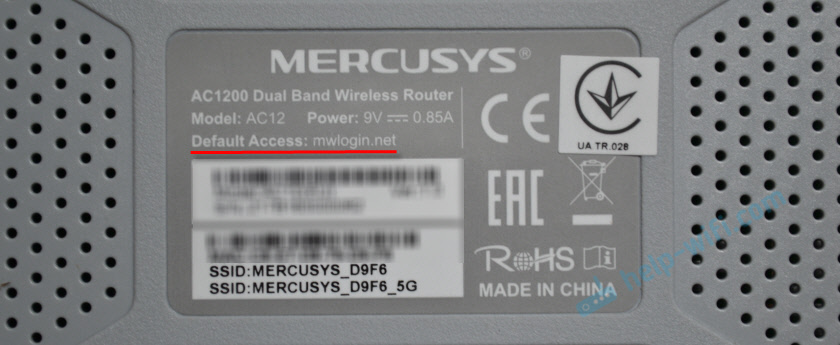
Я показываю на примере модели Mercusys AC12. Но инструкция подойдет для всех устройств этого производителя. По крайней мере, на AC12 и MW325R все идентично.
mwlogin.net: заходим в веб-интерфейс маршрутизатора Mercusys
Рекомендую заходить с компьютера, или ноутбука. С этих устройств удобнее, по сравнению с мобильными устройствами. Как я уже писал выше, наше устройство должно быть подключено к маршрутизатору. Можно с помощью сетевого кабеля.
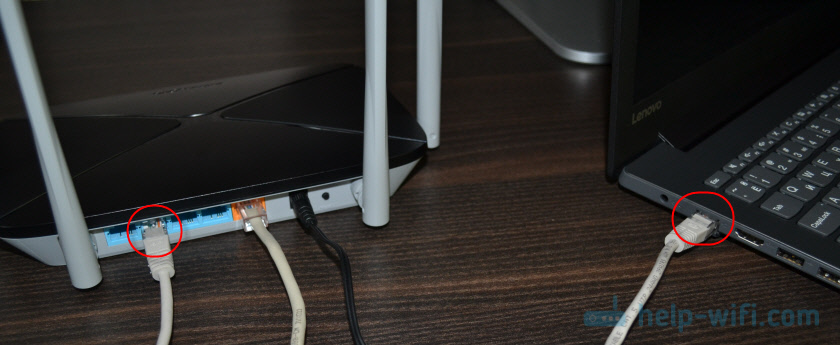
Или подключитесь к Wi-Fi сети. Если роутер еще не настроен (на заводских настройках), то сеть не защищена. А ее имя (SSID) указано на наклейке снизу роутера (можете посмотреть первое фото в этой статье).
После подключения откройте интернет браузер. Можно использовать какой угодно, но лучше стандартный (как правило, там меньше всяких настроек и дополнений). В браузере, в адресной строке (а не в строке поиска) перейдите по адресу http://mwlogin.net.
Если роутер еще не был настроен, то сразу откроется мастер быстрой настройки. Где нужно указать пароль для защиты настроек, параметры Wi-Fi сети и подключения к интернету.

Мастер быстрой настройки при необходимости можно пропустить и сразу перейти в веб-интерфейс.

Настройки у вас скорее всего будут на русском языке. У меня просто такая модель (EU). Весь процесс настройки можете посмотреть в статье инструкция по настройке роутера Mercusys AC12, или как подключить и настроить роутер Mercusys MW325R.
После установки пароля на web-интерфейс, или в том случае, если пароль уже установлен, будет появляться страница авторизации.
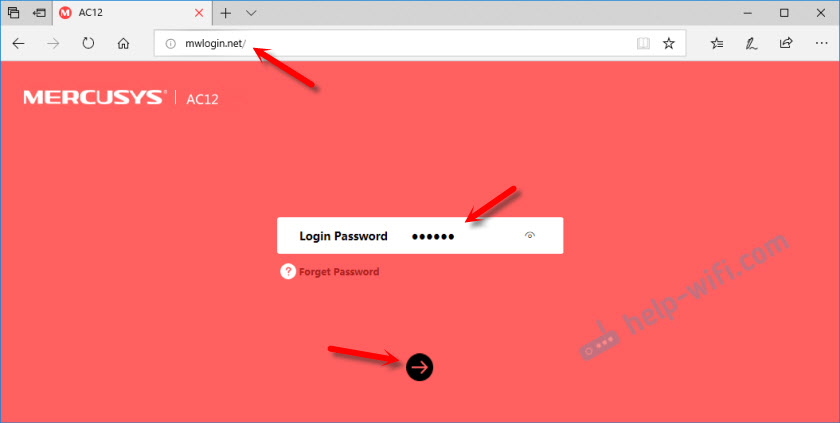
После того, как вы укажете правильный пароль – откроется страница с настройками. Если вы забыли пароль от роутера Mercusys, то необходимо сделать сброс настроек и выполнить повторную настройку (придумать и указать новый пароль). Не путайте этот пароль с паролем от Wi-Fi сети.
Вот так выглядит сам веб-интерфейс:

Все настройки находятся в разделе «Дополнительные настройки» (Advanced).
Если настройки не открываются, страница mwlogin.net недоступна
Если вместо панели управления маршрутизатора открывается страница поисковой системы, то проверьте, в той ли строке браузера вы вводите адрес. Используйте другой браузер.
Самая распространенная проблема, это наверное когда мы пытаемся открыть страницу mwlogin.net и получить доступ к настройкам Mercusys, но появляется сообщение «Страница недоступна», «Не удалось отобразить страницу», «Не удается открыть эту страницу», или что-то типа этого.

Причины и решения могут быть самые разные:
- Обязательно проверьте подключение к роутеру. Сам статус подключения может быть «без доступа к интернету», но настройки все ровно должны открываться. Убедитесь, что ваш компьютер, ноутбук, или другое устройство подключено только к роутеру Mercusys. Других активных подключений нет.
- Попробуйте подключится к роутеру другим способом и желательно с другого устройства. Попробуйте зайти на http://mwlogin.net через другой браузер.
- Если настройки роутера Mercusys не открываются ни с одного устройства – сделайте сброс настроек.
- Попробуйте зайти по адресу http://192.168.1.1 (подробнее читайте здесь).
- Смотрите больше решений в статье не заходит в настройки роутера на 192.168.0.1 или 192.168.1.1.
Лично я ни разу не столкнулся с какими-то проблемами, связанными с доступом к веб-интерфейсу маршрутизаторов Mercusys. Все открывается и работает стабильно. Мне очень нравится, как в этих маршрутизаторах сделали настройки по умолчанию и процесс первой настройки. Нет заводских логинов и паролей (admin/admin), как это обычно бывает на других роутерах. Многие в них часто путаются. Заходим первый раз в настройки маршрутизатора Mercusys и он предлагает на установить пароль, который в дальнейшем будет защищать панель управления. Все просто и понятно.
На чтение 10 мин Просмотров 156к. Опубликовано
Обновлено
В комментариях часто задают вопрос «Я забыл логин и пароль от WiFi роутера — что делать, как узнать и восстановить?». Если с логином все понятно, то я всегда теряюсь в догадках, какой именно пароль потерял читатель — ключ авторизации для подключения к беспроводной сети или от входа в панель администрирования маршрутизатора (192.168.0.1 или 192.168.1.1)? В этой статье рассмотрим, как восстановить пароль от WiFi и личного кабинета или на крайний случай сбросить его встроенными средствами Windows, Android или из панели управления роутера. Инструкция подходит для любой модели — TP-Link, Asus, D-Link,Zyxel, Keenetic, Tenda, Mercusys, Netis, Ростелеком, Билайн и т.д.
Cпособы восстановления забытого пароля от wifi роутера
Проблема восстановления вай-фай пароля была, есть и всегда будет актуальна, пока существует данный тип беспроводного подключения. Ну действительно, мы вводим его один раз и навсегда про него забываем. А тем временем любая переустановка Windows или даже просто смена сетевого адаптера приводит к тому, что вы не можете получить доступ в Интернет. Разберемся с этим вопросом подробнее.
В ситуации, когда вы хотите подключить к беспроводной сети какой-либо гаджет, но потеряли записанный ключ от вайфай, существует несколько способов восстановить пароль:
- через компьютер
- телефон
- или на самом маршрутизаторе

Александр ВайФайкин
Специалист по WiFi сетям
Задать вопрос
Я считаю, что удобнее всего восстанавливать потерянный пароль от wifi сети именно при помощи компьютера или смартфона, вытянув его из файловой системы Windows или Android. Он наиболее универсален и прост при использовании специальной бесплатной программы.
Как узнать пароль от WiFi на компьютере Windows?
Прежде всего нужно понимать, что все пароли, которые когда-либо вводились для подключения к wifi, сохраняются внутри операционной системы компьютера или смартфона — Windows, Android или iOS — не имеет значения. Они всегда лежат в одном из системных файлов. Поэтому посмотреть ключ от вайфай можно не прибегая к сбросу роутера.
Способов узнать ключ wifi на самом компьютере с установленной на него операционной системой Windows 7, 8 или 10 несколько:
- через программу
- встроенными средствами Windows
Программа Wireless Key View?
Если вы хотя бы раз уже когда-то подключались к сети, пароль от которой требуется вспомнить, то не обязательно для этого взламывать ее с помощью каких-то левых программ. Есть очень хорошая бесплатная утилита, которая выуживает из недр операционной системы Windows когда-то введенный ранее пароль. Называется она Wireless Key View — скачать можно по ссылке. Эта прога работает с любыми даже самыми сложными типа шифрования WPA/PSK и что особенно важно — с любыми версиями Windows — 10, 8, 7 и даже XP.
Скачиваем и запускаем от имени администратора — установки не требуется. После небольшого ожидания программа найдет все ключи от сетей, к которым когда-либо был подключен компьютер при помощи стандартных виндоусовских приложений (Wireless Zero Configuration в Windows XP и WLAN AutoConfig в версиях выше). Короче говоря, если для подключения вы не использовали никаких сторонних приложений, то все найдется.

После этого сохраняем их в отдельный текстовый файл и находим тот, который нужен вам именно в данный момент. После этого запомните его, либо можно поменять и поставить новый пароль на wifi, который вы легко сможете запомнить.
Как посмотреть пароль от вайфай встроенными средствами Windows 10?
Если же отдельную программу установить нет возможности, то придется пойти более сложным путем. К счастью, в операционной системе Windows 10 существует встроенная возможность восстановления забытого ключа авторизации.
Кликаем кнопкой мыши по значку сетевого подключения в правом нижнем углу экрана и заходим в «Открыть Параметры Сети и Интернет»
Листаем страничку вниз, чтобы найти ссылку «Центр управления сетями и общим доступом»
Далее находим в списке наше подключение по wifi и ссылку «Беспроводная сеть» — проходим по ней
Откроется новое окно, где переключаемся на вкладку «Безопасность» и ставим флажок на «Отображать вводимые знаки»
Вот и все — перед нами теперь отображается текущий пароль от WiFi — запишите его и больше не теряйте!
А для быстрого создания надежного пароля онлайн рекомендую воспользоваться генератором кодов на нашем сайте. Ключ авторизации от 8 знаков будет надежно защищать ваш wifi
Как узнать забытый пароль от своего Wi-Fi на роутере?
Самый же простой способ восстановить забытый пароль от своего собственного WiFi соединения — посмотреть его в настройках в панели управления маршрутизатором.
Однако, стоит заметить, что если речь идет о подключении к общественной сети вне дома, то доступ к администраторскому разделу, разумеется закрыт. Поэтому, если это именно ваш случай, то рекомендую прочитать варианты решения без доступа к роутеру — их вы можете найти в других статьях на сайте.
Если же вы забыли пароль от домашней сети, и у вас имеется доступ к роутеру, то необходимо:
- Соединить маршрутизатор с компьютером по кабелю — витой паре
- Зайти в его настройки
- Посмотреть пароль от вай-фай в соответствующем разделе.
Пройдемся подробнее по каждому пункту. Подключиться к роутеру по кабелю необходимо для того, чтобы ПК или ноутбук получили от него в автоматическом режиме IP адрес и оказались в одной локальной сети.
К сожалению, телефон для этой цели не подойдёт. Так что берём Ethernet провод — он обычно лежит в коробке вместе с устройством — и вставляем его одним концом в сетевую карту компьютера, а другим — в разъем LAN на роутере.
Также проверяем, чтобы в настройках сетевого подключения Windows были установлены флажки на автоматическое получение IP и DNS серверов.
После этого мы сможем набрать адрес маршрутизатора и осуществить вход в панель управления. В каждом роутере он осуществляется по-разному. О том, как это сделать уже много раз описывалось в других наших публикациях отдельно по каждой модели, рекомендую с ними ознакомиться, если вы не в курсе, как попасть в этот скрытый раздел.
И далее ищем тот раздел настроек, в котором осуществляется управление паролем от wifi. В каждом отдельном случае его нахождение может отличаться в зависимости от фирмы и модели.
Но для вашего удобства я создал несколько подобных статей по каждому отдельному маршрутизатору. Найти их вы можете на wifika.ru
Как восстановить логин и пароль от панели управления роутером (личного кабинета)?
Известно, что для того, чтобы настроить подключение к интернету любого маршрутизатора, будь то TP-Link, D-Link, Asus, Zyxel, Keenetic, Ростелеком, Билайн или какой-то еще, нужно либо произвести пошаговую настройку через мобильное приложение, либо зайти в его администраторскую часть через браузер. Но что делать, если пользователь забыл логин и пароль от роутера для доступа в администраторский раздел? Как их поменять и поставить свой?
Или, например, другая часто случающаяся ситуация. Берешь старый маршрутизатора, которое лежал пару лет на полке, и к нему нет ни каких-либо инструкций, ни наклеек, ни какой-то еще информации. Как в этом случае узнать логин, зайти на роутер и поменять пароль?
Чаще всего при первичной настройке пользователи оставляют те данные для авторизации, которые были заданы на маршрутизаторе по умолчанию. Поэтому можно сделать следующее:
- Открыть и найти в руководстве пользователя
- Посмотреть на наклейке на маршрутизаторе
- Узнать с сайта-каталога данных для авторизации по номеру модели
Однако более грамотный пользователь все же поменял бы пароль и логин от доступа в роутер на более надежный. Кроме того, все чаще прошивки на современных моделях сделаны таким образом, что при первичной конфигурации ключ авторизации принуждают поменять в обязательном порядке.
Поэтому единственный универсальный способ восстановить забытый пароль и логин для входа — это сделать перезагрузку роутера и откат его к заводским настройкам.
Функция восстановления забытого пароля и логина на роутере TP-Link
В современных моделях роутеров TP-Link присутствует также удобная функция восстановления забытого пароля от панели управления. Находится она в разделе «Дополнительные настройки — Системные инструменты — Администрирование». Рекомендую активировать ее сразу после подключения маршрутизатора к интернету.
Работает это таким образом, что с определенного почтового ящика вам отправляется сообщение со ссылкой для восстановления логина и пароля. Точно так же, как когда вы восстанавливаете пароль от учетной записи на каком-нибудь сайте.
Для работы функции нужно указать параметры доступа к почтовому серверу и вашему аккаунту:
- Email отправителя
- Адрес получателя
- SMTP-сервер почтового ящика, с которого будет отправляться письмо (его можно узнать в описании вашего сервиса электронной почты)
- Имя пользователя
- Пароль
Как сбросить логин и пароль на роутере?
Инструкцию о том, как сбросить пароль на роутере, просят пользователи любых моделей — TP-Link, Asus, Zyxel Keenetic, D-Link, Tenda и так далее. Но на самом деле способ абсолютно универсален!
Будьте внимательны — при этом все параметры сети и интернета обнулятся!
Для этого находим маленькую кнопку «Reset» на корпусе. Она может быть утопленной в корпус для избежания ошибочных нажатий. В этом случае, чтобы ее нажать, берем какой-нибудь острый предмет, например булавку. Иногда она вполне себе обычная, чаще всего совмещенная с функцией WPS. В любом случае, зажимаем ее при включенном в сеть роутере и ждем 15-20 секунд.
После чего попробуем попасть в админку, используя пароль по умолчанию.
-
- Самый простой способ это сделать — посмотреть инструкцию. Но это вариант идеальный. Чаще всего ее теряют или выбрасывают сразу после вскрытия и первичной настройки вместе с коробкой.
-
- Также в большинстве случаев пароль на роутер имеется на наклейке на днище устройства. Кроме логина и пассворда там также как правило указывается адрес, по которому нужно зайти, чтобы попасть в админку.
- Если и наклейка уже давно отвалилась, то можно наобум попробовать подобрать этот самый пароль. Очень часто те, кто настраивал Wi-Fi не заморачиваются с обеспечением безопасности и оставляют данные для доступа по умолчанию. На очень многих роутерах ими является пара admin/admin — попробуйте ввести ее.

- Наконец, последняя надежда — заходим на сервис routerpasswords.com и находим модель своего роутера. На этом сайте имеются дефолтные пароли от многих моделей wifi роутеров, поэтому велика вероятность узнать именно свой.

Надеюсь, у вас все получилось. Если нет, то задавайте свои вопросы в комментариях, попробуем разобраться с каждой отдельной ситуацией. И больше не забывайте пароли от роутера!
Видео инструкция
Актуальные предложения:
Задать вопрос
- 10 лет занимается подключением и настройкой беспроводных систем
- Выпускник образовательного центра при МГТУ им. Баумана по специальностям «Сетевые операционные системы Wi-Fi», «Техническое обслуживание компьютеров», «IP-видеонаблюдение»
- Автор видеокурса «Все секреты Wi-Fi»
В наше время интернет является неотъемлемой частью жизни многих людей, и подключение к сети стало первоочередной задачей при приобретении роутера. Однако, многие из нас могут столкнуться с проблемой забытого пароля от рабочей Wi-Fi сети, что может вызвать некоторые неудобства.
Если у вас имеется роутер mercusys, вы везунчик! В этой статье мы поделимся полезными советами и инструкциями, которые помогут вам найти пароль от вашего роутера mercusys и вернуться к использованию интернета без промедления.
Примечание: Если у вас есть доступ к административной панели роутера, вы можете легко сбросить пароль и настроить новый. Однако, если у вас нет этого доступа, нужно применить другие методы.
Первым полезным советом является поиск пароля на наклейке, которая часто находится на корпусе роутера. Обращайте особое внимание на места, где производители, такие как mercusys, обычно размещают пароль для входа в настройки роутера. Это может быть метка на задней панели, под корпусом роутера или даже на внутренней стороне батарейного отсека.
Если вы не нашли пароль на устройстве, попробуйте войти в административную панель роутера по умолчанию, используя стандартное имя пользователя и пароль. Часто это «admin» в обоих полях или «admin» в качестве имени пользователя и «password» в качестве пароля. Если у вас получится, вы сможете сбросить пароль Wi-Fi сети на один, который вам подходит.
Содержание
- Как получить пароль от роутера mercusys: подсказки и руководства
- Использование стандартных учетных данных
- Сброс пароля до настроек по умолчанию
Как получить пароль от роутера mercusys: подсказки и руководства
1. Восстановление пароля через веб-интерфейс роутера.
Для восстановления пароля от роутера mercusys вам нужно открыть веб-интерфейс роутера в браузере. Для этого введите IP-адрес роутера в строке адреса браузера. Затем введите имя пользователя и пароль для доступа к веб-интерфейсу.
2. Сброс настроек роутера до заводских.
Если вы не можете восстановить пароль через веб-интерфейс, следующий шаг — сбросить настройки роутера до заводских. Для этого найдите кнопку сброса на задней панели роутера и нажмите ее с помощью острым предметом (например, скрепкой) на протяжении нескольких секунд.
3. Поиск пароля на этикетке роутера.
Последний способ получить пароль от роутера mercusys — поискать его на этикетке на задней или нижней панели роутера. Возможно, пароль будет нанесен на эту этикетку в виде символов или QR-кода.
| Способ | Преимущества | Недостатки |
|---|---|---|
| Веб-интерфейс | — Простой и быстрый способ — Не требует физического доступа к роутеру |
— Требует знания IP-адреса роутера — Требует знания имени пользователя и пароля |
| Сброс настроек | — Гарантированный способ получить пароль — Не требует знания текущего пароля |
— Потеря всех настроек роутера — Требует физического доступа к роутеру |
| Поиск на этикетке | — Простой способ получить пароль — Не требует знания IP-адреса роутера |
— Риск потери или повреждения этикетки — Не гарантированный способ |
Информация, полученная вами в процессе поиска или восстановления пароля от роутера mercusys, должна быть хранена в надежном месте, чтобы избежать доступа к вашей сети третьих лиц. Не забывайте периодически менять пароль от роутера для обеспечения безопасности вашей Wi-Fi сети.
Теперь, когда вы знаете несколько подсказок и руководств о том, как получить пароль от роутера mercusys, вы можете легко восстановить доступ к веб-интерфейсу роутера или изменить пароль для обеспечения безопасности вашей Wi-Fi сети.
Использование стандартных учетных данных
Если вы не изменили учетные данные по умолчанию на своем роутере Mercusys, то вы можете использовать следующие данные для входа в интерфейс управления:
- Имя пользователя: admin
- Пароль: admin
Примечание: Помните, что использование стандартных учетных данных может ставить вашу сеть в опасность, так как злоумышленникам будет легче получить доступ к настройкам вашего роутера. Рекомендуется сменить учетные данные после первого входа в интерфейс управления.
Сброс пароля до настроек по умолчанию
Если вы не можете найти пароль от роутера Mercusys или забыли его, не отчаивайтесь. Возможность сбросить пароль до настроек по умолчанию есть у каждого роутера этой марки. Для этого выполните следующие шаги:
Шаг 1:
Найдите на задней панели роутера кнопку сброса (Reset) или отверстие для кнопки. Обычно эта кнопка находится рядом с разъемом питания.
Шаг 2:
Вставьте иголку или тонкую стружку в отверстие и удерживайте кнопку сброса нажатой в течение 10-15 секунд.
Шаг 3:
Отпустите кнопку сброса и дождитесь перезагрузки роутера. В этот момент все настройки роутера будут сброшены до заводских настроек.
Шаг 4:
Теперь вы можете использовать стандартные данные для входа в интерфейс управления роутером. Большинство моделей Mercusys имеет имя пользователя «admin» и пароль «admin». Однако, если эти данные не подходят, вы можете найти нужную информацию в руководстве пользователя или на официальном сайте производителя.
Обратите внимание, что сброс пароля до настроек по умолчанию также сбросит все другие настройки роутера. Поэтому после сброса вам придется еще раз настроить Wi-Fi, защиту сети и другие параметры в соответствии с вашими потребностями.
Не забывайте, что сброс пароля до настроек по умолчанию должен выполняться только в случае крайней необходимости, так как это может повлечь потерю всех ваших настроек и данных.
На чтение 7 мин Просмотров 16.3к.

Константин Гиновский
Занимался настройкой компьютеров, ЛВС, кибербезопасностью и видеонаблюдением. Инженерный опыт более 10 лет, в т.ч. работа системным администратором на крупном предприятии с 2012 года.
Задать вопрос
Для настройки роутера Mercusys, нужно зайти через браузер в кабинет по адресу 192.168.1.1 или через сайт mwlogin.net. Эти способы абсолютно равнозначные, выбор между ними делает исключительно пользователь.
Интерфейс всей системы стандартный, рассчитанный на обычного обывателя с посредственными техническими знаниями. Поэтому трудности в настройке полностью отсутствуют.
Содержание
- Первый вход в личный кабинет Mercusys
- Можно ли зайти на сайт через телефон
- Что за настройки роутера в веб-интерфейсе
- Быстрые настройки
- Какие еще параметры доступны на сайте
- Смена пароля
- Если mwlogin.net не открывается
Первый вход в личный кабинет Mercusys
В первую очередь, пользователь задает начальные данные авторизации. Система потребует ввести новый пароль и его подтверждение.
Стандартного пароля роутер не имеет.
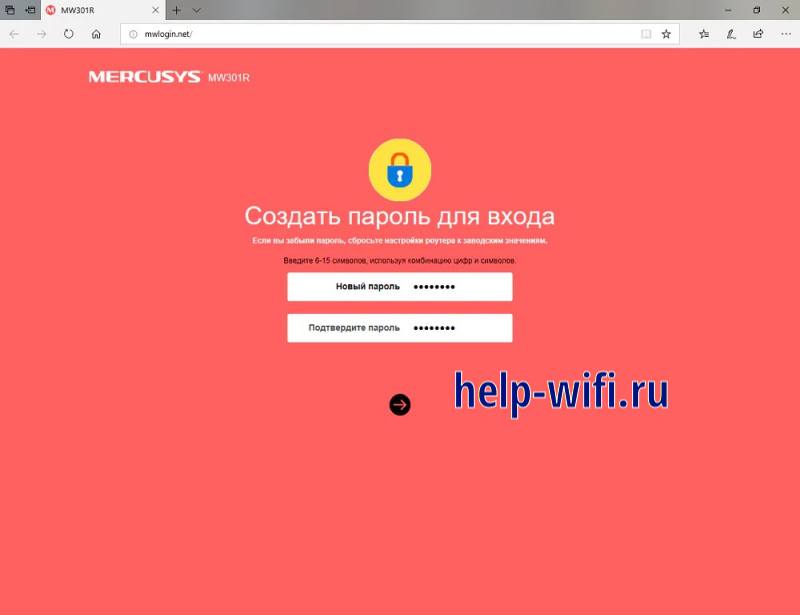
В случае утраты пароля, можно сбросить устройство до заводских настроек. Также клиенту предоставляется выбор: следовать быстрой настройке или переключиться в профессиональный режим. Пропустить быструю настойку можно, нажав на кнопку слева.
Можно ли зайти на сайт через телефон
Настройка роутера Mercusys доступа с любого устройства с актуальным браузером. Таковым может быть стационарный компьютер, ноутбук и даже смартфон.
Разумеется, сайт и личный кабинет сетевого оборудования адаптивны к экрану любого формата и диагонали. При этом, на телефоне должен быть установлен браузер актуальной версии, например последняя версия ЯндексБраузера для мобильного или ПК.
Что за настройки роутера в веб-интерфейсе
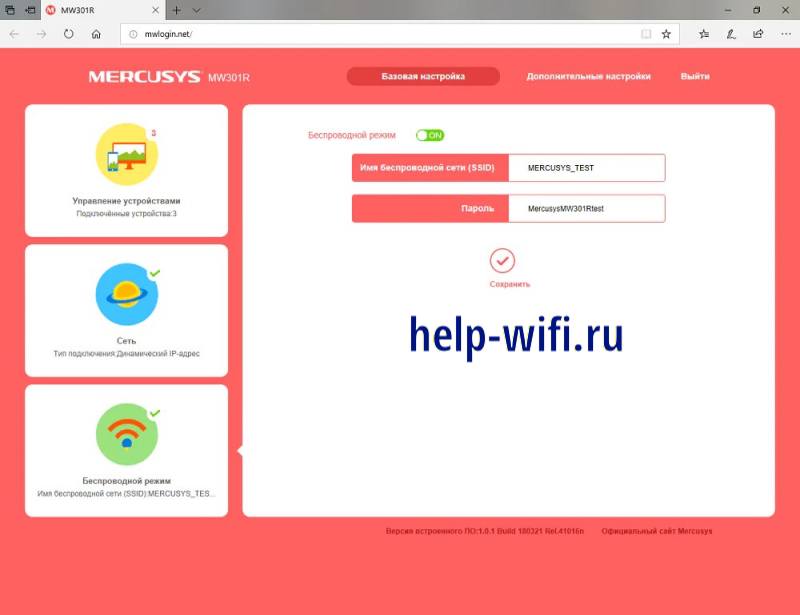
В веб-интерфейсе роутеров Mercusys существует быстрая и расширенная настройка. Пользоваться каждой из них рекомендуется пользователям в зависимости от задачи и глубины профессиональных навыков владения сетевым оборудованием.
Быстрые настройки
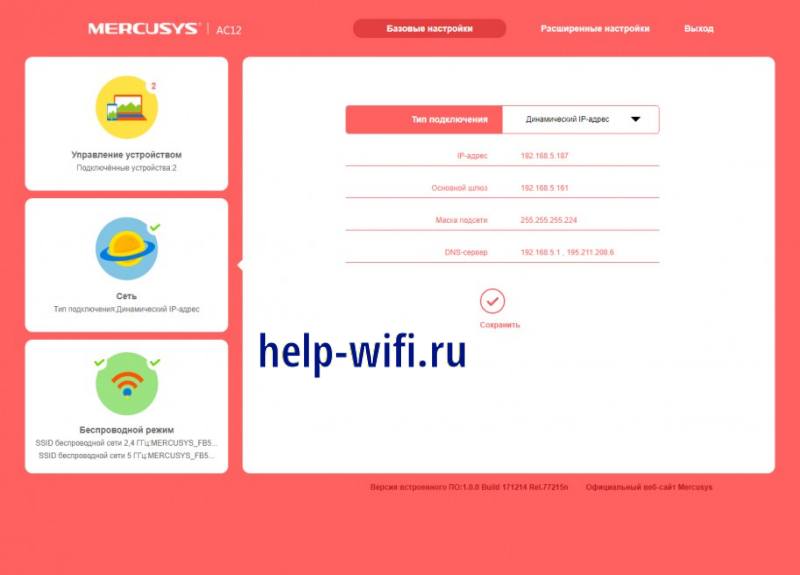
Вход в систему начинается с установления параметров безопасности. Задайте пароль доступа к системе роутера. После ввода и подтверждения нового пароля пользователю предлагается подключить и настроить Интернет. Выбранный тип подключения должен совпадать с предлагаемым провайдером. В большинстве случаев это динамический IP-адрес, PPPoE, L2TP.
Бывают случаи подключения статического IP, однако многие провайдеры предлагают подключить его на платной основе. После ввода нужной информации необходимо нажать «Далее» и продолжить настройку.
Последний шаг быстрых настроек – подключение сети Wi-Fi. Для этого доступны диапазоны 2,4 ГГц и 5 ГГц. Для каждого из них можно установить имя сети и пароль отдельно. Если пользователю нужно, чтобы эти параметры были одинаковыми, нужно поставить галочку на пункте «Копировать пароль беспроводной сети 2.4 ГГц». Для сохранения параметров следует нажать на галочку зеленого цвета.
Какие еще параметры доступны на сайте
Чтобы преступить к более глубоким настройкам устройства и подключения, нужно зайти на сайт и ввести пароль, который был зарегистрирован в быстрых настройках.

Главный экран содержит следующие типы настроек:
- Управление устройством;
- Сеть и настройки подключения к Интернету;
- Беспроводной режим.
Для более глубокого конфигурирования оборудования нужно зайти в «Расширенные настройки». Режим подразумевает профессиональное использование маршрутизатора для выполнения более тонких задач.
Для различных сетевых настроек нужно зайти в раздел «Сеть» и далее в «WAN». Там будут аналогичные графы, где следует ввести конфигурирование IP-адресов и прочих настроек. В разделе IPTV можно настроить мостом подключение TV-приставки. Для нее следует выбрать отдельный порт LAN, а также включить режим 802.11Q VLAN.
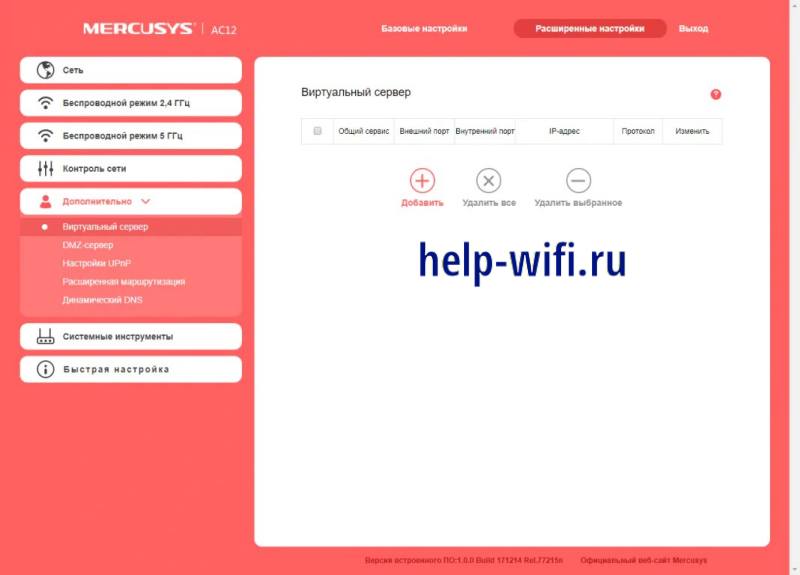
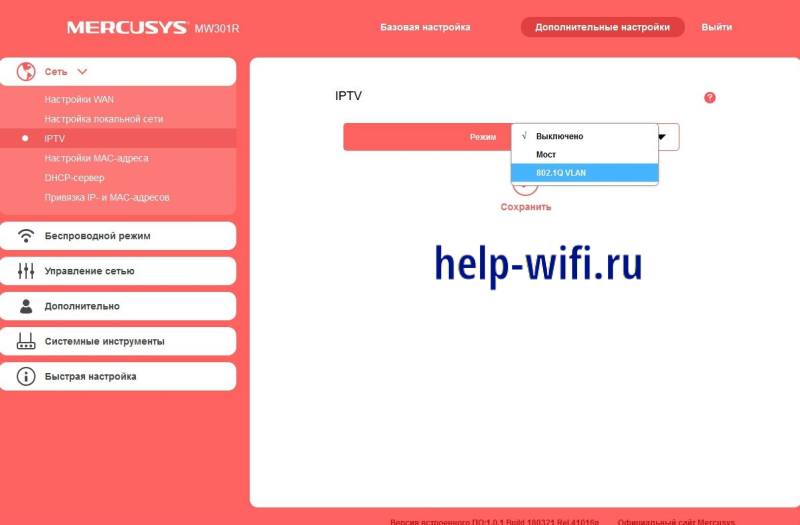
Маршрутизатор Mercusys подразумевает настройку MAC-адресов. Это сделано в угоду безопасности соединения. Также раздел нужен в тех случаях, когда провайдером осуществляется привязка подключаемых устройств по адресу сетевой платы. В этом случае у пользователя три варианта:
- Можно клонировать существующий MAC с ПК;
- Оставить существующие параметры;
- Прописать адрес ручным способом.

Настройки диапазонов 2,4 и 5 ГГц выставлены отдельно. Есть возможность настройки гостевой сети, но только в диапазоне 2,4 ГГц. WDS беспроводной мост стоит отдельного внимания. Такая настройка позволяет подключить роутер к другой сети Wi-Fi. Это полезно в случае необходимости расширения покрытия сети или когда маршрутизатор используется как приемник.
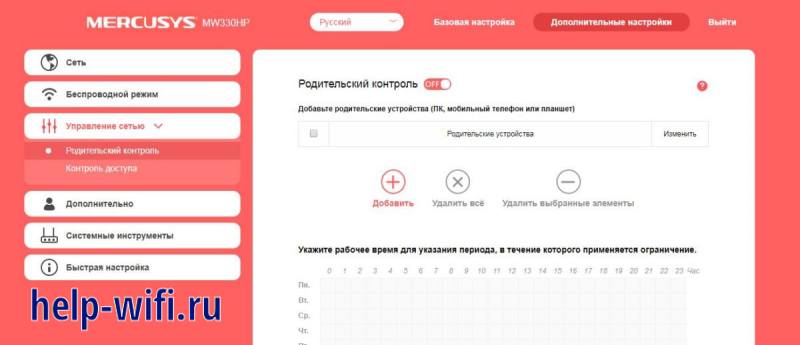
Разработчики роутера Mercusys внедрили в конфигурацию изделия функцию родительского контроля. Она позволяет добавить одно или несколько подключаемых устройств и настроить время, когда они могут подключаться к сети. В этой же функции можно реализовать контроль доступа: создать черный и белый список подключаемого оборудования.
Раздел «Системные инструменты» содержит огромное количество настроек работы устройства. Здесь можно обновить прошивку роутера, настроить права доступа к веб-интерфейсу, настроить системное время или откатить конфигурацию к заводским настройкам.
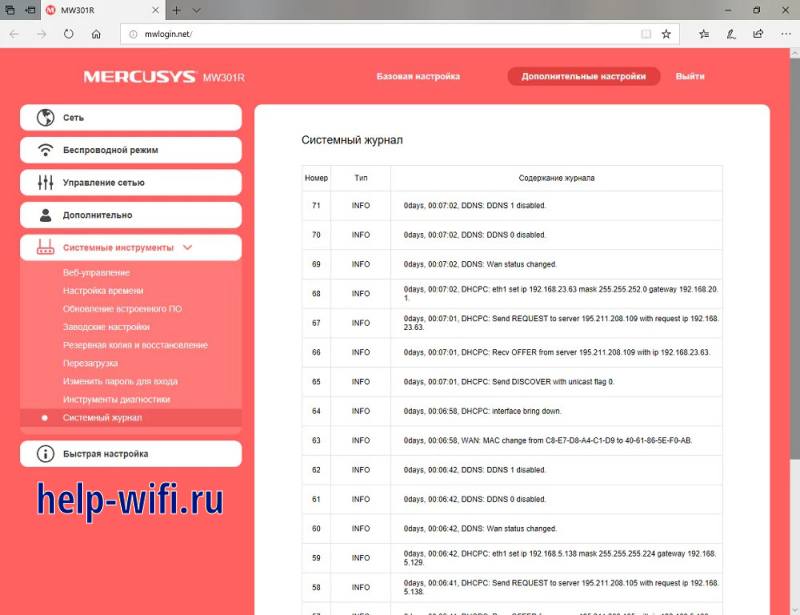
В случае критических проблем можно восстановить конфигурацию из созданной ранее резервной копии, выполнить диагностику и так далее. Для определенных настроек в этом разделе можно перезагрузить маршрутизатор.
Смена пароля
Бывает так, что пароль утрачен, а обеспечить доступ к устройству нужно. В этом случае есть варианты сменить пароль. Эти настройки нужно выполнить через компьютер, подключенный к роутеру по LAN-порту.
Найти и изменить пароль можно за два простых шага:
- Вход в веб-интерфейс устройства;
- Смена пароля в базовых настройках.
Вход в веб-интерфейс маршрутизатора даже при утерянном пароле происходит стандартным способом. При этом, необходимо знать пароль для входа. Далее нужно перейти в Базовые настройки-Беспроводной режим. В соответствующей графе будет прописан пароль к созданной беспроводной сети.
Чтобы его изменить достаточно стереть старый и написать новый пароль. Перезагружать роутер не требуется. Смена базового пароля для входа в систему маршрутизатора изменяется в соответствующей пункте «Системные инструменты» в расширенном режиме.
Если mwlogin.net не открывается
Если на сайт mwlogin.net не заходит, страница недоступна, есть вариант входа в веб-настройкам оборудования по IP-адресу. В стандартном варианте правильный адрес будет 192.168.1.1. Это значение нужно ввести в адресной строке браузера.
Если вариант не помог, значит тому способствуют следующие причины:
- Роутер отключен;
- Прерывается соединение;
- Устаревший браузер.
В первую очередь, нужно проверить работает ли устройство. Для этого нужно иметь к нему физический доступ и проверить, подключено ли оно к сети 220В и горит соответствующий индикатор. Если нет, Mercusys достаточно подключить к электросети и подождать примерно одну минуту до полной загрузки параметров.
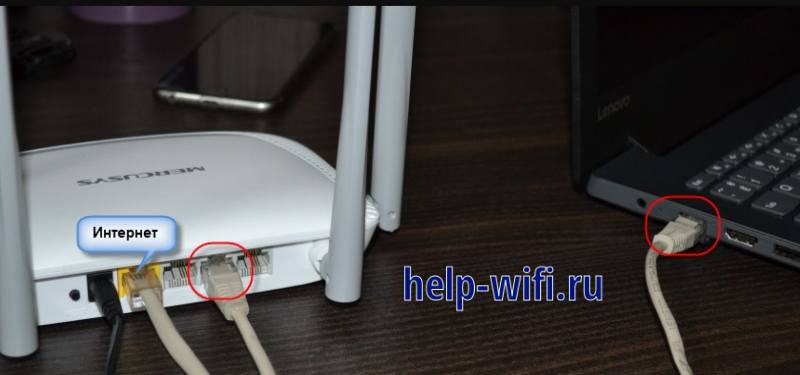
Заходить в настройки роутера Mercusys желательно через проводное соединение. Для этого вставьте кабель в LAN-порт устройства и соедините его с сетевой платой компьютера. Таким образом, будет обеспечен стабильный доступ к программным компонентам оборудования. Это обеспечит надежное и при необходимости длительное конфигурирование системы маршрутизатора.
Крайне важно настраивать оборудование с интернет-обозревателя последней версии. Чтобы убедиться в актуальности версии в браузере, можно зайти в Настройки браузера и обновить в случае необходимости. Это положительным образом повлияет не только на открытие настроек роутера, но и на правильную работу других сайтов.
Роутер Mercusys можно настраивать двумя способами: базовыми или расширенными настройками. Оба способа осуществляется через определенный сайт производителя или IP-адрес оборудования. Устройство предоставляет все настройки для пользователей, чтобы они могли сконфигурировать корректную для них работу маршрутизатора.
Покупая передатчик wi-fi сигнала, необходимо знать, как провести ряд операций по корректной передаче интернета. В этом случае поможет точная инструкция, как настроить роутер mercusys – дадим подробное описание всех необходимых действий.
Содержание
- Подключение и вход в настройки роутера
- Быстрая настройка wi-fi и интернета
- Режим работы (точка доступа, WISP, усилитель)
- Ручная настройка
- Локальный IP
- DHCP и статические локальные IP
- DDNS
- Маршрутизация
- Гостевая сеть
- Ручная настройка Wi-Fi
- Как выключить Wi-Fi по расписанию
- Настройка WPS
- Переадресация портов
- Родительский контроль
- Настройка для геймера
- Как заблокировать устройство по MAC адресу
- Привязка IP и MAC
- Резервное копирование и восстановление
- Прошивка обновления
- Удаленное управление через сеть
- Смена пароля администратора
- Настройка времени и языка
- Выключение индикаторов лампочек
- Видео
Подключение и вход в настройки роутера
Первостепенный шаг, с которого начинается вся настройка роутера mercusys n300 или любой другой модели – это непосредственно вход в соответствующий раздел. Для этих целей может быть использован один из следующих портов:
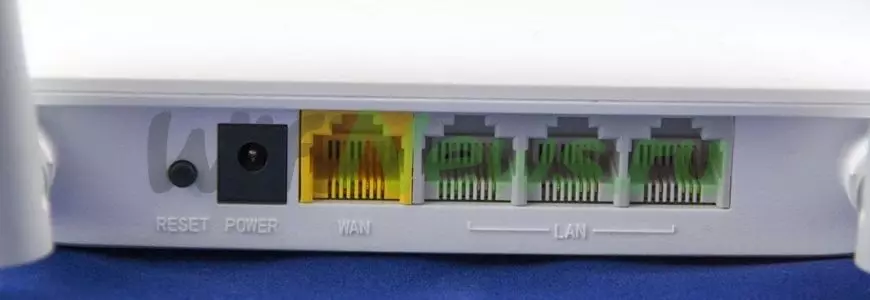
- WAN– в этот разъем вводят кабель провайдера;
- LAN порт– этих портов чаще всего несколько и они служат для включения разных видов гаджетов и дополнительных устройств, таких как камеры видеонаблюдения и прочее.
Из описания и классификации портов очевидно, что в разъем WAN подсоединяется кабель провайдера, тогда как другие разъемы подключают те устройства, которые будут использованы в дальнейшем. Важно также включить кнопку Power, которая обеспечивает необходимое питание устройства.
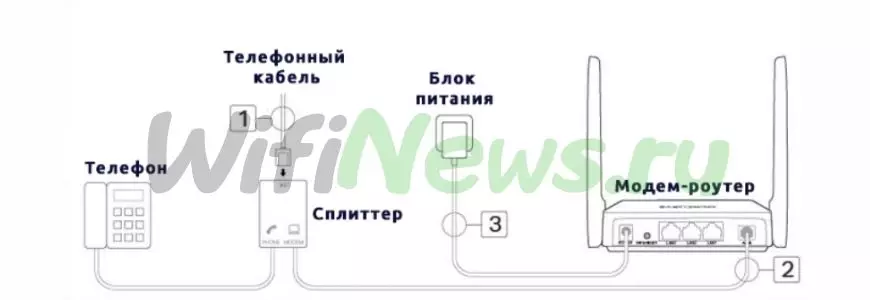
ADSL-модемы подключаются по телефонному кабелю через DSL-порт. В этом случае может понадобиться сплиттер, если планируется подключение не только интернета таким способом, но и одновременно телефона.
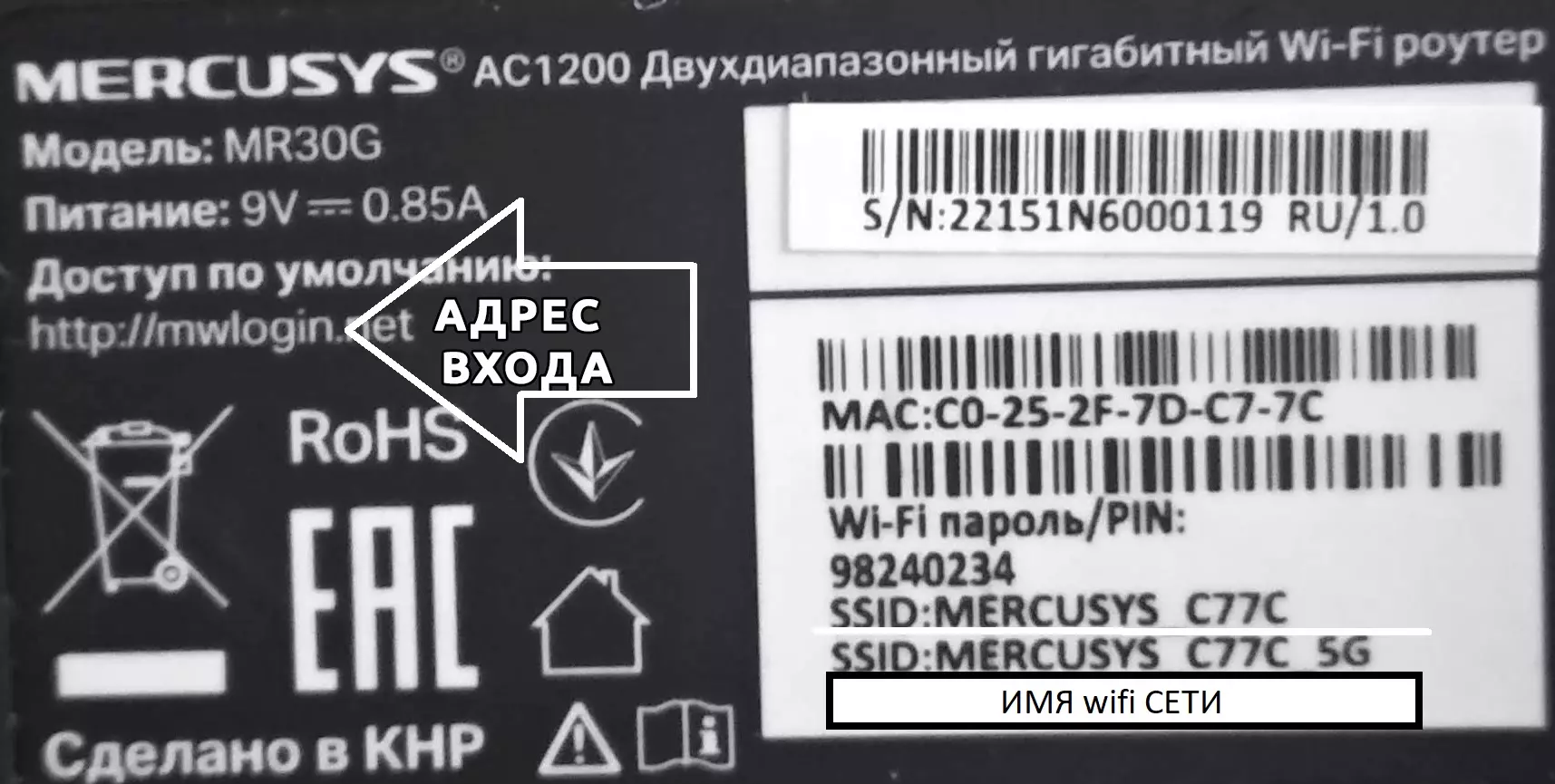
Еще один вариант, как осуществить подключение роутера mercusys — это использование wi-fi. Для этого потребуется ввести логин и пароль, или так называемые SSID и PIN от wi-fi сети, которые указаны на этикетке корпуса устройства. В этом случае важно обратить внимание, что сеть может работать на двух частотах – более низкой в 2,4 ГГц и более качественной и скоростной в 5 ГГц.
Быстрая настройка wi-fi и интернета
Чтобы осуществить все необходимые настройки при всех типах подключения к интернету, следует выполнить такие действия:
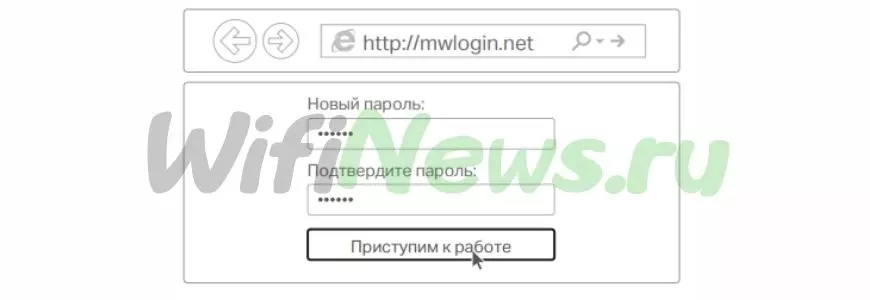
- новые модели Меркусис не требуют введения login, в отличие от более ранних. Сразу переходим по адресу http://mwlogin.net/;
- второй шаг – это создание пароля и повторное его ведение. Здесь можно использовать все необходимые символы и буквы, как правило из верхнего и нижнего регистра вместе со специальными знаками. Важно сохранить пароль для исключения его потери;
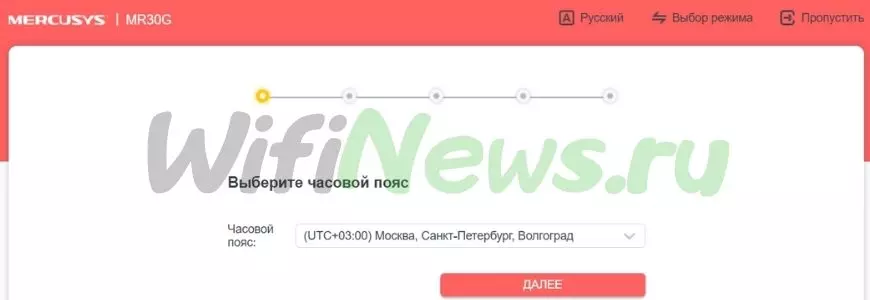
- выбрать часовой пояс, язык и необходимый режим работы. Иногда требуется выбор типа подключения вручную – иногда этот шаг выглядит так как автоматизированный;
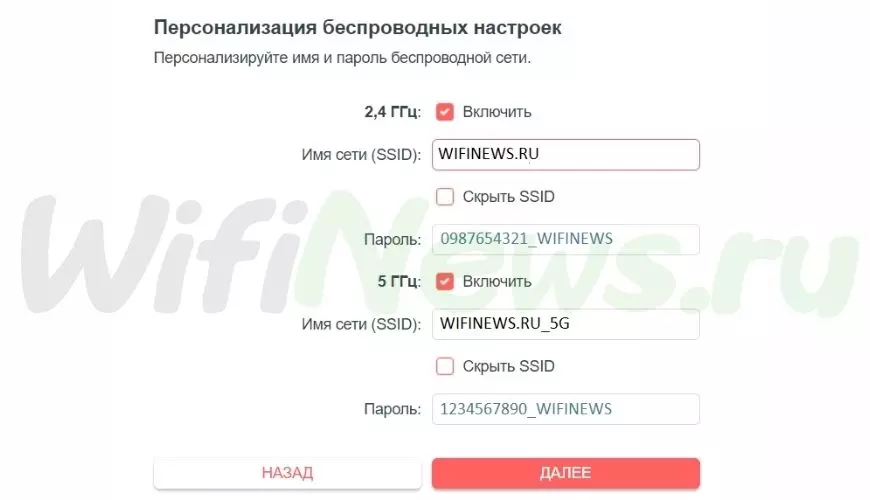
- создать имя вай-фая и придумать подходящий пароль – в этом случае создается 2 сети с разной частотой вещания – 2,24 и 5 ГГц;
- после введения этих данных по умолчанию появится весь объем сведений о конфигурации. В этом случае все, что остается сделать пользователю – при беспроводном коннектинге переподключиться к новой сети wi-fi;
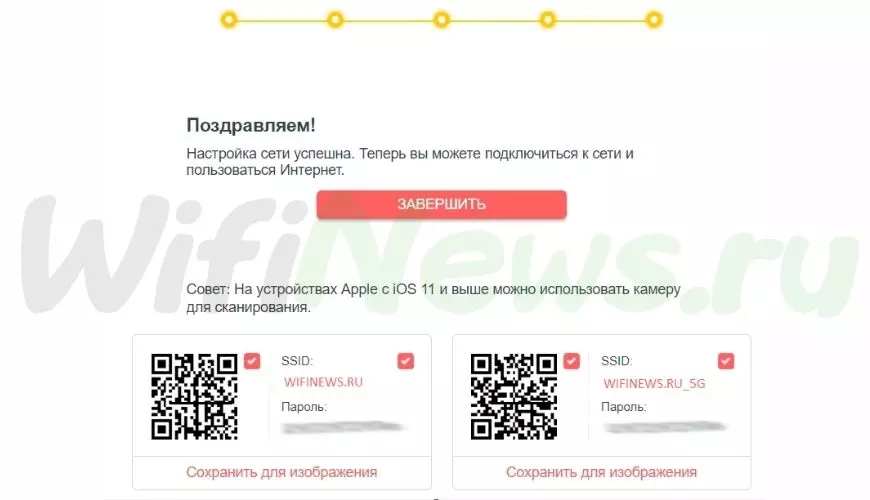
- на финальном этапе появляется QR-код, который позволяет максимально быстро подключиться к сети.
Режим работы (точка доступа, WISP, усилитель)
Некоторые модели Меркусис не дают возможность пользователям выбрать определенный режим работы, но эта функция предусмотрена на модели n300 и некоторых других. Чтобы убедиться, что пользователь может использовать эту функцию, необходимо зайти в «Доп настройки», и выбрать здесь подраздел «Рабочий режим». В преобладающем большинстве случаев доступно:
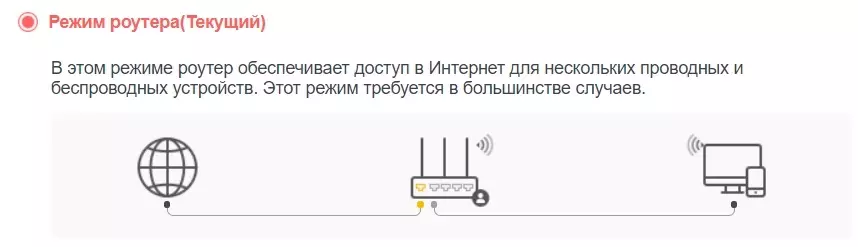
- стандартный «Режим роутера»;
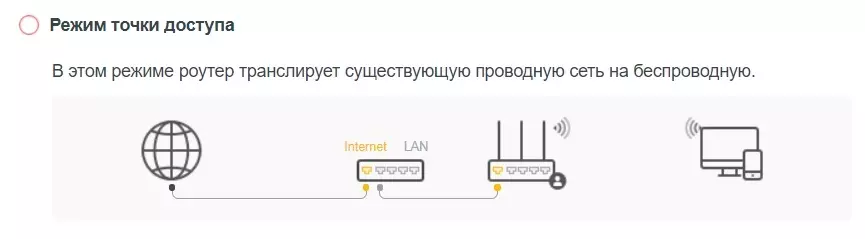
- работа «Точки доступа». В этом случае можно увеличить зону покрытия – нужно только воспользоваться кабелем для дополнительного подсоединения;
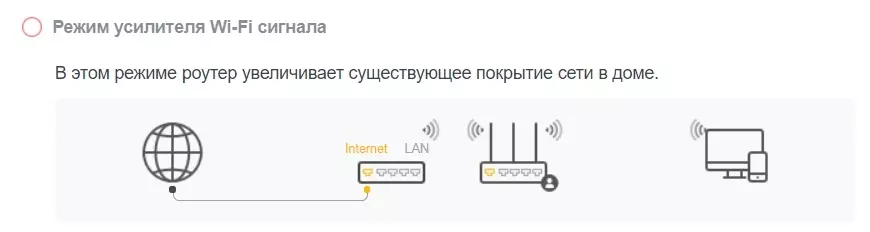
- усилитель или так называемый Повторитель также позволяет расширить зону покрытия;
- WISP – в этом случае доступ к основной сети осуществляется через wi-fi, который прописывается в договоре с клиентом от поставщика услуги. Чаще всего эта методика применяется там, где есть большая территория но нет больших технологических возможностей.
Ручная настройка
Такая настройка требует следующих действий:
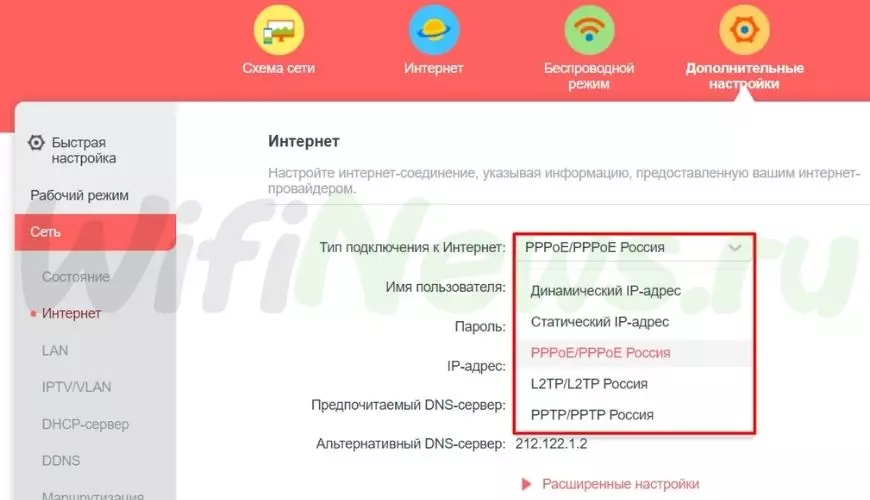
- зайти в «Сеть» и выбрать «Тип подключения»;
- ввести данные, которые были выданы в договоре – то есть mwlogin и пароль;
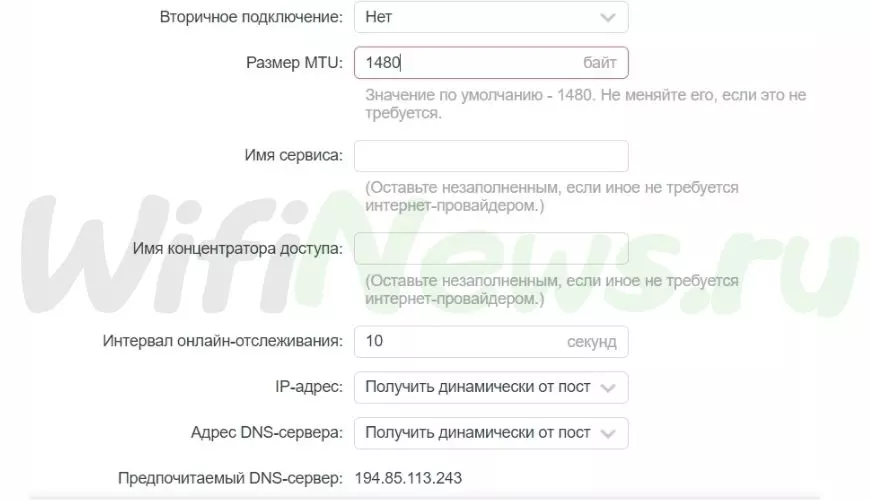
- в ситуации, когда сеть работает с перебоями, может потребоваться процесс нормализации. В этом случае допустимо изменять параметры MTU – ну это крайняя мера, которую чаще всего удается избежать, если сеть работает корректно.
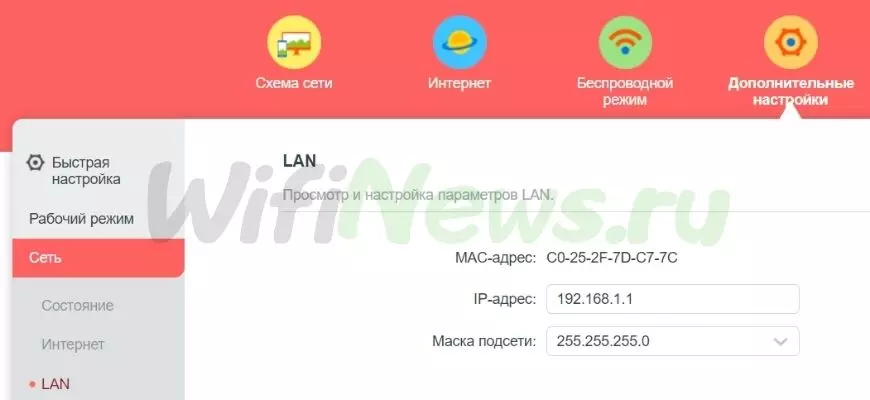
Локальный IP
Для локального IP адреса можно выполнить такие действия, как просмотр и изменения. Все они осуществляются в разделе LAN. В этом случае меняются размеры DHCP.
DHCP и статические локальные IP
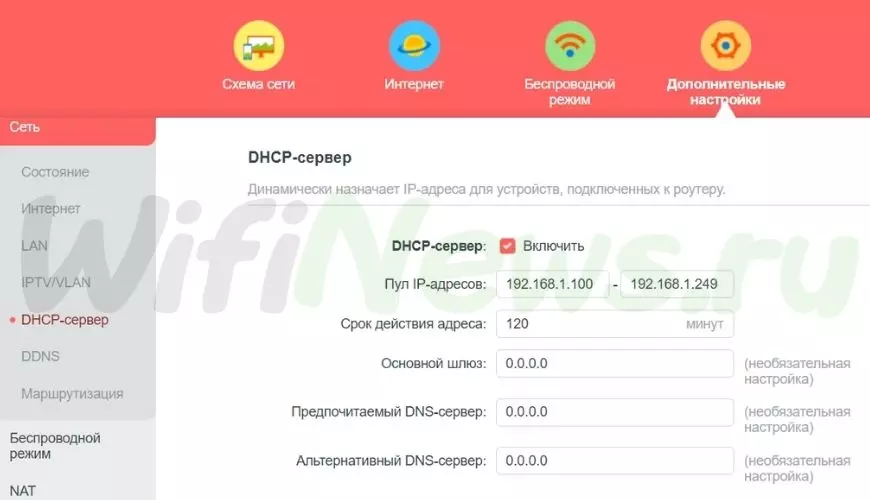
В ситуации, когда пользователь меняет айпи-адрес, он в обязательном порядке должен сменить пул IP-адресов. Все эти действия осуществляются через http://mwlogin.net.
Для этого в «Дополнительных настройках» необходимо выбрать DHCP-сервер.
Здесь можно зарезервировать необходимой IP-адрес для подходящего гаджета. Чтобы это выполнить, необходимо раскрыть список, нажимая на плюс, и в выпадающем перечне указать устройство и ввести подходящий IP-адрес. Мой личный пример ДНС от Гугла: 8.8.8.8 и 8.8.4.4.
DDNS
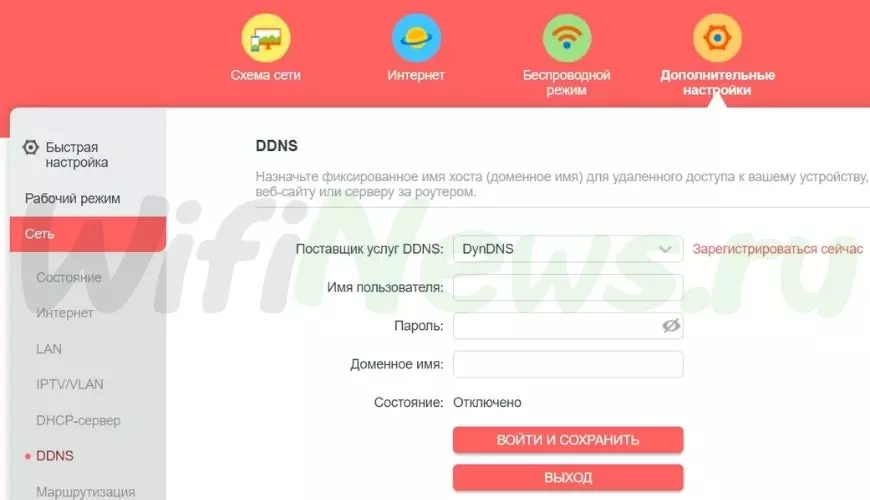
Меркусис – это бюджетная модель, поэтому на сайте http://mwlogin.net указана информация о том, что он поддерживает только – DynDNS, а также NO-IP.
Именно поэтому, чтобы подобрать один из этих вариантов, необходимо зайти на сайт соответствующего сервиса. Пройти здесь авторизацию, указывая имя сети и имя пользователя. После этого пользователю будет доступно создание любого типа DDNS. После того, как это будет выполнено, следует:
- зайти в «Сеть DDNS»;
- использовать mwlogin– это так называемое имя пользователя, создаваемое во время регистрационного процесса. После этого указывается пароль;
- открыть раздел «Доменное имя». Выделить или вести тот DDNS, который был вписан во время регистрации;
- тапнуть кнопку «Войти и сохранить».
Маршрутизация
Статическая маршрутизация может быть реализована при наличии 2 маршрутизаторов. Они могут быть заменены коммутатором.
Если будет использован этот вариант, то чтобы реализовать настройку через hhttps://mwlogin.net и реализовать вход в личный кабинет, следует выполнить такие действия:
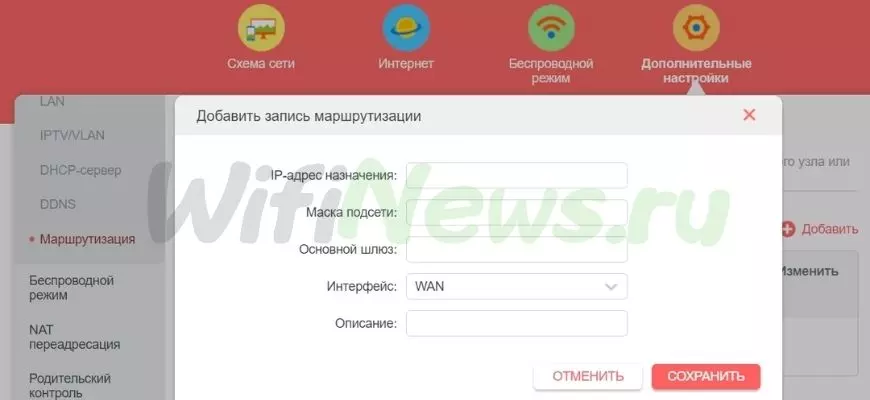
- подготовить шлюз, маску, подходящий интерфейс;
- для реализации статической маршрутизации реализовать connecting к сети посредством кабеля или вай-фая;
- когда связь с интернет-центром будет осуществлена – вводят DNS. Может быть использован и IP-адрес непосредственно роутера;
- при первой настройке необходимо будет вести nwlogin или логин mw. После этого указать пароль;
- выполнить необходимые настройки, среди которых можно выделить – изменение данных ip-adress, маску подсети, интерфейса и шлюза.
Гостевая сеть
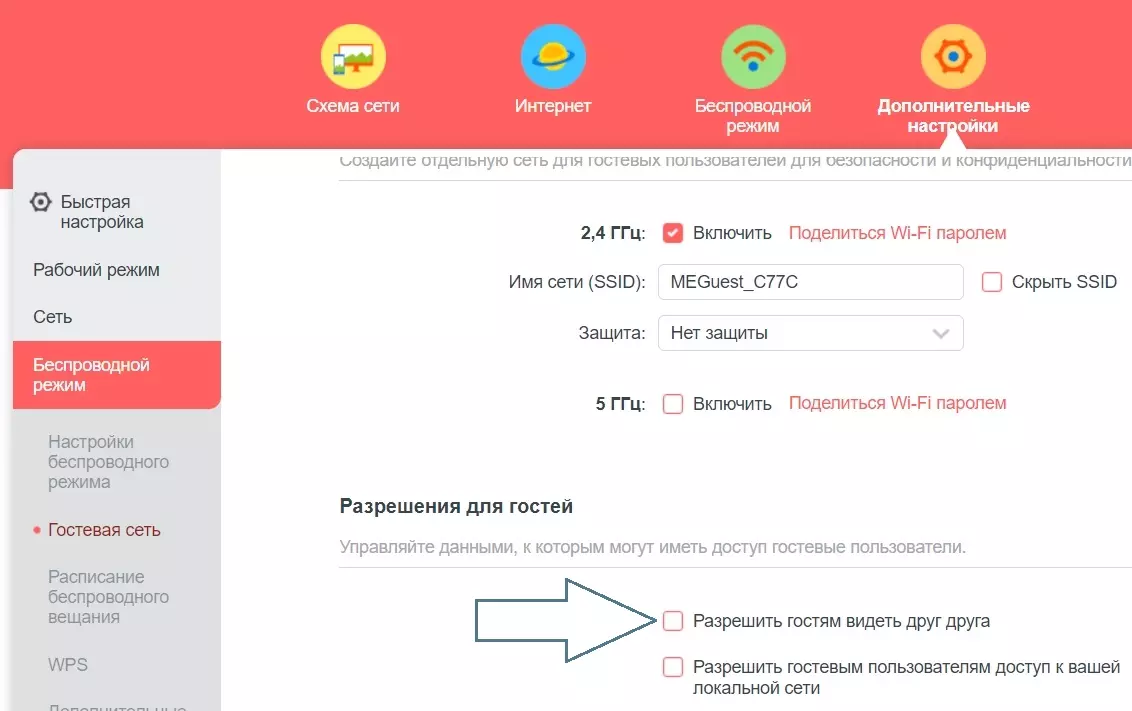
Выбирая вариант, как зайти в настройки роутера, для того чтобы создать гостевую wi-fi, можно воспользоваться следующей инструкцией:

- для этого используется общий;
- а вот пароль может быть назначен индивидуальный. При этом допустимо выбирать определенный тип защиты. Делается это при необходимости.
Важно понимать, что все гости, использующие конкретную wi-fi network – не будут видеть друг друга. Это является одним из условий безопасности.
Ручная настройка Wi-Fi
Используя ручной режим настроек следует:
- зайти в раздел «Беспроводной»;
- при необходимости поменять название используемой сетки, а также задать пароль;
- при необходимости выполняется ряд действий непосредственно с сетью wi-fi. Например, ее можно скрыть или задать ей индивидуальный mwlogin и пароль.
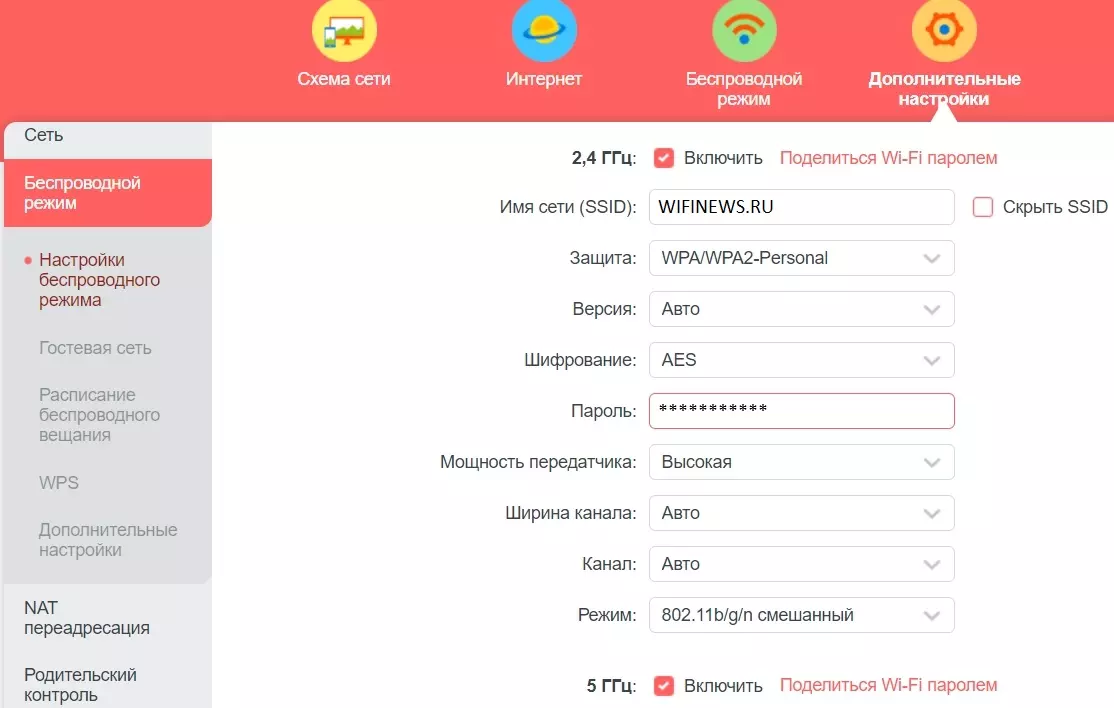
Помимо этого важно учитывать, что ширина канала преимущественно должна находиться в авторежиме. Если требуется перейти на применение 2,24 ГГц, то это действие выполняется в ручном режиме.
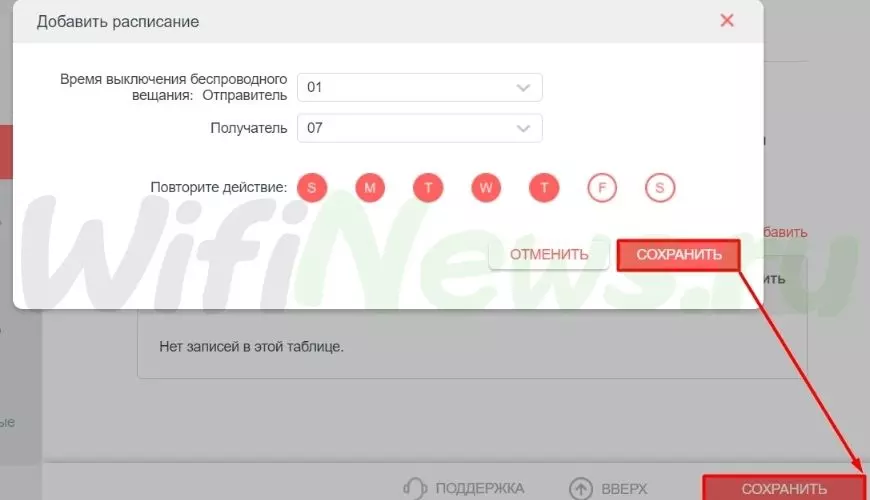
Как выключить Wi-Fi по расписанию
Иногда требуется использование беспроводной сети интернета в определенном временном графике. В этом случае выполняют ряд таких действий, как:
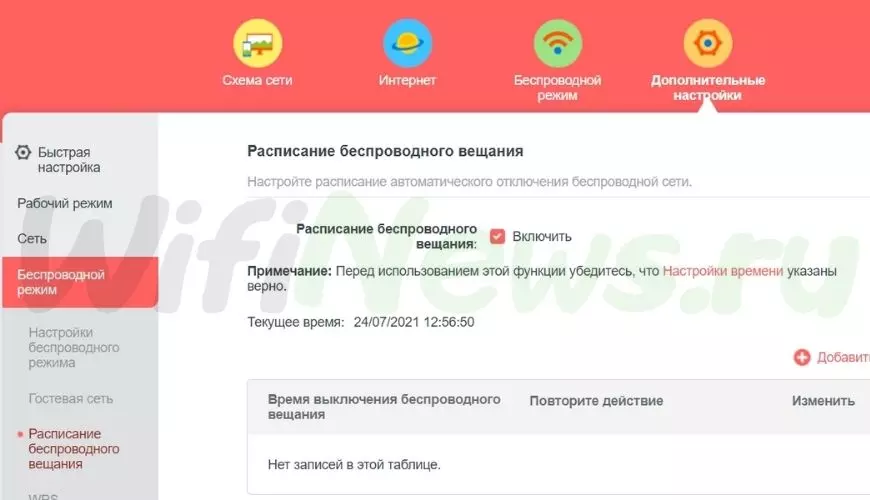
- выбор раздела «Расписание беспроводного вещания»;
- перевести в рабочий режим соответствующую функцию;
- внести необходимое правило, нажав кнопку «+»;
- после этого выставить необходимые временные параметры, указывая как дни недели или месяца, так и соответствующей временной интервал.
Настройка WPS
Кнопка, которая активизирует функцию WPS – это тот функционал, дающий возможность подсоединиться к вайфаю в минимальные временные сроки. В WPS входят шифры, состоящие из 8 символов, а такая защита не является достаточной от взломов. В результате чего специалисты рекомендуют:
- выключить пин-код;
- непосредственно connecting выполнять при помощи WPS;
- необходимо обратить внимание, что для подключения к роутеру есть 3 варианта.

Переадресация портов
Дополнительные настройки, которые можно выполнить через mwlogin.net (личный кабинет) – выполнение переадресации портов. Для этого необходимо:
- открыть раздел «NAT переадресация»;
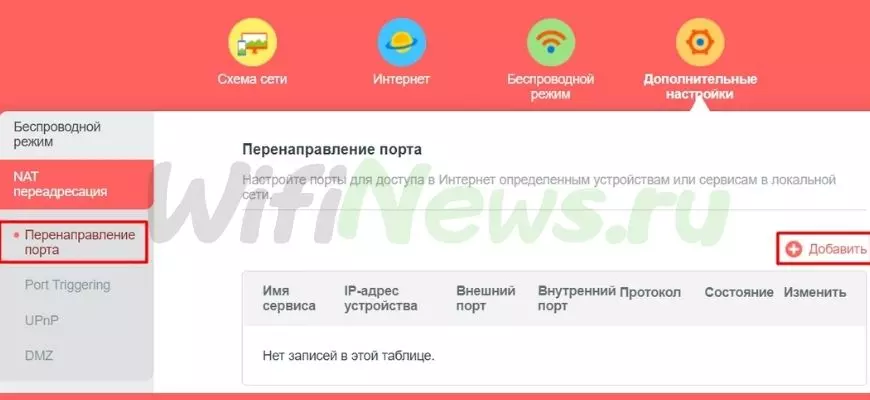
- указать пункт «Перенаправление портов»;
- тапнуть «+», чтобы появилась возможность реализовать необходимые добавления;
- данные, которые возможно ввести – имя сервиса, IP адрес, внешние и внутренние порты, а также протоколы;
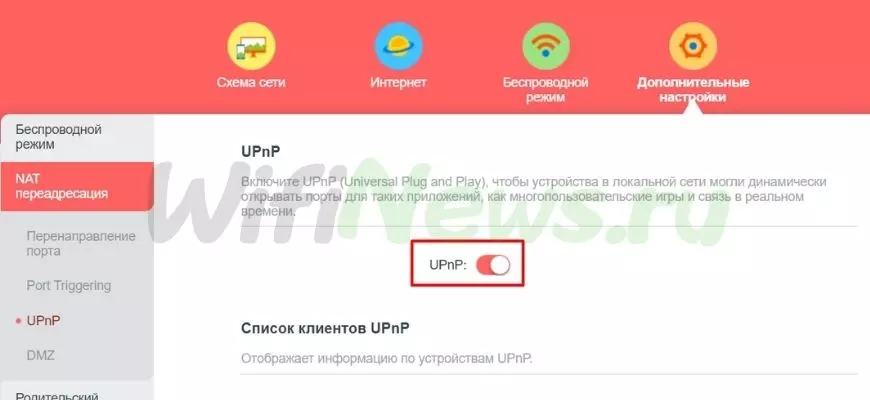
- важно обратить внимание, что функция UPnP – это оперативное управление портами по их открытию и закрытию.
Родительский контроль
Чтобы родители могли контролировать действия своих детей, через http://mwlogin.net реально реализовать ограниченный вход. Для этого:
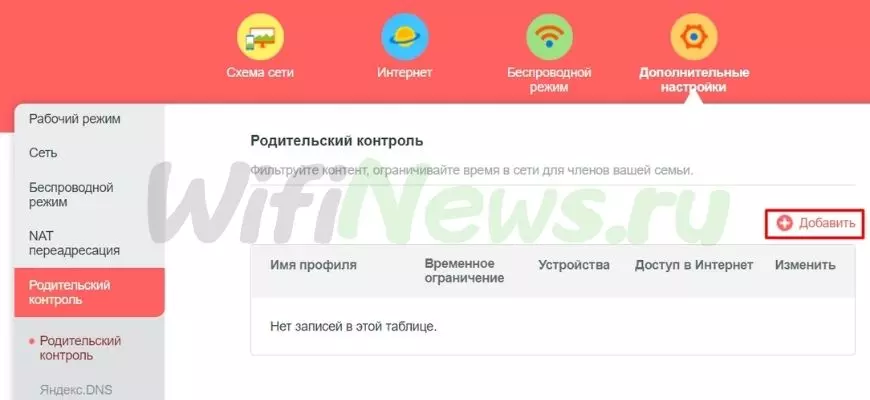
- открыть соответствующий раздел;
- внести корректное правило;
- важно учитывать, что функция родительского контроля здесь работает несколько иначе, в сравнении с другими роутерами. Чтобы все функционировало правильно, необходимо указать правило, после раскрывая раздел «+», указать устройство, с которого будет заходить ребенок;
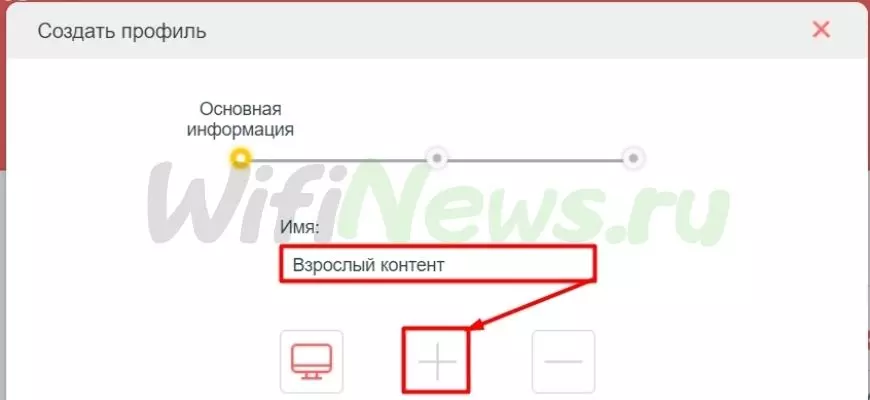
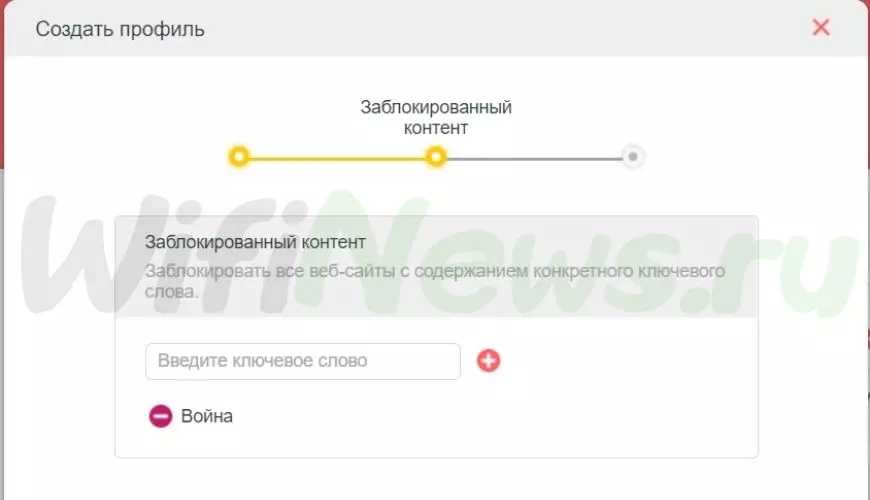
- после этого родители смогут ввести набор слов, по которым будет проходить блокировка, то есть фактически ограничение в поисковых запросах для детей. Важно учитывать, что для большей корректности работы лучше вводить поисковые запросы без окончаний, так будут минимизированы ошибки при поиске;
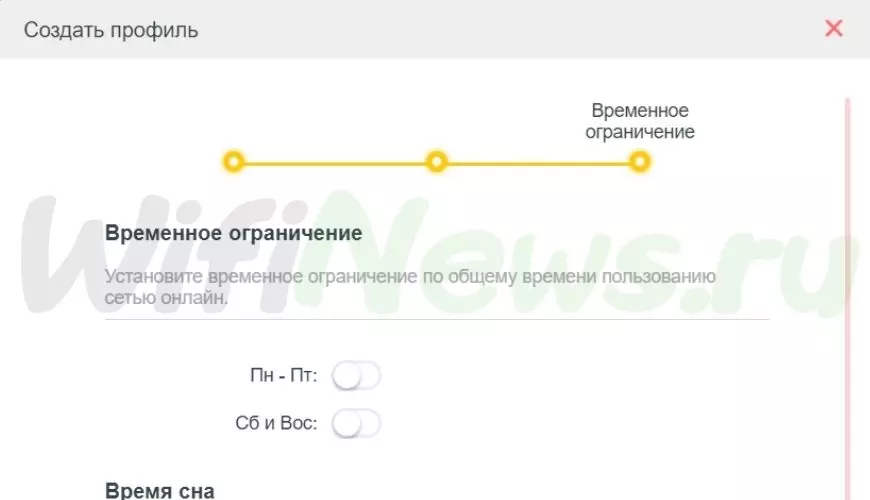
- во время реализации этих действий можно также указать время сна и время ограничения. Все это привязывается непосредственно к определенному mwlogin под определенное устройство (гаджет);
- сохранить внесенные изменения.
Настройка для геймера
Для геймеров можно осуществить следующие варианты действий на определенный адрес mwlogin:
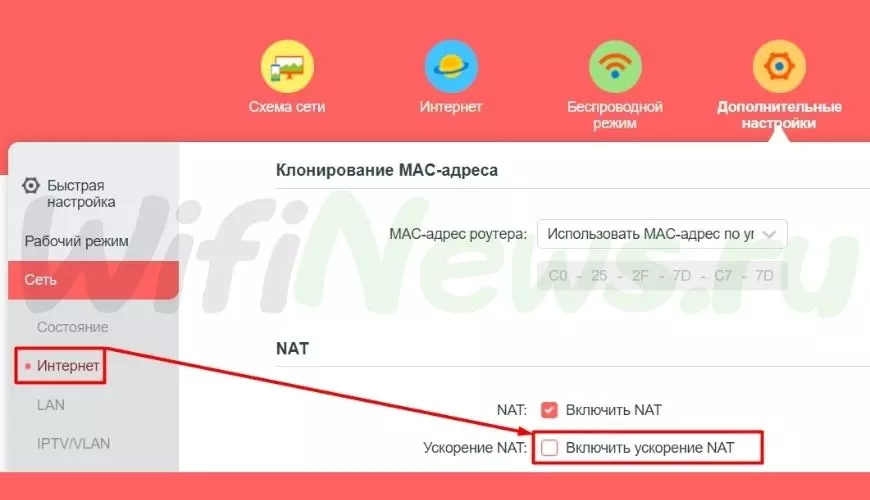
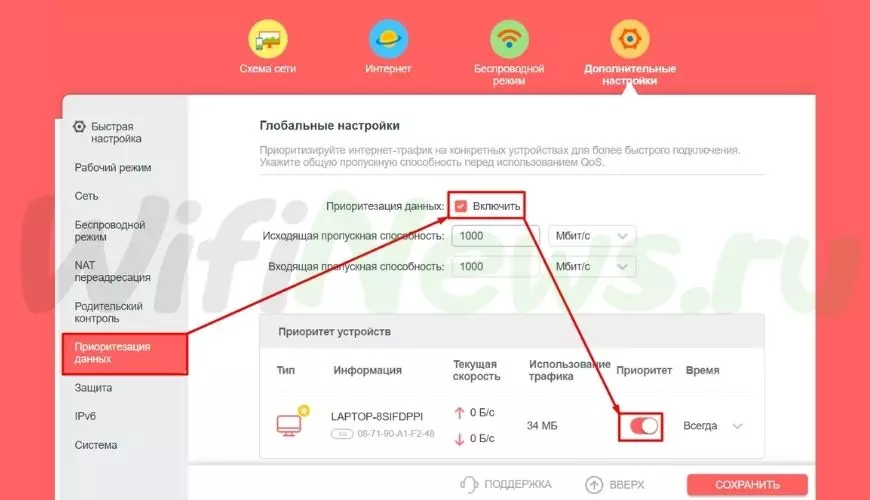
- выделить отдельные порты под конкретные гэйминги;
- более эффективный способ – это выделить приоритетный трафик под конкретный гаджет.
Как заблокировать устройство по MAC адресу
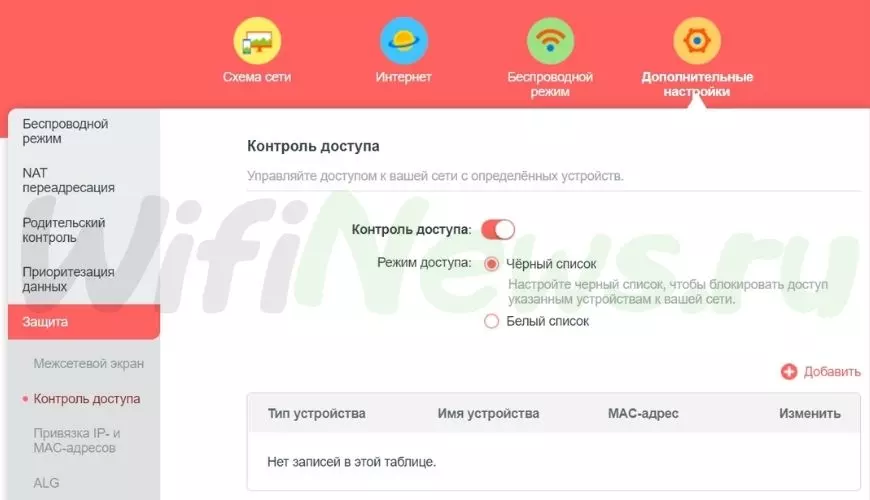
Иногда требуется блокировка по конкретному адресу. Если сложилась такая ситуация, то необходимо раскрыть раздел «Защиты» и реализовать такие шаги:
Выбор под «Черный список». В этом случае устройство (конкретный гаджет) не будет иметь доступ к беспроводному или проводному интернету.
Выбор под «Белый список». Этот вариант удобен тем, кто боится взлома сети.
Добавление в этом случае происходит аналогично выше описанным методам через настройки и соответствующий сайт.
Привязка IP и MAC
Для тех, кто хочет обезопасить себя и своих гостей при использовании интернета, кто стремится существенно понизить уровень риска спуффинга, можно осуществить ряд следующих мероприятий:
- открыть раздел «Привязка IP и MAC адресов»;
- найти подходящее имя устройства, ориентируясь на соответствующие параметры MAC-адреса и IP;
- поставить галочку в соответствующей кнопке – «Привязать».

Резервное копирование и восстановление
Иногда возникают у пользователей такие ситуации, когда они не могут зайти в соответствующие разделы или в целом в сеть. В этом случае достаточно часто приходится сбрасывать настройки роутера, что приводит к потере некоторых данных.
Чтобы избежать такого негативного момента, необходимо выполнить резервное копирование и восстановление. До этих действий нужно осуществить:
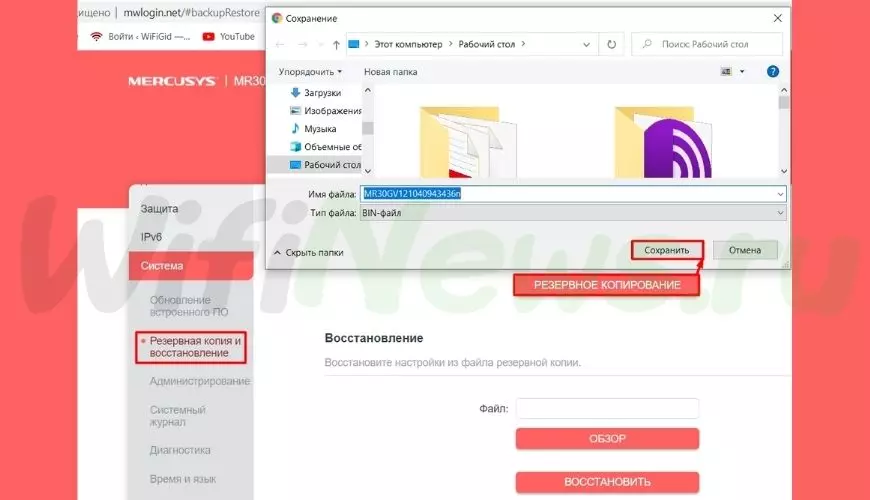
- чтобы скопировать данные – следует зайти в «Систему» и сохранить необходимые данные в виде файлов;
- для восстановления зайти в одноименный подраздел.
Прошивка обновления
Для процедуры обновления реализуют ряд следующих шагов:
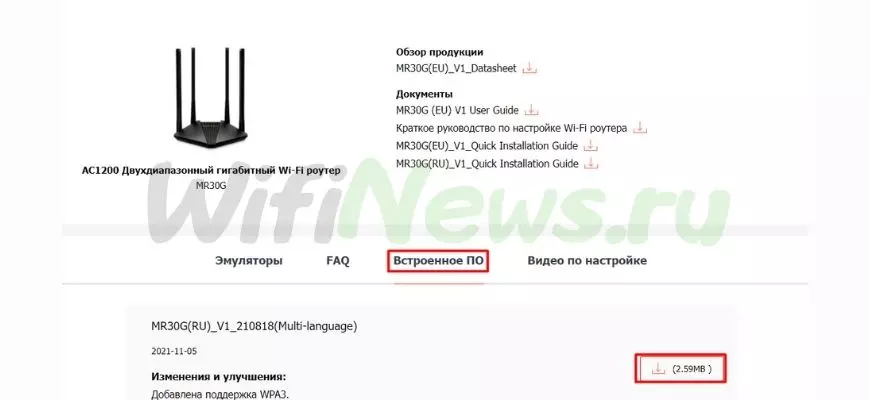
- сначала сориентироваться в версиях прошивки — это может быть MR30G, 1.0, 210409;
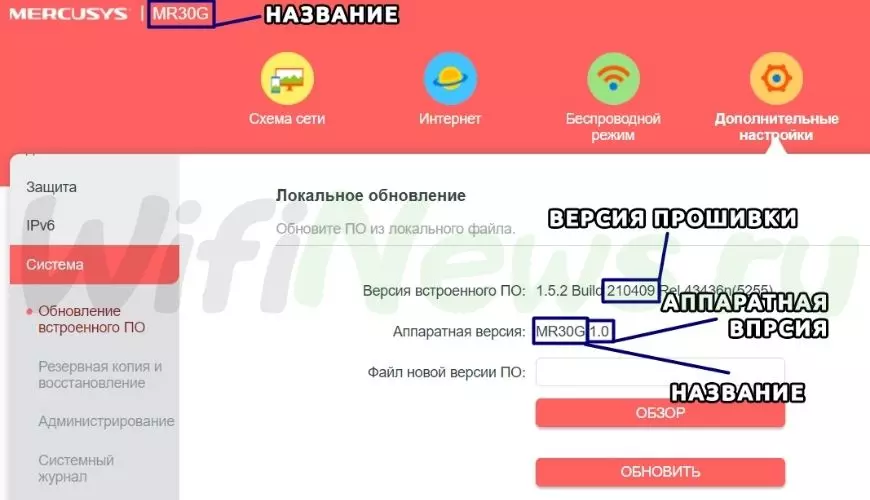
- перейти на официальный сайт;
- показать значок лупы и задать ту модель, которая является актуальной;
- перейти в «Модель» – указать ссылку «Поддержка»;

- перейти на «Встроенное программное обеспечение». Та версия, которая будет отличаться от прошитой по номерному знаку, должна быть скачена;
- провести ее разархивацию;
- выбрать «Обзор» и тапнуть на файле с окончанием «bin»;

- провести обновление соответствующей кнопкой.
Удаленное управление через сеть
В некоторых случаях удобно управлять интернетом в удаленном формате. Для этого нужно:
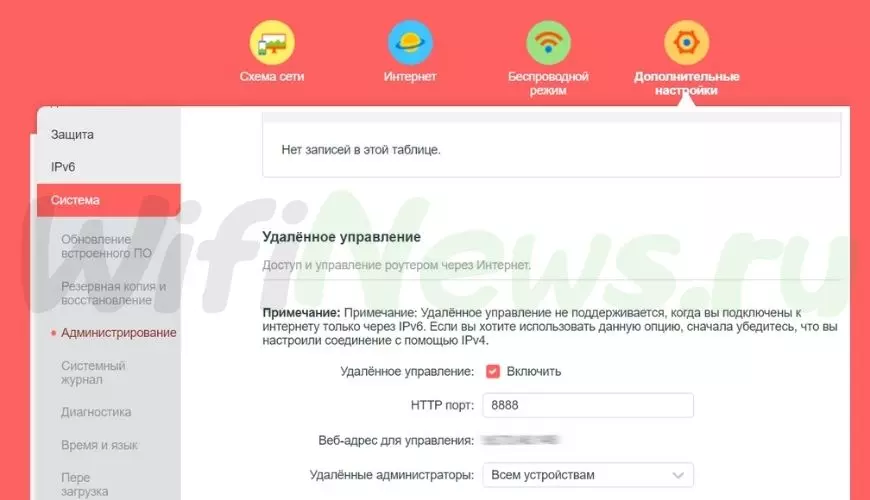
- зайти в «Систему»;
- открыть раздел «Администрирование»;
- найти в списке «Удаленное управление». В этом случае, при динамическом Ай-пи лучшим решением станет настройка ДДНС;
- включить порт HTTP;
- при включении порта HTTP необходимо в соответствующей строке ввести любое подходящее значение. Символы вводятся в «Веб-адресе для управления».
Смена пароля администратора
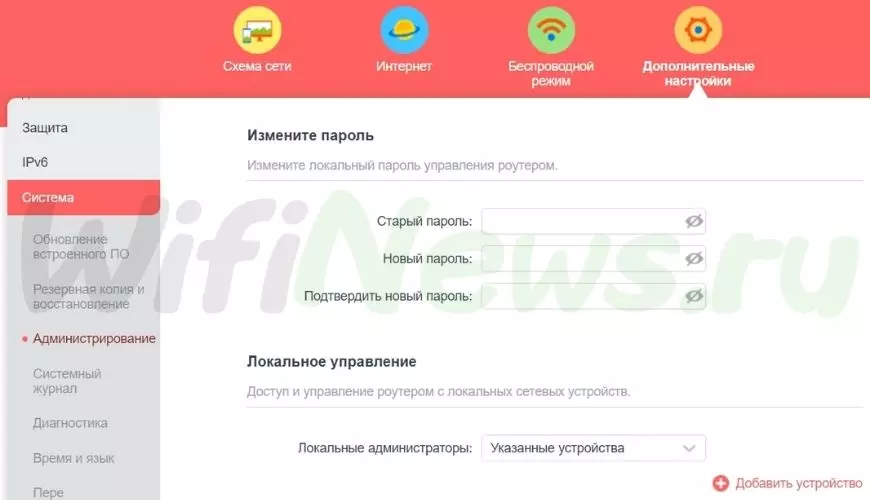
Учитывая, что иногда требуется сменить пароль в разделе администрирования, стоит знать, что эту функцию можно реализовать в самом начале действие. Для этого переходят в соответствующий раздел – «Администрирование». Именно в этом случае можно задать то устройство, которое позволит зайти в режим настроек роутера.
Настройка времени и языка
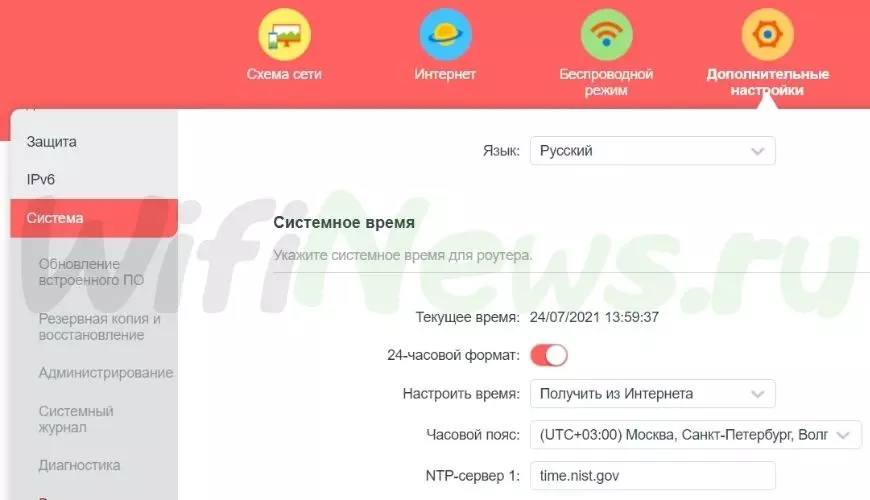
Чтобы web интерфейс и весь браузер был комфортным для работы, стоит позаботиться о корректной настройки времени и языка. Для этого заходят в раздел «Время и язык». Именно здесь можно изменить соответствующие форматы.
Когда данная возможность ограничена, используют смену NTP-adress у сервера.
Выключение индикаторов лампочек
Если роутер находится в комнате, где человек проводит достаточно много времени, мигающие лампочки могут раздражать, особенно когда в помещение погашен свет. Для их нейтрализации необходимо перевести в активную фазу «Ночной режим». Его можно найти на боковой вкладке.
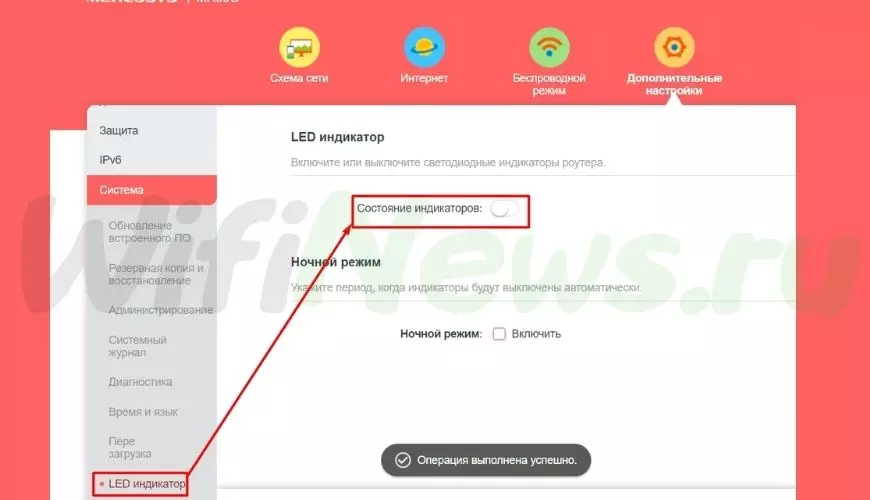
Вышеперечисленные действия, которые описаны подробно, помогут реализовать настройки разных типов роутеров Меркусис, включая двухдиапазонный гигабитный роутер AC1200g.
Видео
Как настроить Роутер Mercusys MW325R — Обзор и Подключение WiFi Маршрутизатора Mercusys N300 MW325RСкачать

Быстрая настройка Mercusys MW301RСкачать

📶 Роутер Mercusys MW330HP, подключение и настройка PPPoE!Скачать
📶 Mercusys MW301R, PPPoE настройка роутераСкачать

Роутер Mercusys MW306R: настройкаСкачать

Роутер Mercusys AC1200 (обзор+настройка)Скачать

Роутер Mercusys MW306R: настройка RE (режим работы: Усилитель сигнала)Скачать

Обзор и особенности настройки роутера Mercusys MW325r v 2.0Скачать

MWLOGIN.NET — Вход в Роутер Mercusys. Обзор и Настройка WiFi Маршрутизатора Mercusys AC1200Скачать

Настройка и подключение роутера MercusysСкачать

Как подключить и настроить роутер.Скачать

Mercusys MR30G — Лучший выбор! Wi-Fi роутер за $25 с портами 1 Гбит/с. ОбзорСкачать

MERCUSYS решение проблемы с настройкойСкачать

📶 Mercusys AC10, PPPoE настройка роутераСкачать
