
На чтение 10 мин Просмотров 60.4к.

Андрей Корж
Системный администратор, специалист по оптимизации программного обеспечения и сетевых технологий
Ростелеком- крупнейший игрок на российском рынке интернет-провайдеров. Для подключения к Wi-Fi сети достаточно оплатить один канал, который обеспечивает интернет-соединение, и ввести на каждом подключенном устройстве пароль от роутера Ростелеком.
Но пользователи часто забывают или просто не знают этот код. Разберемся, как узнать свой пароль от Wi-Fi Ростелеком. А также другие комбинации, которые понадобятся для настройки маршрутизатора и управления услугами провайдера: для входа в веб-интерфейс и для настройки интернета PPPoE. Отдельно рассмотрим, как восстановить логин и пароль от личного кабинета пользователя.

Содержание
- Узнаем пароль от веб интерфейса
- Наклейка на роутере
- Коробка от маршрутизатора
- Инструкция к роутеру
- Сайт router passwords
- Стандартные пароли
- Данные для настройки интернета PPPoE
- Договор
- Личный кабинет
- Техподдержка
- Офис Ростелекома
- Данные от личного кабинета
- Восстанавливаем старые данные
- Регистрируемся по новой
- Офис
- Узнаем пароль от Wi-Fi
- Через командную строку
- В настройках роутера
- В операционной системе
- Как поменять пароль wi-fi
- Что делать, если не удалось узнать пароль
- Сброс на заводские настройки
Узнаем пароль от веб интерфейса
Рассмотрим основные способы определить логин и пароль для входа в роутер Ростелеком на примере популярной модели маршрутизатора Sagemcom F@St 1744.
Наклейка на роутере
Чтобы узнать данные для входа в веб-интерфейс, первым делом необходимо посмотреть пароль на Wi-Fi роутере Ростелеком. Задняя или боковая часть устройства содержит наклейку от производителя, на которой указаны данные для входа через браузер.
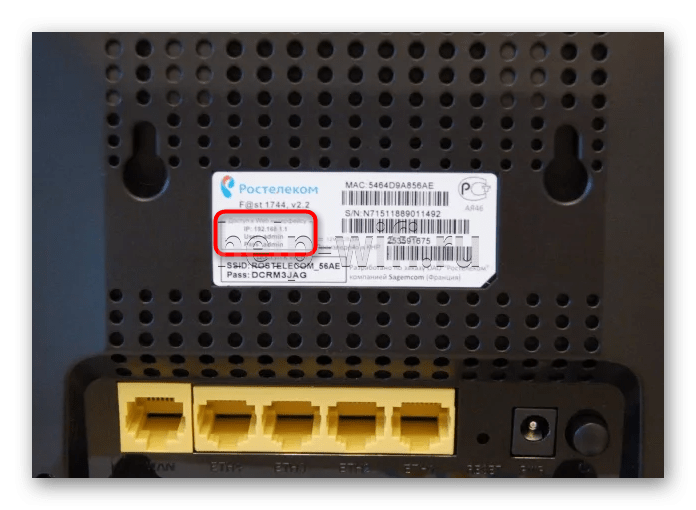
Если код, написанный на наклейке, определить не удалось (наклейка может быть стерта или к ней попросту нет доступа), то используем следующие решения.
Коробка от маршрутизатора
Пароль Ростелекома по умолчанию может быть указан на коробке от устройства. Данные могут содержаться в основных технических характеристиках или напечатаны на самой коробке с обратной стороны или в общем описании роутера. Поскольку информация, которую необходимо найти, знакома нам по изображениям, узнать имя пользователя и пароль у роутера Ростелеком несложно. 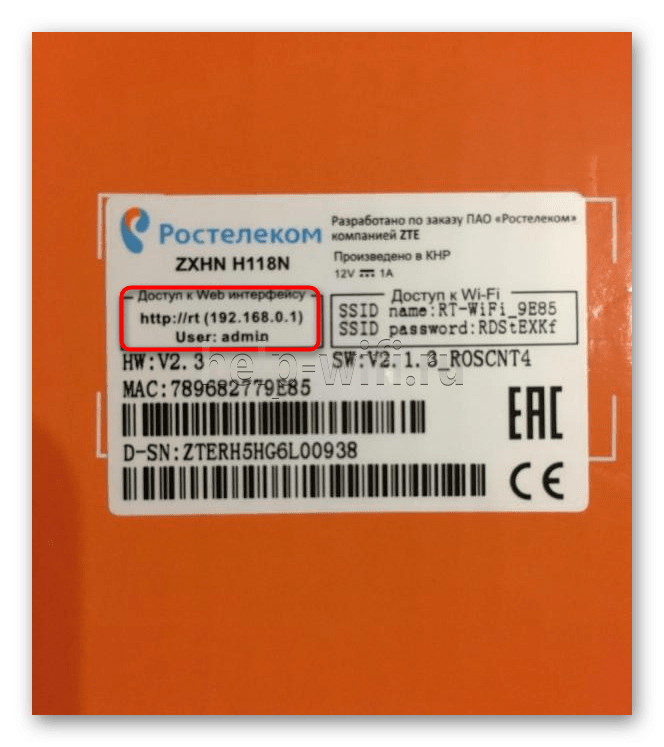
Инструкция к роутеру
Распечатанная инструкция позволяет изучить устройство, однако не на всех официальных сайтах производителей роутеров есть электронные версии. Данный способ позволяет изучить электронный формат инструкции по использованию устройства, чтобы узнать пароль модема Ростелеком. Поскольку на примере нашей модели (Sagemcom F@St 1744) это сделать невозможно, разберем способ на основе роутера TP-Link.
- Открываем официальный сайт производителя маршрутизатора через браузер и входим в меню «Поддержка». По ссылке — подробно о том, как зайти в роутер Ростелеком.

- В поиске вводим модель маршрутизатора.
- После того как открылась страница продукта, необходимо зайти в меню «Поддержка».
- Раздел «Документация» на открывшейся странице содержит инструкции на английском и русском языках. Скачиваем инструкцию на русском языке.
- Инструкция содержит описание входа в веб-интерфейс, где производитель также указывает данные: пароль и логин.
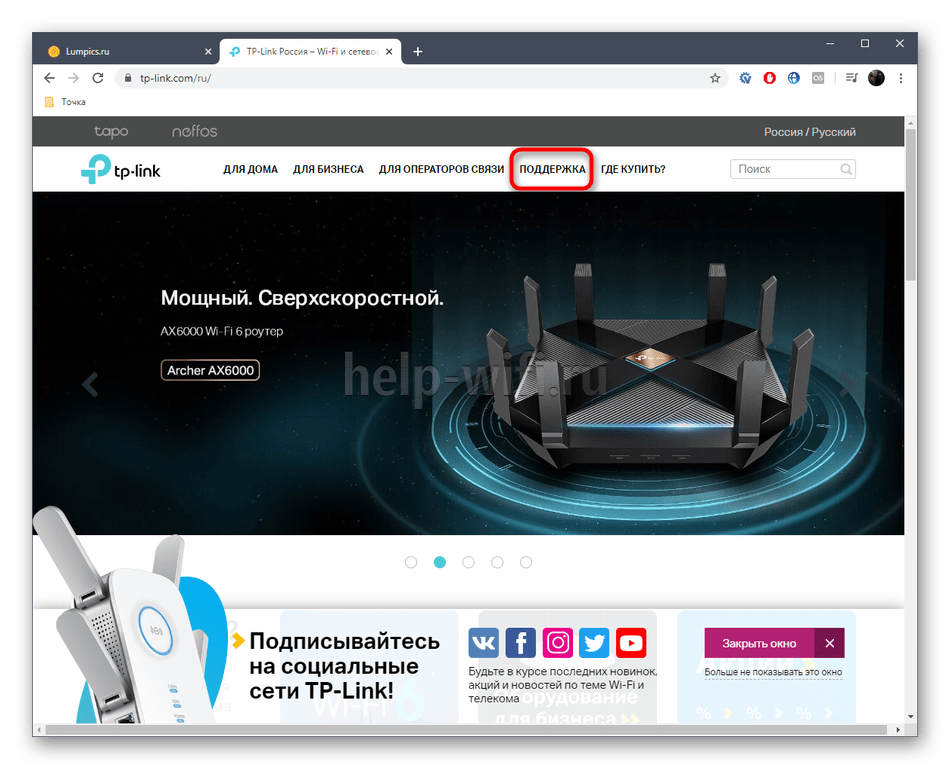

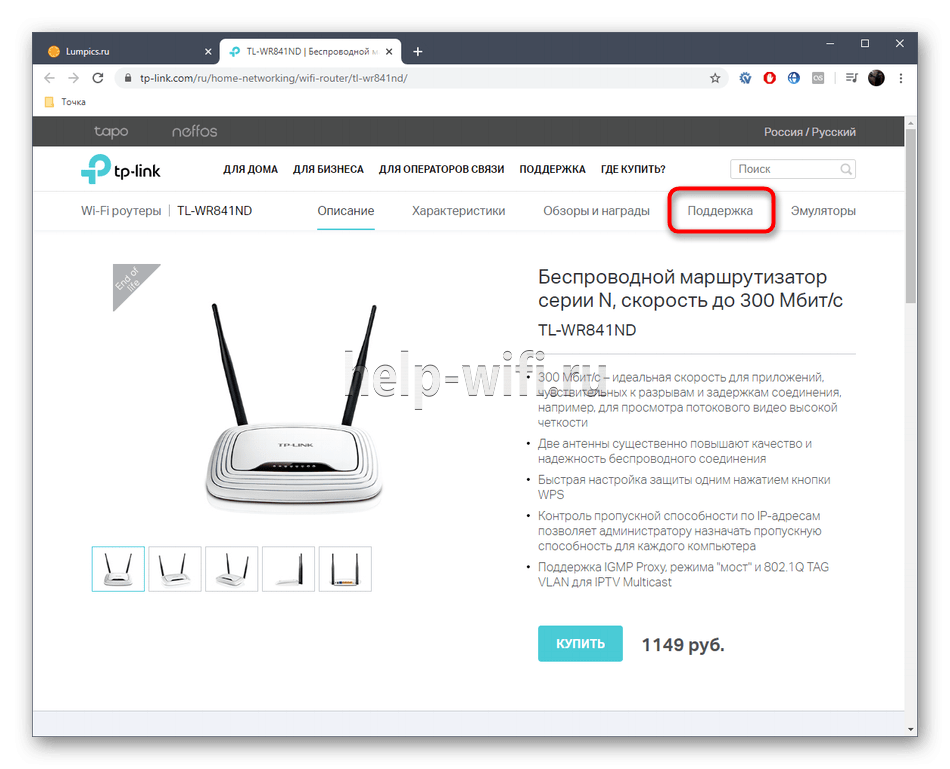
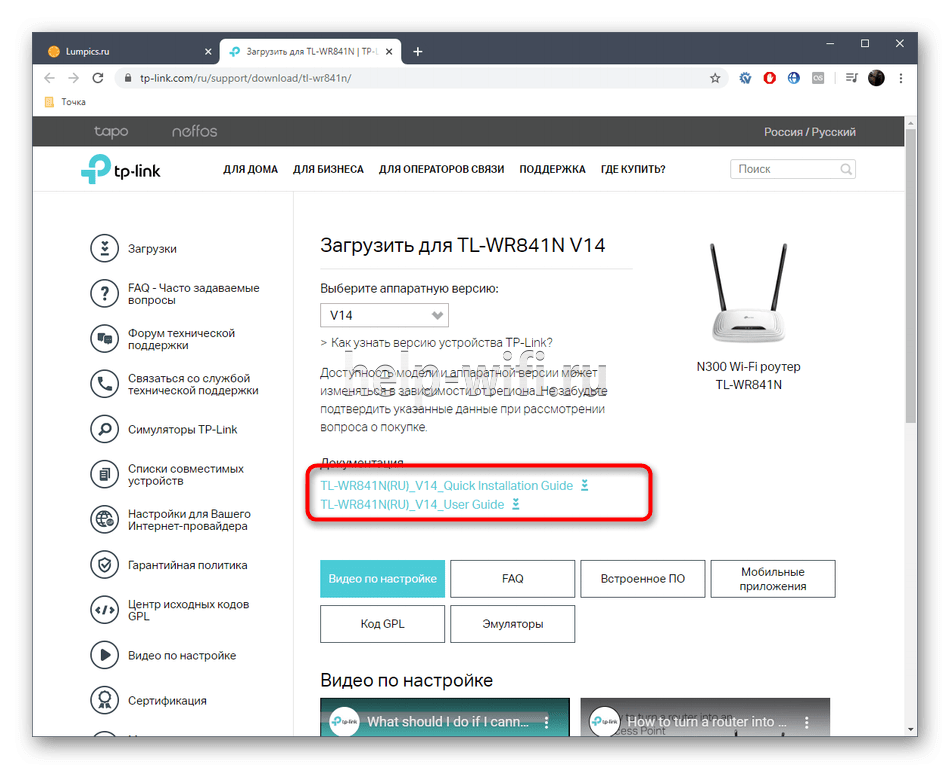

Это основной принцип поиска логина и пароля в инструкции электронного формата, но в зависимости от производителя устройства, действия при поиске инструкции могут немного различаться.
Сайт router passwords
На помощь в вопросе о том, что делать, если забыл пароль от Wi-Fi роутера Ростелеком, приходит Router Passwords, который является огромной базой хранения стандартных паролей wi-fi у роутеров Ростелеком, а также других популярных устройств, в том числе нашего Sagemcom F@St 1744.
- Заходим по ссылке Главная страница router passwords и открываем список всех производителей маршрутизаторов.

- В нашем случае в поиске выбираем Sagem.

- После того как выбрали роутер, нажимаем кнопку «Find Password».

- Ищем подходящую модель устройства, и в таблице напротив модели указываются данные для входа.


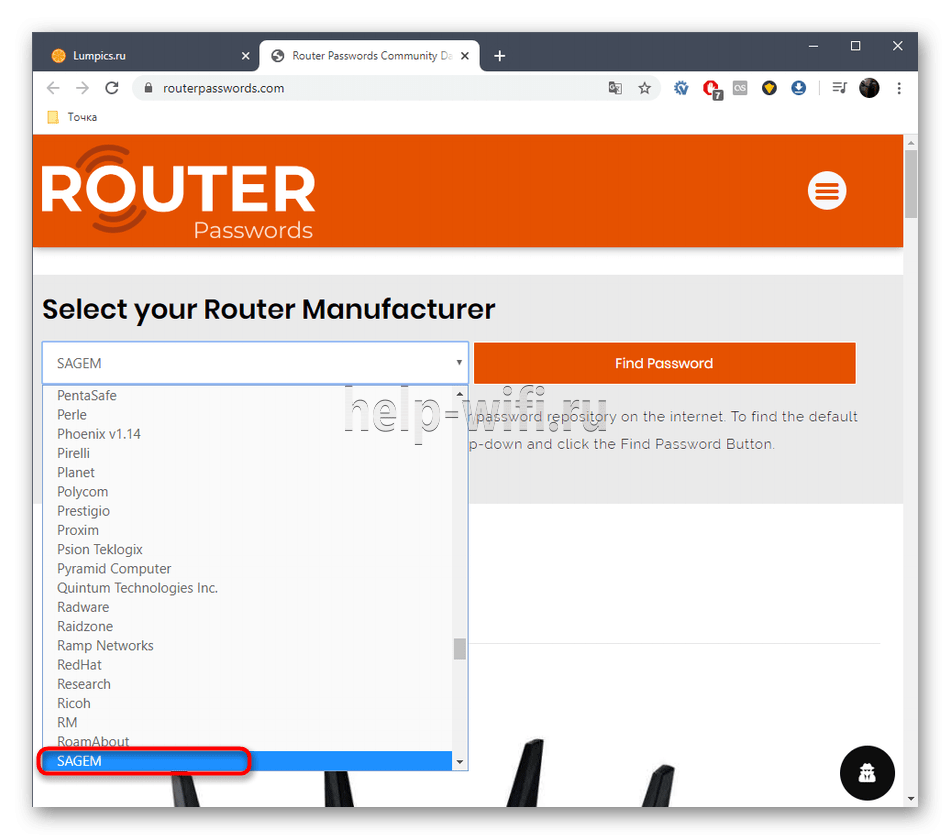

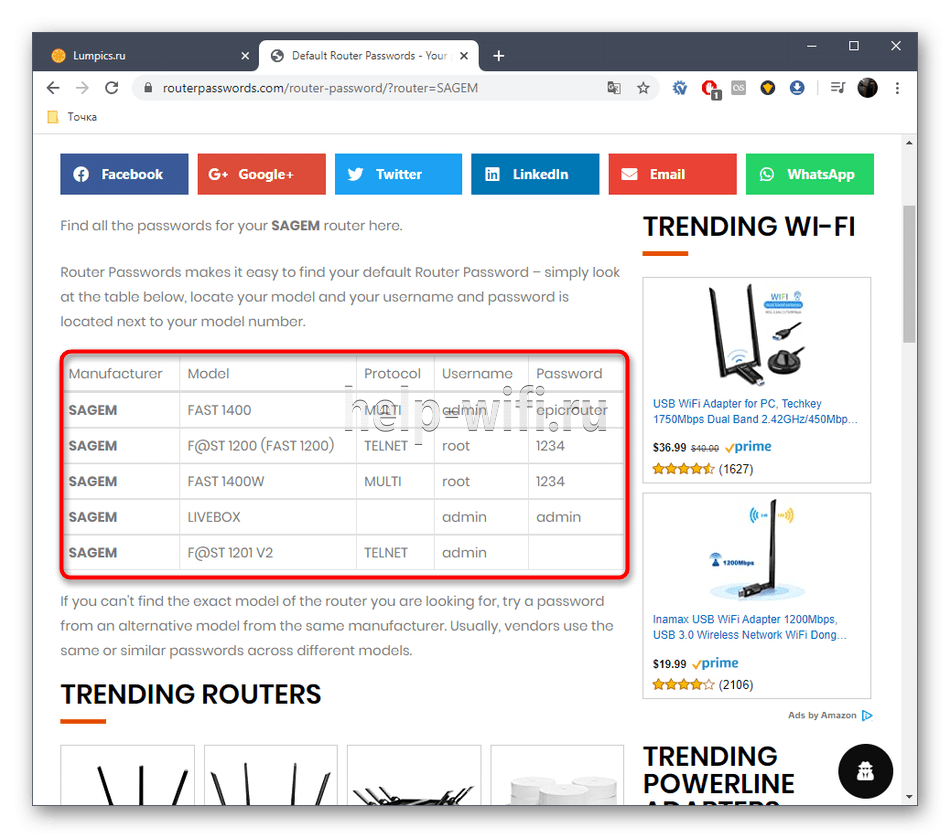
Изредка бывает, что при осуществлении входа в веб-интерфейс данные логина и кода безопасности не подходят. Это значит, что параметры, скорее всего, были изменены ручным способом через настройки роутера. В таком случае придется сбрасывать настройки роутера до заводских, о чем мы поговорим ниже.
Стандартные пароли
Мы уже узнали о том, что производитель роутера указывает логин и шифр для входа в веб-интерфейс маршрутизатора. Это стандартные данные, которые отображаются как на самом устройстве, так и в приложенной к продукту документации: технические характеристики, общее описание устройства или инструкция к роутеру. Так какие же бывают стандартные пароли для доступа в режим настроек маршрутизатора?
В качестве стандартных данных производители указывают следующие вариации:
- Логин – admin, код – admin;
- Логин – user, код – user;
- Логин – admin, код – user;
- Логин – root, код – 1234 и другие.
Данные для настройки интернета PPPoE
Рассмотрим основные источники, где содержатся сведения для настройки интернета PPPoE: логин и пароль от поставщика услуг.
Договор
Логин и пароль для настройки подключения PPPoE у Ростелекома сдержатся в договоре, который заключен с поставщиком услуг в соответствующих полях. 
Личный кабинет
Личный кабинет Ростелеком не подразумевает восстановления пароля. Можно только изменить пароль, если известен старый. Зато здесь указывается логин для подключения интернета.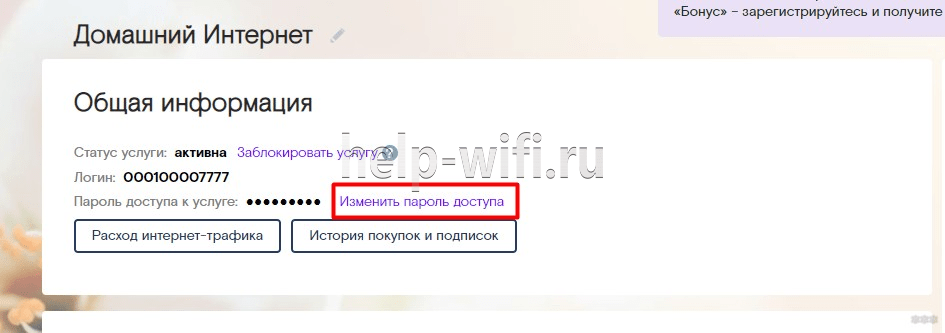
Техподдержка
Узнать логин и пароль для PPPoE можно через службу поддержки. Позвоните на горячую линию. От вас потребуется номер лицевого счета, который указан в договоре, или данные лица, на которого был составлен договор. Номер горячей линии Ростелеком 8-800-100-08-00.
Офис Ростелекома
Посещение офиса Ростелеком подразумевает наличие паспорта того, на кого оформлены услуги. В офисе выдается копия договора, в котором указаны данные для подключения интернета.
Данные от личного кабинета
Стандартные данные от личного кабинета Ростелеком в договоре при подключении услуг интернета не указывают. Самостоятельно регистрируемся в личном кабинете с указанием сведений о вас: ФИО, мобильный телефон, пароль (придумываем самостоятельно). После завершения регистрации привязываем лицевой счет, номер которого указывается в договоре, к личному кабинету и получаем детальную информацию о состоянии лицевого счета и сведения по текущему тарифу.
Восстанавливаем старые данные
Чтобы восстановить старые данные от личного кабинета Ростелеком, на странице входа в личный кабинет нажимаем кнопку «Восстановить пароль». В открывшемся окне вводим мобильный телефон, который указывался при регистрации в личном кабинете и текст с картинки для системы безопасности.,
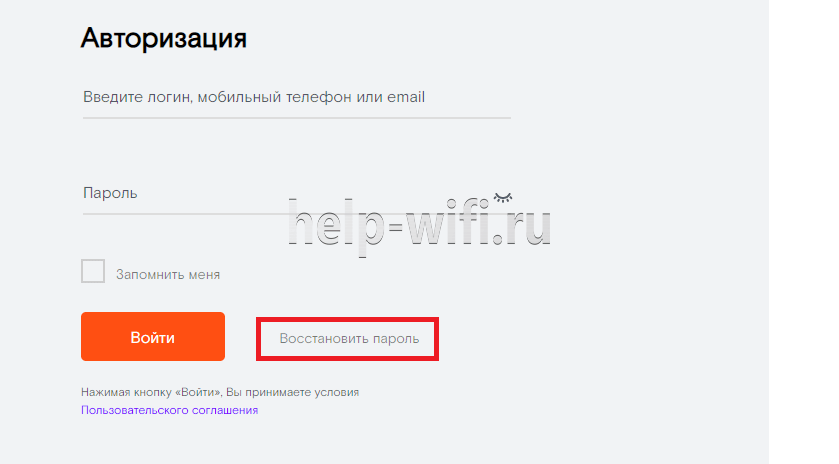
На указанный мобильный телефон придет смс с кодом для восстановления. На открывшейся странице вводим этот код и придумываем новый пароль.
Регистрируемся по новой
Совсем не обязательно восстанавливать данные от личного кабинета – достаточно зарегистрироваться заново с указанием того же или нового мобильного телефона, к которому есть доступ. Далее, снова привязываем лицевой счет к личному кабинету.
Офис
Совсем необязательно посещать офис для восстановления доступа в личный кабинет. Однако посетив его, сотрудники провайдера сделают за вас всю работу. Вам необходим лишь паспорт гражданина, на которого был оформлен интернет и доступ к действующему номеру мобильного телефона.
Для доступа в личный кабинет Ростелеком воспользуйтесь прямо ссылкой https://lk.rt.ru/.
Узнаем пароль от Wi-Fi
Чтобы узнать данные от Wi-Fi сети, требуется выполнение некоторых других действий. Однако если самостоятельного изменения кода не производилось, то он содержится на устройстве – той же самой наклейке, где мы искали данные для входа в настройки. Если активация Wi-Fi происходит после ввода значений с наклейки на устройстве, значит можно оставить код прежним. Если не подходит и устройство не подключается к сети, то стоит рассмотреть следующие действия.
Через командную строку
Операционная система компьютера хранит все данные ранних подключений, в том числе и шифр от Wi-Fi.
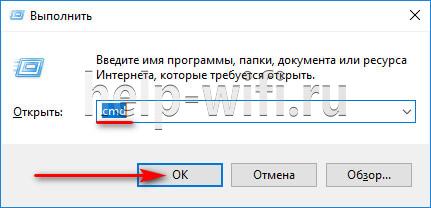
- Запускаем командную строку в ПК нажатием сочетания клавиш Win + R, вводим команду «cmd» и наживаем кнопку «Выполнить».

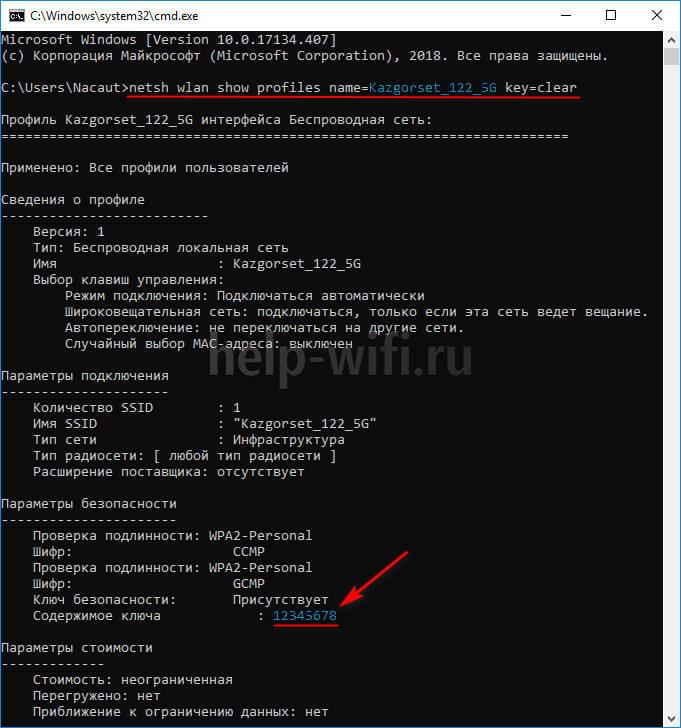
- Вводим в командную строку следующую команду «netsh wlan show profiles name=Имя_вашей_сети key=clear» с точным указанием имени сети.

- Обращаем вниманием на строку «Содержимое ключа», где и прописаны значения для беспроводной сети.
В настройках роутера
Чтобы узнать данные через настройки, необходимы сведения для входа, о чем мы узнали ранее.
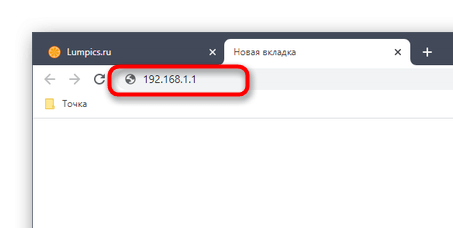
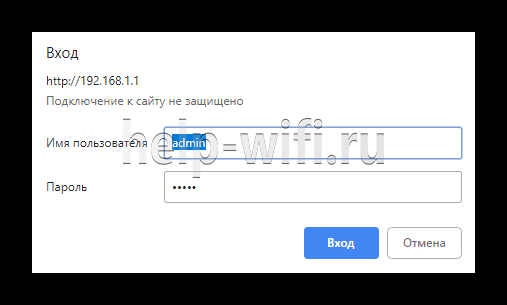
- Открывает браузер, и входим в веб-интерфейс по адресу 192.168.1.1 или 192.168.0.1, который необходимо вести в строку поиска.

- Появившаяся форма потребует данные, которые указаны на устройстве. Вводим и нажимаем «Вход».

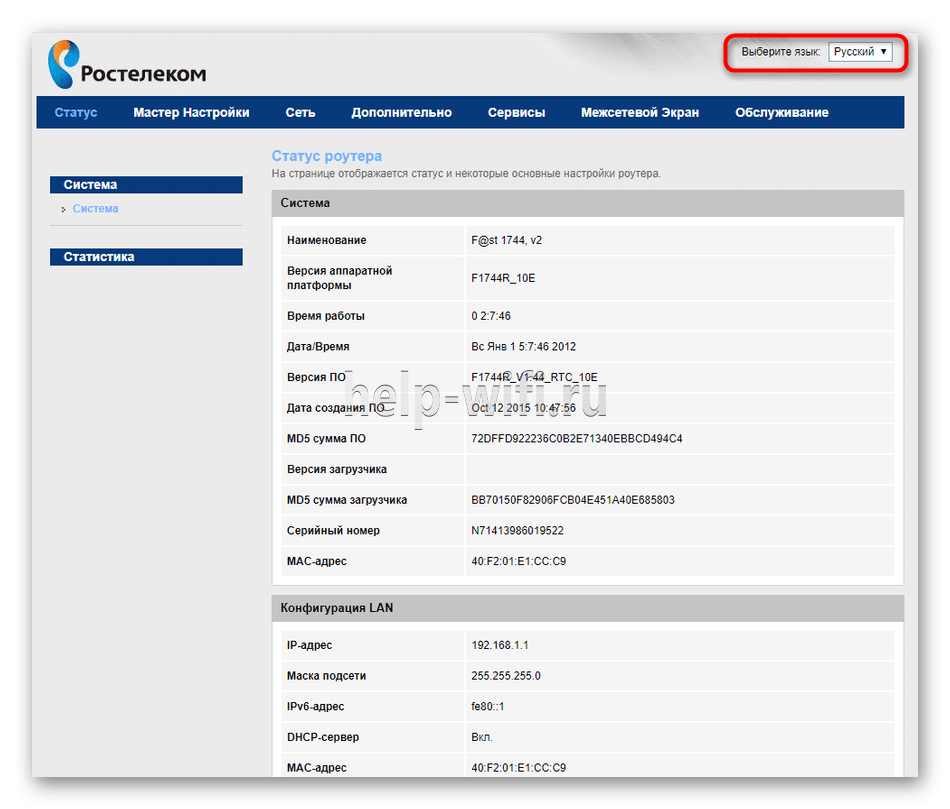
- Специальное меню позволяет выбрать русскую локализацию.

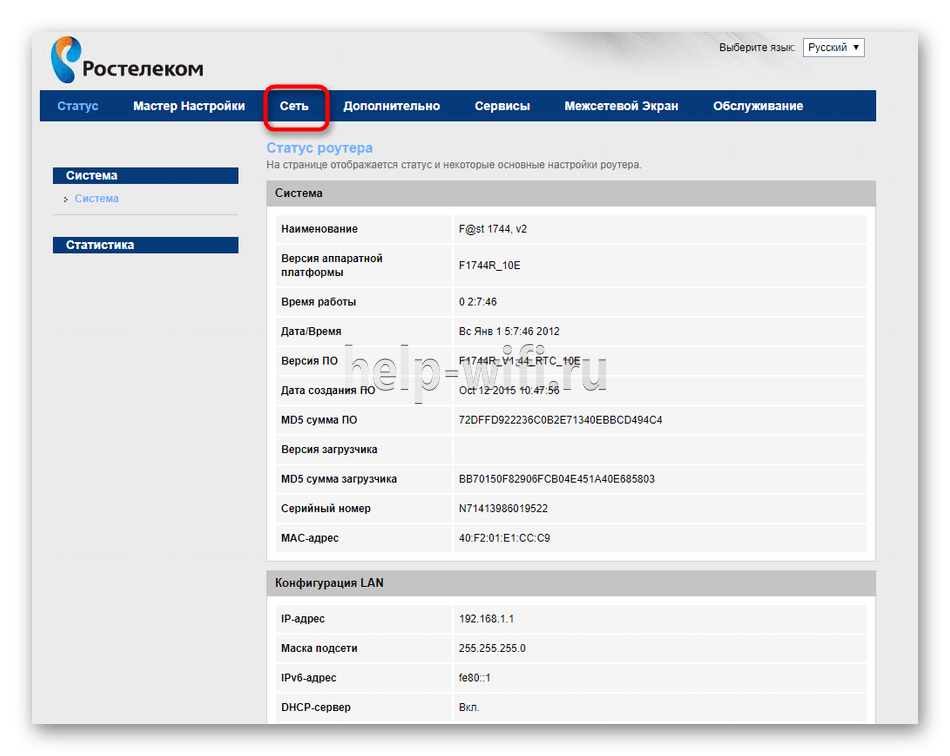
- Верхняя панель содержит вкладку «Сеть». Открываем ее.

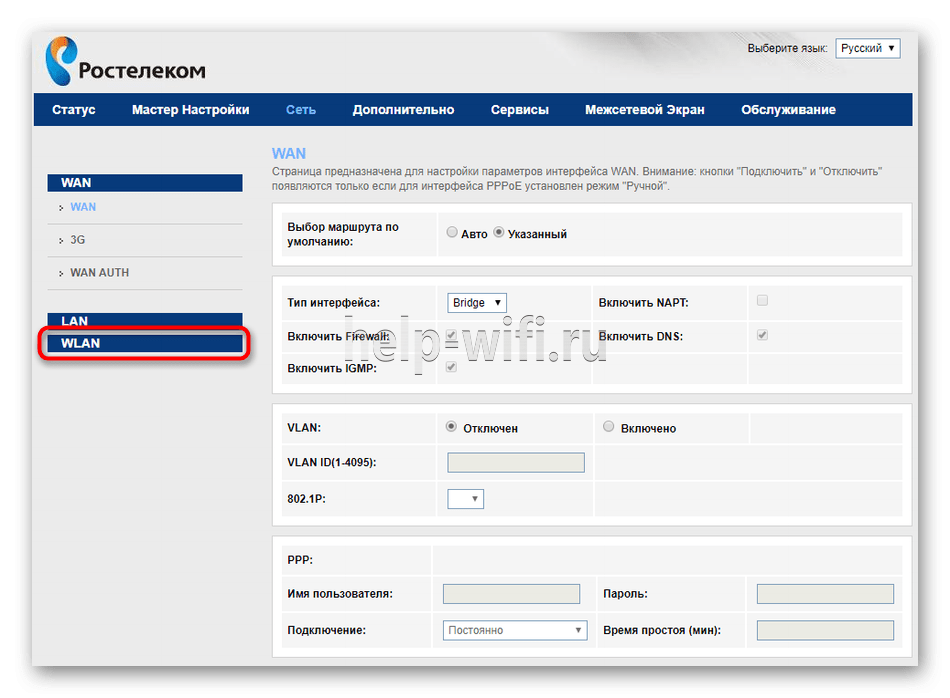
- По средствам левого меню открываем категорию «WLAN».

- Выбираем пункт «Безопасность».

- Ищем строку «Общий ключ», напротив которой нажимаем на кнопку «Показать ключ».

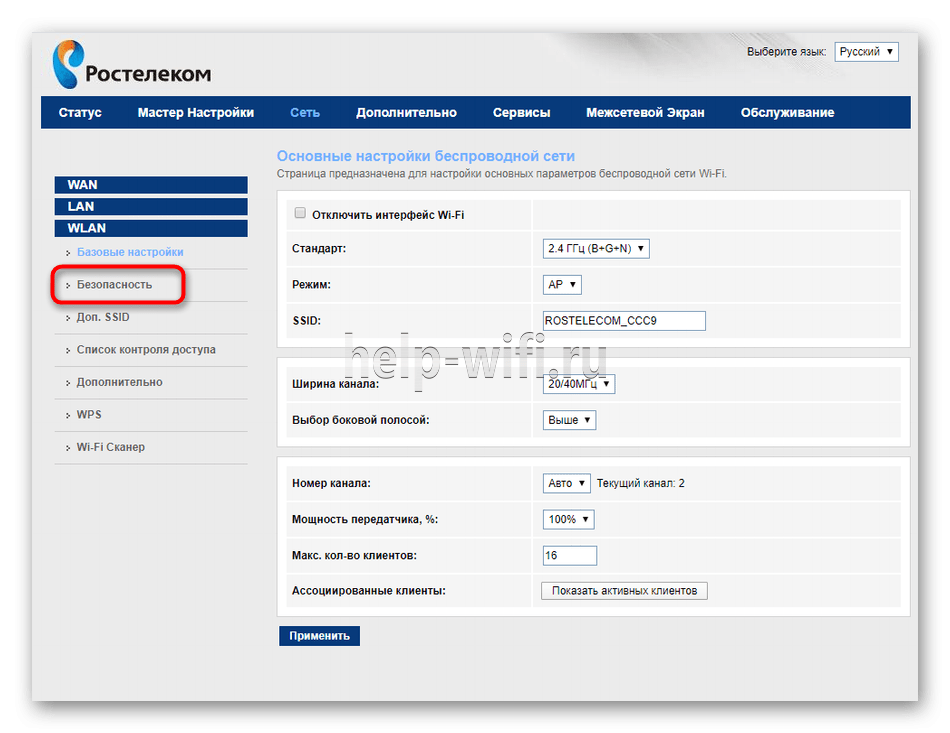

Данная строка позволяет ознакомиться с действующим кодом, а также поменять его в случае необходимости, введя символы на свое усмотрение. Определив пин от wi-fi, подключаем любое устройство к беспроводной сети с использованием данного значения.
В операционной системе
Данный способ используется в том случае, если ПК присоединен к беспроводной сети роутера. В этом случае стандартная функциональность ОС позволяет определить значение безопасности для точки доступа.
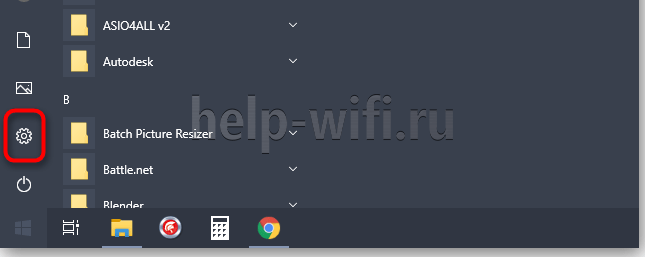
- Открываем меню «Пуск» и заходим в «Параметры».

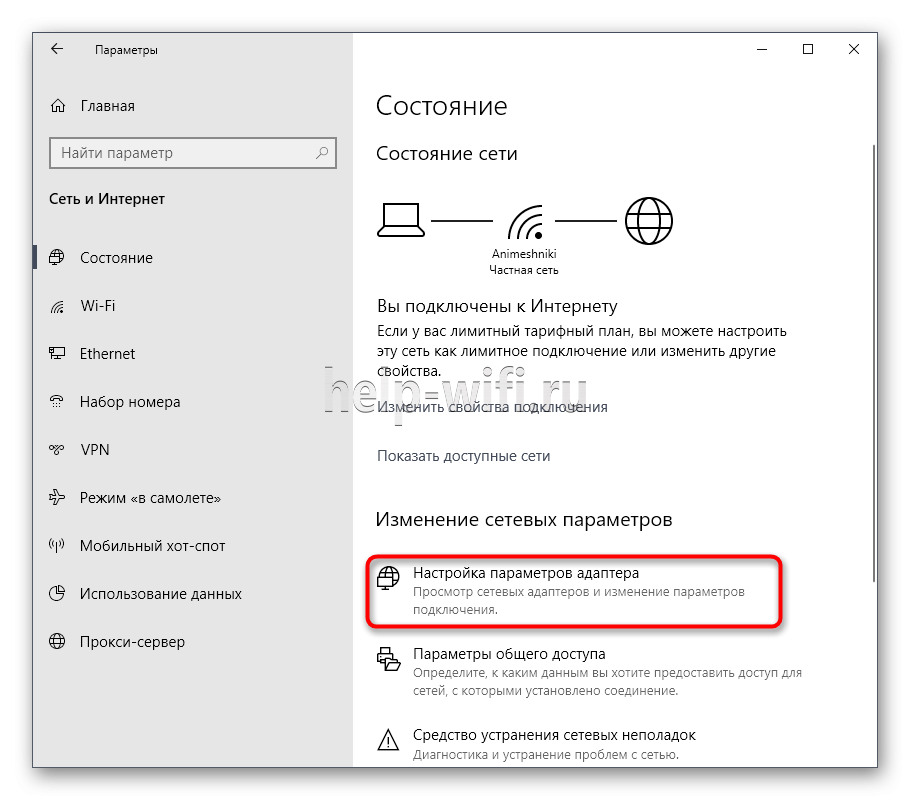
- Отрываем блок «Сеть и интернет».
- Первая категория «Состояние» содержит пункт «Изменение сетевых параметров», в котором открываем «Настройка параметров адаптера».

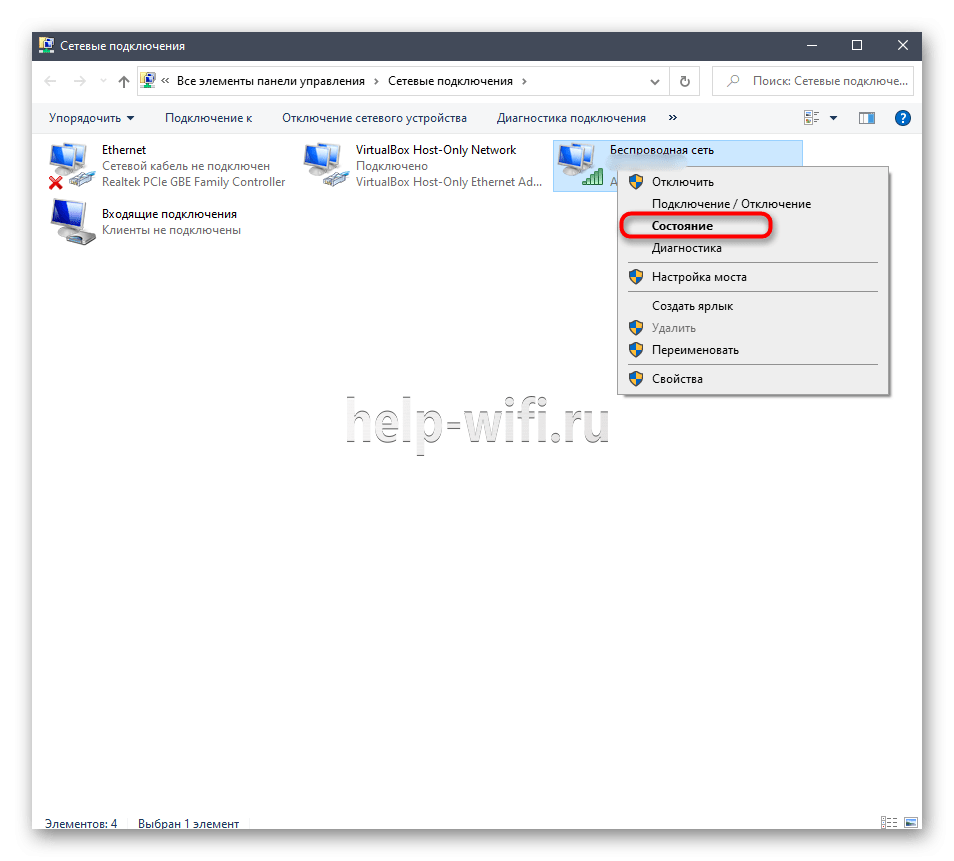
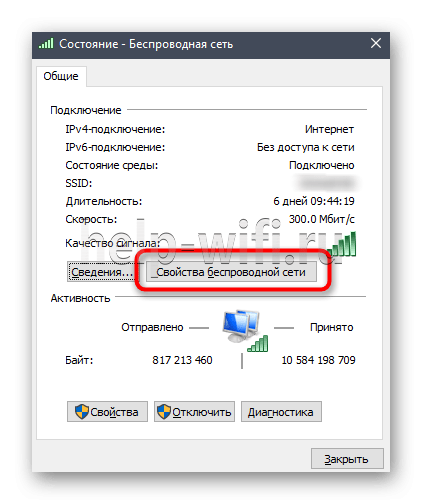
- Откроется новое окно, где необходимо отыскать активный сетевой адаптер, и, кликнув по нему правой кнопкой мыши, выбрать пункт «Состояние».

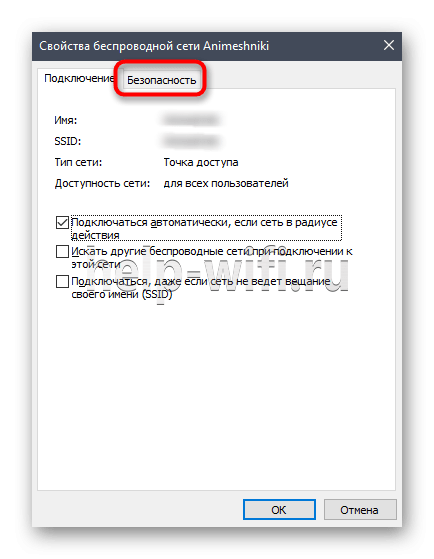
- В новом окне открываем «Свойства беспроводной сети».

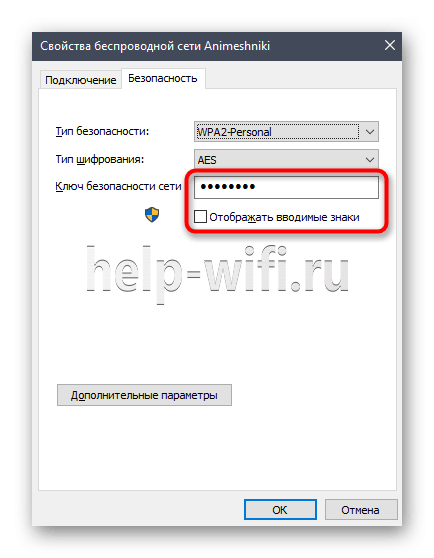
- Переходим на вкладку «Безопасность».

- Ставим галочку напротив надписи «Отображать вводимые знаки» После этого в поле «Ключ безопасности сети» отобразится ПИН.

Не забывайте про договор с оператором, в котором могут находиться данные для роутера.
Как поменять пароль wi-fi
Рассмотрим основные способы, как восстановить или поменять пароль от вайфай на роутере Ростелеком на основе модели Ростелеком Sagemcom 2804 V7, который обладает довольно запутанными настройками.
- Заходим в личный кабинет роутера Ростелеком.

- Открываем пункт «WLAN» в выпадающем списке выбираем «Безопасность».
- В разделе «Ручная настройка точки доступа» обращаем внимание на строку WPA/WAPI-пароль, которая отвечает за смену пароля и его хранение.
- Далее, прописываем собственный ключ сети и нажимаем на кнопку «Применить», пароль считается смененным. Рекомендуется сохранить пароль, например на телефоне, чтобы быстро отыскать его случае необходимости.

Для маршрутизаторов других моделей принцип смены пароля остается тот же. Также данные безопасности сети можно поменять через ОС ПК. Для этого необходимо открыть окно «Свойства беспроводной сети», как было указано ранее либо через центр управления сетями и общим доступом, и прописать желаемые значения пароля.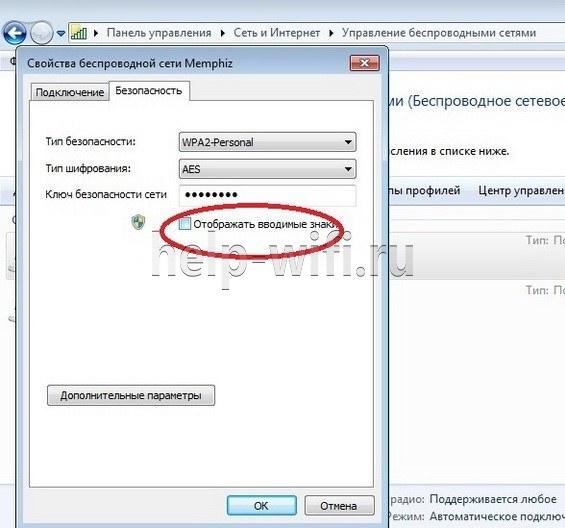
Что делать, если не удалось узнать пароль
Если описанные способы не решили проблему с поиском пароля, рекомендуется вызвать специалиста на дом через колл-центр с указанием номера договора оператору.
Еще одним эффективным способом узнать пароль от wi-fi является сброс роутера до заводских настроек.
Сброс на заводские настройки
Самым простым способом сбросить пароль на роутере Ростелеком является сброс настроек роутера до заводских параметров с использованием кнопки на задней крышке устройства, что позволяет получить стандартный логин и пароль от роутера.
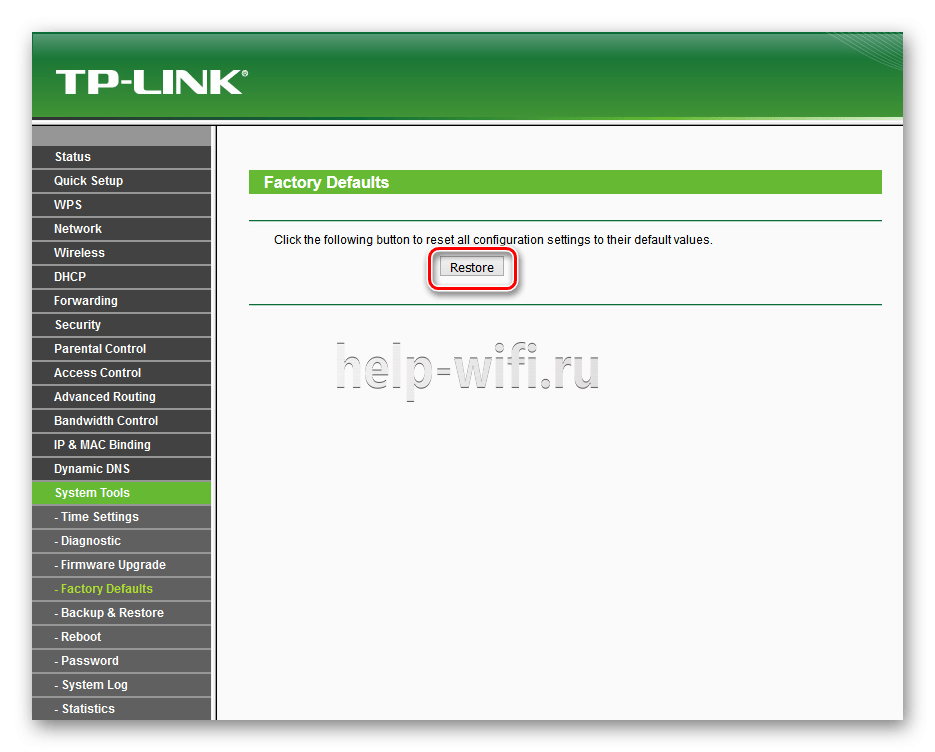
Чтобы перейти к аналоговым настройкам через веб-интерфейс выполняем следующее (рассмотрим инструкцию на примере устройства TP-Link):
- Открываем меню конфигураций роутера через интернет браузер, далее переходим в раздел «System Tools/Системные инструменты».

- Переходим к «Factory Defaults/Заводские настройки».

- На следующей вкладке нажимаем «Restore/Восстановить».

- Подтверждаем сброс конфигураций.
- Удачный откат отобразиться следующей вкладкой.



Итак, мы разобрали, как узнать пароль от роутера и сети Wi-fi разными способами. Данные операции проводятся с любыми сетевыми устройствами в том же порядке, однако конкретные названия меню могут различаться моделью устройства. Во избежание, рекомендуется вовремя проводить обновление устройства.

Давайте рассмотрим очень распространённую ситуацию, когда Вы хотите поменять ключ безопасности сети WiFi, но для этого Вам нужен пароль от роутера Ростелеком, без которого зайти в его настройки попросту невозможно. Как быть в этом случае? Как узнать пароль? Где его найти? Давайте разбираться. На самом деле, это совсем не проблема, если Вы самостоятельно настраивали свой маршрутизатор — вы его скорее всего помните. Но вот если это делал кто-то иной — специалист провайдера, кто-то из товарищей, знакомый или сосед — вот это уже проблема. Да и даже если это делали Вы сами совсем не факт, что вы помните это пароль. Люди, которые не работают постоянно с сетевым оборудованием и не относятся к сфере IT постоянно теряют или забывают пароль. Тем более, что обычно роутер Ростелеком настроил и забыл на какое-то время. А вот спустя год, а то и два действительно сложно вспомнить чего там поставил и прописал. Я попробую помочь Вам в этой ситуации.
Где написан пароль на роутере Ростелеком
На каждом WiFi-роутере есть специальная подсказка в виде наклейки, где владелец может узнать заводской пароль роутера. Найти её можно на корпусе устройства — она приклеена либо на задней части копуса, либо на нижней. Вот так, например, выглядит наклейка на роутере Ростелеком Sagemcom F@st 2804:
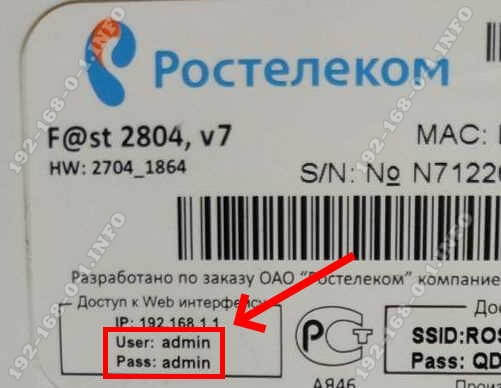
Нам нужно поле «Доступ к Web интерфейсу», где указан адрес маршрутизатора Ростелеком в локальной сети, а так же данные для аутентификации. В данном случае — логин admin и пароль admin. А вот наклейка на роутере Ростелеком QFR-200-4T-2V-W от Qtech.
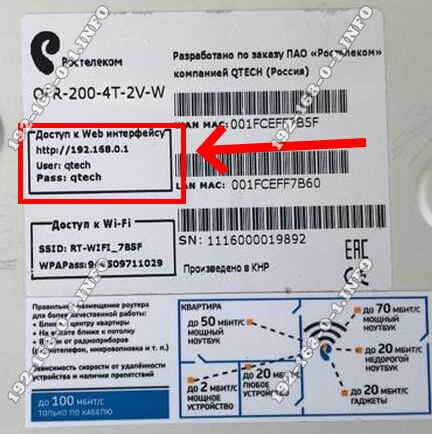
Тут уже используется заводской логин qtech и заводской пароль qtech. На моделях от Sercomm или Rotek в последнее время для каждого экземпляра делают свой, индивидуальный пароль, который никогда не повторяется.
После этого надо на любом компьютере, который подключен к сети, ввести в браузере указанный в наклейке адрес. В ответ должна появится форма авторизации в личном кабинете роутера:
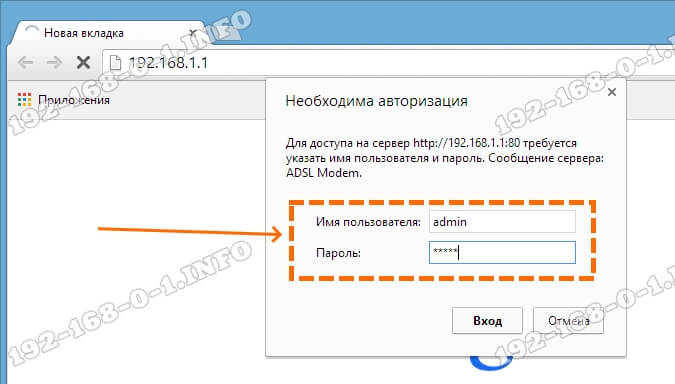
Вводим логин и пароль и нажимаем кнопочку «Вход». Дальше должен открыться веб-интерфейс, через который можно продолжить настройку подключения и сети Вай-Фай.
Что делать если заводской пароль не подходит
Следующая ситуация — при авторизации Вы ввели логин и пароль со стикера, а в ответ получили сообщение о том, что данные неверны, доступ закрыт. Почему? Всё дело в том, что на большинстве современных устройств доступа в Интернет (не только на роутерах Ростелеком), при первом заходе, требуется сменить пароль на доступ с заводского на любой другой. Вот так:
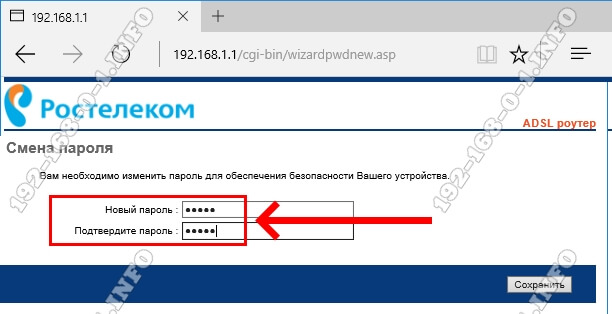
После этого ожидать что заводские данные подойдут в этом случае — не стоит! Кроме как искать кто настраивал, либо пытаться вспомнить пароль, у Вас остаётся только лишь один-единственный вариант, о котором я расскажу ниже.
Как восстановить пароль роутера если забыл
Итак, Вы забыли пароль от своего модема или WiFi маршрутизатора и узнать его нет никакой возможности, то остаётся только один-единственный путь — сбросить настройки к заводским. Это единственный на 100 процентов рабочий способ восстановить пароль роутера Ростелеком. Но ему сопутствует один крайне неприятный момент — все его настройки так же благополучно будут сброшены и Вам придётся заново полностью его настраивать. Если всё же Вы решились на эту нехитрую операцию, тогда делаем следующее.
Берём в руки роутер и ищем на нём небольшую кнопочку или отверстие, подписанное как «Reset», «Defaut» или «Сброс». Находится она обычно на задней или нижней части корпуса, реже сбоку.
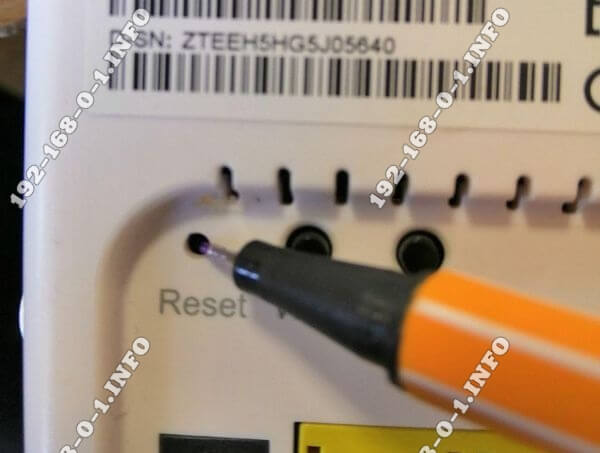
Дальше берем в руки ручку, скрепку или иголку, которой нажимаем кнопку «Reset» и держим её нажатой секунд 5-8. Лучше всего в это время смотреть на его индикаторы — как только моргнут все разом — значит сброс настроек Ростелеком прошли удачно и теперь роутер девственно чист и пароль у него тот, который указан в наклейке.
Как узнать пароль от роутера Ростелеком
Как и любой другой крупный Интернет провайдер, компания Ростелеком предоставляет фирменные Wi-Fi роутеры при подключении Интернета и цифрового телевидения. Достаточно часто у абонентов возникает необходимость зайти в админку модема или маршрутизатора, чтобы перенастроить сеть Wi-Fi или открыть порт для какой-нибудь онлайн-игры. И вот на этом этапе возникает вопрос: как узнать пароль от роутера Ростелеком, чтобы зайти в его админ-панель, которую почему-то многие называют «личный кабинет»?
Есть всего три варианта развития событий, которые могут постигнуть Вас на этом пути. Давайте по-очереди каждый из этих вариантов разберём более тщательно!
Какой пароль у роутера Ростелеком по умолчанию?!
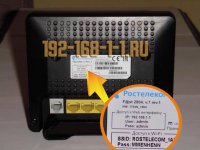
Как и у любого другого подобного сетевого устройства, на модеме, оптическом терминале или Wi-Fi роутере Ростелеком пароль для входа написан на наклейке, которая приклеена на нём снизу. Наклейка представляет собой прямоугольный или квадратный стикер, на котором кроме серийного номера, мак-адреса и прочей технической лабуды есть отдельный раздел, который подписан как «Доступ к Web-интерфейсу».
Логин admin и пароль admin
Самый простой случай — это стандартные пароли, которые по умолчанию идут с завода всей партии фирменных маршрутизаторов. Такое можно встретить на Wi-Fi роутерах Sagemcom, Qtech, ZTE, а так же на PON-терминалах Huawei и Eltex. Яркий пример — роутер Sagemcom F@st 2804, на котором с завода идёт логин admin и пароль admin. Вот ещё стандартные логины и пароли, которые можно встретить на самых распространённых моделях роутеров Ростелеком:
| Логин | пароль |
|---|---|
| admin | admin |
| user | user |
| admin | password |
| guest | guest |
| admin | 1234 или 12345 |
Если указанный в наклейке пароль не подходит и Вас не пускает в админку маршрутизатора, то скорее всего его поменяли при предыдущей настройке и потому без полного сброса кнопкой Ресет в него уже не зайти.
Индивидуальный пароль маршрутизатора
Второй случай, который можно встретить последние пару лет — это индивидуальный пароль роутера Ростелеком и он разный на каждом устройстве. То есть, например, есть партия устройств в 1000 штук и на каждом из них индивидуально сгенерированный пароль. Генерируется он либо на основе аппаратного МАК-адреса, либо на основе серийного номера. Вот яркий пример:
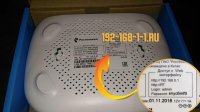
Сделано это производителем в целях безопасности, дабы доступ в Админку не мог быть взломан злоумышленниками.
Чаще всего такое можно встретить на Вай-Фай роутерах Ротек и Sercomm, а так же почти на всех PON-терминалах Ростелекома, которые выдаются абонентам с 2020 года.
Роутер без пароля
Ну ещё один случай, про который надо обязательно рассказать — это когда на роутере Ростелеком не написан пароль на вход в веб-интерфейс. Один из подобных примеров — FTTB-маршрутизаторы ZTE. Давайте посмотрим на его наклейку:
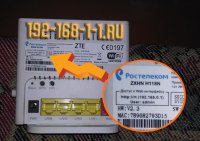
Логин admin написан, а пароль? Ничего не указано! Что это означает?! Роутер без пароля?! Нет! Не совсем так! На самом деле, на этих устройствах заводской пароль не задан и при первой настройке от пользователя в первую очередь требуется задать пароль на вход и как можно сложнее. А так как обычно эту процедуру проводит монтёр Ростелекома, который пришёл на установку, то кроме него никто больше Вам не скажет что он туда прописал.
А так как найти того специалиста спустя некоторое время уже не представляется возможным, то единственный способ получить доступ в админку фирменного маршрутизатора — это сбрасывать настройки кнопкой Reset, которая находится сзади корпуса, где порты. Но имейте ввиду, что делать это стоит только в тех случаях, когда Вы сами сможете его заново настроить. В противном случае придётся вызывать специалистов и платить деньги!
Как узнать пароль от роутера Ростелеком?
18.07.2023
Пароль от роутера Ростелеком узнать не так уж сложно. Скорее всего, вы можете найти его на обратной стороне роутера – особенно, если вы не меняли заводские настройки. Если возникли проблемы, обратитесь в службу поддержки.
На роутере или коробке
Давайте начнём с главного – Ростелеком устанавливает пароль от роутера по умолчанию. Причём абсолютно всегда! Большинство людей не меняют заводские настройки после установки оборудования, а продолжают пользоваться интернетом с ранее установленными значениями.
Если вы действительно никогда самостоятельно не меняли логин и пароль от роутера Ростелеком – тогда никаких проблем у вас не возникнет. Все максимально просто! Вам необходимо перевернуть устройство, на нижней крышке вы увидите небольшую наклейку, на которой находится нужная вам информация.

Обратите внимание, что стикеров на крышке может быть несколько. Ищите тот, на котором написан IP-адрес (для входа в веб-интерфейс) и есть слово SSID (это логин), чуть ниже вы увидите комбинацию для авторизации. Ранее рассказали для вас, как поменять пароль на роутере Ростелеком.

Дальше все максимально просто: в адресную строку любого браузера введите IP-адрес, затем логин и пароль для входа. Вот и всё! Здесь, кстати, при желании вы сможете изменить комбинацию.

Как видите, совсем не сложно разобраться, где пароль на роутере Ростелеком. Что делать, если по каким-то причинам этого стикера здесь нет? Например, он отклеился в процессе эксплуатации – или вы самостоятельно его сняли, посчитав лишним?
Не спешите паниковать. Если у вас есть коробка, в которой поставляет оборудование – найдите её. Как правило, дополнительный стикер есть прямо на самой коробке. Если его нет на внешней стороне, поищите инструкцию – туда производитель обязательно вносит нужные вам данные.
Стандартный пароль роутера Ростелеком найти действительно не сложно. Достаточно просто перевернуть устройство или найти коробку/документацию. Что делать, если вы не меняли заводские настройки, но у вас нет ни инструкции, ни хоть какого-нибудь стикера?
Стандартные комбинации
Где находится пароль на роутере Ростелеком – понятно, но как быть, если наклейка не сохранилась? Дело в том, что стандартные настройки устанавливает сам производитель, В данном случае – это телекоммуникационная компания.

Абсолютно все устройства снабжаются одинаковыми настройками. Поэтому вы можете попробовать поискать модель купленного вами оборудования, чтобы получить нужную информацию.
Сейчас мы приведём примерный алгоритм, как узнать пароль от роутера Ростелеком. Обратите внимание, что все зависит от конкретного производителя, поэтому в инструкции могут наблюдаться определённые отличия.
- Найдите марку и название модели на устройстве;
- Откройте официальный сайт производителя через любой браузер;
- Найдите на сайте раздел, где представлены все разработанные производителем модели;
- Выберите из списка нужный вариант;
- Найдите иконку «Документация», «Инструкция» или что-то похожее;
- Скачайте инструкцию на свой компьютер или телефон.
Самое время узнать, что такое PPPoE-соединение.
Как вы можете догадаться, в этой инструкции найдутся стандартные пароли от WiFi роутеров Ростелеком для конкретной нужной вам модели.

Мы же, в свою очередь, отметим. Наиболее часто производители используют самые простые значения. Как в качестве логина, так и в качестве пароля используется слово admin или user. Иногда также может присутствовать комбинация цифр 1234. Вы можете попробовать разные сочетания для входа в веб-интерфейс. Не переживайте, количество попыток авторизации не ограничено, вас никто не заблокирует, если вы вводите данные неправильно.
Служба поддержки
Если у вас не получилось самостоятельно найти и восстановить имя пользователя и пароль для роутера Ростелеком, вы всегда можете связаться со службой поддержки компании. Горячая линия доступна круглосуточно, звонки совершенно бесплатны для всех, кто находится в России.
Все, что вам нужно сделать – набрать телефонный номер , а затем следовать инструкциям голосового меню. Таким образом вы сможете соединиться с оператором – и описать ему свою проблему.
Разумеется, сотрудник саппорта не назовёт вам логин и пароль для входа в роутер Ростелеком. Но квалифицированный специалист подскажет, как именно вы можете найти эту информацию.
Если у вас дома есть хотя бы одно устройство, которое ранее было подключена к интернету (беспроводной сигнал должен исходить от этого конкретного оборудования), оператор расскажет, как найти нужно информацию в настройках компьютера.
Последнее, что вам нужно знать о том, как восстановить пароль от роутера Ростелеком. Искать эту информацию в личном кабинете абонента бесполезно, её там нет. Лучше не тратьте время, испробуйте другие способы.
Где написан пароль на роутере Ростелеком – вы теперь знаете. А также без труда сможете найти другие способы узнать нужную вам информацию, если стикер по каким-то причинам не сохранился! Добавляйте наш обзор в закладки, чтобы не потерять полезные советы.
Содержание
- Почему нужно знать пароль от роутера Ростелеком?
- Как узнать стандартный пароль от роутера Ростелеком?
- Где найти пароль на этикетке роутера?
- Как использовать стандартный пароль?
- Как изменить пароль от роутера Ростелеком?
- Как зайти в настройки роутера?
- Как изменить пароль на свой?
- Что делать, если забыл пароль от роутера Ростелеком?
- Как восстановить доступ к роутеру?
Почему нужно знать пароль от роутера Ростелеком?
Когда вы подключаете интернет от Ростелеком, вам предоставляется роутер для создания Wi-Fi сети. Пароль от этого роутера очень важен, так как он обеспечивает безопасность вашей сети. Если пароль неизвестен, то любой может подключиться к вашей сети и использовать ваш интернет-трафик, а также получить доступ к вашим личным данным. Кроме того, знание пароля позволяет настроить роутер по своему усмотрению, изменить имя сети и т.
д. Поэтому необходимо знать пароль от роутера Ростелеком и защитить свою сеть от нежелательных гостей. При отсутствии доступа к роутеру возникают различные проблемы. Например, невозможность настроить сеть, изменить пароль или обновить прошивку. Кроме того, отсутствие доступа к роутеру может означать, что кто-то другой уже взял контроль над устройством и может использовать его для своих целей. В такой ситуации необходимо немедленно изменить пароль роутера, чтобы защитить свою сеть и данные. Если вы не знаете пароль от роутера Ростелеком, не отчаивайтесь – существует множество способов его узнать. Следуйте нашей подробной инструкции и вы сможете получить доступ к роутеру и настроить его в соответствии с вашими потребностями.
Как узнать стандартный пароль от роутера Ростелеком?
Если вы только что подключились к интернету через Ростелеком и не знаете, как узнать пароль от роутера, не переживайте. Стандартный пароль от роутера Ростелеком можно легко узнать, следуя этой простой инструкции.
Первым шагом является подключение к роутеру. Для этого введите IP-адрес роутера в адресную строку браузера. Обычно это 192.
168.
1.
1 или 192.
168.
0.
1. Если эти адреса не работают, вы можете попробовать найти IP-адрес роутера в руководстве пользователя.
После того, как вы вошли в настройки роутера, введите логин и пароль. Стандартный логин и пароль для роутера Ростелеком обычно находятся на его задней панели. Если вы не можете найти их, попробуйте использовать комбинацию ‘admin’ для логина и ‘admin’ для пароля.
Если вы все еще не можете войти в настройки роутера, попробуйте сбросить его до заводских настроек. Для этого найдите на задней панели кнопку сброса и удерживайте ее в течение 10-15 секунд. После этого роутер вернется к настройкам по умолчанию, и вы сможете войти в него с помощью стандартного логина и пароля.
Теперь, когда вы вошли в настройки роутера, вы можете изменить пароль на более безопасный. Не забудьте сохранить новый пароль, чтобы не потерять его в будущем.
С помощью этой простой инструкции вы сможете легко узнать стандартный пароль от роутера Ростелеком и изменить его на более безопасный. Не забывайте, что безопасность вашей сети должна быть на первом месте, поэтому регулярно меняйте пароли и не допускайте несанкционированного доступа к вашей сети.
Где найти пароль на этикетке роутера?
Если вы являетесь абонентом Ростелекома и забыли пароль от своего роутера, не отчаивайтесь. Для начала, обратите внимание на этикетку, которая находится на задней или нижней стороне устройства. На этой этикетке вы можете найти не только SSID (название Wi-Fi сети), но и пароль для подключения к ней. Обычно пароль указывается рядом со словом ‘Password’ или ‘Ключевое слово’.
Если вы не можете найти этикетку или на ней отсутствует пароль, вы можете попробовать воспользоваться стандартными логином и паролем, которые используются для большинства роутеров Ростелекома. Обычно логином является admin, а пароль – admin или, в некоторых случаях, password.
Если эти методы не работают, попробуйте сбросить настройки роутера до заводских. Для этого найдите на задней панели устройства кнопку ‘Reset’ или ‘Сбросить’. Нажмите и удерживайте ее несколько секунд, пока индикаторы на передней панели не начнут мигать. После этого настройки роутера будут сброшены до заводских, и вы сможете подключиться к нему с использованием стандартного логина и пароля.
Надеемся, что эти советы помогут вам узнать пароль от роутера Ростелекома и наслаждаться быстрым и надежным интернетом.
Как использовать стандартный пароль?
Стандартный пароль от роутера Ростелеком предоставляется для удобства пользователей, но также может стать легкой мишенью для хакеров и злоумышленников. Чтобы использовать стандартный пароль безопасно, необходимо соблюдать несколько простых правил.
Во-первых, необходимо изменить стандартный пароль на уникальный и сложный. Для этого нужно зайти в настройки роутера и выбрать соответствующий пункт меню. В качестве нового пароля следует выбрать комбинацию из букв, цифр и символов, которую легко запомнить, но сложно угадать.
Во-вторых, не следует использовать стандартный пароль на других устройствах. Если злоумышленник получит доступ к паролю от роутера, он сможет получить доступ к вашей сети и устройствам, подключенным к ней.
В-третьих, необходимо регулярно менять пароль от роутера и следить за безопасностью своей сети. В настройках роутера можно настроить защиту от взлома и хакерских атак.
Использование стандартного пароля может быть удобным и быстрым способом получить доступ к роутеру, но безопасность вашей сети должна быть на первом месте. Следуя простым правилам и настройкам, вы сможете защитить свою сеть и устройства от хакеров и злоумышленников.
Как изменить пароль от роутера Ростелеком?
Изменение пароля от роутера Ростелеком может быть необходимо, если вы забыли текущий пароль или желаете усилить защиту вашей домашней сети. Изменить пароль можно в несколько простых шагов:
1. Откройте браузер и введите адрес 192.
168.
1.
1 или http://wifirouter.
local/ в адресной строке. Нажмите Enter.
2. Введите логин и пароль, которые указаны на вашем роутере или в инструкции. Если вы их не знаете, попробуйте ввести комбинации admin/admin или admin/password. Если ни одна из этих комбинаций не работает, свяжитесь с технической поддержкой Ростелекома.
3. В меню настроек роутера найдите раздел «Пароль» или «Security». Возможно, придется просмотреть несколько вкладок.
4. Введите новый пароль и сохраните изменения.
Обязательно запомните новый пароль и храните его в надежном месте. Также рекомендуется регулярно менять пароль от роутера для обеспечения безопасности вашей домашней сети.
Как зайти в настройки роутера?
Для того чтобы узнать пароль от роутера Ростелеком, необходимо зайти в его настройки. Для этого нужно выполнить следующие действия:
1. Сначала нужно определить IP-адрес роутера. Для этого можно воспользоваться командной строкой. Откройте ее и введите команду ipconfig. В результате вы увидите информацию о вашей сети, в том числе IP-адрес роутера.
2. Откройте браузер и введите в адресной строке этот IP-адрес. Нажмите Enter.
3. Откроется окно авторизации, где нужно ввести логин и пароль. Если вы не знаете эти данные, попробуйте использовать стандартные логин и пароль (admin/admin или admin/1234). Если они не подходят, обратитесь в службу поддержки Ростелеком.
4. После успешной авторизации вы попадете в настройки роутера. Теперь вы можете изменить пароль или настроить другие параметры.
Не забывайте, что изменение пароля от роутера Ростелеком повышает уровень безопасности вашей сети.
Как изменить пароль на свой?
Чтобы изменить пароль на свой, вам нужно зайти в настройки роутера. Для этого введите в адресной строке браузера IP-адрес вашего роутера (обычно это 192.
168.
1.
1 или 192.
168.
0.
1). Затем введите логин и пароль (обычно они по умолчанию admin и admin соответственно).
После того, как вы войдете в настройки, найдите раздел ‘Изменение пароля’. В этом разделе вам нужно будет ввести старый пароль, а затем дважды новый пароль. После того, как вы введете новый пароль, нажмите кнопку ‘Сохранить’.
Обязательно запомните новый пароль и сохраните его в надежном месте. Если вы забудете новый пароль, то вам придется сбросить роутер в заводские настройки, что приведет к потере всех настроек и конфигураций.
Изменение пароля на свой – это важная мера безопасности, которую нужно выполнить сразу после приобретения роутера. Не забывайте менять пароль регулярно, чтобы защитить свою сеть от несанкционированного доступа.
Что делать, если забыл пароль от роутера Ростелеком?
Забыть пароль от роутера Ростелеком может произойти у каждого пользователя, но не стоит паниковать. Есть несколько способов, которые помогут восстановить пароль и настроить доступ в интернет.
1. Восстановление пароля через личный кабинет Ростелеком. Если вы зарегистрированы в личном кабинете провайдера, то можете восстановить пароль от роутера там. Для этого войдите в личный кабинет, выберите раздел ‘Интернет’, затем ‘Мои услуги’ и нажмите на кнопку ‘Сменить пароль роутера’. Следуйте инструкциям на экране.
2. Сброс настроек роутера. Если вы не можете восстановить пароль через личный кабинет, то можно сбросить настройки роутера до заводских. Для этого найдите на задней панели роутера кнопку сброса и зажмите ее в течение 10-15 секунд. После этого настройки роутера будут сброшены до заводских, а пароль будет снова установлен на стандартный.
3. Обратитесь в службу поддержки. Если вы не можете самостоятельно восстановить пароль или сбросить настройки роутера, то можете обратиться в техническую поддержку Ростелекома. Специалисты помогут вам решить проблему и настроить доступ в интернет.
Не забывайте, что безопасность вашей домашней сети очень важна. Поэтому при настройке нового пароля используйте сложные комбинации из букв, цифр и специальных символов.
Как восстановить доступ к роутеру?
Часто бывает так, что пользователь забывает пароль от своего роутера. В такой ситуации не стоит паниковать, ведь есть несколько способов восстановить доступ к устройству.
Первый способ – сброс настроек роутера. Для этого нужно нажать кнопку сброса, которая находится на задней панели роутера. Держите ее нажатой около 10 секунд, пока не загорится индикатор. Это сбросит все настройки роутера, в том числе и пароль.
Второй способ – вход через браузер. Если вы знаете логин, но забыли пароль, то можно попробовать воспользоваться браузером. Введите адрес роутера в строку браузера и нажмите Enter. Вы увидите окно входа, где нужно ввести логин и пароль. Вместо пароля введите слово «admin», но логин должен быть оставлен пустым. Если все сделано правильно, то вы сможете войти в настройки роутера.
Третий способ – использование утилиты. Многие производители роутеров предоставляют специальные утилиты для восстановления доступа к устройству. Найдите на сайте производителя программу для вашего роутера, скачайте и установите ее на компьютер. Запустите программу, введите логин и пароль от роутера, а затем следуйте инструкциям на экране.
Не стоит забывать, что восстановление доступа к роутеру может быть незаконным, поэтому используйте описанные методы только в случае, если вы являетесь владельцем устройства.