
Информация обновлена 3 октября 2023 г.
В большинстве роутеров Tenda по умолчанию используется имя пользователя admin, пароль admin и IP-адрес 192.168.0.1.
Эти учетные данные для Tenda необходимы, чтобы осуществить вход в веб-интерфейс роутера Tenda с целью изменения каких-либо настроек.
Поскольку некоторые модели не соответствуют стандартам, вы можете ознакомиться с ними в нижеприведенной таблице.
Под таблицей также приведены инструкции на те случаи, когда вы забыли свой пароль к роутеру Tenda, необходимо сбросить роутер Tenda к заводским настройкам по умолчанию или сброс пароля не работает.
Совет: Нажмите ctrl+f (или cmd+f на Mac) для быстрого поиска номера вашей модели.
Список паролей по умолчанию для Tenda (актуально на Октябрь 2023)
Инструкции и общие вопросы
Забыли пароль к роутеру Tenda?
Изменили имя пользователя и/или пароль своего роутера Tenda и забыли их?
Не волнуйтесь: все роутеры Tenda поставляются с заводским паролем по умолчанию, который можно восстановить, выполнив нижеприведенные инструкции.
Сброс пароля по умолчанию для роутера Tenda
Если вы решите вернуть роутер Tenda к заводским настройкам по умолчанию, вам следует выполнить сброс 30-30-30 следующим образом:
- Когда роутер Tenda включен, нажмите и удерживайте кнопку сброса в течение 30 секунд.
- Удерживая кнопку сброса нажатой, отключите питание роутера и удерживайте ее еще в течение 30 секунд.
- Удерживая кнопку сброса нажатой, снова включите питание устройства и удерживайте ее еще в течение 30 секунд.
Теперь ваш роутер Tenda должен быть сброшен к заводским настройкам. Воспользуйтесь таблицей, чтобы узнать их (скорее всего это будет admin / admin ).
Если сброс к заводским настройкам не помог, ознакомьтесь с Руководством по сбросу настроек для Tenda 30 30 30 .
Важно: для повышения безопасности вашего роутера после сброса к заводским настройкам не забудьте изменить имя пользователя и пароль по умолчанию, поскольку стандартные пароли можно легко найти в интернете (например, здесь).
Я по-прежнему не могу получить доступ к роутеру Tenda, используя пароль по умолчанию
Поскольку роутеры Tenda всегда должны возвращаться к заводским настройкам по умолчанию после сброса, убедитесь, что вы правильно выполнили инструкции по сбросу.
С другой стороны, всегда существует вероятность того, что ваш роутер поврежден и, возможно, требуется его ремонт или замена.
Как зайти в настройки роутера Tenda? На адрес tendawifi.com
У производителя роутеров Tenda есть много интересных, недорогих моделей, которые быстро нашли своих потребителей, и стали полярными. Недавно я писал об одном таком роутере, это Tenda N3. В этой статье я хочу подробно написать о том, как зайти в настройки роутера Tenda. Это будет инструкция для всех моделей этого производителя, так как там практически все одинаково. Немного информации по входу в панель управления есть в статье по настройке маршрутизатора Tenda N3. Но решил подробно обо всем написать в отдельной статье.
Что бы задать какие-то новые параметры, настроить маршрутизатор после покупки, сменить пароль, заблокировать устройство и т. д., вам нужно будет зайти в настройки вашего роутера Tenda. Что собой представляют эти настройки? Это обычная страница, которая открывается в браузере по IP-адресу роутера. Честно говоря, сама панель управления на Tenda N3 выглядит очень скучно, явно устарела и нет русского языка. Не знаю, может в новых версиях прошивки что-то поменялось (или поменяется), но для Tenda N3 новой прошивки я так и не нашел. Это уже тема для другой статьи. Да, панель управления выглядит не очень, особенно, по сравнению с конкурентами. Но, как оказалось, там все очень просто и продуманно, а это для роутера главное.
Вам нужно устройство, с которого будете заходить в настройки. Лучше всего подойдет конечно же компьютер, или ноутбук, что бы подключится к роутеру по сетевому кабелю. Но, если таких устройств нет, то получить доступ к настройкам Tenda можно и с планшета, или телефона по Wi-Fi сети.
Первое, что нужно сделать, это подключить устройство, с которого будем заходить в настройки к своему роутеру. Если у вас уже все подключено, то это можно пропустить. Компьютер/ноутбук, можно подключить по кабелю. Небольшой сетевой кабель идет в комплекте с маршрутизатором. Просто соедините им компьютер с роутером.
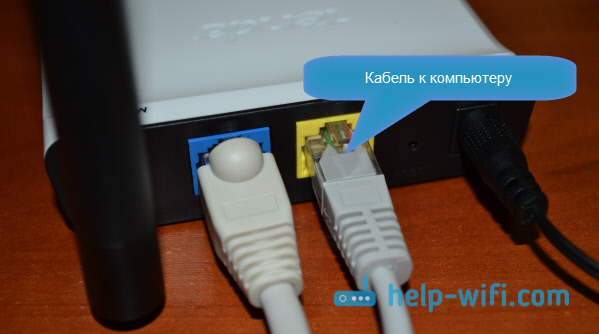
Если такой возможности нет, то можно подключится по Wi-Fi. Если у вас новый роутер, еще не настроенный, то подключитесь к Wi-Fi сети, которая появится после включения роутера, и будет иметь стандартное название «Tenda_6 цифр». Сеть будет без пароля, поэтому трудностей с подключением возникнуть не должно. Если что, смотрите статью по подключению ноутбука к Wi-Fi.
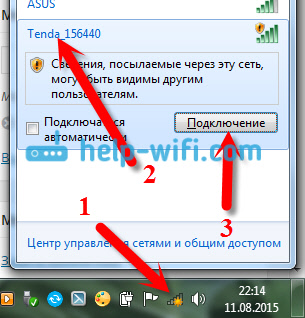
Если все подключено, то можно продолжать.
Заходим в панель управления роутера Tenda по адресу 192.168.0.1 или tendawifi.com
Здесь все просто. Адрес для входа в настройки указан снизу самого устройства. Обычно используется адрес 192.168.0.1.

Или tendawifi.com.
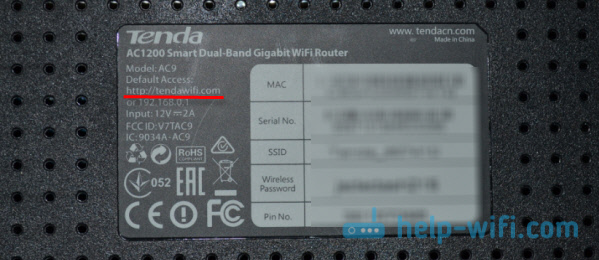
Открываем любой браузер, и в адресной строке пишем (или копируем) IP-адрес 192.168.0.1 (тот адрес, который указан на роутере) Переходим по нему.

Если роутер новый, вы его еще не настраивали, и не меняли стандартный пароль для входа в настройки, то скорее всего сразу откроется панель управления. Вы можете продолжать настройку своего маршрутизатора.
Но, может появится запрос пароля для доступ к настройкам. По умолчанию, просто оставьте поле «Password» пустым и нажмите Ok. Логин вроде бы не нужно указывать, но по умолчанию он — admin.

Если ваш пароль (или пустое поле) не подходит, поле «Password» просто очищается и все, в настройки Tenda не заходит, то скорее всего, что пароль изменен. Если вы его не знаете, то нужно делать сброс настроек роутера. Там есть утопленная кнопка Reset, нажмите на нее чем то острым и подержите 10 секунд.
Стандартные данные для доступа к панели управления:
- IP-адрес — 192.168.0.1
- Пароль — оставляем незаполненным
- Логин — admin
Вот собственно и все. Если у вас что-то не получается, настройки не открываются, нет доступа к странице по адресу 192.168.0.1 и т. д., то посмотрите эту статью, в которой я собрал все возможные причины и их решения по этому вопросу.
Роутер Tenda — это один из самых распространенных моделей роутеров на рынке. В этой статье мы расскажем, как узнать пароль от роутера Tenda, какой стандартный пароль на роутере Тенда, как зайти в меню роутера Tenda и какой пароль в настройках роутера.
- Стандартный пароль на роутере Тенда
- Как узнать свой пароль от роутера Tenda
- Как зайти в меню роутера Tenda
- Как узнать пароль в настройках роутера Tenda
- Полезные советы
- Выводы
Стандартный пароль на роутере Тенда
Откройте браузер и введите в адресной строке 192.168.0.1. Если перед вами откроется окно с запросом ввода Username (Имя пользователя) и Password (Пароль), то это по умолчанию: Пользователь — admin, Пароль — admin. Эти данные также можно узнать на наклейке, которая располагается на нижней части роутера Tenda.
Как узнать свой пароль от роутера Tenda
Все данные для входа должны быть указаны на наклейке на днище роутера. Если вы их не меняли, то это будут admin/admin. Оказавшись в меню роутера, найдите настройки безопасности беспроводной сети. Именно там и будет в открытом виде находиться пароль сети.
Как зайти в меню роутера Tenda
- Откройте браузер.
- Введите в адресной строке один из адресов роутера Tenda: 192.168.243.1; 192.168.1.1 или 192.168.0.1.
- Нажмите клавишу «Enter» на клавиатуре.
- Заводской IP-адрес указан на обратной стороне роутера.
- У вас сразу откроется окно быстрой настройки роутера.
Как узнать пароль в настройках роутера Tenda
Обычно адрес настройки роутера Tenda — http://192.168.0.1 или http://192.168.1.1. Появится окно, в котором нужно ввести имя пользователя и пароль для доступа к настройкам роутера. Если вы их еще не меняли, то по умолчанию это будет admin и admin.
Полезные советы
- Если вы заменили пароль от роутера, рекомендуем записать его в надежном месте.
- Важно изменить стандартный пароль на новый, более надежный, чтобы ваши данные были защищены от взлома.
- Если у вас возникли проблемы с настройками роутера, попробуйте перезагрузить роутер и повторить попытку зайти в настройки.
Выводы
Узнать пароль от роутера Tenda достаточно просто, для этого не требуется быть экспертом в IT-сфере. Следуя нашим рекомендациям, вы сможете быстро получить доступ к настройкам роутера и изменить стандартный пароль на новый, более надежный. Важно помнить, что защита роутера — это залог безопасности вашей сети и важно обращать внимание на этот вопрос.
Как вернуть иконки программ
Если у вас пропали значки программ на рабочем столе компьютера, не нужно паниковать. Существует простой способ вернуть их обратно. Для этого нужно щелкнуть правой кнопкой мыши на рабочем столе и выбрать пункт «Properties». Затем перейти на вкладку «Desktop» и нажать кнопку «Customize desktop». На вкладке «General» поставьте флажки рядом с теми значками, которые вы хотите видеть на рабочем столе. После этого нажмите «OK» и выбранные значки вернутся на рабочий стол. Это очень простой способ, который может помочь вернуть отсутствующие значки на рабочий стол и сэкономить вам много времени, которое вы потратили бы на поиск программ в меню «Пуск».
Как запустить приложение в режиме разработчика
Для того чтобы запустить приложение в режиме разработчика, необходимо включить соответствующий режим на компьютере. Для этого нужно открыть меню приложений, затем перейти в раздел Пуск → Параметры → Обновления и безопасность. В этом разделе нужно выбрать Для разработчиков в меню слева, чтобы открыть соответствующие настройки справа. Необходимо поставить галочку в нужном месте и принять условия этого действия. После этого следует перезагрузить систему, чтобы настройки вступили в силу. После этого разработчики могут запустить свои приложения в соответствующем режиме и протестировать их работу. Это важный шаг для тех, кто занимается разработкой программного обеспечения и хочет убедиться в правильной работе своих приложений.
Как зайти в настройки Android TV
Если вы хотите зайти в настройки вашего устройства Android TV, есть несколько простых способов. Сначала, если у вас Google TV, нажмите кнопку быстрых настроек на пульте ДУ. Это маленькая иконка шестеренки. Она откроет меню быстрых настроек, где можно найти настройки.
Кроме того, вы можете использовать клавиши со стрелками на пульте ДУ, чтобы перейти к вкладкам в верхней части экрана, а затем до конца вправо. Нажмите на вкладку «Настройки» и выберите нужный раздел. Здесь вы можете настроить язык, время, подключить устройство к интернету, изменить сетевые настройки и многое другое.
В целом, зайти в настройки Android TV достаточно просто и не вызывает трудностей. Главное помнить, что доступ к этим настройкам поможет вам настроить устройство под свои потребности и сделает использование устройства более удобным.
Как зайти в настройки модема
Для того чтобы зайти в настройки модема, нужно сперва войти в настройки роутера. Для этого нужно открыть любой браузер на компьютере, и ввести в адресной строке 192.168.1.1 или 192.168.0.1, после чего нажать клавишу Enter на клавиатуре. Один из этих IP-адресов должен привести пользователя к меню настроек маршрутизатора. Если оба IP-адреса не сработали, можно попробовать поискать необходимый адрес на нижней панели самого роутера, либо обратиться к документации, которая прилагается к модему. После успешного входа, пользователь может настроить как роутер, так и модем в соответствии с своими потребностями.
Роутер Tenda стал одним из самых популярных устройств для организации домашней сети. Он обеспечивает стабильное подключение к интернету и предоставляет множество возможностей для настройки и оптимизации сети. Однако, чтобы получить полный доступ к функциям роутера, необходимо знать его пароль.
Узнать пароль роутера Tenda – это важный этап, который позволит вам настроить все параметры вашей сети и обеспечить ее безопасность. Пароль позволяет защитить вашу домашнюю сеть от несанкционированного доступа и предотвратить возможные атаки.
Если вы забыли пароль роутера Tenda или вам нужно установить новый пароль, необходимо выполнить несколько простых шагов. В этой статье мы расскажем вам о том, как узнать пароль роутера Tenda и проведем вас по всем этапам настройки пароля.
Примечание: Перед изменением пароля рекомендуется создать резервную копию настроек роутера или записать текущие настройки на бумаге. Это поможет вам восстановить работоспособность сети, если что-то пойдет не так.
Содержание
- Как разыскать пароль роутера Tenda
- Почему важно знать пароль к роутеру Tenda
- Как узнать пароль роутера Tenda без сброса настройки
- Сброс пароля роутера Tenda с помощью кнопки сброса
- Как изменить пароль на роутере Tenda
Как разыскать пароль роутера Tenda
Иногда возникает ситуация, когда вы забываете или потеряли пароль от своего роутера Tenda. Но не стоит паниковать! Существуют несколько способов, которые помогут вам восстановить или сбросить пароль роутера Tenda.
1. Сброс пароля через кнопку сброса
Большинство роутеров Tenda, включая модели серии N и AC, имеют кнопку сброса на задней панели. Вы можете воспользоваться этой кнопкой, чтобы вернуть роутер в заводские настройки и удалить текущий пароль. Чтобы сбросить пароль, выполните следующие действия:
— Найдите кнопку сброса на задней панели роутера Tenda. Обычно она находится рядом с разъёмом питания и помечена словом «Reset» или символом «refresh«.
— Используйте острым предметом, например, скрепкой или штырьком, чтобы нажать на кнопку сброса и удерживайте её в течение примерно 10 секунд.
— Роутер Tenda перезагрузится и все настройки будут сброшены до заводских. Это включает в себя удаление текущего пароля.
— После сброса пароля вы сможете зайти в административную панель роутера Tenda с использованием стандартного логина и пароля. Обычно это «admin» в качестве логина и пароль оставляется пустым.
2. Поиск пароля в документации или на упаковке роутера
При покупке роутера Tenda, обычно внутри упаковки находится документация, включая руководство пользователя. Перед тем как сбрасывать пароль, проверьте документацию и ищите информацию о заданном пароле по умолчанию. Если вы нашли информацию о пароле, используйте её для входа в административную панель роутера.
3. Восстановление пароля через программное обеспечение
Возможно, вы уже заслуживаете забыть пароль от роутера Tenda, но ваш компьютер, подключенный к роутеру по Wi-Fi или по проводу, сохранил сам пароль в своих настройках. Для этого вы можете воспользоваться программами, которые помогут вам извлечь пароль Wi-Fi из вашего компьютера. Например, такими программами являются WirelessKeyView или NirSoft.
Теперь вы знаете несколько способов, которые помогут вам разыскать или сбросить пароль роутера Tenda. Выберите метод, который приспособлен к вашей ситуации и попробуйте его! Удачи!
Почему важно знать пароль к роутеру Tenda
1. Защита от несанкционированного доступа:
Когда вы устанавливаете пароль на свой роутер Tenda, вы предотвращаете несанкционированный доступ к вашей домашней сети. Это важно для защиты личной информации и предотвращения несанкционированного использования вашего интернет-соединения.
2. Защита от взлома сети:
Если злоумышленники узнают ваш пароль к роутеру Tenda, они могут получить доступ ко всей информации, передаваемой через вашу домашнюю сеть. Это может включать личные данные, банковские данные и другую конфиденциальную информацию. Поэтому очень важно иметь надежный пароль, чтобы предотвратить взлом вашей сети.
3. Защита от подключения нежелательных устройств:
Имея пароль к роутеру Tenda, вы можете контролировать, какие устройства могут подключаться к вашей сети. Это может быть полезно для предотвращения подключения нежелательных устройств, которые могут потреблять вашу пропускную способность, воровать личные данные или вредить вашему компьютеру.
4. Улучшение производительности сети:
Использование пароля на роутере Tenda помогает предотвратить несанкционированное использование вашей пропускной способности интернета. Это может улучшить производительность вашей сети и обеспечить более стабильное подключение к интернету для вас и других устройств в вашей сети.
Зная все эти причины, очень важно сохранить пароль к вашему роутеру Tenda в безопасном месте и регулярно обновлять его для обеспечения максимальной защиты вашей домашней сети.
Как узнать пароль роутера Tenda без сброса настройки
Узнать пароль роутера Tenda без сброса настройки можно следуя простым инструкциям:
Шаг 1: Сначала откройте веб-браузер и введите IP-адрес роутера Tenda в адресной строке. Обычно это 192.168.0.1 или 192.168.1.1. Нажмите Enter.
Шаг 2: В появившемся окне авторизации введите имя пользователя и пароль для доступа к административной панели роутера Tenda. Если вы не меняли эти данные, по умолчанию имя пользователя и пароль — admin. Нажмите на кнопку «Войти» или «ОК».
Шаг 3: После успешной авторизации, найдите в административной панели вкладку «Настройки» или «Wireless Settings».
Шаг 4: В этой вкладке найдите раздел «Wireless Security» или «Беспроводная безопасность». В установленных параметрах будет отображен пароль Wi-Fi сети роутера Tenda.
Шаг 5: Запишите или скопируйте пароль Wi-Fi сети для дальнейшего использования.
Вот и все. Теперь вы знаете, как узнать пароль роутера Tenda без сброса настройки!
Сброс пароля роутера Tenda с помощью кнопки сброса
Если вы забыли пароль от своего роутера Tenda или хотите сбросить его настройки, вы можете воспользоваться кнопкой сброса на задней панели устройства. Следуйте этим простым шагам:
- Найдите на задней панели роутера кнопку «RESET» или «WPS/RESET». Она может быть помечена символом «↻» или «RESET».
- Используйте острым предметом, например, шпилькой или скрепкой, чтобы нажать и удерживать кнопку сброса.
- Удерживайте кнопку сброса примерно в течение 10-15 секунд, пока индикаторы на роутере не перестанут мигать или не загорится светодиодная лампочка, указывающая на успешный сброс.
- После этого отпустите кнопку сброса и роутер перезагрузится со стандартными настройками.
После сброса пароля роутера Tenda вам придется настроить его заново. Подключитесь к роутеру с помощью Ethernet-кабеля или по беспроводному подключению Wi-Fi и введите настройки сети, такие как имя сети (SSID) и пароль для Wi-Fi. Не забудьте сохранить новый пароль в безопасном месте.
Как изменить пароль на роутере Tenda
Для обеспечения безопасности вашего сетевого подключения, существенно важно периодически изменять пароль на вашем роутере Tenda. В данной инструкции мы покажем, как выполнить эту процедуру.
- Откройте браузер на вашем компьютере и введите IP-адрес своего роутера Tenda в адресной строке. Обычно, IP-адрес роутера Tenda по умолчанию равен 192.168.0.1 или 192.168.1.1. Введите логин и пароль, чтобы войти в панель управления роутера Tenda.
- После успешной авторизации найдите раздел «Настройки безопасности» или «Настройки Wi-Fi» в меню панели управления роутера Tenda.
- Видите поле, в котором указан текущий пароль. Удалите или стерите существующий пароль и введите новый пароль для вашей Wi-Fi сети.
- Убедитесь, что ваш новый пароль достаточно сложный и надежный, чтобы обезопасить вашу сеть от несанкционированного доступа. Рекомендуется использовать комбинацию цифр, букв в верхнем и нижнем регистрах, а также специальные символы.
- Отметьте опцию «Сохранить изменения» или «Применить», чтобы сохранить новый пароль на роутере Tenda.
После выполнения этих шагов, пароль для вашей Wi-Fi сети на роутере Tenda будет успешно изменен. Убедитесь, что вы запомнили новый пароль и сохраните его в надежном месте.
Привет! В этой статье я расскажу как сделать сброс настроек и паролей, на роутерах компании Tenda. Сделать сброс настроек к заводским можно практически на каждом маршрутизаторе, без этой функции никак не обойтись. Очень часто такая возможность выручает в процессе настройки самого маршрутизатора, когда вы что-то сделали не так, и нужно начать настройку заново. Всегда стараюсь писать об этом в инструкциях по настройке роутеров.
Так вот, мало того, что можно полностью вернуть настройки к заводским, и роутер будет у вас как новый, можно еще и сбросить все пароли. Пароль на Wi-Fi сеть, если вы его забыли, а вспомнить пароль у вас не получилось, и пароль для доступа к настройкам. Если пароль, который используется для подключения к Wi-Fi еще можно как-то посмотреть на компьютере, или роутере, то пароль для входа в настройки восстановить вряд ли получится. В таких случаях как раз и пригодится возврат к заводским настройкам.
Сброс пароля и возврат к заводским настройкам на Tenda
Делается все очень просто и быстро. Есть два способа: можно очистить параметры специальной кнопкой на самом роутере, или сделать это через настройки.
Давайте сначала рассмотрим первый, и самый надежный вариант — сброс с помощь кнопки. Ведь если вы забыли пароль для входа в настройки, то через настройки это сделать точно не получится.
Роутер должен быть включен. Возьмите что-то острое, например скрепку, или зубочистку, и на 10 секунд нажмите кнопку RESET, которая должна быть на корпусе вашего роутера Tenda.
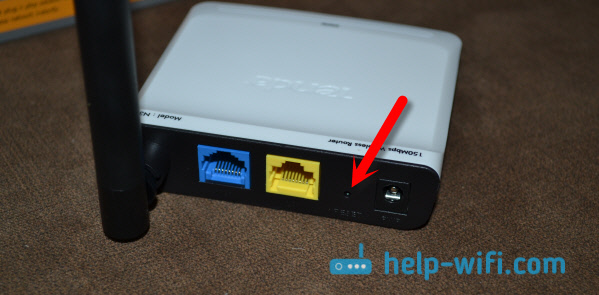
Я делал на Tenda N3 (там просто один индикатор), держим кнопку до той поры, пока индикаторы не перестанут мигать, а просто будут светится. Отпускаем кнопку, роутер будет перезагружен, а настройки восстановлены к заводским.
После восстановления настроек, при входе в панель управления будут использоваться стандартные имя пользователя и пароль. Вам может пригодится статья по входу в настройки на Tenda. А так же, вам нужно будет заново настроить маршрутизатор, можете для примера использовать статью по настройке Tenda Т3.
Сброс настроек через панель управления
Еще один способ. Заходим в настройки своего маршрутизатора (инструкция есть по ссылке, которую я давал выше), и нажимаем в правом верхнем углу на ссылку Advanced Settings.

Дальше переходим на вкладку System tools — Restore to Factory Default. Нажимаем на кнопку Restore to factory Default, затем Ok для подтверждения.
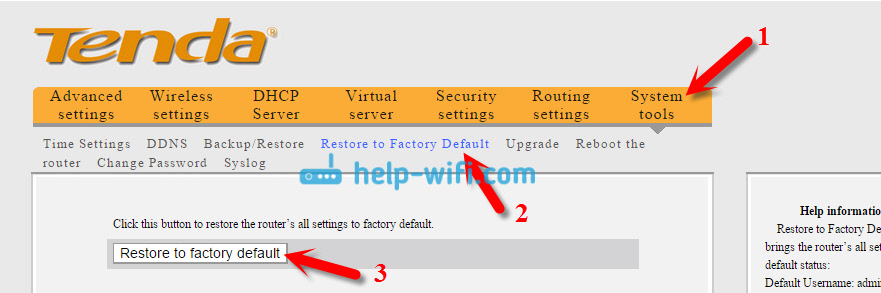
Ждем пока закончится процесс.

На этом все. Надеюсь, у вас получилось восстановить заводские настройки на своем маршрутизаторе Tenda. Если остались вопросы, спрашивайте в комментариях.
На чтение 2 мин Просмотров 18.7к. Опубликовано
Обновлено
Рассмотрим порядок действий по сбросу пароля и возврату к заводским настройкам роутеров фирмы Tenda. Для чего нужен полный сброс? Например, если вы забыли пароль от панели управления, а есть необходимость внести какие-либо изменения в настройки. В частности, при смене провайдера на другого. Либо если в работе сети Тенда возникают некие проблемы, решить которые проще всего обнулением всех параметров и возвратом к заводским.
С помощью кнопки
Итак, вы решили сделать сброс настроек на маршрутизаторе Tenda. Самым очевидным способом является найти кнопку «Reset» на корпусе. И при этом она чаще всего совмещена с функцией WPS.

Она имеется во всех моделях Тенда и обычно имеет маленький размер. Но при этом не утоплена в корпус, благодаря чему ее легко нажать пальцем без применения тонкого острого предмета, типа булавки. Хотя иногда в более старых модификациях она бывает и покрупнее. Это удобно, но с другой стороны, не защищает от случайного нажатия.

Впрочем, для сброса настроек Tenda к заводским, ее нужно зажать и держать в таком положении 10-15 секунд, что сделать непроизвольно довольно-таки трудно, не правда ли? Лампочки на панели при этом должны замигать, и произойдет перезагрузка.

После чего подключение к интернету и WiFi можно будет настроить заново.
Через панель управления
Другой вариант выполнить полный сброс роутера Tenda — программный, через браузер. Для начала необходимо зайти в админку — для этого нужно просто открыть в браузере страницу 192.168.0.1 или tendawifi.com и ввести логин и пароль.
После этого в левом меню выбираем «Настройки системы» и находим раздел «Перезагрузка и сброс».
Кстати, в том случае, если роутер по каким-либо причинам глючит, то прежде чем делать сброс имеет смысл просто его перезагрузить — возможно, проблемы решатся сами собой.
После перезагрузки наш роутер Tenda обнулится и перейдет в состояние, как будто его только распаковали.
Через мобильное приложение Tenda WiFi
Если же на ваш телефон установлено мобильное приложение Tenda WiFi, то вернуть заводские настройки можно вообще без входа на роутер с компьютера. Делается это из главного меню программы. Жмем на кнопку «Сброс»
И еще раз подтверждаем свое намерение
Видео, как вернуть заводские настройки Тенда
Актуальные предложения:
Задать вопрос
- 10 лет занимается подключением и настройкой беспроводных систем
- Выпускник образовательного центра при МГТУ им. Баумана по специальностям «Сетевые операционные системы Wi-Fi», «Техническое обслуживание компьютеров», «IP-видеонаблюдение»
- Автор видеокурса «Все секреты Wi-Fi»
( 237 оценок, среднее 5 из 5 )
Роутер Tenda является популярным выбором для многих пользователей, но стандартные настройки безопасности могут быть уязвимыми. Одной из главных точек доступа к вашей сети является пароль для входа в административный интерфейс роутера. К счастью, изменить стандартный пароль Tenda довольно просто. В этой статье мы покажем вам, как это сделать.
Важно отметить, что смена пароля Tenda может быть также полезна, если вы забыли свой текущий пароль и не можете войти в интерфейс роутера. Наша статья также расскажет, как восстановить доступ к роутеру, если вы забыли пароль.
Для начала вы должны подключиться к роутеру Tenda через ваш компьютер или смартфон. Затем введите IP-адрес роутера в веб-браузере. В большинстве случаев это адрес «192.168.0.1» или «192.168.1.1». После этого вы должны увидеть страницу входа в интерфейс роутера Tenda.
Безопасность вашей сети важна, поэтому изменение стандартного пароля роутера Tenda является необходимым шагом. Следуйте нашим инструкциям и защитите свою сеть от несанкционированного доступа.
Содержание
- Почему изменение пароля на роутере Tenda необходимо?
- Как изменить стандартный пароль на роутере Tenda?
- Как восстановить доступ к роутеру Tenda, если пароль был утерян?
- Дополнительные меры безопасности для роутера Tenda
Почему изменение пароля на роутере Tenda необходимо?
Пароль на роутере служит для защиты вашего Wi-Fi соединения от несанкционированного доступа. Если вы не измените стандартный пароль, любой желающий сможет легко подключиться к вашей сети и получить доступ к вашей личной информации, такой как пароли, данные банковских карт и другие конфиденциальные данные.
Изменение пароля на роутере Tenda позволяет вам создать уникальную комбинацию символов, которая будет использоваться для аутентификации при подключении к сети. Чем сложнее и уникальнее ваш пароль, тем сложнее его угадать или взломать. Это повышает безопасность вашей сети и защищает ваши данные.
Кроме того, изменение пароля на роутере Tenda также позволяет вам контролировать доступ к вашей сети. Вы можете создать пароль, который будет доступен только для вас и членов вашей семьи или ограничить доступ к сети только для устройств с определенными MAC-адресами. Это помогает предотвратить несанкционированное подключение к вашей сети и улучшает общую безопасность.
В общем, изменение пароля на роутере Tenda является необходимым шагом для обеспечения безопасности вашей сети. Это помогает защитить вашу личную информацию, предотвратить несанкционированный доступ к сети и создать более безопасное окружение для работы и использования Интернета.
Как изменить стандартный пароль на роутере Tenda?
Для изменения пароля на роутере Tenda выполните следующие шаги:
- Сначала откройте веб-браузер и введите IP-адрес роутера Tenda в адресной строке. Обычно IP-адрес роутера Tenda — 192.168.0.1.
- Введите имя пользователя и пароль для входа в панель администрирования. Если вы не вносили изменения, стандартное имя пользователя и пароль — admin/admin.
- После успешного входа в панель администрирования найдите раздел «Настройки безопасности» или «Смена пароля».
- Выберите опцию «Изменить пароль» и введите новый пароль дважды в соответствующие поля. Обычно новый пароль должен содержать как минимум 8 символов и состоять из разных типов символов.
- После ввода нового пароля нажмите кнопку «Сохранить» или «Применить» для сохранения изменений.
Теперь стандартный пароль на роутере Tenda успешно изменен. Убедитесь, что вы запомнили новый пароль и храните его в надежном месте. Регулярно меняйте пароль, чтобы обеспечить безопасность вашей сети.
Как восстановить доступ к роутеру Tenda, если пароль был утерян?
В случае, если вы забыли пароль от роутера Tenda или он был утерян, следуйте инструкциям ниже, чтобы восстановить доступ к устройству.
- На задней панели роутера Tenda найдите кнопку Reset (Сброс) и нажмите ее. Это обычно небольшая кнопка, которую можно нажимать острым предметом, таким как скрепка.
- Удерживайте кнопку Reset нажатой примерно 10 секунд, пока не загорится индикатор питания или не начнут мигать другие индикаторы.
- Отпустите кнопку Reset и дождитесь, пока роутер Tenda полностью перезагрузится.
- Подключите компьютер к роутеру Tenda с помощью сетевого кабеля или Wi-Fi-подключения.
- Откройте веб-браузер и в адресной строке введите стандартный IP-адрес роутера Tenda — 192.168.0.1, затем нажмите Enter.
- В открывшемся окне введите имя пользователя и пароль по умолчанию для доступа к роутеру Tenda. Стандартное имя пользователя — admin, а пароль — admin или leave поле пароля пустым. Нажмите кнопку Войти (Login).
- После успешной авторизации в системе роутера Tenda вы сможете изменить пароль на новый и настроить другие параметры, если нужно.
Обратите внимание, что процесс сброса пароля может немного отличаться в зависимости от модели роутера Tenda. Если у вас возникли сложности, рекомендуется обратиться за помощью в службу поддержки Tenda или воспользоваться документацией к устройству.
Дополнительные меры безопасности для роутера Tenda
Помимо изменения стандартного пароля роутера Tenda, существуют и другие меры, которые могут повысить безопасность вашей сети:
Обновление прошивки. Регулярно проверяйте наличие новых версий прошивки для вашего роутера Tenda на официальном сайте производителя. Обновление прошивки позволяет исправить ошибки безопасности и улучшить функциональность.
Включение брандмауэра. В настройках роутера Tenda убедитесь, что брандмауэр включен. Брандмауэр помогает блокировать потенциально опасные соединения и защищает вашу сеть от внешних атак.
Установка сложного пароля Wi-Fi. Используйте надежный пароль для доступа к Wi-Fi сети. Избегайте использования простых паролей, таких как «12345678» или «password». Оптимальный пароль должен содержать как минимум 8 символов, включая заглавные и строчные буквы, цифры и специальные символы.
Отключение WPS. Если вы не используете функцию WPS (Wi-Fi Protected Setup), рекомендуется отключить её в настройках роутера. WPS может быть подвержен уязвимостям, которые могут быть использованы злоумышленниками для несанкционированного доступа.
Изменение имени и SSID сети. По умолчанию, имя сети (SSID) может раскрывать информацию о модели роутера Tenda. Рекомендуется изменить имя сети на что-то нейтральное и не связанное с типом или производителем роутера.
Включение гостевой сети. Если ваш роутер Tenda поддерживает функцию гостевой сети, используйте её для гостей. Гостевая сеть изолирует сетевой трафик гостей от основной сети, что повышает безопасность.
Отключение удаленного управления. Если вы не планируете использовать функционал удаленного управления роутером, отключите его в настройках. Удаленное управление может быть использовано злоумышленниками для несанкционированного доступа к вашему роутеру.
Использование VPN для удаленного доступа. Если вам необходимо обеспечить безопасное удаленное подключение к вашей домашней сети через интернет, рекомендуется использовать виртуальную частную сеть (VPN). VPN шифрует ваше подключение и обеспечивает конфиденциальность передаваемых данных.
Соблюдение этих дополнительных мер безопасности поможет защитить ваш роутер Tenda и обеспечить безопасность вашей домашней сети.
Информация обновлена 3 октября 2023 г.
В большинстве роутеров Tenda по умолчанию используется имя пользователя admin, пароль admin и IP-адрес 192.168.0.1.
Эти учетные данные для Tenda необходимы, чтобы осуществить вход в веб-интерфейс роутера Tenda с целью изменения каких-либо настроек.
Поскольку некоторые модели не соответствуют стандартам, вы можете ознакомиться с ними в нижеприведенной таблице.
Под таблицей также приведены инструкции на те случаи, когда вы забыли свой пароль к роутеру Tenda, необходимо сбросить роутер Tenda к заводским настройкам по умолчанию или сброс пароля не работает.
Совет: Нажмите ctrl+f (или cmd+f на Mac) для быстрого поиска номера вашей модели.
Список паролей по умолчанию для Tenda (актуально на Октябрь 2023)
Инструкции и общие вопросы
Забыли пароль к роутеру Tenda?
Изменили имя пользователя и/или пароль своего роутера Tenda и забыли их?
Не волнуйтесь: все роутеры Tenda поставляются с заводским паролем по умолчанию, который можно восстановить, выполнив нижеприведенные инструкции.
Сброс пароля по умолчанию для роутера Tenda
Если вы решите вернуть роутер Tenda к заводским настройкам по умолчанию, вам следует выполнить сброс 30-30-30 следующим образом:
- Когда роутер Tenda включен, нажмите и удерживайте кнопку сброса в течение 30 секунд.
- Удерживая кнопку сброса нажатой, отключите питание роутера и удерживайте ее еще в течение 30 секунд.
- Удерживая кнопку сброса нажатой, снова включите питание устройства и удерживайте ее еще в течение 30 секунд.
Теперь ваш роутер Tenda должен быть сброшен к заводским настройкам. Воспользуйтесь таблицей, чтобы узнать их (скорее всего это будет admin / admin ).
Если сброс к заводским настройкам не помог, ознакомьтесь с Руководством по сбросу настроек для Tenda 30 30 30 .
Важно: для повышения безопасности вашего роутера после сброса к заводским настройкам не забудьте изменить имя пользователя и пароль по умолчанию, поскольку стандартные пароли можно легко найти в интернете (например, здесь).
Я по-прежнему не могу получить доступ к роутеру Tenda, используя пароль по умолчанию
Поскольку роутеры Tenda всегда должны возвращаться к заводским настройкам по умолчанию после сброса, убедитесь, что вы правильно выполнили инструкции по сбросу.
С другой стороны, всегда существует вероятность того, что ваш роутер поврежден и, возможно, требуется его ремонт или замена.
Забыть пароль от роутера может случиться с каждым из нас. Но не стоит паниковать! В данной статье мы расскажем вам о простом и эффективном способе восстановления пароля от роутера Tenda.
Роутер Tenda – это популярное устройство, которое используется для обеспечения беспроводного подключения к интернету. Он позволяет передавать сигнал Wi-Fi на различные устройства в доме или офисе.
Восстановление пароля от роутера Tenda может потребоваться, если вы забыли пароль или его случайно изменили. Основной способ восстановления пароля – сброс настроек роутера. Однако, необходимо помнить, что при сбросе настроек будут удалены все настройки роутера, включая пользовательские пароли и Wi-Fi сети.
Чтобы успешно восстановить пароль от роутера Tenda, следуйте нашей пошаговой инструкции:
Содержание
- Как сбросить пароль роутера Tenda: пошаговая инструкция
- Восстановление пароля методом сброса настройки
- Восстановление пароля через учетную запись администратора
- Восстановление пароля с помощью прошивки
- Восстановление пароля через обратную связь с производителем
Существуют случаи, когда пользователь забывает пароль от своего роутера Tenda.
В таких ситуациях может понадобиться сбросить настройки роутера и восстановить фабричные настройки, включая пароль доступа.
Ниже приведена пошаговая инструкция, как сбросить пароль роутера Tenda.
| Шаг | Описание |
|---|---|
| 1 | Расположите кнопку сброса на задней панели роутера Tenda. Обычно она находится рядом с разъемами для подключения кабелей. |
| 2 | Используя острую и тонкую предмет, например, скрепку или иглу, нажмите на кнопку сброса и удерживайте ее около 10 секунд. |
| 3 | Отпустите кнопку сброса после окончания 10-секундного удерживания. |
| 4 | Подождите, пока роутер Tenda перезагрузится и восстановит фабричные настройки. |
| 5 | Теперь вы можете войти в панель управления роутера Tenda с использованием стандартных логина и пароля.
Обратите внимание, что фабричные настройки Tenda могут отличаться в зависимости от модели роутера. Обычно логин и пароль по умолчанию – admin. |
После выполнения этих шагов вы должны сбросить пароль роутера Tenda и войти в панель управления со стандартными учетными данными.
Однако, имейте в виду, что при сбросе настроек роутера Tenda будут утеряны все пользовательские настройки, поэтому рекомендуется сделать их резервную копию перед сбросом.
Восстановление пароля методом сброса настройки
Если вы забыли пароль от роутера Tenda, то можете восстановить его, сбросив настройки устройства. Для этого выполните следующие действия:
- Найдите на роутере кнопку сброса, обычно расположенную на задней панели устройства. Она может иметь надпись «Reset» или быть изображена символом «↺».
- С помощью острым предметом (например, скрепки или иглы) нажмите и удерживайте кнопку сброса в течение 10-15 секунд. Это приведет к сбросу настроек устройства и восстановлению заводских значений.
- Подождите, пока роутер перезагрузится и все его индикаторы вернутся в рабочее состояние.
- Теперь вы можете войти в административный интерфейс роутера, используя стандартные логин и пароль, которые указаны в документации или на задней панели устройства.
- После входа в интерфейс роутера, смените пароль на более надежный и запомните его в надежном месте.
Важно: Сброс настроек роутера приведет к удалению всех ваших настроек, включая Wi-Fi пароль, IP-адреса и прочие параметры. Будьте внимательны и перед сбросом убедитесь, что у вас есть доступ к документации или настройкам, которые потребуются для повторной настройки роутера.
Восстановление пароля через учетную запись администратора
| Шаг | Действие |
|---|---|
| 1. | Откройте веб-браузер на своем компьютере и в адресной строке введите IP-адрес роутера Tenda. По умолчанию он может быть 192.168.0.1 или 192.168.1.1. Нажмите Enter. |
| 2. | Откроется страница входа в роутер. Введите свой логин и пароль администратора. Если вы не знаете или забыли эти данные, воспользуйтесь другими способами восстановления пароля. |
| 3. | После успешной авторизации вы попадете на страницу настроек роутера. Найдите раздел «Система» или «Настройки» и перейдите в него. |
| 4. | В разделе «Система» найдите опцию «Сбросить на заводские настройки» или «Reset to Factory Defaults». Нажмите на нее. |
| 5. | Подтвердите сброс на заводские настройки, следуя инструкциям на экране. Вся настройка роутера будет сброшена, включая пароль администратора. |
| 6. | После завершения сброса, вы сможете войти в роутер с использованием стандартного логина и пароля. За информацией об этих учетных данных обратитесь к документации, прилагаемой к роутеру. |
Обратите внимание, что при сбросе на заводские настройки все пользовательские настройки роутера будут удалены, поэтому убедитесь, что вы имеете резервные копии или сохранены все важные данные.
Восстановление пароля с помощью прошивки
Если вы забыли пароль от роутера Tenda и не можете войти в его настройки, вы можете восстановить пароль, используя прошивку устройства. Вот пошаговая инструкция, как это сделать:
- Перейдите на официальный сайт Tenda и найдите раздел «Поддержка» или «Загрузки».
- Найдите страницу загрузки прошивки для вашей модели роутера. Обычно они предоставляются в виде ZIP-архива.
- Скачайте и распакуйте архив с прошивкой на ваш компьютер.
- Подключите компьютер к роутеру Tenda с помощью Ethernet-кабеля.
- Откройте веб-браузер и в адресной строке введите IP-адрес роутера (обычно 192.168.0.1 или 192.168.1.1).
- Войдите в веб-интерфейс роутера, используя стандартные логин и пароль (обычно admin/admin).
- Перейдите в раздел «Настройки» или «Обновление прошивки».
- Выберите файл прошивки, который вы скачали ранее, и начните процесс обновления.
- Дождитесь окончания процесса обновления. Это может занять несколько минут.
- После обновления прошивки, роутер Tenda будет сброшен в заводские настройки, включая пароль.
После этого вы сможете войти в настройки роутера Tenda, используя стандартные логин и пароль (admin/admin) или без пароля в зависимости от модели. Не забудьте изменить пароль после входа в интерфейс роутера для обеспечения безопасности вашей сети.
Восстановление пароля через обратную связь с производителем
Если вы забыли пароль от роутера Tenda и не можете войти в его настройки, можно воспользоваться обратной связью с производителем. Процесс восстановления пароля через обратную связь обычно предполагает связь с технической поддержкой Tenda, где вы сможете получить инструкции по восстановлению доступа к роутеру.
Для этого вам понадобится найти контактную информацию производителя, такую как телефон или электронную почту. Обратившись в техническую поддержку, укажите модель вашего роутера, объясните, что вы забыли пароль и попросите помощи в его восстановлении.
Сотрудники технической поддержки могут запросить у вас серийный номер устройства или другую информацию, чтобы убедиться в вашей легитимности. После проверки они смогут передать вам инструкции по восстановлению пароля.
При восстановлении пароля через обратную связь с производителем следует остерегаться мошенничества. Убедитесь, что обращаетесь в официальный технический сервис и не передавайте свои личные данные третьим лицам.