
В этой статье мы подробно рассмотрим, как настроить беспроводную Wi-Fi сеть на маршрутизаторе D-Link DIR-615. Зададим имя беспроводной сети, и выставим нужные параметры. Так же, установим пароля на Wi-Fi сеть, которую транслирует DIR-615. По этой же инструкции можно будет сменить пароль. Или посмотреть пароль в настройках, если вы забыли его.
Думаю, что по этой инструкции можно будет выполнить вышеперечисленные настройки не только на конкретной модели DIR-615, но и на других маршрутизаторах компании D-Link. Так как панели управлении там конечно же похожи. Но, пускай эта статья будет по конкретной модели. Тем более что 615-тый очень популярный серди пользователей.
Все настройки в примере, я буду проводить на последней версии прошивки. А в ней панель управления сильно отличается от боле старых прошивок. Хотя, там отличия не очень сильные. Просто пункты меню расположены немного по-другому. Я советую вам обновить прошивку на своем маршрутизаторе перед настройкой. Подробно о том, как прошить D-Link DIR-615, написано в этой статье. На данный момент, последняя версия 2.5.4. По этой версии я буду писать статью.
Хотелось бы обратить внимание на то, что ниже вы найдете информацию только по установке (смене) имени беспроводной сети, и установке (смене) пароля на эту же сеть. У вас роутер уже должен быть настроен на работу с провайдером. Делается это на вкладке Сеть.
Интернет уже должен работать. Имя сети будет со стандартным названием, и без защиты (если вы настраиваете роутер первый раз, или после сброса настроек).
Настройка Wi-Fi
Для настройки беспроводный сети зайдите в настройки D-Link DIR-615 по адресу 192.168.0.1. Просто подключите маршрутизатор к компьютеру по сетевому кабелю (можно и по Wi-Fi), и в любом браузере откройте этот адрес.
Должен появится запрос логина и пароля. Введите стандартные admin и admin. При условии, что вы не меняли эти данные.
В настройках перейдите на вкладку Wi-Fi — Основные настройки.
Извините за качество фото, не было возможности сделать скриншоты.
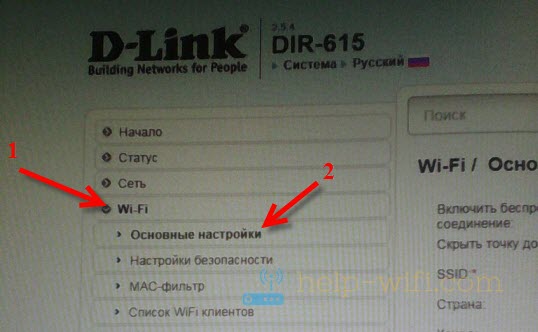
Напротив пункта Включить беспроводное соединение, обязательно оставьте галочку. Если ее убрать, то DIR-615 просто не будет транслировать Wi-Fi сеть. Кстати, таким способом можно полностью отключить беспроводную сеть, если она вам не нужна. Интернет по кабелю от роутера будет работать.
Если поставить галочку (я не рекомендую это делать) возле пункта Скрыть точку доступа, то роутер будет просто скрывать имя сети. И вам придется подключатся к сети со скрытым SSID. Нужно создавать специальное подключение. Плюс в том, что сеть будет работать, но ее никто не будет видеть. Но, немного не удобно подключатся к такой сети.
В поле SSID указываем имя нашей Wi-Fi сети. Это имя будет отображаться на всех устройствах. Если вы зашли, что бы сменить его, то просто укажите другое имя и сохраните настройки. SSID нужно указывать английскими буквами. Можно добавит цифры.
Страна — выберите страну, в которой вы находитесь. Укажите правильную страну, это очень важно.
Канал -оставляем на Auto. Если будут какие-то проблемы с беспроводным интернетом, например: устройства не будут видеть сеть, то можно будет попробовать поставить определенный канал (1, 2, 3 и т. д.).
Беспроводной режим — оставляем B/G/N mixed.
Максимальное количество клиентов. Здесь уже выставляем по желанию.
Проверяем все настройки и сохраняем их нажав на кнопку Применить.
 Нужно перезагрузить роутер (выключить с розетки и включить). Но, если вы хотите еще настроить параметры безопасности, то можно пока не перезагружать, а продолжить настройку.
Ставим, или меняем пароль на Wi-Fi на D-Link DIR-615
В настройках перейдите на вкладку Wi-Fi — Настройки безопасности.
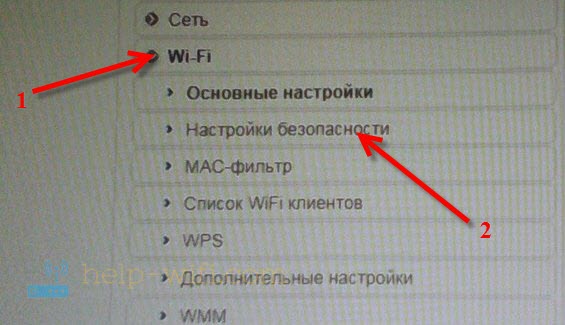 Напротив пункта Сетевая аутентификация, выберите пункт WPA-PSK/WPA2-PSK mixed, или WPA/WPA2 mixed.
 Задайте все необходимые параметры, как у меня на фото ниже. В поле Ключ шифрования PSK укажите пароль, который будет использоваться при подключению к вашему Wi-Fi. Пароль английскими буквами, цифры. Минимум 8 символов (советую ставить пароль ровно в 8 символов). Запишите пароль на бумажку, что бы не забыть.
А если забудете пароль к Wi-Fi сети, то вы в любое время сможете вспомнить его в настройках своего D-Link DIR-615 на этой же вкладке.
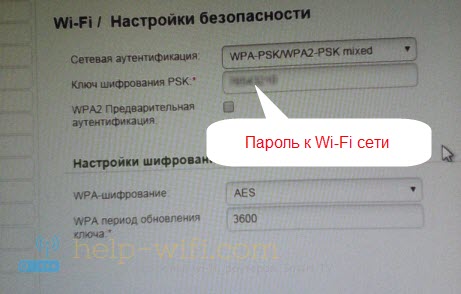 Не забудьте применить настройки. Для того, что бы внесенные нами параметры вступили в силу — перезагрузите роутер.
Возможные проблемы при подключении устройств после смены пароля или имя сети
После того, как вы поменяете пароль, или название сети, на некоторых устройствах смогут появится проблемы при подключении к этому Wi-Fi. Если вы поменяли только название сети, то достаточно будет просто указать пароль и все будет работать. Так как все устройства будут принимать эту сеть как новую.
Но, если был установлен новый пароль, или другие параметры безопасности (тип безопасности, или шифрования), то устройства скорее покажут вам какую-то ошибку. На мобильных устройствах достаточно нажать на эту сеть и удалить ее. затем подключится к ней заново просто указав новый пароль.
На компьютерах с Windows 7 скорее всего возникнет ошибка «Параметры сети, сохраненные на этом компьютере, не соответствуют требованиям этой сети». Напротив названия сети будет красный крестик.
В Windows 8 вы скорее всего увидите ошибку «Не удается подключится к сети».
Все потому, что параметры сети (в том числе и пароль) которые были сохранены на компьютере, уже не соответствую тем, которые указаны на нашем D-Link DIR-615. Ведь мы сменили пароль.
Все что нам нужно сделать, как это удалить сеть на компьютере и подключить его заново. Делается это так:
В Windows 7 зайдите в Панель управления\Сеть и Интернет\Управление беспроводными сетями, нажмите правой кнопкой на нужную сеть и выберите Удалить сеть. Подтвердите удаление.
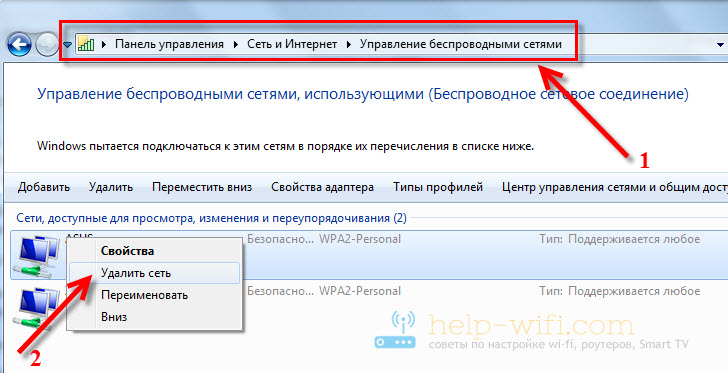 В Windows 8 просто откройте список сетей, нажав на значок подключений, нажмите на сеть с которой возникла проблема и выберите Забыть эту сеть.
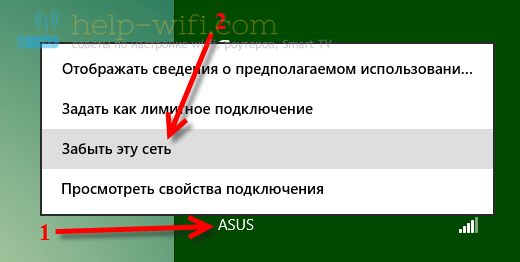 После этих действий просто подключитесь к своей сети заново. Указав новый пароль, если вы его сменили.
-
#1
При подключении к сети интернет мне настроили роутер D-Link DIR-615, дали пароль для Wi-Fi соединения, но я его потерял и теперь не могу, войди с ноутбука в сеть Wi-Fi. Что мне теперь делать? Как можно узнать свой пароль не делая заново настройки роутера D-Link DIR-615? Возможно ли это? И как это можно сделать? Или надо опять приглашать специалиста?
-
#2
1) Подключаете роутер к ноуту посредством витой пары.
2) Входите в роутер через браужер по IP 192.168.0.1(0)
3) Заходите под паролем администратора
4) Сбрасываете пароль на подключение по WiFi
5) Выставляете новый пароль.
-
#3
С первыми тремя пунктами согласен, но зачем сбрасывать пароль, а потом выставлять новый? Обычно на модемах пароль на WiFi виден. Можно просто посмотреть его, запомнить, а еще лучше записать и все дела.
-
#4
Там есть галочка как для отображения пароля, так и для его шифрования(скрытия) так что как попадёшь, но я думаю если специалист знающий настраивал то проще лёгкого, главное чтобы админовский пароль не забыл, а то вдруг всякое же бывает
-
#5
При подключении к сети интернет мне настроили роутер D-Link DIR-615, дали пароль для Wi-Fi соединения, но я его потерял и теперь не могу, войди с ноутбука в сеть Wi-Fi. Что мне теперь делать? Как можно узнать свой пароль не делая заново настройки роутера D-Link DIR-615? Возможно ли это? И как это можно сделать? Или надо опять приглашать специалиста?
Восстанавливать пароль или перенастроить новый, узнать можно зайдя на роутер через браузер по ип адресу указанному на роутере, используя провод для локальной сети, зайти в соответствующий раздел настройки Wi-Fi, и выбрать галочку отобразить пароль или задать новый пароль, написав его в соответствующее поле, далее возможно роутер потребует сохранить и сделать перезагрузку. Перезапускаете и подключаетесь теперь по Wi-Fi. Скорее всего в комплекте с роутером была аналогичная инструкция, или ее можно было глянуть на сайте производителя роутера.
-
#6
у меня такой же рутер, настраиваться очень легко, для начала идём в
{скрыто}
вводим логин и пароль admin admin, затем заходим в настройки (ставим на русский язык) видим кнопку данные, и вводим желаемый пароль, как правило он состоит из 10 цифр, настраивают его в плане девять пятерок и последняя шестерка. Настраиваться очень легко, после смены пароля сохраните конфигурации
Для того, чтобы подключить к своей домашней беспроводной сети новые устройства — телефон, планшет, ноутбук или Smart TV телевизор — нужно узнать пароль от WiFi своего роутера или точки доступа. Многие его не помнят вообще, ещё больше народу даже не знают где можно посмотреть пароль от своего Вай-Фай на уже подключенных гаджетах или где его найти в настройках роутера. Про это сейчас и поговорим, так как делается всё это проще простого и не требует каких-то особых знаний, навыков и умений. Справится даже чайник!
Эта инструкция так же подойдёт и тем, кто просто забыл пароль WiFi и теперь не знает что делать. Такое тоже очень часто встречается, ведь подключать новые устройства каждый день не приходится, а память человеческая коротка!
Где посмотреть пароль от WiFi в Windows 10
В операционных системах от Майкрософт есть два места, где можно найти и посмотреть ключ безопасности сети.
1. Сетевые подключения
Нажимаем комбинацию клавиш Win+R на клавиатуре компьютера и вводим команду ncpa.cpl чтобы попасть в сетевые подключения Windows 10. Находим здесь беспроводной адаптер и кликаем по нему правой кнопкой мышки чтобы открыть меню.

Выбираем пункт «Состояние».

В появившемся окне нажимаем кнопку «Свойства беспроводной сети» чтобы открыть еще одно окошко. В нём надо зайти на вкладку «Безопасность» и поставить галку «Отображать вводимые знаки». В поле «Ключ безопасности сети» вы сможете посмотреть пароль на WiFi, сохраненный на этом компьютере.
Кстати, это работает не только в «Десятке», но и в Windows 7, 8 и 8.1.
2. Командная строка
Второй способ узнать пароль своего ВайФая в Виндовс — это посмотреть его в командной строке. Нажимаем на кнопку Пуск правой кнопкой мыши и выбираем пункт меню «Командная строка (Администратор)».
В черном окне появившейся системной консоли набираем команду:
netsh wlan show profiles
Этим мы откроем полный список сохраненных в ОС беспроводных сетей. В моём примере SSID нужной сети — rustam.
Находим нужный и теперь набираем команду:
netsh wlan show profiles name=rustam key=clear
В ответ на это командная строка выдаст такой результат:

В выводе нас интерсует строчка: «Содержимое ключа».
Это и есть искомая ключевая фраза.
Где найти пароль WiFi в настройках роутера
Это, впринципе, самый правильный и верный способ узнать пароль от Вай-Фай. Причём, он поможет даже если у Вас нет ни одного уже подключенного устройства. Главное, чтобы был компьютер или ноутбук, подключенный к маршрутизатору или точке доступа через сетевой кабель LAN.
Для примера возьмём современный роутер D-Link DIR-300 или DIR-615. Если у вас сетевое устройство другого производителя — просто действуйте аналогично. Алгоритм действий один и тот же.
Заходим в Веб-интерфейс роутера и находим раздел настройки беспроводной сети WiFi. В нем обычно есть подраздел, отвечающий за безопасность. Он то нам и нужен:

Здесь должна быть строчка ключ безопасности WPA, PSK passthrase или что-то подобное. В ней как раз таки можно посмотреть и узнать пароль WiFi, который используется на данном роутере. Тут же его можно и изменить при необходимости.
Примечание:
Очень часто при первоначальной настройке маршрутизатора параметры беспроводной сети не меняют и оставляют заводские параметры. В этом случае надо знать, что у роутера есть наклейка где написан пароль от WiFi сети.

Обычно стикер приклеен на нижней части корпуса аппарата. Здесь указаны SSID сети ключ безопасности Вай-Фая.

Сергей Ефимов
28 марта, 2017
Такие вопросы, как узнать забытый пароль или как сменить его на Wi-Fi роутере D-Link, должен знать каждый компьютерный юзер. Такая проблема может возникнуть в любой момент. Она не должна никого пугать. Все делается просто и быстро. Главное, знать порядок действий и точно следовать инструкции смены пароля.
Особенность роутеров D-Link
Роутеры выпускаются разными компаниями. Каждое изделие имеет свои особенности. Это касается и товаров D-Link. Сейчас это самые популярные роутеры, поэтому рекомендация по смене пароля на Wi-Fi так актуальна. Но речь пойдет не о защите при изменении настройки устройства, а про вход в сеть.
Пароль, который позволяет войти в беспроводную сеть и пользоваться интернетом, нужно менять по ряду причин. К ним относятся следующие ситуации:
- Посторонний человек взломал старый пароль и пользуется бесплатно вашими ресурсами.
- Ранее был предоставлен пароль соседу, другу, квартиросъемщику. Но обстоятельства изменились. Чтобы эти люди не пользовались интернетом, нужно просто сменить пароль на Wi-Fi сеть.
- Кто-то через подсоединение к вашей Wi-Fi сеть зашел и в локальную зону. Нужно тоже сменить пароль, чтобы защитить свою личную информацию.
Если забыли пароль на доступ у роутеру, то несколько универсальных решений в статье “как узнать пароль от своего роутера“.
Этапы смены пароля на роутере D-Link
Чтобы изменить пароль, нужно пройти строго все этапы:
- Подсоединяемся к роутеру путем включения устройства в электросеть, или по Wi-Fi.
- Открываем браузер и пишем 192.168.0.1. Это адрес. Там указываем логин и старый пароль. Если все настройки были сделаны по умолчанию, то тогда на место «логин» вводим admin.
- В роутере следует перейти в отдел «Настройки»
- Далее переходим в такой подраздел, как «Wi-Fi / Настройки безопасности». Там будет виден старый пароль. Он располагается в поле «Ключ шифрования PSK». Чтобы сменить его, нужно будет удалить старую запись и ввести новые данные.
Примечание: Если закрыт доступ подсоединения по сетевому кабелю, а все другие устройства на данный момент отключены от Wi-Fi, то нужно будет полностью сбросить все настройки маршрута вхождения в роутер и поставить все по-новому. Обычно запускается стандартная процедура вхождения в устройство. Ключ к нему написан на самом изделии, как PIN.
Что делать, если пароль поменяли, а зайти в интернет не получается?
Бывают такие ситуации, когда пароль на роутере был сменен, а войти в интернет все равно не получается. Это касается любых изделий, оснащенных Wi-Fi. Например, не выходит подключиться даже через мобильный телефон. Причиной этого становится проблема сохраненного старого пароля. Он попал в память устройства и автоматически подключение осуществляется с помощью старых данных.
Чтобы исправить проблему, нужно ликвидировать на устройстве Wi-Fi сеть и снова провести подключение к интернету.
Если смена пароля осуществляется на ноутбуке с установленной системой Windows 7, то все происходит следующим образом:
- Заходим в раздел «Панель Управления».
- После переходим в подраздел «Сеть и Интернет».
- Там находим «Управление беспроводными сетями».
- Активируем правой кнопкой мыши необходимую сеть и удаляем ее.
- Производим новое подключение к Wi-Fi сети.
Примечание: Если ноутбук работает в Windows 8 или Windows 10, то необходимо активировать название беспроводной сети. Там нажимает на кнопку «Забыть эту сеть». На планшете или мобильном телефоне вместо этой кнопке может быть просто пункт «Удалить». После того, как все сделано, заново подключаемся. Если все выполнено без ошибок, то устройство должно подключиться к интернету по вновь установленному паролю на Wi-Fi сеть в роутере D-Link.
И ещё способы смены пароля на WiFi на странице: “изменение пароля на Wi-Fi в роутере TP-Link“. Пользуйтесь, задавайте вопросы в комментариях!
Автор
Сергей Ефимов
Дипломированный специалист по безопасности компьютерных сетей. Навыки маршрутизации, создание сложных схем покрытия сетью, в том числе бесшовный Wi-Fi.
При работе с роутером D-Link DIR-615 нередко приходится знать разные тонкости. Например, как посмотреть пароль Wi-Fi-сети, сбросить настройки, решить проблемы с интернетом или обновить прошивку. Проблема усугубляется тем, что у роутера есть много официальных прошивок, имеющих разные интерфейсы. Они заметно отличаются друг от друга, поэтому не всегда удается найти ту или иную команду с первого раза. Тем не менее, мы разберем базовый алгоритм действий в любых интерфейсах и в некоторых случаях приведем примеры работы в разных прошивках.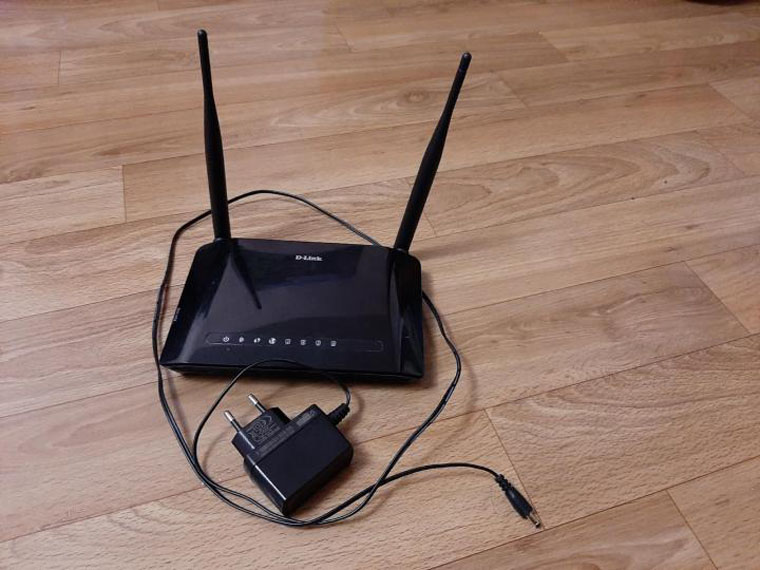
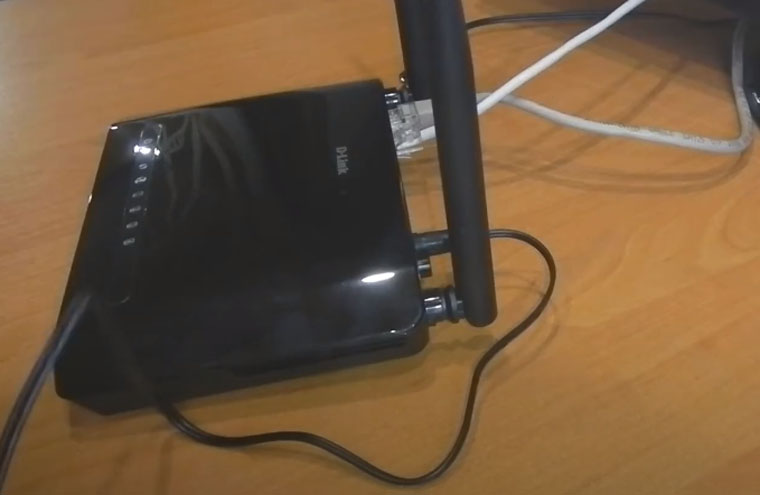
Переверните маршрутизатор и найдите на его этикетке следующее: Default Router Setting (настройка роутера по умолчанию). В строке IP прописан адрес, который и нужен вам для входа в настройки. Но работать он будет только в том случае, если к роутеру подключен компьютер или другое устройство с ОС и браузером на борту. На этом подключенном устройстве откройте браузер, в адресной строке вбейте указанный на этикетке адрес (часто это 192.168.0.1) и нажмите клавишу Enter. Если страница не грузится, то вы допустили ошибку при подключении ПК или есть проблемы с кабелем (см. «Как подключить роутер D-Link DIR-615».)
Логин и пароль роутера D-Link DIR-615
Логин и пароль роутера и Wi-Fi по умолчанию, как узнать пароль
Как узнать пароль панели управления. По умолчанию роутер работает на заводских настройках. Они прописаны на вашем устройстве. Переверните роутер и ознакомьтесь с этикеткой. Имя для входа в панель управления указано в строке Username, а пароль в строке Password. Если эти данные не подходят, и вы не знаете или не помните другого пароля, тогда остается только сделать сброс роутера, как описано в разделе «Сброс настроек роутера».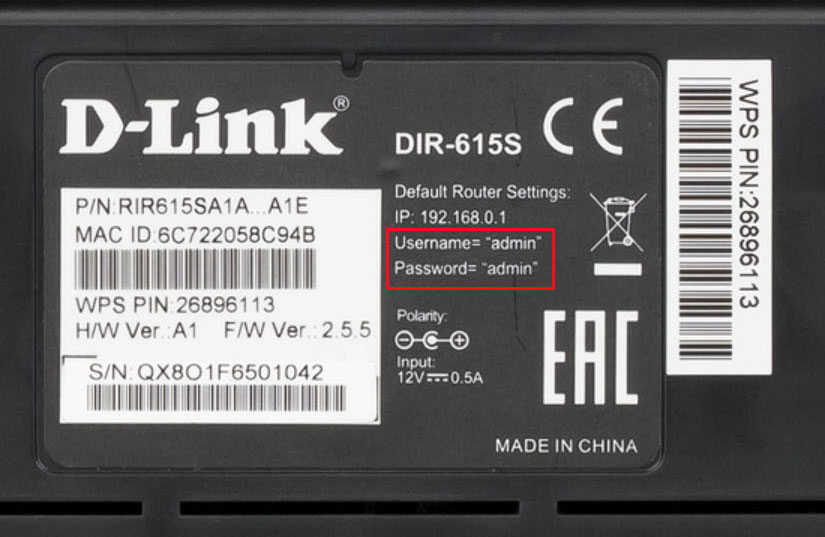
Как узнать пароль Wi-Fi-сети роутера. С беспроводной сетью дела обстоят проще. Если вы не меняли ее пароль при первой настройке роутера, тогда найдете его на этикетке роутера в строке WPS PIN. Если меняли, то зайдите в панель управления и посмотрите его в разделе Wi-Fi, в подразделе «Настройки безопасности» и строке «Ключ шифрования PSK». Если в вашей прошивке другое меню, поищите раздел «Беспроводная сеть» или похожий на него по смыслу.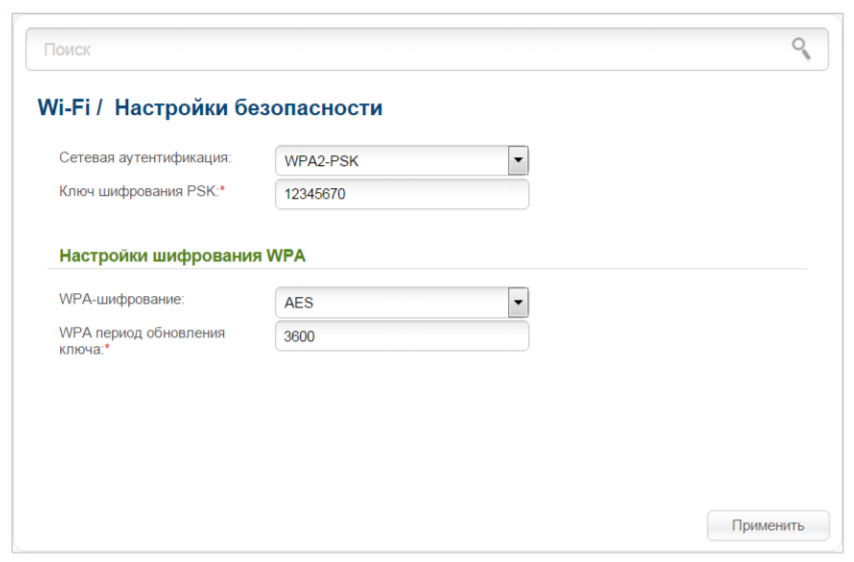
Как поставить пароль на роутер D-Link DIR-615
Как изменить пароль панели управления. Для смены пароля админ-панели перейдите в раздел «Система» и подраздел «Пароль администратора». Введите новый пароль, повторите его в следующей строке и нажмите «Применить».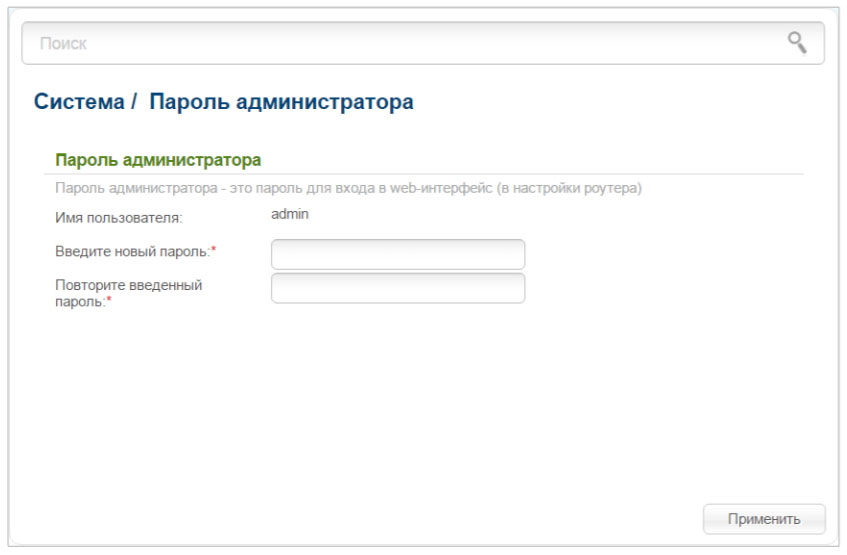
Как изменить пароль Wi-Fi-сети. Для изменения пароля перейдите в раздел Wi-Fi, Найдите пункт «Настройки безопасности» и поставьте новый пароль в строке «Ключ шифрования PSK» и примените новые настройки.
Сброс настроек роутера D-Link DIR-615 до заводских
Сбросить настройки можно нажатием кнопки или через панель управления. В первом случае отыщите кнопку Reset снизу роутера, зажмите ее острым предметом и удерживайте в течение десяти секунд. Дождитесь перезагрузки устройства. Если кнопка по каким-то причинам не отжимается или недоступна, можно задать команду сброса через меню. Для этого роутер должен быть подключен к управляющему устройству (компьютеру, планшету, смартфону). Зайдите в панель управления роутера (см. «Шаг 1. Вход в панель настроек» в этой статье), перейдите в раздел «Система» и подраздел «Конфигурация» и кликните по кнопке «Заводские настройки».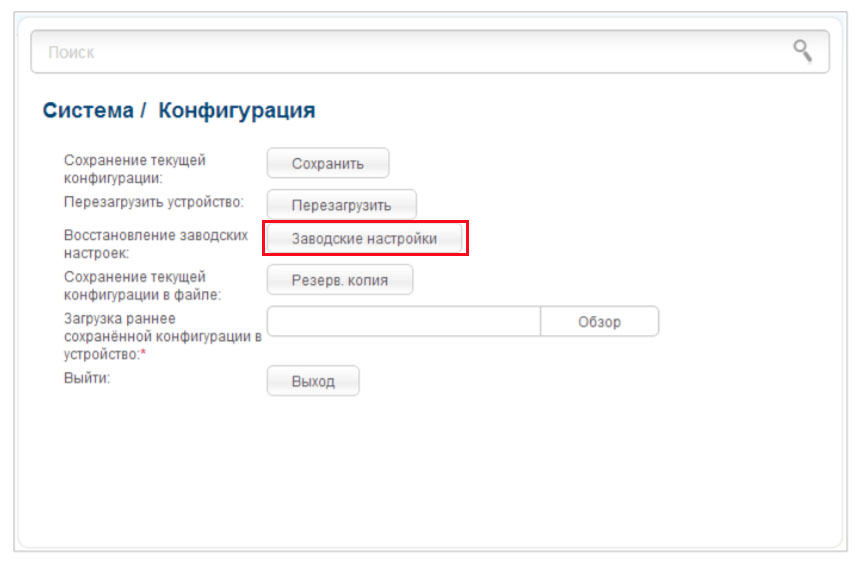
То же самое можно проделать, если развернуть раздел «Система» вверху страницы и кликнуть по значку «Сбросить настройки».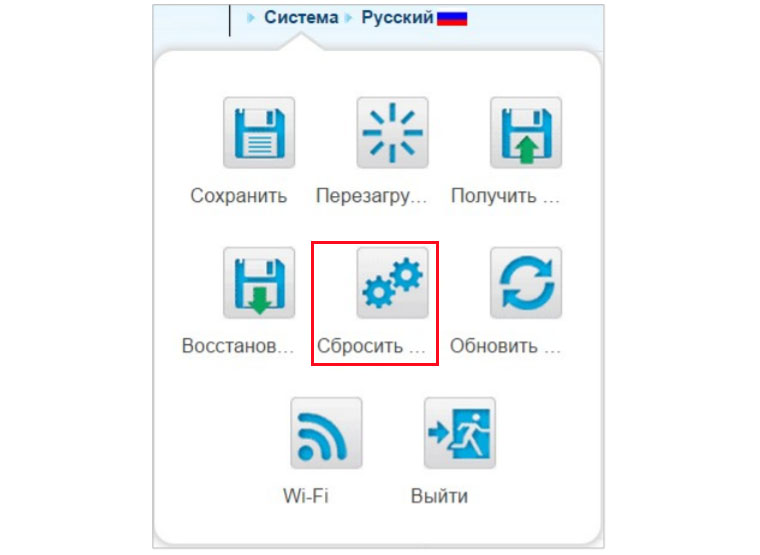
Сброс настроек пригодится вам в том случае, если произошло неудачное обновление прошивки, сбой в работе роутера, если вы сделали некорректные настройки в панели управления или забыли пароль для входа в админ-панель. Но обратите внимание на то, что после сброса имена и пароли также вернутся к заводским (указаны на наклейке вашего роутера), а вам придется начинать настройку маршрутизатора заново.
Как подключить интернет, проблемы с интернетом в D-Link DIR-615
Как подключить интернет к D-Link DIR-615
Эту тему мы подробно рассмотрели в этой статье. Здесь мы опишем лишь алгоритм подключения:
- подключить к роутеру кабель интернет-провайдера;
- соединить роутер при помощи кабеля с компьютером;
- войти в панель управления, задать настройки провайдера и некоторые другие;
- подключить к роутеру домашние устройства по кабелю или беспроводной сети.

Если интернет на D-Link DIR-615 пропадает
Причины того, что интернет на роутере D-Link DIR-615 периодически пропадает, бывают разными. Первая причина может быть вызвана перегруженностью канала и слабым сигналом. Проверьте, возникает ли такая же проблема при работе не по Wi-Fi, а по проводу, подключенному в порт LAN роутера. Если не возникает, то нужно снизить число устройств, подключенных к роутеру по Wi-Fi, установить репитер для усиления сигнала в дальних комнатах или посмотреть в сторону более мощных роутеров. К вашему маршрутизатору могли без вашего ведома подключиться и соседи, создавая нагрузку на сеть.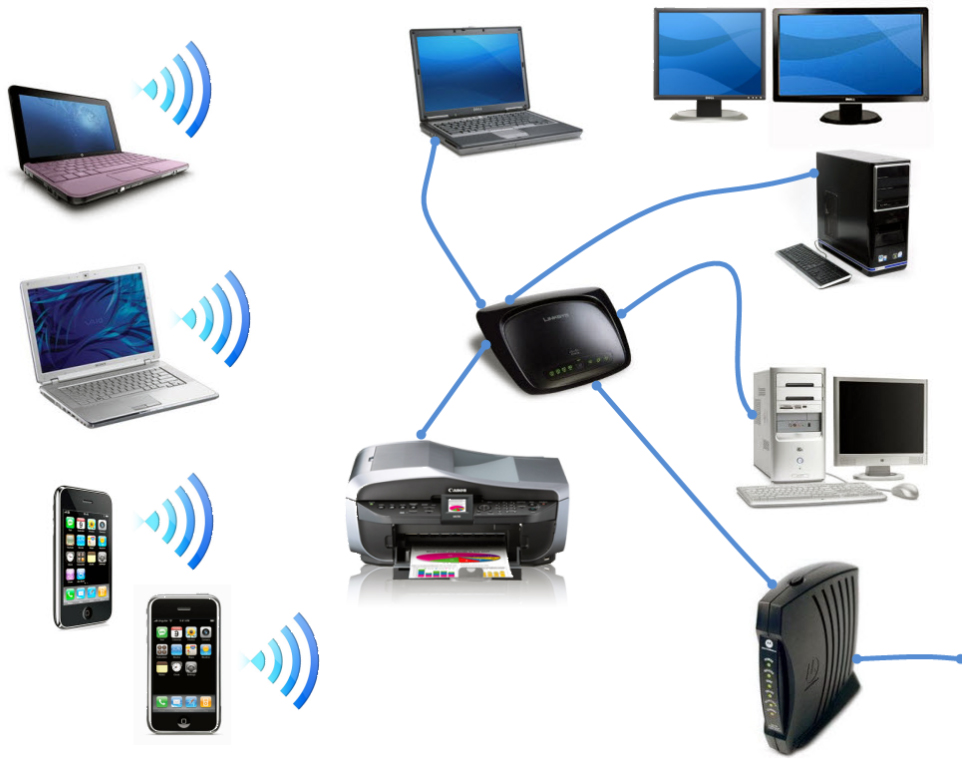
Вторая причина — это сбои в работе роутера. Их можно обнаружить, если на устройстве не будет проблем с интернетом при прямом подключении (без роутера). В случае сбоев сделайте сброс настроек роутера к заводским или обновите прошивку, как описано в других разделах этой статьи. Третьей причиной может быть проблема на стороне провайдера, которая возникает при авариях, в грозу или других неблагоприятных условиях. Свяжитесь с ним и выясните, нет ли на линии проблем.
Обновление прошивки роутера D-Link DIR-615
Подготовка оборудования
Для обновления прошивки роутера D-Link кроме самого маршрутизатора вам понадобится компьютер с установленным на него браузером и патч-корд (кабель из комплекта). Вставьте патч-корд одним концом в любой порт LAN роутера, а другим концом в сетевой порт компьютера. Загрузите оба устройства. Если до этого ПК был подключен к роутеру по Wi-Fi, тогда выключите беспроводное соединение. Дело в том, что в процессе обновления прошивки недопустимы сбои в сети или в питании, поэтому обновлять роутер нужно только по кабелю и ни в коем случае не выключать и не перезагружать его до окончания процесса.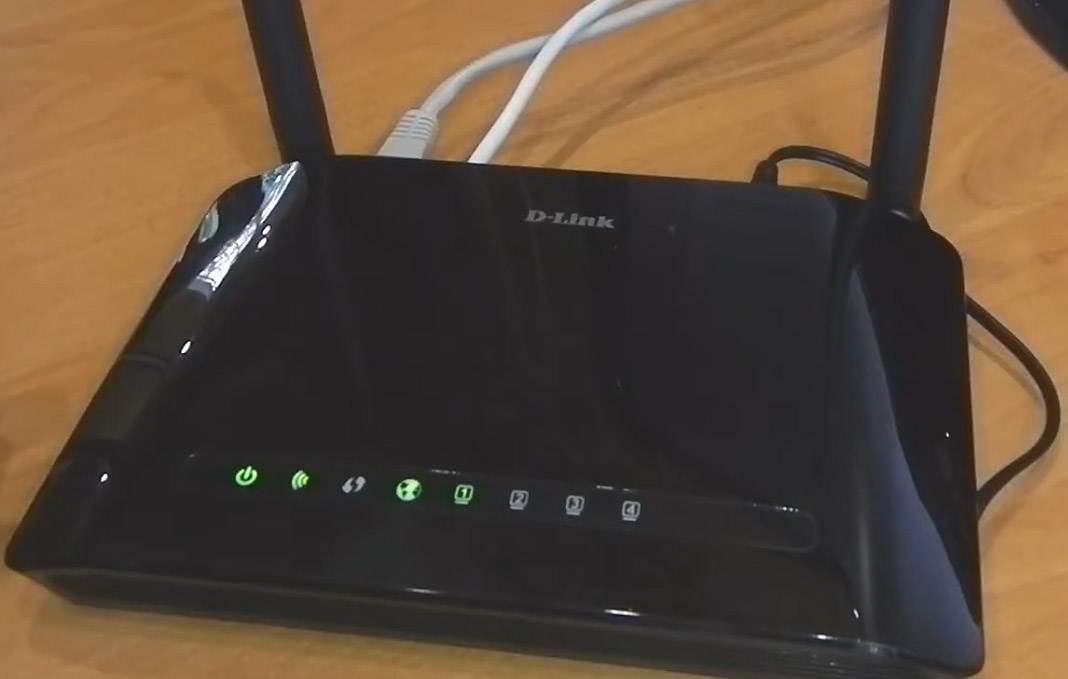
Создание копии настроек
Теоретически после обновления роутера сделанные до этого настройки должны сохраняться, но на практике часто приходится настраивать устройство заново. Чтобы избежать этой процедуры, до старта обновления создайте копию настроек. Это такая функция в панели управления роутером, при запуске которой вы сохраните на компьютер файл с настройками, а после обновления при необходимости загрузите его с помощью функции загрузки. Этот файл также всегда полезно иметь под рукой на случай сбоев в работе роутера. Например, в светлой прошивке резервная копия создается в разделе Система / Конфигурация. Для ее создания нажмите кнопку «Резерв. копия» в строке «Сохранение текущей конфигурации в файле». Не забудьте выбрать и запомнить место, в которое сохраните файл. Когда понадобится восстановить резервную копию в строке «Загрузка ранее сохраненной конфигурации в устройство» нажмите кнопку «Обзор», найдите на компьютере сохраненный файл и загрузите его. Следуйте указаниям диалогового окна.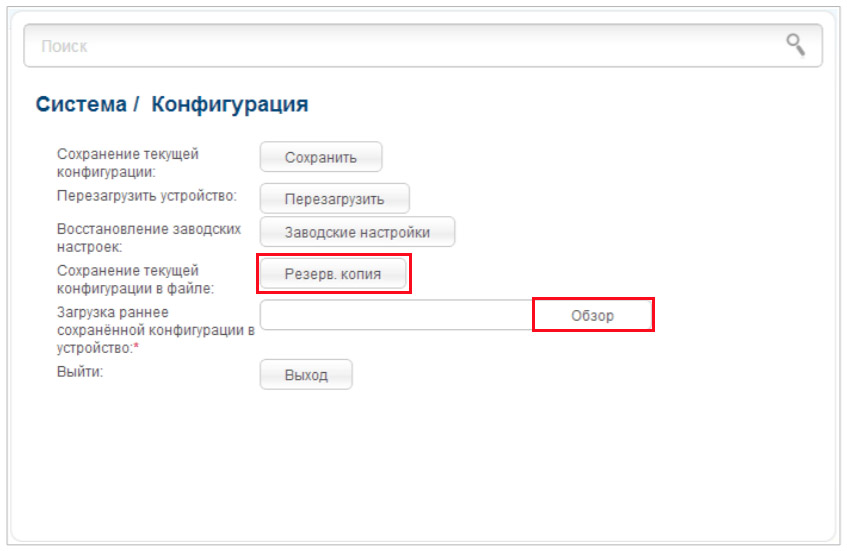
Аналогичные команды доступны и по клику по значку «Система» вверху панели управления. Для создания копии это команда «Получить копию настроек», для загрузки — «Восстановить конфигурацию». В других прошивках ищите аналогичные команды также в разделе «Система».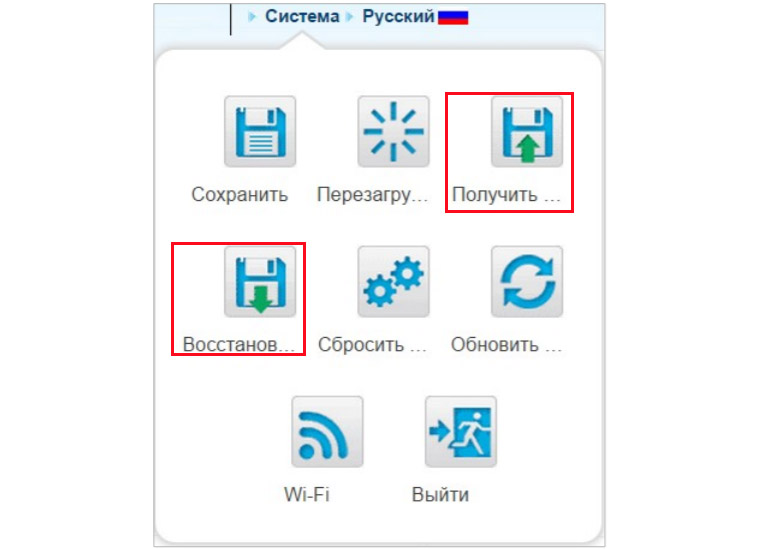
Где скачать прошивку для роутера D-Link DIR-615
В новых прошивках роутера D-Link DIR-615 есть функция автоматической проверки и установки обновлений. Функция настроена по умолчанию и оповестит вас о выходе новой прошивки, когда вы зайдете в панель управления при подключенном интернете. Она избавляет от необходимости искать файл и самому все обновлять, однако не всегда доступна.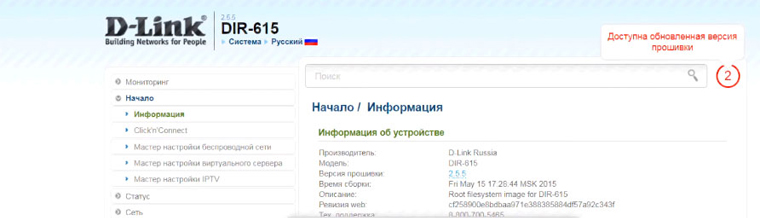
Для загрузки прошивки вручную вам нужно раздобыть подходящий файл. Вот здесь будьте внимательны, так как прошивка должна строго соответствовать аппаратной версии вашего роутера и типу модели. Разберем это на примере модели D-Link DIR-615S. Смотрим на наклейку снизу роутера (см. картинку ниже). Точное наименование модели — DIR-615S, аппаратная версия А1 (написана в строке H/W Ver.).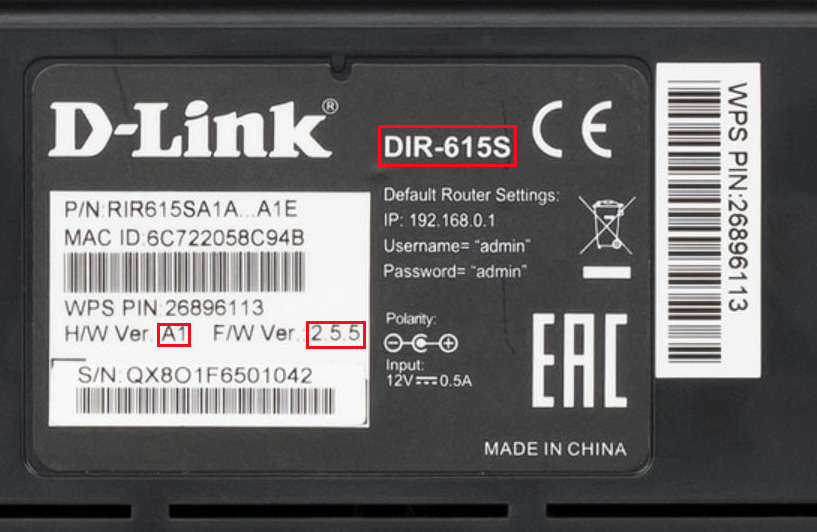
Теперь переходим на официальный сайт производителя в раздел «Поддержка/Загрузка». Выбираем здесь в качестве типа продукта «Маршрутизаторы», задаем префикс DIR, выбираем модель DIR-615, выбираем ревизию S/A1. Далее снова смотрим на этикетку в строку F/W Ver. Цифры 2.5.5 обозначают версию установленной на роутер заводской прошивки. Возвращаемся назад на открытую страницу с прошивками и видим, что есть много обновлений для нашего случая. Можно прочитать описание в разделе «Внесенные изменения» и скачать самую последнюю по дате прошивку. Не забудьте запомнить папку, в которую сохранили прошивку, так как потом из нее нужно будет загружать файл.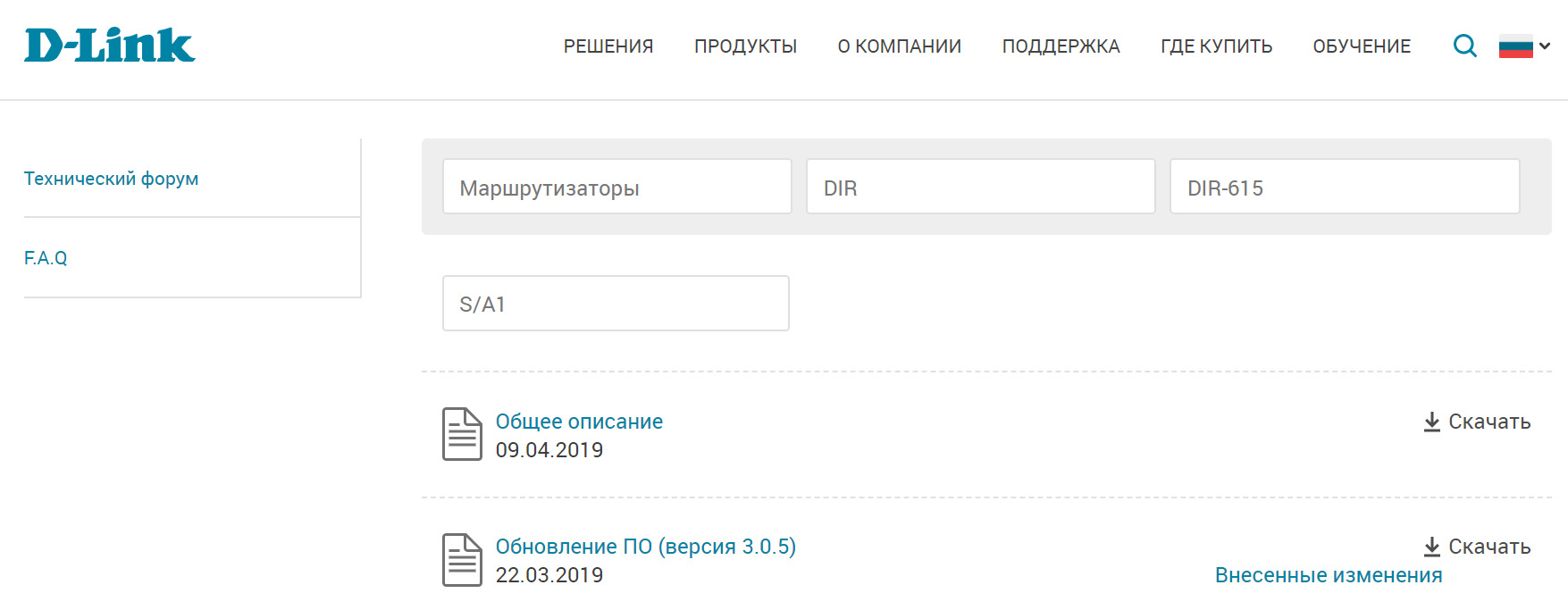
Как обновить прошивку роутера D-Link DIR-615
Локальное обновление. В светлой панели управления перейдите в раздел «Система» и выберите подраздел «Обновление ПО». В строке «Локальное обновление» кликните кнопку «Обзор», найдите ранее сохраненный файл прошивки с расширением .bin и нажмите по кнопке «Обновить». После этого дождитесь обновления и перезагрузки маршрутизатора, которые занимают несколько минут. Будьте внимательны и не выключайте роутер в процессе обновления! После обновления снова войдите в панель управления и посмотрите в верхнем углу наименование новой прошивки. Оцените, что изменилось после обновления. Если после обновления вы замечаете сбои в работе роутера, выполните сброс настроек до заводских. Подробно эта процедура описана в разделе «Сброс настроек роутера».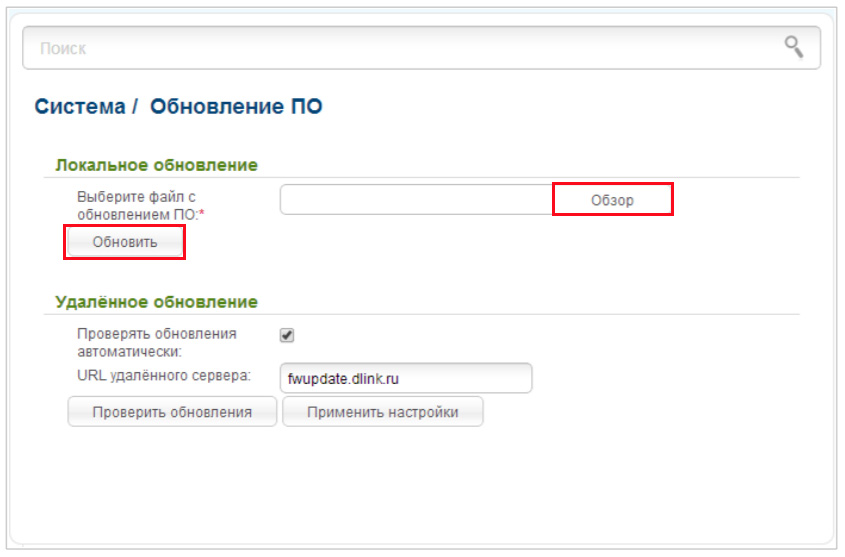
В темной панели управления найдите внизу кнопку «Расширенные настройки» и кликните по ней. После этого в разделе «Система» нажмите на двойную стрелку вправо и найдите пункт «Обновление ПО». Если у вас синяя панель управления, тогда найдите раздел «Настроить вручную», перейдите на вкладку «Система» и найдите там «Обновление ПО».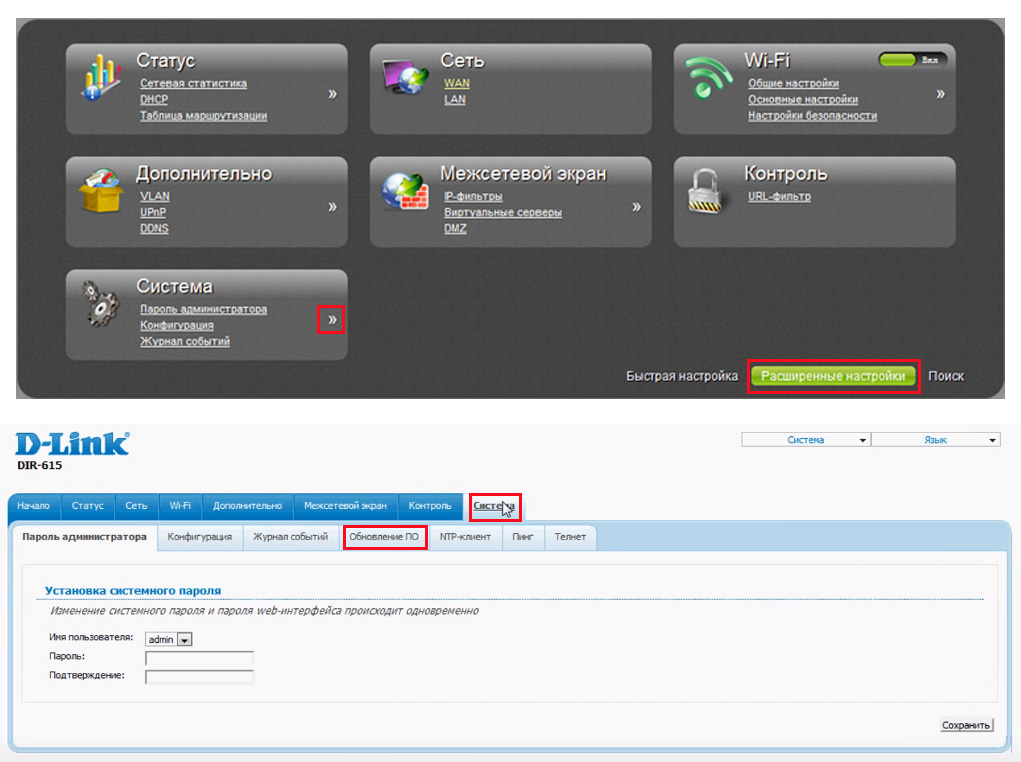
Удаленное обновление. Вначале этого раздела мы писали, что в новых интерфейсах встроена функция проверки обновления. При ее наличии можно обновлять систему, кликнув на значок о появлении новой версии. Но можно и самому проверить наличие обновлений, а также настроить эту функцию. Для этого кликните по кнопке «Проверить обновления», нажмите «Ок» и дождитесь перезагрузки роутера. Если вы не хотите, чтобы сервис сам проверял наличие новых версий прошивки, в разделе «Система» и подразделе «Удаленное обновление» уберите галочку в строке «Проверять обновления автоматически» и нажмите «Применить настройки».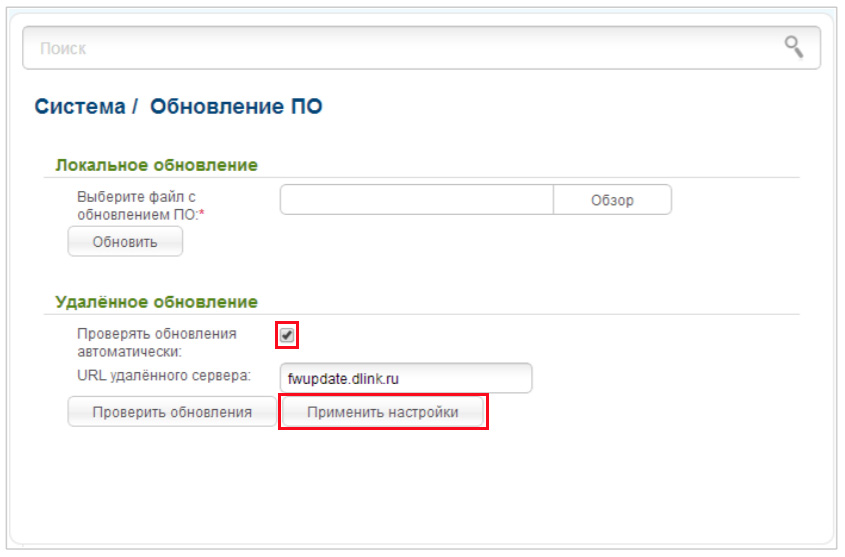
Если остались вопросы, задайте их в поле ниже.