
Как узнать пароль Wi-Fi
Пароль от Wi-Fi вы можете найти на устройстве, которое подключено к сети. Например, чтобы найти его на Windows 8.1 и 10, нужно:
- Открыть раздел Параметры сети и Интернет
- Перейти в Центр управления сетями и общим доступом
- Выбрать беспроводное сетевое соединения с именем своего Wi-Fi-роутера
- Вызвать диалоговое окно Свойства беспроводной сети
- В открывшейся вкладке перейти в раздел Безопасность и отобразить пароль
Если вам нужно изменить или восстановить пароль доступа к домашней Wi-Fi-сети, воспользуйтесь сервисом «Моя сеть» в Личном кабинете
Видеоинструкция
Целых пять способов найти пароли от беспроводных сетей, к которым вы однажды подключались.

1. Посмотрите стандартный пароль на роутере
Этот способ подойдёт для вашего личного роутера или любого другого, к которому у вас есть физический доступ. У большинства современных роутеров есть уникальное имя сети и пароль, присваиваемые по умолчанию. Обычно они печатаются на этикетке с серийным номером и прочей сервисной информацией или на специальной наклейке.
Вам остаётся только добраться до роутера и внимательно обследовать его тыльную сторону. Если там ничего нет, попробуйте заглянуть в инструкцию или погуглить модель роутера. Наверняка найдёте то, что ищете.
2. Узнайте пароль из настроек сети Windows
Если вы подключены (или когда-то подключались) к сети через Windows, то она любезно подскажет вам забытый пароль. В зависимости от версии Windows названия пунктов меню могут отличаться, но смысл примерно тот же.
Нужно перейти в «Центр управления сетями и общим доступом» и добраться до списка беспроводных сетей. Затем открыть свойства нужной сети и посмотреть пароль в поле «Ключ безопасности сети», не забыв поставить галочку на «Отображать вводимые знаки».
3. Посмотрите пароль в «Связке ключей» в OS X
С Mac всё точно так же. OS X хранит пароль от любой сети, к которой вы когда-нибудь подключались, и, разумеется, его можно увидеть.
Делается это в «Связке ключей», где хранятся все ваши пароли. Запускаем её через Spotlight или из папки «Программы» и выбираем на боковой панели слева раздел «Система». Далее находим нужную сеть в списке и жмём на кнопочку «i» на панели ниже. Ставим галочку возле «Показать пароль» и после ввода пароля администратора видим наш пароль от Wi-Fi.
4. Найдите пароль в веб-интерфейсе роутера
Если у вас есть доступ к веб-интерфейсу, то пароль роутера можно посмотреть там. Для этого надо перейти в браузере по адресу 192.168.0.1 (или 192.168.1.1) и ввести логин и пароль. Структура меню у каждого производителя отличается, но суть в том, чтобы найти раздел Wireless Network, в котором есть пункт Security с опциями защиты. В нём и содержится наш ключ, то есть пароль беспроводной сети.
Выглядит необходимое нам меню примерно вот так. Пароль по умолчанию скрыт, и для его отображения нужно нажать на кнопку Display password или что-то в этом роде.
5. Сбросьте пароль и задайте новый
Ничто не устоит против грубой силы. Если пароль нельзя достать, значит, нужно его взломать, то есть сбросить. Этот способ годится только в случае, когда нужен пароль от вашего домашнего роутера, но сработает на абсолютно любом маршрутизаторе, поскольку у каждого из них есть физическая кнопка сброса. Единственный минус — если ваш провайдер использует специфические настройки подключения, его придётся настраивать заново.
Итак, достаём роутер из шкафа, с антресолей — или где он там у вас спрятан — и внимательно смотрим на ту его часть, где расположены порты и кнопки управления. Ищите небольшое отверстие, рядом с которым написано Reset. Это и есть кнопка сброса. Её нужно нажать скрепкой или иголкой и подержать несколько секунд (если не поможет, то зажимаем reset и, не отпуская кнопки, выключаем роутер на 30 секунд, а затем, продолжая держать кнопку, включаем и отпускаем ее через 30 секунд). После этого настройки роутера сбросятся на стандартные и вы сможете узнать пароль одним из способов, описанных выше.
Привет! Сегодня я покажу самые простые способы как узнать и где посмотреть пароль от своего WiFi дома или на работе. Один из них должен точно прийти Вам на помощь! Если вы ранее уже подключались к этой беспроводной сети или под рукой есть подключенное устройство, то будет значительно проще. А вот подключение осуществляется впервые — немного сложнее. Итак, погнали!
Пароль написан на роутере
Самый простой случай, который, как ни странно, спасает почти в половине подобных ситуаций. Дело в том, что любой роутер или точка доступа идёт уже с предварительно настроенной сетью WiFi. Причём раньше, на старых моделях, установленный с завода по умолчанию ключ безопасности использовался всех устройствах этой модели. Например, роутеры Tenda с паролем 12345678 или netis с паролем password. Сейчас это уже редко встречается и в основном на каждый беспроводной маршрутизатор генерируется свой, уникальный пароль. Найти его на многих моделях можно найти на стикере, который наклеен на роутере снизу или сзади. Например, такой:
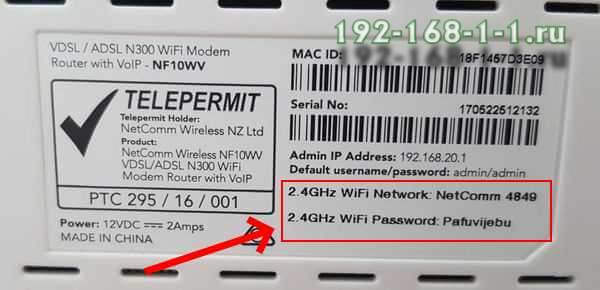
Как Вы можете заметить, на стикере указано имя беспроводной сети, которое используется по-умолчанию и сгенерированный заводом пароль на WiFi.
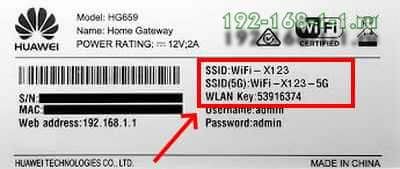
На двухдиапазонных роутерах, которые умеют работать в диапазоне 2,4 ГГц и 5 ГГц, имя сети SSID и пароль на Вай-Фай указывается для обоих диапазонах.
Сохраненные пароли от WiFi в Windows 10
Если вы можете подключится к той сети со своего компьютера или ноутбука с Windows 10, то чтобы посмотреть пароль Вай-Фай от неё, зайдите в параметрах системы в раздел Сеть и Интернет >> Wi-Fi.
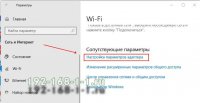
Там кликните на ссылку «Настройка параметров адаптера» чтобы открылось окно сетевых соединений:
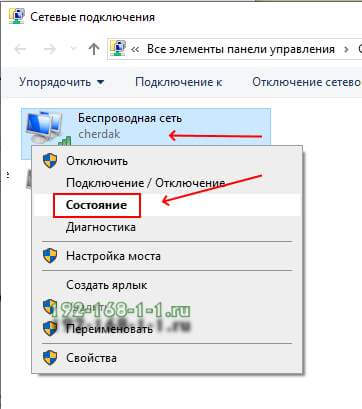
Находим там беспроводную сеть и кликаем по подключению правой кнопкой. В появившемся меню выберите пункт «Состояние». И снова откроется окно состояния подключения:
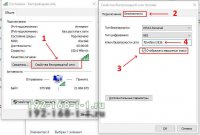
Кликаем на кнопку «Свойства беспроводной сети». В следующем окошке переходим на вкладку «безопасность» и ставим галку «Отображать вводимые знаки». В поле «Ключ безопасности сети» будет показан пароль для этой сети WiFi.
Если Вы не можете подключиться к сети в данный момент времени, но ранее к ней подключались, тогда можно посмотреть пароль на WiFi в сохранённых профилях Windows 10. Для этого откройте командную строку с правами «Администратора». В ней надо будет ввести команду:
netsh wlan show profile name=имя_сети key=clear
То есть в моём случае имя сети cherdak и команда будет выглядеть так:
netsh wlan show profile name=cherdak key=clear
Результат будет выглядеть следующим образом:
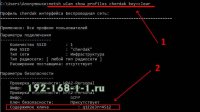
Вывод команды содержит кучу разной информации. Нас же интересует строка «Содержимое ключа» — вот именно там можно узнать пароль своего WiFi.
Как узнать пароль от WiFi на Android
На смартфоне или планшете под управлением ОС Android, точно так же, как и на ПК или ноутбуке, вы тоже можете посмотреть пароль своего WiFi. Для этого нужно воспользоваться программой WiFi Password Show:
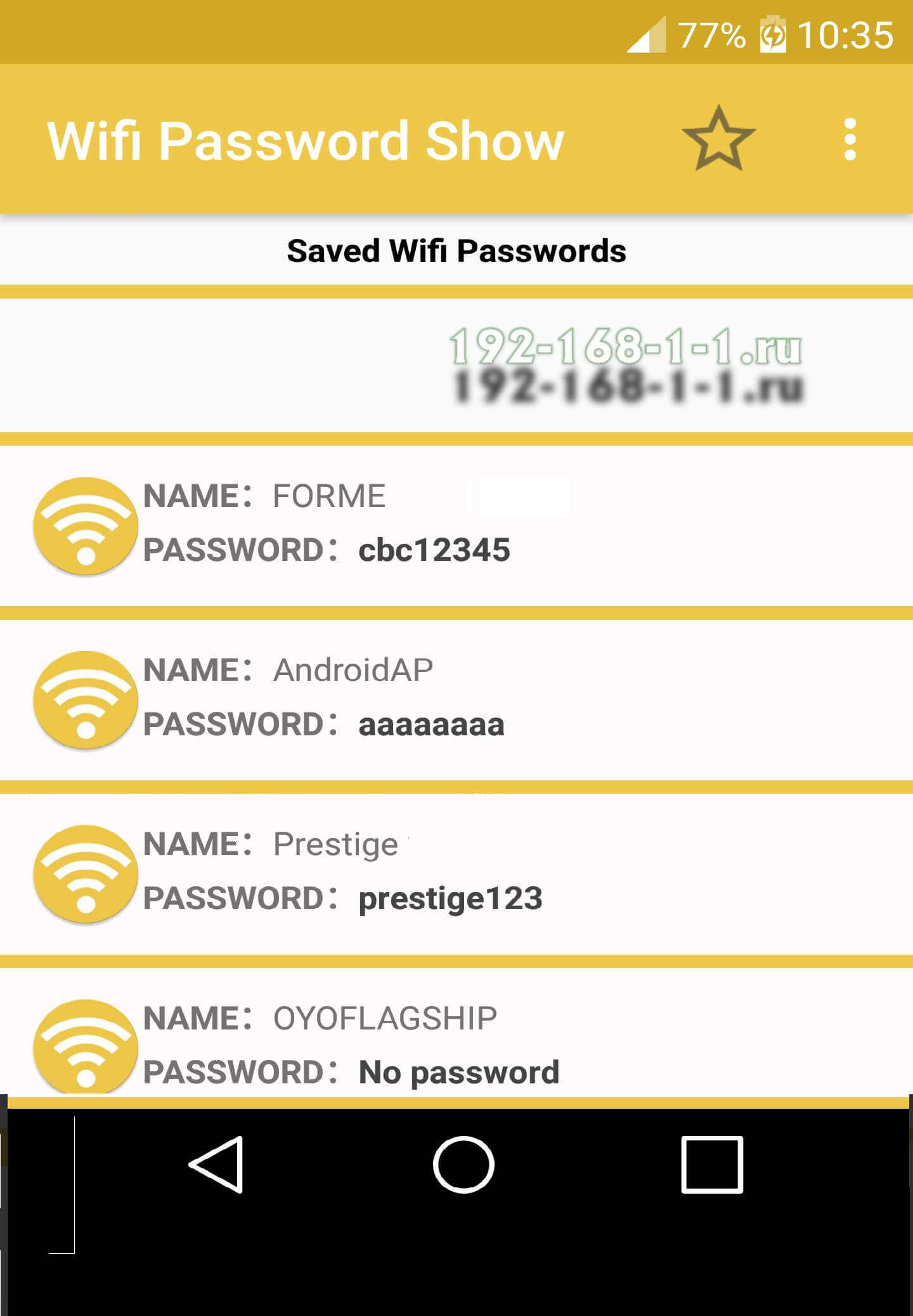
Но здесь есть одна оговорочка — вы должны предварительно получить права рута в Андроиде. В противном случае программа не сможет прочитать и показать сохранённые пароли.
Смотрим пароль Вай-Фай на роутере
Ну и, конечно же, не стоит забывать о том, что пароль WiFi на своём роутере Вы всегда можете посмотреть или изменить через его настройки. О том как попасть туда я уже подробно рассказал здесь — ссылка.
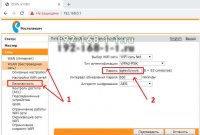
Попав в веб-интерфейс устройства, откройте параметры настройки WiFi. Они так же могут называться, как «Беспроводная сеть» или «WLAN». Там должен быть отдельный подраздел с параметрами безопасности, где указывается стандарт шифрования, а ниже, в соответствующем поле — пароль от Вай-Фай. Его можно посмотреть, либо сменить на какой-либо иной. После смены пароля не забудьте сохранить настройки и перезагрузить роутер!
Где найти пароль от wifi на модеме МТС
На чтение 5 мин Опубликовано Обновлено
Wi-Fi — неотъемлемая часть нашей повседневной жизни. Благодаря беспроводным сетям мы можем оставаться онлайн в любой точке нашего жилища. Однако, порой возникает необходимость ввести пароль Wi-Fi, чтобы получить доступ к интернету. В этой статье мы подробно рассмотрим, как найти пароль Wi-Fi на модеме МТС.
Модем МТС — один из популярных вариантов беспроводного интернета в России. Отличительная особенность этого модема состоит в том, что он имеет уникальный пароль Wi-Fi по умолчанию. Чтобы воспользоваться интернетом через модем МТС, необходимо знать этот пароль.
Итак, как найти пароль Wi-Fi на модеме МТС? Существуют несколько способов. Один из самых простых — это проверить заднюю панель модема. Обычно пароль указан на этикетке с надписью «Wi-Fi password». Однако, иногда эта информация может быть удалена или стерта, поэтому следующий способ будет более надежным.
Некоторые модели модемов МТС имеют специальные кнопки для просмотра пароля Wi-Fi. Это может быть кнопка «Info» или «Wi-Fi key». Нажмите на эту кнопку, и на экране появится пароль Wi-Fi.
Если этот способ не подошел, можно воспользоваться программой для взлома Wi-Fi паролей. Существует множество программ, доступных для скачивания в интернете. Однако, стоит помнить, что взлом Wi-Fi паролей является незаконным действием и может повлечь за собой правовые последствия. Поэтому рекомендуется использовать этот способ только в случае, когда вы имеете разрешение владельца сети Wi-Fi.
Содержание
- Подготовка к поиску пароля Wi-Fi
- Узнайте модель своего модема МТС
- Войдите в настройки модема МТС
- Поиск пароля Wi-Fi на модеме МТС
Перед тем, как начать поиск пароля Wi-Fi на модеме МТС, необходимо провести некоторую подготовку:
- Подключите компьютер к модему – для поиска пароля Wi-Fi вы должны быть подключены к модему с помощью сетевого кабеля.
- Запишите IP-адрес модема – чтобы получить доступ к настройкам модема и поискать пароль Wi-Fi, вам понадобится знать IP-адрес модема. Обычно этот адрес указывается на корпусе модема или в его документации.
- Откройте веб-браузер – для входа в настройки модема используйте любой удобный вам веб-браузер, например, Google Chrome, Mozilla Firefox или Internet Explorer.
- Введите IP-адрес модема в адресную строку браузера – когда браузер откроется, введите IP-адрес модема в адресной строке и нажмите клавишу Enter.
- Введите логин и пароль – после ввода IP-адреса модема в адресной строке браузера, вам потребуется ввести логин и пароль для доступа к настройкам модема. Обычно стандартные логин и пароль указываются на корпусе модема или в его документации.
Подготовка к поиску пароля Wi-Fi необходима для обеспечения корректной работы и повышения успешности процедуры поиска пароля.
Узнайте модель своего модема МТС
Если вы хотите найти пароль Wi-Fi на модеме МТС, первым шагом будет определение модели вашего модема. Для этого вы можете выполнить следующие действия:
- Проверьте коробку от модема МТС. Обычно на коробке указана модель устройства.
- Посмотрите на самом модеме. Обычно на его передней или задней панели указана модель устройства.
- Если вы не можете найти модель на коробке или на самом модеме, попробуйте найти модель в настройках модема. Для этого подключите ваш компьютер к модему с помощью сетевого кабеля или Wi-Fi и откройте веб-браузер.
- В адресной строке браузера введите IP-адрес модема. Обычно это 192.168.1.1 или 192.168.0.1. Если эти адреса не работают, попробуйте найти IP-адрес вашего модема в документации или на официальном сайте МТС.
- После ввода IP-адреса модема в адресной строке браузера, нажмите клавишу Enter. Откроется окно входа в настройки модема.
- Введите логин и пароль для входа в настройки модема. Обычно логином является «admin», а пароль можно найти на коробке от модема или в документации. Если вы его не знаете, обратитесь в службу поддержки МТС.
- После успешного входа в настройки модема, найдите раздел с информацией о модели устройства. Обычно он называется «Информация» или «Настройки». В этом разделе вы сможете увидеть модель своего модема.
Теперь, когда у вас есть информация о модели модема МТС, вы готовы продолжить поиск пароля Wi-Fi на вашем устройстве.
Войдите в настройки модема МТС
Для того чтобы найти пароль Wi-Fi на модеме МТС, вам необходимо войти в его настройки. Для этого выполните следующие шаги:
- Подключите устройство к модему через Wi-Fi или с помощью сетевого кабеля.
- Откройте веб-браузер на вашем устройстве и в адресной строке введите IP-адрес модема МТС. Обычно это 192.168.1.1.
- Нажмите Enter, чтобы открыть страницу входа в настройки модема.
- Введите логин и пароль для входа. По умолчанию логин и пароль установлены как admin.
- Нажмите на кнопку «Войти» или «OK», чтобы войти в настройки модема МТС.
После успешного входа в настройки модема, вам будет доступен полный доступ к его функциям и настройкам, включая возможность изменить пароль Wi-Fi.
Поиск пароля Wi-Fi на модеме МТС
Чтобы найти пароль Wi-Fi на модеме МТС, следуйте инструкциям ниже:
- Подключите свой компьютер или ноутбук к модему МТС с помощью кабеля Ethernet.
- Откройте любой браузер на компьютере и введите IP-адрес модема МТС в адресную строку. Обычно IP-адрес модема МТС — 192.168.1.1 или 192.168.0.1.
- В появившемся окне авторизации введите логин и пароль. Если вы их не меняли, то по умолчанию логин и пароль — admin.
- После успешной авторизации вы попадете на главную страницу модема МТС.
- На главной странице найдите раздел «Настройки Wi-Fi» или «Wi-Fi settings».
- В разделе Wi-Fi settings найдите поле «Пароль» или «Password». В этом поле будет указан текущий пароль Wi-Fi для вашей сети.
- Скопируйте или запишите текущий пароль Wi-Fi в надежное место.
Теперь вы знаете, как найти пароль Wi-Fi на модеме МТС. Будьте осторожны и не передавайте пароль посторонним лицам, чтобы сохранить безопасность вашей Wi-Fi сети.
Меняем пароль Wi-Fi — пошаговая инструкция для роутеров МТС
На чтение 6 мин Просмотров 4.8к. Опубликовано
Перед тем, как поменять пароль на wifi роутере мтс, нужно узнать о самых простых способах. Есть несколько вариантов, которые помогают менять код без помощи сторонних лиц. Часто мы пользуемся роутером не задумываясь наде тем, что изменять пароль стоит через определенный промежуток времени. Когда к нам приходят гости, мы охотно делимся личными данными, чтобы гости смогли войти в интернет через свой телефон или новый айфон. Так, доступ к вашей сети получают многие люди. Чтобы вернуть безопасность и снова спрятать свои данные, надо сменить пароль.
Содержание
- Зачем нужно менять пароль на роутере
- Как сделать надежный пароль
- Как поменять пароль на МТС роутере: инструкции и рекомендации
- Получите IP-адрес вашего маршрутизатора (только веб-интерфейс)
- Часть 1. Подключение по беспроводной сети или кабелю
- Часть 2. Найдите IP-адрес вашего маршрутизатора по умолчанию
- Windows 10
- Войдите в маршрутизатор с помощью браузера
- Вход первый раз
- Протестируйте новые сетевые настройки
- Повторное подключение других устройств
Зачем нужно менять пароль на роутере
Изменение имени и пароля сети Wi-Fi — это простой и важный способ обеспечить безопасность ваших устройств, но это также может быть немного сложно.
К счастью, не имеет значения, кто является вашим поставщиком услуг, шаги по изменению настроек Wi-Fi одинаковы. Этот процесс также одинаков у разных производителей маршрутизаторов, таких как МТС или TP-Link.
Мы покажем вам, как узнать IP-адрес и изменить имя сети с помощью веб-интерфейса и приложения.
Как сделать надежный пароль
Замена вайфая начинается с придумывания кода. Личный компьютер или ноутбук могут хранить много ценной информации, поэтому не стоит давать посторонним людям пароли на вход. Если так получилось и кто-то узнать данные, лучше выбрать момент и изменить вход на домашний маршрутизатор. Для этого надо придумать сложную комбинацию из цифр и букв. Желательно сочетать заглавные и прописные буквы, чтобы предотвратить попытку взлома. Чем сложнее будет комбинация, тем сложнее хакерам будет подобрать пароль.
Как поменять пароль на МТС роутере: инструкции и рекомендации
Весь процесс изменения имени и пароля вашей сети Wi-Fi можно разбить на четыре основных этапа:
- получение IP— адреса маршрутизатора;
- вход в роутер через браузер;
- изменение настроек сети;
- тестирование.
Эти шаги довольно просты, но могут немного различаться в зависимости от факторов, например, какое устройство вы используете для подключения.
Получите IP-адрес вашего маршрутизатора (только веб-интерфейс)
Как поменять пароль на роутере МТС? Начнем с того, что все маршрутизаторы имеют веб-интерфейс. Однако производители могут также предоставить мобильное приложение для изменения имени сети, пароля и других настроек с вашего телефона или планшета.
Если вместо этого вы используете веб-интерфейс, вам необходимо сначала обнаружить частный IP-адрес вашего маршрутизатора или шлюза, чтобы вы могли ввести его в адресную строку браузера.
Часть 1. Подключение по беспроводной сети или кабелю
Если вы впервые настраиваете домашние гаджеты, обратите внимание, что в коробке есть кабель Ethernet, который позволит вам подключить ПК напрямую к маршрутизатору. Это самый простой способ настройки, но не всегда рабочий. Многие тонкие ноутбуки не имеют портов Ethernet и требуют USB-адаптер для проводного подключения к сети. Иногда удобнее использовать телефон или другое мобильное устройство, чтобы найти изменяемый код. При этом помощь специалиста не понадобится.
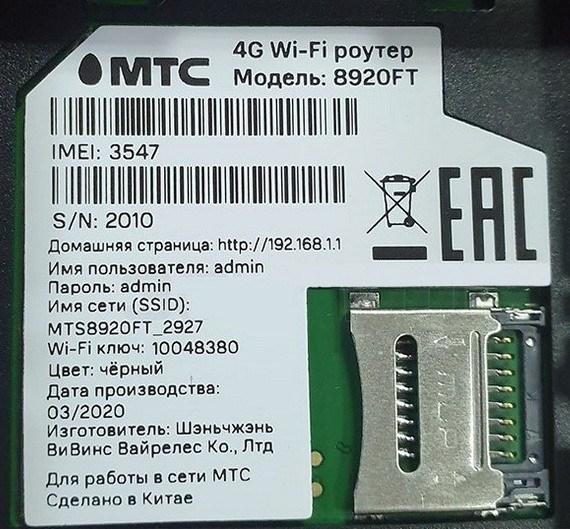
Для беспроводного подключения вам потребуются логин и пароль по умолчанию для вашего маршрутизатора, чтобы сбросить потом. Их можно найти в руководстве по эксплуатации, а иногда и на самом маршрутизаторе, напечатанном на наклейке или этикетке. Сеть часто обозначается как «SSID».
Если происходит смена настроек в уже настроенной сети, вам не нужна эта информация по умолчанию, и вы можете просто подключиться к сети с именем и паролем, которые вы обычно используете для входа в кабинет.
Часть 2. Найдите IP-адрес вашего маршрутизатора по умолчанию
На телефоне это можно сделать в несколько шагов:
- Проведите пальцем сверху вниз, чтобы развернуть панель уведомлений, и коснитесь значка «шестеренка», чтобы открыть панель настроек.
- Кликните «Подключения».
- Нажмите на Wi-Fi и на значок шестеренки рядом с названием вашей сети.
Здесь увидите IP-адрес вашего телефона. Как правило, первые три части относятся к маршрутизатору, а последняя — к устройству. Например, «192.168.7» — это маршрутизатор, а «155» — ваше устройство. Таким образом, полный адрес маршрутизатора, вероятно, 192.168.7.1.
Windows 10
Вы можете использовать команду IPCONFIG для получения IP-адреса. Для этого выполните следующие действия:
- щелкните правой кнопкой мыши кнопку «Пуск» и выберите Windows PowerShell в меню опытного пользователя;
- введите команду «IPCONFIG» в Windows PowerShell и нажмите клавишу Enter;
- запишите номер, указанный рядом со шлюзом по умолчанию.

Войдите в маршрутизатор с помощью браузера
Теперь, когда у вас есть IP-адрес, вы можете получить доступ к его настройкам с помощью стандартного веб-браузера. Главное условие открыть удобный браузер и ввести адрес роутера в адресной строке. Веб-интерфейс появится на экране.Войдите используя пароль вай фай мтс.
Вход первый раз
Вам нужно будет войти в систему, используя имя пользователя и пароль маршрутизатора по умолчание. В большинстве случаев это комбинация «admin» и «password». Эта информация часто печатается на наклейке где-нибудь на самом роутере. В противном случае обратитесь к инструкциям, чтобы узнать правильное имя пользователя и пароль, или зайдите на веб-сайт производителя, где они также часто указаны.
Существует несколько вариантов протоколов безопасности, в том числе просто оставить сеть открытой, но лучшим вариантом является WPA2, также известный как WPA2-PSK или AES. Это позволяет вам установить пароль в вашей сети.
Как и в случае с любым кодом, который вы часто используете, убедитесь, что вы можете помнить новую комбинацию.
Протестируйте новые сетевые настройки
Теперь вы обновили имя сети Wi-Fi и пароль. Перед тем, как продолжить заниматься привычными делами, проверьте все настройки. Возможно нужно помочь своим детям или супругу подключить их гаджеты к роутеру с новыми данными.
Возьмите устройство и найдите новое сетевое имя в списке доступных сетей. Введите новый пароль, чтобы убедиться, что вы можете подключиться. Лучше выяснить это сейчас, чем начинать процесс заново.
Повторное подключение других устройств
Теперь, когда вы обновили имя и пароль, всем устройствам, которые ранее были подключены к вашей сети Wi-Fi, потребуется обновить информацию, чтобы они могли снова подключиться. Помните, что это включает не только все ваши компьютеры и мобильные устройства, но и умные телевизоры, термостаты, системы безопасности и любые другие гаджеты, которые используют вашу сеть Wi-Fi для подключения.
Чтобы изменить данные в роутере, обычно используются привычные всем способы. Есть небольшие отличия, которые производитель указывает в инструкции. В остальном, нет никаких сложностей в этой процедуре. Стоит один раз сделать все этапы самостоятельно и потом, можно не смотреть в инструкцию.
USB-ХАБ
Сложно представить современный дом без сети wifi. Но не стоит забывать, что при слабой защите или ее отсутствии не только посторонние люди, но даже злоумышленники могут пользоваться вашим интернетом и получить доступ к личным данным, хранившимся на электронных носителях. А начале ответим на самые распространенные вопросы.
Содержание
- Зачем ставить защиту?
- Чем грозит отсутствие защиты?
- Как сделать надежный пароль?
- Смена пароля
- 4G LTE
- Huawei HG232f
- D-Link DIR-300
- TP-Link TL-WR841N
Зачем ставить защиту?
Зона покрытия wifi имеет свойство проникать сквозь стены и распространяться на определенное расстояние. Если при подключении к ней отсутствует пароль, каждый желающий может безгранично использовать ваш трафик для личных целей, что существенно отразиться на вашем пользовании сетью. Поэтому специалисты рекомендуют изменить пароль. Это поможет:
- Ограничить пользование интернетом не только чужих людей, но и детей.
- Улучшить работу устройства.
- Уберечь персональные данные от посторонних.
- Полноценно пользоваться оплаченным трафиком.
Универсальная беспроводная зарядка
Чем грозит отсутствие защиты?
Злоумышленники знают, что более девяноста процентов людей имеют безлимитный тариф, поэтому активно этим пользуются для:
- Получения ценной информации.
- Через вас рассылать спам, запрещенную информацию, порнографию.
- Распространять угрозы.
Для вас это может грозить административным и материальным наказанием. Для избегания подобных конфузов надо просто сменить защиту на своем роутере.
USB Hub разветвитель
Как сделать надежный пароль?
Чтобы пароль был максимально безопасным, необходимо учесть несколько деталей:
- Должен состоять минимум из восьми символов.
- Содержать всегда большие и маленькие буквы, цифровые значения и знаки.
- Не используйте легкий набор цифр типа 11111 или 12345678 и т.д.
- Не используйте имена близких и клички домашних питомцев.
Компания МТС предлагает клиентам множество маршрутизаторов, поэтому пользователю будет полезно узнать, как сменить секретную комбинацию на каждом из них.
флешка
Смена пароля
4G LTE
Недавно компания МТС заявила, что дает всем своим клиентам уникальную возможность пользоваться высокоскоростным интернетом. Для этого был выпущен универсальный 4G wifi роутер, произведенный знаменитой фирмой Huawei. Устройство легкое в настраивании и пользовании. Например, чтобы изменить код доступа, требуется:
1. Проверить подключение компьютера и маршрутизатора к интернету.
2. Запустить браузер.
3. В адресной строке набрать 192.168.1.1
4. Ввести «admin» как логин и пароль.

ноутбук трансформер
5. После авторизационного окна откроется вкладка доступа к главным настройкам, где изображается состояние сигнала и подключения.

6. Откройте «Настройки» и слева выберите подпункт WLAN и кликнете на него мышкой.
Умная колонка Яндекс Станция
7. Под названием подпункта откроются «Основные настройки».

8. В строке «SSID» введите новое имя.
9. Выберите «WPA/WPA2-PSK» как тип шифрования.
10. Выписываете новый ключ и нажимаете «Применить».
После этого запускаете перезагрузку роутера и потом подключаетесь к сети wifi через новый код.
алюминиевая подставка для ноутбука
Huawei HG232f
Китайская фирма Huawei уже давно специализируется на выпуске современных маршрутизаторов, поэтому ведущие компании связи предоставляют их своим клиентам. МТС не стал исключением. Чтобы быстро поменять ключ доступа на устройстве, выполните следующее:
1. Откройте браузер.
2. В поиске наберите «192.168.3.1»
3. Введите слово «admin» как User name и Password. Эти данные вводятся только в том случае, если это первая замена ключа. Если вы забыли код доступа или просто его не знаете, верните маршрутизатор к заводским параметрам и можете вводить «admin».

Контроллер скорости для вентиляторов
4. В случае успешной авторизации, на мониторе откроется, при быстрой настройке:
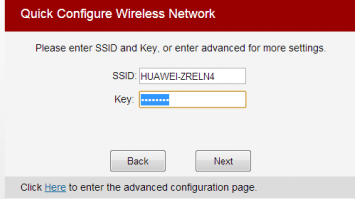
5. Система запросит дать новое имя и пароль создаваемой сети wifi.
6. Если вы нажали «Here», при входе, перед вами появится окно доступа к главным настройкам устройства.
7. Выбираете здесь Basic, потом WLAN.

8. Там также задаем необходимое имя сети (SSID), тип шифрования WPA2-PSK и пароль.
Обязательно перезагрузите роутер после завершения настройки и подключайтесь к сети, используя новые данные.
нештатные колонки для ноутбука
D-Link DIR-300
Роутер этого производителя завоевал массу поклонников своим высоким качеством работы и долговечностью. Он очень простой в эксплуатации, поэтому поменять на нем пароль под силу каждому.
1. Откройте браузер.
2. Введите «192.168.0.1» или «192.168.1.1» в поисковик.
3. Система затребует пройти идентификацию. Для этого впишите «admin» в обеих пустых строчках.
4. На мониторе появится главное окно настроек устройства.

5. Переходите по ссылке в «Расширенные настройки».

6. Во вкладке wifi нажимаете на «Основные настройки».
планшет с ручкой
7. На появившейся странице вы можете указать новое имя своей сети.
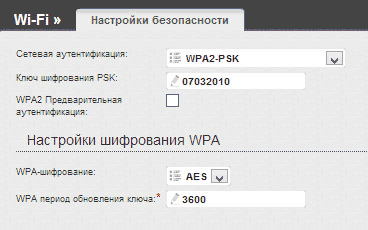
Ручная настройка беспроводной сети
8. Затем откройте «Настройки безопасности» в этой же вкладке.
9. Выберите WPA2-PSK как сетевую аутентификацию.
10. В «Ключе шифрования PSK» вписываете новый пароль.
Так же можно воспользоваться быстрым мастером настройки сети:

Мастер настройки беспроводной сети
Наушники с микрофоном, компьютерная гарнитура
Все, можете использовать устройство с обновленными данными. На роутере D-Link DIR-300 со старым программным обеспечением действия по замене ключа немного отличаются:
1. Вход к главной странице настроек стандартный.
2. На ней откройте вкладку wifi, а в ней «Основные настройки».
3. В строке SSID укажите имя вашей сети. Рекомендуется использовать латинские буквы.
4. Сохраните изменения и перейдите в «Настройки безопасности».
5. В поле сетевой аутентификации выберите WPA2-PSK.
6. В «Ключе шифрования PSK впишите новый пароль.
7. Сохраните изменения.

Сохраните изменения и перезагрузите роутер.
Геймпад игровой (джойстик)
TP-Link TL-WR841N
Маршрутизаторы этого производителя имеют массу поклонников благодаря высококачественной сборке и хорошей работоспособности. Если возникла необходимость поменять пароль, выполните следующее:
1. В открытом браузере введите 192.168.1.1 или 192.168.0.1 в поисковое поле.
2. Система потребует от вас идентифицироваться. Для этого введите «admin» в имени пользователя и пароле, затем кликайте на «Отправить».

Чехол для внешнего диска
3. На появившемся окне слева будет «Wireless». Нажимаете сюда, затем переходите на «Wireless Security».
4. Ставите WPA/WPA2 как защиту.
5. Заполняете строку «PSK Password» новой ключевой комбинацией.
6. Когда правильно ввели пароль, кликаете мышкой «Save».

игровая клавиатура
7. Роутер выбросит окно, в котором попросит перезагрузки. Кликаете на «Ок».
8. Ниже будет надпись красным цветом с синей гиперссылкой «click here». Перейдите по ней, чтобы запустить системную перезагрузку маршрутизатора.

Роутер готов к работе.
Важно! Не забудьте обновить пароль на всех компьютерах и гаджетах, подключенных к вашему wifi. Иначе будут проблемы с соединением, и вы не сможете наслаждать высокоскоростным интернетом от МТС.
Если вы забыли пароль от пк, то как его узнать или сбросить мы рассказали в отдельном материале.
Кресло компьютерное
Подогреватель для кружки
Как вам статья?
Нашли опечатку? Выделите текст и нажмите Ctrl + Enter
В современном мире интернет уже стал неотъемлемой частью нашей жизни. Мы постоянно подключены к сети, обмениваемся информацией и общаемся со всем миром. И чтобы наслаждаться всеми преимуществами домашнего интернета безопасно и надежно, важно иметь пароль на своем wifi роутере. В этой статье мы расскажем, как сменить пароль на wifi роутере МТС домашний интернет и обеспечить безопасность вашей сети.
МТС – один из ведущих провайдеров связи в России, предлагающий широкий спектр услуг, включая домашний интернет. Пароль на wifi роутере МТС домашний интернет обеспечивает защиту вашей сети от несанкционированного доступа. Поэтому важно регулярно менять пароль, чтобы предотвратить возможные хакерские атаки и сохранить ваши личные данные.
Чтобы сменить пароль на wifi роутере МТС домашний интернет, вам потребуется зайти в настройки роутера. Для этого необходимо ввести адрес роутера в браузере, который обычно выглядит следующим образом: http://192.168.0.1 или http://192.168.1.1. После этого откроется страница авторизации роутера, где вам следует ввести логин и пароль (обычно это admin/admin или admin/password). После успешной авторизации вы попадете в интерфейс настройки роутера, где можно изменить пароль и другие настройки.
Важно помнить, что новый пароль должен быть надежным и сложным для угадывания. Используйте комбинацию заглавных и прописных букв, цифр и специальных символов. Помните, что безопасность вашей домашней сети зависит от крепкого пароля. Следуйте этой подробной инструкции, чтобы сменить пароль на wifi роутере МТС домашний интернет и обеспечить безопасность вашей сети!
Содержание
- Как изменить пароль на wifi роутере МТС домашний интернет: шаг за шагом
- Шаг 1: Подключение к роутеру
- Шаг 2: Вход в настройки роутера
- Шаг 3: Настройка нового пароля
- Шаг 4: Подключение к новому wifi сети
- Выбор надежного пароля для wifi роутера МТС
- Шаг 1: Вход в настройки роутера МТС
- Шаг 2: Поиск раздела «Настройки безопасности»
- Шаг 3: Изменение пароля в разделе «Настройки безопасности»
- Шаг 4: Сохранение нового пароля
- Шаг 5: Перезагрузка роутера
- Шаг 6: Проверка нового пароля на доступ к wifi
Для защиты вашей домашней wifi сети от несанкционированного доступа, рекомендуется регулярно менять пароль на wifi роутере МТС. В этой статье мы подробно расскажем, как изменить пароль на wifi роутере МТС домашний интернет.
Шаг 1: Подключение к роутеру
Для начала, убедитесь, что ваше устройство (компьютер, ноутбук, смартфон или планшет) подключено к вашей домашней wifi сети МТС.
Шаг 2: Вход в настройки роутера
Откройте любой веб-браузер и в адресной строке введите IP-адрес вашего роутера МТС. Обычно, IP-адрес роутера МТС — 192.168.0.1 или 192.168.1.1. Затем нажмите клавишу Enter.
Откроется страница авторизации, где вам потребуется ввести логин и пароль для входа. Обычно, логин — admin, а пароль — admin или пустой.
Шаг 3: Настройка нового пароля
После успешной авторизации вы попадете на страницу настроек роутера МТС. Найдите раздел «Настройки Wi-Fi» или «Wireless Settings».
В этом разделе вы сможете изменить название вашей wifi сети (SSID) и пароль. Чтобы изменить пароль, найдите параметр «Security Key» или «WPA-PSK Key». Введите новый пароль и сохраните изменения.
Шаг 4: Подключение к новому wifi сети
После изменения пароля на wifi роутере МТС, все устройства, подключенные к вашей домашней wifi сети, будут отключены. Чтобы снова подключиться, найдите вашу новую wifi сеть в списке доступных сетей на вашем устройстве и введите новый пароль.
Теперь ваша домашняя wifi сеть МТС защищена новым паролем, что поможет предотвратить несанкционированный доступ к вашему интернету и личной информации. Рекомендуется регулярно менять пароль, чтобы обеспечить безопасность вашей сети.
Выбор надежного пароля для wifi роутера МТС
Выбор надежного пароля для wifi роутера МТС очень важен для обеспечения безопасности вашей домашней сети. Вот несколько советов, которые помогут вам создать надежный пароль:
- Используйте комбинацию заглавных и строчных букв, цифр и специальных символов.
- Не используйте личную информацию, такую как даты рождения, имена детей или номера телефона.
- Выбирайте пароль длиной не менее 8 символов.
- Избегайте использования очень популярных паролей, таких как «12345678» или «password».
- Изменяйте пароль регулярно, чтобы предотвратить возможность взлома.
Помните, что надежный пароль — это один из ключевых моментов для обеспечения безопасности вашей домашней сети. Не забывайте следовать этим советам и выбирать пароли, которые будут сложными для угадывания!
Шаг 1: Вход в настройки роутера МТС
Первым шагом для смены пароля на wifi роутере МТС необходимо войти в его настройки. Для этого выполните следующие действия:
- Откройте веб-браузер на вашем компьютере или мобильном устройстве.
- Введите в адресной строке IP-адрес роутера МТС. Обычно он равен 192.168.1.1, 192.168.0.1 или 192.168.1.254. Если эти адреса не работают, вы можете найти IP-адрес роутера МТС в документации к устройству или обратиться в службу поддержки МТС для получения информации о корректном IP-адресе.
- Нажмите клавишу Enter на клавиатуре или перейдите по введенному IP-адресу.
- Откроется страница входа в настройки роутера МТС.
- Введите логин и пароль для доступа к настройкам роутера МТС. Если вы не знаете логин и пароль, вы можете использовать значения по умолчанию, которые обычно указаны в документации к устройству или на его задней панели.
- Нажмите кнопку «Войти» или «ОК», чтобы продолжить.
После успешного входа в настройки роутера МТС, вы будете готовы выполнить следующий шаг — смену пароля wifi.
Шаг 2: Поиск раздела «Настройки безопасности»
После того как вы вошли в интерфейс администрирования своего роутера МТС домашний интернет, вам необходимо найти раздел «Настройки безопасности». Для этого выполните следующие действия:
- Обратите внимание на горизонтальное меню или вертикальную панель навигации в интерфейсе роутера. Они расположены обычно в верхней части страницы или слева.
- Прокрутите страницу или просмотрите меню, чтобы найти раздел «Настройки безопасности» или что-то похожее.
- Если вы нашли соответствующий раздел, нажмите на него или щелкните по нему, чтобы перейти к настройкам безопасности.
Иногда может понадобиться пароль администратора для доступа к разделу «Настройки безопасности». Если вы не знаете пароль, обратитесь к документации роутера или обратитесь в службу поддержки МТС для получения помощи.
Когда вы нашли раздел «Настройки безопасности», переходите к следующему шагу — изменение пароля для Wi-Fi сети.
Шаг 3: Изменение пароля в разделе «Настройки безопасности»
Для изменения пароля на вашем wifi роутере МТС домашний интернет, выполните следующие действия:
- Откройте веб-браузер на любом компьютере, подключенном к wifi роутеру.
- Введите IP-адрес роутера в адресную строку браузера и нажмите клавишу «Enter». IP-адрес должен быть указан на задней панели роутера или в инструкции.
- Появится страница входа в настройки роутера. Введите свои учетные данные (имя пользователя и пароль), которые по умолчанию указаны на роутере или в инструкции.
- После успешной авторизации откроется главное меню роутера. Здесь найдите и выберите раздел «Настройки безопасности» или «Security Settings».
- В разделе «Настройки безопасности» найдите поле «Пароль» или «Password». Введите новый пароль, соблюдая указанные требования к длине и символам.
- Подтвердите новый пароль, введя его еще раз в поле «Подтверждение пароля».
- Сохраните внесенные изменения, нажав кнопку «Сохранить» или «Apply».
- Ждите несколько секунд, пока применятся новые настройки. После этого пароль на вашем wifi роутере будет изменен.
Теперь вы можете подключиться к вашему wifi роутеру МТС домашний интернет с использованием нового пароля.
Шаг 4: Сохранение нового пароля
После того как вы ввели новый пароль, важно сохранить изменения настройки Wi-Fi роутера МТС домашний интернет. Для этого выполните следующие действия:
| Шаг | Действие |
| 1 | Нажмите на кнопку «Сохранить» или «Применить» в настройках Wi-Fi роутера. Обычно она находится внизу или вверху страницы. |
| 2 | Дождитесь завершения процесса сохранения на новом пароле. Это может занять несколько секунд. |
| 3 | После успешного сохранения нового пароля, вы можете закрыть страницу настройки Wi-Fi роутера или перейти к другим настройкам, если необходимо. |
Поздравляю! Теперь у вас новый пароль для доступа к Wi-Fi роутеру МТС домашний интернет. Не забудьте запомнить его или сохранить в безопасном месте.
Шаг 5: Перезагрузка роутера
После изменения пароля на вашем wifi роутере МТС домашний интернет необходимо выполнить перезагрузку устройства для применения внесенных изменений. Перезагрузка роутера обновит настройки и позволит вам подключиться к вашей wifi сети с использованием нового пароля.
Для перезагрузки роутера МТС домашний интернет, следуйте инструкциям:
- Найдите на роутере кнопку питания и нажмите ее.
- Подождите несколько секунд, пока роутер полностью выключится.
- Нажмите кнопку питания, чтобы включить роутер снова.
После перезагрузки роутера подключитесь к wifi сети, используя новый пароль, который вы установили на предыдущем шаге. Убедитесь, что пароль введен правильно, чтобы избежать проблем с подключением. Теперь вы можете наслаждаться использованием вашего wifi роутера МТС домашний интернет с новым паролем!
Шаг 6: Проверка нового пароля на доступ к wifi
После того, как вы сменили пароль на wifi роутере МТС, важно убедиться в его корректной работе и проверить доступ к wifi с использованием нового пароля.
Для этого вам необходимо выполнить следующие действия:
- Откройте список доступных сетей wifi на вашем устройстве (например, смартфоне, ноутбуке).
- Выберите вашу wifi сеть из списка доступных сетей.
- Введите новый пароль, который вы установили на роутере.
- Нажмите кнопку подключения к wifi сети.
- Дождитесь, пока ваше устройство подключится к wifi сети с использованием нового пароля.
Если ваше устройство успешно подключилось к wifi сети, значит новый пароль работает корректно. Если вы не можете подключиться к wifi сети или получаете сообщение об ошибке, попробуйте ввести новый пароль еще раз и убедитесь, что вы правильно вводите каждый символ пароля.
В случае, если проблемы с доступом к wifi сети все равно возникают, рекомендуется обратиться в службу поддержки МТС для получения дополнительной помощи и консультации.
Как поменять пароль на роутере компании МТС
Содержание
- 1 Зачем нужно менять пароль на роутере
- 2 Как узнать адрес, логин и пароль от роутера
- 3 Как изменить пароль
- 4 Видео по теме
Домашний Интернет сейчас доступней, чем когда-либо прежде. И речь идет о вполне качественном безлимитном Интернете, который отличается высокой скоростью скачивания и загрузки данных. А количество компьютеров и гаджетов, полноценно работающих лишь с доступом к Интернет, растет в геометрической прогрессии. Поэтому неудивительно, что большинство домохозяйств используют маршрутизаторы — Wi-Fi-роутеры, раздающие беспроводной Интернет. Чтобы воспользоваться им, достаточно на устройстве ввести логин и пароль.
Однако бывают случаи, когда возникает острая необходимость сбросить или сменить пароль от беспроводного модема. А это означает, что пользователям необходимо подключиться непосредственно к роутеру, а затем, используя веб-интерфейс, установить новый пароль. И на данном этапе у многих пользователей сети Интернет, даже весьма опытных, начинаются трудности, которые данная статья поможет преодолеть или вовсе избежать.
Зачем нужно менять пароль на роутере
Многие пользователи задают вопросы, касающиеся того, как поменять пароль на фирменном роутере МТС. Причин для смены пароля существует множество, причем они весьма объективны. Среди таковых можно выделить:
- Ситуации, когда пользователь забыл текущий пароль.
- Подключение к сети Wi-Fi сторонними пользователями, например, соседями, что бывает весьма часто, если пароль является максимально примитивным и коротким.
- Подозрение на взлом сети.
- Приобретение нового устройства, на котором пароль установлен по умолчанию, подлежащий изменению.
- И ряд других ситуаций.
Стоит отметить, если существует факт или подозрение на несанкционированное использование вашего Интернета сторонними пользователями, то для замены пароля должны быть предприняты безотлагательные действия. Все дело в том, что подобное обстоятельство грозит следующими проблемами:
- Снижение качества Интернет-соединения из-за большого числа подключенных пользователей и, как следствие, перегрузки канала.
- Санкциями (вплоть до реальных штрафов и судебных исков) непосредственно от интернет-провайдера.
- Подключившиеся пользователи могут осуществлять с вашего IP-адреса незаконные действия такие, как распространение порнографических или экстремистских материалов, массовую загрузку пиратского контента и так далее, после чего законному владельцу придется отстаивать свою невиновность в судебном порядке.
Как узнать адрес, логин и пароль от роутера
Каждый роутер, включая фирменный девайс от МТС, имеет собственный адрес, а также логин и пароль для входа в панель администратора. Последняя необходима для настройки маршрутизатора, изменения различных параметров, включая возможность изменить пароль на Wi-Fi-роутере.
Узнать параметры входа очень просто: для этого достаточно взять роутер, а затем найти и посмотреть нужную информацию, которая нанесена на специальную наклейку. Р1
Как видно на фотографии, наклейка содержит подробную информацию об устройстве, включая номер модели, SSID, дату производства и, конечно же, домашнюю страницу, логин и пароль.
Как изменить пароль
Забегая наперед, стоит отметить, что компания МТС активно сотрудничает с китайским Huawei, который официально является поставщиком и изготовителем фирменных МТСовских роутеров. Нетрудно догадаться, что процесс входа в административную панель и настройки, включая получение информации о том, как сменить пароль в модеме, — стандартные для всех подобных девайсов.
На самом деле подключиться к роутеру можно с использованием самых разных устройств. Если раньше компьютер был безальтернативным вариантом, то сегодня это можно сделать посредством смартфонов и планшетов, работающих на ОС Android. Тем не менее, многие опытные пользователи и специалисты рекомендуют делать подобного рода манипуляции с помощью традиционного ПК. Для того чтобы подключиться к роутеру МТС, нужно:
- Для начала подключить роутер к ПК, используя стандартный LAN-кабель.
- После этого необходимо запустить любой браузер (например Google Chrome, Opera или Mozilla Firefox) и в адресной строке ввести домашний адрес роутера вида: http://192.168.1.1 и нажать на клавишу «ENTER».
- Если был введен корректный адрес, то перед пользователем появится окно для входа в систему. В поле «Имя пользователя» вводим логин, указанный на устройстве: «admin». А в поле «Пароль» вводим: «admin» и нажимаем «Вход».

- Успешно зайдя в админ-панель, переходим в раздел «Настройки».
- Заходим поочередно в «Набор номера».
- Потом переходим в «WLAN».

- Выбираем подраздел «Основные настройки». Здесь нужно обратить внимание на поле «Ключ WPA» — это и есть пароль, который вводится с устройств для подключения к Wi-Fi-сети. Чтобы узнать текущий пароль , нужно поставить галочку на «Показать пароль» и скрытый код сменится на символы. Для смены достаточно придумать новый и, введя его в поле «Ключ WPA», нажать на кнопку «Применить». Если все было сделано корректно, то пароль изменится на новый.
- Роутер можно перезагрузить.


Видео по теме
Всем привет! Снова у нас тема безопасности беспроводного подключения. На это раз мы вместе узнаем, как поменять пароль на Wi-Fi роутере провайдера МТС. Инструкции будут для основных моделей маршрутизаторов, которые использует данная компания.
Сразу перейду к сути вопроса. А если кому-то будет интересно, в конце статьи я расскажу о необходимости установки и замены паролей на роутерах.
Содержание
- D-Link DIR-300
- TP-Link TL-WR841N
- Huawei HG232f
- 4G LTE Huawei
- Зачем это нужно?
- Задать вопрос автору статьи
D-Link DIR-300
Я не зря выбрала эту модель первой. Мне кажется, она самая популярная и нормально работает у всех провайдеров. Проверено лично.
Инструкции для другой прошивки смотрите тут:
Итак, меняем пароль на маршрутизаторе от MTS на примере Wi-Fi роутера D-Link:
- Входим в панель управления: в адресной строке браузера (не в строке поиска!) вводим IP адрес 192.168.0.1. Если не подходит, пробуйте 192.168.1.1. Откроется окно авторизации. В обе строки вписываем admin. Если вы меняли данные для доступа к «админке», пишите свои значения.
- Заходим в расширенные настройки и слева выбираем меню «Wi-Fi».
- В основных настройках можно поменять SSID (имя сети). Нам же требуется смена пароля.
- Переходим в пункт «Настройки безопасности». В строке «Сетевая аутентификация» рекомендуется выбрать «WPA2-PSK». В поле «Ключ шифрования PSK» впишите новый пароль, уникальный и надежный.
- Сохраните данные, нажав «Применить».
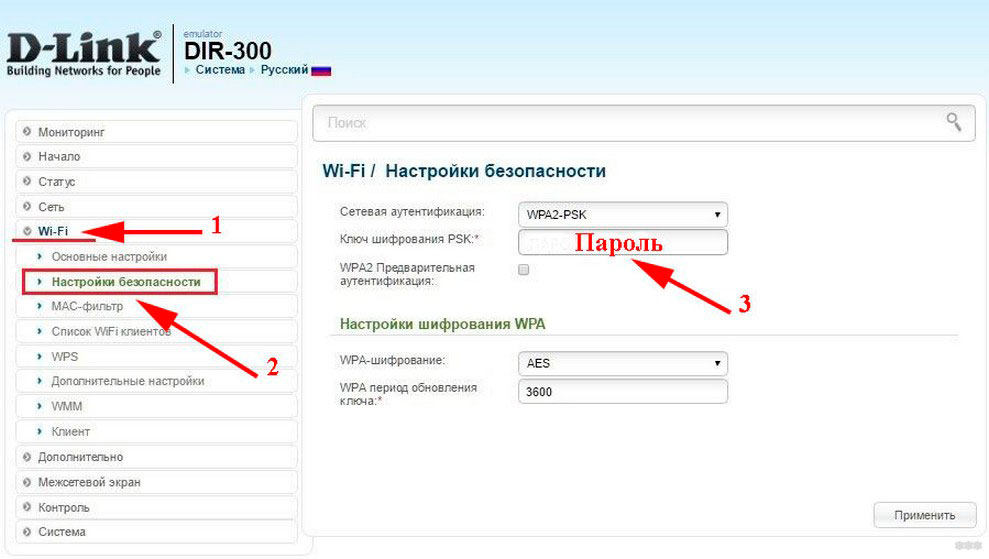
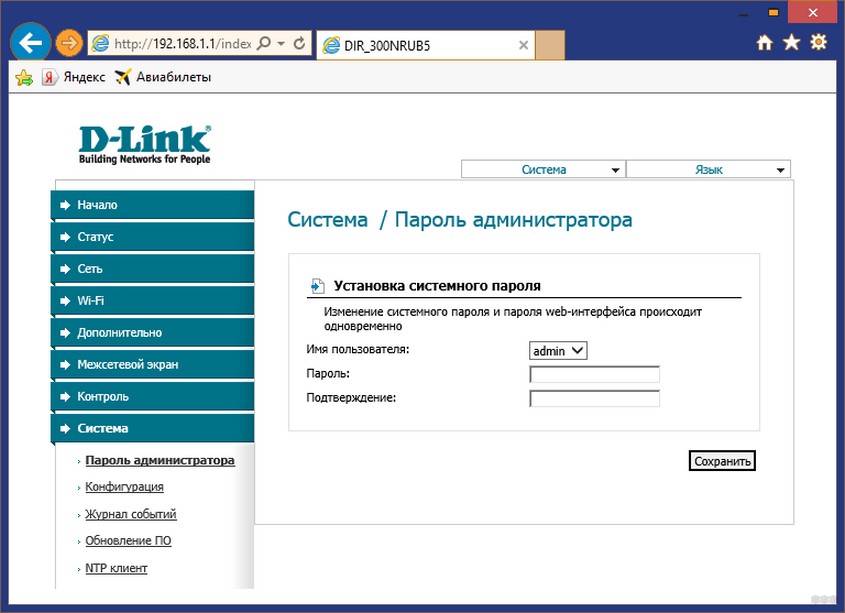
Если вы искали, как поменять код доступа к веб-интерфейсу, не переживайте! Это я тоже расскажу:
- Заходим в пользовательскую панель, следуя инструкции выше.
- Переходим в меню «Система» и выбираем «Пароль администратора».
- В строке «Пароль» и «Подтверждение» прописываем код для доступа к настройкам роутера.
TP-Link TL-WR841N
Еще один роутер, который заслужил любовь пользователей, благодаря надежности и простоте настроек. Как изменить пароль от Wi-Fi на роутере МТС (инструкции для TP-Link):
- Получаем доступ к «админке». Для этого используем IP адрес 192.168.0.1 или tplinklogin.net. Для авторизации вводим знакомые нам admin/admin (при условии, что данные не менялись).
- Ищем меню «Беспроводной режим» (Wireless) и выбираем раздел «Защита беспроводного режима» (Wireless Security).
- Отмечаем WPA/WPA2.
- В поле «Пароль беспроводной сети» прописываем новый ключ безопасности.
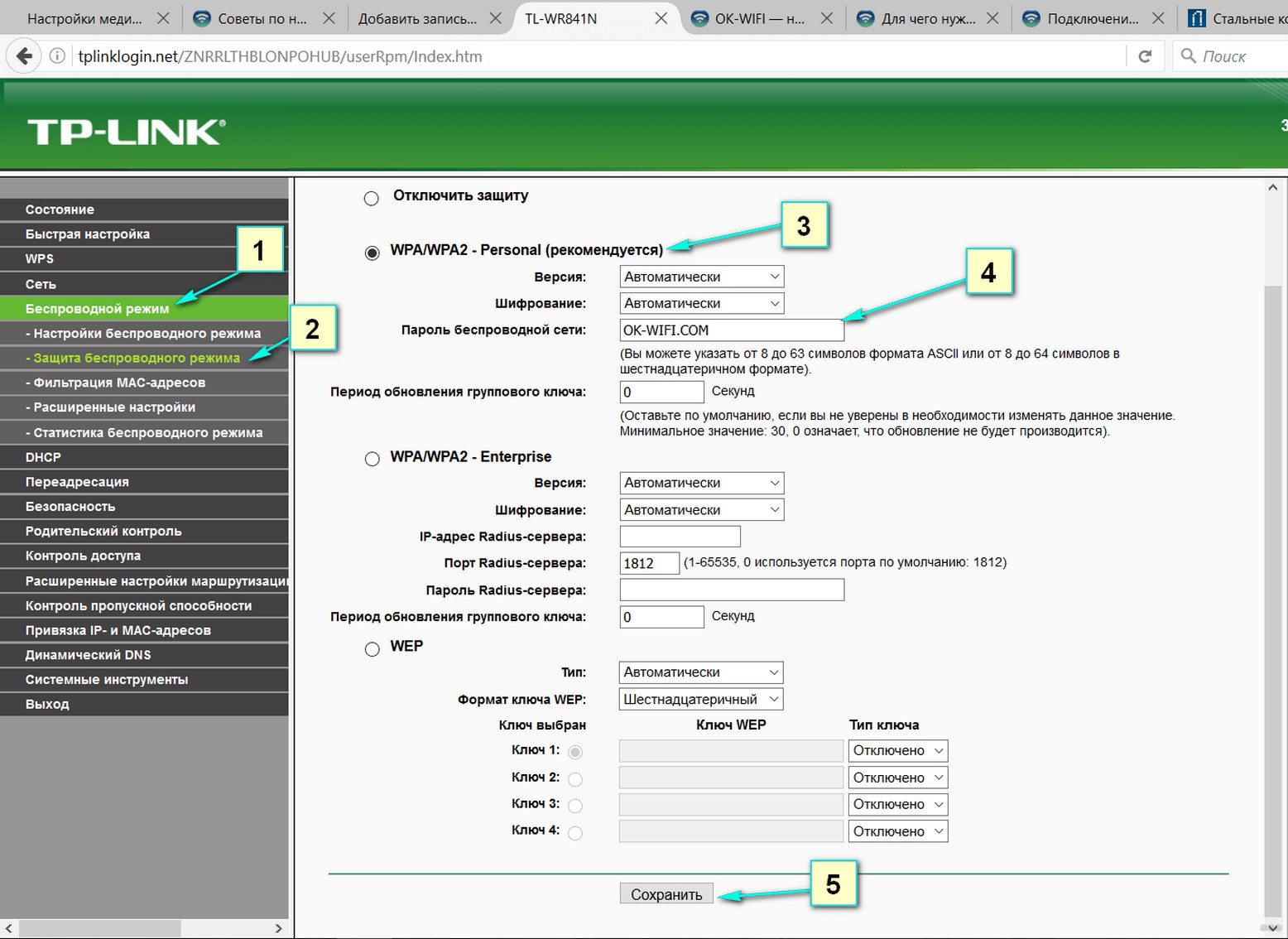
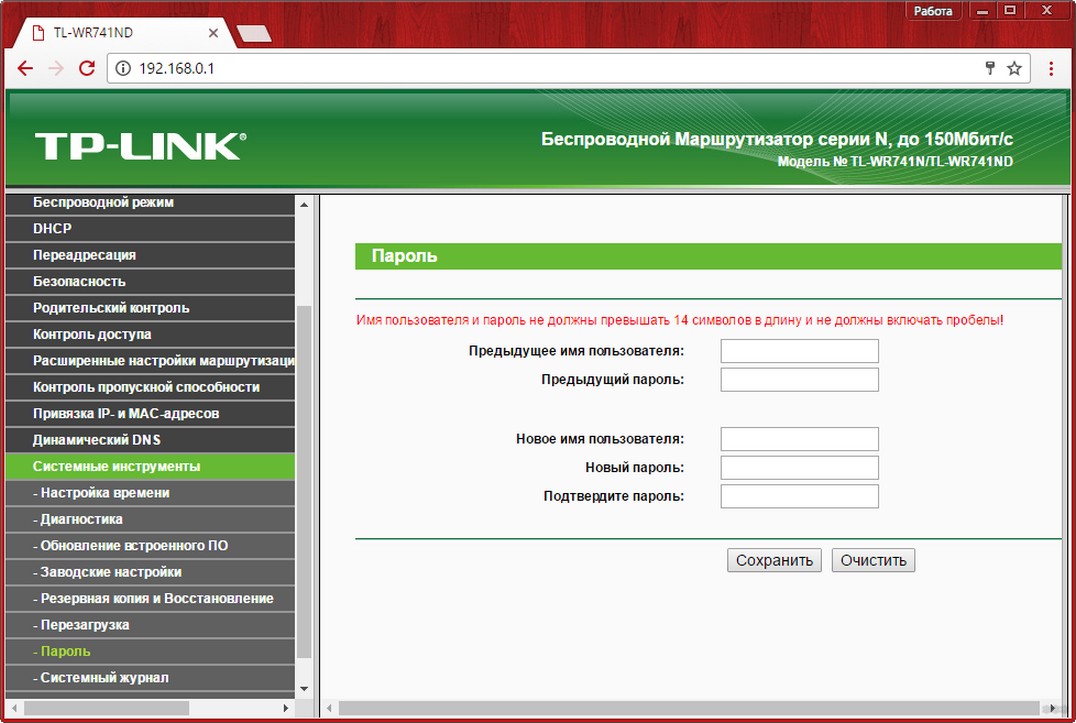
Сменить код от панели управления можно в меню «Системные инструменты», далее кликаем «Пароль». Вводим старые данные, а затем указываем новые. Не забудьте сохранить изменения.
Huawei HG232f
Неплохой и мощный роутер с антеннами с усилением по 8 дБи на каждую. Давайте менять пароль на маршрутизаторе Huawei от провайдера домашнего интернета МТС:
- Заходим в настройки. Тут адрес 192.168.3.1. Логин/пароль стандартные – admin.
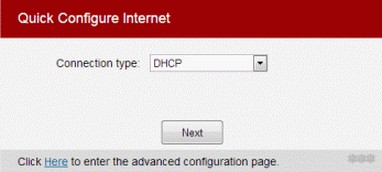
- После авторизации откроется окно «Quick Configure Internet». Жмем «Next».
- Появится окно «Quick Configure Wireless Network».
- В строке «Key» можно записать новый ключ от беспроводной сети.
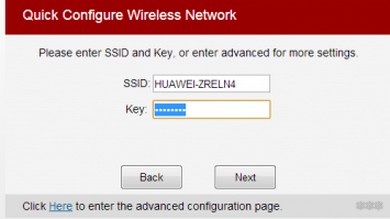
- Далее жмем «Next». На следующих страницах можно выполнить расширенные настройки. Если вам это не нужно, сохраните изменения, нажав «Submit».
К сожалению, информацию по смене кода доступа на панели пользователя не нашла.
4G LTE Huawei
Обзор и настройка 4G роутера от МТС тут:
Давайте рассмотрим еще одну модель. Инструкции по смене сетевого ключа:
- Открываем административную панель: используем адрес 192.168.1.1. Логин и пароль по умолчанию для роутера МТС – mts (или admin).
- Здесь интерфейс выполнен в оригинальном стиле MTS. Выберите сверху вкладку «Настройки», а слева «WLAN» (или «Wi-Fi»).
- В открывшемся окне можно изменить имя беспроводной сети. Код безопасности меняется в строке «Ключ WPA» («Пароль»).
- Сохраните изменения кнопкой «Применить».
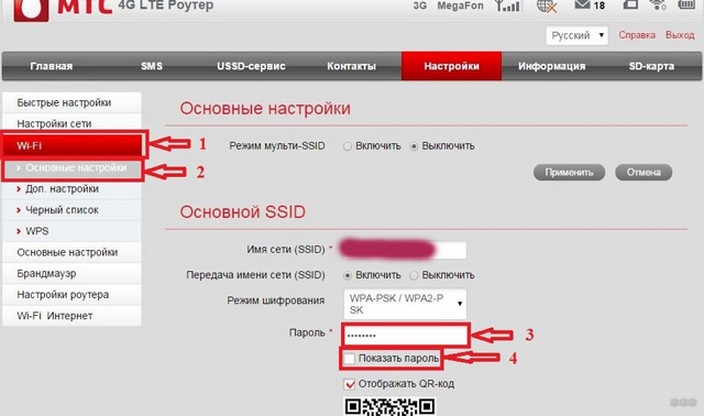
Ну и давайте сменим пароль от «админки». Заходите в меню «Система», выбираете «Изменение пароля». Потребуется ввести старый код, затем новый. После принятия системой данные нужно сохранить.
Зачем это нужно?
Как и обещала, кому интересно, расскажу, почему так важно ставить надежные пароли на Wi-Fi:
- Чтобы ограничить доступ к интернету посторонним и детям.
- Хороший уровень безопасности улучшает работу маршрутизатора.
- Никто не сможет использовать ваш трафик. Если интернет безлимитный, стороннее подключение к сети может существенно повлиять на скорость передачи данных.
- Хороший пароль убережет вас от злоумышленников, которые, используя вашу сеть, могут совершать незаконные действия в интернете.
- Надежная защита административной панели роутера защитит ваши личные файлы, имеющиеся на сетевых устройствах.
Как придумать хороший код:
- Не используйте стандартные наборы цифр, типа 123456789.
- Дата рождения или домашний адрес тоже не лучший вариант.
- Кличка животного вряд ли станет хорошей защитой.
- Просто придумайте набор букв и цифр (не менее и запишите на листочек.
Еще один момент! После того, как сетевой ключ Wi-Fi был изменен, нужно заново подключать к беспроводной сети свои мобильные устройства и ноутбуки. Для этого нужно забыть сеть, а потом заново ее добавить, используя для подключения новый код безопасности.
На этом все. Берегите себя и не забудьте позаботиться от безопасности роутера и Wi-Fi! До встречи на просторах WiFiGid!