
Безопасность Wi-Fi сети является одним из важных аспектов для пользователей. Чтобы защитить свою сеть от несанкционированного доступа, необходимо установить надежный пароль. Однако, часто возникает необходимость вспомнить или узнать пароль от Wi-Fi на роутере ZTE. В этой статье мы расскажем вам, как это сделать простым и понятным способом.
Первым шагом для получения пароля от Wi-Fi на роутере ZTE является вход в административную панель роутера. Для этого вы должны открыть браузер и в адресной строке ввести IP-адрес роутера ZTE. Обычно это 192.168.1.1 или 192.168.0.1. Затем вам потребуется ввести имя пользователя и пароль, который вы использовали при настройке роутера. Если вы не помните эти данные, обратитесь к документации или обратитесь к вашему интернет-провайдеру.
После успешного входа в административную панель, вам потребуется найти раздел «Настройки Wi-Fi» или что-то подобное. Обычно он находится в меню «Настройки» или «Беспроводная сеть». В этом разделе вы увидите список всех доступных Wi-Fi сетей, настроенных на вашем роутере. Найдите название своей сети и нажмите на кнопку «Показать пароль» или «Раскрыть» рядом с ней. После этого вы увидите пароль от своей Wi-Fi сети на роутере ZTE.
Заметьте, что на некоторых моделях роутеров ZTE, пароль может быть скрыт или зашифрован. В таком случае вам потребуется найти раздел «Безопасность» или «Шифрование». В этом разделе вы сможете изменить режим шифрования и пароль для своей Wi-Fi сети.
Как только вы узнали пароль от Wi-Fi на роутере ZTE, рекомендуется сразу же его изменить на более сложный и надежный. Чтобы это сделать, вернитесь в административную панель роутера и найдите раздел «Настройки Wi-Fi» или что-то подобное. Там вы сможете изменить пароль, выбрав новую комбинацию символов.
Вот и все! Теперь вы знаете, как узнать пароль от Wi-Fi на роутере ZTE. Следуйте этой простой инструкции и защитите свою сеть от несанкционированного доступа.
Содержание
- Откройте веб-браузер
- Введите IP-адрес роутера в адресной строке браузера
- Войдите в настройки роутера
- Найдите раздел с беспроводными настройками
- Проверьте наличие пароля Wi-Fi
- Если пароля нет, создайте новый
- Сохраните настройки
- Проверьте подключение к Wi-Fi с использованием нового пароля
Откройте веб-браузер
Для того чтобы узнать пароль от Wi-Fi на роутере ZTE, вам потребуется открыть веб-браузер на устройстве, с которого вы планируете получить доступ к настройкам роутера.
Наиболее популярными веб-браузерами являются Google Chrome, Mozilla Firefox, Microsoft Edge и Opera. Выберите любой из них и запустите браузер на вашем устройстве.
После запуска веб-браузера, щелкните на поле ввода адреса (URL), расположенное вверху окна браузера. Введите IP-адрес вашего роутера ZTE в это поле. Обычно IP-адрес роутера указан на его корпусе или в документации, поставляемой с роутером. Например, это может быть что-то вроде «192.168.0.1».
После ввода IP-адреса роутера, нажмите клавишу Enter на клавиатуре или щелкните на кнопке «Перейти» в браузере. Это перенаправит вас на страницу входа в настройки роутера.
На странице входа вам потребуется ввести логин и пароль для доступа к настройкам роутера ZTE. Если вы не меняли логин и пароль, вы можете использовать стандартные учетные данные, указанные в документации к роутеру или на его корпусе. Обратитесь к руководству пользователя для получения подробной информации о логине и пароле по умолчанию.
После успешного входа вы будете перенаправлены на главную страницу настроек вашего Wi-Fi роутера ZTE. На этой странице вы сможете найти и изменить пароль вашей Wi-Fi сети.
Введите IP-адрес роутера в адресной строке браузера
Чтобы узнать пароль от Wi-Fi на роутере ZTE, вам необходимо зайти в его настройки через браузер. Для этого в адресной строке браузера введите IP-адрес роутера. Обычно он выглядит вот так: 192.168.0.1 или 192.168.1.1.
Иногда IP-адрес можно найти на задней панели роутера или в документации по нему. Если такой информации нет, вы можете воспользоваться командной строкой.
Откройте командную строку и введите команду «ipconfig». В результате вы увидите список сетевых интерфейсов и их параметров. Ищите параметры сетевого интерфейса «Default Gateway» или «Основной шлюз». Этот параметр и есть IP-адрес вашего роутера.
После того как вы найдете IP-адрес, введите его в адресную строку браузера и нажмите «Enter». Откроется страница входа в настройки роутера.
Если вы впервые заходите в настройки роутера, вам может потребоваться ввести логин и пароль по умолчанию, которые прописаны в документации к устройству. Если вы их не знаете, можно попробовать одну из стандартных комбинаций: admin/admin, admin/password или admin/1234.
После успешной авторизации вы попадете в настройки роутера, где сможете увидеть и изменить пароль от Wi-Fi.
Войдите в настройки роутера
Чтобы узнать пароль от Wi-Fi на роутере ZTE, вам необходимо зайти в его настройки. Для этого выполните следующие шаги:
- Откройте браузер на вашем компьютере или мобильном устройстве.
- В адресной строке введите IP-адрес вашего роутера. Обычно это 192.168.1.1 или 192.168.0.1. Нажмите Enter.
- В открывшемся окне авторизации введите логин и пароль от роутера. Если вы не знаете эти данные, обратитесь к поставщику интернет-услуг.
- После успешной авторизации вы попадете в панель управления роутером, где сможете настроить различные параметры.
- Найдите в настройках роутера раздел, отвечающий за Wi-Fi. Обычно он называется «Wireless» или «Wi-Fi Settings».
- В этом разделе вы сможете увидеть и изменить пароль от Wi-Fi сети. Обратите внимание на поле «Password» или «Key».
- Замените существующий пароль на новый или запишите текущий пароль, если вам просто требуется его узнать.
- Сохраните изменения, нажав на кнопку «Применить» или «Save».
Теперь вы знаете, как войти в настройки роутера ZTE и узнать пароль от Wi-Fi сети.
Найдите раздел с беспроводными настройками
Чтобы узнать пароль от Wi-Fi на роутере ZTE, вы должны найти раздел с беспроводными настройками в его веб-интерфейсе. Вот шаги, которые вам следует выполнить:
- Откройте веб-браузер на устройстве, подключенном к роутеру.
- Введите в адресной строке IP-адрес роутера. Обычно он указан на задней панели роутера или в документации. Например, это может быть 192.168.1.1.
- Нажмите клавишу Enter или перейдите по ссылке.
- В открывшемся окне введите имя пользователя и пароль для доступа к настройкам роутера. Обычно это admin/admin или admin/пустое поле.
- После успешной авторизации вы попадете в главное меню роутера.
- Найдите в главном меню раздел, обозначенный как «Wireless» или «Wi-Fi».
- Щелкните на этом разделе, чтобы открыть настройки беспроводной сети.
В разделе с беспроводными настройками вы должны найти информацию о текущем SSID (имени сети) и пароле для подключения. Обратите внимание, что некоторые роутеры могут скрывать пароль за звездочками или точками, чтобы обеспечить безопасность.
Проверьте наличие пароля Wi-Fi
Чтобы узнать пароль от Wi-Fi на роутере ZTE, первым делом необходимо убедиться, что пароль уже задан. Ваш провайдер интернета или администратор сети могли установить пароль на роутере вместе с настройкой подключения.
Если вы не помните пароль Wi-Fi, вы можете проверить его наличие на роутере. Для этого выполните следующие шаги:
- Откройте веб-браузер на вашем компьютере.
- Введите IP-адрес роутера в строке адреса. Обычно адрес роутера указан на нижней стороне корпуса или в документации роутера.
- Нажмите клавишу Enter, чтобы открыть страницу настроек роутера.
- Введите логин и пароль для входа в настройки роутера. Если вы не знаете логин и пароль, попробуйте использовать стандартные комбинации (например, admin/admin или admin/password), либо обратитесь к провайдеру интернета.
- После успешного входа в настройки роутера, найдите раздел, отвечающий за настройку Wi-Fi.
- В этом разделе вы должны найти поле с названием «Пароль» или «Key». Если поле заполнено, значит пароль уже установлен.
Если поле с паролем пустое, это означает, что пароль Wi-Fi не был установлен. В таком случае вам потребуется задать новый пароль, следуя инструкциям роутера или обратившись за помощью к провайдеру интернета или администратору сети.
Если пароля нет, создайте новый
Если у вас нет пароля от Wi-Fi на роутере ZTE или вы его забыли, вы можете создать новый пароль, следуя простой инструкции.
- Перейдите к настройкам роутера ZTE. Для этого введите IP-адрес роутера в адресной строке браузера. Обычно это 192.168.0.1 или 192.168.1.1. Нажмите Enter.
- Вам может потребоваться ввести имя пользователя и пароль для доступа к настройкам роутера. Если вы не изменили их ранее, попробуйте ввести стандартные учетные данные: админ / admin или admin / password. Если они не работают, обратитесь к руководству пользователя или обратитесь к своему провайдеру интернет-услуг.
- Когда вы получите доступ к настройкам роутера, найдите раздел Wi-Fi или беспроводной сети.
- В этом разделе вы можете изменить существующий пароль Wi-Fi или создать новый пароль.
- Выберите безопасный пароль, который состоит из букв, цифр и специальных символов, чтобы обеспечить защиту вашей сети.
- Сохраните изменения и выйдите из настроек роутера.
Теперь вы создали новый пароль Wi-Fi для своего роутера ZTE. Убедитесь, что запомнили новый пароль или записали его в безопасном месте, чтобы иметь к нему доступ в случае необходимости.
Сохраните настройки
После внесения всех необходимых изменений в настройки Wi-Fi, не забудьте сохранить изменения. Это позволит вашему роутеру воспринимать новые настройки и использовать обновленный пароль для подключения к беспроводной сети. Следуйте инструкции ниже, чтобы сохранить настройки:
- Убедитесь, что вы вошли в учетную запись администратора вашего роутера ZTE.
- Перейдите в раздел «Настройки» или «Настройки Wi-Fi».
- Найдите опцию «Сохранить» или «Применить изменения».
- Щелкните на этой опции, чтобы сохранить внесенные изменения.
- Подождите, пока роутер сохраняет настройки. Это может занять несколько секунд.
- После завершения сохранения настроек роутер будет готов использовать новый пароль для подключения к Wi-Fi.
Не забудьте обновить пароль на всех устройствах, которые были ранее подключены к Wi-Fi, чтобы они могли использовать новый пароль для доступа к сети.
Проверьте подключение к Wi-Fi с использованием нового пароля
Теперь, когда вы получили новый пароль для Wi-Fi на роутере ZTE, важно проверить, что ваше устройство может подключиться к сети.
Первым шагом откройте список доступных Wi-Fi сетей на вашем устройстве. Обычно это можно сделать, открыв панель управления Wi-Fi или настройки подключения.
После того, как вы открыли список доступных сетей, найдите имя (SSID) вашей Wi-Fi сети. Это имя обычно указывается на самом роутере или в документации, которую вы получили от вашего провайдера интернета.
Выберите вашу Wi-Fi сеть из списка доступных сетей и нажмите на нее. Введите новый пароль, который вы получили от роутера ZTE. Обратите внимание на регистр символов, так как Wi-Fi пароли чувствительны к регистру.
После того, как вы ввели новый пароль, нажмите «Подключиться» или аналогичную кнопку на вашем устройстве. Дождитесь, пока ваше устройство подключится к Wi-Fi сети с использованием нового пароля.
Если ваше устройство успешно подключено к Wi-Fi, вы сможете открыть веб-страницы, использовать приложения, отправлять сообщения и получать доступ к интернету без проблем.
Обязательно запомните или сохраните новый пароль в надежном месте, чтобы иметь возможность подключаться к Wi-Fi сети в будущем.
Примечание: Если вы не можете подключиться к Wi-Fi даже с использованием нового пароля, убедитесь, что вы правильно ввели пароль и что другие устройства могут успешно подключиться к этой сети. Если проблема не устраняется, обратитесь за поддержкой к вашему провайдеру интернета или к специалисту по работе с Wi-Fi.
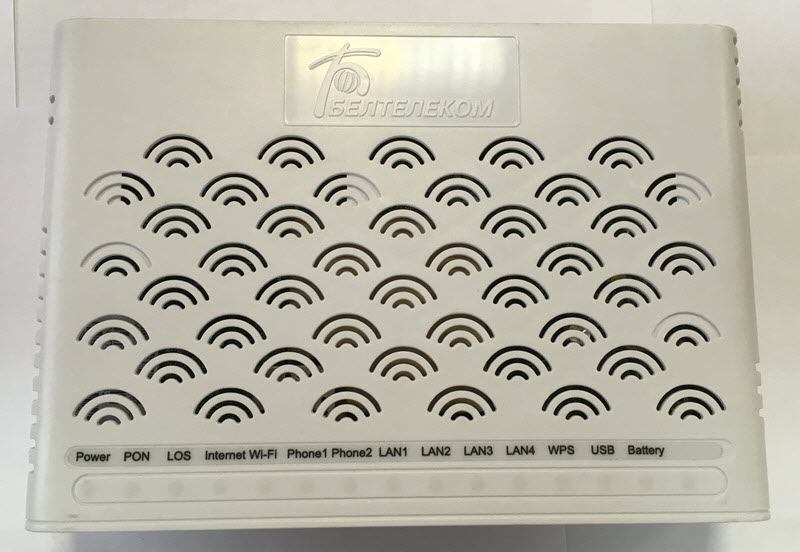
В данной статье вы познакомитесь с 2-мя способами узнать название вашей сети Wi-Fi и пароль (ключ) для подключения к ней.
Краткий вариант инструкции находится здесь.
Шаг 1
Переворачиваете модем.

Рисунок 1 - Вид сзади модема (терминала) ZTE F660v5 (вариант 1)

Рисунок 2 - Вид сзади модема (терминала) ZTE F660v5 (вариант 2)
Шаг 2
Вариант 1. Если на оборотной стороне модема есть надпись «SSID1» и «WPA-PSK», то «SSID1» — это название беспроводной сети Wi-Fi, а «WPA-PSK» — это пароль (ключ) для подключения к ней.
Вариант 2. Если есть надпись «SSID1» и нет надписи «WPA-PSK», то ищем надпись «SN». «SSID1» — это название беспроводной сети Wi-Fi, а «SN» — это пароль (ключ) для подключения к ней.
Обратите внимание на то, что здесь могут быть написаны заглавные буквы!

Рисунок 3 - Наклейка для подключения к "Wi-Fi" на модеме (терминале) ZTE F660v5 (вариант 1)

Рисунок 4 - Наклейка для подключения к "Wi-Fi" на модеме (терминале) ZTE F660v5 (вариант 2)
Примечание: если на модеме не горит индикатор «Wi-Fi» , то нужно нажать кнопку “Wi-Fi” 1 раз (без удержания), чтобы индикатор загорелся.
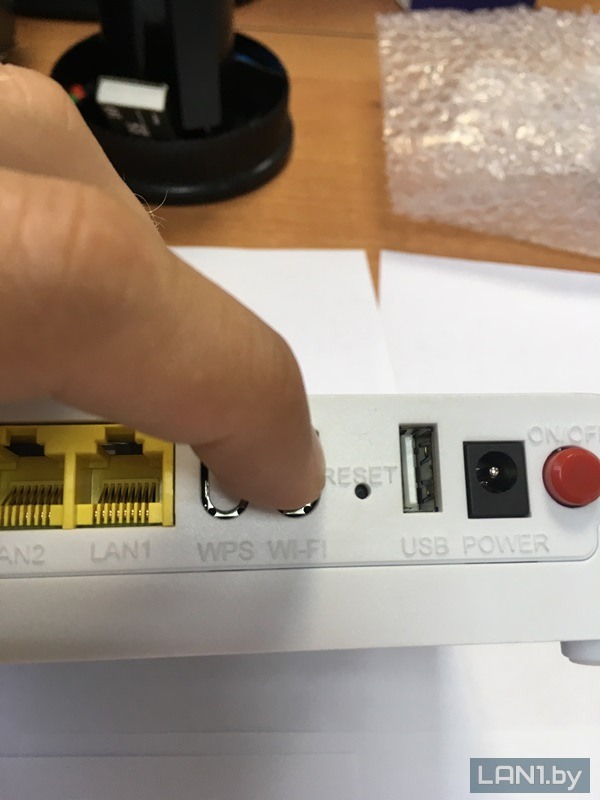
Рисунок 5 - Кнопка "Wi-Fi" на модеме (терминале) ZTE F660v5
Способ 2. Название сети Wi-Fi и пароль (ключ) в настройках модема (терминала).
Шаг 1
Подключить кабель от компьютера к модему в порт 1 (LAN1).
Шаг 2
Открыть браузер, например Google Chrome, и в адресной строке ввести «192.168.100.1» (без кавычек).

Рисунок 6 - ip-адрес веб-интерфейса модема (терминала) ZTE F660v5
Шаг 3
В поле “Username” вводим “admin”, в поле «Password» вводим “admin” (все без кавычек). Нажимаем кнопку “Login”.
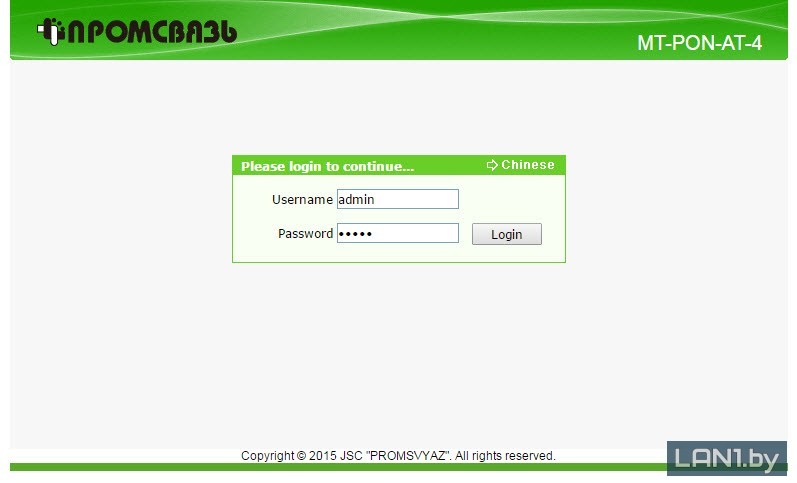
Рисунок 7 - Вход в веб-интерфейс модема (терминала) ZTE F660v5
Шаг 4
Переходим в раздел «WLAN», далее — «Basic». В поле «Wireless RF Mode» выберите «Enabled» и нажмите кнопку «Submit» для сохранения настроек.

Рисунок 8 - Раздел «WLAN»-«Basic» в настройках модема (терминала) ZTE F660v5
Шаг 5
В разделе «WLAN», далее «SSID Setting» в поле «SSID Name» вы можете увидеть название вашей беспроводной сети Wi-Fi. Пример: «ZTE-fbb884».

Рисунок 9 - Раздел «WLAN»-«SSID Settings» в настройках модема (терминала) ZTE F660v5
Шаг 6
В разделе «WLAN», далее «Security» в поле «WPA Passphrase» вы можете увидеть пароль (ключ) для подключения к беспроводной сети Wi-Fi. Пример: «083fbcfb».

Рисунок 10 - Раздел «WLAN»-«Security» в настройках модема (терминала) ZTE F660v5
Шаг 7
Находим беспроводную сеть Wi-Fi и кликаем по ней.

Рисунок 11- Беспроводная сеть Wi-Fi на смартфоне
Шаг 8
Вводим пароль (ключ) для подключения к беспроводной сети Wi-Fi.

Рисунок 12 - Ввод пароля для подключения к беспроводной сети Wi-Fi на смартфоне
Итак, необходимо выполнить следующие действия:
-
Установите соединение с модемом.
Для подключения через проводное соединение используйте сетевой кабель, соединив им порт 1 на модеме и порт на сетевой карте вашего компьютера.

Для подключения через беспроводное соединение вы должны быть подключены к сети Wi-Fi вашего модема.
-
Зайдите в настройки модема.
- Откройте любой браузер. В адресной строке перейдите по ip-адресу 192.168.100.1.
- Откроется окно авторизации. Введите логин admin, пароль admin и нажмите на кнопку Login.
-
Посмотрите пароль для сети Wi-Fi.
- После авторизации откроется вкладка Home. Вам необходимо перейти во вкладку Local Network.
- Далее перейдите во вкладку WLAN.
- Откроется вкладка WLAN > Basic, перейдите во вкладку WLAN SSID Settings.
- В поле SSID Name вы увидите название сети Wi-Fi.
- В поле WPA Passphrase вы увидите пароль для подключения к сети Wi-Fi.


Не редко появляются комментарии, в которых меня спрашивают, где на роутере можно посмотреть пароль от Wi-Fi сети, заводской логин и пароль, адрес роутера, или MAC-адрес. Практически на каждом сетевом устройстве указано много полезной заводской информации. И если вы решили настроить роутре самостоятельно, то эта информация вам обязательно пригодится.
Чаще всего появляется необходимость посмотреть именно пароль от Wi-Fi, который установлен на роутере с завода. Он же ключ безопасности, или PIN-код. А все потому, что сейчас большинство производителей с завода устанавливают пароль на Wi-Fi. Когда вы покупаете новый роутер, или делаете сброс настроек, то для подключения к беспроводной сети (которая имеет заводское название), нужно указать пароль (PIN-код). Хотя бы для того, чтобы зайти в настройки роутера и сменить заводской ключ безопасности. Правда, есть модели, у которых беспроводная сеть по умолчанию не защищена.
Практически на всех роутерах и модемах, заводская информация прописана на корпусе самого устройства. Чаще всего, это наклейка с информацией снизу роутера.
Обратите внимание, что в зависимости от производителя и модели устройства, некоторая информация может отсутствовать. Например, если на роутерах ZyXEL отсутствует заводской пароль и логин для входа в панель управления, то разумеется, что он не будет указан. А если Wi-Fi сеть по умолчанию не защищена, то и пароль не нужен.
Сейчас мы более подробно рассмотрим информацию на устройствах самых популярных производителей.
Ключ безопасности (PIN) от Wi-Fi и другая заводская информация
Какую информацию можно найти на роутере:
- Имя сети, или SSID – это заводское название Wi-Fi сети. Оно может пригодится для того, чтобы найти свою сеть среди соседних сетей. Как правило, выглядит примерно так: «TP-LINK_3Ao8». Разумеется, на устройствах от TP-Link.
- Пароль от Wi-Fi, Wireless Password, PIN, WPS/PIN – это заводской ключ доступа к беспроводной сети. Обычно он состоит из 8 цифр. Но может быть и более сложный. После входа в настройки роутера, я советую сменить заводской пароль, как и имя сети.
- Адрес роутера (IP, веб-адрес) – этот адрес нужен для входа в настройки маршрутизатора. Может быть как IP-адрес, обычно это 192.168.1.1, или 192.168.0.1, так и хостнейм (из букв). Например: tplinkwifi.net, my.keenetic.net, miwifi.com. При этом, доступ по IP-адресу так же работает.
- Имя пользователя и пароль (Username, Password) – заводской логин и пароль, которые нужно указать на страничке авторизации при входе в настройки роутера, или модема. Обычно, в процессе настройки роутера мы их меняем.
- MAC-адрес – так же может пригодится. Особенно, если ваш провайдер делает привязку по MAC-адресу.
- Модель роутера и аппаратная версия (Rev, H/W Ver) – может пригодится, например, для поиска прошивки, или другой информации.
- F/W Ver – версия прошивки установленной на заводе. Указана не на всех устройствах.
На примере роутера TP-Link
Цифры со скриншота соответствуют списку, который вы можете увидеть выше. На всех устройствах от TP-Link заводская информация находится на наклейке, снизу роутера.

Заводская информация на роутере ASUS
Обратите внимание, что на роутерах ASUS пароль будет подписан как «PIN Code». А сеть скорее всего будет называться «ASUS».

Пароль от Wi-Fi на корпусе роутера D-Link
На устройствах компании D-Link заводская информация выглядит примерно вот так:

Ключ безопасности и другая информация на ZyXEL
Небольшая особенность. На ZyXEL Keenetic с завода не установлено имя пользователя и пароль, которые нужно вводить при входе в панель управления. Роутер предложит вам установить свои данные сразу после входа в настройки.

Адрес, пароль, MAC-адрес на роутерах Tenda
У Tenda все стандартно. Разве что не указано название Wi-Fi сети, и имя пользователя.

Totolink
На моем маршрутизаторе Totolink часть информации нанесена на корпус.

А MAC-адрес, модель, аппаратная версия и насколько я понял серийный номер указан снизу, на небольшой наклейке со штрих-кодом.
Информация на маршрутизаторе Netis
Адрес для входа в настройки: netis.cc. А так вроде бы все стандартно: MAC, SSID, Password.

Думаю, этой информации будет достаточно.
Если заводская информация не подходит, например, логин и пароль, то вполне вероятно, что эта информация была изменена в настройках маршрутизатора. Чтобы вернуть роутер к заводским настройка, нужно сделать сброс настроек. Для этого нужно на 15 секунд зажать кнопку RESET (Сброс). После этого роутер будет как новый. Все настройки будут удалены.
Если у вас есть что добавить по теме статьи, или есть какие-то вопросы, то пишите в комментариях. Всего хорошего!