
Ответ
Здравствуйте. Плохо, что вы не написали какая у вас конкретно модель маршрутизатора Huawei. У вас есть другие устройства подключенные к Wi-Fi сети, пароль от которой вы забыли? Есть есть, то вы можете посмотреть пароль в их настройках. Я писал об этом в статье: как узнать свой пароль от Wi-Fi.
Если такой возможности нет, то можно зайти в настройки вашего роутера Huawei по IP адресу 192.168.1.3 (или 192.168.1.1). В настройки можно зайти с устройства, которое подключено к маршрутизатору по Wi-Fi, или по кабелю. Просто перейдите в браузере по адресу 192.168.1.3. Пароль можно посмотреть в разделе «WLAN».
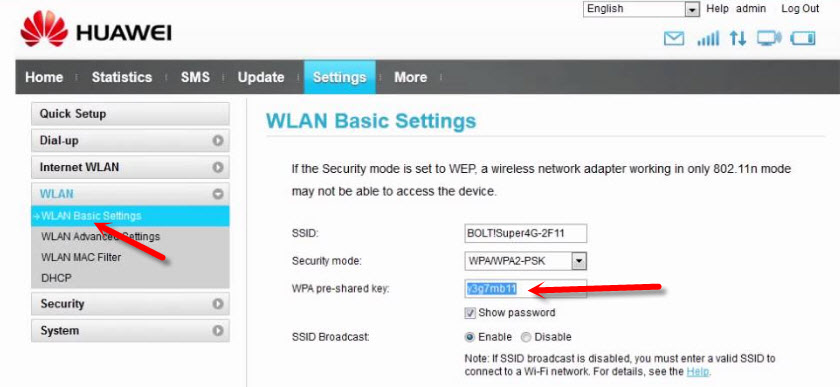
Если не получается, или нет возможности зайти в настройки маршрутизатора, и нет возможности посмотреть пароль на другом устройстве, то придется делать сброс настроек роутера Huawei и настраивать его заново. Установив новый пароль на Wi-Fi.
 09.08.17

 84
84
 Автор вопроса: Nikita
Новые вопросы и ответы
- Почему отваливается Wi-Fi на кондиционере?
- Периодически проседает канальная скорость и сила сигнала Wi-Fi на ноутбуке
- Как ноутбук выбирает к какому диапазону подключиться: Wi-Fi 5 GHz или Wi-Fi 2.4 GHz?
- Почему сам пропадает и появляется драйвер на беспроводную сеть Wi-Fi?
- Почему в телевизоре маленькая скорость интернета по кабелю?
Больше вопросов
Новости
- Умные Wi-Fi лампы от TP-Link
- Трехдиапазонный роутер TP-LINK Archer C3200 уже в продаже
- Стартовали продажи 150-мегабитного LTE-роутера Huawei CPE B315
- D-Link DIR 850L – домашний роутер с гигабитным Wi-Fi
- Linksys EA9500: 3-диапазонный маршрутизатор от Linksys за 400 долларов
Больше новостей
Полезные статьи
- Как раздать Wi-Fi с ноутбука или компьютера без роутера
- Как выбрать Wi-Fi роутер в 2023 году и какой купить?
- Что такое роутер, как он работает, и чем отличается от маршрутизатора
- Информация о двухдиапазонных (Dual-Band) роутерах и Wi-Fi сети на частоте 5 GHz
- Скорость по Wi-Fi: почему роутер ее режет, и как увеличить скорость беспроводного соединения
- Радиус действия Wi-Fi сети: как его увеличить, и усилить беспроводную сеть
Чтобы улучшить наш веб-сайт и сделать его удобнее для вас, мы используем файлы cookie. Продолжая его просматривать, вы принимаете нашу политику использования файлов cookie. Подробнее
Для удобства используйте последнюю версию Internet Explorer или другой браузер.
Поддерживаемые продукты:
HUAWEI Mobile WiFi 2((e5577-320)、(e5577-321)),Soyealink 4G Mobile WiFi 3,HUAWEI 5G Mobile WiFi Pro,Brovi 4G 随行WiFi 3s,Brovi 4G 随行WiFi 3s(4g mobile wifi 3s),HUAWEI 5G Mobile WiFi,HUAWEI Mobile WiFi 2 Plus
- Подключите телефон к сети Wi-Fi роутера Mobile WiFi.
- Введите 192.168.8.1 в адресной строке браузера телефона и затем введите пароль для входа на веб-страницу конфигурации роутера.
- Перейдите в раздел Настройки Wi-Fi > Основные настройки Wi-Fi для просмотра и изменения имени и пароля Wi-Fi.
Спасибо за Ваш комментарий.
Примечание. На наклейке на обратной стороне модема есть 2 поля SSID и WLAN Key. SSID — это название беспроводной сети Wi-Fi, а WLAN Key — это пароль для подключения к ней. Вы можете использовать эти данные для подключения к сети Wi-Fi.
Если на модеме не горит индикатор WLAN, то нужно нажать кнопку WLAN и удержать 5 секунд, чтобы индикатор WLAN загорелся.

Также данные для беспроводной сети Wi-Fi могут быть изменены вручную в настройках модема, в таком случае воспользуйтесь инструкцией ниже.
Итак, необходимо выполнить следующие действия:
-
Установите соединение с модемом.
Для подключения через проводное соединение используйте сетевой кабель, соединив им порт 1 на модеме и порт на сетевой карте вашего компьютера.

Для подключения через беспроводное соединение вы должны быть подключены к сети Wi-Fi вашего модема.
-
Зайдите в настройки модема.
- Откройте любой браузер. В адресной строке перейдите по ip-адресу 192.168.100.1.
- Откроется окно авторизации. Введите логин root, пароль admin и нажмите на кнопку Login.
-
Перейдите во вкладку WLAN.
После авторизации откроется вкладка System Tools. Вам необходимо перейти во вкладку WLAN.
-
Посмотрите пароль для сети Wi-Fi.
- После перехода во вкладку WLAN, вы увидите название сети Wi-Fi в поле SSID Name, а в поле WPAPreSharedKey — пароль.
- Пароль сети Wi-Fi будет скрыт за звездочками. Для того чтобы увидеть его, снимите галочку с поля Hide.


На чтение 4 мин Просмотров 53.7к. Опубликовано
Обновлено
В одном из комментариев читатель задал вопрос — «как узнать пароль от USB модема 4G или wifi роутера Huawei или Honor?» Подобных сообщений много, но честно говоря, я не совсем понимаю, что вы имеете в виду — пароль для подключения к wifi сети или от входа в личный кабинет. Попробую ответить сразу на оба этих варианта. Разберемся, где взять пароль для авторизации в системе администрирования модема Хуавей, а также как найти и сменить забытый ключ от беспроводной сети вай-фай на роутере.
Итак, у вас есть мобильный 4G модем от Huawei или wifi роутер, который вы используете для раздачи по беспроводной сети мобильного интернета на другие устройства. Но не знаете, какой пароль необходимо использовать, чтобы к нему подключиться. В этом случае поможет наклейка, которая расположена на корпусе под схемной крышкой, закрывающей слот для SIM-карты.

Здесь указано имя беспроводной сети и пароль для подключения. Однако нужно понимать, что эти данные используются только при первичной настройке. Если вы ранее уже вносили изменения в параметры WiFi и забыли их, то искать актуальный ключ авторизации нужно на компьютере или в смартфоне. О том, как это сделать, подробно рассказано в других статьях на нашем сайте.

Где посмотреть пароль на маршрутизаторе Huawei?
Название wifi сети от роутера Huawei по умолчанию указано на этикетке, которая приклеена на корпусе. При этом никакого пароля для подключения к ней нет — он задается при первой настройке в панели управления. Вот так она выглядит на маршрутизаторе Huawei WS5200.

Поэтому если вы не можете подключиться к сигналу от маршрутизатора Хуавей, искать его нужно в сохраненных данных на телефоне, компьютере или в самой админке.
Cброс забытого пароля на роутере и модеме Хуавей
Если же вы окончательно забыли пароль от сети модема/роутера Хуавей и найти его не получается, то придется воспользоваться функцией сброса настроек до заводской конфигурации. И тогда можно будет использовать данные с той самой наклейки.
В последствии в разделе меню «Основные настройки Wi-Fi» можно будет поменять название сети и пароль на свои
Внешнее оформления современной панели администратора роутеров Huawei немного отличается, но суть не меняется. После сброса пароля от wi-fi кнопкой «Ресет» на корпусе
мы задаем новый в пошаговом мастере
Чтобы его потом изменить надо найти настройки беспроводной сети в меню «Дополнительные функции»
Забыл admin пароль от входа в панель управления модемом Huawei — как поменять?
Что делать, если утерян пароль от входа в личный кабинет Huawei? Для начала попробуйте использовать комбинацию «admin/admin», «admin/1234» или «admin/password», которые чаще всего установлены по умолчанию для подобных моделей мобильных роутеров или 4G модемов. Либо погуглите в интернете конкретно по вашей модификации — они могут отличаться. Если же ни одна стандартная комбинация не подходит, то придется опять же воспользоваться возвратом первоначальных настроек.
Далее при повторном подключении модем автоматически попросит поменять пароль администратора — на этот раз не забудьте его записать.
Кстати, для генерации надежного пароля рекомендую воспользоваться нашим безотказным онлайн сервисом по созданию уникальных сложных паролей. С его помощью можно создать ключ любой сложности из букв, цыфр и символов для обеспечения максимальной защиты доступа в настройки роутера
Как сменить пароль администратора на роутере Huawei и Honor?
В отношении смены пароля на wifi роутере Huawei или Honor описанный выше способ не подойдет, так как он устанавливается еще при первом подключении устройства к интернету. Для изменения значения ключа входа в веб-интерфейс 192.168.3.1 необходимо либо искать его в сохраненных данных браузера. Либо сбрасывать настройки и назначать новый.
Для смены существующего пароля admin-доступа, если вы его не забыли, необходимо зайти в раздел «Дополнительные функции — Система — Изменить пароль»
Видео инструкция по изменению и восстановлению пароля от роутера Хуавей
Актуальные предложения:
Задать вопрос
- 10 лет занимается подключением и настройкой беспроводных систем
- Выпускник образовательного центра при МГТУ им. Баумана по специальностям «Сетевые операционные системы Wi-Fi», «Техническое обслуживание компьютеров», «IP-видеонаблюдение»
- Автор видеокурса «Все секреты Wi-Fi»
Беспроводной интернет – неотъемлемая часть нашей повседневной жизни. Мы все стремимся быть постоянно подключенными, и поэтому знание пароля от Wi-Fi на роутере Huawei – важный навык для каждого пользователя. В этой статье мы расскажем вам, как найти пароль к своей беспроводной сети на роутере Huawei, используя простые инструкции.
Один из самых распространенных способов найти пароль от Wi-Fi на роутере Huawei – это использование веб-интерфейса роутера. Для этого вам понадобится компьютер или смартфон, подключенный к той же сети, к которой вы хотите узнать пароль. Введите IP-адрес роутера в адресной строке вашего браузера (обычно это 192.168.1.1 или 192.168.0.1) и нажмите клавишу «Enter». Вас попросят ввести имя пользователя и пароль. Обычно они находятся на наклейке на задней стороне вашего роутера Huawei. Введите эти данные и нажмите «Вход» или «Login».
После успешного входа вам понадобится найти раздел «Настройки Wi-Fi» или что-то подобное. В этом разделе вы увидите имя вашей сети Wi-Fi и пароль, который можно изменить по желанию. Если вы хотите узнать пароль, используемый в данный момент, обратите внимание на поле «Ключ безопасности» или «Wi-Fi пароль». Здесь будет отображаться ваш текущий пароль от сети Wi-Fi.
Помните, что зная пароль от Wi-Fi, другие люди смогут подключиться к вашей сети и использовать ваш интернет-трафик. Будьте осторожны и не передавайте пароль кому-либо, кроме доверенных пользователей.
Теперь вы знаете, как найти пароль от Wi-Fi на роутере Huawei с помощью веб-интерфейса. Этот метод работает для большинства моделей роутеров Huawei. Однако, если вы не можете найти пароль с помощью этого метода, попробуйте использовать другие способы, такие как использование мобильного приложения Huawei HiLink или обратитесь за помощью к специалистам.
Содержание
- Где найти пароль Wi-Fi на роутере Huawei: основные места
- Поиск пароля в документации к роутеру
- Поиск пароля на наклейке роутера
- Как найти пароль Wi-Fi на роутере Huawei через веб-интерфейс
- Вход в веб-интерфейс роутера
- Поиск и изменение пароля в настройках Wi-Fi
Где найти пароль Wi-Fi на роутере Huawei: основные места
- Наклейка на задней панели роутера: При первоначальной установке вашего устройства Huawei, на его задней панели обычно есть наклейка с указанием имени сети (SSID) и паролем для подключения.
- В веб-интерфейсе роутера: Если вы забыли пароль или хотите изменить его, вы можете зайти в веб-интерфейс вашего роутера, введя IP-адрес роутера в веб-браузере (например, 192.168.1.1). Войдите в свою учетную запись администратора роутера (обычно логин и пароль по умолчанию — admin) и найдите раздел безопасности или Wi-Fi настройки, где вы сможете увидеть и изменить пароль Wi-Fi.
- В мобильном приложении Huawei: Некоторые модели роутеров Huawei имеют официальное мобильное приложение, которое вы можете скачать в App Store или Google Play. После установки и входа в приложение, вы должны найти раздел Wi-Fi настройки, где можно увидеть и изменить пароль.
- Настройка Wi-Fi роутера через ПК: Если вы настраиваете роутер Huawei через компьютер, то пароль Wi-Fi можно найти в программном обеспечении, которое поставляется с роутером. Перейдите к соответствующему разделу в программе и найдите информацию о пароле.
Помните, что изменение пароля от Wi-Fi роутера Huawei — это важная мера безопасности, поэтому следует периодически изменять пароль для предотвращения несанкционированного доступа к вашей сети.
Поиск пароля в документации к роутеру
Для поиска пароля в документации выполните следующие шаги:
- Найдите коробку или поискайте документацию в Интернете.
- Откройте документацию и найдите главу, посвященную настройке роутера.
- Ищите раздел, посвященный паролю от Wi-Fi или безопасности сети.
- Обратите внимание на выделенные жирным шрифтом или выделенные информационные блоки.
- Возможно, в документации указан временный пароль, который вы должны изменить после первого подключения к сети.
- Если вы не можете найти пароль в документации, то рекомендуется обратиться к поставщику услуг интернета или производителю вашего роутера.
Имейте в виду, что документация может быть на английском или на другом языке. В таком случае воспользуйтесь онлайн-переводчиком или обратитесь за помощью к производителю.
После того, как вы найдете пароль в документации, рекомендуется изменить его на более надежный и запоминающийся. Также рекомендуется периодически менять пароль для обеспечения безопасности вашей сети Wi-Fi.
Поиск пароля на наклейке роутера
Если вы забыли пароль от Wi-Fi и не знаете, как его восстановить на роутере Huawei, проверьте наклейку на задней панели роутера. На некоторых моделях роутеров Huawei пароль от Wi-Fi указан непосредственно на наклейке.
Чтобы найти пароль на наклейке роутера, выполните следующие шаги:
| Шаг | Действие |
|---|---|
| 1 | Обратите внимание на заднюю панель роутера Huawei. |
| 2 | Найдите наклейку с серийным номером и другой информацией о роутере. |
| 3 | Ищите раздел, где указан пароль или ключ от Wi-Fi. |
| 4 | Запишите пароль, чтобы не забыть его в будущем. |
Если пароль от Wi-Fi не указан на наклейке роутера, есть и другие способы его восстановления. Обратитесь к документации или инструкции к роутеру Huawei, чтобы узнать, как сбросить настройки и восстановить стандартный пароль.
Как найти пароль Wi-Fi на роутере Huawei через веб-интерфейс
Поиск пароля Wi-Fi на роутере Huawei может быть очень простым с помощью веб-интерфейса. Следуйте этим простым инструкциям, чтобы получить доступ к паролю Wi-Fi на своем устройстве Huawei.
Шаг 1: Подключитесь к роутеру Huawei с помощью браузера на вашем компьютере или мобильном устройстве. Для этого введите IP-адрес роутера в адресной строке браузера. Обычно адрес состоит из комбинации цифр, например, 192.168.1.1. Вы можете найти этот адрес на задней панели роутера или в инструкции.
Шаг 2: Введите логин и пароль для доступа к веб-интерфейсу роутера Huawei. Если вы не помните логин и пароль, попробуйте использовать стандартные комбинации, такие как «admin» для логина и «admin» для пароля. Если это не сработает, вы можете найти учетные данные в инструкции к роутеру или связаться с вашим провайдером интернета.
Шаг 3: После успешного входа в веб-интерфейс роутера Huawei найдите раздел «Настройки Wi-Fi» или «Wi-Fi». Обычно он находится в меню настроек роутера.
Шаг 4: В этом разделе вы должны найти поле, в котором отображается пароль вашей Wi-Fi сети. Он может быть обозначен как «Passphrase», «Wireless Key», «Network Key» или что-то подобное. Обычно пароль скрыт, но вы можете нажать на кнопку «показать пароль» для его отображения.
Шаг 5: Запишите пароль Wi-Fi или скопируйте его в безопасное место, чтобы в будущем не забыть. У вас теперь есть полный доступ к паролю Wi-Fi на роутере Huawei, и вы можете использовать его для подключения своих устройств.
Обратите внимание, что настройки веб-интерфейса роутера Huawei могут немного отличаться в зависимости от модели и версии ПО. Если вы столкнулись с трудностями при поиске пароля Wi-Fi на роутере Huawei, лучше всего обратиться за помощью к вашему провайдеру интернета или к документации, поставляемой с роутером.
Вход в веб-интерфейс роутера
Для того чтобы найти пароль от Wi-Fi на роутере Huawei, необходимо выполнить следующие шаги:
- Откройте веб-браузер и введите в адресной строке IP-адрес вашего роутера. По умолчанию IP-адрес роутера Huawei равен 192.168.1.1.
- Нажмите клавишу Enter или перейдите по введенному адресу.
- В открывшемся окне авторизации введите ваше имя пользователя и пароль. По умолчанию имя пользователя — admin, пароль — admin. Если вы изменили эти данные, введите свои собственные.
- Нажмите кнопку Войти или OK для подтверждения введенных данных.
- После успешной авторизации вы попадете в веб-интерфейс роутера, где сможете найти пароль от Wi-Fi в настройках сети или безопасности.
Обратите внимание, что вход в веб-интерфейс роутера требует знания пары имя пользователя и пароль. Если вы не знаете эти данные или забыли их, вам придется сбросить настройки роутера до заводских настроек.
Поиск и изменение пароля в настройках Wi-Fi
Для поиска и изменения пароля Wi-Fi на роутере Huawei, следуйте этим простым инструкциям:
- Откройте веб-браузер на компьютере или устройстве, подключенном к Wi-Fi сети роутера Huawei.
- Введите IP-адрес роутера Huawei в адресную строку браузера. Обычно адрес выглядит как 192.168.1.1 или 192.168.0.1. Нажмите Enter.
- Введите имя пользователя и пароль для входа в интерфейс администрирования роутера Huawei. Если вы не изменили эти данные, по умолчанию имя пользователя — admin, а пароль — admin или указанный на задней панели роутера.
- На странице настроек роутера Huawei найдите вкладку «Wi-Fi» или «Настройки беспроводной сети».
- В этой вкладке вы должны увидеть текущее имя сети (SSID) и пароль для подключения к Wi-Fi сети, указанные в полях.
- Чтобы изменить пароль Wi-Fi, щелкните на поле с текущим паролем и введите новый пароль.
- Сохраните изменения, нажав кнопку «Применить» или «Сохранить».
После сохранения изменений вы должны использовать новый пароль для подключения к Wi-Fi сети на устройствах.