
Ответ
Здравствуйте. Плохо, что вы не написали какая у вас конкретно модель маршрутизатора Huawei. У вас есть другие устройства подключенные к Wi-Fi сети, пароль от которой вы забыли? Есть есть, то вы можете посмотреть пароль в их настройках. Я писал об этом в статье: как узнать свой пароль от Wi-Fi.
Если такой возможности нет, то можно зайти в настройки вашего роутера Huawei по IP адресу 192.168.1.3 (или 192.168.1.1). В настройки можно зайти с устройства, которое подключено к маршрутизатору по Wi-Fi, или по кабелю. Просто перейдите в браузере по адресу 192.168.1.3. Пароль можно посмотреть в разделе «WLAN».
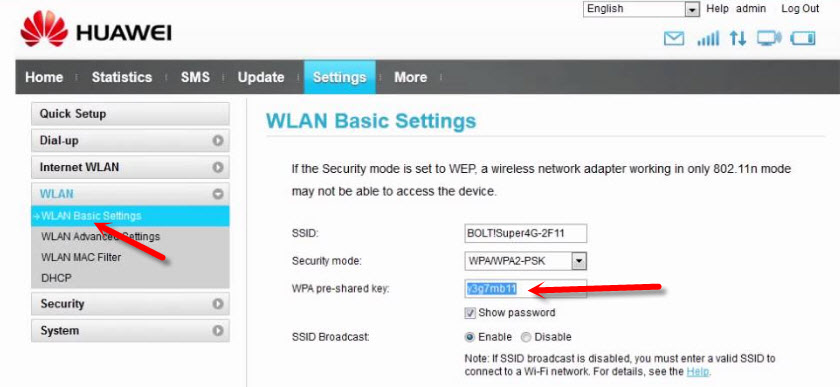
Если не получается, или нет возможности зайти в настройки маршрутизатора, и нет возможности посмотреть пароль на другом устройстве, то придется делать сброс настроек роутера Huawei и настраивать его заново. Установив новый пароль на Wi-Fi.
 09.08.17

 84
84
 Автор вопроса: Nikita
Новые вопросы и ответы
- Почему отваливается Wi-Fi на кондиционере?
- Периодически проседает канальная скорость и сила сигнала Wi-Fi на ноутбуке
- Как ноутбук выбирает к какому диапазону подключиться: Wi-Fi 5 GHz или Wi-Fi 2.4 GHz?
- Почему сам пропадает и появляется драйвер на беспроводную сеть Wi-Fi?
- Почему в телевизоре маленькая скорость интернета по кабелю?
Больше вопросов
Новости
- Умные Wi-Fi лампы от TP-Link
- Трехдиапазонный роутер TP-LINK Archer C3200 уже в продаже
- Стартовали продажи 150-мегабитного LTE-роутера Huawei CPE B315
- D-Link DIR 850L – домашний роутер с гигабитным Wi-Fi
- Linksys EA9500: 3-диапазонный маршрутизатор от Linksys за 400 долларов
Больше новостей
Полезные статьи
- Как раздать Wi-Fi с ноутбука или компьютера без роутера
- Как выбрать Wi-Fi роутер в 2023 году и какой купить?
- Что такое роутер, как он работает, и чем отличается от маршрутизатора
- Информация о двухдиапазонных (Dual-Band) роутерах и Wi-Fi сети на частоте 5 GHz
- Скорость по Wi-Fi: почему роутер ее режет, и как увеличить скорость беспроводного соединения
- Радиус действия Wi-Fi сети: как его увеличить, и усилить беспроводную сеть
Чтобы улучшить наш веб-сайт и сделать его удобнее для вас, мы используем файлы cookie. Продолжая его просматривать, вы принимаете нашу политику использования файлов cookie. Подробнее
Для удобства используйте последнюю версию Internet Explorer или другой браузер.
Поддерживаемые продукты:
HUAWEI Mobile WiFi 2((e5577-320)、(e5577-321)),Soyealink 4G Mobile WiFi 3,HUAWEI 5G Mobile WiFi Pro,Brovi 4G 随行WiFi 3s,Brovi 4G 随行WiFi 3s(4g mobile wifi 3s),HUAWEI 5G Mobile WiFi,HUAWEI Mobile WiFi 2 Plus
- Подключите телефон к сети Wi-Fi роутера Mobile WiFi.
- Введите 192.168.8.1 в адресной строке браузера телефона и затем введите пароль для входа на веб-страницу конфигурации роутера.
- Перейдите в раздел Настройки Wi-Fi > Основные настройки Wi-Fi для просмотра и изменения имени и пароля Wi-Fi.
Спасибо за Ваш комментарий.
Примечание. На наклейке на обратной стороне модема есть 2 поля SSID и WLAN Key. SSID — это название беспроводной сети Wi-Fi, а WLAN Key — это пароль для подключения к ней. Вы можете использовать эти данные для подключения к сети Wi-Fi.
Если на модеме не горит индикатор WLAN, то нужно нажать кнопку WLAN и удержать 5 секунд, чтобы индикатор WLAN загорелся.

Также данные для беспроводной сети Wi-Fi могут быть изменены вручную в настройках модема, в таком случае воспользуйтесь инструкцией ниже.
Итак, необходимо выполнить следующие действия:
-
Установите соединение с модемом.
Для подключения через проводное соединение используйте сетевой кабель, соединив им порт 1 на модеме и порт на сетевой карте вашего компьютера.

Для подключения через беспроводное соединение вы должны быть подключены к сети Wi-Fi вашего модема.
-
Зайдите в настройки модема.
- Откройте любой браузер. В адресной строке перейдите по ip-адресу 192.168.100.1.
- Откроется окно авторизации. Введите логин root, пароль admin и нажмите на кнопку Login.
-
Перейдите во вкладку WLAN.
После авторизации откроется вкладка System Tools. Вам необходимо перейти во вкладку WLAN.
-
Посмотрите пароль для сети Wi-Fi.
- После перехода во вкладку WLAN, вы увидите название сети Wi-Fi в поле SSID Name, а в поле WPAPreSharedKey — пароль.
- Пароль сети Wi-Fi будет скрыт за звездочками. Для того чтобы увидеть его, снимите галочку с поля Hide.


Если вы забыли пароль от своей Wi-Fi сети или хотите изменить его на своем роутере Huawei, это может показаться сложной задачей, особенно если вы новичок в этой области. Однако, с помощью простых инструкций, вы сможете легко найти и изменить пароль от Wi-Fi на своем роутере Huawei. В этой статье мы расскажем о том, как посмотреть пароль от Wi-Fi на роутере Huawei и как его изменить.
- Где на роутере указан пароль от Вайфая
- Какой пароль роутера Huawei
- Где можно посмотреть пароль от роутера
- Как поменять пароль от вай-фая на роутере Huawei
- Полезные советы и выводы
Где на роутере указан пароль от Вайфая
- Щелкните правой кнопкой мыши на значке Wi-Fi на панели задач и выберите «Открыть центр сети и общих ресурсов».
- В верхней части окна вы увидите ссылку «Свойства Wi-Fi», нажмите на нее.
- Выберите «Параметры сети», а затем «Просмотреть состояние сетевого подключения».
- Выберите «Свойства», и перейдите во вкладку «Безопасность».
- Нажмите на значок в поле пароля для отображения пароля.
Помните, что пароль скрыт звездочками для безопасности, поэтому, чтобы посмотреть его, необходимо поставить галочку в соответствующем поле, чтобы открыть код.
Какой пароль роутера Huawei
Чтобы изменить пароль от Wi-Fi на роутере Huawei, необходимо войти в настройки маршрутизатора. Для этого нужно:
- Откройте интернет-браузер (любой, например, Chrome, Mozilla Firefox, Opera, и т.д.)
- В адресной строке наберите 192.168.0.1 и нажмите кнопку «Отправить».
- В открывшемся окне введите пароль «admin» в поле «Пароль», а затем нажмите кнопку «Войти».
Если вы ввели правильный пароль, то вы перейдете на страницу настроек роутера.
Где можно посмотреть пароль от роутера
Если вы не знаете пароль от роутера Huawei или хотите изменить его, но не можете зайти в настройки, то вы можете его посмотреть на нижней части роутера.
Для этого нужно:
- Открыть любой интернет-браузер.
- В адресной строке браузера вбейте 192.168.0.1.
- Вводите логин и пароль, который напечатан на нижней части роутера.
Как поменять пароль от вай-фая на роутере Huawei
Если вы знаете пароль от своего роутера Huawei, но хотите изменить его, то следуйте простым шагам:
- Откройте интернет-браузер и введите адрес 192.168.8.1.
- Введите имя пользователя и пароль, чтобы получить доступ к веб-странице конфигурации роутера Huawei.
- Перейдите в раздел «Настройки Wi-Fi» и выберите «Основные настройки Wi-Fi».
- Измените имя Wi-Fi сети (SSID) и пароль Wi-Fi.
- Нажмите кнопку «Сохранить».
Полезные советы и выводы
- Если вы забыли пароль от Wi-Fi на роутере Huawei, не переживайте, его можно узнать в настройках роутера или на его корпусе.
- Однако, во избежание возможных угроз безопасности, рекомендуется периодически менять свой пароль от Wi-Fi.
- Убедитесь, что ваш пароль от Wi-Fi на роутере Huawei сильный и надежный, следуйте рекомендациям по созданию паролей, чтобы избежать взлома и кражи данных.
- Также не забудьте настроить защищенное соединение Wi-Fi, используя WPA2-протокол.
- В случае возникновения сложностей с настройкой или изменением пароля от Wi-Fi на роутере Huawei, обратитесь к руководству пользователя или к службе поддержки производителя.
Где пароль на роутере Ксиоми
Защита личного интернет-пространства является важной задачей для каждого пользователя. Когда речь идет о роутере Xiaomi, многие задаются вопросом, где можно найти пароль для доступа. Оказывается, по умолчанию пароль от роутера Xiaomi совпадает с паролем Wi-Fi, который вы задали при первоначальной настройке. Для доступа к настройкам роутера вам нужно ввести в адресную строку браузера адрес miwifi.com или 192.168.31.1. Эти адреса являются стандартными, поэтому вы можете использовать любой из них для входа. Если вы изменили пароль от Wi-Fi, не забудьте обновить и пароль от роутера, чтобы обеспечить максимальную безопасность своей домашней сети.
Как поменять пароль на вход в роутер TP-Link
Чтобы изменить пароль на вход в роутер TP-Link, необходимо выполнить несколько простых действий. В первую очередь нужно знать IP-адрес по умолчанию маршрутизатора TP-LINK с встроенным ADSL модемом — это 192.168.1.1. Далее на странице авторизации введите имя пользователя и пароль, которые также по умолчанию равны admin (все буквы строчные). На следующем этапе перейдите в раздел Maintenance (Эксплуатация), затем Administration (Управление) и введите новый пароль. Обязательно сохраните новые данные, чтобы иметь возможность входить в роутер в дальнейшем. Безопасность — это важно, поэтому рекомендуется менять пароли регулярно и не использовать простые комбинации.
Как отключить интернет в настройках
Для отключения мобильного Интернета на устройстве Android нужно перейти в раздел «Настройки» Передача данных. Далее необходимо найти переключатель Мобильный Интернет и установить его в положение «Выключено». Это позволит временно отключить соединение с Интернетом и сэкономить трафик данных. Отключение мобильного Интернета может быть полезно в тех ситуациях, когда не нужно использовать Интернет, например при ограниченном трафике или во время путешествий за границу, когда роуминг может быть дорогим. Кроме того, выключение Интернета может помочь сохранить заряд батареи устройства, особенно если не планируется использовать мобильный Интернет в ближайшее время.
Как узнать пароль от роутера Netis
Как узнать пароль от роутера Netis? В случае, если при подключении к сети вам потребуется ввести пароль, введите слово «password». Данная информация указана на специальной наклейке, расположенной на нижней части роутера. На ней также может быть указана информация о логине, а также об IP-адресе роутера. По умолчанию логин и пароль для входа в настройки роутера выглядят как admin/admin. Напомним, что пароль — это важная информация, которую не стоит передавать посторонним лицам или использовать слишком простые сочетания букв и цифр. Также рекомендуется периодически изменять пароль для надежности и безопасности вашей сети.
Если вы забыли пароль от Wi-Fi на своем роутере Huawei, не отчаивайтесь – есть несколько способов, которые помогут вам его найти. В этой статье мы расскажем вам подробную инструкцию о том, как восстановить пароль и вернуть доступ к своей беспроводной сети.
Первый способ – использовать стандартный пароль. Huawei роутеры поставляются с предустановленным паролем для доступа к настройкам, который, как правило, указан на наклейке на задней панели роутера. Это может быть также некоторая комбинация цифр и букв, например, «admin» или «password». Попробуйте ввести этот пароль на странице входа в настройки роутера и, если у вас получится, сразу измените его на новый, чтобы обезопасить вашу сеть.
Если первый способ не сработал, можно попробовать подключиться к роутеру с помощью учетных данных, которые вы использовали при первом настроенении роутера. Эти данные могут быть указаны на наклейке или в инструкции к устройству. Если вы не нашли такую информацию, вы можете попробовать восстановить учетные данные, сбросив роутер к заводским настройкам. В этом случае, обратите внимание на то, что все настройки будут утеряны и придется настраивать роутер заново.
Содержание
- Подготовка к поиску пароля от Wi-Fi
- Подключение к роутеру Huawei
- Открытие веб-интерфейса роутера
- Ввод данных для авторизации на сайте роутера
- Переход в настройки Wi-Fi
- Поиск раздела с паролем Wi-Fi
- Применение методов восстановления пароля
Прежде чем начать поиск пароля от Wi-Fi на роутере Huawei, необходимо выполнить несколько шагов подготовки. Эти простые действия помогут вам эффективно и успешно найти пароль.
1. Подключение к роутеру
Для начала, убедитесь, что у вас есть доступ к роутеру Huawei. Подключите свой компьютер или ноутбук к роутеру с помощью сетевого кабеля или Wi-Fi. Убедитесь, что ваше устройство соединено с роутером и имеет доступ к интернету.
2. Открытие веб-интерфейса роутера
Откройте веб-браузер на своем компьютере или ноутбуке и введите IP-адрес роутера Huawei в адресной строке. Обычно IP-адрес роутера указан на его задней панели или в документации. Нажмите «Enter», чтобы открыть веб-интерфейс роутера.
3. Ввод логина и пароля
Для доступа к настройкам роутера Huawei вам понадобятся логин и пароль. Обычно логин и пароль по умолчанию указаны на задней панели роутера или в документации. Введите логин и пароль в соответствующие поля на веб-интерфейсе роутера.
4. Поиск раздела «Wi-Fi настройки»
Один из разделов в веб-интерфейсе роутера Huawei отвечает за настройки Wi-Fi. Обычно этот раздел называется «Wireless» или «Wi-Fi settings». Найдите и выберите этот раздел, чтобы начать поиск пароля от Wi-Fi.
5. Поиск пароля
В разделе «Wi-Fi настройки» вы найдете информацию о настройках Wi-Fi, включая пароль. Обратите внимание на поле «Security Key» или «Passphrase» – здесь должен быть указан пароль от Wi-Fi. Скопируйте пароль или запишите его в надежном месте. Теперь вы можете использовать этот пароль для подключения к Wi-Fi на устройствах.
Следуя этой подробной инструкции, вы успешно подготовитесь к поиску пароля от Wi-Fi на роутере Huawei и без проблем найдете нужную информацию в веб-интерфейсе роутера.
Подключение к роутеру Huawei
Чтобы подключиться к роутеру Huawei и настроить его, выполните следующие шаги:
- Убедитесь, что компьютер или устройство, с которого вы хотите подключиться к роутеру, находятся в зоне действия Wi-Fi сети роутера.
- Откройте список доступных Wi-Fi сетей на вашем устройстве. Обычно это делается через меню настройки сети или панель управления.
- Найдите в списке Wi-Fi сетей название вашего роутера Huawei.
- Выберите роутер Huawei из списка и нажмите кнопку «Подключиться». Вы можете потребоваться ввести пароль Wi-Fi сети.
- После успешного подключения к роутеру, откройте браузер на вашем устройстве и введите IP-адрес роутера в адресной строке. Обычно адрес роутера Huawei — 192.168.1.1, но для конкретной модели можно уточнить в документации или на задней панели роутера.
- После ввода IP-адреса роутера, нажмите клавишу Enter или перейдите по ссылке. Откроется веб-интерфейс роутера Huawei.
- Введите имя пользователя и пароль для входа в интерфейс роутера. Если вы не меняли эти данные, то вероятно, они будут по умолчанию. Обычно для Huawei имя пользователя — admin, пароль — admin или password. Вы можете также уточнить эти данные в документации или на сайте производителя.
После успешного входа в интерфейс роутера Huawei, вы сможете настроить различные параметры Wi-Fi сети, включая пароль и имя сети. Обратитесь к документации или руководству пользователя роутера Huawei для получения подробной информации о доступных настройках и функциях.
Открытие веб-интерфейса роутера
Чтобы найти пароль от Wi-Fi на роутере Huawei, вам необходимо открыть веб-интерфейс роутера. Следуйте этим шагам для выполнения этой операции:
- Подключите свой компьютер к роутеру с помощью Ethernet-кабеля или подключитесь к Wi-Fi роутера.
- Откройте веб-браузер (например, Google Chrome, Mozilla Firefox или Internet Explorer) на своем компьютере.
- Введите IP-адрес вашего роутера в адресную строку браузера. Обычно IP-адрес роутера Huawei — 192.168.1.1 или 192.168.0.1. Если эти адреса не работают, вы можете проверить IP-адрес роутера, введя команду «ipconfig» в командной строке Windows или «ifconfig» в командной строке Linux или Mac.
- Нажмите клавишу «Ввод» или нажмите на кнопку перехода, и браузер откроет веб-интерфейс роутера Huawei.
- Введите имя пользователя и пароль для входа в веб-интерфейс роутера. Имя пользователя и пароль по умолчанию обычно указаны на самом роутере или в его документации. Если вы не смогли найти эти данные, обратитесь к поставщику услуг интернета.
После успешного входа в веб-интерфейс вы сможете просмотреть и изменить настройки роутера, включая пароль от Wi-Fi.
Ввод данных для авторизации на сайте роутера
Для того чтобы найти пароль от Wi-Fi на роутере Huawei, необходимо выполнить следующие шаги:
- Откройте любой веб-браузер на вашем устройстве (например, Google Chrome, Mozilla Firefox или Internet Explorer).
- Введите IP-адрес роутера в строку адреса браузера. Обычно IP-адрес роутера Huawei указан на его корпусе или в документации к роутеру. Например, IP-адрес может быть 192.168.1.1.
- Нажмите клавишу Enter или выполните поиск, чтобы открыть страницу авторизации роутера.
- На открывшейся странице введите логин и пароль для авторизации. Если вы не меняли логин и пароль, стандартные значения могут быть «admin» и «admin» соответственно. Обратитесь к документации роутера для получения более точной информации.
- Нажмите кнопку Войти или ОК, чтобы авторизоваться на сайте роутера.
После успешной авторизации вы будете перенаправлены на страницу настроек роутера, где сможете найти раздел, содержащий пароль от Wi-Fi. Помните, что изменение настроек роутера может потребовать углубленных знаний и предоставить доступ к роутеру без разрешения владельца может нарушать законодательство.
Переход в настройки Wi-Fi
Для того чтобы найти пароль от Wi-Fi на роутере Huawei, нужно выполнить следующие шаги:
- Откройте веб-браузер на компьютере или устройстве, подключенном к роутеру.
- В адресной строке введите IP-адрес роутера (по умолчанию это 192.168.3.1) и нажмите клавишу ввода.
- В появившемся окне введите логин и пароль для входа в настройки роутера (по умолчанию это admin/admin).
- Найдите раздел «Wi-Fi» или «Настройки Wi-Fi» в меню роутера.
- В этом разделе вы сможете увидеть текущие настройки Wi-Fi, включая имя сети (SSID) и пароль.
- Пароль от Wi-Fi может быть скрыт звездочками или точками, но в некоторых случаях вы сможете его увидеть.
- Если пароль не отображается, вы можете изменить его на новый, нажав на соответствующую кнопку или ссылку в настройках Wi-Fi.
- После изменения пароля сохраните настройки и перезагрузите роутер.
Теперь вы знаете, как найти и изменить пароль от Wi-Fi на роутере Huawei, что позволит вам обеспечить безопасность своей сети и предотвратить несанкционированный доступ к вашему Wi-Fi.
Поиск раздела с паролем Wi-Fi
1. Откройте браузер на своем устройстве и введите адрес роутера в строку поиска. Обычно адрес роутера Huawei выглядит следующим образом: 192.168.1.1 или 192.168.0.1. Нажмите Enter, чтобы перейти на страницу входа.
2. Введите имя пользователя и пароль для доступа к роутеру. Если вы не меняли эти данные, вероятно, имя пользователя — «admin», а пароль — «admin» или оставлено пустым. Нажмите «Войти».
3. После успешной аутентификации вы должны быть перенаправлены на главную страницу роутера. Отсюда вы можете открыть раздел с настройками Wi-Fi.
4. Обычно раздел с настройками Wi-Fi находится в меню настроек или вкладках роутера. Ищите разделы с названиями, как «Wireless» (Беспроводные) или «Wi-Fi settings» (Настройки Wi-Fi).
5. В разделе с настройками Wi-Fi найдите информацию о сети Wi-Fi. Обычно это будет отображаться в виде SSID (имя сети Wi-Fi) и пароля.
6. Обратите внимание на поле «Pre-Shared Key» или «Network Security Key» (предустановленный ключ или ключ безопасности сети). Здесь вы найдете пароль Wi-Fi. Обычно пароль состоит из комбинации цифр и букв, может быть длинным или коротким.
7. Сделайте заметку о пароле Wi-Fi, чтобы иметь его под рукой в случае необходимости.
Применение методов восстановления пароля
1. Использование аккаунта администратора роутера Huawei: Если вы знаете логин и пароль от административного аккаунта роутера, то можете войти в настройки и просмотреть пароль от Wi-Fi в разделе «Wireless».
2. Восстановление пароля через приложение Huawei HiLink: Если на вашем роутере установлено приложение Huawei HiLink, вы можете восстановить пароль от Wi-Fi, используя функцию восстановления пароля внутри приложения.
3. Сброс настроек роутера: Единственным надежным способом восстановления пароля от Wi-Fi на роутере Huawei является сброс настроек роутера до заводских значений. Для этого найдите на задней панели роутера кнопку сброса (обычно она небольшая и расположена в небольшом отверстии) и нажмите на нее с помощью острым предмета, например, шариковой ручки. После этого роутер вернется к стандартным настройкам, включая пароль от Wi-Fi. Обратите внимание, что при сбросе роутера будут удалены все настройки, поэтому после сброса вам придется настроить роутер заново.
Вместе с этими методами, рекомендуется также убедиться, что ваш роутер обновлен до последней версии прошивки, так как некоторые уязвимости могут быть исправлены только через обновление программного обеспечения.
Помните, что восстановление пароля от Wi-Fi на роутере Huawei может быть сложным, если вы не имеете необходимых данных или доступа к административному аккаунту. В таком случае, рекомендуется обратиться в службу поддержки Huawei или провайдера интернет-услуг для получения помощи.