
Безопасность Wi-Fi сети является одним из важных аспектов для пользователей. Чтобы защитить свою сеть от несанкционированного доступа, необходимо установить надежный пароль. Однако, часто возникает необходимость вспомнить или узнать пароль от Wi-Fi на роутере ZTE. В этой статье мы расскажем вам, как это сделать простым и понятным способом.
Первым шагом для получения пароля от Wi-Fi на роутере ZTE является вход в административную панель роутера. Для этого вы должны открыть браузер и в адресной строке ввести IP-адрес роутера ZTE. Обычно это 192.168.1.1 или 192.168.0.1. Затем вам потребуется ввести имя пользователя и пароль, который вы использовали при настройке роутера. Если вы не помните эти данные, обратитесь к документации или обратитесь к вашему интернет-провайдеру.
После успешного входа в административную панель, вам потребуется найти раздел «Настройки Wi-Fi» или что-то подобное. Обычно он находится в меню «Настройки» или «Беспроводная сеть». В этом разделе вы увидите список всех доступных Wi-Fi сетей, настроенных на вашем роутере. Найдите название своей сети и нажмите на кнопку «Показать пароль» или «Раскрыть» рядом с ней. После этого вы увидите пароль от своей Wi-Fi сети на роутере ZTE.
Заметьте, что на некоторых моделях роутеров ZTE, пароль может быть скрыт или зашифрован. В таком случае вам потребуется найти раздел «Безопасность» или «Шифрование». В этом разделе вы сможете изменить режим шифрования и пароль для своей Wi-Fi сети.
Как только вы узнали пароль от Wi-Fi на роутере ZTE, рекомендуется сразу же его изменить на более сложный и надежный. Чтобы это сделать, вернитесь в административную панель роутера и найдите раздел «Настройки Wi-Fi» или что-то подобное. Там вы сможете изменить пароль, выбрав новую комбинацию символов.
Вот и все! Теперь вы знаете, как узнать пароль от Wi-Fi на роутере ZTE. Следуйте этой простой инструкции и защитите свою сеть от несанкционированного доступа.
Содержание
- Откройте веб-браузер
- Введите IP-адрес роутера в адресной строке браузера
- Войдите в настройки роутера
- Найдите раздел с беспроводными настройками
- Проверьте наличие пароля Wi-Fi
- Если пароля нет, создайте новый
- Сохраните настройки
- Проверьте подключение к Wi-Fi с использованием нового пароля
Откройте веб-браузер
Для того чтобы узнать пароль от Wi-Fi на роутере ZTE, вам потребуется открыть веб-браузер на устройстве, с которого вы планируете получить доступ к настройкам роутера.
Наиболее популярными веб-браузерами являются Google Chrome, Mozilla Firefox, Microsoft Edge и Opera. Выберите любой из них и запустите браузер на вашем устройстве.
После запуска веб-браузера, щелкните на поле ввода адреса (URL), расположенное вверху окна браузера. Введите IP-адрес вашего роутера ZTE в это поле. Обычно IP-адрес роутера указан на его корпусе или в документации, поставляемой с роутером. Например, это может быть что-то вроде «192.168.0.1».
После ввода IP-адреса роутера, нажмите клавишу Enter на клавиатуре или щелкните на кнопке «Перейти» в браузере. Это перенаправит вас на страницу входа в настройки роутера.
На странице входа вам потребуется ввести логин и пароль для доступа к настройкам роутера ZTE. Если вы не меняли логин и пароль, вы можете использовать стандартные учетные данные, указанные в документации к роутеру или на его корпусе. Обратитесь к руководству пользователя для получения подробной информации о логине и пароле по умолчанию.
После успешного входа вы будете перенаправлены на главную страницу настроек вашего Wi-Fi роутера ZTE. На этой странице вы сможете найти и изменить пароль вашей Wi-Fi сети.
Введите IP-адрес роутера в адресной строке браузера
Чтобы узнать пароль от Wi-Fi на роутере ZTE, вам необходимо зайти в его настройки через браузер. Для этого в адресной строке браузера введите IP-адрес роутера. Обычно он выглядит вот так: 192.168.0.1 или 192.168.1.1.
Иногда IP-адрес можно найти на задней панели роутера или в документации по нему. Если такой информации нет, вы можете воспользоваться командной строкой.
Откройте командную строку и введите команду «ipconfig». В результате вы увидите список сетевых интерфейсов и их параметров. Ищите параметры сетевого интерфейса «Default Gateway» или «Основной шлюз». Этот параметр и есть IP-адрес вашего роутера.
После того как вы найдете IP-адрес, введите его в адресную строку браузера и нажмите «Enter». Откроется страница входа в настройки роутера.
Если вы впервые заходите в настройки роутера, вам может потребоваться ввести логин и пароль по умолчанию, которые прописаны в документации к устройству. Если вы их не знаете, можно попробовать одну из стандартных комбинаций: admin/admin, admin/password или admin/1234.
После успешной авторизации вы попадете в настройки роутера, где сможете увидеть и изменить пароль от Wi-Fi.
Войдите в настройки роутера
Чтобы узнать пароль от Wi-Fi на роутере ZTE, вам необходимо зайти в его настройки. Для этого выполните следующие шаги:
- Откройте браузер на вашем компьютере или мобильном устройстве.
- В адресной строке введите IP-адрес вашего роутера. Обычно это 192.168.1.1 или 192.168.0.1. Нажмите Enter.
- В открывшемся окне авторизации введите логин и пароль от роутера. Если вы не знаете эти данные, обратитесь к поставщику интернет-услуг.
- После успешной авторизации вы попадете в панель управления роутером, где сможете настроить различные параметры.
- Найдите в настройках роутера раздел, отвечающий за Wi-Fi. Обычно он называется «Wireless» или «Wi-Fi Settings».
- В этом разделе вы сможете увидеть и изменить пароль от Wi-Fi сети. Обратите внимание на поле «Password» или «Key».
- Замените существующий пароль на новый или запишите текущий пароль, если вам просто требуется его узнать.
- Сохраните изменения, нажав на кнопку «Применить» или «Save».
Теперь вы знаете, как войти в настройки роутера ZTE и узнать пароль от Wi-Fi сети.
Найдите раздел с беспроводными настройками
Чтобы узнать пароль от Wi-Fi на роутере ZTE, вы должны найти раздел с беспроводными настройками в его веб-интерфейсе. Вот шаги, которые вам следует выполнить:
- Откройте веб-браузер на устройстве, подключенном к роутеру.
- Введите в адресной строке IP-адрес роутера. Обычно он указан на задней панели роутера или в документации. Например, это может быть 192.168.1.1.
- Нажмите клавишу Enter или перейдите по ссылке.
- В открывшемся окне введите имя пользователя и пароль для доступа к настройкам роутера. Обычно это admin/admin или admin/пустое поле.
- После успешной авторизации вы попадете в главное меню роутера.
- Найдите в главном меню раздел, обозначенный как «Wireless» или «Wi-Fi».
- Щелкните на этом разделе, чтобы открыть настройки беспроводной сети.
В разделе с беспроводными настройками вы должны найти информацию о текущем SSID (имени сети) и пароле для подключения. Обратите внимание, что некоторые роутеры могут скрывать пароль за звездочками или точками, чтобы обеспечить безопасность.
Проверьте наличие пароля Wi-Fi
Чтобы узнать пароль от Wi-Fi на роутере ZTE, первым делом необходимо убедиться, что пароль уже задан. Ваш провайдер интернета или администратор сети могли установить пароль на роутере вместе с настройкой подключения.
Если вы не помните пароль Wi-Fi, вы можете проверить его наличие на роутере. Для этого выполните следующие шаги:
- Откройте веб-браузер на вашем компьютере.
- Введите IP-адрес роутера в строке адреса. Обычно адрес роутера указан на нижней стороне корпуса или в документации роутера.
- Нажмите клавишу Enter, чтобы открыть страницу настроек роутера.
- Введите логин и пароль для входа в настройки роутера. Если вы не знаете логин и пароль, попробуйте использовать стандартные комбинации (например, admin/admin или admin/password), либо обратитесь к провайдеру интернета.
- После успешного входа в настройки роутера, найдите раздел, отвечающий за настройку Wi-Fi.
- В этом разделе вы должны найти поле с названием «Пароль» или «Key». Если поле заполнено, значит пароль уже установлен.
Если поле с паролем пустое, это означает, что пароль Wi-Fi не был установлен. В таком случае вам потребуется задать новый пароль, следуя инструкциям роутера или обратившись за помощью к провайдеру интернета или администратору сети.
Если пароля нет, создайте новый
Если у вас нет пароля от Wi-Fi на роутере ZTE или вы его забыли, вы можете создать новый пароль, следуя простой инструкции.
- Перейдите к настройкам роутера ZTE. Для этого введите IP-адрес роутера в адресной строке браузера. Обычно это 192.168.0.1 или 192.168.1.1. Нажмите Enter.
- Вам может потребоваться ввести имя пользователя и пароль для доступа к настройкам роутера. Если вы не изменили их ранее, попробуйте ввести стандартные учетные данные: админ / admin или admin / password. Если они не работают, обратитесь к руководству пользователя или обратитесь к своему провайдеру интернет-услуг.
- Когда вы получите доступ к настройкам роутера, найдите раздел Wi-Fi или беспроводной сети.
- В этом разделе вы можете изменить существующий пароль Wi-Fi или создать новый пароль.
- Выберите безопасный пароль, который состоит из букв, цифр и специальных символов, чтобы обеспечить защиту вашей сети.
- Сохраните изменения и выйдите из настроек роутера.
Теперь вы создали новый пароль Wi-Fi для своего роутера ZTE. Убедитесь, что запомнили новый пароль или записали его в безопасном месте, чтобы иметь к нему доступ в случае необходимости.
Сохраните настройки
После внесения всех необходимых изменений в настройки Wi-Fi, не забудьте сохранить изменения. Это позволит вашему роутеру воспринимать новые настройки и использовать обновленный пароль для подключения к беспроводной сети. Следуйте инструкции ниже, чтобы сохранить настройки:
- Убедитесь, что вы вошли в учетную запись администратора вашего роутера ZTE.
- Перейдите в раздел «Настройки» или «Настройки Wi-Fi».
- Найдите опцию «Сохранить» или «Применить изменения».
- Щелкните на этой опции, чтобы сохранить внесенные изменения.
- Подождите, пока роутер сохраняет настройки. Это может занять несколько секунд.
- После завершения сохранения настроек роутер будет готов использовать новый пароль для подключения к Wi-Fi.
Не забудьте обновить пароль на всех устройствах, которые были ранее подключены к Wi-Fi, чтобы они могли использовать новый пароль для доступа к сети.
Проверьте подключение к Wi-Fi с использованием нового пароля
Теперь, когда вы получили новый пароль для Wi-Fi на роутере ZTE, важно проверить, что ваше устройство может подключиться к сети.
Первым шагом откройте список доступных Wi-Fi сетей на вашем устройстве. Обычно это можно сделать, открыв панель управления Wi-Fi или настройки подключения.
После того, как вы открыли список доступных сетей, найдите имя (SSID) вашей Wi-Fi сети. Это имя обычно указывается на самом роутере или в документации, которую вы получили от вашего провайдера интернета.
Выберите вашу Wi-Fi сеть из списка доступных сетей и нажмите на нее. Введите новый пароль, который вы получили от роутера ZTE. Обратите внимание на регистр символов, так как Wi-Fi пароли чувствительны к регистру.
После того, как вы ввели новый пароль, нажмите «Подключиться» или аналогичную кнопку на вашем устройстве. Дождитесь, пока ваше устройство подключится к Wi-Fi сети с использованием нового пароля.
Если ваше устройство успешно подключено к Wi-Fi, вы сможете открыть веб-страницы, использовать приложения, отправлять сообщения и получать доступ к интернету без проблем.
Обязательно запомните или сохраните новый пароль в надежном месте, чтобы иметь возможность подключаться к Wi-Fi сети в будущем.
Примечание: Если вы не можете подключиться к Wi-Fi даже с использованием нового пароля, убедитесь, что вы правильно ввели пароль и что другие устройства могут успешно подключиться к этой сети. Если проблема не устраняется, обратитесь за поддержкой к вашему провайдеру интернета или к специалисту по работе с Wi-Fi.
Итак, необходимо выполнить следующие действия:
-
Установите соединение с модемом.
Для подключения через проводное соединение используйте сетевой кабель, соединив им порт 1 на модеме и порт на сетевой карте вашего компьютера.

Для подключения через беспроводное соединение вы должны быть подключены к сети Wi-Fi вашего модема.
-
Зайдите в настройки модема.
- Откройте любой браузер. В адресной строке перейдите по ip-адресу 192.168.100.1.
- Откроется окно авторизации. Введите логин admin, пароль admin и нажмите на кнопку Login.
-
Посмотрите пароль для сети Wi-Fi.
- После авторизации откроется вкладка Home. Вам необходимо перейти во вкладку Local Network.
- Далее перейдите во вкладку WLAN.
- Откроется вкладка WLAN > Basic, перейдите во вкладку WLAN SSID Settings.
- В поле SSID Name вы увидите название сети Wi-Fi.
- В поле WPA Passphrase вы увидите пароль для подключения к сети Wi-Fi.


В данной статье вы познакомитесь с 2-мя способами узнать название вашей сети Wi-Fi и пароль (ключ) для подключения к ней.
Краткий вариант инструкции находится здесь.
Шаг 1
Переворачиваете модем.

Рисунок 1 - Вид сзади модема (терминала) ZTE F660v5 (вариант 1)

Рисунок 2 - Вид сзади модема (терминала) ZTE F660v5 (вариант 2)
Шаг 2
Вариант 1. Если на оборотной стороне модема есть надпись «SSID1» и «WPA-PSK», то «SSID1» — это название беспроводной сети Wi-Fi, а «WPA-PSK» — это пароль (ключ) для подключения к ней.
Вариант 2. Если есть надпись «SSID1» и нет надписи «WPA-PSK», то ищем надпись «SN». «SSID1» — это название беспроводной сети Wi-Fi, а «SN» — это пароль (ключ) для подключения к ней.
Обратите внимание на то, что здесь могут быть написаны заглавные буквы!

Рисунок 3 - Наклейка для подключения к "Wi-Fi" на модеме (терминале) ZTE F660v5 (вариант 1)

Рисунок 4 - Наклейка для подключения к "Wi-Fi" на модеме (терминале) ZTE F660v5 (вариант 2)
Примечание: если на модеме не горит индикатор «Wi-Fi» , то нужно нажать кнопку “Wi-Fi” 1 раз (без удержания), чтобы индикатор загорелся.
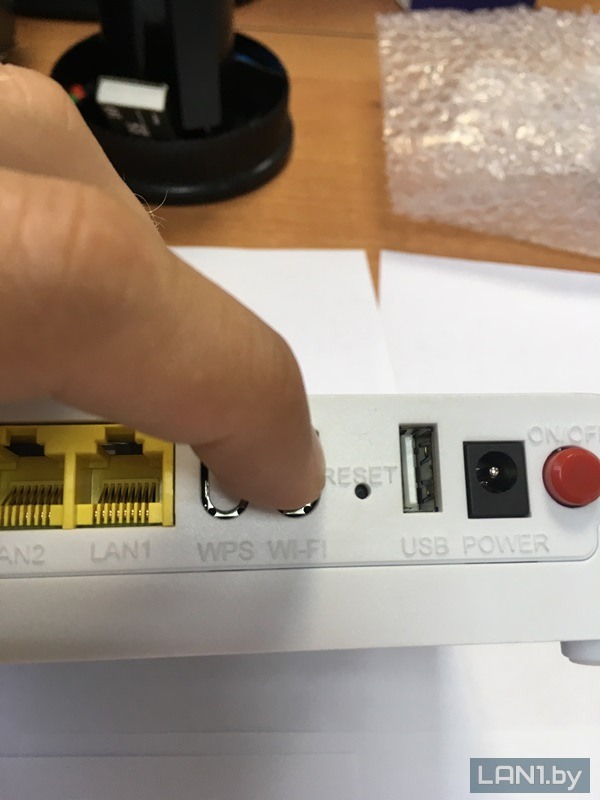
Рисунок 5 - Кнопка "Wi-Fi" на модеме (терминале) ZTE F660v5
Способ 2. Название сети Wi-Fi и пароль (ключ) в настройках модема (терминала).
Шаг 1
Подключить кабель от компьютера к модему в порт 1 (LAN1).
Шаг 2
Открыть браузер, например Google Chrome, и в адресной строке ввести «192.168.100.1» (без кавычек).

Рисунок 6 - ip-адрес веб-интерфейса модема (терминала) ZTE F660v5
Шаг 3
В поле “Username” вводим “admin”, в поле «Password» вводим “admin” (все без кавычек). Нажимаем кнопку “Login”.
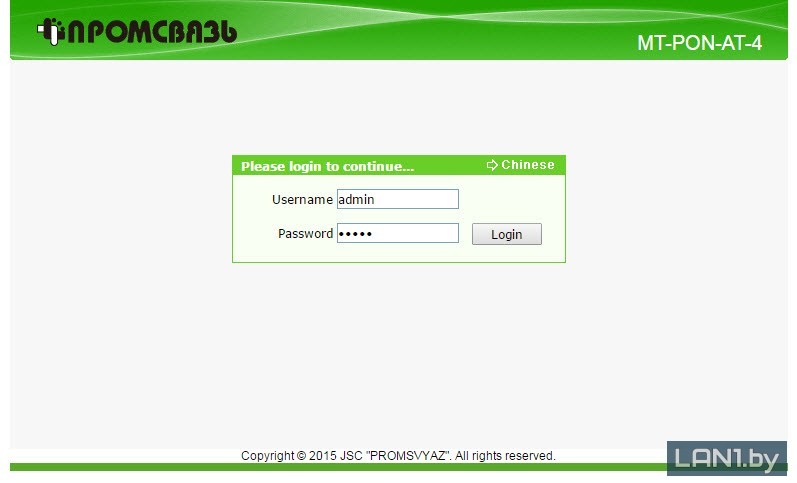
Рисунок 7 - Вход в веб-интерфейс модема (терминала) ZTE F660v5
Шаг 4
Переходим в раздел «WLAN», далее — «Basic». В поле «Wireless RF Mode» выберите «Enabled» и нажмите кнопку «Submit» для сохранения настроек.

Рисунок 8 - Раздел «WLAN»-«Basic» в настройках модема (терминала) ZTE F660v5
Шаг 5
В разделе «WLAN», далее «SSID Setting» в поле «SSID Name» вы можете увидеть название вашей беспроводной сети Wi-Fi. Пример: «ZTE-fbb884».

Рисунок 9 - Раздел «WLAN»-«SSID Settings» в настройках модема (терминала) ZTE F660v5
Шаг 6
В разделе «WLAN», далее «Security» в поле «WPA Passphrase» вы можете увидеть пароль (ключ) для подключения к беспроводной сети Wi-Fi. Пример: «083fbcfb».

Рисунок 10 - Раздел «WLAN»-«Security» в настройках модема (терминала) ZTE F660v5
Шаг 7
Находим беспроводную сеть Wi-Fi и кликаем по ней.

Рисунок 11- Беспроводная сеть Wi-Fi на смартфоне
Шаг 8
Вводим пароль (ключ) для подключения к беспроводной сети Wi-Fi.

Рисунок 12 - Ввод пароля для подключения к беспроводной сети Wi-Fi на смартфоне
На чтение 10 мин Просмотров 30к.

Максим aka WisH
Высшее образование по специальности «Информационные системы». Опыт работы системным администратором — 5 лет.
Обычные маршрутизаторы установлены почти в каждой квартире. Они обеспечивают быструю и стабильную связь благодаря проводному подключению от провайдера. Беспроводные маршрутизаторы не могут похвастаться скоростью соединения и стабильной связью, зато с их помощью пользоваться интернетом за городом будет проще.
Сегодня поговорим о модеме ZTE MF920, который является еще и маршрутизатором, а также раздает вайфай. Расскажем, как настроить Wi-Fi роутер ZTE MF920, какие у него характеристики и какие возникают проблемы при его эксплуатации.
Содержание
- Технические характеристики
- Внешний вид и комплектация
- Подключение и вход в админку
- Настройка интернета
- Wi-Fi
- Обновление прошивки
- Смена пароля администратора
- Сброс до заводских настроек
- Разблокировка под всех операторов
- Возможные проблемы
Технические характеристики
Для начала поговорим о технических характеристиках ЗТЕ MF920v.
Из основных моментов стоит отметить следующие параметры:
- скорость обмена данными по стандарту GSM – до 42 МБ/сек;
- скорость обмена данными по стандарту LTE – до 50 МБ/сек;
- поддержка стандарта HSPA на скорости 5.75 МБ/сек;
- Наличие 3-х внутренних разъемов (на плате) для антенны типа MS156. Правая и левая 3G/4G, по центру WiFi;
- радиус действия сети Wi-Fi – до 10 м;
- аккумуляторная батарея 2000 мАч, время работы в режиме 4G+ (LTE) до 6 ч., в режиме ожидания – до 120 ч.
- количество одновременно подключённых к беспроводной сети клиентов – до 8;
- габариты: 107,5х63,6х14,8 мм;
- вес – 120 г.

К сожалению, про процессоры ничего сказать нельзя точно. Они выпускались с процессорами Mediatek, Qualcomm или HiSilicon, а после их подорожания перешли на Wisefone 7520. Так что в вашем устройстве может оказаться любой из этих процессоров. Если у вас модель недавнего выпуска, то с большей вероятностью будет стоять последний.
Из характеристик можно сделать вывод о том, что роутер подойдет для небольших компаний или в тех случаях, когда не требуется быстрое соединение, для всех. Максимум скорости, который обеспечивает маршрутизатор – это 50 Мбит/с для связи с внешней сетью. Внутри беспроводной сети эта скорость соответствует стандартам вайфай и равняется 150 Мбит/с. Так что рассчитывайте на то, что в идеальных условиях при хорошем покрытии оператора один пользователь получит скорость 50 Мбит/с. Этого достаточно для небольших компаний, чтобы свободно посидеть в интернете, не загружая видео высокого качества.
Внешний вид и комплектация
Перед тем, как перейти к эксплуатации, расскажем о комплекте поставки маршрутизатора. В него входит несколько предметов:
- руководство;
- роутер;
- кабель microUsb.

Ничего лишнего в комплекте нет. Кабель используется для зарядки маршрутизатора и подключения его к компьютеру. Роутер выполнен в двух цветах: белом и черном. В России исторически сложилось так, что белые прошиты под Билайн, а черные под Мегафон. Хотя никакой разницы в их характеристиках нет, только прошивка от оператора.

На передней панели расположено нечто, что напоминает экран. Только его там нет, это муляж, который обеспечивает хороший внешний вид или дизайн был взят от одной из моделей с экраном. Прямо по краю этого экрана располагаются индикаторы, которые сигнализируют о состоянии устройства. Сверху вниз они выглядят так:
- заряд батареи;
- связь с мобильной сетью;
- индикатор пришедших СМС;
- индикация беспроводного подключения.

На одном из торцев находится небольшая панель, которая скрывает под собой слот для сим-карты и кнопку сброса до заводских настроек. Рядом находятся кнопки для включения устройства и WPS для подключения к вайфай. Сим-карта используется Micro, так что учитывайте это при покупке.

Здесь находится разъем микро-юсб, через который происходит подключение к компьютеру, и зарядка устройства. Здесь же есть разъемы для антенн, что позволит увеличить качество приема сотового сигнала. На нижней стороне располагается наклейка, в которой есть информация о самом устройстве: модель, серийный номер, данные для входа.
Подключение и вход в админку
Теперь переходим к инструкции по настройке ZTE MF920 на русском. Посмотрите на нижнюю часть своего роутера и найдите там наклейку, на которой написан SSID и пароль. Запомните их.

Зарядите маршрутизатор, вставьте в него SIM-карту и включите. Подождите некоторое время, а затем с телефона или компьютера найдите беспроводную сеть с тем именем, что указано на наклейке в нижней части роутера. Используйте тот же пароль, что указан на наклейке. На этом подключение закончено, можно входить в личный кабинет.
Теперь откройте любой браузер на том устройстве, которое подключено к роутеру по беспроводной сети. Возможны следующие варианты с адресами:
- 192.168.0.1, если цвет роутера чёрный (провайдер – «Мегафон»);
- 192.168.8.1, если цвет белый («Билайн»).
Введите один из них в верхнюю строку и дождитесь появления окна входа в личный кабинет. Пароль по умолчанию для ZTE MF920 – admin и логин тоже admin. Откроется веб-интерфейс роутера, в котором можно изменить все параметры маршрутизатора.
Настройка интернета
Теперь переходим к настройке роутера ZTE MF920. Веб-интерфейс доступен на нескольких языках. Их смена производится в верхнем правом углу. Выберите из выпадающего списка русский язык, если он там не стоит.

Здесь стоит отметить ту вещь, что у нас продаются модели, которые заранее прошиты под определенных операторов.
Если вы не забыли об этом и купили подходящую симку, то это устройство «включил и забыл». Все настройки пройдут автоматически, так что им сразу можно будет пользоваться. Опишем здесь то, что нужно знать при использовании этой модели.
Посмотрите на самую верхнюю строку. Она отражает текущее состояние маршрутизатора. Первым пунктом идет текущее качество связи: LTE, 3G и так далее. Дальше написано имя оператора мобильной сети, чья симка вставлена и используется. Дальше идет качество сигнала, а после него индикатор, который отображает текущее направление передачи данных. После него идет конверт, рядом с которым написано количество полученных смс-сообщений, нажав на него можно перейти к чтению. Предпоследний пункт отображает то, сколько клиентов сейчас подключено к вайфаю этого устройства. Дальше идет показ уровня заряда батареи.

Если внимательно рассмотреть стартовый экран, то там можно заметить несколько кругов. Щелкнув по каждому из них, вы перейдете к более подробной информации. Там есть данные о текущем подключении к интернету, о подключенных к маршрутизатору клиентах и данные о беспроводной сети.

Если щелкните по кнопке «Дополнительные настройки», а потом «Другое», то сможете попасть в окно с некоторыми параметрами, которые можно настроить. Их немного, потому что маршрутизатор должен автоматически настраиваться при подключении к мобильной сети.
Имеются следующие параметры:
- тип подключения (автоматическое по умолчанию можно изменить на ручное);
- нужно ли переключаться на работу в роуминге;
- тип сети (автоматический по умолчанию, можно изменить на 2G/3G/4G);
- используемый для подключения сотовый оператор (автоматический выбор также присутствует);
- параметры APN.
Менять их стоит в том случае, если сам роутер неправильно определил параметры подключения или при плохой работе сети. Найти оптимальные параметры можно на сайте оператора.
Wi-Fi
В главном нажмите на «Дополнительные настройки», а потом «Другое», чтобы попасть в раздел с настройками параметров. Выберите там настройку вайфай. Откроется окно с параметрами, которые можно поменять для беспроводной сети на этом маршрутизаторе.
Здесь не такой уж большой выбор, но основные опции остались. Можно поменять пароль на Wi-Fi роутере ZTE MF920, а также имя сети. Стандартные значения выглядят не слишком красиво, да и использовать их небезопасно.

Остальные параметры, кроме имени и пароля, лучше оставлять стандартными.
В разделе расширенных настроек вам может пригодиться смена канала и выбор его ширины. Обычно в местах, где используется переносной роутер, не наблюдается большого количества беспроводных сетей, так что эта опция может и не пригодиться.
Обновление прошивки
Перейдите в раздел «Дополнительные настройки», который доступен с главного окна. Откроется еще одна вкладка, на которой можно отрегулировать параметры. Первая вкладка позволит настроить время засыпания роутера, а вторая позволит настроить сеть в маршрутизаторе. Нам нужна четвертая вкладка.

Перейдите на неё и нажмите на кнопку «Проверка», которая находится в верхнем разделе. Стоит просмотреть и второй пункт, там выберите, стоит или нет проверять обновления автоматически. Если они есть, то дождитесь загрузки, согласитесь с установкой и нажмите «Применить». Маршрутизатор перезагрузится несколько раз в ходе обновления.
Смена пароля администратора
Теперь перейдите к разделу «Другое», если вы находитесь в главном окне веб-интерфейса, то «Дополнительные настройки», а потом «Другое». Здесь снова кликните по разделу «Другое». Здесь находится раздел, в котором производится замена логина и пароля. Введите новые значения и примените их. После этого вас выкинет из настроек и придется заново входить в личный кабинет.
Сброс до заводских настроек
Сброс потребуется, если вы забыли пароль или роутер стал плохо работать. Никаких сложных настроек здесь нет, все параметры выставляются автоматически, так что запороть что-то в настройке сложно.
Сброс к заводским настройкам ZTE MF920 поможет в случае каких-то ошибок в программном обеспечении, но окажется бессилен, если причиной плохой работы являются аппаратные ошибки или плохое качество соединения.
Кнопка сброса находится рядом со слотом сим-карты. Нажмите на неё и подержите 10 секунд. Отпустите, после этого маршрутизатор начнет перезагружаться. Теперь войдите в его интерфейс, используя стандартные данные с наклейки и заново выставьте все параметры.
Разблокировка под всех операторов
Если вы попробуете сменить сим-карту на любого другого оператора, то устройство у вас заблокируется. При попытке войти в веб-интерфейс выскочит окно, подобное этому.

Дальнейший алгоритм действий сильно отличается в зависимости от того, какая конкретно у вас модель устройства, прошивки и оператора. Обычно нужно записать IMEI своего устройства, а дальше скачивать специальные программы, которые посчитают код разблокировки или платить другим людям, чтобы они нашли этот код за вас. В среднем цена за код составляет 200-400 рублей, так что здесь вам решать, каким путем пойти.
Возможные проблемы
Учитывая, что маршрутизатор делает все в автоматическом режиме, ошибок бывает немного.
Вот самые распространенные сбои:
- Невозможно установить связь между роутером и ПК. В этом случае нужно проверить, что на компьютер установлены все нужные драйвера и программы от ЗТЕ. Лучше проверьте и скачайте все с официального сайта.
- Нет доступа к Интернету. В этом случае проверьте, ловит ли здесь мобильная сеть.
- Отсутствует соединение между устройствами через Wi-Fi. Проверьте включение функции беспроводной сети, перегрузите роутер, обновите список и выберите необходимый девайс.
Остальные ошибки решаются или сбросом до заводских настроек, или диагностикой аппаратной части у специалистов.
Не редко появляются комментарии, в которых меня спрашивают, где на роутере можно посмотреть пароль от Wi-Fi сети, заводской логин и пароль, адрес роутера, или MAC-адрес. Практически на каждом сетевом устройстве указано много полезной заводской информации. И если вы решили настроить роутре самостоятельно, то эта информация вам обязательно пригодится.
Чаще всего появляется необходимость посмотреть именно пароль от Wi-Fi, который установлен на роутере с завода. Он же ключ безопасности, или PIN-код. А все потому, что сейчас большинство производителей с завода устанавливают пароль на Wi-Fi. Когда вы покупаете новый роутер, или делаете сброс настроек, то для подключения к беспроводной сети (которая имеет заводское название), нужно указать пароль (PIN-код). Хотя бы для того, чтобы зайти в настройки роутера и сменить заводской ключ безопасности. Правда, есть модели, у которых беспроводная сеть по умолчанию не защищена.
Практически на всех роутерах и модемах, заводская информация прописана на корпусе самого устройства. Чаще всего, это наклейка с информацией снизу роутера.
Обратите внимание, что в зависимости от производителя и модели устройства, некоторая информация может отсутствовать. Например, если на роутерах ZyXEL отсутствует заводской пароль и логин для входа в панель управления, то разумеется, что он не будет указан. А если Wi-Fi сеть по умолчанию не защищена, то и пароль не нужен.
Сейчас мы более подробно рассмотрим информацию на устройствах самых популярных производителей.
Ключ безопасности (PIN) от Wi-Fi и другая заводская информация
Какую информацию можно найти на роутере:
- Имя сети, или SSID – это заводское название Wi-Fi сети. Оно может пригодится для того, чтобы найти свою сеть среди соседних сетей. Как правило, выглядит примерно так: «TP-LINK_3Ao8». Разумеется, на устройствах от TP-Link.
- Пароль от Wi-Fi, Wireless Password, PIN, WPS/PIN – это заводской ключ доступа к беспроводной сети. Обычно он состоит из 8 цифр. Но может быть и более сложный. После входа в настройки роутера, я советую сменить заводской пароль, как и имя сети.
- Адрес роутера (IP, веб-адрес) – этот адрес нужен для входа в настройки маршрутизатора. Может быть как IP-адрес, обычно это 192.168.1.1, или 192.168.0.1, так и хостнейм (из букв). Например: tplinkwifi.net, my.keenetic.net, miwifi.com. При этом, доступ по IP-адресу так же работает.
- Имя пользователя и пароль (Username, Password) – заводской логин и пароль, которые нужно указать на страничке авторизации при входе в настройки роутера, или модема. Обычно, в процессе настройки роутера мы их меняем.
- MAC-адрес – так же может пригодится. Особенно, если ваш провайдер делает привязку по MAC-адресу.
- Модель роутера и аппаратная версия (Rev, H/W Ver) – может пригодится, например, для поиска прошивки, или другой информации.
- F/W Ver – версия прошивки установленной на заводе. Указана не на всех устройствах.
На примере роутера TP-Link
Цифры со скриншота соответствуют списку, который вы можете увидеть выше. На всех устройствах от TP-Link заводская информация находится на наклейке, снизу роутера.

Заводская информация на роутере ASUS
Обратите внимание, что на роутерах ASUS пароль будет подписан как «PIN Code». А сеть скорее всего будет называться «ASUS».

Пароль от Wi-Fi на корпусе роутера D-Link
На устройствах компании D-Link заводская информация выглядит примерно вот так:

Ключ безопасности и другая информация на ZyXEL
Небольшая особенность. На ZyXEL Keenetic с завода не установлено имя пользователя и пароль, которые нужно вводить при входе в панель управления. Роутер предложит вам установить свои данные сразу после входа в настройки.

Адрес, пароль, MAC-адрес на роутерах Tenda
У Tenda все стандартно. Разве что не указано название Wi-Fi сети, и имя пользователя.

Totolink
На моем маршрутизаторе Totolink часть информации нанесена на корпус.

А MAC-адрес, модель, аппаратная версия и насколько я понял серийный номер указан снизу, на небольшой наклейке со штрих-кодом.
Информация на маршрутизаторе Netis
Адрес для входа в настройки: netis.cc. А так вроде бы все стандартно: MAC, SSID, Password.

Думаю, этой информации будет достаточно.
Если заводская информация не подходит, например, логин и пароль, то вполне вероятно, что эта информация была изменена в настройках маршрутизатора. Чтобы вернуть роутер к заводским настройка, нужно сделать сброс настроек. Для этого нужно на 15 секунд зажать кнопку RESET (Сброс). После этого роутер будет как новый. Все настройки будут удалены.
Если у вас есть что добавить по теме статьи, или есть какие-то вопросы, то пишите в комментариях. Всего хорошего!