
Строго секретный пароль от Wi-Fi роутера МегаФон, без которого невозможно подключиться к интернету, может быть утерян или забыт. Но не стоит отчаиваться! В этой подробной инструкции мы расскажем вам несколько способов, как узнать пароль от Wi-Fi роутера МегаФон и снова наслаждаться беспроводным интернетом.
Первым способом является использование стандартных учетных данных, которые поставляются с Wi-Fi роутером. Обычно пароль и логин указаны на самом устройстве или в инструкции к нему. Если вы не можете найти эти данные, попробуйте ввести комбинацию «admin» в качестве имени пользователя и пароля. Если этот способ не сработал, переходите к следующему.
Если вы не можете найти учетные данные от Wi-Fi роутера, попробуйте проверить его на предмет наличия наклейки с логином и паролем на задней панели устройства или на его боковой поверхности.
Вторым способом является использование веб-интерфейса роутера МегаФон. Чтобы войти в веб-интерфейс, подключитесь к Wi-Fi роутеру с помощью компьютера или смартфона и откройте любой веб-браузер. В адресной строке введите IP-адрес роутера (обычно 192.168.1.1 или 192.168.0.1) и нажмите Enter. В появившемся окне введите логин и пароль, чтобы получить доступ к настройкам роутера.
Третий способ — сброс настроек роутера МегаФон. Если предыдущие способы не сработали, вы можете сбросить роутер в заводские настройки, чтобы получить доступ к нему с помощью стандартных учетных данных. Обратите внимание, что сброс настроек затронет все изменения, которые вы внесли в настройки роутера, и вернет его к состоянию, в котором он был при первоначальной установке.
Не беспокойтесь, если вы забыли или потеряли пароль от Wi-Fi роутера МегаФон. С нашей подробной инструкцией вы сможете узнать пароль и снова настроить подключение к интернету بلحافة وأمان.
Содержание
- Как узнать пароль от Wi-Fi роутера МегаФон
- Определение модели роутера МегаФон
- Подключение к роутеру МегаФон
- Поиск пароля на задней панели роутера МегаФон
- Использование стандартного пароля роутера МегаФон
- Изменение пароля роутера МегаФон через веб-интерфейс
- Сброс пароля роутера МегаФон к заводским настройкам
- Отправка запроса на восстановление пароля роутера МегаФон
- Советы по созданию надежного пароля для роутера МегаФон
Как узнать пароль от Wi-Fi роутера МегаФон
Узнать пароль от Wi-Fi роутера МегаФон можно несколькими способами. Вот самые простые и доступные варианты:
1. Воспользоваться штатным веб-интерфейсом роутера. Для этого нужно:
- Подключиться к роутеру через браузер, введя в адресной строке IP-адрес роутера. Обычно эти данные указаны на наклейке на самом роутере или в комплекте с документацией.
- Ввести логин и пароль от интерфейса роутера. По умолчанию это «admin» и «admin» соответственно.
- Перейти в раздел «Безопасность» или «Wi-Fi». Там вы найдете информацию о текущем пароле.
2. Воспользоваться утилитой для работы с Wi-Fi роутером МегаФон. Установите приложение на своем устройстве и войдите в аккаунт. После успешной авторизации вы сможете увидеть информацию о своем роутере, включая пароль от Wi-Fi.
3. Обратиться в службу поддержки МегаФон. Если у вас есть доступ к интернету, вы можете связаться с оператором МегаФон по телефону или в онлайн-чате и запросить пароль от Wi-Fi роутера. Оператор проверит вашу личность и предоставит необходимую информацию.
Не забывайте, что в целях безопасности рекомендуется сменить пароль от Wi-Fi роутера МегаФон на более сложный и надежный. Также важно хранить пароли в надежном месте и не передавать их третьим лицам.
Определение модели роутера МегаФон
Для того чтобы узнать пароль от Wi-Fi роутера МегаФон, необходимо сначала определить модель устройства. В зависимости от модели, процесс настройки и поиска пароля может немного отличаться. Вот несколько способов, с помощью которых вы сможете определить модель роутера МегаФон:
- Проверьте документацию. Если у вас есть оригинальная упаковка или инструкция к роутеру, в них обычно указана модель устройства.
- Посмотрите на название Wi-Fi сети. В названии сети часто указывается модель роутера МегаФон. Например, если имя сети содержит слова «Megafon» или «MF», можно предположить, что у вас роутер МегаФон.
- Зайдите в веб-интерфейс роутера. Для этого введите в адресной строке браузера IP-адрес роутера. Обычно это 192.168.0.1 или 192.168.1.1. Затем введите логин и пароль, которые указаны в документации к роутеру или на задней панели устройства. В веб-интерфейсе роутера можно найти информацию о модели.
- Скачайте приложение МегаФон Connect. Если у вас установлено приложение МегаФон Connect на мобильном устройстве, оно автоматически определит модель роутера, к которому вы подключены.
- Обратитесь в службу поддержки МегаФон. Если вы не можете определить модель роутера самостоятельно, вы всегда можете обратиться в службу поддержки оператора МегаФон для получения помощи.
Как только вы определили модель роутера МегаФон, вы готовы приступить к поиску пароля и настройке Wi-Fi соединения.
Подключение к роутеру МегаФон
1. Убедитесь, что ваш устройство (например, ноутбук или смартфон) соединено с Wi-Fi роутером МегаФон.
2. Откройте веб-браузер и введите в адресной строке IP-адрес роутера МегаФон. Обычно он выглядит как 192.168.0.1 или 192.168.1.1.
3. Появится окно входа. Введите логин и пароль от роутера МегаФон. Если вы не знаете эти данные, они могут быть указаны на самом роутере или в документации.
4. После успешной аутентификации, вы попадете в веб-интерфейс роутера МегаФон.
5. В интерфейсе роутера найдите раздел «Настройки Wi-Fi» или «Wireless Settings».
6. В этом разделе вы сможете увидеть имя (SSID) и пароль вашей Wi-Fi сети. Копируйте или запишите пароль.
7. Теперь вы можете использовать этот пароль для подключения к Wi-Fi сети МегаФон с любого устройства.
Поиск пароля на задней панели роутера МегаФон
Для того чтобы узнать пароль от Wi-Fi роутера МегаФон, вы можете обратиться к задней панели самого роутера. На задней панели роутера обычно находятся различные метки и надписи, включая информацию о пароле.
Ищите надпись «Wi-Fi ключ» или «Passphrase», рядом с которой будет указан сам пароль. Обычно пароль представляет собой комбинацию из букв и цифр. Иногда пароль может быть защищен от случайного прочтения специальным наклеенным стикером или закрытым защитным крышечкой.
Если вы не можете найти пароль на задней панели роутера, обратитесь к документации, которая поставляется вместе с роутером. В ней должна быть указана информация об учетных данных, включая пароль от Wi-Fi.
Использование стандартного пароля роутера МегаФон
Во многих роутерах МегаФон используется стандартный пароль, который можно использовать для доступа к настройкам устройства. Это упрощает процедуру настройки и облегчает работу с роутером.
Стандартный пароль для роутеров МегаФон обычно указывается на наклейке на задней панели устройства. Он может состоять из комбинации букв, цифр и специальных символов.
Чтобы использовать стандартный пароль роутера МегаФон, вам необходимо:
- Найти заднюю панель роутера.
- Найти наклейку с указанием стандартного пароля.
- Запомнить или записать стандартный пароль.
- Подключиться к Wi-Fi сети роутера МегаФон.
- Ввести стандартный пароль при запросе.
После ввода стандартного пароля, вы получите доступ к настройкам роутера МегаФон. Вам будет доступна возможность изменить пароль на свой, настроить сетевые параметры и выполнить другие необходимые действия.
Но помните, что использование стандартного пароля роутера МегаФон делает вашу сеть уязвимой к несанкционированному доступу. Рекомендуется изменить стандартный пароль на более сложный и надежный после первичной настройки устройства.
Изменение пароля роутера МегаФон через веб-интерфейс
Чтобы изменить пароль от Wi-Fi роутера МегаФон, вам понадобится доступ к веб-интерфейсу роутера. Чтобы войти в него, следуйте инструкциям:
1. Подключите свой компьютер или ноутбук к роутеру МегаФон с использованием Ethernet-кабеля.
2. Откройте веб-браузер и введите в адресной строке IP-адрес роутера. Обычно это 192.168.1.1, но возможно, у вас другой IP-адрес. Узнать его можно на задней панели роутера или в документации.
3. После ввода IP-адреса нажмите клавишу Enter.
4. В появившемся окне введите логин и пароль для доступа к веб-интерфейсу роутера МегаФон. Обычно логин – admin, пароль – admin, но возможно, они установлены по-умолчанию и могут быть изменены ранее. Если вы установили пароль ранее и забыли его, вам придется выполнить сброс настроек роутера.
5. После успешной авторизации вы попадете в веб-интерфейс роутера МегаФон. В нем найдите раздел, отвечающий за настройку Wi-Fi, Wireless, или подобный.
6. В разделе настройки Wi-Fi найдите поле, где указан текущий пароль. Обычно оно называется Password или Security Key.
7. Измените значение поля на новый пароль, который вы хотите установить. Обязательно выберите надежный пароль и следуйте рекомендациям по безопасности (длина пароля, использование разных символов).
8. После изменения пароля сохраните настройки, нажав на кнопку Save или Apply.
9. Пароль от вашего Wi-Fi роутера МегаФон успешно изменен. Теперь вы можете использовать новый пароль для подключения к сети Wi-Fi.
Сброс пароля роутера МегаФон к заводским настройкам
Если вы забыли пароль от Wi-Fi роутера МегаФон или его настройки были изменены другим пользователем, вы можете восстановить заводские настройки устройства и установить новый пароль. Для этого необходимо выполнить следующие шаги:
Шаг 1: Подготовка
Перед сбросом пароля рекомендуется сохранить все важные данные, которые могут быть удалены в процессе. Если вы вносили изменения в настройки роутера (например, прописали свой логин и пароль), будьте готовы восстановить их после сброса.
Шаг 2: Нахождение кнопки сброса
На большинстве роутеров МегаФон кнопка сброса находится на задней или боковой панели устройства. Проверьте документацию к вашему модели роутера или обратитесь к пользовательскому руководству для поиска точного расположения кнопки.
Шаг 3: Выполнение сброса
Следуйте инструкции для выполнения сброса роутера к заводским настройкам. Обычно это делается путем нажатия кнопки сброса и удерживания ее в течение нескольких секунд (количество может различаться в зависимости от модели). При этом роутер должен быть включен.
Шаг 4: Настройка нового пароля
После сброса роутер вернется к заводским настройкам, включая пароль. Чтобы установить новый пароль для Wi-Fi сети, вам необходимо войти в настройки роутера с помощью стандартного логина и пароля администратора. Эти данные можно найти в документации к роутеру или на его задней панели. Войдите в настройки и установите новый пароль для беспроводной сети.
Обратите внимание, что процедура сброса роутера МегаФон может отличаться для разных моделей, поэтому рекомендуется обращаться к руководству пользователя или технической поддержке МегаФон для получения более точной информации.
Отправка запроса на восстановление пароля роутера МегаФон
Если вы забыли пароль от Wi-Fi роутера МегаФон или хотите его изменить, вы можете отправить запрос на восстановление пароля. Восстановленный пароль будет отправлен на указанный вами адрес электронной почты.
Чтобы отправить запрос на восстановление пароля, выполните следующие действия:
- Откройте браузер на компьютере или мобильном устройстве и перейдите на официальный сайт МегаФон.
- Авторизуйтесь на сайте, используя логин и пароль от своей учетной записи МегаФон.
- На главной странице вашей учетной записи найдите раздел, связанный с роутером и Wi-Fi настройками.
- В меню настройки Wi-Fi найдите пункт «Сменить пароль» или «Восстановить пароль».
- Перейдите в соответствующий раздел и заполните форму восстановления пароля.
- Укажите адрес электронной почты, на который должен быть отправлен восстановленный пароль.
- После заполнения формы нажмите кнопку «Отправить» или «Сохранить».
- Если введенная информация верна, вы получите уведомление о том, что запрос на восстановление пароля отправлен успешно.
- Проверьте адрес электронной почты, указанный вами при отправке запроса, и найдите письмо от МегаФон с новым паролем.
После получения нового пароля, вы сможете подключиться к Wi-Fi роутеру МегаФон, используя новый пароль и наслаждаться высокоскоростным интернетом.
Советы по созданию надежного пароля для роутера МегаФон
- Используйте комбинацию букв верхнего и нижнего регистра, цифр и специальных символов. Чем сложнее ваш пароль, тем сложнее его угадать.
- Не используйте личные данные в пароле, такие как имена, даты рождения или номера телефонов. Информация, доступная публично, может быть использована для взлома пароля.
- Не используйте один и тот же пароль для разных устройств или сервисов. В случае взлома одного пароля, все ваши данные будут под угрозой.
- Постарайтесь создать длинный пароль. Оптимальная длина пароля составляет не менее 8 символов.
- Регулярно меняйте пароль для предотвращения возможного вмешательства в вашу сеть.
Помните, что создание надежного пароля — это первый шаг в обеспечении безопасности вашей Wi-Fi-сети. Вам также следует быть осторожными при распространении вашего пароля и не сообщать его незнакомым людям.
Пароль — это важная часть защиты вашего домашнего Wi-Fi соединения. Если вы являетесь клиентом мегафона и только что подключили новый роутер, вам может понадобиться узнать пароль по умолчанию.
Зачастую, провайдеры устанавливают один и тот же пароль по умолчанию для всех своих устройств. Это сделано для упрощения настройки и облегчения жизни клиента, однако такая практика может повлечь возможные угрозы безопасности. Ведь зная пароль по умолчанию, злоумышленник может получить доступ к вашей сети и использовать ее в своих целях.
Если вы хотите узнать пароль по умолчанию вашего роутера от мегафона, вам потребуется обратиться к документации, поставляемой вместе с устройством. Обычно пароль указан на самом роутере или на его задней панели. Наиболее распространенные пароли по умолчанию: admin, admin123, 12345678. Если ни один из них не подходит, попробуйте обратиться к сайту мегафона или их службе поддержки.
Найти пароль по умолчанию — только первый шаг к обеспечению безопасности вашей домашней сети. Чтобы защититься от несанкционированного доступа, поменяйте пароль по умолчанию на уникальный, сложный и надежный. Хороший пароль должен состоять из комбинации заглавных и строчных букв, цифр и символов. Изменение пароля можно выполнить в разделе настроек вашего роутера, либо через веб-интерфейс, который доступен через браузер.
Имейте в виду, что регулярное изменение пароля — это одна из лучших практик безопасности для вашей домашней сети. Также следует помнить, что безопасность вашей Wi-Fi сети зависит не только от пароля, но и от других факторов, таких как настройка файрвалла и обновление программного обеспечения.
Содержание
- Пароль по умолчанию мегафон роутер
- Как узнать пароль по умолчанию
- Kak izmenit parol na megafon route
- Подбор сильного пароля для мегафон роутера
Пароль по умолчанию мегафон роутер
Когда вы подключаете новый роутер Мегафон к своей сети, существует предустановленный пароль по умолчанию, который нужно знать, чтобы получить доступ к настройкам роутера. Этот пароль обеспечивает защиту от несанкционированного доступа к вашей сети.
Обычно пароль по умолчанию указан на наклейке или карточке, приложенной к вашему роутеру Мегафон. Он состоит из комбинации букв, цифр и символов и может быть довольно длинным и сложным.
Если вы не можете найти пароль по умолчанию или его не указано в документации, вы можете попробовать некоторые стандартные комбинации, которые часто используются производителями роутеров Мегафон. Некоторые из них включают admin/admin, user/user или admin/1234.
Если ни один из этих паролей не работает, возможно, что пароль был изменен предыдущим владельцем или администратором сети. В этом случае вам придется восстановить настройки роутера Мегафон к заводским значениям, чтобы сбросить пароль.
Для изменения пароля по умолчанию рекомендуется использовать сложные комбинации букв, цифр и символов. Это поможет обеспечить большую защиту вашей сети от несанкционированного доступа. Не забывайте также регулярно обновлять пароль, чтобы обезопасить свою сеть еще больше.
Если у вас возникли проблемы с изменением пароля или настройками роутера Мегафон, рекомендуется обратиться в службу поддержки Мегафон для получения дополнительной помощи.
Как узнать пароль по умолчанию
Важно: Приобретая роутер у компании Мегафон, вы получаете его с предустановленными настройками, включая пароль по умолчанию для входа в интерфейс управления роутером.
По умолчанию, пароль для большинства роутеров Мегафон задается на заводе производителем. Чтобы узнать пароль по умолчанию, вы можете проверить его в документации, которая поставляется с роутером.
В случае, если у вас нет доступа к документации, вы можете проверить стандартные пароли, которые используются наиболее распространенными моделями роутеров Мегафон. Часто пароли по умолчанию могут быть следующими:
— admin
— password
— 1234
Обратите внимание, что эти пароли являются распространенными и могут не подойти для конкретной модели роутера Мегафон. Если ни один из этих паролей не подходит, рекомендуется обратиться в службу поддержки Мегафон для получения помощи в восстановлении пароля.
Kak izmenit parol na megafon route
Чтобы изменить пароль на мегафоновском роутере, вам понадобится выполнить несколько простых шагов.
1. Подключитесь к роутеру через Wi-Fi или с помощью сетевого кабеля, подключенного к компьютеру.
2. Откройте любой интернет-браузер и введите адрес IP вашего роутера в адресной строке. Обычно это 192.168.1.1 или 192.168.0.1. Нажмите Enter.
3. Введите стандартные административные данные для входа – логин и пароль. Если вы не меняли эти данные, могут сработать стандартные настройки. Введите «admin» в поле логина и пароль.
Внимание: Помните, что стандартные данные для входа могли быть изменены, особенно если роутер предоставлен провайдером Интернета!
4. После успешного входа в панель управления роутером найдите раздел «Настройки» или «Система». Там вы должны найти пункт «Сменить пароль» или что-то в этом роде.
5. Введите новый пароль и подтвердите его. Сохраните настройки.
6. Выполните перезагрузку роутера для того, чтобы новый пароль вступил в силу.
Теперь ваш пароль на мегафоновском роутере успешно изменен, и вы можете использовать новый пароль для доступа к панели управления и Wi-Fi сети.
Подбор сильного пароля для мегафон роутера
Вот несколько советов по выбору сильного пароля для мегафон роутера:
- Используйте комбинацию строчных и прописных букв, цифр и специальных символов. Чем больше разнообразие символов, тем сложнее будет подобрать пароль.
- Выбирайте длинный пароль. Чем длиннее пароль, тем сложнее его подобрать. Рекомендуется использовать пароль длиной не менее 8 символов.
- Избегайте использования очевидных паролей, таких как «123456» или «password». Такие пароли являются наиболее распространенными и подвержены взлому.
- Не используйте личные данные в пароле, такие как ваше имя, дата рождения или номер телефона. Эти данные могут быть легко получены злоумышленниками и использованы для взлома пароля.
- Регулярно меняйте пароль. Частая смена пароля поможет предотвратить злоумышленникам получение доступа к вашей сети.
Помните, что безопасность вашей сети зависит от сложности пароля, поэтому выбирайте сильный пароль и регулярно его обновляйте.
Безопасность WiFi соединения крайне важна, особенно в наше время, когда мы все чаще используем интернет для работы, общения и развлечений. Пароль на роутере МегаФон является ключом к защите вашей домашней сети от несанкционированного доступа.
В этой пошаговой инструкции мы расскажем вам, как легко изменить пароль на WiFi роутере МегаФон. Следуя этим шагам, вы сможете создать надежный пароль, который будет сложно взломать, и обеспечите безопасность своей домашней сети.
Шаг 1. Откройте веб-браузер на своем компьютере или смартфоне и введите адрес роутера в адресной строке. Обычно адрес роутера МегаФон — 192.168.1.1 (или 192.168.0.1). Нажмите Enter, чтобы открыть страницу настроек роутера.
Шаг 2. Введите логин и пароль администратора роутера. Если вы не знаете логин и пароль, вы можете найти их на задней панели роутера или в документации к нему.
Шаг 3. Перейдите в раздел «Настройки WiFi» или «Безопасность», чтобы изменить пароль для вашей WiFi сети. В поле «Пароль» введите новый пароль, учитывая требования к длине и сложности пароля.
Шаг 4. Нажмите кнопку «Сохранить» или «Применить», чтобы сохранить изменения. После этого ваш новый пароль будет активирован и вы должны будете повторно ввести его на всех устройствах, подключенных к вашей WiFi сети.
Теперь, когда вы знаете, как изменить пароль на WiFi роутере МегаФон, не забудьте регулярно менять пароль, чтобы обеспечить безопасность вашей домашней сети. Помните, что сильный пароль — это одна из ключевых составляющих безопасности вашего WiFi соединения.
Содержание
- Как изменить пароль на WiFi роутере МегаФон?
- Шаг 1: Вход в настройки роутера
- Шаг 2: Поиск раздела «Сеть»
- Шаг 3: Изменение пароля
- Шаг 4: Сохранение настроек
- Шаг 5: Проверка нового пароля
Как изменить пароль на WiFi роутере МегаФон?
Безопасность WiFi-соединения очень важна, поэтому рекомендуется периодически менять пароль на роутере МегаФон. В данной статье будет рассмотрено, как изменить пароль на WiFi роутере МегаФон.
- Подключитесь к роутеру МегаФон.
- Введите IP-адрес роутера МегаФон в веб-браузере.
- Введите логин и пароль для доступа к настройкам роутера.
- Перейдите в раздел «Настройки безопасности».
- Измените пароль на WiFi.
- Подтвердите изменения.
Соедините устройство с роутером МегаФон посредством провода или через WiFi сеть. Убедитесь, что у вас есть доступ к интернету.
Откройте любой удобный веб-браузер и введите IP-адрес роутера МегаФон в адресной строке. Обычно адрес роутера указывается на его корпусе или в документации. Нажмите клавишу «Enter».
Введите логин и пароль, которые указаны на корпусе роутера или в его документации.
В зависимости от модели роутера, название раздела может немного отличаться. Обычно он называется «Настройки безопасности» или «Security settings». Найдите и выберите этот раздел.
В разделе настройки безопасности найдите поле «Пароль» или «Password». Введите новый пароль для WiFi-сети и сохраните изменения. Рекомендуется использовать сложный пароль, содержащий буквы, цифры и специальные символы.
После внесения изменений, нажмите кнопку «Сохранить» или «Применить», чтобы подтвердить изменение пароля на WiFi роутере МегаФон.
Поздравляю! Теперь пароль на WiFi роутере МегаФон изменен. Обязательно запомните новый пароль и используйте его для подключения к сети WiFi.
Шаг 1: Вход в настройки роутера
Чтобы изменить пароль на WiFi роутере МегаФон, вам необходимо войти в его настройки. Для этого выполните следующие действия:
1. Подключите ваш компьютер или ноутбук к роутеру с помощью Ethernet-кабеля или подключитесь к WiFi сети роутера.
2. Откройте любой веб-браузер, такой как Google Chrome, Mozilla Firefox или Internet Explorer.
3. В адресной строке вбейте IP-адрес роутера МегаФон. Обычно это 192.168.0.1 или 192.168.1.1. Затем нажмите Enter.
4. Вам будет предложено ввести имя пользователя и пароль для доступа к настройкам роутера. Если вы не меняли эти данные, проверьте под крышкой роутера или в его документации. Если данные не найдены, обратитесь в техническую поддержку МегаФон.
5. После ввода правильных данных, вы попадете в меню настроек роутера МегаФон, где сможете изменить пароль WiFi сети.
Шаг 2: Поиск раздела «Сеть»
Для изменения пароля на WiFi роутере МегаФон, необходимо найти раздел «Сеть» в настройках роутера. В этом разделе вы сможете найти все нужные опции для управления сетью.
Чтобы найти раздел «Сеть», вам необходимо войти в административный интерфейс роутера. Для этого вам может потребоваться ввести IP-адрес роутера в адресную строку браузера и нажать Enter.
После этого откроется страница авторизации, на которой вам понадобится ввести логин и пароль администратора роутера. Если вы не помните логин и пароль, обратитесь к документации роутера или обратитесь в службу поддержки МегаФон.
После авторизации вы попадете в административный интерфейс роутера, где сможете найти раздел «Сеть». Обычно он расположен в основном меню и может быть обозначен как «Network».
В разделе «Сеть» вы сможете изменить пароль на WiFi роутере МегаФон.
Шаг 3: Изменение пароля
1. Введите новый пароль в поле «Новый пароль».
2. Подтвердите новый пароль в поле «Подтвердите новый пароль».
3. Нажмите кнопку «Применить» или «Сохранить», чтобы сохранить новый пароль.
4. Если вы хотите использовать пароль по умолчанию, нажмите кнопку «Сбросить» или «Восстановить».
5. Убедитесь, что новый пароль сложный и надежный, чтобы защитить вашу сеть от несанкционированного доступа.
Шаг 4: Сохранение настроек
1. Проверьте, что все нужные для вас изменения введены правильно.
2. Убедитесь, что новый пароль соответствует требованиям безопасности.
3. Нажмите кнопку «Сохранить» или «Применить», чтобы сохранить новые настройки.
4. Подождите несколько секунд, пока роутер применит новый пароль.
5. Вы можете перезагрузить роутер, чтобы убедиться, что изменения вступили в силу.
Примечание: Если вы забыли новый пароль, вы можете сбросить настройки роутера до заводских, нажав кнопку «Сбросить» или используя специальную кнопку на задней панели роутера.
Шаг 5: Проверка нового пароля
После того как вы успешно изменили пароль на своем WiFi роутере МегаФон, важно проверить, что новый пароль работает. Для этого выполните следующие действия:
- Подключитесь к WiFi сети: Откройте список доступных WiFi сетей на вашем устройстве и выберите роутер МегаФон.
- Ввод нового пароля: Введите новый пароль, который вы установили. Обратите внимание на правильность раскладки клавиатуры и регистр символов.
- Проверка подключения: После ввода нового пароля, дождитесь подключения к WiFi сети. Если соединение установлено успешно, вы сможете использовать интернет без проблем.
В случае, если у вас возникли проблемы с подключением или вводом нового пароля, проверьте правильность информации, которую вы ввели на предыдущих шагах. Если проблема остается, вы можете попробовать снова изменить пароль или обратиться в техническую поддержку МегаФон для получения помощи.
Эту модель я брал специально для поездок на дачу, в загородный дом, а также моментами на природу и рыбалку. Обычный роутер туда не возьмешь, поэтому на помощь приходит вот такая карманная коробочка с поддержкой 3G и 4G интернета.
ВНИМАНИЕ! Если вы попали на эту статью, а у вас обычный модем в виде флэшки, и вы не знаете как его настроить, то перейдите сразу к последней главе этой статьи. Я там подробно рассказываю про модем-флэшку.
Как оказалось потом, по настройке модема Мегафон 4G ничего сложного нет, и с этим справится даже ребёнок. Но не переживайте, я всё подробно напишу, что и как я делал по шагам и с картинами. Если возникнут трудности или вопросы – пишите в комментариях.
Содержание
- Внешний вид и комплектация
- Как подключить устройство?
- Wi-Fi
- По проводу
- Настройка
- На ноутбуке или компьютере нет интернета
- Характеристики
- Руководство пользователя
- Советы по использованию
- Настройка модема
- Задать вопрос автору статьи
Внешний вид и комплектация
Для начала давайте ознакомимся с самим роутером. Это очень важная вещь, так как на нём много различных индикаторов и кнопок, о которых следует знать пользователю заранее. Данный маршрутизатор имеет название модели MR150.
На данный момент в Мегафоне продаётся 5 и 6 серия. 2, 3 и 4 серия вышли из производства, но сам процесс настройки одинаковый. Есть также Alcatel Link Zone роутер, но он имеет примерно такой же вид и прошивку.
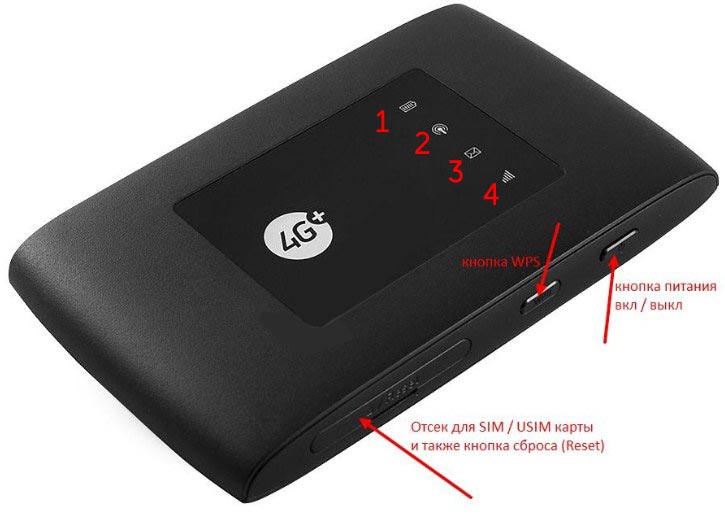
Начнем по порядку с индикаторов:
- Зарядка или аккумулятор – по нему можно отслеживать, как долго ещё может проработать. Но как показала практика, индикатор показывает не всегда верно, так что в будущем будете отталкиваться от своего опыта использования этой модели.
- Wi-Fi передача – если мигает, значит идёт передача информации. Если горит – ждёт соединения с устройством. Беспроводная сеть работает.
- SMS – если горит, значит пришло новое сообщение. Если не горит — значит сообщений нет.
- Соединение с мобильным оператором:
- Красный – ошибка коннекта.
- Зелёный – 2G/3G.
- Мигает зелёный – соединение с сетью 2G/3G.
- Синий – 4G.
- Мигает синий – соединение с сетью 4G.
Далее идут боковые кнопки и разъёмы:
- Кнопочка ВКЛ/ВЫКЛ – тут я думаю всё понятно.
- WPS – для быстрого подключения по беспроводной технологии между двумя устройствами. Можно подключаться даже без пароля.
- Отсек для симки. Там же есть кнопка для сброса на заводские настройки. Если вы взяли его у друга или знакомого, или ранее им кто-то пользовался, то зажмите эту кнопку на 15 секунд.
Как подключить устройство?
Для того, чтобы настроить устройство, нужно к нему подключиться. Это можно сделать двумя способами:
- По Wi-Fi.
- По USB проводу, который будет подключен к компьютеру или ноутбуку.
Wi-Fi
- Полностью зарядите устройство и включите его.
- На телефоне, планшете или ноутбуке нажмите поиск беспроводных сетей.
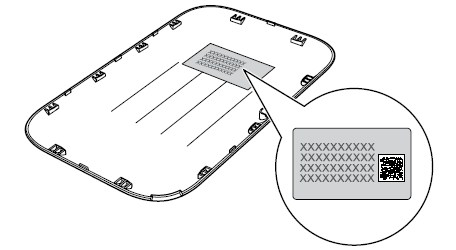
- Стандартное имя сети и пароль находятся под крышкой. Аккуратно снимите крышку и посмотрите эту информацию на задней стороне.
По проводу
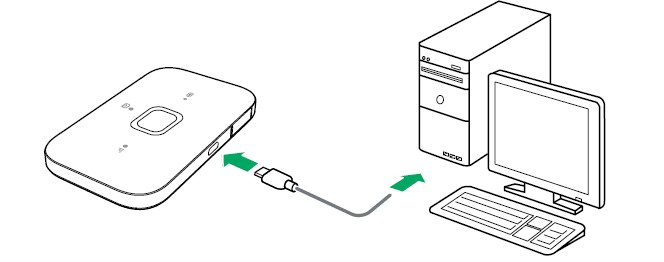
Просто вставьте один конец кабеля в роутер, а второй USB в компьютер или ноутбук. Установка драйверов должно произойти автоматически в фоновом режиме.
Настройка
Этот маршрутизатор по идее уже умеет все доступные настройки для подключения к 3G/4G сети «Мегафон». Так что пользователю остаётся просто настроить доступ к вай-фай сети.
- Откройте любой браузер и зайдите на эту страницу – http://status.megafon.ru/. Если вы не видите Web-страницу роутера, то попробуйте эти IP адреса:
- 192.168.8.1
- 192.168.9.1 – на старых версиях 2, 3, 4.
- 192.168.0.1
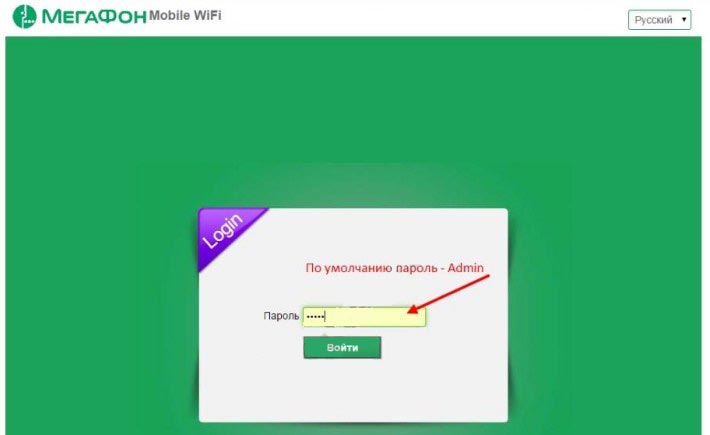
- Теперь вы должны увидеть страницу входа в конфигурацию. Вас попросят ввести пароль, но сразу будет подсказка, что стандартный пароль «admin» (пишите все буквы в маленьком регистре). На старых моделях могут попросить ещё и логин, который также будет «admin».
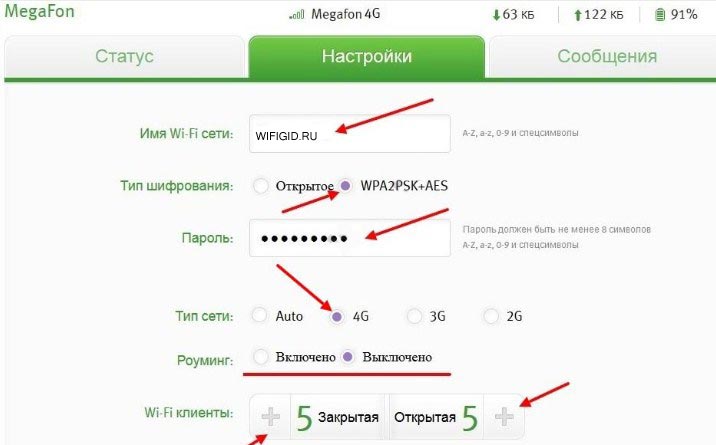
- Ура! Мы попали внутрь. Давайте сразу же зайдём и настроем Wi-Fi сеть. Заходим во вкладку «Настройка», которая расположена посередине. В первое поле впишите имя беспроводной сети, то которое будет отображаться при поиске. Далее выберите тип шифрования «WPA2/PSK+AES». Ниже впишите ключ. Совет – не используйте простые пароли из одних цифр.
- Тип сети советуют ставить 4G, но лучше установить режим «Auto», чтобы роутер сам автоматически делал приём информации по нужному стандарту. Ниже отключаем роуминг.
- Можно установить максимальное количество подключенных клиентов. В целом функция не особо нужна, так как роутер карманный, и ты постоянно контролируешь его подключение.
Ещё есть две вкладки:
- «Статус» – можно увидеть полную информацию по подключению устройств, передачи информации и тип коннекта, который используется сейчас.
- «Сообщения» – тут всё понятно, там можно читать и отправлять SMS письма.
На ноутбуке или компьютере нет интернета
Вот вы подключили роутер, но на ноуте и компе инета нет. Это достаточно частая проблема, связанная с настройкой сети на вашем ПК. Исправить это очень просто.
- Нажимаем кнопку и R.
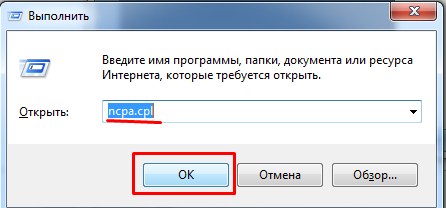
- Пропишите волшебное слово ncpa.cpl.
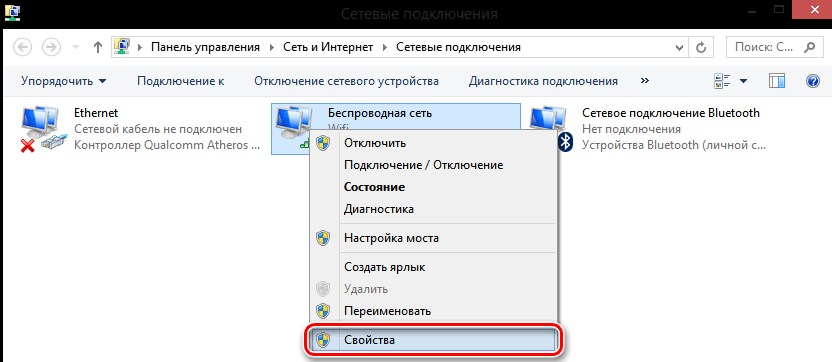
- Выберите беспроводную сеть и зайдите в свойства, нажав по ней правой кнопкой мыши.
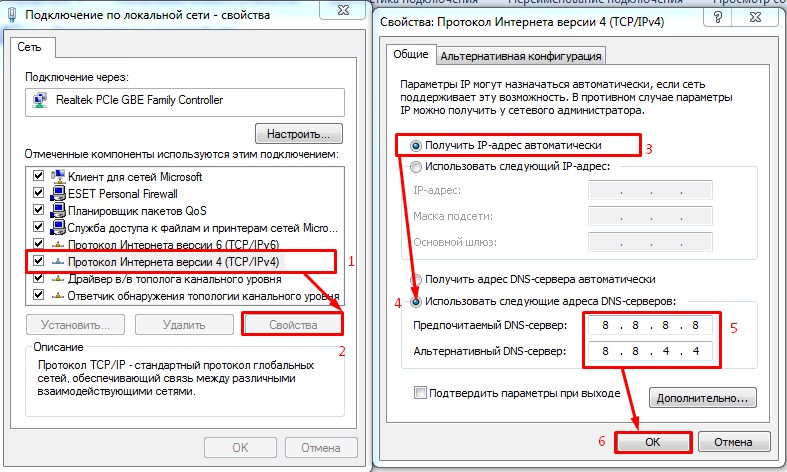
- Нажимаем на 4 протокол, далее переходим в свойства. После этого поставьте галочки и введите DNS как показано на картинке выше. В конце нажмите «ОК».
Характеристики
| Питание | Батарея |
| 2G | GSM 1800, GSM 900 |
| 3G | UMTS 2100, UMTS 900 |
| 4G | LTE 900, LTE 1800, LTE 800, LTE 2600 |
| Скорость приема | 150 Мбит/с |
| Скорость передачи | 50 Мбит/с |
| Использование СИМ | Только от компании Мегафон |
| Аккумулятор | 2000 – 2300 мАч (до 6 часов без зарядки) |
| Стандарты | 802.11b/g/n |
Руководство пользователя
Я нашёл мануал для модели MR150-3, но они примерно одинаковые, так что если возникнут вопросы – можно написать их в комментариях или почитать руководство.
Советы по использованию
- Если вы куда-то едете за город или будете долгое время находиться не дома, то полностью его заряжайте.
- Как оказалось, аккумулятор у него достаточно слабый. Но оно и понятно – размеры-то небольшие. Поэтому если вы сильно от него зависите – купите дополнительный внешний аккумулятор для зарядки.
- Использовать его как стационарный роутер я не советую. Во-первых, вы таким образом убьете батарею. Во-вторых, для таких целей есть обычные домашние 3G и 4G роутеры. Но это для тех, кто живет в загородных домах.
- Нужно понимать, что чем дальше вы от города, где стоят вышки 3G и 4G, тем ниже будет скорость. Но тут вопрос как раз к компании. Меня в целом устраивает скорость, но я далеко от города не уезжал. Уважаемые читатели, напишите в комментариях, какая у вас скорость, и устраивает ли она вас.
В целом моделька неплохая, но очень узко специализированная – то есть использовать её можно только в походных условиях: за городом, в лесу, в поездках в поезде и т.д. Даже в городе есть много мест с бесплатным Wi-Fi.
Да и телефон в этом плане использовать удобно. Если вы не часто будете им пользоваться, то и смысла от него не будет – так как раздать интернет и Wi-Fi можно с любого смартфона и планшета. Ну и цена на мой взгляд завышена на 1000 рублей.
Ещё хочется отметить одну вещь – другие симки, сторонних операторов, роутер поддерживать не будет. Всё дело в прошивке, они специально сделали так. Оно и понятно, компания борется за своих клиентов, но сам роутер настолько тугой в настройках конфигурации, что за такую цену могли бы и убрать это ограничение.
Настройка модема
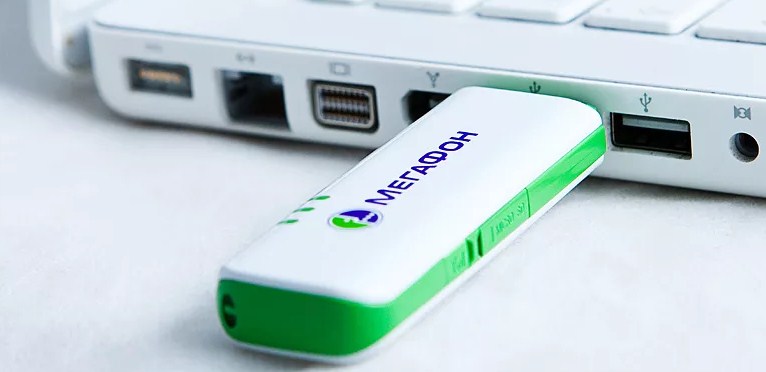
- Включите ноутбук и вставьте в USB разъём сбоку флэшку. Подождите пока устройство определится.
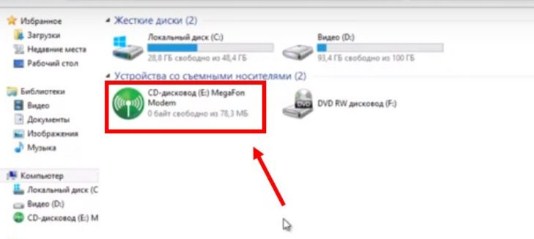
- Откройте «Мой компьютер», и вы должны увидеть дополнительный диск с надписью «MegaFon». Два раза кликните левой кнопкой мышки по этому значку.
- Далее ничего сложного нет, просто нажимаете “Далее” или “Продолжить” на каждом шагу. В конце подождите, пока программа установится.
- После запуска нажмите «Подключить» для коннекта к мобильной сети интернета. Здесь же можно отслеживать баланс и статистику трафика.
Теперь можете пользоваться интернетом и бороздить просторы всемирной паутины. Только будьте внимательны – если у вас не безлимитный тариф, трафик может быстро улететь при просмотре видео или фильмов.
Wi-Fi роутеры являются неотъемлемой частью нашей повседневной жизни, предоставляя удобный доступ к Интернету. Однако, для обеспечения безопасности соединения, рекомендуется периодически изменять пароль от Wi-Fi сети, чтобы минимизировать риски несанкционированного доступа.
Если у вас домашний Wi-Fi роутер от Мегафона, знать, как изменить пароль, — это ключевая компетенция. Чтобы сменить пароль на wifi роутере Мегафон, вам не понадобится быть экспертом по настройкам сети — достаточно сделать несколько простых шагов.
Важно помнить, что смена пароля остановит доступ к вашей Wi-Fi сети для всех устройств до ввода нового пароля, поэтому перед началом процедуры убедитесь, что вы узнали новый пароль, чтобы не остаться без доступа к сети.
В этой статье мы представим вам простую и понятную инструкцию о том, как сменить пароль на wifi роутере Мегафон.
Содержание
- Как сменить пароль на wifi роутере Мегафон
- Почему нужно сменить пароль на wifi роутере
- Шаги по смене пароля на wifi роутере Мегафон
Если вы хотите изменить пароль для доступа к wifi роутеру Мегафона, следуйте простой инструкции:
|
Шаг 1: |
Подключите свой компьютер или ноутбук к роутеру посредством проводного подключения через LAN-порт. |
|
Шаг 2: |
Откройте любой веб-браузер и введите в адресной строке IP-адрес роутера. Обычно это 192.168.0.1 или 192.168.1.1. Нажмите Enter. |
|
Шаг 3: |
Введите логин и пароль для входа в настройки роутера. Если вы никогда не изменяли эти данные, то используйте стандартные данные доступа. Логин обычно «admin», а пароль — «admin» или «password». |
|
Шаг 4: |
Откройте раздел безопасности или настройки беспроводной сети. |
|
Шаг 5: |
Найдите поле или раздел, где можно изменить пароль для wifi. Введите новый пароль. |
|
Шаг 6: |
Сохраните изменения и перезагрузите роутер. |
Теперь вы успешно изменили пароль на wifi роутере Мегафон. Обязательно запомните новый пароль, чтобы иметь доступ к своей беспроводной сети.
Почему нужно сменить пароль на wifi роутере
|
Защита от несанкционированного доступа: Если пароль на wifi роутере остается неизменным, возникает риск, что злоумышленники смогут узнать его и получить доступ к вашей сети. Изменение пароля позволяет сохранить конфиденциальность и предотвратить несанкционированный доступ. |
|
Предотвращение использования вашего интернет-трафика: Если кто-то несанкционированно подключится к вашей сети wifi, он сможет использовать ваш интернет-трафик без вашего согласия. Смена пароля поможет предотвратить такие ситуации. |
|
Защита от злонамеренного программного обеспечения: Если ваш роутер заражен вредоносным программным обеспечением, злоумышленники могут использовать его для проведения атак на вашу сеть или перехвата личных данных. Меняя пароль, вы повышаете безопасность и предотвращаете такие угрозы. |
|
Контроль над подключениями: Смена пароля позволяет вам контролировать, кто имеет доступ к вашей сети wifi. Вы можете предоставить пароль только избранным лицам, что повышает безопасность и ограничивает количество подключений. |
В целом, смена пароля на wifi роутере важна для сохранения безопасности вашей сети и защиты ваших данных от несанкционированного доступа. Рекомендуется регулярно менять пароль и использовать сложные комбинации символов, цифр и букв для максимальной защиты.
Шаги по смене пароля на wifi роутере Мегафон
Сменить пароль на своём wifi роутере Мегафон очень просто. Вам понадобится только доступ к роутеру и немного времени.
Вот шаги, которые вы должны выполнить:
Шаг 1:
Подключите свое устройство (например, компьютер или смартфон) к wifi сети роутера Мегафон.
Шаг 2:
Откройте любой веб-браузер и введите адрес веб-интерфейса роутера. Обычно это 192.168.1.1 или 192.168.0.1. Нажмите Enter.
Шаг 3:
Вам будет предложено ввести логин и пароль. Обычно логин – это «admin», а пароль – «admin» или оставлен пустым. Если эти данные не работают, попробуйте найти их на задней панели роутера.
Шаг 4:
После успешной авторизации вы попадаете в настройки роутера. Найдите раздел «Настройки безопасности» или что-то похожее.
Шаг 5:
В этом разделе вы должны найти поле, где можно изменить пароль. Обычно это поле называется «Wireless Password» или «Wireless Network Key».
Шаг 6:
Введите новый пароль в соответствующее поле и сохраните изменения. Убедитесь, что ваш новый пароль является безопасным и сложным для угадывания.
Поздравляю! Вы успешно сменили пароль на wifi роутере Мегафон. Теперь вам необходимо ввести новый пароль при подключении к wifi сети роутера.