
Примечание: Чтобы найти пароль, необходим компьютер, подключённый к порту LAN роутера.
Шаг 1
Войдите в веб-утилиту управления Wi-Fi роутером MERCUSYS. Если вы не знаете, как это сделать, нажмите Как войти в веб-интерфейс Wi-Fi роутера MERCUSYS серии N.
Шаг 2
В разделе Базовая настройка перейдите на страницу Беспроводной режим и узнайте созданный пароль беспроводной сети в поле Пароль. Для изменения пароля в поле Пароль удалите старый пароль, а затем введите новый пароль и нажмите кнопку Сохранить.

Для получения подробной информации о каждой функции и настройке оборудования перейдите на страницу Поддержка для загрузки руководства пользователя к Вашей модели устройства.
1. Войдите в веб-утилиту управления роутера. Если вы не знаете, как это сделать, пожалуйста, нажмите сюда:
Как войти в веб-утилиту управления Wi-Fi роутера MERCUSYS?
2. Выберите Беспроводной режим, где Вы можете изменить SSID (имя беспроводной сети) и пароль на этой странице.

Важно!
Для обеспечения безопасности задайте пароль для беспроводной сети. Пароль должен быть не менее 8 знаков (английские буквы/цифры)
Для получения подробной информации о каждой функции и настройке оборудования перейдите на страницу Поддержка для загрузки руководства пользователя к Вашей модели устройства.
Пароль от wifi на роутере Mercusys является необходимым элементом для получения доступа к беспроводной сети и использования интернета на устройствах. Однако, иногда может возникнуть ситуация, когда пароль был утерян или забыт. В таком случае, важно знать, где в роутере Mercusys можно найти пароль.
Первым вариантом поиска пароля от wifi на роутере Mercusys является проверка наклейки, которая находится на задней или нижней части устройства. На этой наклейке обычно указаны различные данные, включая SSID (имя wifi сети) и пароль.
Если наклейка с паролем была потеряна или стерта, можно воспользоваться веб-интерфейсом роутера Mercusys для нахождения пароля. Для этого необходимо открыть браузер и ввести IP-адрес роутера в адресную строку. Обычно IP-адрес указан на наклейке сзади роутера или может быть найден в документации к устройству.
Примечание: Вход в веб-интерфейс роутера обычно требует ввода логина и пароля администратора. Если вы не знаете эти данные, проверьте документацию или напишите в поддержку производителя.
Содержание
- Где найти пароль от wifi на роутере Mercusys?
- Как получить доступ к wifi сети?
- Как узнать пароль от wifi на роутере Mercusys?
- Парой простых шагов к wifi паролю от роутера Mercusys
- Как найти wifi пароль на роутере Mercusys без программ
Где найти пароль от wifi на роутере Mercusys?
Пароль от wifi на роутере Mercusys можно найти в нескольких местах:
- На наклейке роутера: Обычно пароль указан на наклейке снизу или сбоку роутера. Поищите надпись «Wireless Password» или что-то похожее.
- В документации: Если у вас есть документация на роутер Mercusys, проверьте ее. В ней может быть указан пароль для wifi.
- В веб-интерфейсе роутера: Войдите в веб-интерфейс роутера, набрав в адресной строке браузера IP-адрес вашего роутера (обычно 192.168.0.1 или 192.168.1.1). Затем введите логин и пароль администратора (обычно admin/admin) и найдите раздел, где указан пароль для wifi.
Обязательно помните, что доступ к настройкам роутера должен быть защищен паролем. Установите надежный пароль администратора, чтобы предотвратить несанкционированный доступ к вашему роутеру и wifi сети.
Как получить доступ к wifi сети?
Для получения доступа к wifi сети необходимо знать пароль от роутера. Вот несколько способов, которые помогут вам найти пароль:
- Проверьте заднюю панель роутера. Обычно на ней указывается пароль или создается отдельная этикетка с информацией о пароле.
- Подключитесь к роутеру посредством кабеля Ethernet. Зайдите в настройки роутера, используя IP-адрес и логин/пароль, указанные на задней панели. В настройках роутера вы сможете найти пароль для wifi сети.
- Если у вас установлено приложение для управления роутером, проверьте его наличие на смартфоне или компьютере. В приложении можно найти пароль для wifi сети.
- Если вы настроили свою wifi сеть, можете попытаться вспомнить пароль или проверить его в главном компьютере или устройстве, с которого создавалась сеть.
- Если все остальные варианты не дали результата, попробуйте сбросить роутер в заводские настройки. В этом случае пароль для wifi сети будет установлен по умолчанию, и вы сможете найти его в инструкции к роутеру или на официальном сайте производителя.
Помните, что получение несанкционированного доступа к чужой wifi сети является незаконным действием и может привести к правовым последствиям. Будьте внимательны и используйте только свою собственную wifi сеть или получите разрешение от владельца перед использованием чужой сети.
Как узнать пароль от wifi на роутере Mercusys?
Если вы забыли пароль от wifi на вашем роутере Mercusys, не волнуйтесь, есть несколько способов, с помощью которых вы можете его узнать. Следуйте приведенным ниже инструкциям:
| Способ | Описание |
|---|---|
| 1 | Проверьте метку на задней панели роутера. На ней обычно указаны имя сети (SSID) и пароль (Wi-Fi Key) для подключения к вашей wifi сети. |
| 2 | Если на метке нет информации о пароле, откройте веб-браузер и введите IP-адрес роутера (обычно 192.168.0.1 или 192.168.1.1) в адресной строке. |
| 3 | Войдите в настройки роутера, введя логин и пароль администратора (по умолчанию это admin/admin) или найдите эти данные на метке роутера. Настройки роутера доступны через веб-интерфейс. |
| 4 | После входа в настройки роутера найдите раздел Wi-Fi или Wireless settings. В этом разделе должна быть информация о пароле для вашей wifi сети. |
| 5 | Если вы все еще не можете найти пароль, попробуйте сбросить настройки роутера до заводских значений. Для этого обычно на задней панели роутера есть кнопка сброса. Нажмите и удерживайте ее несколько секунд. |
Учтите, что настройки роутера и доступ к ним могут немного отличаться в зависимости от модели и версии прошивки. Всегда следуйте инструкциям, предоставленным производителем вашего роутера Mercusys.
Парой простых шагов к wifi паролю от роутера Mercusys
Если вы забыли пароль от wifi сети вашего роутера Mercusys или хотите узнать пароль для подключения к существующей сети, следуйте этим простым шагам:
1. Подключитесь к роутеру
Первым шагом для получения доступа к паролю wifi от роутера Mercusys является подключение к самому роутеру. Для этого вам понадобятся следующие действия:
- Откройте интернет-браузер на устройстве, подключенном к wifi сети роутера.
- Введите IP-адрес роутера в адресной строке браузера. Обычно это 192.168.0.1 или 192.168.1.1. Если эти адреса не работают, проверьте документацию к роутеру или обратитесь к производителю.
- В открывшемся окне авторизации введите логин и пароль администратора. Если вы не изменили эти данные, используйте значения по умолчанию. Обычно логин: admin, пароль: admin или password.
2. Настройка wifi пароля
После успешной авторизации вы попадете на страницу настроек роутера. Чтобы узнать или изменить wifi пароль, выполните следующие шаги:
- Найдите в меню роутера раздел, отвечающий за настройку беспроводной сети.
- Перейдите в раздел настройки wifi пароля.
- Найдите поле «SSID ключ», «Wifi пароль» или подобное.
- Это поле содержит текущий wifi пароль. Если вы хотите изменить пароль, введите новый пароль в соответствующее поле.
- Сохраните изменения.
Теперь у вас есть доступ к wifi паролю от роутера Mercusys, и вы можете подключаться к сети с помощью этого пароля.
Как найти wifi пароль на роутере Mercusys без программ
Если вы забыли пароль от wifi сети или просто хотите получить доступ к существующей сети без использования программ, то вам потребуется выполнить некоторые простые шаги.
- Подключите свой компьютер или ноутбук к роутеру Mercusys с помощью кабеля Ethernet.
- Откройте веб-браузер (например, Google Chrome, Mozilla Firefox или Internet Explorer) и введите IP-адрес роутера Mercusys в адресной строке. Обычно IP-адрес роутера Mercusys — 192.168.0.1, но вы можете проверить эту информацию в документации к устройству или на его корпусе.
- Нажмите Enter, чтобы открыть страницу настроек роутера.
- Вам потребуется ввести имя пользователя и пароль для входа в настройки роутера. Если вы не изменили эти данные ранее, попробуйте использовать стандартные логин и пароль. Обычно они выглядят как admin/admin или admin/password. Если это не сработает, проверьте документацию к роутеру или обратитесь к поставщику услуг интернета.
- После успешного входа в настройки роутера, найдите раздел, который отображает информацию о вашей сети, включая название и пароль wifi.
- Обычно информация о wifi пароле располагается в разделе «Wireless» или «Wi-Fi». Найдите опцию «Security» или «Security Settings», где будет отображен пароль.
- Запишите пароль или выполните его изменение в соответствии с вашими предпочтениями.
Теперь у вас должна быть возможность подключиться к wifi сети с помощью найденного пароля и наслаждаться высокоскоростным интернетом!
Всем привет! Сегодня я расскажу вам про настройку роутера Mercusys. Инструкция ниже подойдет для любой модели. У некоторых маршрутизаторов есть небольшое отличие в прошивке (в визуальном плане), но сам интерфейс практически идентичный. Если вы обычный пользователь и хотите настроить интернет и Wi-Fi, то просто смотрим первые две главы (Шаг 1 и 2).

Не смотрите, что статья очень большая, остальные главы предназначены для конкретных ситуаций, и решения определенных проблем. Для 99% случаев хватит только первые две главы, где я рассказываю, как быстро подключить и настроить роутер (интернет, Wi-Fi, IP-TV). Если у вас в процессе возникнут какие-то сложности, то пишите в комментариях.
Содержание
- ШАГ 1: Подключение и вход в настройки
- ШАГ 2: Быстрая настройка интернета и Wi-Fi
- Режимы работы (WISP, точка доступа, повторитель)
- Ручная настройка интернета
- Локальный IP роутера
- DHCP и статические локальные IP
- DDNS
- Маршрутизация
- Гостевая сеть
- Ручная настройка Wi-Fi
- Выключать Wi-Fi по расписанию
- Настройка WPS и стоит ли его выключать?
- Переадресация портов
- Родительский контроль
- Настройка для геймера
- Заблокировать устройства по MAC-адресу
- Привязка IP и MAC
- Резервное копирование и восстановление
- Обновление прошивки
- Удаленное управление через интернет
- Сменить пароль администратора
- Настройка времени и языка
- Выключение лампочек
- Задать вопрос автору статьи
ШАГ 1: Подключение и вход в настройки
Итак, в первую очередь давайте правильно подключим наш роутер. У обычного роутера (не DSL модема) есть два типа выходных портов:
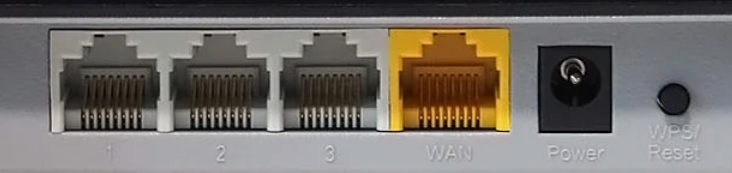
- WAN – интернет порт. Сюда подключаем кабель от провайдера.
- LAN порты (1-3) – их обычно несколько. Эти выходы предназначены для подключения локальных устройств: компьютеров, ноутбуков, телевизоров, камер видеонаблюдении и т. д.
В общем подключаем кабель провайдера в WAN порт, а в LAN уже подсоединяем те домашние устройства, которые вам нужны. И не забываем подключить блок питания во вход «Power». Если есть кнопка для включения, то нажимаем на неё.
Если у вас ADSL-модем, то телефонный кабель нужно подключить в DSL порт. Если вы дополнительно используете телефон, то для разветвления сигнала подключите сплиттер.
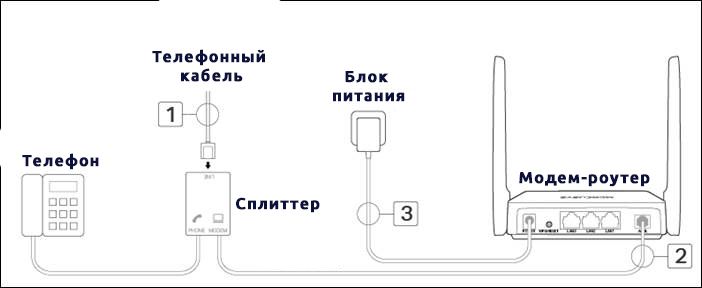
Напомню, что вы можете подключиться к сети роутера и с помощью Wi-Fi. Имя вай-фай сети (SSID) и пароль (PIN) можно подсмотреть на этикетке под корпусом. Обычно у роутера раздается сразу две сети:
- 2,4 ГГц – MERCUSYS_XXXX
- 5 ГГц – MERCUSYS_XXXX_5G
Подключаемся к любой!
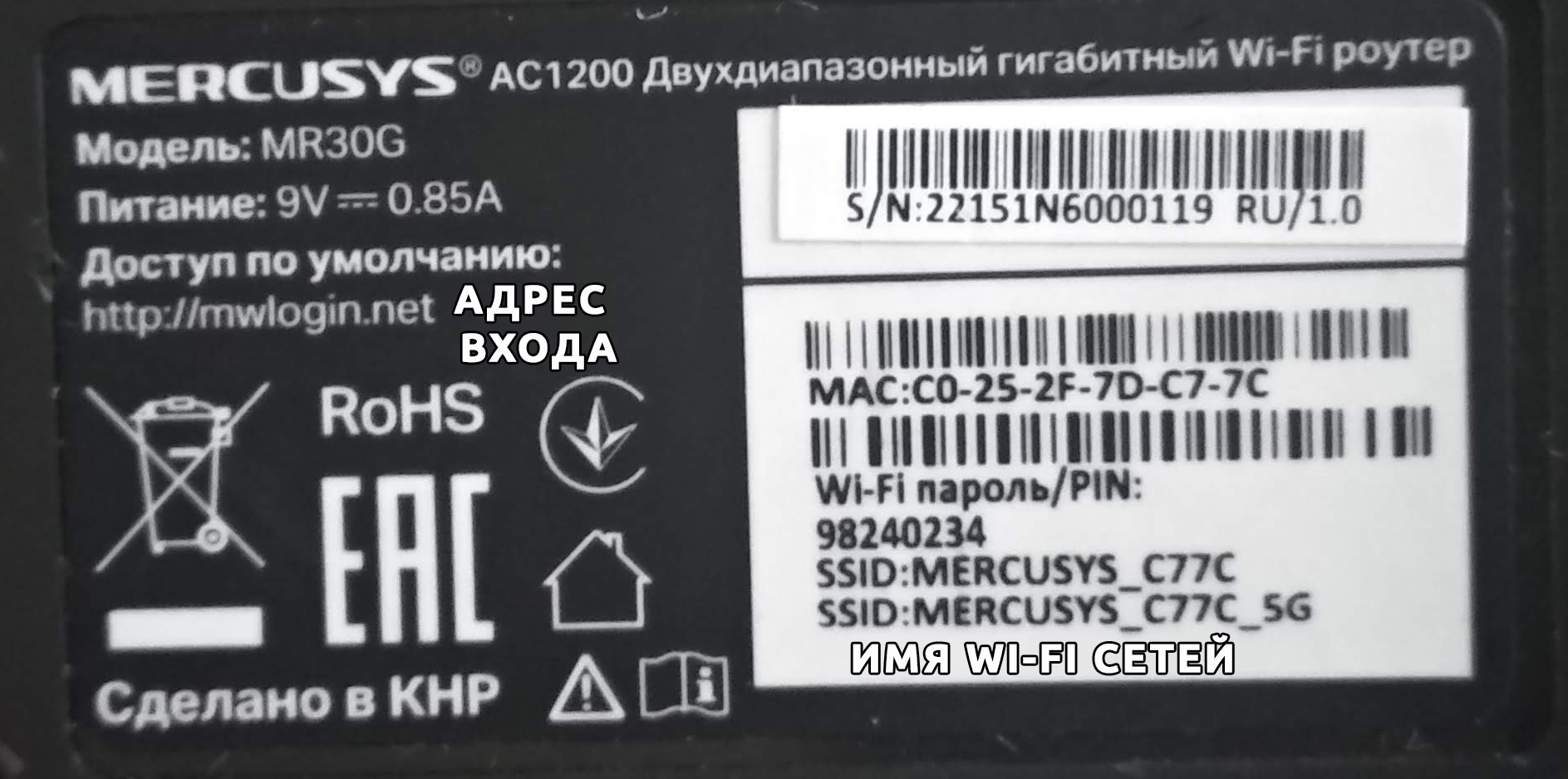
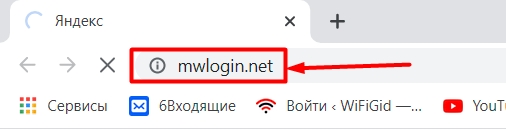
Как только вы присоединитесь к сети роутера, открываем любой браузер и вписываем в адресную строку адрес доступа:
http://mwlogin.net
или
192.168.1.1
НЕ МОГУ ЗАЙТИ! Если Wi-Fi пароль не подходит, или после захода в настройки вас просят ввести пароль администратора (которого нет на этикетке), то значит им ранее кто-то уже пользовался. Зажмите кнопку «Reset/WPS» на 10 секунд, пока не погаснет индикатор. После этого нужно будет немного подождать, пока аппарат не перезагрузится. Если после ввода адреса вы попадете не туда, или есть проблемы с входом – читаем эту инструкцию.
ВНИМАНИЕ! Перед настройкой найдите договор, который вам выдал провайдер и держите его под рукой.
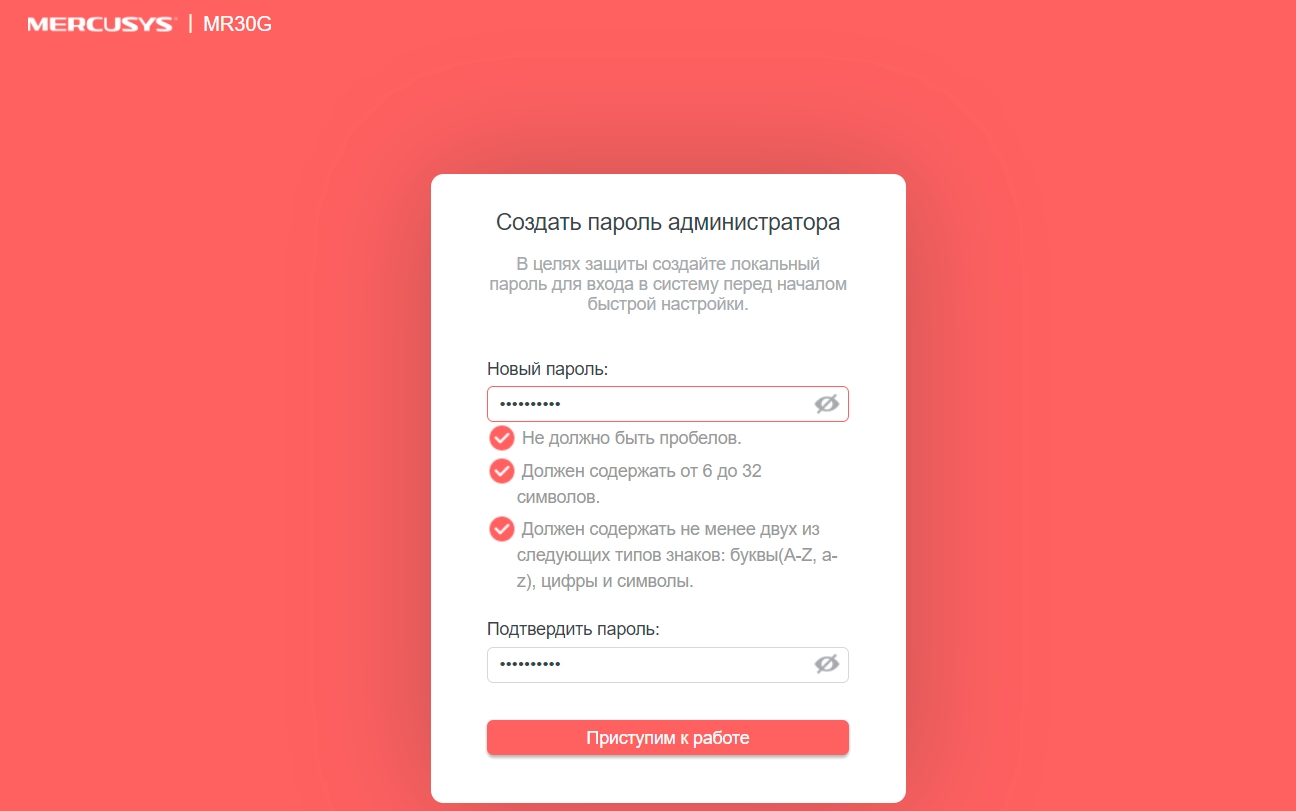
- Придумываем и два раза вводим пароль от администратора. На новых моделях логина нет. Будьте внимательны, так как разработчики почему-то решили усложнить пароль символами и буквами верхнего и нижнего регистра. Не забудьте, а лучше куда-нибудь запишите этот ключ – без него в настройки вы не попадете.
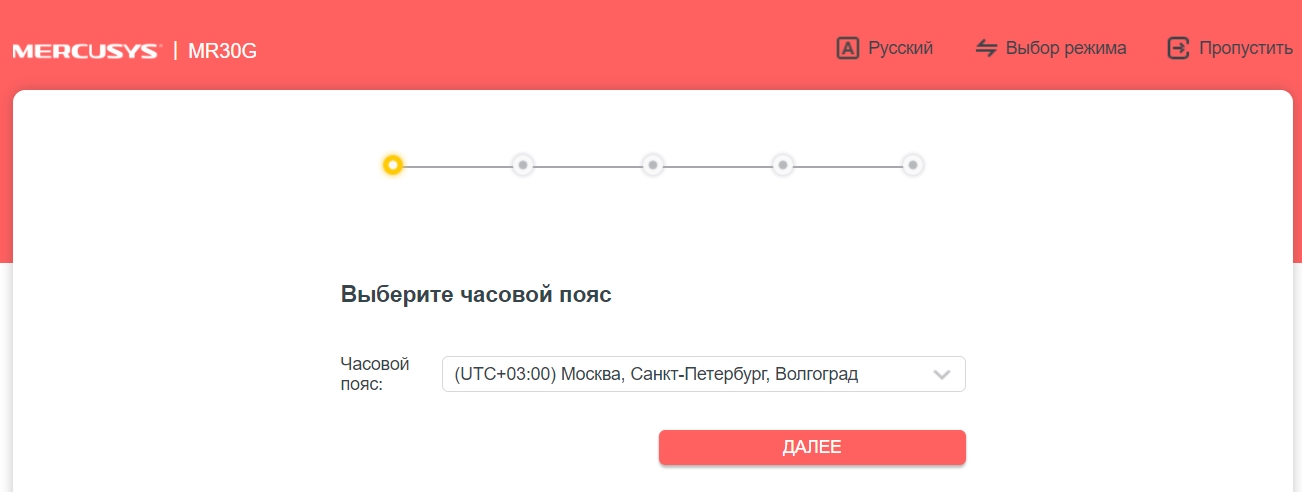
- Выбираем часовой пояс. Вы можете сменить язык или выбрать другой режим работы сверху (Точка доступа, WISP, повторитель). Или вообще пропустить быструю настройку и настроить интернет и Wi-Fi вручную. Я же буду настраивать маршрутизатор стандартным способом.
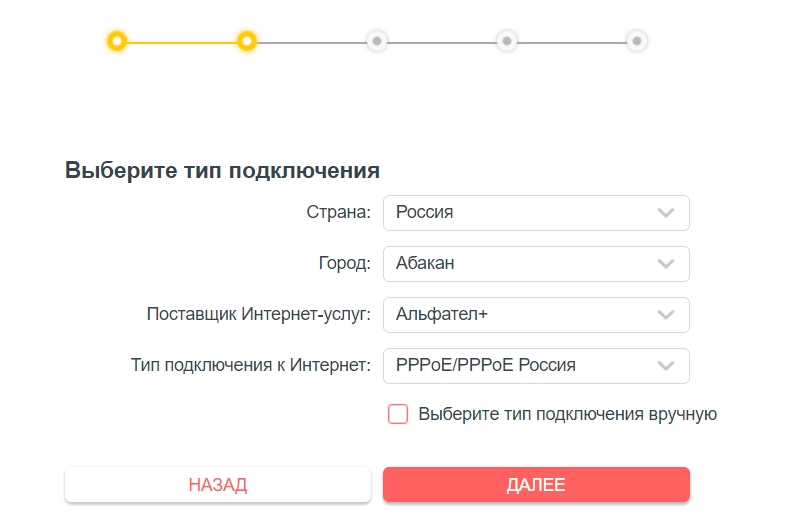
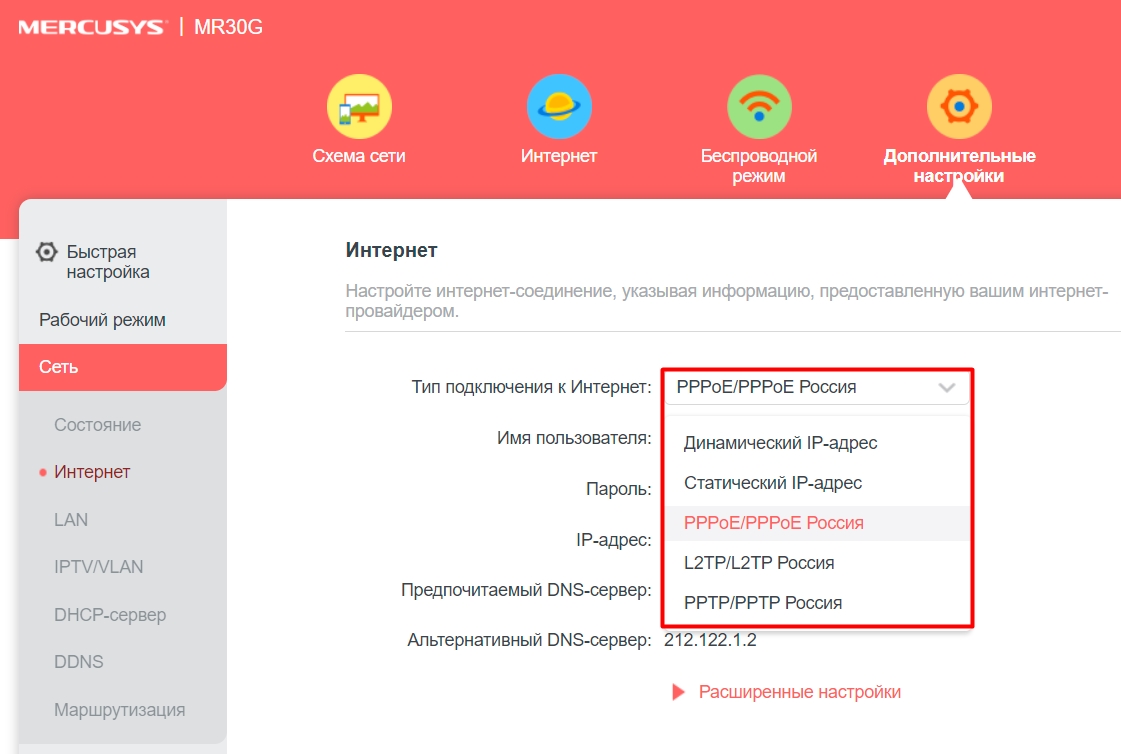
- Разработчики немного упростили выбор типа подключения – вам просто нужно выбрать страну, город, поставщика-услуг и ниже автоматом выберется нужный вариант. Если же вашего поставщика нет, то нажмите на галочку «Выберите тип подключения вручную». Тип подключения (PPPoE, PPTP, L2TP, Динамически и статический IP) можно подсмотреть в договоре.
Далее откройте спойлер, чтобы увидеть подсказки по заполнению настроек.
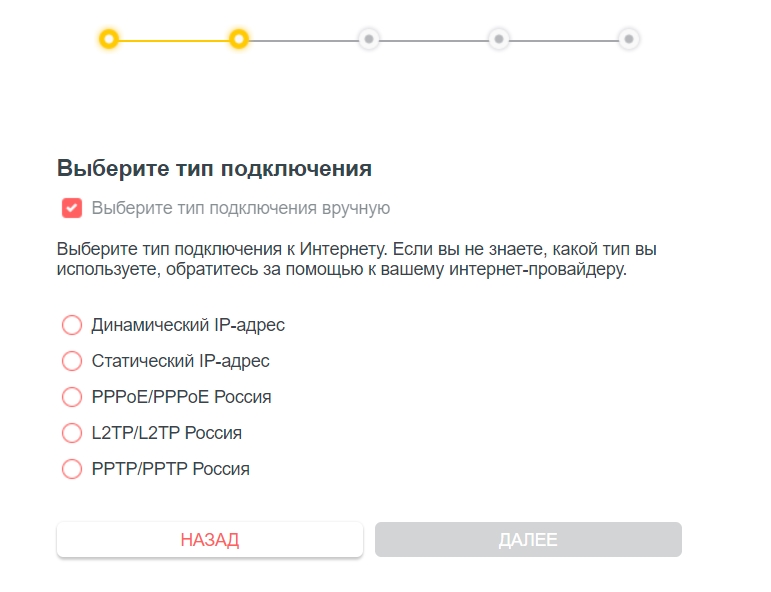
Динамический IP-адрес
Тут ничего вводить не нужно, так как IP и другие настройки провайдер выдает автоматом. Нужно выбрать в том случае, если в договоре ничего не указано.
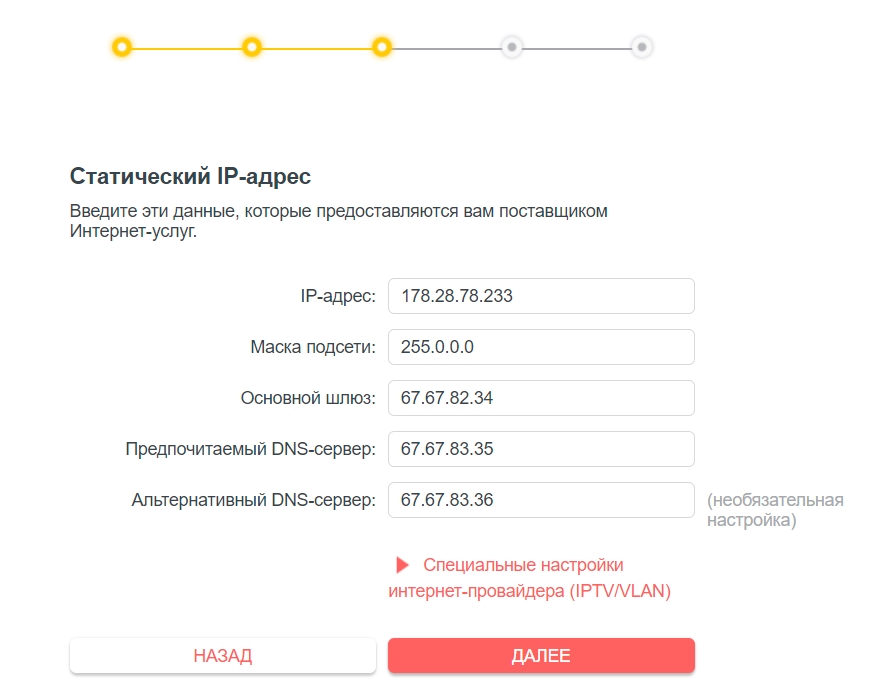
Статический IP-адрес
Смотрим в договор и внимательно переписываем значения IP-адреса, маски подсети, основного шлюза и DNS. Вы можете также указать сторонние DNS – например от Google: 8.8.8.8 и 8.8.4.4.
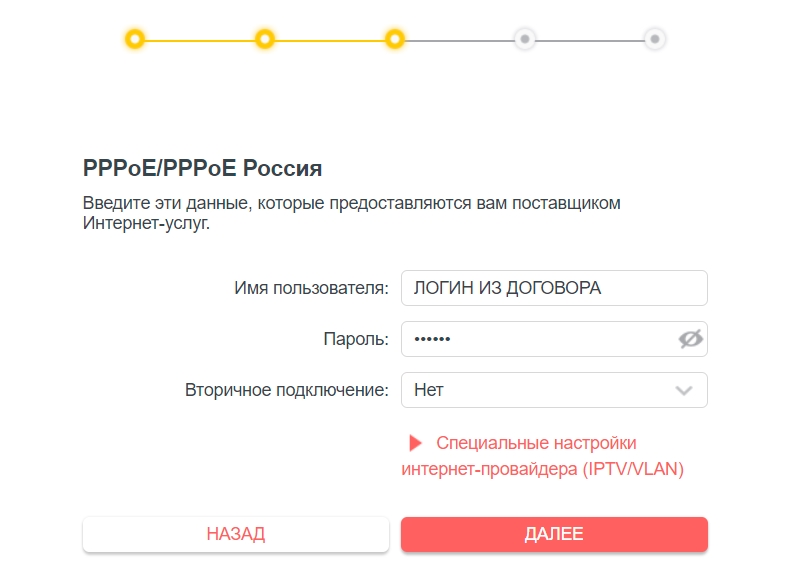
PPPoE
Здесь нужно вписать только логин и пароль.
L2TP/PPTP
У L2TP и PPTP вписываются примерно одинаковые настройки. Сначала впечатываем имя пользователя из договора, потом ниже указываем пароль. Если провайдер вам выдает статические настройки адресации, то выделяем «Статический IP-адрес» и вписываем все настройки с листа.
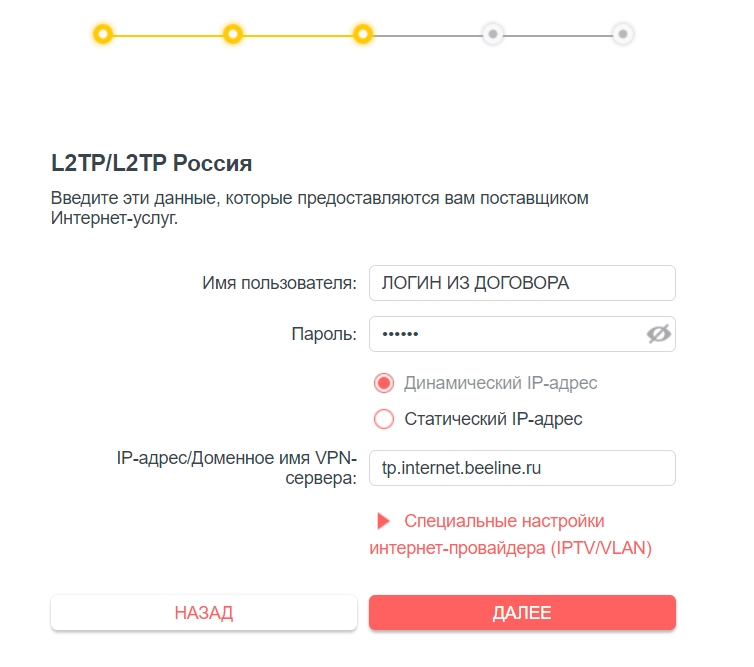
ПОДСКАЗКА! Для пользователей Билайн при использовании L2TP чаще всего используется адрес – tp.internet.beeline.ru. Для PPTP адрес будет другим – vpn.internet.beeline.ru. Но опять же, лучше эту информацию уточнить из договора.
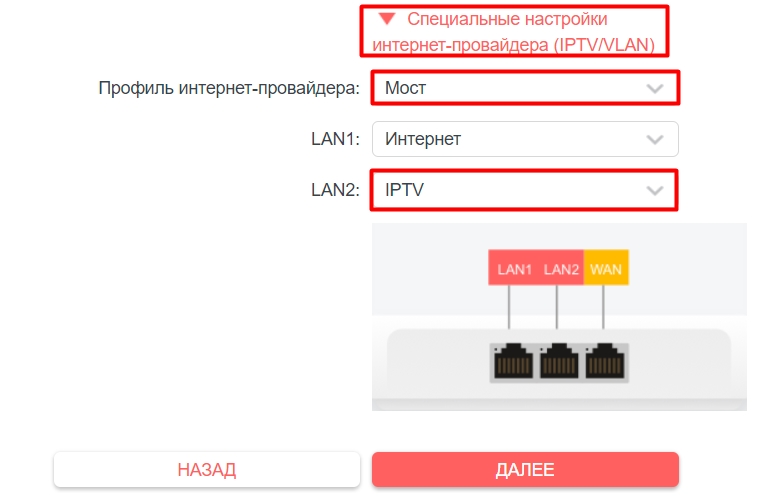
У меня есть IP-TV приставка
Подключите приставку в любой последний порт (LAN 2, 3 или 4). Далее после выбора интернет-типа подключения нажмите по стрелочке рядом с надписью: «Специальные настройки интернет-провайдера (IPTV/VLAN)». Указываем в строке «Профиль Интернет-провайдера» – «Мост». Ниже указываем тот LAN, который был подключен к приставке. Остальные порты должны иметь значение «Интернет».
- Придумываем имя для вай-фай и пароль. У новых устройств будут существовать сразу две сети.
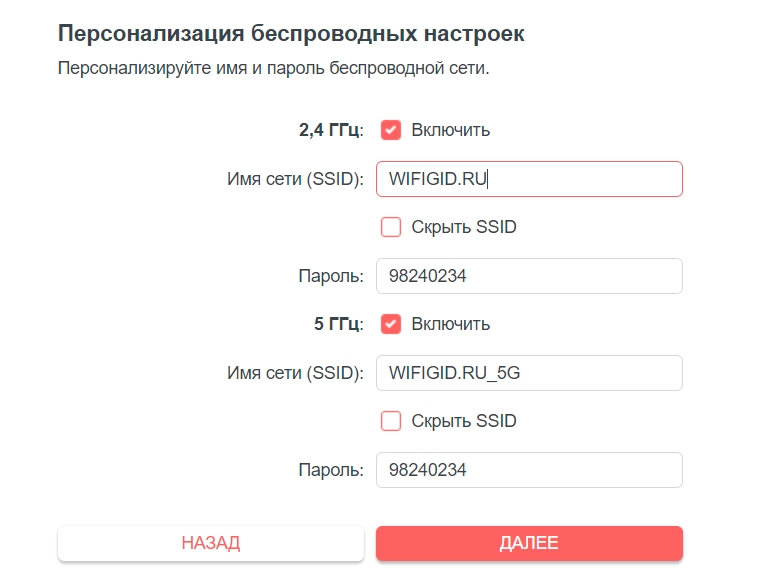
- В конце вы увидите все данные конфигурации. Вам нужно будет переподключиться к новой Wi-Fi, если вы подсоединены беспроводным путем.
- После переподключения вы увидите завершающее окошко. На некоторых моделях автоматом создается QR-код для быстрого коннекта. Если вы не будете это использовать, то просто выключите.
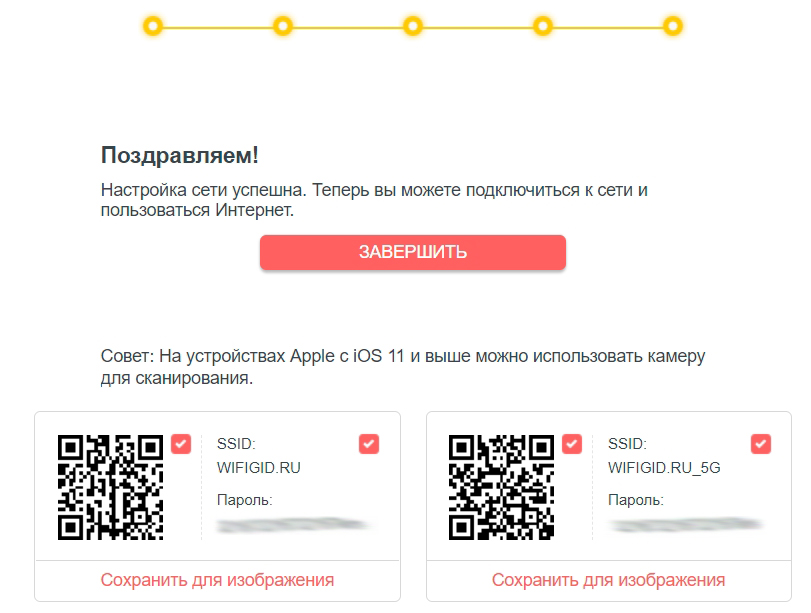
Далее ниже я расскажу про конкретные настройки определенных функций. Для обычных пользователей они не нужны, но в некоторых ситуациях эти инструкции могут помочь. Для обычного же пользователя на этом этап настройки завершен.
Режимы работы (WISP, точка доступа, повторитель)
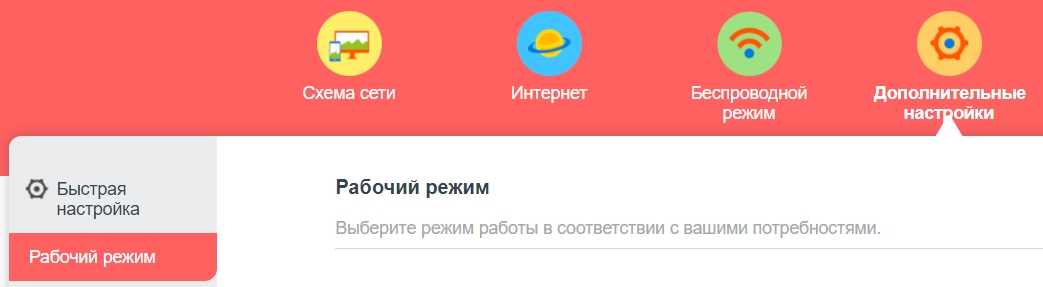
Сразу предупрежу, что не все роутеры Mercusys поддерживают ниже представленные режимы работы. Чтобы это проверить перейдите в «Дополнительные настройки» (Система) – «Рабочий режим». Далее вы увидите именно те режимы, которые поддерживает ваша модель. Давайте рассмотрим все возможные:
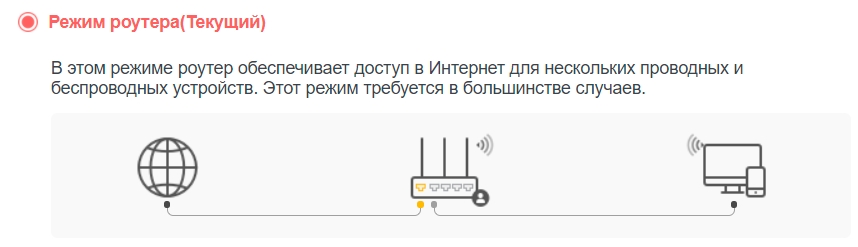
- Режим роутера – обычный режим.
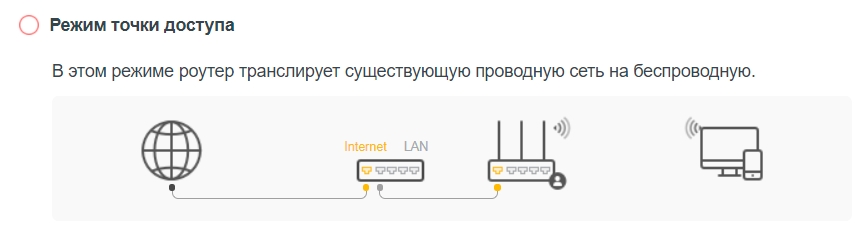
- Точка доступа – когда есть основной роутер, подключенный к интернету, и вы хотите увеличить зону покрытия за счет подключения второй точки с помощью кабеля. Подключение достаточно простое – от основного роутера LAN порта, подключаем сетевой провод к WAN этого маршрутизатора, а потом выбираем этот режим.
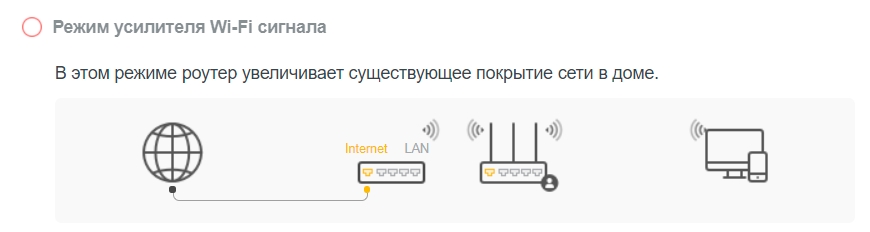
- Режим усилителя (повторителя) – когда вы хотите увеличить зону покрытия за счет подключения по Wi-Fi. Просто выбираем этот режим и подключаемся к вай-фай основного маршрутизатора. Но помните, что при этом скорость по Wi-Fi будет в два раза ниже (у второстепенного роутера), а для подключения лучше использовать частоту 2,4 ГГц, так как она имеет наиболее большой радиус.
- WISP – когда провайдер предоставляет подключение по Wi-Fi. Частая практика в деревнях, селах и на предприятиях с большой территорией. Для подключения вам нужен логин и пароль – смотрим в договоре.
Ручная настройка интернета
Настраивается интернет по стандарту в разделе «Сеть» – просто выбираем «Тип подключения к интернету» и вводим данные из договора. Об этом я уже писал в разделе «Быстрой настройки». Здесь же можно посмотреть информацию по внешнему WAN IP, и какие адреса DNS получает ваш роутер.
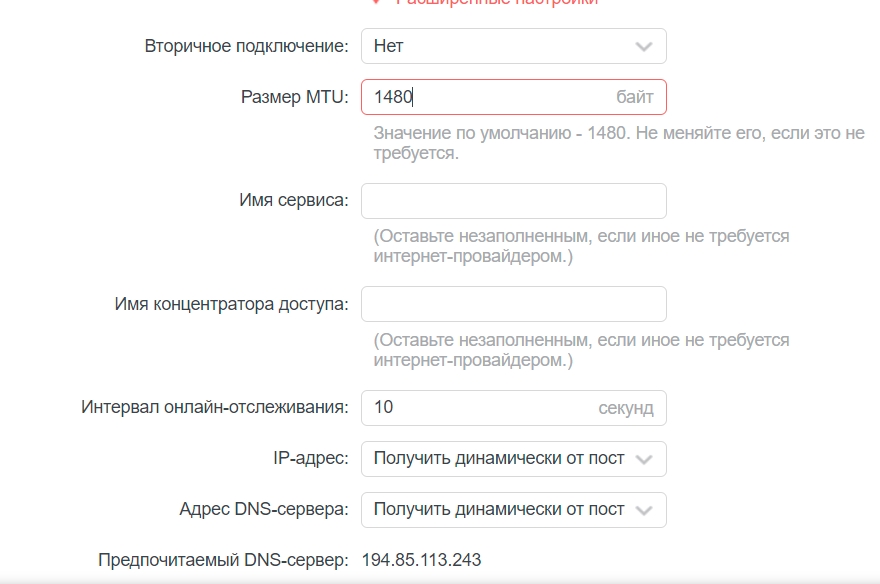
В расширенных настройках можно изменить значение MTU. Иногда это требуется для нормализации подключения. Более детально про MTU читаем тут. Если же интернет работает нормально и без перебоев, то менять это значение не нужно.
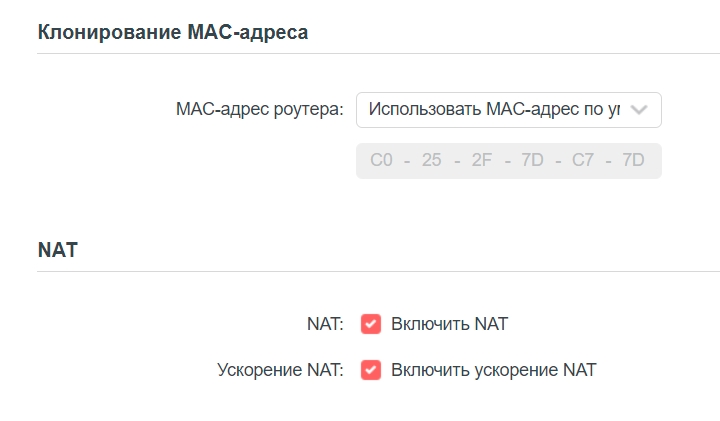
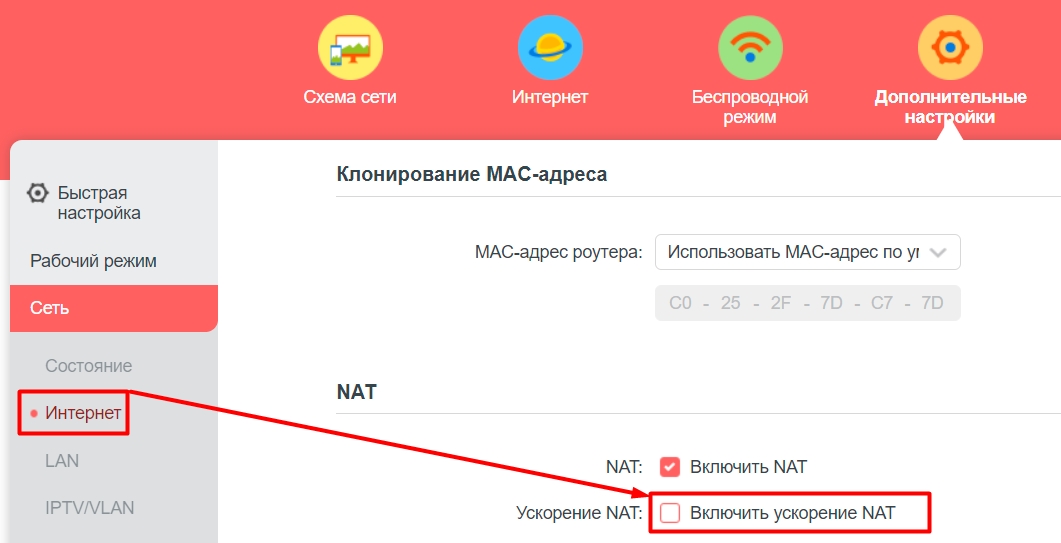
Привязка MAC-адреса настраивается тут же. По умолчанию стоит МАК-роутера или устройства, с которого вы настраиваете, но вы можете ввести вручную или сдублировать. Галочку «Включить NAT» должна стоять обязательно, а вот второй параметр «Ускорение NAT», так и не понял для чего нужен. Напишите в комментариях, если вы знаете.
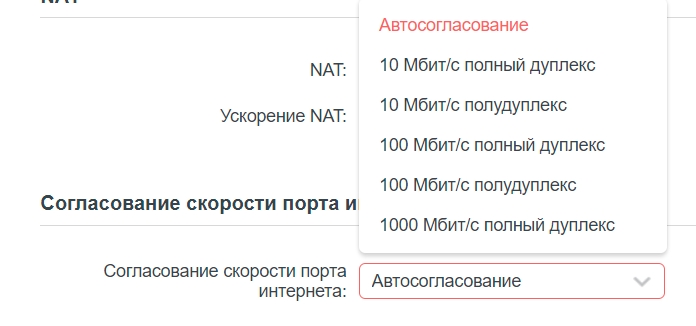
Есть возможность даже переключить интернет порт в полный дуплекс или полудуплекс.
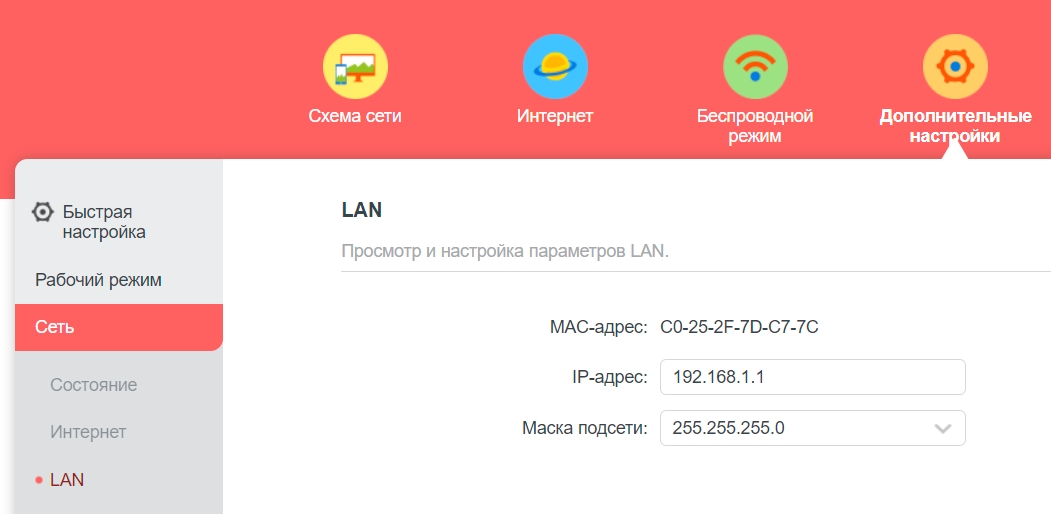
Локальный IP роутера
Его можно посмотреть и изменить в подразделе «LAN». Если вы все же будете его менять, то нужно также изменить параметры DHCP.
DHCP и статические локальные IP
Если вы поменяли IP роутера, то обязательно измените пул IP-адресов. Вы также можете при раздаче настроек выставить странное DNS. Например, я использую ДНС от Google: 8.8.8.8 и 8.8.4.4.
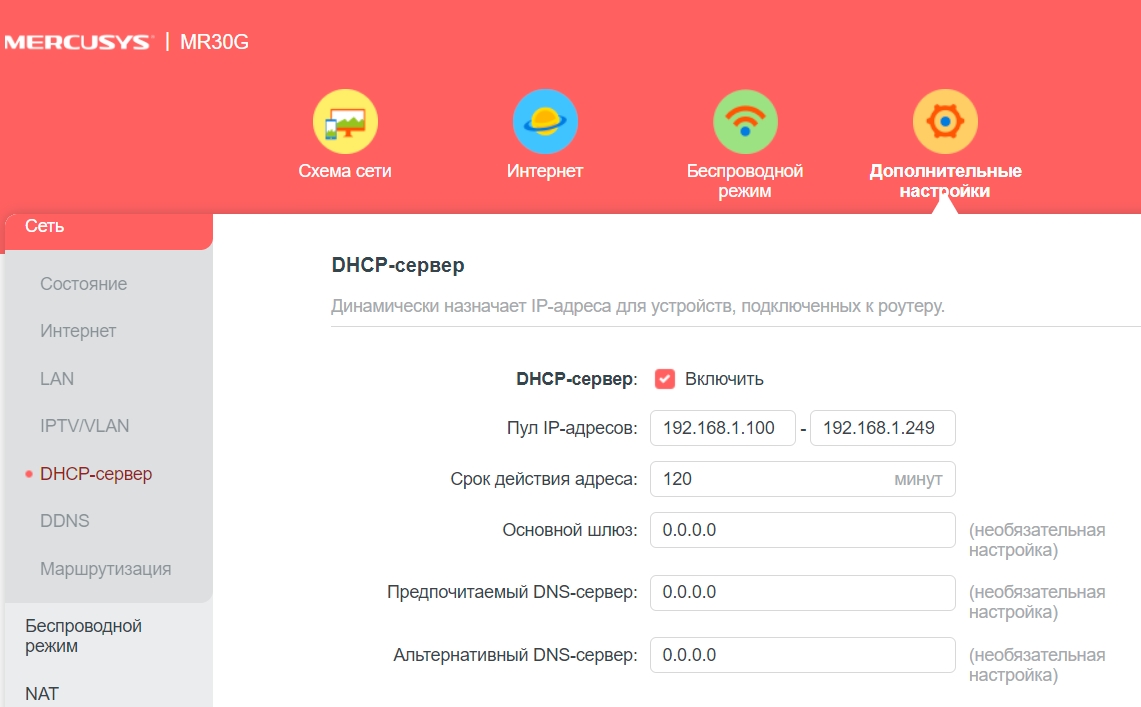
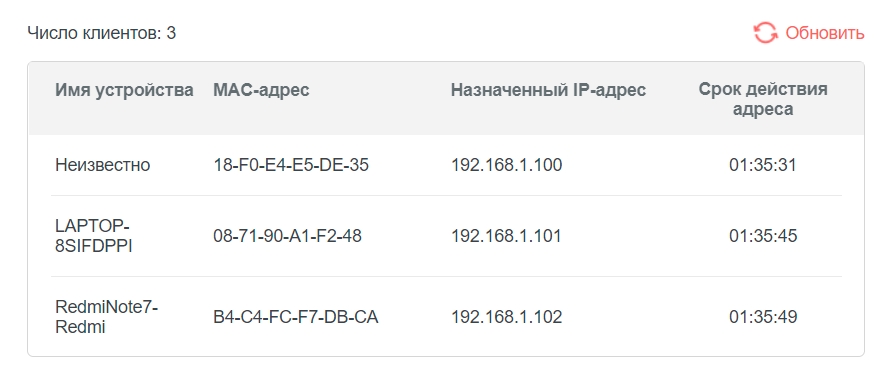
Можно зарезервировать IP для конкретного устройства, для этого пролистываем ниже, нажимаем по плюсику, выбираем уже подключенное устройство и вводим IP-адрес.
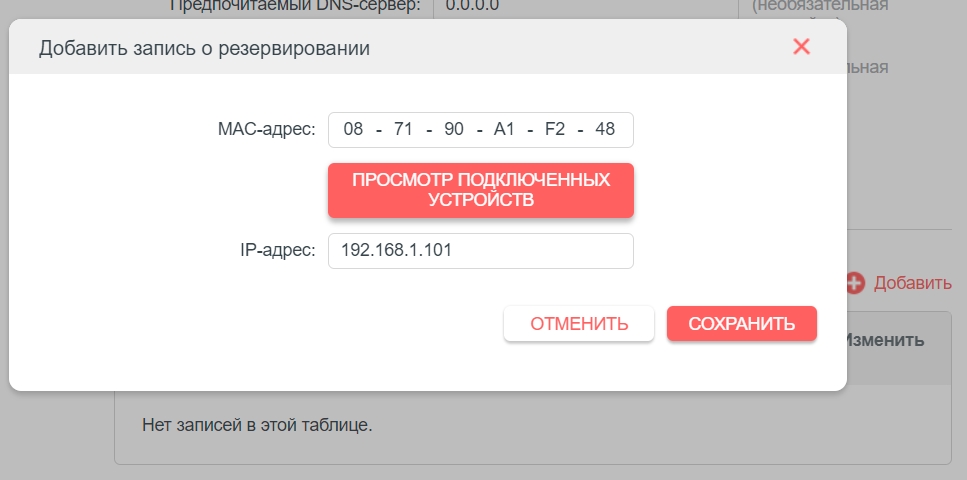
Список всех DHCP клиентов можно посмотреть в самом низу. Но будьте внимательны, так как если на компьютере, телефоне или другом устройстве забит статический IP адрес, то его в списке не будет.
DDNS
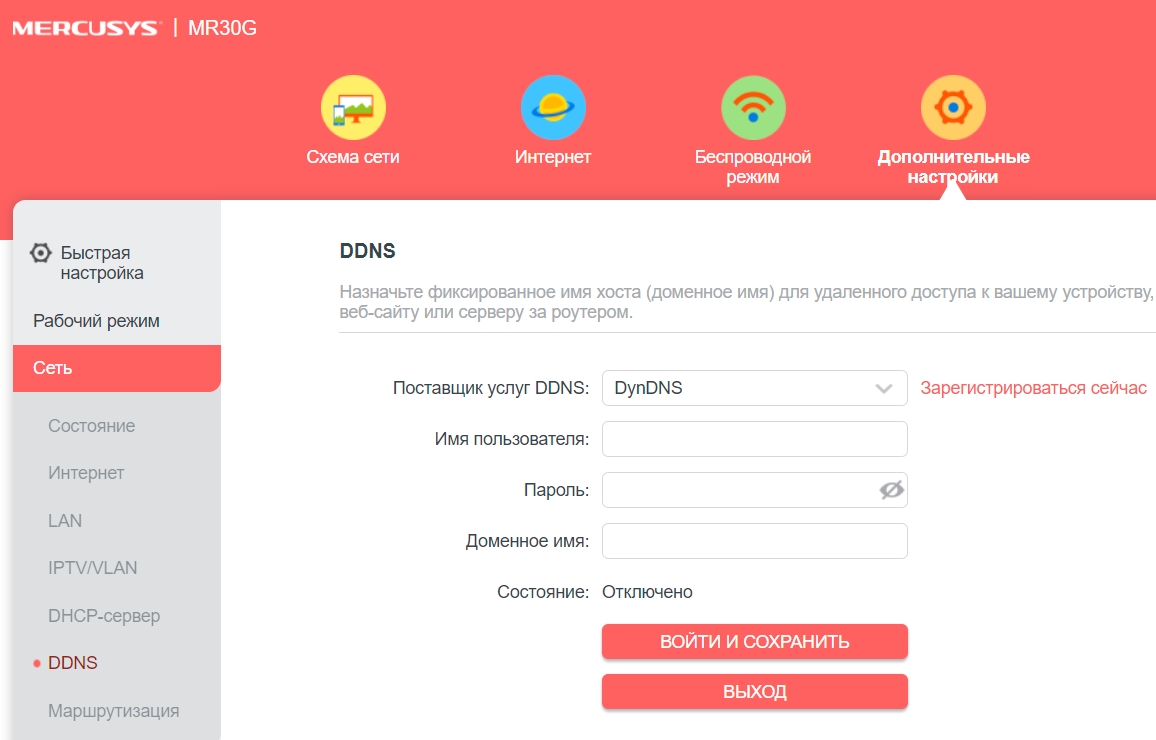
Так как Mercusys является бюджетным вариантом, то у него есть поддержка только двух внешних сервисов: DynDNS и NO-IP. Ваша задача зайти на официальный сайт любого из представленных сервисов. Далее зарегистрироваться, авторизоваться и в личном кабинете создать любой DDNS. Далее переходим в «Сеть» – «DDNS» – выбираем нужный сервис. Вводим имя пользователя и пароль, который вы вписывали при регистрации. В поле «Доменное имя» уже указываем созданный ранее ДДНС. Нажимаем «Войти и сохранить». Про DDNS, регистрацию в NO-IP и многие другие нюансы – читаем тут.
Маршрутизация
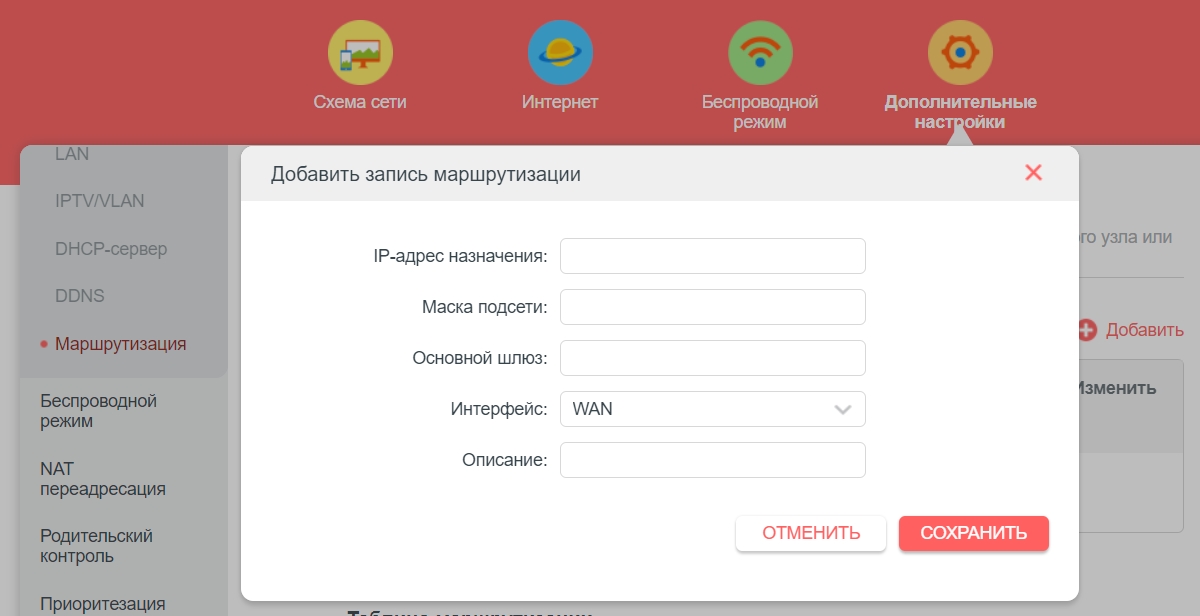
Если у вас дома есть два маршрутизатора или коммутатор, к которому подключена сеть, то лучше всего настроить статическую маршрутизацию самостоятельно. В противном случае у домашних устройств не будет доступа к сети или интернету. Про это я уже подробно писал тут.
Для настройки вам понадобится IP-назначения, маска, шлюз, а также интерфейс, который вы используете. Все очень подробно описано в статье по ссылке выше.
Гостевая сеть
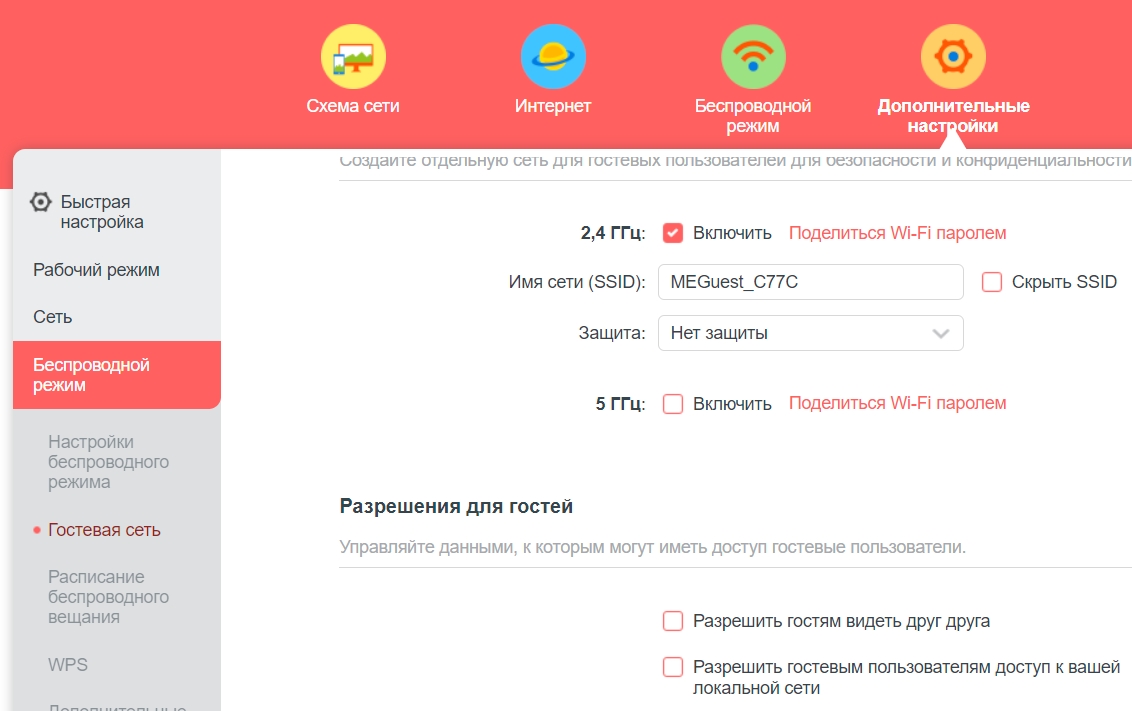
Гостевую Wi-Fi можно быстро создать во вкладке «Беспроводной режим». Можно назначить пароль и указать тип защиты, если это необходимо.
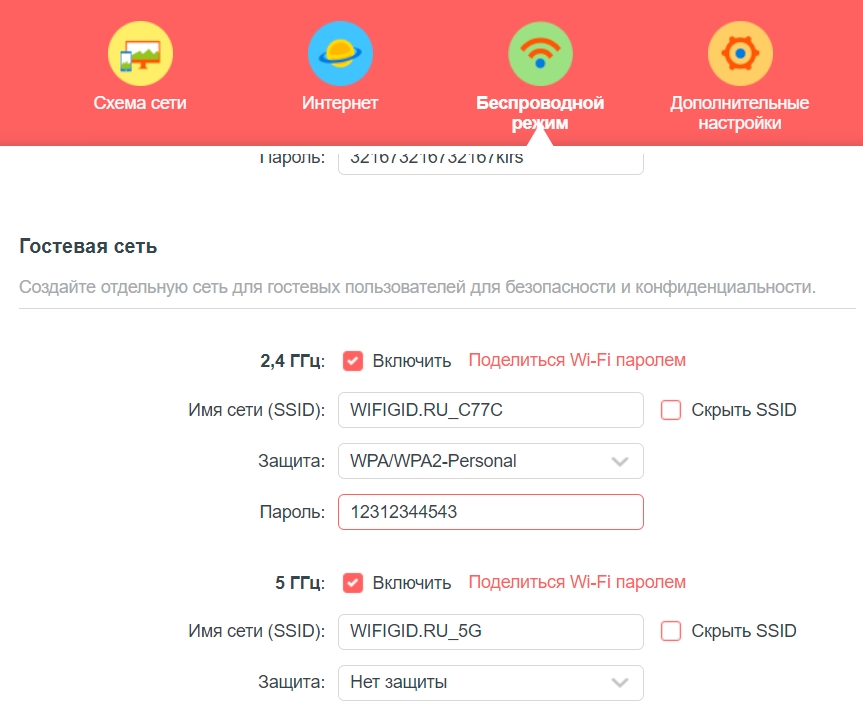
Напомню, что по умолчанию гости не будут видеть друг друга – это нужно для безопасности. Но это можно исправить, выделив галочку «Разрешить гостям видеть друг друга». Также можно дать гостям доступ к основной сети. Но тогда смысл вообще в гостевой сетке? – я не понимаю.
Ручная настройка Wi-Fi
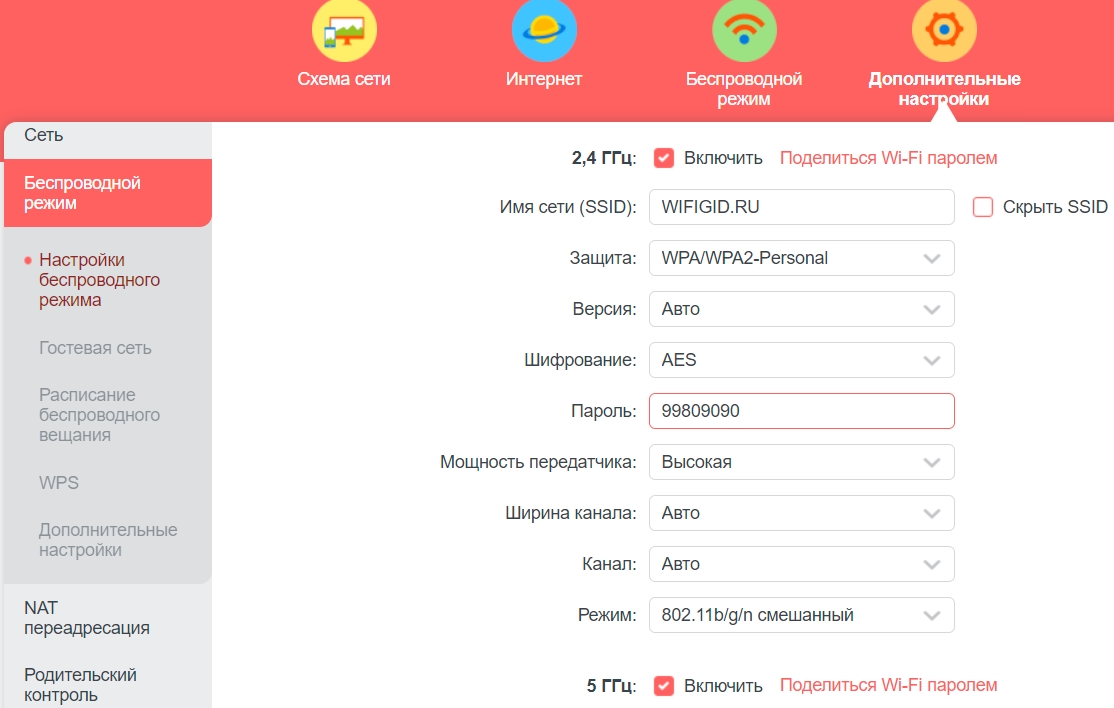
В разделе «Беспроводной режим» в первой вкладке есть основные настройки вай-фай. Здесь можно быстро поменять имя сети и пароль. Также можно скрыть Wi-Fi, тогда она станет невидимой, а подключиться к ней можно, введя имя и пароль вручную.
Здесь можно также изменить мощность передатчика – напомню, что по умолчанию в РФ мощность не превышает показатель – 20 дБм (или до 100 мВт). Ширину канала лучше ставить в «Авто режим», как и канал. Но иногда при использовании 2,4 ГГц нужно выбрать канал вручную – об этом подробно написано тут.
ПРИМЕЧАНИЕ! Очень странно, но тут нет пункта «Страна», который в теории может изменить (увеличить или уменьшить) максимальную мощность. Я понимаю, что это сделано из-за законодательства и запретов в РФ и странах СНГ, но все же.
Выключать Wi-Fi по расписанию
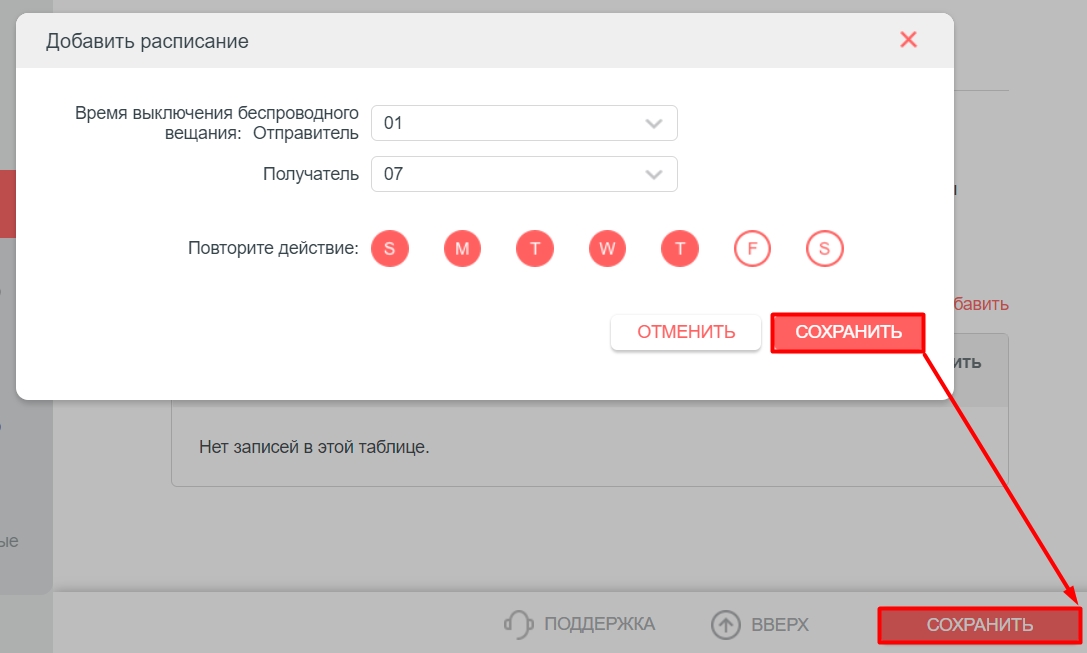
Можно, например, выключать вай-фай сеть по ночам в будние дни. Для этого заходим в пункт «Расписание беспроводного вещания». Далее включаем функцию и добавляем правило с помощью плюсика.
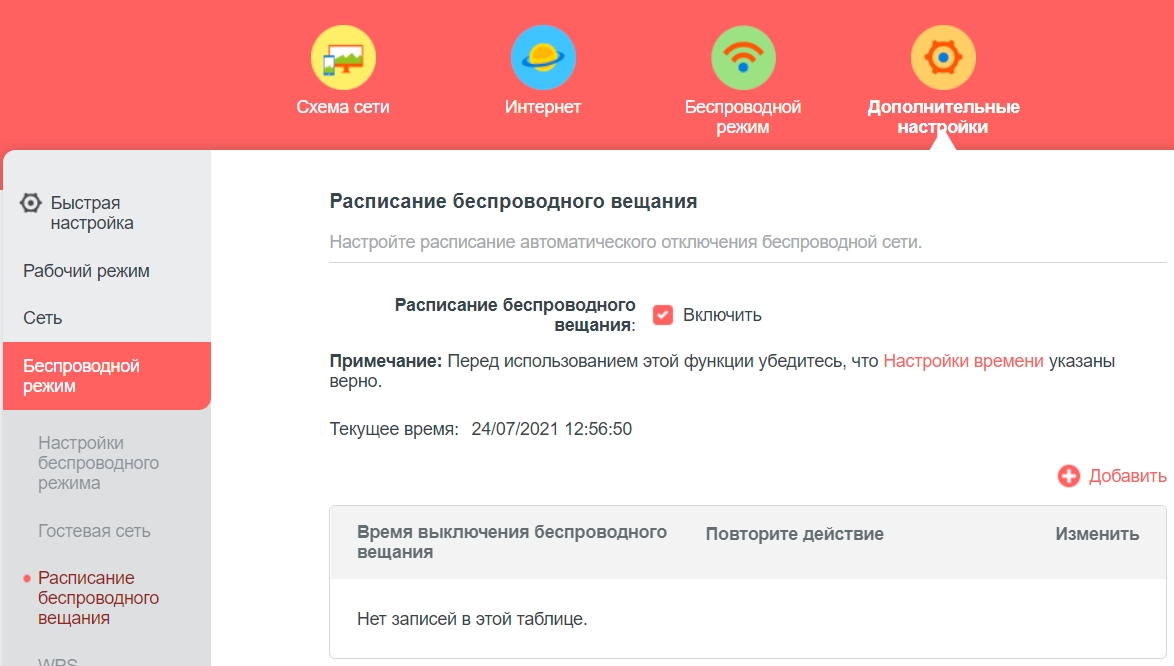
Выбираем диапазон времени и дни, когда беспроводное вещание не будет работать. Сохраняемся.
Настройка WPS и стоит ли его выключать?
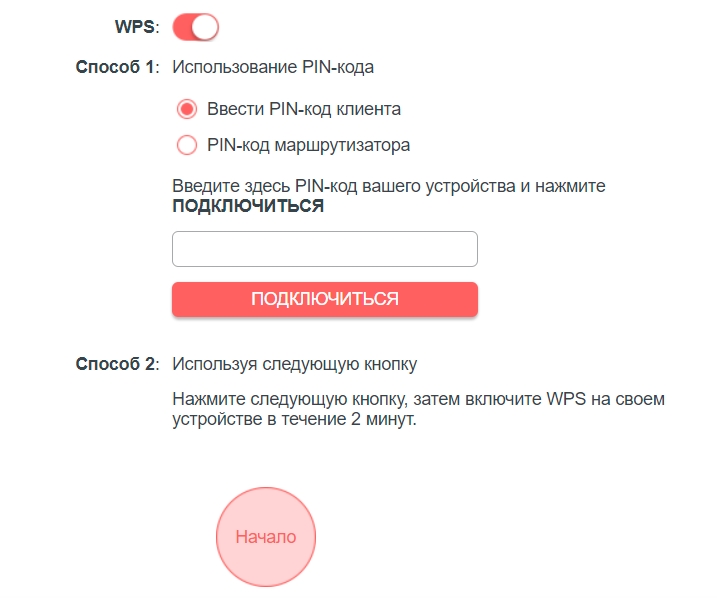
WPS – это кнопка и PIN, код, с помощью которого можно быстро подключиться к вай-фай. Мы уже его использовали в начале при первичной настройке. Он состоит из 8 цифр и его очень легко взломать. Именно поэтому чаще всего PIN-код лучше отключить, а подключение осуществлять с помощью кнопки WPS. По умолчанию PIN отключатся после первой настройки. В этом же разделе есть три способа подключения внешнего устройства к роутеру по ВПС.
ПРИМЕЧАНИЕ! Если вы вообще не используете ВПС, то выключите эту функцию.
Переадресация портов
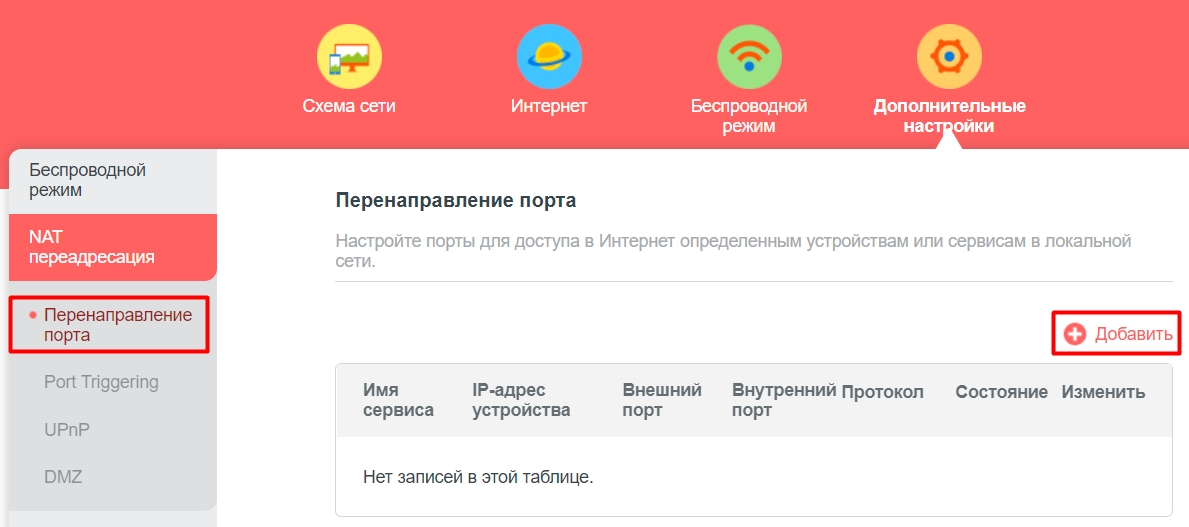
Заходим в «NAT переадресацию» и далее выбираем «Перенаправление портов». Кликаем по крестику для добавления правила.
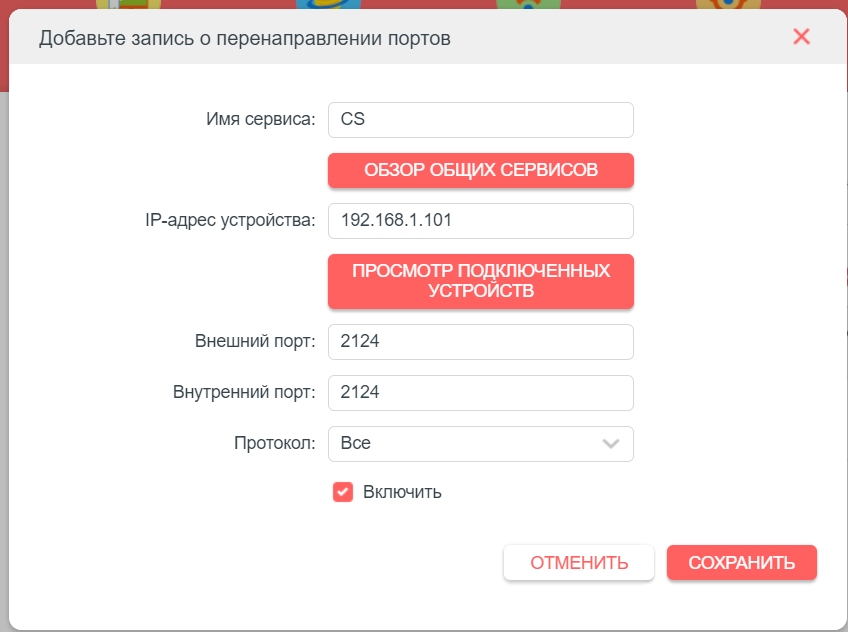
Теперь вводим данные:
- Имя сервиса – любое название. Можно указать имя игры, программы или устройства. Можно также посмотреть, какие сервисы уже есть, нажав на кнопку «Обзор общих сервисов». В таком случае номера портов автоматически подставятся.
- IP-адрес устройств – нажимаем на кнопку ниже и указываем подключенное устройство. Я бы на вашем месте, зарезервировал статический IP адрес для этого аппарата.
- Внешний порт – целевой порт, по которому идет проброс и через который идет связь с локальным устройством.
- Внутренний порт – обычно можно просто продублировать «Внешний порт».
- Протокол – указываем TCP, UDP или оба варианта.
Смотрите, если вы будете делать проброс для программы и игры, то вам дополнительно нужно открыть порты на компе – смотрим инструкции для Windows 10 и Windows 7.
Также смотрите, чтобы была включена функцию UPnP – она позволяет автоматом открывать и закрывать порты.
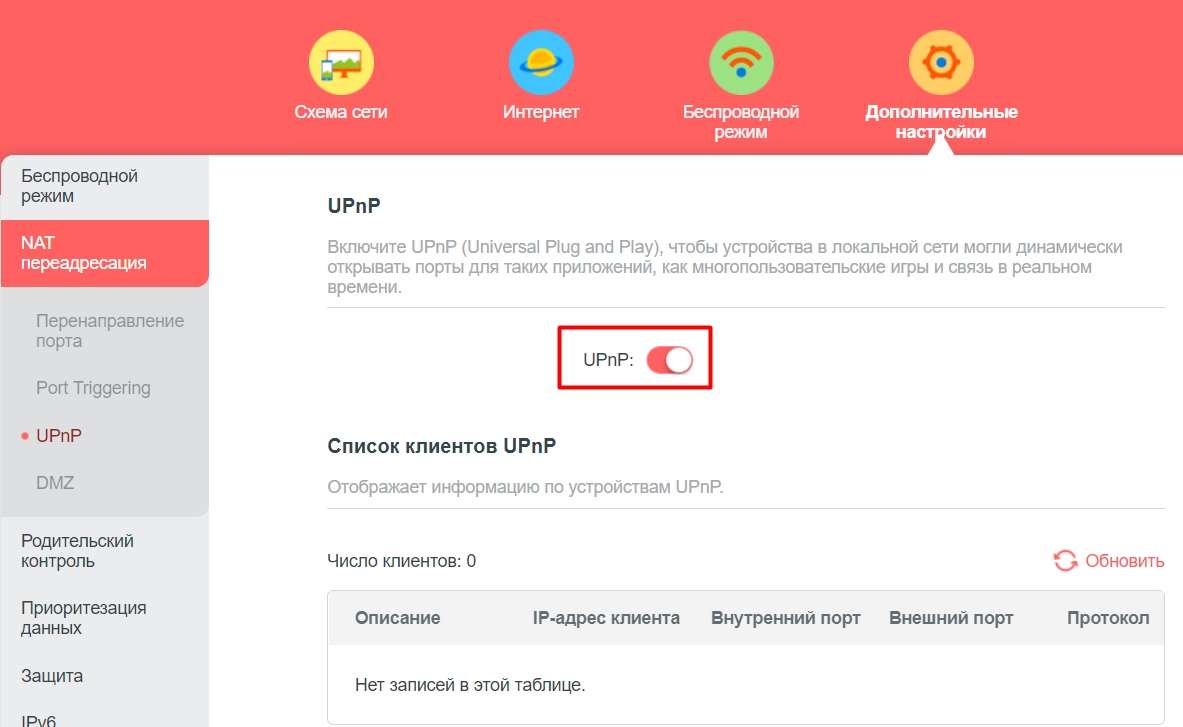
В некоторых случаях нужно сделать не проброс, а «Port Triggering» – об этом подробнее читаем тут.
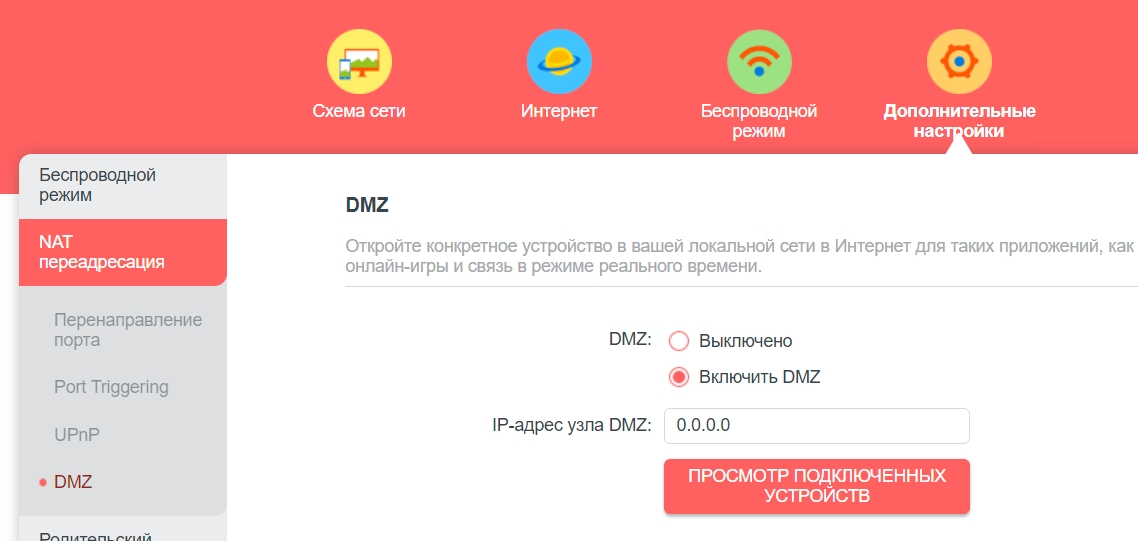
Если же вы хотите открыть все порты для какого-то устройства и сделать его открытым для интернета, то можно занести его в зону DMZ. Просто включаем функцию и добавляем наше устройство. Очень полезно, если у вас дома стоит выделенный игровой, FTP или любой другой сервер. Но помните, что в таком случае вам в некоторых моментах придется настраивать Firewall на этой машине (например, открытие портов для определенных служб).
Родительский контроль
- Открываем нужный раздел и добавляем правило.
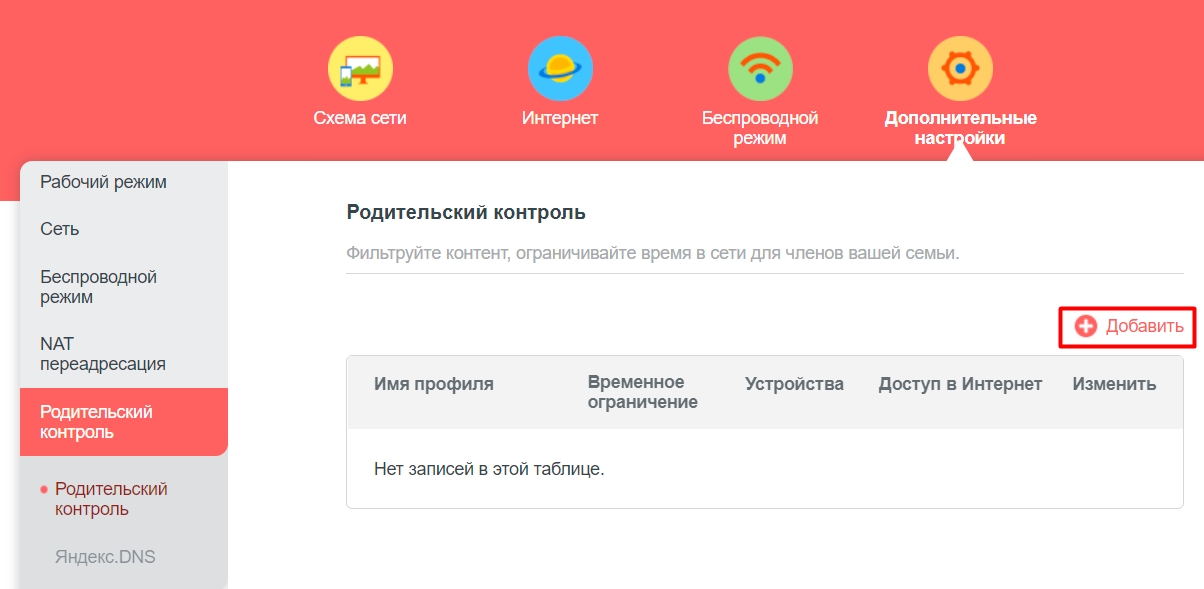
- Смотрите, родительский контроль тут работает немного не так, как на других роутерах. Сначала вводим название правила – оно может быть любым. Далее ниже нажимаем на плюсик и выбираем устройство ребенка.
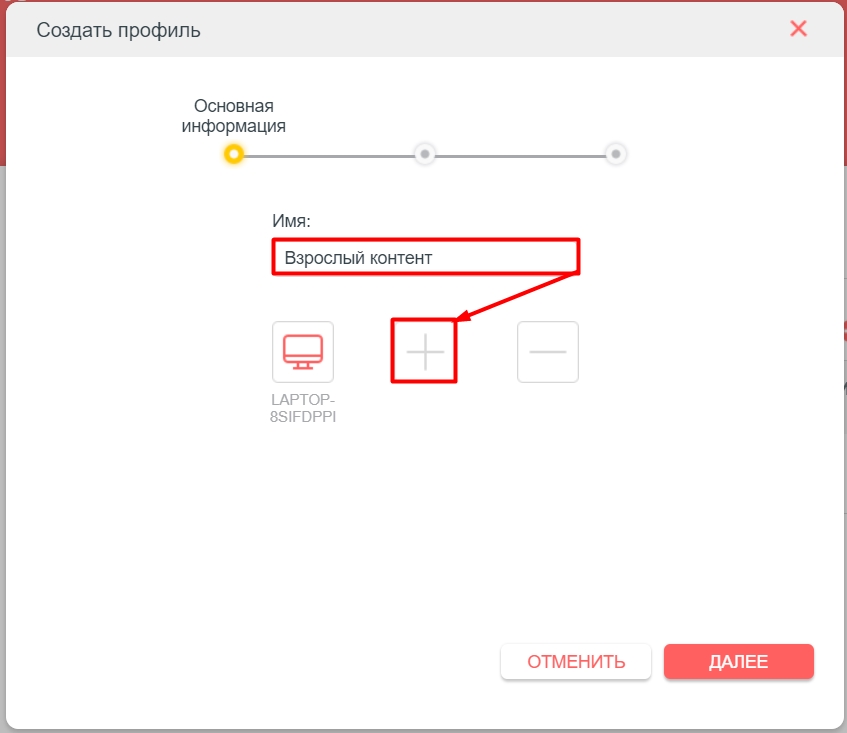
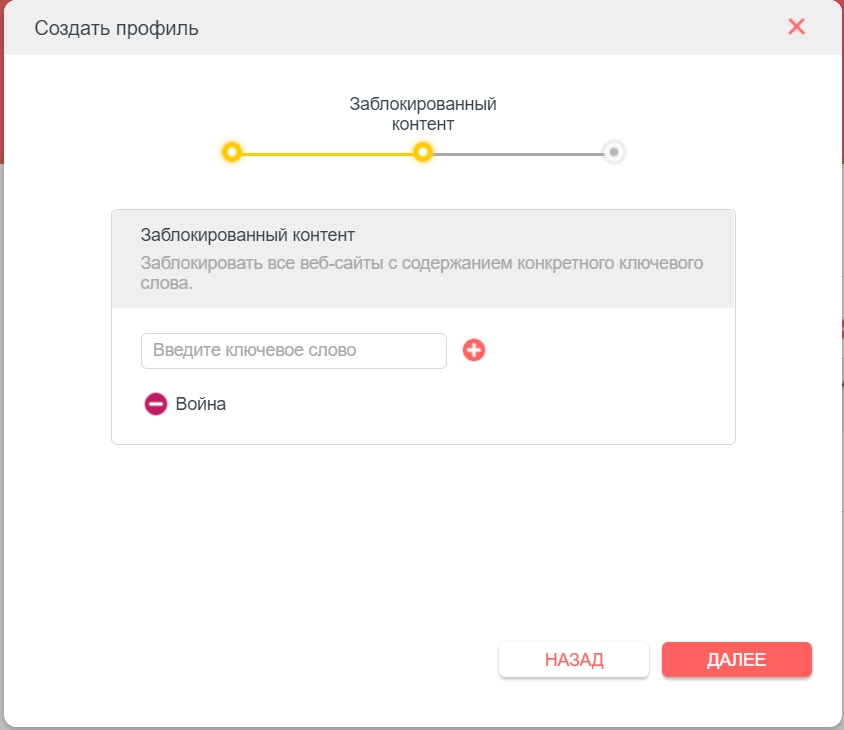
- Вводим слова, по которым будет идти блокировка. Дам совет – лучше вводите слова без окончаний, так как проверка идет по полной строке.
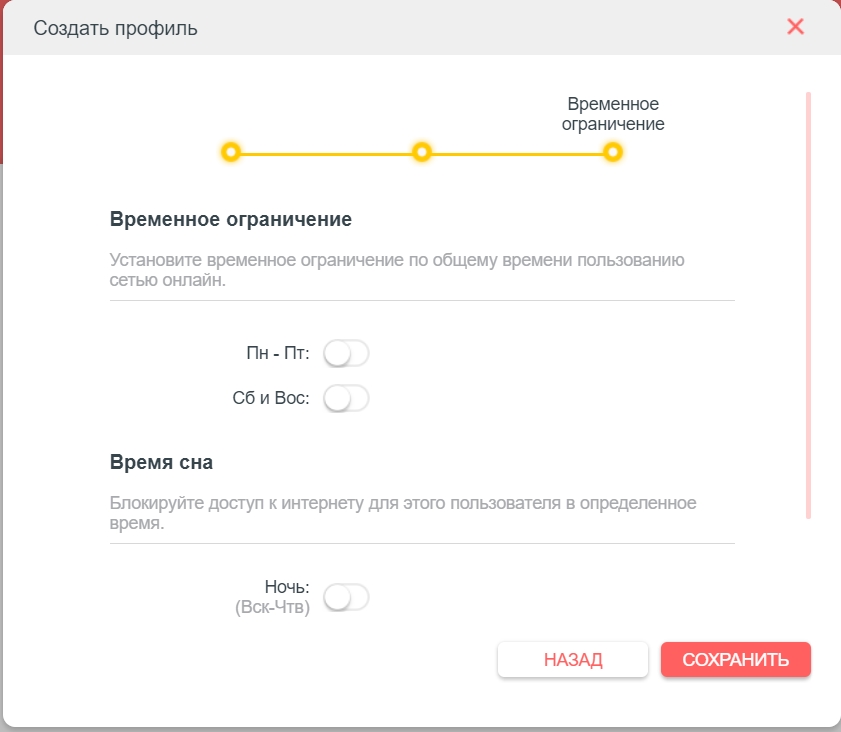
- На следующем шаге у нас есть два небольших раздела. Временное ограничение – расписание, когда интернет будет доступен. Время сна – когда интернет будет заблокирован полностью.
- Сохраняем.
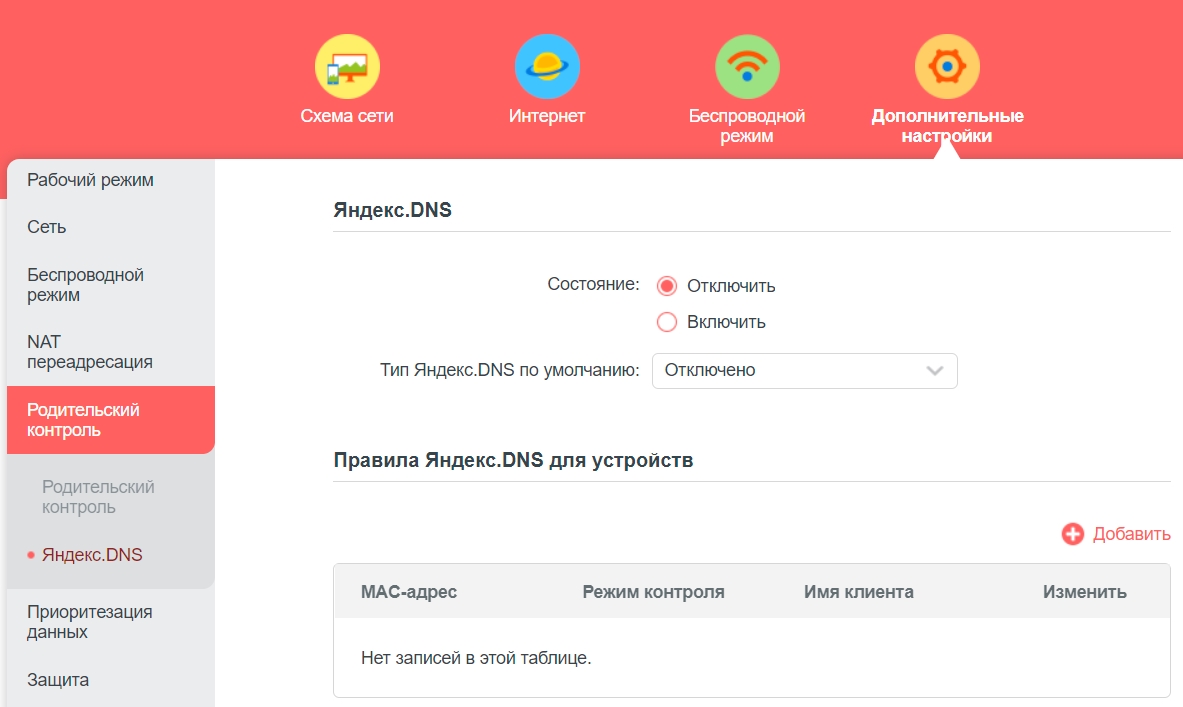
В некоторых прошивках есть еще дополнительная функция Яндекс.DNS – это удобная вещь, которая позволяет защитить своих детей и родителей от опасного интернета. Сразу тут не совсем понятно, что делать – поэтому давайте разбираться вместе. Первый пункт «Яндекс.DNS» – если вы его включите и назначите тип ДНС, то он будет действовать на все устройства, подключенные к роутеру.
Я бы на вашем месте указал конкретное правило для выделенного устройства, нажав на плюсик.
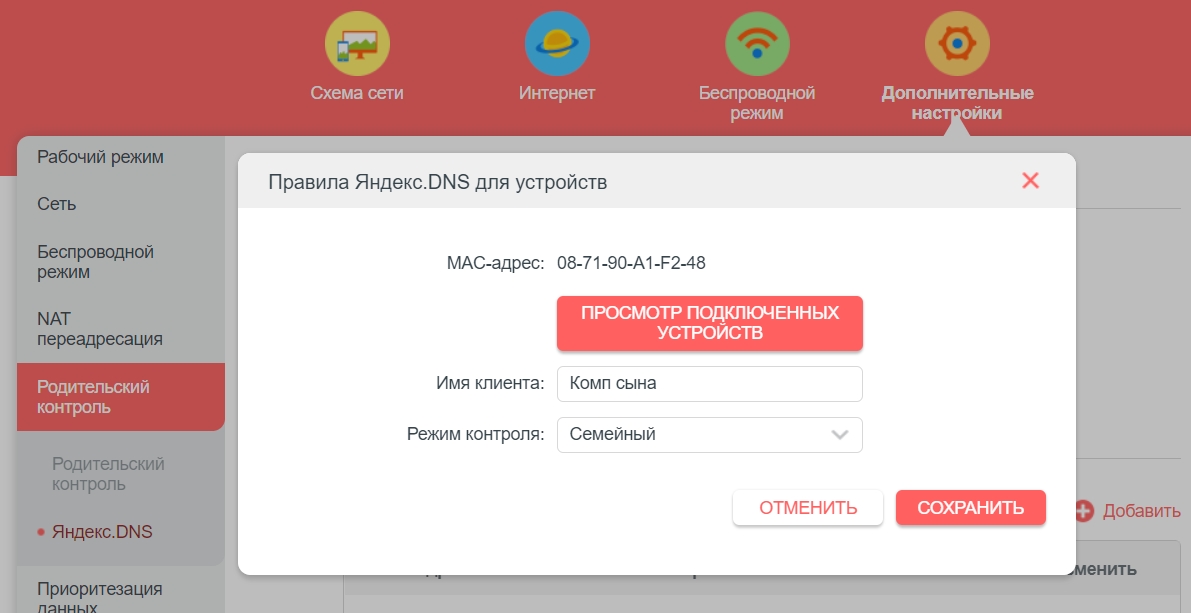
Далее выбираем устройства ребенка, указываем название и режим. Про режимы можно подробно почитать тут.
Настройка для геймера
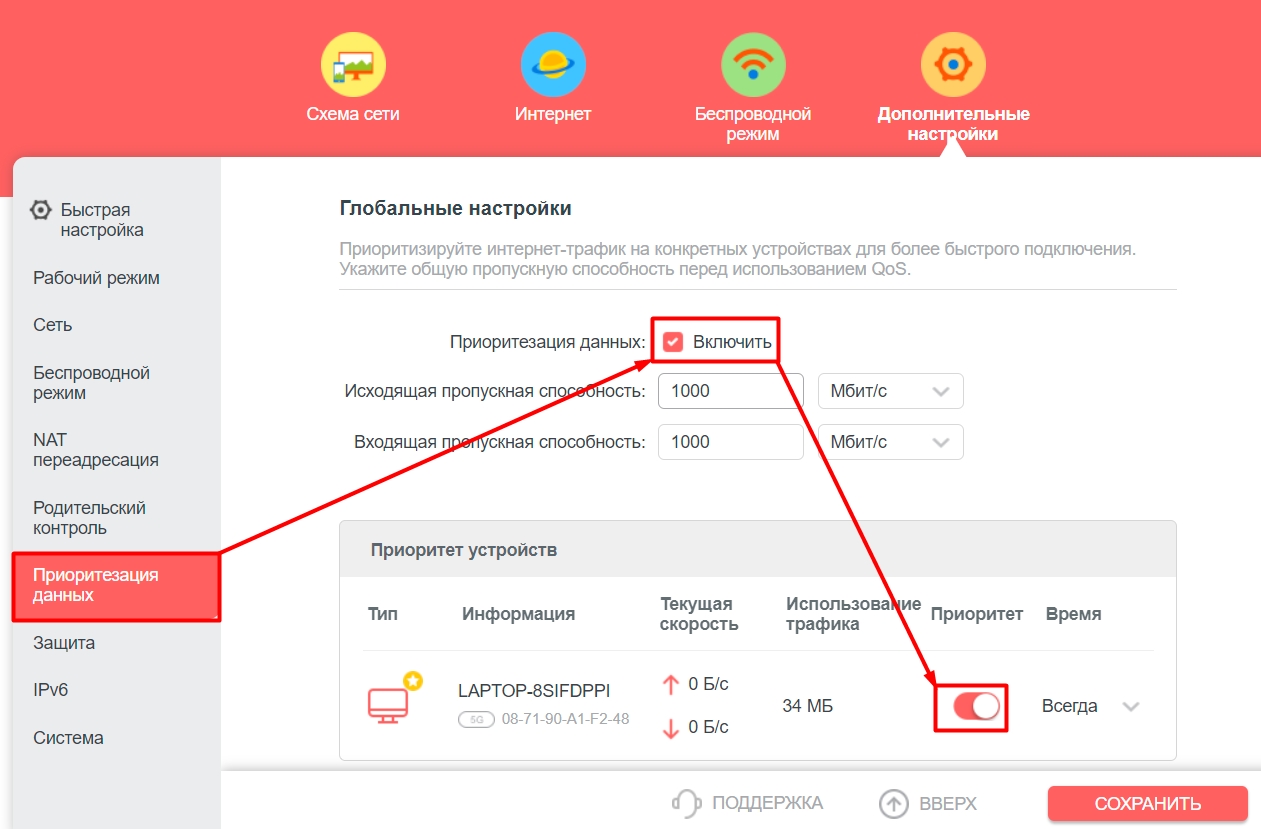
Если вы играете в онлайн игры, то мы можем сделать две вещи. Первая – пробросить порты для выделенной игры, но об этом я уже писал ранее. Номера портов просто гуглим. Вторая – назначить приоритет трафика для вашего устройства.
Вот вам пример: у вас большая семья, вечером вы хотите поиграть, но в игре начинаются лаги и растет Ping, потому что брат смотрит фильм в 4К. Чтобы такого не происходило, лучше назначить своему компьютеру (или телефону) приоритет. QoS не работает с ускорением NAT – поэтому выключаем её в разделе «Интернет».
После этого переходим в «Приоритезацию данных», включаем её и назначаем самый высокий приоритет для своего компа.
Заблокировать устройства по MAC-адресу
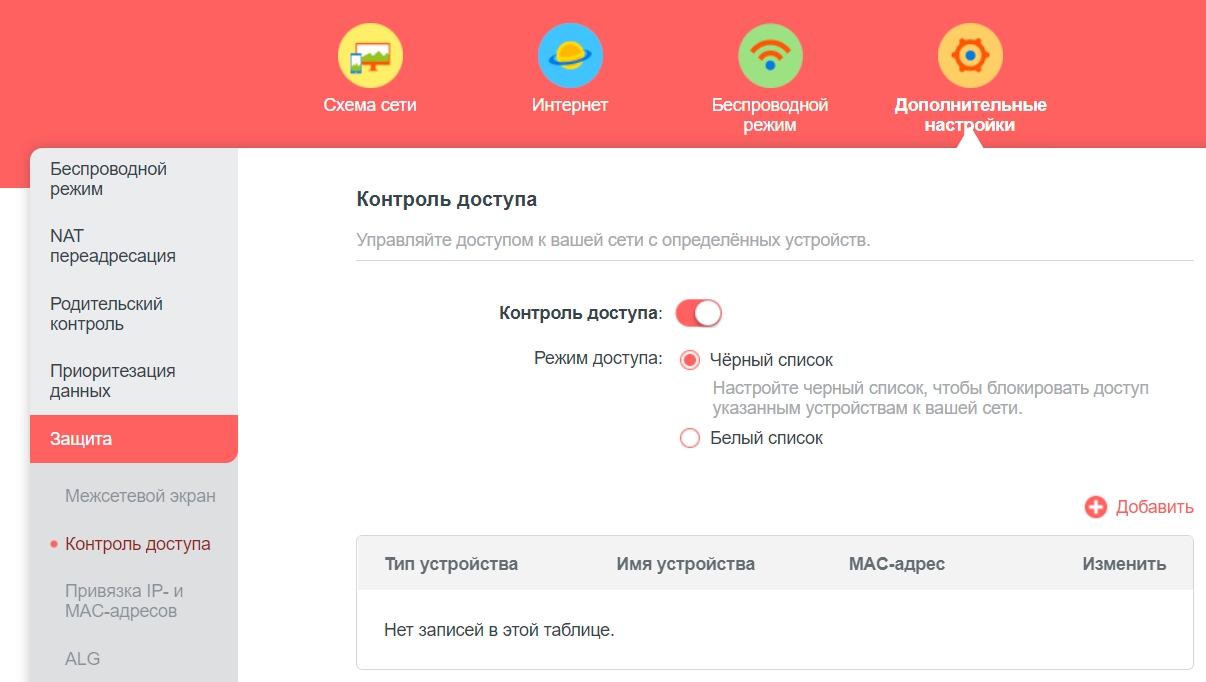
Фильтрация по МАК-адресам находится в разделе «Защита» – «Контроль доступа». После включения вы увидите два списка:
- ЧС – если добавить сюда устройство, то оно будет заблокировано и не сможет иметь доступ к сети. Удобная вещь, чтобы заблокировать соседа, который тебя взломал.
- БС – если вы боитесь, что вас вообще кто-то взломает, то вы можете создать белый список ваших домашних устройств и только они смогут подключаться к этому роутеру. Но будьте аккуратны, так как в таком случае, если кто-то из друзей захочет подключиться по вай-фай, то его придется также заносить в этот список, или он не сможет подключиться к сети.
Добавление происходит аналогично.
Привязка IP и MAC
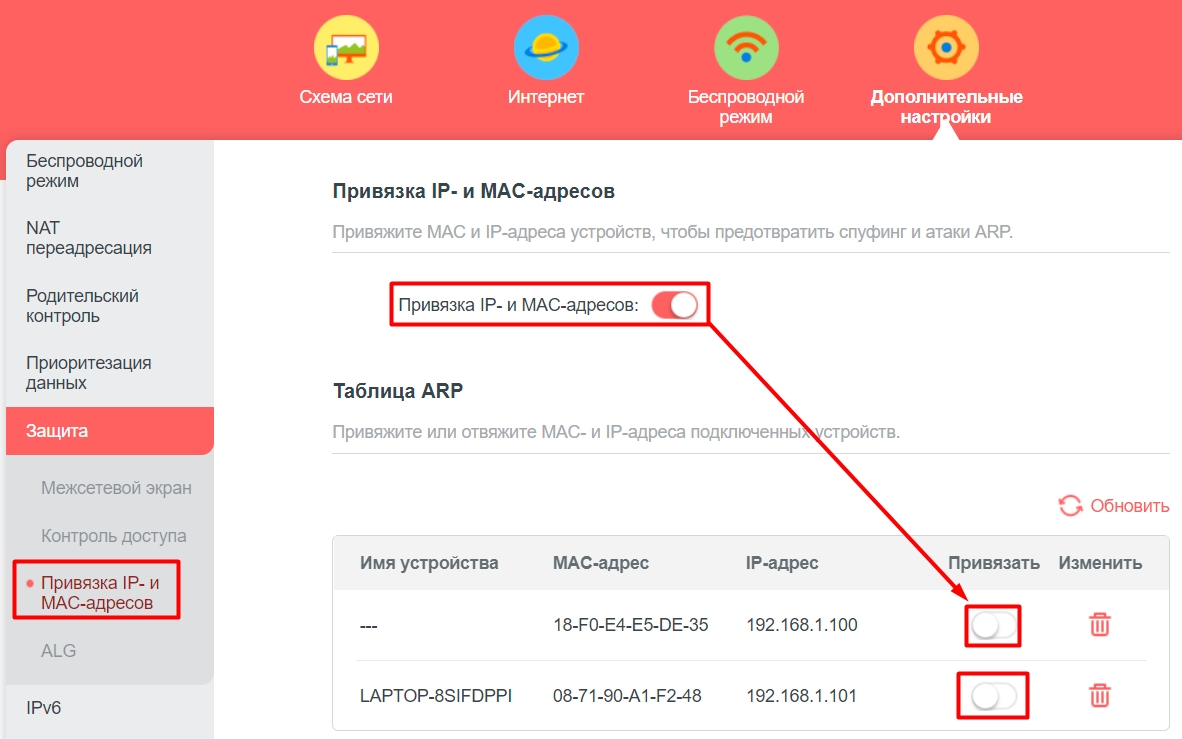
Если у вас открытая сеть без пароля, или гостевая сеть имеет доступ к основной сети, то лучше привязать основные ваши устройства, чтобы снизить риск спуфинга и ARP. За счет этого злоумышленник сможет иметь доступ к вашему потоку данных за счет подмены IP или MAC‑адреса. Опять же, это и повышение безопасности для гостей.
Резервное копирование и восстановление
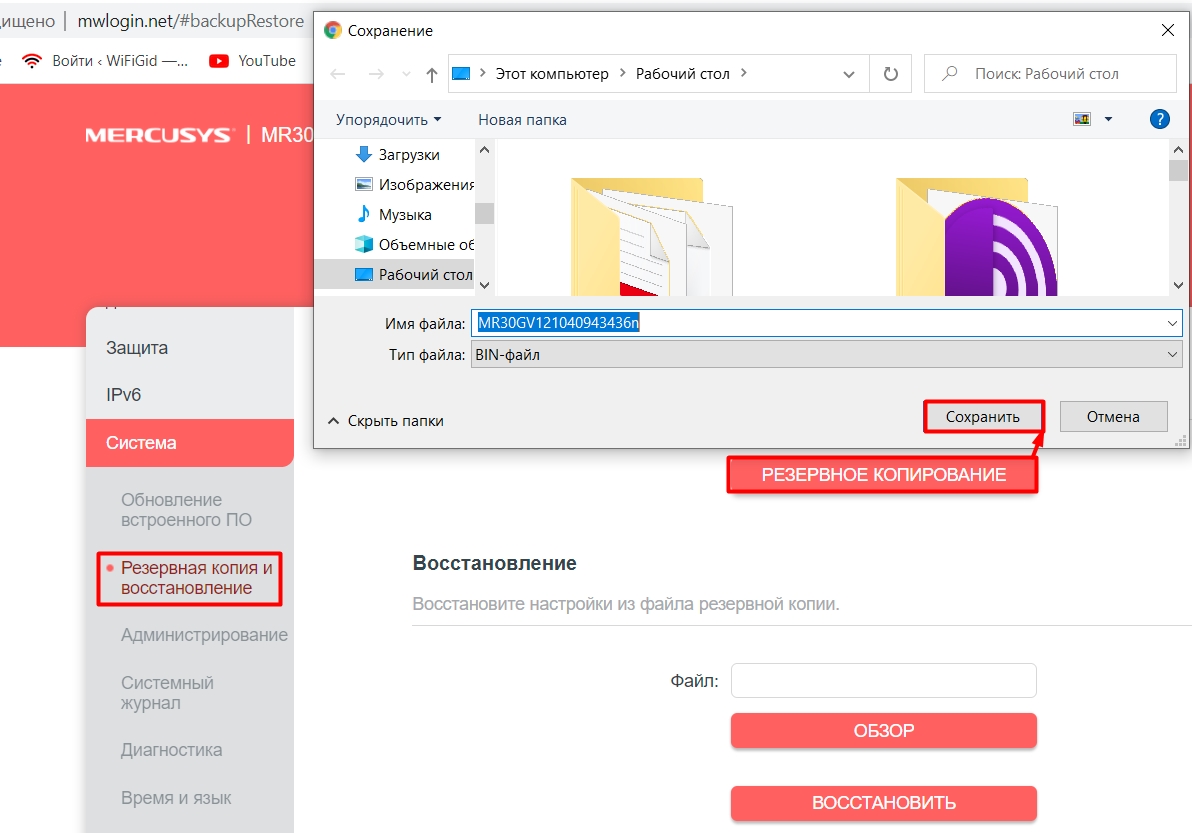
Перед обновлением прошивки давайте выполним резервное копирование – этот пункт находится в разделе «Система». Нажимаем по кнопке и сохраняем файл в любое место. Чтобы восстановить настройки системы, нужно выбрать этот же файл в подразделе «Восстановление».
Обновление прошивки
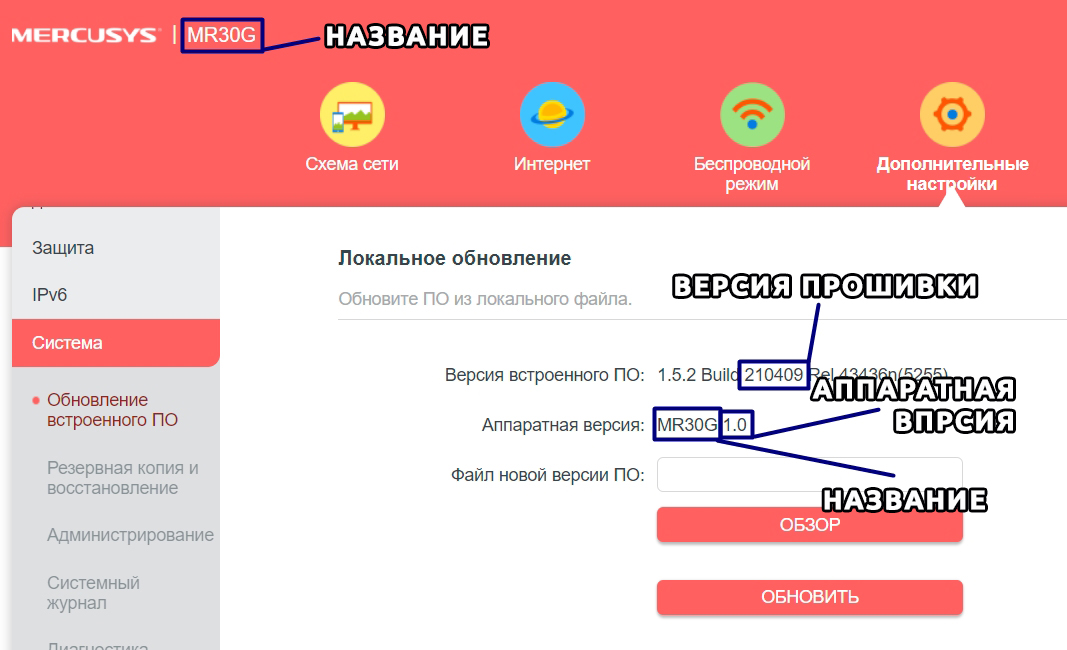
- Смотрим название, аппаратную версию и версию прошивки, которая у вас уже стоит. Получается у меня:
- Модель – MR30G
- Аппаратная версия – 1.0
- Версия установленной прошивки – 210409
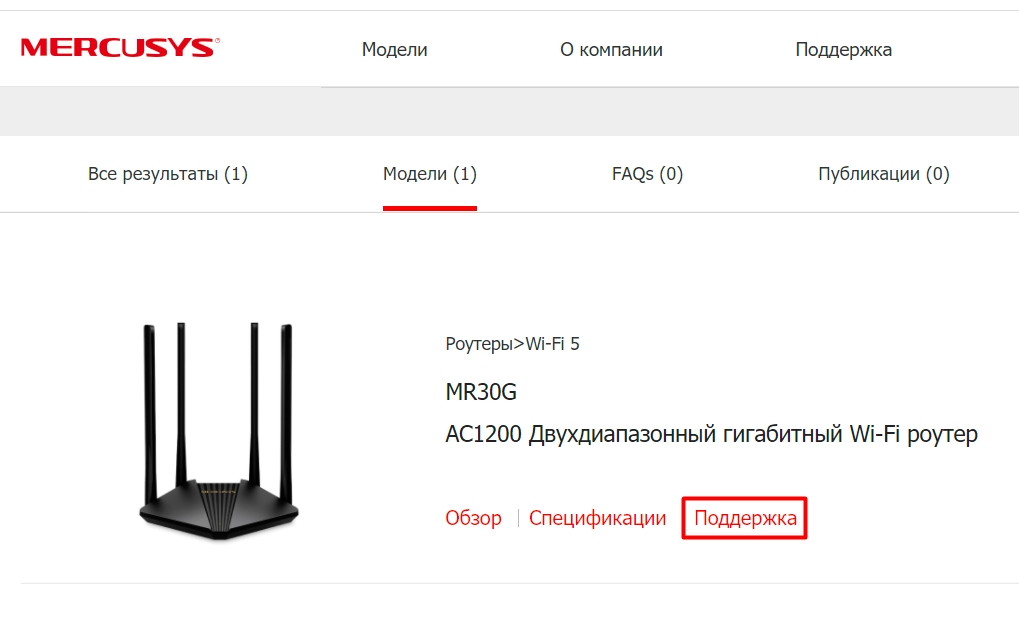
- Переходим на официальный сайт.
- Нажимаем по лупе и вводим название модели.

- Переходим во вкладку «Модели» и напротив нужной нажимаем по ссылке «Поддержка».
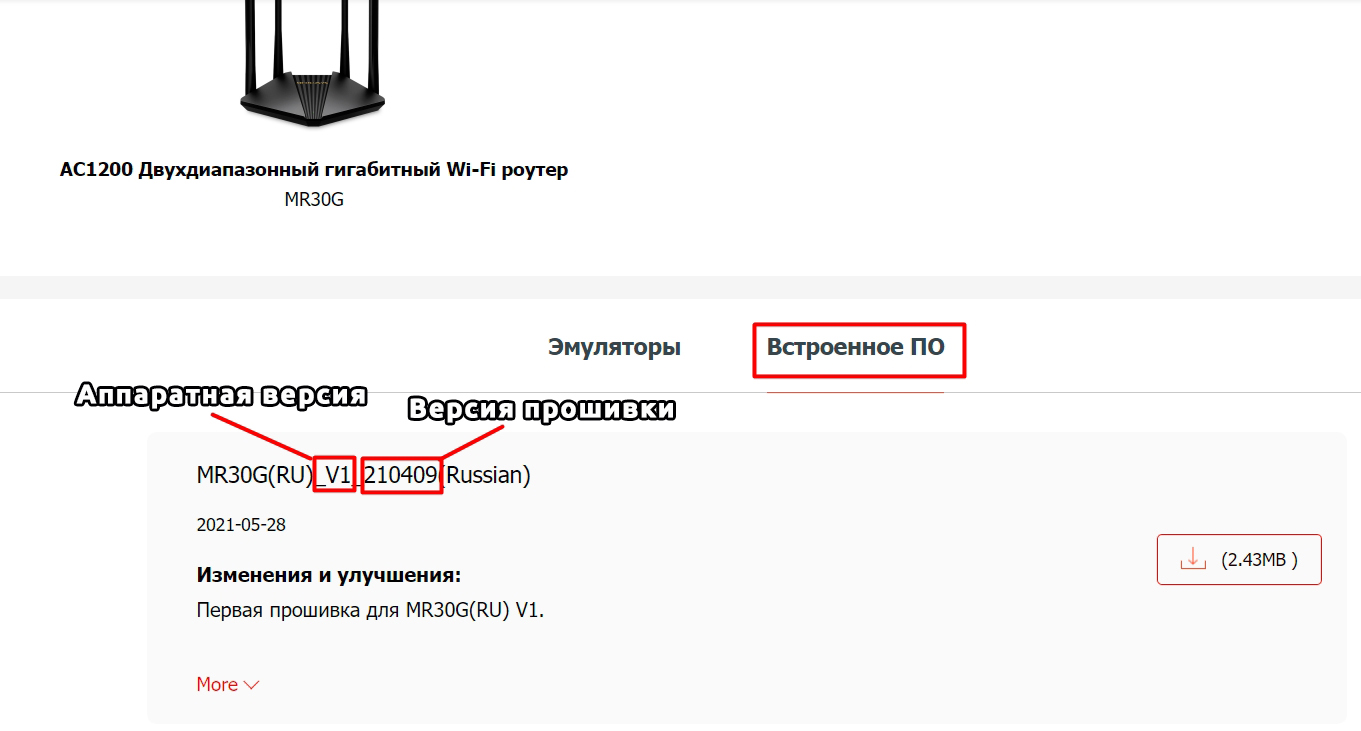
- Переключаем на «Встроенное ПО». Смотрите, самая последняя прошивка будет в самом верху. Смотрим на аппаратную версию – если версия прошивки отличается по номеру, то скачиваем её, если нет, то значит у вас установлена последняя версия ПО.
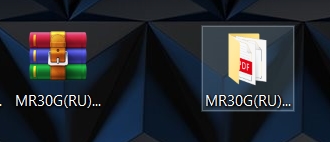
- Разархивируем архив.
- На вкладке обновления нажимаем «Обзор» и открываем файл с расширением «bin».
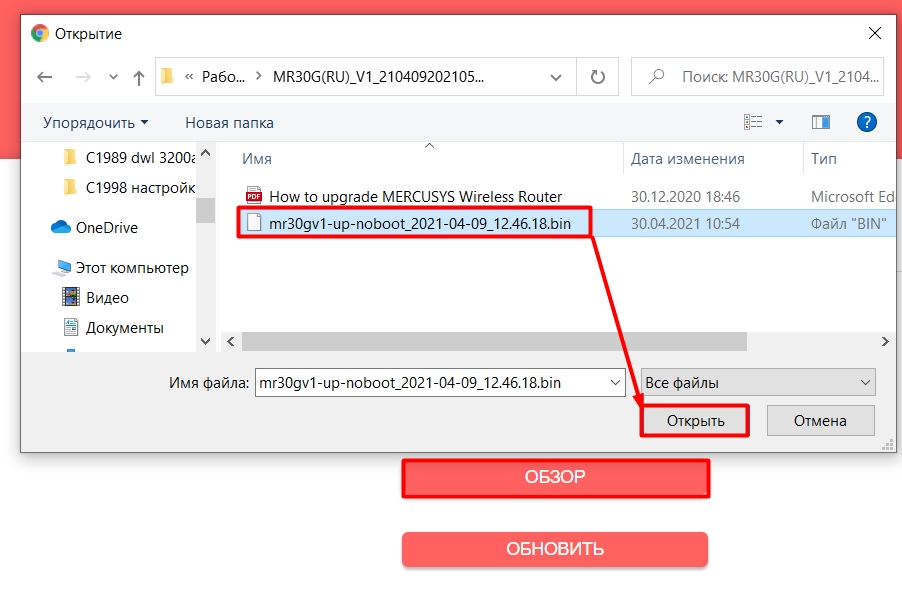
- Нажимаем по кнопке «Обновить».
ВНИМАНИЕ! Новая прошивка обычно решает проблемы с безопасностью и производительностью, но может принести и проблемы. Поэтому следите за работой Wi-Fi и системы в целом – возможно будет ухудшение. В таком случае откатываем систему назад и ждем новой прошивки.
Удаленное управление через интернет
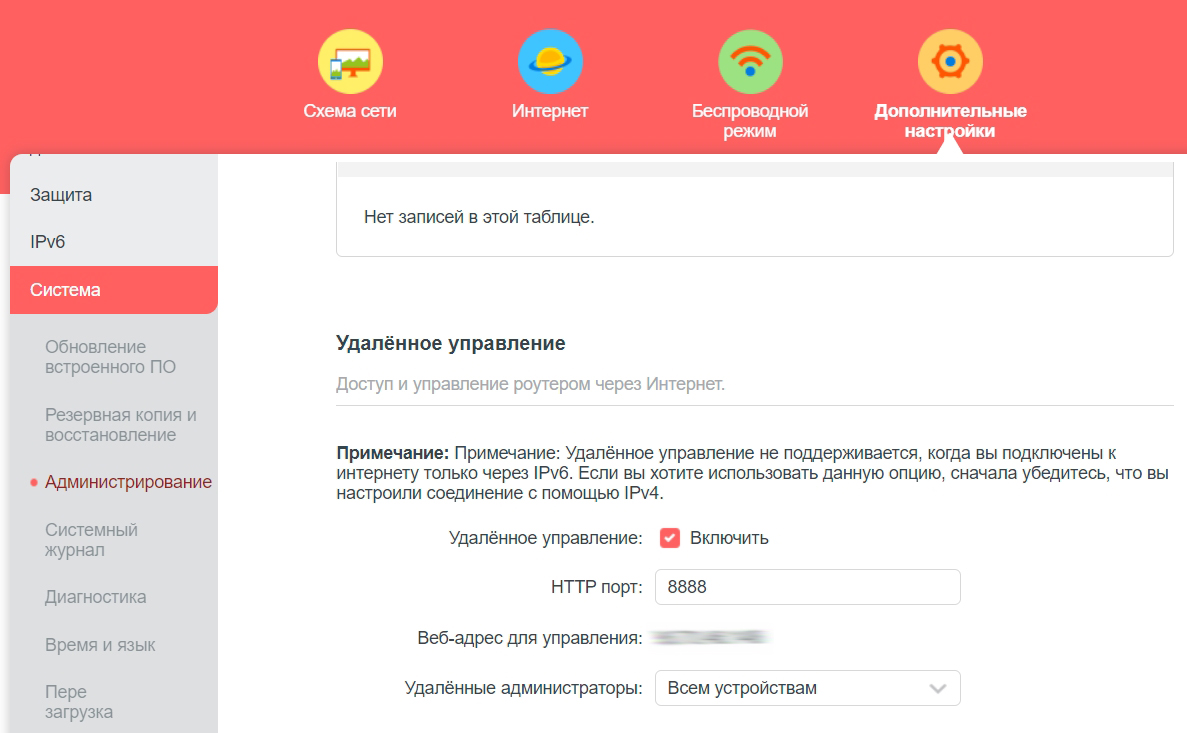
В «Системе» – «Администрирование» пролистываем до «Удалённого управления». Включаем функцию и назначаем HTTP порт. Я поставил 8888. В строке «Веб-адрес для управления» будет указан внешний IP роутера. Если у вас динамический IP, то лучше настроить ДДНС. Также проверьте, чтобы у вас был белый, а не серый IP – об это подробно написано тут.
Сменить пароль администратора
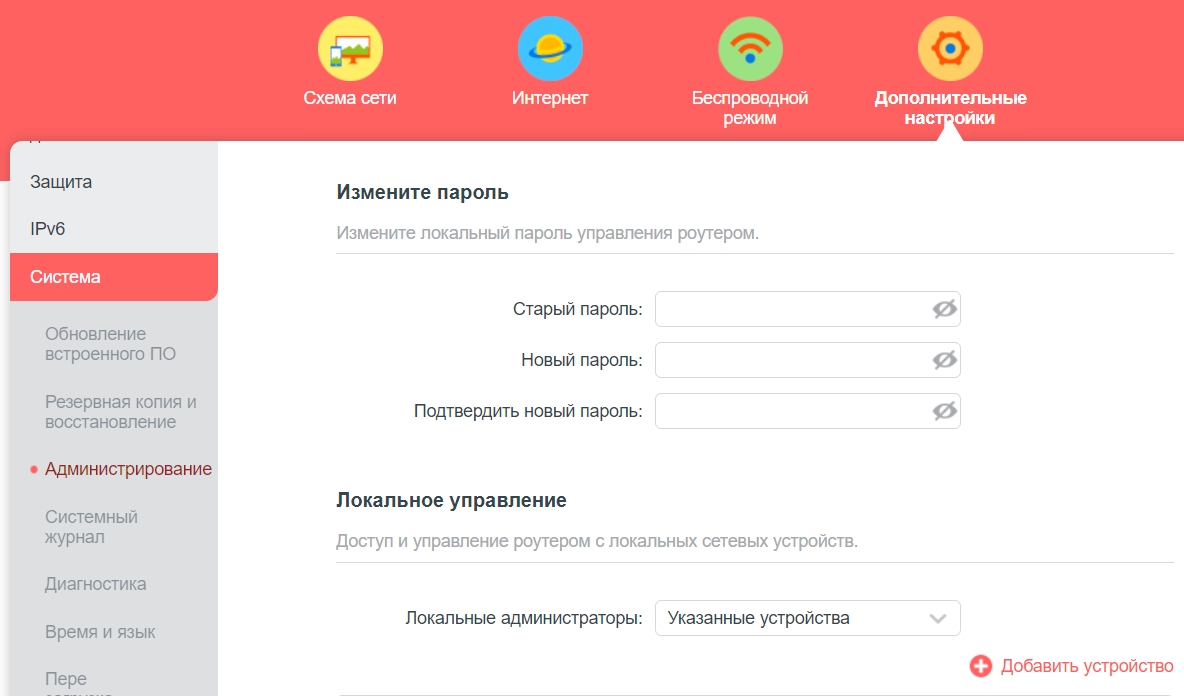
Сменить пароль можно сразу в начале на вкладке «Администрирование». Вы также можете назначить конкретное устройство, с которого можно заходить в настройки роутера.
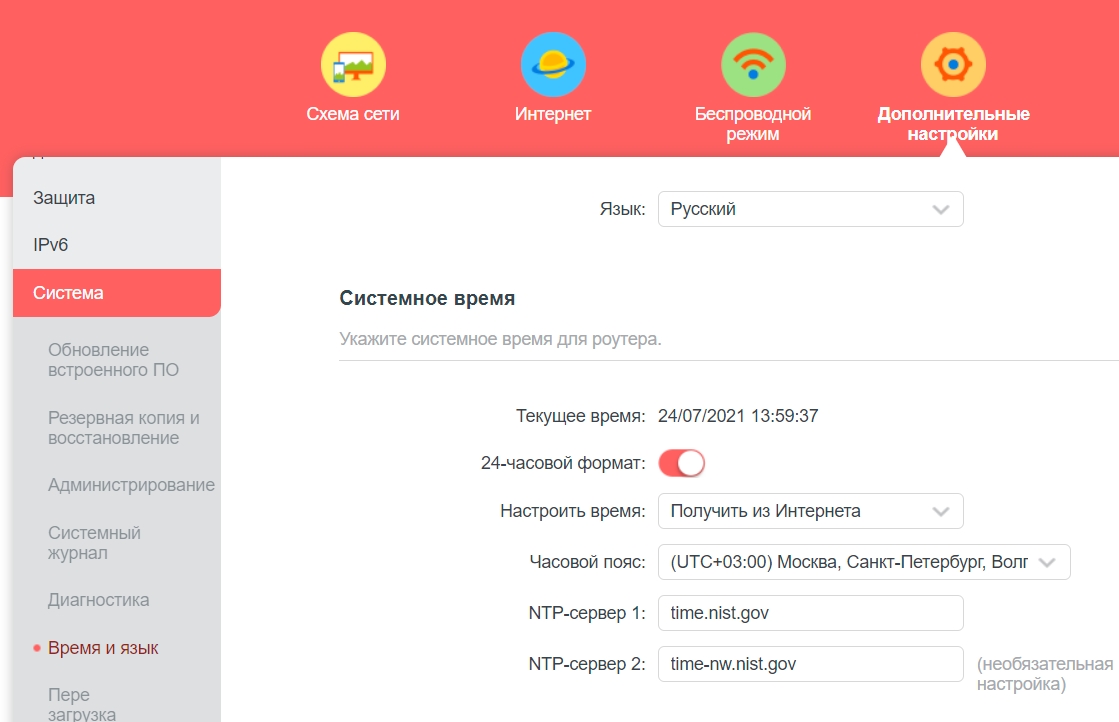
Настройка времени и языка
Зайдите в пункт «Время и язык» – здесь можно изменить формат времени, а также часовой пояс. Если с этим есть проблемы, то вы можете изменить NTP-адреса серверов. Если у вас есть переход на летнее время, то ставим галочку в самом низу.
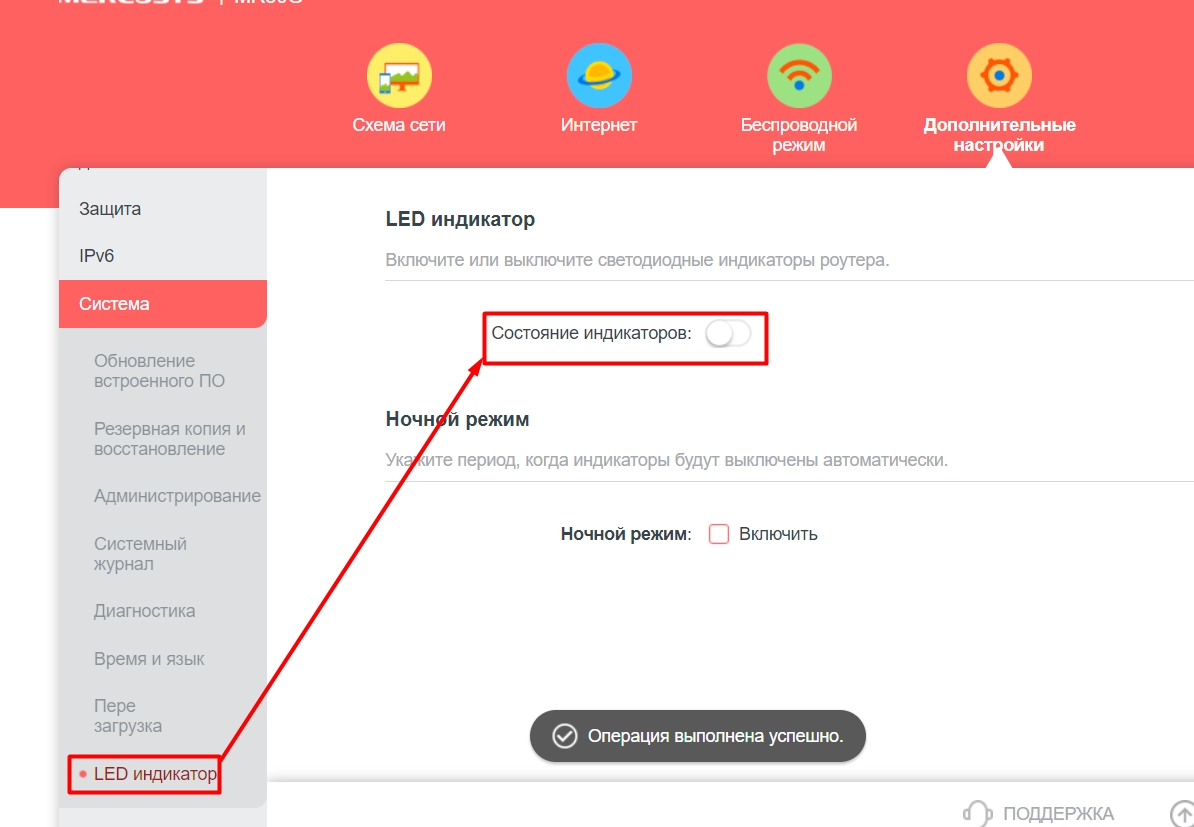
Выключение лампочек
Лампочки можно полностью выключить или активировать ночной режим.
В наше время интернет является неотъемлемой частью жизни многих людей, и подключение к сети стало первоочередной задачей при приобретении роутера. Однако, многие из нас могут столкнуться с проблемой забытого пароля от рабочей Wi-Fi сети, что может вызвать некоторые неудобства.
Если у вас имеется роутер mercusys, вы везунчик! В этой статье мы поделимся полезными советами и инструкциями, которые помогут вам найти пароль от вашего роутера mercusys и вернуться к использованию интернета без промедления.
Примечание: Если у вас есть доступ к административной панели роутера, вы можете легко сбросить пароль и настроить новый. Однако, если у вас нет этого доступа, нужно применить другие методы.
Первым полезным советом является поиск пароля на наклейке, которая часто находится на корпусе роутера. Обращайте особое внимание на места, где производители, такие как mercusys, обычно размещают пароль для входа в настройки роутера. Это может быть метка на задней панели, под корпусом роутера или даже на внутренней стороне батарейного отсека.
Если вы не нашли пароль на устройстве, попробуйте войти в административную панель роутера по умолчанию, используя стандартное имя пользователя и пароль. Часто это «admin» в обоих полях или «admin» в качестве имени пользователя и «password» в качестве пароля. Если у вас получится, вы сможете сбросить пароль Wi-Fi сети на один, который вам подходит.
Содержание
- Как получить пароль от роутера mercusys: подсказки и руководства
- Использование стандартных учетных данных
- Сброс пароля до настроек по умолчанию
Как получить пароль от роутера mercusys: подсказки и руководства
1. Восстановление пароля через веб-интерфейс роутера.
Для восстановления пароля от роутера mercusys вам нужно открыть веб-интерфейс роутера в браузере. Для этого введите IP-адрес роутера в строке адреса браузера. Затем введите имя пользователя и пароль для доступа к веб-интерфейсу.
2. Сброс настроек роутера до заводских.
Если вы не можете восстановить пароль через веб-интерфейс, следующий шаг — сбросить настройки роутера до заводских. Для этого найдите кнопку сброса на задней панели роутера и нажмите ее с помощью острым предметом (например, скрепкой) на протяжении нескольких секунд.
3. Поиск пароля на этикетке роутера.
Последний способ получить пароль от роутера mercusys — поискать его на этикетке на задней или нижней панели роутера. Возможно, пароль будет нанесен на эту этикетку в виде символов или QR-кода.
| Способ | Преимущества | Недостатки |
|---|---|---|
| Веб-интерфейс | — Простой и быстрый способ — Не требует физического доступа к роутеру |
— Требует знания IP-адреса роутера — Требует знания имени пользователя и пароля |
| Сброс настроек | — Гарантированный способ получить пароль — Не требует знания текущего пароля |
— Потеря всех настроек роутера — Требует физического доступа к роутеру |
| Поиск на этикетке | — Простой способ получить пароль — Не требует знания IP-адреса роутера |
— Риск потери или повреждения этикетки — Не гарантированный способ |
Информация, полученная вами в процессе поиска или восстановления пароля от роутера mercusys, должна быть хранена в надежном месте, чтобы избежать доступа к вашей сети третьих лиц. Не забывайте периодически менять пароль от роутера для обеспечения безопасности вашей Wi-Fi сети.
Теперь, когда вы знаете несколько подсказок и руководств о том, как получить пароль от роутера mercusys, вы можете легко восстановить доступ к веб-интерфейсу роутера или изменить пароль для обеспечения безопасности вашей Wi-Fi сети.
Использование стандартных учетных данных
Если вы не изменили учетные данные по умолчанию на своем роутере Mercusys, то вы можете использовать следующие данные для входа в интерфейс управления:
- Имя пользователя: admin
- Пароль: admin
Примечание: Помните, что использование стандартных учетных данных может ставить вашу сеть в опасность, так как злоумышленникам будет легче получить доступ к настройкам вашего роутера. Рекомендуется сменить учетные данные после первого входа в интерфейс управления.
Сброс пароля до настроек по умолчанию
Если вы не можете найти пароль от роутера Mercusys или забыли его, не отчаивайтесь. Возможность сбросить пароль до настроек по умолчанию есть у каждого роутера этой марки. Для этого выполните следующие шаги:
Шаг 1:
Найдите на задней панели роутера кнопку сброса (Reset) или отверстие для кнопки. Обычно эта кнопка находится рядом с разъемом питания.
Шаг 2:
Вставьте иголку или тонкую стружку в отверстие и удерживайте кнопку сброса нажатой в течение 10-15 секунд.
Шаг 3:
Отпустите кнопку сброса и дождитесь перезагрузки роутера. В этот момент все настройки роутера будут сброшены до заводских настроек.
Шаг 4:
Теперь вы можете использовать стандартные данные для входа в интерфейс управления роутером. Большинство моделей Mercusys имеет имя пользователя «admin» и пароль «admin». Однако, если эти данные не подходят, вы можете найти нужную информацию в руководстве пользователя или на официальном сайте производителя.
Обратите внимание, что сброс пароля до настроек по умолчанию также сбросит все другие настройки роутера. Поэтому после сброса вам придется еще раз настроить Wi-Fi, защиту сети и другие параметры в соответствии с вашими потребностями.
Не забывайте, что сброс пароля до настроек по умолчанию должен выполняться только в случае крайней необходимости, так как это может повлечь потерю всех ваших настроек и данных.