
Ответ
Здравствуйте. Плохо, что вы не написали какая у вас конкретно модель маршрутизатора Huawei. У вас есть другие устройства подключенные к Wi-Fi сети, пароль от которой вы забыли? Есть есть, то вы можете посмотреть пароль в их настройках. Я писал об этом в статье: как узнать свой пароль от Wi-Fi.
Если такой возможности нет, то можно зайти в настройки вашего роутера Huawei по IP адресу 192.168.1.3 (или 192.168.1.1). В настройки можно зайти с устройства, которое подключено к маршрутизатору по Wi-Fi, или по кабелю. Просто перейдите в браузере по адресу 192.168.1.3. Пароль можно посмотреть в разделе «WLAN».
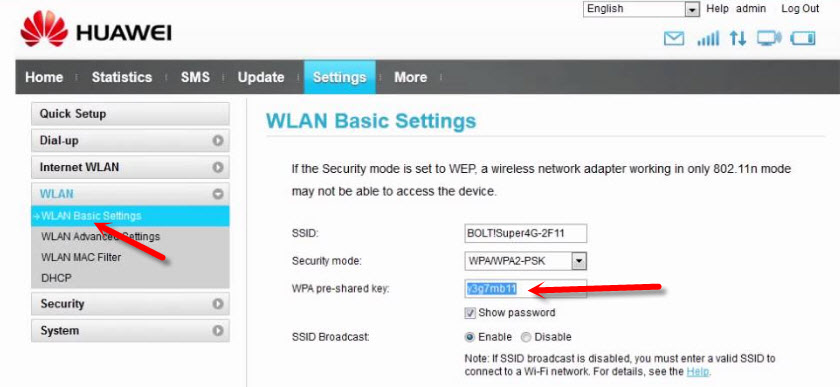
Если не получается, или нет возможности зайти в настройки маршрутизатора, и нет возможности посмотреть пароль на другом устройстве, то придется делать сброс настроек роутера Huawei и настраивать его заново. Установив новый пароль на Wi-Fi.
 09.08.17

 84
84
 Автор вопроса: Nikita
Новые вопросы и ответы
- Почему отваливается Wi-Fi на кондиционере?
- Периодически проседает канальная скорость и сила сигнала Wi-Fi на ноутбуке
- Как ноутбук выбирает к какому диапазону подключиться: Wi-Fi 5 GHz или Wi-Fi 2.4 GHz?
- Почему сам пропадает и появляется драйвер на беспроводную сеть Wi-Fi?
- Почему в телевизоре маленькая скорость интернета по кабелю?
Больше вопросов
Новости
- Умные Wi-Fi лампы от TP-Link
- Трехдиапазонный роутер TP-LINK Archer C3200 уже в продаже
- Стартовали продажи 150-мегабитного LTE-роутера Huawei CPE B315
- D-Link DIR 850L – домашний роутер с гигабитным Wi-Fi
- Linksys EA9500: 3-диапазонный маршрутизатор от Linksys за 400 долларов
Больше новостей
Полезные статьи
- Как раздать Wi-Fi с ноутбука или компьютера без роутера
- Как выбрать Wi-Fi роутер в 2023 году и какой купить?
- Что такое роутер, как он работает, и чем отличается от маршрутизатора
- Информация о двухдиапазонных (Dual-Band) роутерах и Wi-Fi сети на частоте 5 GHz
- Скорость по Wi-Fi: почему роутер ее режет, и как увеличить скорость беспроводного соединения
- Радиус действия Wi-Fi сети: как его увеличить, и усилить беспроводную сеть
Возможно, вы забыли пароль от своей беспроводной сети Huawei wifi ws5200 или просто решили изменить его и забыли новый. Не волнуйтесь, в этой статье мы расскажем вам, как узнать пароль от вашей беспроводной сети Huawei wifi ws5200.
Шаг 1: Подключитесь к беспроводной сети Huawei wifi ws5200 с помощью устройства, поддерживающего Wi-Fi, например, ноутбуком или смартфоном. Убедитесь, что вы подключены к правильной Wi-Fi сети.
Шаг 2: Откройте веб-браузер и введите следующий IP-адрес в адресной строке: 192.168.3.1. Нажмите клавишу Enter, чтобы открыть панель управления маршрутизатором Huawei wifi ws5200.
Шаг 3: Введите имя пользователя и пароль для входа в панель управления маршрутизатором Huawei wifi ws5200. Если вы не помните пароль, по умолчанию имя пользователя — admin, а пароль — admin. Если вы изменили пароль ранее и забыли его, вам придется сбросить настройки маршрутизатора к заводским значениям. Обратитесь к документации по устройству или свяжитесь с технической поддержкой Huawei для получения подробной информации о сбросе пароля.
Шаг 4: После успешного входа в панель управления маршрутизатором Huawei wifi ws5200 найдите раздел настроек беспроводной сети или Wi-Fi. В этом разделе вы сможете увидеть и изменить пароль вашей беспроводной сети Huawei wifi ws5200.
Шаг 5: Введите новый пароль для беспроводной сети Huawei wifi ws5200 и сохраните настройки. Убедитесь, что новый пароль запоминается легко, но не является слишком простым и предсказуемым.
Теперь вы знаете, как узнать пароль от беспроводной сети Huawei wifi ws5200. Помните, что хорошая практика — регулярно менять пароль для обеспечения безопасности вашей беспроводной сети.
Содержание
- Подключитесь к роутеру Huawei wifi ws5200
- Откройте веб-интерфейс роутера
- Войдите в настройки роутера
- Найдите раздел с безопасностью и паролями
- Просмотрите текущий пароль от wifi
- Смените пароль на новый
Подключитесь к роутеру Huawei wifi ws5200
Для подключения к роутеру Huawei wifi ws5200 и получения доступа к интернету следуйте этим простым шагам:
- Убедитесь, что роутер Huawei wifi ws5200 включен и работает нормально. Обратите внимание на индикаторы на передней панели роутера, чтобы убедиться, что он подключен к сети и включен.
- На своем устройстве (например, ноутбуке, смартфоне или планшете) откройте список доступных Wi-Fi сетей. Обычно это можно сделать в настройках Wi-Fi устройства или на панели задач (для Windows).
- Найдите в списке доступных сетей название сети, созданной вашим роутером Huawei wifi ws5200. Обычно оно начинается с префикса «Huawei» или «Huawei_» и имеет также в конце название модели роутера (например, «Huawei_wifi_ws5200»).
- Выберите эту сеть и нажмите на нее, чтобы подключиться. Вам может потребоваться ввести пароль для подключения к сети. Проверьте корпус роутера или его документацию, чтобы найти правильный пароль. Если вы не можете найти пароль, перейдите к следующему шагу.
- Если у вас нет пароля для подключения к роутеру Huawei wifi ws5200, вы можете попытаться использовать заводской пароль. Обычно это комбинация чисел и/или букв, написанных на корпусе роутера или указанных в его документации. Заводской пароль часто является уникальным для каждого роутера, поэтому обратитесь к документации или поиску в Интернете, чтобы найти правильный пароль для вашей модели Huawei wifi ws5200.
- Если вы все еще не можете найти пароль, можете обратиться к своему интернет-провайдеру, чтобы получить помощь в этом вопросе. Они могут помочь вам установить пароль и настроить ваш роутер Huawei wifi ws5200.
После того, как вы успешно подключились к роутеру Huawei wifi ws5200, вы сможете настроить дополнительные параметры сети, включая безопасность Wi-Fi, доступ к интернету и настройки маршрутизатора.
Обратите внимание, что весь доступ и изменения параметров роутера Huawei wifi ws5200 должны быть выполнены с разрешения владельца сети или администратора.
Откройте веб-интерфейс роутера
Чтобы узнать пароль от Huawei wifi ws5200, вам необходимо открыть веб-интерфейс роутера. Для этого выполните следующие действия:
- Подключите свой компьютер или устройство к роутеру посредством Wi-Fi или с помощью сетевого кабеля.
- Откройте любой веб-браузер на своем компьютере или устройстве.
- В адресной строке введите IP-адрес роутера. По умолчанию IP-адрес роутера Huawei wifi ws5200 — 192.168.3.1, но возможно, что он был изменен вами или поставщиком услуг интернета.
- Нажмите клавишу Enter, чтобы открыть страницу веб-интерфейса роутера.
Если вы ввели правильный IP-адрес роутера, откроется страница авторизации, где вам нужно будет ввести имя пользователя и пароль. Если вы не знаете эти данные, обратитесь к поставщику услуг интернета или проверьте инструкцию к роутеру.
После успешной авторизации вы попадете на главную страницу веб-интерфейса роутера, где вы сможете настроить различные параметры, включая пароль Wi-Fi.
Войдите в настройки роутера
Чтобы узнать пароль от роутера Huawei wifi ws5200, необходимо войти в его настройки. Для этого следуйте инструкциям:
- Подключите устройство (компьютер или ноутбук) к роутеру посредством Wi-Fi или сетевого кабеля.
- Откройте любой веб-браузер на своем устройстве.
- В адресной строке браузера введите IP-адрес роутера. Обычно это 192.168.3.1.
- Нажмите клавишу Enter или нажмите на кнопку «Перейти».
- Откроется страница входа в настройки роутера, где вам потребуется ввести логин и пароль.
- Введите логин, который по умолчанию может быть «admin» или указан на задней панели роутера.
- Введите пароль, который также может быть «admin» или указан на задней панели роутера. Если вы ранее меняли пароль, введите свой собственный пароль.
- Нажмите на кнопку «Войти» или «ОК», чтобы продолжить.
После того, как вы успешно вошли в настройки роутера, вы сможете увидеть и изменить пароль Wi-Fi (если это необходимо), а также настроить другие параметры роутера.
Найдите раздел с безопасностью и паролями
Для того чтобы узнать пароль от роутера Huawei wifi ws5200, вам потребуется найти соответствующий раздел в настройках устройства. Для этого вам понадобится выполнить следующие шаги:
- Откройте браузер на устройстве, подключенном к Wi-Fi сети роутера Huawei wifi ws5200.
- Введите IP-адрес роутера в адресной строке браузера. Обычно адрес состоит из четырех чисел, разделенных точками, например, 192.168.0.1.
- Нажмите клавишу Enter, чтобы перейти на страницу настроек роутера.
- Вам может потребоваться ввести логин и пароль администратора, чтобы получить доступ к странице настроек. Обратитесь к документации или поищите на задней панели роутера, чтобы найти значения по умолчанию.
- После того как вы вошли в страницу настроек роутера, найдите раздел с безопасностью или паролями. Обычно он называется «Security» или «Wireless Settings».
- В этом разделе вы сможете увидеть текущий пароль Wi-Fi сети или изменить его на новый. Обратите внимание, что некоторые роутеры могут скрывать пароль, показывая только звездочки или точки.
- Запишите найденный пароль или установите новый пароль, если вы решили его изменить.
- После завершения настройки безопасности и паролей, сохраните изменения и закройте страницу настроек роутера.
Теперь у вас есть доступ к паролю Wi-Fi сети на роутере Huawei wifi ws5200, который может быть использован для подключения к сети.
Просмотрите текущий пароль от wifi
Если вы хотите узнать текущий пароль от wifi на вашем устройстве Huawei WS5200, следуйте этим шагам:
- Подключите ваш компьютер или устройство к wifi-сети, используя пароль, с которым вы сейчас подключены.
- Откройте веб-браузер (например, Google Chrome или Mozilla Firefox) на вашем подключенном устройстве.
- В адресной строке введите IP-адрес вашего роутера Huawei WS5200. Обычно это 192.168.0.1 или 192.168.3.1.
- Нажмите Enter, чтобы перейти на страницу аутентификации роутера.
- Введите логин и пароль администратора роутера Huawei WS5200. Если вы не изменили эти данные, используйте стандартные учетные данные, такие как «admin» в обоих полях.
- На странице настроек роутера найдите раздел «Беспроводная сеть» или «Wireless».
- В этом разделе вы должны найти информацию о текущем пароле wifi, который используется для вашей сети.
- Примите меры для сохранения этого пароля в безопасном месте, чтобы вы могли его легко восстановить или получить доступ к вашей сети в случае необходимости.
Теперь вы знаете, как просмотреть текущий пароль от wifi на роутере Huawei WS5200. Помните, что храните свой пароль в безопасности и регулярно меняйте его, чтобы обеспечить безопасность вашей сети.
Смените пароль на новый
Чтобы обеспечить безопасность своей сети Wi-Fi, рекомендуется регулярно менять пароль к роутеру Huawei WiFi WS5200. Вот пошаговая инструкция о том, как это сделать:
- Подключитесь к роутеру Huawei WiFi WS5200 через браузер на компьютере или мобильном устройстве. Откройте окно браузера и введите адрес роутера (обычно 192.168.3.1) в адресной строке. Нажмите Enter.
- Введите имя пользователя и пароль для доступа к роутеру. Если вы не устанавливали собственные учетные данные, попробуйте использовать стандартные значения (admin/admin). Если они не подходят, посмотрите на задний или нижний крышке роутера — там должна быть напечатана информация о стандартных учетных данных.
- В левой панели выберите раздел «Настройки» или «Settings».
- Найдите и выберите «Безопасность» или «Security».
- В разделе «Пароль Wi-Fi» или «Wi-Fi Password» введите новый пароль.
- Сохраните изменения, нажав кнопку «Применить» или «Apply».
После выполнения этих шагов пароль к вашей сети Wi-Fi будет изменен на новый. Не забудьте обновить пароль на всех подключенных устройствах, чтобы они могли продолжать использовать вашу Wi-Fi сеть.
На чтение 4 мин Просмотров 53.7к. Опубликовано
Обновлено
В одном из комментариев читатель задал вопрос — «как узнать пароль от USB модема 4G или wifi роутера Huawei или Honor?» Подобных сообщений много, но честно говоря, я не совсем понимаю, что вы имеете в виду — пароль для подключения к wifi сети или от входа в личный кабинет. Попробую ответить сразу на оба этих варианта. Разберемся, где взять пароль для авторизации в системе администрирования модема Хуавей, а также как найти и сменить забытый ключ от беспроводной сети вай-фай на роутере.
Итак, у вас есть мобильный 4G модем от Huawei или wifi роутер, который вы используете для раздачи по беспроводной сети мобильного интернета на другие устройства. Но не знаете, какой пароль необходимо использовать, чтобы к нему подключиться. В этом случае поможет наклейка, которая расположена на корпусе под схемной крышкой, закрывающей слот для SIM-карты.

Здесь указано имя беспроводной сети и пароль для подключения. Однако нужно понимать, что эти данные используются только при первичной настройке. Если вы ранее уже вносили изменения в параметры WiFi и забыли их, то искать актуальный ключ авторизации нужно на компьютере или в смартфоне. О том, как это сделать, подробно рассказано в других статьях на нашем сайте.

Где посмотреть пароль на маршрутизаторе Huawei?
Название wifi сети от роутера Huawei по умолчанию указано на этикетке, которая приклеена на корпусе. При этом никакого пароля для подключения к ней нет — он задается при первой настройке в панели управления. Вот так она выглядит на маршрутизаторе Huawei WS5200.

Поэтому если вы не можете подключиться к сигналу от маршрутизатора Хуавей, искать его нужно в сохраненных данных на телефоне, компьютере или в самой админке.
Cброс забытого пароля на роутере и модеме Хуавей
Если же вы окончательно забыли пароль от сети модема/роутера Хуавей и найти его не получается, то придется воспользоваться функцией сброса настроек до заводской конфигурации. И тогда можно будет использовать данные с той самой наклейки.
В последствии в разделе меню «Основные настройки Wi-Fi» можно будет поменять название сети и пароль на свои
Внешнее оформления современной панели администратора роутеров Huawei немного отличается, но суть не меняется. После сброса пароля от wi-fi кнопкой «Ресет» на корпусе
мы задаем новый в пошаговом мастере
Чтобы его потом изменить надо найти настройки беспроводной сети в меню «Дополнительные функции»
Забыл admin пароль от входа в панель управления модемом Huawei — как поменять?
Что делать, если утерян пароль от входа в личный кабинет Huawei? Для начала попробуйте использовать комбинацию «admin/admin», «admin/1234» или «admin/password», которые чаще всего установлены по умолчанию для подобных моделей мобильных роутеров или 4G модемов. Либо погуглите в интернете конкретно по вашей модификации — они могут отличаться. Если же ни одна стандартная комбинация не подходит, то придется опять же воспользоваться возвратом первоначальных настроек.
Далее при повторном подключении модем автоматически попросит поменять пароль администратора — на этот раз не забудьте его записать.
Кстати, для генерации надежного пароля рекомендую воспользоваться нашим безотказным онлайн сервисом по созданию уникальных сложных паролей. С его помощью можно создать ключ любой сложности из букв, цыфр и символов для обеспечения максимальной защиты доступа в настройки роутера
Как сменить пароль администратора на роутере Huawei и Honor?
В отношении смены пароля на wifi роутере Huawei или Honor описанный выше способ не подойдет, так как он устанавливается еще при первом подключении устройства к интернету. Для изменения значения ключа входа в веб-интерфейс 192.168.3.1 необходимо либо искать его в сохраненных данных браузера. Либо сбрасывать настройки и назначать новый.
Для смены существующего пароля admin-доступа, если вы его не забыли, необходимо зайти в раздел «Дополнительные функции — Система — Изменить пароль»
Видео инструкция по изменению и восстановлению пароля от роутера Хуавей
Актуальные предложения:
Задать вопрос
- 10 лет занимается подключением и настройкой беспроводных систем
- Выпускник образовательного центра при МГТУ им. Баумана по специальностям «Сетевые операционные системы Wi-Fi», «Техническое обслуживание компьютеров», «IP-видеонаблюдение»
- Автор видеокурса «Все секреты Wi-Fi»
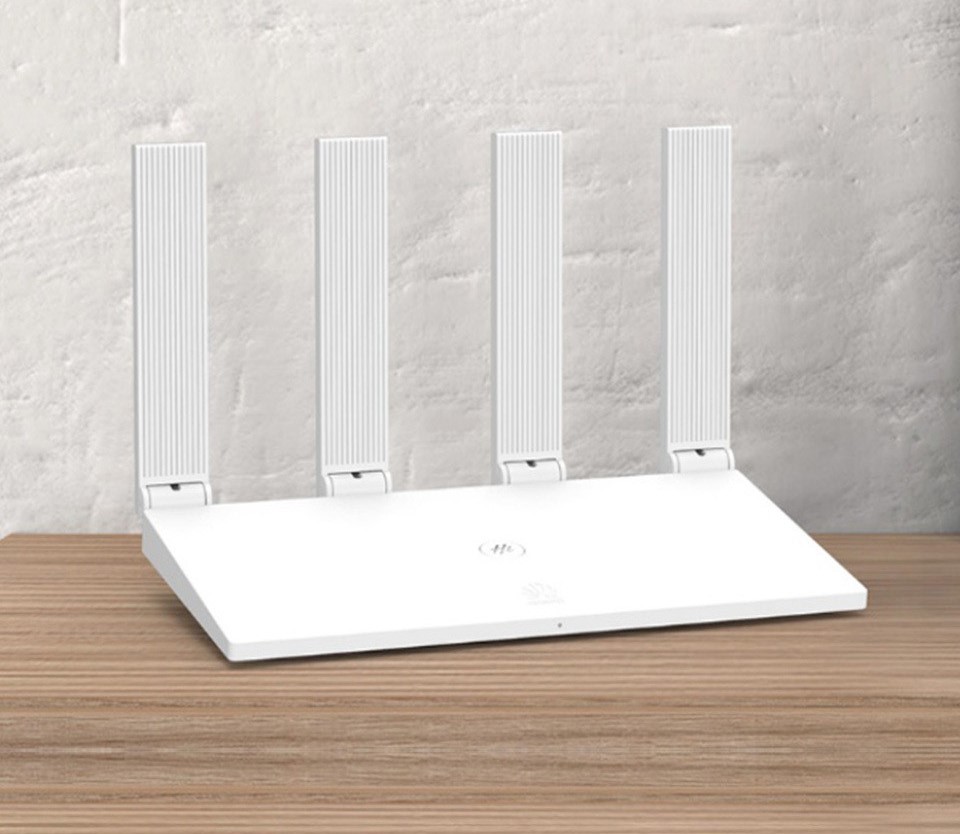 В этой инструкции мы рассмотрим все тонкости настройки роутера Huawei WS5200. Чтобы упростить работу с устройством, мы разберем его главные элементы, способы подключения к интернету и другим девайсам, пошаговую настройку и другие вопросы.
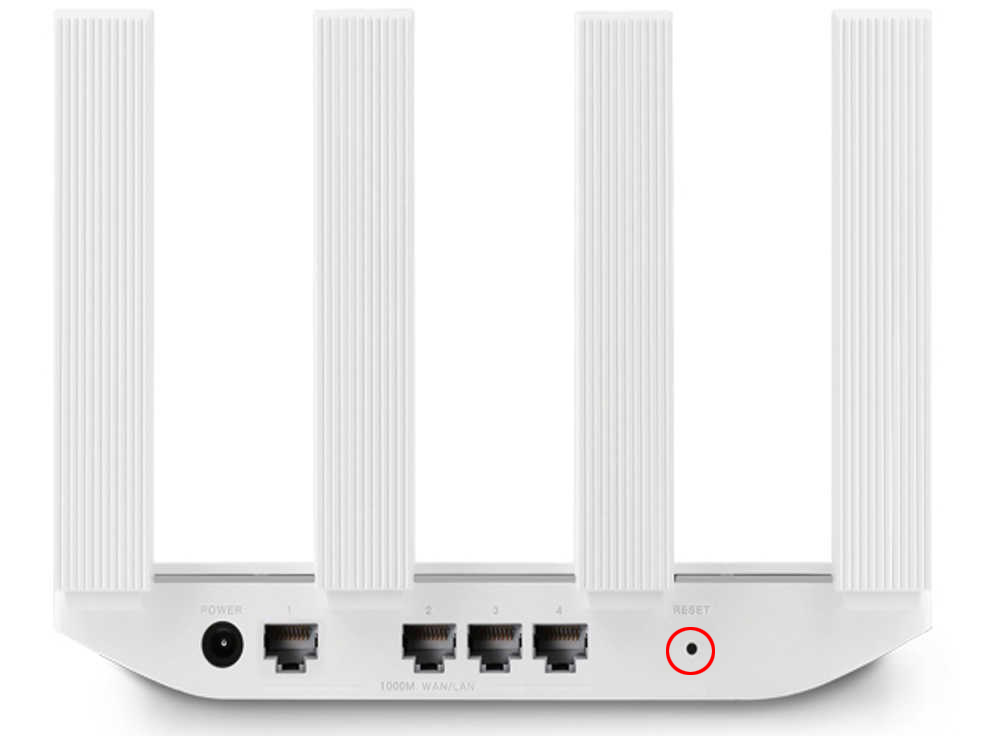
Основные элементы роутера Huawei WS5200 расположены на его задней и верхней панелях. Рассмотрим их по порядку. На задней панели есть четыре антенны, которые нельзя развернуть на 180 градусов или вращать, но можно сложить к корпусу. Это добавляет удобства при необходимости быстро сложить роутер и перевезти в другое место. С этой же стороны находится порт Power под кабель питания (идет в комплекте и подключается к розетке), порт WAN, порты LAN и кнопка Reset. Порт WAN (выделен цветом или обособлен) служит для подключения к интернету, а порты LAN для подсоединения устройств, которым этот интернет нужен. Заметим, что в первой аппаратной версии Huawei WS5200 портов пять, а во второй только четыре. Сами устройства и способы их подключения к названным портам мы рассмотрим ниже. Кнопка Reset нужна для возврата роутера к первичным настройкам и используется только в случае необходимости (об этом подробнее в конце статьи).
Многие роутеры снабжены целым рядом индикаторов, число которых на некоторых моделях доходит до десятка. Производители WS5200 решили обойтись всего одним индикатором, который имеет три режима. Если индикатор светится зеленым, это означает его подключение к интернету. Красное свечение говорит об отсутствии доступа к интернету. Это может быть связано с тем, что в порт WAN неплотно присоединен кабель или провод неисправен, а также если возникла ошибка на стороне провайдера.
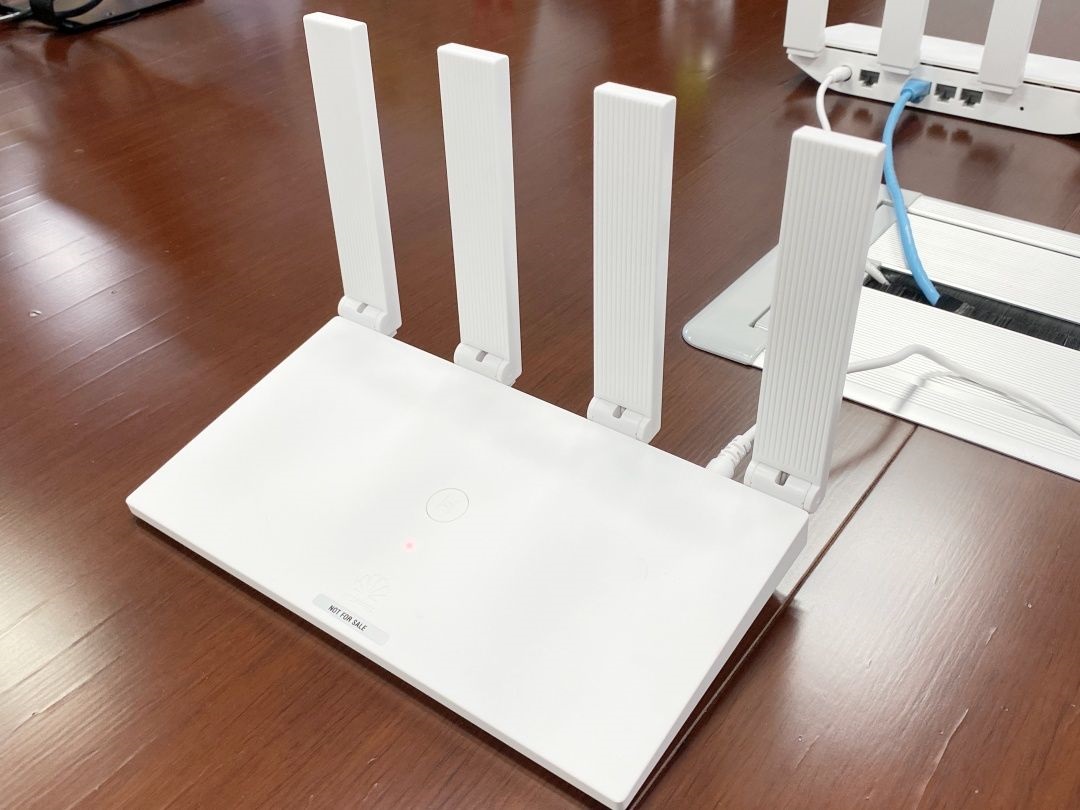
Мигание индикатора говорит о том, что в зоне действия роутера находится устройство, с которым возможно сопряжение. Для сопряжения устройств нажмите на своем роутере кнопу H на верхней панели корпуса и в течение двух минут нажмите кнопку H (Hi, WPS) на сопрягаемом устройстве. При этом устройство будет подключаться к вашему роутеру по Wi-Fi, что отразится интенсивным миганием индикатора. После успешного подключения устройств индикатор перестанет мигать. Если вы нажали на кнопку случайно, ничего не предпринимайте, и через две минуты он сам прекратит мигать.
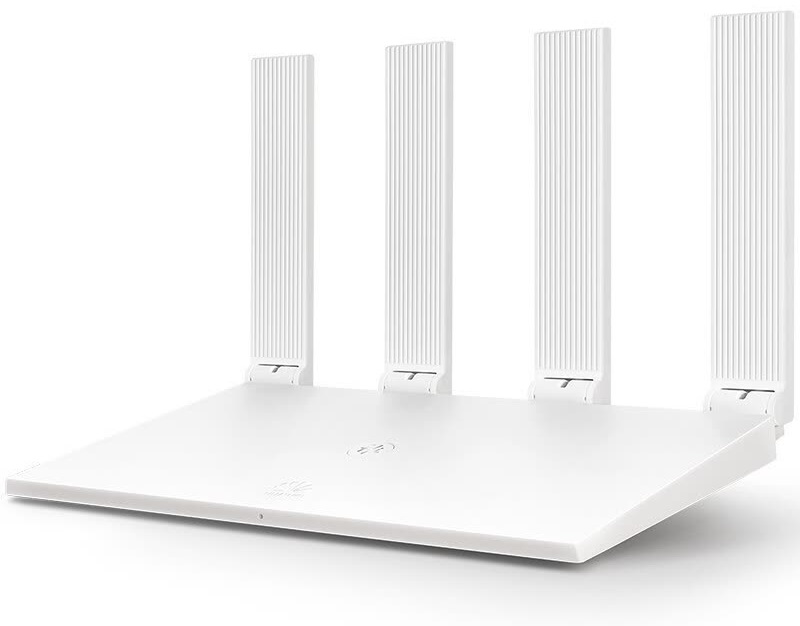
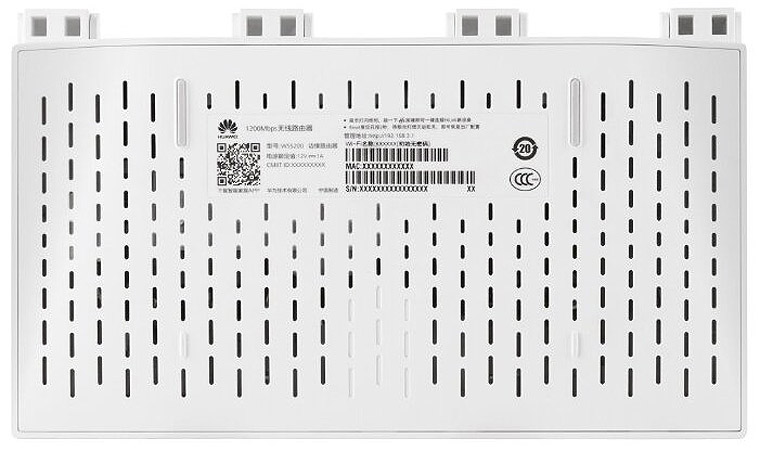
На нижней стороне роутера есть еще одна важная деталь — ярлык с данными, которые вам понадобятся для настройки роутера. Он же пригодится вам и в том случае, если вы сделайте сброс настроек роутера к заводским.
Как подключить роутер Huawei WS5200
Процесс настройки роутера представляет собой несколько действий: подключение его к интернету и соединение с устройством, с которого будет производиться ввод регистрационных данных. Рассмотрим эти действия по порядку.
Подключение роутера к интернету
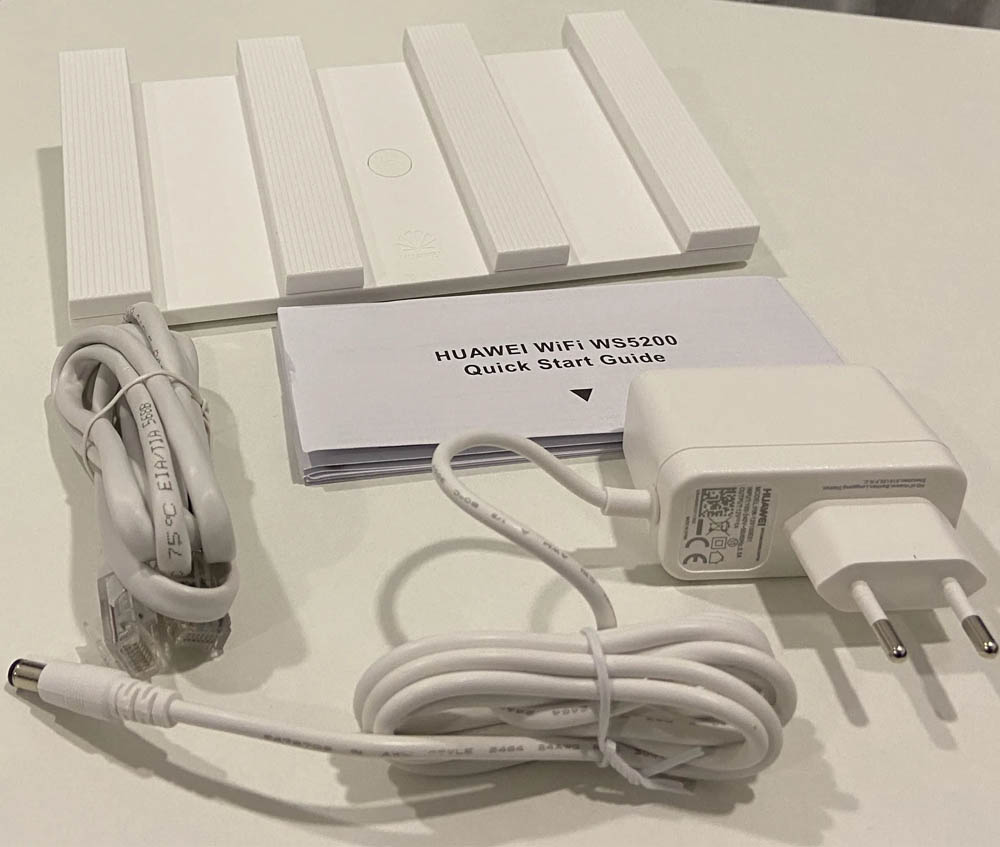
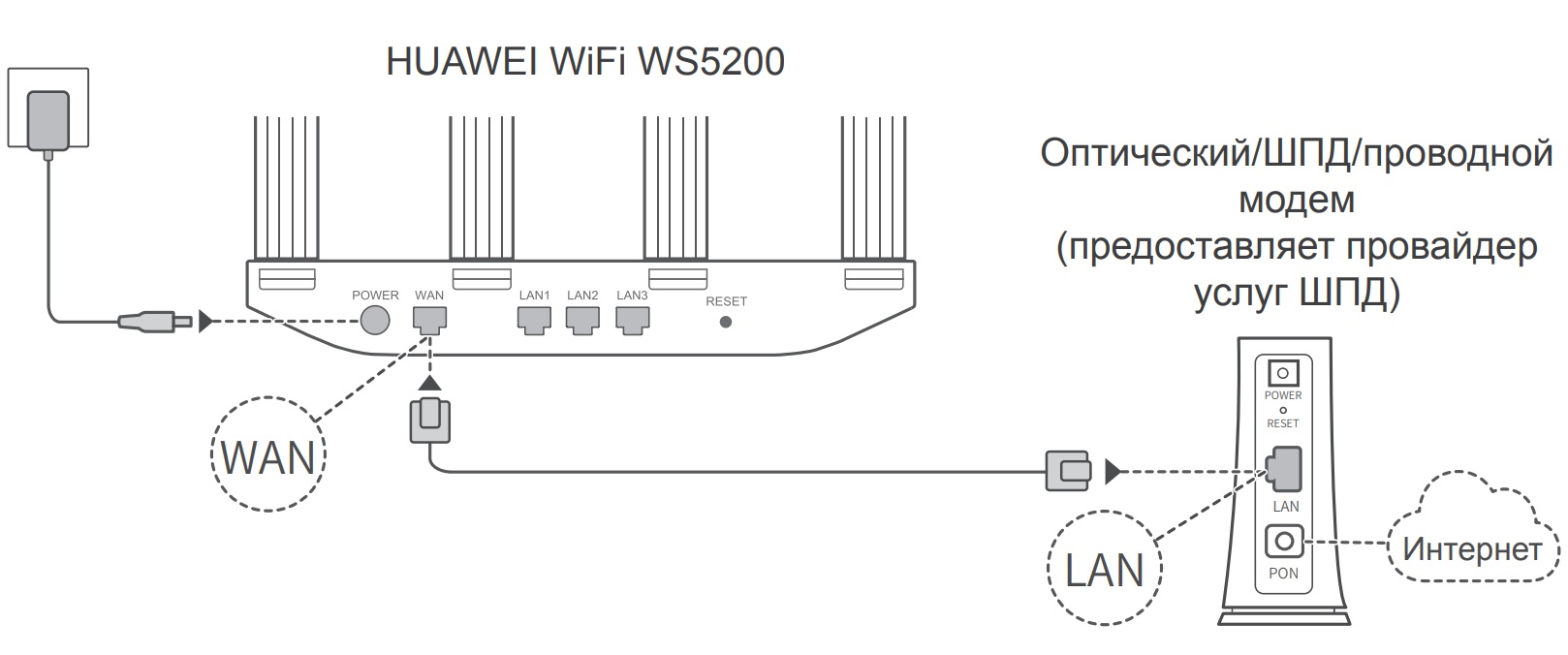
Разобраться в соединении устройств вам поможет рисунок ниже. Вставьте в порт WAN патч-корд, идущий в комплекте, и соедините его с интернет-розеткой или вставьте в модем, если вы выходите в интернет через него. При отсутствии интернет-розетки вставьте в порт WAN сразу кабель провайдера. Если длины комплектного патч-корда не хватает для соединения устройств, вам придется самостоятельно приобрести кабель нужной длины. При использовании модема заведите в него кабель интернета.
Подключение роутера к главному устройству
Вести настройку роутера можно с любого устройства, на котором открывается его веб-интерфейс. Это может быть персональный компьютер, ноутбук, планшет, смартфон и другое устройство с сетевым портом для подключения или адаптером Wi-Fi. При наличии сетевого порта соедините главное устройство с любым LAN-портом роутера при помощи патч-корда. Подключите к роутеру кабель питания, включите и загрузите все устройства.
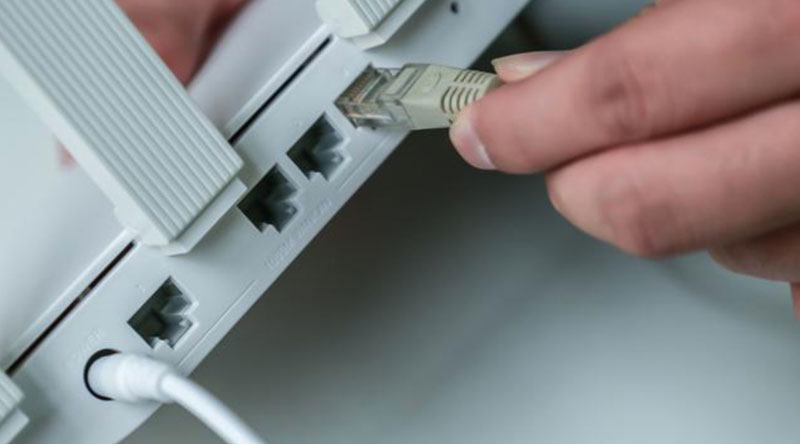
Для соединения по Wi-Fi вам понадобится включить адаптер Wi-Fi на главном устройстве и вывести на экран список доступных для подключения Wi-Fi сетей. На каждом устройстве эта процедура выполняется по-разному. Например, на смартфоне достаточно кликнуть с удержанием по значку Wi-Fi в сдвижной шторке уведомлений. После построения списка сетей найдите в нем Huawei (точное имя прописано на ярлыке вашего роутера снизу корпуса) и подключитесь к этой сети.
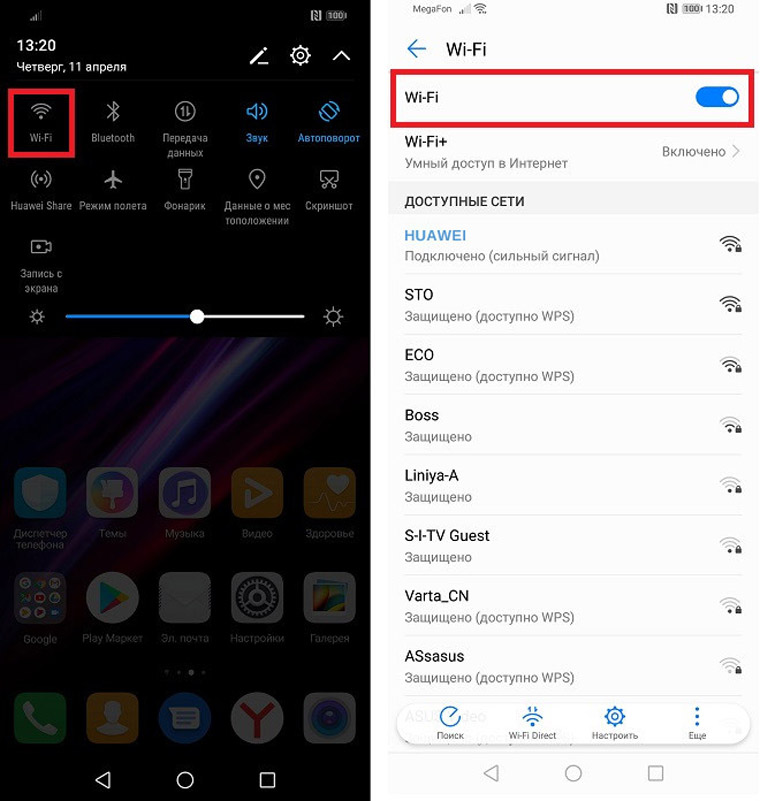
Как настроить роутер Huawei WS5200
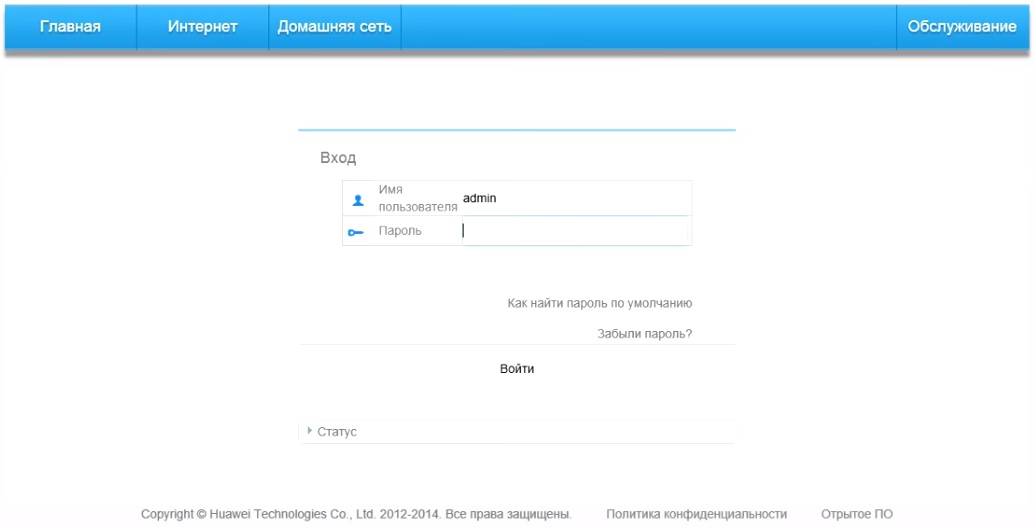
После соединения всех устройств откройте на главном устройстве браузер. При этом автоматически откроется веб-интерфейс роутера. Если этого не произошло, вбейте в адресную строку адрес http://192.168.3.1 и нажмите «Ввод» (Enter). Первым в веб-интерфейсе вас встретит защитное окно с паролями. И здесь возможны разные варианты в зависимости от того, какая версия прошивки установлена на роутере.
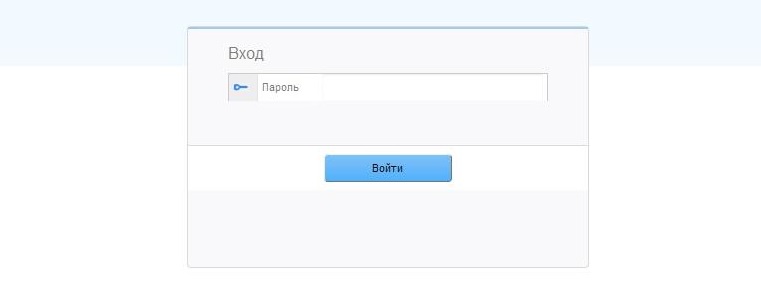
Наиболее простой вариант, когда в качестве имени вводится слово admin, и в качестве пароля тоже слово admin. Второй вариант: имя — admin, пароль — вбиваете его с этикетки на корпусе вашего роутера (на этикетке может быть указано и другое имя). Третий вариант: когда знать заводской пароль не требуется. В таком случае перед вами появится окно входа, в котором предлагается сразу же придумать пароль. Будьте внимательны, так как этот пароль в дальнейшем будет и паролем от вашей Wi-Fi-сети, поэтому запишите его в своем блокноте и не делайте слишком простым.
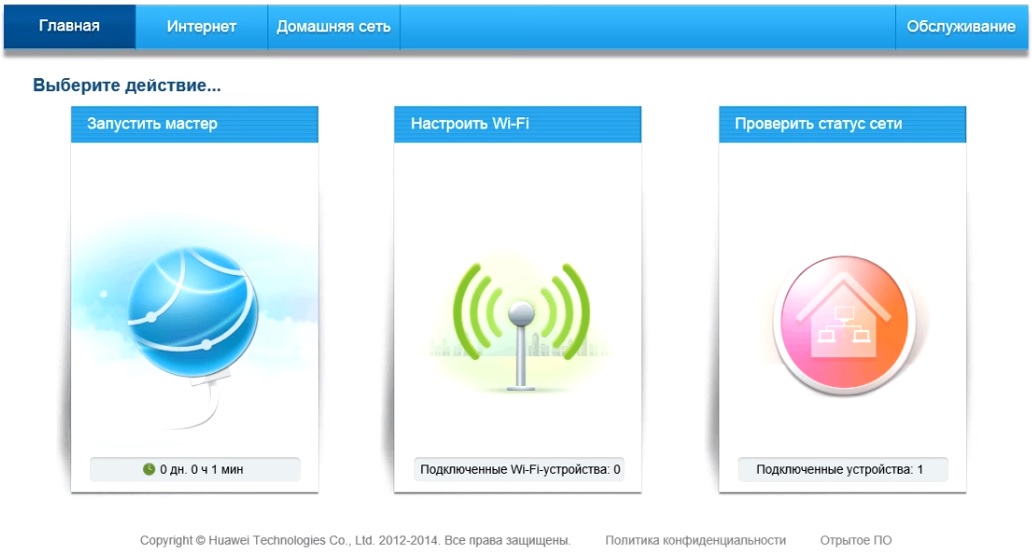
После входа перед вами откроется экран с тремя вариантами действий: запустить мастер, настроить Wi-Fi или проверить статус сети. Для настройки роутера вам понадобятся первые два из них. Кликните по процедуре «Запустить мастер».
На следующем шаге сервис предлагает вам выбрать режим интернет-соединения. Если провайдер предоставил вам логин и пароль для входа в интернет, выберите вариант «Подключение с помощью аккаунта пользователя» и вбейте в поля необходимые параметры. При необходимости посмотрите их в договоре или позвоните на горячую линию своему провайдеру. При отсутствии таких данных выберите «Автоматическое подключение» или «Другие режимы интернет-соединения». Если вы затрудняетесь с этим пунктом, уточните у провайдера, какие поля здесь нужно заполнить. Настройки режима можно сделать вручную в разделе «Интернет» и подразделе «Настройки интернета».
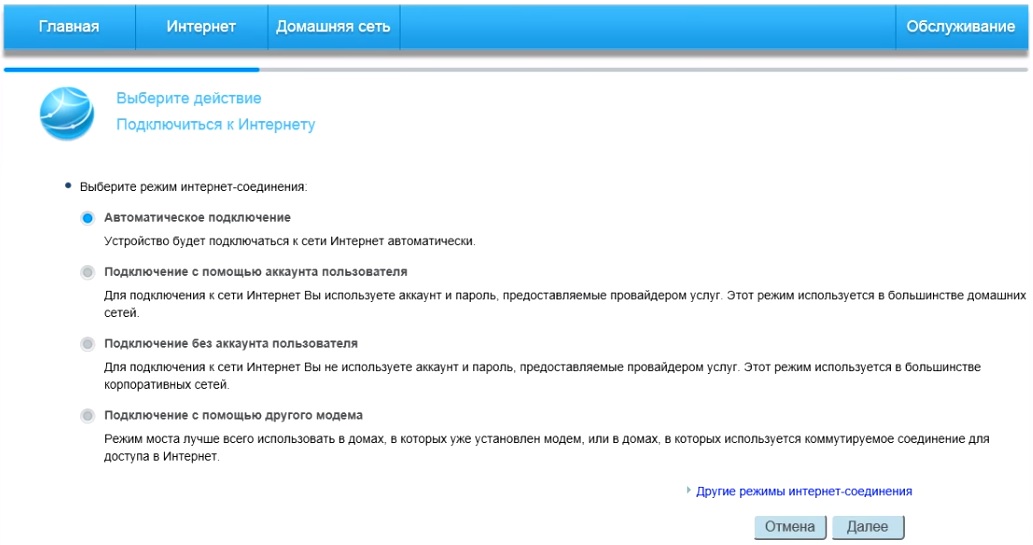
Теперь вам нужно настроить свою домашнюю сеть Wi-Fi, чтобы роутер мог раздавать интернет всем устройствам с Wi-Fi-адаптером (смартфонам, планшетам и прочим). Придумайте имя и пароль для своей Wi-Fi-сети и нажмите кнопку «Сохранить». Не забудьте записать их, так как эта информация используется редко и со временем забывается. Для большей надежности рекомендуется задать пароль и к самому веб-интерфейсу, если вы не делали этого на первом шаге. Сделайте это на вкладке «Обслуживание» в разделе «Управление аккаунтом».

Подключение других устройств к роутеру WS5200
Подключение по Wi-Fi и WPS
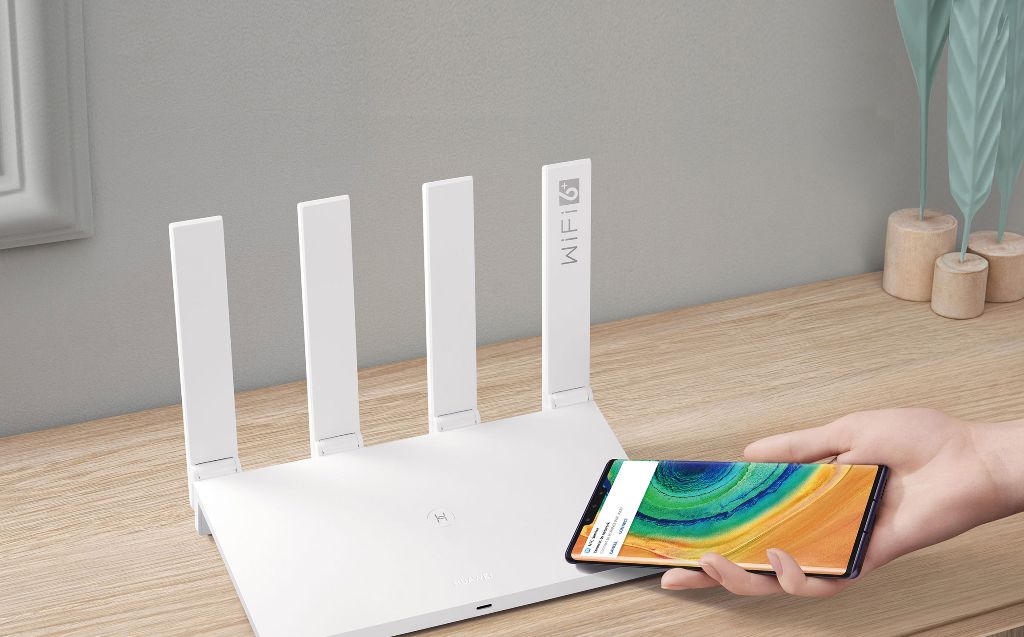
Чтобы подключить к роутеру другие устройства с модулем Wi-Fi, активируйте на устройстве Wi-Fi и постройте список доступных сетей. Найдите в этом списке название вашей новой сети и подключитесь к ней, введя придуманный вами пароль (в прошлом разделе мы рекомендовали вам записать эти данные в блокнот). Вы можете подключить устройства и при помощи WPS, для чего нажмите кнопку H на корпусе роутера и в течение двух минут нажмите кнопку или активируйте функцию WPS (H, H+).
Подключение по проводу. Настройка IPTV на Huawei WS5200
Если в устройстве есть сетевой порт, соедините его подходящим кабелем со свободным портом LAN роутера. Далее следуйте инструкциям конкретного устройства. Чаще всего необходимо зайти в его настройки и выбрать раздел, посвященный настройке сети. В нем выбрать проводное соединение и подключиться.
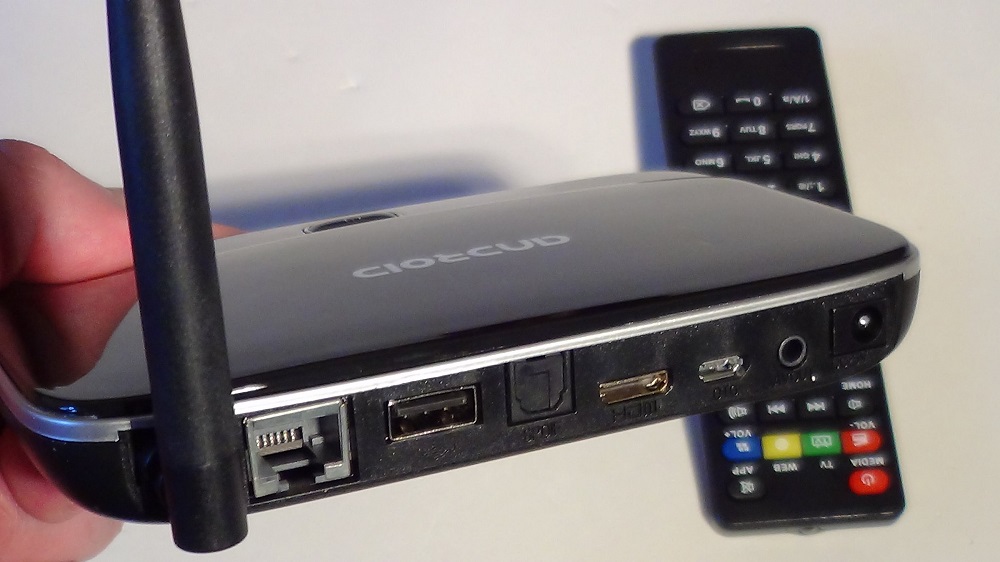
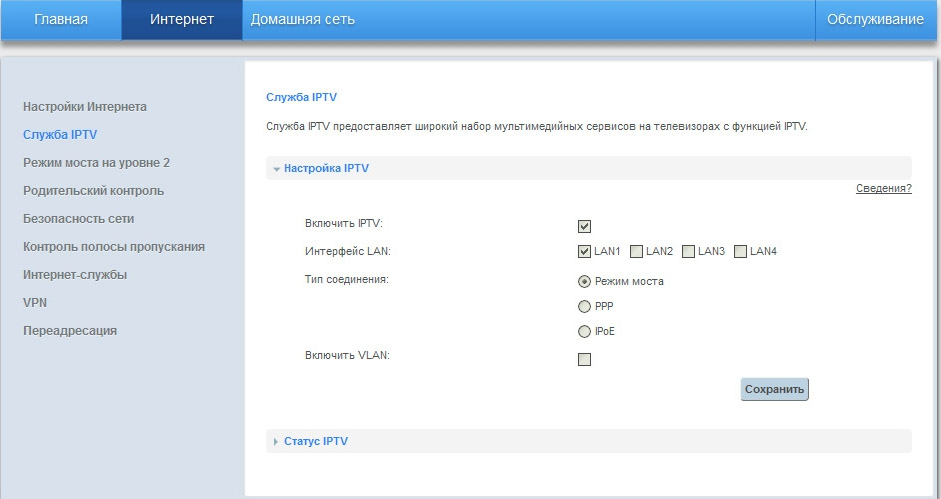
Для настройки интерактивного телевидения IPTV соедините телевизор или приставку Smart TV с LAN-портом роутера. Зайдите в веб-интерфейс роутера, откройте вкладку «Интернет» и раздел «Служба IPTV». Поставьте галочку в строке «Включить IPTV». Выберите порт LAN, в который подключили кабель от телевизора или приставки, и выберите «Режим моста». Нажмите кнопку «Сохранить».
Сброс и режим восстановления настроек роутера Huawei WS5200
Иногда роутер приходится не просто перезагружать, а сбрасывать до заводских настроек. Это необходимо, если вы потеряли пароль от веб-интерфейса, если сделанные вами настройки привели к потере доступа к веб-интерфейсу и в других случаях. Для сброса зажмите кнопку Reset на задней панели на время более двух секунд, пока не погаснет индикатор. После этого дождитесь перезагрузки роутера. То же самое вы можете сделать в веб-интерфейсе, если он доступен. Для этого перейдите на вкладку «Обслуживание» и в раздел «Управление устройством». Кликните по кнопке «Восстановить заводские настройки и дождитесь перезагрузки роутера. После восстановления настроек индикатор загорится красным.
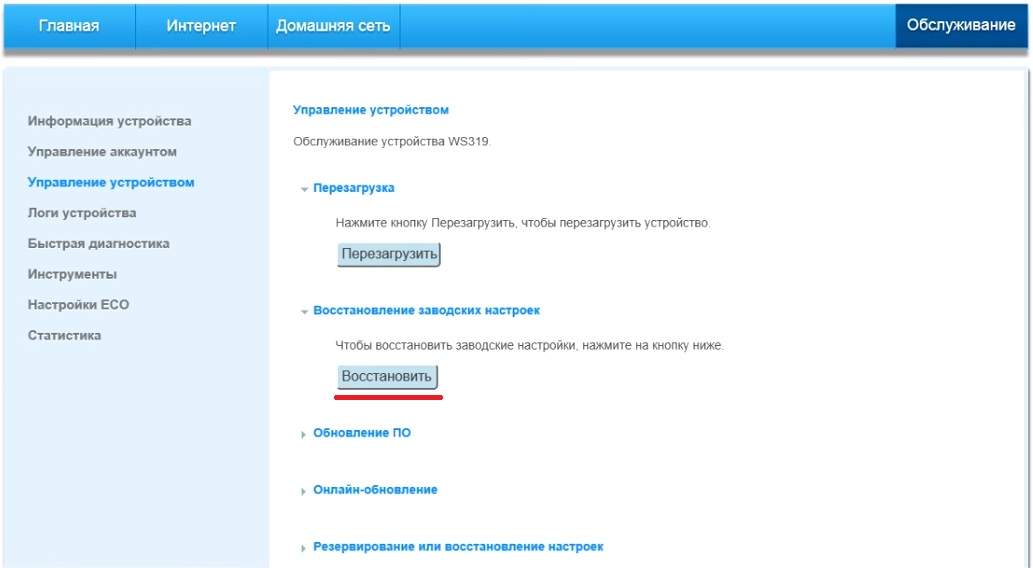
Рекомендуем воспользоваться также парой советов, чтобы эта процедура прошла для вас безболезненно. Во-первых, после сброса все настройки, которые вы вводили, будут сброшены, включая имена и пароли сетей и веб-интерфейса. То есть после сброса вам придется начинать настройку так, как вы это делали в первый раз (см. разделы выше о подключении и настройке роутера). Имейте в виду, что если после повторной настройки вы зададите другое имя или пароль сети, вам придется заново вводить их на всех домашних Wi-Fi-устройствах.
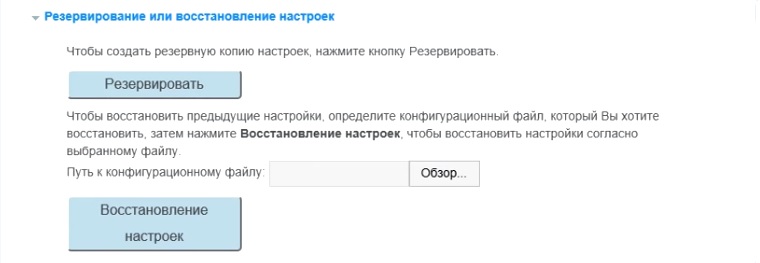
Во-вторых, в разделе «Управление устройством» есть такая важная функция, как «Резервирование или восстановление настроек». Если перед сбросом настроек вы выполните резервирование, это избавит вас от необходимости вбивать данные заново. Процедура представляет собой следующее: нажав на кнопку «Резервировать», вы скачаете на компьютер созданный веб-интерфейсом файл с настройками роутера. В дальнейшем, после сброса настроек к заводским, кликните по кнопке «Обзор…», выберите сохраненный файл и нажмите кнопку «Восстановление настроек».
Обновление прошивки Wi—Fi-роутера Huawei WS5200
Веб-интерфейс роутера Huawei WS5200 устроен столь удобно, что вам не нужно самостоятельно искать прошивки на сайтах производителя, а достаточно нажать пару кнопок. В веб-интерфейсе зайдите на вкладку «Обслуживание» и откройте раздел «Управление устройством». Для обновления на этой странице есть два раздела: «Обновление ПО» и «Онлайн-обновление». Когда вы подключаетесь к сети, сервис автоматически проверит наличие обновлений. Также вы можете самостоятельно проверить наличие обновлений по нажатию кнопки «Проверить».

Здесь же есть возможность загрузить свой файл при помощи кнопки «Обзор…». Обратите внимание, что прошивки часто скачиваются в виде архивов. В этом случае сначала нужно распаковать архив, а затем загрузить файл с расширением .bin и нажать кнопку «Обновить». Во время обновления строго следуйте рекомендациям сервиса (нельзя выключать роутер или закрывать браузер), иначе можете повредить устройство.

Разобравшись один раз с настройкой роутера Huawei WS5200, вы сможете быстро подключать его в других местах или сопрягать с ним другие домашние устройства.
- Home
- Huawei
- WS5200
Huawei WS5200 router setup & security
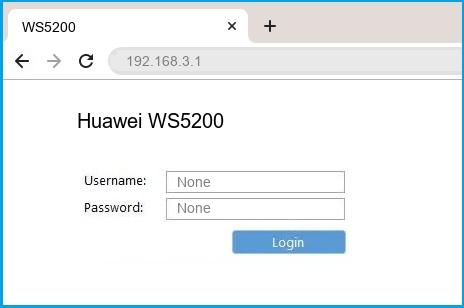
- To login to Huawei WS5200 Router, Open your web browser and type the default IP Address 192.168.3.1 in the address bar
- You should now see the router login page with 2 text fields where you can type a username and a password
- The default username for your Huawei WS5200 router is admin and the default password is admin
- In the login page of the router’s web user interface, type-in the username & password, hit «Login» and now you should see the Huawei WS5200 router control panel
(Remember, you must be at home and connected to home WiFi to do this)
And no need to get your breathing rates high in case you have changed the username / password of Huawei WS5200 and forgot them, as you can just reset the Huawei WS5200 router by press-and-hold the reset button with a clip for about 15 seconds.
Huawei WS5200 Quick links:
Try one of these most Common Passwords
| Username | Password |
|---|---|
| admin | admin |
| admin | blank |
| admin | password |
| blank | admin |
| blank | blank |
2.Change Huawei WS5200 Default Login and Password
Since, security of a network is vital, the first and foremost task is to change the Huawei WS5200 router Default Login and Password to something more personal and secure.
Huawei WS5200 Router Password Tips:
Choose a complex and hard-to-guess password for your Huawei which only you can remember
It should be something personal, like &ilostmyvirginity@30, so that you’ll never forget it. Ever
Protect it
The amount of protection directly depends on the password complexity, and the effort taken to protect that password on your Huawei WS5200 router.
Usability first
Give Password for your Huawei WS5200 router that you can remember (usability first). Of course, you can build a strong hash password with special characters, numbers, Greek, and Latin. But ultimately you’ll end up writing it on a sticky and putting it on the router, which defeats the purpose. Here is an example $lasttriptovegas0916
You did good so far. Now consider ⭐ Bookmarking this page. It always helps.
3.Change Huawei WS5200 Default WiFi name (SSID) and WiFi Password and enable Network Encryption
Another small suggestion (as it has no impact on security), is to change the Huawei WS5200 Default WiFi name (SSID) as it will make it more obvious for others to know which network they are connecting to.
Look for Network Name (SSID), this is the WiFi name of your Huawei WS5200 Router. Do not use your name, home address, or other personal information (since this isn’t a Facebook status!) in the SSID name. (No Mr.Paul&Princy) A few funny WiFi name suggestions: I’m cheating on my WiFi!, FBI Surveillance Van #594 (scares away stupid criminals), Lord of the Pings …
Once you enter the name for your network, you have to enable WPA2-PSK encryption on your Huawei WS5200 router. That’s the strongest encryption standard available for home networks.
Enter a new WPA Pre-Shared Key / WiFi Password – this is the password that you will use to connect to your home WiFi. Keep it to 16-20 characters (please!) don’t use the same password that you used for Huawei WS5200 router login!
🤓 Geek out your guests. Print a Free WiFi QR Code Sticker for your fridge now
4.Update router firmware in Huawei WS5200 and turn on Automatic Updates
Router software often contains critical bugs and security vulnerabilities; Check if your router has known vulnerabilities
Check — Huawei WS5200
Its important that you turn on Automatic Firmware updates and always keep your Huawei WS5200 router up-to-date. To turn on Automatic updates, Login to your Huawei WS5200 router and look for the section which contains Automatic updates and turn it «ON»
And even if the router has auto-update, check every now and then to make sure it is actually working, and the router firmware is up-to-date. If your router manufacturer hasn’t released any updates to the firmware in the past 3-5 years, consider upgrading to a «newer» router
5.Security is a continuous process
Just keep in mind to change the passwords often or at least once in every 6 months! on your Huawei WS5200 You don’t want the safety you have worked so hard for to fail just because of ignorance, negligence, or casual laziness! Time for a bulletin on the fridge, folks! We can remind you though? Enter your email below! Nope, we are not spammers!
Huawei WS5200 Router Reset instructions
How to Reset the Huawei WS5200 Router To Factory Default
To reset Huawei WS5200 router,
- Turn on the Huawei WS5200 router
- Look for the reset button. Few routers have a tiny hole and few others have a reset button.
- Press the Factory reset button with a straightened paperclip pin or something that gets through the tiny hole, and hold it for about 15 seconds! (till you see all the lights flashing)
- The Huawei WS5200 router will reboot automatically. the unit has been reset and is ready to use. You can start from Step 1 in this guide to set it up.
Huawei WS5200 Password Does not Work
Passwords find a way to not work! Or, in most cases, users find a way to forget them! In either case, look up the How to Reset the Huawei WS5200 Router To Default Settings section
Forgot Password for Huawei WS5200 Router
Incase if you have changed the default username and password of Huawei WS5200 and forgot it, please see How to Reset the Huawei WS5200 Router To Default Settings section
How to boost Huawei WS5200 WiFi and overcome connectivity issues
1.Place the Huawei WS5200 in a perfect spot
The perfect spot does it all; be it romance or your router! To avail the best signal and network connectivity, make sure you keep your Huawei WS5200 router visible and not facing the wall or behind the curtains
2.Find a Good Wireless Channel Instead of Auto on your Huawei WS5200 router
Auto-channels might fail you once in a while; believe that you’re smarter than the Huawei router! Find a seamless wireless channel instead of what the router finds automatically. This would ensure that your signal doesn’t interfere with that of your neighbors.
If you’re running a Windows-based PC, you can see what channels neighboring Wi-Fi networks are using.
- Press Start > type “cmd”. Open Command prompt
- In command prompt type netsh wlan show all
You will see a list of all wireless networks and the channels being used in your vicinity. instead of using “Auto” for the control channel, Pick the channel that has the lowest interference
3.Check the frequency of Huawei WS5200
Check if Huawei WS5200 has dual-band, the most commonly used band would be 2.4GHz; however, switching to 5GHz would bring out better results! It depends on your device though; if you’re running an old lad, you might have to switch back to the conventional
4.Hardwire gaming consoles / media streamers into your Huawei WS5200 instead of WiFi
Gaming consoles/media streamers work better when connected through Ethernet cable of Huawei WS5200; in fact, as you might not be moving your TV all over the house, why connect it to the Wi-Fi at all? The Gaming consoles / video streaming devices flood the network with data. This means that if possible, you should consider hardwire (using Ethernet cable) the devices that tend to consume a lot of bandwidth. Although this can sort of defeat the purpose of having wireless networks, it can actually help your overall network speed of Huawei WS5200 if you can hardwire the bandwidth hogs.
5. Reboot Huawei WS5200 on schedule
Here’s something important to note! On schedule, folks, reboot your Huawei WS5200 router! Though routers are built to constantly be running at all times, simple tweaks like regular power cycling (a fancy way of saying, unplugging the power cord and shoving it back up) helps with most issues. Rebooting your Huawei WS5200 can fix Internet connection problems, improve slow moving connections, and resolve wireless issues altogether. Try unplugging your Huawei modem on a quarterly basis to stay proactive (Never reset; always reboot router)