
Приветствую на нашем портале! В этой статье мы поговорим о WPS PIN со всех сторон. Для чего он нужен, как посмотреть, как подключиться без него, основные уязвимости и методы защиты, стандартные ПИН-коды к разным моделям роутеров и многое другое.
Нашли ошибку? Появились вопросы? Есть что сказать по своему опыту использования? Напишите свой комментарий к этой статье – он будет очень полезен другим читателям.
Содержание
- Про технологию подключения
- Про наклейку на дне
- Включение и ввод своего кода
- Известные уязвимости
- Приложения – Базы WPS PIN
- Видео про протокол WPS
- Задать вопрос автору статьи
Про технологию подключения
WPS (Wi-Fi Protected Setup) – технология «удобного» подключения к Wi-Fi сетям. Вместо большого и страшного пароля при ее использовании стало можно подключаться к вайфай сетям при помощи короткого цифрового PIN кода или же вовсе без него.
Особенно это удобно при использовании устройств, явно не предназначенных для ввода с них – принтеры, репитеры, телевизоры и т.д. Да даже на компьютере – можно не запоминать пароль, а просто нажать кнопку на роутере, а подключение станет беспарольным.
Но если все-таки ПИН-код нужен? Где его достать в этом случае? Обо всех вариантах мы и поговорим нижем.
Про наклейку на дне
Если вы только купили роутер, а он уже предлагает вам при подключении использовать пин-код – загляните на дно и внимательно посмотрите на наклейку:
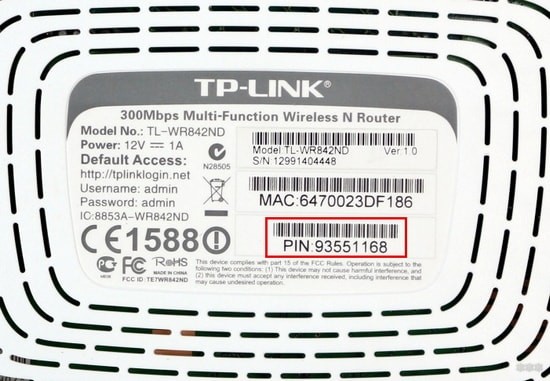
В ПИН-коде – всегда 8 цифр.
Этот код сразу идет из коробки. Не подходит? Попробуйте сделать сброс роутера на заводские настройки (убьет весь интернет, не выполнять, если ничего не понимаете в настройках роутеров). А если совсем не подходит? Тогда нужно лезть в настройки.
Включение и ввод своего кода
Отключить WPS полностью или изменить пароль к нему можно в настройках вашего роутера. Для этого нужно войти в него и поменять – все очень просто. Не знаете как войти в настройки? В одной статье про все модели не получится рассказать, поэтому настоятельно рекомендую найти свою точную модель в поиске на нашем сайте. Там обязательно будет готовая инструкция по входу и базовой настройке.
После входа нужно найти нужный раздел. У меня он выглядит вот так:
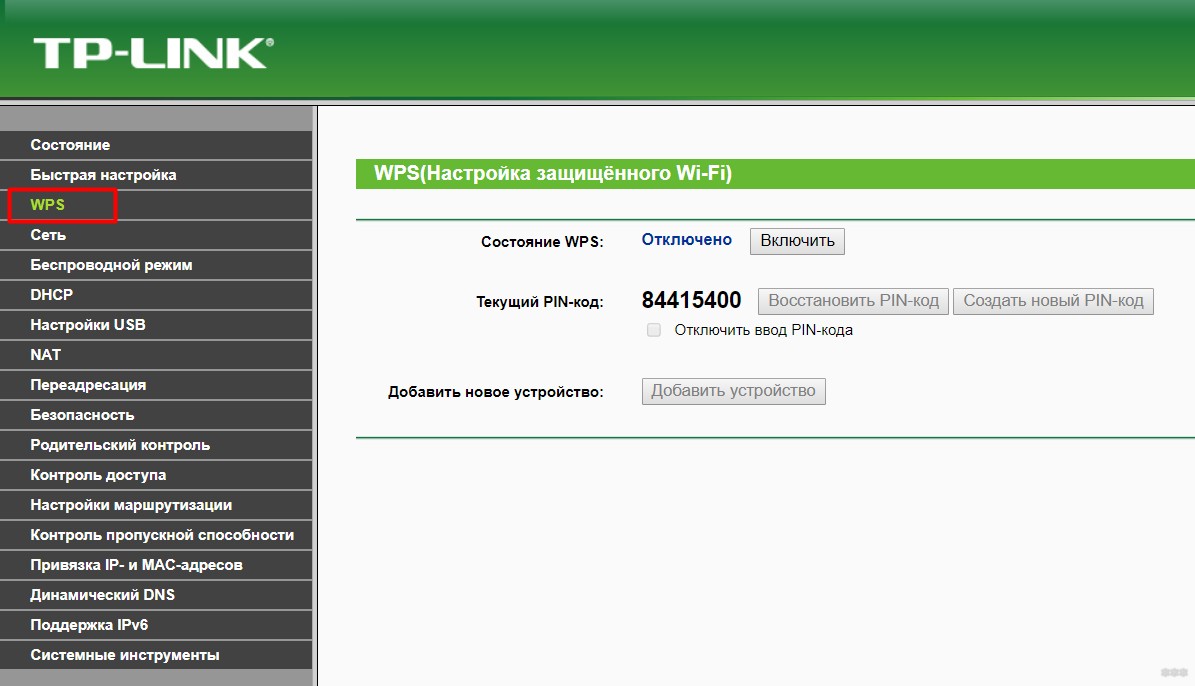
Обратите внимание, что сейчас он отключен (почему так делаю – расскажу ниже). При необходимости можно включить и поменять пароль, а при острой необходимости – подключить внешнее устройств с вводом его кода через кнопку «Добавить устройство».
В некоторых моделях эта опция называлась QSS – принципиальной разницы с WPS нет.
Известные уязвимости
Чуть ли не сразу были найдены и уязвимости технологии:
- Старые устройства (роутеры) зачастую по умолчанию имели включенный WPS и одинаковые пароли – т.е. в теории можно было найти известный пароль от такого же роутера и подключиться к этому. Новые модели стараются выключать WPS, да и пароли генерируются случайными.
- Перебор паролей – эта проблема стала серьезнее. В процессе изучения технологии стало понятно, что не нужно делать перебор по всем 8 цифрам – достаточно перебрать 4, а вторая половина подберется сама. Итого эти 10000 вариантов можно перебрать за несколько часов. Современные роутеры борются с этим введением задержки между запросами или ограничением попыток ввода. Но опасность все равно имеет место быть.
Как итог – лично я отключил эту технологию у себя. Она удобная, но при необходимости можно ее включить и вручную. При этом вряд ли именно у вас найдется какой-то злостный взломщик, но береженого…
Как известно, телефоны вообще не приспособлены из-за своей недостаточной мощности к анализу безопасности беспроводных сетей, поэтому разработчики приложений нашли другой интересный способ – попытаться подбирать WPS пароли к старым роутерам. Ну помните же, выше я писал, что на них повсеместно штамповали один и тот же пароль? Так вот эти пароли собрали в единую базу, а проверки по ограниченному списку занимают куда меньше времени, чем полноценный перебор.
Такая технология при подборе оставляет желать лучшего – процент уязвимых моделей очень низок. Но свой домашний роутер все же рекомендую проверить – чтобы не было потом проблем. Приложения легок ищутся в том же Play Market (проверять свой роутер не запрещено), но и мы уже рассмотрели некоторые из них:
- WiFi WPS Unlocker
- WIFI WPS WPA TESTER
- WifiAccess WPS WPA WPA2
- WiFi Warden
Если вы пришли сюда, чтобы просто посмотреть возможный код к своему устройству (TP-Link, ASUS, D-lInk, ZTE, ZyXEL) – присмотритесь именно к этим актуальным базам. Но помните – работает только на очень старых моделях. Зато содержат проверенные пароли на разные роутеры.
Несмотря на грозные названия – ничего особо опасного эти приложения натворить не могут, т.к. их применение очень ограничено. Но проверить себя – допустимо.
Видео про протокол WPS
На этом и завершу обзор. Традиционно – комментарии открыты для ваших комментариев и дополнений. Другие читатели точно будут рады этому! До скорых встреч!
Не редко появляются комментарии, в которых меня спрашивают, где на роутере можно посмотреть пароль от Wi-Fi сети, заводской логин и пароль, адрес роутера, или MAC-адрес. Практически на каждом сетевом устройстве указано много полезной заводской информации. И если вы решили настроить роутре самостоятельно, то эта информация вам обязательно пригодится.
Чаще всего появляется необходимость посмотреть именно пароль от Wi-Fi, который установлен на роутере с завода. Он же ключ безопасности, или PIN-код. А все потому, что сейчас большинство производителей с завода устанавливают пароль на Wi-Fi. Когда вы покупаете новый роутер, или делаете сброс настроек, то для подключения к беспроводной сети (которая имеет заводское название), нужно указать пароль (PIN-код). Хотя бы для того, чтобы зайти в настройки роутера и сменить заводской ключ безопасности. Правда, есть модели, у которых беспроводная сеть по умолчанию не защищена.
Практически на всех роутерах и модемах, заводская информация прописана на корпусе самого устройства. Чаще всего, это наклейка с информацией снизу роутера.
Обратите внимание, что в зависимости от производителя и модели устройства, некоторая информация может отсутствовать. Например, если на роутерах ZyXEL отсутствует заводской пароль и логин для входа в панель управления, то разумеется, что он не будет указан. А если Wi-Fi сеть по умолчанию не защищена, то и пароль не нужен.
Сейчас мы более подробно рассмотрим информацию на устройствах самых популярных производителей.
Ключ безопасности (PIN) от Wi-Fi и другая заводская информация
Какую информацию можно найти на роутере:
- Имя сети, или SSID – это заводское название Wi-Fi сети. Оно может пригодится для того, чтобы найти свою сеть среди соседних сетей. Как правило, выглядит примерно так: «TP-LINK_3Ao8». Разумеется, на устройствах от TP-Link.
- Пароль от Wi-Fi, Wireless Password, PIN, WPS/PIN – это заводской ключ доступа к беспроводной сети. Обычно он состоит из 8 цифр. Но может быть и более сложный. После входа в настройки роутера, я советую сменить заводской пароль, как и имя сети.
- Адрес роутера (IP, веб-адрес) – этот адрес нужен для входа в настройки маршрутизатора. Может быть как IP-адрес, обычно это 192.168.1.1, или 192.168.0.1, так и хостнейм (из букв). Например: tplinkwifi.net, my.keenetic.net, miwifi.com. При этом, доступ по IP-адресу так же работает.
- Имя пользователя и пароль (Username, Password) – заводской логин и пароль, которые нужно указать на страничке авторизации при входе в настройки роутера, или модема. Обычно, в процессе настройки роутера мы их меняем.
- MAC-адрес – так же может пригодится. Особенно, если ваш провайдер делает привязку по MAC-адресу.
- Модель роутера и аппаратная версия (Rev, H/W Ver) – может пригодится, например, для поиска прошивки, или другой информации.
- F/W Ver – версия прошивки установленной на заводе. Указана не на всех устройствах.
На примере роутера TP-Link
Цифры со скриншота соответствуют списку, который вы можете увидеть выше. На всех устройствах от TP-Link заводская информация находится на наклейке, снизу роутера.

Заводская информация на роутере ASUS
Обратите внимание, что на роутерах ASUS пароль будет подписан как «PIN Code». А сеть скорее всего будет называться «ASUS».

Пароль от Wi-Fi на корпусе роутера D-Link
На устройствах компании D-Link заводская информация выглядит примерно вот так:

Ключ безопасности и другая информация на ZyXEL
Небольшая особенность. На ZyXEL Keenetic с завода не установлено имя пользователя и пароль, которые нужно вводить при входе в панель управления. Роутер предложит вам установить свои данные сразу после входа в настройки.

Адрес, пароль, MAC-адрес на роутерах Tenda
У Tenda все стандартно. Разве что не указано название Wi-Fi сети, и имя пользователя.

Totolink
На моем маршрутизаторе Totolink часть информации нанесена на корпус.

А MAC-адрес, модель, аппаратная версия и насколько я понял серийный номер указан снизу, на небольшой наклейке со штрих-кодом.
Информация на маршрутизаторе Netis
Адрес для входа в настройки: netis.cc. А так вроде бы все стандартно: MAC, SSID, Password.

Думаю, этой информации будет достаточно.
Если заводская информация не подходит, например, логин и пароль, то вполне вероятно, что эта информация была изменена в настройках маршрутизатора. Чтобы вернуть роутер к заводским настройка, нужно сделать сброс настроек. Для этого нужно на 15 секунд зажать кнопку RESET (Сброс). После этого роутер будет как новый. Все настройки будут удалены.
Если у вас есть что добавить по теме статьи, или есть какие-то вопросы, то пишите в комментариях. Всего хорошего!
Пин-код роутера – это комбинация цифр, используемая для защиты вашей домашней сети Wi-Fi от несанкционированного доступа. Он необходим для подключения к сети и защищает вашу личную информацию, предотвращая несанкционированный доступ к вашему интернет-соединению.
Узнать пин-код роутера может понадобиться в различных случаях: если вы хотите подключиться к Wi-Fi на новом устройстве, восстановить сетевые настройки, настроить роутер или просто проверить безопасность вашей сети.
Существует несколько способов узнать пин-код роутера: вы можете найти его на задней панели самого роутера, в настройках самого роутера, на наклейке вместе с информацией о подключении или на странице администрирования роутера. Если вы не можете найти пин-код роутера, вы можете сбросить его к заводским настройкам и использовать стандартные учетные данные.
Важно помнить, что пин-код роутера должен быть строго конфиденциальным. Не передавайте его третьим лицам, чтобы защитить свою домашнюю сеть от несанкционированного доступа.
В данной статье вы найдете подробные инструкции о том, как узнать и восстановить пин-код роутера в различных ситуациях. Следуя этим инструкциям, вы сможете безопасно и легко подключаться к вашей домашней сети Wi-Fi и быть уверенными в защите вашей личной информации.
Содержание
- Что такое пин-код роутера?
- Зачем нужен пин-код роутера?
- Как узнать пин-код роутера на задней панели?
- Как узнать пин-код роутера через веб-интерфейс?
- Как узнать пин-код роутера через мобильное приложение?
Что такое пин-код роутера?
При первом подключении к беспроводной сети роутера вы должны ввести пин-код на устройстве, чтобы получить доступ к интернету. Затем пин-код сохраняется на вашем устройстве и автоматически вводится при последующих подключениях к этой же сети.
Пин-код обычно состоит из 8 или 10 символов и может включать в себя цифры и/или буквы латинского алфавита. В зависимости от настроек роутера, пин-код может быть предопределенным (поставщиком услуг) или установленным самостоятельно пользователем.
Знание пин-кода роутера важно для обеспечения безопасности вашей беспроводной сети. Если вы забыли пин-код, вы можете обратиться к поставщику услуг на связи или воспользоваться методами восстановления доступа к роутеру. Но помните, что надежный пин-код позволит защитить вашу сеть от несанкционированного доступа и использования.
Зачем нужен пин-код роутера?
Вот несколько основных причин, по которым пин-код роутера является важным элементом безопасности:
- Защита от несанкционированных подключений: Пин-код обеспечивает доступ только авторизованным пользователям, которые знают пароль. Это позволяет предотвратить несанкционированный доступ к вашей сети.
- Защита личных данных: Пароли и другие личные данные, передаваемые по сети, могут быть скомпрометированы, если кто-то несанкционированно получит доступ к вашей сети. Пароль, затрудняющий доступ, помогает защитить ваши личные данные.
- Ограничение использования ресурсов: Если кто-то несанкционированно получит доступ к вашей сети, он может использовать ваши ресурсы, такие как интернет-трафик и скорость соединения. Пароль помогает предотвратить такую несанкционированную эксплуатацию.
Поэтому, чтобы обеспечить безопасность своей беспроводной сети и защитить свои данные, важно установить сложный, уникальный и надежный пин-код для роутера. Таким образом, только вы и другие авторизованные пользователи смогут иметь доступ к вашей сети и ваши личные данные будут защищены.
Как узнать пин-код роутера на задней панели?
Ваш PIN-код роутера обычно находится на его задней панели. Чтобы найти его, выполните следующие действия:
- Обратите внимание на надписи или символы, которые находятся на задней панели вашего роутера.
- Ищите раздел «PIN» или «WPS PIN».
- Проверьте последовательность чисел или символов, представленную рядом с разделом «PIN» или «WPS PIN».
Если вы не можете найти PIN-код на задней панели, попробуйте следующий метод:
- Откройте веб-браузер и введите IP-адрес своего роутера в адресную строку. Если вы не знаете IP-адрес своего роутера, вы можете найти его на сайте производителя роутера или в руководстве пользователя.
- Войдите в административный интерфейс роутера, используя логин и пароль. Если вы не установили логин и пароль, попробуйте использовать стандартные учетные данные, указанные в руководстве пользователя.
- Найдите раздел «Беспроводные настройки» или «Wi-Fi настройки».
- В разделе «Беспроводные настройки» найдите раздел «PIN» или «WPS PIN». Проверьте последовательность чисел или символов, представленную рядом с разделом «PIN» или «WPS PIN».
Как только вы найдете PIN-код роутера, рекомендуется записать его в безопасное место для будущих ссылок. Это поможет вам избежать проблем с доступом к вашей беспроводной сети.
Как узнать пин-код роутера через веб-интерфейс?
Если вы забыли или потеряли пин-код роутера, вы можете легко узнать его через веб-интерфейс вашего роутера. Вот пошаговая инструкция:
- Откройте веб-браузер и введите IP-адрес вашего роутера в адресной строке. Обычно IP-адрес роутера указан на его корпусе или в документации. Например, это может быть «192.168.0.1» или «192.168.1.1».
- Нажмите клавишу Enter, чтобы открыть страницу веб-интерфейса вашего роутера.
- Введите имя пользователя и пароль для входа в веб-интерфейс. Если вы не меняли их ранее, попробуйте использовать стандартные данные. Часто имя пользователя — «admin», а пароль может быть «admin», «password» или оставлен пустым. Если эти данные не подходят, проверьте документацию вашего роутера или обратитесь к поставщику услуг Интернета.
- После успешного входа в веб-интерфейс найдите раздел, в котором можно увидеть пин-код роутера. Обычно это может быть раздел «Wireless» или «Wi-Fi».
- Найдите поле, которое отображает пин-код роутера. Обычно он помечен как «WPS PIN» или «Wi-Fi Protected Setup».
- Скопируйте пин-код роутера и сохраните его в безопасном месте.
Теперь вы знаете, как узнать пин-код роутера через веб-интерфейс. Не забудьте обеспечить безопасность своего роутера, измените стандартные данные входа в веб-интерфейс и выберите сложный пароль для более надежной защиты сети.
Как узнать пин-код роутера через мобильное приложение?
Если вы хотите узнать пин-код своего роутера, вы можете воспользоваться мобильным приложением, предоставляемым производителем вашего устройства. В большинстве случаев такое приложение позволяет управлять настройками роутера и получить доступ к информации о нем, включая пин-код.
Чтобы получить пин-код через мобильное приложение, следуйте инструкции:
- Установите мобильное приложение для управления вашим роутером. Обычно оно доступно для скачивания в Google Play или App Store.
- Откройте приложение и войдите в учетную запись администратора или зарегистрируйтесь, если у вас ее еще нет.
- Пройдите по меню или вкладкам приложения, посвященным настройкам роутера.
- Найдите раздел «Безопасность» или «Wi-Fi».
- В этом разделе вы должны найти информацию о пин-коде роутера. Обычно пин-код отображается в виде чисел или комбинации символов.
После того как вы найдете пин-код, не забудьте сохранить его в надежном месте. Этот код необходим для подключения к Wi-Fi сети с использованием роутера.
Обратите внимание: если вы не можете найти мобильное приложение от производителя вашего роутера, вы можете попробовать воспользоваться веб-интерфейсом роутера через веб-браузер компьютера. В этом случае вам может потребоваться знать IP-адрес роутера, логин и пароль для доступа к его настройкам.
Пин код роутера Ростелеком является важным элементом безопасности вашей домашней сети. Он позволяет ограничить доступ к вашему роутеру и защитить его от несанкционированного использования. Если вы забыли свой пин код или вам нужно изменить его для повышения безопасности, мы подготовили для вас пошаговую инструкцию, которая поможет вам узнать пин код роутера Ростелеком.
Шаг 1: Подключитесь к роутеру. Для этого вам необходимо подключиться к сети Wi-Fi вашего роутера Ростелеком на вашем компьютере или смартфоне. Если у вас есть доступ к интернету через роутер, вы можете подключиться к нему с помощью провода.
Шаг 2: Зайдите в настройки роутера. Откройте веб-браузер и введите в адресной строке IP-адрес роутера Ростелеком. Если вы не знаете IP-адрес роутера, вы можете найти его на наклейке на задней панели устройства или в документации, поставляемой вместе с роутером.
Шаг 3: Войдите в систему роутера. Вам потребуется ввести логин и пароль для доступа к настройкам роутера. Если вы не знаете свои логин и пароль, вы можете восстановить их, обратившись в службу поддержки Ростелеком.
Шаг 4: Найдите раздел с настройками Wi-Fi и безопасности. В меню настроек роутера найдите раздел, связанный с Wi-Fi и безопасностью. Обычно он называется «Настройки беспроводной сети» или что-то подобное. В этом разделе вы найдете информацию о своем пин коде.
Шаг 5: Запишите свой пин код и сохраните его в безопасном месте. После того, как вы найдете свой пин код, убедитесь, что вы его записали и сохраните в месте, где только вы сможете найти его. Никому не сообщайте свой пин код или не оставляйте его в открытом доступе, чтобы обезопасить свою домашнюю сеть.
Используя эту пошаговую инструкцию, вы сможете узнать пин код своего роутера Ростелеком и обезопасить свою домашнюю сеть от несанкционированного доступа. Помните, что безопасность ваших данных — это в первую очередь ваша ответственность.
Содержание
- Шаг 1. Проверьте наклейку на задней панели
- Шаг 2. Войдите в настройки роутера через браузер
- Шаг 3. Откройте раздел «Безопасность» или «Wi-Fi»
- Шаг 4. Найдите раздел с настройками «Шифрование» или «Пароль»
- Шаг 5. Узнайте пин код роутера Ростелеком
- Шаг 6. Запомните или сохраните пин код
Шаг 1. Проверьте наклейку на задней панели
Первым шагом для того, чтобы узнать пин код роутера Ростелеком, необходимо обратить свое внимание на наклейку, которая находится на задней панели самого роутера. Часто на этой наклейке указываются основные сведения о роутере, включая логин, пароль и пин код.
Поищите на наклейке раздел, который называется «WLAN PIN» или «PIN код Wi-Fi». Рядом с этим разделом может быть указан числовой код. Этот код и является вашим пин кодом роутера Ростелеком. Обратите внимание, что пин код может состоять как из цифр, так и из букв и цифр в комбинации.
Если вы нашли указанный на наклейке пин код, запомните его или запишите в безопасном месте, чтобы не потерять.
Шаг 2. Войдите в настройки роутера через браузер
Чтобы получить доступ к настройкам роутера Ростелеком, необходимо зайти в его административный интерфейс через браузер. Для этого выполните следующие действия:
- Откройте любой установленный на вашем компьютере браузер (например, Google Chrome, Mozilla Firefox, Microsoft Edge и др.).
- В адресной строке введите IP-адрес роутера. Обычно это
192.168.0.1или192.168.1.1. Введите адрес и нажмите клавишу Enter. - Откроется страница входа в административный интерфейс роутера.
- Введите логин и пароль от роутера. Чтобы узнать логин и пароль, обратитесь к документации, прилагаемой к роутеру, или свяжитесь с технической поддержкой Ростелеком.
- После ввода логина и пароля нажмите кнопку «Войти», «ОК» или аналогичную.
Если данные для входа в административный интерфейс роутера введены правильно, вы будете перенаправлены на главную страницу настроек роутера. Здесь вы сможете изменить различные параметры и настроить интернет-соединение.
Шаг 3. Откройте раздел «Безопасность» или «Wi-Fi»
Чтобы узнать пин код роутера Ростелеком, необходимо открыть раздел «Безопасность» или «Wi-Fi» в настройках роутера. При этом доступ к настройкам может быть защищен паролем, который потребуется ввести для продолжения.
Чтобы открыть раздел «Безопасность» или «Wi-Fi», выполните следующие действия:
- Откройте веб-браузер на компьютере и введите адрес роутера в адресной строке. Обычно адрес состоит из комбинации цифр, например, 192.168.0.1 или 192.168.1.1.
- Нажмите клавишу Enter на клавиатуре или нажмите кнопку «Go» рядом с адресной строкой.
- Откроется страница входа в настройки роутера, где вам потребуется ввести логин и пароль. Если вы не знаете логин и пароль для доступа, обратитесь к документации роутера или обратитесь в службу поддержки Ростелеком.
- После успешного входа в настройки роутера найдите раздел «Безопасность» или «Wi-Fi». Обычно он находится в меню настройки Wi-Fi.
- При открытии раздела «Безопасность» или «Wi-Fi» вы увидите различные параметры, включая пин код роутера. Обратите внимание, что название раздела может отличаться в зависимости от модели роутера.
- Запишите пин код роутера, чтобы использовать его в дальнейшем при подключении к сети Wi-Fi.
После выполнения всех указанных шагов вы сможете узнать пин код роутера Ростелеком и использовать его для подключения к Wi-Fi сети.
Шаг 4. Найдите раздел с настройками «Шифрование» или «Пароль»
Чтобы узнать пин код роутера Ростелеком, необходимо найти раздел с настройками «Шифрование» или «Пароль». Этот раздел находится в меню настроек роутера и позволяет изменить пароль доступа к сети Wi-Fi.
Чтобы найти данный раздел, выполните следующие действия:
- Откройте веб-браузер и введите адрес роутера в адресную строку. Обычно это «192.168.1.1» или «192.168.0.1».
- Нажмите клавишу Enter или перейдите по указанному адресу.
- В появившемся окне введите логин и пароль для доступа к настройкам роутера. Обратитесь к документации или обратитесь в службу поддержки, чтобы узнать логин и пароль по умолчанию.
- После успешного входа в настройки роутера найдите раздел с настройками «Шифрование» или «Пароль».
В этом разделе вы сможете увидеть текущий пин код роутера, а также изменить его на новый, если это необходимо. Обратите внимание на инструкции и рекомендации, указанные в этом разделе, чтобы сохранить безопасность вашей сети Wi-Fi.
Шаг 5. Узнайте пин код роутера Ростелеком
После успешного входа в настройки роутера Ростелеком, вы сможете найти пин код в соответствующем разделе. Обычно этот раздел называется «Настройки безопасности» или «Сетевые настройки». Пин код может быть указан в виде числовой комбинации или состоять из букв и цифр.
Если вы не можете найти пин код в настройках роутера, попробуйте обратиться к оператору Ростелеком по телефону или через личный кабинет на официальном сайте компании. Операторы Ростелеком смогут помочь вам восстановить пин код или предоставить новый.
Важно помнить, что пин код роутера Ростелеком является конфиденциальной информацией, которую необходимо хранить в надежном месте и не передавать третьим лицам. В случае утери или забытия пин кода, рекомендуется обратиться за помощью к операторам Ростелеком.
Шаг 6. Запомните или сохраните пин код
После того, как вы узнали пин код своего роутера Ростелеком, важно его запомнить или сохранить в безопасном месте. Пин код необходим для доступа к настройкам и контролю работы роутера.
Если вы решили запомнить пин код, убедитесь, что он надежно защищен и вы сможете легко его вспомнить.
Если же вы предпочитаете сохранить пин код, создайте текстовый документ или используйте специальные программы для хранения паролей. Обязательно зашифруйте файл или установите сильный пароль для доступа к программе.
Запомните, что при сбросе настроек роутера пин код будет сброшен до заводских настроек, и вы потребуете новый пин код для доступа к роутеру.
| Плюсы: | Минусы: |
|
|

Максим aka WisH
Высшее образование по специальности «Информационные системы». Опыт работы системным администратором — 5 лет.
Задать вопрос
Для настройки роутера нужно знать информацию о том, как попасть в веб-интерфейс. Она написана на устройстве, чтобы каждый человек долго не искал её, но в некоторых случаях все равно возникают проблемы. Сегодня расскажем о том, где на роутере написан пароль от Wi-Fi и какая еще полезная информация есть на устройстве.
Содержание
- Где находится пароль на Wi-Fi роутере
- Какая информация может быть указана на наклейке
- Как выглядит пароль на роутере у разных производителей
- Возможные проблемы с написанным паролем
- Отсутствует наклейка
- Данные не подходят
- Заключение
Основная информация должна находится в таком месте, чтобы человек не мог её потерять и всегда знал, где искать. Поэтому данные о логине и пароле или другую важную информацию не пишут на коробке или в инструкции, ведь их выкидывают или убирают далеко. Информация о маршрутизаторе находится на заводской наклейке, крепко приделанной к нижней или любой другой стороне роутера. Если требуется посмотреть какую-то информацию, то ищите её там.
Какая информация может быть указана на наклейке
На наклейке нет смысла писать только логин с паролем, но и лишнюю информацию там размещать нет смысла. На Wi-Fi роутере есть логин, пароль или пин-код для входа, если только пароль не отсутствует вообще, тогда первый вход осуществляется без пароля. Здесь же написан IP-адрес роутера по умолчанию или сайт, который набираете в адресной строке роутера, чтобы попасть в настройки.
Каждый производитель пишет на заводской наклейке свой набор информации, но есть пункты, которые стараются всегда там напечатать.
Дальше кратко перечислим то, как еще информация находится на наклейке.
| Название | Описание |
| Имя сети, или SSID | Имя беспроводной сети, создаваемой роутером по умолчанию. Есть не на всех моделях роутеров, но если есть, то такое подключение позволяет провести настройку через телефон, не используя компьютер или ноутбук для проводного подключения. |
| Пароль от Wi-Fi, Wireless Password, PIN, WPS/PIN | Стандартный сетевой пароль или пин-код для вайфая, создаваемого роутером по умолчанию. Не всегда есть, некоторые сети позволяют входить в них без пароля, чтобы облегчить подключение и начальную настройку. Предполагается, что потом будет создана новая сеть с другим паролем. |
| Адрес роутера (IP, веб-адрес) | В этом разделе найдете информацию о том, какой адрес вводить в адресную строку браузера, чтобы получить доступ к веб-интерфейсу. Нужен для первого подключения и настройки доступа к интернету и изменения параметров беспроводной сети. |
| Имя пользователя и пароль | Это то, что используется для самого входа в настройки. Иногда не бывает пароля, тогда вход осуществляется с пустым полем пароля. Также рекомендуется сменить после первого входа. |
| MAC-адрес | Уникальный адрес роутера, однозначно идентифицирующий его в интернете. Пригодится, если ваш провайдер осуществляет вход по MAC-адресу или использует его еще для чего-то. |
| Модель роутера и аппаратная версия (Rev, H/W Ver) | Пригодится для того, чтобы скачать драйвера для вашего роутера, узнать ревизию и найти полную информацию о вашем роутере. С помощью ревизии посмотрите отличия своего роутера от других ревизий, а также скачайте нужную вам новую прошивку. |
| F/W Ver | Сама версия прошивки, установленной на заводе. Если сами не прошивали, то такая у вас и стоит. |
Как выглядит пароль на роутере у разных производителей
Покажем, как выглядят наклейки на различных маршрутизаторах, чтобы вы смогли найти на своем роутере эту информацию без проблем. Располагаться наклейки могут в разных местах, так что повертите роутер в руках, пока не увидите что-то похожее на то, что изображено на картинках.

На примере этой наклейки на роутере TP-Link и составляли таблицу, так что посмотрите на то, как выглядят заявленный пункты и где они располагаются. На остальных картинках отмечать это не будем, но сможете найти все нужное по аналогии.

Здесь стоит отметить, что пароль от вайфай на роутере ASUS часто подписывают как пин-код или «PIN Code», а сеть скорее всего будет называться «ASUS».

У всех маршрутизаторов D-Link наклейка схожа с первым типом, без неожиданностей.

У этого производителя особенность состоит в том, что не установлены логин и пароль для входа. При первом входе вам потребуется придумать их самостоятельно. Если забудете, то даже не будет шпаргалки для подглядывания.

У роутеров Tenda стандартная наклейка, только на этом типе маршрутизаторов редко используют предустановленную беспроводную сеть, так что и название вайфай с паролем редко увидишь.

На роутерах Totolink часть информация нанесена прямо на корпус и не потеряется никак, разве что только вместе с роутером.

На маршрутизаторах Netis наклейка выглядит следующим образом. Адрес для входа в настройки: netis.cc, что не всем очевидно из информации на самой наклейке.

На роутерах Xiaomi информация располагается на наклейке или выбита на нижней части корпуса. Не везде она переведена, но адрес для входа и другую информацию увидеть можно. Здесь же располагается код по которому скачивают мобильное приложение для настройки интернета по вайфай.

На роутерах Mercusys вход часто осуществляется без логина и пароля при первом подключении, так что они здесь не написаны. Есть логин и пароль для вайфай и информация для входа в меню настройки.

На роутерах Huawei написаны параметры для входа в настройки и параметры для беспроводной сети. Иногда логин и пароль для входа в сами настройки не требуется, тогда этой информации на маршрутизаторе не будет.
Сразу стоит отметить, что некоторые провайдеры перепрошивают роутеры или заказывают у производителя сразу со своим логотипом, так получаются фирменные маршрутизаторы выдаваемые при подключении. Так делают крупные провайдеры: Ростелеком, МТС, Билайн или Дом.ру.
На таких маршрутизаторах наклейка может находится в привычном месте или же располагается где-то еще. В некоторых случаях такие роутеры настраиваются удаленно или уже сразу настроены, так что в меню параметров вообще нельзя зайти. Иногда информация для входа есть в инструкциях провайдера или её дает техподдержка по запросу.
Возможные проблемы с написанным паролем
Иногда получается так, что пароль не подходит, его нет на наклейке или нельзя найти саму наклейку. Наклейку сложно потерять, потому что она располагается на нижней части роутера, на которую не воздействую внешние силы, но она все равно истирается или отклеивается. Из-за таких случаев важную информацию стали выбивать прямо на корпусе. В случаях утери есть несколько выходов из положения, которые подходят и для модемов и для роутеров.
Отсутствует наклейка
Внимательно осмотрите маршрутизатор, иногда информация располагается не на нижней части, а сбоку. Если наклейки точно нет, то найдите в сети фото наклейки своей модели роутера и посмотрите информацию там, она не отличаются у одной модели, разве что, пароль от вайфай различается.
У роутеров одного производителя одинаковые данные для входа в сеть, но различаются имена и пароль от вайфай.
Подойдут и другие модели этого производителя, посмотрите по фото и найдите параметры для входа там. Не всегда параметры от одного производителя подходят к разным моделям, потому что роутеры имеют разные прошивки и функции, так что поиск своей модели в сети является более надежным вариантом решения проблемы.
Если у вас фирменный роутер от одного из провайдеров, то позвоните в техподдержку и попробуйте уточнить информацию у них. Иногда такая информация не предоставляется, а иногда написана где-то в договоре или в инструкции.
Данные не подходят
Если данные не подходят, то это значит, что во время первой настройки их сменили для большей безопасности. Теперь предстоит вспомнить то, на что их сменили. Если вспомнить не удается, то сбросьте роутер до заводских значений. Для этого найдите кнопку «Reset» и нажмите на неё чем-то длинным, но не острым и подождите 10-15 секунд, отпустите и дождитесь перезагрузки роутера.

При сбросе до заводских настроек сбросится и вайфай и настройки интернета. Введите данные с наклейки и настройте все заново, лучше заранее подготовьтесь и найдите способ подключения и те данные, которые нужны для настройки интернета.
Заключение
Важная информация, которая пригодится при настройке находится на роутере. Многие печатают её на наклейке, находящейся на нижней стороне маршрутизатора, а кто-то выбивает информацию прямо на корпусе. Оба способа позволяют надежно сохранить информацию, чтобы ей воспользовались, когда снова понадобится настроить устройство.
Проблемы возникают в тех случаях, когда роутер перепрошит провайдером или кем-то другим, чтобы он выглядел как «фирменный». Такие маршрутизаторы подходят для работы у одного провайдера, но имею урезанный функционал. При их использовании у другого оператора возникают проблемы и требуется новая перепрошивка.
Кроме данных для входа в настройки и информации о беспроводной сети, на наклейке есть и другая информация, но она не нужна людям. Она пригодится в том случае, если нужно однозначно идентифицировать роутер по серийному коду или если нужно посмотреть параметры блока питания для его замены. Есть и некоторая другая информация по параметрам самого маршрутизатора, так что если что-то интересует из параметров, то тоже посмотрите на наклейку.