
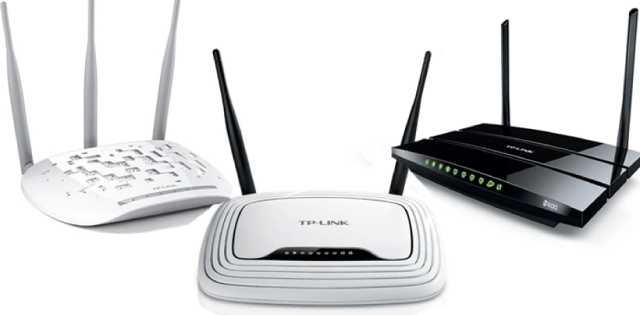
В современном мире становится все больше вариантов трансляции передач: кабельное, цифровое, аналоговое и достойное место среди них занимает IP-телевидение. Оно интересно тем, что не требует установку антенны и устойчиво к помехам, свойственным для других типов ТВ. Чаще говорят об IPTV с точки зрения приложений и телевизора для его обработки, но технологию поддерживает и Wi-Fi-маршрутизатор. Дальше подробнее разберем, что такое IPTV на роутере и углубимся в особенности его настройки в популярных устройствах от TP-Link, ASUS и т. п.
Что такое поддержка IPTV в маршрутизаторах?
Многим будет полезно узнать, что поддержка IPTV – это такой формат вещания, при котором телесигналы передаются через интернет. Все необходимое для вывода изображения на экране поступает с всемирной паутины. Есть речь идет о технологии в маршрутизаторе, стоит уточнить, что iptv в роутере — это такая технология передачи информации в формате мультикаст.
Сам поток данных поступает отдельно от канала, по которому поступает интернет. Маршрутизатор транслирует данные на телевизор, которые уже готовы для отображения в качестве картинки. Интерактивные возможности технологии позволяют записывать понравившееся видео или создавать закладки с ним. Основными достоинствами технологии можем считать высококачественное изображение и аудио. Недостаток лишь в том, что с IPTV-технологией в роутере могут работать только телевизоры со Smart TV (обычные ТВ не подходят), а также мобильные устройства (смартфоны, планшеты, ноутбуки и т. п).
Читайте также: Функция EPG для IPTV
Как узнать, поддерживает ли роутер IPTV?
Большинство современных роутеров TP-link, D-Link, Zyxel и других производителей обладают встроенной поддержкой технологии IPTV. Однако, порой для нормальной работы маршрутизатора в этом режиме нужна специальная прошивка. В сети существует масса таблиц со списком поддерживаемых роутеров, но информация в них быстро устаревает.
Есть 3 несложных способа:
- Вводим в google «название роутера IPTV». Скорее всего на форумах уже ответили на вопрос, а может даже предложили специфическую инструкцию к конкретной модели.
- Изучаем техническую документацию. Для этого подойдет бумажная инструкция или pdf-документ на сайте производителя.
- Ищем необходимую настройку в панели администратора. Необходимая информация размещена на корпусе роутера, в том числе IP или доменный адрес для ввода в браузер, а также стандартный логин и пароль. Искомый параметр – IPTV или IGMP. Если есть поддержка одного из параметров, роутер точно работает с IPTV.
Читайте также: рейтинг лучших роутеров для дома
Как работает IPTV через роутер?
Чтобы стало более понятно, рассмотрим принцип работы системы:
- Роутер загружает информацию, выбранную пользователем и отправляет в систему телевизора.
- Информационные потоки проходят дешифрацию и преобразование в сигналы.
- Данные передаются на телевизор, где они распознаются.
- ТВ отображает практически готовую картинку.
Нет особого смысла дальше углубляться в то, что такое IPTV и как это работает. Перечисленных сведений достаточно для формирования базовых представлений. Пришло время перейти к более практически сторонам вопроса.
Настройка роутера для IPTV
Действия по настройке сильно отличаются в зависимости от производителя устройства. Чтобы не запутаться в панели, предлагаем рассмотреть инструкции для самых популярных роутеров.
Как подключить IPTV к телевизору через роутер TP-Link
- В меню маршрутизатора переходим в раздел «Сеть» на страницу «IPTV».
- Включаем IGMP Proxy.
- В строке «Режим» устанавливаем параметр в положение «Мост».
- Задаем LAN-порт для связи со Smart TV (подойдет только 3 и 4).

- Сохраняем настройки.
- Подключаем телевизор с портом на роутере.
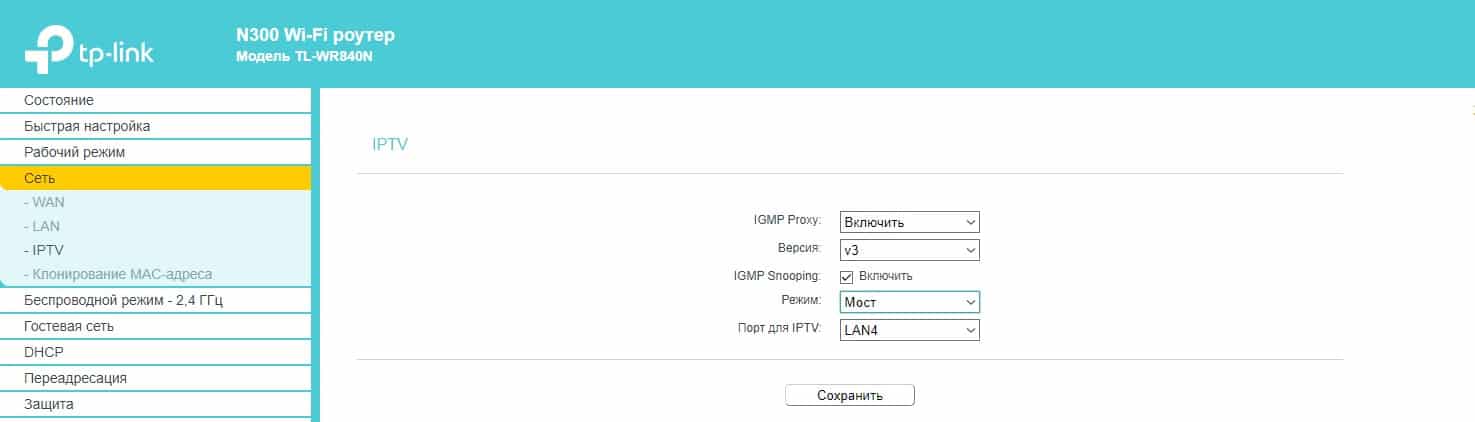
Если некоторые параметры отсутствуют, скорее всего маршрутизатор не поддерживает IPTV. Это общая инструкция, которая подходит для большинства провайдеров, но не для всех. В отдельных случаях нужно обращаться за помощью в техподдержку провайдера.
Читайте также: Как создать плейлист m3u для IPTV самому?
Инструкция для Asus
- Открываем параметры управления роутером.
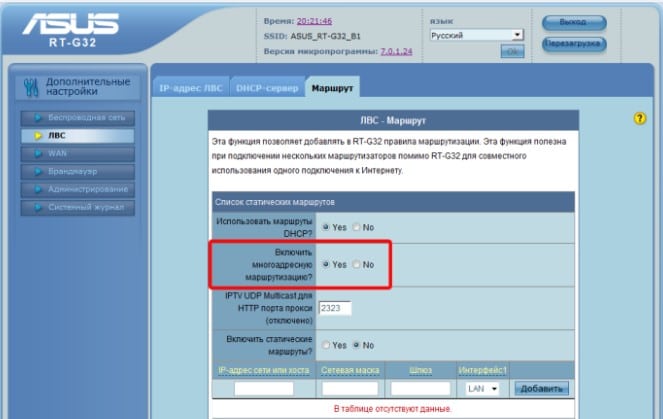
- Идем в раздел «ЛВС» в графу «Маршрут» и включаем «Активация многоадресной маршрутизации».

- Переходим в подраздел WAN, на вкладку «Интернет соединение».
- Устанавливаем выделенный порт для IPTV.
- Сохраняем изменения.
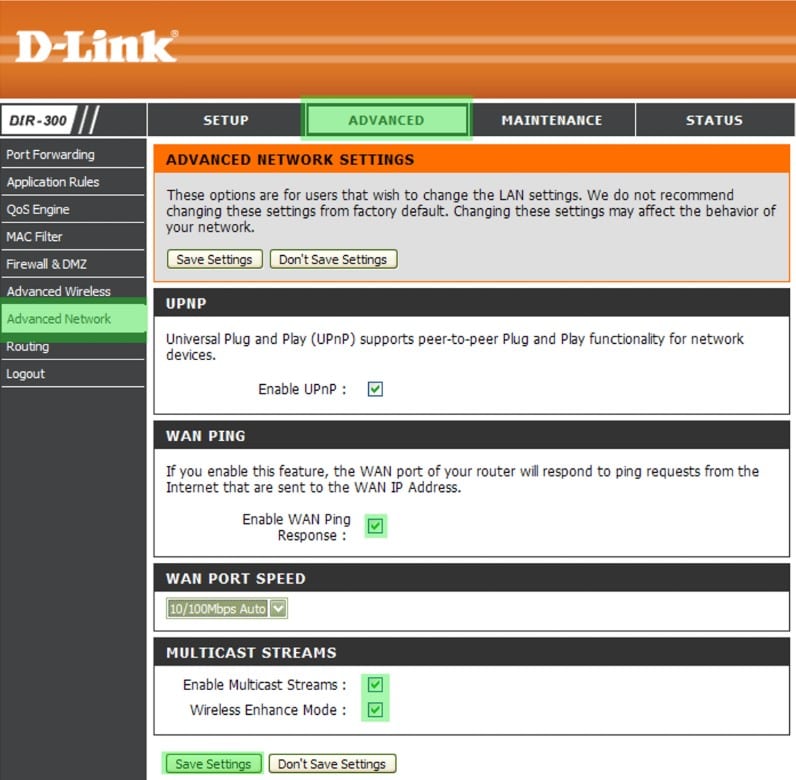
Принцип настройки на роутерах D-link
- Переходим в раздел «Advanced», а затем – в «Advanced-Network».
- Устанавливаем флажок напротив «Enable multicast streams».

- Активируем UPnP.
- Применяем внесенные изменения.
Для роутеров от Zyxel
- Открываем официальный сайт, на вкладке «Продукты и сервис» выбираем модель устройства и скачиваем для ее свежую прошивку.
- Обновляем программное обеспечение роутера.
- Переходим в админ-панель и выбираем «WAN».
- В пункте «Choose Bridge Port(s)» вводим номер порта для подключения к ТВ.
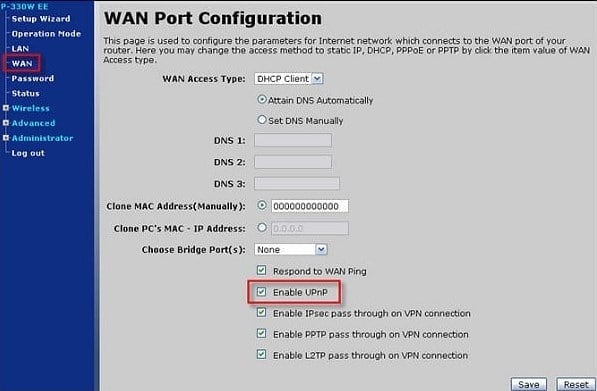
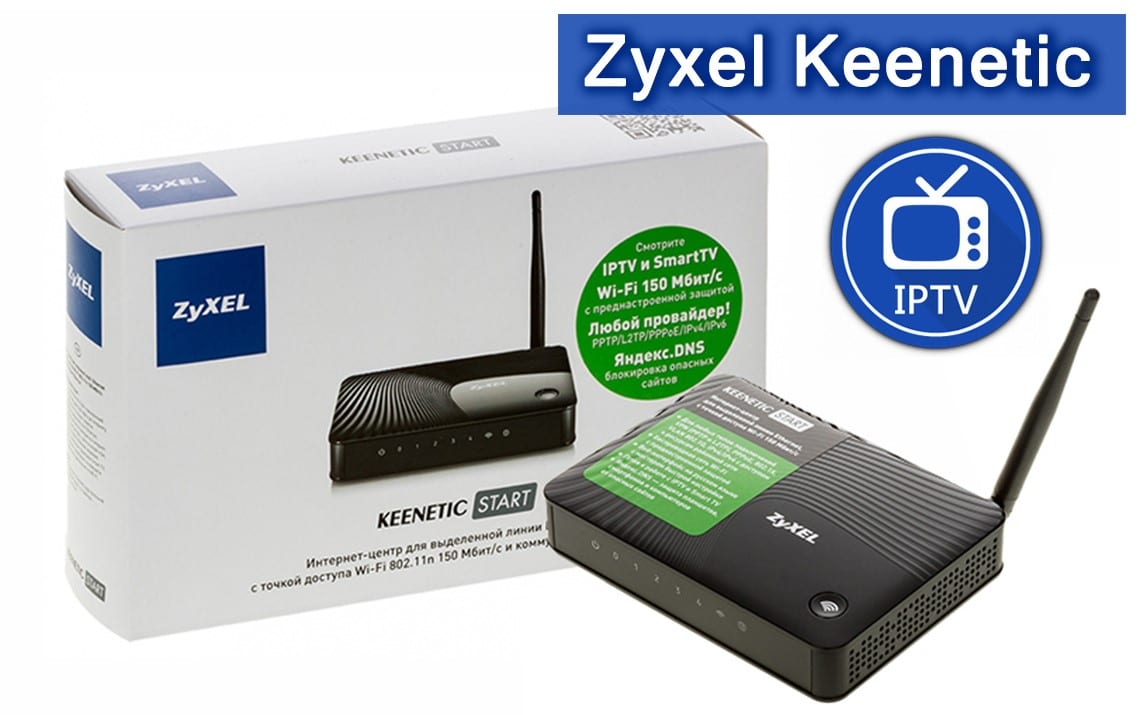
В устройствах Zyxel многое зависит от модели. К примеру, в NBG-334-WEE и NBG-460-NEE, нужно дополнительно активировать «Enable IGMP Snooping Multicast», а в Keenetic есть специальная вкладка «IP-телевидение» в разделе «Домашняя сеть».
Это краткое изложение основополагающей информации о технологии IPTV в роутерах, которой достаточно для формирования представления о системе и ее использовании. Функция действительно полезна, удобна и может стать более функциональной заменой обычному телевидению, поэтому рекомендуем ей пользоваться.

Андрей
Остались вопросы по теме?
Задать вопрос
Некоторые пользователи сталкиваются с проблемой совместимости IPTV и домашних роутеров. Тот, кто только планирует подключение к современному цифровому телевидению, задается вопросом, какой роутер лучше выбрать для IPTV? Для того, чтобы это выяснить, уточним, что требуется от устройства для работы с IP TV.
IPTV работает через мультикаст — широковещательную передачу данных. При просмотре IPTV через ADSL-модем или Ethernet-роутер, к которому подключено несколько компьютеров, видеопоток пойдёт на все компьютеры (грубо говоря, «лампочки» на маршрутизаторе будут мигать напротив портов всех компьютеров). У такого способа передачи данных есть некоторые особенности, которые могут затруднить или сделать невозможным его использование.
Необходима поддержка IGMP на самом роутере.
Для передачи IPTV-потока через Wi-Fi, роутер должен так или иначе поддерживать multicast over WiFi. Кроме того, при просмотре IPTV, старые модели Wi-Fi точек доступа и роутеров могут не справляться с нагрузкой.
В таблице собраны данные из открытых источников и на основании отзывов пользователей о совместимости современных маршрутизаторов с технологией IPTV.
Если через маршрутизатор или точку доступа планируется подключать так же STB (set-top-box, ресивер для приема цифрового телевидения на обычном телевизоре. Amino, SmartLabs), то необходимо убедится, что устройство поддерживает подключение STB. Как правило, к роутерам, передающие IPTV через UDP-to-HTTP проксирование, подключить STB нельзя. Все эти особенности необходимо учитывать заранее при выборе IPTV роутера.
Поддержка IPTV в роутерах у разных моделей
Всю информацию о роутерах с поддержкой пропускания IP-TV мы собрали в сводную таблицу ниже. Если вам необходимо подобрать роутер для IPTV, то вы можете ознакомиться со списком устройств и их характеристиками в таблице ниже. Вся информация о работе IP-TV на конкретных моделях роутеров собрана на основании отзывов пользователей.
Условные обозначения:
- «+» — поддерживается
- «–» — не поддерживается
- «±» — работает нестабильно
- «?» или пустое поле — нет данных
Обозначение качества видео:
- SD — стандартное качество видео,
- HD — видео высокого разрешения.
Поддержка «STB» — set-top-box устройства означает возможность подключения к маршрутизатору обычного телевизора через ресивер; если информация о поддержке STB не указана, значит поддержка не заявлена или не тестировалась.
Таблица роутеров поддерживающих IP-TV
| Модель | Поддержка IPTV через Ethernet | Поддержка IPTV через WIFI | Описание | ||
|---|---|---|---|---|---|
| SD | HD | SD | HD | ||
| Acorp | |||||
| Acorp ADSL LAN 122 | + | ? | – | – | Прошивка ddixlab. |
| Acorp ADSL LAN 422 | + | ? | – | – | Прошивки ddixlab. |
| Acorp ADSL W422G | + | ? | + | – | Прошивка ddixlab. IPTV через Wi-Fi см. тут (UDP-to-HTTP). |
| Acorp ADSL W422G v3 | + | ? | + | – | Прошивка ddixlab. UDP-to-HTTP (см. v2). |
| Acorp ADSL LAN 110 | + | ? | – | – | IPTV заявлен производителем. Альтернативная прошивка wive-ng. |
| Acorp ADSL LAN 410 | + | ? | – | – | IPTV заявлен производителем. Альтернативная прошивка wive-ng. |
| AirTies | |||||
| AirTies Air 5020 | + | + | |||
| ASUS | |||||
| Asus RT-N10 | + | + | – | Свежие прошивки | |
| Asus RT-N10+ | + | + | Свежие прошивки, например RT-N10_9.1.1.7.trx | ||
| Asus RT-N12 | + | – | – | Прошивка RT-N12_7.0.1.21 (тестовая). Как включить мультикаст на ASUS RT-N12 смотри инструкцию на форуме. | |
| Asus RT-N13U | + | ? | См. инструкцию на форуме ASUS. | ||
| Asus RT-N15 | + | ? | Так же см. RT-N13U. | ||
| Asus RT-N16 | + | + | Прошивка dd-wrt.v24-14471_NEWD-2_K2.6_mini_RT-N16.trx | ||
| Asus RT-N56U | + | + | Нет достоверной информации по поддержке HD. | ||
| Asus RT-N65U | + | + | О поддержке HD данных нет, но по аппаратным характеристикам должен тянуть. | ||
| Asus RT-G32 (не Rev.B1) | + | + | Прошивка 3.0.2.1 | ||
| Asus RT-G32 Rev.B1 | + | + | По Wi-Fi работает через upd-proxy. | ||
| Asus RX3041 v2 | + | – | – | Прошивка 1.0.0.6 | |
| Asus WL-500gP v2 | + | + | + | – | Прошивка oleg WL500gpv2-1.9.2.7-10.zip с включенным udo-to-http proxy, либо openWRT, либо ddWRT |
| Asus WL-520gС | + | + | + | ± | Прошивки новее 2.0.1.3. Для Wi-Fi необходима подстройка параметров Data Rate и Multicast Rate: при фиксированной скорости multicast = 18 мбит, IPTV через Wi-Fi работает на одном ПК в HD-качестве. |
| Asus WL-520gU | + | + | + | ± | Прошивка 1.9.2.7-10.zip. Для нормальной работы через Wi-Fi необходимо включить udp-to-http proxy. В настройках маршрутизатора выставить скорость передачи данных 54Mbit/s. Работает IP-TV в HD качестве, возможны подлагивания. |
| D-Link | |||||
| D-Link DGL-4100 | + | + | – | – | |
| D-Link DI-524 | + | + | Прошивка V206Patch08RU. Работа IPTV через Wi-Fi может быть нестабильна — отключить шифрование. | ||
| D-Link DI-604 | – | – | |||
| D-Link DI-604UP | + | – | Прошивка v1.03 | ||
| D-Link DI-624 | + | ? | |||
| D-Link DI-624S | + | + | Прошивка 1.11patch02-alpha-v4-0-0b21. Параметры Advanced/Performance/Beacon Interval поставить 20. | ||
| D-Link DI-704P | – | – | |||
| D-Link DI-804HV | + | – | Прошивка V1.51b14 либо 20100428_D-Link_804HV_V1.53RU | ||
| D-Link DI-824vup | + | + | + | ± | Просмотр в HD качестве нестабилен. |
| D-Link DIR-100 | + | ± | – | – | Прошивка dir100b1_fw203en_b09. Для HD не рекомендуется. |
| D-Link DIR-120 | + | – | – | Прошивка v104RU_patch02 | |
| D-Link DIR-130 | – | – | – | Заводская прошивка | |
| D-Link DIR-300 | + | ± | + | – | Свежие официальные прошивки. Есть жалобы на стабильность работы IPTV. Для HD не рекомендуется. |
| D-Link DIR-300NRU | + | + | + | + | Свежие официальные прошивки |
| D-Link DIR-320 | + | + | + | ? | Прошивка 1.21_97hb либо неоф. прошивка от Олега |
| D-Link DIR-400 | + | + | Прошивка DIR400A1_FW103B09beta06 или новее | ||
| D-Link DIR-615 rev.B | + | + | – | Прошивка FW226RUB06 | |
| D-Link DIR-615 rev.B2 | + | – | + | – | Может потребоваться обновление прошивки. |
| D-Link DIR-615 rev.C | + | ± | – | Может потребоваться обновление прошивки. Возможна нестабильная работа IPTV через Wi-Fi. | |
| D-Link DIR-615 rev.E | + | + | + | + | Прошивка FW511RUB03beta02 |
| D-Link DIR-620 | + | + | + | Заводская прошивка, в настройках «Включение WMM : (Беспроводное QoS)» | |
| D-Link DIR-628 | + | – | Заводская прошивка | ||
| D-Link DIR-632 | + | ± | + | ± | Визуальные артефакты и «рассыпание» картинки при воспроизведении HD по Wi-Fi. |
| D-Link DIR-655 | + | + | + | ± | Прошивка FW131WWB04.bin |
| D-Link DIR-685 rev.A1 | + | + | Заводская прошивка | ||
| D-Link DIR-825 | + | + | Заводская прошивка | ||
| D-Link DIR-855 | + | + | Прошивка FW123WWB05Beta | ||
| D-Link DFL 210 | + | + | – | – | Прошивка DFL-210-2.27.00.15-Russian |
| D-Link DSL-300T | – | – | – | – | |
| D-Link DSL-500T | + | – | – | – | |
| D-Link DSLWR340GD-25xxU | + | ? | Для подключения STB необходимо обновить прошивку | ||
| D-Link 2500U | + | Одновременно позволяет смотреть разные каналы на приставке и ТВ (при соответствующей скорости соединения). При просмотре через DLNA «падает» интернет. | |||
| D-Link DSL-26xxU | + | ? | Для подключения STB необходимо обновить прошивку | ||
| D-Link DSL-2640 | + | Родная прошивка 1.0.10 и более новая 1.0.14. Одновременно позволяет смотреть разные каналы на приставке и ТВ. | |||
| D-Link DSL-27xxU | + | ? | Для подключения STB необходимо обновить прошивку | ||
| D-Link DVG-G5402SP | + | + | + | Прошивка новее v.1.01. | |
| Huawei | |||||
| Huawei SmartAX MT800 | + | ? | – | – | |
| Huawei SmartAX MT880 | + | ? | – | – | |
| LinkSys | |||||
| Linksys BEFSR41 | + | – | |||
| Linksys WRT610N v3 | + | + | + | + | HD работает по Wi-Fi с отключенным шифрованием |
| Linksys WRT54G v7 | + | + | |||
| Linksys WRT54G V8 | + | + | |||
| Linksys WRT54GC | + | + | Прошивка не ниже 1.05 | ||
| Linksys WRT320N | + | + | + | ± | Для работы IP-TV в HD-качестве через Wi-Fi необходимо отключить режим моста для Wi-Fi, прописав ему отдельный IP адрес. |
| Linksys WRT610N | + | + | + | + | Последняя официальная прошивка. Либо неоф. прошивка wrt610n-2.2, необходимо в настройках программы просмотра указать сетевой интерфейс 192.168.1.1:81, для STB порты на роутере и в настройках пронумерованы наоборот (т.е. 4 порт на роутере — это 1 порт в настройках). |
| Linksys E900 | + | + | + | – | IPTV через Wi-Fi работает, но сильно снижает стабильность и скорость сети. Медленно переключаются каналы. |
| Linksys E3200 | + | + | |||
| NetGear | |||||
| NetGear FVS124G | – | – | |||
| NetGear FVS 338 | – | – | |||
| NetGear JWNR2000 | + | + | + | — | |
| NetGear N300 | + | ? | |||
| NetGear WGR612 | + | + | |||
| NetGear WNR612 v2 | + | + | + | ± | Поддержка заявлена производителем, на протестированной модели из первых серий HD по Wi-Fi не работало. В настоящее время по отзывам пользователей SD/HD работает, в том числе по Wi-Fi. |
| NetGear WGR614 v1-9 | – | – | – | – | Официально не поддерживает IPTV из-за технических ограничений. |
| NetGear WNR1000 | + | + | + | + | Поддержка заявлена производителем. |
| NetGear WNR2000 | + | + | На прошивке dd-wrt IPTV работает. | ||
| NetGear WNR2200 | + | + | |||
| NetGear WNR3500L | + | + | + | Прошивки V1.2.2.36 и V1.2.2.42 вызывают multicast-шторм со стороны роутера, из-за чего при включенном IP-TV возможно сильное падение скорости интернета либо полная потеря связи. | |
| NetGear WNDR3700 | ? | ? | ? | ? | Изначально не поддерживает IPTV. В прошивке 1.0.16.98 поддержка IP-TV заявлена производителем, но по отзывам пользователей работает не корректно. Производитель аннонсировал скорый выход новой прошивки. |
| NetGear WNDR4000 | ? | ? | ? | ? | В ранних моделях IP-TV для России не поддерживается. В новых поддержка заявлена производителем, необходима предварильная проверка перед покупкой. |
| NetGear WRG612 | + | + | + | + | |
| TP-Link | |||||
| TP-Link TL-PR614 v4 | – | – | |||
| TP-Link TL-R402M | – | – | |||
| TP-Link TL-R460 v3 | + | + | – | – | Прошивка от v4 4.7.6 |
| TP-Link TL-R460 v4 | + | + | – | – | Прошивка 4.7.6 |
| TP-Link TL-R480T | – | – | |||
| TP-Link TL-R860 | – | – | |||
| TP-Link TL-WGR612 | + | + | |||
| TP-Link TL-WR340GD | – | – | |||
| TP-Link TL-WR340GD v5 | + | ± | Прошивка Firmware 3/16/2010 либо Firmware v5_en_4.3.4 (мультикаст идет мимо процессора, IPNET only). Последние тестовые прошивки работает в т.ч. по Wi-Fi. | ||
| TP-Link TL-WR542G | + | ± | Может работать нестабильно | ||
| TP-Link TL-WR542G v4 | + | + | Прошивка wrxxx_up_bin_1016 | ||
| TP-Link TL-WR542G v7 | + | + | Прошивка wrxxx_up_bin_1016 | ||
| TP-Link TL-WR543G | – | – | |||
| TP-Link TL-WR543G v2 | + | + | Прошивка wr543gv2-en-up.bin в режиме WAN Router | ||
| TP-Link TL-WR642G | – | – | |||
| TP-Link TL-WR643G | ? | ? | Firmware Version: 3.6.1 Build 080904 Rel.62330n поддержка мультикаста находится в тестировании, могут быть проблемы с воспроизведением. | ||
| TP-Link TL-WR740N | + | – | Прошивка wr740nv1_en_3_11_7_up (100603) | ||
| TP-Link TL-WR741ND | + | + | + | ± | Последние официальные прошивки. При прямой видимости возможна работа IP-TV в HD качестве по Wi-Fi. |
| TP-Link TL-WR743ND | + | + | Прошивка TL-WR743ND_V1_111212 | ||
| TP-Link TL-WR841ND | + | + | Прошивка TL-WR841ND_V7_100726 | ||
| TP-Link TL-WR841ND v5 | + | + | + | ? | Прошивка TL-WR841ND_V5_100603 |
| TP-Link TL-WR941ND v2 | + | + | Прошивка TL-WR941ND_V2_100323 | ||
| TP-Link TL-WR941ND v3 | + | + | Прошивка TL-WR941ND_V3_100323 | ||
| TP-Link TL-WR941ND v4 | + | + | Прошивка TL-WR941ND_V4_100408 | ||
| TP-Link TL-WR941ND v5, v6, v7 | + | + | + | + | |
| TP-Link TL-WR1043ND | + | + | + | + | Прошивка TL-WR1043ND_v1_100820 и свежее |
| TP-Link TL-R460 | + | – | Прошивка TL-R460_v4_100618.zip | ||
| TP-Link TL-R860 | + | – | Прошивка r860v5-en-up.rar (тестовая) | ||
| TP-Link TL-MR3420 | + | + | Свежие прошивки TL-MR3420 | ||
| TrendNet | |||||
| TrendNet TEW-432RP | + | + | |||
| TrendNet TEW-432BRP | + | ? | + | ? | Поддержка IPTV заявлена производителем, не тестировалась |
| TrendNet TEW-452BRP | + | ? | |||
| TrendNet TEW-631BRP | + | + | |||
| TrendNet TEW-651BR | + | + | |||
| TrendNet TEW-652BRP | + | + | Рекомендуется прошивка FW_TEW652BRP_V1 (1.10B14) | ||
| TrendNet TEW-673GRU | + | + | + | ? | Поддержка IPTV заявлена производителем, не тестировалась |
| TrendNET TW100-BRF114 | + | Требуется обновление прошивки новее 115. В прошивке Ver 2.0 Release 0C IPTV работает, но возможно рассыпание при нагрузке на роутер. | |||
| ZyXEL | |||||
| ZyXEL P330W EE | + | + | + | + | HD работает по Wi-Fi с отключенным шифрованием |
| ZyXEL NBG334W EE | + | + | ± | – | Последняя официальная прошивка. Возможно медленное переключение каналов. Возможны визуальные артефакты и подвисания. |
| ZyXEL NBG318S EE | + | Поддержка IPTV в HD качестве через адаптер HomePlug AV. | |||
| ZyXEL NBG460N EE | + | + | + | ± | Режим TVport для транзита потока Multicast без использования ресурсов центрального процессора. Возможны визуальные артефакты при вещании HD по Wi-Fi. |
| ZyXEL P660HW EE | + | – | – | Последняя официальная прошивка | |
| ZyXEL P660HT3 EE | + | ||||
| ZyXEL P660HTW2 EE | + | ||||
| ZyXEL Keenetic | + | + | + | + | Поддерживает STB. |
| ZyXEL Keenetic Giga | + | + | + | + | |
| ZyXEL Keenetic Lite | + | + | + | + | Поддерживает STB. Возможны визуальные артефакты при вещании HD по Wi-Fi. |
Стоит так же отметить, что с ухудшением уровня сигнала Wi-Fi снижается и стабильность работы IP-TV.
В лучшей мере зарекомендовавшими себя роутерами, отлично подходящими для работы в интернете и просмотра IPTV выского качестве, являются модели серии ZyXEL Keenetic.
Роутеры выступают ключевой ролью в работе интернета и цифрового телевидения. Если вы планируете использовать IPTV, вы нуждаетесь в роутере с поддержкой этой технологии. Однако, как узнать, поддерживает ли ваш роутер IPTV и как его настроить правильно? В этой статье мы рассмотрим не только ответ на этот вопрос, но и дадим некоторые полезные советы и рекомендации.
- Как узнать, поддерживает ли роутер IPTV
- Что делать, если роутер не поддерживает IPTV
- Как подключить IPTV через роутер
- Как правильно настроить роутер для IPTV
- Что такое режим IPTV в роутере
- Советы и выводы
Как узнать, поддерживает ли роутер IPTV
Если вы хотите узнать, поддерживает ли ваш роутер IPTV, вам необходимо найти следующую информацию на корпусе роутера:
- IP или доменный адрес для ввода в браузер
- Стандартный логин и пароль
Если вы найдете один из следующих параметров — IPTV или IGMP — на корпусе вашего роутера, то это означает, что роутер подходит для использования с IPTV.
Что делать, если роутер не поддерживает IPTV
Если ваш роутер не поддерживает IPTV, вы всё ещё можете использовать эту технологию. Если ваш провайдер использует протокол IGMP, вы можете использовать приставку для просмотра IPTV. Также проверьте, работает ли IPTV без роутера.
Как подключить IPTV через роутер
Если ваш роутер поддерживает IPTV, вам необходимо настроить его для правильной работы с этой технологией. Вот некоторые шаги для настройки роутера для IPTV:
- В меню маршрутизатора перейдите в раздел «Сеть» на страницу «IPTV»
- Включите IGMP Proxy
- Установите режим «Мост» в строке «Режим»
- Укажите LAN-порт для связи с вашим Smart TV (подойдет только 3 или 4 порт)
- Сохраните настройки
- Подключите телевизор к порту на роутере
Как правильно настроить роутер для IPTV
Если вы используете IPTV с VLAN ID, вот некоторые рекомендации для настройки роутера:
- Включите IGMP Proxy
- В настройках маршрутизатора выберите пункт «802.1Q Tag VLAN»
- Отключите VLAN TAG для Интернета
- Пропишите идентификатор VLAN для услуги IPTV, который выдал ваш провайдер
- Задайте порт для IPTV
- Сохраните настройки
Что такое режим IPTV в роутере
IPTV — это метод передачи информации через защищенную управляемую высокоскоростную сеть. IPTV-сети обычно создаются и сопровождаются крупными телекоммуникационными провайдерами. Цель создания IPTV-сети — создать услугу, способную конкурировать с существующим цифровым и спутниковым телевидением.
Советы и выводы
- Проверьте, поддерживает ли ваш роутер IPTV
- Если ваш роутер не поддерживает IPTV, попробуйте использовать приставку
- Настройка роутера для IPTV может быть простой задачей, если вы знаете, что делать
- Вы можете использовать VLAN ID для IPTV, если ваш провайдер использует этот тип технологии
- Если у вас возникают проблемы, связанные с настройкой IPTV на вашем роутере, свяжитесь с вашим провайдером, чтобы получить дополнительную помощь
Эти советы помогут вам использовать IPTV с помощью вашего роутера без стресса и сложностей. Надеемся, что эта статья окажется полезной для всех, кто хочет наслаждаться IPTV в высоком разрешении и качестве.
Как проверить открытые порты на андроид
Для того чтобы проверить открытые порты на Android-устройстве, можно воспользоваться специальным приложением. Такое приложение позволяет проверять доступность порта на локальном устройстве или на удаленном хосте. В результате проверки будет показано, открыт ли порт и готов ли он к использованию.
Для проверки доступности портов на Android-устройстве, можно установить приложение, которое скачивается из магазина приложений. После установки и запуска приложения пользователю предоставляется возможность указать порты, которые нужно проверить. Приложение сканирует указанные порты и выводит информацию о том, открыт ли каждый порт или нет.
Таким образом, при помощи специальных приложений для Android-устройств можно быстро и удобно проверять доступность портов и готовность их к использованию. Это позволит пользователям увереннее работать со своими сетевыми устройствами и защитить себя от возможных угроз.
Нужно ли отключать мобильный интернет если есть вай фай
Вопрос о том, нужно ли отключать мобильный интернет, если доступен Wi-Fi, довольно актуален для многих пользователей смартфонов. Тем не менее, ответ на него не так прост, как кажется. Хотя, конечно, если вы используете Wi-Fi, то мобильный интернет не нужен и его можно выключить. Но есть одно «но». Если Wi-Fi сеть станет нестабильной, ваш телефон переключится на мобильный интернет и начнет его потреблять, что может привести к неприятным последствиям, таким как некоторые неожиданные расходы. Чтобы этого избежать, следует отключить функцию Wi-Fi+ в настройках телефона. В общем, вопрос отключения мобильного интернета при использовании Wi-Fi зависит от вашей ситуации, но убедитесь, что вы управляете настройками соответствующим образом, чтобы избежать возможных проблем.
Можно ли использовать телевизионную антенну для интернета
Нет, использование телевизионной антенны для интернета невозможно. Для подключения к интернету необходимо купить внешнюю антенну, которая будет работать совместно с модемом или роутером. Внешние антенны похожи на телевизионные внешне, но имеют большую мощность приема сигнала. Они улучшают прием и передачу данных, что позволяет получать более стабильный и быстрый интернет-сигнал. Использование телевизионной антенны может привести к нестабильной работе сети, низкой скорости интернета или совсем отсутствующему соединению. Поэтому для получения качественного и стабильного интернета необходимо обзавестись специализированной внешней антенной.
Как узнать чужой IP-адрес роутера
Чтобы узнать IP-адрес роутера соседа, достаточно открыть свойства Wi-Fi сети, к которой вы подключены. В разделе «Маршрутизатор» будет указан IP-адрес роутера. Обычно это 192.168.1.1 или 192.168.0.1. С этим знанием вы сможете получить доступ к настройкам роутера и изучить подключенные устройства, управлять беспроводной сетью или даже изменить пароль на его доступ. Однако следует помнить, что попытки несанкционированного доступа к роутеру и чужой сети являются незаконными и могут привести к серьезным последствиям. Поэтому, прежде чем предпринять какие-либо действия, необходимо убедиться, что у вас есть разрешение на это.
Современные маршрутизаторы имеют встроенные инструменты для обработки сигнала IPTV. Благодаря этому становится намного проще подключить Smart TV к интерактивному телевидению.
IPTV – это новейший формат вещания, в основе которого лежит доставка телесигнала с помощью интернета, а не спутников, антенн и проводов. Все, что нужно для работы с IPTV, – роутер и телевизор (или компьютер, смартфон и т.д.). IPTV в роутере представляет собой технологию передачи данных в формате мультикаст.
Роутер передает пакеты с информацией напрямую в телевизор, не используя общий канал Wi-Fi. При этом маршрутизатор дешифрует данные и передает уже готовую картинку.
Главным недостатком данного метода подключения устройства к IPTV является то, что обычные телевизоры не способны обработать сигнал. Вам необходимо иметь Smart TV или другие гаджеты, принимающие интернет.
Как узнать, поддерживает ли роутер IPTV?
Многие производители маршрутизаторов внедряют функцию передачи сигнала IPTV, например: TP-link, D-Link, Zyxel. Однако часто для настройки интерактивного телевидения необходимо перепрошить устройство.
Чтобы понять, способен ли ваш роутер работать с IPTV, нужно проверить его одним из 3 способов:
- Введите в поисковую строку название маршрутизатора и IPTV. На специализированных форумах часто выкладывают информацию о появлении этой функции в новых роутерах.
- Изучите документы гаджета. В них указывают все опции и инструкции по их настройке.
- Посмотрите панель администратора. В ней должен быть раздел под названием IPTV или IGMP. Если он есть, значит, интерактивное телевидение будет работать.
Как работает IPTV через роутер?
Принцип работы:
- Роутер передает зашифрованные данные в систему телевизора.
- Устройство распознает сигнал и обрабатывает.
- На экране появляется готовая картинка.
Плюсы и минусы роутеров с поддержкой IPTV
Преимущества IPTV:
- Есть возможность контролировать передачу.
- Высокое качество картинки.
- Огромный выбор каналов.
Если настроите роутер на раздачу IPTV-сигнала, то сможете смотреть кино на всех гаджетах, способных принять Wi-Fi. Благодаря этому не только телевизор, но и смартфон, компьютер подойдут для просмотра.
Какой роутер выбрать для IPTV
Чтобы фильмы транслировались без подтормаживаний и сбоев, нужно купить мощный роутер с несколькими антеннами, высокой скоростью связи.
Рассмотрим наиболее подходящие модели маршрутизаторов от разных производителей.
Asus
Компания уже давно внедряет технологию IPTV, поэтому имеет целый ряд роутеров, которые поддерживают интерактивное телевидение. Среди них лучше всего отдать предпочтение следующим моделям: RT-N56 U; WL-500 GP v2; RT-N 13 U; WL-500 GP v2.
Чтобы смотреть фильмы, вы можете подключить технику напрямую с помощью кабеля или по Wi-Fi.
Huawei
Лучше всего технология интерактивного телевидения работает у моделей SmartAX MT800, SmartAX MT880. Желательно подключить их к телевизору с помощью Enternet-кабеля.
D-Link
Это популярный производитель сетевого оборудования. Если вы планируете пользоваться техникой D-Link, то лучше всего поставить один из следующих роутеров:
- DIR620.
- DIR855.
- DSL 500 T.
- DGL-4100.
- DIR300 NRU.
LinkSys
LinkSys выпускает качественные и мощные маршрутизаторы с поддержкой передачи телесигнала через интернет. Их сложно найти в российских магазинах, поэтому их стоит искать в зарубежных магазинах. Стоит обратить внимание на следующие модели:
- WRT-610N v3.
- WRT-54G V8.
- WRT-610N.
- E3200.
Mikrotik
Это новая компания из Латвии, занимающаяся производством маршрутизаторов. Они отличаются низкой стоимостью и сравнительно неплохими характеристиками. Среди них выделяются:
- RB 2011 UiAS-IN.
- RB 951 G-2HnD.
Как настроить IPTV на роутере
Чтобы включить IPTV на роутере, нужно:
- Открыть настройки маршрутизатора. Перейти в меню можно с помощью браузера, введя IP-адрес, который указывается на корпусе устройства или в его технических документах.
- Перейти в раздел IPTV.

- Выбрать порт. Через него вы сможете подключить роутер к приставке или телевизору.
- Сохранить настройки.


Учтите, что теперь вы не сможете подсоединиться к Сети через указанный порт. Он будет передавать только IPTV-сигнал.
Какие роутеры подходят для Ростелеком? Этот вопрос волнует многих. Ведь устройства стоят недешево. И хочется купить сразу Wi-Fi роутер, который точно подойдет к типу соединения интернет.
Ростелеком предоставляет в аренду очень хорошие модели. Стоимость аренды чисто символическая – всего один рубль. Поэтому большинству пользователей не приходится задумываться о совместимости и типе маршрутизаторов.
Но если у вас есть потребность сделать выбор какой модем от Ростелеком выбрать, или вы хотите приобрести свое собственное оборудование, то в этом вопросе нужно немного разобраться. А наше руководство поможет вам получить для этого необходимые знания.
Что представляет собой функция Смарт ТВ?

Смарт ТВ – функция умного телевизора, открывающего выход в интернет. Она повышает функциональность и позволяет:
- просматривать видео контент онлайн на любом портале;
- заходить на любые сайты, как на компьютере;
- общаться с друзьями в социальных сетях;
- совершать видеовызовы с помощью специальных программ и веб-камеры.
Управлять ТВ можно с помощью пульта, клавиатуры и мышки.
Как узнать, поддерживает ли роутер IPTV?
Большинство современных роутеров TP-link, D-Link, Zyxel и других производителей обладают встроенной поддержкой технологии IPTV. Однако, порой для нормальной работы маршрутизатора в этом режиме нужна специальная прошивка. В сети существует масса таблиц со списком поддерживаемых роутеров, но информация в них быстро устаревает.
Есть 3 несложных способа:
- Вводим в google «название роутера IPTV». Скорее всего на форумах уже ответили на вопрос, а может даже предложили специфическую инструкцию к конкретной модели.
- Изучаем техническую документацию. Для этого подойдет бумажная инструкция или pdf-документ на сайте производителя.

- Ищем необходимую настройку в панели администратора. Необходимая информация размещена на корпусе роутера, в том числе IP или доменный адрес для ввода в браузер, а также стандартный логин и пароль. Искомый параметр – IPTV или IGMP. Если есть поддержка одного из параметров, роутер точно работает с IPTV.
Как выбрать маршрутизатор?
Чтобы иметь доступ ко всем опциям умного телевизора, потребуется роутер. Особого маршрутизатора не предусмотрено. Это означает, что для Смарт ТВ роутер может быть самым обычным. Не нужно никаких дополнительных «фишек» и технологий, чтобы телевизор полноценно функционировал.
Умный телевизор получает доступ в интернет с помощью роутера, как компьютер или ноутбук. Для этого он соединяется с маршрутизатором через провода или Wi-Fi. После этого устанавливается связь с интернетом.
Чтобы Smart TV работал без зависаний, скорость должна быть не менее 50 Мбит/сек. Кажется, с этим проблем быть не должно. Ведь все провайдеры предлагают тарифы со скоростью 100 Мбит/с. Но здесь многих ждет сюрприз – скорость ниже заявленной. Это зависит от:
- количества подключенных устройств;
- протокола Wi-Fi (если выполнено беспроводное подключение);
- диапазона частот;
- канала и др.
О том, как повысить скорость интернета, мы писали тут.
Так какой роутер нужен для Смарт ТВ? Если маршрутизатор уже имеется, менять оборудование не нужно. Достаточно установить связь между устройствами и выполнить настройку, чтобы получить доступ ко всем опциям.
Если маршрутизатора нет, можно приобрести любую модель. Чтобы выбрать для ТВ роутер, не нужно смотреть на производителя, марку и технические характеристики, поскольку эти параметры значения не имеют.
Единственное, что советуют профессионалы – не использовать бюджетные модели, в особенности, если к устройству будет подключен не только телевизор, но еще компьютер и мобильные устройства. В этом случае прибор не выдержит повышенные нагрузки. В результате будет зависать интернет.
Также стоит учесть, что для просмотра цифрового телевидения, например, через провайдера, нужен роутер, поддерживающий технологию IPTV.

Краткая инструкция по выбору
Если вы планируете все же покупать вай фай роутер Ростелеком самостоятельно, действуйте по следующей инструкции:
- Узнайте, какие требования предъявляет провайдер к устройству: каким должен быть тип WAN-разъема, какие должны использоваться протоколы подключения. Вы можете позвонить в службу поддержки для получения необходимой справки.
- Если скорость интернета будет превышать 100 Мбит/c, то лучше брать маршрутизатор, LAN-порты которого работают в формате Gigabit Ethernet (1 Гбит/с.). Для меньшей скорости может подойти устройство с разъемами Fast Ethernet (100 Мбит/c).
- Если вы не собираетесь слишком нагружать сеть, и будете лишь просматривать сайты и работать с документациями, то роутер можно выбрать подешевле. Достаточно одной антенны и возможность работать на беспроводном стандарте 802.11n.
- Если же беспроводные устройства находятся далеко от модема, а вы планируете играть в игры через интернет, смотреть фильмы и подключите большое количество устройств по Wi-Fi, то лучше взять роутер двухдиапазонного типа, имеющий несколько мощных антенн и стандарт 802.11ac.
Соединение роутера и телевизора
О способах подключения ТВ к интернету рассказывается в следующем видео:
Роутер и ТВ нужно правильно соединить. Можно выбрать проводной и беспроводной способ. Если же нет умного телевизора, а функция Smart TV приобретена через специальную приставку, то соединение выполняется немного иначе. Рассмотрим все варианты.
Проводной способ
Специальный кабель (патч-корд) установите в гнездах ТВ и маршрутизатора. Чаще всего провод, входящий в комплект, имеет небольшую длину. Следовательно, чтобы соединить устройства, они должны располагаться недалеко друг от друга. Если расстояние между техникой значительное, то придется покупать провод нужной длины.
Когда есть нужный кабель, вставьте один конец в разъем LAN маршрутизатора, другой – в гнездо телевизора (обычно подписан Ethernet).

Помните, что это только соединение. Чтобы получить выход в сеть, требуется выполнить настройку.
Для большинства марок телевизоров порядок действий будет идентичным. Чтобы выполнить настройку, придерживайтесь такой инструкции:
- войдите в меню телевизора;
- перейдите в раздел настроек сети и выберите пункт «Открыть настройки сети»;
- нажмите кнопку «Пуск»;
- запустите мастера автономной настройки сети, выбрав при этом способ подключения по кабелю.

Дождитесь, пока телевизор получит IP-адрес. После этого произойдет автоматическое подключение к интернету и можно пользоваться.
В некоторых моделях процедура может немного отличаться. Как настроить аппаратуру, уточните в инструкции.
Беспроводной способ
В этом случае не потребуется тянуть провода на всю квартиру, ведь подключение выполняется с помощью Wi-Fi. Чтобы воспользоваться таким способом, необходимо, чтобы телевизор был оснащен соответствующим модулем. Если встроенного нет, можно приобрести USB-адаптер, совместимый с моделью телевизора.
Чтобы выполнить соединение, придерживайтесь такой схемы:
- войдите в меню телевизора;
- перейдите в раздел настроек сети;
- нажмите надпись «Настроить подключение» и кнопку «Далее»;
- выберите способ подключения «Беспроводная сеть»;
- ожидайте, пока устройство обнаружит доступные Wi-Fi сети;
- выберите название своей;
- введите пароль, для этого используйте электронную клавиатуру.

Если на телевизоре настроен DHCP, произойдет автоматическое подключение к интернету. При применении статического IP-адреса, необходимо ввести его вручную. После этого также будет осуществлен выход в сеть.
Через «умную» приставку
Не все могут приобрести телевизор Smart TV. Однако, даже обычный ТВ-приемник можно сделать «умным» с помощью специальной приставки. Она подключается к телевизору через HDMI-порт, а в качестве источника сигнала нужно обозначить порт HDMI.

Однако, приставка не открывает доступ в интернет. В данном случае нужно также выполнить соединение с роутером, но не самого телевизора, а Smart-устройства. Сделать это можно также проводным и беспроводным способом. Соединение и настройка выполняются по инструкциям, которые идут в комплекте с приставкой.
Краткий обзор маршрутизаторов Ростелеком
Startnet AR800
Этот Wi-Fi роутер Ростелеком используется для подключения абонентов к интернету по ADSL-технологии. Хоть и не новое, но очень надежное устройство. Говорят, что модем стал продолжением известного в свое время ZTE ZXDSL 831 II. Даже очень старые модели до сих пор исправно работают во многих домах и квартирах Дальнего Востока.
Модемы компании D-Link
Широко используются две серии роутеров. Для ADSL-соединения подходит серия DSL. Особенностью устройств этого типа является наличие четырех LAN-портов и одного ADSL-порта. Позволяет подключиться к выделенной линии, универсально по своим функциям, раздает Wi-Fi.
READ Лучшие роутеры стоимостью до 3500 рублей
Модем роутер Ростелеком из серии DIR имеют плохую репутацию на рынке Wi-Fi роутеров. Они работают с ETTH-технологией подключения интернета Ростелеком. Их качество сборки оставляет желать лучшего, комплектующие дешевые. Для абонента это вытекает в слабый уровень сигнала, которые даже не способен пробить средние по толщине стены. ПО устройств нестабильно, иногда неожиданно сбрасывает настройки. Если вам поставили такой модем, рекомендуется обновить его прошивку до последней версии, так как она более стабильная и надежная.
Zyxel Keenetic DSL
Этот wifi роутер от компании Ростелеком имеет хорошую репутацию. Он предназначен для ADSL-технологии. Особенностью является то, что интерфейс встроенного ПО значительно отличается в разных версиях. Поэтому не удивляйтесь, если вы не найдете у себя некоторых описанных в интернете функций или окажется, что стандартные данные для входа у него также сильно отличаются. В связи с этой особенностью роутер больше подойдет более опытным пользователям, которые могут самостоятельно разобраться во всех настройках.
Qtech
Универсальный роутер Ростелекома. Выпускается китайцами на совместном с провайдером заводе. Это качественное оборудование, которое можно использовать как для дома, так и для офиса. Мощные антенны беспроводного маршрутизатора освобождают пользователей от многочисленных проводов и позволяют насладиться беспроводными технологиями.
Sagemcom
Хотя у большинства этих роутеров от Ростелеком есть ADSL-порт, маршрутизаторы все же считаются универсальными и используются для подключения по ETTH-технологии. Также линейку устройств пополняют модели, позволяющие подключить интернет по 3G-технологии. Это самые популярные устройства провайдера. Они к тому же имеют повышенную надежность: оснащены импульсным блоком питания, что предотвращает обнуление настроек, когда скачет напряжение.
QBR 2041ww
Очень многофункциональное устройство, которое работает по технологии ADSL и ETTH. Снабжен четырьмя портами LAN. Также позволяет через USB подключать принтер, 3G-модем или даже внешний накопитель. Однако процессор устройства роутера довольно слаб. Поэтому не рекомендуется использовать на скоростях, превышающих 100 мегабит.
Upvel
Эти роутеры от Ростелеком стоят недорого. Работают они по стандарту 802.11n. Можно использовать, если скорость интернета не будет превышать 150 мегабит. Позволяет тегировать не только трафик, но и IPNV. Обладает функцией репитера сигнала. Это приятная особенность, учитывая низкую ценовую категорию маршрутизатора.
Итоги
Роутер – необходимое оборудование для Smart TV. Именно это устройство открывает выход в интернет. К маршрутизатору не предъявляется особых требований, но от самых простых моделей лучше всего отказаться, поскольку они не выдерживают повышенные нагрузки, которые создает одновременное подключение нескольких устройств.
Здесь, кстати, можно поспорить. Самые простые, но от этого не менее любимые пользователями (тот же D-Link DIR-615 или TP-Link TL-WR840N), маршрутизаторы стоят недорого (порядка 1000 рублей) и будут исправно работать с телевизором с функцией Смарт. Главное учитывайте, какой тип подключения будет задействован. Потому что, если устройства будут соединяться кабелем, нужен свободный LAN порт на роутере. Поэтому лучше выбрать маршрутизатор с 4 такими разъемами.

В общем, если у вас стоит старенький роутер, не бегите покупать новый только для Смарт ТВ. Если же стоит вопрос выбора, тут нужно опираться на свои потребности. Если дома много сетевых устройств, которые подключаются «по воздуху», лучше выбрать не самый дешевый, желательно с поддержкой 2 диапазонов и протокола 802.11ac.
На нашем портале вы найдете инструкции по подключению к интернету разных моделей ТВ. Если будут вопросы, обращайтесь – всегда открыты комментарии и работает онлайн чат.
Правила настройки
Чтобы провести настройку маршрутизатора с поддержкой IPTV, требуется:
- включить функцию IGMP в панели управления роутером;
- убедиться, что услуга IPTV подключена у провайдера;
- подключить ТВ к сети проводным или беспроводным способом.
Настройка IPTV осуществляется через компьютер или любое другое подключенное к роутеру устройство. Нужно заранее подключить услугу интернет-телевидения у провайдера. Достаточно выгодные условия транслирования предоставляет «Ростелеком».
Выбор АЙПИ ТВ-маршрутизатора — простая процедура, если знать, на какие параметры нужно обращать внимание. Если с настройкой возникнут проблемы, всегда можно обратиться за помощью к своему провайдеру.
Проблемы при подключении
- Первая проблема, которая может возникнуть – телевизор не подключается к Wi-Fi. При этом список доступных беспроводных сетей не отображается. Скорее всего, ваш адаптер не распознан или работает неправильно. Попробуйте отсоединить его от USB-порта и вставить снова. Если это не помогло, возможно, ваш адаптер не поддерживается этой моделью телевизора. Может потребоваться его перепрошивка или замена на другой. Не исключено также, что устройство неисправно. Обратитесь к продавцу для его проверки.
- Телевизор не может подключиться к сети. Вероятнее всего, неверно введен пароль. Попробуйте подключиться ещё раз. Проверьте, работает ли интернет на других устройствах. Перезапустите роутер. Если есть возможность, попробуйте подключиться к другой сети. В случае неполадок на линии обратитесь к провайдеру.
Если вы не используете DHCP или на роутере настроена авторизация пользователей, проверьте правильность настройки подключения на телевизоре. Проверьте, подключается ли интернет на телевизоре по кабелю. При необходимости измените настройки соединения. Если DHCP на роутере включен, но интернета на телевизоре нет, попробуйте вручную указать в параметрах подключения DNS 8.8.8.8.
Популярные модели

- AN-WF500. Это универсальная модель, которая подойдет для любого телевизора. Главное ее достоинство — поддержка всех популярных стандартов и частот работы. Благодаря этому, AN-WF500 подходит для всех роутеров.
- WIS12A. Адаптер, разработанный специально для телевизоров Самсунг. К достоинствам устройства можно отнести то, что его не надо дополнительно настраивать. Нужно лишь подсоединить его к ТВ и все. Также к плюсам можно отнести высокую скорость передачи данных, которая достигает 300 Мбит/с.
- WIS09ABGN. Это довольно популярная модель, которая часто используется для подключения к телевизорам Самсунг. Устройство поддерживает стандарт N и работает на частоте 2,4 ГГц. Совместим со всеми современными маршрутизаторами.
Важно! Перед выбором модели адаптера надо убедиться в том, что устройство совместимо с телевизором.
От чего нужно отталкиваться, выбирая модель
Перед выбором роутера для Ростелеком, нужно узнать, по какой технологии провайдер будет осуществлять предоставление интернета.

Что касается технологий подключения роутера, то их всего 3:
- ADSL(соединение по телефонной линии);

- ETTH(соединение через общий щиток, находящийся в подъезде дома);
- GPON(соединение через оптический терминал, который находится в квартире).


Для уточнения типа соединения, есть 2 варианта действий:
- Узнать в договоре с компанией;
- Изучить всю схему подключения.
Нужно так же определиться, какой именно требуется стандарт скорости при выборе роутера.
На сегодняшний день, Ростелекома поддерживает 3 стандарта:
- 802.11g – до 54 Мбит/с;
- 802.11n – до 600 Мбит/с;
- 802.11.ac – до 6.77 Гбит/с.
Оборудование с первым стандартом, дает скорость для качественных интернет развлечений: просмотра фильмов, социальных сетей, скачивания файлов, запуска онлайн-игр.
Оборудование со вторым стандартом, дает те же самые возможности, но делает это в разы быстрее.
Оборудование с третьим стандартом тоже дает все возможности, что и выше, но еще быстрее. Моментально, со скоростью света.
Чтобы понять, какой из стандартов роутера подходит для Ростелеком, нужно узнать тарифные планы. Если этого не сделать, то вместо высокой скорости можно получить медленный интернет.
Не будет лишним узнать у компании Ростелеком, какие роутеры подходят и для каждого из его типов соединений. Допустим, ETTH соединение идеально подходит именно для домашнего интернета. Соединения GPON и ADSL имеют применение шире, они годятся одинаково как для работы, так и для дома.
Узнать о типе соединения важно по 2 причинам:
- Компания выбирает оборудование для своих клиентов не только по цене, они так же берут в расчет функциональность оборудования, скорость доступа и надежность. Только после суммирования всего этого, компания подбирает оборудование. Связано это с тем, что Ростелеком по сути корпорация. Они не гонятся за быстрой наживой на клиентах. Их цель, максимальный комфорт клиентов.
- В будущем, это поможет легче общаться с технической поддержкой Ростелеком. Они лучше будут понимать, с какой моделью и фирмой роутера им предстоит иметь дело. У технической поддержки есть инструкции только на маршрутизаторы, которые использует их компания. Шаг влево или вправо для них целая проблема т.к. они не имеют данные настроек других маршрутизаторов.
- Выездные специалисты смогут настроить роутер, но это будет стоить денег. Если роутер получен в Ростелеком, то мастера настраивают его бесплатно.
Выбор производителя адаптера

От Samsung
Компания Самсунг занимается выпуском фирменных беспроводных адаптеров специально для своих телевизоров. Такие устройства идеально подойдут для ТВ от этого производителя. Поэтому чаще всего люди покупают именно их. В настоящее время есть две основные модели внешних приемников. Каждая из них совместима с определенными сериями ТВ от Samsung.
Адаптер WIS12 можно будет использовать вместе с моделями серий J, H, F, E. Для ТВ из серии В, С и D подойдет Wi-Fi модуль WIS09. Стоит отметить, что использование фирменных приемников имеет несколько преимуществ:
- Отсутствие проблем с совместимостью. Адаптеры от Самсунг будут хорошо синхронизироваться с ТВ.
- Продолжительный срок эксплуатации. Фирменные приемники намного качественнее устройств от сторонних производителей.
- Простота использования. Такие адаптеры нужно просто подключить к ТВ, и они сразу начнут работать без дополнительной настройки.
Дополнительная информация! У фирменных приемников есть и недостатки. Главным минусом можно считать высокую стоимость.
От стороннего производителя
Люди с ограниченным бюджетом могут приобрести для своего ТВ адаптер от сторонних производителей. К выбору таких приемников надо отнестись очень серьезно. Перед покупкой надо обязательно убедиться в том, что устройство совместимо с телевизором. В характеристиках Wi-Fi модуля должно быть написано, с какими именно моделями ТВ он может работать.