
Вы с довольной улыбкой возвращаетесь из магазина с новеньким Wi-Fi-роутером, предвкушая быстрый доступ для всех устройств. Что дальше? А вот здесь вам придется проделать немалую работу — маршрутизатор нужно правильно установить и даже сделать некоторые настройки. Все это напрямую влияет на качество сигнала и, соответственно, скорость подключения. В этой статье мы расскажем, как установить и настроить маршрутизатор.
Как определить зону покрытия Wi-Fi
Первоочередной вопрос пользователей — как далеко будет добивать сигнал Wi-Fi? Ответ на этот вопрос зависит от множества факторов — количества и наличия преград в вашем доме или квартире, мощности и коэффициента усиления антенны, рабочей частоты Wi-Fi-сигнала.
Например, для роутера с антенной мощность 20 дБм и коэффициентом усиления 5–7 dBi на частоте 2,4 ГГц (стандарт 802.11n) в идеальных условиях зона покрытия ограничивается 100 метрами. На практике даже на открытом пространстве антенны добивают не дальше 50 метров. В помещениях все зависит от типа и количества преград. Обычно этот показатель сокращается до 10–15 метров.
Стандарт 802.11ac (5 ГГц) имеет еще меньшую зону покрытия и сильно уязвим к препятствиям. Например, при удалении от роутера на одно и то же расстояние мы получаем абсолютно разное падение сигнала в сравнении с предыдущим стандартом. Для 2,4 ГГц ухудшение составило с -60 dBm до -82 dBm. Для 5 ГГц сигнал упал с -63 dBm до -90 dBm.

Определить зону покрытия конкретно для вашей модели роутера можно несколькими способами. Мы расскажем о двух из них на примере типичного бюджетного TP-Link TL-WR840N — пара антенн мощностью 20 дБм с коэффициентом усиления 5 dBi, устройство работает на частоте 2,4 ГГц. Для тестов можно поставить роутер в геометрическом центре вашего жилья.
Первый способ подойдет для тех, у кого есть ноутбук. Вам необходимо использовать приложение NetSpot. Софт позволяет определить зону покрытия Wi-Fi и наложить ее на вашу карту помещения. Первый шаг — нарисовать максимально точный план помещения. В нашем случае это двухкомнатная квартира с лоджией.

Далее необходимо установить NetSpot на ваш ноутбук и подключиться к домашнему Wi-Fi. В программе выберите пункт New Survey и в качестве источника Map location укажите нарисованный ранее план. Программа работает с форматами .jpg и .bmp.

Запустив проект, вам необходимо кликнуть на карте в том месте, где вы находитесь сейчас. Как только будет выполнен замер — переходите в другую часть квартиры и повторите клик на карте. Рекомендуем посетить как минимум углы вашего дома или квартиры, а также сделать несколько замеров в каждой из комнат. По итогу в нашем случае получилась следующая карта.

Расставив необходимое количество точек, закончите сканирование (Stop Scan) и дождитесь, пока софт проведет необходимые расчеты и сформирует карту. Ваш роутер должен быть отмечен галочкой. Чтобы получить уровень сигнала в каждой точке, достаточно навести курсор в нужном месте карты и посмотреть результат.

Что можно понять по этой схеме? Обратите внимание на шкалу силы сигнала. Она измеряется от — 10 dBm до -96 dBm. Чем ближе показатель к нулю, тем лучше качество сигнала.
Возле роутера наш ноутбук принимает сигнал на уроне -37 dBm, а в самых удаленных точках -62 dBm. Если использовать шкалу в самой программе, то можно сделать вывод, что качество сигнала выше среднего.
Чтобы вам было проще, можете ориентироваться на следующее соответствие уровня сигнала для домашних роутеров:

Таким образом, покрытия от -30 до -60 dBm вполне хватает для большинства задач. Естественно, это касается только качества сигнала — какие именно скорости вам будут доступны уже зависит от характеристик роутера (наличие и тип MIMO, стандарт Wi-Fi) и даже принимающих гаджетов.
NetSpot позволяет получить максимально подробную карту, но софт платный, а для использования вам потребуется устройство на базе Windows или MacOS.
Более доступный способ замерить силу сигнала — воспользоваться вашим смартфоном и специализированным приложением. Подойдет приложение Wi-Fi Analyzer, которое можно скачать бесплатно в Play Market. Программа имеет несколько окон, отличающихся способом отображения данных.

Давайте выполним замеры сигнала с помощью мобильного в тех же точках и построим карту:

Как видно, замеры с помощью смартфона приблизительно соответствуют тем данным, которые мы получили с помощью программы NetSpot. Разницу в результатах можно оправдать разными типами приемников в каждом устройстве и особенностями ПО.
Если все комнаты находятся в зоне покрытия и сигнал не опускается ниже -60 dBm, то все хорошо. В нашем случае роутера TP-Link TL-WR840N полностью хватает на двухкомнатную квартиру. Обратите внимание, что модели на 5 ГГц более чувствительны к преградам, поэтому могут не покрывать площадь двух- или трехкомнатных квартир.
Что делать, если где-то нестабильный и очень плохой сигнал? Здесь мы переходим к следующему пункту.
Выбираем место установки роутера
Как мы говорили ранее, для начала можно поставить Wi-Fi-маршрутизатор в геометрическом центре вашего жилища. Для небольших домов и квартир это оптимальный вариант, поскольку сигнал от антенн будет равномерно распределен на всю площадь. Однако если роутер куда-то не «добивает», то нужно составить карту расположения устройств.
Определите на карте обычное расположение мобильных устройств. Например, чаще всего мы пользуемся смартфонами, когда лежим на диване, кровати или сидим в кресле. Реже мы пользуемся мобильным и ноутбуком в туалете или на кухне. Как только вы отметите расположение всех гаджетов с Wi-Fi, установите роутер так, чтобы он покрывал все устройства.

Другой распространенный вопрос — как выставлять антенны? Их количество лишь косвенно влияет на силу сигнала, но напрямую определяет сколько конкретно устройств могут взаимодействовать одновременно с роутером.
Сигнал от роутера распространяется перпендикулярно антенне и имеет форму бублика, как это показано на рисунке.

Насколько вытянутым будет этот бублик, определяет коэффициент усиления антенны.

Если все устройства находятся в пределах одного этажа, то антенны нужно располагать вертикально, чтобы покрыть максимальную площадь. Если вы живете в двух- или трехэтажном здании, то одну антенну расположите вертикально, а другие — горизонтально или под углом в 45 градусов, чтобы сигнал распространялся вверх и вниз.

Что делать, если сигнал местами слабый?
Вы выбрали оптимальное расположение роутера, но в некоторых местах соединение все равно нестабильное? Не спешите покупать дополнительное оборудование — рассмотрим несколько решений, которые могут помочь.
С минимальными вложениями
Убираем препятствия. Как мы говорили ранее, сигнал уязвим к различным преградам, особенно, если это 5 ГГц.
|
Затухание сигнала Wi-Fi, dB |
||
|
Тип материала |
2,4 ГГц |
5 ГГц |
|
Гипсокартон |
2 |
4 |
|
Деревянные двери |
4 |
7 |
|
Кирпичная стена до 14 см |
6 |
10 |
|
Бетонная стена до 10 см |
9 |
13 |
|
Бетонная стена 10-25 см |
15 |
25 |
|
Железобетонная стена 25 см |
18 |
30 |
|
Одиночное стекло |
3 |
8 |
|
Двойное стекло |
13 |
20 |
|
Армированное стекло |
10 |
20 |
|
Металлическая дверь |
19 |
32 |
Наибольшее ослабление сигнала оказывают металлические и бетонные конструкции. Для 5 ГГц также опасны массивные деревянные шкафы и другая мебель. Рекомендуется убрать такие предметы с пути следования сигнала, чтобы избавиться от «слепых зон», как это показано на рисунке ниже.

Выбор оптимального канала. Wi-Fi-сигнал имеет определенную ширину, из-за чего занимает не весь доступный спектр. В многоквартирных домах на один канал могут приходиться по 3–5 роутеров. Сигнал в этом случае будет сильно ослаблен из-за помех со стороны. Чтобы определить оптимальный канал, можно воспользоваться уже описанным приложением Wi-Fi Analyzer. Оно покажет, какие каналы забиты больше всего, а также рассчитает оптимальный выбор за вас.

Установить рабочий канал вы можете в настройках своего роутера через стандартный веб-интерфейс.

Проверить мощность передатчика. В некоторых случаях заводские настройки роутера предполагают не самую высокую мощность передающей антенны. Изменить эту настройку вы также можете в интерфейсе устройства.

Усиливаем антенну роутера. Стандартную антенну маршрутизатора можно модифицировать — в сети есть огромное количество вариантов со схемами. Насколько эффективны такие решения — вопрос открытый, но в большинстве случаев это усовершенствование не ударит по кошельку.

Используем старый маршрутизатор. Наверняка у многих где-нибудь в шкафу лежит еще один старый Wi-Fi-роутер. Он может послужить еще, например, расширяя зону покрытия. Первый способ — соединить его через LAN кабель с первым роутером и покрыть куда большую площадь. Второй вариант — использовать режим моста, но тогда один маршрутизатор должен находиться в зоне покрытия другого.

Если собрались делать по уму
Когда все вышеописанные решения не дают результата, то зону покрытия Wi-Fi придется расширять другими способами и без покупки дополнительного оборудования не обойтись.
Первый способ — поставить более мощную антенну, если в конструкции роутера они съемные. Несмотря на законодательное ограничение, в магазинах можно найти антенны на 30 dBm. Также можно купить модели с направленным лучом, у которых коэффициент усиления 7–12 dBi.

Среди специализированного оборудования вам доступны следующие варианты.
Повторители Wi-Fi. Устройства подключаются к обычной розетке и ретранслируют уже существующую Wi-Fi-сеть. Должны находиться в зоне покрытия основного роутера. Принцип работы аналогичен с роутером в режиме моста.
Mesh-роутеры. Mesh-система — самый технологичный вариант построения большой беспроводной сети. В чем же отличия от обычных усилителей? В Mesh Wi-Fi есть специальные протоколы роуминга, чтобы вы оставались в одной сети при переключении между модулями. Также предусмотрена адаптивная маршрутизация и удобные инструменты для настройки. В таких системах обычно есть функция самовосстановления — поломка одного узла не рушит всю сеть.
Подробнее о mesh-системах мы рассказали в другом материале. Комплексный подход с использованием mesh будет актуален для больших частных домов, где один роутер и даже несколько усилителей не справляются с поставленной задачей.
Дальность действия Wi-Fi маршрутизатора зависит от типа используемого роутера или точки доступа. Факторами, определяющими диапазон действия роутера (точки доступа) являются:
- Тип сетевого протокола 802.11.
- Общая мощность передатчика.
- Длина и затухание кабелей, подключенных к антенне.
- Преграды для сигнала в помещении.
- Коэффициент усиления антенн роутера.
Радиус действия Wi-Fi роутера
Дальность Wi-Fi роутера стандарта 802.11n, со штатной антенной (усиление порядка 5 дБи) примерно равняется сто пятьдесят метров в условиях местности без преград и в помещении — 50 м. Но такие препятствия, как кирпичные стены и металлические элементы могут уменьшить радиус действия более чем на 25%. Для стандарта 802.11a/ac используются частоты выше, чем для стандартов 802.11b/g, поэтому он более чувствителен к различным препятствиям. Кроме того, на радиус действия Wi-Fi сетей стандарта 802.11b или 802.11g сильно влияют помехи от микроволновых печей. Даже листва деревьев сильное препятствием, т.к. содержит воду, которая поглощает микроволновое излучение данного диапазона. Например, проливной дождь ослабляет сигнал в диапазоне 2.4 ГГц до 0.05 дБ/км, густой туман — 0.02 дБ/км, а лес (густая листва, ветви) — до 0.5 дБ/метр.
Выбрав вай фай роутер (о том, как правильно это сделать мы писали здесь), радиус действия можно приблизительно рассчитать с помощью специального калькулятора, предназначенного для оборудования D-Link, но примененные там формулы и методика подойдут для любого другого.
Если создавать радиомост между двумя сетями, то нужно учитывать, что пространство вокруг прямой линии, проведённой от приёмника к передатчику должно быть свободно от поглощающих и отражающих препятствий в радиусе, равным 0.6 радиуса первой зоны Френеля.
В реальных условиях уровень сигнала на различном расстоянии от передающего устройства можно измерять специальным устройством (Wi-Fi детектором).
Если нужно увеличить дальность, Wi-Fi роутер можно объединить в цепь из нескольких роутеров или беспроводных точек доступа, или заменить штатные антенны на более мощные. В этой статье мы уже писали, как можно увеличить дальность и усилить сигнал Wi-Fi роутера.
Купить Wi-Fi роутер по лучшей цене с максимальным параметром дальности действия можно в интернет-магазине Ruba Technology. Обратитесь за консультацией к нашим специалистам, чтобы подобрать оборудование, которое будет максимально соответствовать требованиям сети.
Хотите точно узнать радиус действия WiFi роутера из нашего каталога — свяжитесь с нашими менеджерами через форму обратной связи, по телефону или e-mail. Мы являемся официальными дилерами представленных брендов и сможем вас проконсультировать и расчитать показатели индивидуально.
Читайте также
Комментарии
Привет, дорогой друг! Сегодня мы рассмотрим вопрос – на какое расстояние действует WiFi роутер. На самом деле точного ответа вам не даст никто, но я постараюсь раскрыть эту проблему как можно шире. На сегодняшний момент почти все роутеры в РФ имеют максимальную мощность в 100 мВт. На дешевых роутерах при установке 2 всенаправленных антенн, аппарат будет бить примерно на 80-100 метров. И тут сразу же многие скажут – что это просто «брехня».
На самом деле так и есть, но бить на такое большое расстояние сможет только маршрутизатор, который стоит в чистом поле, а вокруг нет ни одной живой души. То есть радиоволна бьет максимально далеко. В наших реалиях, вокруг нас обычно очень много стен, людей, домов, который сильно глушат сигнал. Также радиосигнал может отражаться и мешать самому себе. Или соседские роутеры ухудшают связь, проникая своими коварными волнами внутрь квартиры.
ПОМОЩЬ! Если в процессе статьи или после прочтения у вас, дорогие читатели, возникнут вопросы – то смело без отлагательств пишем их в комментариях.
Содержание
- Стандарты, протоколы и частоты
- Параметры волны
- Увеличить или уменьшить радиус действия WiFi
- Задать вопрос автору статьи
Стандарты, протоколы и частоты
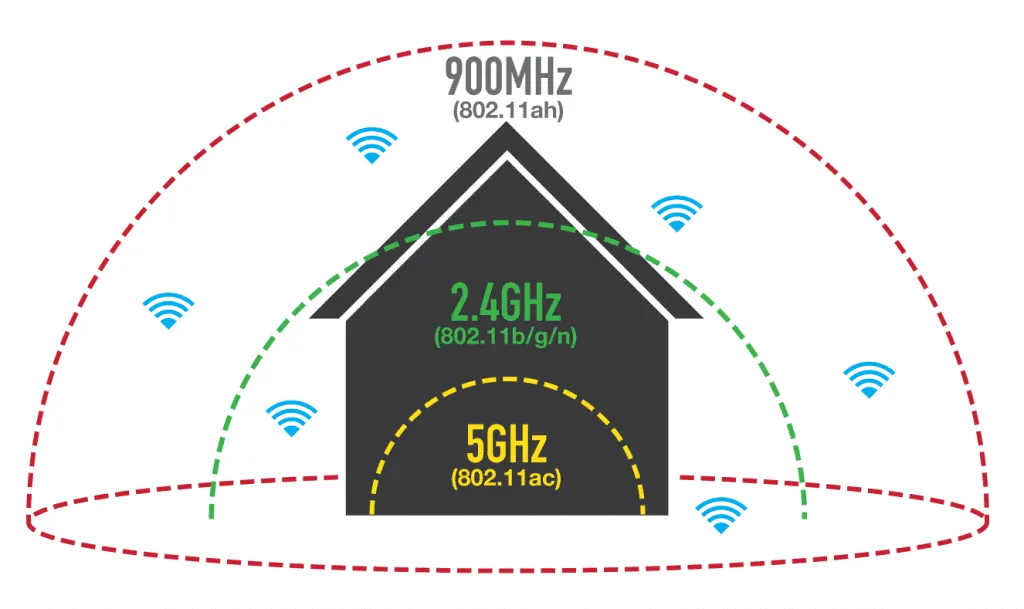
Давайте коротко расскажу, про стандарты и частоты. На данный момент в вай-фай используются две частоты передачи данных: 2.4 и 5 ГГц. И они также влияют на дальность действия. 5 ГГц — это частота, которая пришла к нам недавно. Имеет большую скорость передачи данных, но вот затухает быстрее. Вот 2.4 ГГц на данный момент самая распространенная частота.
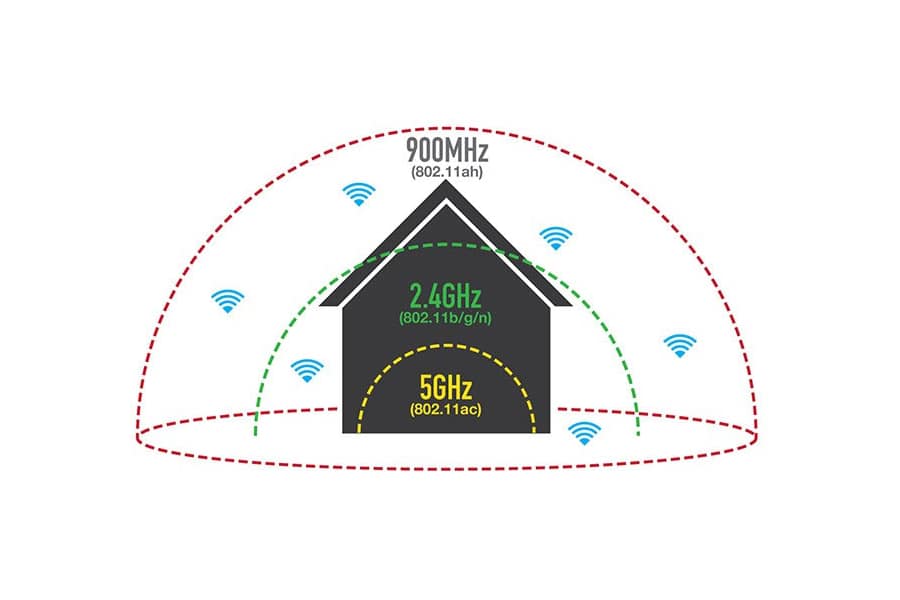
А теперь давайте, отталкиваясь от частот, кратко посмотрим на самые популярные стандарты.
2.4 ГГц:
- 802.11а – передача информации внутри сети до 8 Мбит в секунду. Старый стандарт, но пока ещё используется.
- 802.11b – тоже старенький стандарт, но на нем пока ещё работают некоторые ноутбуки. Скорость выше 20 Мбит в секунду.
- 802.11g – 50 Мбит в секунду.
- 802.11n – 150 Мбит в секунду. Может также работать и с 5 ГГц частотой.
5 ГГц:
- 802.11ac – Свыше 1 Гбит в секунду.
Как я уже и говорил, пока самым распространенным стандартом является 802.11n, и он используется почти везде. Скорость достаточно высокая и бьет далеко в отличии от того же 802.11ac. Более подробно вы можете почитать про стандарты в этой статье.
Параметры волны
Помимо частоты, мы уже говорили про затухание от препятствий. При чем препятствием будет почти все. Например, если на улице идёт дождь, то мобильная связь, которая использует примерно те же частоты – будет хуже. Также и с вай-фай. У волны есть и параметр естественного затухания. Металлические конструкции, зеркала, а также толстый бетон – почти полностью глушат слабый сигнал.
Радиус действия также будет зависеть от коэффициента усиления антенны. И чем он больше, тем дальше бьет радиоволна. Но тут есть и обратная сторона монеты. Дело в том, что с увеличением параметра усиления пучок волн становится тоньше и вытягивается в сторону.
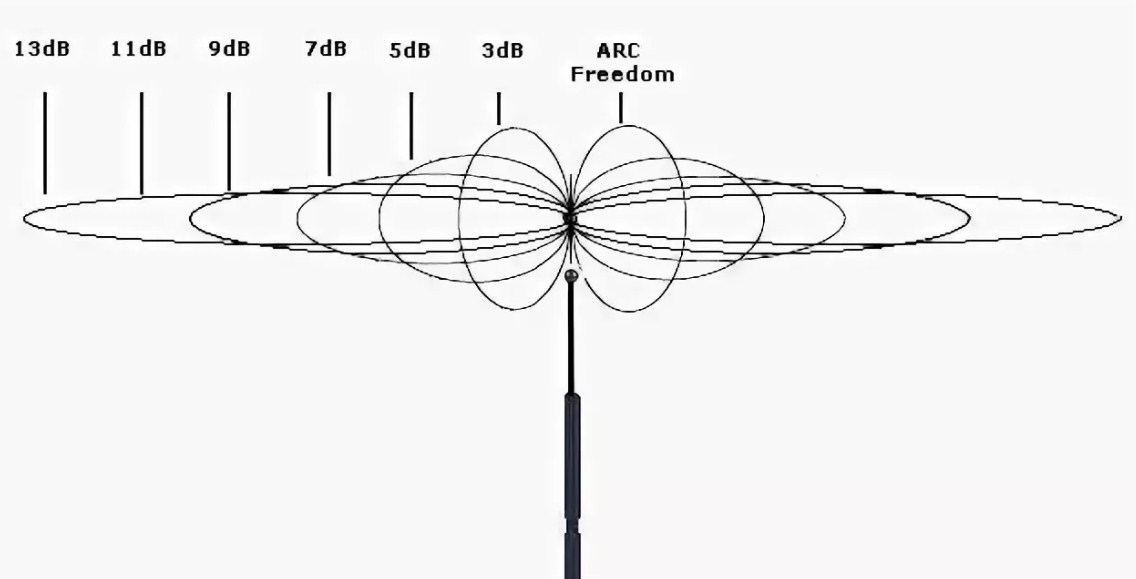
Посмотрите на картинку выше – с увеличением dB волна конечно же бьет дальше, но вот поймать её становится тяжелее. Такие антенны называют узконаправленные. Другие же антенны с КУ от 3 до 7 dB называют широконаправленные и чаще устанавливаются на дешевые модели. У меня например дома стоит обычный маршрутизатор с двумя такими и бьет не так далеко.
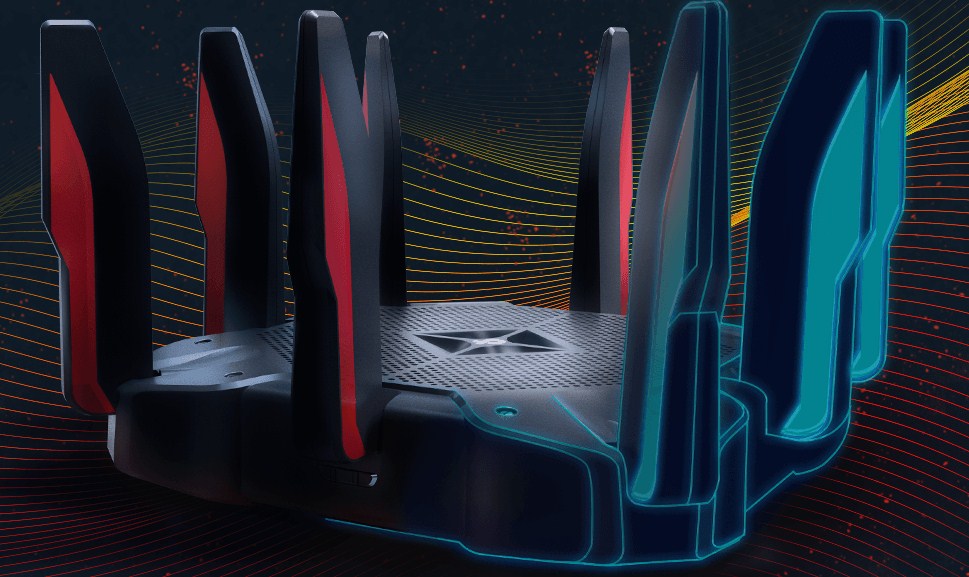
На дорогих моделях, обычно ставят до 8 и более антенн, которые имеют узкое направление антенны, но больший КУ. За счет этого охват идёт такой же, но радиоволна бьет дальше. Такие аппараты при использовании стандарта «n» могут максимально ловить сигнал уже свыше 150 метров на открытой местности. Советую почитать статью про мощность сигнала тут. Там понятным языком объясняются все тонкости дальности передачи с помощью радиоволн. И после этого вы сами сможете ответить на вопрос – на каком расстоянии радиус действия WiFi будет настолько хорош, чтобы ловить его без помех и потерь.
Увеличить или уменьшить радиус действия WiFi
Для увеличения радиуса действия есть очень много способов. Поэтому поводу писал мой коллега в этой статье. Там понятно объясняется – как в домашних условиях улучшить сигнал и сделать его шире. Но иногда в маленькой квартире связь может быть хуже из-за слишком мощного аппарата. Поэтому мощность надо снижать. Почему это нужно делать – вы узнаете в этой статье.
Разберемся с дальностью и радиусом действия вай фай роутеров, а так же дадим практические рекомендации по усилению сигнала!
Как жаль, что wi-fi покрытие не может быть повсеместным. Жаль, что к домашнему вай фаю нельзя подключиться на работе — сигнал не «добивает». Но какой же радиус действия (покрытие) у вай фай роутеров и от чего этот радиус зависит? Сегодня мы разберемся с данным вопросом и узнаем все о покрытии wi-fi сетями.
Содержание:

Радиус действия wi-fi роутеров tp link, asus и др
Радиус действия wi-fi роутера — словосочетание не имеет смысла. если нам нужна дальность допустим связать сеть из разнесенных на десяток км устройств это одно, но в таком случае антенна направлена и ни о каком радиусе речи нет. Или у нас не ловит в беседке за банькой, тут как раз речь идет о радиусе, но дальность ни при чем. поскольку не ловить может как из-за того. что сигнал не добивает, так и от того, что сигнал слишком мощный и устройство «захлебывается» и, возможно, для решения проблемы нужно будет снизить мощность и дальность.
 Поскольку величина сферическая, то в документации обычно указана округленная средняя дальность для двух одинаковых устройств с типовой антенной. Этот параметр зависим от мощности, которая не может превышать у бытового роутера 100 милливатт (20 дБм), это примерно соответствует 150 м дальности в чистом поле или 50 м в помещении. Все эти цифры, как водится, взяты для абсолютно упругого сферического коня в вакуумной упаковке. Собственно, сам по себе — радиус действия параметр комплексный, включающий в себя множество характеристик обеих точек (как передатчика. так и приемника — качество приема различно). Не зря существуют Wi-Fi детекторы, которыми специально обученные человеки замеряют реальный уровень сигнала на разных расстояниях, именно, потому что проще померить, нежели рассчитать.
Часто приходится слышать от фанатов того или иного производителя, что «всё хлам, а вот asus», врут. Безбожно врут, все производители ограничены тем же самым параметром верхней мощности и там все равно кто именно произвел Asus, Zyxel, D-link, tp-link, tenda или другие. За исключением случая, когда и передатчик и приемник одного производителя.

Связь на родственных машинах будет стабильнее и лучше, все из-за того, что каждый именитый китаец пилит свой протокол для своих устройств. В общем, если планируется использование нескольких связанных точек. стоит подбирать железо одного производителя, благодаря своим добавкам к стандарту связи, такой выбор порядком облегчит жизнь. Во всех остальных случаях стоит обращать внимание на поддержку режимов, технические параметры, возможность изменения прошивки и другие «мелочи» вплоть до возможности подключения внешней антенны (самое то для дальности), а не на наклейку на корпусе, в конце концов, все сделаны, если не на одном, то на соседних заводах.
Впрочем, и в мире роутеров есть свои отличники, например, профессиональный инструмент тот же Mikrotik или ubiquiti nanostation, в качестве роутера бесподобны и за счет своей профнаправленности обходят ограничение по мощности (у них потолок выше).
Что влияет на радиус действия Wi-fi роутера
На радиус действия wi-fi влияет всё, ну или почти всё. Основные виновники следующие:
- Частота — чем выше, тем хуже распространяется и сильнее зависит от окружения.
- Версия протокола 802.11 — без MIMO не реализуема адаптивная антенна. Должен быть 802.11n и выше.
- Мощность, далеко не всегда, «чем больше, тем лучше». Законодательно ограничена сверху.
- Антенна. В этом слове очень много всего — мощность усиления, диаграмма направленности, качество согласования. Правильный выбор антенны-это первое дело при обеспечении стабильного дальнего wi-fi.
- Местность, наличие стен, полов, ровных поверхностей.
- Зашумленность эфира.
- Влажность воздуха.
Вероятно, забыл упомянуть несколько факторов, поскольку на распространение радиоволн, действительно, влияет большинство параметров окружающей среды.
3 wi-fi роутера с большим радиусом действия
Посмотрим на wi-fi роутеры радиус и дальность действия устойчивой связи с которыми выше, чем у конкурентов.
- MikroTik hAP AC или любой другой Mikrotik (желательно с подключаемой внешней антенной). Тут и интеллектуальное управление параметрами антенны, и мощность передатчика до 1 вт у некоторых моделей, только стоит помнить, что это профессиональный инструмент — иногда приходится гуглить. Аппарат вне конкуренции по возможностям, железу, гибкости, дальности и т. д.
- ASUS RT-AC3200 или любой другой с поддержкой ASUS AiRadar (устойчивость дальней связи достигается индивидуальной подгонкой сигнала под клиента и эмуляцией направленного сигнала).
- Любой трех (и более) рогий роутер с возможностью подключения выносной антенны вместо штатных.
Как увеличить радиус действия wifi роутера подручными средствами

Покрутить антенки, связь не возможная на прямом сигнале, может прекрасно существовать на отраженном, кроме того, антенны могут просто забивать друг друга в некоторых положениях. В наиболее простом случае, если у устройства одна антенна, ось антенны должна быть перпендикулярна направлению на зону с наиболее слабым приемом. В случае если антенны встроены в роутер, результат может дать смещение или поворот роутера. Так что двигать и замерять, и снова двигать.
Купить и подключить выносную антенну. Кроме очевидной функции приема-передачи, антенна является еще и усилителем сигнала. Качество связи сильно зависит от согласования антенны и роутера, согласование в том числе зависит от длины подключающего кабеля. Поэтому расчет антенны должен производить специалист, учитывая лично ваши параметры (форма направленности, состояние эфира и т. д.). Кстати, раз уж речь о антеннах, вот берем две банки из под пива, думаю понятно, что не стоит ждать чудес от хитросделаных конструкций из пивных банок, изготовление и настройка такой штуковины весьма неплохой аутотренинг и в этом их главное назначение.
Настроить роутер на работу в наиболее чистом канале. Для анализа wi-fi есть программы анализаторы, они помогут выбрать наименее зашумленную частоту, что не только благоприятно скажется на дальности, но и увеличит скорость и устойчивость приема.
Подключить старый роутер в качестве повторителя, впрочем, об этом позже.
Настройка радиуса действия wi-fi роутера
При настройке желателен датчик, для этой роли подойдет смартфон или ноутбук размещенный в точке с наиболее слабым приёмом. Необходимо скачать и установить одну из программ wifi анализаторов, задачей смартфона будет отображение изменений мощности принятого сигнала. Для этих целей в программе анализаторе есть режим измерения мощности сети.
Смотри наши инструкции по настройке девасов в ютуб!

Ориентируясь на показания мощности в интересующей точке, стоит пробовать (если есть возможность):
- разные диапазоны (актуально для dual-band) — ситуация с прохождением волны может отличаться для диапазонов 5 ггц и 2.4 ггц.
- в выбранном диапазоне найти свободный канал. Канал должен быть свободен, как в точке установки роутера, так и в интересующей точке (часта ситуация, когда удаленная точка, там где у нас лежит тестер, попадает в зону другой сети на смежной частоте, а на роутере помеха не видна, так как мешающая сеть не добивает ) свободные каналы покажет таже программа анализатор wifi.
- отключение или наоборот включение автоматики, например, выбора режима передачи «Network mode» — иногда разумность устройства полезна, но зачастую «N Only» дальнобойнее.
- мощность, тут больше всего подходит слово «поиграть». Дело в том, что мощность напрямую влияет на дальность. Но а) должна быть достаточно большой, чтоб добить до дальней точки, б) достаточно маленькой, чтобы не мешать нормальной работе устройств вблизи, в) сигнал разной мощности может по разному проходить участок.
- Регулировка мощности (Transmit Power) имеет разную логику, некоторые производители дают настраивать усиление приема, некоторые полагают важнее силу излучения, некоторые считают нормой максимум и регулируют затухание. Обычно, в этом параметре есть слово power и шкала либо обозначение единиц dBm. В любом случае, надо читать документацию (например mikrotik имеет поле для указания дальности до клиента в режиме точка-точка Cell Radius, который нельзя опустить ниже 10 км, и поле Tx Power Mode, где параметр card rates устанавливает максимальную мощность на уровень бытового в 20 дбм, именно, чтоб не глушить ближних клиентов).
- Такая же ситуация из разряда «надо пробовать» при настройке антенн. Простая корректировка положения антенн или даже местоположения роутера способно улучшить качество и дальность передачи за счет изменения среды (снижение отраженного сигнала, уменьшение искажений, обход преград). А может сделать только хуже, универсального ответа нет и надо пробовать и смотреть на тестовом устройстве изменения сигнала.
- Видимый издалека wifi со скорость 1кб\с никому не нужен. Поскольку в общем случае вопрос дальности поднимется для построения стабильной и шустрой сети, полезно не забывать о функциях, улучшающих стабильность и качество связи. Конкретный набор у каждого устройства свой и многие из таких опций включены по умолчанию. Ширина канала, расширение канала (не забудьте проследить чтобы пара основной+расширение приходилась на свободные каналы), проприетарные протоколы и функции-микротиковский nv2 как пример, если, конечно, оборудование позволяет, в общем, все те плюшки, которыми обычно производитель хвастается на упаковке.
Как увеличить радиус действия wi-fi роутера с помощью ретранслятора
Ретранслятор, он же репитер или повторитель, существует как отдельное устройство, правда, мощность, а следовательно, и покрытие его сети, оставляет желать лучшего. Гораздо рациональнее использовать для этой роли дополнительный роутер. С ролью репитера вполне справится даже очень бюджетная железяка. В случае покупки, желательно убедиться, что выбранная модель имеет эту опцию, при поддержке оборудованием настройка сводится к нажатию пары кнопок (есть варианты, когда железо не поддерживает, но доступны альтернативные прошивки с этой опцией). И не забывайте о своих нюансах протокола от производителей особенно любят заморачиваться с плюшками «для своих» Zyxel и Asus (пара зюкселей будет работать ощутимо лучше чем пара зюксель — асус).
Настройку в мастере расписывать нет смысла, повторитель, работающий как клиент фактически копирует wifi сеть основной точки и ретранслирует ее устройства, подключенные к wi-fi автоматически, переключаются на более сильный сигнал.
В целом использование репитера самый правильный способ решения проблем с радиусом покрытия, с его помощью можно протащить сеть даже в бункер с свинцовыми стенами, если конечно, у вас такой найдется.
Роутер – это устройство, которое позволяет нам получить доступ к Интернету без проводных соединений. Однако, его радиус действия может быть ограничен, что приводит к проблемам с подключением в некоторых областях нашего дома или офиса. Правильное расположение роутера очень важно для обеспечения оптимальной работы без проводного Интернета.
Существует несколько способов узнать радиус действия своего роутера. Во-первых, вы можете обратиться к документации, предоставленной производителем роутера. Там обычно указано максимальное расстояние, на котором роутер будет работать эффективно. Однако, стоит отметить, что фактический радиус действия роутера может быть меньше, особенно если в вашем доме есть преграды, такие как стены или перегородки.
Другой способ – это использование специального приложения или утилиты, которые позволяют измерить силу сигнала вашего роутера в разных частях дома. Вы можете загрузить эти приложения на свой смартфон или планшет, и они покажут вам, какое расстояние может преодолеть сигнал вашего роутера. Это поможет вам определить оптимальное место для расположения роутера.
Важно помнить, что сигнал роутера может быть затруднен металлическими предметами, такими как стенные радиаторы и холодильники, а также другими электронными устройствами. Поэтому, при выборе места для роутера, старайтесь избегать близкий расположения к таким предметам.
Экспериментируйте с расположением роутера до тех пор, пока вы не достигнете наилучшего результата. Как правило, наилучшая позиция для роутера — это центральное место в доме или офисе, на некотором расстоянии от преград и других электронных устройств. Также стоит помнить о регулярной чистке роутера от пыли и перезагрузке его время от времени для оптимального функционирования.
Содержание
- Как определить радиус действия роутера
- Проверьте модель вашего роутера
- Изучите спецификации роутера
- Проверьте частотный диапазон роутера
- Оцените материалы стен и перегородок
- Учтите помехи, создаваемые другими устройствами
- Проведите тестирование скорости соединения
- Используйте усилитель сигнала или маршрутизатор с более широким диапазоном Wi-Fi
Как определить радиус действия роутера
Определение радиуса действия роутера может быть полезным для оптимального размещения его в вашем доме или офисе. Чтобы узнать радиус действия роутера, можно воспользоваться несколькими методами.
1. Просмотрите документацию к роутеру: многие модели роутеров имеют спецификации, которые указывают на радиус действия в метрах или футах. Проверьте руководство пользователя или поищите эти данные на официальном сайте производителя роутера.
2. Используйте мобильное приложение: некоторые производители предлагают мобильные приложения, которые позволяют определить радиус действия роутера. Установите приложение на свой смартфон и выполните инструкции, чтобы получить данные о радиусе действия роутера.
3. Примените метод проб и ошибок: можно попробовать определить радиус действия роутера экспериментально. Расположите роутер в одной точке и проверьте доступность Wi-Fi сигнала на всех устройствах в разных частях дома или офиса. Постепенно перемещайте роутер и продолжайте проверять доступность сигнала, чтобы определить его радиус действия.
Зная радиус действия роутера, вы сможете предпринять меры для оптимального его размещения. Используйте информацию об этом вместе с другими советами по расположению роутера, чтобы обеспечить максимальное покрытие Wi-Fi сигнала внутри вашего дома или офиса.
Проверьте модель вашего роутера
Перед тем как определить радиус действия вашего роутера, важно узнать модель устройства. Обычно модель указывается на задней панели или на самом корпусе роутера, но если вы не можете найти эту информацию, можно воспользоваться поиском в Интернете или обратиться к каталогу производителя.
Зная модель роутера, вы сможете найти его технические характеристики на сайте производителя или в руководстве пользователя. Там будет указаны максимальная скорость передачи данных (например, 300 Мбит/с), поддерживаемая частота (2,4 ГГц или 5 ГГц) и другие важные параметры.
Имейте в виду, что радиус действия роутера может зависеть от его модели и способностей. Чем выше скорость передачи данных и частота работы, тем больше радиус действия. Также на радиус влияют препятствия, такие как стены, мебель и другие электронные устройства.
Проверьте модель вашего роутера, прежде чем определять его радиус действия и настраивать его оптимальное расположение.
Изучите спецификации роутера
Прежде чем определить радиус действия роутера и выбрать оптимальное местоположение для него, необходимо ознакомиться с его спецификациями. Спецификации роутера содержат информацию о максимальной скорости передачи данных, поддерживаемых стандартах Wi-Fi, а также о мощности сигнала и интерфейсах, которые могут быть подключены к роутеру.
Основной параметр, который следует изучить в спецификациях роутера — это стандарт Wi-Fi. Существует несколько поколений стандартов Wi-Fi: 802.11b, 802.11g, 802.11n и 802.11ac. Каждый последующий стандарт обеспечивает более быструю скорость передачи данных и больший радиус действия. Стандарты 802.11b и 802.11g уже устарели, и если вы владеете роутером, поддерживающим эти стандарты, скорее всего, вам следует обновить устройство.
Другой важный параметр — мощность сигнала. Мощность сигнала измеряется в децибелах милливатт (dBm). Чем выше значение dBm, тем сильнее сигнал и тем больший радиус действия имеет роутер. Если вам нужно обеспечить Wi-Fi сигнал в большом помещении или во дворе, рекомендуется выбирать роутер с более высокой мощностью сигнала.
Также обратите внимание на интерфейсы, которые может подключить роутер: Ethernet, USB, антенны и т.д. Наличие дополнительных интерфейсов может быть полезным, если вы хотите подключить к роутеру другие устройства, например, принтер или накопитель данных.
Исследование спецификаций роутера поможет вам выбрать устройство с подходящим радиусом действия и необходимыми функциями. Учитывайте, что реальный радиус действия роутера может зависеть от многих факторов, таких как преграды, наличие других устройств Wi-Fi и т.д. Поэтому рекомендуется провести дополнительное тестирование радиуса действия роутера в условиях вашего дома или офиса.
| Параметр | Значение |
|---|---|
| Стандарт Wi-Fi | 802.11ac |
| Мощность сигнала | 20 dBm |
| Интерфейсы | Ethernet, USB, антенны |
Проверьте частотный диапазон роутера
Частотный диапазон 2.4 ГГц является наиболее распространенным и подходит для обычного использования, такого как просмотр веб-страниц, отправка сообщений или потоковое воспроизведение видео. Однако этот диапазон может быть более подвержен перегруженности и помехам от других устройств, работающих на той же частоте.
Диапазон 5 ГГц менее распространен, но обладает рядом преимуществ. Он обеспечивает более высокую пропускную способность и менее подвержен помехам от других устройств. Работа в высокочастотном диапазоне также позволяет избегать пересечения с другими роутерами в окружающей среде.
Для оптимальной работы роутера рекомендуется проверить его частотный диапазон и выбрать наиболее подходящий в зависимости от конкретных условий использования. Если ваш роутер поддерживает оба диапазона, вы можете установить различные имена сетей для каждого из них, чтобы иметь возможность выбирать между ними в зависимости от потребностей.
Оцените материалы стен и перегородок
Для определения радиуса действия роутера и выбора оптимального места для его размещения важно оценить материалы стен и перегородок в вашем доме или офисе. Различные материалы имеют различные способности проникновения сигнала Wi-Fi.
Проводные стены, такие как стены из кирпича или бетона, могут значительно ограничить дальность действия сигнала Wi-Fi. Это связано со свойством этих материалов поглощать и отражать радиоволны. В таких случаях сигнал роутера может затухать на значительном расстоянии и иметь низкую скорость передачи данных.
Деревянные стены и перегородки обычно предоставляют более высокую пропускную способность для сигнала Wi-Fi. Деревянные материалы обладают меньшим коэффициентом поглощения и отражения радиоволн, поэтому сигнал лучше проникает через них.
Однако, следует учитывать, что наличие металлических элементов в стенах, например, арматурный каркас, может существенно ослабить сигнал Wi-Fi. Металл является эффективным экранирующим материалом, который сильно ограничивает проникновение радиоволн.
| Материал стен/перегородок | Влияние на сигнал Wi-Fi |
|---|---|
| Кирпич/бетон | Сильное затухание, низкая скорость передачи данных |
| Дерево | Меньшее затухание, более высокая скорость передачи данных |
| Металл | Сильное ослабление сигнала, низкая скорость передачи данных |
Оценивая материалы стен и перегородок, вы сможете более точно определить дальность действия сигнала Wi-Fi и выбрать оптимальное расположение роутера для наилучшего покрытия зоны сигналом.
Учтите помехи, создаваемые другими устройствами
При планировании расположения роутера и определении его радиуса действия, важно учитывать помехи, которые могут создавать другие беспроводные устройства.
В настоящее время множество домашних и офисных сетей работают по протоколу Wi-Fi, поэтому радиосигнал вашего роутера может столкнуться с помехами от других устройств, работающих на том же канале или на близких каналах.
Вот некоторые устройства, которые могут создавать помехи:
| 1. | Микроволновая печь: | Использует частоту 2,4 ГГц, такую же, как и большинство стандартных Wi-Fi сетей. При работе микроволновой печи может происходить вмешательство в Wi-Fi сигнал. |
| 2. | Беспроводные телефоны: | Многие беспроводные телефоны также работают в диапазоне 2,4 ГГц, что может вызвать интерференцию с Wi-Fi сетью. |
| 3. | Bluetooth устройства: | Устройства, использующие Bluetooth технологию, такие как наушники, клавиатуры и мыши, также могут влиять на качество Wi-Fi сигнала, особенно если они находятся близко к роутеру. |
| 4. | Металлические предметы: | Металлические предметы, такие как стены, двери, мебель и другие конструкции, могут ослабить и искажать Wi-Fi сигнал, особенно если роутер находится далеко от устройств. |
Чтобы уменьшить влияние помех на вашу Wi-Fi сеть и расширить радиус действия роутера, рекомендуется следующее:
- Выберите канал с минимальным числом помех и настройте ваш роутер на этот канал.
- Установите роутер в центре зоны охвата и повысьте его положение, чтобы избежать интерференции от металлических предметов.
- Разместите роутер подальше от других устройств, работающих на частоте 2,4 ГГц, особенно микроволновых печей и беспроводных телефонов.
- Используйте усилители сигнала, репитеры или мощные роутеры для увеличения радиуса действия.
Принимая во внимание эти рекомендации и тщательно планируя расположение роутера, вы сможете максимально оптимизировать радиус действия и качество работы вашей Wi-Fi сети.
Проведите тестирование скорости соединения
Проверка скорости интернет-соединения позволяет оценить эффективность работы вашего роутера и определить радиус его действия. Для проведения тестирования скорости соединения вам потребуется следующее:
1. Компьютер или мобильное устройство: для проверки скорости соединения вам понадобится устройство, подключенное к вашей Wi-Fi сети.
2. Сервисы для измерения скорости: существует множество сервисов, которые позволяют проверить скорость вашего интернет-соединения. Некоторые из них включают Speedtest by Ookla, Fast.com или Google Веб-сайт проверки скорости. Выберите сервис, который вы предпочитаете.
3. Проверка скорости соединения: откройте выбранный сервис на вашем устройстве и запустите проверку скорости соединения. Обычно этот процесс автоматически выполняется сервисом, поэтому вам не потребуется каких-либо дополнительных действий.
4. Анализ результатов: после завершения проверки скорости соединения, сервис предоставит вам результаты, включая загрузочную и выгрузочную скорость. Обратите внимание на эти цифры, поскольку они позволят вам оценить производительность вашей сети и определить радиус действия роутера.
Некоторые роутеры также предоставляют информацию о скорости соединения прямо в их административной панели, поэтому вы можете использовать эту функцию для более удобной проверки скорости соединения.
Помните, что результаты скорости соединения могут варьироваться в зависимости от множества факторов, включая удаленность от роутера, наличие препятствий и интерференции с другими устройствами. Поэтому проведите тестирование скорости соединения в различных местах вашего дома или офиса, чтобы получить наиболее точные результаты.
Используйте усилитель сигнала или маршрутизатор с более широким диапазоном Wi-Fi
Если у вас все еще есть проблемы с покрытием Wi-Fi сети в вашем доме или офисе, вы можете рассмотреть вариант использования усилителя сигнала или приобретения маршрутизатора с более широким диапазоном действия. Усилитель сигнала, также известный как репитер Wi-Fi, может усилить сигнал от вашего роутера и расширить его зону покрытия.
При выборе усилителя сигнала обратите внимание на его мощность и область покрытия. Чем выше мощность усилителя, тем больше дальность его действия. Также учтите, что некоторые усилители имеют ограничение в скорости передачи данных, поэтому убедитесь, что выбранный вами усилитель поддерживает требуемые вам скорости.
Если у вас возникают проблемы с покрытием Wi-Fi в больших помещениях или на нескольких этажах, то маршрутизатор с более широким диапазоном Wi-Fi может быть хорошим вариантом для вас. Такие маршрутизаторы имеют более мощные антенны и способны обеспечить более широкую зону покрытия.
Перед покупкой усилителя сигнала или нового маршрутизатора, рекомендуется провести измерения и определить, какая область вашего дома или офиса нуждается в усилении сигнала Wi-Fi. Это позволит вам оптимально разместить усилитель или маршрутизатор для обеспечения наилучшего покрытия Wi-Fi во всех необходимых зонах.