
UPnP (Universal Plug and Play) – это простой и удобный способ настройки сети в домашнем окружении. Он позволяет автоматически обнаруживать и настраивать устройства в сети, позволяя им легко обмениваться данными и запускать различные приложения и службы. UPnP особенно полезен для подключения различных устройств, таких как игровые приставки, принтеры, сетевые накопители и т.д., без необходимости вручную настраивать каждое устройство отдельно.
Настройка UPnP на роутере Zyxel Keenetic – это простой и понятный процесс, который может быть выполнен даже без особых знаний и навыков в области сетевых технологий. В этой статье мы покажем вам, как настроить UPnP на вашем роутере Zyxel Keenetic.
Для начала вам потребуется доступ к веб-интерфейсу вашего роутера. Откройте любой веб-браузер, в адресной строке введите IP-адрес роутера (обычно 192.168.1.1) и нажмите Enter. Вас попросят ввести имя пользователя и пароль для доступа к настройкам роутера. По умолчанию имя пользователя – admin, пароль – 1234. Если вы изменяли эти данные, введите свои собственные.
Содержание
- Что такое UPnP и зачем его настраивать на роутере Zyxel Keenetic?
- Проверьте, поддерживает ли ваш роутер UPnP
- Включение UPnP на роутере Zyxel Keenetic
- Порты и проблемы с UPnP: что нужно знать
- Как проверить правильность настройки UPnP на роутере Zyxel Keenetic
Что такое UPnP и зачем его настраивать на роутере Zyxel Keenetic?
Установка и настройка UPnP на роутере Zyxel Keenetic имеет несколько преимуществ:
- Автоматическая настройка сетевых параметров: UPnP позволяет устройствам в сети автоматически настраивать IP-адрес, открывать порты для пиринговых программ и обмениваться данными без необходимости ручной настройки. Это особенно полезно, когда в сети присутствует большое количество устройств и требуется обеспечить их взаимодействие.
- Упрощение настройки сетевых приложений: UPnP позволяет сетевым устройствам автоматически обнаруживать и настраивать другие устройства в сети. Это делает процесс настройки сетевых приложений, таких как медиаплееры или сетевые принтеры, проще и более интуитивным.
- Повышение безопасности сети: UPnP может автоматически открывать и закрывать порты для обмена данными. Это позволяет устройствам в сети получать доступ к необходимым ресурсам, но при этом ограничивает возможность несанкционированного доступа извне. Однако для обеспечения максимальной безопасности рекомендуется правильно настроить UPnP на роутере и выполнить дополнительные меры безопасности.
Настройка UPnP на роутере Zyxel Keenetic позволяет создать гибкую и удобную сетевую среду, где устройства могут автоматически взаимодействовать друг с другом и обмениваться данными без необходимости ручной настройки. Это особенно полезно для домашних и офисных сетей, где требуется обеспечить удобство использования и безопасность сетевых приложений.
Проверьте, поддерживает ли ваш роутер UPnP
Чтобы узнать, поддерживает ли ваш роутер UPnP (Universal Plug and Play), выполните следующие действия:
- Откройте браузер и введите IP-адрес вашего роутера в адресной строке. Обычно адрес можно найти на корпусе вашего роутера или в его документации.
- Войдите в настройки роутера, введя логин и пароль. Если вы не знаете логин и пароль, попробуйте использовать стандартные комбинации, которые указаны в документации или на официальном веб-сайте производителя роутера.
- Найдите раздел настроек, связанный с UPnP. Обычно этот раздел находится в разделе «Сеть», «Расширенные настройки» или «Дополнительные возможности».
- Включите опцию UPnP, если она еще не включена. Для этого установите переключатель в положение «Включено» или поставьте галочку напротив соответствующей опции.
- Сохраните изменения и перезагрузите роутер.
Если вы успешно включили UPnP, ваш роутер теперь поддерживает эту функцию. Если же вы не нашли раздел настроек UPnP или не смогли включить эту опцию, значит ваш роутер не поддерживает UPnP.
Включение UPnP на роутере Zyxel Keenetic
Чтобы включить UPnP на роутере Zyxel Keenetic, выполните следующие шаги:
- Откройте веб-браузер и введите IP-адрес вашего роутера в адресной строке. По умолчанию IP-адрес для роутеров Zyxel Keenetic равен 192.168.1.1. Нажмите Enter.
- Введите свои административные учетные данные, чтобы войти в настройки роутера. Если вы не изменили их ранее, логин по умолчанию: admin, пароль: 1234. Нажмите Войти.
- В левой панели выберите вкладку «Сеть».
- Выберите вкладку «UPnP».
- Установите флажок рядом с «Включить UPnP».
- Нажмите кнопку «Применить».
После выполнения этих шагов UPnP будет включен на вашем роутере Zyxel Keenetic. Теперь устройства в вашей сети смогут автоматически настраивать сетевые соединения и взаимодействовать друг с другом.
Порты и проблемы с UPnP: что нужно знать
Однако, UPnP может столкнуться с определенными проблемами и ограничениями, с которыми стоит ознакомиться:
1. Потенциальная угроза безопасности: UPnP может открыть порту на вашем роутере без вашего согласия, что может привести к возможности атаки извне. Поэтому, перед включением UPnP, рекомендуется проконсультироваться с профессионалами в области безопасности или включить дополнительные защитные механизмы.
2. Неправильная настройка портов: UPnP может неправильно настроить порты, что может привести к неполадкам в работе сети или приложений, требующих открытия определенных портов. В таком случае, необходимо проверить настройки UPnP и при необходимости вручную настроить порты.
3. Ограничения совместимости: Некоторые устройства или программы могут быть несовместимы с UPnP, поэтому возможна необходимость настройки портов вручную через NAT-проброс.
4. Неправильная работа UPnP: В некоторых случаях, UPnP может работать некорректно или частично. Например, некоторые устройства могут быть недоступными через UPnP, или UPnP может не обнаружить все устройства в сети. В таких ситуациях, рекомендуется обновить прошивку роутера или обратиться в службу технической поддержки.
Несмотря на возможные проблемы, UPnP является удобным инструментом для автоматической настройки сети. Однако, перед использованием UPnP, рекомендуется ознакомиться с его потенциальными рисками и проблемами для обеспечения безопасности и стабильности работы сети.
Как проверить правильность настройки UPnP на роутере Zyxel Keenetic
После того, как вы настроили UPnP на роутере Zyxel Keenetic, вам понадобится проверить правильность настроек. Для этого вы можете выполнить следующие действия:
1. Запустите устройство, подключенное к роутеру, на котором вы хотите проверить настройку UPnP.
2. Откройте любой веб-браузер на этом устройстве и введите IP-адрес роутера в адресной строке. Обычно это 192.168.1.1, но вы можете узнать актуальный IP-адрес роутера в настройках вашего устройства.
3. Введите логин и пароль для доступа к настройкам роутера. Если вы не меняли эти данные, они должны быть по умолчанию. Обычно логин — admin, пароль — 1234 или admin.
4. В настройках роутера найдите раздел UPnP и проверьте его статус. Если UPnP включен, вы должны увидеть информацию о подключенных устройствах и пробросе портов.
5. Если UPnP выключен, включите его и сохраните изменения. После этого обновите страницу на устройстве, чтобы обновить информацию о настройках.
| Устройство | IP-адрес | Проброшенные порты |
|---|---|---|
| Устройство 1 | 192.168.1.100 | 80, 443 |
| Устройство 2 | 192.168.1.101 | 8080, 22 |
6. Проверьте список подключенных устройств и проброшенные порты. Если список пуст или не соответствует ожидаемому, это может указывать на проблемы с настройками UPnP.
Если вы все еще испытываете проблемы с UPnP, рекомендуется обратиться за помощью к технической поддержке Zyxel Keenetic или обратиться к документации и форумам сообщества Zyxel.
Всем привет! Сегодня мы поговорим про функцию UPnP (Universal Plug and Play) – что это такое, для чего нужна эта функция, и как она включается (или выключается) на роутере. Давайте рассмотрим конкретный пример – представим, что у нас есть домашняя сеть с роутером. В ней есть подключенные устройства – не важно какие, это могут быть телефоны, планшеты, телевизоры, принтеры или IP-камеры.
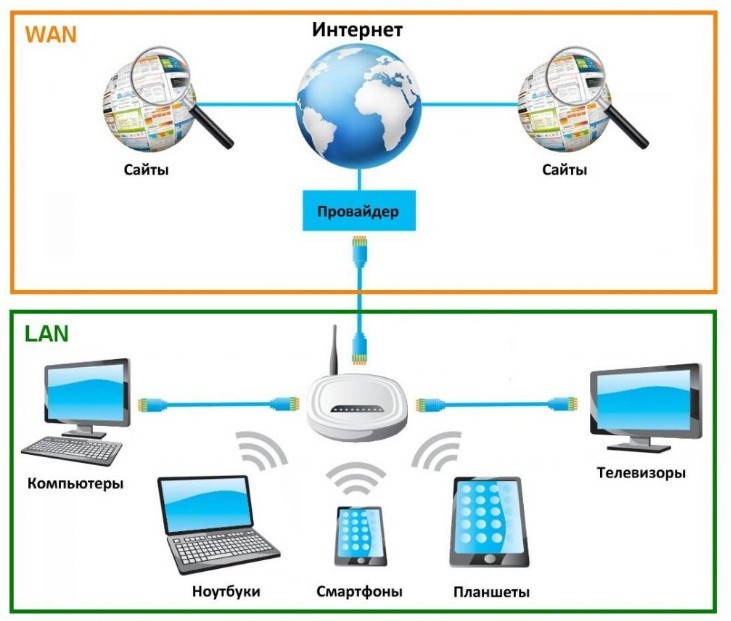
Все они подключены к маршрутизатору (роутеру), который также аналогично подключен к глобальной сети интернет. В итоге у нас есть:
- Локальная сеть всех домашних устройств (LAN).
- Интернет от провайдера или глобальная сеть всех устройств в мире (WAN).
- И домашний Wi-Fi роутер, который связывает две эти сети.
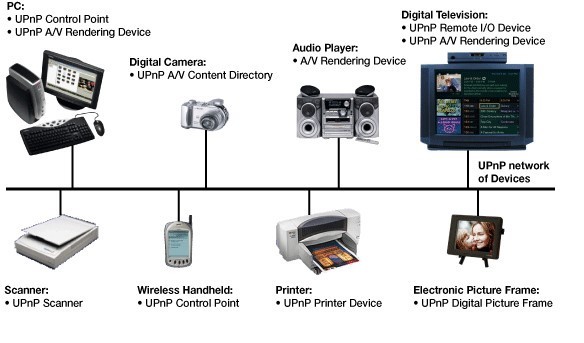
Для того, чтобы в локальной сети все устройства работали нормально, обнаруживали друг друга и быстро подключались, и нужна технология UPnP. В противном случае всем этим телефонам, планшетам и телевизорам нужно было вручную прописывать настройка и открывать порты. Во время подключения таких устройств, на них постоянно открываются и закрываются порты – прям как на морском берегу для кораблей.
Например, вы решили посмотреть с телевизора фильм, находящийся на компьютере. Тогда нужна технология DLNA, которая позволяет передавать видео в потоковом режиме. При подключении к компьютеру, он в свою очередь открывает определенный порт. В общем, если бы не было у нас UPnP, то для каждого подключения к любому устройству дома вам нужно было бы прописывать вручную настройки, открывать или закрывать порты.
Про порты вы можете более детально почитать тут.
Содержание
- UPnP в глобальной сети
- Вход в интерфейс роутера
- D-Link
- TP-Link
- ASUS
- ZyXEL Keenetic
- Netis
- LinkSys
- Tenda
- Задать вопрос автору статьи
Мы рассмотрели понятие на примере домашней сети, но ведь не все используют прямое подключение в локальной сетке. Обычно к роутеру подключаются, чтобы выйти в интернет. И тут также включается функция UPnP, которая при запросе в интернет к определенному серверу также открывает определенные порты.
Например, всем известный uTorrent также использует эту технологию, и она должна по умолчанию быть включена на роутере. Когда мы включаем эту программу, она делает запрос в интернет и открывает порт для данного потока информации.
По сути UPnP открывает и закрывает порты для внешних запросов, для тех устройств, которые и делали эти запросы в интернет. Я думаю с понятием мы разобрались. Но бывают проблемы, когда данная функция выключена на роутере. Тогда некоторые программы, игры, утилиты не будут работать на компьютере или телефоне. Также могут быть проблемы с подключением игровых приставок тип Xbox или PlayStation.
Но существует и «обратная сторона монеты». Как вы понимаете, при запросе к серверу при подключении открываются порты на ваше устройство. Понятное дело, что данным подключением могут воспользоваться хакеры и взломщики. Для обычного пользователя шанс, конечно, не велик, но все же… В интернатах до сих пор идут «холивары» по поводу того, надо ли отключать UPnP или нет. Поэтому отключать функцию или включать – решать вам. Но как я и говорил ранее, при выключенном UPnP нужно будет для отдельных программ или устройств делать ручной проброс портов на роутере.
Далее я расскажу, как включить UPnP, отключить и настроить на вашем домашнем маршрутизаторе.
Вход в интерфейс роутера
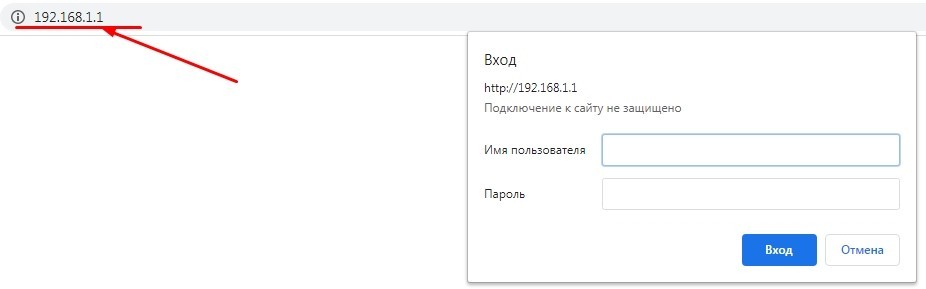
Нам нужно попасть в Web-интерфейс аппарата – для этого с подключенного устройства к локальной сети нужно открыть браузер и вписать в адресную строку IP или DNS адрес роутера. Данный адрес находится на этикетке под роутером. Чаще всего используют 192.168.1.1. или 192.168.0.1. Если у вас будут какие-то проблемы со входом в маршрутизатор – смотрите инструкцию тут.
Далее инструкции будут немного отличаться в зависимости от модели роутера.
D-Link
Старая прошивка
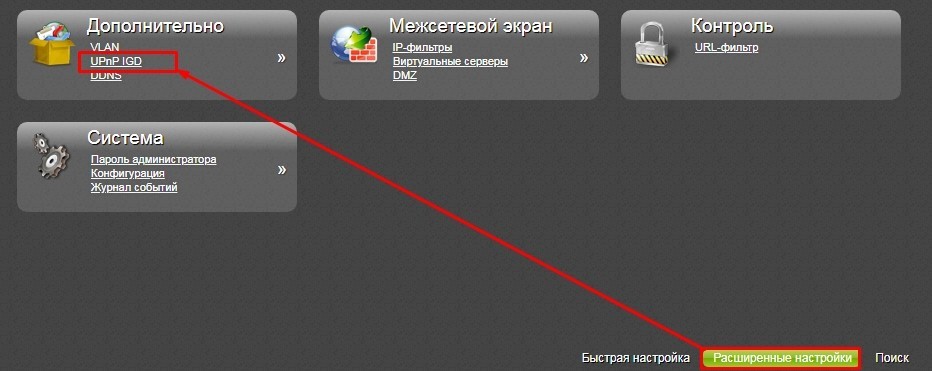
«Дополнительно» – «UPnP IGD».
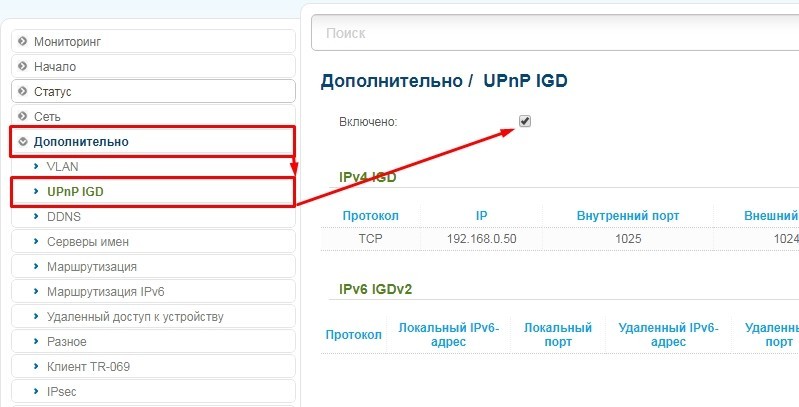
Новая прошивка
«Расширенные настройки» – «UPnP IGD» – включаем галочку.
TP-Link
Новая прошивка
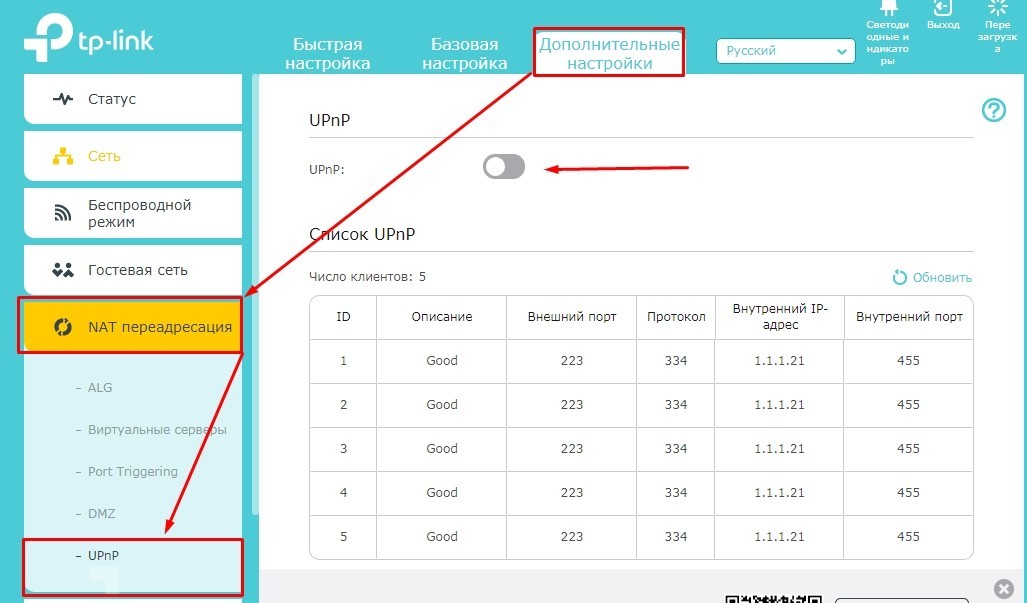
«Дополнительные настройки» – «NAT переадресация» – далее выбираем нашу функцию и включаем её в дополнительном окне.
Старая прошивка
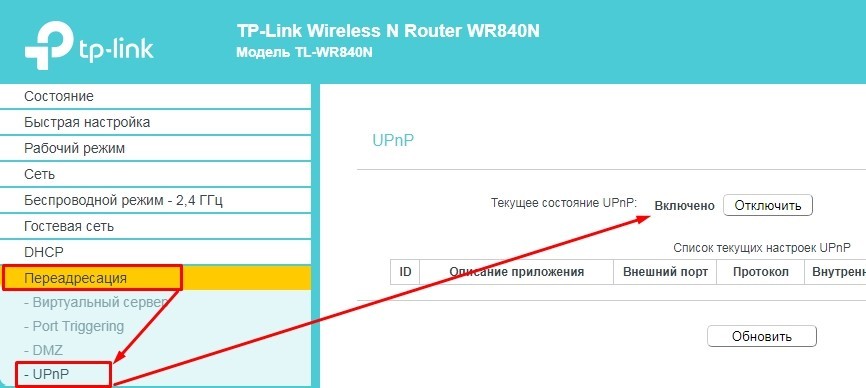
Переходим в раздел «Переадресация», находим UPnP и включаем.
ASUS
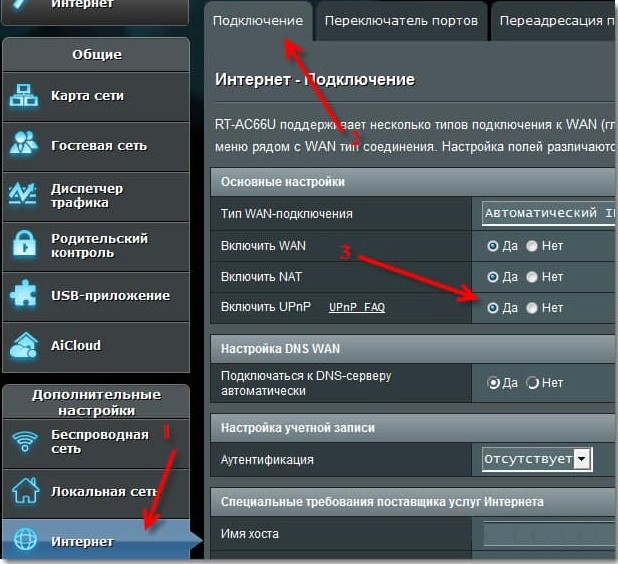
«Интернет» – «Подключение» – тут уже должен быть выбран один из типов подключения, найдите нужную строку и включите функцию.
ZyXEL Keenetic
Новая прошивка
«Общие настройки» – кликаем «Изменить набор компонентов» – далее нам нужно найти данную службу и убедиться, что она установлена. Также её можно удалить.

Старая прошивка
- Находим раздел «Система» (значок шестеренки).

- Вверху нажимаем на вкладку «Обновление», и в списке убедитесь, чтобы была включена служба.
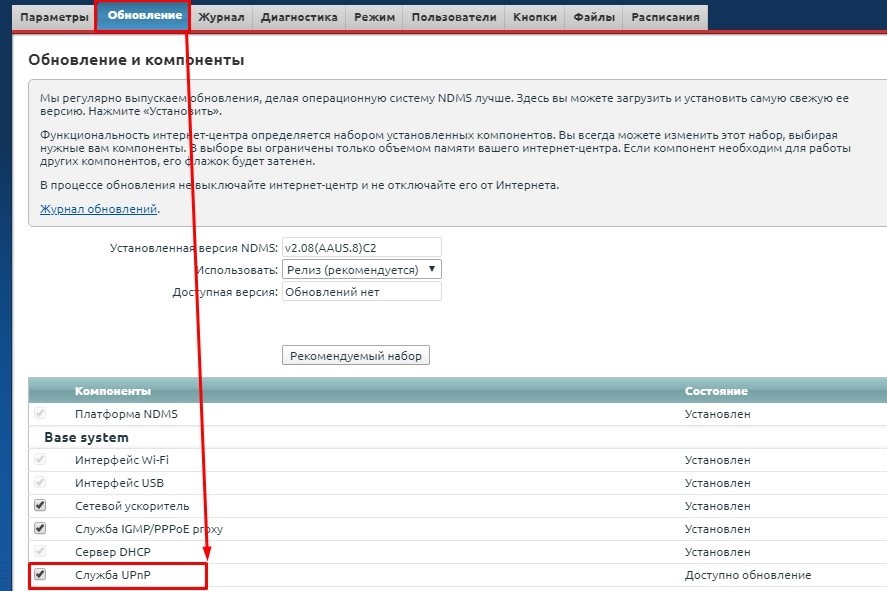
- Если вы хотите выключить её – то убираем галочку. Если вы хотите её включить – то ставим галочку. Также если в столбце «Состояние» есть надпись: «Доступно обновление», то даже если функция включена, то её стоит обновить.
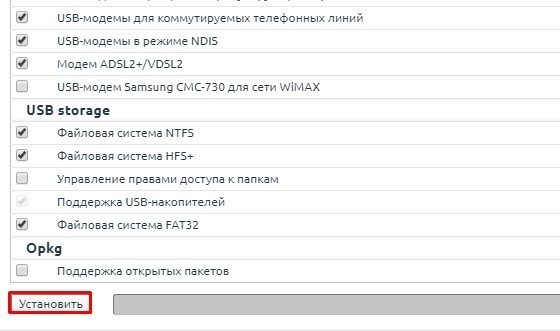
- Чтобы изменения вступили в силу, пролистываем в самый низ списка и нажимаем на кнопку «Установить».
Netis
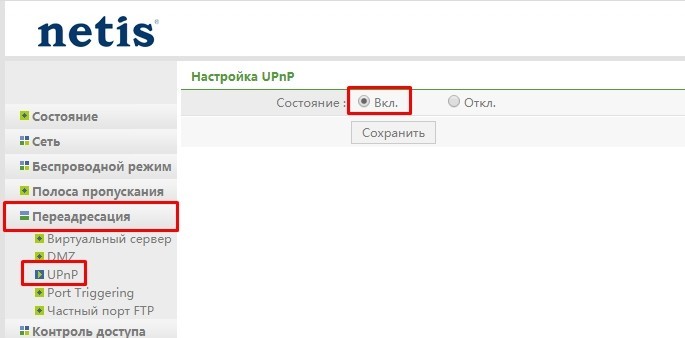
Включить функцию можно на вкладке «Переадресация».
LinkSys
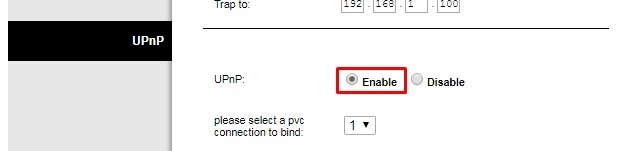
«Administration» – «Management» – листаем в самый низ.
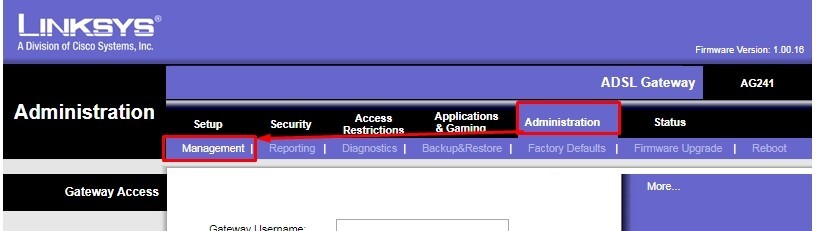
В нужно разделе переводим в состояние: «Enable» (Включено) или «Disable» (Выключено).
Tenda
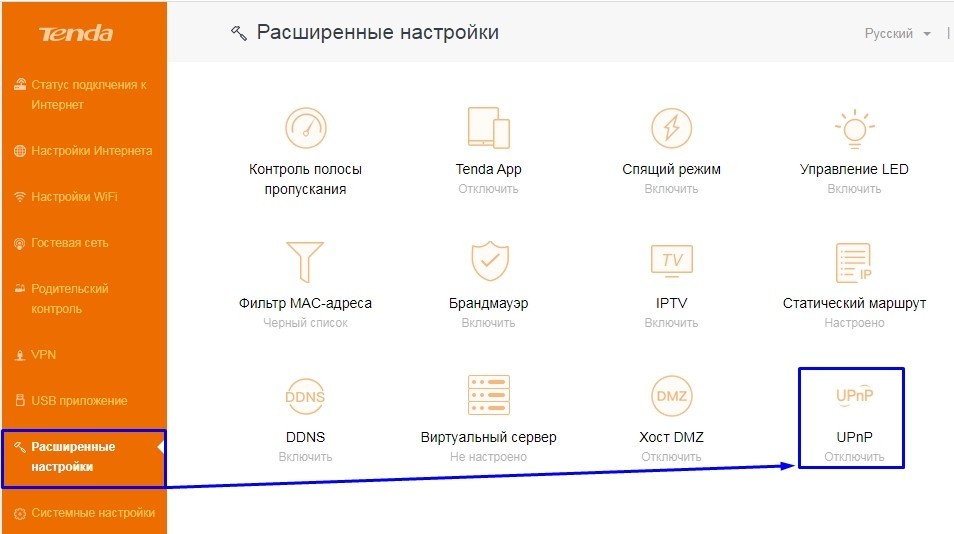
Версия 1, 2, 3
Нужная функция находится в «Расширенных настройках».
Версия 4
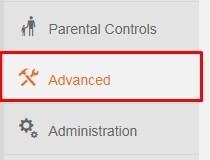
Слева в меню выбираем «Advanced».
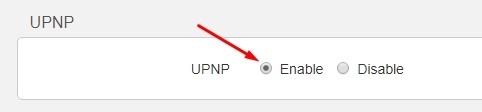
Листаем в самый низ и включаем функцию в режим «Enable».
UPnP (Universal Plug and Play) – это протокол, который позволяет устройствам в сети автоматически настраивать порты и выполнять другие настройки для обеспечения более простого и эффективного обмена данными.
В операционной системе Windows 10 настройка UPnP может оказаться полезной, особенно если вы часто используете разные приложения и сервисы, которым требуется открытие портов для работы.
В этой статье мы рассмотрим, как настроить UPnP в Windows 10 с помощью простых шагов.
Содержание
- Что такое UPnP и как его настроить в Windows 10?
- Что такое UPnP?
- Зачем нужен UPnP в Windows 10?
- Шаг 1: Проверьте наличие UPnP на вашем роутере
Что такое UPnP и как его настроить в Windows 10?
UPnP может быть полезен в различных сценариях, таких как:
- Сетевое оборудование (роутеры, медиаплееры и т. д.), которое поддерживает UPnP, может автоматически подключаться к другим устройствам в сети и настраиваться без необходимости вводить настройки вручную.
- При запуске программы, поддерживающей UPnP, эта программа может автоматически открывать порты маршрутизатора для обеспечения удаленного доступа или игры в сети.
- UPnP также может использоваться для обмена медиа-контентом между устройствами в сети, такими как стриминг музыки или видео.
Чтобы настроить UPnP в Windows 10, следуйте этим шагам:
- Откройте «Панель управления».
- Перейдите в раздел «Сеть и интернет».
- Выберите «Центр управления сетью и общим доступом».
- На панели слева выберите «Изменение параметров адаптера».
- Найдите ваше подключение к интернету (обычно это Ethernet или Wi-Fi).
- Щелкните правой кнопкой мыши на выбранном подключении и выберите «Свойства».
- В появившемся окне выберите «Протокол Интернета версии 4 (TCP/IPv4)» и нажмите «Свойства».
- В открывшемся окне выберите «Дополнительно».
- На вкладке «Опции», убедитесь, что включена опция «UPnP Framework».
- Нажмите «ОК», чтобы сохранить изменения.
После этого UPnP должен быть настроен в Windows 10, и ваше устройство будет автоматически обнаруживаться и настраиваться другими устройствами в вашей сети.
Что такое UPnP?
UPnP основан на наборе протоколов и стандартов, которые работают поверх TCP/IP и используются для автоматической настройки сети, обмена данными и управления устройствами в сети.
UPnP широко используется в домашних сетях для автоматической настройки роутеров, медиа-серверов, смарт-телевизоров, игровых приставок и других устройств. Он позволяет устройствам подключаться к Интернету и общаться друг с другом без необходимости вручную настраивать порты и установливать правила файрволла.
UPnP имеет много полезных функций, таких как автоматическая настройка портов для удаленного доступа к устройствам, обмен медиа-контентом между устройствами, печать через сетевой принтер, воспроизведение медиа-файлов на устройствах в сети и многое другое.
Основные компоненты UPnP — это устройства (devices) и сервисы (services). Устройства — это сетевые устройства, которые позволяют UPnP-клиентам обнаруживать и взаимодействовать с ними. Сервисы предоставляют конкретную функциональность устройства и обеспечивают взаимодействие с другими устройствами.
UPnP является удобным и простым способом настройки и управления устройствами в домашней сети. Однако, важно помнить о безопасности и правильно настроить свою сеть, чтобы предотвратить возможные угрозы.
Зачем нужен UPnP в Windows 10?
UPnP в Windows 10 имеет следующие преимущества:
Автоматическая настройка сетевых устройств: UPnP позволяет устройствам в сети автоматически настраиваться без вмешательства пользователя. Это делает процесс настройки более простым и удобным.
Удобное обмен информацией: UPnP позволяет устройствам обмениваться информацией в сети, что позволяет им легко находить другие устройства и устанавливать между ними соединение. Например, это может быть использовано для обмена мультимедийным контентом между устройствами.
Поддержка различных устройств: UPnP работает с различными типами устройств, такими как компьютеры, принтеры, медиаплееры и маршрутизаторы. Это обеспечивает удобство и совместимость при использовании различных устройств в сети.
В целом, UPnP в Windows 10 упрощает процесс настройки и использования сетевых устройств, снижая необходимость ручной конфигурации и обеспечивая легкий обмен информацией между устройствами.
Шаг 1: Проверьте наличие UPnP на вашем роутере
Чтобы узнать, поддерживает ли ваш роутер UPnP, выполните следующие действия:
- Откройте любой веб-браузер, такой как Chrome или Firefox.
- Введите IP-адрес вашего роутера в адресной строке браузера. Обычно адрес выглядит как 192.168.0.1 или 192.168.1.1. Если вы не знаете IP-адрес своего роутера, вы можете узнать его, найдя соответствующую информацию в документации к роутеру или обратившись к вашему интернет-провайдеру.
- Нажмите Enter, чтобы открыть страницу настроек роутера.
- Войдите в систему управления роутером, введя имя пользователя и пароль. Если вы не знаете данные для входа, обратитесь к документации к роутеру или интернет-провайдеру.
- Найдите раздел, связанный с сетевыми настройками или настройками безопасности. Обычно он называется «Настройки сети» или «Сеть».
- Прокрутите страницу настроек и поищите опцию с названием UPnP или Universal Plug and Play.
- Если вы нашли эту опцию, значит ваш роутер поддерживает UPnP.
- Убедитесь, что функция UPnP включена. Если она выключена, включите ее.
- Сохраните изменения и перезагрузите роутер, чтобы новые настройки вступили в силу.
После того, как вы убедились, что ваш роутер поддерживает UPnP и эта функция включена, вы можете приступить к настройке UPnP в Windows 10.
Примечание: Если ваш роутер не поддерживает UPnP или эта функция выключена, вы не сможете настроить UPnP в Windows 10.
UPnP (Universal Plug and Play) – это протокол, который позволяет вам легко настраивать и управлять устройствами в вашей сети. Он обеспечивает автоматическую конфигурацию сетевого оборудования, такого как роутеры, сетевые принтеры и медиасерверы. Активация UPnP на вашем роутере позволит устройствам в вашей сети взаимодействовать друг с другом и автоматически настраивать соединение без необходимости вручную настраивать каждое устройство.
Шаг 1: Убедитесь, что ваш роутер поддерживает функцию UPnP. Большинство современных роутеров имеют эту функцию встроенной, но стоит убедиться в этом, просмотрев документацию производителя или посетив его веб-сайт.
Шаг 2: Войдите в административную панель роутера. Для этого вам понадобится знать IP-адрес роутера и данные для входа (имя пользователя и пароль). IP-адрес и данные для входа обычно указаны на задней панели роутера или в документации.
Шаг 3: В административной панели роутера найдите раздел сетевых настроек или настройки UPnP. Возможно, вам будет необходимо пролистать страницу или открыть другую вкладку для доступа к этим настройкам.
Шаг 4: Включите функцию UPnP. Это может быть переключателем, флажком или кнопкой, которую вам нужно нажать. Убедитесь, что изменения сохранены.
Шаг 5: Перезагрузите роутер, чтобы изменения вступили в силу. Некоторые роутеры автоматически перезагружаются после сохранения настроек, но если это не произошло, сделайте это вручную путем выключения и включения роутера.
Готово! Теперь UPnP активирован на вашем роутере, и вы можете наслаждаться простым и автоматическим взаимодействием устройств в вашей сети.
Примечание: Активация UPnP на роутере может представлять некоторые риски безопасности, поэтому убедитесь, что ваша сеть и устройства защищены паролем и другими мерами безопасности.
Содержание
- Почему активация UPnP на роутере важна
- Что такое UPnP и как он работает
- Как узнать, поддерживает ли ваш роутер UPnP
- Проверка доступности UPnP на роутере
Почему активация UPnP на роутере важна
Вот несколько важных причин, почему активация UPnP на роутере является необходимой:
- Автоматическое обнаружение и настройка устройств: UPnP упрощает и ускоряет процесс настройки новых устройств в домашней сети. Когда устройство подключается к сети, оно отправляет сигнал UPnP на роутер, который автоматически назначает IP-адрес и открывает необходимые порты для его работы.
- Универсальность и совместимость: UPnP является стандартным протоколом, поддерживаемым большинством современных устройств. Это обеспечивает совместимость между различными производителями и моделями, позволяя им работать вместе без сложной ручной конфигурации.
- Поддержка медиа-стриминга: UPnP позволяет устройствам воспроизводить медиа-контент, такой как фотографии, музыка и видео, непосредственно с других устройств в сети. Открывая порты и устанавливая соединения между устройствами, UPnP обеспечивает быстрый и стабильный поток данных.
- Удаленный доступ: Некоторые приложения и сервисы требуют активации UPnP на роутере для обеспечения удаленного доступа. Например, если вы хотите получить доступ к файлам на вашем компьютере из любой точки мира, UPnP может помочь настроить соединение через Интернет.
В итоге, активация UPnP на роутере сделает вашу домашнюю сеть более гибкой, функциональной и удобной в использовании. Вы сможете настраивать устройства быстрее, обмениваться медиа-контентом без проблем и получать удаленный доступ к своим файлам и данным.
Что такое UPnP и как он работает
Когда включен UPnP, устройство, такое как маршрутизатор, может автоматически открыть порты и настроить проброс портов для других устройств в сети. Это особенно полезно для приложений и игр, которые требуют доступа из интернета.
UPnP работает по следующему принципу. Когда устройство подключается к сети, оно отправляет запрос на обнаружение других устройств в сети. Затем, с помощью протокола SSDP (Simple Service Discovery Protocol), устройства обмениваются информацией о своих сервисах и функциях. Когда устройство получает информацию о другом устройстве, оно может установить соединение и настроить необходимые параметры. Весь этот процесс происходит автоматически без вмешательства пользователя.
UPnP основан на различных протоколах и стандартах, таких как IP, TCP, UDP и HTTP. Он поддерживается большинством современных устройств, включая маршрутизаторы, принтеры, компьютеры, телевизоры и многое другое.
Включение UPnP на роутере позволит вам без проблем подключаться к другим устройствам в сети и использовать различные приложения, требующие доступа из интернета. Однако всегда стоит быть осторожным и обеспечивать безопасность вашей сети, включая внешний доступ к устройствам.
Как узнать, поддерживает ли ваш роутер UPnP
Прежде чем активировать UPnP на роутере, важно проверить, поддерживает ли ваш роутер данную технологию. Вот несколько простых шагов, которые помогут вам узнать, поддерживает ли ваш роутер UPnP:
1. Откройте веб-браузер и введите IP-адрес своего роутера в адресную строку. Вы можете найти этот адрес в руководстве пользователя или на задней стенке роутера. Обычно адрес выглядит как «192.168.0.1» или «192.168.1.1».
2. После ввода IP-адреса нажмите клавишу «Ввод» на клавиатуре или щелкните по кнопке «Перейти». Вы будете перенаправлены на страницу настроек роутера.
3. На странице настроек роутера найдите раздел, который называется «UPnP» или «Универсальная поддержка плаг-энд-плей». Этот раздел обычно находится в меню «Сеть» или «Настройки».
4. Если вы найдете раздел UPnP, значит ваш роутер поддерживает данную технологию и вы можете активировать ее. В этом случае следуйте инструкциям по активации UPnP, которые обычно указаны на странице.
5. Если вы не найдете раздел UPnP в настройках роутера, вероятнее всего, ваш роутер не поддерживает данную технологию. В таком случае, вам придется использовать альтернативные методы для установки перенаправления портов.
Важно помнить, что наличие UPnP на вашем роутере не гарантирует его правильное функционирование. Если у вас возникают проблемы или вопросы, вам следует обратиться к руководству пользователя роутера или к службе технической поддержки производителя.
Проверка доступности UPnP на роутере
Прежде чем активировать UPnP на роутере, необходимо проверить, поддерживает ли ваш роутер эту функцию. Для этого выполните следующие шаги:
- Откройте браузер и введите IP-адрес вашего роутера в адресной строке. Если вы не знаете IP-адрес роутера, вы можете найти его в документации к устройству или на его задней панели.
- Нажмите клавишу Enter, чтобы перейти на страницу администрирования роутера.
- Введите логин и пароль, если они есть. Если вы никогда не меняли эти данные, по умолчанию они могут быть admin/admin.
- Найдите раздел с настройками UPnP. Обычно он имеет название «UPnP» или «Единый протокол UPnP».
- Убедитесь, что функция UPnP включена. Если она уже включена, значит она доступна на вашем роутере.
Если вы не можете найти раздел с настройками UPnP или не можете найти функцию включения, скорее всего ваш роутер не поддерживает UPnP. В этом случае вы можете обратиться к документации к вашему роутеру или посетить официальный сайт производителя, чтобы узнать подробности о доступности и настройке UPnP.
При настройке сети часто появляется вопрос по поводу функции UPnP — что такое в роутере, как работает, и какие риски несет для пользователя ее включение. Ниже рассмотрим назначение опции, как ее активировать, отключать и настраивать. Поговорим о преимуществах и недостатках, а также опасности для пользователя Сети.
Что такое UPnP
Для начала разберемся с терминологией — в чем суть UPnP в роутер, и что это такое. UPnP (Universal Plug and Play) — это расширение, с помощью которого программа на ПК может подать запрос к роутеру на упомянутом языке, а после перенаправить на себя порт. Архитектура построена на базе действующих технологий Интернет-сети и стандартов, среди которых XML, HTTP, TCP/IP и другие.
Простыми словами, UPnP — протокол, позволяющий программам и другим устройствам сети открывать или закрывать порты для подключения. К примеру, для коммутации МФО ко всему оборудованию в квартире придется вбивать настройки для каждого девайса отдельно.
Для чего он нужен
С помощью службы UPnP происходит автоматическое перенаправление портов. Такая опция используется в Скайпе, торрент-клиентах, XBOX Live и т. д. После включения функции автоматически задает требуемый набор правил NAT и межсетевого экрана, что экономит время пользователя на настройку.

Для нормальной работы UPnP должна быть активна не только в роутере, но и в приложении, для которого осуществляется проброс портов. Правила для переадресации формируются в автоматическом режиме путем подачи запроса через механизм рассматриваемой службы. Установленные правила работают только в период сессии и исключительно для хоста, с которого идет запрос. После окончания сессии правило убирается.
Включение UPnP в роутере необходимо в следующих случаях:
- подключение игровых приставок для передачи онлайн-игр;
- организация видеонаблюдения на расстоянии;
- применением цифровых голосовых помощников;
- подключение умных замков;
- потоковая передача мультимедиа и т. д.
Зная особенности UPnP IGD, и что это в роутере, можно быстро активировать опцию и использовать ее возможности для соединения нескольких устройств без ввода настроек вручную.
Как пользоваться: включение, отключение, настройка
Применение UPnP подразумевает три этапа — активация нужной функции в роутере, ее включение на ПК (если требуется), а также настройка в приложении. Рассмотрим каждый подробнее.
Включение в роутере
Для начала рассмотрим, как включить UPnP на роутере, если служба не активирована по умолчанию или была выключена ранее.
Инструкция к действию (на примере TP-Link):
- Войдите в любой веб-обозреватель и вбейте в адресной строке IP роутера. Информацию для входа можно найти на этикетке в нижней части устройств.
- В поле идентификации введите логин и пароль. Если ранее пользователь не вносил изменения, достаточно два раза ввести admin.

- Переместитесь в раздел Дополнительные настройки и найдите необходимые данные.
- В блоке расширенных настроек найдите пункт Переадресация NAT и войдите в него для внесения правок в установки роутера.
- В появившемся меню найдите название службы UPnP и кликните по ней.
- Переместите ползунок в правую сторону и тем самым включите опцию на роутере.

В дальнейшем можно отключить функцию UPnP, сделав те же самые шаги. Разница только в том, что на завершающем этапе тумблер нужно будет перевести влево.
Для разных роутеров настройка может отличаться. В частности, в ZyXEL необходимо перейти в раздел Домашняя сеть, а далее найти отметку UPnP и установить галочку Разрешить, а после сохранить изменения.
Включение на ПК
После внесения настроек в роутере необходимо изменить конфигурацию и на компьютере. Ниже рассмотрим пример для ПК с установленной на нем ОС Виндовс 8. В остальных версиях принцип действия такой же, но с небольшими особенностями.
Для включения UPnP сделайте следующее:
- Кликните правой кнопкой на Пуск, а в появившемся окне найдите ссылку Панель управления. Перейдите в этот раздел.
- Направляйтесь в секцию Сеть и Интернет, где найдите необходимые настройки.

- На странице Сеть и Интернет жмите левой кнопкой по ссылке Центр управления сетями…

- Выберите строчку изменения дополнительных параметров общего доступа и жмите на ее.

- В свойствах профиля включите сетевое обнаружение, а также автонастройку на сетевом оборудовании.

- Сохраните изменения и перезапустите компьютер.
Теперь функция включена в роутере и на компьютере.
Настройка программ
Для пользования службой необходимо настроить на сервис используемые программы. Здесь все зависит от того, какое ПО вы планируете использовать. Рассмотрим несколько вариантов:
- Торрент-клиент. Войдите в настройки ПО, выберите Соединение, а после этого Настроить. На следующем этапе жмите ОК и Применить, чтобы торрент работал только с UPnP.

Убедитесь в правильности ввода информации. Для этого войдите в Свойства соединения в Шлюзе, кликните на кнопку Параметры и убедитесь в появлении правила для uTorrent. Если торрент установлен на двух и более «станциях», для каждой программы задается свой порт. В дальнейшем ни в коем случае нельзя использовать случайное значение.
- Скайп. Войдите в настройки Скайпа и перейдите в раздел соединения. Там уберите отметку с пункта Enable UPnP. В дальнейшем необходимо следить, чтобы параметры порта не пересекались.

По похожему принципу можно настроить и другие программы для работы с UPnP.
Плюсы и минусы использования
В любой технологии можно найти преимущества и недостатки. В том числе UPnP.
Плюсы:
- Высокая скорость обмена между P2P-клиентами. Этот показатель давно перешагнул за отметку в 100 Мбит/с.
- Легкость настройки. После включения UPnP на роутере, ПК и в других программах больше не нужно вручную настраивать порты. Эта работа происходит в автоматическом режиме, что экономит время.
Минусы:
- Ошибки в программе. Режим UPnP работает много лет, поэтому разработчики постоянно занимаются его усовершенствованием. Главные проблемы удалось убрать в течение первых лет деятельности. Несмотря на это, риск ошибок программирования все еще остается. Этим могут воспользоваться злоумышленники для обхода защиты.
- Подключение к общественной сети. При соединении с такой сетью человек должен быть внимательным, чтобы избежать потери конфиденциальной информации. Подключение к общественной сети — всегда риск.
Несмотря на ряд недостатков, технология считается одной из самых востребованных в роутере. Не удивительно, что многие пользователи часто включают ее на постоянной основе.
Безопасно ли использование UPnP

При появлении технологии планировалось, что UPnP будет функционировать на локальном уровне для подключения устройств внутри сети. Но некоторые производители включили опцию в роутерах по умолчанию, что делает устройство доступным из WAN, а это ведет к уязвимости в сфере безопасности. Во время работы UPnP не применяется авторизация или аутентификация. Считается, что все подключаемые устройства имеют высокую степень надежности.
Хакеры пользуются такой уязвимостью и могут найти слабые места в сети. Распространенная ситуация — отправка UPnP запроса на роутер с последующем открытием порта. После подключения к сети злоумышленник получает доступ к другому оборудованию, находящемуся в сети. В дальнейшем он может установить вирус, украсть конфиденциальные сведения или использовать маршрутизатор в роли прокси-сервера. Негативных сценариев много. При этом выявить хакера трудно, ведь, по сути, атаки идут изнутри сети.
Для защиты можно использовать следующие методы:
- Активируйте UPnP-UP на роутере, подразумевающий авторизацию и аутентификацию. Минус в том, что такой режим многие устройства не поддерживают.
- Отключите опцию вообще. В таком случае придется вносить настройки вручную, но при этом можно быть уверенным в безопасности.
UPnP для роутера — удобная функция, упрощающая процесс настройки портов. Но нужно помнить о рисках и предусмотреть дополнительные способы защиты.