
Содержание
- Как выбрать роутер для оптоволоконного интернета
- Тип разъема WAN
- Поддерживаемые диапазоны Wi-Fi и скорость беспроводной сети
- Количество антенн и сила сигнала
- Количество и скорость портов LAN
- Дополнительные возможности
- Выбор провайдера перед установкой
- Установка роутера
- Подключение роутера к интернету
- Соединение компьютера с роутером
- Настройка роутера
- Быстрая настройка
- Настройка точки доступа Wi-Fi
- Дополнительные настройки Wi-Fi
- Подключение гаджетов к роутеру
- Возможные проблемы подключения
- Рейтинг роутеров для оптоволоконного подключения интернета (для дома)
- TP-LINK XC220-G3v
- Zyxel PMG5617GA
- Tenda HG9
- D-Link DIR-825/GF
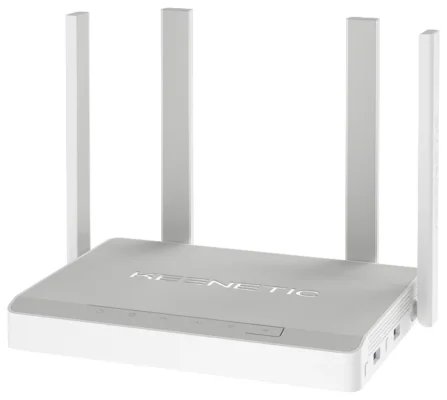
- Keenetic Giga KN-1011
Оптоволоконное подключение к интернету набирает популярность, так как оптический сигнал обладает преимуществами, в сравнении с электрическим. Его можно передавать на дальние расстояния без затухания и помех, а скорость такого подключения и емкость сетей превосходят показатели для медного кабеля.
Подключить оптику в домашней сети можно двумя способами: посредством медиаконвертера (абонентского терминала или ONU), преобразующего световой сигнал в электрический и подключаемого перед маршрутизатором, или напрямую к роутеру, оснащенному оптическим входным интерфейсом. Первый вариант проще и доступнее, так как существует много бюджетных роутеров с классическим входом WAN под витую пару. Моделей, работающих напрямую с оптоволокном, в продаже представлено на порядок меньше, стоят они дороже и не всегда оптимальны для бытового использования. Но такой вариант позволяет избавиться от лишних проводов и исключить необязательное звено из сети.
Как выбрать роутер для оптоволоконного интернета
При выборе роутера для оптоволоконного подключения к сети необходимо учитывать его характеристики, перечисленные ниже.
Тип разъема WAN
При выборе роутера для оптики ключевой характеристикой становится тип входного (WAN) интерфейса. Существуют маршрутизаторы, оснащенные встроенным (несъемным) гнездом для оптического кабеля и оборудованные модульным интерфейсом SFP. Первые поставляются в готовом к применению виде, но имеют ограниченную совместимость, ведь нужно заранее согласовывать с провайдером разъем кабеля, который будет установлен, или подбирать роутер под тип коннектора, уже смонтированного на кабеле.
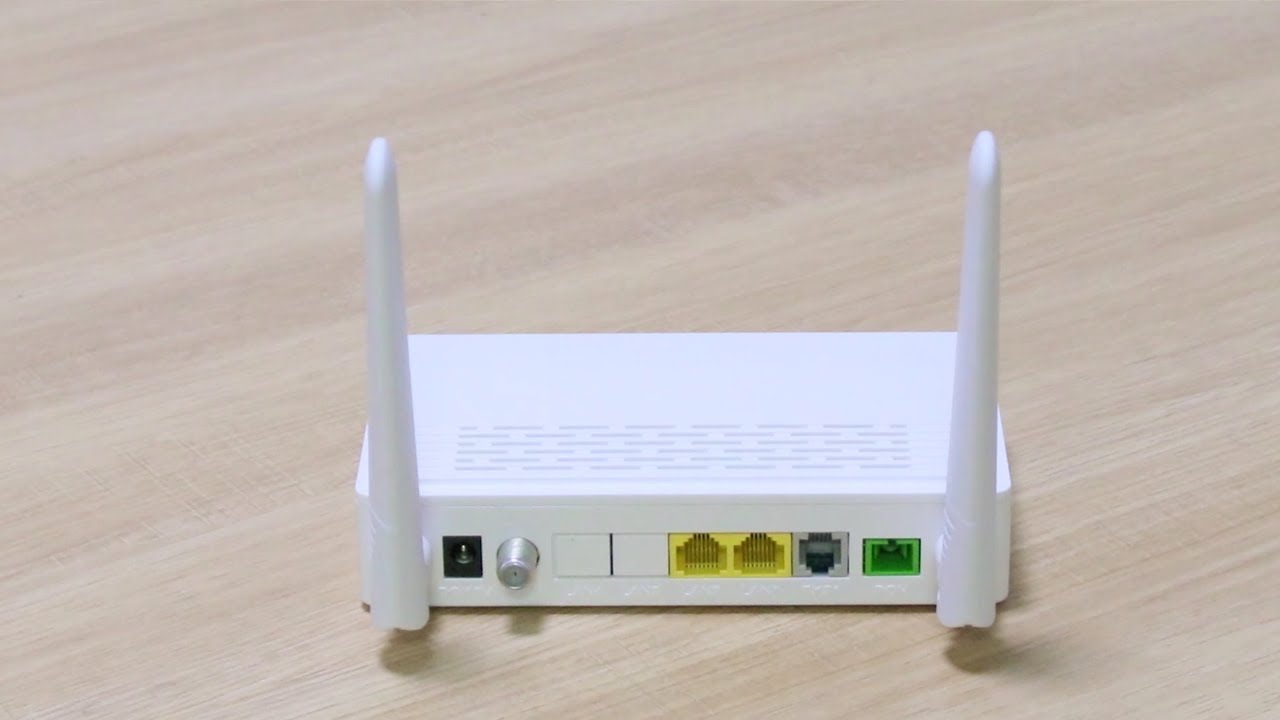
Роутеры с интерфейсом SFP позволяют подключаться к любой сети (как оптоволоконной, так и по витой паре), поскольку на месте порта WAN они имеют универсальный слот под модуль SFP. В этом форм-факторе выпускаются всевозможные адаптеры, что удобно, но докупать модуль придется отдельно. Его стоимость около 1–2 тыс. рублей. Вариант с SFP-модулем более надежен, поскольку позволяет менять тип подключения. Кроме того, в случае повреждения световода в гнезде можно просто поменять модуль, не ремонтируя роутер.

Поддерживаемые диапазоны Wi-Fi и скорость беспроводной сети
Современный Wi-Fi-роутер должен обеспечивать беспроводное подключение к сети со скоростью, не ограничивающей пропускную способность канала провайдера. Для домашнего подключения к каналу 100 Мбит/с оптимальной будет поддержка скоростей беспроводного соединения порядка 500–1000 Мбит/с. Для гигабитного канала желательно, чтобы маршрутизатор поддерживал скорость более 1000 Мбит/с. Обязательной для современного роутера является возможность работы на частотах 2,4 и 5 ГГц (стандарты 802.11n и 802.11ac или Wi-Fi 4 и Wi-Fi 5).
Количество антенн и сила сигнала
Напрямую судить о роутере по количеству и размеру антенн сложно, так как их часто делают большими в маркетинговых целях. Но для создания качественного покрытия важно, чтобы их было не менее двух. Оптимальная мощность усиления сигнала — около 15–30 дБм. Если будет меньше, существует риск неустойчивого приема, а больше ни к чему, потому что такая мощность избыточна. Смартфон или ноутбук на большом расстоянии сможет принять сигнал, но ответный сигнал от него к роутеру не дойдет.
Количество и скорость портов LAN
Для подключения устройств по кабелю нужны порты LAN. Обычно дома таких гаджетов мало, поэтому больше 3–4 портов Ethernet не требуется. Важнее количества их скорость: желательно, чтобы они поддерживали не только 100 Мбит/с, но и гигабитное подключение.

Дополнительные возможности
Дополнительные возможности большинству ни к чему, но могут быть полезны продвинутым пользователям. К таким возможностям относятся наличие портов USB для модемов и сетевых накопителей, поддержка создания VPN-серверов, загрузка торрентов и другие функции. Для энтузиастов имеет значение возможность установки альтернативных прошивок (OpenWrt, Padavan и т. д.) вместо стандартного ПО.
В зависимости от того, где будет стоять роутер, необходимо выбирать его дизайн. Если нужен настенный монтаж, следует покупать модель, имеющую для этого петли.
Выбор провайдера перед установкой
Начинать подключение к интернету нужно с выбора провайдера. В зависимости от характеристик его сети, подбирается роутер. При выборе оператора необходимо учитывать:
-
Скорость сети. Ключевая характеристика провайдера — скорость подключения к интернету. Чтобы не испытывать проблем с производительностью при нагрузках на сеть (скачивание больших файлов, просмотр видео высокой четкости и т. д.), желательно выбирать скорость 100 Мбит/с и более.
-
Перспектива. Если существует вероятность, что со временем пропускной способности подключения окажется мало, нужно выбирать провайдера с перспективой для повышения скорости. Хорошо, если компания может предложить переход с условных 100 Мбит/с до 500 или 1000 Мбит/с.
-
Качество обслуживания и поддержки. Немаловажное значение имеет уровень сервиса компании-провайдера. Важно, чтобы сбои в ее сети случались как можно реже и оперативно устранялись, проблем с пингом не наблюдалось, а при возникновении неполадок операторы службы поддержки быстро помогали клиенту в их устранении.
Помимо характеристик интернет-подключения, нужно обращать внимание и на дополнительные сервисы компании. Если нужен не только интернет, но и IPTV, стоит выбирать компанию, предоставляющую такую услугу. Пакет «интернет + ТВ» обходится дешевле, чем подключение этих услуг по отдельности.
У провайдера важно также уточнить, какой оптоволоконный кабель (точнее, интерфейсный разъем) можно использовать для подключения к сети. От этого зависит выбор роутера.
Закажите бесплатную консультацию
Установка роутера
Для оптоволоконного роутера важно место его установки, так как кабель накладывает определенные ограничения. Например, в отличие от витой пары, он не допускает крутых изгибов под углом 90 градусов. Поэтому нужно продумать, где будет стоять роутер, чтобы его сигнал равномерно покрывал всю площадь обслуживаемого помещения, и попросить монтажника проложить оптоволокно к точке установки, врезать там розетку для патч-корда.
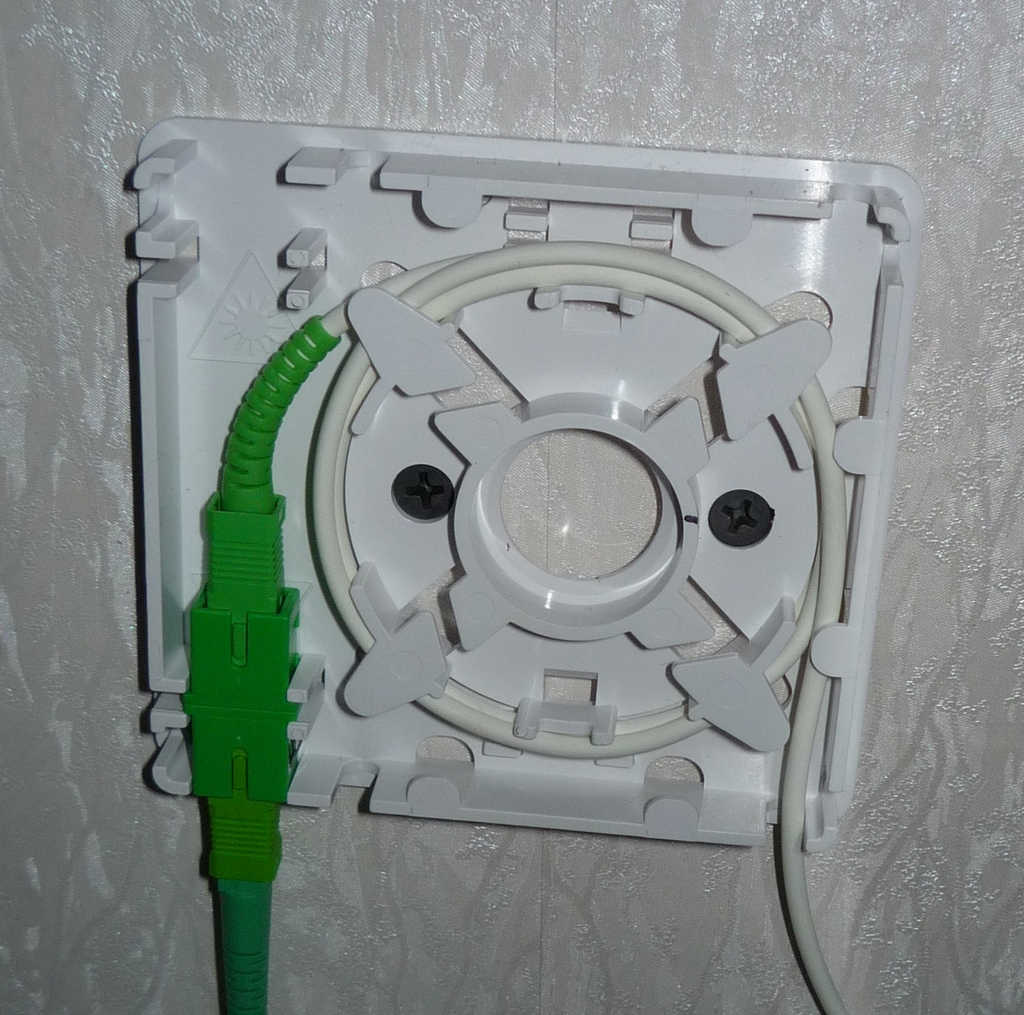
Нежелательно ставить маршрутизатор в прихожей, кладовке, за мебелью и т. д., так как от этого ухудшается качество сигнала, особенно в диапазоне 5 ГГц. Оптимально монтировать его ближе к центру дома или квартиры на уровне 1–1,5 м от пола. Важно наличие рядом розетки для питания, чтобы не пришлось пользоваться удлинителями.
Подключение роутера к интернету
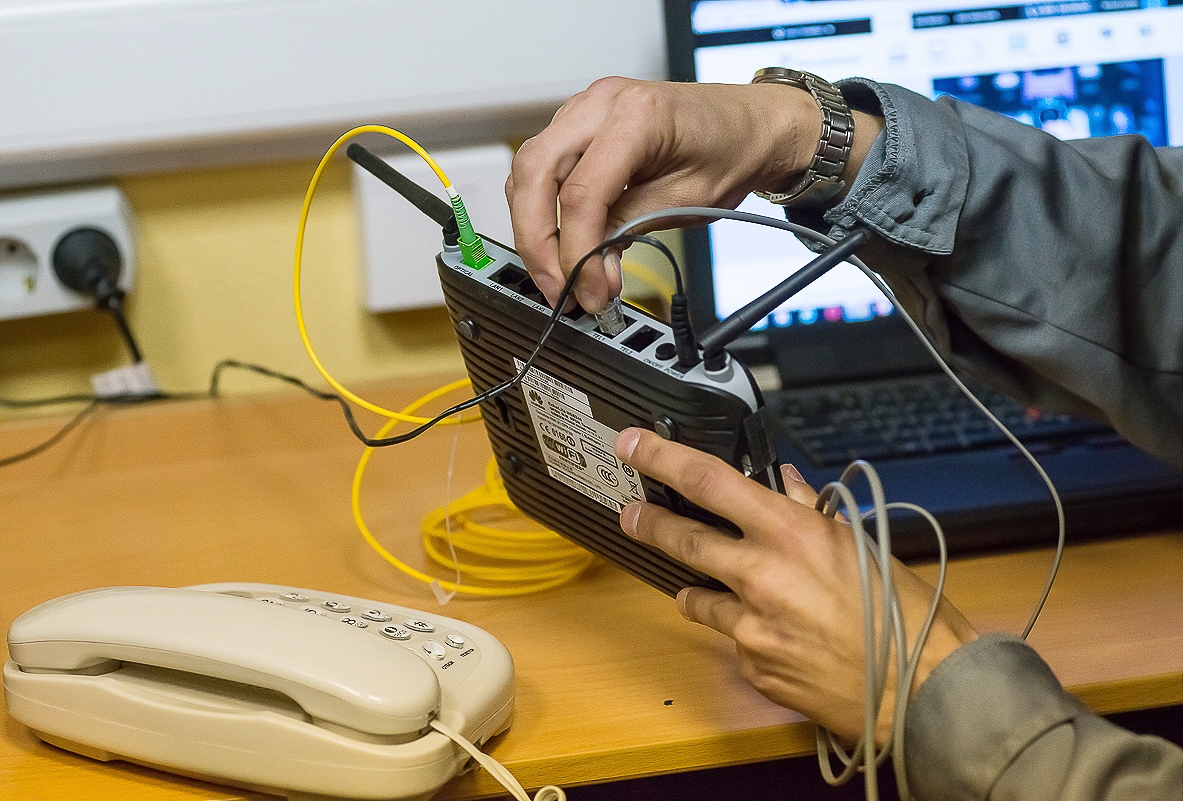
Подключение роутера осуществляется в зависимости от того, каким образом заведено оптоволокно в помещение и какой разъем использует устройство. Если это порт SFP, то перед подключением нужно вставить в него SFP-модуль с разъемом, соответствующим оптоволокну. Если оно заведено в виде свободного конца кабеля, необходимо подсоединить коннектор в PON-порт роутера или его SFP-модуля. После этого можно включать маршрутизатор в розетку.
Соединение компьютера с роутером
Установленный роутер для первичной настройки нужно соединить с компьютером посредством LAN-кабеля. Если в дальнейшем будет использоваться Wi-Fi, то характеристики патч-корда не имеют значения: главное — наличие разъемов Ethernet (RJ45). Для постоянного подключения важен выбор провода, который должен соответствовать скоростным стандартам маршрутизатора и сетевой карты ПК, а именно обеспечивать гигабитное подключение.
Кабель подключается одной стороной в роутер, а с другой — к сетевому порту компьютера. Условия подключения (на холодную или на горячую) и направление разъемов не имеют значения. Кабель симметричен, а интерфейс поддерживает Plug and Play.
Настройка роутера
Первичная настройка роутера — подключение к сети провайдера. Для этого необходимо открыть веб-интерфейс управления маршрутизатором в браузере, введя его локальный IP-адрес. Он указывается в инструкции к оборудованию или на наклейке корпуса, как и стандартный логин с паролем.
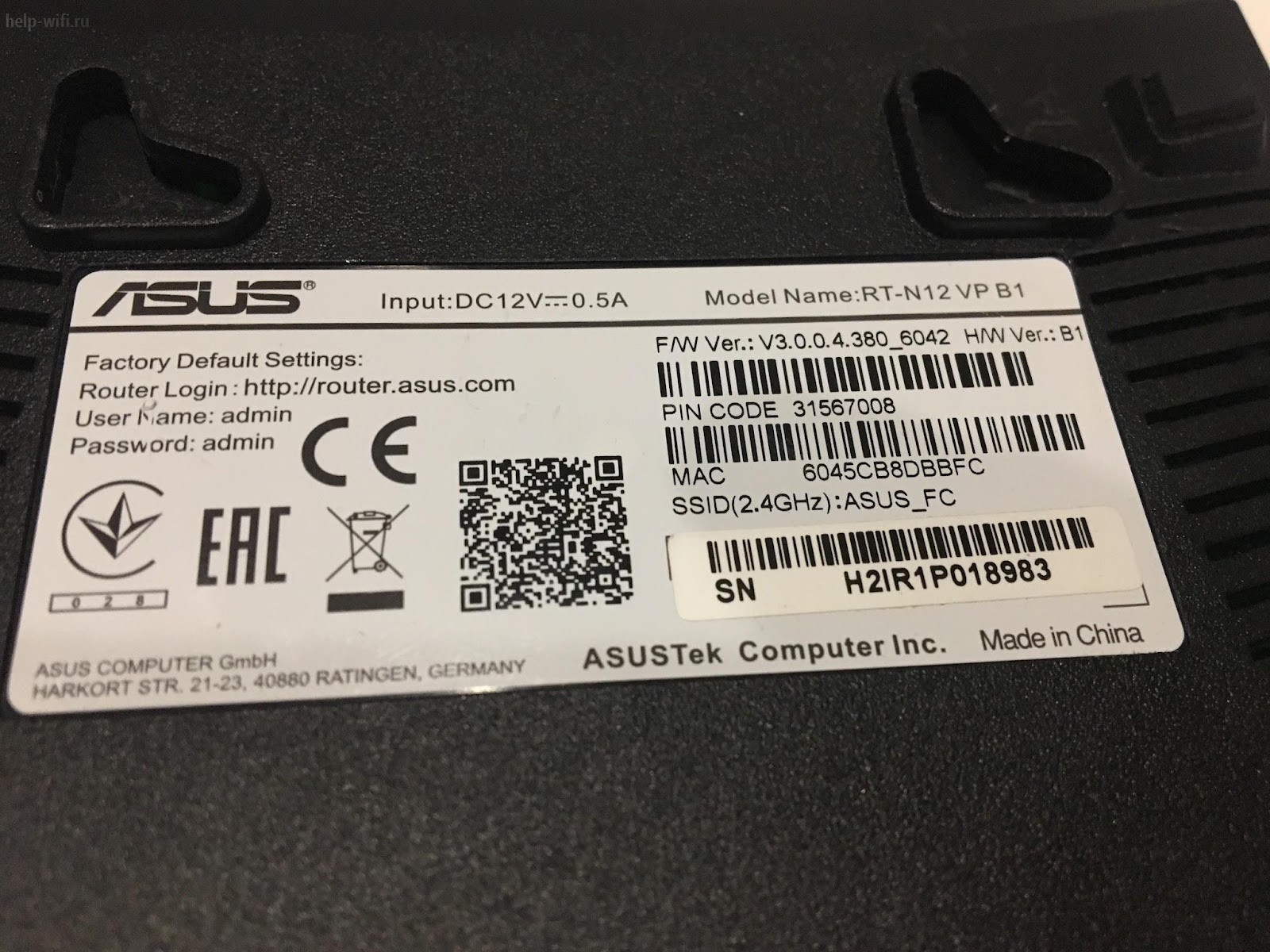
Чаще всего используются IP 192.168.1.1 и 192.168.0.1, но бывают исключения. По умолчанию логин и пароль для доступа к большинству роутеров — admin/admin.
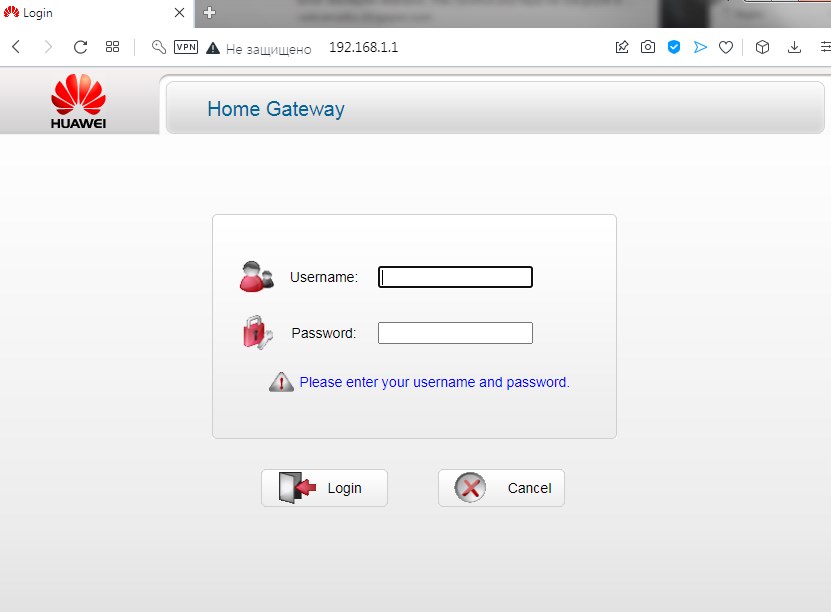
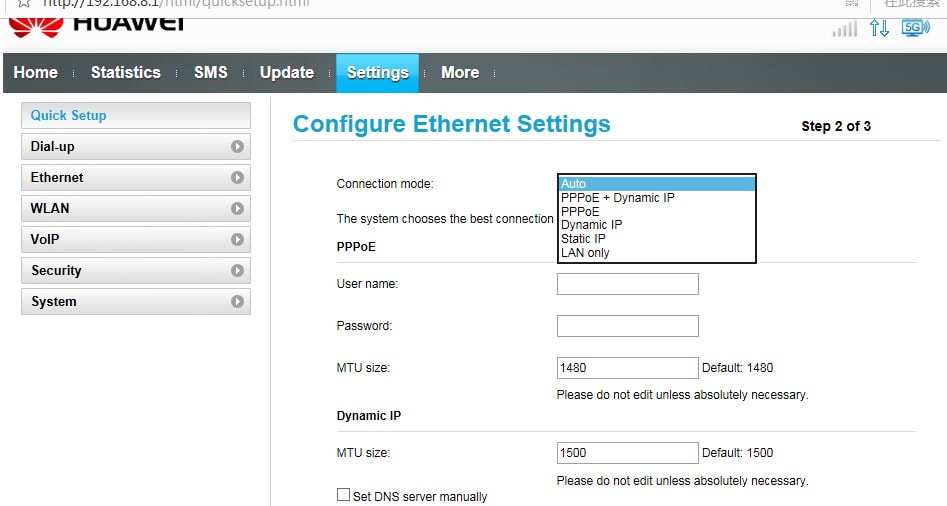
После этого необходимо выполнить соединение с провайдером, задав нужные настройки подключения. Как правило, они расположены в разделе WAN, который может находиться в меню с названием «Сетевое подключение», Network или подобным. Перед этим нужно уточнить у провайдера, какой тип подключения используется. Если это динамический IP, достаточно просто включить эту опцию, а если статический, нужно выбрать этот пункт и в соответствующем поле указать IP-адрес. Для подключения по PPPOE, PPTP и L2TP следует ввести логин и пароль пользователя, под которыми осуществляется доступ к сети. Они обычно указаны в договоре, заключенном с оператором.
Быстрая настройка
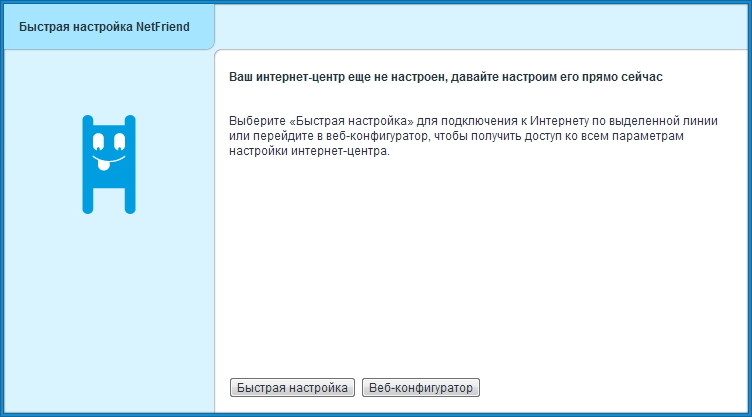
Современные роутеры для дома часто поддерживают инструменты для быстрой настройки сетевого подключения. Как правило, достаточно подключиться к веб-интерфейсу и запустить настройку, следуя подсказкам. На этом этапе пользователю нужно указать:
-
тип подключения WAN (динамический IP, статический IP, PPPOE и т. д.);
-
логин, пароль и адрес IP (если того требует провайдер);
-
имя и пароль беспроводной точки доступа;
-
режим работы Wi-Fi (регион или страна, частоты, номера каналов, тип шифрования данных и т. д.).
После конфигурирования роутер установит соединение с провайдером и выполнит подключение к интернету.
Настройка точки доступа Wi-Fi
Для конфигурирования точки доступа необходимо найти в веб-интерфейсе раздел Wi-Fi, WLAN или аналогичный по смыслу. Меню настройки беспроводного интернета типичного современного роутера имеет следующие пункты:
-
имя сети, SSID (Network name) — название сети, которое будут видеть подключаемые устройства при поиске. Можно указать любое название, желательно латиницей во избежание проблем совместимости;
-
регион или страна (Region, Country и т. д.) — местоположение клиента, от которого зависит автоматическая настройка параметров частоты и мощности передатчика. Лучше выбирать настоящее местоположение, так как при неправильном указании страны роутер может работать с нарушением законодательства, регулирующего бытовое использование радиоаппаратуры, или подвергаться влиянию помех;
-
безопасность (Security) — устанавливает тип шифрования и задает пароль. Для надежности отключать шифрование нежелательно. Чтобы никто не мог несанкционированно пользоваться сетью, стоит придумать надежный пароль.
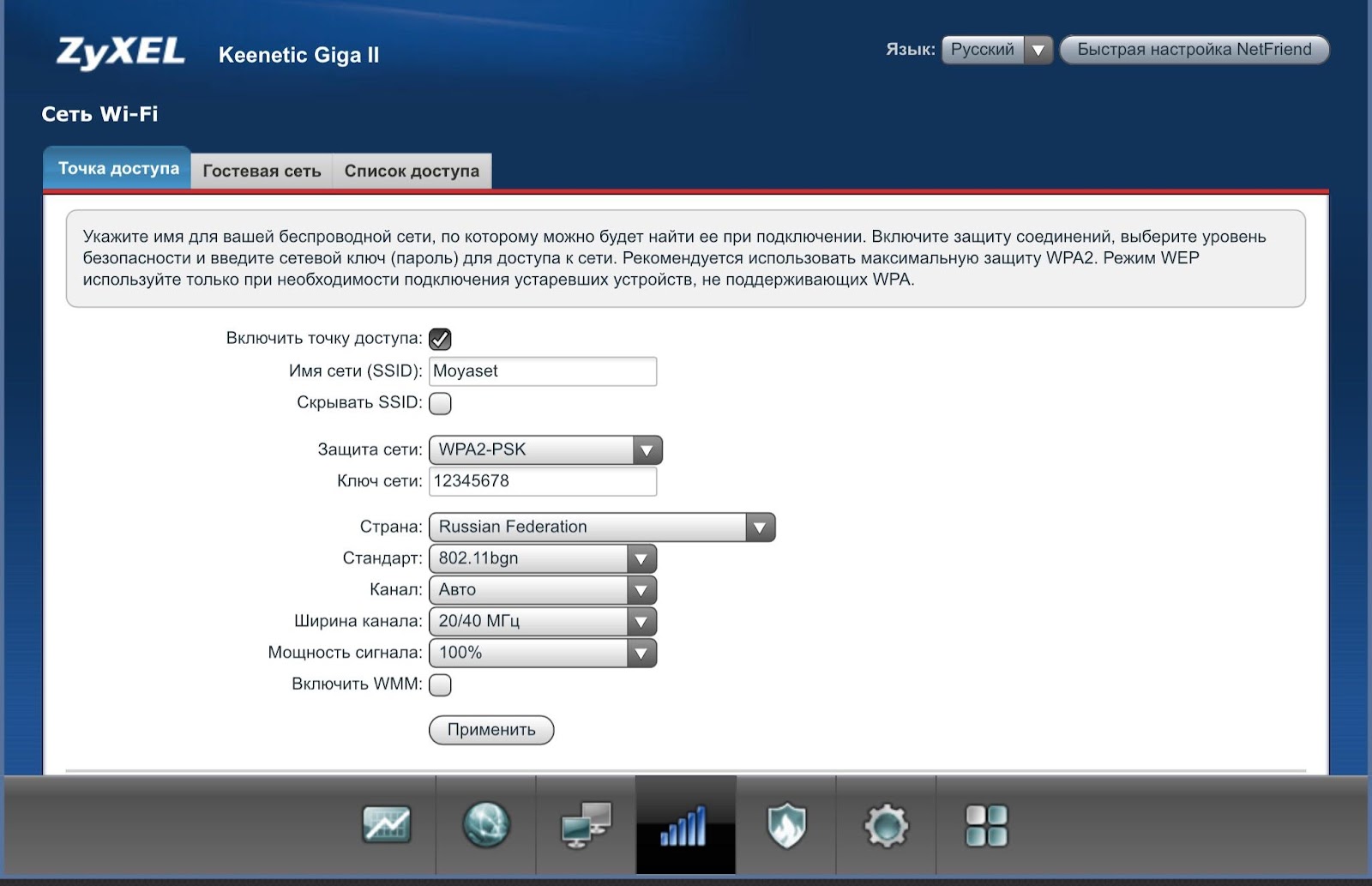
Задав эти параметры беспроводной сети, можно переходить к подключению пользовательских гаджетов. Стоит учитывать, что их название и расположение могут отличаться в зависимости от модели роутера и языка его интерфейса.
Дополнительные настройки Wi-Fi
Помимо установки имени сети и пароля, настройки Wi-Fi содержат дополнительные параметры:
-
Режим (Mode). Параметр частоты, на которой будет работать роутер. Для совместимости и универсализации стоит выбирать «802.11b/g/n/ac», «2,4+5 ГГц», Mixed или аналогичный, соответствующий двухканальному режиму.
-
Канал (Channel). Выбор канала, на котором будет работать сеть. Для бытового использования лучше выставить Auto. Устройство само выберет наименее загруженный диапазон.
-
Ширина канала (BandWidth). По нему передаются данные в мегагерцах. Можно установить Auto или вручную выбрать максимальное значение (например, 20 + 40 МГц) для высокой пропускной способности.
-
Скрыть SSID (Hide SSID). Скрывает сеть от посторонних пользователей. Чтобы подключиться к ней, нужно на устройстве вручную ввести ее имя (SSID) и пароль.
-
Тип шифрования. Задает способ шифрования передаваемых данных. Обычно поддерживает режимы WEP, WPA/WPA2 Enterprise, WPA/WPA2 Personal, и именно последний предпочтительно выбирать для дома.
-
Мощность передатчика (по уровню или в dBm). Задает величину усиления сигнала WI-Fi. Выбор максимальной величины обеспечивает наибольшую дальность, но слишком большая мощность может создавать помехи соседям. Если не нужно поддерживать связь на десятки метров, желательно подобрать величину опытным путем так, чтобы в помещении (дом, квартира) сеть ловилась хорошо, а за его пределами сигнал ослабевал.

Эти параметры позволяют точно настроить сеть, чтобы качество сигнала было максимальным из возможных и никто из посторонних не мог получить к ней доступ.
Подключение гаджетов к роутеру
Чтобы подключиться к интернету с другого устройства (ноутбук, телефон и т. д.), необходимо:
-
Включить Wi-Fi на устройстве.
-
Открыть настройки беспроводной сети.
-
Запустить поиск сетей.
-
Выбрать имя сети (SSID), указанное при настройке роутера. Если находит две сети (одна с припиской «5 ГГц»), то выбирать нужно в зависимости от условий использования. Для прямой видимости в том же помещении предпочтителен сигнал на 5 ГГц, так как он имеет более высокую пропускную способность. Если нужна большая дистанция, 2,4 ГГц лучше, потому что качество сигнала на 5 ГГц сильно падает при преодолении стен, мебели и других препятствий.
-
Ввести пароль, указанный в настройках безопасности сети, и подключиться.
Точка доступа сохранится в памяти гаджета, и при следующем ее обнаружении он будет соединяться автоматически, если автоподключение не деактивировано в настройках.
Возможные проблемы подключения
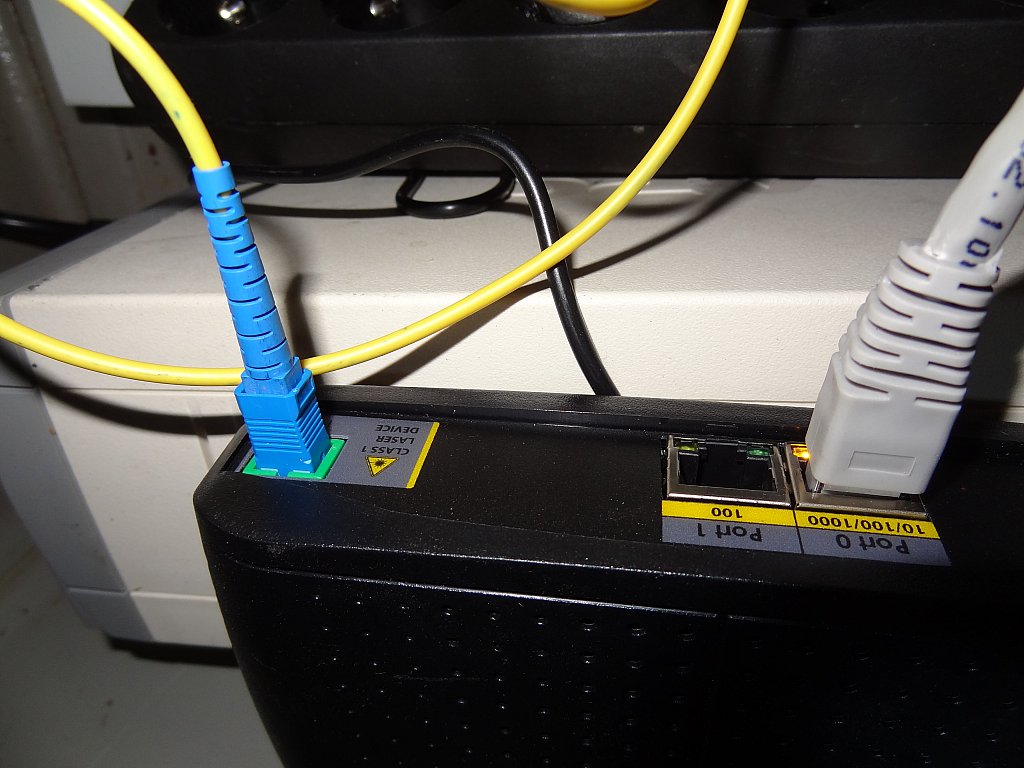
Среди проблем, распространенных при подключении роутера для оптоволоконного интернета, чаще всего встречаются:
-
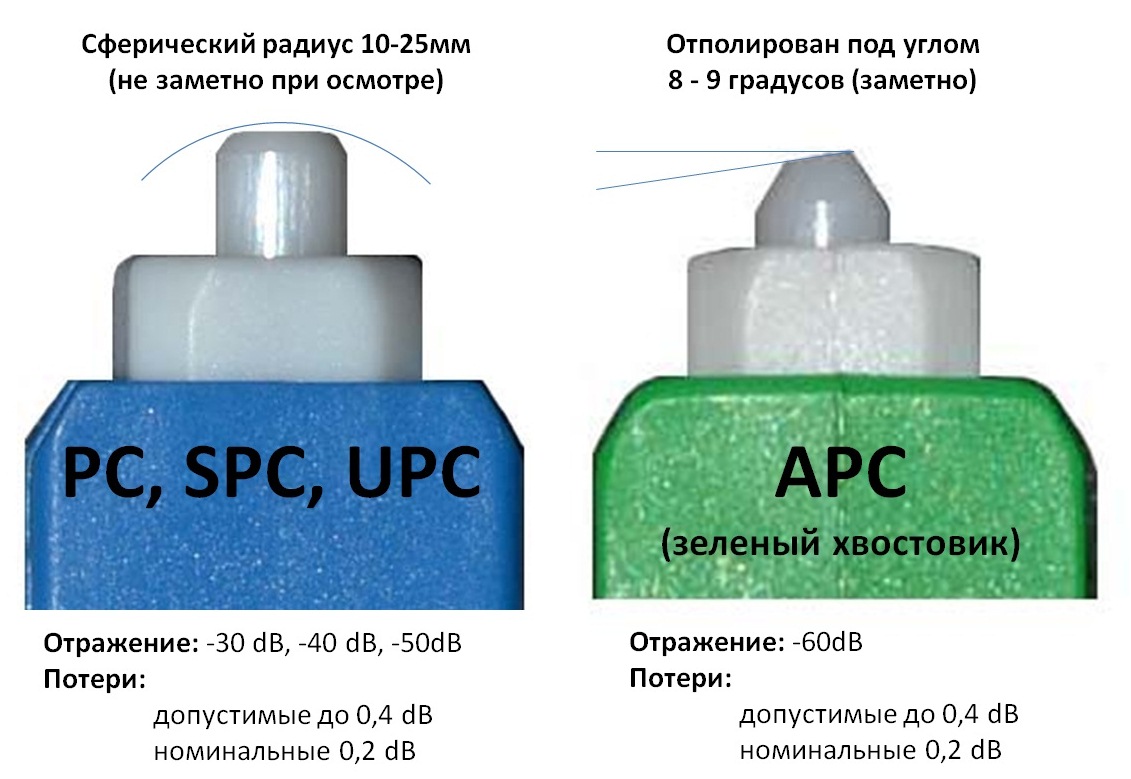
Неверный выбор разъема. Оптические кабели имеют аналогичные по форме разъемы, но они отличаются типом полировки световода. Если подключить распространенный штекер SC/UPC (синего цвета) в гнездо SC/APC (зеленого) или наоборот, оба коннектора будут повреждены. Потребуется повторный обжим или замена патч-корда, а также замена модуля SFP или ремонт роутера.
-
Неправильное подключение LAN. Гнезда RJ45 могут не поддерживать динамическое определение типа устройства. В таком случае возможен сбой, если компьютер включен в порт WAN (на роутерах с поддержкой витой пары и оптоволокна), а не LAN. Для устранения проблемы нужно вставить кабель в разъем, подписанный как LAN.
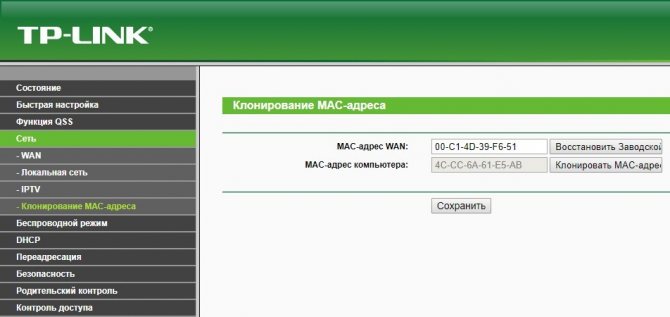
- Несовпадение MAC-адресов. Если провайдер делает привязку абонента по MAC-адресу оборудования, то для доступа к сети потребуется дополнительно прописать в настройках роутера привязанный MAC. Как и данные для авторизации PPPOE, обычно он указывается в соглашении с оператором.
-
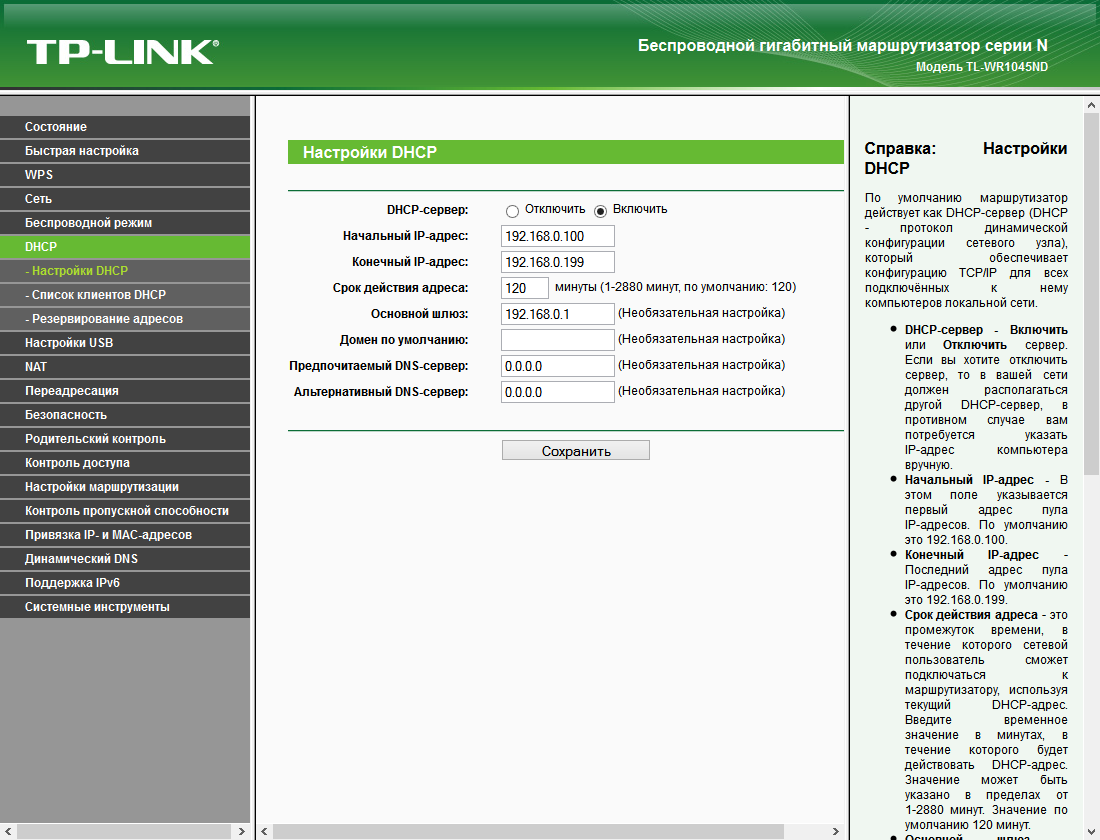
Конфликт IP. Доступ к роутеру или выход в сеть может отсутствовать из-за конфликта IP-адресов или неправильного их выбора. Чтобы подключенные гаджеты автоматически получали адреса, в настройках LAN веб-интерфейса маршрутизатора нужно включить функцию DHCP.
-
Неверный сервер DNS. Если роутер подключается, но сайты не загружаются, возможно, виновата неправильная установка адреса сервера DNS. Обычно он подтягивается автоматически, но если этого не произошло, данный параметр нужно прописать в настройках роутера. Можно использовать альтернативные адреса, например 8.8.8.8, 9.9.9.9 или 8.8.4.4. Обычно этот параметр задается там же, где настраивается подключение к сети и режим раздачи IP-адресов DHCP.
-
Не удается соединиться с Wi-Fi. Если устройства с проводным подключением нет и нужно настроить роутер, коннектиться к нему нужно по Wi-Fi. Обычно сеть по умолчанию носит название модели маршрутизатора, а пароль к ней указывается на наклейке на корпусе или в инструкции к роутеру.
-
Неправильно выбран регион или канал. В случае загруженности канала, выбранного в настройках, соединение с сетью по Wi-Fi может быть нестабильным. Чтобы исправить ситуацию, нужно указать в параметрах свою страну и найти наименее загруженный канал. Сделать это можно с помощью программы-сканера для смартфона или компьютера, которая анализирует эфир и показывает, на каких каналах работают соседние сети. Выбирать нужно тот канал, который меньше всего нагружен.
Проблемы при подключении роутера случаются редко, так как обычно модели для домашнего использования выполняют большинство настроек, автоматически выбирая оптимальные параметры.
Рейтинг роутеров для оптоволоконного подключения интернета (для дома)
Так как в продаже представлено относительно немного маршрутизаторов, поддерживающих оптоволоконное подключение, упростить задачу поможет подборка. В ней собраны лучшие роутеры для оптики, наиболее подходящие для дома по соотношению цены и функциональности.
При составлении рейтинга учитывались следующие критерии:
-
поддержка современных стандартов вещания Wi-Fi;
-
скорость работы LAN-портов – от 1 Гбит/с;
-
наличие распространенного интерфейса WAN (универсальный SFP или популярный SC);
-
приемлемая для домашнего использования цена (до 10 тыс. рублей).
Рейтинг составлялся в начале 2022 года. Устройства в нем будут актуальны более пяти лет.
TP-LINK XC220-G3v

Основные характеристики:
-
тип WAN — оптоволоконный разъем SC/APC;
-
скорость WAN — до 1 Гбит/с;
-
режимы Wi-Fi — 802.11b/g/n/ac, 2,4 и 5 ГГц;
-
скорость Wi-Fi — до 300 Мбит/с на 2,4 ГГц, до 867 Мбит/с на 5 ГГц;
-
антенны — внешние, 2 шт., передатчик 20 дБм;
-
порты LAN — 4 шт., до 1 Гбит/с;
-
дополнительные порты — USB, разъем для IP-телефона;
-
размеры и вес — 27,3 х 14,7 х 4,9 см, н. д.
TP-LINK XC220-G3v — это бюджетный Wi-Fi роутер для оптоволоконных сетей, способный удовлетворить все базовые пользовательские потребности. Для подключения к сети он оснащен оптическим разъемом популярного стандарта SC/APC (зеленый коннектор), поэтому не требует покупки дополнительных аксессуаров. Роутер поддерживает сети 2,4 и 5 ГГц, обеспечивает скорость до 867 Мбит/с. Имеется USB 2.0, к которому можно подключить 3G-модем или файловый сервер. Это оптимальный вариант для использования в квартире, если провайдер может обеспечить подключение совместимым оптоволоконным кабелем с коннектором SC/APC.
Zyxel PMG5617GA

Основные характеристики:
-
тип WAN — оптоволоконный разъем SC/APC, USB для модема;
-
скорость WAN — до 1 Гбит/с;
-
режимы Wi-Fi — 802.11b/g/n/ac, 2,4 и 5 ГГц;
-
скорость Wi-Fi — до 300 Мбит/с на 2,4 ГГц, до 867 Мбит/с на 5 ГГц;
-
антенны — внутренние, 2 шт., передатчик до 20 дБм;
-
порты LAN — 4 шт., до 1 Гбит/с;
-
дополнительные порты — 2 порта IP-телефонии, USB, порт ИБП;
-
размеры и вес — 25 х 16 х 3,5 см, 447 г.
Zyxel PMG5617GA — доступная альтернатива предыдущей модели от известного производителя, обладающая схожими возможностями. Главное отличие состоит в расположении антенн, которые спрятаны внутри корпуса. Модель является универсальной, так как рассчитана на работу дома и в офисе. Это подчеркивает наличие портов для IP-телефонии и разъема для подключения к источникам бесперебойного питания. Из-за этих функций роутер дороже конкурента, но и так он остается одним из самых доступных решений. А встроенный порт SC/APC позволяет не тратить деньги на модуль SFP.
Tenda HG9

Основные характеристики:
-
тип WAN — универсальный SFP;
-
скорость WAN — до 1 Гбит/с;
-
режимы Wi-Fi — 802.11b/g/n/ac, 2,4 и 5 ГГц;
-
скорость Wi-Fi — до 300 Мбит/с на 2,4 ГГц, до 867 Мбит/с на 5 ГГц;
-
антенны — внешние, 2 шт., передатчик до 23 дБм;
-
порты LAN — 4 шт., до 1 Гбит/с;
-
дополнительные порты — IP-телефония, USB;
-
размеры и вес — 19 х 12,5 х 2,7 см, н. д.
Tenda HG9 — роутер для оптоволоконных сетей китайского производителя, в последние годы набирающего популярность. Его возможности стандартны для устройств такого уровня и аналогичны двум расположенным выше моделям, зато цена ниже, а мощность передатчика — выше. К сожалению, доступность гаджета отчасти нивелируется наличием порта SFP. Для подключения оптоволоконного кабеля придется докупить модуль с необходимым разъемом. Преимуществом маршрутизатора является повышенная до 23 дБм мощность передатчика на частоте 5 ГГц.
D-Link DIR-825/GF

Основные характеристики:
-
тип WAN — универсальный SFP;
-
скорость WAN — до 1 Гбит/с;
-
режимы Wi-Fi — 802.11b/g/n/ac, 2,4 и 5 ГГц;
-
скорость Wi-Fi — до 300 Мбит/с на 2,4 ГГц, до 867 Мбит/с на 5 ГГц;
-
антенны — внешние, 4 шт., передатчик 15 дБм;
-
порты LAN — 4 шт., до 1 Гбит/с;
-
дополнительные порты — USB;
-
размеры и вес — 23,1 х 14,9 х 4,7 см, н. д.
D-Link DIR-825/GF — многофункциональный роутер, в части сетевых характеристик аналогичный представленным выше моделям, но с расширенными программными возможностями. Его порт USB поддерживает подключение модемов, накопителей, принтеров. Есть встроенный клиент для загрузки торрентов. Так как мощность передатчика составляет до 15 дБм, это не лучший вариант для большого частного дома, но оптимальный для квартиры в многоэтажке.
Keenetic Giga KN-1011

Основные характеристики:
-
тип WAN — универсальный SFP, Ethernet RJ45, USB для модема;
-
скорость WAN — до 1 Гбит/с;
-
режимы Wi-Fi — 802.11b/g/n/ac, 2,4 и 5 ГГц;
-
скорость Wi-Fi — до 574 Мбит/с на 2,4 ГГц, до 1200 Мбит/с на 5 ГГц;
-
антенны — внешние, 4 шт., передатчик 20 дБм;
-
порты LAN — 4 + 1 шт., до 1 Гбит/с;
-
дополнительные порты — 2 шт. USB;
-
размеры и вес — 21,4 х 15,4 х 3,3 см, 488 г.
Keenetic Giga KN-1010 — еще один продукт производства Zyxel, но более продвинутый. Он построен на новом чипсете с увеличенным объемом памяти, отличается повышенной скоростью передачи данных в диапазоне 2,4 ГГц. Один из портов функционирует в режиме 3.0, что позволяет быстро работать с подключенными накопителями. Также поддерживается работа принтеров, модемов, FTP-серверов, имеется встроенный Torrent-клиент. С учетом наличия в сети множества альтернативных прошивок, это лучший домашний роутер с поддержкой оптоволокна для продвинутых пользователей.
Закажите бесплатную консультацию
В нашей современной жизни без интернета уже трудно представить себе обычный день. И оптоволоконный интернет стал сегодня одной из наиболее быстрых, надежных и популярных технологий передачи данных. Однако, чтобы в полной мере наслаждаться всеми ее преимуществами, необходимо использовать подходящую технику. С одной стороны, это может быть роутер, который лучше всего подходит для оптоволокна. А с другой стороны, некоторые устройства могут оказаться недостаточно мощными для получения стабильного подключения.
Чтобы помочь пользователям определить, подходит ли роутер для оптоволокна, нужно узнать о многих технических деталях, включая тип соединения, скорость, интерфейс и уровень процессора. В этой статье мы постараемся помочь вам понять, какие функции и характеристики должны быть у роутера, чтобы он подходил для использования с оптоволоконным интернетом.
Итак, давайте приступим к изучению ключевых параметров, которые будут помогать определить, подходит ли ваш роутер для работы с оптоволокном.
Как подключить обычный роутер к оптоволокну
1. Подключение роутера
Для начала необходимо убедиться, что на оптоволоконном кабеле установлено соединение и интернет-сигнал поступает в дом. Если сигнал есть, можно продолжить.
Далее, необходимо подключить обычный роутер к оптоволоконному кабелю. Для этого нужно взять соединительный кабель из комплекта и соединить его с оптоволоконным кабелем. После этого, кабель подключается к WAN порту роутера.
2. Настройка роутера
После подключения, необходимо зайти в настройки роутера. Для этого, откройте браузер и введите адрес, указанный в инструкции к роутеру. Обычно адрес указан как 192.168.0.1.
После того, как вы вошли в настройки роутера, выберите раздел «Соединения» и выберите тип подключения «PPPoE». После этого, введите логин и пароль, указанные вашим интернет-провайдером.
3. Подключение других устройств к роутеру
После настройки роутера вы можете подключить другие устройства к роутеру, например, ваш ноутбук, телефон, планшет или телевизор. Для этого, вам необходимо найти сеть Wi-Fi, созданную вашим роутером, и ввести пароль, указанный в настройках роутера.
4. Обеспечение безопасности
После установки и настройки роутера, необходимо обеспечить безопасность вашей сети. Для этого, настройте пароль Wi-Fi, используйте сильные пароли на всех устройствах и не делитесь ими с незнакомыми людьми.
Кроме того, следует установить антивирусное ПО на все устройства, подключенные к интернету, и выполнить регулярную проверку на наличие вирусов и других вредоносных программ.
Чем отличается роутер для оптоволокна от обычного
Соответствие технологии
Роутер для оптоволокна имеет соответствующее оборудование для работы с оптической сетью. Он предназначен для передачи данных по высокоскоростным кабелям, которые способны обеспечить высокую скорость и стабильность интернет-соединения.
Пропускная способность
Роутер для оптоволокна имеет значительно большую пропускную способность, по сравнению с обычным роутером. Он способен передавать и получать данные на значительно больших скоростях, что особенно важно для пользователей, которые часто загружают или скачивают большой поток данных.
Количество портов
Роутер для оптоволокна обычно имеет большое количество портов, что позволяет подключать к нему несколько устройств одновременно. Многопортовый роутер для оптоволокна является удобным решением для семейного использования, когда несколько человек одновременно пользуются высокоскоростным интернетом.
Стоимость
Стоимость роутера для оптоволокна значительно выше, чем у обычного роутера. Однако, при использовании оптической сети, это является необходимым условием для обеспечения высокого скоростного интернет-соединения.
Заключение
При выборе роутера для оптоволокна необходимо обращать внимание на его соответствие технологии, пропускную способность, количество портов и стоимость. Роутер для оптоволокна обеспечивает высокую скорость интернет-соединения, поэтому его использование в оптической сети рекомендуется для пользователей, которым необходимы высокие скорости загрузки и скачивания большого объема данных.
Как узнать поддерживает ли роутер GPON
Если вы хотите подключить оптоволоконный интернет и используете технологию GPON, то необходимо убедиться, что ваш роутер поддерживает эту технологию. Для этого нужно выполнить несколько действий.
Шаг 1. Узнать провайдера оптоволокона
Первым шагом нужно узнать, какой провайдер предоставляет вам оптоволоконный интернет. Как правило, провайдер предоставляет список рекомендованных роутеров, которые поддерживают технологию GPON.
Шаг 2. Узнать технические характеристики роутера
Вторым шагом нужно узнать технические характеристики роутера, который вы планируете использовать. Обычно эта информация указывается в инструкции к устройству или на сайте производителя.
- Найдите раздел «Технические характеристики».
- Проверьте, поддерживает ли роутер технологию GPON.
- Убедитесь, что роутер поддерживает скорость интернета, которую вы планируете использовать.
Шаг 3. Обратиться к экспертам
Если вы не уверены, поддерживает ли ваш роутер технологию GPON, или у вас есть другие вопросы, связанные с подключением оптоволоконного интернета, обратитесь к специалистам провайдера или изготовителя роутера. Они смогут помочь вам выбрать подходящее устройство и рассказать, как его правильно настроить.
Как понять что у меня оптоволокно
Оптоволокно — это вид технологии передачи информации, который использует стеклянные или пластиковые волокна, чтобы передать сигнал света, который содержит информацию. Если вы хотите понять, обладаете ли вы оптоволокном или нет, нужно выполнить несколько простых шагов.
Проведите тест скорости
Первый способ узнать, что у вас оптоволокно, — выполнить тест скорости с помощью интернет-сервиса, например, Speedtest.net. Оптоволоконные сети могут обеспечивать до 1000 Мбит/с скорость загрузки, в то время как стандартные DSL-подключения обеспечивают скорость загрузки до 100 Мбит/с.
Посмотрите на провод входящий в здание
Если вы не можете выполнить тест скорости, так как ваш провайдер не представил вам учетные данные для входа в интернет, можно посмотреть на кабель, который входит в ваше здание. Если провод входящий в ваше здание тонкий и черного цвета, то вы можете иметь оптоволокно. Провода, используемые для DSL-подключения, часто толще и имеют другой цвет, например, белый, зеленый или серый.
Свяжитесь с провайдером услуг
Наконец, если вы все еще не уверены, можно связаться с провайдером услуг и уточнить, является ли ваше подключение оптоволоконным. Он сможет сказать вам, какой тип подключения вы используете.
Что нужно для подключения оптоволокна
Оптоволоконный интернет — это технология передачи данных с применением специальных кабелей, состоящих из стекла или пластмассы. Для подключения оптоволоконной сети к дому-потребителю необходимо выполнить несколько простых шагов.
1. Обеспечить доступность оптоволоконной сети
В первую очередь необходимо проверить доступность оптоволоконной сети в вашем регионе. Об этом можно узнать у провайдеров услуг связи, которые оказывают услуги доступа в интернет.
2. Подготовить оборудование
После того, как вы подтвердили доступность оптоволоконной сети, необходимо подготовить оборудование для подключения. Кроме самого роутера, нужно также приобрести оптический конвертер и оптический провод.
- Оптический конвертер выполняет преобразование сигнала, подаваемого по оптическому кабелю, в сигнал, понятный для роутера.
- Оптический провод нужен для передачи сигнала из оптического конвертера в роутер.
3. Провести монтаж оборудования
После того, как вы подготовили необходимое оборудование, нужно провести монтаж. Этот процесс может быть выполнен специалистами провайдера услуг связи или вы можете сделать это самостоятельно, если у вас есть соответствующие знания и навыки.
После проведения всех этих этапов, оптоволоконный интернет будет готов к использованию.
Как подключить оптоволокно без Скалывателя
Шаг 1: Подготовка
Прежде всего нужно убедиться, что оптоволоконный кабель и розетка достаточно близко расположены друг к другу. Иначе, необходимо закупить ещё кабеля, чтобы объединить их в нужной длине.
Возможно, потребуется кабель для подключения модема к розетке оптоволоконного кабеля. Этот кабель также должен быть подходящей длины, чтобы достаточно свободно соединять модем и розетку.
Шаг 2: Подключение
Сначала нужно снять крышку с розетки оптоволоконного кабеля. Далее, вставляем конец кабеля сильно в розетку, пока не почувствуем, что появилось сопротивление. Обычно нужно слегка нажать на конец кабеля, чтобы он защелкнулся в розетке.
Теперь подключаем кабель, идущий от модема, с розеткой, находящейся на обратной стороне. Нужно убедиться, что он также хорошо соединился с розеткой, чтобы уверенно работать с интернетом.
Шаг 3: Тестирование
После подключения оптоволокна без Скалывателя нужно проверить, работает ли интернет. Возможно, потребуется перезагрузить модем или компьютер.
Если подключение в целом работает, но скорость слишком низкая, то нужно проверить качество сигнала оптоволоконной линии. Это можно сделать с помощью специальной программы для тестирования качества сигнала в интернете.
- Убедись, что розетка оптоволоконного кабеля и модем расположены близко к друг другу.
- Проверь, что длина кабеля достаточно для этого соединения.
- Сними крышку с розетки, чтобы вставить кабель.
- Подключи кабель от модема к обратной стороне розетки.
- Тестирование для проверки качества сигнала и работы интернета.
Как сделать чтобы роутер работал как свитч
Введение
Роутер – это устройство, которое используется для определения наилучшего пути передачи данных между сетями или подсетями. Однако, в некоторых ситуациях, если у вас есть несколько устройств в локальной сети, вам может потребоваться превратить свой роутер в свитч.
Шаг 1: Отключите DHCP
Первым шагом для того, чтобы роутер стал свитчем, вы должны отключить DHCP (Dynamic Host Configuration Protocol). DHCP – это служба, которая автоматически конфигурирует IP-адреса и другие сетевые параметры для устройств в локальной сети. Если не отключить DHCP на вашем роутере, то, когда вы подключите его к другому роутеру, вы можете столкнуться с конфликтом IP-адресов.
Шаг 2: Настройте порты
Вторым шагом необходимо перенастроить порты на вашем роутере. Обычно, роутеры имеют один WAN-порт и несколько LAN-портов. Чтобы превратить ваш роутер в свитч, вы должны использовать только LAN-порты. Это можно сделать, настроив роутер таким образом, что один из LAN-портов будет использоваться вместо WAN-порта.
Шаг 3: Подключите к другому роутеру
Наконец, после того, как вы отключили DHCP и настроили порты на вашем роутере, вы можете подключить его к другому роутеру в локальной сети. После этого, ваш роутер будет работать как свитч и вы сможете подключать к нему другие устройства.
Как называется разъём для оптоволокна в роутере
Оптоволокно – это технология передачи данных, которая использует световой сигнал, а не электрический. Она обеспечивает более быстрый и надежный интернет-сигнал, чем обычная медная проводка. Для подключения оптоволокна к роутеру требуется специальный разъем.
SC-разъем
SC-разъем – это один из наиболее распространенных разъемов для подключения оптоволоконного кабеля к роутеру. Он имеет круглую форму диаметром 2,5 мм, а его главным преимуществом является простота подключения. В этом разъеме оптоволоконный кабель закрепляется отвинчивающимся механизмом.
LC-разъем
LC-разъем – это разъем, который получил распространение благодаря своей меньшей размерности. Это двухфазный разъем, который имеет размер 1,25 мм, он быстро заменяет более крупные SC-разъемы. В настоящее время LC-разъем используется в большинстве современных устройств, включая сетевое оборудование, сюда входят и роутеры.
- Итак, чтобы подключить оптоволоконный кабель к роутеру, нужен разъем.
- Наиболее распространенным разъемом является SC-разъем, который легко устанавливается за счет своей простоты и надежности.
- LC-разъем – это более современный разъем с меньшими размерами, который находит все большее применение благодаря своей универсальности.
Как перейти с оптики на витую пару
1. Проверьте возможность подключения витой пары
Переход с оптики на витую пару возможен только тогда, когда у вас есть возможность подключить компьютер или роутер к розетке витой пары. Проверьте наличие такой розетки и ее соответствие стандарту Ethernet (обычно они помечены как RJ-45).
2. Приобретите витую пару и соответствующее оборудование
Для перехода на витую пару вам необходимо приобрести кабель категории 5e или 6, а также соответствующие разъемы или готовые кабеля с разъемами. Также вам может понадобиться новый роутер или сетевая карта, если ваше устройство не поддерживает соединение по витой паре.
3. Соедините кабель и настройте сеть
После того как вы подготовили все необходимое оборудование, соедините кабель витой пары с розеткой и устройством. Если вам необходимо настраивать роутер, следуйте инструкциям, приложенным к устройству. Для установления соединения с другими устройствами по витой паре, вам придется настроить сеть на каждом компьютере.
Переход с оптики на витую пару может оказаться сложным процессом, но в целом он не требует каких-то специфических знаний или навыков. Если у вас возникнут трудности, обратитесь за помощью к специалисту по компьютерной технике.
Чем отличается оптоволокно от GPON
Оптоволокно
Оптоволокно – это специальный тип кабеля, в котором для передачи данных используются световые сигналы. Такой кабель существует в нескольких вариантах: многопрядный, мономодовый и мультимодовый. Оптоволокно обеспечивает передачу данных на большие расстояния с высокой скоростью и минимальной потерей сигнала.
Когда говорят об оптическом интернете, то имеют в виду именно оптоволоконный кабель. Подключение к интернету через оптоволокно доступно не всем пользователям из-за ограничений по географии и стоимости оборудования.
GPON
GPON – это стандарт передачи данных по оптоволоконному кабелю, в котором один кабель проходит через несколько домов. GPON расшифровывается как Gigabit-capable Passive Optical Network и подразумевает передачу данных на скоростях до 2,5 Гбит/с.
GPON является более экономичным вариантом, чем подключение к интернету через отдельный оптоволоконный кабель. Однако, для использования GPON необходима специальная оборудование, которое может не подходить для всех пользователей.
В целом, отличие между оптоволокном и GPON заключается в том, что первый является типом кабеля, а второй – стандартом передачи данных. Также GPON позволяет снизить стоимость передачи данных по оптоволоконному кабелю благодаря совместному использованию одного кабеля несколькими пользователями.
В чем отличие GPON от Ethernet
GPON и Ethernet — два распространенных стандарта передачи данных по оптоволокну. Однако они имеют несколько отличий друг от друга.
GPON
GPON (Gigabit Passive Optical Network) — это технология оптоволоконной передачи данных, которая использует специальный тип узла сети, называемый OLT (Optical Line Terminal) и ONT (Optical Network Terminal) устройства. GPON использует мультиплексирование на базе времени и делит доступ к каналу между несколькими пользователями, что позволяет значительно увеличить пропускную способность сети
Ethernet
Ethernet — это стандарт, который используется в локальных сетях (LAN) и обычно использует медные кабели для передачи данных. Он использует коммутацию пакетов и разделяет доступ к каналу между пользователями, чтобы избежать коллизий данных. Ethernet может работать с различными протоколами (TCP/IP, UDP и т. д.) и считается надежным и быстрым средством передачи данных.
Таким образом, GPON — это технология передачи данных по оптоволоконному каналу с использованием уникальных устройств, а Ethernet — это стандарт передачи данных, который может использоваться в различных типах сетей, включая LAN. Оба стандарта имеют свои преимущества и недостатки, и выбор между ними зависит от конкретных потребностей и условий использования.
Что означает GPON на роутере
GPON — это стандарт оптической сети, который позволяет достичь очень высоких скоростей передачи данных. Роутеры, которые поддерживают этот стандарт, могут использоваться для подключения к оптоволоконным сетям провайдеров.
GPON роутеры имеют специальный порт для оптического кабеля — SFP (Small Form-factor Pluggable), который позволяет подключиться к операторской сети. Оптический сигнал проходит через SFP-модуль, который устанавливается в этот порт.
GPON-роутеры, как правило, состоят из двух частей: модема и беспроводного маршрутизатора. Модем обеспечивает подключение к оптической сети провайдера, а беспроводной маршрутизатор — обеспечивает беспроводное соединение между устройствами в домашней сети.
При выборе GPON-роутера для подключения к оптоволоконной сети, нужно учитывать особенности работы провайдера и ограничения его сети. Важно выбрать роутер, который поддерживает не только стандарт GPON, но и другие необходимые технологии и протоколы для работы в сети провайдера.
В целом, GPON-роутер — это обязательное устройство для подключения к оптоволоконным сетям провайдера. Он позволяет получить высокую скорость, безопасность и стабильность работы Интернета в домашней сети.
Чем дорогие роутеры отличаются от дешевых
Качество сборки и дизайн
Дорогие роутеры отличаются высоким качеством сборки и привлекательным дизайном. Обычно они имеют металлический корпус, более прочные материалы и более тщательное исполнение. Таким образом, они могут прекрасно служить в течение многих лет и выглядеть очень привлекательно.
Производительность
Дорогие роутеры имеют более мощный процессор и больше оперативной памяти, которые позволяют лучше обрабатывать большие объемы данных, а также поддерживать более высокую скорость передачи данных. Они могут обеспечить более плавную работу с многими устройствами одновременно и ускорить доступ к интернету.
Функциональность
Дорогие роутеры поддерживают большой набор функций, которые позволяют пользователю оптимально настроить работу сети, установить более безопасные пароли и контролировать доступ к интернету. Они также могут обеспечить более удобное управление с помощью мобильных приложений, а также расширенные возможности обработки данных, таких как статистика использования.
Совместимость с оптоволоконным интернетом
Кроме того, дорогие роутеры часто имеют передовую технологию совместимости с оптоволоконным интернетом. Они могут обеспечить более высокую скорость передачи данных и устойчивость соединения, что особенно важно для пользователей, которые используют большое количество устройств и тяжелые приложения в сети.
Итак, если вам нужен сильный, надежный и удобный роутер для оптоволокна, то стоит обратить внимание на дорогие модели. Они могут обеспечить более высокую производительность, большой набор функций и более привлекательный дизайн, а также совместимость с оптоволоконным интернетом.
Что лучше витая пара или оптоволокно?
Витая пара и оптоволокно — оба типа кабелей используются для передачи данных в современных сетях, но у каждого из них есть свои преимущества и недостатки. Рассмотрим их подробнее.
Витая пара
Витая пара — это наиболее популярный и распространенный тип кабелей для локальных сетей. Он прост в установке и отлично подходит для передачи данных на короткие расстояния. К тому же, он более экономичный вариант, чем оптоволокно. Однако, витая пара имеет ограничения в скорости передачи данных и может быть подвержена помехам и интерференции во время передачи данных.
Оптоволокно
Оптоволокно, в свою очередь, имеет высокую скорость передачи данных и надежность. Оно не подвержено помехам и инженерным воздействиям, что делает его идеальным для передачи сигналов на длинные расстояния. Оптоволокно также имеет большую пропускную способность, что обеспечивает ему большую мощность передачи данных.
В итоге, при выборе между витой парой и оптоволокном, решающим фактором может быть расстояние между точками передачи данных и необходимость высокой скорости передачи данных. В некоторых случаях, использование оптоволокна может оказаться более выгодной опцией, что нужно учитывать при планировании сети.
Можно ли гнуть оптику?
Оптические кабели представляют собой тонкие стеклянные или пластиковые волокна с высокой пропускной способностью для света. Они используются для передачи данных на большие расстояния и являются незаменимым элементом для работы с оптоволоконными интернет-сетями.
Однако, оптические кабели достаточно хрупкие и часто требуют осторожного обращения. Возникает вопрос, можно ли гнуть оптику?
Для монтажа не рекомендуется гнуть оптический кабель
В период монтажа оптоволоконной инфраструктуры при укладке кабеля рекомендуется не гнуть оптический кабель. Он представляет собой структуру из многих тонких волокон, причем все они жестко закреплены и расположены в особом порядке. Гнуть кабель может привести к разорванию волокон, и, как следствие, потере качества и месту соединения.
В эксплуатации гибкость оптического кабеля возможна, но с ограничениями
В эксплуатации оптический кабель может быть подвержен испытанию на гибкость при проведении вдоль поверхности и округлостей. При этом необходимо соблюдать определенные ограничения, так как повреждение волокон опасно для качества передачи данных. Для гибкости оптического кабеля рекомендуется использовать специализированные изделия, такие как гофрированные трубы или защитные рукава, которые способствуют смягчению перегибов и предотвращению повреждений волокен.
Таким образом, гнуть оптический кабель не рекомендуется, но в эксплуатации его гибкость возможна при выполнении определенных условий и с использованием специализированных средств защиты.
Какой разъём у оптоволокна
Разъёмы оптоволоконных кабелей различаются в зависимости от вида оптического подключения. Существует несколько типов разъемов, наиболее распространенные из которых:
- FC – промышленный стандарт с круглым разъемом, обеспечивающим надежное соединение оптических кабелей.
- SC – более распространенный разъем с квадратной формой, обеспечивающий высокий уровень перекрестной связи и низкий уровень потерь.
- ST – разъем с круглой формой, который используется в основном в локальных сетях и телекоммуникационных системах.
Некоторые типы разъемов, такие как LC и MTRJ, представляют собой различные варианты разъемов, разработанных для упрощения процесса установки и настройки сетей. При выборе разъема для оптоволоконного кабеля необходимо учитывать их спецификации и совместимость с другими устройствами.
Чем отличается роутер с одной антеной от двух
Одним из главных отличий между роутерами с одной и двумя антеннами является мощность сигнала, которую они могут обеспечить.
Роутер с одной антенной
Если роутер имеет только одну антенну, то его мощность сигнала будет ограничена. Обычно такие роутеры применяются в квартирах или небольших офисах.
Такой роутер сможет обеспечить подключение к оптоволоконной сети, если расстояние между роутером и устройством пользователя будет минимальным и препятствий для передачи сигнала практически не будет.
Роутер с двумя антеннами
Если же роутер имеет две антенны, то его мощность сигнала будет выше, и он сможет обеспечить подключения на большие расстояния, а также через несколько стен.
Такой роутер будет более подходящим для оптоволоконной сети, особенно если у вас дом большой площади или складываются трудности с передачей сигнала через стены.
- Резюме:
- Роутер с одной антенной вполне подходит для небольших помещений, где расстояние между устройствами минимально и нет препятствий для передачи сигнала.
- Роутер с двумя антеннами лучше подходит для больших помещений, где есть препятствия для передачи сигнала, а также на большие расстояния.
Как протянуть оптоволокно в частный дом
Планирование и подготовка
Прежде чем начать прокладывать оптоволоконный кабель в свой частный дом, необходимо выполнить ряд действий, которые помогут избежать возможных проблем в будущем. В первую очередь, нужно провести обследование территории, где будет проложен кабель, чтобы определить наличие потенциальных препятствий, таких как канализационные системы, газопроводы, электросети и прочее. Также необходимо приобрести необходимые материалы, включая оптоволоконный кабель, коробки для подключения, инструменты и т.д.
Прокладка оптоволокна
Прокладывание оптоволоконного кабеля может быть трудной задачей и потребует внимательности и точности. В первую очередь, нужно определить место, где кабель будет прокладываться и создать путь следования. Далее необходимо выполнить монтаж опорных конструкций, чтобы поддерживать кабель на всем протяжении его установки. Кабель должен быть заказан с запасом, чтобы избежать необходимости проложения нового кабеля в случае нехватки материала.
Настройка сети
После прокладки кабеля, необходимо выполнить настройку сети. Это может быть выполнено самостоятельно или с помощью специалиста по настройке сетевых систем. Важно помнить, что настройка оптоволоконной сети более сложна, чем настройка стандартных сетей, поэтому важно обратиться к опытным профессионалам, чтобы оптимизировать производительность сети и избежать возможных проблем в будущем.
Как называется модем для оптоволокна
Для получения доступа к оптоволоконному интернету необходимо использовать модем, способный обрабатывать оптоволоконный кабель и преобразовывать сигнал в сигнал Ethernet.
Оптический модем
Один из наиболее распространенных типов модема для оптоволоконных сетей — это оптический модем. Он может принимать сигналы, передаваемые по оптоволоконному кабелю, и дальше преобразовывать их в цифровой сигнал Ethernet, который может быть использован компьютерами и другими устройствами в локальной сети.
ONT-модем
ONT-модем (Optical Network Terminal) — это другой тип модема, который используется для работы с оптоволоконными сетями. Этот модем обычно размещается внутри дома или офиса пользователя, и он выполняет те же функции, что и оптический модем, и дополнительно обеспечивает беспроводной доступ к Интернету.
- Важно: При выборе модема для оптоволоконного интернета необходимо убедиться в том, что он соответствует параметрам вашей сети и может обрабатывать скорость вашего интернет-подключения.
- Кроме того, также необходимо учитывать функциональность модема и его совместимость с другими устройствами в вашей сети, такими как роутеры и коммутаторы.
Какие роутеры могут работать как репитер
Маршрутизаторы с функцией Wireless Distribution System (WDS)
Для того чтобы роутер работал как репитер, необходимо, чтобы он имел функцию Wireless Distribution System (WDS). Большинство роутеров с WDS-функцией способны передавать сигнал дальше с помощью беспроводной связи и формировать новую точку доступа в сети. Однако, стоит учитывать, что передача сигнала через WDS приводит к потере скорости интернета.
Двухдиапазонные роутеры
Двухдиапазонные роутеры могут работать как репитер и перенаправлять интернет-сигнал с одной частотной ленты на другую. Это делает их идеальным выбором для получения более широкой зоны покрытия и улучшения качества сигнала в областях с плохим приемом.
Маршрутизаторы с двумя и более антеннами
Маршрутизаторы с двумя и более антеннами могут использоваться для увеличения зоны покрытия Wi-Fi. Обычно, одна антенна используется для подключения к интернету, а вторая – для расширения зоны покрытия. Это позволяет увеличить общую зону покрытия и улучшить качество сигнала.
- Не стоит забывать про возможность использования Lan-кабеля для передачи сигнала, это может быть более эффективным способом передачи данных.
- Перед приобретением роутера важно убедиться, что его модель поддерживает функцию WDS, двухдиапазонную технологию или работу с несколькими антеннами.
- Выбор подходящего роутера для создания расширенной беспроводной сети должен учитывать уникальные потребности пользователя и условия эксплуатации.
Вопрос-ответ:
Как узнать, поддерживает ли мой роутер оптоволоконный интернет?
Для проверки необходимо узнать, поддерживает ли ваш роутер технологию GPON. Эту информацию можно найти в спецификации роутера либо обратиться в техническую поддержку интернет-провайдера.
Могу ли я использовать роутер, который не поддерживает оптоволоконный интернет, для подключения к оптоволоконному провайдеру?
Если роутер не поддерживает технологию GPON, он не сможет подключиться непосредственно к оптоволоконной линии. В таком случае необходимо использовать специальный терминал, который позволит передавать сигнал оптоволокна на роутер.
Если я куплю роутер с поддержкой технологии GPON, смогу ли я самостоятельно его настроить?
Настройка оптоволоконного роутера может быть сложной задачей для обычного пользователя. Лучше всего обратиться в техническую поддержку интернет-провайдера, чтобы они помогли вам настроить роутер и установить соединение.
Как понять что роутер подходит под оптоволокно?
Добавлено 17. авг 2022
Как понять что роутер подходит под оптоволокно? в ДНС сказали что у них вообще такие роутера не продаются
 Твит
Твит
 Поделиться
Поделиться в WhatsApp
Пользовательские обновления
Задать вопрос
Подключение к сети Интернет по оптоволокну и технологии GPON уже давно не редкость. Но не всех устраивает качество оборудования от провайдера. Поэтому встаёт вопрос о замене роутера на более производительный и функциональный.
Мы расскажем, как выбрать роутер для оптоволокна и на что обратить внимание при использовании GPON. В наш топ вошли только лучшие роутеры для оптоволокна с поддержкой Wi-Fi 802.11ac и Wi-Fi 6.
Чем отличается оптоволокно от обычного кабеля?
Оптоволокно так или иначе используется для создания сети интернет. Разница заключается лишь в том, на каком этапе будет произведён переход на медь. Классическое подключение Ethernet по витой медной паре использует архитектуру FTTB или FTTC (Fiber To The Building/Curb – Волокно до здания/района). При подключении GPON используют схему FTTH, когда волокно заводится непосредственно в квартиру.
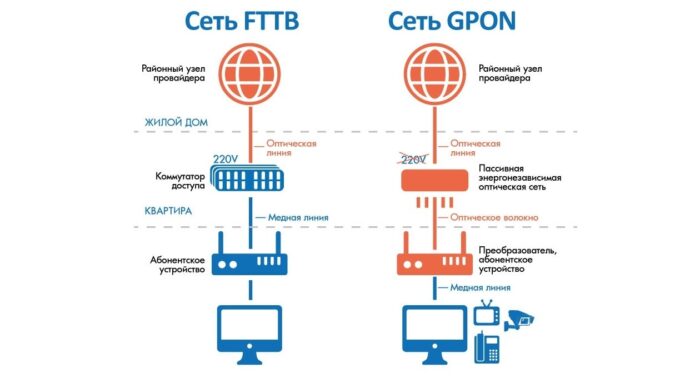
В первом случае, классическом, волокно идёт до общедомового коммутатора/маршрутизатора, а от него до квартир расходятся индивидуальные медные кабели. Коммутатор при этом является активным оборудованием и требует подключения к сети электропитания. Такое оборудование легко масштабируется, так как к коммутатору можно подключить ещё один, что в сумме может дать более сотни подключений.
Важно учесть: длина витой пары составляет не более 100 метров.
В случае с GPON вместо коммутатора устанавливают общедомовой оптический сплиттер, который распределяет оптический поток на 16, 32 или даже 64 волокна. Сплиттер работает пассивно, то есть без электропитания. Длина волокна может составлять несколько километров, что подходит даже для высотных зданий.
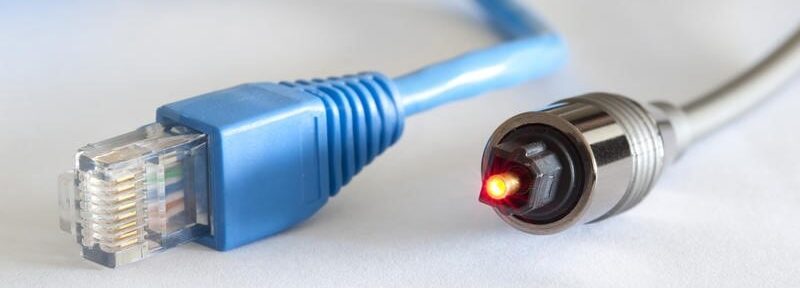
Витая пара неприхотлива, для работы с ней достаточно пары недорогих инструментов. Прокладывать кабель можно под прямым углом, а ремонт или удлинение кабеля можно провести собственными силами.
Для работы с оптоволокном требуется специалист с дорогостоящим сварочным аппаратом. Кабель довольно хрупкий, радиус изгиба должен составлять не менее 5 сантиметров, а ремонт своими силами не представляется возможным. Поэтому роутер для оптоволокна советуют устанавливать как можно ближе к входной двери или же прокладывать его по прямой, чтобы уменьшить риск повреждения кабеля.
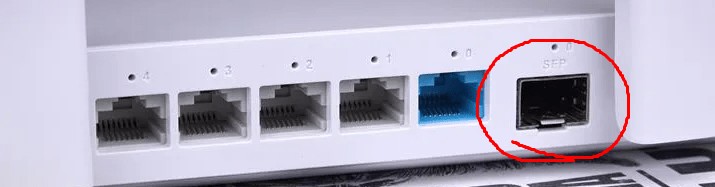
Роутеры для оптоволоконного интернета от обычных отличаются не так сильно. Основную задачу по преобразованию оптического сигнала в электрический выполняет встроенный или подключаемый трансивер. В первом случае на маршрутизаторе будет зелёный или синий оптический порт SC, а во втором — пустое гнездо для подключения модуля SFP. С преобразованным сигналом роутер работает точно так же, как и с любым другим подключением Ethernet: вы можете пробрасывать порты, устанавливать DNS, подключать IPTV и телефонию.
Подойдёт ли обычный роутер для оптоволокна?
Как было сказано ранее, для работы с оптическим сигналом необходим трансивер. Обычный роутер не подходит для оптоволокна. Но вы можете подключить его к оптическому терминалу (модему) или маршрутизатору в режиме моста. Однако стоит учесть, что нагрузку по маршрутизации, обеспечению IPTV, пробрасыванию портов переложить с терминала не получится. Поэтому, если ваш терминал начинает «тупить» под нагрузкой, то подключение к нему продвинутого Wi-Fi роутера проблему не решит. Таким способом вы только расширите возможности беспроводной сети и добавите несколько разъёмов Ethernet.
Какой роутер подойдёт для оптоволокна?
Наиболее распространённые решения для оптоволокна — это роутеры с портом для трансивера SFP. Он примечателен тем, что модуль SFP можно выбрать любой необходимый. Есть модули для GEPON, GPON и даже с ещё одним Ethernet RJ-45. Таким образом, роутер c SFP наиболее универсален и не ограничен оптическим разъёмом WAN.
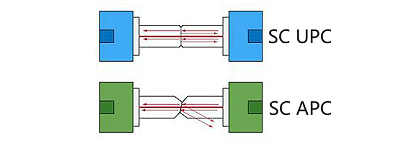
При выборе SFP для GPON обращайте внимание на длину волн передатчика и приёмника. Встречаются модели с TX/RX 1490/1310 нм и 1310/1490 нм. Также учтите то, что разъём в SFP рассчитан на подключение коннектора (пиг тейла) формата SC/UPC синего цвета. Провайдер чаще всего использует зелёные пиг тейлы SC/APC, и без специального переходника (аттенюатора) у вас будут большие потери на соединении. Насчёт класса модуля можете не беспокоиться, подойдёт как B+, так и C+.
Что такое GPON-роутер?
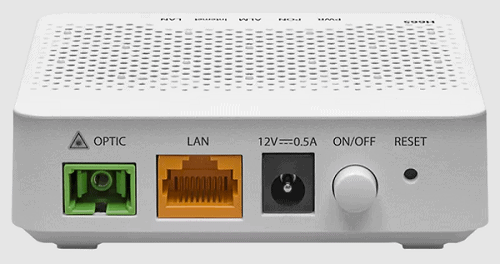
GPON-роутер (оптический модем, ONT-терминал) в своём составе уже имеет встроенный трансивер, поэтому докупать SFP модуль не требуется. Самые дешёвые роутеры под оптоволокно — это ONT без вай-фай и с одним Ethernet, их берут в качестве модема-моста для подключения к обычному Wi-Fi-маршрутизатору. Более продвинутые решения имеют несколько портов и могут раздавать Wi-Fi, в этом случае можно обойтись одним устройством.
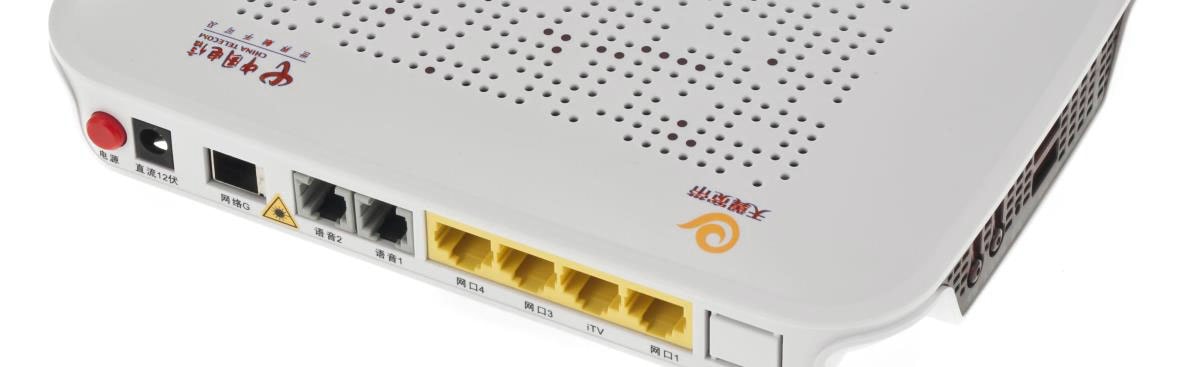
Особенности у GPON роутера всё те же — длина волн и коннектор. Перед покупкой обязательно уточните, какие частоты использует ваш оператор, в противном случае можете приобрести несовместимое оборудование.
… также может заинтересовать:
Как подключиться к оптоволоконной линии в России?
Наибольшее распространение технология GPON получила в сетях Ростелеком (МГТС). Оптоволоконный интернет также встречается у других операторов, вроде Билайн, но не носит столь массовый характер. Оптоволокно до квартиры могут провести практически в каждом крупном городе. Провайдер проведёт оптоволокно в квартиру бесплатно, но при этом договор составляется минимум на год, в противном случае придётся оплачивать монтажные работы из своего кармана.
Роутер для дома с выходом под оптоволокно может предоставляться провайдером. У вас есть два варианта — абонентская плата от 150 рублей в месяц, либо выкуп оборудования сразу или в рассрочку.
Купить самый простой роутер без Wi-Fi под оптоволокно для дома от Ростелекома — это минимум 4500 рублей, за модель с Wi-Fi попросят не менее 7000.
Провайдеры используют оборудование многих компаний: Huawei, ZTE, Eltex, Iskratel. Большая часть моделей оснащена встроенными антеннами Wi-Fi. Также провайдер в описании оборудования намеренно указывает то, что на 5 ГГц доступно только 300 Мбит/с, чтобы обезопасить себя от претензий. Такая скорость свойственна устройствам с одной антенной, например, для смартфона, а на ноутбуке с двумя антеннами можно получить вдвое больше.
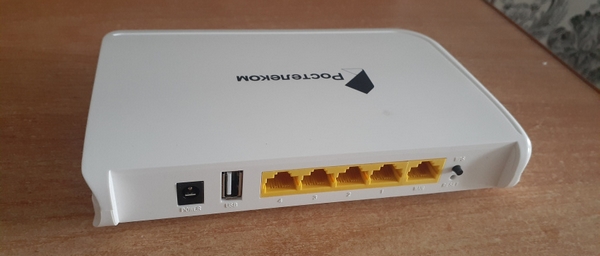
Никто не запрещает вам использовать в квартире собственный роутер для оптоволокна, если таковой нужен. Но перед этим необходимо связаться со специалистом, который сообщит вам используемые длины волн. После приобретения маршрутизатора лучше вызвать мастеров, так как по телефону вам вряд ли смогут помочь в подключении и настройке нового оборудования.
Если проблема только в плохом покрытии Wi-Fi, то лучше всего оставить маршрутизатор от провайдера и к нему подключить роутер с мощным Wi-Fi. А если из-за оборудования провайдера скачет пинг или теряется соединение, или же вы сразу хотите приобрести надёжный маршрутизатор, то советуем ознакомиться с нашим рейтингом роутеров для оптоволокна.
Топ-6 Wi-Fi роутеров для оптоволокна
Рейтинг составлялся на основе собственного опыта авторов, обзоров авторитетных изданий IXBT, GECID и др. Помимо этого, учитывались отзывы реальных пользователей, подключивших роутер к сети GPON. Таким образом мы собрали лучшие решения для подключения оптоволокна.
|
Категория |
Место |
Модель |
Оценка TopTech |
Цена |
|---|---|---|---|---|
|
Лучшие роутеры с портом SC |
2. |
V-SOL V2802DAC |
7.6 |
Узнать цену |
|
1. |
TP-LINK XC220-G3v |
8.5 |
Узнать цену |
|
|
Лучшие роутеры с портом SFP |
4. |
SNR-CPE-ME2-SFP Lite |
7.4 |
Узнать цену |
|
3. |
MikroTik hAP AC |
8.7 |
Узнать цену |
|
|
2. |
Keenetic Peak KN-2710 |
9.0 |
Узнать цену |
|
|
1. |
Keenetic Giga KN-1011 |
9.2 |
Узнать цену |
Роутеры с портом SC
Технические характеристики:
-

2 порта Ethernet

Рейтинг Top Tech
Финальный балл является усреднённым показателем между соотношением цена/качество и общим качеством модели на фоне текущего рынка и его потенциала.
Как и «оценки экспертов», рейтинг Top Tech выводится на основе собственного пользовательского опыта автора и редакции,
выводов в профессиональных тестах (Rtings, Notebook-Check, Techspot, …),
обзоров других изданий (Cnet, Techradar, Laptopmag, Wirecutter, Nanoreview, …),
заключений гиков на YouTube и с учётом пользовательских отзывов.
Методика подсчёта может отличаться для разных категорий товаров и направленности рейтингов. Это не среднеарифметическое число,
сложенное из отдельных оценок (за редкими исключениями).
Мы не претендуем на истину в последней инстанции, однако оперируем большими массивами объективных данных.
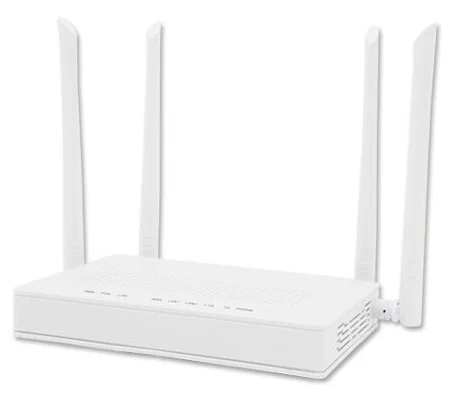
Оптический терминал V-SOL V2802DAC функционально не так сильно отличается от оборудования провайдера, но имеет пару весомых плюсов. Такой терминал обойдётся дешевле, имеет внешние антенны и не снижает скорость при активном использовании беспроводных сетей.
У этого роутера для оптоволокна GPON имеется поддержка IPTV, поэтому есть возможность подключения ТВ-приставки. Обратите внимание на то, что установлен порт SC/UPC, работающий с длинами волн Tx/Rx: 1310/1490. Для подключения зелёного пиг тейла SC/APC необходимо докупить переходник-аттенюатор.
Технические характеристики:
Рейтинг Top Tech
Финальный балл является усреднённым показателем между соотношением цена/качество и общим качеством модели на фоне текущего рынка и его потенциала.
Как и «оценки экспертов», рейтинг Top Tech выводится на основе собственного пользовательского опыта автора и редакции,
выводов в профессиональных тестах (Rtings, Notebook-Check, Techspot, …),
обзоров других изданий (Cnet, Techradar, Laptopmag, Wirecutter, Nanoreview, …),
заключений гиков на YouTube и с учётом пользовательских отзывов.
Методика подсчёта может отличаться для разных категорий товаров и направленности рейтингов. Это не среднеарифметическое число,
сложенное из отдельных оценок (за редкими исключениями).
Мы не претендуем на истину в последней инстанции, однако оперируем большими массивами объективных данных.
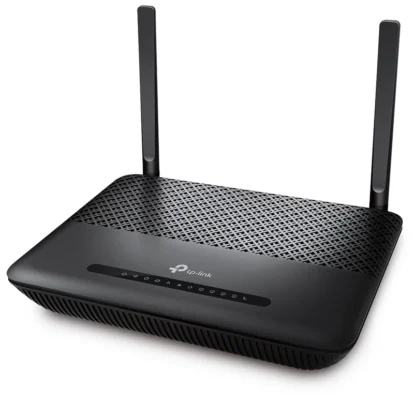
Роутер от TP-Link с разъёмом SC/APC под оптоволокно XC220-G3v имеет уже большее количество функций. Помимо ТВ-бокса к роутеру можно подключить стационарный телефон и пользоваться VoIP-телефонией.
TP-LINK XC220-G3v построен на современной платформе, что позволяет на его основе создать единую беспроводную Mesh-сеть. В отличие от репитеров, такое решение имеет ряд преимуществ: соединение более стабильное, пинг не скачет.
Wi-Fi 2.4 и 5 ГГц использует две общие антенны, поэтому скорость соединения может достигать 867 Мбит/с, а в реальных задачах около 600 Мбит/с. В ассортименте TP-Link также имеется более продвинутая версия XC230 с Wi-Fi 802.11ax, но пока что эту новинку сложно найти в продаже.
Роутеры с портом SFP
Технические характеристики:
-
Нет порта WAN RJ-45
Рейтинг Top Tech
Финальный балл является усреднённым показателем между соотношением цена/качество и общим качеством модели на фоне текущего рынка и его потенциала.
Как и «оценки экспертов», рейтинг Top Tech выводится на основе собственного пользовательского опыта автора и редакции,
выводов в профессиональных тестах (Rtings, Notebook-Check, Techspot, …),
обзоров других изданий (Cnet, Techradar, Laptopmag, Wirecutter, Nanoreview, …),
заключений гиков на YouTube и с учётом пользовательских отзывов.
Методика подсчёта может отличаться для разных категорий товаров и направленности рейтингов. Это не среднеарифметическое число,
сложенное из отдельных оценок (за редкими исключениями).
Мы не претендуем на истину в последней инстанции, однако оперируем большими массивами объективных данных.
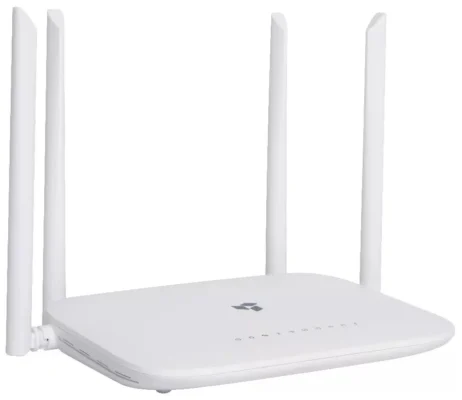
Роутер с поддержкой оптоволокна SNR-CPE-ME2-SFP Lite уже не имеет физических ограничений. Вам требуется только подобрать правильный модуль SFP. Этот маршрутизатор имеет удобную прошивку, которая позволяет настроить практически каждую функцию через Web-интерфейс. Есть даже встроенный блокировщик рекламы. Основные настройки доступны и через мобильное приложение.
Wi-Fi использует 4 антенны, по две на 2.4 и 5 ГГц. В Lite версии установлено 128 Мбайт оперативной памяти, но этого вполне достаточно, даже с высокой нагрузкой скорость не падает и роутер сохраняет стабильность в работе.
Технические характеристики:
-
Сложная настройка
Рейтинг Top Tech
Финальный балл является усреднённым показателем между соотношением цена/качество и общим качеством модели на фоне текущего рынка и его потенциала.
Как и «оценки экспертов», рейтинг Top Tech выводится на основе собственного пользовательского опыта автора и редакции,
выводов в профессиональных тестах (Rtings, Notebook-Check, Techspot, …),
обзоров других изданий (Cnet, Techradar, Laptopmag, Wirecutter, Nanoreview, …),
заключений гиков на YouTube и с учётом пользовательских отзывов.
Методика подсчёта может отличаться для разных категорий товаров и направленности рейтингов. Это не среднеарифметическое число,
сложенное из отдельных оценок (за редкими исключениями).
Мы не претендуем на истину в последней инстанции, однако оперируем большими массивами объективных данных.
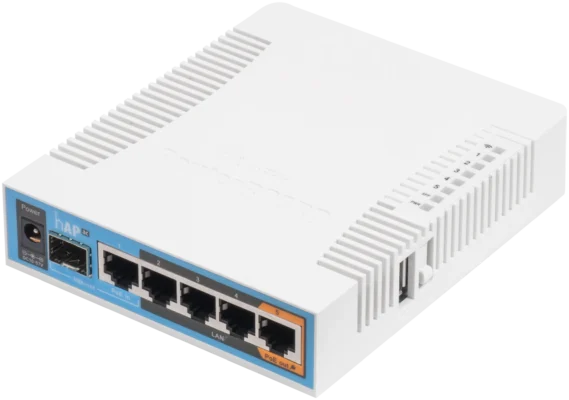
В ассортименте MikroTik есть весьма интересная модель маршрутизатора hAP AC для оптоволокна с Wi-Fi. Как и на других маршрутизаторах этой компании, здесь установлена прошивка RouterOS, предоставляющая полный контроль над устройством. Вы даже можете подключить 4G USB-модем в качестве резервного источника доступа в интернет.
Несмотря на то, что антенны встроенные, Wi-Fi работает уверенно. Во многом это заслуга мощного передатчика и двух групп антенн по 3 штуки. На частоте 2.4 ГГц доступно подключение на скорости 450 Мбит/с, а в сети 5 ГГц — до 1300 Мбит/с (на практике 300 и 1000 Мбит/с соответственно).
Также может заинтересовать наличие порта RJ-45 с питанием PoE. С его помощью можно подключить и запитать камеру через одну витую пару.
Технические характеристики:
-
Высокая стоимость
Рейтинг Top Tech
Финальный балл является усреднённым показателем между соотношением цена/качество и общим качеством модели на фоне текущего рынка и его потенциала.
Как и «оценки экспертов», рейтинг Top Tech выводится на основе собственного пользовательского опыта автора и редакции,
выводов в профессиональных тестах (Rtings, Notebook-Check, Techspot, …),
обзоров других изданий (Cnet, Techradar, Laptopmag, Wirecutter, Nanoreview, …),
заключений гиков на YouTube и с учётом пользовательских отзывов.
Методика подсчёта может отличаться для разных категорий товаров и направленности рейтингов. Это не среднеарифметическое число,
сложенное из отдельных оценок (за редкими исключениями).
Мы не претендуем на истину в последней инстанции, однако оперируем большими массивами объективных данных.
Если вы ищете роутер с портом для оптоволокна и хорошей зоной покрытия Wi-Fi, то присмотритесь к Keenetic Peak KN-2710. С этим роутером вам не понадобятся дополнительные коммутаторы — установлено 8 гигабитных портов LAN. Покрытие Wi-Fi очень хорошее, 4 антенны используются одновременно для 2.4 и 5 ГГц, что даёт скорость подключения до 600 и 1733 Мбит/с соответственно. А если потребуется ещё большее покрытие Wi-Fi, то можете воспользоваться технологией Mesh.
На этом плюсы Peak KN-2710 не заканчиваются. Предусмотрено два порта USB, один из которых работает на скорости версии 3.0. Вы можете подключить внешний жёсткий диск, а на самом роутере запустить торрент-клиент. Производительного процессора и 512 МБ оперативной памяти хватит даже для этой непростой задачи.
При желании можете использовать VPN, с ним тоже не возникнет проблем, роутер может шифровать соединение на скорости более 100 Мбит/с.
Технические характеристики:
-
Недоступна широкая полоса Wi-Fi
Рейтинг Top Tech
Финальный балл является усреднённым показателем между соотношением цена/качество и общим качеством модели на фоне текущего рынка и его потенциала.
Как и «оценки экспертов», рейтинг Top Tech выводится на основе собственного пользовательского опыта автора и редакции,
выводов в профессиональных тестах (Rtings, Notebook-Check, Techspot, …),
обзоров других изданий (Cnet, Techradar, Laptopmag, Wirecutter, Nanoreview, …),
заключений гиков на YouTube и с учётом пользовательских отзывов.
Методика подсчёта может отличаться для разных категорий товаров и направленности рейтингов. Это не среднеарифметическое число,
сложенное из отдельных оценок (за редкими исключениями).
Мы не претендуем на истину в последней инстанции, однако оперируем большими массивами объективных данных.
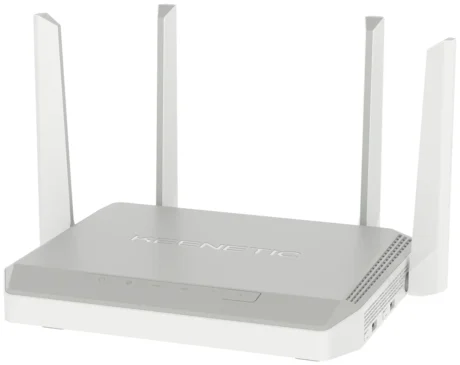
Keenetic Giga KN-1011 — это, пожалуй, один из лучших роутеров для GPON. Посудите сами: он поддерживает Wi-Fi 6 (802.11ax), может подключаться в Mesh-сеть, имеет быстрый порт USB 3.0 для подключения внешних накопителей.
Да, Giga KN-1011 не может задействовать все 4 антенны на одной частоте, но при этом вы всё-таки можете получить практически 1 гигабит в сети Wi-Fi 6. Процессор хоть и имеет меньшую частоту, по сравнению с прошлой моделью Peak, но позволяет получить более 100 Мбайт/с на чтение USB.
Не забываем, что у Keenetic очень функциональные прошивки. С внешним накопителем роутер можно превратить в файловый сервер NAS с доступом из внешней сети интернет.
_________________________
Спасибо, что ознакомились с нашим рейтингом. Надеемся, что он помог вам определиться с роутером для оптоволокна. Расскажите, почему решили отказаться от роутера провайдера и на какой модели остановили свой выбор. Делитесь мнением в комментариях.
Ты дочитал статью до конца, значит, нашёл в ней что-то интересное. Автор пыхтел над ней несколько дней, все пальцы стёр. Отблагодари его — подпишись на Телегу. Без тебя наше комьюнити будет неполным.
71 запись
Впитал любовь к телефонам с MIDI-мелодиями Siemens C55 в 2003 году. В 2008 получил свой первый ПК, а уже в 2012 собрал собственного монстра.
После брака материнской платы в LG G4 стал пристальнее выбирать технику, взяв за правило изучать отзывы и обзоры реальных владельцев на технических форумах.
Руководствуюсь правилом: лучше взять проверенное, чем ждать возврата денег 🙂
Подключение к интернету с использованием оптоволокна становится все более популярным и востребованным. Ведь это одно из самых быстрых и надежных современных технологий передачи данных. Однако, чтобы использовать все преимущества оптоволоконного интернета, необходимо, чтобы ваш роутер поддерживал эту технологию. На что стоит обратить внимание, чтобы узнать, может ли ваш роутер работать с оптоволокном? Читайте далее!
Во-первых, для начала нужно проверить технические характеристики своего роутера. Обращайте особое внимание на полосу пропускания и скорость интернет-соединения, которые указаны в спецификациях устройства. Если в характеристиках указана поддержка оптоволоконного подключения, это означает, что ваш роутер совместим с этой технологией.
Во-вторых, обратите внимание на тип разъема, который используется для подключения провода оптоволокна. Самый распространенный тип разъема — SC/APC. Если ваш роутер оборудован соответствующим разъемом, то это еще один сигнал того, что он поддерживает оптоволокно.
Но что делать, если вы не можете найти нужную информацию в характеристиках роутера? Не отчаивайтесь! Существует третий способ, который поможет вам быстро и легко узнать, поддерживает ли ваш роутер оптоволокно. Используйте онлайн-проверку на специальных ресурсах. Просто введите модель своего роутера и получите результат. Таким образом, вы быстро узнаете, может ли ваш роутер работать с оптоволокном и сможете использовать высокоскоростное интернет-соединение без проблем.
Важно помнить, что если ваш роутер не поддерживает оптоволокно, вы все равно сможете продолжать пользоваться обычным интернетом через другие доступные технологии, например, посредством ADSL или кабельного подключения. Но если вы хотите получить максимальные скорости и стабильность соединения, рекомендуется обновить свой роутер до более современной модели.
Итак, проверка на поддержку оптоволокна вашим роутером – это процедура, которая не займет много времени и может значительно улучшить ваше интернет-подключение. Получите все преимущества оптоволокна уже сегодня и наслаждайтесь быстрым и надежным интернетом без перебоев!
Содержание
- Проверка поддержки роутером оптоволокна: простые методы
- Проверить информацию на официальном сайте производителя
- Проверить спецификации роутера на упаковке или в инструкции
- Обратиться к провайдеру услуг интернет-подключения
- Проверить роутер наличием оптического порта
Проверка поддержки роутером оптоволокна: простые методы
Если вы планируете использовать оптоволоконный интернет, вам потребуется роутер, который поддерживает эту технологию. Вот несколько простых способов проверить, поддерживает ли ваш роутер оптоволокно:
1. Проверьте модель вашего роутера. Обычно это можно найти на тыльной стороне или под крышкой роутера. Используйте поиск в интернете, чтобы найти подробную информацию о модели и ее возможностях. Если модель роутера указывает на поддержку оптоволокна, то вероятно, ваш роутер может работать с этой технологией.
2. Обратитесь к поставщику интернет-услуг. Свяжитесь с вашим интернет-провайдером и спросите, какую технологию он использует. Если провайдер предоставляет оптоволоконный интернет, он также может дать рекомендации по выбору роутера.
3. Проверьте спецификации вашего роутера. Если у вас есть руководство пользователя или доступ к настройкам роутера, вам стоит проверить спецификации устройства. Особое внимание обратите на раздел, связанный с типом интернет-подключения. Если в списке есть «оптоволокно» или «FTTH» (fiber to the home), это говорит о том, что ваш роутер может работать с оптоволокном.
4. Проконсультируйтесь с профессионалами. Если вы не уверены или не можете найти достаточно информации о вашем роутере, обратитесь к специалистам в области сетевых технологий. Они смогут оценить совместимость вашего роутера с оптоволокном и дать рекомендации по его настройке.
Не забывайте, что поддержка оптоволоконного интернета не только зависит от вашего роутера, но и от остальных компонентов вашей сети, таких как модемы или устройства, подключенные к роутеру. Поэтому обязательно обращайтесь к специалистам или поставщику интернет-услуг, чтобы убедиться, что ваша сеть настроена правильно для работы с оптоволокном.
Проверить информацию на официальном сайте производителя
Для начала, найдите модель вашего роутера. Обычно она указывается на самом устройстве или на его упаковке. Затем, откройте браузер и перейдите на официальный сайт производителя.
| Шаг 1: Откройте браузер и введите адрес | Шаг 2: Найдите раздел с поддерживаемыми технологиями | Шаг 3: Проверьте информацию о поддержке оптоволокна |
| Откройте браузер, введите адрес официального сайта производителя в адресной строке и нажмите Enter. | Перейдите на страницу с подробной информацией о вашей модели роутера. | Проверьте наличие информации о поддержке оптоволокна или гигабитного Ethernet. |
| Шаг 4: Проверьте спецификации и характеристики | Шаг 5: Обратитесь к разделу поддержки или FAQ | Шаг 6: При необходимости свяжитесь с технической поддержкой |
| Ознакомьтесь с указанными спецификациями и характеристиками роутера. | Если в разделе с поддерживаемыми технологиями нет информации о оптоволокне, проверьте разделы поддержки или FAQ. | Если вы не смогли найти информацию о поддержке оптоволокна на сайте производителя, свяжитесь с их технической поддержкой для получения консультации. |
Будьте внимательны при исследовании информации на официальном сайте производителя. Убедитесь, что проверяете информацию для правильной модели роутера, так как разные модели могут иметь различные возможности и характеристики.
Проверить спецификации роутера на упаковке или в инструкции
Если вы хотите узнать, поддерживает ли ваш роутер оптоволокно или нет, вам следует обратить внимание на спецификации, указанные на упаковке или в инструкции.
Обычно на упаковке роутера указываются его основные характеристики, включая типы подключений, которые он поддерживает. Ищите информацию о поддержке оптоволокна или «Fiber to the Home» (FTTH). Если роутер поддерживает оптоволокно, это должно быть указано на упаковке.
Если вы уже приобрели роутер и его упаковка не содержит достаточно подробной информации, перейдите к проверке спецификаций в инструкции. В инструкции обычно указывается полный список характеристик роутера, включая поддержку различных типов подключений.
Проверьте разделы, связанные с подключениями и типами сети. Будьте внимательны к терминологии, связанной с оптоволокном, такой как «GPON» (Gigabit-capable Passive Optical Network) или «EPON» (Ethernet Passive Optical Network). Если вы найдете упоминание оптоволокна или этих терминов, это означает, что ваш роутер поддерживает подключение по оптоволокну.
Если вы в процессе выбора роутера и планируете использовать оптоволокно, обратите особое внимание на спецификации роутеров, прежде чем сделать покупку. Убедитесь, что выбранный роутер поддерживает нужные вам типы подключений.
Обратиться к провайдеру услуг интернет-подключения
Если вы не уверены, поддерживает ли ваш роутер оптоволокно, лучше всего обратиться к провайдеру услуг интернет-подключения. Он сможет предоставить вам точную информацию о технических характеристиках вашего роутера, включая его способность поддерживать оптоволокно.
Позвоните в техническую поддержку вашего провайдера и объясните свою ситуацию. Сотрудники поддержки смогут провести дополнительные исследования и проверить совместимость вашего роутера с оптоволоконными подключениями.
Если ваш роутер не поддерживает оптоволокно, провайдер может предложить варианты решения. Например, они могут предоставить новый роутер, который совместим с оптоволокном, или рекомендовать другие модели роутеров, которые можно приобрести самостоятельно.
Обращение к провайдеру услуг интернет-подключения является наиболее надежным способом проверки, поддерживает ли ваш роутер оптоволокно. Они имеют информацию о технических требованиях и совместимости, а также могут предложить варианты решения, если ваш роутер не совместим с оптоволокном.
Проверить роутер наличием оптического порта
Когда речь идет о подключении оптоволокна к роутеру, очень важно убедиться, что ваш роутер поддерживает оптический порт. Это обеспечит надежное и стабильное подключение к высокоскоростному интернету.
Следующие шаги помогут вам узнать, есть ли у вашего роутера оптический порт:
- Ознакомьтесь с документацией роутера: Прежде чем начать искать оптический порт на роутере, рекомендуется изучить руководство пользователя или спецификации вашего роутера.
- Внешний осмотр роутера: Используйте фонарик, чтобы пристально рассмотреть заднюю панель роутера. Если ваш роутер имеет оптический порт, он должен быть обозначен как «Fiber», «Fiber WAN», «PON» или что-то подобное. Обратите внимание, что оптический порт может быть похож на порт Ethernet, но он будет немного отличаться своим видом.
- Проверьте спецификации роутера в Интернете: Если у вас нет документации или вы не можете определить, есть ли у вашего роутера оптический порт, вы можете найти информацию о спецификациях роутера на официальном веб-сайте производителя или на других специализированных ресурсах. Обратите внимание на раздел «WAN» или «Подключение к Интернету», чтобы узнать, поддерживает ли роутер оптическое подключение.
Если вы не обнаружили оптический порт на вашем роутере или вы уверены, что его нет, вам может потребоваться приобрести новый роутер, поддерживающий оптоволоконное подключение. Обратитесь к своему поставщику интернет-услуг для получения рекомендаций по выбору оптимального роутера.
Проверка наличия оптического порта на вашем роутере — важный шаг перед подключением оптоволокна. Правильный роутер обеспечит стабильное и быстрое подключение к высокоскоростному интернету.