
 Доброго времени!
При настройке и оптимизации работы Wi-Fi сети иногда требуется уточнить определенные данные (например, какие каналы были заняты вашими соседями, какие сейчас используются DNS и пр.).
Всё это можно быстро сделать прямо с телефона (что в ряде случаев удобнее, чем отвлекаться на ПК).
Собственно, в этой скромной статейке решил привести 3 небольших сподручных приложения, которые позволяют решить эту задачу. 👌
*
Примечание: кстати, эти приложения также позволяют «полюбопытствовать»: например, пройдясь по квартире с телефоном можно попытаться определить у каких соседей какие названия Wi-Fi сетей, какие они задали настройки и пр.
*
Как узнать чуть больше о сетях Wi-Fi, которые нас окружают
👉 Вариант 1
Приложение Wi-Fi Analyzer (ссылка на Play Market)
После установки и запуска приложения — оно автоматически на первом же экране покажет вам все Wi-Fi сети, которые можно «поймать» (исходя из вашего месторасположения).
Обратите внимание, что рядом с названием сети отображается количество метров до источника сигнала (Wi-Fi роутера). Погуляв по комнатам (перемещая телефон в руке) — можно будет понять, каким соседям — какие сети принадлежат. 👌
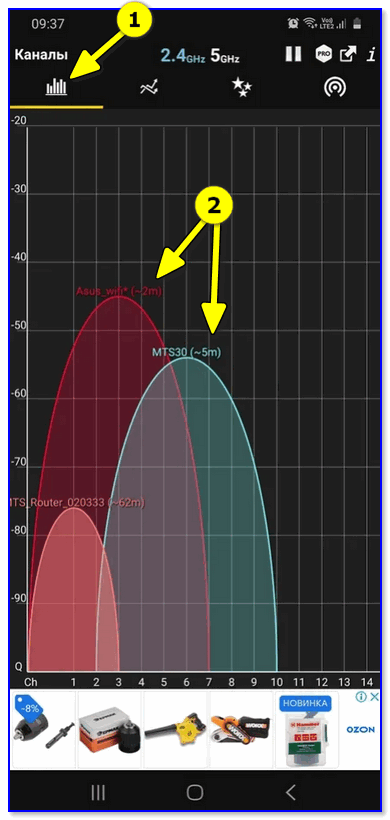
Wi-Fi analyzer — определяем радиус сети
Далее порекомендовал бы открыть раздел, посвященный каналам (значок со звездочками 👇). Приложение автоматически найдет наиболее свободные каналы и предложит их вам (весьма полезно при настройке роутера).
Примечание: если вы укажите такой же канал, как у ваших ближайших соседей — это может отразиться на скорости и стабильности работы вашей Wi-Fi сети…
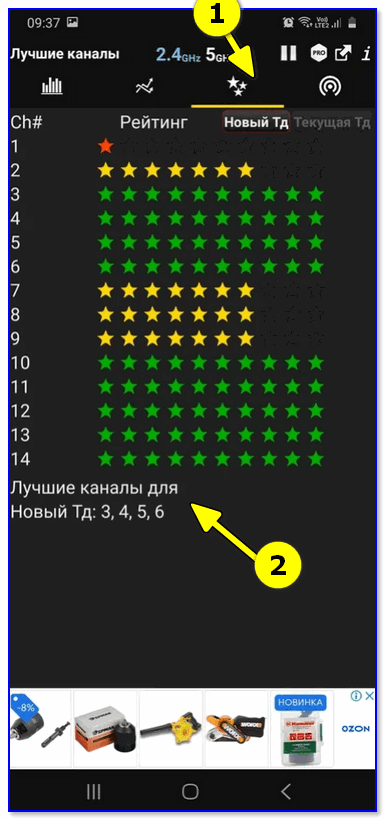
Лучшие новые каналы для создания сети Wi-Fi
Во вкладке «Точки доступа» (самая правая в меню) представлены все сети: их имена, MAC-адреса, типы шифрования, каналы, уровни сигнала и пр. 👇
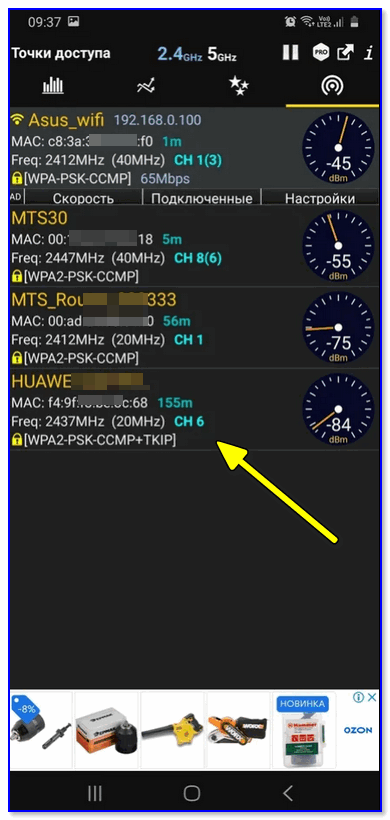
Подробности подключения
*
👉 Вариант 2
Приложение Network Analyzer (ссылка на Play Market)
Еще одно добротное приложение, которое поможет узнать достаточно много как о текущей Wi-Fi сети (к которой вы подключены), так и о ее «соседях»…
Например, во время первого запуска откроется вкладка «Information» в которой будут представлены: IP-адрес, маска сети, DNS-сервера, и пр. 👇
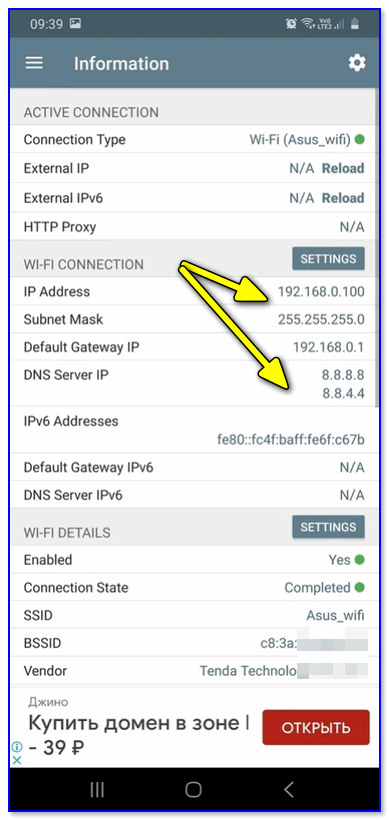
Информация о подключении (Net Analyzer)
Во вкладке «Wi-Fi Signal» будет представлена вся «подноготная» об окружающих вас Wi-Fi сетях: названия, модели устройств (Qtech, Tenda и пр.), типы шифрования, каналы, уровень сигнала, частоты сети и пр.
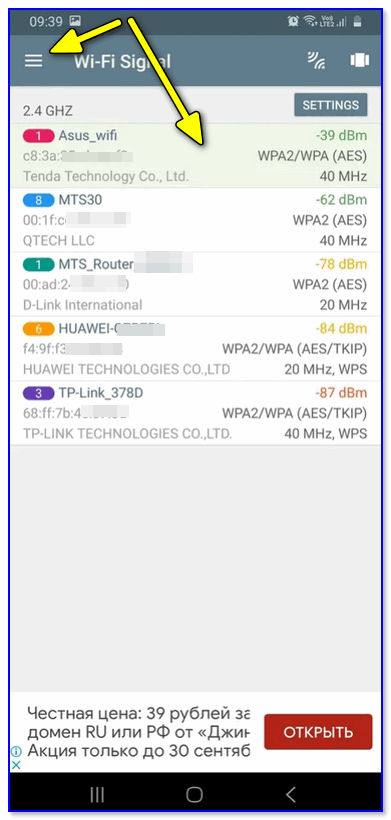
Wi-Fi Signal — раздел настроек
Кстати, посоветовал бы также воспользоваться вкладкой «LAN Scan» — при помощи нее вы сможете узнать кто подключен к вашей Wi-Fi сети (вдруг к ней подключился «добрый» сосед и расходует ваш трафик? 😉).
Примечание: во вкладке «LAN Scan» ориентируйтесь по названию и моделям устройств.
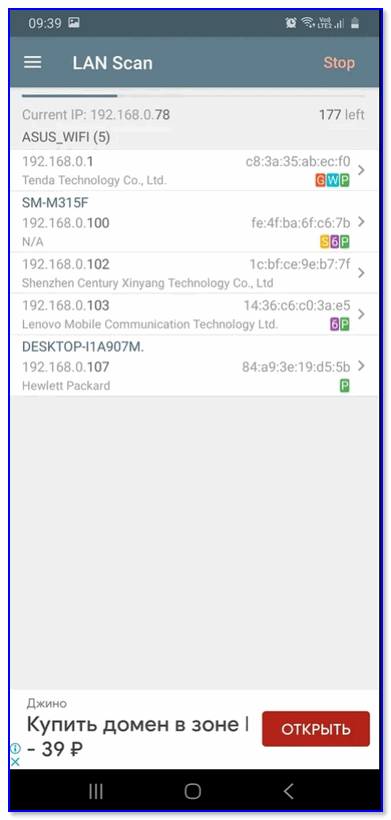
Lan Scan — находим все устройства в этой Wi-Fi сети
*
👉 Вариант 3
Приложение Wi-Fi Analyz (ссылка на Play Market)
Если вдруг предыдущие приложения у вас работали некорректно — то, как аналог им можно посоветовать это — «Wi-Fi Analyz».
По сути, оно имеет в арсенале все те же функции (возможно даже восприниматься информация будет легче, т.к. все цифры приведены сразу же в первом окне 👇).

Точки доступа — приложение Wi-Fi Analiz
Кстати, обратите внимание на вкладку «Оценка каналов»: в нашей странице разрешено использовать с 1 по 13 каналы, а в Америке (например) с 1 по 11. Это может быть актуально, если у вас используется оборудование, не локализованное для нашей страны…
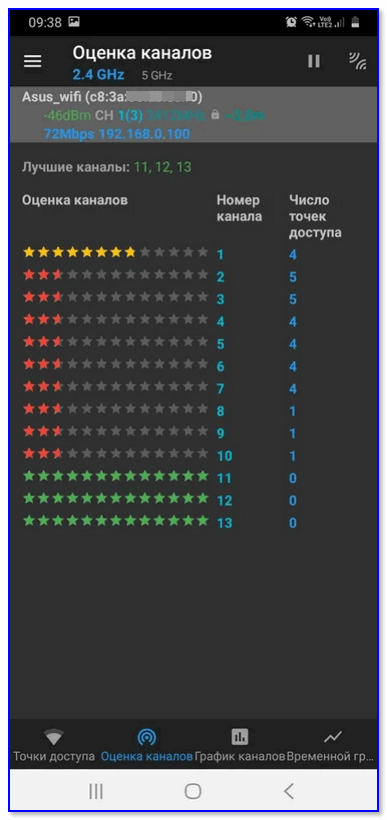
Оценка каналов: лучшие каналы 11, 12, 13 (для моих условий)
Что касается графического отображения каналов и их радиуса — то здесь все без изысков (как и др. приложений).
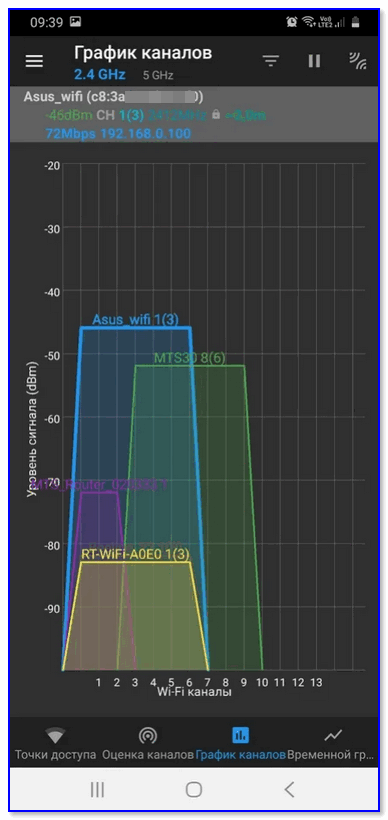
График каналов
*
Дополнения по теме приветствуются (заранее благодарю)!
Ну а у меня на сим пока всё, удачи!
👣


Вы с довольной улыбкой возвращаетесь из магазина с новеньким Wi-Fi-роутером, предвкушая быстрый доступ для всех устройств. Что дальше? А вот здесь вам придется проделать немалую работу — маршрутизатор нужно правильно установить и даже сделать некоторые настройки. Все это напрямую влияет на качество сигнала и, соответственно, скорость подключения. В этой статье мы расскажем, как установить и настроить маршрутизатор.
Как определить зону покрытия Wi-Fi
Первоочередной вопрос пользователей — как далеко будет добивать сигнал Wi-Fi? Ответ на этот вопрос зависит от множества факторов — количества и наличия преград в вашем доме или квартире, мощности и коэффициента усиления антенны, рабочей частоты Wi-Fi-сигнала.
Например, для роутера с антенной мощность 20 дБм и коэффициентом усиления 5–7 dBi на частоте 2,4 ГГц (стандарт 802.11n) в идеальных условиях зона покрытия ограничивается 100 метрами. На практике даже на открытом пространстве антенны добивают не дальше 50 метров. В помещениях все зависит от типа и количества преград. Обычно этот показатель сокращается до 10–15 метров.
Стандарт 802.11ac (5 ГГц) имеет еще меньшую зону покрытия и сильно уязвим к препятствиям. Например, при удалении от роутера на одно и то же расстояние мы получаем абсолютно разное падение сигнала в сравнении с предыдущим стандартом. Для 2,4 ГГц ухудшение составило с -60 dBm до -82 dBm. Для 5 ГГц сигнал упал с -63 dBm до -90 dBm.

Определить зону покрытия конкретно для вашей модели роутера можно несколькими способами. Мы расскажем о двух из них на примере типичного бюджетного TP-Link TL-WR840N — пара антенн мощностью 20 дБм с коэффициентом усиления 5 dBi, устройство работает на частоте 2,4 ГГц. Для тестов можно поставить роутер в геометрическом центре вашего жилья.
Первый способ подойдет для тех, у кого есть ноутбук. Вам необходимо использовать приложение NetSpot. Софт позволяет определить зону покрытия Wi-Fi и наложить ее на вашу карту помещения. Первый шаг — нарисовать максимально точный план помещения. В нашем случае это двухкомнатная квартира с лоджией.

Далее необходимо установить NetSpot на ваш ноутбук и подключиться к домашнему Wi-Fi. В программе выберите пункт New Survey и в качестве источника Map location укажите нарисованный ранее план. Программа работает с форматами .jpg и .bmp.

Запустив проект, вам необходимо кликнуть на карте в том месте, где вы находитесь сейчас. Как только будет выполнен замер — переходите в другую часть квартиры и повторите клик на карте. Рекомендуем посетить как минимум углы вашего дома или квартиры, а также сделать несколько замеров в каждой из комнат. По итогу в нашем случае получилась следующая карта.

Расставив необходимое количество точек, закончите сканирование (Stop Scan) и дождитесь, пока софт проведет необходимые расчеты и сформирует карту. Ваш роутер должен быть отмечен галочкой. Чтобы получить уровень сигнала в каждой точке, достаточно навести курсор в нужном месте карты и посмотреть результат.

Что можно понять по этой схеме? Обратите внимание на шкалу силы сигнала. Она измеряется от — 10 dBm до -96 dBm. Чем ближе показатель к нулю, тем лучше качество сигнала.
Возле роутера наш ноутбук принимает сигнал на уроне -37 dBm, а в самых удаленных точках -62 dBm. Если использовать шкалу в самой программе, то можно сделать вывод, что качество сигнала выше среднего.
Чтобы вам было проще, можете ориентироваться на следующее соответствие уровня сигнала для домашних роутеров:

Таким образом, покрытия от -30 до -60 dBm вполне хватает для большинства задач. Естественно, это касается только качества сигнала — какие именно скорости вам будут доступны уже зависит от характеристик роутера (наличие и тип MIMO, стандарт Wi-Fi) и даже принимающих гаджетов.
NetSpot позволяет получить максимально подробную карту, но софт платный, а для использования вам потребуется устройство на базе Windows или MacOS.
Более доступный способ замерить силу сигнала — воспользоваться вашим смартфоном и специализированным приложением. Подойдет приложение Wi-Fi Analyzer, которое можно скачать бесплатно в Play Market. Программа имеет несколько окон, отличающихся способом отображения данных.

Давайте выполним замеры сигнала с помощью мобильного в тех же точках и построим карту:

Как видно, замеры с помощью смартфона приблизительно соответствуют тем данным, которые мы получили с помощью программы NetSpot. Разницу в результатах можно оправдать разными типами приемников в каждом устройстве и особенностями ПО.
Если все комнаты находятся в зоне покрытия и сигнал не опускается ниже -60 dBm, то все хорошо. В нашем случае роутера TP-Link TL-WR840N полностью хватает на двухкомнатную квартиру. Обратите внимание, что модели на 5 ГГц более чувствительны к преградам, поэтому могут не покрывать площадь двух- или трехкомнатных квартир.
Что делать, если где-то нестабильный и очень плохой сигнал? Здесь мы переходим к следующему пункту.
Выбираем место установки роутера
Как мы говорили ранее, для начала можно поставить Wi-Fi-маршрутизатор в геометрическом центре вашего жилища. Для небольших домов и квартир это оптимальный вариант, поскольку сигнал от антенн будет равномерно распределен на всю площадь. Однако если роутер куда-то не «добивает», то нужно составить карту расположения устройств.
Определите на карте обычное расположение мобильных устройств. Например, чаще всего мы пользуемся смартфонами, когда лежим на диване, кровати или сидим в кресле. Реже мы пользуемся мобильным и ноутбуком в туалете или на кухне. Как только вы отметите расположение всех гаджетов с Wi-Fi, установите роутер так, чтобы он покрывал все устройства.

Другой распространенный вопрос — как выставлять антенны? Их количество лишь косвенно влияет на силу сигнала, но напрямую определяет сколько конкретно устройств могут взаимодействовать одновременно с роутером.
Сигнал от роутера распространяется перпендикулярно антенне и имеет форму бублика, как это показано на рисунке.

Насколько вытянутым будет этот бублик, определяет коэффициент усиления антенны.

Если все устройства находятся в пределах одного этажа, то антенны нужно располагать вертикально, чтобы покрыть максимальную площадь. Если вы живете в двух- или трехэтажном здании, то одну антенну расположите вертикально, а другие — горизонтально или под углом в 45 градусов, чтобы сигнал распространялся вверх и вниз.

Что делать, если сигнал местами слабый?
Вы выбрали оптимальное расположение роутера, но в некоторых местах соединение все равно нестабильное? Не спешите покупать дополнительное оборудование — рассмотрим несколько решений, которые могут помочь.
С минимальными вложениями
Убираем препятствия. Как мы говорили ранее, сигнал уязвим к различным преградам, особенно, если это 5 ГГц.
|
Затухание сигнала Wi-Fi, dB |
||
|
Тип материала |
2,4 ГГц |
5 ГГц |
|
Гипсокартон |
2 |
4 |
|
Деревянные двери |
4 |
7 |
|
Кирпичная стена до 14 см |
6 |
10 |
|
Бетонная стена до 10 см |
9 |
13 |
|
Бетонная стена 10-25 см |
15 |
25 |
|
Железобетонная стена 25 см |
18 |
30 |
|
Одиночное стекло |
3 |
8 |
|
Двойное стекло |
13 |
20 |
|
Армированное стекло |
10 |
20 |
|
Металлическая дверь |
19 |
32 |
Наибольшее ослабление сигнала оказывают металлические и бетонные конструкции. Для 5 ГГц также опасны массивные деревянные шкафы и другая мебель. Рекомендуется убрать такие предметы с пути следования сигнала, чтобы избавиться от «слепых зон», как это показано на рисунке ниже.

Выбор оптимального канала. Wi-Fi-сигнал имеет определенную ширину, из-за чего занимает не весь доступный спектр. В многоквартирных домах на один канал могут приходиться по 3–5 роутеров. Сигнал в этом случае будет сильно ослаблен из-за помех со стороны. Чтобы определить оптимальный канал, можно воспользоваться уже описанным приложением Wi-Fi Analyzer. Оно покажет, какие каналы забиты больше всего, а также рассчитает оптимальный выбор за вас.

Установить рабочий канал вы можете в настройках своего роутера через стандартный веб-интерфейс.

Проверить мощность передатчика. В некоторых случаях заводские настройки роутера предполагают не самую высокую мощность передающей антенны. Изменить эту настройку вы также можете в интерфейсе устройства.

Усиливаем антенну роутера. Стандартную антенну маршрутизатора можно модифицировать — в сети есть огромное количество вариантов со схемами. Насколько эффективны такие решения — вопрос открытый, но в большинстве случаев это усовершенствование не ударит по кошельку.

Используем старый маршрутизатор. Наверняка у многих где-нибудь в шкафу лежит еще один старый Wi-Fi-роутер. Он может послужить еще, например, расширяя зону покрытия. Первый способ — соединить его через LAN кабель с первым роутером и покрыть куда большую площадь. Второй вариант — использовать режим моста, но тогда один маршрутизатор должен находиться в зоне покрытия другого.

Если собрались делать по уму
Когда все вышеописанные решения не дают результата, то зону покрытия Wi-Fi придется расширять другими способами и без покупки дополнительного оборудования не обойтись.
Первый способ — поставить более мощную антенну, если в конструкции роутера они съемные. Несмотря на законодательное ограничение, в магазинах можно найти антенны на 30 dBm. Также можно купить модели с направленным лучом, у которых коэффициент усиления 7–12 dBi.

Среди специализированного оборудования вам доступны следующие варианты.
Повторители Wi-Fi. Устройства подключаются к обычной розетке и ретранслируют уже существующую Wi-Fi-сеть. Должны находиться в зоне покрытия основного роутера. Принцип работы аналогичен с роутером в режиме моста.
Mesh-роутеры. Mesh-система — самый технологичный вариант построения большой беспроводной сети. В чем же отличия от обычных усилителей? В Mesh Wi-Fi есть специальные протоколы роуминга, чтобы вы оставались в одной сети при переключении между модулями. Также предусмотрена адаптивная маршрутизация и удобные инструменты для настройки. В таких системах обычно есть функция самовосстановления — поломка одного узла не рушит всю сеть.
Подробнее о mesh-системах мы рассказали в другом материале. Комплексный подход с использованием mesh будет актуален для больших частных домов, где один роутер и даже несколько усилителей не справляются с поставленной задачей.
Wi-Fi технология стала неотъемлемой частью нашей жизни, и все чаще мы сталкиваемся с необходимостью определить максимальное расстояние сигнала нашего Wi-Fi роутера. Знание этого параметра может быть полезным чтобы определить, в каких местах вашего дома доступ к Интернету становится непотребным.
Определить максимальное расстояние сигнала Wi-Fi роутера можно различными способами, но не все из них одинаково точны и надежны. В данной статье мы рассмотрим несколько методов определения максимального расстояния сигнала Wi-Fi роутера, от простых до более сложных и точных.
Перед началом, необходимо понимать, что максимальное расстояние сигнала Wi-Fi роутера зависит от ряда факторов, включая мощность передатчика, частоту сигнала, прозрачность преград, помехи от других устройств и т. д. Поэтому результаты различных методов могут отличаться.
Первый и наиболее простой способ определения максимального расстояния сигнала Wi-Fi роутера — это просто прогуляться по дому с устройством, подключенным к Wi-Fi сети, и наблюдать, когда сигнал начинает теряться или становиться слабым. Однако такой метод может быть не очень точным, так как в каждой конкретной ситуации результат будет разный.
Содержание
- Определение максимального расстояния
- Инструменты для измерения расстояния
- Оптимизация сигнала для увеличения расстояния
Определение максимального расстояния
| Фактор | Влияние |
|---|---|
| Мощность роутера | Чем выше мощность роутера, тем дальше распространяется его сигнал. Однако высокая мощность может привести к интерференции и снижению качества сигнала. |
| Антенны | Качество антенн также оказывает влияние на дальность сигнала. У роутеров с съемными антеннами можно использовать более мощные или направленные антенны для увеличения дальности. |
| Препятствия | Стены, двери, мебель и другие препятствия могут снизить дальность сигнала. Чем больше препятствий на пути сигнала, тем меньше будет его дальность. |
| Частота | Частота, на которой работает роутер (2.4 ГГц или 5 ГГц), может оказывать влияние на дальность сигнала. В целом, сети на частоте 2.4 ГГц имеют большую дальность, но могут находиться подвержены большей конкуренции от других устройств, работающих на этой частоте. |
Для определения максимального расстояния сигнала Wi-Fi роутера можно использовать различные методы. Один из них — пробное расстояние. Начните с размещения устройства, подключенного к беспроводной сети, вблизи роутера, а затем постепенно удаляйтесь от него на фиксированное расстояние. Как только сигнал станет неприемлемым, вы достигли максимального расстояния.
Также можно воспользоваться специальными программами или мобильными приложениями, которые позволяют измерять силу сигнала Wi-Fi на различных расстояниях. Эти инструменты помогут определить, на каком расстоянии сигнал становится неприемлемым для использования.
Важно помнить, что определение максимального расстояния сигнала Wi-Fi роутера является приблизительным и может варьироваться в зависимости от условий окружающей среды и других факторов. Поэтому рекомендуется проводить тестирование дальности сигнала в месте установки роутера и ориентироваться на конкретные условия вашей сети.
Инструменты для измерения расстояния
Для определения максимального расстояния сигнала Wi-Fi роутера можно использовать различные инструменты. Вот несколько наиболее распространенных:
1. Приложения для смартфона или планшета. Сегодня существует большое количество приложений, которые позволяют измерить силу и качество Wi-Fi сигнала. Они обычно показывают расстояние до роутера и уровень сигнала в процентах или децибелах.
2. Программное обеспечение для ПК. Для более точных измерений можно использовать специальное программное обеспечение, которое анализирует силу сигнала Wi-Fi с помощью инструментов, предоставляемых операционной системой.
3. Wi-Fi анализаторы. Это специализированные устройства, предназначенные для измерения силы и качества сигнала Wi-Fi. Они позволяют проводить измерения на различных точках и анализировать данные о качестве сигнала.
Важно помнить, что результаты измерений могут зависеть от различных факторов, таких как преграды на пути сигнала (стены, потолки), мощность и качество антенн роутера, а также других устройств, работающих в близости.
Оптимизация сигнала для увеличения расстояния
Для увеличения расстояния, на котором можно получать стабильный сигнал Wi-Fi роутера, можно применить следующие оптимизации:
- Разместите роутер в центре помещения, чтобы сигнал равномерно распространялся по всему пространству. Таким образом, можно избежать проблем с плохим качеством сигнала в удаленных углах помещения.
- Избегайте помещений с густой мебелью или внутренними перегородками из металла, так как они могут снижать мощность сигнала. Попробуйте разместить роутер в открытом пространстве, чтобы сигнал мог свободно распространяться.
- Выберите наиболее подходящий канал Wi-Fi, чтобы избежать помех от других устройств в близлежащих помещениях. Если необходимо, можно воспользоваться программами или приложениями, которые помогут определить наименее загруженный канал и сменить его в настройках роутера.
- Установите антенны роутера вертикально, чтобы сигнал равномерно распространялся как по горизонтали, так и по вертикали. Если ваш роутер имеет съемные антенны, попробуйте заменить их на более мощные.
- Проверьте и обновите прошивку вашего роутера. В некоторых случаях, обновление прошивки может привести к улучшению качества сигнала и увеличению его дальности.
- В случае, если ни одна из вышеперечисленных оптимизаций не помогает, можно воспользоваться репитером или мощным усилителем Wi-Fi сигнала. Они позволят расширить зону покрытия роутера и получить сигнал на большем расстоянии.
Применение этих рекомендаций поможет оптимизировать сигнал вашего Wi-Fi роутера и увеличить максимальное расстояние, на котором можно получать качественный сигнал без проблем со скоростью передачи данных.
K = 32.44
FSPL = Ptx - CLtx + AGtx + AGrx - CLrx - Prx - FM
d = 10 ^ (( FSPL - K - 20 log10( f )) / 20 )
Here:
K— constant (32.44, whenfin MHz anddin km, change to -27.55 whenfin MHz anddin m)FSPL— Free Space Path LossPtx— transmitter power, dBm ( up to 20 dBm (100mW) )CLtx,CLrx— cable loss at transmitter and receiver, dB ( 0, if no cables )AGtx,AGrx— antenna gain at transmitter and receiver, dBiPrx— receiver sensitivity, dBm ( down to -100 dBm (0.1pW) )FM— fade margin, dB ( more than 14 dB (normal) or more than 22 dB (good))f— signal frequency, MHzd— distance, m or km (depends on value of K)
Note: there is an error in formulas from TP-Link support site (mising ^).
Substitute Prx with received signal strength to get a distance from WiFi AP.
Example: Ptx = 16 dBm, AGtx = 2 dBi, AGrx = 0, Prx = -51 dBm (received signal strength), CLtx = 0, CLrx = 0, f = 2442 MHz (7’th 802.11bgn channel), FM = 22. Result: FSPL = 47 dB, d = 2.1865 m
Note: FM (fade margin) seems to be irrelevant here, but I’m leaving it because of the original formula.
You should take into acount walls, table http://www.liveport.com/wifi-signal-attenuation may help.
Example: (previous data) + one wooden wall ( 5 dB, from the table ). Result: FSPL = FSPL — 5 dB = 44 dB, d = 1.548 m
Also please note, that antena gain dosn’t add power — it describes the shape of radiation pattern (donut in case of omnidirectional antena, zeppelin in case of directional antenna, etc).
None of this takes into account signal reflections (don’t have an idea how to do this). Probably noise is also missing. So this math may be good only for rough distance estimation.
Wi-Fi стал неотъемлемой частью нашей жизни, позволяя нам подключаться к Интернету без использования проводов. Но иногда возникает необходимость определить максимальное расстояние от роутера до компьютера или ноутбука, на котором будет ловить Wi-Fi. В этой статье мы рассмотрим несколько методов, с помощью которых можно сделать такую оценку.
1. Использование приложений для измерения Wi-Fi сигнала
Существует множество приложений для смартфонов и ноутбуков, которые помогают измерить уровень Wi-Fi сигнала в данной точке. Одно из таких популярных приложений — «WiFi Analyzer». Оно позволяет анализировать силу сигнала на основе измерений и построения графиков, что поможет вам определить максимальное расстояние от роутера.
2. Проверка скорости интернета на различных расстояниях
Другой метод — проверка скорости интернет-соединения на разных расстояниях от роутера. Вы можете использовать сервисы для проведения тестов скорости, такие как Speedtest.net. Запустите тест скорости на своем компьютере или ноутбуке и замерьте значение скорости на разных расстояниях от роутера. Когда скорость станет неприемлемо низкой, это будет указывать на достигнутое максимальное расстояние.
3. Пробное и ошибочное
Если у вас нет доступа к специальным приложениям или не можете провести тест скорости, вы можете использовать метод пробного и ошибочного подхода. Подключите устройство к Wi-Fi и начните отходить от роутера постепенно, проверяя качество сигнала и скорость интернета на каждом расстоянии. Когда качество сигнала и скорость станут неприемлемо низкими, вы достигнете максимального расстояния.
4. Учитывайте преграды и помехи
Помните, что преграды и помехи могут значительно влиять на расстояние, на котором можно ловить Wi-Fi. Толстые стены, бетонные перегородки и другие материалы могут ослаблять сигнал. Также, беспроводные устройства, работающие на том же частотном диапазоне (например, микроволновая печь), могут создавать помехи.
Вывод
Определение максимального расстояния от роутера до компьютера или ноутбука, на котором будет ловить Wi-Fi, может быть полезным для планирования и оптимизации размещения устройств. В этой статье мы рассмотрели несколько методов для оценки этого расстояния, которые включают использование специальных приложений, проверку скорости интернета, пробный и ошибочный подход, а также учет преград и помех.
- Бывает ли аллергия на порошок стиральный? Каким порошком пользуетесь?
- А КАК УДАЛИТЬ СТАРЫЙ ящик?
- Почему для облегчения “страданий” в жару рекомендуют горячий душ
- Какие личные глобальные проекты вы осуществили для самих себя за последние десять дней?
- Сочинская резиденция «БОЧАРОВ РУЧЕЙ» уже в собственности Алины Кабаевой? Как и земельный участок 39 гектаров. БТИ?
- Кого больше любит солнышко?
- Как деликатно спросить у девушки?
- При цистите поможет препарат Цистон? Врач выписал, а может …лучше есть ?