
Роутеры DIR 620 являются одной из самых популярных моделей для домашней сети. Они широко используются для обеспечения высокоскоростного интернет-соединения, а также для создания сети с несколькими устройствами. Однако, приобретая данный роутер, возникает вопрос о его ревизии. Почему это так важно? Все дело в том, что каждая ревизия имеет свои отличительные особенности и возможности, и, в зависимости от того, какая ревизия у вас есть, вам потребуются соответствующие инструкции.
Так как же определить ревизию вашего роутера DIR 620? Существуют несколько способов, которые позволят вам это сделать. Самый простой способ — посмотреть на сам роутер. В зависимости от ревизии, на нем может быть нанесена информация о модели и версии. Также вы можете обратиться к документации к роутеру или купить на фирменном сайте производителя DIR 620, чтобы узнать, какую ревизию у вас имеется.
Однако, если вы не нашли указаний на роутере или в документации, то вам придется применять другие методы для определения ревизии. Например, вы можете воспользоваться командной строкой. Для этого вам потребуется знать IP-адрес вашего роутера и установленное на нем программное обеспечение. После входа в командную строку вы сможете ввести соответствующую команду, которая покажет вам информацию о ревизии роутера DIR 620.
Кроме того, существует программное обеспечение, которое позволяет определить ревизию вашего роутера DIR 620. Вам потребуется скачать и установить специальное приложение, которое сканирует вашу локальную сеть и определяет ревизию всех подключенных устройств. После установки приложения вам необходимо запустить его и дождаться, пока оно выполнит сканирование вашей сети. В результате вы получите информацию о ревизии роутера DIR 620 и других устройств, подключенных к вашей сети.
Содержание
- Как найти ревизию роутера dir 620
- Подготовка к поиску ревизии
- Метод 1: Поиск на задней панели роутера
- Метод 2: Поиск в настройках роутера
- Метод 3: Воспользоваться утилитой командной строки
Как найти ревизию роутера dir 620
Чтобы найти ревизию роутера dir 620, выполните следующие шаги:
- Откройте веб-браузер и введите IP-адрес роутера в адресной строке. Обычно это 192.168.0.1 или 192.168.1.1.
- В появившемся окне авторизации введите логин и пароль от роутера. Если вы не помните данные для входа, обратитесь к документации по устройству или обратитесь к поставщику услуг Интернета.
- После успешной авторизации вы будете перенаправлены на панель управления роутером.
- В панели управления найдите вкладку «Настройки» или «System Tools».
- В этой вкладке вы должны найти информацию о ревизии роутера. Обычно она обозначена как «Firmware Version» или «Версия прошивки».
- Прошивка роутера часто имеет кодовое название, состоящее из букв и цифр. Найдите соответствующую информацию и запишите ее.
Теперь у вас есть ревизия роутера dir 620, которую вы можете использовать для обновления прошивки или выполнения других настроек.
Подготовка к поиску ревизии
Перед тем как приступить к определению ревизии роутера DIR 620, необходимо подготовиться, чтобы процесс был максимально эффективным. Вот несколько шагов, которые следует выполнить:
- Скопируйте серийный номер: Найдите заднюю панель роутера и обратите внимание на наклейку с штрих-кодом. Там вы обнаружите серийный номер, который понадобится для определения ревизии. Запишите его, чтобы не забыть.
- Подготовьте компьютер: Для определения ревизии роутера DIR 620 вам понадобится компьютер или ноутбук. Убедитесь, что у вас есть доступ к интернету, а также программное обеспечение, которое позволит вам открыть веб-интерфейс роутера.
- Подключите роутер к компьютеру: Используя сетевой кабель, подключите роутер DIR 620 к компьютеру. Убедитесь, что соединение установлено правильно: один конец кабеля должен быть вставлен в порт LAN роутера, а другой — в порт Ethernet компьютера.
- Откройте веб-интерфейс роутера: Запустите веб-браузер на вашем компьютере и введите IP-адрес вашего роутера в адресной строке. Обычно это 192.168.0.1 или 192.168.1.1. Нажмите клавишу Enter, чтобы открыть страницу веб-интерфейса.
Теперь, когда у вас есть все необходимое, вы готовы перейти к поиску ревизии роутера DIR 620. В следующем разделе мы расскажем вам о самом процессе определения ревизии.
Метод 1: Поиск на задней панели роутера
В большинстве случаев информация о ревизии роутера написана на наклейке или вгравирована в пластиковый корпус на задней панели. Обратите внимание на наличие надписей, таких как «Rev», «Ver» или «Version», за которыми следует комбинация чисел и букв.
Обычно это выглядит примерно так: «Rev A1», «Ver B2» или «Version 1.0». Ваша ревизия роутера может отличаться, но то, что вы ищете, должно быть похожим на написанное выше.
Если вы нашли информацию о ревизии роутера на его задней панели, запомните или запишите эту информацию — она понадобится вам для определения версии прошивки роутера.
Метод 2: Поиск в настройках роутера
Если вы не смогли найти информацию о ревизии вашего роутера внешне или на его корпусе, вы можете воспользоваться функцией поиска в его настройках. Для этого вам потребуется зайти в панель управления роутером.
В большинстве случаев, чтобы зайти в настройки роутера, вам потребуется ввести IP-адрес роутера в адресную строку браузера. Обычно такой адрес указывается в руководстве пользователя или может быть написан на самом роутере. Если вы не можете найти адрес, попробуйте ввести один из популярных вариантов: 192.168.0.1 или 192.168.1.1.
После того как вы ввели IP-адрес в адресную строку браузера и нажали Enter, вы должны попасть в панель управления роутером. Здесь вам может потребоваться ввести логин и пароль. Если вы не знаете эти данные, попробуйте проверить руководство пользователя или обратиться к интернет-провайдеру.
После успешного входа в панель управления роутером, вам потребуется найти нужную информацию о ревизии. За это отвечают разные вкладки и разделы в зависимости от модели и производителя роутера.
Один из наиболее распространенных вариантов – перейти во вкладку «Информация» или «О роутере». В ней часто можно найти полезную информацию о ревизии, серийном номере и других характеристиках вашего роутера.
Также вам стоит проверить меню «Настройки», в котором могут быть указаны дополнительные сведения о ревизии роутера.
Процесс поиска информации о ревизии может отличаться для разных моделей роутеров, поэтому вам следует ориентироваться на конкретное руководство или справочник пользователя для вашего роутера.
После того как вы найдете информацию о ревизии вашего роутера, вы сможете использовать эту информацию для различных целей, например, для получения обновлений прошивки или поиска команд для конкретной ревизии.
Метод 3: Воспользоваться утилитой командной строки
Для определения ревизии роутера dir 620 вы можете воспользоваться утилитой командной строки. Для этого выполните следующие шаги:
- Откройте командную строку на вашем компьютере.
- Введите команду telnet 192.168.0.1, чтобы подключиться к роутеру через протокол Telnet.
- Введите логин и пароль для доступа к роутеру.
- После успешной авторизации введите команду cat /proc/version, чтобы вывести информацию о ревизии.
- В результате вы увидите информацию о текущей ревизии роутера dir 620.
Используя утилиту командной строки, вы сможете быстро и точно определить ревизию своего роутера dir 620.
Router DIR 620 – популярная модель роутера, который часто используется для создания домашней сети или для организации доступа в интернет на небольшой офис. Но в зависимости от ревизии роутера могут отличаться его особенности и возможности.
Определить ревизию роутера DIR 620 довольно просто. Существует несколько способов, с помощью которых можно получить эту информацию. Это может понадобиться, например, для проверки совместимости роутера с определенными прошивками или программным обеспечением.
Один из способов определить ревизию – это взглянуть на заднюю сторону роутера. В зависимости от ревизии, на ней могут быть нанесены разные маркировки. Например, ревизия D может иметь надпись «AKX», а ревизия C – «CKX». Таким образом, по буквенной маркировке можно сразу определить ревизию
Еще один способ определить ревизию роутера – это зайти в настройки интерфейса и проверить его версию. Для этого в адресной строке веб-браузера нужно ввести IP-адрес роутера. Затем нужно ввести логин и пароль, чтобы получить доступ к настройкам. В меню настроек обычно есть пункт, в котором указана ревизия роутера. Он может быть обозначен как «Hardware Version» или «Router Version».
Таким образом, определить ревизию роутера DIR 620 можно легко и быстро с помощью нескольких простых действий. Это позволит вам быть уверенным в совместимости роутера с необходимым программным обеспечением и использовать его в полную силу.
Содержание
- Как узнать версию роутера dir 620: пошаговая инструкция
- Вход в настройки роутера
- Нахождение раздела «Информация»
- Поиск информации о ревизии роутера
- Закрытие настроек и сохранение изменений
Как узнать версию роутера dir 620: пошаговая инструкция
Чтобы узнать версию роутера dir 620, выполните следующую инструкцию:
- Включите роутер dir 620 и подключите компьютер или ноутбук к нему через кабель Ethernet.
- Откройте любой веб-браузер (например, Google Chrome, Mozilla Firefox или Microsoft Edge) и введите в адресной строке IP-адрес роутера dir 620: 192.168.0.1. Затем нажмите клавишу Enter.
- В открывшемся окне авторизации введите логин и пароль от роутера dir 620 (по умолчанию логин: admin, пароль: admin).
- После успешной авторизации вы попадете на главную страницу настроек роутера.
- Перейдите на вкладку «Настройки» или «System Tools», в зависимости от версии ПО роутера.
- На странице настройки найдите раздел «О роутере» или «About», где будет указана информация о версии роутера.
- Обратите внимание на поле, которое содержит информацию о версии роутера (например, «Firmware Version» или «Версия прошивки»).
- Запишите найденную версию роутера для дальнейшего использования или сравнения.
Теперь у вас есть возможность узнать версию роутера dir 620 и использовать эту информацию при необходимости.
Вход в настройки роутера
Для того, чтобы получить доступ к настройкам роутера DIR-620, необходимо выполнить следующие шаги:
| 1. | Откройте веб-браузер на вашем компьютере. |
| 2. | Введите IP-адрес роутера в адресной строке браузера. Обычно адрес состоит из четырех чисел, разделенных точками, например: 192.168.0.1. |
| 3. | Нажмите клавишу Enter, чтобы перейти на страницу входа в настройки роутера. |
| 4. | В появившемся окне введите свой логин и пароль. Обычно это admin и пароль admin, если вы не изменяли их ранее. Если пароль был изменен, введите новый пароль. |
| 5. | Нажмите кнопку вход или OK, чтобы войти в настройки роутера. |
После успешного входа вы попадете на главную страницу настроек роутера, где сможете изменить нужные параметры и настроить роутер по вашему усмотрению.
Нахождение раздела «Информация»
Чтобы определить ревизию роутера dir 620, вам необходимо найти раздел «Информация», в котором содержится нужная информация о вашем устройстве.
Шаг 1:
Подключите компьютер к роутеру dir 620 с помощью Ethernet-кабеля.
Шаг 2:
Откройте любой веб-браузер (например, Google Chrome, Mozilla Firefox) и введите в адресной строке IP-адрес роутера. По умолчанию IP-адрес для роутера DIR-620 составляет 192.168.0.1 или 192.168.1.1.
Примечание: Если вы изменяли IP-адрес роутера, используйте новый IP-адрес при вводе в адресную строку браузера.
Шаг 3:
После ввода IP-адреса нажмите клавишу «Enter» на клавиатуре или щелкните на кнопке «Перейти» в браузере.
Шаг 4:
В открывшемся окне авторизации введите логин и пароль для доступа к настройкам роутера. Если вы не меняли эти данные, то по умолчанию логин — admin, а пароль — admin. Щелкните на кнопке «Войти» или нажмите клавишу «Enter».
Шаг 5:
На главной странице веб-интерфейса роутера найдите и щелкните на разделе «Информация» или «Сведения».
Примечание: Внешний вид и расположение разделов могут немного отличаться в зависимости от версии прошивки вашего роутера.
Шаг 6:
В разделе «Информация» вы найдете все необходимые сведения о вашем роутере, включая его ревизию. Обратите внимание на соответствующую запись или поле, где указывается ревизия устройства.
Примечание: Ревизия роутера может быть указана в виде буквенно-цифрового кода или просто в виде числового значения, например, «Rev A» или «1.0».
Поиск информации о ревизии роутера
Чтобы определить ревизию роутера dir 620, можно воспользоваться несколькими способами.
1. Проверка на наклейке роутера:
На задней или нижней панели роутера может быть наклейка, на которой указана информация о модели и ревизии устройства. Проверьте эту наклейку и найдите номер ревизии роутера.
2. Проверка в веб-интерфейсе роутера:
Войдите в веб-интерфейс роутера, введя его IP-адрес в адресной строке браузера. Затем найдите раздел, в котором указана информация о модели и ревизии устройства. Обычно этот раздел находится в разделе «Статус» или «Настройки».
3. Поиск информации на официальном сайте производителя:
Перейдите на официальный сайт производителя роутера и найдите раздел с поддержкой и загрузками. Используйте модель роутера и его серийный номер для поиска информации о ревизии.
Обращайте внимание на то, что ревизия роутера может быть обозначена разными способами, например, буквой «D» или номером «1.2». Источники информации могут также различаться, поэтому рекомендуется проверить несколько источников для достоверности результатов.
Закрытие настроек и сохранение изменений
После того как вы внесли необходимые изменения в настройки роутера DIR 620, не забудьте закрыть настройки и сохранить изменения.
Для закрытия настроек и сохранения изменений следуйте следующим шагам:
- Убедитесь, что все внесенные изменения соответствуют вашим требованиям и настройкам.
- Нажмите кнопку «Сохранить» или «Применить». В зависимости от версии прошивки, кнопка может быть обозначена по-разному.
- Подождите несколько секунд, пока роутер сохраняет изменения. В это время не закрывайте окно браузера и не отключайте роутер.
- После успешного сохранения изменений, роутер DIR 620 автоматически перезагрузится и применит настройки.
Теперь ваши изменения настроек роутера сохранены и применены. Вы можете продолжить использование роутера в соответствии с внесенными изменениями.
Примечание: Если у вас возникли проблемы с сохранением изменений или роутер не перезагрузился после сохранения, рекомендуется обратиться к руководству пользователя или поддержке производителя роутера DIR 620 для получения дополнительной помощи.
Сообщения без ответов | Активные темы
| Автор | Сообщение |
|---|---|
|
vitaly_t |
Заголовок сообщения: Идентифицировать ревизию DIR-620.
|
|
|
Имеется в наличии роутер DIR-620. К сожалению наклейка с пуза содрана и непонятно какая это ревизия. Можно ли по этим данным установить точную версию устройства? |
| Вернуться наверх |
|
 |
 Добавлено: Вт янв 13, 2015 23:54

|
Mihail821 |
Заголовок сообщения: Re: Идентифицировать ревизию DIR-620.
|
|
|
А чип какой распаян, если не видно, то можно по телнету курнуть «cat /proc/cpuinfo»? Например Dir-620 A1/B1: Ralink RT3052, Dir-620 C1: Broadcom BCM5358UB0, Dir-620 D1: Ralink RT3352, Dir-620 D/F1: MT7620N и т.д.. И по внешнему виду корпуса тоже можно предположить модель, но фотографии Вы не приложили. |
| Вернуться наверх |
|
|
|
_Danila_Master_ |
Заголовок сообщения: Re: Идентифицировать ревизию DIR-620.
|
|
|
…соизволю некропостить. Но поднял тему не из-за идентификации, а из-за поисков сервис-мануала, даташитов к данной ревизии роутера… Есть ли возможность получить ее? |
| Вернуться наверх |
|
|

Кто сейчас на форуме |
|
Сейчас этот форум просматривают: нет зарегистрированных пользователей и гости: 9 |
| Вы не можете начинать темы Вы не можете отвечать на сообщения Вы не можете редактировать свои сообщения Вы не можете удалять свои сообщения Вы не можете добавлять вложения |
Прошиваем роутер D-Link DIR-620
Как прошить роутер D-Link DIR-620
Процесс прошивки рассматриваемого роутера не слишком отличается от остальных устройств компании D-Link как в плане общего алгоритма действий, так и в плане сложности. Для начала обрисуем два главных правила:
- Крайне нежелательно начинать процесс обновления системного ПО роутера по беспроводной сети: такое соединение может быть нестабильно, и привести к ошибкам, способным вывести девайс из строя;
- Питание как роутера, так и целевого компьютера в процессе прошивки не должно прерываться, поэтому желательно перед началом манипуляции подключить оба устройства к источнику бесперебойного питания.
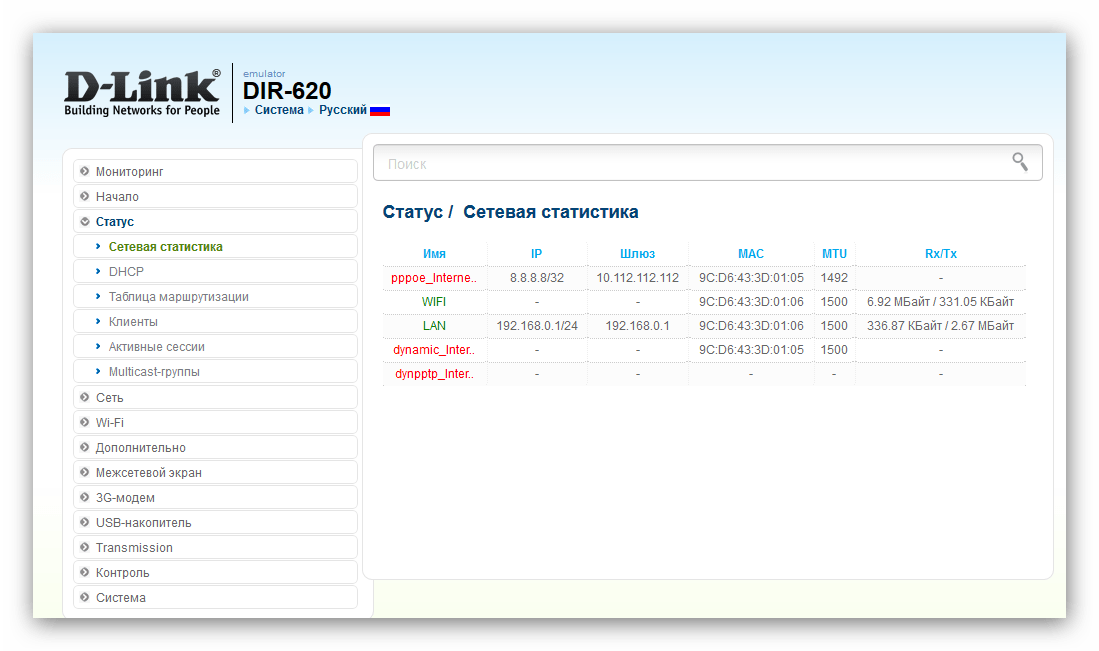
Собственно процедура обновления прошивки для большинства моделей Д-Линк производится двумя методами: автоматическим и ручным. Но прежде чем мы рассмотрим оба, отметим, что в зависимости от установленной версии прошивки, внешний вид интерфейса настройки может отличаться. Старый вариант выглядит привычно для пользователей продукции компании D-Link:
Новый вариант интерфейса выглядит более современно:
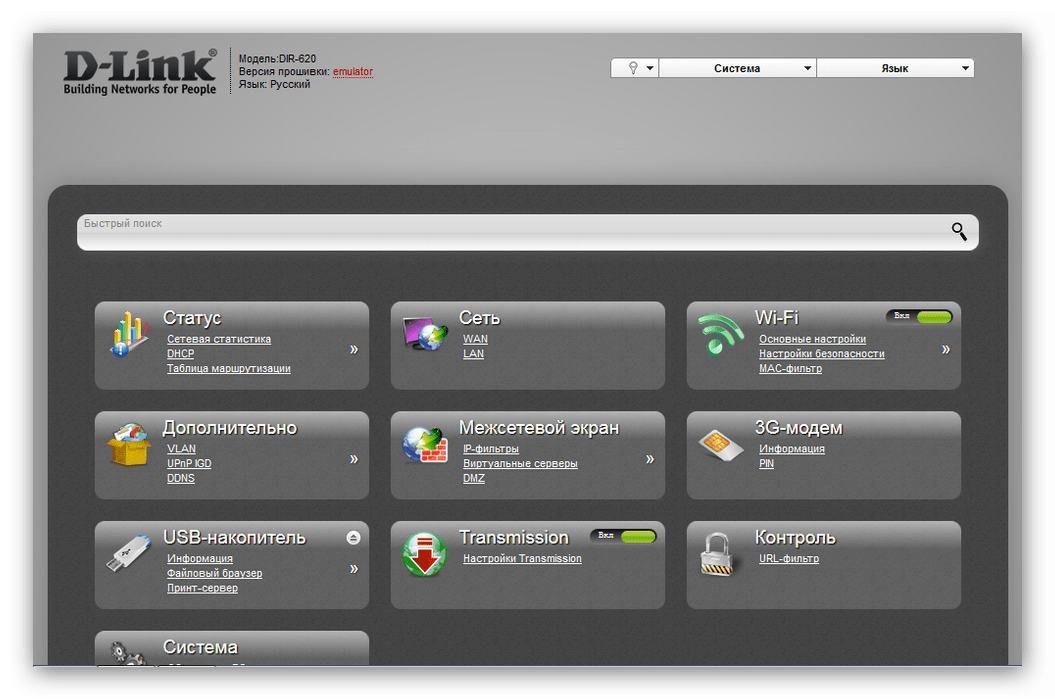
Функционально обе разновидности конфигураторов идентичны, отличается только местоположение некоторых элементов управления.
Способ 1: Удалённое обновление прошивки
Самый простой вариант получить новейшее ПО для вашего роутера – позволить устройству самостоятельно скачать и установить его. Выполняйте действия по такому алгоритму:
- Откройте веб-интерфейс роутера. На старом «белом» найдите в главном меню пункт «Система» и раскройте его, после чего кликните по варианту «Обновление ПО».

В новом «сером» интерфейсе первым делом нажмите на кнопку «Расширенные настройки» внизу страницы. 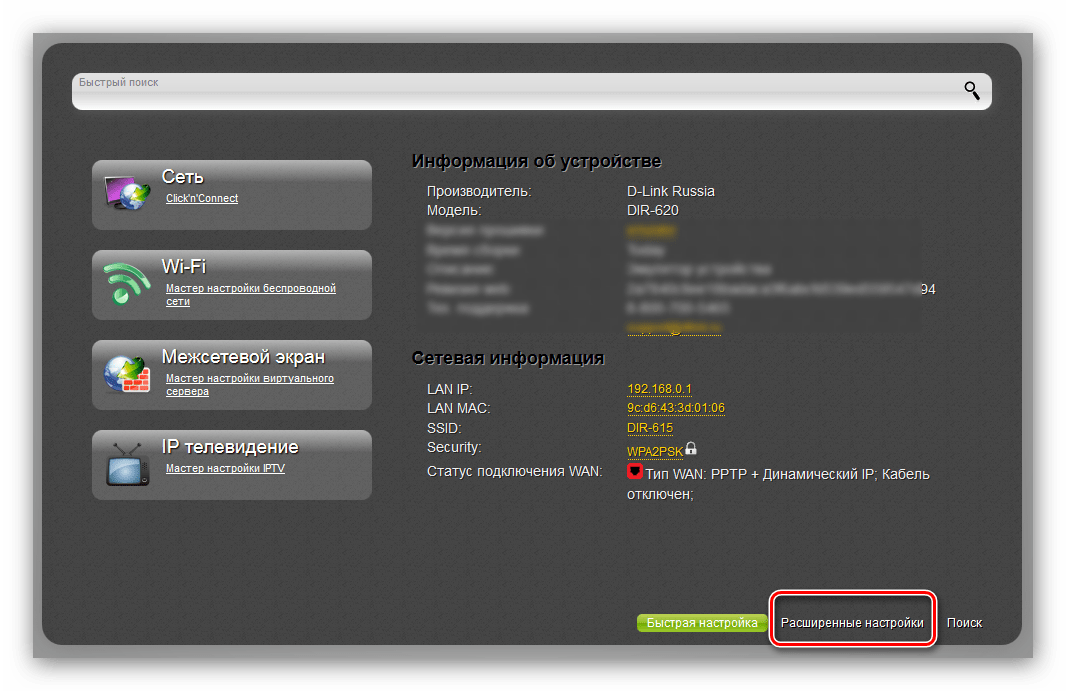
Затем найдите блок опций «Система» и нажмите на ссылку «Обновления ПО». Если этой ссылки не видно, нажмите на стрелочку в блоке. 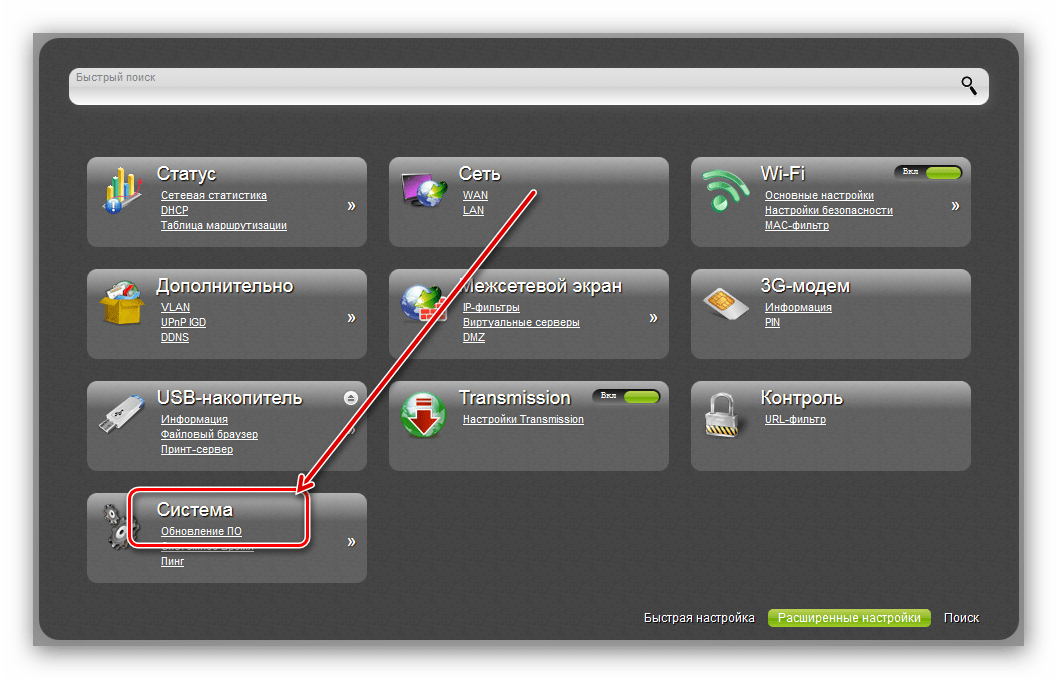
Поскольку дальнейшие действия одинаковы для обоих интерфейсов, мы будем использовать более привычный пользователям «белый» вариант.
Для удалённого обновления прошивки убедитесь, что пункт «Проверять обновления автоматически» отмечен. Кроме того, проверить наличие новейшей прошивки можно и вручную, нажатием на кнопку «Проверить обновления».
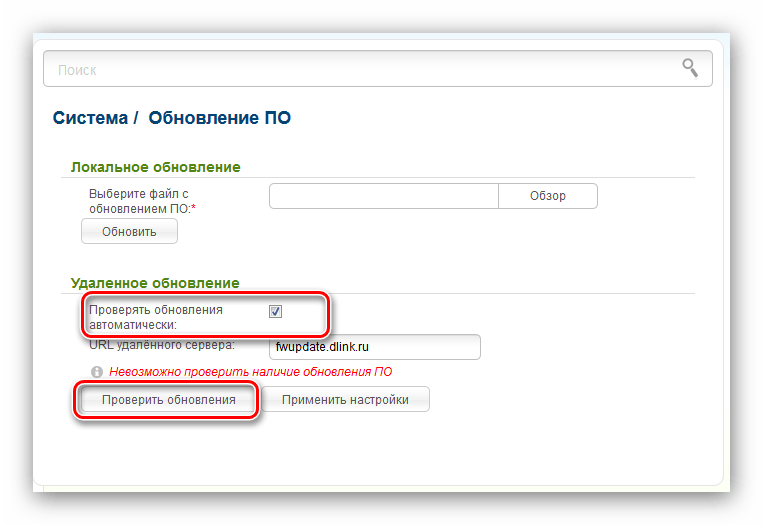
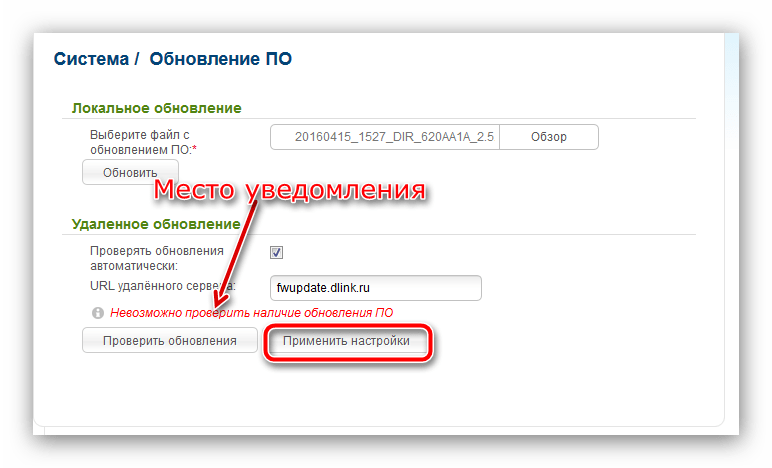
Теперь остаётся только подождать завершения манипуляции: все нужные действия устройство проделает самостоятельно. Возможно, в процессе будут наблюдаться проблемы с интернетом или беспроводной сетью – не тревожьтесь, это нормальное явление при обновлении микропрограммы любого маршрутизатора.
Способ 2: Локальное обновление ПО
Если автоматическое обновление прошивки недоступно, всегда можно воспользоваться локальным способом апгрейда микропрограммы. Выполните описанные ниже действия:
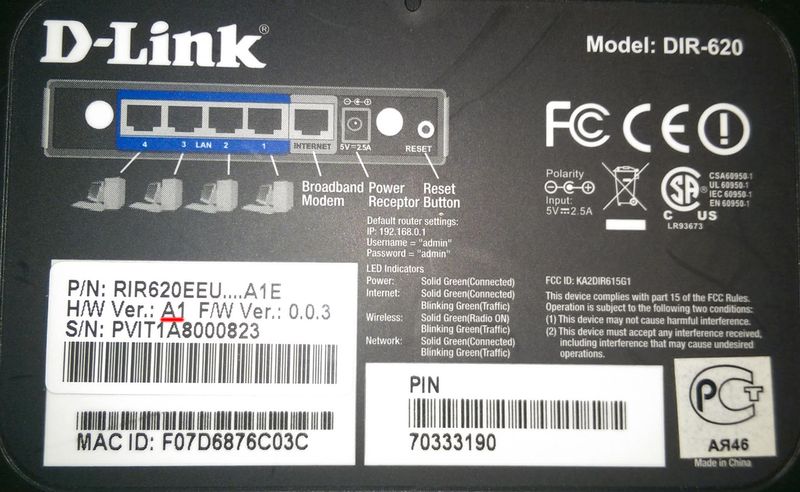
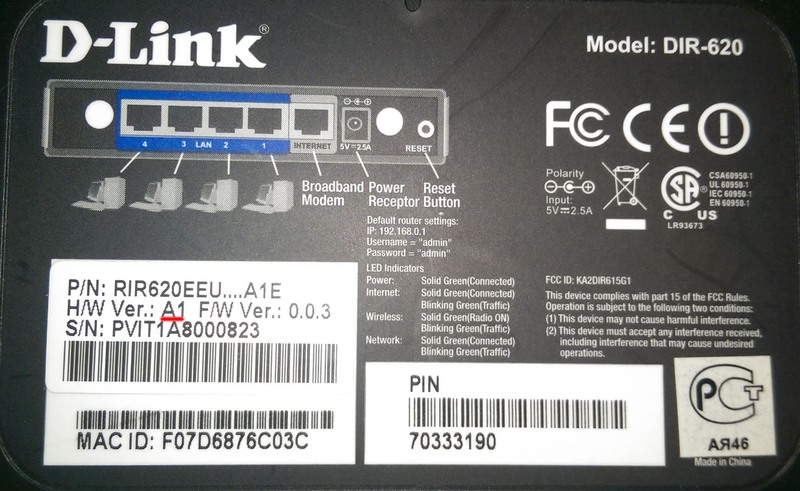
- Первое, что следует знать перед прошивкой роутера – его аппаратная ревизия: электронная начинка девайса отличается для девайсов одной модели, но разных версий, поэтому прошивка от DIR-620 с индексом A не подойдёт к роутеру той же линейки с индексом A1. Точную ревизию именно вашего образца можно узнать из стикера, приклеенного к днищу корпуса роутера.
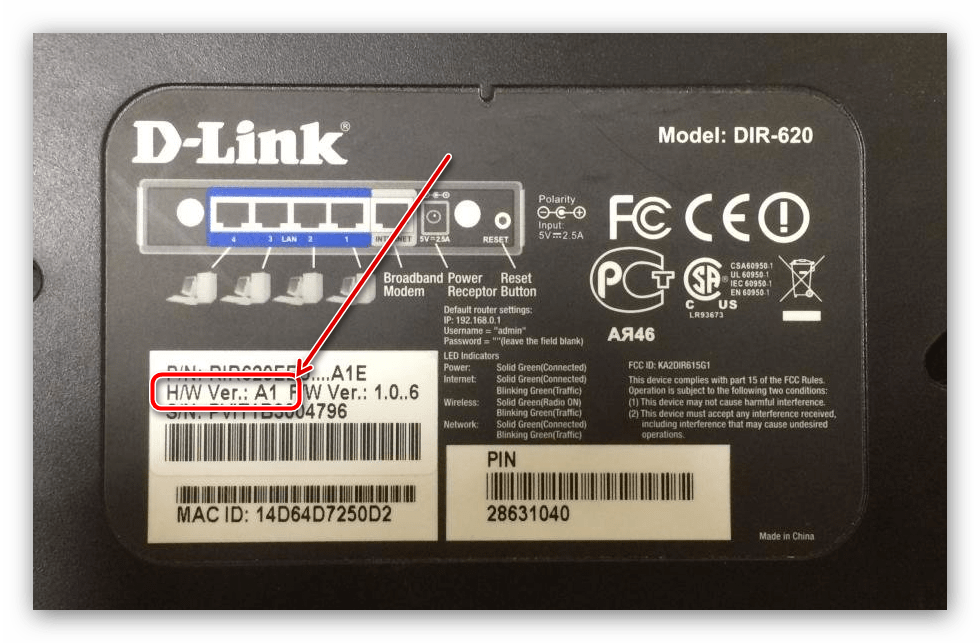
После определения аппаратной версии устройства переходите к FTP-серверу D-Link; для удобства мы даём прямую ссылку на директорию с прошивками. Найдите в ней каталог вашей ревизии и заходите в него.

Выберите среди файлов самую свежую прошивку – новизна определяется по дате слева от имени прошивки. Название и является ссылкой на скачивание – кликните по нему ЛКМ для начала загрузки BIN-файла.

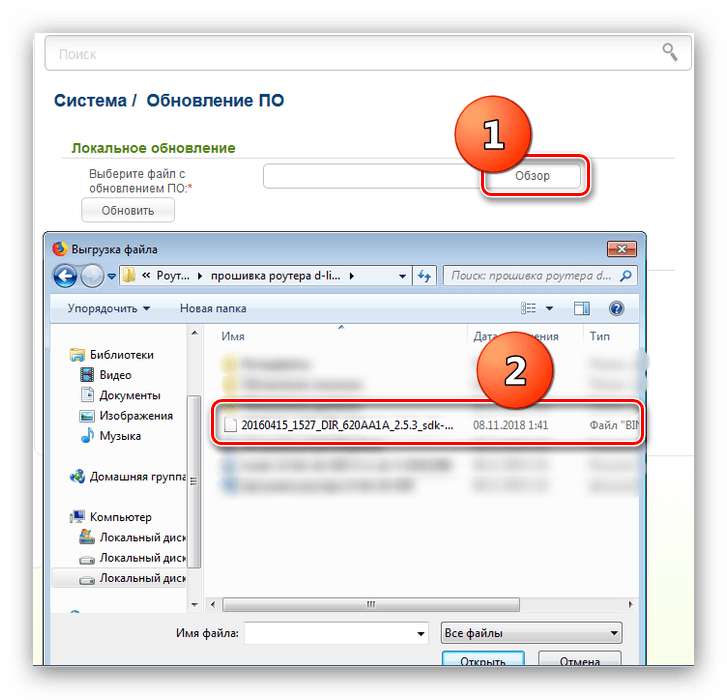
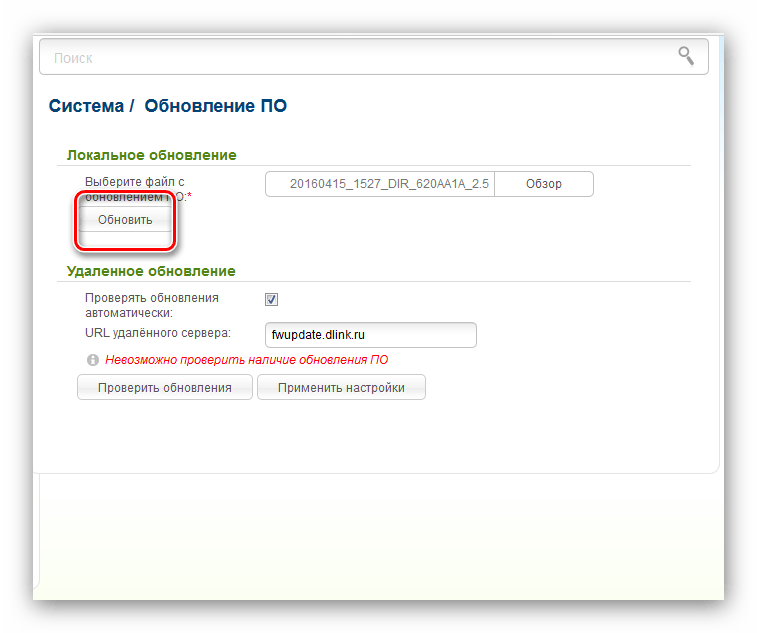
Как и в случае с удалённым обновлением, нужно подождать, пока новая версия микропрограммы будет записана в устройство. Этот процесс занимает в среднем около 5 минут, во время которого могут наблюдаться трудности с доступом к интернету. Не исключено, что роутер придётся настроить заново — в этом вам поможет подробная инструкция от нашего автора.
На этом мы заканчиваем руководство по прошивке роутера D-Link DIR-620. Напоследок хотим напомнить – скачивайте прошивки только с официальных источников, иначе в случае неполадок вы не сможете воспользоваться поддержкой производителя.
Прошивка D-link Dir-620
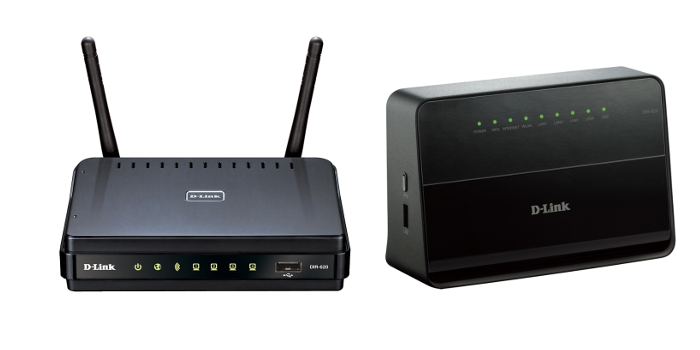
Сегодня мы узнаем, как легко и просто прошить роутер D-link Dir-620. Несмотря на то, что сам роутер является вполне неплохим выбором в своей ценовой категории, на старых “сырых” прошивках он может вести себя не очень хорошо. Поэтому, я рекомендую вам сразу же после приобретения прошить роутер свежей прошивкой. Как правильно выбрать прошивку, чтобы не “убить” роутер и как прошить роутер Dir-620 мы узнаем из этой статьи.
Скачиваем прошивку для DIR-620
Важно! У роутера D-Link Dir-620 есть несколько модификаций. Если вы неправильно выберете прошивку для вашего устройства, скорее всего это приведет к его неремонтнопригодности в домашних условиях. Внимательно ознакомьтесь с информацией о том, как правильно выбрать прошивку.
Итак, у каждого роутера DIR-620 имеется наклейка с тыльной стороны. На ней, помимо прочего, имеется информация о аппаратной ревизии роутера. Она отображается в строке H/W (Hardware). В данном случае ревизия роутера A1.
После этого заходим на официальный сайт D-Link и скачиваем прошивку, которая соответствует нашей модификации роутера DIR-620.
Заходим в папку с названием своей ревизии роутера, в данном случае A1

И скачиваем файлик с расширением .bin

Так, прошивка у нас есть. Приступаем непосредственно к прошивке устройства.
Прошивка D-Link DIR-620
Итак, подготовительный этап.
- роутер включен в розетку
- роутер соединен кабелем с сетевой картой компьютера
- сетевая карта компьютера настроена на автоматическое получение ip-адреса
- желательно отключить USB-устройства и Wi-fi клиентов от роутера
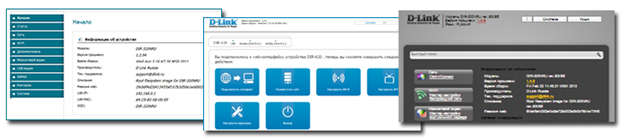
Открываем веб-интерфейс роутера по адресу 192.168.0.1. Логин/пароль : admin/admin. В зависимости от ревизии и версии прошивки роутера интерфейс может отличаться. Вот примеры того, как может выглядеть административная панель роутера.

Процесс прошивки немного отличается в зависимости от интерфейса.
В меню слева выбираете “Система”, потом “Обновление ПО”
Выбираете “Настроить вручную” – потом “Система” (вкладка вверху) – далее “Обновление ПО”
Выбираете “Расширенные настройки” (ссылка внизу) – у пункта “Система” нажать двойную стрелочку вправо- “Обновление ПО”
После этого система предложит вам указать путь к файлу прошивки, который мы скачали ранее.
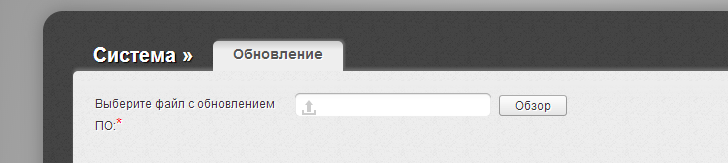
Делаем это и жмем кнопку “Обновить”.
Прошивка роутера D-link DIR-620 занимает несколько минут. Во время прошивки вам может показаться, что что-то пошло не так, потому что полоса загрузки бесконечно движется, пропадает локальная сеть, браузер сообщает, что страничка недоступна и т.д. Рекомендую вам подождать минут 5, после этого снова зайти в интерфейс роутера по адресу 192.168.0.1. Если не помогает, подождите для верности еще минут 5 -и попробуйте выключить и включить ваш роутер (ни в коем случае не делайте это а процессе прошивки!). Если у вас возникли какие проблемы при прошивки роутера DIR-620 – спрашивайте в комментариях.
Также можете ознакомиться со статьей “Прошивка D-link Dir-300”. В ней несколько подробно освещены некоторые общие моменты прошивки и проблемы, возникающие в процессе. Удачи, хорошего дня 
Прошивка D-Link DIR-620: инструкция
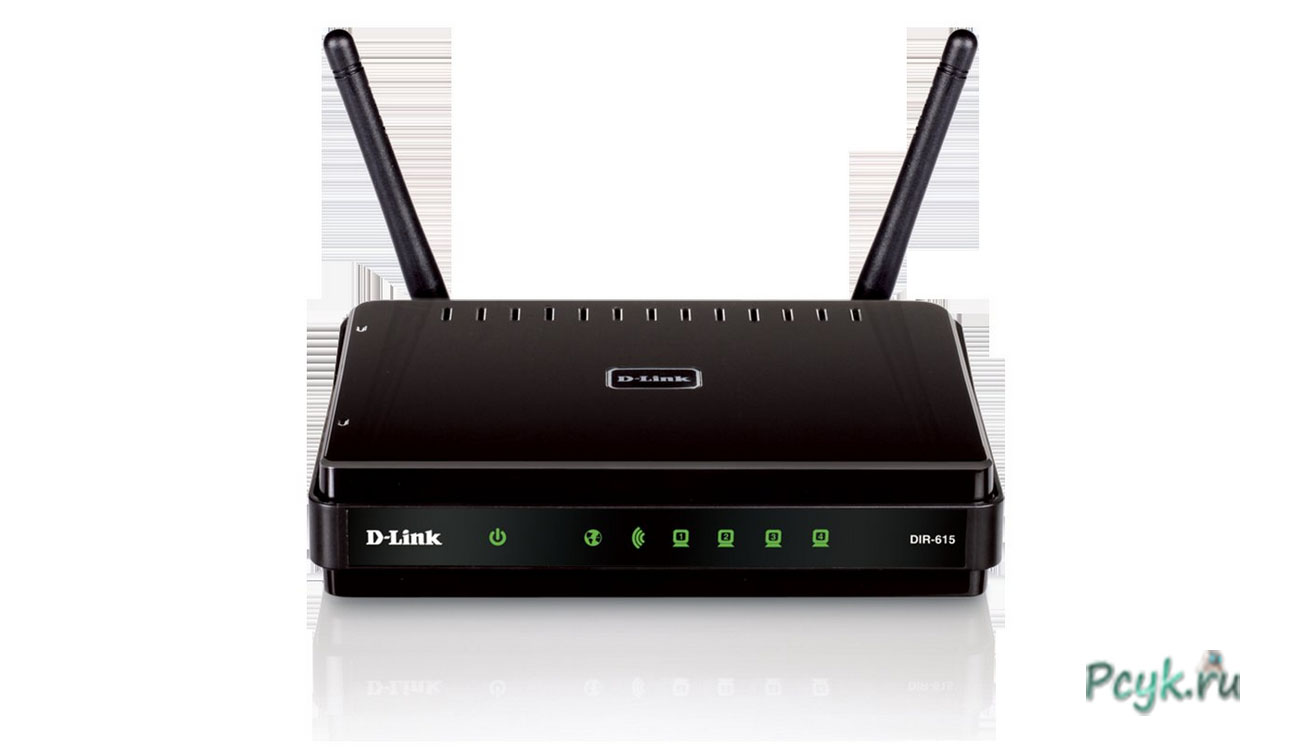
Типология роутеров
Версия DIR-620 несколько раз дорабатывалась и изменялась компанией, причем сами производители преднамеренно указывают на сайте путаную информацию, дабы только официальная прошивка DIR-620 устанавливалась без проблем (таким образом, компания борется с любителями устанавливать на D-Link ПО Zyxel).
- Прошивка для DIR-620 rev. A — AE1A
- Прошивка для DIR-620 rev. B – B1E
- Прошивка для DIR-620 rev. C – C1E
- Прошивка для DIR-620 rev. D – (точнее, DF1A)
- Прошивка для DIR-620 rev. S — SG12.
Ревизия роутера указана на нижней части, на специальной наклейке, в графе H/W.
Если прошивка D-Link DIR-620
- Для версии ревизии A — 1.2.1 и старше;
- Для версии ревизии C — 1.0.3 и старше;
- Для версии ревизии D — 1.3.4 и старше.
То она обновляется несколько раз, сначала до версий поновее, а уже потом – до последней.
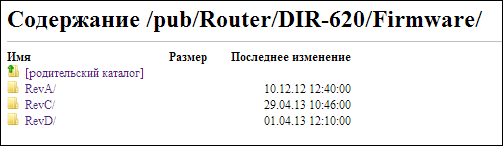
- Перейдите на сервер компании ftp.dlink.ru;
- Мы оказались в директории pub/, теперь движемся в Router/, выбираем оборудование и префикс DIR-620/ (не путать с остальными, там прошивок нет), а в этой папке открываем Firmware/;
- Выберем версию ревизии, указанную на модеме;
- Перейдите в папку Old и последовательно обновляйтесь, пока прошивка роутера D-Link DIR-620 не будет соответствовать самому «молодому» файлу. (в случае такого обновления начинайте сразу с 3 шага).
- Скачайте последнее доступное обновление. Теперь прошивка для роутера D-Link DIR-620 у вас на компьютере.
Как прошить DIR-620? Проводим «предполетную проверку». Роутер:
- Беспроводная сеть Wi-Fi не раздается другим устройствам (ноутбуки, телефоны, планшеты и т. п.).
- Не подключены USB-устройства;
- Отключен от кабеля провайдера (слот Internet пустой);
- Соединяется с компьютером кабелем (идет в комплекте, Wi-Fi соединение не допускается);
- Подключен к сети электропитания;
- Самое время перепрошить роутер D-Link DIR-620! Заходим в браузер и переходим в меню настроек модема.
- Система попросит логин и пароль, если вы его еще не меняли, то по умолчанию это admin для всех полей.
- Дальше последовательность действий будет отличаться, в зависимости от ревизии и установленной прошивки (ниже перечислим 3 возможных варианта действий):
- Выбираем пункт «Система» в меню справа -> «Обновление ПО».
- «Настроить вручную» -> «Система» -> «Обновление ПО».
- «Расширенные настройки» -> Открыть выпадающее меню возле кнопки «Система» (стрелочка вправо) -> «Обновление ПО»
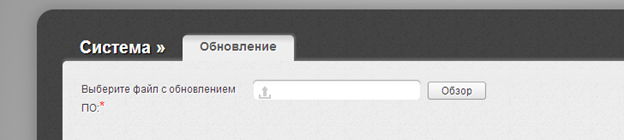
- Вне зависимости от версии, появится окно, в котором необходимо либо прописать путь к скачанному в пункте 1 или 2 файлу (Все зависит от версии прошивки, с которой начиналось обновление) или найти его с помощью кнопки «Обзор». В любом случае для продолжения обновления указываем программе на расположение файла тем способом, которым вы сочтете нужным и нажмите кнопку «Обновить».
Улучшаем функционал с помощью Zyxel
Несмотря на активное противодействие компании, прошивка D-Link DIR-620 может быть от другого поставщика, Zyxel или Asus.
Однако подойдет она только если в поле H/W указана ревизия А1, а в поле F/W стоит значение 1.0.6 (компания достаточно быстро «лишила» модем уязвимости, поэтому релизы посвежее, скорее всего, поддерживать Zyxel не будут).
При этом может возникнуть вопрос: зачем рисковать оборудованием и гарантией на него ставить неродное программное обеспечение?
- Скромный функционал и ненадежность родного ПО;
- Незначительное увеличение скорости загрузки интернет-страниц и скорости работы различных приложений;
- Заметное расширение функционала – USB порты поддерживают внешние накопители, 3G и 4G модемы и т. д.
- Наличие встроенного торрент-клиента (правда, с ограничением скорости всего в 1024 кб/с).
Этот хитрый финт возможен из-за того, что «железо» в DIR-620 и Zyxel Keenetic используется примерно одинаковое и в целом отличаются они только ценой и программным обеспечением. Обновление проводится 2 способами – со вскрытием внутренностей и без применения отвертки, на основе модифицированной прошивки от deadc0de. Рассматривать будем второй, как более простой и не требующий кучи времени, сил и активной работы паяльником.Естественно, установка подобного ПО производится на «страх и риск», т. к. в этом случае вы можете испортить маршрутизатор и лишиться гарантии.
Прошивка D-Link DIR-620 Zyxel:
- Прошивка роутера обновляется до последней актуальной с официального сайта (по алгоритму из предыдущего раздела).
- Пропатченную прошивку от Zyxel можно найти в интернете или скачать по ссылке http://1drv.ms/1RNBbUJ.
- Устанавливаем так же, как и официальную прошивку.
- После установки отключаем/включаем питание роутера.
- Повторяем шаг 4 из установки официальной прошивки.
- Для входа в меню настроек потребуется имя пользователя – admin, и видоизмененный пароль от стандартного аккаунта – 1234.
- На выходе получается прошивка D-Link DIR-620 Zyxel!
Теперь вы знаете, как производится прошивка D-Link DIR-620.
Прошивка wi fi роутера D-link DIR-620.
Прошивка wi fi роутера D-link DIR-620.
В этот раз будем обновлять прошивку на беспроводном маршрутизаторе D-link DIR-620 N300.
Скачивание прошивки D-link DIR-620.
 Ревизии DIR-620.
На странице имеются папки с прошивками для разных ревизий маршрутизатора. Узнать ревизию можно с наклейки на нижней стороне роутера. В данном случае ревизия E1, версия прошивки 2.0.12. Переходим в папку RevE.
 Прошивки DIR-620.
Скачиваем самую свежую прошивку 20141121_1722_DIR_620AE1A_2.5.11_sdk-master.bin.
Обновление прошивки wi-fi роутера D-link DIR 620.
Включаем маршрутизатор в сеть 220 В, соединяем кабелем LAN порты компьютера и роутера.
Откроем браузер и перейдем по адресу http://192.168.0.1/ .
Если у вас не заходит на http://192.168.0.1/ , то скорее всего у вас неверные настройки протокола интернета TCP/IPv4 . Для настройки необходимо: в Windows 7, 8: зайти в панель управления — Сеть и Интернет — Центр управления сетями и общим доступом. Слева выбрать Изменение параметров адаптера; в Windows ХР: Панель управления — Сетевые подключения.
Кликните правой кнопкой мыши по значку соединения по локальной сети и нажмите Свойства. Выберите Протокол Интернета Версии 4 ( TCP/IPv4) и нажмите кнопку Свойства. Установите автоматическое получение IР и DNS. Нажмите ОК.
 Настройки tcp/ipv4.
После этого пробуйте зайти снова.
Введите в поле Login — admin, Password — admin.
 Вход в DIR-620.
Вам предложат установить новый пароль, рекомендую использовать новый пароль, а не admin.
 Смена пароля DIR-620.
Внизу слева нажимаем Advanced Settings.
 Настройки DIR-620.
Раздел System, нажимаем на двойную стрелку и выбираем Firmware Upgrade.
 Настройки system DIR-620.
Нажимаем Browse, выбираем файл прошивки и снизу щелкаем по кнопке Update from file.
 Обновление прошивки DIR-620.
Ждем пока установиться новая прошивка.
 Перезагрузка DIR-620.
После обновления прошивки сменится интерфейс.
 Новый интерфейс DIR-620.
Ерёмичев Ярослав
Личный блог

Главное меню
Навигация по записям
Прошивка D-link Dir-620 на Zyxel Keenetic
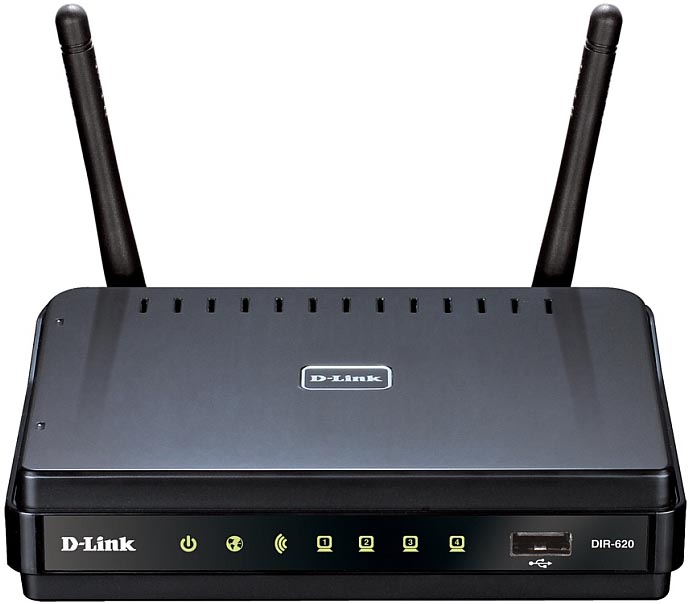 В данной статье речь пойдет о том, как победить дьявола. Имя ему – D-link Dir-620. За время использования, он практически съел мою душу, но сегодня я одержал над ним победу.
Приобретен аппарат был около четырех лет назад и вроде работал нормально прямо из коробки без дополнительных танцев с бубном. Однако около года назад начались регулярные проблемы.
Wi-fi стал регулярно отваливаться и ни одно из устройств не способно было его обнаружить. При этом роутер всегда радостно помигивал светодиодами, сообщая о том, что якобы все отлично. Для того чтобы вернуть его к жизни, требовалось неоднократное отключение и включение питания либо нажатие кнопки перезагрузки. Однажды данные манипуляции мне надоели, и я прошил аппарат последней прошивкой, которая является последней и на сегодняшний день – 1.4.0.
После этого проблема с исчезновением Wi-Fi сигнала полностью исчезла. Однако появились другие. Во-первых, светодиод, который должен отражать состояние сети регулярно говорил мне о том, что сетевое соединение нарушено, несмотря на то, что Интернет работал вполне себе нормально. С этим я готов был смириться и, в том случае, если бы это оказалось единственной проблемой – я бы не стал абсолютно ничего предпринимать.
Но существовала вторая – гораздо более критичная напасть, которая заключалась в том, что роутер действительно рвал соединение с сетью. То есть соединение по Wi-Fi с самим роутером работало нормально, до роутера шли пинги по его адресу 192.168.0.1, админ-панель роутера открывалась, а соединения не было. Начиналось это всегда одинаково – пропадала часть пакетов при пинге, а затем и вовсе не пинговался ни один сайт.
При этом в панели роутера было указано, что соединение установлено и на стороне провайдера все было замечательно. Воткнув шнур напрямую в компьютер, я мог свободно выходить в сеть. Проблема решалась несколькими перезагрузками устройства, которые я производил прямо из его панели управления дистанционно.
Через пару недель таких мытарств этот процесс меня также доканал и я решил откатиться на самую стабильную, с точки зрения многих интернет-специалистов, прошивку – 1.2.102. В этот раз меня хватило менее чем на сутки, поскольку последние проблемы ушли, но старые с успехом вернулись.
Решено было в срочном порядке переходить на альтернативную прошивку Zyxel Keenetic. Дело в том, что роутер Zyxel Keenetic имеет сходную начинку с D-link Dir-620, при этом стоимость первого в два с лишним раза выше и я связываю это именно с хорошим стабильным программным обеспечением Зукселя. Некоторые различия в аппаратной части все же имеются, ранее, для того чтобы преодолеть этот барьер необходимо было вскрывать устройство и заниматься рукоделием, активно используя паяльник. На сегодняшний день этот нюанс был успешно устранен отечественными умельцами, и установить прошивку Zyfxel Keenetic на роутер D-link Dir-620 не составляет никаких проблем.
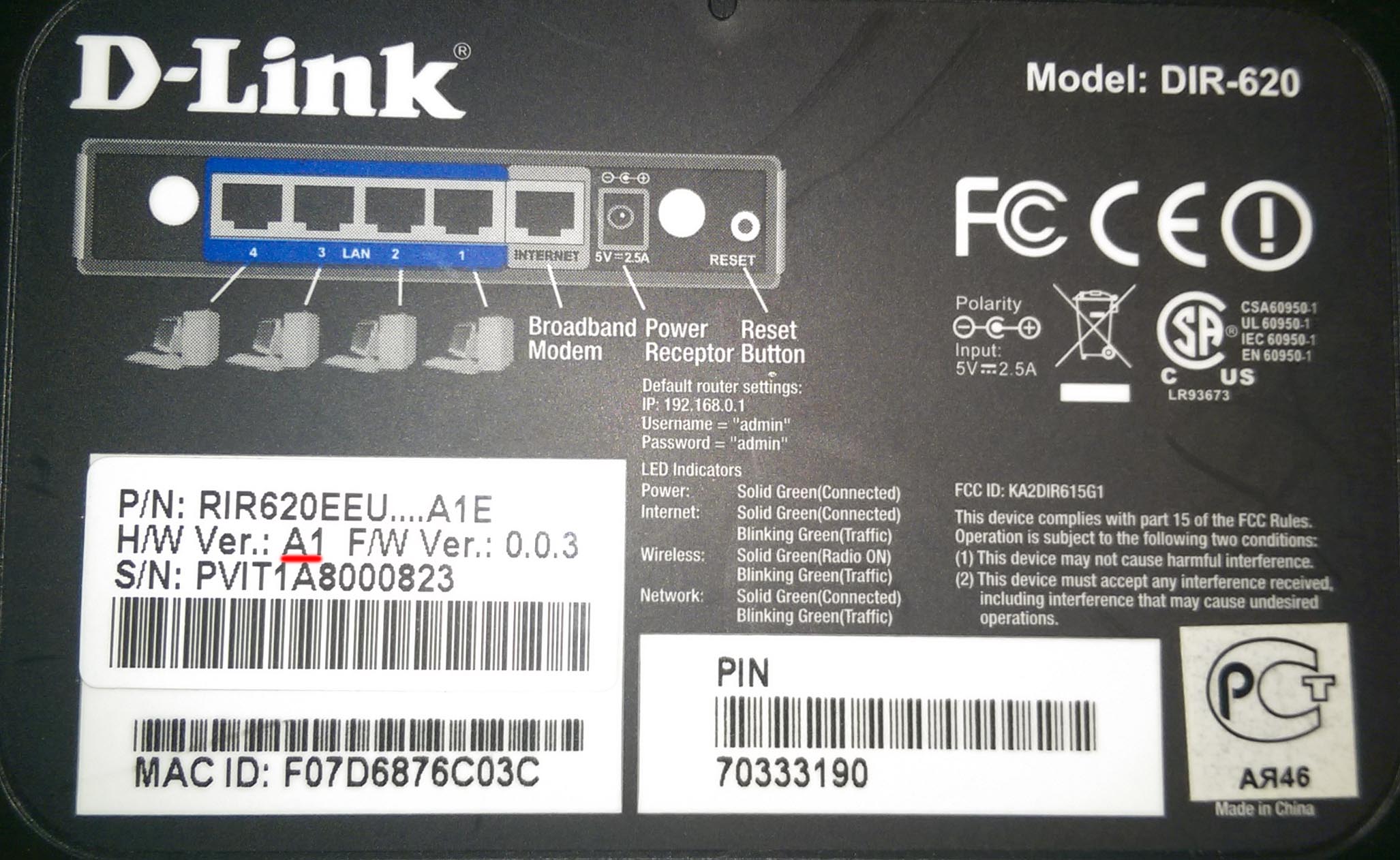 Роутер D-link Dir-620 имеет несколько ревизий, данная статья посвящена устройствам с ревизией А. Уточнить версию ревизии своего аппарата вы можете на обратной его стороне. Помните, что установка неофициальной прошивки лишает вас гарантии, кроме того, вы можете повредить устройство, превратив его в «кирпич». Все действия осуществляйте на свой страх и риск.
Перед началом операции необходимо посмотреть версию текущей прошивки вашего устройства. Если она отлична от 1.2.102-20110518, нужно перепрошить аппарат. Данную прошивку я положил в архив вместе с прошивкой Zyxel Keenetic.
После перепрошивки на 1.2.102, аналогичным образом прошейтесь прошивкой keenetic. Операция займет пару-тройку минут.
Точки входа в панель управления устройств отличаются. Прошившись на keenetic не пугайтесь тому, что не можете войти в админку. Для того чтобы попасть туда введите в адресной строке вашего браузера «192.168.1.1». По умолчанию логин – admin, пароль 1234.
Если у вас все прошло успешно, я вас поздравляю. Осталось лишь настроить соединение роутера с сетью. Я могу описать собственную настройку с Интернетом от провайдера ТТК. В отличие от D-link, здесь все очень просто и настраивается за несколько секунд.
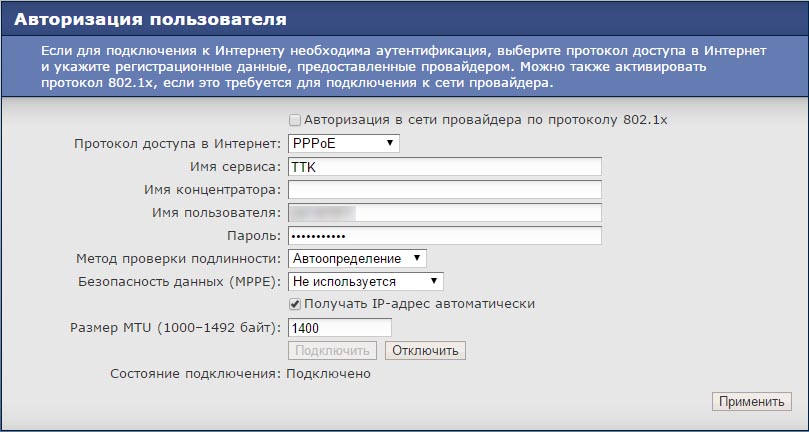 Перейдите на вкладку «Интернет» – «Авторизация» – выберите протокол доступа в Интернет PPPoE, укажите имя сервиса на свой вкус. В «Имя пользователя» – введите номер своего договора с ТТК, также укажите свой пароль, после чего нажмите кнопку «Применить». Дополнительных действий мне не потребовалось.
Надеюсь, что помог себе и вам данной информацией, желаю удачи!
Прошивка D-Link DIR 620
Выбор роутера D-link Dir 620 пользователями вполне оправдан, так как он имеет очень неплохую начинку в плане оснащения качественным «железом», но нередко с ним возникают проблемы из-за ошибок при процессе прошивки. Ниже приведена инструкция о том, как восстановить работоспособность Dir 620 после неудачной прошивки.

Для роутера Dir 620 в интернете найдется огромное число различных прошивок и нередко после обновления программного обеспечения появляются сложности и сбои в работе прибора, а иногда и полный выход из строя роутера. Если девайс еще окончательно не «умер», то ниже приведенное пошаговое руководство поможет произвести восстановление его нормального функционирования.

Как реанимировать?
Прошивке дать новое имя «habr.bin». Затем указать для сетевой карты компьютера, следующие параметры:
- «Айпи» — 10.10.10.3.
- Маска – «255.255.255.0»;
- Главный шлюз – «10.10.10.123».

- Кликнуть «Ok».

Далее необходимо сделать несколько последовательных действий:
- Скачать tftpd32 с «http://tftpd32.jounin.net/download/tftpd32.400.zip», а в случае если у пользователя установлена 64-bit система то tftpd64;
- Сохранить скаченное ПО в каталоге tftpd32 либо tftpd64;
- Затем запустить tftpd32, если 32-битная система, в закладке Tftp Server кликнуть Browse и директорию сохранения ПО;
- Войти в Serial и указать «COM3»(может отличаться, поэтому обязательно требуется свериться с диспетчером устройств), все нижерасположенные поля заполнить в точности, как показано на следующем рисунке:
- Затем открыть вкладку «Session» и кликнуть «Open»;
- Далее соединить USB-UART к COM в девайсе и включить прибор. Сразу после этого в течении нескольких секунд щелкнуть «2»;
- Затем требуется положительно соглашаться с появляющимися сообщениями нажатием «Y» и «Enter»;
- Дождаться полного завершения процесса и перезапуска роутера.


Установка ПО с официального ресурса
Так как прибор выпускается в различных версиях, выбор не подходящего программного обеспечения может вызвать поломку устройства. Следует сначала изучить надписи на корпусе роутера, в частности, пункт H/W.
 Затем с «ftp://ftp.dlink.ru/pub/Router/DIR-620/Firmware/» сохранить ПО, подходящее для конкретной версии прибора. Войти в нужный каталог (в нашем примере A1).
 Далее сохранить в своем компьютере файл, заканчивающийся на «.bin»;
 После этого можно начать процесс установки нового программного обеспечения для девайса. Для этого необходимо выполнить несколько следующих шагов:
- Запитать устройство от сети электропитания;
- Подключить маршрутизатор патч-кордом к ПК;
- Установить настройки сетевой карты ПК, чтобы присваивался «Айпи» в автоматическом режиме;
- Убедиться, что все гаджеты отсоединены от роутера по Вай-фай сети и через «ЮСБ»-порт;
- В поисковой строке браузера напечатать «192.168.0.1»;
- Кликнуть «Enter» и в отобразившемся окошке напечатать в обоих полях имени и кода доступа «admin»;
- Появится меню, вид которого зависит от модификации прибора;
 Далее процедура немного различается для разных версий и возможны 3 следующих сценария осуществления работы в интерфейсе:
- Войти во вкладку «Расширенные настройки», далее рядом с разделом «Система» кликнуть кнопку «>>» — «Обновление программного обеспечения»;
- Войти во вкладку «Настроить вручную», далее в «Система», кликнуть «Обновление ПО»;
- Войти в «Система», далее кликнуть «Обновление».
Затем в отобразившемся меню кликнуть «Обзор» и найти место сохранения скаченного файла. После этого щелкнуть на «Обновить».
 Дождаться полного завершения процесса (ориентировочно 6–10 мин., проверить можно посетив «192.168.0.1») и перезапустить роутер.

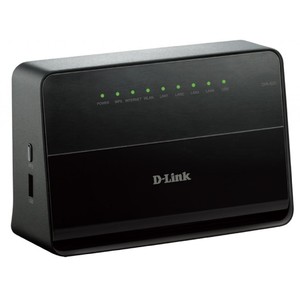 При использовании различных девайсов часто возникает вопрос об их одновременном подключении к интернету или локальном объединении. Существует несколько вариантов решения этой задачи. Проще всего воспользоваться для этого Wi-Fi-роутером. Довольно популярным устройством является роутер D- Link DIR 620. Он обладает всеми современными возможностями для получения и раздачи интернета как по беспроводным, так и проводным сетям при условии его правильной настройки.
Назначение и характеристики роутера
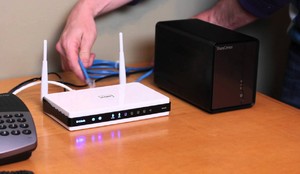 Слово «роутер» (router) переводится на русский язык как маршрутизатор. Основная его задача — помогать в построении компьютерной сети между различными устройствами, например смартфон — компьютер — планшет — оргтехника и т. п. Устройство представляет собой мини-сервер, через который осуществляется сообщение гаджетов между собой и глобальной сетью.
Принцип работы роутера заключается в его способности присваивать подключённым к нему девайсам адреса, то есть собственные уникальные имена. После этого, используя запрограммированные алгоритмы, он распределяет на эти адреса приходящий сигнал от интернет-провайдера или другого оборудования. В памяти маршрутизатора имеется специальная таблица — в ней и указаны пути прохождения сигнала к устройствам. Периодически посылая тестовые пакеты по этим адресам, роутер отслеживает их подключение.
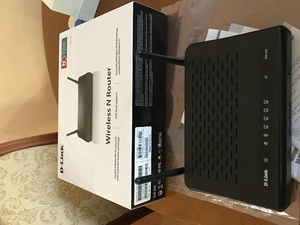
Физически роутер DIR 620 представляет собой небольшого размера коробку с портами ввода-вывода. Один из портов, выделенный серым цветом, предназначен для подключения провода, по которому организовывается соединение с интернетом, — это порт входа. Четыре порта LAN служат для проводного подключения девайсов и являются выходной группой устройства. Впереди располагается USB-разъём стандарта 2.0. Он служит для подключения адаптера:
- 3G;
- CDMA;
- WiMAX.
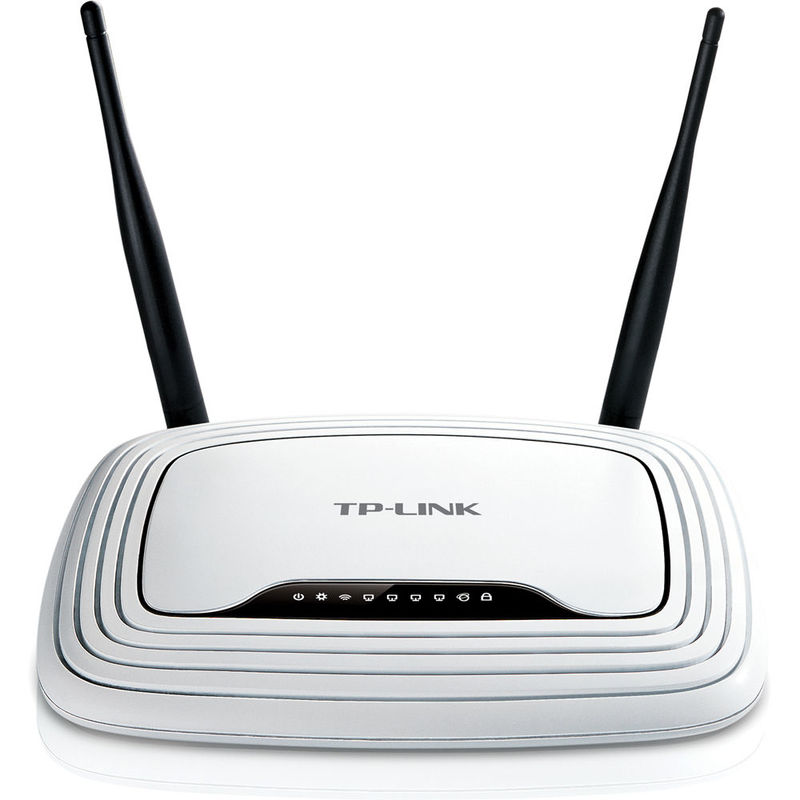
Возможно включение комбинированного устройства. Кроме портов, роутер снабжён двумя антеннами, обеспечивающими уверенную передачу Wi-Fi-сигнала. Имеется также разъём для подключения блока питания c постоянным напряжением 5 В и силой тока не менее 2 А.
Ревизии D-Link DIR 620
Под серией DIR 620 производителем выпускается несколько устройств, отличающихся друг от друга как «железом», так и внешним видом. Различия указываются в виде версий ревизий и прошивки. Разницу характеристик D-Link DIR 620 в разных версиях для наглядности удобно представить в виде таблицы.
| Ревизия | Чип процессора | Flash | Тип памяти | WLAN | Версия USB |
| A1E | RT 3052 (384 МГц) | 8 Мб | SD RAM 32 Мб | 2T2R/300 Мб/с | 2.0 |
| B1E | RT 3052 (384 МГц) | 8 Мб | SD RAM 32 Мб | 2T2R/300 Мб/с | 2.0 |
| C1E | BCM5358 U (530 МГц) | 8 Мб | DDR1 64 Мб | 2T2R/300 Мб/с | 2.0 |
| D1E | RT 3352 (400 МГц) | 8 Мб | SD RAM 32 Мб | Bult in SoC 300 Мб/с | 2.0 |
| A/E1A | RT 8196D (620 МГц) | 8 Мб | SD RAM 32 Мб | 2T2R/300 Мб/с | 2.0 |
| D/F1A | MT7620N (580 МГц) | 8 Мб | DDR1 64 Мб | 2T2R/300 Мб/с | 2.0 |
| S/G1A | BCM 5357 rev2 (500 МГц) | 8 Мб | SD RAM 32 Мб | Bult in SoC 300 Мб/с | 2.0 |
| A/A1A | RT 8196D (620 МГц) | 8 Мб | DDR1 64 Мб | Bult in SoC 300 Мб/с | 2.0 |
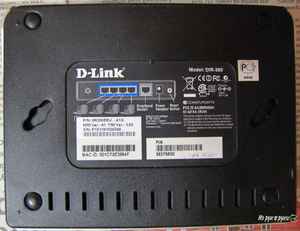 На каждую ревизию устройства производитель время от времени выпускает прошивку. Этот микрокод, зашиваемый в постоянную память роутера (flash), обычно вносит исправления в его работу, устраняя различного рода ошибки: перегрев, зависания, перегрузки и тому подобные неисправности. Прошивать устройство можно только той прошивкой, которая предназначена именно для конкретной ревизии. В случае использования неподходящего микрокода устройство перестанет правильно работать.
Общие параметры
Параметры маршрутизатора DIR 620 позволяют с лёгкостью организовать подключение любого типа сети к выделенной линии или широкополосному модему. В устройстве содержится встроенный торрент-клиент, дающий возможность загружать различные файлы. Маршрутизатор обеспечивает беспроводное соединение со скоростью до 300 Мбит/с, что соответствует стандарту 802.11n. К основным характеристикам устройства относятся:
 Стандарт связи. Поддерживаются протоколы IEEE 802.11b/g/n, IEEE 802.3, 802.3u, USB 2.0.
- Используемые интерфейсы. Один порт WAN 10/100BASE-TX Ethernet с возможностью подключения кабельного или DSL-модема. Четыре порта 10/100BASE-TX Ethernet с автоматическим определением MDI/MDIX и поддержкой управления полудуплексного режима 802.3x и back pressure. Один USB порт типа A.
- Наибольшая достигаемая скорость интернета. В случае статических адресов — 69.12 Мбит/с, динамических — 71.36 Мбит/с, PPTP — 50.29 Мбит/с, L2TP — 33.09 Мбит/с, PPPOE — 80.00 Мбит/с.
- Диапазон рабочих частот — от 2.4 до 2.462 ГГц.
- Скорость беспроводного подключения — 11−300 Мбит/с.
- Выходная мощность передатчика -17−13 dBm.
- Приёмное устройство. Две антенны несъёмного типа дипольного направления с разъёмом подключения SMA. Чувствительность — от -65 dBm до -88dBm, зависит от используемого стандарта связи.
- Безопасность. Соответствует стандартам: WEP c 64 или 128-битным шифрованием данных. Для Wi-Fi-связи используются протоколы WPA/WPA2, а также WPS (Wi-Fi Protected Setup).
 Стандарт связи. Поддерживаются протоколы IEEE 802.11b/g/n, IEEE 802.3, 802.3u, USB 2.0.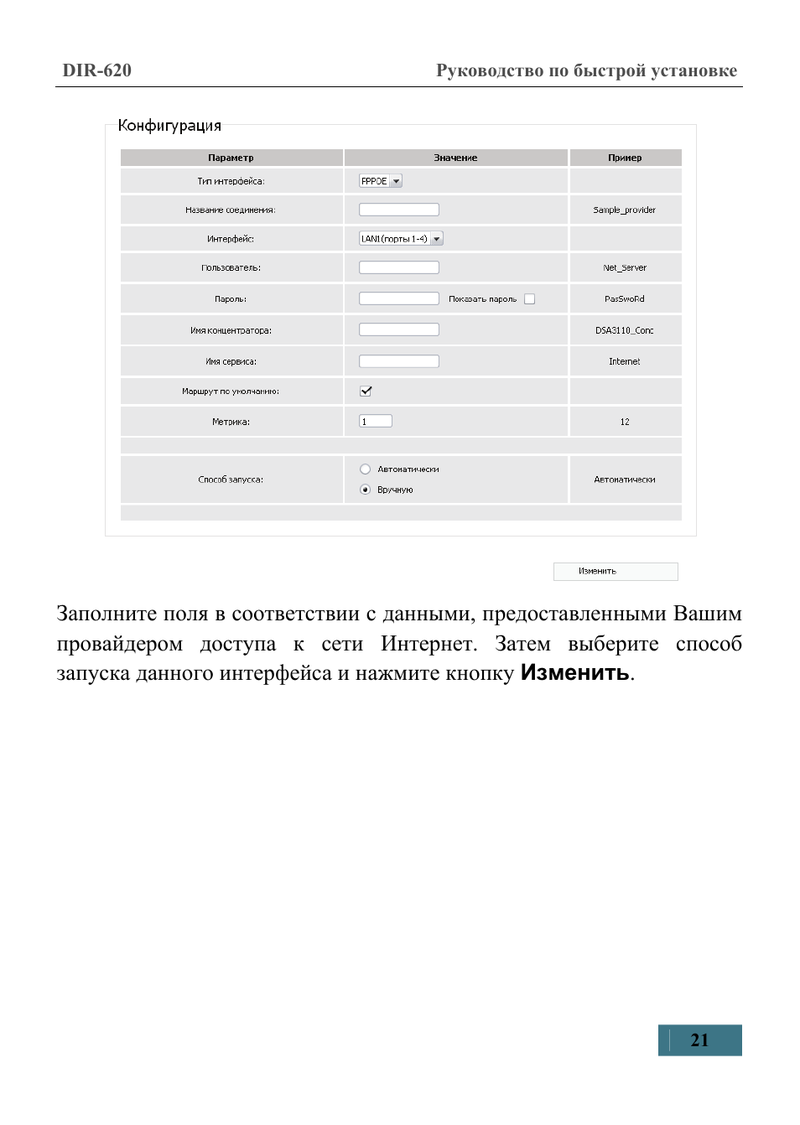
Устройство содержит встроенные межсетевые экраны на основе Network Address Translation (NAT) и Stateful Packet Inspection (SPI). Существует возможность организовывать фильтрацию по MAC-адресу и содержимому URL. Настройка D-link DIR 620 производится с помощью веб-интерфейса, запускаемого из браузера, например Internet Explorer, Firefox, Opera.
Устройство соответствует сертификатам CE и FCC. Работоспособность обеспечивается при температуре окружающей среды от 0˚ до 40˚ C и влажности от 10 до 90%.
Подключение маршрутизатора
 Для обеспечения оптимальной работы маршрутизатора его необходимо правильно настроить, но перед этим нужно выполнить его физическое подключение. Это делается несложно. В разъём с надписью Internet вставляется провод, приходящий от интернет-провайдера или модема, например от компаний Ростелеком, Beeline или Мегафон.
Если получение к каналу интернета происходит беспроводным способом — то в разъём USB устанавливается модем, поддерживающий формат WiMAX, 3G GSM или CDMA. Роутер поддерживает не все существующие модемы. Список совместимых модемов можно узнать на сайте производителя, или на форумах, посвящённых этому маршрутизатору.
Устройство подключается к персональному компьютеру пачкордом, соединяющим любой его ланпорт c сетевой картой ПК. После того как роутер будет включён через адаптер питания в сеть с напряжением 220 В, его работа согласуется с ПК. Для этого можно воспользоваться следующей инструкцией:
- В окне Панель управления выбрать пункт Управление сетями и общий доступ.
- Кликнуть на окне Изменение параметров адаптера системы.
- В появившемся диалоге выбрать Подключение по локальной сети и зайти в пункт Свойства.
- В закладке Сеть открыть вкладку TCP/IPv4 и во всех настройках указать автоматические режимы.
- Перезагрузить компьютер.
После выполнения всех этих действий можно переходить к конфигурированию настроек роутера. Для этого запускается браузер, и в его строке вводится адрес маршрутизатора. В качестве локального хоста используется 192.168.0.1 или 192.168.0.0 . Если всё сделано правильно — появляется запрос на ввод имени пользователя и пароля. Логин, устанавливаемый по умолчанию, совпадает с паролем — admin. Как только система примет введённые данные, автоматически происходит вход на локальную веб-страницу роутера.
Иногда устройство не принимает логин и пароль. Связанно это с уже ранее изменёнными настройками маршрутизатора. В этом случае необходимо обнулить все установки, то есть выполнить сброс DIR 620 на заводские настройки. Для этого на корпусе маршрутизатора существует кнопка с надписью Reset. Нажав на неё при включённом устройстве и удерживая примерно 15 секунд, необходимо дождаться, чтобы индикаторы на передней панели сначала потухли, а после загорелись и замигали. После того как кнопка отпускается, связь с ПК должна разорваться и самостоятельно восстановиться.
Настройки работы устройства связи
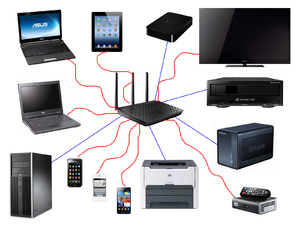 Первоначальные заводские установки не содержат никаких данных для того, чтобы можно было подключить устройство и пользоваться. Это связано с различными параметрами, которые необходимо прописать для согласования устройства как с входящим каналом интернета, так и с подключаемыми к нему девайсами.
После входа в веб-интерфейс маршрутизатора для облегчения настройки первоначально запускается мастер базовых установок.
Для этого в закладке Сеть выбирается пункт Click’n’Connect и далее шаг за шагом вводятся необходимые данные.
Соединение с интернет-провайдером
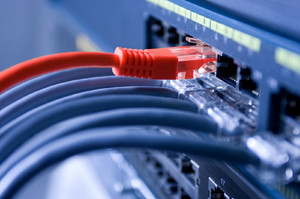 На первой странице базовых установок помощник попросит подключить Ethernet-кабель провайдера к порту интернета. Далее следует указать тип соединения. Вид подключения необходимо уточнить в службе технической поддержки провайдера или посмотреть в договоре. Так, для ТТК применяется PPPoE, а для Билайна — L2TP+Dynamic IP.
На следующем этапе вводятся данные для авторизации — это имя и пароль, выданные поставщиком интернета. Имя соединения указывается любое, но при этом только английскими буквами. Адрес VPN-сервера вводится в случае необходимости, если он выдан провайдером. В ином случае поле оставляется пустым. После этого нажимается кнопка Применить. Как только изменения приняты, роутер D Link начинает проверять статус подключения. В случае нормальной работы появляется поздравительное окошко.
При возникновении ошибки в первую очередь необходимо проверить данные для настройки. Когда все настройки правильные, а роутер не хочет работать, проверяется, работает ли он напрямую без него. Если связь отсутствует и напрямую — стоит попытаться зайти в личный кабинет на сайте провайдера. Обычно для этого вводится номер договора и указанный в нём пароль. Там же можно проверить баланс счёта и уточнить настройки. Например, если воспользоваться сайтом Сам.ру от Ростелекома, настройку роутера можно проверить по инструкции, имеющейся на официальном форуме.
Когда связь напрямую есть, а через роутер — нет, неисправности могут быть как в аппаратной части, так и в софтовой. Для устранения второго вида поломок обычно достаточно обновить прошивку, но перед этим попробовать выполнить сброс до заводских настроек. Особенно это актуально при появлении сообщения «ошибка при согласовании с пиром».
Беспроводная сеть Wi-Fi
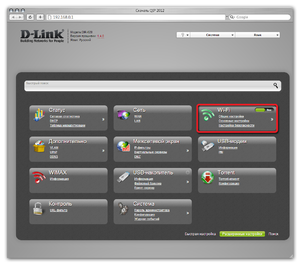
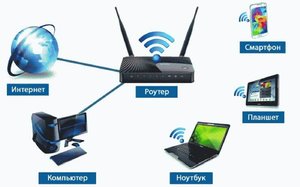 На роутере DIR 620 настройка Wi-Fi не представляет трудностей. Всё сводится к указанию имени сети и пароля, то есть данных, по которым будет происходить авторизация подключаемых к роутеру устройств. Для этого в веб-интерфейсе выбирается закладка Wi-Fi, а в ней пункт Основные настройки.
При заполнении предложенных вкладок нужно указать имя соединения, страну, режим и номер канала. Канал можно использовать любой, а вот режим лучше выставлять смешанный. На следующем этапе осуществляется переход во вкладку Безопасность. Здесь уже можно непосредственно установить пароль и протокол защиты. Самым надёжным считается WPA2-PSK. Чем лучше протокол защиты, тем медленнее будет скорость Wi-Fi-передачи.
По окончании настройки нажимается кнопка Применить. Далее роутер перезагружается, и при сканировании WI-Fi-сетей различными девайсами должно появляться имя, заданное в настройках роутера. Проверка скорости подключения происходит с помощью программ, называемых speed test. В случае низкого значения результата можно попробовать изменить номер канала или выбрать протокол безопасности стандарта WPA.
Сам по себе роутер DIR 620 является довольно надёжным устройством, но всё же и при его работе могут возникнуть неполадки. Любые софтовые проблемы решаются с помощью сброса настроек к заводским установкам или прошивкой устройства.
Связанные с аппаратной частью неисправности часто возникают из-за перегрева устройства, поэтому необходимо обеспечивать достаточный приток воздуха к маршрутизатору во время его работы.
Originally posted 2018-05-26 19:09:21.