
1. Откройте ваш веб-браузер и введите 192.168.1.1 в адресной строке, затем нажмите Enter . Для большинства устройств TP — LINK , IP -адрес страницы настроек по умолчанию — 192.168.1.1. Для коммутаторов — 192.168.0.1 , для точек доступа — 192.168.1.254.
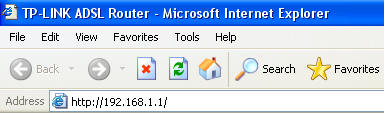
2. Введите имя пользователя и пароль для вашего модема. По умолчанию имя пользователя – admin и пароль – admin , если вы их изменяли, тогда введите новые значения имени пользователя и пароля. Для коммутаторов имя пользователя и пароль по умолчанию — supervisor.

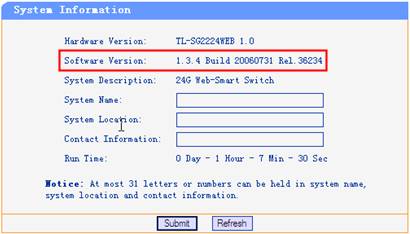
3. На домашней странице веб-утилиты вы сможете найти информацию о версии встроенного ПО.
Маршрутизатор
Пример 1

Пример 2

ADSL
Пример 1
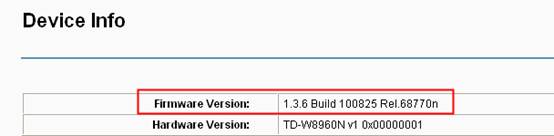
Пример 2

Коммутатор
Пример
Был ли этот FAQ полезен?
Ваш отзыв поможет нам улучшить работу сайта.
Что вам не понравилось в этой статье?
- Недоволен продуктом
- Слишком сложно
- Неверный заголовок
- Не относится к моей проблеме
- Слишком туманное объяснение
- Другое
Как мы можем это улучшить?
Спасибо
Спасибо за обращение
Нажмите здесь, чтобы связаться с технической поддержкой TP-Link.
Прошивка – это программное обеспечение, которое работает на роутере и отвечает за его функциональность и безопасность. Регулярное обновление прошивки на вашем роутере является одним из способов улучшить работу устройства, исправить ошибки и обезопасить себя от уязвимостей.
Однако многие пользователи не знают, как проверить текущую версию прошивки на своем роутере и как узнать, нужно ли ее обновить. В этом руководстве мы подробно расскажем о различных способах проверки прошивки на роутере, чтобы вы могли быть уверены, что ваше устройство работает на последней версии.
Во-первых, вы можете проверить прошивку на роутере, используя веб-интерфейс устройства. Как правило, веб-интерфейс роутера доступен по его IP-адресу, который можно найти в документации или на задней панели устройства. После входа в веб-интерфейс вы сможете найти информацию о текущей версии прошивки в разделе «Настройки» или подобном разделе, который может называться по-разному в зависимости от модели роутера.
Если вы не можете найти информацию о прошивке в веб-интерфейсе, вы можете обратиться к документации или сайту производителя роутера. Часто производители предоставляют специальные инструменты или программное обеспечение, с помощью которых можно проверить прошивку на роутере и узнать, доступно ли ее обновление.
Содержание
- Проверка прошивки на роутере: шаг за шагом руководство
- Начните с узнавания номера прошивки
- Проверьте доступность обновления прошивки
- Подготовьте роутер к обновлению прошивки
- Обновите прошивку на роутере
Проверка прошивки на роутере: шаг за шагом руководство
Шаг 1: Войдите в интерфейс управления роутером
Для того чтобы проверить прошивку на роутере, необходимо войти в его интерфейс управления. Самый распространенный способ — открыть веб-браузер и в адресной строке ввести IP-адрес роутера. Подробную информацию о том, как войти в интерфейс управления роутером, вы можете найти в руководстве от производителя.
Шаг 2: Найдите раздел «О роутере» или «Системные настройки»
После входа в интерфейс управления роутером вам необходимо найти раздел, который содержит информацию о роутере и его прошивке. Часто этот раздел называется «О роутере» или «Системные настройки».
Шаг 3: Проверьте версию прошивки
В разделе «О роутере» или «Системные настройки» вы должны найти информацию о версии прошивки. Обычно это просто указание на текущую версию программного обеспечения роутера. Сравните найденную версию со списком последних доступных версий на официальном сайте производителя роутера.
Шаг 4: Проверьте доступность обновлений
На официальном сайте производителя роутера обычно есть раздел с загрузками и доступными обновлениями для прошивки. Проверьте, доступно ли новое обновление для вашего роутера. Если оно есть, скачайте его на компьютер.
Шаг 5: Обновите прошивку роутера
После скачивания обновления прошивки на компьютер, вернитесь к интерфейсу управления роутером. В разделе «О роутере» или «Системные настройки» найдите функцию обновления прошивки. Обычно она называется «Обновить прошивку». Выберите скачанное обновление прошивки и следуйте инструкциям на экране для выполнения процедуры обновления.
Шаг 6: Проверьте версию после обновления
После завершения процедуры обновления прошивки роутера, повторите шаги 1-3, чтобы проверить, успешно ли прошло обновление. Убедитесь, что версия прошивки изменилась и соответствует последней доступной версии.
Следуя этим шагам, вы сможете проверить прошивку на роутере и обновить ее, если это необходимо. Убедитесь, что вы внимательно следуете инструкциям от производителя роутера, чтобы избежать ошибок или неправильной установки обновления.
Начните с узнавания номера прошивки
Прежде чем приступить к проверке прошивки на вашем роутере, первым шагом будет узнание текущего номера прошивки. Это позволит вам определить, нужно ли обновить прошивку или у вас уже установлена самая последняя версия.
Есть несколько способов узнать номер прошивки вашего роутера:
- Войдите в веб-интерфейс роутера, введя его IP-адрес в адресной строке браузера. Затем найдите раздел, где отображается информация о прошивке. Обычно это может быть раздел «Статус» или «Настройки».
- Если у вас есть установленное приложение от производителя роутера, запустите его и найдите раздел, где указывается номер прошивки.
- Если вы не можете найти информацию о прошивке в веб-интерфейсе или приложении, обратитесь к документации, которая поставляется с роутером. В ней должна быть указана информация о прошивке и способы проверки ее версии.
- Если все вышеперечисленные способы не подходят, вы можете связаться с технической поддержкой производителя роутера и запросить у них информацию о номере прошивки.
После того, как вы узнали номер прошивки, запишите его. Это позволит вам сравнить его с самой последней версией прошивки, чтобы определить, нужно ли вам обновить роутер или у вас уже установлена актуальная версия.
Проверьте доступность обновления прошивки
- Зайдите в веб-интерфейс роутера, используя браузер на компьютере, подключенном к роутеру.
- Найдите раздел, посвященный обновлению прошивки. Обычно он находится в меню настроек или в разделе «Диагностика» или «Обслуживание».
- Нажмите на кнопку «Проверить обновления» или похожую на нее. Роутер начнет проверку доступности новой прошивки на серверах производителя.
- Дождитесь завершения проверки. Обычно эта операция занимает несколько секунд или минут, в зависимости от скорости вашего интернет-соединения и производителя роутера.
- Если обновление прошивки доступно, будет отображено соответствующее сообщение. При наличии доступного обновления роутер предложит вам скачать и установить его. Если доступных обновлений нет, роутер сообщит, что вы используете последнюю версию прошивки.
При проверке доступности обновления прошивки рекомендуется иметь высокоскоростное интернет-соединение, чтобы ускорить процесс загрузки и установки обновления. Также важно убедиться, что роутер подключен к электрической сети и имеет стабильное соединение с интернетом.
Помните, что обновление прошивки может занять некоторое время и потребовать перезагрузки роутера. Во избежание потери данных или проблем с подключением рекомендуется сохранить контактные данные роутера и настроить его резервные копии перед обновлением прошивки.
Проверка доступности обновления прошивки является важным шагом в обслуживании роутера. Регулярное обновление прошивки поможет сделать ваше устройство более безопасным и эффективным, поэтому рекомендуется проверять доступность обновлений и устанавливать их при необходимости.
Подготовьте роутер к обновлению прошивки
1. Сделайте резервную копию текущей прошивки:
Перед началом процесса обновления рекомендуется сделать резервную копию текущей прошивки вашего роутера. Это позволит вам восстановить предыдущую версию, если что-то пойдет не так во время обновления.
Для создания резервной копии прошивки следуйте инструкциям, предоставленным производителем вашего роутера. Обычно эту функцию можно найти в разделе «Настройки» или «Администрирование» на веб-интерфейсе роутера.
2. Подключитесь к роутеру:
Для того чтобы обновить прошивку, вам необходимо подключиться к роутеру. Для этого выполните следующие действия:
- Подключите компьютер к роутеру с помощью сетевого кабеля или через Wi-Fi соединение. Убедитесь, что вы подключены к сети, на которую подключен роутер.
- Откройте веб-браузер и введите IP-адрес вашего роутера в адресную строку. Обычно IP-адрес указан на задней панели роутера или в документации.
- Нажмите клавишу «Enter» или «Ввод» на клавиатуре. Вы должны увидеть страницу входа в веб-интерфейс роутера.
- Введите логин и пароль для доступа к настройкам роутера. Если вы не знаете свои учетные данные, обратитесь к документации или обратитесь к производителю.
3. Проверьте доступность обновлений:
Перед началом обновления прошивки рекомендуется проверить наличие новых версий прошивки для вашего роутера. Проверка доступности обновлений может быть выполнена с помощью веб-интерфейса роутера. Обычно это делается в разделе «Настройки» или «Обновление ПО».
Если доступны новые версии прошивки, загрузите их с официального сайта производителя роутера. Обратите внимание, что загрузка прошивки с ненадежных источников может привести к нежелательным последствиям, включая нарушение работы роутера или возникновение уязвимостей в безопасности.
4. Установите новую прошивку:
После того, как вы загрузили новую прошивку для роутера, выполните следующие действия для ее установки:
- Вернитесь к веб-интерфейсу роутера и найдите раздел «Обновление ПО» или аналогичный.
- Выберите загруженный файл прошивки на вашем компьютере.
- Нажмите кнопку «Обновить» или аналогичную. Процесс установки прошивки может занять некоторое время.
- Не отключайте роутер и не перезагружайте компьютер во время установки прошивки.
После завершения установки прошивки роутер автоматически перезагрузится. Это может занять некоторое время. После перезагрузки проверьте функциональность роутера и удостоверьтесь, что обновление прошивки прошло успешно.
Обновите прошивку на роутере
Вот несколько шагов, которые помогут вам проверить и обновить прошивку на вашем роутере:
- Перейдите в веб-интерфейс вашего роутера, введя IP-адрес роутера в адресную строку вашего браузера.
- Войдите в систему под своим именем пользователя и паролем. Если вы не знаете эти данные, они впечатаны на задней панели вашего роутера или указаны в инструкции к нему.
- В разделе настроек найдите вкладку «Обновление прошивки» или похожую.
- Проверьте, доступна ли новая прошивка на официальном веб-сайте производителя вашего роутера. Обычно там указана последняя актуальная версия прошивки.
- Скачайте файл прошивки на компьютер и сохраните его в удобном месте.
- В веб-интерфейсе роутера найдите опцию «Обновить прошивку» и выберите ранее скачанный файл.
- Начните процесс обновления прошивки и дождитесь его завершения. Во время обновления не отключайте питание роутера и не перезагружайте компьютер.
- После успешного обновления прошивки роутер автоматически перезагрузится и будет готов к использованию.
Важно помнить, что обновление прошивки на роутере может быть нереверсивным процессом, поэтому перед обновлением рекомендуется создать резервную копию текущей прошивки и настроек роутера. Также не рекомендуется отключать питание или перезагружать роутер во время обновления, чтобы избежать повреждения устройства.
Проверка и обновление прошивки на роутере является важным шагом для обеспечения безопасности и стабильности работы вашей домашней сети. Поэтому регулярно проверяйте сайт производителя на наличие новых версий прошивки и следуйте инструкциям для обновления.
| Шаг | Описание |
|---|---|
| Шаг 1 | Войдите в интерфейс управления роутером |
| Шаг 2 | Найдите раздел «О роутере» или «Системные настройки» |
| Шаг 3 | Проверьте версию прошивки |
| Шаг 4 | Проверьте доступность обновлений |
| Шаг 5 | Обновите прошивку роутера |
| Шаг 6 | Проверьте версию после обновления |
Прошивка роутера играет важную роль в обеспечении его надежной и безопасной работы. Регулярная проверка и обновление прошивки позволяют исправить ошибки, улучшить функциональность и защитить сеть от угроз. В этой статье мы рассмотрим подробную инструкцию о том, как проверить прошивку на роутере.
Первым шагом при проверке прошивки является определение текущей версии. Вы можете найти эту информацию в настройках роутера, которые обычно доступны по адресу 192.168.1.1 или 192.168.0.1. Зайдите в браузере на указанный адрес и введите логин и пароль (обычно admin и admin). На странице управления роутером найдите раздел с информацией о прошивке.
После того, как вы определили текущую версию прошивки, следующим шагом будет проверка наличия обновлений. Посетите официальный сайт производителя роутера и найдите раздел поддержки. Введите модель вашего устройства и найдите доступные обновления прошивки. Обратите внимание на номер версии, дату выпуска и описание изменений.
Если обновления прошивки доступны, скачайте файл прошивки на компьютер. Перейдите на страницу управления роутером и найдите раздел, где можно загрузить файл прошивки. Выберите скачанный файл и запустите процесс обновления. Следуйте инструкциям на экране и ожидайте завершения процесса.
После того, как новая прошивка будет установлена на роутер, рекомендуется выполнить перезагрузку устройства. Это поможет применить изменения и обеспечить стабильную работу сети. Проверьте версию прошивки после обновления, чтобы убедиться, что установка прошла успешно.
Содержание
- Почему важно проверять прошивку на роутере
- Как определить текущую версию прошивки
- Где найти последнюю версию прошивки
- Как обновить прошивку на роутере
- Проверка успешности обновления прошивки
- Возможные проблемы при обновлении прошивки
- Дополнительные рекомендации по обновлению прошивки
Почему важно проверять прошивку на роутере
2. Исправление ошибок: Прошивка – это программный код, который управляет работой роутера. Иногда в прошивке могут быть ошибки, которые могут привести к нестабильной работе роутера или неудовлетворительной производительности сети. Обновление прошивки может исправить эти ошибки и улучшить работу роутера.
3. Новые функции: Производители постоянно улучшают функциональность своих роутеров и выпускают обновления прошивки, чтобы добавить новые возможности и функции. Проверка прошивки на наличие новых обновлений позволяет узнать о возможности использования новых функций и улучшений в работе вашего роутера.
4. Совместимость: Вместе с обновлениями прошивки, производители иногда вносят изменения в совместимость с другими устройствами и технологиями. Обновление прошивки может быть необходимо для совместной работы роутера с другими устройствами, такими как смартфоны, планшеты, телевизоры и т. д.
5. Повышение производительности: Некоторые обновления прошивки могут улучшить производительность вашего роутера, увеличивая скорость передачи данных, устраняя задержки при подключении устройств или улучшая покрытие Wi-Fi сети. Правильная проверка и установка прошивки может помочь вам получить максимальную производительность от вашего роутера и сети.
Важно отметить, что при обновлении прошивки роутера, следует следовать инструкциям производителя и убедиться, что вы используете правильную версию прошивки для вашей модели роутера. Неправильное обновление прошивки может привести к неполадкам или поломке устройства.
Как определить текущую версию прошивки
Чтобы определить текущую версию прошивки на вашем роутере, выполните следующие шаги:
- Зайдите в веб-интерфейс роутера, введя его IP-адрес в адресной строке браузера. Обычно IP-адрес роутера указан на его корпусе или в документации.
- Войдите в веб-интерфейс с помощью учетных данных, которые вы использовали при настройке роутера. Если у вас нет логина и пароля, попробуйте использовать стандартные комбинации, которые указаны в документации роутера.
- После успешного входа в веб-интерфейс найдите раздел с настройками или информацией о роутере. Обычно он называется «System», «Статус» или «О роутере».
- В этом разделе вы найдете информацию о текущей версии прошивки. Смотрите поле «Версия прошивки», «Firmware Version» или подобное.
Обратите внимание на то, что названия разделов и полей могут отличаться в зависимости от модели роутера и его прошивки.
Если вы обнаружили, что у вас установлена устаревшая версия прошивки, рекомендуется обновить ее до последней доступной версии. Для этого обратитесь к руководству пользователя или документации к вашему роутеру.
Где найти последнюю версию прошивки
Для того чтобы проверить, имеете ли вы последнюю версию прошивки на вашем роутере, вам необходимо найти официальный сайт производителя вашего устройства. Каждый производитель имеет свой собственный сайт, на котором вы можете найти информацию о последней версии прошивки и ее загрузить, если это необходимо.
Чтобы найти последнюю версию прошивки на официальном сайте, следуйте этим шагам:
- Откройте браузер на вашем компьютере и перейдите на официальный сайт производителя вашего роутера.
- На сайте найдите раздел «Поддержка», «Загрузки» или что-то подобное.
- В этом разделе, вы должны увидеть раздел «Прошивка» или «Обновление прошивки».
- Перейдите в соответствующий раздел и найдите вашу модель роутера в списке.
- Рядом с вашей моделью роутера вы должны увидеть последнюю доступную версию прошивки.
- Если версия прошивки на сайте новее, чем у вас на устройстве, вы можете загрузить файл с прошивкой и следовать инструкциям, чтобы обновить прошивку на вашем роутере.
Важно помнить, что перед обновлением прошивки на вашем роутере, следуйте инструкциям, предоставленным на сайте производителя. Неправильное обновление прошивки может привести к неполадкам на вашем роутере.
Как обновить прошивку на роутере
1. Подготовка:
Перед обновлением прошивки необходимо выполнить несколько простых действий:
1.1. Проверьте модель роутера:
Убедитесь, что модель вашего роутера поддерживает обновление прошивки. Эту информацию можно найти в документации к устройству или на официальном сайте производителя.
1.2. Загрузите последнюю версию прошивки:
Перейдите на официальный сайт производителя роутера и найдите страницу поддержки. На этой странице вы должны найти актуальную версию прошивки для вашей модели роутера. Скачайте файл прошивки на компьютер.
2. Подключение к роутеру:
Для обновления прошивки вам потребуется установить соединение с роутером посредством кабеля Ethernet. Подключите один конец кабеля к порту Ethernet на компьютере, а другой – к порту Ethernet на роутере.
3. Вход в веб-интерфейс роутера:
3.1. Откройте браузер:
Запустите любой веб-браузер на вашем компьютере.
3.2. Введите IP-адрес роутера:
В строке адреса браузера введите IP-адрес вашего роутера. Обычно это 192.168.1.1 или 192.168.0.1. Если у вас возникнут сложности с определением IP-адреса роутера, обратитесь к документации к устройству или поисковикам в интернете.
3.3. Введите имя пользователя и пароль:
Введите имя пользователя и пароль от веб-интерфейса роутера. Обычно это admin/admin или admin/password, однако, они могут отличаться в зависимости от модели роутера. Если вы не помните пароль, обратитесь к документации к устройству или поисковикам в интернете.
4. Загрузка и установка прошивки:
4.1. Найдите раздел «Обновление прошивки»:
В веб-интерфейсе роутера найдите раздел «Обновление прошивки» или «Firmware Update». Обычно он находится в разделе «Настройки» или «Maintenance».
4.2. Выберите скачанный файл прошивки:
Нажмите кнопку «Browse» или «Выбрать файл» и найдите на компьютере файл прошивки, который вы скачали с сайта производителя. Выберите его и нажмите «ОК».
4.3. Начните обновление прошивки:
Нажмите кнопку «Обновить» или «Update» для начала процесса обновления прошивки. Будьте терпеливы – процесс обновления может занять несколько минут.
5. Перезагрузка роутера:
После завершения обновления прошивки роутер автоматически перезагрузится. Дождитесь, пока роутер полностью загрузится.
Поздравляем! Вы успешно обновили прошивку на роутере. Теперь ваш роутер будет работать более стабильно и безопасно.
Проверка успешности обновления прошивки
После того как вы обновили прошивку на роутере, необходимо проверить успешность данной операции. Для этого можно выполнить следующие действия:
- Перезагрузите роутер. После обновления прошивки может потребоваться перезагрузка роутера, чтобы изменения вступили в силу. Выключите роутер на несколько секунд и затем включите его снова.
- Введите адрес роутера в веб-браузере. После перезагрузки вы сможете увидеть страницу аутентификации роутера. Введите логин и пароль, чтобы получить доступ к настройкам.
- Проверьте версию прошивки. Вам необходимо узнать актуальную версию прошивки на роутере. Найти эту информацию можно в разделе «О прошивке» или «Настройки». Сравните версию прошивки с той, которую вы обновили. Если они совпадают, значит, обновление прошло успешно.
- Проверьте работу роутера. Подключитесь к интернету и проверьте работу роутера. Убедитесь, что все функции работают стабильно и без проблем.
Если после обновления прошивки у вас возникли какие-либо проблемы, рекомендуется обратиться к документации или поддержке производителя роутера. Они смогут помочь вам решить проблему и вернуть работоспособность устройства.
Возможные проблемы при обновлении прошивки
При обновлении прошивки на роутере могут возникнуть следующие проблемы:
- Прерывание питания во время обновления прошивки может привести к повреждению программного обеспечения роутера и его неработоспособности. Перед обновлением рекомендуется проверить, что питание подключено стабильно, и избегать внезапных отключений.
- Некорректное скачивание или неполная загрузка обновления прошивки может привести к ошибкам в работе роутера. Перед установкой обновления необходимо проверить целостность загруженного файла и сравнить его хэш-сумму с указанной на официальном сайте производителя роутера.
- Несовместимость обновления прошивки с моделью роутера или его аппаратной ревизией может привести к неправильной работе роутера или его полной неработоспособности. Перед установкой обновления необходимо убедиться, что оно предназначено для конкретной модели роутера и его аппаратной ревизии.
- Отсутствие достаточного пространства на внутреннем хранилище роутера может помешать установке обновления прошивки. Перед обновлением рекомендуется удалить ненужные файлы и освободить место на хранилище.
- Неправильная установка обновления прошивки, включая неправильную последовательность действий, неправильный выбор файла для обновления или нарушение инструкции по обновлению, может привести к неработоспособности роутера. Перед установкой обновления рекомендуется внимательно ознакомиться с инструкцией и следовать ей точно.
В случае возникновения проблем при обновлении прошивки роутера, рекомендуется обратиться к специалисту или к официальной службе поддержки производителя для получения подробной помощи и решения проблемы.
Дополнительные рекомендации по обновлению прошивки
При обновлении прошивки на роутере важно учитывать несколько дополнительных рекомендаций, которые помогут сделать процесс безопасным и успешным.
1. Сохраните текущую версию прошивки: перед обновлением рекомендуется сохранить резервную копию текущей версии прошивки на всякий случай. В случае непредвиденных проблем вы сможете вернуться к предыдущей версии и избежать потери данных.
2. Проверьте целостность загружаемого файла прошивки: перед началом обновления убедитесь, что загруженный файл прошивки не поврежден. Для этого можно проверить контрольную сумму файла или сравнить хэш-суммы.
3. Подключитесь к сети питания: убедитесь, что роутер подключен к источнику питания во время обновления прошивки. Внезапное отключение питания во время процесса обновления может привести к повреждению прошивки и неполадкам в работе роутера.
4. Прочитайте инструкцию производителя: перед обновлением прошивки внимательно прочитайте инструкцию, предоставленную производителем роутера. Там могут быть указаны дополнительные рекомендации и специфические инструкции для вашей модели роутера.
5. Не прерывайте обновление: во время процесса обновления прошивки не перезагружайте роутер и не отключайте его от питания. Дождитесь окончания обновления и убедитесь, что устройство полностью перезагрузилось перед продолжением использования.
Следуя этим рекомендациям, вы сможете успешно обновить прошивку на своем роутере и улучшить его функциональность и безопасность.
Как узнать прошивку роутера
Роутер – это устройство, которое позволяет подключать несколько устройств к интернету одновременно и обеспечивает функции маршрутизации трафика. При правильной работе роутера важно иметь последнюю доступную прошивку. Прошивка – это программное обеспечение, которое управляет работой роутера и исправляет возможные ошибки и уязвимости. В данной статье мы расскажем, как узнать текущую версию прошивки вашего роутера.
Поиск информации на упаковке роутера
В большинстве случаев информация о текущей версии прошивки указана на упаковке роутера. Обратите внимание на надписи или штрих-коды, которые могут содержать информацию о версии прошивки. Однако, стоит помнить, что упаковка может быть удалена или потеряна, поэтому не всегда это является надежным источником.
Поиск информации на самом роутере
На многих роутерах на корпусе есть специальная наклейка, на которой указана модель и версия прошивки. Иногда эта информация расположена на задней панели роутера или на дне устройства. Если вы не можете найти наклейку или она сложна для чтения, попробуйте войти в веб-интерфейс роутера.
Для этого:
- Подключите компьютер к роутеру с помощью Ethernet-кабеля или подключитесь к Wi-Fi сети роутера.
- Введите IP-адрес роутера в адресной строке браузера. Обычно это 192.168.0.1 или 192.168.1.1. Если вы не знаете IP-адрес роутера, вы можете найти его в настройках сети вашего компьютера.
- В открывшемся веб-интерфейсе введите логин и пароль. Если вы не знаете данные для входа, они, как правило, указаны на самом роутере или в его документации.
- После успешного входа найдите раздел с информацией о роутере или о прошивке. Там вы должны увидеть текущую версию прошивки вашего роутера.
Поиск информации в веб-интерфейсе роутера
Если вы успешно вошли в веб-интерфейс роутера, но не смогли найти вкладку или раздел с информацией о прошивке, просмотрите разделы настроек, такие как «Обновление программного обеспечения», «Системные настройки» или «О роутере». Иногда прошивка указана прямо на главной странице веб-интерфейса.
Поиск информации на сайте производителя
Если нет возможности узнать информацию о прошивке роутера ни на упаковке, ни на самом устройстве, можно обратиться к сайту производителя. На сайте обычно есть раздел с поддержкой или загрузками, в котором размещена информация о последних версиях прошивок для каждой модели роутера. Найдите свою модель и проверьте, какую версию прошивки рекомендуется использовать.
Важность обновления прошивки
Обновление прошивки роутера крайне важно. Новые версии прошивки исправляют ошибки, улучшают безопасность и добавляют новые функции. Обновление прошивки помогает предотвратить возможные уязвимости и обеспечивает более стабильную и безопасную работу роутера.
В конечном итоге, узнать прошивку роутера важно, чтобы быть в курсе последних обновлений и обеспечить безопасную работу устройства. В случае, если у вас устаревшая версия прошивки, рекомендуется обновить ее в соответствии с инструкциями производителя.
- Нужна 3 группа крови резус + в Рязани, пожалуйста помогите
- пж помогите с гиометреей срочно!!! буду рад.
- Что Вы считаете хорошим советом?
- Вопрос для просветленных: старейшин-мудрейшн-интеллектум гениус логикус++
- Как узнать прошивку роутера
- А если Лифт застрянет… Чё делать?
- Помогите с вопросом: Висловіть свою думку з приводу вислову «людина створила культуру, а культура-людину»
- Раз у вас есть диплом, значит, есть и дипломат?
Каждое сетевое устройство, используемое в сфере информационных технологий, имеет свою рабочую среду. С определенной периодичностью она требует обновления, при котором исправляются ошибки, добавляются новые функции, модифицируется интерфейс. Рассмотрим на конкретном примере маршрутизатор TP-Link, его прошивку.
Содержание
- Как узнать версию прошивки роутера
- Как прошить роутер TP-Link
- Прошивка через USB-порт
- Прошивка через мобильное приложение TP-Link Tether
- Альтернативные версии прошивок
- Восстановление роутера TP-Link после неудачной прошивки
- Заключение
Как узнать версию прошивки роутера
Для начала необходимо выяснить номер текущей версии микрокода. Переворачиваем сетевое оборудование, на нижней стороне внимательно изучаем наклейку.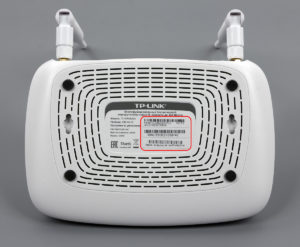
Существует еще один способ узнать прошивку маршрутизатора: через веб-меню. Запускаем интернет-обозреватель, в адресной строке прописываем: 192.168.1.1 или http://tplinklogin.net. После того как пройдет процесс авторизации, на основном экране будет показана текущая версия программного обеспечения (ПО).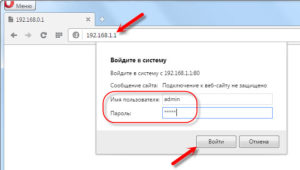
Зная номер аппаратной ревизии, загружаем корректную версию ПО для перепрошивки роутера TP-Link.
Как прошить роутер TP-Link
После того как пользователь получил данные о ревизии сетевого устройства, необходимо зайти на офсайт вендора и скачать правильную версию прошивки. Ссылка на сайт: https://www.tp-link.com.
Прошивки ПО для TP-Link-роутеров хранятся на сайте в зависимости от версий. Также прилагается подробная инструкция по обновлению в видеоформате и FAQ – наиболее часто встречающимся вопросам-ответам.
Скачиваем прошивку. Она представляет собой архив. Его необходимо распаковать на локальном диске, чтобы получить доступ к самой прошивке. Обычно программа представлена в виде файла с расширением .bin, но в старых моделях еще встречается файл .ras. Это устаревший вариант микрокода, не используемый в современных роутерах для обновления.
Далее переходим на веб-ресурс по управлению роутером, чтобы перепрошить его через веб-интерфейс. Прежде чем проводить какие-либо изменения в системе, сделайте резервную копию настроек. Поступаем следующим образом.
- Переходим в «Системные инструменты», потом — «Резервную копию» и «Восстановление».
- Выбираем пункт «Резервная копия».
- Указываем путь для сохранения и нажимаем ОК:

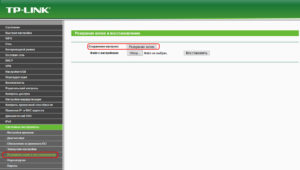
После создания копии переходим к разделу «Обновление встроенного ПО»:
- Нажимаем «Выберите файл», указываем скачанный дистрибутив:
- Нажимаем кнопку «Обновить». Процесс займет несколько минут.

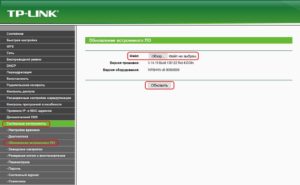
Важно! Во время процесса нельзя отключать питание сетевого устройства. Итогом может стать полностью неработающее оборудование, восстановить которое будет невозможно.
После завершения процесса роутер автоматически перезагрузится. Его настройки сбросятся на заводские.
Существуют и другие способы, чтобы прошить модем TP-Link до актуальной версии.
Прошивка через USB-порт
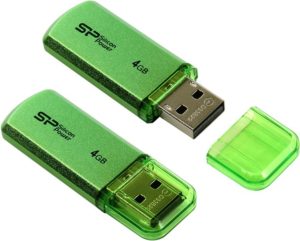 Роутеры TP-Link, у которых в наличии есть USB-порт, способны получать актуальную версию ПО через флешку. Для этого необходимо загруженный дистрибутив скопировать на флеш-карту, предварительно отформатировав ее.
Следующий шаг — подключение ее через USB-порт к оборудованию. Далее повторяем шаги, описанные выше. То есть, заходим на веб-интерфейс оборудования в раздел с обновлением микропрограммы. Во время выбора файла указываем путь к USB-накопителю, на котором лежит дистрибутив.
Нажимаем «Обновить», ожидаем окончания процесса. Данный способ подходит, если сетевое устройство TP-Link находится на удаленном расстоянии от рабочей станции, и роутер напрямую не подключен ни к одному ПК.
Прошивка через мобильное приложение TP-Link Tether
Обновление прошивки на роутере TP-Link также производится через мобильное приложение. Ниже приведены ссылки для скачивания прошивок с магазина интернет-приложений:
- Android: https://play.google.com/store/apps/details?id=com.tplink.tether&hl=ru.
- iOS: https://itunes.apple.com/ru/app/tp-link-tether/id599496594?mt=8.
Стоит сказать, что у приложений есть список совместимости. Он находится в описании к ПО. Производитель официально заявляет, что список со временем будет пополняться.
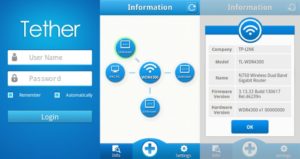 Чтобы перепрошить роутер «ТП-Линк», надо скачать приложение, включить «вай-фай» на мобильном устройстве. Далее найти модель, микрокод которой надо обновить, подключаемся к ней через TP-Link Tether. Сетевое оборудование попросит пользователя ввести учетные данные.
После прохождения процедуры авторизации, попадаем в главное меню. В нем нужно посмотреть список подключенных устройств к сетевому оборудованию, установить параметры родительского контроля или изменить конфигурацию подключения к сети «Интернет».
К сожалению, обновить прошивку роутера через мобильное приложение теперь нельзя. На текущий момент функция недоступна.
Альтернативные версии прошивок
Кроме официальных версий прошивок для сетевого оборудования TP-Link, существуют и альтернативные сборки. Они созданы инициативными разработчиками для расширения функциональных возможностей заводских установок роутеров TP-Link для домашнего пользования, а также для точек доступа Auranet.
- Программное обеспечение DD-WRT представляет собой альтернативный вариант микрокода, собранного на основе ядра OC семейства Linux. С его помощью любой роутер превращается в домашний медиасервер. Ссылка: ftp://ftp.dd-wrt.com/betas/.
- Вторая, не менее известная прошивка, – OpenWrt. По сравнению с предыдущей представляет собой не готовый конфиг, а полноценный дистрибутив, собираемый пользователем самостоятельно под свои цели. Программа рассчитана на людей со знаниями в области сборки конфигураций из репозитория Linux-систем.

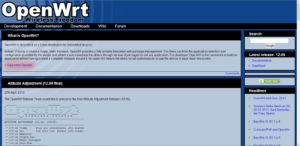
Способ обновления у них такой же, как и у официальных прошивок.
Восстановление роутера TP-Link после неудачной прошивки
Бывают ситуации, когда обновление микрокода роутера проходит неуспешно. В таких случаях рекомендуется попробовать следующие варианты для восстановления работоспособности оборудования:
- Сбросить состояние устройства TP-Link до заводского. Находим на оборотной стороне кнопку Reset, зажимаем ее на 10-15 секунд. В случае успеха маршрутизатор моргнет светодиодами и уйдет в перезагрузку. Далее попробовать сделать все заново.

- Воспользоваться утилитой Tftpd. Скачать ее можно по ссылке: http://tftpd32.jounin.net. Файл представляет собой архив, распаковываемый на локальном диске. Следующий шаг – загрузка с сайта специального ПО для конкретной модели восстанавливаемого роутера TP-Link. Проверяем его аппаратной ревизией, как указывалось выше. Далее заходим на официальный портал TP-Link, находим необходимую модель и загружаем файл обновления, в котором нет слова boot. Разархивируем скачанный файл в папку с программой TftpD.

- Теперь необходимо подключить сетевое устройство к рабочей станции через сетевой кабель. При этом в роутере он подключается через порт LAN. Заходим в «Панель управления», далее — «Центр управления сетями и общим доступом», выбираем «Подключение по локальной сети». Нажимаем правой кнопкой мыши, открываем пункт «Свойства», затем пункты, отмеченные красным на скриншотах:

- Выставляем следующие параметры:

- Либо:

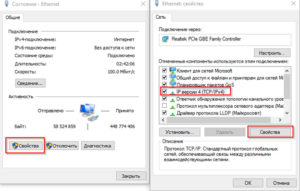
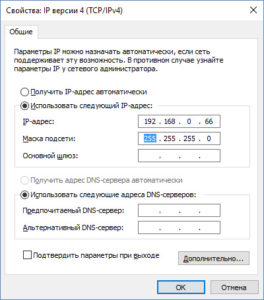
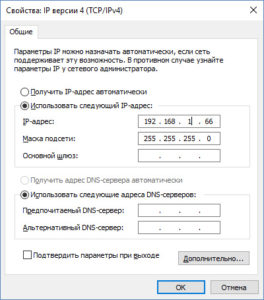
Разница только в одной цифре в строке IP-адреса.
После этого нажимаем ОК во всех окнах. Рекомендуется также дезактивировать антивирусное ПО и межсетевой экран. Они способны заблокировать дальнейшие действия пользователя.
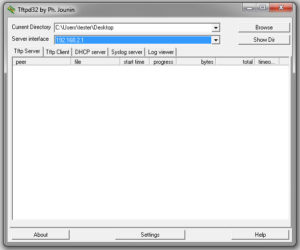
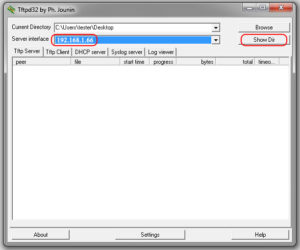 Открываем программу TftpD от имени локального администратора. Смотрим на поле Server Interface, где должен указываться адрес, прописанный вручную на сетевой карте ПК выше. Потом нажимаем на кнопку Show Dir и проверяем, есть ли там имя файла загруженной прошивки. Если нет, ее необходимо скопировать в каталог с программой. Если программка присутствует, оставляем TftpD открытым и продолжаем процедуру восстановления.
Возвращаемся к роутеру TP-Link, выключаем его. Далее следует нажать на нем кнопку питания, после этого удерживать кнопку Reset до тех пор, пока не запустится автоматическая процедура восстановления.
После окончания процесса оборудование автоматически перезагрузится. Теперь его можно запустить снова, чтобы проверить работоспособность.
Если вышеуказанные способы не помогли, следует обратиться в сервисные центры.
Заключение
Статья рассказывает о методах обновления встроенного программного обеспечения на сетевом оборудовании TP-Link. Также представлена краткая информация об альтернативных прошивках.

Подгорнов Илья Владимирович
Всё статьи нашего сайта проходят аудит технического консультанта. Если у Вас остались вопросы, Вы всегда их можете задать на его странице.