
IP-адрес роутера может вам понадобиться в самых различных случаях. Например, если вы хотите зайти в настройки роутера или прописать статический IP-адрес на Android. В сетевых параметрах IP-адрес роутера очень часто называется обобщенно: адрес шлюза, т.к. шлюзом в принципе могут быть еще и такие сетевые устройства как модем, точка доступа, сервер, любой компьютер или оборудование на стороне провайдера. В этой статье вы найдете всевозможные способы узнать IP-адрес роутера с Android телефона или планшета.
На примере Android 8.1
- Зайдите в Настройки Wi-Fi. Как правило, на многих телефонах с Android это можно сделать, если потянуть шторку и выполнить долгое нажатие по значку Wi-Fi:

Если так не получается, то зайти в настройки беспроводной сети можно стандартным способом:
Откройте приложение Настройки:
 Выберите Сеть и Интернет или аналогичный раздел:
  Затем убедитесь, что беспроводной модуль включен и выберите раздел Wi-Fi:
- Подключитесь к сети, в которой вы хотите узнать IP-адрес роутера.
- После подключения нажмите еще раз по имени этой сети. Оно должно находиться в самом верху списка, отделенное от других чертой:
 Откроются сведения о подключении. В подробностях сети вы найдете поле Шлюз и напротив него будет IP-адрес. Это и есть IP-адрес роутера:

 Выберите Сеть и Интернет или аналогичный раздел:
  Затем убедитесь, что беспроводной модуль включен и выберите раздел Wi-Fi:
 Откроются сведения о подключении. В подробностях сети вы найдете поле Шлюз и напротив него будет IP-адрес. Это и есть IP-адрес роутера:
Узнаем IP-адрес роутера в Android-приложении Wi-Fi Analyzer
Ранее мы писали о таком полезном приложении для Android как Wi-Fi Analyzer. В статье по указанной ссылке описано, как установить приложение на ваше устройство. Для того, чтобы узнать IP-адрес роутера, выполните такие действия:
- Подключитесь к нужной беспроводной сети на вашем Андроиде.
- Запустите Wi-Fi Анализатор.
- При помощи свайпа влево или с помощью иконки перейдите в режим просмотра Список AP:

Wifi Analyzer: Вид — Список AP - Нажмите на строку Подключение к:

- Сервер IP — это и есть IP-адрес роутера:


Теперь вы можете запустить браузер на Android, ввести IP-адрес шлюза в браузерной строке в виде http://192.168.0.1, нажать ввод и после этого вы должны увидеть настройки роутера с предложением ввести имя пользователя и пароль.
Читайте также: Не получается зайти в настройки роутера на 192.168.1.1 (192.168.0.1)
Как изменить IP-адрес роутера на телефоне с Android
Для того, чтобы прописать другой IP-адрес роутера и таким образом изменить шлюз для выхода в Интернет с Android-устройства, выполните следующие шаги:
- Зайдите в настройки Wi-Fi (описано выше).
- Убедитесь, что вы подключены к нужной беспроводной сети.
- Выполните долгое нажатие по имени Wi-Fi сети в списке.
- Выберите Изменить сеть:

- Нажмите Расширенные настройки.
- Прокрутите окно вниз и в поле Настройки IP выберите Пользовательские:
- Задайте IP для самого Android устройства, затем укажите нужный IP-адрес шлюза (роутера).
- Нажмите Сохранить:


Читайте также: Как прописать статический IP на Android 4.
Если остались вопросы, задавайте их в комментариях.
Время от времени мы можем столкнуться с необходимостью узнать адрес шлюза роутера с помощью нашего смартфона. Это может быть полезно, если мы хотим настроить новое устройство в сети или желаем изменить некоторые параметры существующего подключения. В данной статье мы расскажем, как узнать шлюз роутера с телефона подробно и без лишних сложностей.
Существует несколько способов узнать адрес шлюза роутера с помощью телефона. Один из самых простых и быстрых способов – использование команды «ipconfig» в приложении командной строки на Android или iOS. Для этого необходимо открыть приложение «Терминал» или «Командная строка», ввести команду «ipconfig» и нажать «Ввод». В результате на экране появится информация о соединении, включая адрес шлюза.
Также, можно воспользоваться приложением Network Analyzer Lite, доступным для Android и iOS. После установки приложения необходимо открыть его, нажать на кнопку «Scan», и оно автоматически просканирует все устройства в сети и выдаст информацию о каждом из них, включая адрес шлюза роутера.
В статье мы рассмотрели два простых и быстрых способа узнать адрес шлюза роутера с помощью смартфона. При выборе способа необходимо учесть операционную систему вашего устройства и уровень ваших технических навыков. Если возникнут сложности, рекомендуем обратиться к компании-производителю вашего роутера или проконсультироваться с IT-специалистами.

Как узнать шлюз роутера с телефона
Шлюз роутера — это IP-адрес, который используется для передачи данных между вашим устройством (например, телефоном) и роутером. Зная шлюз роутера, вы можете получить доступ к настройкам роутера и изменить различные параметры сети.
Существует несколько способов узнать шлюз роутера с телефона:
- Первый способ — через настройки Wi-Fi:
- Откройте настройки телефона и найдите раздел Wi-Fi.
- Найдите имя и сигнал вашей Wi-Fi сети и нажмите на него.
- В появившемся окне нажмите на кнопку «Дополнительно» или «Настройки сети».
- Пролистайте список параметров до раздела «Шлюз» или «По умолчанию». Здесь будет указан IP-адрес вашего роутера.
- Второй способ — через командную строку:
- Откройте приложение «Терминал» или «Командная строка» на вашем телефоне.
- Введите команду «ipconfig» и нажмите «Enter».
- В результате появится список сетевых интерфейсов. Ищите строку «Default Gateway» или «Стандартный шлюз». Здесь будет указан IP-адрес вашего роутера.
- Третий способ — через приложение:
- Откройте App Store или Google Play и найдите приложение для сканирования сети, например, «Fing» или «Network Analyzer».
- Установите приложение и запустите его.
- В приложении найдите раздел «Устройства» или «Сканировать сеть». Здесь будет указан IP-адрес вашего роутера.
Выберите любой из вышеперечисленных способов, чтобы узнать шлюз роутера с вашего телефона и получить доступ к настройкам сети. Помните, что для каждого устройства и операционной системы могут быть небольшие отличия в названиях и местоположении настроек.

Подключение к сети Wi-Fi
В этом разделе мы расскажем о том, как подключиться к сети Wi-Fi с помощью вашего смартфона или планшета.
- Откройте настройки Wi-Fi
- Включите Wi-Fi
- Выберите сеть
- Введите пароль
- Подключение к сети
Перейдите в настройки вашего устройства и найдите раздел «Wi-Fi». Обычно он находится в разделе связи или сеть.
Включите Wi-Fi, чтобы ваше устройство начало сканировать доступные сети Wi-Fi.
После сканирования устройство покажет список доступных сетей Wi-Fi. Выберите сеть, к которой вы хотите подключиться.
Если выбранная сеть Wi-Fi защищена паролем, устройство попросит вас ввести его. Введите пароль и нажмите «Подключиться».
После ввода пароля ваше устройство попытается подключиться к выбранной сети Wi-Fi. Если пароль был правильным, устройство успешно подключится к сети.
Теперь вы подключены к сети Wi-Fi и можете пользоваться интернетом на вашем устройстве.
| Wi-Fi | Беспроводная сеть (Wi-Fi) |
|---|---|
| Что это? | Wi-Fi — это технология беспроводной связи, которая позволяет устройствам подключаться к интернету без использования проводов. |
| Преимущества |
|
| Недостатки |
|
Изменение настроек сети

Когда вы узнали адрес шлюза роутера с помощью телефона, вы можете изменить настройки сети на своем устройстве. Это может быть полезно, если вам нужно внести изменения в настройки Wi-Fi, пароль или другие параметры сети.
Вот как вы можете изменить настройки сети на своем устройстве:
- Перейдите в настройки Wi-Fi на вашем устройстве.
- Найдите название своей сети Wi-Fi в списке доступных сетей и выберите ее.
- Введите пароль для подключения к сети, если у вас есть пароль.
- После успешного подключения к сети откройте веб-браузер и введите адрес шлюза роутера в строке поиска.
- Вас попросят ввести имя пользователя и пароль для входа в интерфейс роутера. Обычно это указано на задней панели вашего роутера или в документации.
- После успешного входа в интерфейс роутера вы сможете изменить различные настройки сети, такие как название сети, пароль, тип шифрования и другие параметры.
- После внесения необходимых изменений сохраните настройки и перезагрузите роутер, чтобы изменения вступили в силу.
Имейте в виду, что процесс изменения настроек сети может различаться в зависимости от модели и производителя вашего роутера. В случае затруднений или неопытности вам рекомендуется обратиться к документации или поддержке производителя.
Настройка шлюза роутера
Шлюз роутера является важным параметром, который используется для установки связи между локальной сетью и внешней сетью Интернет. Настройка шлюза роутера позволяет определить основные параметры сети и обеспечить правильное функционирование сетевого подключения.
Для настройки шлюза роутера, выполните следующие шаги:
- Подключитесь к роутеру с помощью любого устройства (например, компьютера, смартфона или планшета), подключенного к сети роутера.
- Откройте веб-браузер и введите адрес шлюза роутера в адресной строке. Обычно адрес шлюза роутера представляет собой комбинацию чисел, например, «192.168.0.1». Если вы не знаете адрес шлюза роутера, вы можете найти его в настройках сетевого подключения вашего устройства.
- Нажмите клавишу Enter на клавиатуре или щелкните по кнопке «Перейти».
- Откроется страница авторизации роутера. Введите имя пользователя и пароль для доступа к настройкам роутера. Если вы не знаете имя пользователя и пароль, обратитесь к руководству пользователя роутера или свяжитесь с поставщиком услуг Интернета.
- После успешной авторизации вы перейдете на страницу настроек роутера. В этом разделе вы сможете найти различные опции и параметры для настройки шлюза роутера.
- Найдите опцию «Шлюз» или «Gateway» в настройках роутера. Обычно эта опция находится в разделе, связанном с сетевыми настройками или интернет-подключением.
- Введите новое значение для шлюза роутера, если необходимо, или оставьте текущее значение. Убедитесь, что введенное значение соответствует требованиям вашей сети.
- Сохраните изменения, нажав кнопку «Применить» или «Сохранить».
После сохранения изменений, роутер будет перенастроен с использованием нового значения шлюза. Убедитесь, что все устройства в локальной сети имеют соответствующие настройки или перезапустите их для применения изменений.
После настройки шлюза роутера вы сможете использовать свою сеть для подключения к Интернету и обмениваться данными с другими устройствами в сети.
Помощь и советы от pc-help
Команда pc-help предлагает помощь и советы по вопросам, связанным с компьютерной техникой, программным обеспечением и сетями. В этом разделе мы рассмотрим некоторые популярные вопросы и предоставим полезные советы для решения возможных проблем.
1. Как узнать шлюз роутера с телефона?
- Перейдите в настройки Wi-Fi на вашем телефоне.
- Выберите подключенную к сети точку доступа.
- Нажмите на значок информации о сети или дополнительные настройки.
- Найдите параметр «Шлюз» или «Gateway».
- Запишите IP-адрес, указанный в этом поле. Это и будет адрес шлюза вашего роутера.
2. Как увеличить скорость интернета?
- Проверьте скорость интернет-соединения с помощью специальных сервисов.
- Подключите свой компьютер или устройство непосредственно к роутеру с помощью Ethernet-кабеля.
- Установите последние обновления для операционной системы и драйверов вашего компьютера.
- Избегайте использования Wi-Fi сигнала через толстые стены или другие преграды.
- Оптимизируйте использование беспроводного интернета, например, выбрав оптимальный канал.
3. Что делать, если компьютер не включается?
- Проверьте, подключен ли компьютер к розетке и включен ли источник питания.
- Убедитесь, что блок питания работает и соответствует требованиям компьютера.
- Отключите все внешние устройства и попробуйте включить компьютер снова.
- Проверьте состояние компьютерных компонентов, таких как память и процессор, и при необходимости замените их.
- Если ничего не помогло, обратитесь к специалисту или сервисному центру для диагностики и ремонта.
4. Как сохранить важные данные?
- Регулярно создавайте резервные копии важных данных на внешние носители, облачные сервисы или другие компьютеры.
- Используйте специальное программное обеспечение для резервного копирования, которое позволяет автоматизировать процесс.
- Создавайте несколько копий данных и храните их в разных местах для защиты от потери информации.
- Проверяйте целостность и доступность резервных копий регулярно.
5. Что делать, если компьютер заражен вредоносным ПО?
- Установите и регулярно обновляйте антивирусное программное обеспечение.
- Выполняйте сканирование системы на наличие вредоносных программ.
- Не открывайте подозрительные вложения в письмах или ссылки из ненадежных источников.
- Обновляйте операционную систему и программное обеспечение, чтобы исправить уязвимости, которые могут использовать злоумышленники.
- В случае заражения системы обратитесь к специалисту для проведения дополнительной диагностики и удаления вредоносного ПО.
| Задача | Контактный номер | Электронная почта |
|---|---|---|
| Техническая поддержка | 8-800-123-45-67 | support@pc-help.ru |
| Консультации и вопросы | 8-800-987-65-43 | info@pc-help.ru |
| Запись на ремонт | 8-800-555-55-55 | service@pc-help.ru |
Популярные поломки и неисправности сотовых телефонов
Как узнать шлюз роутера с телефона?
Для того, чтобы узнать шлюз роутера с телефона, нужно открыть настройки Wi-Fi на устройстве. Далее нужно найти подключенную Wi-Fi сеть и нажать на нее. В открывшемся окне будет информация о Wi-Fi сети. Шлюз роутера будет указан в разделе «Шлюз».
Какая информация может понадобиться для узнать шлюз роутера с телефона?
Для того, чтобы узнать шлюз роутера с телефона, необходимо знать имя и пароль Wi-Fi сети, к которой телефон подключен.
Можно ли узнать шлюз роутера с телефона без подключения к Wi-Fi?
Нет, для того чтобы узнать шлюз роутера с телефона, необходимо быть подключенным к Wi-Fi сети, к которой привязан данный роутер.
Как найти шлюз роутера на iPhone?
На iPhone шлюз роутера можно найти в настройках Wi-Fi. Для этого нужно открыть «Настройки» на устройстве, затем выбрать «Wi-Fi». Подключитесь к Wi-Fi сети, к которой привязан ваш роутер, и нажмите на «i» рядом с названием сети. В открывшемся окне будет указано IP-адрес роутера в разделе «Router».
Как узнать шлюз роутера на Android?
На устройствах Android шлюз роутера можно найти в настройках Wi-Fi. Для этого нужно открыть «Настройки» на телефоне, затем выбрать «Wi-Fi». Найдите свою Wi-Fi сеть, нажмите и удерживайте на ней. В меню, которое появится, выберите «Свойства сети». В открывшемся окне будет указан IP-адрес шлюза роутера в разделе «Шлюз».
Что делать, если я не могу найти шлюз роутера с телефона?
Если вы не можете найти шлюз роутера с телефона, проверьте, правильно ли вы подключены к Wi-Fi сети роутера. Попробуйте перезагрузить телефон и роутер. Если проблема не решится, обратитесь к провайдеру интернета или специалисту по настройке сетей.
Попробуйте открыть свойства подключения Windows
Также узнать IP настроек роутера можно в параметрах подключения Windows. Для этого необходимо сначала открыть сетевые подключения :
Далее щелкните правой кнопкой мышки по вашей сети и откройте ее состояние . Пример см. ниже на скрине. ????
Затем необходимо щелкнуть по кнопке «Сведения» : в пункте «Шлюз» будет искомый адрес. Его и введите в адресную строку браузера.
Всю ту же самую информацию можно узнать в командной строке ???? как ее открыть). Для этого необходимой в ней ввести команду: ipconfig /all и нажать Enter.
Далее появится достаточно много строчек с разными параметрами: находите среди них свой адаптер и смотрите шлюз.
Командная строка
Узнать IP адрес шлюза через командную строку можно посредством нескольких системных приложений, работающих в текстовом режиме (не имеющих графического оформления).
Вторая утилита, которая поможет решить проблему, это ipconfig. В командной строке выполните «ipconfig /all». В строке «Основной шлюз» указаны нужные цифры.
Проблема решается многими путями всего за одну минуту максимум. Все способы простые и понятные любому пользователю.
На протяжении последних лет компания Apple заняла устойчивые позиции на рынке продажи смартфонов. Потенциальных
Затем откройте панель «Дополнительно» и прокрутите вниз до шлюза, чтобы узнать IP-адрес маршрутизатора.
Панель управления
Нужная информация содержится в «Центре управления сетями…». Узнать основной шлюз маршрутизатора можно так:
- Вызовите данный элемент через «Панель управления» или иконку подключения в трее (кликните по ней правой клавишей). В Windows 10 нужно зайти в «Параметры», далее в «Сеть и Интернет». Внизу нужно нажать «Центр управления сетями и общим доступом».
- Выберите текущее интернет-соединение.
В Windows XP необходимо открыть «Панель управления», перейти в «Сетевые подключения», выбрать «Подключение по локальной сети» и кликнуть по кнопке «Состояние».
IP адрес основного шлюза в Android
Чтобы найти в Android информацию про основной шлюз, то вы должны иметь активное подключение к Wi-Fi сети. Далее открываете настройки телефона и переходите в пункт «Wi-Fi»
И было бы полезно знать, что Windows назначает маршрутизатор шлюзом по умолчанию.
Как узнать шлюз вай фая?
- Нажмите клавиши Win+R на клавиатуре и введите команду ncpa.cpl (затем нажмите Enter).
- Откроется список подключений на компьютере. .
- В следующем окне нажмите кнопку «Сведения».
- И в окне сведений о подключении посмотрите пункт «Шлюз по умолчанию IP» — это будет адресом вашего роутера.
- Вызываем интерпретатор командной строки: на компьютере нажимаем WIN+R ( WIN — это Windows значок на клавиатуре)
- В появившемся окошке набираем команду ipconfig.
- В полученном списке ищем Основной шлюз — это и есть IP адрес роутера
Как Узнать Шлюз Роутера с Телефона
В одной из таких утилит, как Speccy, для просмотра своего IP и роутера (да и вообще, большинства параметров сети), достаточно открыть вкладку «Network» («Сеть»).
Как узнать ip роутера
Адрес роутера позволяет отслеживать трафик и местоположение человека, который посещает сайты с одного устройства. А также он нужен для того, чтобы устранить неполадки в сети, провести диагностику, сменить пароль на Wi-Fi, настроить маршрутизатор.
Можно посмотреть код с помощью встроенных настроек системы. Алгоритм несколько отличается в зависимости от операционной системы.
На Mac OS
Необходимо зайти в системные настройки Apple, выбрать опцию «Сеть». Далее под строкой «Статус» можно увидеть код. Выглядит это примерно так: «WIFI подключен к… (название сети) с IP-адресом: (номер)».
Существуют специальные программы для поиска на Mac OS. Одна из них — «Терминал». Необходимо открыть ее и в строку ввести команду ipconfig getifaddr en0. В предпоследней строке будет необходимый код. Или можно ввести команду ifconfig |grep inet.
Номер будет расположен примерно в пятой строке снизу (комбинацию из четырех цифр, записанных через точку, сложно не заметить или перепутать с чем-то другим).
Как Узнать Шлюз Роутера с Телефона
Далее посмотрите, какой IP у вас значится в графе «Gateway Server» и «DHCP server» . На скрине ниже все показано. ????
Через командную строку
Для начала нужно нажать комбинацию Windows+R, затем ввести в строку CMD, нажать «Энтер». Далее откроется командная строка, нужно написать в ней команду ipconfig. После этого появится окно, в котором есть пункт «Основной шлюз». То, что там написано, и есть IP роутера. Предварительно важно убедиться, что компьютер и роутер расположены в одной локальной сети.
Если этот способ не сработал, нужно аналогичным образом открыть командную строку и ввести другой запрос: tracert + любой сайт. Этот запрос показывает весь путь трафика. Первая строка в появившейся справке — это начальная точка доступа, откуда вышел запрос, то есть IP роутера.
1. Щелкните область уведомлений в правой части панели задач и нажмите Подключено к ( Connected to ) Затем нажмите на ваше сетевое подключение.
Советы по «поиску» IP
Вариант первый самый банальный: попробуйте ввести в адресную строку браузера поочередно несколько IP-адресов, представленных ниже:
Отмечу, что эти IP покрывают 98*% всех возможных вариантов, которые производители устанавливают по умолчанию. Если IP-адрес был правильно введен, вы должны увидеть окно с предложением ввести логин и пароль для доступа (в большинстве случаев логин и пароль будут: «admin» (без кавычек). Если войти не удастся, попробуйте логин тот же, а пароль не вводить).
???? 1) Чтобы узнать IP-адрес настроек роутера и затем в них войти, вы должны быть к нему подключены кабелем , либо по Wi-Fi* сети (отмечу, что по Wi-Fi зайти в настройки удается не всегда!).
???? 2) Если вы никак не подключены к роутеру, то IP-адрес вы сможете узнать либо на коробке с устройством, либо непосредственно на наклейке на нем самом, либо в документах к нему. ????
В ОС Windows 10 нажмите «Пуск > Параметры > Панель управления > Сеть и Интернет > Центр управления сетями и общим доступом > Изменение параметров адаптеров». В открывшемся списке сетевых подключений выберите то подключение, с помощью которого выполняется подключение к провайдеру (беспроводное или по локальной сети).
Как определить ip адрес чужого человека?
Вот почему, узнав чужой IP—адрес пользователя, можно узнать и его местоположение. Проверить это можно на сайте whoer.net через раздел WHOIS. Нужно всего лишь ввести данные, которые вы ищите, и кликнуть по кнопке «Проверить». Местоположение устройства, с которого человек зашёл в Интернет, показывается под IP.
Для этого откройте приложение «Настройки» и перейдите в раздел «Сеть и Интернет» (данный раздел имеет такое название в Android 8.1, в вашем телефоне названия разделов настроек могут немного отличаться). А потом откройте подраздел «Wi-Fi». Здесь вы увидите список Wi-Fi сетей, которые доступны рядом с вами.
Здесь IP-адрес находится в строке URL, перенаправляя на страницу настройки маршрутизатора. Наконец, это может немного отличаться в зависимости от того, какое у вас устройство Android.
В Windows
Чтобы узнать IP-адрес роутера, нужно открыть панель управления, затем нажать «Сеть и интернет», перейти в раздел «Центр управления сетями и общим доступом». Там нужно найти пункт «Подключение по локальной сети» и нажать на него.
В новом окне отыскать пункт «Сведения», нажать его. Во всплывшем окне будет строка «Шлюз по умолчанию IP». Номер рядом с этой строкой — это адрес маршрутизатора.
Можно узнать адрес через программу Powershell. Для этого необходимо открыть ее и вбить запрос Get-NetIPConfiguration или Get-NetIPAddress. В обоих случаях появится полная информация о сети и маршрутизаторе, в том числе об IP.
Роутер — это устройство, предназначенное для соединения нескольких компьютеров в одну сеть и обеспечения доступа к Интернету. Каждый роутер имеет свой шлюз, который определяет путь для данных, проходящих через сеть. Если вы хотите настроить или отладить свою сеть, то узнать IP-адрес шлюза роутера — это первый и главный шаг.
Если у вас нет доступа к настройкам роутера через компьютер, не беда! Вы можете легко узнать IP-адрес шлюза роутера с помощью своего телефона. Для этого не нужно быть профессиональным сетевым администратором, достаточно выполнить несколько простых шагов.
Для начала, откройте приложение на вашем телефоне, которое позволяет сканировать Wi-Fi сети. Многие операционные системы уже имеют встроенные инструменты для этого, например, приложение «Wi-Fi Analyzer» для Android или «Airport Utility» для iOS. Откройте приложение и найдите раздел, который отображает доступные Wi-Fi сети.
Как узнать шлюз роутера с телефона: пошаговая инструкция [помощь pc-help]
В данной статье мы расскажем вам, как узнать шлюз роутера с помощью вашего смартфона. Шлюз роутера – это IP-адрес, по которому вы можете получить доступ к настройкам вашего домашнего Wi-Fi сети.
Шаг 1: Откройте настройки Wi-Fi на вашем смартфоне. Для этого обычно нужно зайти в «Настройки» и выбрать «Wi-Fi» или «Сети и интернет».
Шаг 2: Найдите свою домашнюю Wi-Fi сеть в списке доступных сетей и нажмите на нее.

Шаг 3: После того, как вы нажали на свою сеть, вас попросят ввести пароль. Введите пароль своей домашней Wi-Fi сети и нажмите «Подключиться».
Шаг 4: После успешного подключения к сети откройте браузер на вашем смартфоне и введите в адресной строке IP-адрес 192.168.1.1 или 192.168.0.1. Обычно один из этих адресов является шлюзом роутера.
Шаг 5: Нажмите «Ввод» или «Перейти» на вашей клавиатуре, чтобы открыть страницу настроек роутера.
Шаг 6: После того, как страница настроек роутера откроется, введите логин и пароль администратора. Обычно логином является «admin», а пароль может быть указан на самом роутере или в документации.
Шаг 7: После успешного ввода логина и пароля вы будете перенаправлены на страницу настроек вашего роутера. Здесь вы сможете найти и узнать шлюз роутера.
Шаг 8: Найдите раздел сетевых настроек или интерфейса и найдите поля «Шлюз» или «Gateway». IP-адрес, указанный в этих полях, является шлюзом роутера.
Теперь вы знаете, как узнать шлюз роутера с помощью вашего смартфона. Не забудьте записать этот IP-адрес в безопасное место, так как он может понадобиться вам в будущем для настройки роутера или подключения новых устройств к сети.
Откройте настройки Wi-Fi

Чтобы узнать шлюз роутера с телефона, вам нужно открыть настройки Wi-Fi на вашем устройстве. Это можно сделать следуя простым инструкциям:
- Откройте основной экран вашего телефона и найдите иконку «Настройки». Эта иконка обычно выглядит как шестеренка или может быть обозначена словом «Настройки».
- Найдите раздел «Wi-Fi» в списке доступных настроек и нажмите на него.
- В этом разделе вы увидите список доступных Wi-Fi сетей. Найдите сеть, к которой вы подключены, и нажмите на нее.
- В появившемся окне с информацией о сети найдите строку «Шлюз по умолчанию» или «Gateway».
- На этой строке будет указан IP-адрес шлюза вашего роутера. Обычно IP-адрес будет выглядеть как набор чисел, разделенных точками (например, 192.168.1.1).
Теперь вы знаете, как узнать шлюз роутера с телефона, открыв настройки Wi-Fi и найдя IP-адрес шлюза. Эта информация может быть полезна, если вам нужно настроить роутер или выполнить другую операцию, требующую доступа к настройкам роутера.
Перейдите в список сетей
Чтобы узнать шлюз роутера с помощью телефона, вам понадобится открыть список сетей Wi-Fi:
- Основным способом является открытие настройки Wi-Fi в смартфоне. Обычно для этого нужно свайпнуть вниз или вверх по экрану, чтобы открыть панель уведомлений, и найти там иконку Wi-Fi. Нажмите на эту иконку.
- После того, как вы откроете настройку Wi-Fi, вам покажется список доступных сетей Wi-Fi. Здесь будут отображаться все Wi-Fi сети, доступные в вашем радиусе действия.
- На этом этапе вам необходимо выбрать сеть, с которой вы хотите узнать адрес шлюза роутера. Для этого просто нажмите на название этой сети в списке. Обычно название Wi-Fi сети выводится большими или жирными символами для легкого обнаружения.
После того, как вы выбрали нужную Wi-Fi сеть в списке, вы будете перенаправлены на страницу настроек сети, где можно увидеть различную информацию о сети, включая адрес шлюза роутера. Обычно этот адрес указан рядом с названием «Шлюз» или «Gateway».

Поздравляю, теперь вы знаете, как узнать шлюз роутера с помощью телефона, перейдя в список сетей Wi-Fi!
Выберите сеть, к которой подключены
Если вы хотите узнать IP-адрес шлюза роутера с вашего телефона, следуйте этим шагам:
- Настройте Wi-Fi на вашем телефоне и подключитесь к домашней сети Wi-Fi.
- Зайдите в настройки Wi-Fi на вашем телефоне. Обычно это делается через меню «Настройки» или «Настройки и подключение».
- В разделе «Настройки Wi-Fi» найдите имя вашей домашней Wi-Fi сети и нажмите на нее.
- Введите пароль для подключения к сети, если он требуется.
- После успешного подключения к сети, нажмите и удерживайте название сети или проведите по нему пальцем вправо.
- В появившемся контекстном меню найдите пункт «Дополнительные настройки» или «Дополнительно».
- В разделе «Дополнительные настройки» вы найдете информацию о вашей сети, включая IP-адрес шлюза роутера.
Обратите внимание, что инструкции могут отличаться в зависимости от версии операционной системы вашего телефона и модели.
Найдите пункт «Шлюз»
Чтобы узнать шлюз роутера с телефона, необходимо выполнить несколько простых шагов. В этом разделе мы рассмотрим, как найти пункт «Шлюз» в настройках Wi-Fi на устройстве Android.
- Откройте настройки Wi-Fi на своем устройстве Android. Для этого смахните вниз по экрану и нажмите на значок настроек (обычно это значок шестеренки).
- В открывшемся меню выберите пункт «Wi-Fi» или «Сеть и интернет».
- В списке доступных сетей найдите и нажмите на название вашей Wi-Fi сети.
- Появится окно, где будут отображены подробности вашей сети. Прокрутите вниз и найдите пункт «Шлюз» или «Gateway».
- Напротив пункта «Шлюз» будет указан IP-адрес вашего роутера. Обычно он состоит из четырех чисел, разделенных точками (например, 192.168.0.1).
Теперь у вас есть IP-адрес шлюза роутера, с помощью которого вы сможете получить доступ к настройкам роутера и провести необходимые изменения.
Все о мобильных телефонах, смартфонах, компьютерах и операторах сотовой связи
Как узнать шлюз роутера с телефона?
Есть несколько способов узнать шлюз роутера с телефона. Один из самых простых способов — это открыть настройки Wi-Fi на своем телефоне. В списке доступных сетей найдите свою Wi-Fi сеть и нажмите на нее. В открывшемся окне вы увидите различные сведения о сети, включая шлюз роутера.
Как узнать шлюз роутера на Android?
Чтобы узнать шлюз роутера на Android, откройте настройки Wi-Fi на своем телефоне. Найдите свою Wi-Fi сеть в списке доступных сетей и нажмите на нее. В открывшемся окне вы увидите различные сведения о сети, включая шлюз роутера.
Как узнать IP-адрес шлюза роутера на iPhone?
Для того чтобы узнать IP-адрес шлюза роутера на iPhone, перейдите в настройки Wi-Fi на своем телефоне. Там вы найдете список доступных сетей. Нажмите на кнопку «i» рядом с вашей сетью, и вы увидите информацию о сети, включая IP-адрес шлюза роутера.
Как узнать шлюз роутера на Windows Phone?
Для того чтобы узнать шлюз роутера на Windows Phone, откройте настройки Wi-Fi на своем телефоне. В списке доступных сетей найдите свою Wi-Fi сеть и нажмите на нее. В открывшемся окне вы увидите различные сведения о сети, включая шлюз роутера.
Можно ли узнать шлюз роутера с помощью специальных приложений?
Да, существуют специальные приложения, которые помогают узнать шлюз роутера с телефона. Некоторые из них позволяют сканировать Wi-Fi сети и отображать различную информацию о них, включая IP-адрес шлюза роутера. Такие приложения могут быть полезны, если вы не можете найти нужные настройки в стандартных настройках Wi-Fi на своем телефоне.
Попробуйте открыть свойства подключения Windows
Также узнать IP настроек роутера можно в параметрах подключения Windows. Для этого необходимо сначала открыть сетевые подключения :
Далее щелкните правой кнопкой мышки по вашей сети и откройте ее состояние . Пример см. ниже на скрине. ????
Затем необходимо щелкнуть по кнопке «Сведения» : в пункте «Шлюз» будет искомый адрес. Его и введите в адресную строку браузера.
Всю ту же самую информацию можно узнать в командной строке ???? как ее открыть). Для этого необходимой в ней ввести команду: ipconfig /all и нажать Enter.
Далее появится достаточно много строчек с разными параметрами: находите среди них свой адаптер и смотрите шлюз.
Получение IP-адреса основного шлюза в iOS Iphone
- Откройте приложение «Настройки» в iOS и перейдите в раздел «Wi-Fi»
- Найдите название сети Wi-Fi, которая в данный момент подключена, и нажмите (i) синюю информационную кнопку рядом с именем
- Найдите в разделе «IP-адрес» значение «Маршрутизатор» — рядом с ним указан IP-адрес этого маршрутизатора или шлюза.
На этом я заканчиваю свою долгую статью по определению и нахождению основного шлюза в различных системах. С вами был Иван Семин, автор и создатель IT блога Pyatilistnik.org.
Командная строка
Узнать IP адрес шлюза через командную строку можно посредством нескольких системных приложений, работающих в текстовом режиме (не имеющих графического оформления).
Вторая утилита, которая поможет решить проблему, это ipconfig. В командной строке выполните «ipconfig /all». В строке «Основной шлюз» указаны нужные цифры.
Проблема решается многими путями всего за одну минуту максимум. Все способы простые и понятные любому пользователю.
На протяжении последних лет компания Apple заняла устойчивые позиции на рынке продажи смартфонов. Потенциальных
Затем откройте панель «Дополнительно» и прокрутите вниз до шлюза, чтобы узнать IP-адрес маршрутизатора.
Через командную строку
Для начала нужно нажать комбинацию Windows+R, затем ввести в строку CMD, нажать «Энтер». Далее откроется командная строка, нужно написать в ней команду ipconfig. После этого появится окно, в котором есть пункт «Основной шлюз». То, что там написано, и есть IP роутера. Предварительно важно убедиться, что компьютер и роутер расположены в одной локальной сети.
Если этот способ не сработал, нужно аналогичным образом открыть командную строку и ввести другой запрос: tracert + любой сайт. Этот запрос показывает весь путь трафика. Первая строка в появившейся справке — это начальная точка доступа, откуда вышел запрос, то есть IP роутера.
1. Щелкните область уведомлений в правой части панели задач и нажмите Подключено к ( Connected to ) Затем нажмите на ваше сетевое подключение.
Как узнать IP-адрес роутера TP-Link?
Иногда вы не можете получить доступ к странице http://tplinkwifi.net для управления роутером TP-Link, и хотели бы получить доступ по IP-адресу роутера. Обычно IP-адрес роутера по умолчанию: http://192.168.0.1 или http://192.168.1.1 .
Но IP-адрес роутера мог быть ранее изменен, и чтобы найти IP-адрес вашего роутера, воспользуйтесь инструкциями ниже:
2. В правом верхнем углу выберите Просмотр — Категория. Затем нажмите Просмотр состояния сети и задач в разделе Сеть и Интернет.
5. Вы можете найти IP-адрес вашего роутера в поле Шлюз по умолчанию IPv4.
1. Нажмите на иконку Apple в левом верхнем углу и выберите пункт Системные настройки.
3. В открывшемся окне будут видны все сетевые интерфейсы на устройстве. Зеленым отображаются активные, красным отключенные. Нажав на активное подключение в поле Маршрутизатор вы увидите IP -адрес роутера.
Найти IP-адрес вашего роутера в Linux
Перейдите в Настройки – W i — Fi . Нажмите на свою сеть Wi-Fi. Затем вы можете найти IP-адрес вашего роутера в поле Маршрутизатор.
Найти IP -адрес вашего роутера в Chrome OS
1. Щелкните область уведомлений в правой части панели задач и нажмите Подключено к ( Connected to ) Затем нажмите на ваше сетевое подключение.
2. Нажмите Сеть ( Network ) . Затем вы можете найти IP-адрес вашего роутера в поле Шлюз ( Gateway ).
Чтобы получить подробную информацию о каждой функции и настройке оборудования, перейдите на страницу Загрузки для загрузки руководства пользователя к вашей модели устройства.
Спасибо за обращение
Нажмите здесь, чтобы связаться с технической поддержкой TP-Link.
Помимо встроенных методов, существует огромный пласт всевозможных сетевых утилит, я не буду подробно на них останавливаться, так как их огромнейшее количество, я лишь приведу тут несколько из них, которые сам иногда применяю на своей практике.
Как узнать ip роутера
Адрес роутера позволяет отслеживать трафик и местоположение человека, который посещает сайты с одного устройства. А также он нужен для того, чтобы устранить неполадки в сети, провести диагностику, сменить пароль на Wi-Fi, настроить маршрутизатор.
Можно посмотреть код с помощью встроенных настроек системы. Алгоритм несколько отличается в зависимости от операционной системы.
Какой IP у роутера TP Link?
Обычно IP-адрес роутера по умолчанию: http://192.168.0.1 или http://192.168.1.1 . 1.
есть специальная наклейка. Расположена она обычно на нижней части корпуса, либо на задней его стенке. В этой наклейке написан IP-адрес (обычно 192.168.0.1 или 192.168.1.1), а ниже — логин и пароль роутера по умолчанию, то есть которые используются в начальной конфигурации для авторизации.
Как Узнать Шлюз Роутера с Телефона
Чтобы узнать внешний код, можно вбить в поиске «Гугла» команду «Какой у меня IP». В первом результате выдачи и будет указан адрес.
На Mac OS
Необходимо зайти в системные настройки Apple, выбрать опцию «Сеть». Далее под строкой «Статус» можно увидеть код. Выглядит это примерно так: «WIFI подключен к… (название сети) с IP-адресом: (номер)».
Существуют специальные программы для поиска на Mac OS. Одна из них — «Терминал». Необходимо открыть ее и в строку ввести команду ipconfig getifaddr en0. В предпоследней строке будет необходимый код. Или можно ввести команду ifconfig |grep inet.
Номер будет расположен примерно в пятой строке снизу (комбинацию из четырех цифр, записанных через точку, сложно не заметить или перепутать с чем-то другим).
Как Узнать Шлюз Роутера с Телефона
Далее посмотрите, какой IP у вас значится в графе «Gateway Server» и «DHCP server» . На скрине ниже все показано. ????
Панель управления
Нужная информация содержится в «Центре управления сетями…». Узнать основной шлюз маршрутизатора можно так:
- Вызовите данный элемент через «Панель управления» или иконку подключения в трее (кликните по ней правой клавишей). В Windows 10 нужно зайти в «Параметры», далее в «Сеть и Интернет». Внизу нужно нажать «Центр управления сетями и общим доступом».
- Выберите текущее интернет-соединение.
В Windows XP необходимо открыть «Панель управления», перейти в «Сетевые подключения», выбрать «Подключение по локальной сети» и кликнуть по кнопке «Состояние».
В Windows
Чтобы узнать IP-адрес роутера, нужно открыть панель управления, затем нажать «Сеть и интернет», перейти в раздел «Центр управления сетями и общим доступом». Там нужно найти пункт «Подключение по локальной сети» и нажать на него.
В новом окне отыскать пункт «Сведения», нажать его. Во всплывшем окне будет строка «Шлюз по умолчанию IP». Номер рядом с этой строкой — это адрес маршрутизатора.
Можно узнать адрес через программу Powershell. Для этого необходимо открыть ее и вбить запрос Get-NetIPConfiguration или Get-NetIPAddress. В обоих случаях появится полная информация о сети и маршрутизаторе, в том числе об IP.
Когда вы находитесь в подключенной к Wi-Fi сети и хотите узнать информацию о вашем роутере, одна из важных деталей, которую вы можете найти, — это IP-адрес шлюза. Шлюз роутера является точкой входа в локальную сеть и позволяет устройствам подключаться к Интернету. С помощью нашей подробной инструкции вы сможете легко узнать IP-адрес шлюза роутера с телефона.
Вам потребуется открыть приложение на вашем телефоне, которое позволяет просматривать информацию о Wi-Fi сети, например, приложение Wi-Fi Analyzer или Fing. Запустите приложение и найдите вкладку или раздел, который отображает подключенные сети или информацию о вашей текущей Wi-Fi сети.
В этом разделе вы должны увидеть список подробностей о вашей Wi-Fi сети, включая IP-адрес вашего устройства и IP-адрес шлюза. Шлюз роутера часто обозначается как «Gateway» или «Router». Запишите IP-адрес шлюза, так как он понадобится вам позднее.
Теперь, когда вы знаете IP-адрес шлюза роутера, вы можете использовать его для получения доступа к настройкам роутера. Просто откройте веб-браузер на вашем телефоне и введите IP-адрес шлюза в адресную строку. Нажмите «Ввод» и вы будете перенаправлены на страницу входа в настройки роутера.
Как узнать шлюз роутера с телефона: подробная инструкция
Часто возникает необходимость узнать шлюз роутера для настройки сетевого соединения или выполнения других операций. Если у вас есть доступ к роутеру через телефон, то процедура узнавания шлюза довольно проста.

- Откройте на телефоне любой веб-браузер.
- В адресной строке браузера введите IP-адрес роутера. Обычно это 192.168.0.1 или 192.168.1.1.
- Нажмите на клавиатуре Enter или перейдите по адресу, введенному в адресной строке.
- Откроется страница авторизации на роутере. Введите логин и пароль. Если вы не знаете данные для входа, проверьте инструкцию к роутеру или обратитесь к провайдеру интернета.
- После успешной авторизации вы попадете в настройки роутера.
- На странице настроек роутера найдите раздел, связанный с сетевыми настройками. Обычно это может быть раздел с названием «LAN» или «Network Settings».
- В этом разделе будет указан параметр «Default Gateway» или «Шлюз по умолчанию». Здесь будет указан IP-адрес вашего роутера, который является шлюзом.
После того, как вы узнали IP-адрес шлюза роутера с помощью телефона, вы можете использовать его для настройки сети или выполнения других операций, требующих доступа к настройкам роутера.
Шаг 1: Откройте настройки Wi-Fi
Чтобы узнать шлюз роутера с вашего телефона, первым шагом откройте настройки Wi-Fi на устройстве:
- Откройте меню настроек на вашем телефоне. Обычно для этого нужно свайпнуть вниз по экрану и нажать на значок шестеренки или зубчатого колеса, либо зайти в меню приложений и найти в нем иконку настроек.
- В меню настроек найдите раздел «Wi-Fi» или «Беспроводная сеть» и нажмите на него.
Ваши действия могут отличаться в зависимости от модели и версии операционной системы вашего телефона, но общий принцип остается примерно одинаковым.

После того, как вы открыли настройки Wi-Fi, вы будете видеть список доступных Wi-Fi сетей. Одинаковый список должен быть доступен на всех моделях телефонов, но названия, сигналы и другие данные могут быть разными.
Шаг 2: Найдите подключенную Wi-Fi сеть
Перед тем, как узнать шлюз роутера с телефона, необходимо найти подключенную Wi-Fi сеть на вашем устройстве. Шлюз роутера – это IP-адрес, который используется для соединения вашего устройства с сетью Интернет.
Для этого выполните следующие действия:
- Откройте настройки вашего телефона. Обычно иконка настроек выглядит как шестеренка.
- Пролистайте вниз и найдите раздел «Wi-Fi» или «Сети и подключения».
- Нажмите на название подключенной сети Wi-Fi. Оно может отображаться как имя вашего домашнего Wi-Fi или имя провайдера.
На странице с настройками сети Wi-Fi вы увидите информацию о подключенной сети, включая ее IP-адрес и шлюз. Обратите внимание на параметр, помеченный как «Шлюз» или «Gateway». Это и есть IP-адрес вашего роутера.
Запишите этот IP-адрес, так как он понадобится вам на следующих этапах для нахождения шлюза роутера.
Шаг 3: Посмотрите подробную информацию сети
Если вы желаете получить более подробную информацию о сети, то вы можете воспользоваться функциями операционной системы Android. Для этого выполните следующие действия:

- Откройте на своем телефоне панель уведомлений, которую можно вызвать, проведя пальцем вниз по экрану. В некоторых версиях Android панель уведомлений вызывается проведением пальца вниз дважды или проведением пальца вниз по центру экрана.
- На панели уведомлений найдите и нажмите на иконку «Настройки» (обычно представляет собой шестеренку).
- В открывшемся меню «Настройки» найдите раздел «Сеть и интернет» или похожий по названию (название может отличаться в зависимости от версии Android).
- В разделе «Сеть и интернет» найдите раздел «Wi-Fi» (если вы подключены к Wi-Fi сети) и выберите его.
- В списке доступных Wi-Fi сетей найдите название вашего сетевого подключения и нажмите на него.
После выполнения всех этих шагов вы увидите подробную информацию о сети, включая IP-адрес шлюза (обычно он имеет формат 192.168.x.x), маску подсети, DNS-серверы и другие сетевые параметры.
Запишите IP-адрес шлюза, так как он понадобится в дальнейшем при настройке роутера.
Шаг 4: Найдите IP-адрес шлюза сети
Чтобы узнать IP-адрес шлюза сети с телефона, следуйте инструкциям ниже:
- Откройте настройки Wi-Fi на своем телефоне. Обычно это можно сделать, перейдя в раздел «Настройки» или «Сеть и интернет».
- После открытия настроек Wi-Fi найдите подключение к вашей домашней сети и нажмите на него.
- В появившемся окне информации о подключении найдите раздел «Шлюз» или «Gateway». Здесь будет указан IP-адрес шлюза.
- Скопируйте IP-адрес шлюза или запишите его, чтобы использовать его позже.
Примечание: IP-адрес шлюза может выглядеть как набор цифр разделенных точками (например, 192.168.0.1) или как название домена (например, router.local).
Теперь вы знаете IP-адрес шлюза сети на вашем телефоне и можете использовать его для доступа к настройкам роутера.
Все о мобильных телефонах, смартфонах, компьютерах и операторах сотовой связи
Можно ли узнать шлюз роутера с телефона?
Да, существует несколько способов узнать IP-адрес шлюза роутера с помощью телефона.
Какой способ самый простой для того, чтобы узнать шлюз роутера с телефона?
Самый простой способ узнать IP-адрес шлюза роутера с телефона — это зайти в настройки Wi-Fi соединения на телефоне и посмотреть IP-адрес шлюза.
Что делать, если в настройках Wi-Fi нет информации о шлюзе роутера?
Если в настройках Wi-Fi на вашем телефоне нет информации о шлюзе роутера, вы можете воспользоваться приложением для сканирования Wi-Fi сети, которое отобразит IP-адрес шлюза роутера.
Какие приложения можно использовать для сканирования Wi-Fi сети и определения IP-адреса шлюза роутера?
Для сканирования Wi-Fi сети и определения IP-адреса шлюза роутера можно использовать такие приложения, как Fing, Wi-Fi Analyzer, Network Analyzer и другие.
Какие еще способы есть для того, чтобы узнать IP-адрес шлюза роутера с телефона?
Кроме настроек Wi-Fi и приложений для сканирования сети, вы можете воспользоваться командной строкой, введя команду «ipconfig» или «ifconfig», в зависимости от операционной системы вашего телефона.
Что делать, если у меня нет доступа к настройкам Wi-Fi, и мне не подходит ни одно из приложений для сканирования сети?
Если у вас нет доступа к настройкам Wi-Fi и ни одно из приложений для сканирования сети не подходит, вы можете попробовать подключить телефон к компьютеру и воспользоваться командной строкой на компьютере для определения IP-адреса шлюза роутера.
Зачем нужно знать IP-адрес шлюза роутера?
Знание IP-адреса шлюза роутера может быть полезно, если вы хотите получить доступ к настройкам роутера, настроить порты для подключения устройств, узнать информацию о своей сети и т.д.
Какой IP у роутера TP Link?
Обычно IP-адрес роутера по умолчанию: http://192.168.0.1 или http://192.168.1.1 . 1.
есть специальная наклейка. Расположена она обычно на нижней части корпуса, либо на задней его стенке. В этой наклейке написан IP-адрес (обычно 192.168.0.1 или 192.168.1.1), а ниже — логин и пароль роутера по умолчанию, то есть которые используются в начальной конфигурации для авторизации.
Как Узнать Шлюз Роутера с Телефона
Чтобы узнать внешний код, можно вбить в поиске «Гугла» команду «Какой у меня IP». В первом результате выдачи и будет указан адрес.
Как узнать шлюз вай фая?
- Нажмите клавиши Win+R на клавиатуре и введите команду ncpa.cpl (затем нажмите Enter).
- Откроется список подключений на компьютере. .
- В следующем окне нажмите кнопку «Сведения».
- И в окне сведений о подключении посмотрите пункт «Шлюз по умолчанию IP» — это будет адресом вашего роутера.
- Вызываем интерпретатор командной строки: на компьютере нажимаем WIN+R ( WIN — это Windows значок на клавиатуре)
- В появившемся окошке набираем команду ipconfig.
- В полученном списке ищем Основной шлюз — это и есть IP адрес роутера
Как Узнать Шлюз Роутера с Телефона
В одной из таких утилит, как Speccy, для просмотра своего IP и роутера (да и вообще, большинства параметров сети), достаточно открыть вкладку «Network» («Сеть»).
Панель управления
Нужная информация содержится в «Центре управления сетями…». Узнать основной шлюз маршрутизатора можно так:
- Вызовите данный элемент через «Панель управления» или иконку подключения в трее (кликните по ней правой клавишей). В Windows 10 нужно зайти в «Параметры», далее в «Сеть и Интернет». Внизу нужно нажать «Центр управления сетями и общим доступом».
- Выберите текущее интернет-соединение.
В Windows XP необходимо открыть «Панель управления», перейти в «Сетевые подключения», выбрать «Подключение по локальной сети» и кликнуть по кнопке «Состояние».
Через командную строку
Для начала нужно нажать комбинацию Windows+R, затем ввести в строку CMD, нажать «Энтер». Далее откроется командная строка, нужно написать в ней команду ipconfig. После этого появится окно, в котором есть пункт «Основной шлюз». То, что там написано, и есть IP роутера. Предварительно важно убедиться, что компьютер и роутер расположены в одной локальной сети.
Если этот способ не сработал, нужно аналогичным образом открыть командную строку и ввести другой запрос: tracert + любой сайт. Этот запрос показывает весь путь трафика. Первая строка в появившейся справке — это начальная точка доступа, откуда вышел запрос, то есть IP роутера.
1. Щелкните область уведомлений в правой части панели задач и нажмите Подключено к ( Connected to ) Затем нажмите на ваше сетевое подключение.
В Windows
Чтобы узнать IP-адрес роутера, нужно открыть панель управления, затем нажать «Сеть и интернет», перейти в раздел «Центр управления сетями и общим доступом». Там нужно найти пункт «Подключение по локальной сети» и нажать на него.
В новом окне отыскать пункт «Сведения», нажать его. Во всплывшем окне будет строка «Шлюз по умолчанию IP». Номер рядом с этой строкой — это адрес маршрутизатора.
Можно узнать адрес через программу Powershell. Для этого необходимо открыть ее и вбить запрос Get-NetIPConfiguration или Get-NetIPAddress. В обоих случаях появится полная информация о сети и маршрутизаторе, в том числе об IP.
Как узнать ip роутера
Адрес роутера позволяет отслеживать трафик и местоположение человека, который посещает сайты с одного устройства. А также он нужен для того, чтобы устранить неполадки в сети, провести диагностику, сменить пароль на Wi-Fi, настроить маршрутизатор.
Можно посмотреть код с помощью встроенных настроек системы. Алгоритм несколько отличается в зависимости от операционной системы.
Что такое шлюз в настройках сети?
Что такое шлюз
Это сетевой прибор, конвертирующий сигналы разных сетей, работающих в различных диапазонах. Сигнал от компьютера к нему поступает по локальной сети, где используется один стандарт сигналов, там он преобразуется и перенаправляется в интернет, работающий в другом формате.
В ОС Windows 10 нажмите «Пуск > Параметры > Панель управления > Сеть и Интернет > Центр управления сетями и общим доступом > Изменение параметров адаптеров». В открывшемся списке сетевых подключений выберите то подключение, с помощью которого выполняется подключение к провайдеру (беспроводное или по локальной сети).
Однако эти шаги зависят от вашего типа Android. Например, предыдущие шаги действительны для стандартной версии Android 10.0.
Попробуйте открыть свойства подключения Windows
Также узнать IP настроек роутера можно в параметрах подключения Windows. Для этого необходимо сначала открыть сетевые подключения :
Далее щелкните правой кнопкой мышки по вашей сети и откройте ее состояние . Пример см. ниже на скрине. ????
Затем необходимо щелкнуть по кнопке «Сведения» : в пункте «Шлюз» будет искомый адрес. Его и введите в адресную строку браузера.
Всю ту же самую информацию можно узнать в командной строке ???? как ее открыть). Для этого необходимой в ней ввести команду: ipconfig /all и нажать Enter.
Далее появится достаточно много строчек с разными параметрами: находите среди них свой адаптер и смотрите шлюз.
Как определить ip адрес чужого человека?
Вот почему, узнав чужой IP—адрес пользователя, можно узнать и его местоположение. Проверить это можно на сайте whoer.net через раздел WHOIS. Нужно всего лишь ввести данные, которые вы ищите, и кликнуть по кнопке «Проверить». Местоположение устройства, с которого человек зашёл в Интернет, показывается под IP.
Для этого откройте приложение «Настройки» и перейдите в раздел «Сеть и Интернет» (данный раздел имеет такое название в Android 8.1, в вашем телефоне названия разделов настроек могут немного отличаться). А потом откройте подраздел «Wi-Fi». Здесь вы увидите список Wi-Fi сетей, которые доступны рядом с вами.
Здесь IP-адрес находится в строке URL, перенаправляя на страницу настройки маршрутизатора. Наконец, это может немного отличаться в зависимости от того, какое у вас устройство Android.
Андроид
Поиск IP-адреса вашего маршрутизатора на Android — это трехэтапный процесс. Первый — перейти к настройкам Wi-Fi. Вы можете сделать это из панели уведомлений, нажав и удерживая имя вашей сети Wi-Fi. Или вы можете войти в Настройки> Сеть и Интернет> Wi-Fi.
Затем откройте панель «Дополнительно» и прокрутите вниз до шлюза, чтобы узнать IP-адрес маршрутизатора.
Однако эти шаги зависят от вашего типа Android. Например, предыдущие шаги действительны для стандартной версии Android 10.0.
Но пользователю Samsung Android 11.0 придется пройти через это, чтобы найти IP-адрес маршрутизатора WiFi:
Здесь IP-адрес находится в строке URL, перенаправляя на страницу настройки маршрутизатора. Наконец, это может немного отличаться в зависимости от того, какое у вас устройство Android.
На протяжении последних лет компания Apple заняла устойчивые позиции на рынке продажи смартфонов. Потенциальных
Рекомендуемая продукция
Нужна помощь? Задавайте вопросы, находите ответы и обращайтесь за помощью к специалистам TP-Link и другим пользователям со всего мира.
Подписаться на рассылку Мы с ответственностью относимся к вашим персональным данным. Полный текст положения об обработке персональных данных доступен здесь. С нашими условиями использования и программой улучшения пользовательского опыта можно ознакомиться здесь.
Как Узнать Шлюз Роутера с Телефона
Если вам понадобилось определить IP телевизора, то в этом нет ничего сложного. Ваш TV должен быть подключен к интернету или домашней сети. Далее в настройках меню вам нужно будет найти пункт, отвечающий за сетевое соединение и уже в сетевых настройках вы сможете найти IP адрес телевизора.
Содержание статьи
- 0.1 Как узнать шлюз роутера с телефона: подробная инструкция
- 0.2 Шаг 1: Откройте настройки Wi-Fi
- 0.3 Шаг 2: Найдите подключенную Wi-Fi сеть
- 0.4 Шаг 3: Посмотрите подробную информацию сети
- 0.5 Шаг 4: Найдите IP-адрес шлюза сети
- 0.6 Все о мобильных телефонах, смартфонах, компьютерах и операторах сотовой связи
- 0.7 Какой IP у роутера TP Link?
- 0.8 Как узнать шлюз вай фая?
- 0.9 Панель управления
- 0.10 Через командную строку
- 1 Как узнать ip роутера
- 1.1 Что такое шлюз в настройках сети?
- 1.2 Как определить ip адрес чужого человека?
- 1.3 Андроид
- 1.4 Рекомендуемая продукция
На чтение 8 мин Просмотров 57к.

Сергей Сакадынский
Работал в сфере IT-консалтинга, занимался созданием и администрированием интернет-ресурсов. 10 лет опыта работы по проектированию и обслуживанию компьютерных сетей.
Если вы пользователь интернета, то наверняка сталкивались с таким понятием как шлюз или основной шлюз. Часто используются другие обозначения — default gateway или шлюз по умолчанию. Это одно и то же — адрес, который иногда требуется ввести в специально отведенное для этого поле. Если он нужен для подключения к сети, эти данные сообщает провайдер или администратор. В этой статье я раскрою смысл понятия и расскажу, как узнать адрес, если он нужен, но вам его не сообщили.
Содержание
- Понятие
- Принцип работы
- Как узнать шлюз в Windows
- Наклейка на роутере
- Параметры подключения
- Командная строка
- Другие ОС
- Mac
- Linux
- Android
- iPhone
- Chrome OS
Понятие
Если вы начнёте гуглить, то прочтёте, что основной шлюз — это аппаратное или программное обеспечение для сопряжения компьютерных сетей или что-то в этом роде. Интересно, но ничего не понятно. Поэтому объясню проще: это канал, ворота, через которые локальная сеть взаимодействует с внешней сетью — интернетом. Шлюз также может соединять две или более локальные сети или их сегменты. Так работают ЛВС крупных предприятий, где много структурных подразделений и компьютеров. То есть шлюз нужен для того, чтобы сети, работающие с разными протоколами и параметрами, могли взаимодействовать друг с другом.

В качестве шлюза может выступать сервер или специальное устройство. В вашей домашней сети это обычный вайфай роутер.
Принцип работы
Проводные и беспроводные устройства в локальной сети (ЛВС) используют для доступа в интернет общий канал — основной шлюз. Это позволяет настроить для них общие параметры подключения, контролировать трафик, задать параметры безопасности и так далее. Шлюз принимает пакеты данных из внешней сети и транслирует их на устройства внутри домашней сети. Точно так же он работает и в другом направлении: пакеты с клиентских устройств поступают в шлюз, а затем пересылаются по назначению. Выйти за пределы ЛВС или подключиться к локальной сети, минуя его, не получится.
Обычно в ЛВС вручную указывать шлюз для подключения к интернету не нужно. Все настройки автоматически раздаёт роутер. Для этого достаточно в настройках сетевого адаптера установить галочку «Получать IP-адрес автоматически».
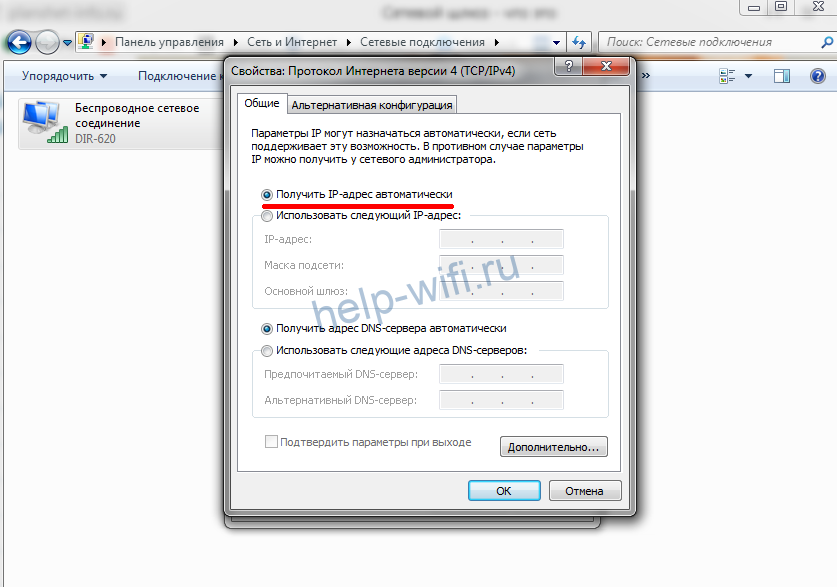
На роутере при этом должен быть настроен DHCP-сервер. То есть он должен автоматически раздавать адреса клиентским устройствам. Все домашние маршрутизаторы обычно работают по такому принципу.
Если же, что встречается редко, DHCP на роутере отключен, то сетевые настройки вводятся вручную. В таком случае адрес указывается в этом поле:
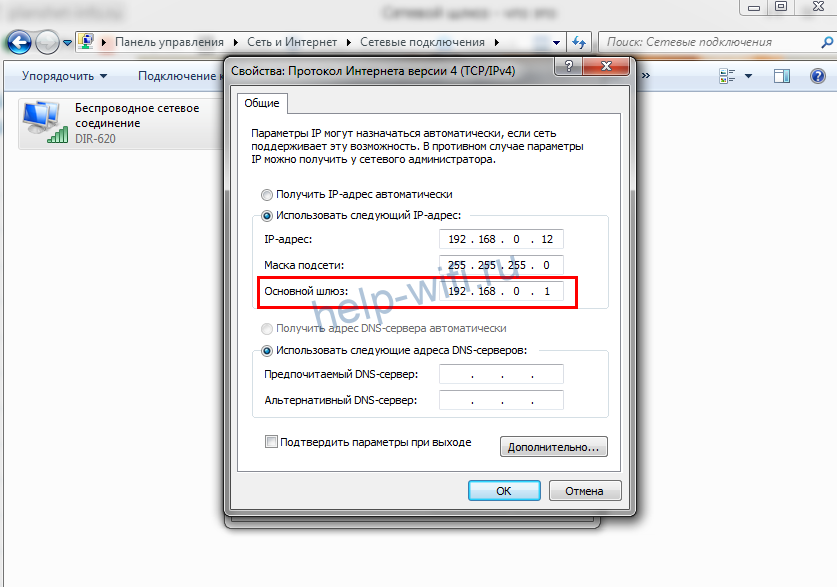
Некоторые программы для правильной работы требуют адрес основного шлюза. Тогда возникает необходимость выяснить, какой же используется в вашей сети.
Также бывает ситуация, когда вам нужно войти в настройки роутера, но вы не знаете его адреса. Поскольку IP-адрес роутера и основной шлюз локальной сети — это одно и то же, для этого достаточно узнать адрес шлюза.
О том, как это сделать, пойдёт речь ниже.
Как узнать шлюз в Windows
Наклейка на роутере
У каждого маршрутизатора есть настройки по умолчанию. В том числе адрес для входа в веб-интерфейс. IP-адрес роутера производитель указывает на наклейке в нижней части устройства. Чтобы его узнать, достаточно перевернуть маршрутизатор. Вы увидите такую этикетку:
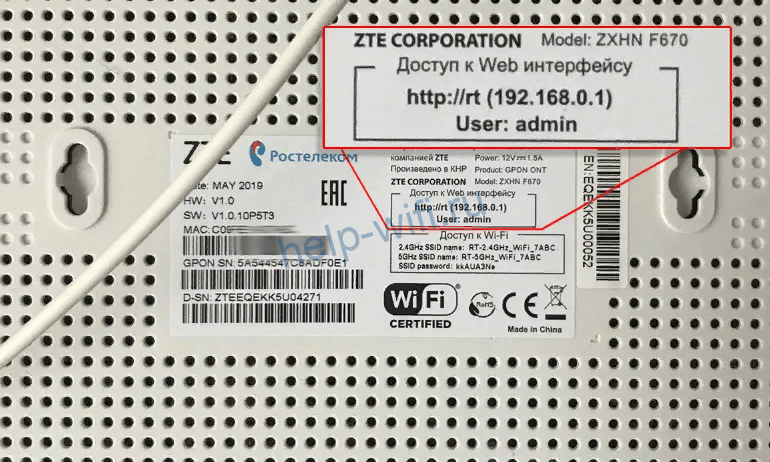
192.168.0.1 в этом случае адрес роутера, который используется в качестве основного шлюза сети.
Этот способ самый простой. Но здесь могут возникнуть сложности.
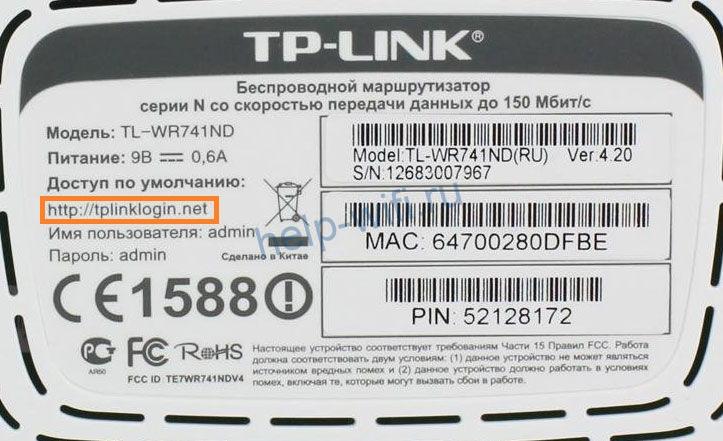
- Во-первых, на некоторых маршрутизаторах вместо цифр вы увидите адрес такого типа:
 Производители часто используют, кроме IP-адреса, такие фирменные локальные адреса. Для того, чтобы войти в настройки роутера, он подойдёт, а вот в качестве адреса шлюза его использовать не получится.
 - Во-вторых, если настройки роутера менялись, его IP-адрес может отличаться от заводского. Обычно этот параметр оставляют без изменений, но в некоторых случаях вместо значения по умолчанию может быть установлен любой другой адрес. В этом случае информация на этикетке вам не поможет.
- В-третьих, роутер по разным причинам может быть физически недоступен. Например, если вы подключаетесь к сети предприятия, скорее всего, он заперт в монтажном шкафу или в отдельной комнате.
На этот случай есть способы узнать адрес шлюза, посмотрев его в свойствах подключения Windows.
Параметры подключения
Посмотреть адрес можно в свойствах сетевого подключения.
В Windows 7 в трее откройте доступные сетевые подключения, выберите активное, нажмите на него правой кнопкой мыши и выберите пункт «Состояние». В открывшемся окне нажмите кнопку «Сведения». Откроется окошко с информацией о текущем подключении.
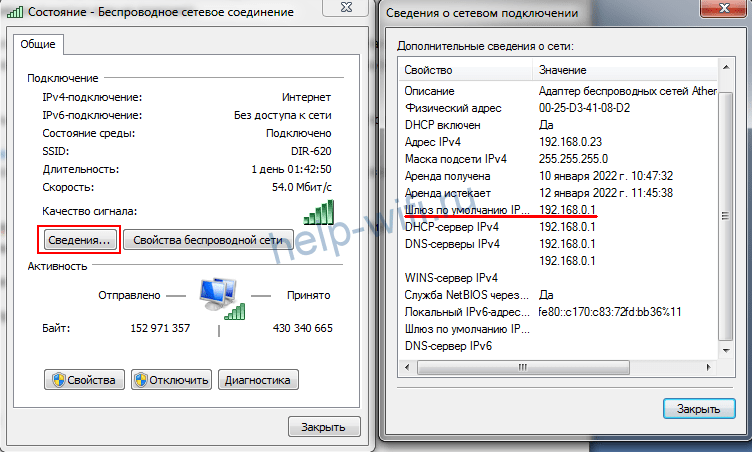
Шлюз по умолчанию и есть основной, он же IP-адрес роутера.
В Windows 10 всё делается аналогично: нажмите ссылку «Свойства» рядом с нужным подключением, в открывшемся окне «Параметры» опуститесь вниз и кликните раздел «Свойства». Вы увидите окно с аналогичной информацией.
Командная строка
Кроме этого, для всех версий Windows есть универсальный способ узнать адрес. Сделать это можно через командную строку.
Нажмите на кнопку «Пуск», откройте «Программы» — «Стандартные» и выберите пункт «Командная строка». В Windows 10 для этого одновременно нажмите на клавиатуре кнопки Win+X и в появившемся списке кликните «Командная строка».
Ещё один способ, который подходит для всех версий операционки — с помощью клавиш Win+R вызовите утилиту «Выполнить», введите в окошко команду cmd и нажмите Enter.
Запустится консоль с командной строкой. Здесь нужно набрать команду ipconfig /all. Жмём Enter и видим вот такую информацию:
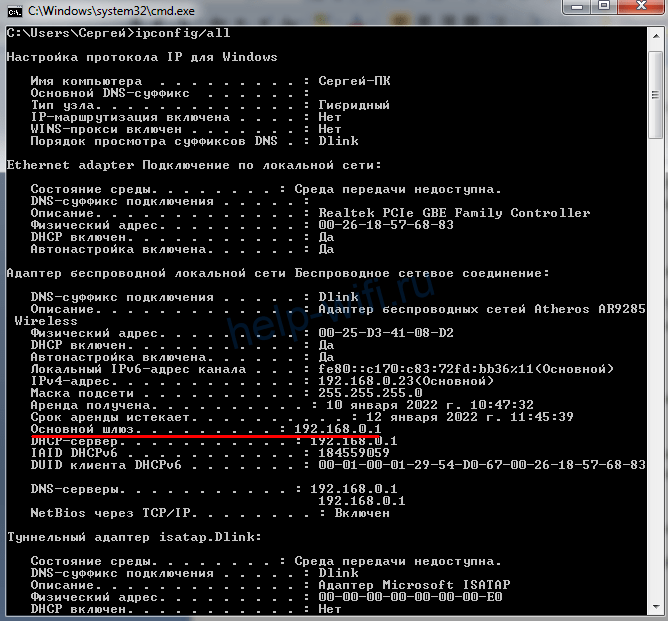
Среди всего прочего ищем то, что нас интересует.
Другие ОС
Теперь о том, как узнать основной шлюз в других операционных системах.
Mac
Как и в Windows, в Mac OS также доступны два способа посмотреть адрес основного шлюза для локальной сети — через свойства подключения и терминал.
Откройте на вашем макбуке «Системные настройки» и нажмите на иконку «Сеть». В открывшемся окне слева вы увидите список доступных подключений. Выберите активное, нажмите TCP/IP и найдите строку «Маршрутизатор».
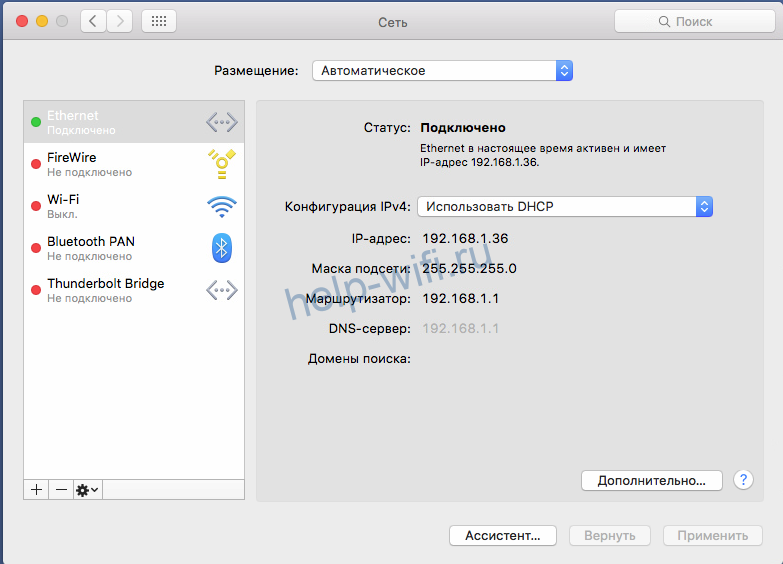
Это и есть нужный нам шлюз.
Для поиска IP адреса шлюза через командную строку откройте «Программы» — «Утилиты» и кликните иконку «Терминал». Выполните команду route get default | grep gateway. Ответ будет выглядеть так:
$ route get default | grep gateway
gateway: 192.168.0.1
Адрес шлюза в этом случае 192.168.0.1
Linux
В Linux есть несколько команд, позволяющих определить свой основной шлюз. Запустите терминал и введите ip route. Ответ, который вы увидите на экране, будет выглядеть следующим образом:

IP-адрес после default будет адресом роутера.
Можно использовать альтернативную команду ip route | grep default. Тогда на экране вы увидите вот такую информацию:

Здесь минимум информации. Сразу видно, что адрес шлюза 192.168.0.1.
Этот метод работает во всех версиях Linux.
Android
На мобильных устройствах под управлением Android шлюз можно найти в настройках подключения к сети.
Откройте меню «Настройки» на вашем смартфоне. Перейдите в раздел Wi-Fi и найдите там ваше подключение к интернету. В зависимости от версии Android нужно нажать на него пальцем и удерживать или коснуться изображения шестерёнки рядом с подключением. Отроются его параметры. Возможно, потребуется нажать ещё ссылку «Изменить сеть». В открывшемся окне для получения подробной информации жмите «Дополнительно». Увидите вот такую картинку:
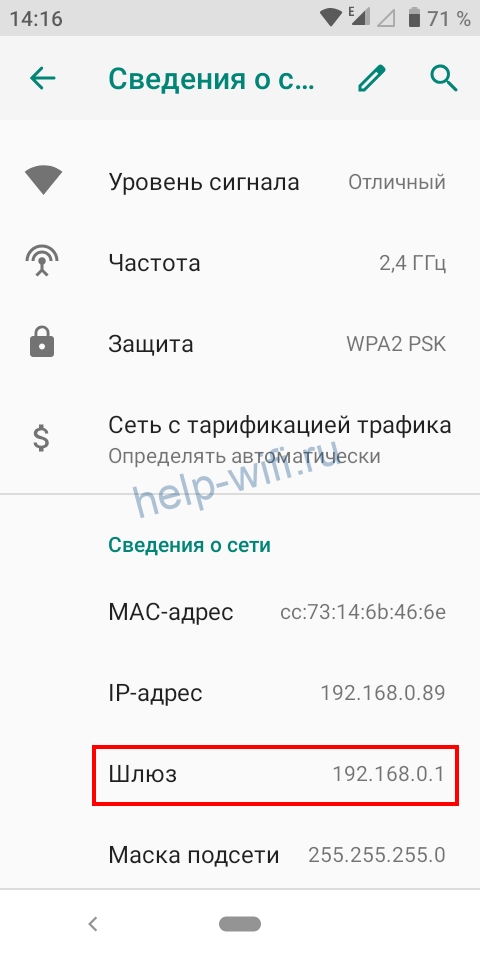
Здесь всё понятно. Ваш сетевой шлюз 192.168.0.1.
iPhone
На iPhone и iPad получить нужную информацию ещё проще. Войдите в настройки и коснитесь пальцем Wi-Fi. Рядом с названием вашей беспроводной сети вы увидите букву i. Нажмите на неё. На экране появятся сведения о подключении.

Нас интересует строка Router. Цифры, которые вы видите рядом, это и есть ваш шлюз.
Chrome OS
Chrome OS сейчас устанавливается на большое количество устройств. Поэтому разберёмся, как узнать адрес шлюза по умолчанию в этой операционке.
В правом нижнем углу экрана нажмите на область состояния и выберите «Параметры» (Settings).

Выберите беспроводное подключение Wi-Fi или кабельное Ethernet, в зависимости от того, что именно вы сейчас используете. Из выпадающего списка выберите название вашей сети. В открывшемся окне перейдите на вкладку «Сеть» (Network). Здесь отображается информация о состоянии текущего подключения.
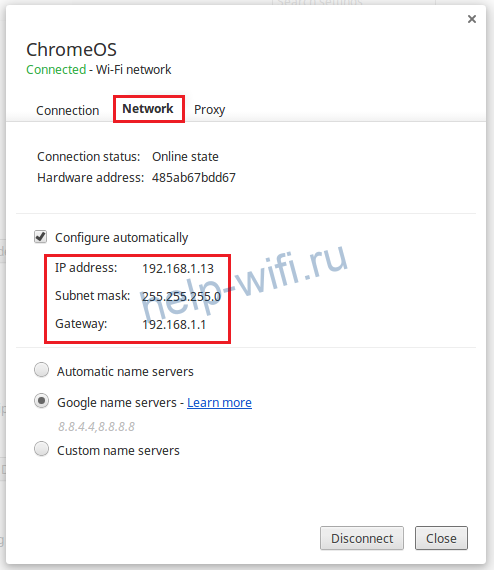
В строке Gateway вы увидите IP-адрес вашего роутера, который является искомым шлюзом.