
Система доменных имен, которую мы называем DNS, является важным процессом, который сопоставляет доменные имена с их правильным IP-адресом. На самом деле это очень важная система, и с помощью DNS мы можем видеть разные веб-страницы в нашем веб-браузере.
Содержание
- Что такое DNS?
- Что там по настройке DNS?
- Как проверить DNS в Windows
- Как проверить DNS-сервер – Mac и Linux
- Как проверить DNS-сервер на Android
- Как найти DNS-сервер на iOS
- Как узнать DNS-сервер роутера
Что такое DNS?
Давайте упростим задачу и попробуем понять, что такое DNS. Проще говоря, DNS – это база данных, состоящая из разных доменных имен и IP-адресов. Когда пользователь вводит доменные имена, такие как Google.com или Yahoo.com, DNS-серверы проверяют IP-адрес, с которым были связаны домены.
После сопоставления с IP-адресом он комментирует веб-сервер посещаемого сайта. Однако DNS-серверы не всегда были стабильными, особенно те, которые были назначены интернет-провайдерами. Это наиболее вероятная причина ошибок DNS, которые мы видим при просмотре разных веб-сайтов. В недавней статье мы писали про ТОП публичных 10 DNS серверов – если вы знаете что это такое можете перейти и почитать о них.
Что там по настройке DNS?
Что ж, если вы используете DNS-серверы по умолчанию вашего интернет-провайдера, то скорее всего, вы будете регулярно сталкиваться с ошибками, связанными с DNS. Некоторые из распространенных ошибок DNS включают в себя: сбой интернета, сервер DNS не отвечает, DNS_Probe_Finished_Nxdomain и т. Д.
Почти все проблемы, связанные с DNS, можно решить, выбрав собственный DNS. Существует множество общедоступных DNS-серверов, которые вы можете использовать, например, Google DNS, OpenDNS и т. д. Мы также поделились подробным руководством по переходу на Google DNS, которое вы также можете рассмотреть.
Однако перед переключением DNS-сервера всегда лучше записать текущий DNS-сервер. Итак, ниже мы описали несколько методов, которые помогут вам проверить DNS, который вы используете. Есть несколько способов проверить, какой DNS вы используете. Внимательно следуйте инструкциям, так как мы будем использовать CMD для поиска DNS.
Как проверить DNS в Windows
Что ж, чтобы проверить DNS-сервер, который вы используете в Windows, вам нужно использовать CMD. Для этого щелкните правой кнопкой мыши кнопку «Пуск» и выберите «Командная строка (администратор)» .

Теперь в командной строке вам нужно ввести следующую команду
ipconfig /all | findstr /R "DNS Servers"

Эта команда отобразит вам текущий DNS-сервер, который вы используете. Вы также можете использовать другой метод, чтобы узнать DNS-сервер в Windows. Для этого вам необходимо ввести следующую команду, указанную ниже.
nslookup google.com

Вы можете выбрать любой домен сайта вместо Google.com. Команда выведет список текущего DNS-сервера. Теперь вы знаете аж две команды CMD, и можете определить DNS на компьютере с Windows.
Как проверить DNS-сервер – Mac и Linux
Что ж, на компьютерах на базе Mac и Linux вам нужно ввести ту же команду CMD, чтобы узнать, какой DNS-сервер вы используете. Просто введите команду, указанную ниже, чтобы выполнить nslookup на любом веб-сайте.
nslookup google.com

Опять же, вы можете заменить Google.com любым веб-сайтом по вашему выбору. Итак, вот как вы можете проверить DNS-сервер на компьютере Mac и Linux.
Как проверить DNS-сервер на Android
Что касается проверки DNS-сервера на Android, у нас есть множество приложений для сканирования сети в Google Play Store. Вы можете использовать любое приложение сетевого сканера на Android, чтобы узнать, какой DNS-сервер использует ваш Android. Вы можете использовать такие приложения, как Network Info II, которые бесплатны и не показывают рекламы.

В Network Info II вам нужно посмотреть вкладку WiFi, а затем проверить записи DNS1 и DNS2. Это DNS-адреса, которые использует ваш телефон.
Как найти DNS-сервер на iOS
Что ж, как и Android, iOS также имеет множество приложений для сканирования сети для поиска DNS-сервера. Одно из популярных приложений для сканирования сети для iOS известно как Network Analyzer. Network Analyzer для iOS предоставляет много полезной информации о вашей сети Wi-Fi.

Итак, на iOS вы можете использовать Network Analyzer, а затем посмотреть IP-адрес DNS-сервера.
Как узнать DNS-сервер роутера
Ну, для тех, кто не знает, роутер использует DNS-сервер, назначенный интернет-провайдером. Однако это можно изменить, следуя рекомендациям, приведенным в этой статье. В случае, если вы хотите узнать, какой DNS-сервер использует ваш маршрутизатор, перейдите по IP-адресу роутера (192.168.1.1 или 192.168.0.1) и войдите в систему, указав имя пользователя и пароль.

Теперь вы увидите домашнюю страницу маршрутизатора. В зависимости от режима маршрутизатора вам необходимо проверить вкладку «Беспроводная сеть» или «Сеть». Там вы найдете параметры записи DNS 1 и DNS 2. Если вы хотите изменить DNS роутера, там вы можете указать новый адрес DNS.
Просмотров 99.7к.
Обновлено
На чтение 7 мин Просмотров 10.6к.

Людмила Бурым
Более 20 лет опыта в IT (программирование баз данных, постановка задач по разработке ПО, сопровождение пользователей, написание технической документации и отчетов) в сфере управления финансами.
Задать вопрос
Одним из способов оптимизации быстродействия работы в сети или решения вопроса доступности сайтов является подбор предпочитаемого и альтернативного DNS-сервера. Они могут значительное повысить производительность интернет-соединения, в том числе ускорить загрузку контента. Некоторые ДНС-серверы способны более эффективно выдавать результат обработки запросов за счет предоставления информации из кэша. Это ускоряет загрузку сайтов и повышает качество работы приложений.
В этой статье мы рассмотрим, как изменить DNS-сервер, к которому идет запрос от браузера, и как это может повлиять на Интернет-серфинг.
Содержание
- Что такое ДНС
- Как узнать текущий адрес DNS-сервера
- Проверить исправность
- Альтернативные адреса
- Как изменить предпочитаемый и альтернативный DNS-сервер
- В интерфейсе Windows
- С помощью командной строки
- В Android
- В маршрутизаторе
- Заключение
Что такое ДНС
Все ресурсы Интернет имеют свой уникальный идентификатор, состоящий из последовательности цифр — IP-адрес. Но пользователям гораздо проще оперировать наименованиями сайтов или доменными именами, например google.com или yandex.ru.
За перевод доменных имен, состоящих из символов, в IP-адреса отвечает Domain Name System, которая имеет общепринятое сокращение DNS и в переводе означает «система доменных имен».
ДНС представляет собой базу данных, содержащую таблицу доменных имен ресурсов и соответствующих этим ресурсам IP-адресов. Для перехода на сайт устройство посылает запрос к DNS-серверу, который доменные имена переводят в IP-адреса.
В операционной системе компьютера есть возможность настроить автоматическое определение DNS-сервера. При такой настройке, скорее всего, обращение будет идти к серверу, предоставленному от провайдера. Однако, такой сервер может работать со сбоями или иметь необновленную базу наименований сайтов. Чтобы это исправить, можно воспользоваться альтернативным адресом, который задается вручную.
Чтобы это выяснить, можно воспользоваться несколькими способами:
- Запустить командную строку (Win+R, затем cmd) и ввести команду ipconfig /all. Результатом работы команды будет вывод ряда строк, среди которых нужно найти строчку «DNS-серверы», в нем будут указаны текущие адреса ДНС-серверов.

- В командной строке ввести команду nslookup:

- В настройках сети найти активное подключение и перейти в его свойства:


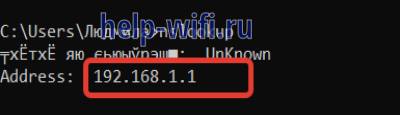
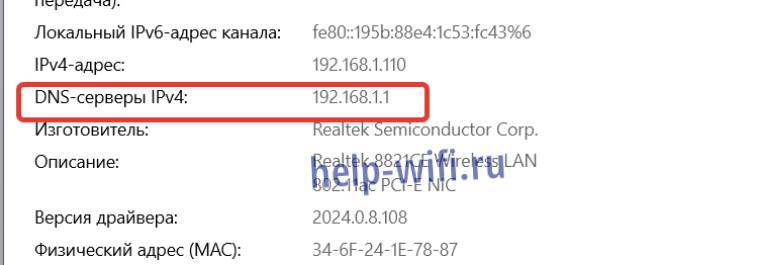
Если адрес такой же, как на скриншоте или в конце стоит 0.1, то получен IP-адрес маршрутизатора. При таком результате запрос сначала будет отправляется на роутер, а он перенаправит его на используемые DNS-сервера.
Проверить исправность
Удостовериться в исправности текущего DNS сервера можно, определив скорость доступа к какому-либо сайту. Удобнее всего так:
- В Windows 10 нажмите «Пуск» — «Служебные Windows» — «Командная строка».
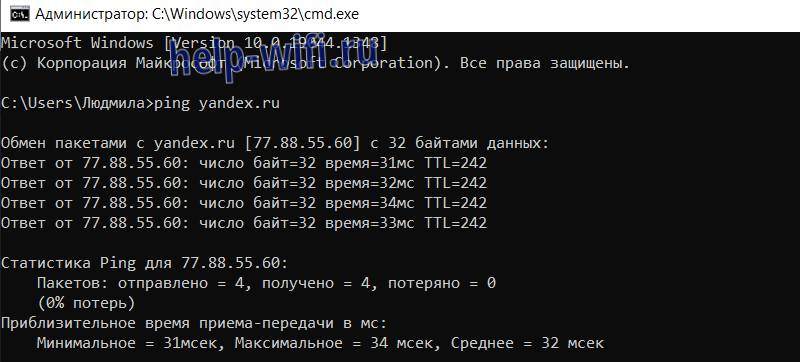
- Наберите ping и имя любого сайта, например yandex.ru

- Посмотрите полученный результат. Если IP-адрес ресурса присутствует, т.е он доступен, и время отклика небольшое, значит ДНС сервер работает нормально.
Альтернативные адреса
Если вы обнаружили проблемы с используемым DNS сервером (отсутствие быстродействия, недоступность), хорошим решением будет его замена.
В этом случае следует воспользоваться DNS серверами сервисов крупных компаний. Они имеют хорошую репутацию и высокую производительность. Ниже приведена таблица надежных ДНС-серверов и их адресов:
| Сервис | Предпочитаемый IP-адрес | Альтернативный IP-адрес |
| 8.8.8.8 | 8.8.4.4 | |
| OpenDNS | 208.67.222.222 | 208.67.220.220 |
| Яндекс | 77.88.8.8 | 77.88.8.1 |
| Cloudflare | 1.1.1.1 | 1.0.0.1 |
| Quad9 | 9.9.9.9 | 149.112.112.112 |
При выборе сервера учитывайте его быстродействие, стабильность работы, физическое расположение, а также дополнительные свойства. Например, Open DNS и Quad9 создадут дополнительную защиту от вредоносного контента, который он автоматически устанавливает и блокирует.
Чтобы сделать выбор предпочтительного ДНС-сервера, можно после его установки пропинговать некоторые сайты или воспользоваться специальными программами, например mxtoolbox.com.
Как изменить предпочитаемый и альтернативный DNS-сервер
При запросе к DNS серверу первым будет использоваться тот, который установлен как предпочитаемый. В случае его недоступности, операционная система автоматически переключится сервер со значением альтернативный. Поэтому в настройках всегда необходимо указывать адреса обоих серверов. Рассмотрим различные способы изменения ДНС сервера.
В интерфейсе Windows
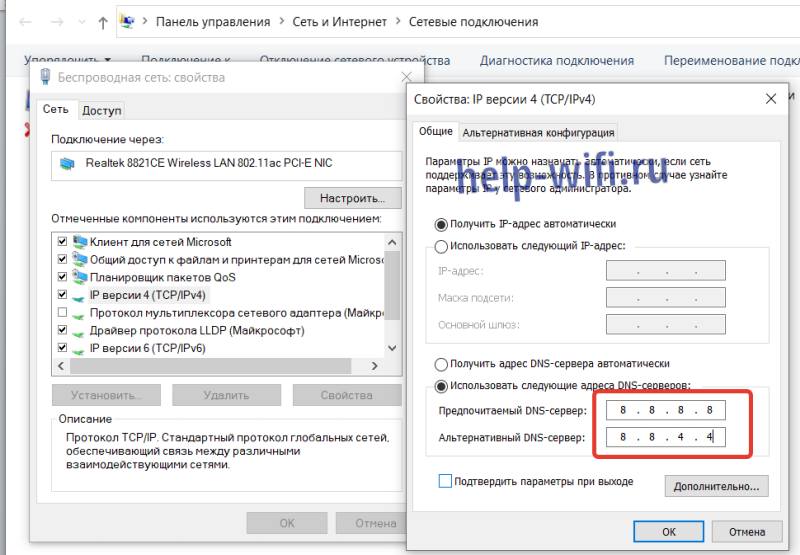
Для Windows 7/10/11 изменить эти адреса несложно. Перейдите в сетевые настройки (Пуск-Параметры-Сеть и интернет-Настройка параметров адаптера), откройте активное соединение, выберите TCP/IPv4 или TCP/IPv6 и перейдите к свойствам.
Сделайте активной радиокнопку «Использовать следующие адреса DNS-серверов» и во всплывающем окне добавьте новые адреса. В примере использованы айпишники от Google.
С помощью командной строки
Если вы предпочитаете делать настройки операционной системы в режиме командной строки, то нужно будет выполнить несколько простых команд.
Сначала определить имя подключения, которое в данный момент используется на устройстве, с помощью такого запроса:
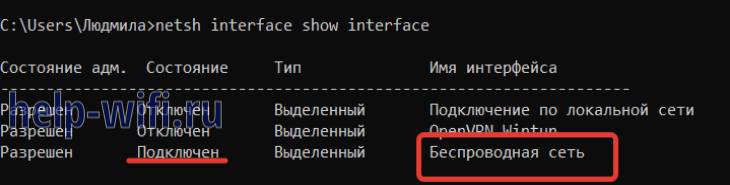
Затем выполнить команду утилиты netsh для изменения DNS-сервера:
netsh interface ip set dns name=»Имя соединения» source=»static» address=»А.А.А.А» primary, где ключ Имя соединения – имя активной сети, А.А.А.А – IP-адрес выбранного ДНС-сервера, ключ принимает значение primary для предпочитаемого сервера, secondary – для альтернативного.
Например, для сети, приведенной в примере, при выборе сервера от Google, команды установки новых адресов будут выглядеть так:

Хотя предпочтительный DNS-сервер может быть быстрее и надежнее, всегда указывайте альтернативный сервер в случае сбоя основного.
В Android
В операционной системе Android также можно настроить новый DNS сервер для улучшения скорости и безопасности соединения.
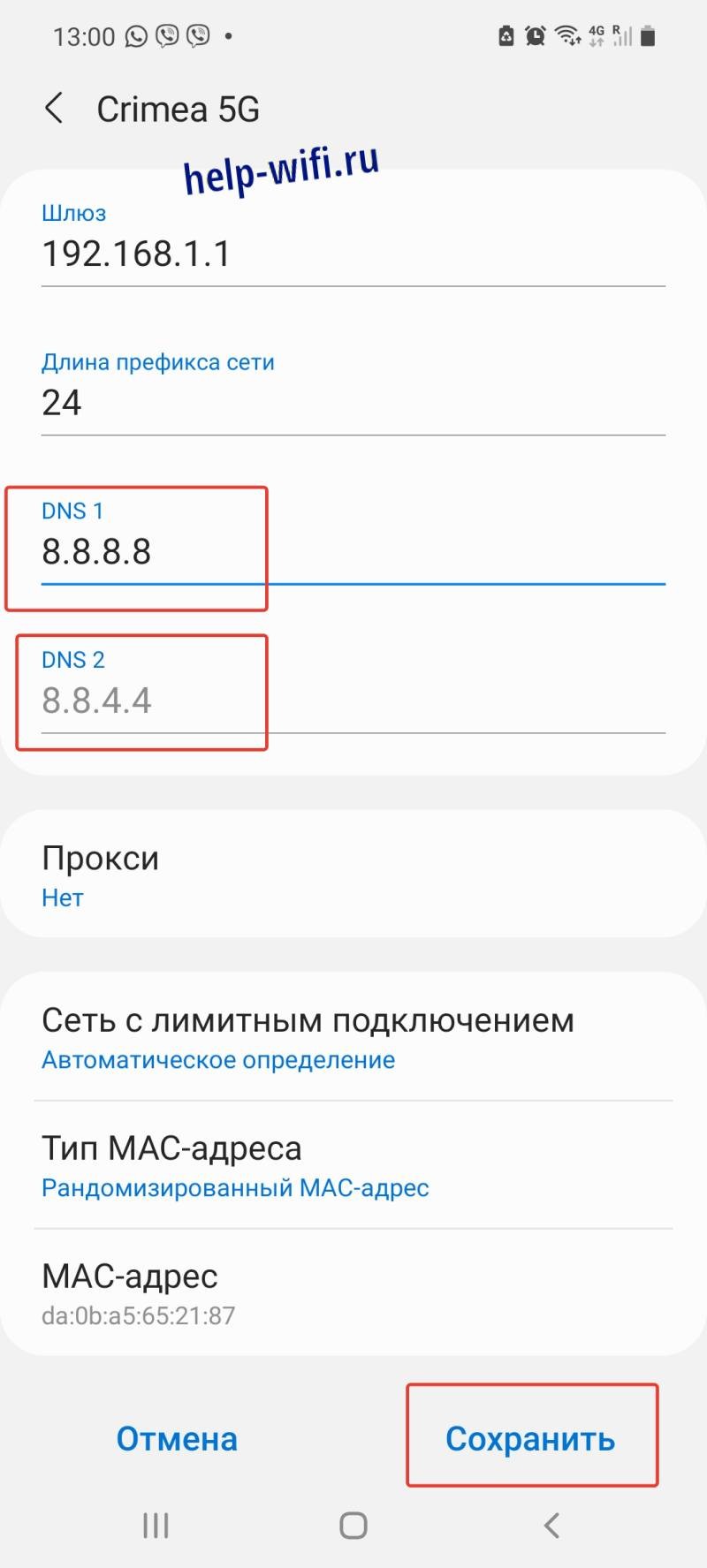
Для изменения настроек DNS в Android необходимо зайти в настройки устройства и перейти в меню «Wi-Fi» или «Сеть и интернет». Затем нужно выбрать сеть — подключение по Wi-Fi или мобильную сеть и нажать на значок шестеренки и открыть дополнительные опции. Установить статические параметры IP — откроются дополнительные параметры, в которых в разделе «DNS1» установить адрес предпочтительного сервера, а в «DNS2» — альтернативного.
В маршрутизаторе
Установить предпочитаемый DNS сервер для всей сети удобно в маршрутизаторе. Это даст возможность одновременно оптимизировать работу всех подключенных устройств (компьютеров, смартфонов) и обеспечить более быстрый доступ к ресурсам интернета.
Чтобы изменить настройки DNS в маршрутизаторе, необходимо зайти в его административную панель через браузер. Далее нужно найти раздел «Интернет» или «Сеть». В этом разделе находятся настройки DNS, которые можно изменить.
После сохранения изменений все устройства, подключенные через роутер, будут использовать указанный предпочтительный DNS сервер. Если в каком-то из устройств настроен свой DNS, то с него подключение будет осуществляться напрямую через указанные IP-адреса.
Таким образом, настройка DNS сервера в роутере – это простой и эффективный способ оптимизировать работу всей сети и обеспечить более быстрый доступ в Интернет.
Заключение
DNS-сервер является важным компонентом для обеспечения стабильной и безопасной работы в Интернете. Для выбора такого сервера рекомендуется учитывать скорость его работы, надежность и конфиденциальность передаваемой информации.
Если ваш текущий DNS-сервер не отвечает требованиям, можно использовать альтернативные серверы, сделав соответствующие настройки в операционной системе или маршрутизаторе. В любом случае, правильный выбор DNS-сервера поможет обеспечить быструю работу Интернета и защиту данных в сети.
Правильная настройка DNS-сервера в роутере может значительно улучшить качество интернет-соединения. DNS (Domain Name System) — это служба, которая переводит доменные имена в IP-адреса и облегчает доступ к веб-сайтам. Не все пользователи знают, какой DNS-сервер используется в их роутере, но это очень важно знать. В этой статье мы расскажем, как узнать DNS-сервер своего роутера.
Есть несколько способов узнать DNS-сервер своего роутера. Один из них — войти в административную панель роутера. Это можно сделать, введя IP-адрес вашего роутера в адресную строку браузера. Обычно IP-адрес роутера указан на его задней панели или предоставляется вашим интернет-провайдером. После входа в административную панель роутера найдите раздел настроек сети или DHCP. В этом разделе вы можете найти информацию о DNS-сервере.
Если у вас нет доступа к административной панели роутера, вы можете воспользоваться командной строкой для узнавания DNS-сервера. Откройте командную строку на вашем компьютере и введите команду «ipconfig /all» (без кавычек). В результате будут отображены все сетевые настройки вашего компьютера, включая DNS-серверы, которые используются вашим роутером.
Теперь, когда вы знаете DNS-сервер своего роутера, вы можете использовать эту информацию для настройки соединения и улучшения работы интернета. Вы можете изменить DNS-сервер на другой, предоставляемый вашим интернет-провайдером или выбрать более быстрый и надежный общедоступный DNS-сервер, например, от Google (8.8.8.8, 8.8.4.4) или Cloudflare (1.1.1.1, 1.0.0.1). Удачи в настройке!
Содержание
- Зачем нужно знать DNS-сервер своего роутера?
- Как узнать DNS-сервер своего роутера: способы
- Проверка настройек роутера через браузер
- Использование командной строки для определения DNS-сервера
- Как узнать DNS-сервер своего роутера: проверка через Wi-Fi на роутер
- Проверка DNS-сервера на Windows
- Проверка DNS-сервера на Mac
Зачем нужно знать DNS-сервер своего роутера?
Знание DNS-сервера, который используется вашим роутером, имеет следующие преимущества:
- Повышение производительности сети: Знание DNS-сервера позволяет пользователю контролировать скорость и надежность доступа к веб-сайтам. Выбор надежного и быстрого DNS-сервера может улучшить скорость загрузки страниц и снизить задержки в сети.
- Улучшение безопасности: DNS-серверы могут использоваться для фильтрации вредоносных сайтов и блокировки нежелательного содержимого. Знание DNS-сервера роутера позволяет подключать фильтры и дополнительные функции безопасности для защиты от вредоносных программ и нежелательного контента.
- Обход блокировок: В некоторых случаях провайдеры интернет-услуг могут блокировать доступ к определенным веб-сайтам. Знание DNS-сервера и его настройка позволяют обойти такие ограничения и получить доступ к заблокированным сайтам.
- Настройка локальной сети: Знание DNS-сервера роутера необходимо для настройки локальной сети и подключения других устройств к вашей домашней сети. Без этой информации невозможно обеспечить доступ к Интернету для всех устройств в сети и настроить сетевые услуги, такие как совместное использование печати и файлов, медиа-серверы и другие.
Знание DNS-сервера своего роутера позволит вам контролировать и настраивать вашу сеть для получения наилучшей производительности, безопасности и доступа к ресурсам Интернета. Настройка и использование правильного DNS-сервера являются важными шагами для оптимизации работы вашей сети и получения наилучшего опыта использования Интернета.
Как узнать DNS-сервер своего роутера: способы
-
Проверка в настройках роутера:
- Введите IP-адрес роутера в адресную строку браузера.
- Войдите в настройки роутера, введя имя пользователя и пароль (обычно указывается на устройстве или в документации).
- Откройте раздел настроек сети или сетевых подключений. Там вы сможете найти информацию о DNS-сервере, который используется вашим роутером.
-
Использование командной строки:
- Откройте командную строку на вашем компьютере.
- Введите команду «ipconfig /all» и нажмите Enter.
- Найдите раздел «Сетевой адаптер Ethernet» или «Беспроводной сетевой адаптер Wi-Fi» и просмотрите информацию о DNS-сервере.
-
Использование специального программного обеспечения:
- Скачайте и установите программу, которая поможет вам узнать DNS-сервер вашего роутера, например, «DNS Jumper» или «Router IP Address».
- Запустите программу и выполните все необходимые настройки.
- Программа покажет вам информацию о DNS-сервере вашего роутера.
Выберите подходящий для вас способ и узнайте DNS-сервер своего роутера. Эта информация может пригодиться в случае необходимости настройки DNS-сервера или решения проблем с интернет-подключением.
Проверка настройек роутера через браузер
Чтобы узнать DNS-сервер своего роутера, можно использовать веб-интерфейс роутера через веб-браузер. Вот простая инструкция для проведения этой проверки:
- Откройте любой веб-браузер на вашем компьютере или мобильном устройстве.
- Введите IP-адрес вашего роутера в адресной строке браузера. Обычно это 192.168.0.1 или 192.168.1.1. Если вы не знаете IP-адрес своего роутера, вы можете найти его в документации на роутер или обратиться к поставщику интернет-услуг.
- Нажмите клавишу Enter на клавиатуре или щелкните на кнопке «Перейти».
- Должна появиться страница входа в веб-интерфейс роутера. Введите свои учетные данные (имя пользователя и пароль), если они требуются. Если вы не знаете учетные данные, вы можете найти их в документации на роутер или обратиться к поставщику интернет-услуг.
- Найдите раздел настроек, отвечающий за DNS-сервер. Обычно это может быть раздел с названием «Сеть», «Настройки интернета» или что-то похожее. В этом разделе должна быть возможность просмотра или изменения DNS-сервера.
- На странице настроек найдите информацию о текущем DNS-сервере, который используется вашим роутером. Обычно значения DNS-сервера указаны в виде IP-адресов.
- Запишите значения DNS-сервера или скопируйте их для последующего использования.
После того, как вы найдете DNS-сервер вашего роутера, вы можете использовать эту информацию для настройки DNS-сервера на вашем компьютере или другом устройстве. Теперь вы знаете, как узнать DNS-сервер своего роутера с помощью браузера.
Использование командной строки для определения DNS-сервера
Вот шаги, которые вы можете выполнить для выполнения этой задачи:
- Откройте командную строку на вашем компьютере. Для этого нажмите клавишу Win + R, введите
cmdи нажмите клавишу Enter. - После открытия командной строки введите команду
ipconfig /allи нажмите клавишу Enter. Эта команда покажет вам информацию о вашем сетевом адаптере. - Прокрутите результаты поиска вниз, пока не найдете раздел «DNS-сервер». Рядом с ним будет указан IP-адрес вашего DNS-сервера.
После выполнения этих шагов вы сможете узнать DNS-сервер, используемый вашим роутером, с помощью командной строки. Не забывайте, что эти конкретные инструкции могут изменяться в зависимости от вашей операционной системы.
Как узнать DNS-сервер своего роутера: проверка через Wi-Fi на роутер
Если вы хотите узнать DNS-сервер, который используется вашим роутером для передачи данных в сеть Интернет через Wi-Fi, выполните следующие шаги:
- Подключите устройство, с которого вы хотите проверить настройки DNS, к Wi-Fi сети вашего роутера.
- Откройте веб-браузер и введите IP-адрес вашего роутера в адресной строке. Обычно это адрес типа 192.168.0.1 или 192.168.1.1. Если у вас возникли сложности с определением IP-адреса роутера, обратитесь к документации или провайдеру услуг интернет-соединения.
- Войдите в настройки роутера, введя логин и пароль. Данные для входа в настройки роутера также указаны в документации или могут быть предоставлены провайдером услуг интернет-соединения.
- Найдите раздел настроек, отвечающий за DNS-серверы. В разных моделях роутеров он может называться по-разному, но чаще всего имеет название «Настройки DNS» или «DNS».
- Проверьте, какой DNS-сервер указан в настройках роутера. Обычно роутер использует DNS-серверы, предоставленные провайдером услуг интернет-соединения, но вы также можете указать свои предпочтительные DNS-серверы в этом разделе.
- Сделайте отметку или запишите информацию о DNS-серверах, указанных в разделе настроек роутера.
Теперь вы знаете DNS-серверы, которые использует ваш роутер для передачи данных через Wi-Fi. Эта информация может быть полезна, если вы хотите изменить DNS-серверы для лучшей производительности или для обхода блокировок на некоторых веб-сайтах.
Проверка DNS-сервера на Windows
Проверка DNS-сервера на компьютере с операционной системой Windows может быть осуществлена с помощью командной строки.
- Откройте командную строку. Для этого выберите «Пуск», затем введите «cmd» в строке поиска и нажмите клавишу «Enter».
- В открывшемся окне командной строки введите команду «ipconfig /all» и нажмите клавишу «Enter». Эта команда отобразит подробную информацию обо всех сетевых соединениях вашего компьютера.
- Найдите раздел «Настройка протокола IP» и просмотрите значения полей «Предпочитаемый DNS-сервер» и «Дополнительный DNS-сервер».
- Запишите информацию о найденных DNS-серверах. Обычно они выглядят как IP-адреса.
Теперь у вас есть информация о DNS-серверах, которые использует ваш ПК с операционной системой Windows. Вы можете использовать эту информацию для настройки DNS-сервера на своем роутере и получения передачи данных от сервера более быстро и эффективно.
Проверка DNS-сервера на Mac
Для проверки DNS-сервера на Mac вы можете воспользоваться стандартными инструментами операционной системы. Вот инструкция по проверке DNS-сервера на Mac:
- Откройте «Настройки» на вашем Mac.
- Перейдите в раздел «Сеть».
- Выберите активное подключение к сети (Wi-Fi, Ethernet и т. д.).
- Нажмите на кнопку «Дополнительно».
- Перейдите на вкладку «DNS».
- В разделе «DNS-сервера» будут указаны текущие DNS-серверы, которые используются вашим Mac.
- Вы можете добавить новый DNS-сервер или изменить существующий, нажав на кнопку «+», «-«, или редактируя уже существующие записи.
После внесения изменений, вы можете проверить работу нового DNS-сервера, открыв веб-браузер и загрузив любую веб-страницу.
Важно знать конфигурацию сети, структура которой основана на определенных данных, таких как IP-адрес и DNS . Если вам интересно, как узнать IP-адрес, DNS и шлюз моего роутера, то эта статья будет вам очень полезна.
После настройка и установка роутера , могут возникнуть проблемы, связанные с сетью нашей системы. На некоторые из этих вопросов мы ответим ниже.
Работа Интернета зависит от определенных элементов, настроенных для разрешения соединения между устройствами. Так обстоит дело с IP, DNS и адрес шлюза, которые идентифицируют оборудование и способ его подключения к модему или маршрутизатору.
Затем мы представляем вам всю необходимую информацию добраться до la конфигурация сеть с вашего компьютера.
Что такое IP-адрес?
IP означает Межсетевой протокол и представляет собой протокол, который идентифицирует пользователей, которые подключаются к сети. IP-адрес является наиболее распространенным элементом в Интернете, поскольку веб-сайты, маршрутизаторы и оборудование, которое мы используем для доступа, идентифицируются с помощью этого протокола.
Там из адреса Публичные и частные IP-адреса . Первые назначаются компанией, чтобы идентифицировать вас при подключении. Эти адреса могут быть фиксированными, т.е. они не меняются в любое время, или динамическими, если они меняются через определенное время.
Напротив, IP-адрес является частным, когда он идентифицирует пользователей в частной сети, которая соединяет несколько устройств. Частные IP-адреса зависят от размера сети: IP класса A для больших сетей, IP класса B для средних сетей и IP de класс C для небольших сетей.
Вы можете расширить сказанное ранее, прочитав следующее руководство, в котором мы объясним вам, что Что такое TCP / IP и как он работает в различных интернет-сервисах и сетях.
Что такое DNS-сервер?
DNS означает Имя домена сервер и относится к набору доменов, существующих в сети сетей. В этом смысле существует обширная сеть серверов, предназначенная для преобразования доменных имен в понятные IP-адреса оборудованием, которое подключается к сети.
Когда вы хотите перейти на определенную веб-страницу, выполняется запрос и DNS сервер получает, чтобы указать, какой IP-адрес разрешает домен, соответствующий сайту. Запрос сохраняется (в кэше DNS), и вы можете отображать информацию, предлагаемую веб-страницей.
Что такое шлюз?
Шлюз — это средство передачи сигналов от компьютера к модему или маршрутизатору через IP-адрес . Через шлюз вы можете настроить модем для подключения к Интернету, установить пароль для сигнала WiFi и управлять устройствами, которые подключаются к сети.
Просмотр IP-адреса маршрутизатора, DNS и шлюза по умолчанию
Существует два способа просмотра конфигурации сети с IP, DNS и шлюза: один из них — через командный процессор Windows, а другой альтернативный вариант предлагается только в операционной системе Windows 10.
Доступ к сетевым настройкам через командный процессор Windows
Если вы хотите отобразить IP, DNS и шлюз, вам нужно получить доступ к командному процессору с помощью кнопки запуска и ввести cmd. В консоли Windows вам нужно ввести команду ipconfig / all и нажать кнопку «Enter», чтобы система представила информацию о сети.
С другой стороны, если вы хотите получить доступ к дополнительным параметрам конфигурации, мы рекомендуем вам знать лучшие списки команд CMD для сетей , что позволит вам адаптировать сеть в соответствии с вашими потребностями или решить проблемы.
Доступ к настройкам сети через меню настроек Windows 10
В » Меню настроек Windows 10 «Посмотрите на левую часть панели, чтобы найти вариант« WiFi или Ethernet ». В этом разделе вы должны выбрать раздел, соответствующий вашей активной локальной сети.
Затем система покажет вам дополнительный экран конфигурации. На этом экране отображаются все свойства сети, включая IP-адрес, DNS и MAC-адрес сетевой карты.
Это потому, что вся информация, которую мы упомянули ранее, будет отображаться там, но, как вы увидите, мы назвали MAC-адрес. В связи с этим важно, чтобы вы знали разница между IP-адресом и MAC-адресом , что поможет вам лучше понять сетевую систему.
<
div id=”penci-post-entry-inner”>
Вы настроили новый DNS-сервер на своем компьютере и не знаете, работает он или нет. Что ж, есть способы это проверить. Вы можете сделать это изначально через командную строку или с помощью сторонних приложений.
Приоритет DNS
Прежде чем мы начнем, важно понять приоритет DNS.
Все мы знаем, что по умолчанию мы используем DNS-серверы, предоставленные нашим интернет-провайдером. Но что происходит, когда вы вводите DNS на своем локальном компьютере или маршрутизаторе? Какой DNS сейчас имеет приоритет?
Теперь вот что: если вы измените DNS-сервер на маршрутизаторе (скажем, Google DNS), то каждое устройство, подключенное к маршрутизатору, автоматически начнет использовать Google DNS в качестве DNS-сервера. Однако, помимо этого, если вы измените DNS-сервер на своем локальном компьютере, скажем, Cloudflare DNS, эти настройки переопределят настройки DNS маршрутизатора. Теперь только ваш компьютер будет использовать Cloudflare DNS в качестве DNS-сервера, в то время как остальные устройства по-прежнему будут использовать Google DNS.
Итак, если мы ранжируем приоритет DNS-серверов, он будет примерно таким:
- Если вы ввели собственный DNS-адрес на своем компьютере или смартфоне, этот DNS-сервер будет использоваться.
- Если вы не ввели настраиваемый DNS на своем устройстве, то будет использоваться DNS, доступный на маршрутизаторе.
- Если вы не ввели настраиваемый DNS на своем компьютере и маршрутизаторе, будет использоваться DNS, предоставленный вашим интернет-провайдером.
Ниже приведено полное руководство по настройке DNS-сервера, или вы также можете быстро просмотреть видео
Самый простой способ – проверить онлайн
Самый быстрый способ проверить, какой DNS-сервер вы используете, – это использовать такие онлайн-сайты, как WhatsMyDNSserver. Просто зайдите на сайт и нажмите кнопку с надписью – «Какой у меня DNS-сервер?«. И он покажет ваш текущий DNS-сервер.
Но этот метод не безошибочный. Даже после смены DNS он все равно забирает старый DNS из кеша. Например, я изменил DNS своего компьютера с Google DNS на Cloudflare, но на сайте все еще написано, что я использовал Google DNS – даже после перезапуска Mac. Наконец, мне удалось решить эту проблему, повторно открыв сайт в окне в режиме инкогнито. Если у вас возникла аналогичная проблема, вы можете очистить кеш DNS или очистить DNS.
Другие поставщики DNS, такие как Cloudflare, также предоставляют раздел на своем веб-сайте, который может определить, используете ли вы Cloudflare DNS, вы можете получить доступ к этой веб-странице с этого ссылка на сайт.
Точно так же, если вы переключились на OpenDNS, вы можете проверить свой DNS-сервер из этого ссылка на сайт.
2. Какой DNS-сервер я использую – Windows 10/8/7
Есть несколько способов проверить DNS-сервер, который вы используете в Windows. Вот пара из них.
Способ 1
Чтобы проверить DNS-сервер, который вы используете в Windows, просто откройте командную строку. Для этого в Windows 10 нажмите Начало, тогда Все программы, тогда Аксессуары, и, наконец, о Командная строка. и выполните следующую команду.
ipconfig /all | findstr "DNS Servers"
Если вам интересно, все, что делает команда, это извлекает все значения конфигурации сети, а затем отфильтровывает из них строку «DNS-серверы».
Способ 2
Второй способ намного проще и имеет удобную команду. То есть просто выполните nslookup любого веб-адреса, и Windows покажет, какой DNS-сервер вы используете, как часть поиска. Чтобы выполнить nslookup, просто используйте команду ниже. Вы можете заменить «google.com» на любой желаемый веб-адрес. Фактически, вы даже можете заменить его своим собственным IP-адресом.
nslookup google.com
3. Какой DNS-сервер я использую – Linux
Чтобы проверить, какой DNS-сервер вы используете в Linux, просто откройте терминал и выполните nslookup для любого веб-сайта. Просто введите следующую команду. Вы также можете заменить google.com своим IP-адресом.
nslookup google.com
Если вам интересно, «nslookup» – это утилита командной строки, которая преобразует DNS-имя в IP-адрес, тем самым раскрывая DNS-сервер, используемый в процессе.
Читайте: Лучшие приложения для шифрования DNS-трафика
4. Какой DNS-сервер я использую – Mac
Точно так же в macOS откройте терминал и введите следующую команду.
Чтобы запустить терминал в macOS, нажмите CMD + ПРОБЕЛ, чтобы запустить Spotlight, а затем введите «терминал». и нажмите Enter. Кроме того, вы можете открыть папку «Приложения», затем открыть «Утилиты» и дважды щелкнуть «Терминал». Когда откроются окна терминала, скопируйте и вставьте следующую команду и нажмите Enter.
nslookup google.com
5. Какой DNS-сервер я использую – Android
На рынке есть несколько приложений для сканирования сетей Android, которые позволяют узнать, какой DNS вы используете. Я бы предложил Сетевая информация II. Приложение бесплатное, легкое, без рекламы.
Просто загрузите его из игрового магазина, откройте его и перейдите на вкладку WiFi. Там вы увидите записи DNS 1 и DNS 2. Это DNS-серверы, которые вы используете.
Читайте: измените настройки Android DNS с помощью этих 5 приложений DNS Changer
Кроме того, вы также можете попробовать Сетевые утилиты PingTools. В нем есть одни из лучших и полезных инструментов. Вы также получаете дополнительные утилиты, которые могут выполнять такие задачи, как сканирование UPnP, пробуждение LAN, сканирование портов и т. Д.
Чтобы узнать DNS-адрес, установите приложение из Play Store и откройте его. Теперь нажмите на значок «Маршрутизатор» или «Интернет», и он отобразит все сведения о сети. Здесь вы можете узнать, какой DNS вы используете, просмотрев записи DNS 1 и DNS 2.
6. Какой DNS-сервер я использую – iOS
Сетевой анализатор – бесплатное приложение для iOS, которое показывает полезную информацию о вашей сети. Существует премиум-версия этого приложения, которая стоит 3 доллара, но для нашей простой потребности достаточно облегченной версии (с поддержкой рекламы). Просто установите и откройте приложение, вы увидите, какой DNS вы используете, рядом с «IP-адресом DNS-сервера».
7. Какой DNS-сервер я использую – маршрутизатор
По умолчанию ваш маршрутизатор использует DNS-сервер, предоставленный вашим интернет-провайдером, но если вы подозреваете, что кто-то изменил его на вашем маршрутизаторе, вот как его найти. Просто откройте веб-браузер, введите IP-адрес маршрутизатора (обычно 192.168.1.1 или 192.168.0.1) и войдите в систему, указав имя пользователя и пароль. У большинства маршрутизаторов есть возврат учетных данных. Как только вы увидите веб-интерфейс маршрутизатора, в зависимости от модели маршрутизатора найдите записи DNS 1 и DNS 2. Обычно это параметр «Настройка сети» или «Состояние».
Если вы найдете здесь какой-либо сторонний DNS-IP, попробуйте поискать в Google или выполнить nslookup с IP-адресом, чтобы узнать, какой сервер с ним связан. Если вы все еще не уверены в службе DNS, рекомендуется изменить DNS на локальном компьютере. Это отменит настройку вашего маршрутизатора, и теперь вы можете спокойно наслаждаться просмотром веб-страниц.
Заключительные слова
Итак, это были некоторые из способов узнать, какой DNS-сервер вы используете. В зависимости от вашей операционной системы выберите наиболее эффективный способ. В случае каких-либо других вопросов или трудностей, дайте мне знать в комментариях ниже.