
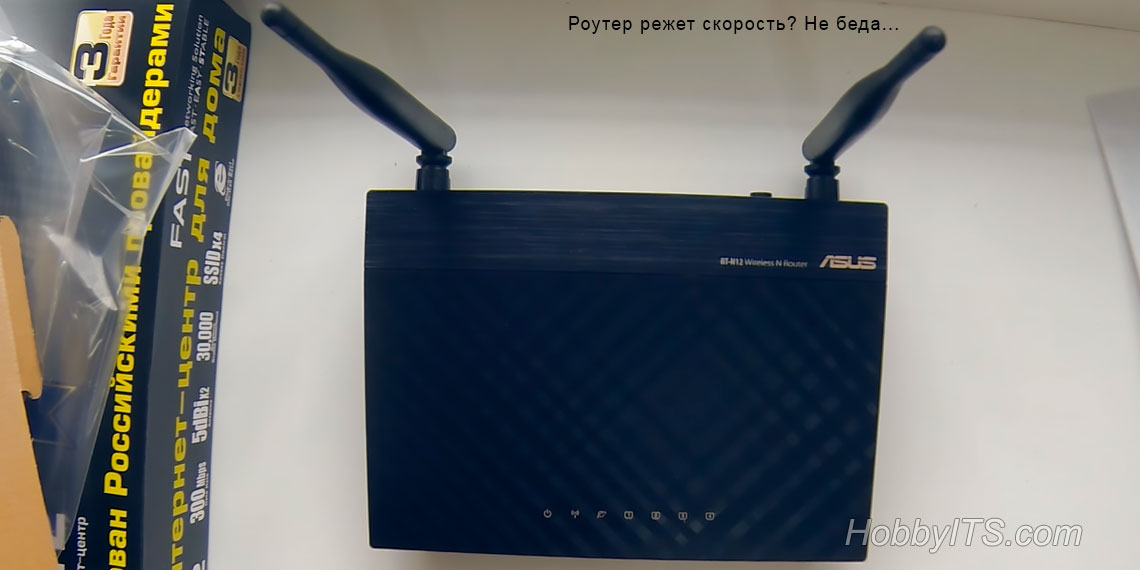
В одной из предыдущих публикаций, мы с вами рассматривали причины из-за которых возникает плохой сигнал в Wi-Fi сети. Все приведенные примеры, были связаны с размещением сетевого устройства вблизи бытовых приборов, физических препятствий в виде стен и перегородок, но я практически ничего не сказал о настройках роутера и клиентов, влияющих на связь беспроводной сети Wi-Fi. В этой статье мы поговорим о том, почему маршрутизатор может резать скорость и попробуем на примерах полностью устранить или хотя бы частично избавиться от проблемы.
Прежде чем перейти к настройкам роутера, следует сказать, что нужно учитывать при создании беспроводной сети, кроме расположения устройств. Дело в том, что производители сетевых устройств на упаковке или в технических характеристиках на официальном сайте указывают теоретически максимально возможную скорость. Например, если вы видите на упаковке сетевого устройства значение в 300 Mbps (Мб/с), то оно обозначает максимально возможную скорость маршрутизатора в беспроводной сети Wi-Fi в теории, но на практике все обстоит несколько иначе.
1. Скорость роутера в отличии от указанной производителем (300 Мб/с) на практике будет гораздо ниже и это обусловлено беспроводными стандартами. Например, в спецификации стандарта N написано, что он в теории способен обеспечить скорость передачи данных до 600 Мбит/с, если будет использовать для связи четыре антенны одновременно. Следовательно, по каждой антенне стандарту N может передать данные со скоростью в 150 Мбит/с.
Но это все в теории, а на практике стандарт N далеко не всегда преодолевает планку в 54-60 Мб/с. Безусловно скорость зависит от заданных настроек и ряда внешних факторов, и если вам удавалось достичь скорости со стандартом N на своем роутере более 60 Мб/с, то поделитесь опытом в комментариях с другими пользователями.
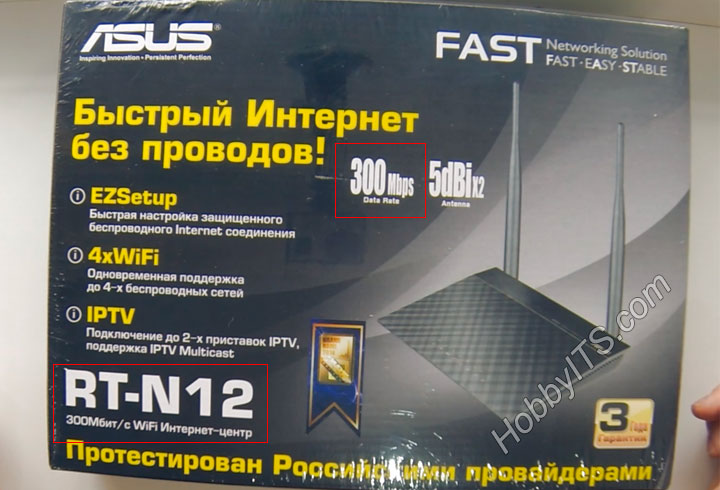
Помните стандарт 802.11G, где теоретически заявлена максимальная скорость 54 Mb/s, а на практике едва ли кто-то припомнит больше 20 Мб/с. Все новые стандарты конечно же имеют улучшения, но вот с соотношение скорости в теории и на практике дела обстоят все так же.
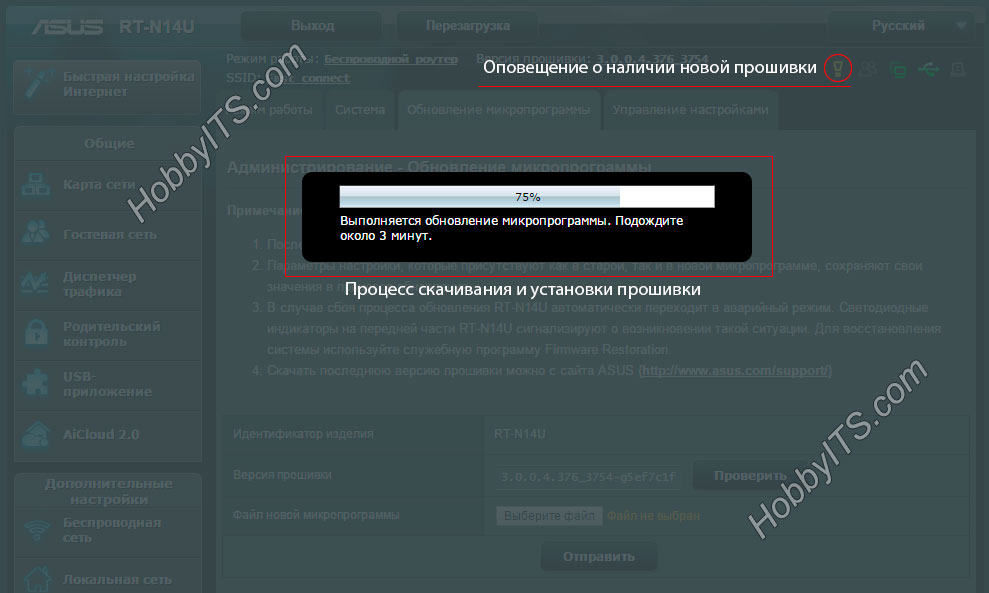
2. Если в сети Wi-Fi наблюдаются какие-то проблемы, то прежде всего обновите прошивку. Микропрограмма влияет на работу всех компонентов сетевого устройства. Скачать свежую версию прошивки вы можете на официальном сайте производителя. Как правило, загружать нужно прошивку с самой свежей датой и самой старшей версией (индексом). Очень хорошо в этом плане структурирует микропрограммы по сетевым устройствам компания TP-Link. Некоторые маршрутизаторы оповещают в интерфейсе роутера о наличии новой прошивки.
3. Также необходимо обновить драйвер беспроводного сетевого адаптера Wi-Fi, который установлен в стационарный компьютер или интегрирован в ноутбук. Это программное обеспечение, которое непосредственно влияет на скорость обмена сетевыми пакетами между устройствами и функциональные возможности в целом.
4. Если ваш роутер может работать на частоте 5 ГГц, то все клиенты, которые поддерживают этот диапазон желательно перевести на него. При этом, те устройства, которые могут работать только в диапазоне 2,4 ГГц и переведенные на частоту в 5 ГГц, влиять на работу друг друга не будут.
5. Некоторые пользователи, купив бюджетную модель роутера с нетерпением ждут от него высоких показателей, но скорость коммутации (пропускная способность) и производительность стоят на одной ступени и зависят от аппаратного обеспечения. А мы знаем, что сетевое устройство характеризуется способностью обработать и передать максимальный скоростной поток, именуемый коммутацией от порта WAN (в нем кабель интернет-провайдера) до беспроводного модуля Wi-Fi. А как вы понимаете бюджетные модели маршрутизаторов не комплектуются компонентами для высокой коммутации.
Конечно, железо в сетевом устройстве имеет весомое значение, но как показывает практика настройка Wi-Fi сети на роутере играет далеко не последнюю роль. Позволю себе дать вам несколько полезных рекомендаций.
Как можно увеличить скорость Wi-Fi связи в роутере.
Все приведенные рекомендации в большинстве случаев помогут увеличить скорость Wi-Fi сети и устранить основные причины, негативно влияющие на беспроводную связь. Кстати, если вы планируете купить маршрутизатор и вас не стесняют финансовые возможности, то посмотрите в сторону поддерживающих стандарт IEEE 802.11ас или IEEE 802.11ad. Например, ASUS RT-AC87U или TP-Link AD7200 Talon.
1. Многие еще используют в домашней сети стандарт IEEE 802.11n и при этом в настройках выставляют смешанный режим. То есть выставляют в интерфейсе роутера для Wi-Fi сети 802.11 b/g/n. И это конечно логично поскольку, например, старый ноутбук может иметь встроенный модуль G-стандарта и не поддерживать стандарт N. Однако беспроводная сеть Wi-Fi не только делит сигнал между всеми клиентами, находящимися в сети, но и при активном обмене пакетами между роутером и клиентом с модулем G-стандарта сбрасывается скорость (в среднем до 50%) для всех устройств на уровень самого медленного. В нашем случае это ноутбук с G-модулем.
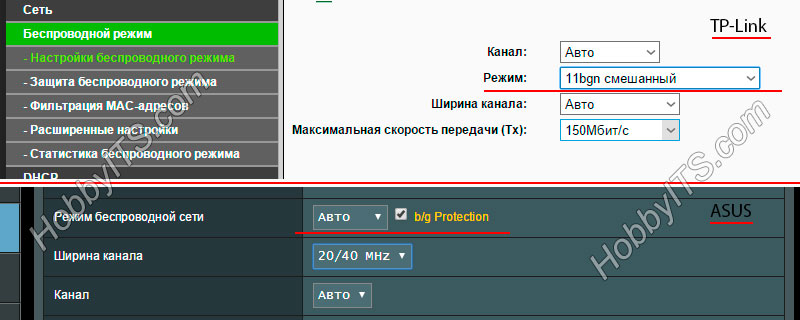
Сегодня уже все устройства давно дружат со стандартом N, следовательно, нет смысла в старом смешанном режиме. Но если у вас дома все-таки нашелся ноубук с IEEE 802.11g, то лучше подключите его к роутеру по кабелю LAN или не используйте вовсе. Вообще рекомендуют настраивать сеть так, чтобы все адаптеры работали на одном стандарте. Например, у многих дома устройства, которые поддерживают стандарт N, значит было бы правильно определить для всей сети стандарт IEEE 802.11n.
Для этого нужно войти в настройки маршрутизатора и перейти на вкладку, отвечающую за беспроводную настройку. Вот пример для ASUS с микропрограммой ASUSWRT:

А это пример для TP-Link:

Многие ноутбуки тоже предоставляют такую возможность и хорошо бы еще и клиентам с беспроводными модулями Wi-Fi задать режим N. Зайдите в «Диспетчер устройств» и найдите в настройках сетевой адаптер компьютера.
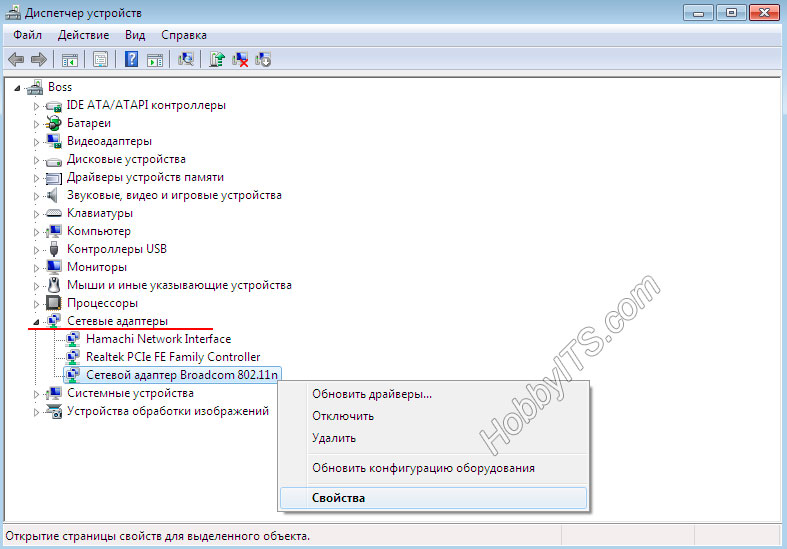
На вкладке «Дополнительно» в окошке «Свойство» найдите «Режим 802.11n прямого соединения» и выставьте ему значение «Включить». В некоторых адаптерах этот параметр называется «Wireless Mode». Нетбук, который у меня сейчас под рукой не имеет в свойствах адаптера возможность настроить только стандарт N. Но вот для примера скриншот с другого компьютера сделанный ранее для другой публикации.
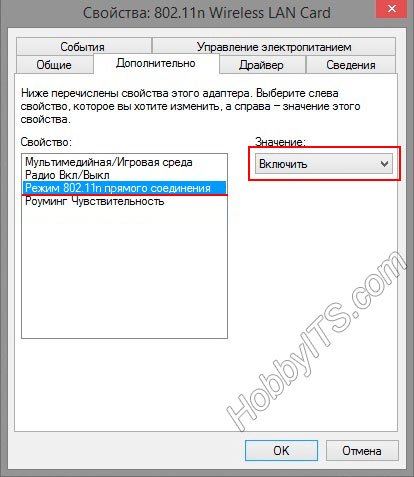
2. В беспроводной сети Wi-Fi на заданном режиме N, можно попробовать поднять скорость более чем 54 Мбит, но для этого нужно включить функцию WMM в параметрах адаптера если он его поддерживает. Эту функцию нужно включить и на точке доступа и на сетевом адаптере.
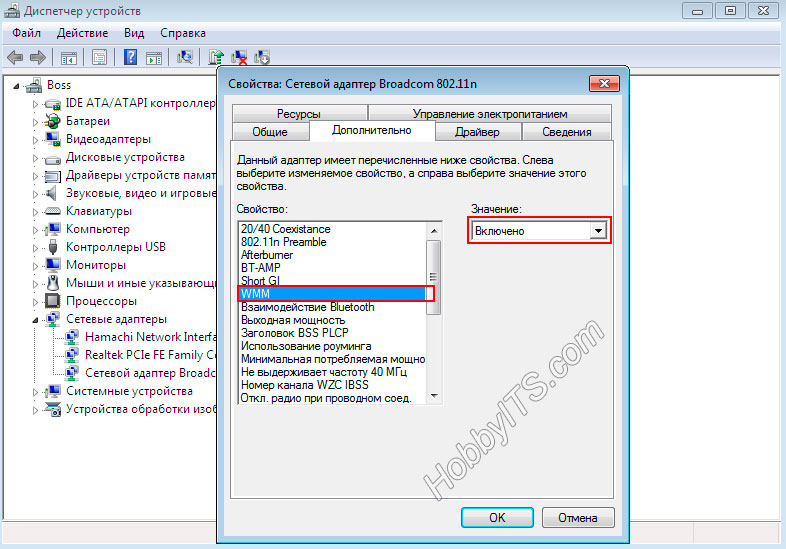
Функция WMM в зависимости от производителя и модели, в настройках адаптеров может называться по-разному: WMM, Мультимедийная среда, WMM Capable…
3. Не смотря, на то, что у современного сетевого устройства радиус покрытия зоны Wi-Fi для квартиры более чем достаточно все же имеет смысл располагать клиентов как можно ближе к источнику беспроводного сигнала. Это связано не только с различными препятствиями (стены, бытовые приборы…) для прохождения сигнала, но и с зашумленностью канала на частоте 2,4 ГГц. Желательно располагать устройства на расстоянии друг от друга не более 20 метров. Кстати, для новых стандартов 802.11ас и 802.11ad понятия сродни препятствий не существует.
4. Я уже не раз упоминал о зашумленности канала в диапазоне 2,4 ГГц, наша задача выбрать наиболее свободный в округе. Под шумом в радиоканале подразумевается наличие соседских сетей, которые могут использовать такой же канал как ваша сеть.
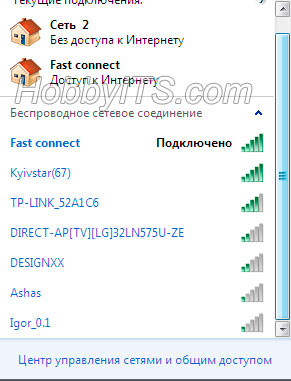
Вот сейчас на вскидку открыл вкладку соединений и насчитал вокруг более 6 сетей.
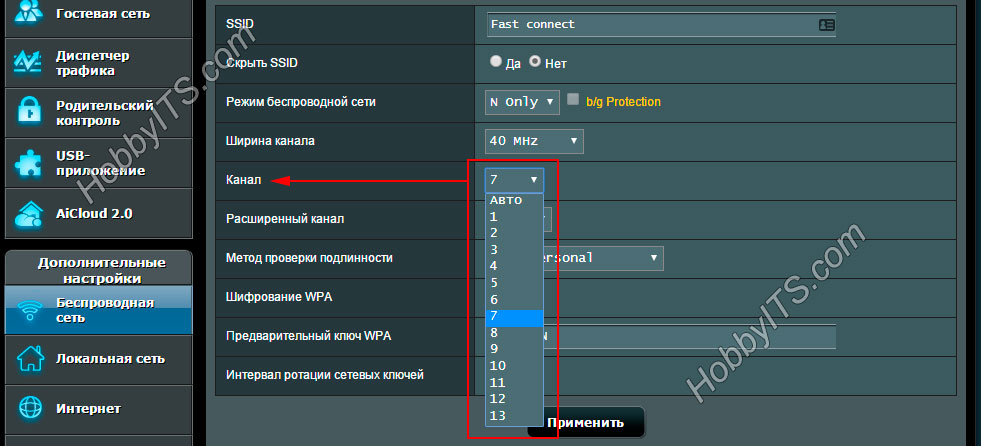
Чтобы найти наиболее свободный канал, нужно провести диагностику программой inSSIDer и при обнаружении менее загруженного канала соседями перейти на него.
5. Некоторые маршрутизаторы обосновано изначально имеют невысокую мощность радиосигнала. Если вы ходите по комнате или квартире с планшетом или ноутбуком (не сидите на месте), то мощность сигнала стоит выкрутить на всю.
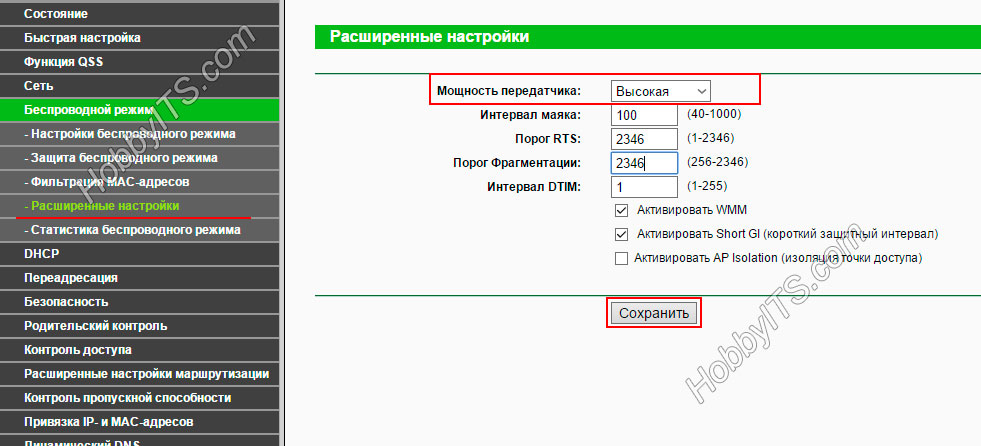
А вот если вы наоборот «прикованы» неподалеку от роутера, то сигнал имеет смысл понизить. Иначе из-за мощного сигнала и небольшого расстояния клиента от сетевого устройства, маршрутизатор будет резать скорость.
6. Стандарт N прекрасно работает с шириной канала в 40 MHz, но довольно часто в настройках встречается параметр 20/40MHZ (автоматический выбор). Если вы выставите ширину канала в 40 MHz, то может получить от 10 Мбит/c до 20 Мбит/c прироста скорости при наличии устойчивого и хорошего сигнала. Вместе с тем это экспериментальный параметр. Дело в том, что при такой ширине канала, на незначительном расстоянии уровень сигнала может снижаться и мы соответственно не получим желаемого результата.
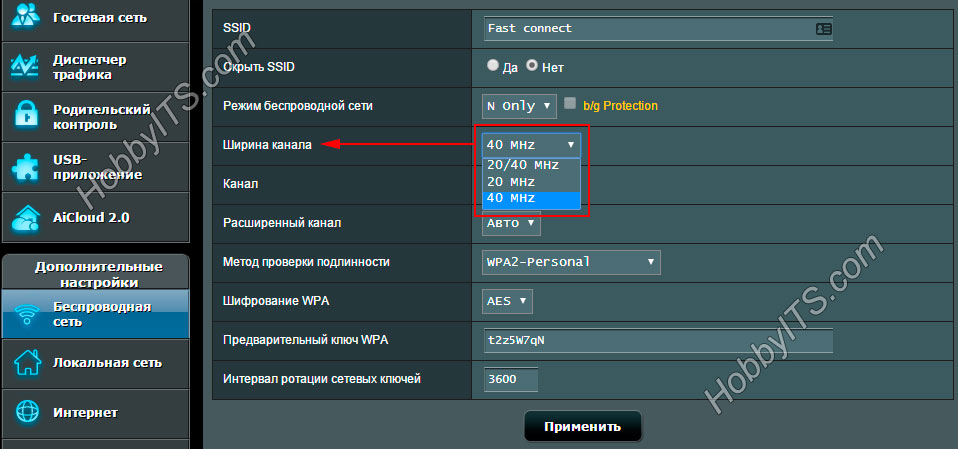
Поэтому здесь вопрос решается экспериментальным путем. Выставьте сначала значения в 20 MHz и измеряйте скорость с разных расстояний, а потом задайте 40 MHz и снова протестируйте скорость Wi-Fi с этих же точек. Во время проведения тестов всегда отключайте все устройства, кроме испытуемых. Вывод очевиден. Оставляем значение, где результат был с наивысшим показанием скорости. Следует сказать, что еще встречаются клиенты, которые могут работать только на ширине канала в 20 MHz и никак не хотят устанавливать связь на 40 MHz.
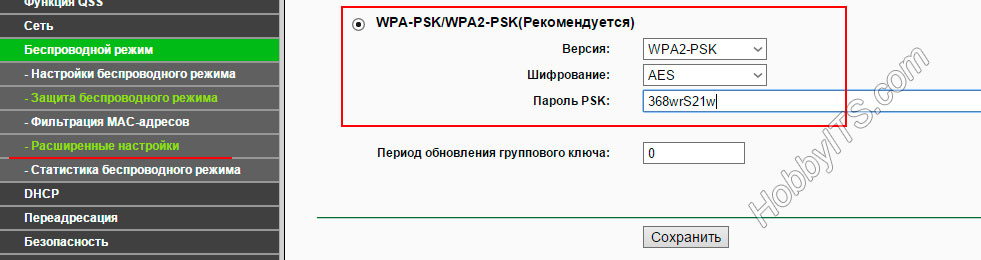
7. Если у вас установлен очень качественный и хороший сетевой адаптер Wi-Fi в компьютер или интегрирован модуль в ноутбук, а режим защиты вы используете WEP или WPA с шифрованием TKIP, то вы все-равно не сможете преодолеть скоростную планку в 54 Мбит. Таковы особенности стандарта IEEE 802.11n. Обязательно смените на современный и надежный WPA2 c шифрованием AES, а не TKIP.
Читайте также
- Как сменить канал wi-fi в настройках роутеров разных производителей
- Что такое DMZ в роутере и как настроить демилитаризованную зону
- Технические характеристики витой пары (тип, длина, скорость)
Пользователи глобальной сети часто сталкиваются с ситуацией, когда на роутере режется скорость Интернета по WiFi и тем самым не дает использовать максимальные возможности «всемирной паутины». В такой ситуации необходимо знать, в чем причины, и как действовать для устранения проблемы. Ниже рассмотрим эти вопросы, а также рассмотрим другие важные моменты — как узнать, режет ли роутер скорость по WiFi и проводу, а также, каким моделям современных маршрутизаторов лучше отдать предпочтение.
Почему роутер режет скорость Интернета
Сразу отметим, что во всех роутерах режется скорость. Чаще всего это зависит от цены маршрутизатора. Чем он дешевле, тем меньше его мощность, и тем серьезнее проблемы со скоростными характеристиками. В первую очередь это касается Вай-Фай. Иногда роутером режется скорость Интернета по кабелю, но чаще всего это не критично и почти не заметно.
При выборе роутера в характеристиках можно узнать параметр скорости подключения, к примеру, до 150 или 300 Мбит/с. И здесь нужно помнить, что речь идет о максимальном показателе, который в реальных условиях получить невозможно. Реальный параметр будет ниже. И здесь многое зависит от самого маршрутизатора и ряда других факторов (на них остановимся ниже).

Выделяется несколько причин, почему роутер режет скорость Интернета по WiFi. Выделим основные:
- Используемый стандарт сети, применяемые технологии и мощность железа. В частности, чем дороже маршрутизатор, тем меньше режется интересующий параметр.

- Устаревшее ПО маршрутизатора или WiFi приемника на ПК или ноутбуке. Иногда путем обновления драйверов удается улучшить скорость Интернета по WiFi или проводу.
- Помехи, вызванные другими подключениями или бытовым оборудованием.
- Расстояния от источника сигнала до приемника. Многие спрашивают, почему роутером режется скорость Интернета по WiFi при нахождении на большом удалении от сетевого оборудования. Причина — помехи и слабый сигнал. Чем ближе человек к источнику Сети, тем меньше режется скоростная характеристика.
- Число подключений. Если к сетевому оборудованию одновременно подключено множество устройств (по WiFi или кабелю), Интернет будет распределяться между ними в равной степени. При подключении только одного девайса все возможности Сети направляются к нему.

- Тип подключения. Рассматривая причины, почему роутер ограничивает скорость Интернета, важно учитывать тип соединения. В случае применения динамического или статического IP маршрутизатор меньше урезает скоростные характеристики, чем в случае с PPTP, L2TP или PPPoE.

- Неправильные настройки. Причиной того, что роутер режет скорость Вай Фай, могут быть банальные ошибки при задании параметров. Значение может иметь выбор режима работы, ширина канала и другие параметры.
Выше приведен основной, но далеко не полный перечень причин, почему в роутере режется скорость Интернета по LAN или WiFi. При выявлении такой проблемы главное — не паниковать, а сразу принять меры к устранению «неисправности». Ниже рассмотрим, как это сделать правильно без привлечения специалиста.
Что делать, если режется скорость Интернета через роутер
С учетом сказанного возникает следующий вопрос, что делать, если роутер тормозит скорость Интернета, и как исправить возникшую ситуацию. Рассмотрим основные методы:
- Установите правильный режим работы WiFi. Многие устанавливают в настройках смешанный вариант подключения — 802.11 b/g/n. Как результат, при наличии дома оборудования, поддерживающего G стандарт, скорость режется. Во избежание таких проблем желательно подключать оборудование, поддерживающее один стандарт, к примеру, N. При этом установки на маршрутизаторе должны быть соответствующие.

- Включите WMM. На вопрос, что делать, если роутером режется скорость Интернета, эксперты рекомендуют включить WMM (если устройство поддерживает такую опцию). Функцию можно включить как на сетевом оборудовании, так и в точке доступа. Такое действие обеспечивает приоритет в проигрывании мультимедийных файлов.

- Расположите приемники ближе к источнику сигнала. Если роутер сильно режет скорость по WiFi, попробуйте подойти ближе к маршрутизатору и сравните полученные параметры. Иногда сигнал режется из-за наличия препятствий или помех. Оптимальное расстояние для стабильной связи не должно превышать 15-20 метров.
- Установите свободный канал. Если Вай Фай роутером режется скорость Интернета, причиной может быть чрезмерная загрузка используемого канала. Большинство сетей работает на частоте 2,4 ГГц, что и приводит к трудностям. Задача пользователя в том, чтобы выбрать свободный канал. Для этого можно использовать программу inSSIDer, а после анализа сети установить нужные настройки в панели управления маршрутизатором.

- Отрегулируйте мощность. Одна из причин, почему через роутер теряется и режется скорость Интернета — слабая или, наоборот, слишком большая мощность. Что это значит? Если вы находитесь на большом удалении от маршрутизатора, лучше установить мощность на максимальный уровень. В случае, если вы все время работаете на одном месте и находитесь возле источника Сети, имеет смысл уменьшить мощность. В ином случае при работе через роутер падает скорость Интернета.

- Установите правильную частоту. Стандарт N хорошо взаимодействует с частотой в 40 МГц. Зачастую в настройках маршрутизатора установлен автоматический выбор. Для проверки рекомендуется поставить фиксированный параметр. При этом предпочтение отдается частоте 40 МГц. В таком случае можно увеличить скоростные характеристики. Если это не помогло, и Интернет все равно режется, попробуйте выставить другой показатель — 20 МГц. Иными словами, действуйте экспериментальным путем.

- Правильно выберите режим безопасности. Если роутер режет скорость по проводу или WiFi, попробуйте поменять способ защиты с WEP или WPA на наиболее надежный стандарт WPA2 с шифрованием AES. Иногда пользователи выставляют TKIP, а потом удивляются, почему роутер сильно снижает скорость Интернета по WiFi или кабелю. При установке такого типа шифрования Сеть существенно режется.

Выделяется ряд дополнительных способов, о которых мы не упомянули выше. Как вариант, можно поменять маршрутизатор на устройство с большей мощностью. Еще один хороший способ — обновление прошивки или смена провайдера. Последний вариант подходит для случаев, если роутер почти не режет скорость по кабелю, а проверка показывает несоответствие реальных параметров, тем, что заявляет поставщик. В крайнем случае, старайтесь ограничить число одновременных подключений к маршрутизатору. Для этого Вам прежде всего нужно будет узнать, кто уже подключен к роутеру, и отключить лишних пользователей.
Как узнать, что роутер режет скорость
Многие из нас пользуются «всемирной паутиной» и даже не подозревают о существующих проблемах. Они не знают, что роутер уменьшает скорость Интернета, и не думают, что делать в таких случаях. Если вам не принципиальных скоростные характеристики WiFi, этой проблеме можно не уделять внимание. Иное дело, если ограничение мешает нормально работать.
Для определения факта, режется Сеть WiFi или нет, сделайте следующее:
- Подключите провод, который приходит от провайдера, напрямую в сетевой разъем ноутбука или ПК. После этого используйте специальный сервис SeedTest для проверки реальной скорости приема/отправки файлов.
- Подключитесь к ПК через роутер по кабелю и еще раз выполните проверку.
- Отключите сетевой провод, соединитесь к WiFi сети и снова сделайте замер.

По результатам проверки можно увидеть разницу в показателях и увидеть — режется Сеть или нет. Если отклонения значительны, и роутер снижает скорость Интернета, разберитесь, как исправить проблему. Для этого используйте рассмотренные выше советы (лучше делать это в комплексе).
Есть ли роутеры, которые не режут скорость
Как отмечалось, не существует маршрутизаторов, в которых не режется Интернет. Но существует ряд моментов, которые помогут с выбором качественного устройства:
- Старайтесь брать сетевые девайсы с поддержкой частоты в 2,4 и 5 ГГц. В процессе пользования можно включать необходимую вариант.
- Если перед вами стоит вопрос, как сделать, чтобы роутер не резал скорость WiFi, откажитесь от бюджетных моделей. Покупайте оборудование известных производителей, имеющее лучшие характеристики по мощности и производительности.
- Сразу обновите прошивку после покупки и делайте это в дальнейшем. Также регулируйте ширину канала, установите свободный канал и правильно выберите режим работы.
- Помните об ограничениях WAN и LAN.
Если говорить о лучших роутерах 2023 года, в которых меньше всего режется Интернет, выделим следующие модели — TP-Link TL-WR840N, D-Link DIR-605L, Asus RT-N12 VP, TP-Link Archer A5. По отзывам пользователей они имеют лучшие характеристики с позиции цены и качества, легко настраиваются и гарантируют стабильное подключение по WiFi.
Итоги
Теперь вы знаете, почему через роутер по WiFi скорость меньше, чем через кабель, что делать для решения проблемы, и каким моделям отдать предпочтение. При этом помните, что любое сетевое оборудование урезает скоростные характеристики. Разница только в том, насколько велика проблема. Самый простой путь ускорения Интернета — временно отказаться от WiFi и подключиться напрямую по кабелю.
На чтение 16 мин Просмотров 302к. Опубликовано
Обновлено
Огромное количество читателей блога жалуются на то, что роутер режет скорость интернета по WiFi во время игр, просмотра видео или загрузке торрентов. Этот вопрос возникает почти у каждого, кто сделал у себя домашнюю беспроводную сеть с помощью TP-Link, Asus, D-Link, Zyxel, Keenetic, Tenda, Netis, Netgear, Xiaomi, Ростелеком, Билайн, МГТС и т.д. Причем часто роутер снижает показатели соединения компьютера или ноутбука с интернетом как при подключении через кабель в порт WAN, так и 4G модем. Почему на коробке маршрутизатора, точки доступа или адаптера указана поддержка максимального значения 100, 300 или даже 1200 Мегабит в секунду, но в реальности по WiFi она значительно ниже, чем по кабелю? Давайте разбираться, почему скорость вай-фай, низкая, как ее увеличить и ускорить интернет!

Как увеличить скорость интернета на роутере по WiFi?
Если лень читать всю статью, то дам сразу краткую инструкцию, как можно быстро увеличить скорость WiFi, если вы подключаетесь к интернету через роутер:
- Устанавливать маршрутизатор в центре квартиры и вдали от бытовых приборов
- Включить для вай-фай диапазон 5 ГГц
- Пользоваться гаджетами, поддерживающими самые высокие стандарты связи и скорости, заявленные для маршрутизатора
- Выставить оптимальный беспроводной канал и ширину канала
- Сделать другие мелкие настройки, подробнее о которых будет рассказано в статье ниже
А теперь давайте по порядку.
Как измеряется скорость WiFi?
Скорость wifi соединения, как и интернета вообще, измеряется в килоБИТах или мегаБИТах в секунду. Обозначаются следующими сокращениями: Кбит/с, Кб/с, Kb/s, Kbps, Мбит/с, Мб/с, Мb/s, Мbps.
Не путайте их с другой величиной измерения — килоБАЙТами и мегаБАЙТами в секунду. Это не скорость интернета, а передачи данных программой. Чаще всего она отображается в таких утилитах, как клиенты ftp или torrent. Он обозначаются очень похоже, но буква «Б» («B») здесь большая: КБайт/с, КБ/с, KB/s, KBp, МБайт/с, МБ/с, МB/s или МBps. Соотношение у них следующее:
1 байт = 8 бит
Соответственно, если в ftp клиенте отображается передача данных со значением 5 мегабайт в секунду, то умножаем это число на 8 и получаем скорость интернета в 40 мегабит в секунду.
Теперь давайте определимся, что мы понимаем под понятием «увеличить скорость роутера». На самом деле есть две характеристики:
- Работы с интернетом, то есть с порта WAN на порт LAN.
- Передачи данных между двумя устройствами внутри одной локальной сети, то есть WLAN-WLAN
Далее будем изучать именно эти две разных скорости на роутере.
Как узнать скорость wifi роутера при работе с интернетом (WAN или 4G)?
Для измерения скорости интернета по wifi не обязательно запускать программы и производить математические операции. Существуют онлайн сервисы, которые помогут это сделать автоматически как для кабельного подключения через порт WAN, так и через 4G. Мы воспользуемся самым популярным сайтом СпидТест (SpeedTest.net)
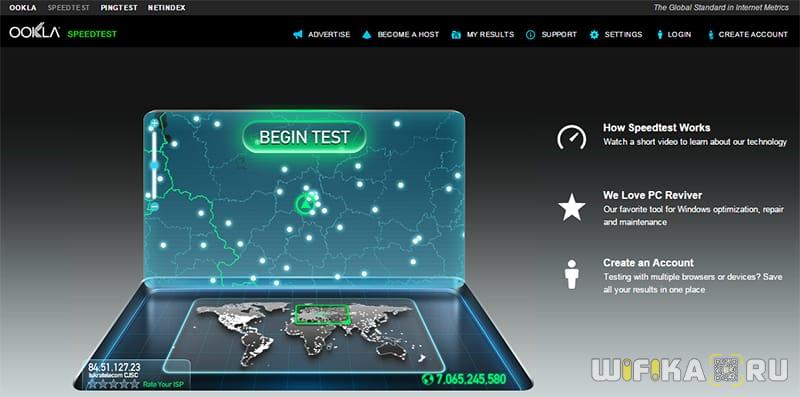
Жмем на кнопку «Begin Test» и ждем, пока система протестирует. Вот результат:

Получается, что у меня входящая 33, 56 Мбит/с, а исходящая — 49, 49 Мбит/с. Это замерилась именно скорость wifi соединения с интернетом, а не соединения wifi роутера по кабелю. Теперь отключаемся от wifi, подключаем ПК к роутеру по кабелю и производим те же самые замеры. Если же получилось, что показатель по кабелю выше, чем по беспроводному каналу, то читаем статью дальше.
Иногда случается и такое, что скорость интернета при прямом подключении компьютера по кабелю выше, чем через роутер. Если это ваш случай, то обязательно прочитайте нашу статью про то, как влияет маршрутизатор на кабельное соединение с интернетом.
Проверяем, действительно ли скорость интернета по WiFi ниже, чем по кабелю
Теория-теорией, а давайте на практике оценим, насколько отличаются показания по приему-отдаче данный при различных типах подключения. Для этого измерим реальную скорость интернета через соединение по wifi.
Подключаем компьютер к интернету напрямую по кабелю провайдера. Этот замер сделаем для того, чтобы определить скорость в чистом виде, которую нам дает поставщик услуг на ПК.
Теперь вставим в цепочку звено в виде маршрутизатора, при этом оставив кабельное подключение к нему компьютера — кабель провайдера подключен к роутеру. Компьютер подключен к роутеру патчкордом.
Теперь уберем кабель и подключим ПК по WiFi с помощью адаптера, который имеет такие же заявленные производителем скоростные характеристики, как и роутер — до 300 Мбит/с Кабель провайдера подключен к роутеру, компьютер соединяем с ним по wifi.
- Как мы видим, самая высокая скорость получается, когда кабель подключен напрямую к компьютеру — 41 Мбит/с на прием.
- Чуть меньше — когда интернет идет по кабелю, но при посредничестве роутера — 33 Мбит/c на прием
- И еще меньше — по wifi: 26 Мбит/с
Из этого можно сделать вывод — действительно, на уровне wifi роутера скорость падает по объективным причинам, в которых сейчас разберемся.
Как узнать, какую скорость поддерживает роутер?
Узнать, какую скорость беспроводного соединения поддерживает wifi роутер, довольно просто. Эта информация отражена на коробке устройства. Вот, например, модель с максимальной до 300 мбит/с
Но верить своим глазам стоит не всегда. Так, скорость двухдиапазонных маршрутизаторов указывается суммарная — 2.4 ГГц + 5 ГГц. Например 1200 мбит/c по факту «переводится» как 866 мбит/c (5 GHz) + 300 мбит/c (2.4 GHz).
При этом надо делать поправку на то, что это обозначена максимальная скорость в теории, при идеальных окружающих условиях без помех и препятствий, которых достичь невозможно.
Если упаковка давно утеряна, то данные о максимальных возможностях роутера можно найти на информационном стикере, который наклеен на нижнюю часть корпуса.
Если же мы хотим узнать поддерживаемую скорость интернета, за который отвечает порт WAN, или соединений по кабелю c ПК (LAN), то она также обязательно указывается в технических характеристиках.
Почему роутер режет скорость по wifi?
По-научному «wifi speed» называется пропускной способностю или скоростью маршрутизации WAN-LAN, в том числе и если подключение интернета идет через 4G. За данный параметр отвечает начинка устройства, параметры которой обычно указаны на наклейке на днище и обозначается как H.W. — HardWare. Если они не соответствуют вашему тарифному плану, значит надо менять аппарат на более мощный с бОльшей пропускной способностью.
Также быстрота подключения к интернету через wifi зависит от типа подключения к провайдеру. В порядке уменьшения они выглядят так
- DHCP и Static IP
- VPN
- PPTP
Получается, что если на коробке устройства указана скорость передачи данных по Wi-Fi до 300 Мбит/с, а параметр WAN-LAN для данной модели в сочетании с типом и протоколом подключения к провайдеру равен 24 Мбит/с, то и подключение к интернету не может превысить 24, а в реале скорее всего будет меньше.
Но причина может быть не только в роутере — железо и ПО wifi адаптера на принимающем сигнал компьютере тоже должен иметь соответствующие параметры.
Также нужно учесть, что указанные в инструкции и на наклейках технические характеристики рассчитаны для идеальных условий работы — с минимальным расстоянием от роутера к устройству, в отсутствие сторонних помех, поглощающих сигнал материалов и при минимальной загрузке сети. То есть если у Вас рядом с домом находится пункт связи ВМФ, роутер стоит в соседней комнате за железобетонной стеной и при этом сестра качает все серии «Интернов» по торренту, то вполне логично предположить, что ваша скорость интернета wifi будет намного ниже, чем указано на коробке и в тарифном плане и Вам насладиться игрой в Counter Strike не получится. На практике реально wifi соединение будет раза в два-три медленнее, чем указано в спецификации.
Как увеличить скорость по LAN внутри локальной сети
Многие пользователи также могут отметить тот факт, что падает скорость не только при выходе в интернет, но и исключительно при обмене данными внутри локальной сети. И не только по wifi, но и для тех устройств, которые подключены кабелем через порт LAN.
Весь прикол заключается в том, что при реальной работе нескольких устройств одновременно, на самом деле роутер работает с каждым из них поочередно. По-научному этот эффект называется дуплексным режимом работы роутера. Получается своеобразная «пробка», из-за чего и уменьшается скорость — она становится в разы меньше, чем при работе роутера только с одним клиентом. А при обмене данными между двумя устройствами, например, когда вы по локалке перекидываете файлы с одного компьютера на другой, она будет еще в 2-3 раза меньше, чем общая реальная по сети. И это при идеальных условиях — в случае помех, удаленности от точки доступа и влияния других внешних факторов она будет еще ниже.
Разберем пример — передаем данные между 2 компами — один с адаптером стандарта 802.11g (до 54 Мбит/c), другой — 802.11n (до 300 Мбит/c). У роутера — тоже 802.11n (до 300 Мбит/c)
Вне зависимости от того, какой у вас навороченный роутер, в теории максимальные значения внутри сети даже в теории не будет больше 54 Мбит/с — по максимальным данным самого медленного адаптера. На практике, исходя из нашей таблицы, это будет не более 24 Мбит/с. Как мы выяснили, при одновременной работе с несколькими клиентами роутер будет с ними взаимодействовать поочередно, то есть реально скорость будет 12 Мбит в секунду. При удалении же от точки доступа на некоторое расстояние она будет еще больше падать.
При этом на том компе, у которого адаптер стандарта «N», в качестве издевки, утилиты для замера реальных значений могут показывать теоретические данные в 150 Мбит/c, которые реально максимально возможны для нашего роутера.
Как измерить скорость беспроводного соединения с роутером?
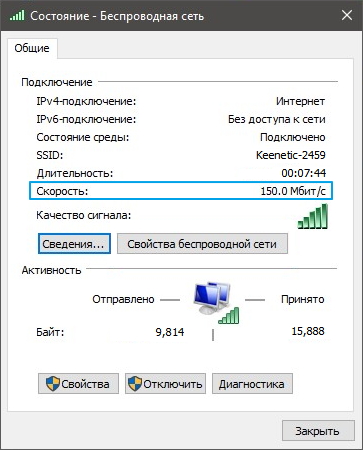
Многие пользователи ПК при определении скорости соединения с wifi ориентируются на показатели, отображающихся в сведениях о подключении к роутеру
Это в корне не верно, так как здесь в графе «Скорость» отображается теоретическая, поддерживаемая адаптером. Для реальных замеров мы будем использовать программу AIDA32, в которой есть бенчмарк для тестирования быстроты соединения между двумя устройствами в сети.
- Два компьютера подключены к роутеру через Ethernet-кабели

- Один компьютер подключен к маршрутизатору по кабелю, другой — по WiFi (TP-LINK)
- Оба компьютера подключены к роутеру по WiFi. Один через TP-LINK, другой — через Comfast.
Получаем следующее:
- по кабелям — 11217 Килобайт в сек.
- кабель + WiFi — 9166 КБ/с
- чисто WiFi — 4303 КБ/с
Здесь единицы измерения немного другие — в первой части они исчислялись в МегаБИТАХ в секунду, а во второй в килоБАЙТАХ в секунду. Чтобы перевести данные из второй части в Мбит/c воспользуемся онлайн конвертером. Получаем 10.9, 8.9 и 4.2 соответственно.
Как видим, с подключением одного, а тем более двух адаптеров скорость значительно снижается, а также увеличивается амплитуда между самой высокой и низкой в тесте, то есть стабильность передачи данных падает.
Кто из вас самый наблюдательный наверняка смог сделать одно наблюдение — несмотря на то, что в нескольких замерах мы использовали устройства, максимальная скорость которых должна быть до 300 Мегабит в секунду, во всех тестах она ни разу не превысила 100 мб/c.
Это происходит из-за того, что реально бестродействие подключений к интернету зависит от технических характеристик:
- Оборудования провайдера
- Кабеля, протянутого до вашего компьютера или роутера
- WAN порта роутера
- WiFi адаптера или сетевой карты компа
- Тарифного плана интернета
Низкая скорость по кабелю
Если вы столкнулись с тем, что маршрутизатор занижает скорость интернета при подключении к нему компьютера по кабелю, то необходимо также учесть главный момент.
Для того, чтобы добиться максимальных характеристик работы всей системы, необходимо, чтобы каждый ее компонент поддерживал заявленные значения.
Увеличение скорости интернета и WiFi за счет оборудования
Если внимательно посмотреть на технические характеристики маршрутизатора, то можно заметить, что у многих моделей порт LAN также не превышают 100 Мбит/c. Поэтому даже если по WiFi у них заявлено 300, то при подключении одного из устройств по кабелю скорость не превысит 100.
Нужно помнить, что если вы подключитесь к тарифу провайдеру с заявленным максимальным значением более 100 Мбит в секунду, то и сетевая карта (беспроводной адаптер), и маршрутизатор, и кабели, которыми вы подключаете свой ПК к роутеру должны поддерживать данную скорость. Иначе она будет упираться в потолок, обозначенный самым медленным звеном.
Категория кабеля Ethernet
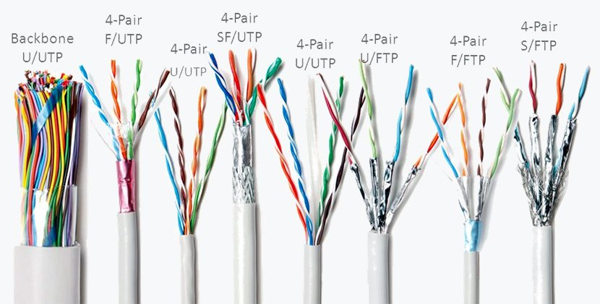
Еще один пример — если сетевая карта ПК и роутер поддерживают скорость 1Гбит/с, а соединение идет через простенький патчкорд, какой лежит на полке любого магазина, то до показателей в 1000 Мбит в сек. вам будет очень-очень далеко.
В большинстве случаев мы пользуемся кабелями стандарта «Fast Ethernet» (5 категория), скорость которых ограничена 100 Мегабитами в секунду — при подключении к тарифу от провайдера, который ее поддерживает. Именно такой кабель протянут у меня — вот почему качественный адаптер на 150 Мбит/с показал себя так же хорошо, как и более продвинутый на 300.
То есть, задача максимум для любого беспроводного оборудования — это приблизиться к эталонной планке, которая обеспечивается кабельным подключением. Которое в свою очередь ограничено возможностями тарифа, а также портов WAN и LAN роутера и компьютера.
По сути, покупка оборудования, в котором скорость работы указана выше 150, имеет смысл, если ваш провайдер предоставляет вам тарифные планы на гигабитный интернет (кабели категорий 5е и 6). Но вы в курсе, сколько это стоит? Посмотрим на тарифную сетку моего провайдера:
За теоретическую скорость выше 100 — 1200 рублей в месяц — не хило так, не правда ли? Вы готовы отдавать такую сумму? Я — нет.
Так что в практических реалиях вопрос выбора роутера и адаптера состоит в том, чтобы оборудование максимально отвечало заявленным производителем характеристикам и приближало нас к максимальным значениям, на которые рассчитан тарифный план вашего интернет-провайдера.
Порты WAN, LAN
При этом следует обращать внимание не только на яркие завлекательные технчиеские характеристики, указанные на упаковке оборудования, но и на спецификации, написанные мелким шрифтом в инструкции. В основном у недорогих моделей маршрутизаторов при заявленной высокой скорости WiFi очень часто в инструкции указано, что порт WAN роутера поддерживает только до 100 Мбит/с. А это означает, что высокая отдача будет только в локальной беспроводной сети. Но какой бы крутой тариф мы не оплатили, выше этого значения для интернета нам не добиться.
Более продвинутые умеют работать до 1 гбит/с (1000 мбит/c). Но опять же, если роутер из бюджетного сегмента, то данная гигабитная скорость может относиться только к соединению с провайдером через WAN. А вот порты для локальной сети LAN будут обычными, до 100 mbps. То есть, ьыстрый интернет будет только по беспроводной сети. А по кабелю роутер будет ее срезать.
Низкая скорость 4G модема
Ну а что делать, если ваш роутер режет скорость мобильного интернета через 4G модем? Непосредственно на передачу сигнала от модема к роутеру может влиять стандарт USB порта. У USB 2.0 пропускная способность ниже, чем USB 3.0. Также имеет значение месторасположение модема. Если у вас слабый сигнал, а роутер находится где-то внутри помещения, то и качество приема будет плохое.
Решение — либо перенести маршрутизатор ближе к окну и поднять повыше. Либо использовать специальные способы усиления 4G сигнала на модеме, о которых я рассказывал отдельно.
Ну а далее мы упираемся все в те же особенности, которые характерны для кабельного или беспроводного подключения компьютеров к роутеру, о которых я уже говорил.
Дополнительные факторы
Как известно, wi-fi — это технология передачи данных по радиоканалам. Поэтому работа других устройств может оказывать сильное влияние и создавать помехи.
- Прежде всего бытовые приборы, а также другие сети wi-fi, находящиеся вокруг вас и работающие в том же частотном диапазоне. Сейчас в природе существует два диапазона — 2,4 и 5 ГГц (гигагерц). Беспроводные сети стандарта 802.11b/g работают в диапазоне 2.4 ГГц, сети стандарта 802.11a — 5 ГГц, а сети стандарта 802.11n — могут работать в обоих.
- 5ГГц (GHz) — стандарт относительно новый, поэтому если использовать его, то больше шансов на то, что он не будет загружен другими устройствами.
Если вы приобретете роутер, который поддерживает частоту 5GHz и последний стандарт с передачей данных до 300 мб/c, но при этом на компьютере будет установлен адаптер, поддерживающий только 2.4 GHz и скорость до 54 мб/c, то работать эта связка будет именно по максимальным характеристикам адаптера. Плюс учитывайте также, что эти значения максимальные в идеальных уcловиях — в реальности все будет медленнее.
- Наконец, еще несколько источников помех — Bluetooth, печи СВЧ и радионяни. Они работают также на частоте 2.4 ГГц, поэтому одновременно пользоваться голубозубой гарнитурой, греть суп и подключаться к wifi не рекомендуется.
Планировать качество будущей WiFi сети нужно еще до покупки устройств, которые будут в ней работать!
Как снять ограничение на роутере?
Еще одна причина, по которой маршрутизатор может искусственно занижать скорость интернета, это принудительное ограничение в настройках локальной сети. В зависимости от конкретной модели для активации присутствует три типа ограничений:
- Гостевая сеть — в настройках гостевой сети доступ к интернету ограничен

- Приоритет трафика (QOS) — ограничение скорости для того или иного типа программ или трафика (игры, видео, браузер, торренты и т.д.)

- Родительский контроль — ограничение интернета или доступа к определенным сайтам для конкретного пользователя в сети

В каждом из них, если ваш ноутбук, компьютер, смартфон или другой девайс попал в группу пользователей с ограниченными правами, интернет будет замедлен именно на данном устройстве. Для снятия блокировки необходимо зайти в настройки роутера по одному из поддерживаемых им адресов (192.168.1.1, 192.168.0.1, 192.168.3.1, 192.168.8.1 и т.д.) и поменять конфигурацию. Подробно, как увеличить скорость интернета в настройках роутера, разбирается в другой инструкции.
Вывод
Из всего сказанного можно сделать вывод: как бы мы ни старались, в идеальных условиях приема и при наличии роутера и адаптера, поддерживающих одинаковые стандарты связи, в большинстве случаев добиться скорости больше 100 Мбит/с у нас не получится — что и показали наглядно наши тесты. Покупать же дорогое оборудование имеет смысл только в комплексе (роутер + кабель + адаптер + сетевая карта) для ВСЕХ устройств в сети и при подключении к гигабитному тарифу.
FAQ
Как узнать какую скорость поддерживает роутер?
В описании технических характеристик надо посмотреть на поддерживаемую скорость сетевых портов (LAN и WAN) и стандарт WiFi. При этом надо учитывать, что чаще всего указывается суммарная теоретическая скорость в двух диапазонах частот (2.4 и 5 ГГц)
Почему скорость интернета большая а скорость закачки маленькая?
Это может быть связано с несколькими ограничениями. Например, провайдер ограничивает скорость загрузки. Другой вариант — когда на самом роутере установлено ограничение на исходящую скорость, в том числе и для одного конкретного пользователя. Находится эта настройка в функциях родительского контроля или контроля трафика (QoS)
Актуальные предложения:
Задать вопрос
- 10 лет занимается подключением и настройкой беспроводных систем
- Выпускник образовательного центра при МГТУ им. Баумана по специальностям «Сетевые операционные системы Wi-Fi», «Техническое обслуживание компьютеров», «IP-видеонаблюдение»
- Автор видеокурса «Все секреты Wi-Fi»
Сегодня провайдеры предлагают скорость интернета в сотни мегабит в секунду, при этом даже при выборе не самого слабого тарифа можно столкнуться с проблемой низкой скорости по Wi-Fi. Медленный интернет может вывести из себя даже самого терпеливого пользователя, особенно, когда речь не просто о сёрфинге, а о скачивании файла, просмотре видео онлайн или видео- и голосовых звонках.
Казалось бы, тарифный план предполагает высокоскоростной доступ к сети, на деле же абонент не получает заявленной скорости. Многие пользователи даже не подозревают о возможностях увеличения скоростных характеристик, причём способы не подразумевают покупку нового оборудования и в большинстве случаев проблема решается путём настройки. О том, почему скорость по Wi-Fi может быть гораздо ниже обещанной провайдером и как её увеличить, мы и поговорим.
От чего зависит скорость интернета
Для начала разберёмся, что именно определяет скоростные показатели и как узнать, зависит ли скорость интернета от Wi-Fi роутера.
Главным определяющим фактором является, конечно же, пропускная способность заведённого в помещение кабеля и ширина канала, предоставленная провайдером согласно договору. По витой паре обычно предоставляется до 80-100 Мбит/с, реже — до 200 Мбит/с, для оптоволоконных линий, как правило, скоростной показатель будет выше. В случае с ADSL-подключением по телефонной линии скорость сильно варьирует зависимо от технического состояния и качества линии и оборудования поставщика услуг.
Почему падает скорость интернета при подключении через Wi-Fi роутер
Кроме того, что скорость соединения зависит от провайдера и используемого кабеля, на качество обмена данными влияет также оборудование приёма и передачи беспроводного сигнала. Так что, если вы не подключены напрямую, реальная скорость будет зависеть от аппаратных возможностей роутера, настройки и числа подключённых устройств.
Причин, почему Wi-Fi роутер режет скорость, может быть немало, например:
- Местоположение сетевого устройства, физические препятствия на пути сигнала.
- Помехи, создаваемые устройствами или другими беспроводными сетями.
- Некорректные настройки оборудования.
- Низкая мощность антенны.
- Используемый канал передачи данных.
- Устаревший драйвер или прошивка.
- Загруженность устройства.
- Тип подключения, используемый провайдером (PPPoE, L2TP, PPTP).

Потери при использовании Wi-Fi-роутера неизбежны, поскольку организовать идеальные условия и полностью исключить любые помехи нереально, потому подключение через кабель является более стабильным.
Чтобы выяснить, насколько скорость интернета ниже той, что заявлена, достаточно подключиться напрямую к компьютеру и воспользоваться специальным сервисом, замеряющим скорость.
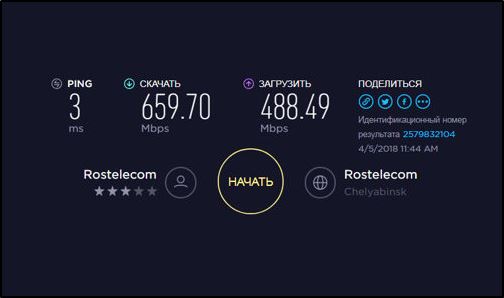
Определение реальной скорости
Прежде чем заняться увеличением скоростных показателей, стоит проверить скорость Wi-Fi роутера. Хотя производителем оборудования и указывается данный показатель (например, 300 Мбит/с), на практике значение будет намного ниже.
Измерить скорость Wi-Fi сети можно, используя приложения для компьютера или телефона (например, Wi-Fi Analyzer) или специальные сервисы, позволяющие выполнить тест скорости Wi-Fi соединения в режиме онлайн.
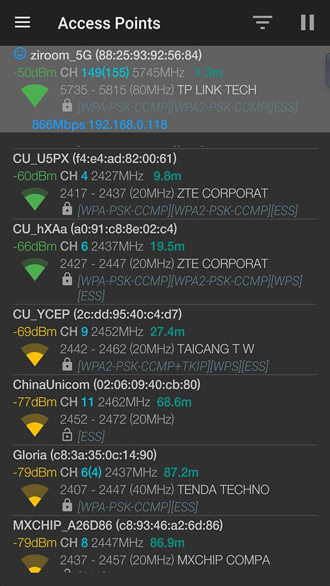
Wi-Fi Analyzer
Рассмотрим, как узнать скорость Wi-Fi роутера на примере сервиса Speedtest, для начала исключив вину провайдера:
Если в первом случае была получена скорость ниже заявленной, следует обратиться к поставщику услуг, поскольку проблема существует на стороне провайдера, а не у вас, и повлиять на работу его оборудования вы никак не можете. При соответствии заявленным характеристикам выполняем проверку скорости соединения через Wi-Fi роутер. Скорость по кабелю обычно выше, чем по Wi-Fi, но здесь важно учитывать разброс показателей.
Способы увеличения скорости
Методов как увеличить скорость интернета через Wi-Fi роутер несколько. При этом важно понимать, что скоростные характеристики не могут быть выше тех, которые обеспечены провайдером в вашем тарифном плане, а также учитывать такой момент, как распределение скорости между подключаемыми устройствами.
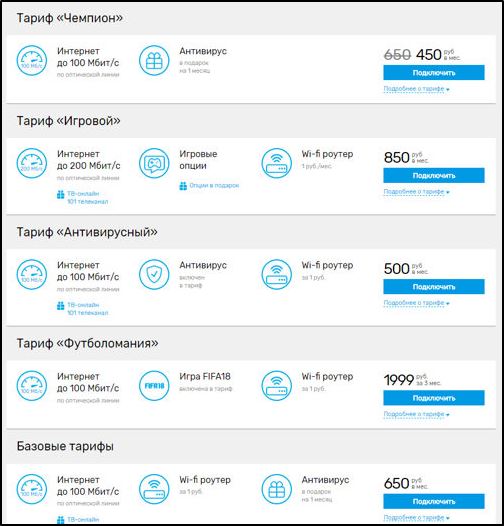
Тарифные планы, предлагаемые Ростелекомом
При использовании маршрутизатора режется скорость интернета в любом случае, и при тестировании в результатах скоростные показатели при подключении через роутер будут ниже, чем при соединении напрямую кабелем. Почему так происходит, мы уже рассмотрели. При этом в ваших силах самостоятельно устранить некоторые причины, по которым роутер снижает скорость соединения.
Выбор оптимального места
Немаловажным фактором, обеспечивающим стабильность сети, является место расположения точки доступа. Если помимо падения скорости наблюдается слабый сигнал (одна–две полоски), то следует выбрать для маршрутизатора другое место. Уровень сигнала зависит от различных факторов:
- Толщина стен, перегородок и других объектов, попадающих в поле действия беспроводной связи, их количество на пути сигнала.
- Материалы, из которых изготовлены конструкции и объекты.
- Наличие прочих сетевых устройств (в т. ч. соседние Wi-Fi сети).
- Удалённость от подключаемых устройств.
- Повышенная влажность.
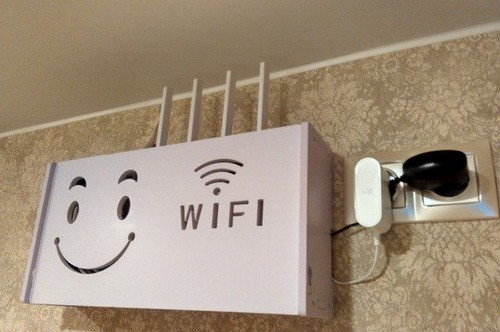
Чтобы улучшить сигнал, исключив влияние посторонних факторов, располагаем роутер в максимально свободном от объектов месте. Любые препятствия на пути будут ослаблять сигнал, потому хотя полностью избавиться от них в помещении не удастся, важно минимизировать прохождение волн через объекты, в особенности следует избегать металлических или электрических препон, а также мест повышенной влажности. Не забываем, что вода и металл поглощают Wi-Fi, являясь электрическими проводниками и забирая часть энергии сигнала на себя.
Проверка настроек
Рассмотрим, как увеличить скорость соединения посредством Wi-Fi роутера путём изменения некоторых его настроек.
Чтобы зайти в настройки, в браузере потребуется ввести адрес маршрутизатора, обычно это 192.168.1.1 или 192.168.0.1. На странице авторизации по умолчанию в строках логина и пароля вводим «admin», «admin». В настройках роутера нужно посмотреть, активирован ли режим энергосбережения, для чего в меню следует перейти к разделу «Беспроводные сети» и в строчке WMM APSD изменить статус опции, выключив её, после чего сохранить изменения.
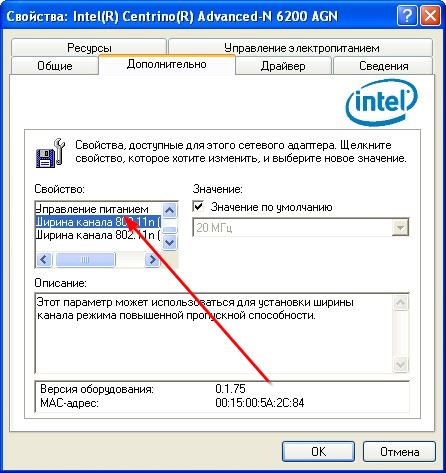
В случае с ноутбуком или ПК с адаптером энергосбережение активируется на самом адаптере. Для отключения идём в «Диспетчер устройств», например, используя консоль «Выполнить» и команду devmgmt.msc, раскрываем ветку «Сетевые адаптеры» и находим нужное устройство, отвечающее за работу с Wi-Fi сетью (в названии могут быть использованы слова Wi-Fi, Link Wireless, Realtek или пр.). В свойствах адаптера (ПКМ) на вкладке управления энергосбережением снимаем галочку с соответствующего пункта и сохраняем настройки.
Изменение ширины канала
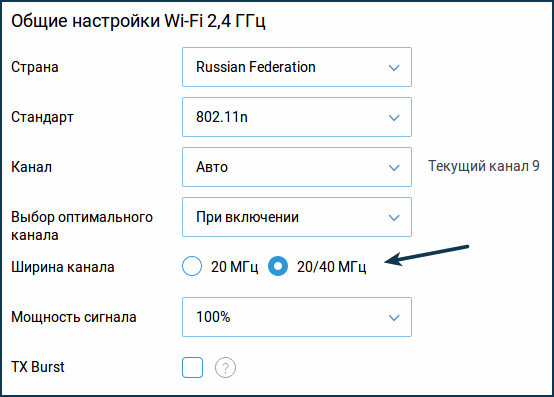
Стандарт 802.11N по умолчанию работает с широкополосными каналами, но такой подход эффективен только в случае чистого сигнала. В обычных же условиях работы Wi-Fi сети чистоты сигнала добиться не получится, к тому же каналы на 40 MHz, функционирующие на частоте 2,4 гигагерц могут создавать помехи для иных устройств, использующих данный диапазон. Поскольку при слабом сигнале наблюдается обратный эффект — падение скорости и появление помех, лучше выставить в дополнительных настройках ширину канала 20 MHz, после чего сохраняем новые параметры и перезагружаем оборудование.
Выбор свободного канала
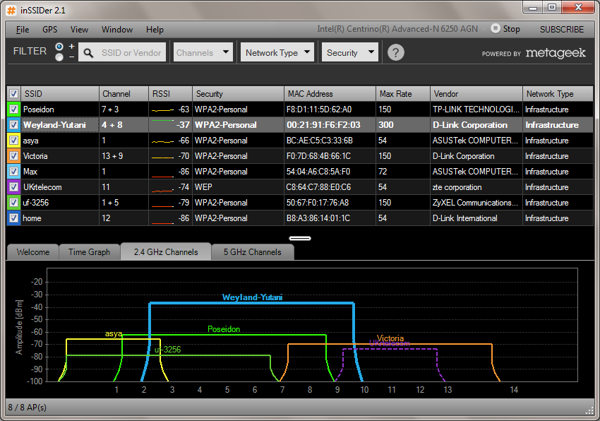
Если вокруг много соседских сетей (чем больше пользователей на канале, тем ниже скоростные показатели Wi-Fi сети), поднять скорость поможет оптимальное расположение роутера и правильная настройка. Размещать роутер нужно подальше от других точек доступа, поскольку даже при использовании непересекающихся каналов, устройства заглушают сигнал друг друга. Чтобы определить наименее загруженный канал, используем специальное приложение (Wi-Fi Analyzer для Android-устройств, InSSIDer для компьютеров, Wi-Fi explorer для iOS). В приложении оцениваем загруженность доступных каналов диапазона (смотрим не только на уровень сигнала сетей, а и обращаем внимание на то, чтобы ваша сеть пересекалась с минимальным количеством существующих сетей) и выбираем наименее загруженный.
InSSIDer
Выбор режима безопасности сети
Чтобы не допустить подключения к вашей сети посторонними в настройках роутера нужно выбирать последний протокол шифрования WPA2-PSK с шифром AES. Для старых маломощных маршрутизаторов можно отключить шифрование, при этом обеспечить безопасность, переписав MAC-адреса клиентов и задав фильтр. Это обеспечит снижение нагрузки на оборудование и если причиной низкой скорости был недостаток производительности, то передача данных будет осуществляться быстрее.
Смена скорости на стандарт n
Решить проблему медленного интернета позволяет настройка роутера на максимальную скорость. Дело в том, что современные беспроводные устройства используют новый стандарт 802.11n с пропускной способностью втрое выше, чем у предшественника 802.11g. В настройках может быть выставлен протокол 802.11 b/g/n или «Auto», что не лучше. Таким образом, если в сети имеются устройства с поддержкой нового стандарта, максимальная скорость будет соответствовать данной версии стандарта (150 Мбит/с), но при появлении в сети девайса, использующего 802.11 b, скорость всей сети снизится до предельной для этой версии (11 Мбит/с). Причём устаревшее устройство может даже не подключаться к точке доступа, для падения скорости достаточно и попытки подключения, например, соседского устройства.
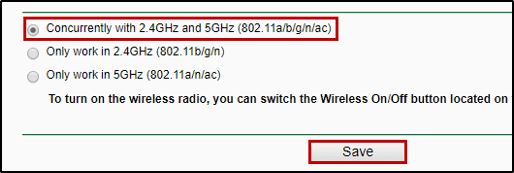
Настроить роутер на максимальную скорость можно путём переключения маршрутизатора на использование только 802.11n. Это будет означать, что к сети не подключатся устройства, работающие со старым протоколом, так что решайте, готовы ли вы терпеть снижение скорости ради подключения устаревшего девайса.
Режим WMM
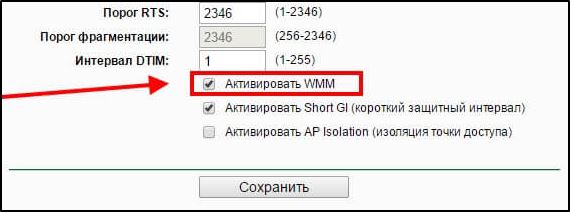
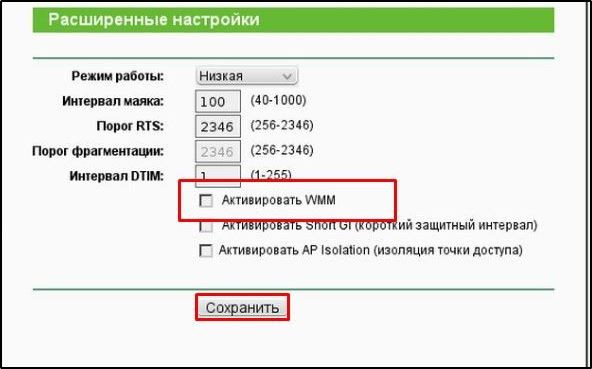
Если у роутера в наличии опция WMM (Wi-Fi Multimedia), имеет смысл подключить её в настройках сети, чтобы снять ограничение скорости интернета. Для включения WMM QOS выполняем следующие действия:
- Идём в веб-интерфейс (обычно по IP 192.168.0.1 или 192.168.1.1 — вводим в адресной строке браузера).
- Открываем настройки Wi-Fi (беспроводной сети).
- Переходим в «Расширенные настройки».
- Активируем режим, поставив галочку в пункте WMM.

Чтобы выполнить настройку адаптера на компьютере:
- Переходим к Диспетчеру устройств, например, из контекстного меню «Пуск».
- Разворачиваем ветку «Сетевые адаптеры» и выбираем беспроводной адаптер.
- Открываем его свойства и на вкладке «Дополнительно» активируем WMM.
Обновление драйвера беспроводного адаптера
Иногда скоростные характеристики всей сети замедляет старый драйвер. Решением проблемы в этом случае станет установка актуальной версии с сайта производителя. Сделать это можно на компьютере или ноутбуке, для чего нужно знать производителя адаптера, найти для роутера последнюю версию драйвера, скачать и установить. Альтернативный вариант — установка специальной программы для автоматического обновления софта, например, DriverBooster.
Обновление прошивки роутера
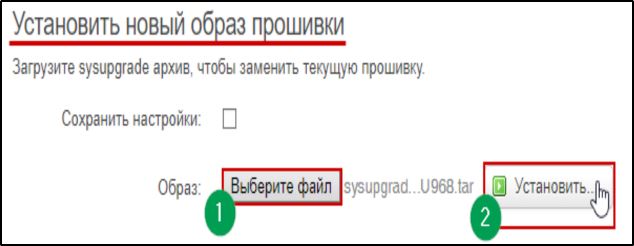
При отсутствии опыта выполнять прошивку рискованно, поскольку неправильные действия могут вывести устройство из строя. Так что лучше использовать сертифицированный маршрутизатор, в таких моделях обычно есть точка восстановления, позволяющая вернуться к предыдущей версии, если что-то пошло не так.
Последнюю версию прошивки можно взять с сайта производителя оборудования, для поиска нужной потребуется серийный номер устройства. Роутер подключается через LAN-кабель к компьютеру, в настройках маршрутизатора нужно выбрать пункт Firmware Upgrade и, указав путь к скачанной папке, начать процесс обновления. Пока продолжается процедура, нельзя выключать устройство и вынимать LAN-кабель.
Переход на Wi-Fi 5 GHz
Если маршрутизатор способен работать в двух диапазонах одновременно, следует включить Wi-Fi на частоте 5 ГГц (новый стандарт со свободными каналами).
Если такая возможность отсутствует, перейти на 5 ГГц можно, отказавшись от 2,4 ГГц. Хотя не все устройства могут поддерживать данный диапазон и подключиться к сети, для тех, что поддерживают, — скорость будет отличной, так что вопрос как ускорить Wi-Fi роутер, больше вас волновать не будет.
Характеристики роутера
Вполне вероятно, что маршрутизатора не обеспечивает достаточную мощность ввиду того, что это не предусмотрено его аппаратными возможностями. Заявленная скорость не будет равна реальной, например, если по мануалу она составляет 50 Мбит/с, то на деле она может не доходить и до 40 Мбит/с.
Несмотря на то, что провайдер предоставляет реальную скорость соединения, например, вдвое больше, маршрутизатор внутри сети не сможет её поддерживать, в то время как по кабелю этих проблем не будет. В таком случае вариантов немного: или придётся обновить сетевое оборудование, или подключать устройства, требующие хорошей скорости, напрямую.
Устойчивость сигнала
Проверяем, насколько устойчив сигнал в разных местах зоны действия сети. Не исключено, что между устройствами достаточно приличное расстояние или на пути много преград, создающих помехи. Решить проблему можно путём перестановки роутера или установки репитера в помещении.
Скорость передачи данных по Wi-Fi сети зависит от многих факторов, поэтому для наибольшей эффективности в решении проблемы можно воспользоваться несколькими способами, но прежде всего, важно выяснить, действительно ли виной медленного интернета является маршрутизатор. Если перечисленные выше методы не помогли и дело в маломощной устаревшей модели, не способной выдавать нормальную скорость, стоит задуматься о замене оборудования.
Скорость интернета через Wi-Fi, это та тема, которую всегда обсуждали, и будут обсуждать на разных форумах, в комментариях, и т. д. Очень часто задают вопросы типа: «почему скорость по Wi-Fi ниже чем по кабелю», «почему скорость через роутер меньше», «как увеличить скорость интернета по Wi-Fi» и т. п. Почему вообще так происходит, откуда берутся эти вопросы. Сейчас объясню.

Есть интернет, который подключен к компьютеру напрямую. Провайдер обещает скорость например 100 Мбит/с. При проверке, скорость может быть немного ниже, но что-то около этого. Покупаем роутер, устанавливаем, и конечно же проверяем скорость, ведь мы где-то читали, что роутер режет скорость. Проверяем от роутера по кабелю, вроде нормально, не сильно упала скорость. Проверяем при соединению по Wi-Fi и видим, что скорость в два, а то и более раз ниже, чем при подключению по кабелю. Например, по Wi-Fi из 100 Мбит/с, которые дает провайдер, осталось 50 Мбит/с, 40, или еще меньше. Понятное дело, что это нас не устраивает, и мы начинаем искать решение. А в поисках решения заходим на страницы типа этой.
Проверить скорость интернета можно на сайте http://www.speedtest.net/ru/. Хороший, популярный сервис. Более подробно читайте здесь.
Если вы хотите увидеть конкретные советы по теме увеличения скорости по Wi-Fi, то об этом я напишу немного позже, в отдельной статье. Но, сразу хочу сказать, что советы о которых напишу я, и которые уже можно найти в интернете, как правило не дают никаких результатов в плане увеличения скорости. Хотя, это зависит от отдельных случаев. А в этой статье я хочу просто рассказать, почему так происходит, что при подключении через роутер, скорость интернета меньше, чем например по кабелю.
Почему Wi-Fi роутер режет скорость?
Каждый роутер режет скорость. Какой-то меньше, какой-то больше. Как правило, это зависит от цены самого роутера. Чем он дороже, тем мощнее, а чем он мощнее, значит будет меньше урезать скорость. Я сейчас говорю именно о подключении по Wi-Fi. Если скорость по кабелю через маршрутизатор и меньше, то как правило, это не критично. А вот по беспроводной сети, потери в скорости бывают приличные.

Многих еще интересуют цифры, которые указаны на коробке с роутером, или в характеристиках. Там можно увидеть информацию по скорости. Например: до 150 Мбит/с, или 300 Мбит/с. И здесь уже снова появляются вопросы: «почему мой роутер поддерживает 300 Мбит/с, а у меня скорость 50 Мбит/с?». Так вот, производитель указывает максимальную скорость, которую в обычных условиях никогда не получить. Скорость всегда будет намного ниже. И с тех 300 Мбит/с, которые написаны на роутере, мы часто получаем скорость в несколько раз ниже. А вот насколько скорость будет меньше, уже зависит от мощности роутера (в основном), и от ряда других факторов, о которых я сейчас расскажу.
Так же, не нужно забывать, что кроме роутера, у нас сеть еще приемник Wi-Fi, в нашем ноутбуке, планшете, смартфоне, или USB/PCI адаптер в стационарном компьютере. Который так же поддерживает разные стандарты, и скорость на которой он работает может быть ниже той, которую может выдать роутер. Скорость всегда определяется самым медленным устройством в сети. Например: роутер выдает теоретических 300 Мбит/с. А вот адаптер, который принимает сигнал, может работать на максимальной скорости 150 Мбит/с. И мы уже получаем ограничение в 150 Мбит/с, так как в сети, это устройство самое медленное. Ну буду дальше углубляться в эти нюансы, я просто хотел объяснить почему так страдает скорость при подключении по Wi-Fi сети.
От чего зависит скорость Wi-Fi сети, и как получить максимальную скорость?
Как и обещал, более подробно о способах увеличения скорости я напишу в отдельной инструкции. А сейчас, перечислю основные причины, которые влияют на скорость Wi-Fi сети:
- Wi-Fi роутер. Стандарты сети (802.11b, 802.11g, 802.11n, 802.11ас), которые он поддерживает, какие в нем используются технологии, и мощность самого железа. Как правило, чем дороже роутер, тем более высокая скорость беспроводной сети.
- Программное обеспечение роутера, и Wi-Fi приемника на вашем компьютере. Очень часто, с обновлением прошивки роутера, или драйверов адаптера на компьютере, скорость становится больше.
- Помехи. Помехи могут быть как от других, соседних Wi-Fi сетей (в основном), так и от бытовых приборов.
- Мощность Wi-Fi сети. Не новость, что возле роутера, где сигнал максимальный, скорость будет выше, чем в другой комнате, где сигнал сети уже не такой стабильный.
- Количество подключенных устройств к вашей сети. Если к вашему роутеру подключено одно устройство, то оно будет получать всю скорость, которую может выдать роутер. Если мы подключаем еще одно устройство, и начинаем на нем что-то загружать, то скорость уже будет делится на 2, ну и т. д. К тому же, все подключенные устройства создают нагрузку на железо роутера, что приводит к падению скорости.
- Тип подключения к интернету, который использует ваш интернет-провайдер. Дело в том, что если ваш провайдер использует тип соединения Динамический IP, или Статический IP, то роутер будет меньше резать скорость, чем при соединении PPPoE, L2TP и PPTP.
- Настройки роутера. Правильная настройка защиты сети, выбор режима работы сети и ширины канала, а так же смена канала, могут немного увеличить скорость.
Как организовать Wi-Fi сеть, что бы потеря скорости была минимальной?
Что касается интернет провайдера: если вы еще не подключили интернет, и если есть возможность, то выберите провайдера, который использует технологию соединения Динамический IP, или Статический IP. Так роутеру будет легче, да и настраивать такое соединение намного проще.
Выбор роутера: если вы хотите минимальной потери скорости, то придется потратиться на роутер. Я советую покупать маршрутизатор, который умеет работать на частоте 5ГГц (GHz), и поддержкой нового стандарта 802.11ac. Частота 5ГГц сейчас практически свободна, а это значит, что помех там будет не много. Ведь в основном, пока что все Wi-Fi сети работают на частоте 2.4ГГц. А новый стандарт 802.11ac, даже по сравнению с самым популярным на данный момент 802.11n позволяет предавать информацию на скорости аж 6.77 Гбит/с. Это конечно же в теории, со специальным оборудованием.
Устройства, которые вы будете подключать к сети: как я уже писал выше, скорость так же зависит от клиентов сети. Желательно, что бы ваши устройства были новыми, с поддержкой современного стандарта 802.11ac, или хотя бы 802.11n. Если это компьютер, то обновите драйвер вашего Wi-Fi адаптера. Я об этом писал в отдельной статье.
Проверяйте скорость интернета, делитесь результатами в комментариях, и рассказывайте сильно ли ваш роутер режет скорость. Всего хорошего!