
Keenetic роутер — это устройство, с помощью которого можно подключаться к Интернету и иметь беспроводной доступ к сети в доме или офисе. Для управления параметрами настройки необходимо знать IP-адрес, CID интернет-центра и способ подключения к роутеру. В этой статье мы расскажем подробно, как получить эту информацию и что делать с ней.
- Как попасть на роутер Keenetic
- Как узнать свой IP-адрес роутера
- Как узнать CID роутера Keenetic
- Как подключиться к роутеру Keenetic
- Полезные советы и выводы
Как попасть на роутер Keenetic
Для доступа к параметрам настройки Keenetic роутера нужно сперва подключиться к нему. Для этого необходимо открыть браузер и ввести в адресной строке IP-адрес роутера: http://192.168.1.1 или http://my.keenetic.net. После этого появится окно для ввода имени пользователя и пароля, которые по умолчанию указаны как «admin». Далее можно получить доступ к параметрам настройки и изменять их по своему усмотрению.
Как узнать свой IP-адрес роутера
IP-адрес роутера необходим для входа в его панель управления и конфигурации параметров. Чтобы узнать IP-адрес своего роутера, нужно воспользоваться командной строкой. Для этого следует ввести команду «ipconfig» и увидеть IP-адрес, который находится напротив строки «Default Gateway» (шлюз по умолчанию).
Как узнать CID роутера Keenetic
CID интернет-центра — это идентификатор, который необходим для доступа к системе облачного управления Keenetic Cloud. Чтобы узнать CID интернет-центра, нужно зайти в веб-конфигуратор и открыть страницу «Общие настройки». В разделе «Облачная служба Keenetic Cloud для мобильных приложений» можно узнать CID интернет-центра. Обязательно следует включить «Облачную службу Keenetic Cloud» для использования мобильного приложения.
Как подключиться к роутеру Keenetic
Для подключения к беспроводной сети Wi-Fi интернет-центра Keenetic нужно включить адаптер Wi-Fi на мобильном устройстве и найти в списке доступных сетей имя сети Wi-Fi интернет-центра. После выбора сети необходимо ввести пароль и подключиться к ней. В результате можно получить доступ к Интернету и беспроводной сети с помощью Keenetic роутера.
Полезные советы и выводы
- Для настройки Keenetic роутера нужно знать его IP-адрес, CID и способ подключения к нему.
- Для получения IP-адреса роутера необходимо воспользоваться командной строкой и увидеть его напротив строки «Default Gateway».
- CID необходим для доступа к системе облачного управления Keenetic Cloud и находится в настройках интернет-центра.
- Для подключения к беспроводной сети Keenetic роутера нужно включить адаптер Wi-Fi на устройстве и выбрать сеть из списка. Необходимо также ввести пароль для подключения к сети.
- По умолчанию имя пользователя и пароль для доступа к параметрам настройки Keenetic роутера — admin. Желательно изменить их после входа в систему управления.
Можно ли роутер отключать от сети
Роутер — это устройство, которое обеспечивает доступ к Интернету через Wi-Fi или проводное подключение. Многие люди задаются вопросом, можно ли отключать роутер от сети. Ответ — да, можно и даже нужно. Постоянная работа роутера приводит к его перегреву и износу. Чтобы продлить срок службы устройства, рекомендуется выключать роутер от электросети хотя бы на ночь. Это позволяет снизить нагрузку на устройство и обеспечивает его охлаждение. Конечно, некоторым этот совет может показаться странным, но на самом деле постоянное отключение и включение роутера гораздо лучше, чем его постоянная работа. Бережное отношение к роутеру поможет избежать неприятностей, связанных с его поломкой и поможет продлить срок его жизни.
Можно ли роутер Белтелекома заменить на другой
Заменить роутер Белтелекома на другой возможно только в случае, если вы планируете подключаться к другим услугам, которые не поддерживаются текущим модемом или если у вас возникла неисправность оборудования. Например, если вы хотите подключиться к услугам интерактивного телевидения ZALA, то вам может понадобиться новый роутер, поддерживающий эти услуги. Однако, замена не всегда потребуется, если текущий роутер работает стабильно и соответствует вашим потребностям в интернете. В случае возникновения проблем или необходимости увеличения скорости интернета, обратитесь к специалистам Белтелекома, которые помогут вам принять решение о замене оборудования.
Сколько стоит аренда роутера дом ру
Компания Дом.ru объявила о прекращении бесплатной поддержки и обновления программного обеспечения для ряда моделей Wi-Fi-роутеров производителя Netgear. Теперь пользоваться этими роутерами можно только на условиях аренды, которая будет стоить 50 рублей в месяц. Новость вызвала недовольство у пользователей, которые ранее пользовались данными моделями роутеров без дополнительных затрат. Теперь им придется перейти на другие модели или платить за аренду. Однако компания обеспечивает полную техническую поддержку для арендованных устройств и гарантирует их надежность и стабильность в работе. Кроме того, компания настоятельно рекомендует пользователям обновлять свои роутеры до последней версии программного обеспечения для обеспечения безопасности и эффективности работы.
Можно ли прокладывать оптоволокно вместе с силовым кабелем
Не стоит прокладывать оптоволоконный кабель вместе с силовым кабелем. Несмотря на то, что для целей оптоволоконных передач возможны кабели высокой напряженности, они не предназначены для использования вместе с силовыми кабелями. При этом, между ними может возникнуть электромагнитное взаимодействие, приводящее к искажению оптических сигналов или даже полному отказу передачи данных. Вместо этого, оптоволоконные кабели следует прокладывать отдельно, вне контакта с электрическими кабелями. Важно также обеспечить правильное закрепление оптоволокна, чтобы избежать утечки сигнала и повреждения кабеля. В случае, если приходится повторять уже имеющуюся совместную прокладку, рекомендуется проконсультироваться со специалистами и внимательно оценить все возможные риски.
На чтение 5 мин Просмотров 26.3к. Опубликовано
Обновлено
Часто вижу в интернете следующий вопрос — как узнать IP адрес роутера в сети, к которому в данный момент подключен по wifi или кабелю? Именно по локальному IP адресу маршрутизатора осуществляется доступ ко всем параметрам WiFi и соединения с интернетом. Соответственно, его необходимо знать, чтобы при необходимости внести любые изменения в настройки сети. У разных моделей значения могут отличаться. Например, по умолчанию IP адрес TP-Link, D-Link и Tenda выглядит как 192.168.0.1, у Asus и Zyxel Keenetic — 192.168.1.1, у Xiaomi — 192.168.31.1, у Upvel — 192.168.10.1. Но после настройки wifi в него могут быть внесены изменения. Узнать о них можно из системных настроек Windows на компьютере.
Есть два проверенных способа узнать IP роутера в локальной сети, универсальных для любого производителя.
- Во-первых, IP адрес роутера всегда указан на наклейке под корпусом
- Во-вторых, его можно узнать из данных, которые маршрутизатор присвоил компьютеру, ноутбуку или телефону
IP адрес маршрутизатора TP-Link по умолчанию
Особенно актуален вопрос, какой ip адрес у роутера TP-Link, так как в разных моделях используются отличающиеся друг от друга значения. На 99% устройств на их днище имеется специальная наклейка с данными для авторизации в администраторской части. Это может быть либо веб-адрес, либо ip-адрес. Например, вот так она выглядит на роутере TP-Link

Здесь умолчанию имеем значение 192.168.0.1. Но может попадаться и устройство с 192.168.1.1. Подробнее о разновидностях можно узнать из раздела справки на сайте поддержки ТП Линк
Asus
Asus
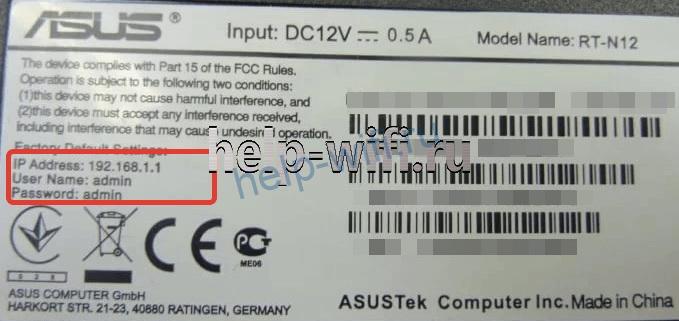
А вот наклейка данными для подключения к роутеру и IP адресом ASUS — 192.168.1.1. Это единственный общепринятый ай-пи для всех маршрутизаторов Асус вне зависимости от его модели.
Zyxel, Keenetic
IP адрес маршрутизатора Zyxel Keenetic
Zyxel и Keenetic в своих моделях используют по умолчанию 192.168.1.1
Tenda
I
Tenda
Аналогичный ip-адрес и у маршрутизаторов Tenda:
D-Link
D-Link
У D-Link IP адрес такой же, как у TP-Link — 192.168.0.1
Upvel
Upvel
А вот Upvel использует нестандартный IP адрес — 192.168.10.1
Xiaomi
Xiaomi
Также, как и Xiaomi, на роутерах которых IP адрес по умолчанию 192.168.31.1
Где взять стандартный адрес
На наклейке обычно указан IP роутера, а также логин и пароль для входа в администраторскую панель. Однако эти сведения действительны только в том случае, если в них при первичной настройке, которая совершалась до этого, они не были изменены. В большинстве случаев, конечно, этого никто не делает, но ситуации бывают разные. Чтобы вернуть роутер к тому состоянию и к тем значениям, которые у него были из коробки, нужно сбросить настройки в заводские.
Открою один маленький секрет — 99% маршрутизаторов имеет ip адрес 192.168.0.1 или 192.168.1.1 — попробуйте использовать их для входа в настройки, скорее всего один из них подойдёт.
Веб-адрес
Кроме IP адреса на этикетке на корпусе роутера также может быть указан «хостнейм». Это более привычный нам веб-адрес, который на программном уровне подменяет собой IP адрес роутера, и по которому также можно попасть в систему администратора. Так, например, у маршрутизаторов Zyxel Keenetic указывается только то, что для панели управления нужно набрать в браузере адрес «my.keenetic.net«, а у TP-Link — tplinkwifi.net, а не айпишник.
Но даже в этом случае попасть на роутер возможно по IP адресу. Как его узнать в том случае, если он не указан на корпусе? Читаем дальше…
Как узнать IP роутера по адресу компьютера?
Второй способ чуточку сложнее, но для нас нет ничего невозможного 😉 Если ПК подключить к маршрутизатору, то он автоматически выдаст компьютеру ip адрес — его будет в большинстве случаев достаточно, чтобы узнать IP роутера. Подключаем к нему компьютер при помощи витой пары Ethernet — через слот LAN на задней части устройства.
Если при включении в розетку роутер сразу начинает раздавать беспроводную сеть, то можно подключиться к нему сразу по WiFi.
Далее идем в настройки сетевого подключения, как показано на скринах ниже: Пуск — Панель управления — Сеть и Интернет — Центр управления сетями и общим доступом — Изменение параметров адаптера.
После чего жмем правой кнопкой мышки по «Подключению по локальной сети», или по «Беспроводному подключению», если вы сконнектились по WiFi. И открываем раздел «Протокол интернета версии 4»
Здесь проставляем флажки на автоматическое получение IP и DNS. Сохраняем и возвращаемся к окну с сетевыми подключениями. Теперь кликаем левой кнопкой мыши по тому же «Подключению по локальной сети» (или «Беспроводному соединению») и заходим в сведения
Здесь находим значение «Шлюз» — это и есть IP адрес роутера. Теперь можно ввести его в браузере, авторизоваться и произвести необходимые настройки.
Как узнать IP адрес маршрутизатора с телефона?
Наконец, если возможность зайти со стационарного ПК или ноута отсутствует, то определить ip роутера можно с телефона. На Xiaomi для этого надо зайти в «Настройки — WiFi».
И нажать на стрелку напротив названия сети, к которой подключены
Здесь находим значение «Шлюз» — именно это и есть ай-пи адрес wifi роутера в вашей локальной сети.
Видео инструкция
Задать вопрос
- 10 лет занимается подключением и настройкой беспроводных систем
- Выпускник образовательного центра при МГТУ им. Баумана по специальностям «Сетевые операционные системы Wi-Fi», «Техническое обслуживание компьютеров», «IP-видеонаблюдение»
- Автор видеокурса «Все секреты Wi-Fi»
Каждый роутер, или модем, не важно, имеет свой адрес. IP-адрес в локальной сети. Зная этот адрес, можно получить доступ к роутеру. Зайти в его панель управления, и сменить необходимые настройки. Как правило, после установки и настройки маршрутизатора, мы просто забываем о нем. Он выполняет свою работу, раздает интернет, и нет необходимости что-то менять, или настраивать.
Но, когда что-то перестает работать, или нам нужно например сменить настройки Wi-Fi сети, сменить пароль, то возникает вопрос, а как зайти в настройки роутера, по какому адресу, и как узнать адрес роутера. Именно на эти вопросы я постараюсь ответить ниже в статье. Если у вас цель зайти настройки маршрутизатора, то можете посмотреть подробную инструкцию для разных моделей: https://help-wifi.com/sovety-po-nastrojke/kak-zajti-v-nastrojki-routera-podrobnaya-instrukciya-dlya-vsex-modelej/.
Есть несколько способов, которыми можно узнать IP-адрес маршрутизатора, или модема.
- 192.168.1.1, или 192.168.0.1 – скорее всего, один из этих вариантов и есть IP-адресом вашего роутера. Вы можете проверить это, просто открыв адрес в браузере.
- Практически на всех моделях, всех производителей, адрес роутера указан на самом устройстве (обычно, на наклейке снизу). Это может быть не только IP-адрес (из цифр), а и хостнейм (как адрес сайта, из букв). Например, у TP-Link, это tplinkwifi.net. При этом, доступ к маршрутизатору по IP-адресу так же возможен.
- Сам IP-адрес можно посмотреть с компьютера. Главное, чтобы компьютер был подключен к маршрутизатору. Через свойства подключения, или командную строку.
Давайте рассмотрим все более подробно, и с картинками.
Смотрим IP-адрес на самом роутере (на корпусе устройства)
Возьмите свой роутер, и посмотрите на него. Скорее всего, снизу вы увидите наклейку с разной информацией. Там будет указан адрес роутера. IP-адрес (из цифр), или хостнейм. Так же, кроме адреса там вы сможете найти много полезной информации: модель роутера, аппаратную версию, заводские логин и пароль для входа в настройки роутера, MAC-адрес, заводское название Wi-Fi сети и пароль к ней.
Вот так это выглядит на роутерах TP-Link:

Или вот так (хостнейм):

На роутерах ASUS:

Кстати, по ASUS я подготовил отдельную инструкцию: IP-адрес роутера ASUS. Узнаем адрес, имя пользователя и пароль по умолчанию.
Веб-адрес роутеров ZyXEL:

А вот так указан IP-адрес на роутерах D-Link:

Но практически в любом случае, даже если указан хостнейм, подойдет 192.168.1.1, или 192.168.0.1.
Если у вас какой-то другой роутер, то там адрес должен быть указан примерно так же, как на фото выше. Так же, адрес может быть прописан в инструкции к маршрутизатору.
Как узнать адрес роутера в сети (через настройки Windows)
Можно посмотреть шлюз по умолчанию в сведениях нашего подключения. Нужно сначала открыть «Сетевые подключения», где отображаются все адаптеры. Можно нажать правой кнопкой мыши на значок подключения к интернету, выбрать «Центр управления сетями…», и в новом окне перейти в раздел «Изменение параметров адаптера». Или нажать сочетание клавиш Win + R, ввести команду ncpa.cpl и нажать «Ok».

Нажимаем правой кнопкой мыши на то подключение, чрез которое вы подключены к роутеру (если по кабелю, то это «Подключение по локальной сети», или Ethernet (в Windows 10), а если по Wi-Fi, то «Беспроводное соединение») и выбираем «Состояние».
В новом окне нажмите на кнопку «Сведения…». Откроется еще одно окно, в которой посмотрите адрес в строке «Шлюз по умолчанию IP…». Это и будет адрес вашего роутера в локальной сети.

С помощью командной стройки
Запустите командную строку. Ее можно найти и запустить через поиск. Так же, можно нажать сочетание клавиш Win + R, ввести cmd и нажать «Ok».
В командной строке выполняем команду:
ipconfig /all
В строке «Основной шлюз» будет указан нужный нам IP-адрес.

Вот так все просто.
Как узнать IP-адрес роутера соседа
Честно говоря, не понимаю зачем это кому-то нужно. Зачем узнавать адрес роутера соседа 🙂
В любом случае, вы не сможете узнать адрес, если не подключены к роутеру (да и в таком случае, он вам просто не нужен). А если подключены к роутеру с компьютера, то адрес можно посмотреть одним из способов, о которых я писал выше. На мобильном устройстве так же можно узнать необходимый адрес (роутера, к сети которого вы подключены). Просто откройте свойства Wi-Fi сети, к которой вы подключены. Там должен быть пункт «Маршрутизатор», или что-то типа этого. Скорее всего вы там увидите 192.168.1.1, или 192.168.0.1.
IP адрес роутера является важной информацией, необходимой для обеспечения работы сети. В данной статье мы рассмотрим, как найти IP адрес роутера Keenetic и настроить его.
IP адрес (англ. Internet Protocol address) — это числовой идентификатор, присваиваемый каждому устройству, подключенному к сети. Он позволяет устройствам обмениваться данными в сети. Роутер является центральным устройством в сети, и его IP адрес используется для конфигурации и доступа к настройкам.
Для того чтобы найти IP адрес роутера Keenetic, можно воспользоваться несколькими способами. Во-первых, можно посмотреть настройки сетевого подключения на компьютере. Для этого нужно открыть командную строку (нажать Win + R и ввести cmd), ввести команду ipconfig и нажать Enter. В выводе команды будет указан IP адрес роутера.
Второй способ — использование специализированных программ. Некоторые программы для управления сетью (например, Keenetic Control), позволяют найти IP адрес роутера автоматически. Для этого достаточно запустить программу и выполнить поиск устройств в сети. В результате будет выведен IP адрес роутера Keenetic.
Заметка: некоторые роутеры Keenetic могут иметь предустановленный IP адрес, например 192.168.1.1 или 192.168.0.1. В этом случае, можно попытаться подключиться к роутеру, используя эти адреса.
После того как IP адрес роутера Keenetic найден, можно приступить к его настройке. Для этого нужно открыть веб-браузер и ввести IP адрес в адресной строке. Затем следует ввести логин и пароль для доступа к настройкам роутера. После успешной авторизации откроется интерфейс управления роутером, где можно настроить различные параметры сети.
Содержание
- Что такое IP адрес роутера и зачем он нужен
- Как найти IP адрес роутера Keenetic
- Работа с IP адресом роутера в командной строке
Что такое IP адрес роутера и зачем он нужен
IP адрес роутера имеет следующую структуру: четыре группы цифр, разделенных точками (например, 192.168.0.1). Каждая группа может принимать значения от 0 до 255. В сети может быть множество роутеров, поэтому каждому из них присваивается уникальный IP адрес.
Зачем нужен IP адрес роутера? Во-первых, он позволяет роутеру обмениваться данными с другими устройствами в локальной сети. Например, вы можете подключить к роутеру разные устройства, такие как компьютеры, телефоны, планшеты, и они смогут общаться друг с другом благодаря использованию IP адресов.
Во-вторых, IP адрес роутера необходим для доступа к настройкам роутера. Чтобы настроить роутер, вы должны ввести его IP адрес в адресную строку браузера и открыть страницу настроек. На этой странице вы сможете изменить разные параметры роутера, такие как пароль, имя сети, безопасность и другие.
В-третьих, IP адрес роутера используется для подключения к интернету. Роутеру назначается внешний IP адрес, который предоставляется провайдером интернета. Этот IP адрес позволяет роутеру обмениваться данными с другими устройствами в интернете и получать доступ к веб-ресурсам, таким как веб-страницы, приложения и другие.
В общем, IP адрес роутера является важным элементом для связи и настройки роутера. Без него устройства в сети не смогут обмениваться данными и получать доступ к интернету. Поэтому знание IP адреса роутера и его настройка являются важными для поддержания работоспособности домашней сети.
Как найти IP адрес роутера Keenetic
1. Использование командной строки:
| Шаг 1: | Нажмите комбинацию клавиш Win + R, чтобы открыть командную строку. |
| Шаг 2: | Введите команду cmd и нажмите Enter. |
| Шаг 3: | Введите команду ipconfig и нажмите Enter. |
| Шаг 4: | Найдите строку с названием «Основной шлюз» или «Default Gateway». IP адрес роутера Keenetic будет указан рядом с этой строкой. |
2. Использование программы «ipconfig» из операционной системы Windows:
| Шаг 1: | Нажмите комбинацию клавиш Win + R, чтобы открыть командную строку. |
| Шаг 2: | Введите команду ipconfig и нажмите Enter. |
| Шаг 3: | Найдите строку с названием «Основной шлюз» или «Default Gateway». IP адрес роутера Keenetic будет указан рядом с этой строкой. |
3. Использование программы «Router Scan»:
| Шаг 1: | Скачайте программу «Router Scan» с официального сайта разработчика. |
| Шаг 2: | Запустите программу и нажмите кнопку «Сканировать». |
| Шаг 3: | Дождитесь окончания сканирования. IP адрес роутера Keenetic будет указан в результате сканирования. |
Важно помнить, что IP адрес роутера Keenetic может быть изменен в процессе настройки. Если вы изменяли IP адрес, то воспользуйтесь способом, который был использован при изменении адреса.
Работа с IP адресом роутера в командной строке
1. ipconfig — данная команда позволяет узнать IP адрес роутера, а также информацию о подключенных сетевых интерфейсах. В командной строке необходимо ввести команду «ipconfig» и нажать Enter. В списке результатов будет указан IP адрес роутера.
2. ping — данная команда позволяет проверить доступность роутера по его IP адресу. В командной строке необходимо ввести команду «ping IP_адрес_роутера» (например, «ping 192.168.1.1») и нажать Enter. Если роутер доступен, в консоли будет отображаться информация о пакетах и времени их прохождения.
3. tracert — данная команда предоставляет информацию о маршруте, который проходит пакеты к указанному IP адресу. В командной строке необходимо ввести команду «tracert IP_адрес_роутера» (например, «tracert 192.168.1.1») и нажать Enter. В результате будут отображены промежуточные хопы, через которые проходят пакеты.
4. arp — данная команда позволяет посмотреть MAC адреса устройств в локальной сети. В командной строке необходимо ввести команду «arp -a» и нажать Enter. В списке результатов будут отображены IP адреса и соответствующие им MAC адреса устройств.
Работа с IP адресом роутера в командной строке позволяет получить необходимую информацию о сети, настроить роутер и проверить его доступность.
На чтение 10 мин Просмотров 13.3к.

Кристина Горбунова
Высшее образование по специальности “Информационные системы”. В сфере более 7 лет, занимается разработкой сайтов на WordPress и Tilda.
Задать вопрос
У каждого роутера и модема есть собственный IP-адрес. Введя этот идентификатор в браузер, можно получить доступ к настройкам сетевого устройства. Он пригодится, если необходимо изменить пароль к интернету или соединить несколько маршрутизаторов в одну сеть через WDS. Рассмотрим, как узнать IP-адрес роутера на устройствах под управлением Windows, Linux и Mac OS.
Содержание
- Для чего может понадобиться адрес
- Адреса роутеров по умолчанию
- Этикетка
- В Windows
- В настройках сети Windows
- Через командную строку
- С помощью утилит
- В Linux
- На Mac OS
- С телефона или планшета
- Как изменить IP роутера
- TP-Link
- D-Link
- Asus
- Другие модели
- Как посмотреть внешний адрес
- Веб-интерфейс
- Сайты
Для чего может понадобиться адрес
Адрес маршрутизатора требуется для открытия веб-интерфейса и дальнейшей настройки интернета. IP указывают в настройках сетевой карты, если она автоматически не находит его при подключении роутера по кабелю. При объединении двух и более маршрутизаторов в одну сеть тоже нужно знать айпи каждого устройства.
Адреса роутеров по умолчанию
В домашних сетях обычно используются стандартные IP-адреса роутеров:
- 192.168.1.1;
- 192.168.0.1.
У некоторых маршрутизаторов хостнейм по умолчанию будет другим. Например, у Xiaomi это 192.168.31.1. У устройств Upvel в качестве хостнейма используется 192.168.10.1. Эти данные актуальны, если при первичной настройке мастер не изменил идентификатор устройства. Если же параметры были скорректированы, узнать айпи-адрес роутера в локальной сети можно на компьютере, к которому он подключен.
Этикетка
На нижней части корпуса есть наклейка с основными спецификациями роутера и IP-адресом. На стикере указывают данные для входа в веб-интерфейс. Адрес может быть в числовом формате или в буквенном. После авторизации рекомендуется сменить стандартный пароль на более сложный.

В Windows
Компьютер обменивается данными с подключенными к нему устройствами и автоматически считывает у роутера сетевой адрес. Пользователь может узнать его двумя способами: при помощи команд ipconfig или tracert, в сведениях о состоянии подключения. На компьютер также можно установить специальную утилиту, собирающую информацию о сетевом подключении.
В настройках сети Windows
- Откройте Пуск > Параметры > Сеть и Интернет > Центр управления сетями и общим доступом.

- Кликните на надпись «Ethernet» или «Беспроводная связь».

- В открывшемся окне нажмите на кнопку «Сведения».

- В значении шлюза по умолчанию IPv4 указан IP роутера.


При проверке IP через настройки сети нужно проверять только параметры IPv4. Локальный адрес IPv6 для доступа к веб-интерфейсу модема не применяется.
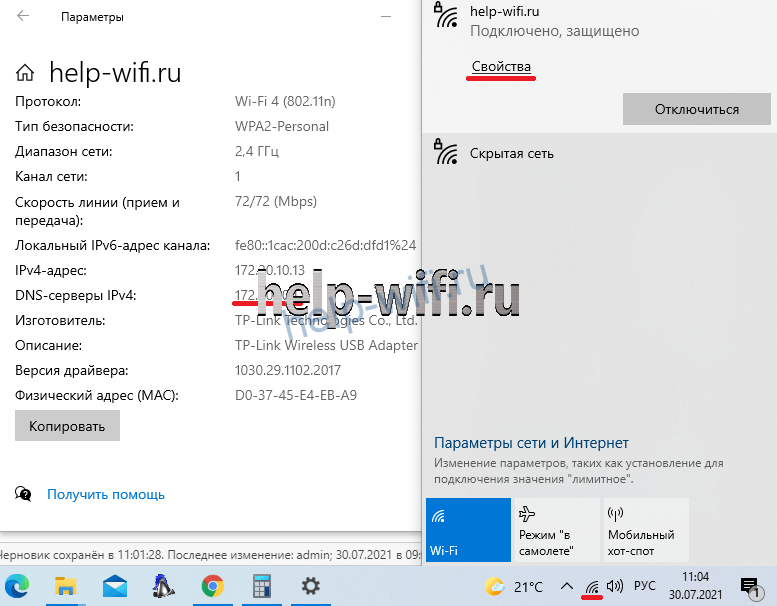
В Windows 10 узнать IP-адрес можно в свойствах сетевого профиля. Для этого:
- Кликните на значок сети в правом нижнем углу.
- На открывшейся вкладке нажмите свойства вашего сетевого подключения.

- Пролистайте список параметров вниз до свойств. В значении пункта DNS-серверы IPv4 будет указан адрес роутера.
Через командную строку
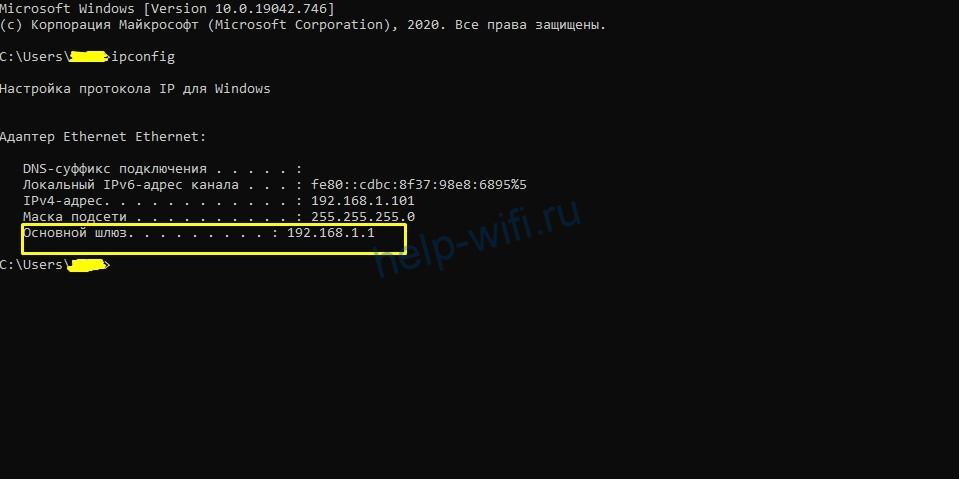
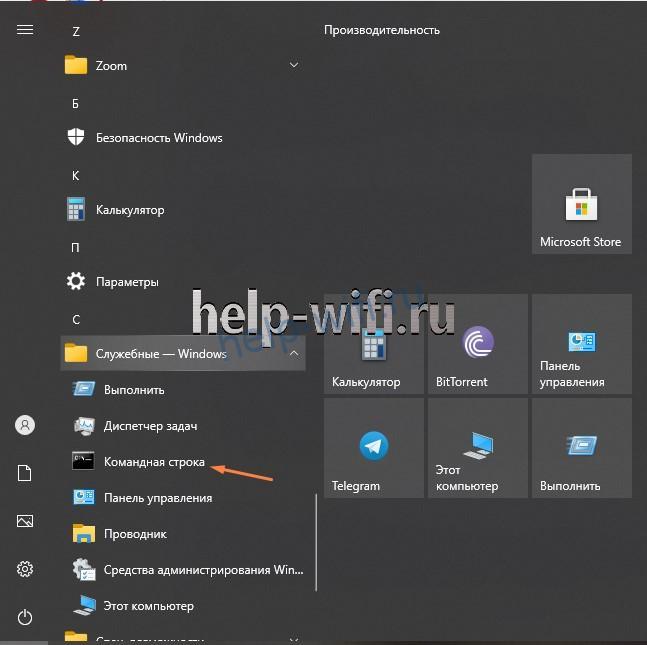
- При помощи комбинации Win+R запустите диалоговое окно «Выполнить». Это сочетание клавиш работает в Windows 8, 10 и других версиях ОС. В открывшееся окно введите cmd.

- В запустившейся командной строке введите ipconfig и нажмите Enter. В основном шлюзе будет указан IP адрес для настройки роутера.


Другой способ узнать адрес точки доступа – воспользоваться командной tracert. Она определяет маршрут следования данных. В командной строке необходимо ввести tracert и адрес любого сайта. В примере это google.com. Первый идентификатор – это IP роутера.

С помощью утилит
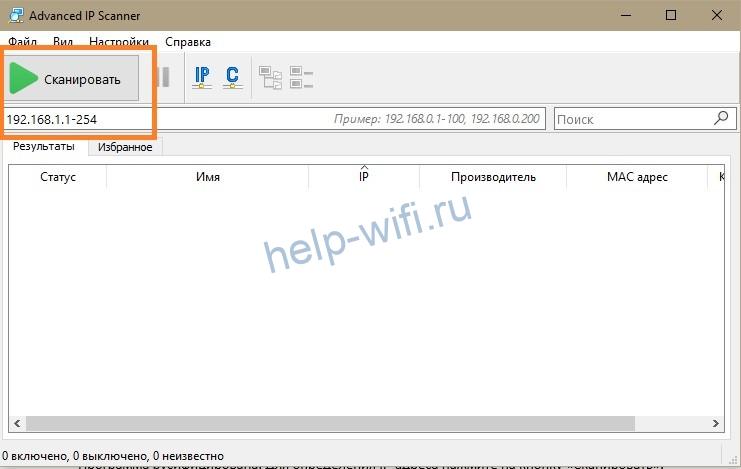
Advanced IP Scanner – бесплатная программа для сбора информации о сетевом подключении. Сканирует все устройства, подключенные к локальной сети, предоставляет доступ к FTP-серверам, общим папкам. Запускается без установки.
Программа русифицирована. Для определения IP-адреса нажмите на кнопку «Сканировать».
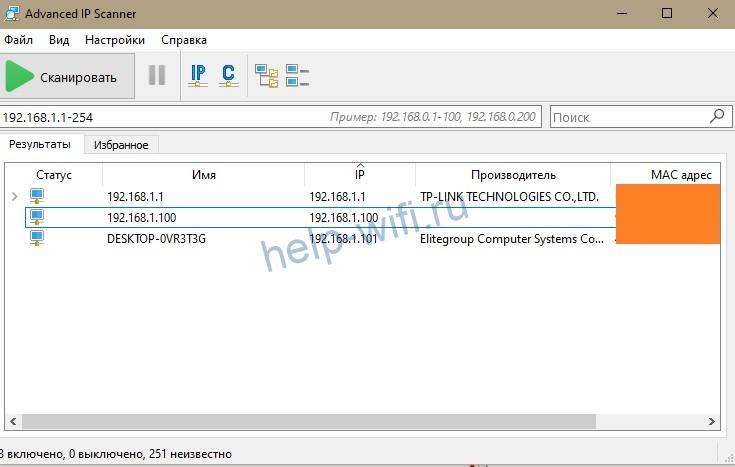
На экране появится информация обо всех устройствах, их именах в сети и адреса точек доступа. Первый IP в списке принадлежит роутеру.
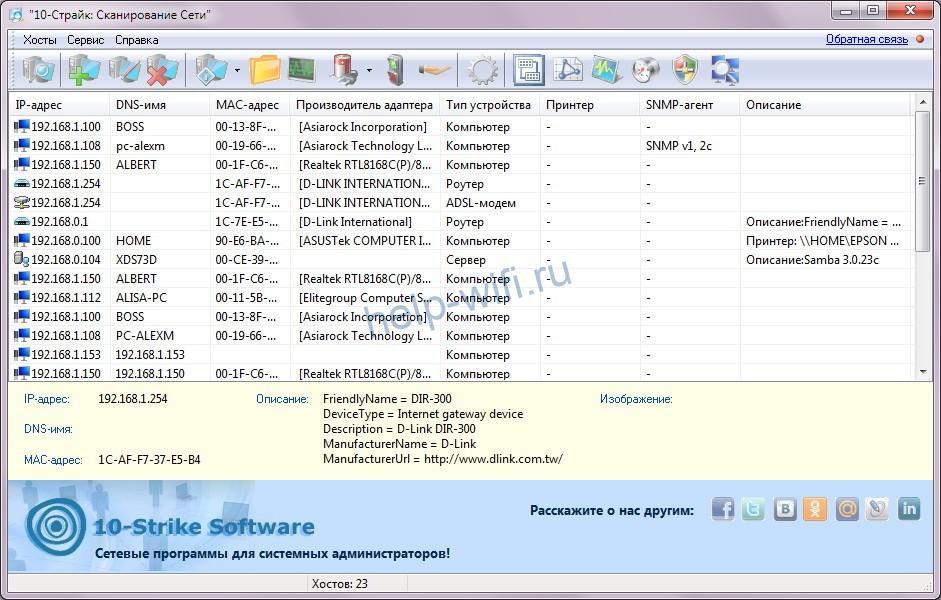
Аналогичный функционал у программы «10-Страйк: Сканирование Сети». Утилита сканирует ЛВС, находит активные компьютеры, хосты, открытые порты. Полностью бесплатная.
В Linux
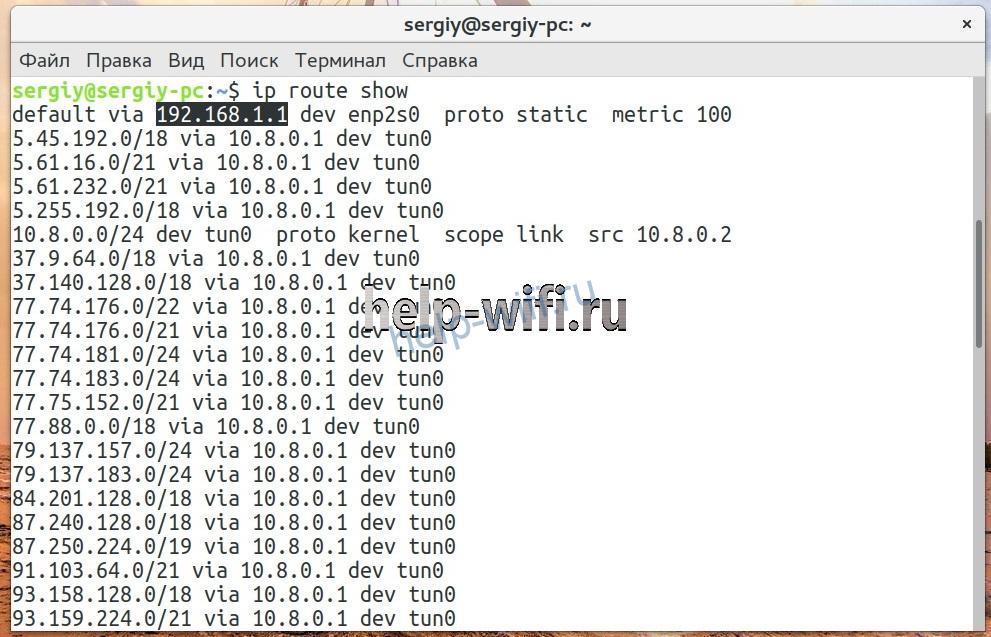
Для просмотра IP потребуется открыть терминал при помощи комбинации Ctrl+Alt+T. После этого введите команду $ ip route show. В первой строке появится адрес маршрутизатора.
Узнать внутренний айпи можно при просмотре таблицы маршрутизации пакетов. Для этого введите $ route -n. Первая запись – адрес роутера.
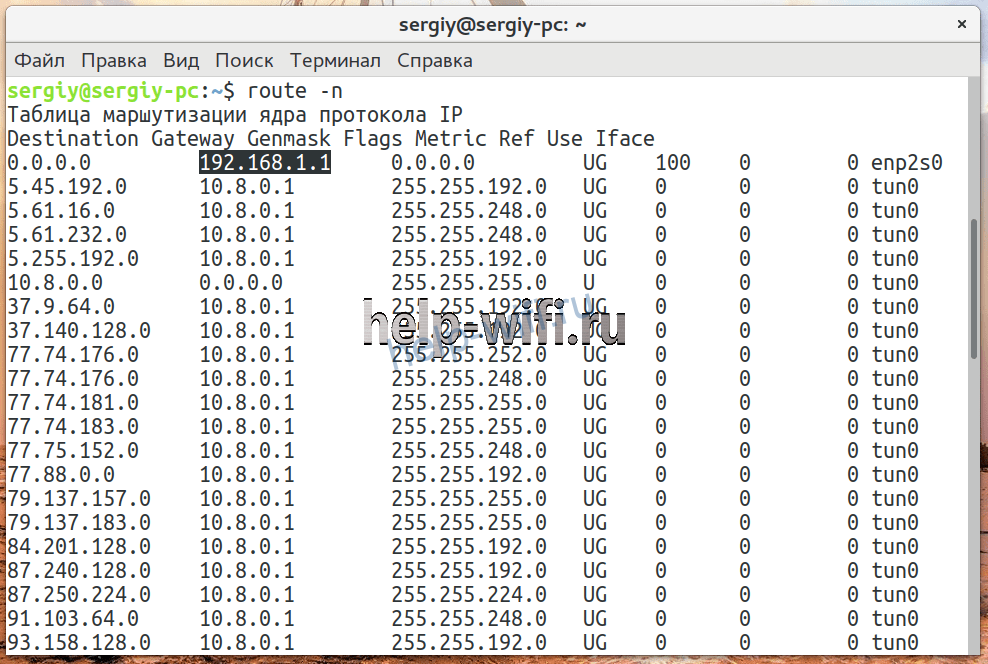
В таблице записей ARP тоже отображается айпи маршрутизатора. Она открывается по команде $ arp -a.

На Mac OS
Встроенные средства ОС позволяют узнать IP-адрес модема, подключенного к компьютеру. Алгоритм действий:
- Кликните по кнопке меню в левом верхнем углу. Выберите пункт «Системные настройки».

- В открывшемся окне выберите пункт «Сеть».

- На экране откроется окно с общей информацией обо всех сетевых интерфейсах компьютера и сети. IP-адрес будет указан под статусом подключения.

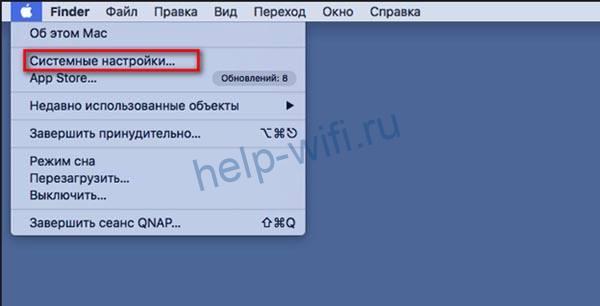
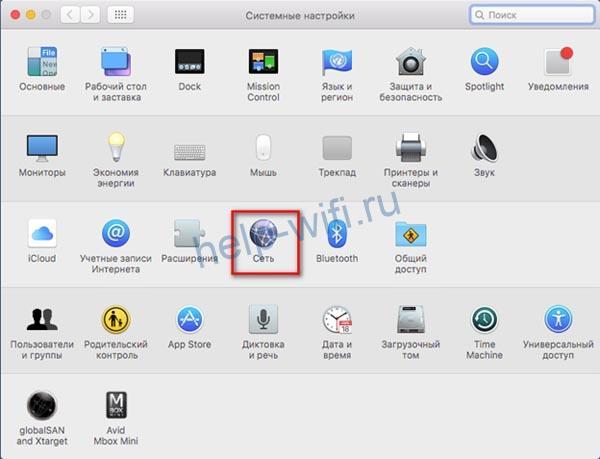
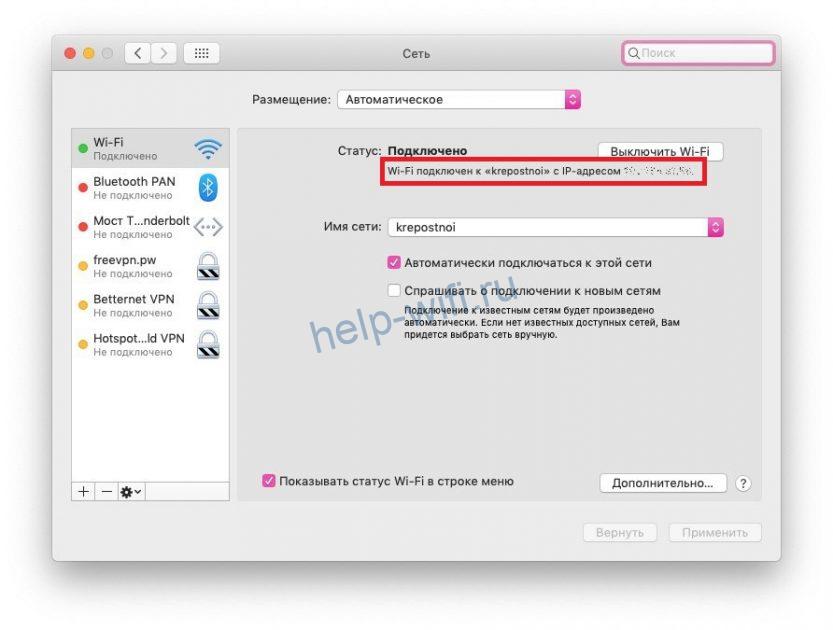
Узнать айпи можно через панель меню. Для этого:
- Зажмите на клавиатуре клавишу Option.
- Кликните на значок Wi-Fi, продолжая удерживать клавишу.
- На экране появится окно с характеристиками текущей сети. Найдите строчку с IP-адресом.


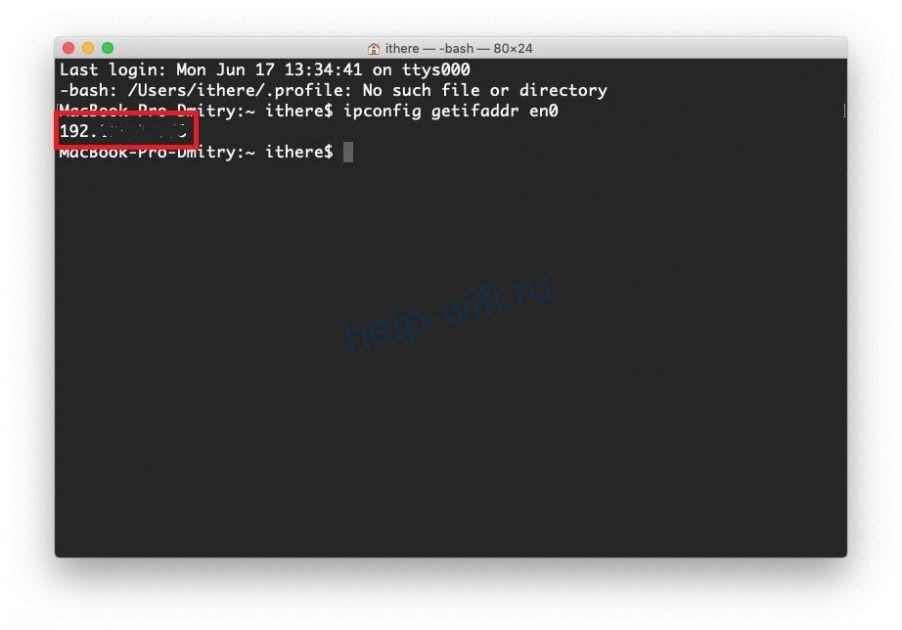
Проверить адрес точки доступа можно через терминал. Для запуска программы зажмите ctrl и пробел. В появившемся окне введите Terminal. Введите ipconfig getifaddr en0. Айпи отобразится сразу после выполнения команды.
ifconfig |grep inet – другая команда, позволяющая определить IP точки доступа. Она запрашивает дополнительную информацию по текущему интернет-соединению.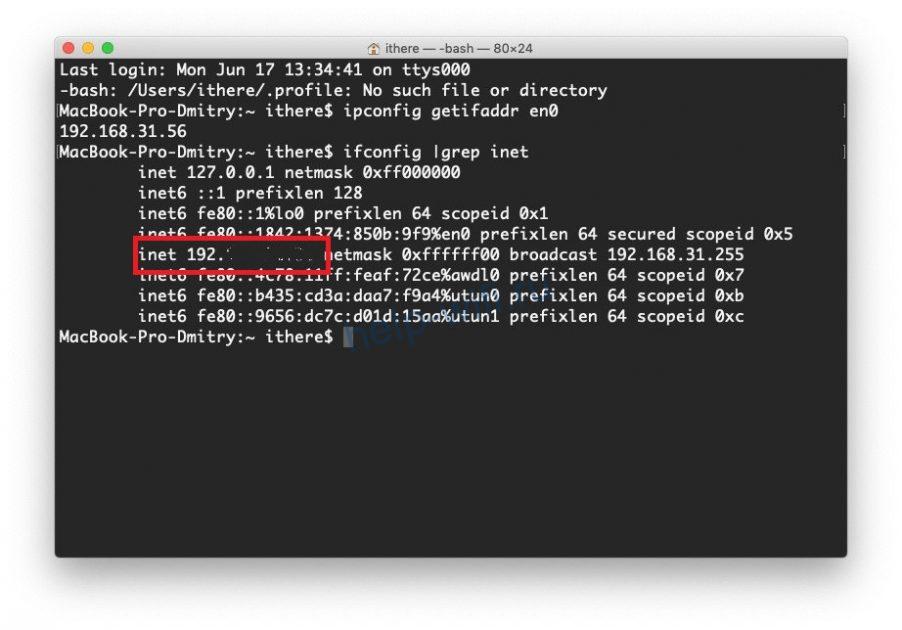
С телефона или планшета
Если под рукой нет стационарного компьютера или ноутбука, определить айпи роутера можно при помощи смартфона. Для этого зайдите в меню «Настроек» и выберите раздел «Сеть и интернет». Включите Wi-Fi и кликните на название сети, к которой подключены.
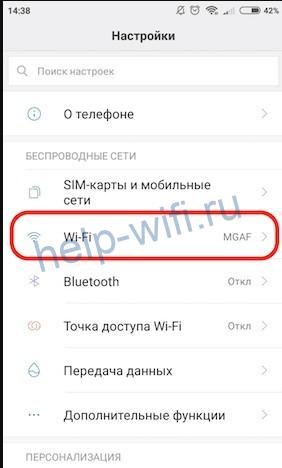
В открывшемся разделе смотрим пункт «Шлюз». Указанные там цифры и есть IP роутера.

Определить IP для подключения к веб-интерфейсу роутера можно при помощи сторонних программ. Рассмотрим их работу на примере Wifi Analyzer.
- Подключитесь к Wi-Fi.
- Запустите программу.
- Выберите в списке сеть, с которой установлено соединение.
- Server IP и есть адрес роутера.


Как изменить IP роутера
Стандартный адрес устройства можно изменить в настройках локальной сети (LAN). Для этого необходимо запустить веб-интерфейс роутера. Общий алгоритм процедуры замены IP одинаков для всех устройств, но из-за различий в ПО порядок действий может отличаться.
TP-Link
IP-адрес роутера TP-Link задается в настройках LAN. Компания выпускается устройства с пятью разными интерфейсами. Рассмотрим кратко каждый из них.
В серо-зеленом интерфейсе для замены айпи адреса вайфай роутера перейдите во вкладку «Сеть», подраздел LAN. Обязательно сохраните изменения.

В голубом интерфейсе Smart сначала нужно открыть раздел «Дополнительные настройки», а затем подраздел LAN.

В стандартном бирюзовом интерфейсе настройки IP-адреса осуществляются через раздел «Сеть» подраздел LAN.

В smart-версии бирюзового интерфейса необходимо перейти в раздел «Дополнительные настройки».
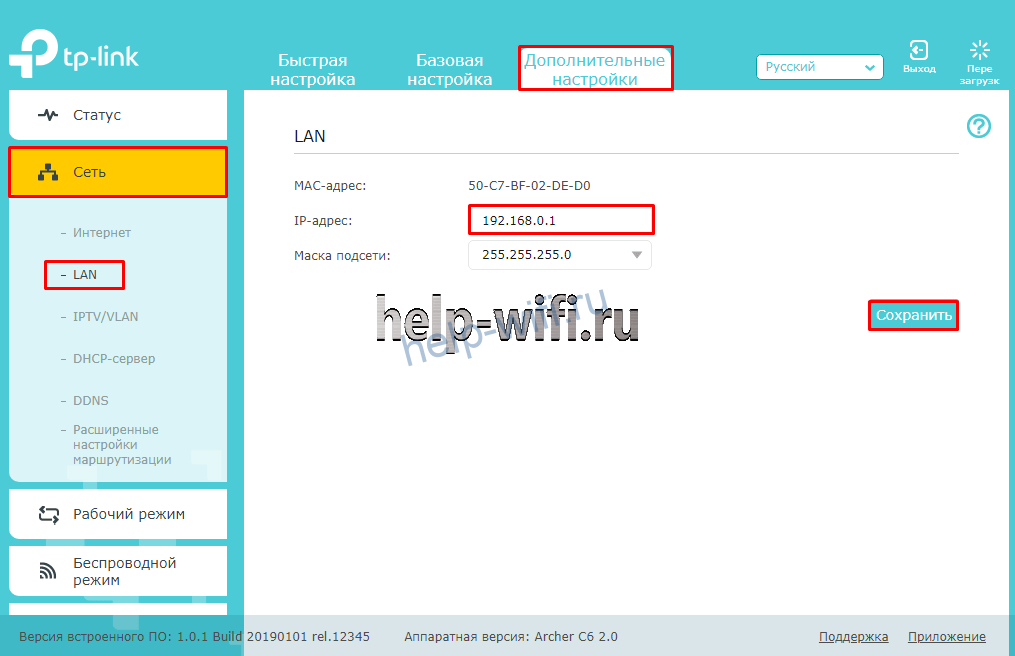
В ПО Reliably Smart менять IP тоже следует в «Дополнительных настройках».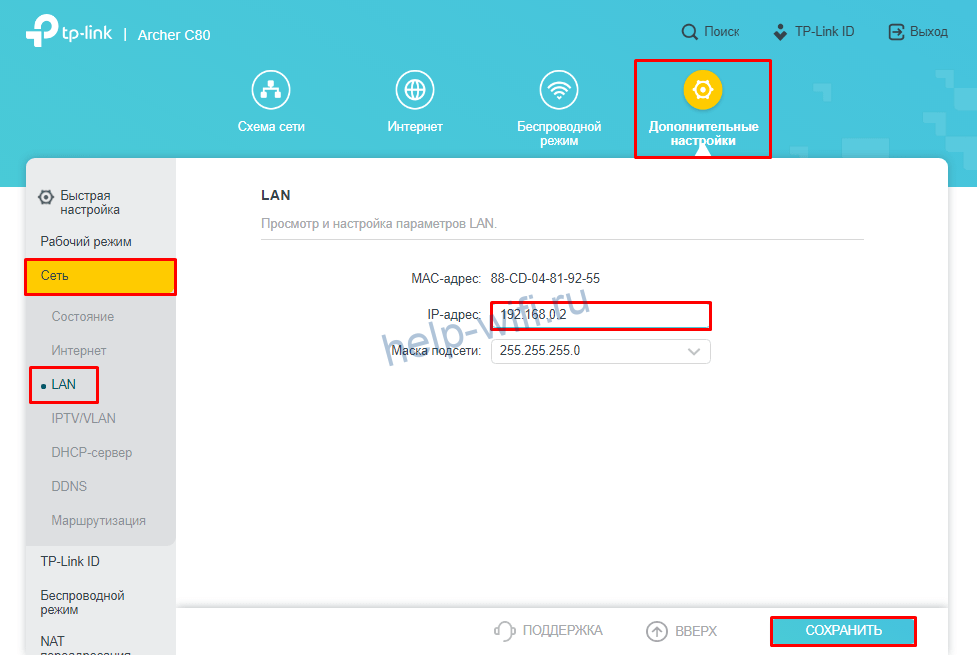
После ввода нового IP обязательно нажмите на кнопку «Сохранить».
D-Link
Откройте раздел «Расширенные настройки».

На значке «Сеть» выберите LAN.
В открывшемся окне найдите поле «IP-адрес» и укажите новое значение. Обязательно в окне нажмите на «Применить».
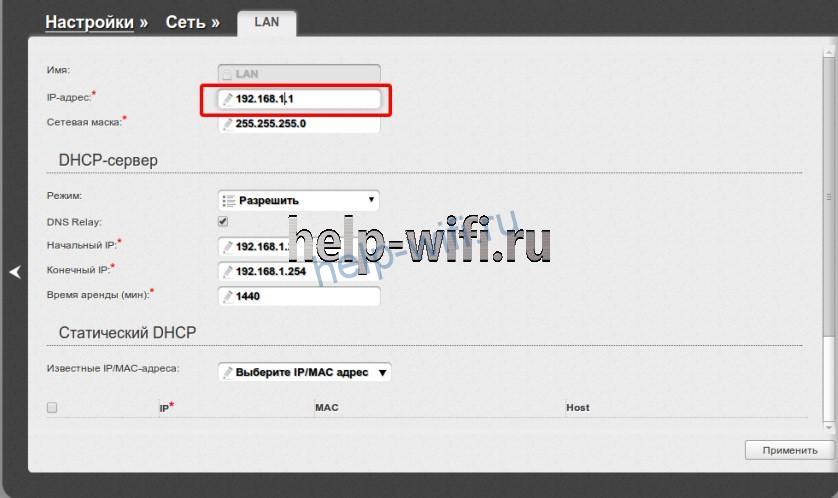
После сохранения нового адреса ПО роутера предложит изменить пул DHCP-сервера. Кликните «Ок».

Сохраните сделанные изменения и перезагрузите роутер.
Asus
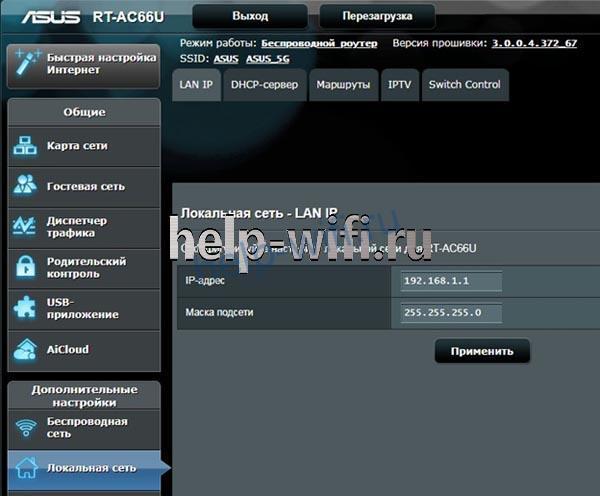
Откройте «Дополнительные настройки», найдите вкладку «Локальная сеть». В строке IP-адрес измените значение и нажмите «Применить».
Другие модели
Многие роутеры Xiaomi по умолчанию поставляются без русскоязычной и англоязычной прошивки. После авторизации загружается интерфейс на китайском языке.

Чтобы разобраться с настройками маршрутизатора, можно включить автоматический перевод текста с русского на английский в браузере Google Chrome. Интерфейс сразу станет более понятным. Для смены IP-адреса перейдите в раздел «Настройки».

Откройте подраздел локальная сеть.

Найдите стройку «Локальный IP». Там можно изменить адрес. Обязательно сохраните сделанные изменения.

Адрес точки доступа роутера Netgear изменяют, переключив веб-интерфейс в расширенный режим. Необходимо открыть параметры локальной сети, нажать кнопку «Редактировать», а затем изменить IP-адрес. Обязательно нажмите кнопку «Применить» после внесения изменений.
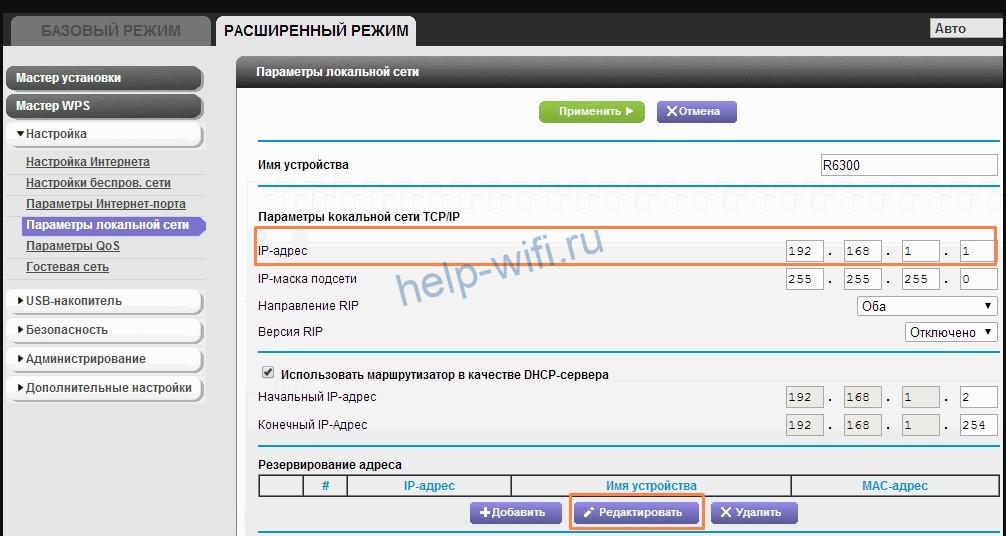
В старой прошивке Netgear параметры локальной сети находятся в разделе «Дополнительно» на главном экране.
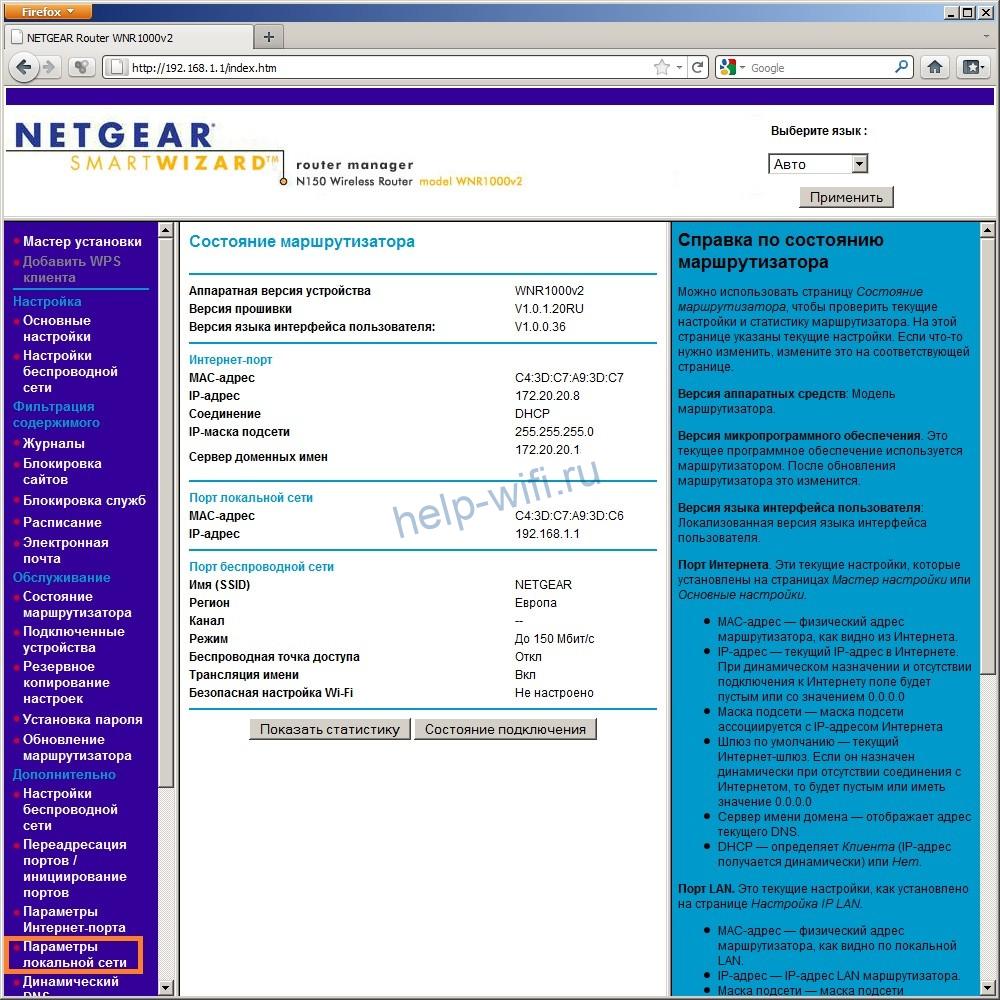
Дальнейший порядок действий такой же, как и в новой прошивке.

В веб-интерфейсе Tenda параметры локальной сети расположены в дополнительных настройках. Для доступа к ним нужно открыть «Настройки LAN».

На устройствах ZyXEL настройки LAN находятся во вкладке «Домашняя сеть». Адрес задается в параметрах IP.
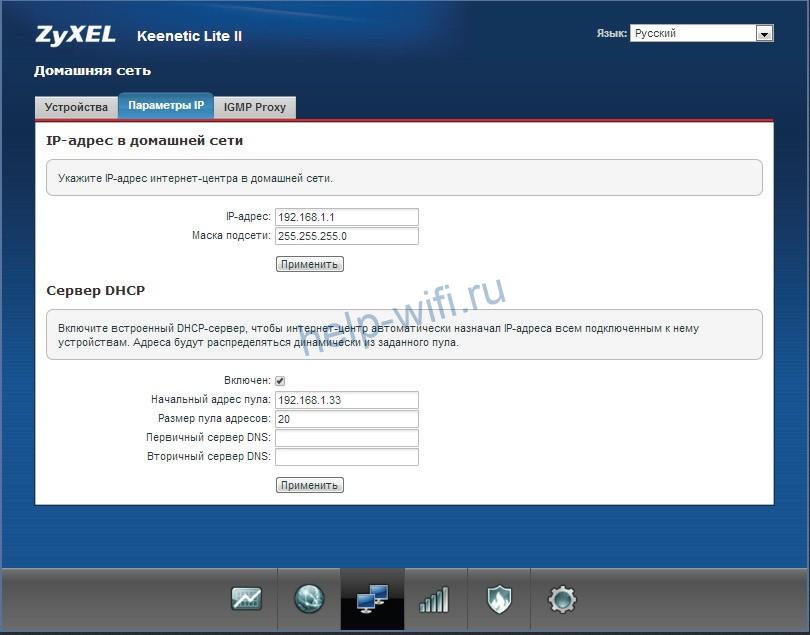
В прошивке роутеров Keenetic параметры айпи тоже задаются в разделе «Домашняя сеть».
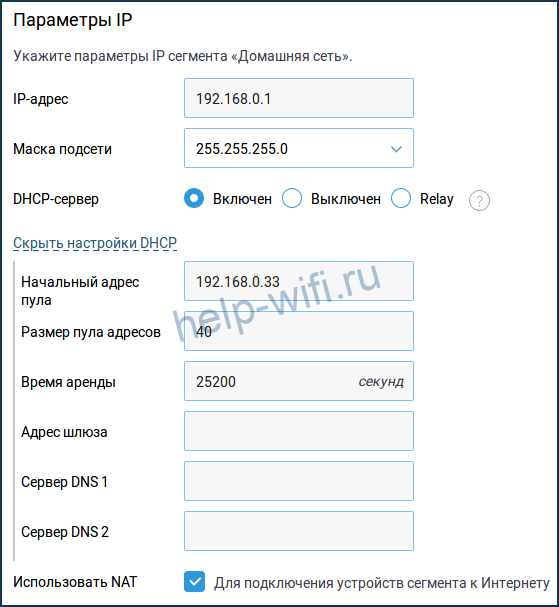
Стандартный адрес Alcatel изменяется в настройках LAN, расположенных в разделе Network.

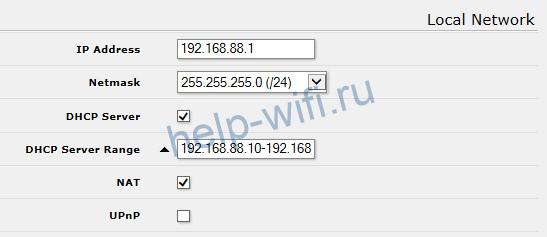
Роутеры MikroTik настраиваются через меню QuickSet.
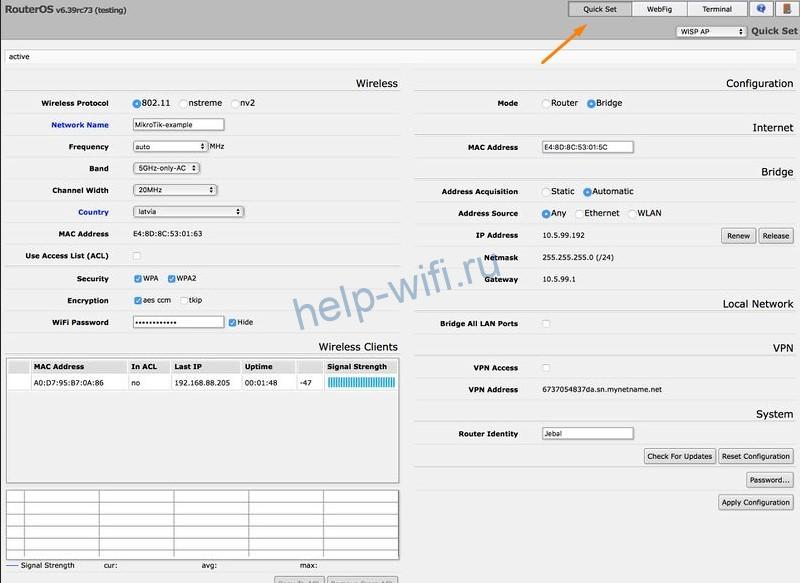
Перейдите в режим Home AP через выпадающий список возле надписи QuickSet.

В разделе Local Network измените IP устройства. В правом нижнем углу кликните на кнопку Apply Configuration.
Как посмотреть внешний адрес
У маршрутизатора есть два вида адресов: локальный для внутренней сети и внешний. По умолчанию на наклейке или в паспорте устройства указан только локальный хостнейм. Внешний IP-адрес присваивает провайдер при подключении роутера к интернету. У большинства пользователей он динамический, то есть автоматически изменяется при каждом новом подключении к сети.
Статический IP-адрес предоставляется Ростелекомом и другими провайдерами за отдельную плату. Он прописывается в настройках сетевого адаптера или Wi-Fi маршрутизатора.
Веб-интерфейс
Посмотреть внешний IP роутера можно через веб-интерфейс. После авторизации откройте вкладку «Состояние» и пролистайте до WAN. Указанный там IP-адрес будет внешним и используемым для подключения к интернету.

Сайты
- Определить внешний IP роутера можно на сайте https://ifconfig.me/.

- Просмотреть внешний адрес модема можно на сайте 2ip.ru. Кроме IP, сервис показывает местоположение пользователя, имя провайдера, браузер и операционную систему.

- IP и наименование хоста показывает https://myip.ru/.

- Если в Яндексе вбить в запросе IP, то появится информация о внешнем адресе.

- Сайт https://www.ip-ping.ru/ тоже предоставляет пользователям возможность узнать свой айпи.


При подключении к любому сайту или стороннему серверу компьютер обменивается с ним внешним идентификатором. Для сокрытия реального IP можно использовать VPN, прокси-серверы, NAT Firewall, но доступ к этим сервисам платный.