
Разберемся сегодня с заводскими параметрами роутеров ASUS. Выясним, какой адрес нужно использовать для входа в настройки, и какое имя пользователя и пароль, нужно использовать по умолчанию.
Практически каждый роутер, в том числе устройства компании ASUS, имеют заводской IP-адрес, имя пользователя и пароль.
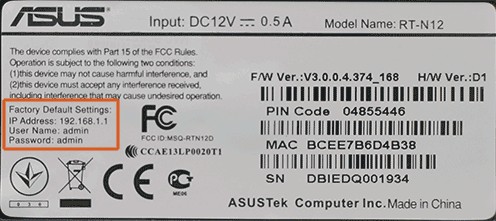
- IP-адрес используется для входа в настройки маршрутизатора. Для доступа к настройкам роутеров ASUS используется адрес — 192.168.1.1 (правда, не знаю как там с новыми моделям, может что-то поменяли).
- Имя пользователя и пароль – это данные, которые нужно указать при входе в панель управления. Стандартный User Name (имя пользователя) у роутеров ASUS – admin. Password (пароль) так же – admin. Эти данные можно сменить в настройках маршрутизатора, для защиты панели управления.
Заводские данные для доступа к настройкам роутера ASUS, конкретно для вашей модели, можно всегда посмотреть на наклейке, которая находится снизу самого роутера. Выглядит это вот так:

Затем, мы просто подключаемся к роутеру, открываем браузер и переходим по IP-адресу который указан на самом роутере. Как я уже писал выше, на всех роутерах ASUS адрес обычно 192.168.1.1.
Указываем данные для входа (имя и пароль), которые так же указаны снизу роутера, и попадаем в настройки маршрутизатора.

При условии, что вы не меняли заводские данные.
Полезная информация:
Возможно, вам еще пригодится инструкция по входу в настройки роутеров ASUS.
Если вы сменили заводское имя пользователя и/или пароль, и из-за этого не можете зайти в настройки роутера ASUS, то нужно сделать сброс настроек к заводским. После этого, в веб-интерфейс можно будет зайти используя заводские данные, которые указаны на самом маршрутизаторе.
Если не получается зайти по адресу 192.168.1.1, то посмотрите эту инструкцию: https://help-wifi.com/oshibki-i-polomki/chto-delat-esli-ne-zaxodit-v-nastrojki-routera-na-192-168-0-1-ili-192-168-1-1/. В ней я описывал возможные проблемы и решения.
В наше время роутеры являются неотъемлемой частью нашей жизни. Они позволяют нам подключаться к Интернету и настраивать сетевые соединения. Однако, чтобы получить доступ к настройкам роутера и управлять им, необходимо знать его логин и пароль. В этой статье мы расскажем вам, как узнать логин и пароль роутера Asus, а также дадим несколько полезных советов.
Первым шагом к получению доступа к вашему роутеру Asus является подключение к нему посредством кабеля Ethernet или Wi-Fi. После подключения, откройте ваш любимый веб-браузер и в адресной строке введите IP-адрес роутера Asus. Обычно он имеет вид 192.168.1.1 или 192.168.0.1. Нажмите Enter, и вы попадете на страницу входа в роутер.
На странице входа вам потребуется ввести логин и пароль. Если вы ранее не меняли их, то по умолчанию логин и пароль для роутеров Asus выглядят следующим образом: логин — «admin», пароль — «admin». Однако, рекомендуется сразу же изменить их на свои, чтобы обеспечить безопасность вашей сети. Выберите надежные логин и пароль, содержащие буквы, цифры и специальные символы.
Важно помнить, что логин и пароль должны быть хранены в безопасном месте, чтобы не попасть в руки посторонних лиц. Не рекомендуется использовать простые или очевидные комбинации, такие как «password» или «123456».
После успешной авторизации вы попадете на страницу настроек роутера Asus. Здесь вы сможете изменить различные параметры вашей сети, такие как SSID (имя сети), пароль Wi-Fi и многое другое. Обязательно сохраните изменения, чтобы они вступили в силу. Теперь, когда вы знаете, как узнать логин и пароль роутера Asus, вы готовы настраивать свою сеть, обеспечивая безопасность и стабильное соединение.
Содержание
- Как узнать логин и пароль роутера Asus:
- Простые шаги для восстановления доступа
- Важные советы для обеспечения безопасности
- Узнайте логин и пароль без сброса настроек
Как узнать логин и пароль роутера Asus:
Узнать логин и пароль роутера Asus может быть полезным, если вы хотите внести изменения в настройки своей сети или установить новое подключение. Следуйте простым шагам ниже, чтобы найти эти данные:
- Откройте веб-браузер на компьютере или мобильном устройстве, подключенном к роутеру Asus.
- Введите в адресной строке IP-адрес своего роутера Asus. Обычно он выглядит как 192.168.1.1 или 192.168.0.1. Если вы не знаете IP-адрес, вы можете проверить его на устройстве, подключенном к роутеру, или обратиться к документации к роутеру.
- Нажмите клавишу Enter, чтобы перейти на страницу входа в настройки роутера.
- На странице входа потребуется ввести логин и пароль. Если вы не изменили эти данные, стандартные значения могут быть «admin» для логина и пароля. Однако, это может отличаться в зависимости от модели роутера Asus. Если вы не знаете логин и пароль, которые установлены на вашем роутере, вы можете обратиться к документации или подключиться к сайту производителя для получения дополнительных инструкций.
- После успешного входа в настройки роутера, вы можете изменить логин и пароль на более надежные и уникальные. Рекомендуется выбирать сложные комбинации символов и цифр для обеспечения безопасности вашей сети.
Теперь вы знаете, как узнать логин и пароль роутера Asus. Не забудьте хранить свои логин и пароль в надежном месте и регулярно обновлять их для обеспечения безопасности вашей сети.
Простые шаги для восстановления доступа
Если вы забыли логин и пароль от своего роутера Asus, не стоит паниковать. Существуют несколько простых шагов, которые помогут вам восстановить доступ к устройству:
1. Сброс настроек роутера: На большинстве моделей Asus есть кнопка сброса, которая поможет вернуть устройство к заводским настройкам. Для этого необходимо нажать на кнопку сброса и удерживать ее около 10 секунд. После этого роутер будет перезагружен и вы сможете войти с новыми стандартными логином и паролем.
2. Использование стандартных учетных данных: Если сброс настроек не помог, вы можете попробовать войти, используя стандартные логин и пароль, которые поставляются с роутером. Обычно они указаны на самом устройстве или в документации.
3. Поиск логина и пароля: Если вы не можете найти стандартные учетные данные и сброс настроек не помог, можно попробовать найти логин и пароль в веб-интерфейсе вашего провайдера интернет-соединения. Войдите в вашу учетную запись и найдите раздел, отвечающий за настройку роутера.
4. Обратитесь к производителю: Если все остальные способы не сработали, вы можете обратиться к производителю роутера Asus. На их официальном сайте обычно есть информация о том, как восстановить доступ к устройству. Также вы можете связаться с их технической поддержкой для получения помощи.
Следуя этим простым шагам, вы сможете восстановить доступ к своему роутеру Asus и внести необходимые изменения в его настройки.
Важные советы для обеспечения безопасности
2. Обновляйте прошивку регулярно: прошивка роутера содержит важные обновления и устраняет уязвимости безопасности. Регулярно проверяйте наличие обновлений прошивки на сайте производителя и устанавливайте их, чтобы обеспечить защиту от новых угроз.
3. Включайте защиту беспроводной сети: для защиты Wi-Fi сети от несанкционированного доступа, установите сильный пароль для своей Wi-Fi сети. Используйте комбинированный пароль, который включает в себя буквы, цифры и специальные символы. Также вы можете активировать функцию фильтрации MAC-адреса, чтобы разрешить доступ только устройствам с определенными MAC-адресами.
4. Отключайте удаленный доступ: по умолчанию, большинство роутеров Asus имеют включенную функцию удаленного доступа, что позволяет администрировать роутер извне. Это может быть опасно, так как злоумышленники могут использовать эту функцию для несанкционированного доступа к вашему роутеру. Убедитесь, что удаленный доступ отключен или настроен только для определенных IP-адресов.
5. Включайте брандмауэр: активация брандмауэра на вашем роутере поможет защитить вашу сеть от вредоносных программ и атак. Убедитесь, что брандмауэр включен и настроен для блокировки нежелательного трафика.
6. Используйте VPN для безопасного подключения: при использовании открытых Wi-Fi сетей рекомендуется использовать виртуальную частную сеть (VPN) для шифрования вашего интернет-соединения и обеспечения безопасности передачи данных.
Следуя этим простым советам, вы значительно повысите безопасность вашего роутера Asus и защитите свою сеть от потенциальных угроз.
Узнайте логин и пароль без сброса настроек
Иногда может возникнуть необходимость узнать логин и пароль от роутера Asus без сброса его настроек. Это может быть полезно, например, если вы не хотите терять настройки вашей сети или не имеете доступа к интернету для повторной настройки.
Есть несколько способов узнать логин и пароль от роутера Asus без сброса настроек:
- Попробуйте использовать стандартные комбинации логина и пароля, которые обычно используются для роутеров Asus. Например, логин может быть admin, а пароль — admin или password. Это самые простые и распространенные комбинации, которые пользователи часто не меняют.
- Если стандартные комбинации не сработали, попробуйте использовать комбинации, которые вы сами использовали при первоначальной настройке роутера. Обычно пользователи выбирают свои собственные логины и пароли, поэтому вам может помочь память.
- Если ничего из вышеперечисленного не сработало, вам придется воспользоваться особой программой для взлома паролей. К сожалению, эти программы могут нарушать закон и быть незаконными в некоторых случаях, поэтому использование их может быть нежелательным и незаконным.
Всегда помните, что попытка взлома или несанкционированного доступа к чужому роутеру является незаконной деятельностью и может повлечь за собой неприятные последствия. Поэтому, если вы не можете найти или вспомнить логин и пароль от роутера Asus, лучше всего обратиться за помощью к профессионалам или поставщику интернет-услуг.
Пароль учетной записи роутера ASUS является одним из ключевых элементов безопасности вашей домашней сети. Но что делать, если вы забыли или потеряли этот пароль? В этой статье мы расскажем вам о простом способе восстановления пароля учетной записи роутера ASUS.
Во-первых, вам понадобится доступ к административной панели роутера. Для этого подключите ваш компьютер к роутеру с помощью Ethernet-кабеля или Wi-Fi. Затем откройте веб-браузер и введите IP-адрес роутера в адресной строке. Обычно IP-адрес роутера ASUS — это 192.168.1.1, но для вашего роутера он может быть другим. Если вы забыли IP-адрес роутера, вы можете найти его в руководстве пользователя или на коробке с роутером.
После ввода IP-адреса роутера в адресной строке браузера вы должны увидеть страницу авторизации. Здесь вам потребуется ввести логин и пароль учетной записи роутера. Если вы забыли логин и пароль, не волнуйтесь — есть способ их восстановить.
Чтобы восстановить пароль учетной записи роутера ASUS, вы должны нажать на кнопку «Восстановление» или «Сброс» на задней панели роутера. Для этого вам понадобится острый предмет, например, скрепка или штырь. Нажмите на кнопку и удерживайте ее примерно 5 секунд, пока не загорится индикатор «Сброс». Затем роутер автоматически перезагрузится и вернется в исходное состояние.
После перезагрузки роутера вам нужно будет создать новую учетную запись и задать новый пароль. Не забудьте выбрать надежный пароль, который состоит из различных символов, цифр и букв верхнего и нижнего регистра. Это поможет защитить вашу домашнюю сеть от несанкционированного доступа.
Теперь вы знаете, как восстановить пароль учетной записи роутера ASUS. Избегайте потери пароля, регулярно его обновляйте и сохраняйте его в надежном месте. Это поможет вам сохранить безопасность вашей домашней сети и защитить ваши данные.
Содержание
- Подключение к роутеру
- Сброс настроек роутера
- Создание нового пароля
Подключение к роутеру
Для начала, вам необходимо подключиться к устройству через беспроводное соединение или с использованием сетевого кабеля.
1. Беспроводное соединение:
— Убедитесь, что ваше устройство поддерживает беспроводную связь (Wi-Fi).
— Включите Wi-Fi на вашем устройстве. Обычно для этого нужно нажать на кнопку с символом Wi-Fi, которая обычно расположена на клавиатуре вашего ноутбука, или в настройках операционной системы смартфона или планшета.
— Найдите доступные беспроводные сети в списке доступных Wi-Fi сетей, выберите сеть вашего роутера и нажмите кнопку «Подключиться».
— Введите пароль от вашей беспроводной сети, если таковой установлен. Если пароля нет, то вы сразу будете подключены к сети.
2. Подключение через сетевой кабель:
— Возьмите сетевой кабель и подключите его одним концом к сетевой карты вашего компьютера или ноутбука, а другим концом к одному из портов Ethernet на задней панели роутера.
— Если у вас есть несколько портов Ethernet, выберите любой свободный.
Теперь вы подключены к своему роутеру и готовы приступить к его настройке.
Сброс настроек роутера
Если вы забыли пароль учетной записи роутера ASUS и не можете войти в административную панель, то можно произвести сброс настроек устройства. При этом все настройки роутера будут возвращены к заводским значениям, включая пароль.
Для сброса настроек роутера выполните следующие шаги:
- Найдите кнопку сброса на задней панели роутера. Обычно она имеет надпись «Reset» или «WPS/Reset».
- С помощью острым предмета (например, зубочистки или скрепки) нажмите и удерживайте кнопку сброса примерно на 5-10 секунд.
- После этого роутер автоматически перезагрузится и все настройки будут сброшены до заводских.
Обратите внимание, что при сбросе настроек роутера вы также потеряете все пользовательские настройки, включая Wi-Fi пароли и порты переадресации.
После сброса настроек учетная запись роутера будет доступна с использованием стандартного логина и пароля. Обычно это:
| Логин | Пароль |
|---|---|
| admin | admin |
Рекомендуется немедленно изменить пароль администратора после сброса настроек, чтобы обеспечить безопасность вашей сети.
Создание нового пароля
После восстановления доступа к учетной записи роутера ASUS, рекомендуется немедленно создать новый пароль, чтобы обеспечить безопасность вашей сети. Вот шаги, которые нужно выполнить:
- Войдите в панель управления роутера ASUS, используя восстановленные учетные данные.
- На главной странице панели управления найдите раздел «Настройки безопасности» или «Изменить пароль».
- Выберите опцию «Сменить пароль» или подобную.
- Введите текущий пароль, который был восстановлен, а затем введите новый пароль дважды в соответствующих полях.
- Убедитесь, что новый пароль надежный и непростой для угадывания. Он должен содержать комбинацию заглавных и строчных букв, цифр и специальных символов.
- Нажмите кнопку «Сохранить» или подобную, чтобы применить новый пароль.
Поздравляю, вы успешно создали новый пароль для вашей учетной записи роутера ASUS! Теперь ваша сеть более защищена от несанкционированного доступа.
Роутеры Asus широко используются по всему миру для создания домашних сетей. Они предоставляют возможность подключать к интернету несколько устройств одновременно и обеспечивают безопасность вашей сети. Важным аспектом настройки роутера Asus является знание логина и пароля, которые позволяют получить доступ к его настройкам.
Узнать логин и пароль от роутера Asus можно несколькими способами. Первым из них является поиск на задней панели самого роутера. Обычно на задней панели роутера можно найти наклейку с информацией о логине и пароле. Они указываются рядом с надписью «Default Login» или «Default Password». Это наиболее простой способ для получения доступа к настройкам роутера Asus.
Если логин и пароль роутера Asus не указаны на его задней панели, то вы можете воспользоваться методом сброса настроек. Для этого вам понадобится маленькая кнопка на задней панели роутера, которую необходимо зажать в течение 10-15 секунд с помощью острым предмета, например, ножа или скрепки. После сброса настроек, логин и пароль будут сброшены на значения по умолчанию, указанные на наклейке.
Это некоторые из способов, которые позволяют узнать логин и пароль от роутера Asus. Следуйте указанным инструкциям и настройте свою сеть безопасным и эффективным способом.
Содержание
- Типы роутеров Asus: какой выбрать для управления
- Зачем нужны логин и пароль от роутера Asus
- Где найти логин и пароль на роутере Asus
- Как узнать логин и пароль от роутера Asus
- 1. Использование стандартных учетных данных
- 2. Сброс роутера в заводские настройки
- 3. Смена пароля через административную панель
- Подробная инструкция по узнаванию логина и пароля
Типы роутеров Asus: какой выбрать для управления
Asus предлагает широкий выбор роутеров для управления вашей домашней сетью. Они отличаются характеристиками и функциями, позволяя выбрать оптимальное решение для ваших конкретных потребностей.
Рассмотрим основные типы роутеров Asus:
-
Стандартные роутеры:
Это базовые модели, которые предоставляют основные функции маршрутизации и управления сетью. Они обычно подходят для небольших домашних сетей и позволяют подключить несколько устройств одновременно.
-
Мощные роутеры для геймеров:
Эти модели предназначены специально для геймеров и обеспечивают улучшенные возможности передачи данных и минимальную задержку. Они поддерживают технологии QoS (Quality of Service) и MU-MIMO (Multi-User, Multiple-Input, Multiple-Output), что позволяет играть онлайн без прерываний и задержек.
-
Маршрутизаторы с поддержкой Wi-Fi 6:
Wi-Fi 6 (также известный как 802.11ax) — это новейший стандарт беспроводной связи, который обеспечивает более высокую скорость передачи данных и большую емкость сети. Роутеры Asus с поддержкой Wi-Fi 6 позволяют вам получить наилучшую производительность вашей беспроводной сети и обеспечить стабильное подключение для всех устройств.
-
Маршрутизаторы с поддержкой AiMesh:
AiMesh — это технология, разработанная Asus, позволяющая создать единую Wi-Fi сеть из нескольких роутеров. С помощью AiMesh вы можете расширить покрытие вашей сети и обеспечить стабильное подключение во всех уголках дома. Эта функция особенно полезна, если у вас есть большая площадь или несколько этажей.
При выборе роутера Asus рекомендуется учитывать конкретные потребности вашей сети и ожидаемое количество подключаемых устройств. Также важно учесть покрытие вашей домашней сети и требования к скорости передачи данных.
| Тип роутера | Особенности |
|---|---|
| Стандартные роутеры | Основные функции маршрутизации, подключение нескольких устройств |
| Роутеры для геймеров | Улучшенные возможности передачи данных, минимальная задержка |
| Роутеры с поддержкой Wi-Fi 6 | Более высокая скорость передачи данных, большая емкость сети |
| Роутеры с поддержкой AiMesh | Возможность создания единой Wi-Fi сети из нескольких роутеров, расширение покрытия сети |
В зависимости от ваших потребностей и бюджета, вы можете выбрать подходящий роутер Asus для управления вашей домашней сетью. Рекомендуется также учитывать отзывы и рекомендации других пользователей для выбора наиболее надежной и функциональной модели роутера.
Зачем нужны логин и пароль от роутера Asus
Логин и пароль от роутера Asus являются важными учетными данными, которые позволяют вам получить доступ к настройкам и управлению вашим роутером. Эта информация защищает вашу домашнюю сеть от несанкционированного доступа и может быть использована для выполнения различных задач.
Вот несколько причин, почему вам может понадобиться знать логин и пароль от роутера Asus:
- Настройка и управление сетью: Логин и пароль позволяют вам получить доступ к настройкам роутера, где вы сможете настроить различные параметры сети, включая WiFi, подключенные устройства, безопасность и многое другое.
- Обновление программного обеспечения: Для обновления программного обеспечения роутера Asus вам необходимо войти в его настройки с помощью логина и пароля. Обновление ПО может принести улучшения в производительности, безопасности и функциональности вашего роутера.
- Устранение неполадок с сетью: Если в вашей домашней сети возникли проблемы с подключением, скоростью или другими сетевыми аспектами, логин и пароль от роутера Asus позволят вам приступить к их диагностике и устранению.
- Защита от несанкционированного доступа: Знание логина и пароля от роутера Asus предотвращает возможность несанкционированного доступа к вашей сети. Это обеспечивает безопасность вашей домашней сети и предотвращает несанкционированный доступ к вашему интернет-соединению и подключенным устройствам.
Важно помнить, что логин и пароль от роутера Asus являются конфиденциальной информацией, и не следует делиться этими данными с посторонними лицами. При установке нового роутера Asus стоит изменить стандартные учетные данные на собственные, чтобы повысить безопасность вашей сети.
Где найти логин и пароль на роутере Asus
Логин и пароль для входа в административную панель роутера Asus обычно находятся на самом устройстве или указаны в документации, которая поставляется вместе с роутером. Вот несколько мест, где вы можете найти логин и пароль:
-
Наклейка на роутере:
На многих моделях роутеров Asus есть наклейка на задней панели или на дне устройства. На этой наклейке указаны различные данные, включая логин и пароль для входа в административную панель.
-
Документация:
При покупке роутера Asus также поставляется документация, в которой указаны логин и пароль для входа в административную панель. Обычно эта информация указана на первых страницах руководства пользователя.
-
Стандартные логин и пароль:
Некоторые модели роутеров Asus имеют стандартные логин и пароль, которые вы можете использовать для первоначального входа в административную панель. Например, на некоторых моделях логин — «admin», пароль — «admin» или «password». Проверьте документацию или веб-сайт производителя для получения более точной информации.
-
Сброс до заводских настроек:
Если вы не можете найти логин и пароль или не помните, что использовали, вы можете выполнить сброс настроек роутера до заводских значений. Это удалит все настройки, включая логин и пароль, и вернет роутер к начальному состоянию. Обратитесь к документации или веб-сайту производителя, чтобы узнать как выполнить сброс настроек для вашей модели роутера Asus.
Имейте в виду, что логин и пароль от административной панели роутера являются важной информацией и должны быть хорошо защищены. Убедитесь, что вы выбираете надежные пароли и не передаете их третьим лицам.
Как узнать логин и пароль от роутера Asus
Один из первых шагов при настройке роутера Asus может быть запрос логина и пароля для входа в его административную панель. Эта информация обычно используется для доступа к настройкам роутера, управления сетью, изменения пароля Wi-Fi и других параметров.
Если вы забыли логин и пароль от своего роутера Asus или хотите проверить текущие данные, есть несколько способов, которые помогут вам восстановить или узнать эту информацию.
1. Использование стандартных учетных данных
По умолчанию большинство роутеров Asus имеют стандартные учетные данные, которые можно использовать для входа в административную панель. Обычно они указаны на наклейке на задней панели роутера или в его руководстве пользователя.
Стандартные учетные данные для роутеров Asus часто следующие:
| Логин | Пароль |
|---|---|
| admin | admin |
| admin | password |
| admin | 1234 |
Если эти учетные данные не работают, то, возможно, они были изменены вами или предыдущим владельцем роутера. В таком случае, перейдите к следующему способу.
2. Сброс роутера в заводские настройки
Если вы не можете войти в административную панель роутера с помощью стандартных учетных данных, то можно попробовать сбросить его в заводские настройки. Это удалит все настройки роутера, включая логин и пароль, и вернет его к исходному состоянию.
Для сброса роутера Asus в заводские настройки, выполните следующие шаги:
- Найдите на роутере кнопку сброса («Reset»), которая обычно находится на задней панели. Вам может потребоваться использовать острым предметом (например, скрепкой) для нажатия на эту кнопку.
- Удерживайте кнопку сброса в течение примерно 10 секунд, пока светодиодные индикаторы на роутере не начнут мигать.
- После этого роутер будет сброшен в заводские настройки. Вы сможете войти в административную панель, используя стандартные учетные данные.
Обратите внимание, что при сбросе роутера в заводские настройки вы потеряете все данные, включая настройки сети и пароль Wi-Fi. Поэтому рекомендуется сделать резервные копии всех важных данных перед выполнением этой процедуры.
3. Смена пароля через административную панель
Если вы знаете текущий логин и пароль от роутера Asus, но хотите изменить его на новый, вы можете сделать это через административную панель роутера.
Для смены пароля через административную панель выполните следующие шаги:
- Откройте веб-браузер и введите IP-адрес вашего роутера в адресной строке. Обычно он указан на наклейке на задней панели роутера или в его руководстве пользователя. В большинстве случаев это 192.168.1.1 или 192.168.0.1.
- Нажмите Enter, чтобы открыть страницу входа в административную панель.
- Введите текущий логин и пароль для входа в административную панель.
- Войдя в административную панель, найдите раздел «Настройки» или «Система». В этом разделе вы должны найти опцию для изменения пароля.
- Выберите опцию смены пароля и введите новый пароль в соответствующее поле.
- Сохраните изменения и выйдите из административной панели.
После смены пароля, используйте новые учетные данные для входа в административную панель роутера.
Теперь вы знаете несколько способов, как узнать логин и пароль от роутера Asus. Если вы все еще испытываете трудности, рекомендуется обратиться к документации или технической поддержке Asus для получения дополнительной помощи.
Подробная инструкция по узнаванию логина и пароля
Если вы забыли логин и пароль от своего роутера Asus, не отчаивайтесь! Следуя этой подробной инструкции, вы сможете легко узнать свои учетные данные и восстановить доступ к настройкам роутера.
Шаг 1: Подключение к роутеру
Подключите свой компьютер или ноутбук к роутеру Asus с помощью Ethernet-кабеля. Убедитесь, что компьютер находится в той же локальной сети, что и роутер.
Шаг 2: Открытие веб-браузера
Откройте любой веб-браузер (например, Google Chrome, Mozilla Firefox или Internet Explorer).
Шаг 3: Ввод IP-адреса роутера
Введите IP-адрес роутера Asus в адресную строку браузера. Обычно, адрес состоит из четырех чисел, разделенных точками (например, 192.168.1.1).
Шаг 4: Ввод логина и пароля по умолчанию
Если вы не меняли логин и пароль от роутера, вам следует использовать учетные данные по умолчанию. Обычно, логин – admin, а пароль – admin или password. Если эти учетные данные не работают, попробуйте найти логин и пароль на наклейке на задней панели роутера или в документации.
Шаг 5: Изменение логина и пароля
Если вы успешно вошли в настройки роутера, рекомендуется изменить логин и пароль на уникальные и надежные, чтобы повысить безопасность сети. Найдите соответствующие разделы в настройках роутера и следуйте указаниям для смены логина и пароля.
Шаг 6: Запись новых учетных данных
После изменения логина и пароля рекомендуется записать их в надежном месте, чтобы не потерять новые учетные данные.
Теперь, когда вы знаете, как узнать логин и пароль от роутера Asus, вы можете свободно настраивать и управлять своей сетью.
Роутер Asus имеет заводской IР-адрес, а также стандартные имя пользователя и пароль. Для входа в настройки следует использовать стандартный IР: 192.168.1.1. Имя пользователя и пароль: аdmin.
Для защиты своих данных эти параметры рекомендуется изменить. При этом желательно устанавливать сложные комбинации, состоящие из 7-8 символов и содержащие цифры, английские буквы, в том числе заглавные, и специальные символы: @, #, %, & и т.д. Для роутера Asus пароль по умолчанию может понадобиться при настройке сети.
Содержание
- Что нужно знать?
- Подключение к сети после сброса настроек
- Смена пароля WI-FI
- Смена данных от веб-интерфейса
- Задать вопрос автору статьи
Что нужно знать?
Особенности настройки и замены стандартных значений для роутера Asus:
- для того, чтобы зайти в интерфейс маршрутизатора нужно знать логин и пароль;
- если один из этих показателей утерян, то требуется сброс всех настроек. Это означает, что устройство нужно настраивать с нуля, при этом доступ к сети будет потерян даже для локального соединения;
- произвести замену можно даже без подключения каких-либо устройств по WI-FI. Для этого необходим только компьютер и сетевой кабель.
При первоначальной настройке интернета курьеры-настройщики изменяют в роутерах Asus пароль по умолчанию на серийный номер, обозначенный на коробке (S/N). При последующих перенастройках в качестве пароля для оборудования и WI-FI рекомендуется применять S/N.
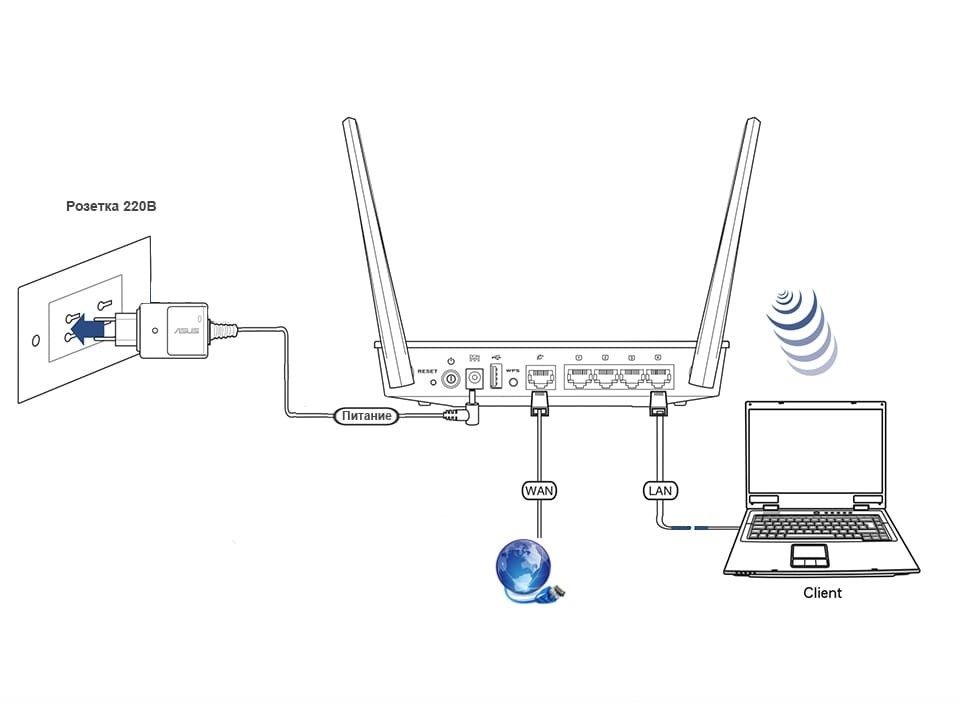
Важно знать, что изменять пароль роутера Asus необходимо при локальном подключении. К маршрутизатору необходимо подключить компьютер или ноутбук, при помощи которых будут производиться изменения. Кабель подключается к любому из LAN портов с одной стороны, к разъёму на сетевой карте компьютера, с другой стороны.
Далее в адресной строке браузера нужно указать IP адрес устройства, ввести логин и ключ по умолчанию. IP адрес и другие заводские данные для доступа к конкретной модели можно увидеть на наклейке внизу роутера. В большинстве случаев адрес стандартный – 192.168.1.1. Следует знать, что беспроводные роутеры Asus используют веб-интерфейс, это позволяет настроить модем с применением любого из браузеров.
Вход в настройки описан в следующем видео:
Для сброса существующих настроек следует нажать и удерживать 10 секунд кнопку Reset на задней панели маршрутизатора.
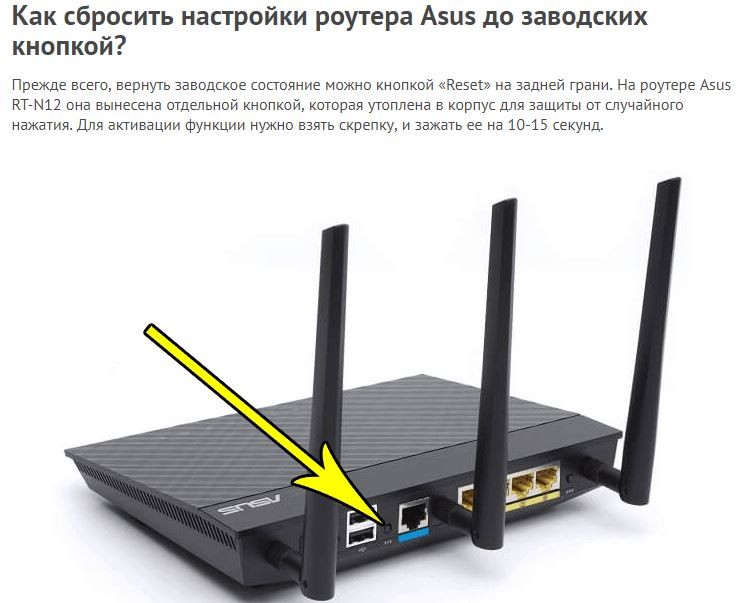
Многие не понимают разницы между сбросом маршрутизатора и его перезагрузкой, думая, что это одно и тоже. Однако, это разные вещи. Чтобы перезагрузить роутер, его нужно просто включить и выключить. Сброс же приводит к потере всех параметров и приведению их к заводским настройкам. После сброса данных до заводских настроек появляется возможность использовать секретный код по умолчанию и задавать новый.
Подключение к сети после сброса настроек
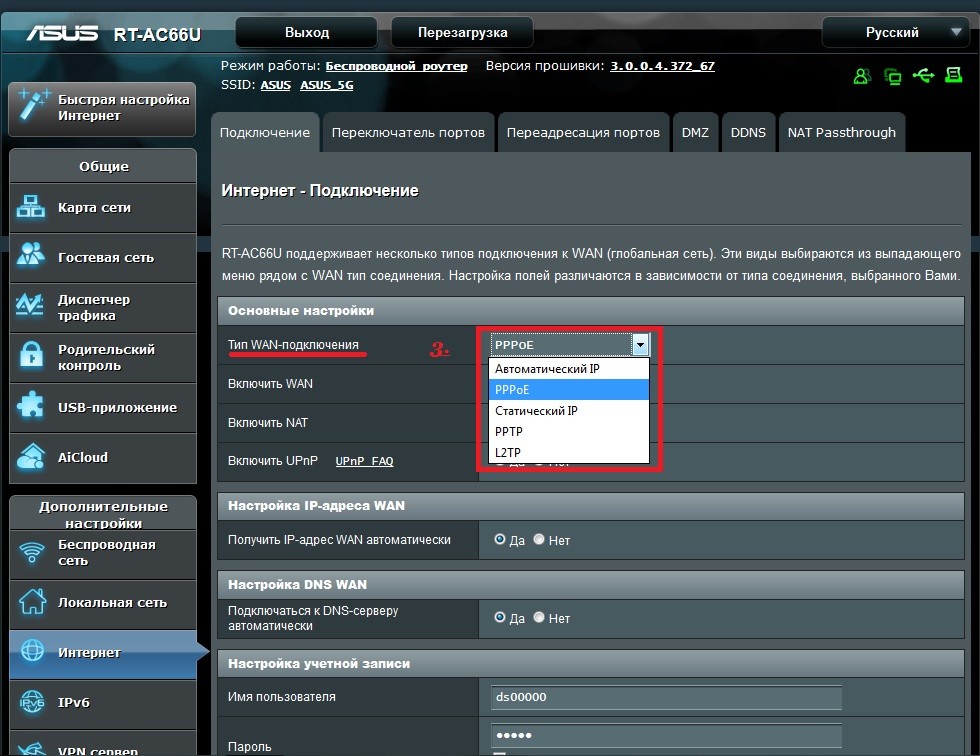
Роутеры совместимы практически со всеми российскими интернет-провайдерами. Для подключения главное заранее в технической поддержке узнать протокол связи, который использует оператор. Большинство крупных российских провайдеров используют протокол РРРоЕ. Его нужно выбрать в меню маршрутизатора в поле «Тип WAN подключения».
Смена пароля WI-FI
Инструкции можно посмотреть в формате видео:
Сразу после включения в розетку роутеры начинают раздавать свободный WI-FI, который доступен для подключения. Это сделано для возможности быстрого подключения и выполнения установки.
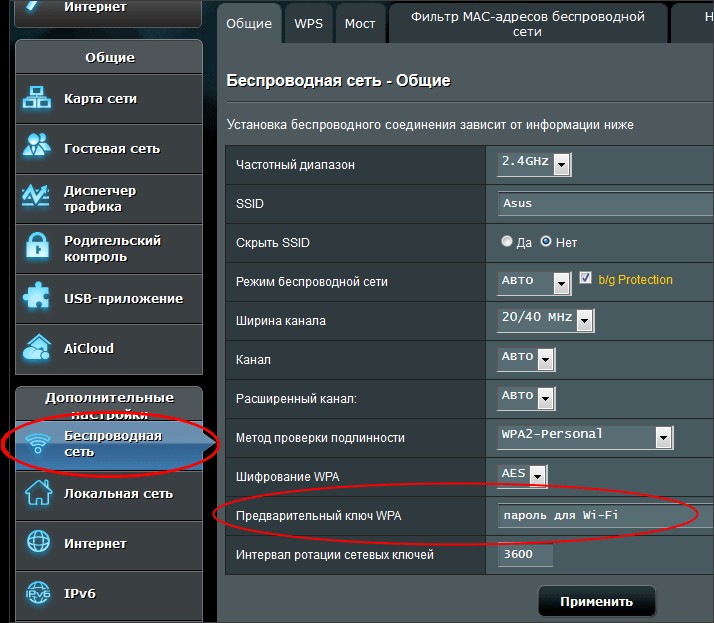
После первого подключения маршрутизатора Asus рекомендуется изменить пароль по умолчанию. Для этого в браузере вводится адрес панели администратора 192.168.1.1 либо 192.168.0.1. Затем следует зайти в панель управления при помощи стандартных логина и пароля. Далее следует выбрать категорию «Беспроводная сеть».
Для роутеров, работающих в двух диапазонах, следует выбрать одну из конфигураций сигнала – 2,4 ГГц или 5 ГГц. После этого нужно установить параметр «Метод проверки подлинности». Рекомендуется тип, максимально защищающий от взлома – WPA2-Personal.
Затем в поле «предварительный ключ» необходимо вписать 8-ми значную комбинацию символов, содержащую латинские буквы и цифры. Последнее действие – нажатие команды «Применить». После этого сеть WI-FI временно прервется. К ней нужно
Смена данных от веб-интерфейса
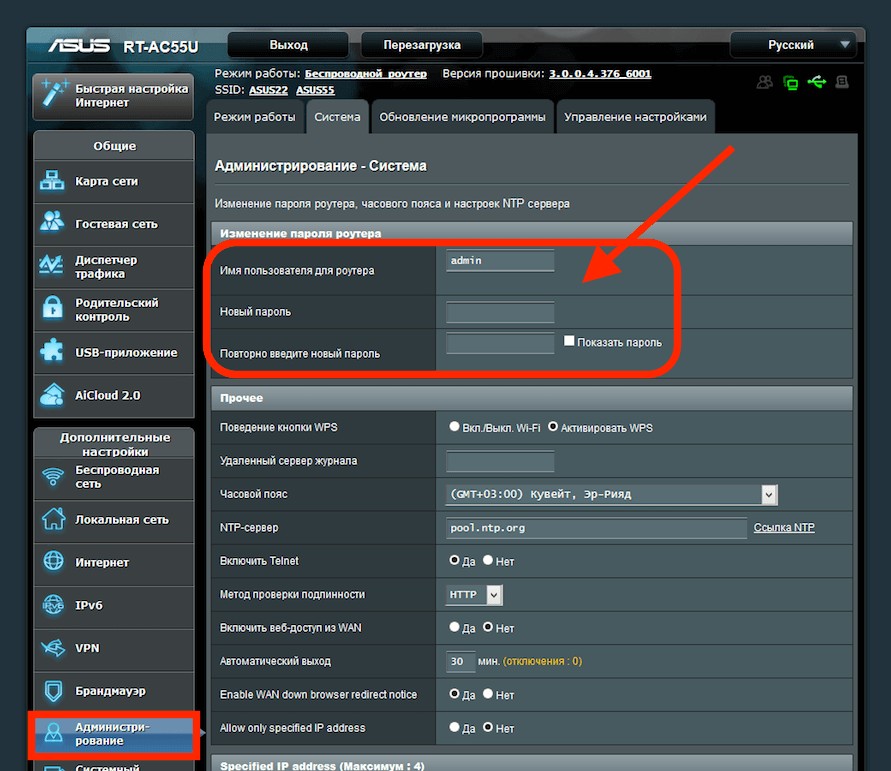
Чтобы поменять данные от веб-интерфейса, нужно зайти в раздел «Администрирование», используя логин и пароль, заданные по умолчанию. Выбирается вкладка «Система», в соответствующие поля вводятся новые ключевые значения и подтверждаются. В конце данные сохраняются путем нажатия нужной кнопки внизу страницы.
При отсутствии локального подключения смену секретного кода или логина можно выполнить альтернативным способом – по WI-FI. Для этого с любого устройства можно подключиться к беспроводной сети, которую вещает роутер и выполнить необходимые настройки.