
Порой возникает необходимость узнать пароль от сети Wi-Fi, к которой на данный момент подключен 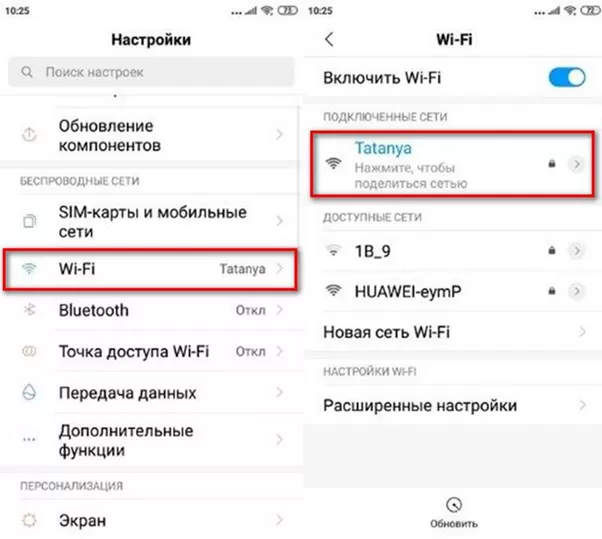
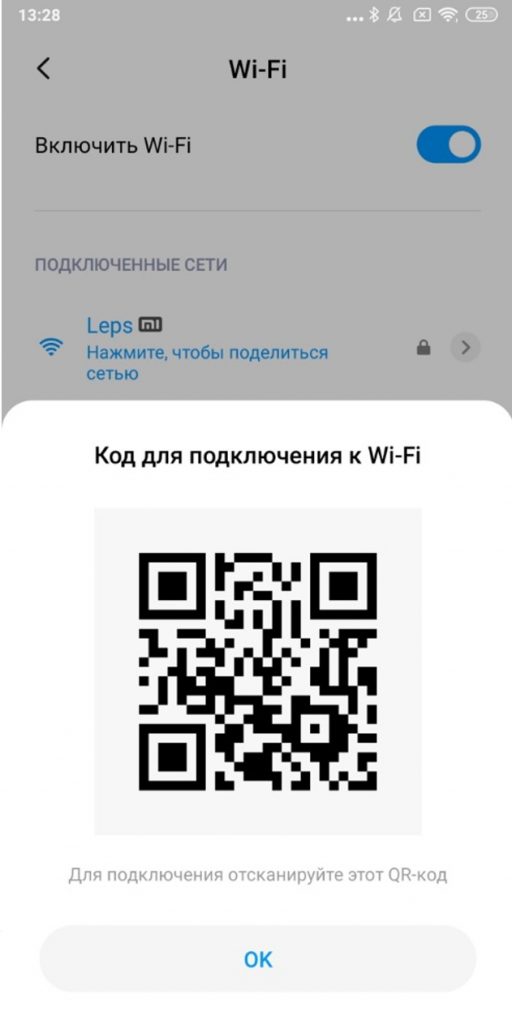
Кликаем по активному пункту и видим, что на дисплее отображается QR-код. Теперь остается сделать скриншот экрана на телефоне Сяоми удобным для вас методом.
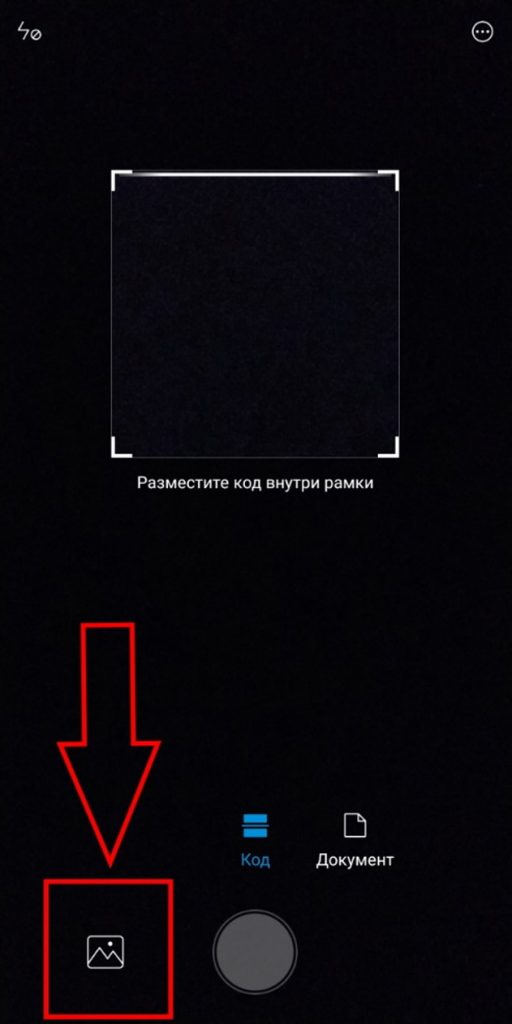
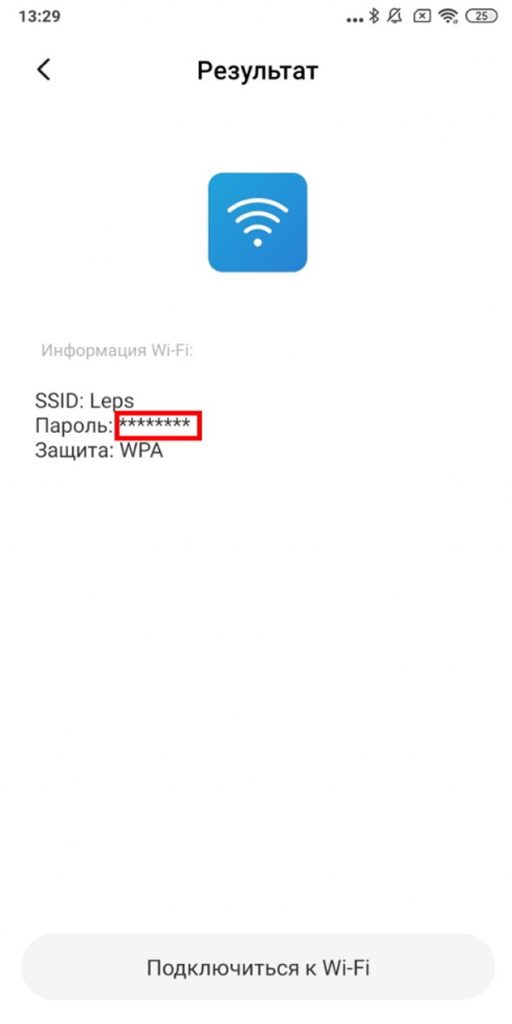
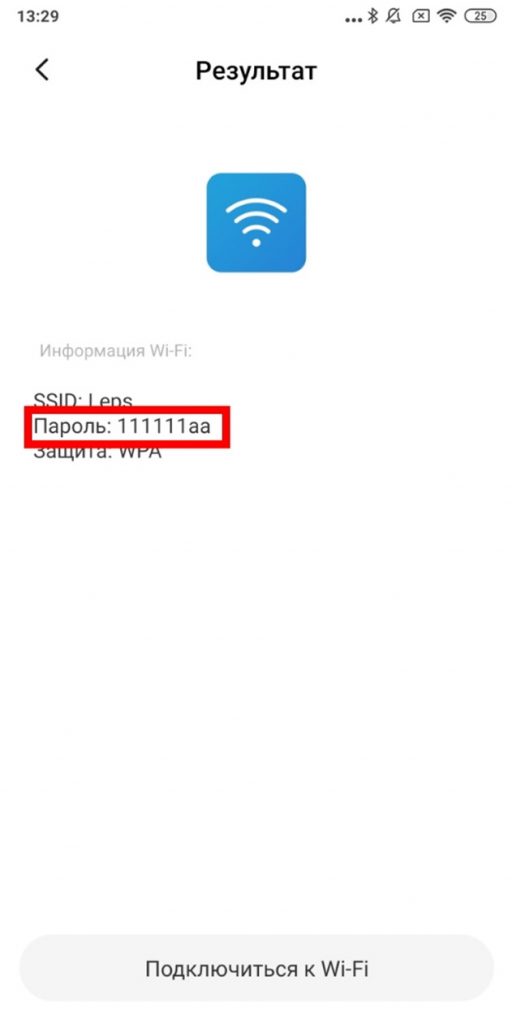
После этого потребуется запуск приложения «Сканер», которое находится на рабочем столе. В нижней части программы вы увидите изображение галереи и кликните по нему. Откроется меню «Галереи», где среди представленных подпунктов нужно найти «Снимки экрана». Выбираем скриншот с QR-кодом, после чего начнется его автоматическое распознавание утилитой. Обратите внимание, что пароль будет представлен на дисплее в виде звездочек. Если нажать на эту строку, то звездочки превратятся в символы.

Теперь вы знаете, как узнать пароль от Wi-Fi на смартфоне Xiaomi.
Иногда случается так, что вы никак не можете вспомнить пароль от Wi-Fi сети. Это может быть ваша сеть, рабочая или сеть родителей, вам нужно подключиться с нового устройства, а спросить не у кого. Конечно, можно сбросить настройки роутера, но мороки прибавится однозначно.
В таких ситуациях на помощь придет ваш смартфон Xiaomi, который уже подключен к этой сети. Важно, чтобы девайс был подключен к нужному Wi-Fi прямо сейчас, потому что иначе способ не сработает в связи со строгой политикой безопасности Xiaomi.
Для этого на вашем Xiaomi потребуется открыть настройки и перейти в меню «Wi-Fi». После этого нажмите непосредственно по названию сети, к которой вы сейчас подключены и от которой требуется узнать пароль.
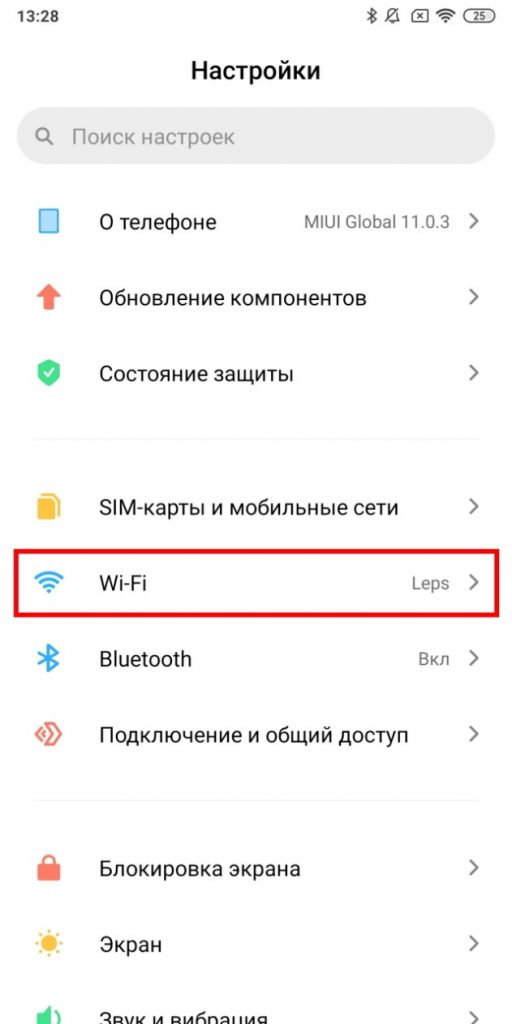
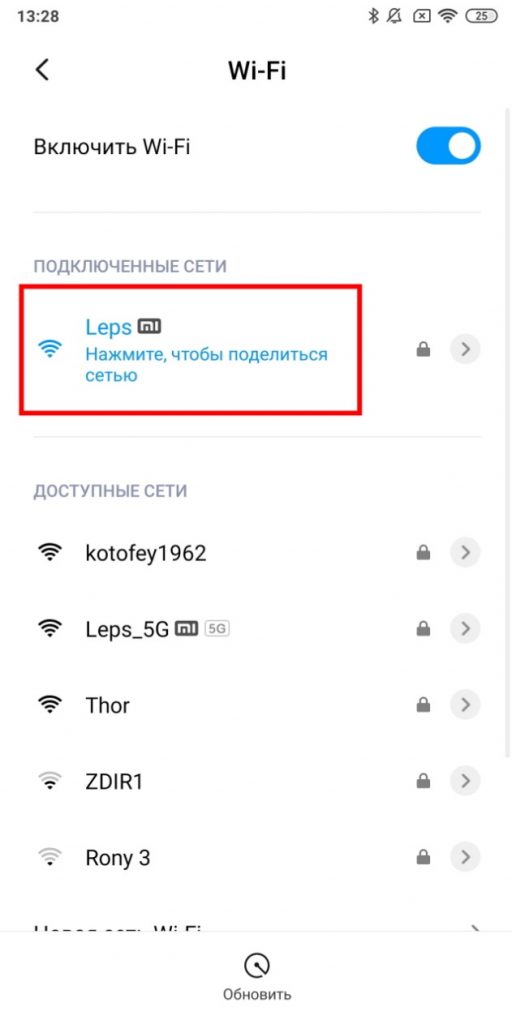
На экране появится QR-код, при помощи которого вы можете подключить другое устройство к сети, просто его отсканировав, но если нужно увидеть сам пароль, то потребуется сделать еще несколько кликов. Сделайте скриншот экрана с отображающимся на нем QR-кодом. Теперь потребуется открыть встроенное приложение «Сканер», которое присутствует на всех смартфонах Xiaomi «из коробки». В нижней левой части экрана возле кнопки «Снять» расположена кнопка, открывающая галерею устройства – нажимаем ее и выбираем только что созданный скриншот с QR.
Приложение отобразит информацию в текстовом виде, где пароль будет скрыть звездочками. Чтобы увидеть его буквенно-цифровой вариант, необходимо просто нажать на символ «звездочек».
Современные Wi-Fi роутеры, способны передавать сигнал на достаточно длинное расстояние, далеко за пределы квартиры или частного дома.
Поэтому практически все пользователи, защищают его паролем. После подключения всех устройств, секретный код как правило забывается, либо утеривается.
После чего начинаются поиски решения данной проблемы в интернете, я кстати тоже столкнулся с данной задачей, и нашёл оптимальный способ её решения. Которым поделюсь ниже в статье.
Внимание хочу сразу предупредить, что пароль получится узнать только от той сети, к которой подключен телефон или планшет.
Зашифрованный код соседа, взломать не получится, данную информацию ищите на других сайтах.
Весь процес я разделю на две части, сначала мы сделаем скриншот QR-кода, от сети к которой подключены.
А после, с помощью специального приложения из Плей Маркета, мы извлечём наш пароль, не пугайтесь всё очень просто.
Как посмотреть пароль от Wi-Fi на телефоне Xiaomi
Делаем скриншот QR-кода сети Wi-Fi
1. Заходим в настройки телефона. 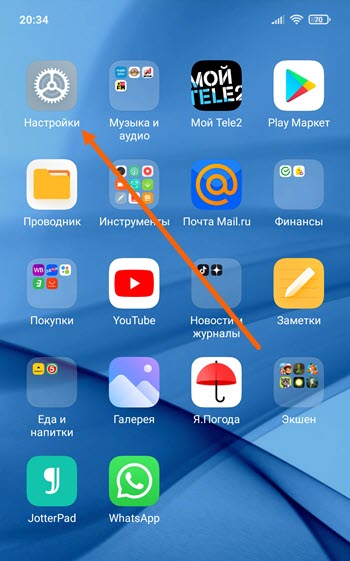
2. Находим раздел Wi-Fi, и жмём на подключенную сеть. 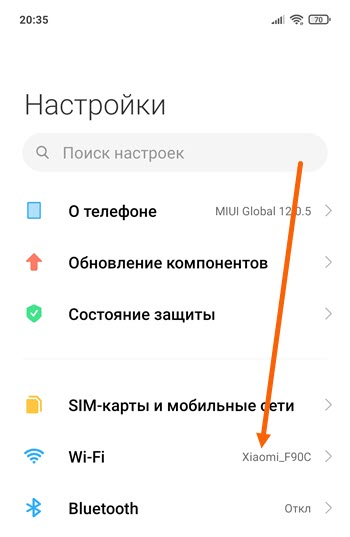
3. Теперь необходимо нажать на синий пункт «Нажмите чтобы поделится сетью». 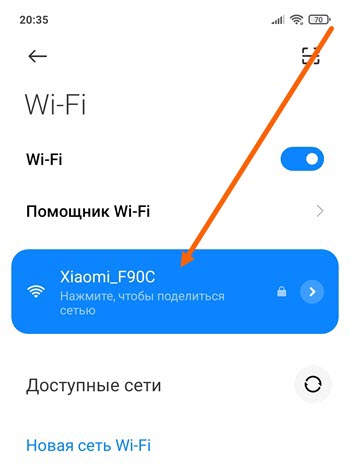
4. Перед нами открылся код для подключения, делаем скриншот экрана. 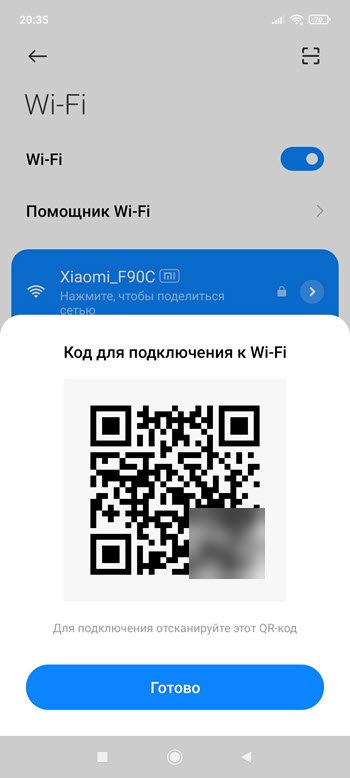
Извлекаем пароль с помощью специального приложения
1. Заходим в Плей Маркет. 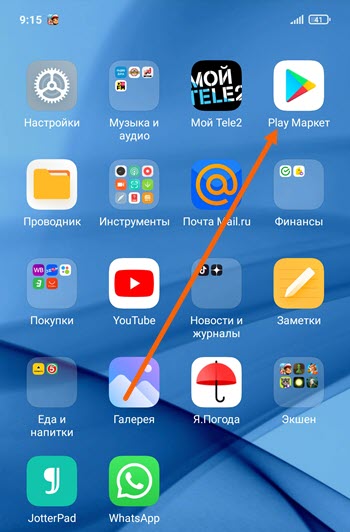
2. Забиваем в строку поиска «чтение qr кодов», после скачиваем и устанавливаем самый верхний сканер, в котором более 100 миллионов установок. 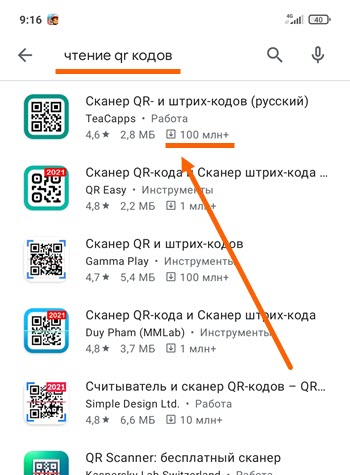
3. Открываем данную программу, на главном экране находится кнопка «Скан изображения», жмём на неё. 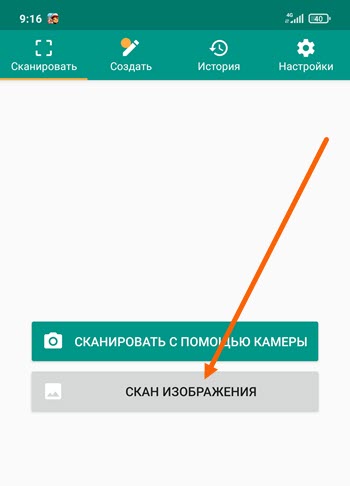
4. Находим на устройстве ранее сделанный скриншот, выделяем его, после жмём на кнопку «ОК».
Путь к файлу — Xiaomi\Внутренний общий накопитель\DCIM\Screenshots 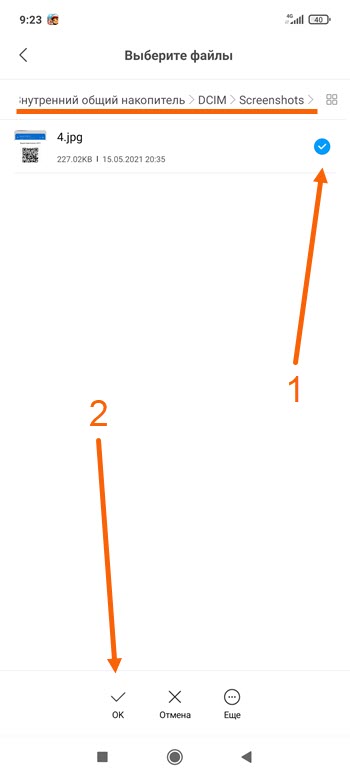
5. Сжимаем рамку по периметру qr кода, после жмём на галочку, находящуюся в правом верхнем углу. 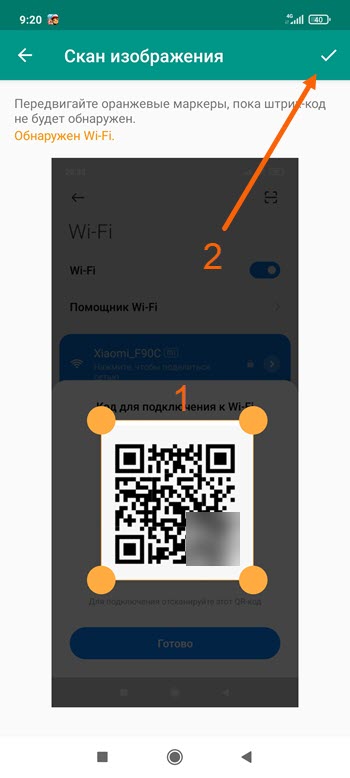
6. На открывшейся странице указан пароль, при необходимости можно даже его скопировать, нажав на соответствующую кнопку. 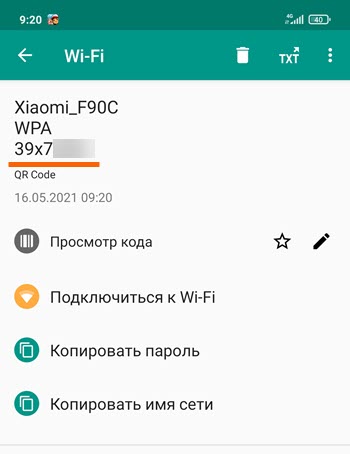
У меня на этом всё, желаю успехов.
Как посмотреть пароль от Wi-Fi — этот вопрос обычно возникает, если его долго не вводить, а он нужен на новом устройстве — скажем, чтобы поделиться сетью с гостями. Узнать сохранённый пароль можно на компьютере или на телефоне.
Как посмотреть пароль от Wi-Fi на ПК или ноутбуке
Чтобы посмотреть пароль от вайфая на стационарном устройстве или ноутбуке, вам нужно обратиться к свойствам вашей сети. Для этого:
Кликните по значку сети на панели управления — он находится в правом нижнем углу экрана — и нажмите пункт «Параметры сети и интернет».
Откройте раздел «Настройка параметров адаптера».
В сетевых подключениях левой клавишей мыши кликните на иконке «Беспроводная сеть».
Выберите «Свойства беспроводной сети».
В свойствах откройте вкладку «Безопасность».
Поставьте галочку в пункте «Отображать вводимые знаки». Ключ безопасности сети — это и есть ваш пароль от Wi-Fi.
Как посмотреть пароль от Wi-Fi на телефоне
Если вам нужно посмотреть пароль со смартфона, сделать это вы можете в настройках Wi-Fi.
Как это сделать на смартфоне с версией Android 10 и выше
- Откройте настройки и перейдите в раздел Wi-Fi (или «Сеть и Интернет»).

- Найдите нужную сеть. Вы увидите подпись «Нажмите, чтобы поделиться сетью» — нажмите на неё.
- Появится QR-код — по нему можно подключиться к сети Wi-Fi.
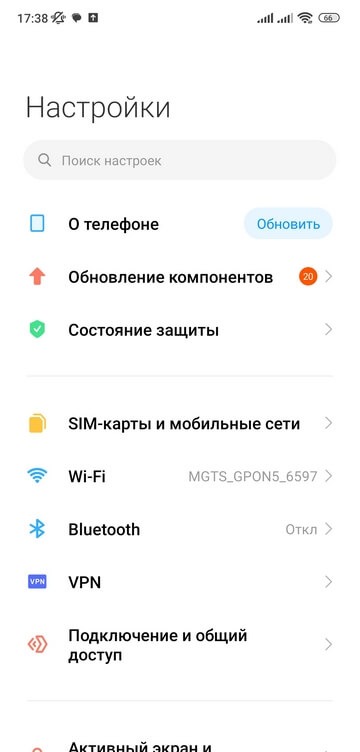
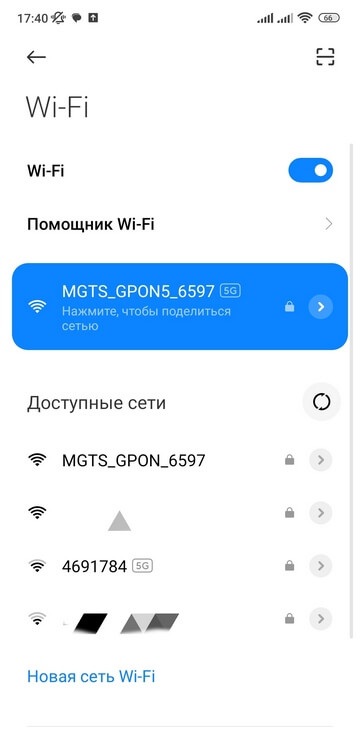
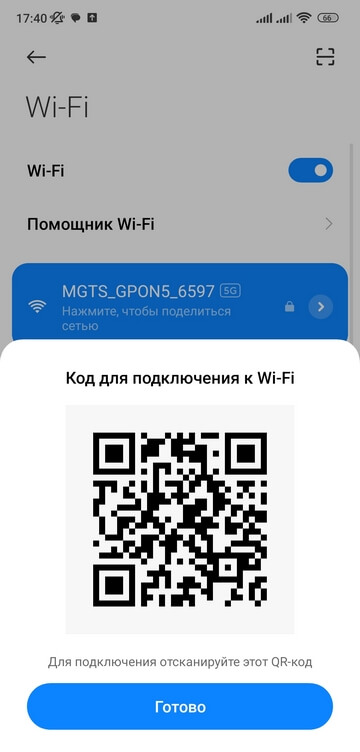
Обратите внимание: данная инструкция подходит для телефонов Xiaomi. У других брендов алгоритм может отличаться.
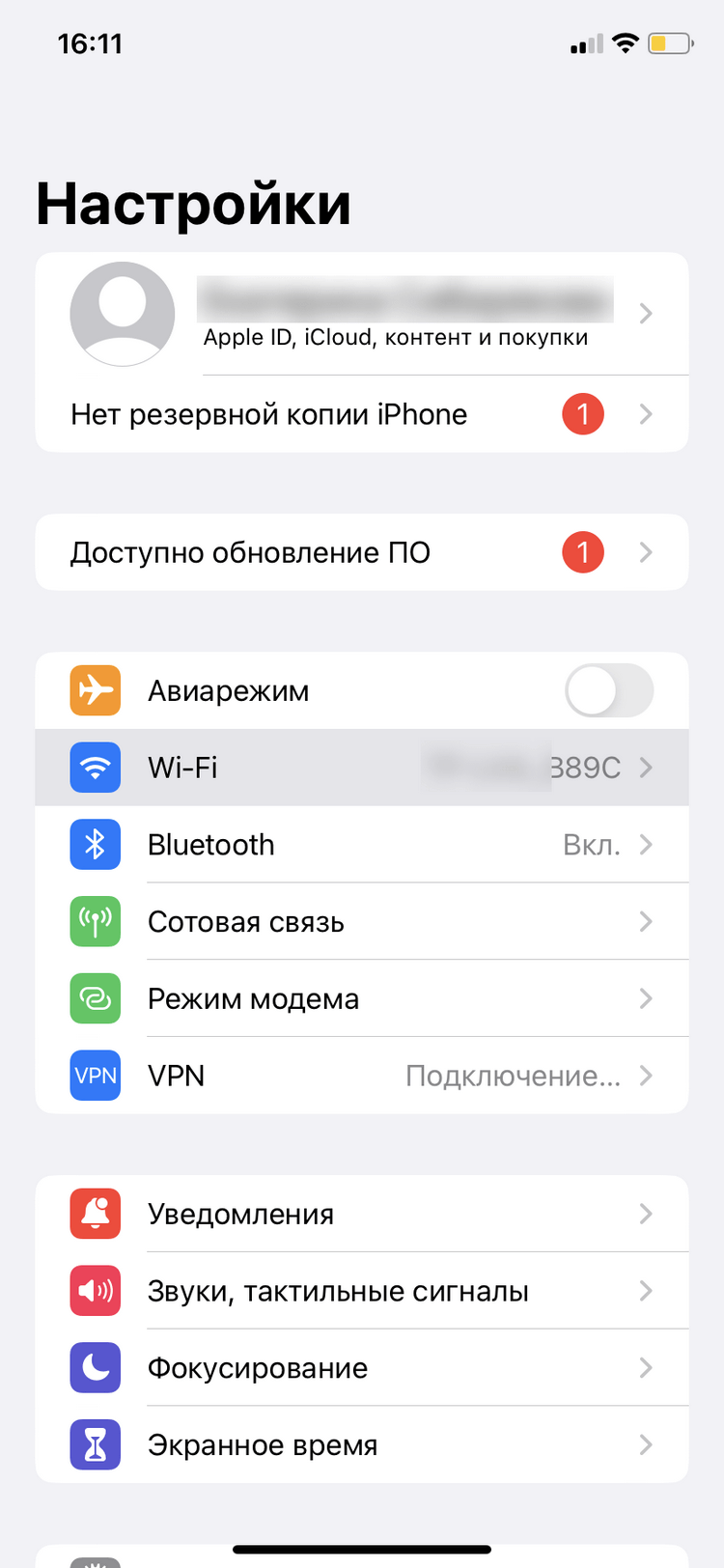
Как это сделать на iPhone
- В приложении «Настройки» нажмите Wi-Fi.
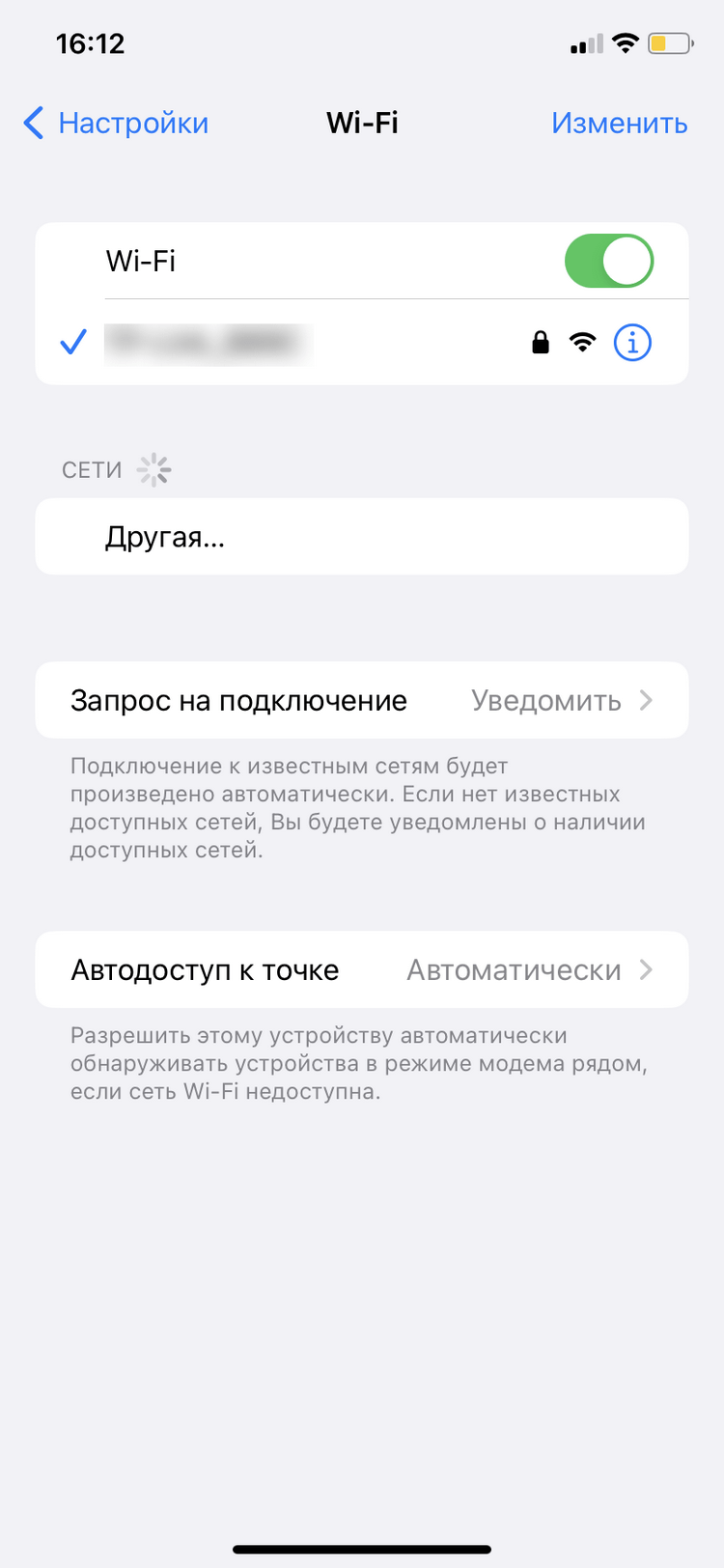
- Найдите сеть Wi-Fi, пароль к которой вы хотите просмотреть, затем нажмите кнопку «Сведения» (иконка i в кружочке).
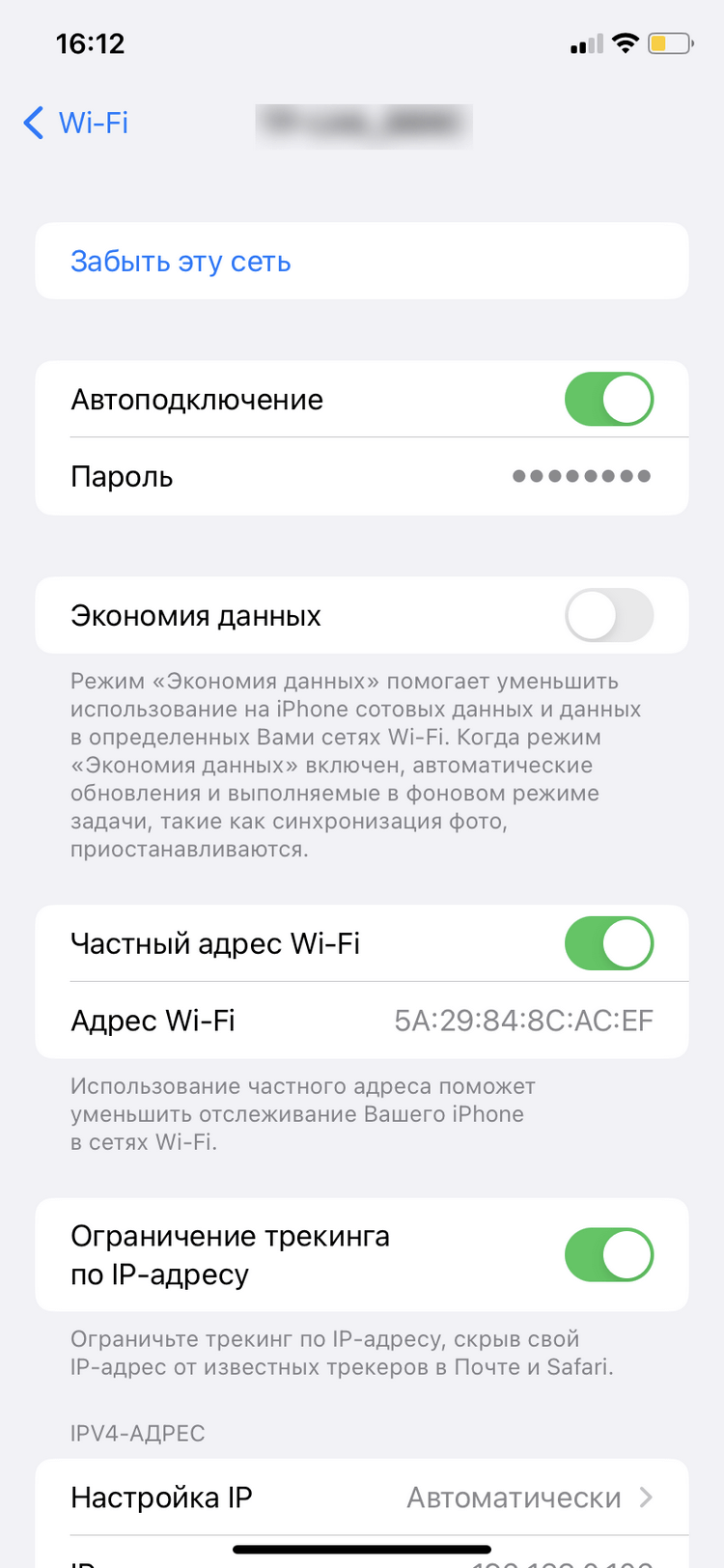
- Нажмите на скрытый пароль.
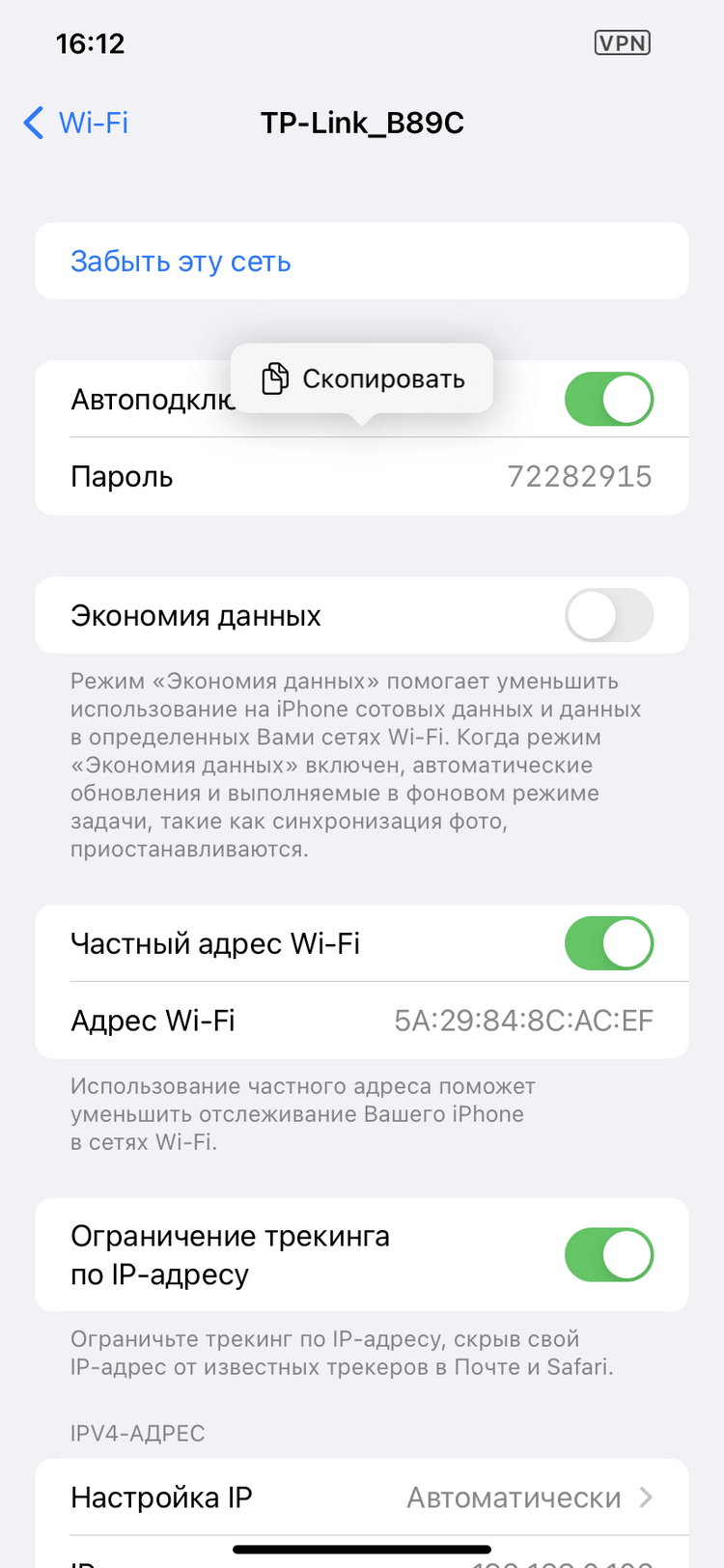
- Используйте функцию Face ID или Touch ID, чтобы разблокировать и отобразить пароль.
Как посмотреть пароль через роутер
Узнать пароль Wi-Fi вы можете и в настройках роутера.
Для этого откройте любой браузер, вбейте в поисковую строку адрес 192.168.0.1 или 192.168.0.0. Здесь введите логин и пароль — они обычно напечатаны на нижней части роутера. Подробнее о том, как попасть в настройки роутера, мы рассказали здесь.
Далее путь будет зависеть от модели роутера. Например, в устройствах TP-Link он такой:
«Беспроводной режим» → «Защита беспроводного режима» → «Пароль PSK».
Подобрать подходящий роутер, подключающийся к проводному интернету или мобильной сети МТС, вы можете в нашем интернет-магазине.
Если у вас появилось новое устройство и вы хотите подключить его к Wi-Fi сети, но забыли пароль от нее, не расстраивайтесь – вы всегда можете его узнать при помощи компьютера, смартфона либо планшета. В этой статье пойдет речь о том, как посмотреть пароль Wi-Fi на Android.
Благодаря этой инструкции вы не научитесь взламывать Wi-Fi. Тут рассказано, как узнать пароль от сети, к которой уже подключались ранее. Это делается тремя универсальными способами: через настройки роутера, при помощи файлового менеджера или специального приложения. Кроме того, в этом руководстве рассмотрены отдельное решение для смартфонов, которые работают на чистом Android 10 и возможные варианты для современных моделей Xiaomi, Samsung, Huawei и Honor.
Заглянем в настройки роутера
Пароль от точки доступа отображается в настройках модема. Чтобы зайти в панель управления маршрутизатора, откройте браузер и перейдите по адресу, указанному на роутере или в инструкции в комплекте.
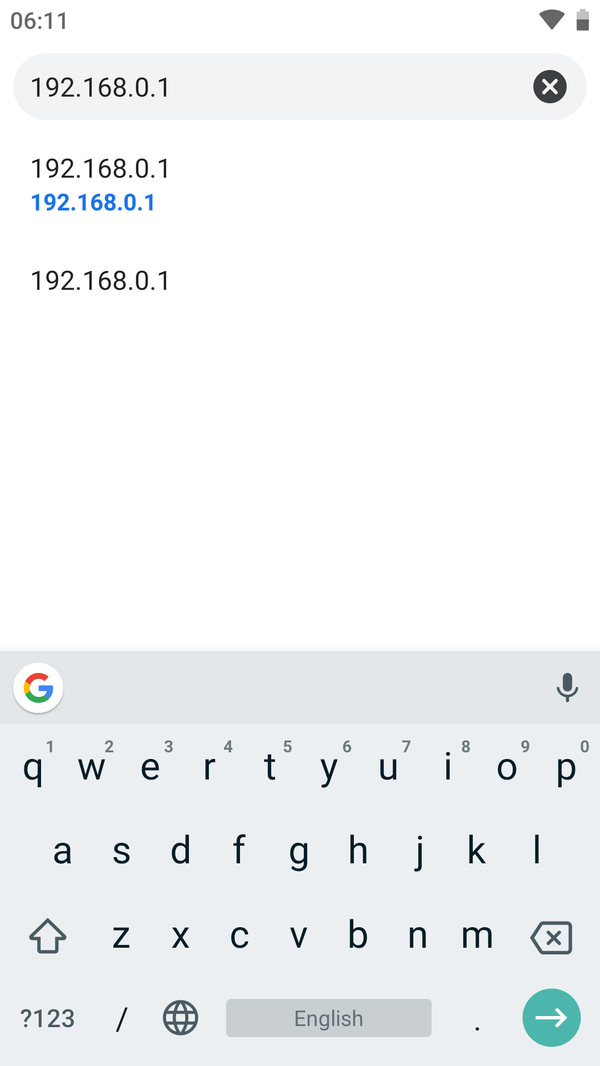
Для входа в панель управления на большинстве маршрутизаторов используется IP-адрес: 192.168.0.1 или 192.168.1.1, но может быть и hostname, например, tplinkwifi.net, tplinklogin.net либо my.keenetic.net. Если на коробке, в инструкции или на наклейке снизу роутера указан hostname, выполнить вход в настройки можно как по нему, так и по IP-адресу.
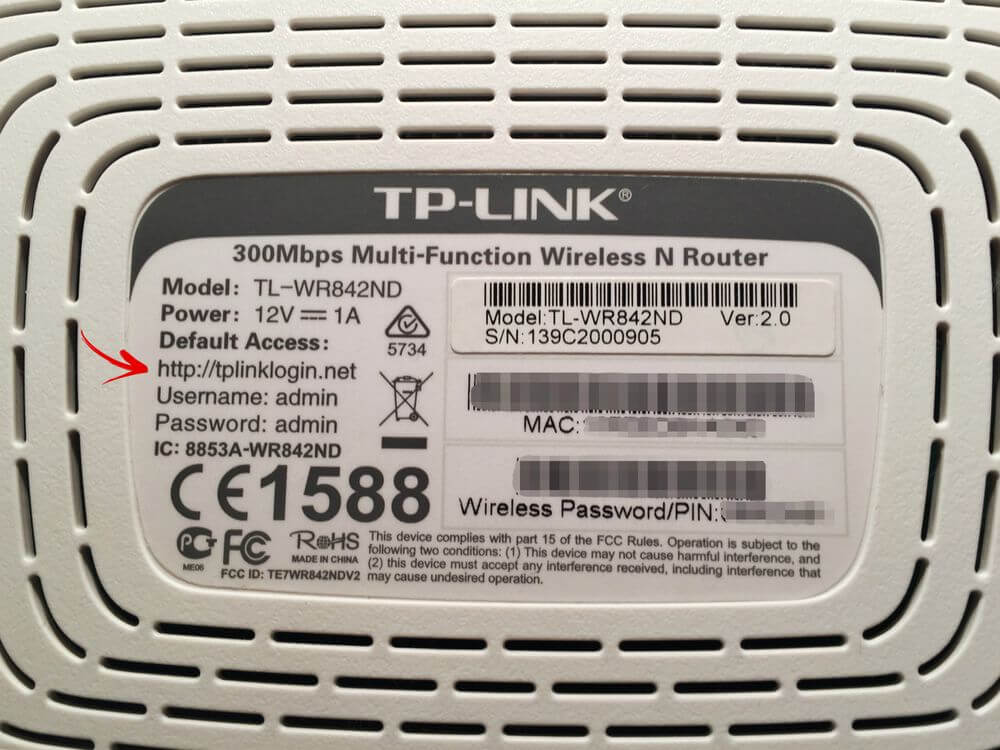
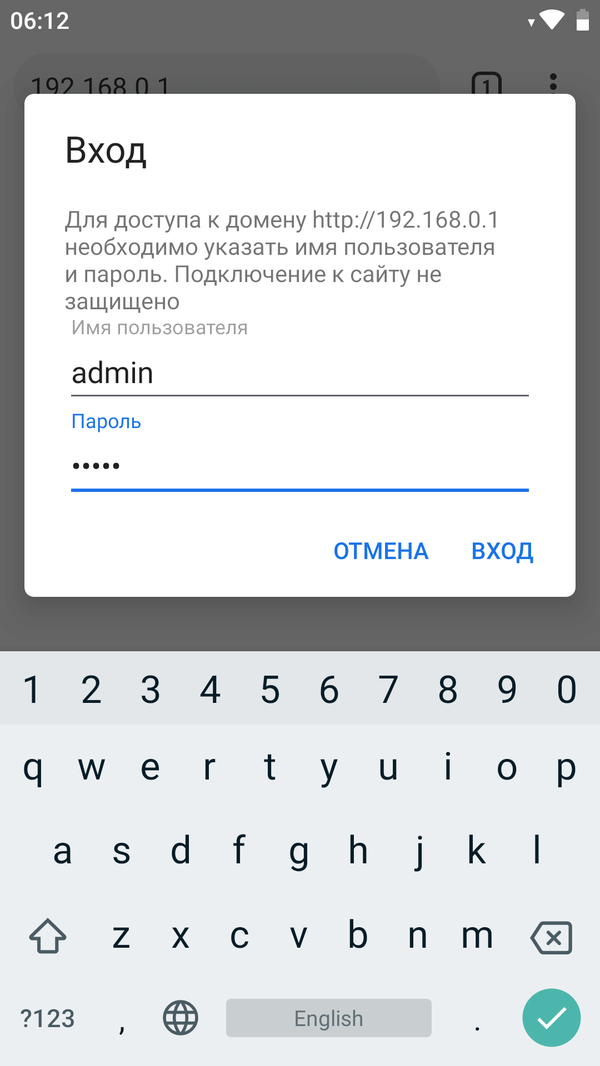
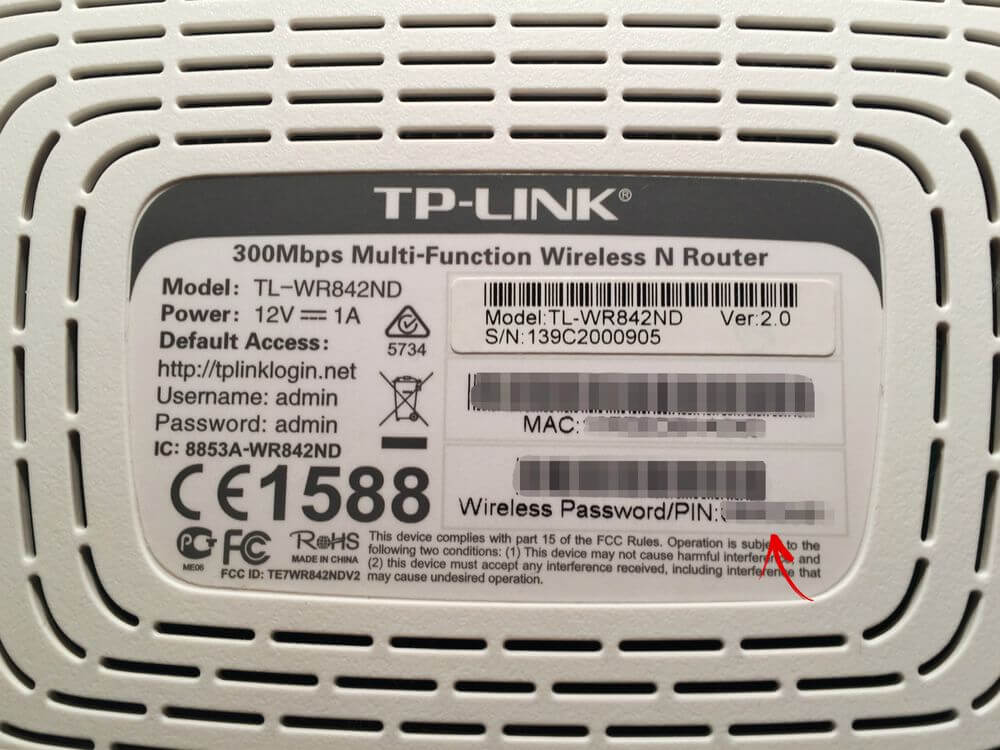
Когда вы перейдете по правильному адресу, появится окно авторизации, где необходимо ввести имя пользователя (логин) и пароль. Их также можно найти на роутере либо в инструкции. Как правило, это admin и admin.
Теперь осталось узнать пароль. Панели управления у всех производителей отличаются, здесь собраны мануалы для TP-Link, D-Link, ASUS и ZyXEL:
- TP-Link: в меню раскройте пункт «Беспроводной режим» и выберите вкладку «Защита беспроводного режима». Ключ доступа отображается в разделе «WPA/WPA2 – Personal (рекомендуется)» в поле «Пароль беспроводной сети». Если прошивка маршрутизатора на английском, путь таков: «Wireless» → «Wireless Security» → «WPA/WPA2 – Personal (Recommended)» → «Wireless Password».
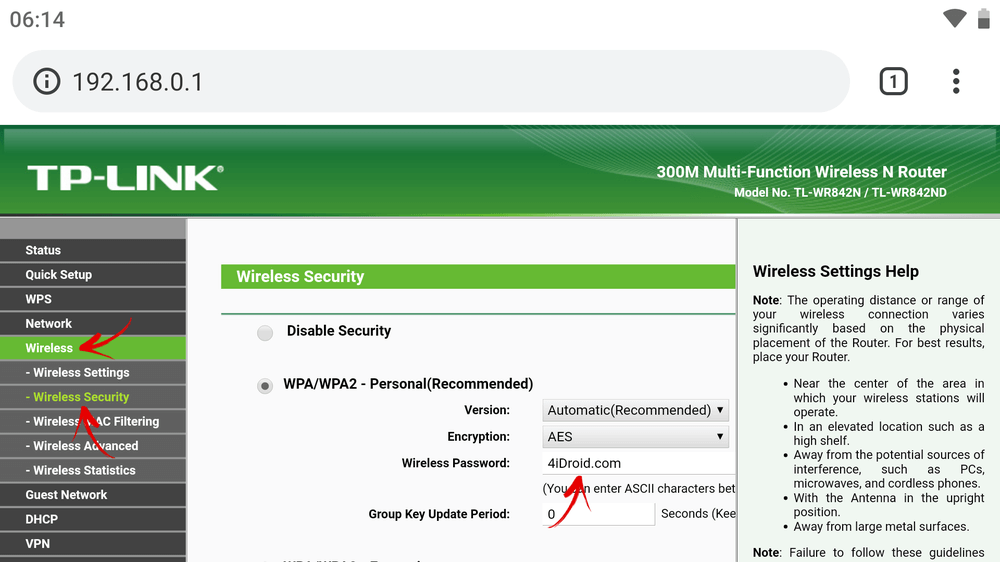
- D-Link: откройте пункт «Wi-Fi», выберите «Настройки безопасности» и посмотрите пароль в поле «Ключ шифрования PSK».
- ASUS: «Беспроводная сеть» → «Общие» → «Предварительный ключ WPA».
- ZyXEL: «Сеть Wi-Fi» → «Ключ сети».
Пароль восстановлен – чтобы в следующий раз не забыть, запишите его на листке бумаги или сохраните в заметках.
Если вы меняли параметры для входа (admin и admin) и не помните их, воспользуйтесь другими советами из руководства либо сбросьте настройки роутера. Для этого найдите на корпусе модема кнопку «RESET» или «WPS/RESET» и удерживайте ее в течении 10 секунд. Если кнопка утоплена в корпус, воспользуйтесь любым тонким предметом: например, разогнутой скрепкой, шпилькой для волос или стержнем ручки. Засуньте его в отверстие, нажмите кнопку и удерживайте на протяжении 10 секунд.
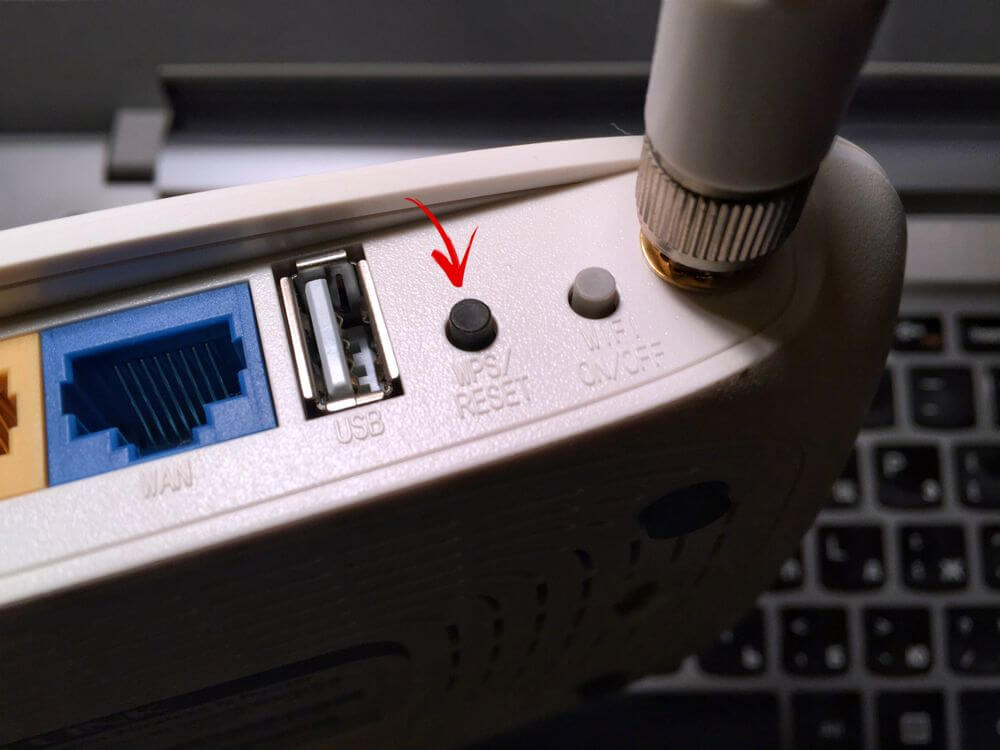
После восстановления заводских настроек, для подключения к интернету введите ключ доступа, указанный на модеме как «Wireless Password/PIN».
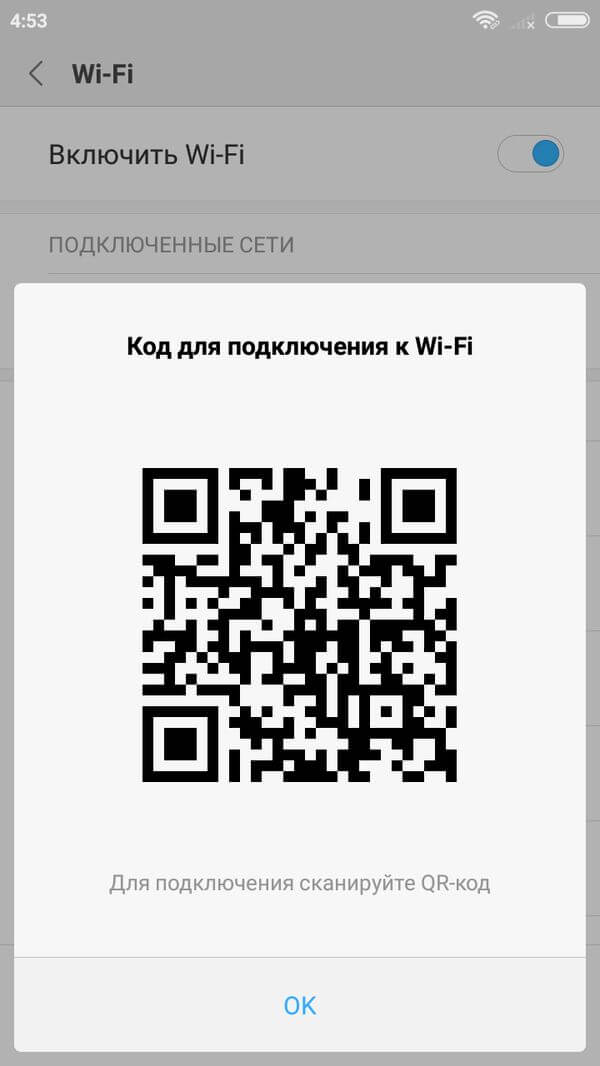
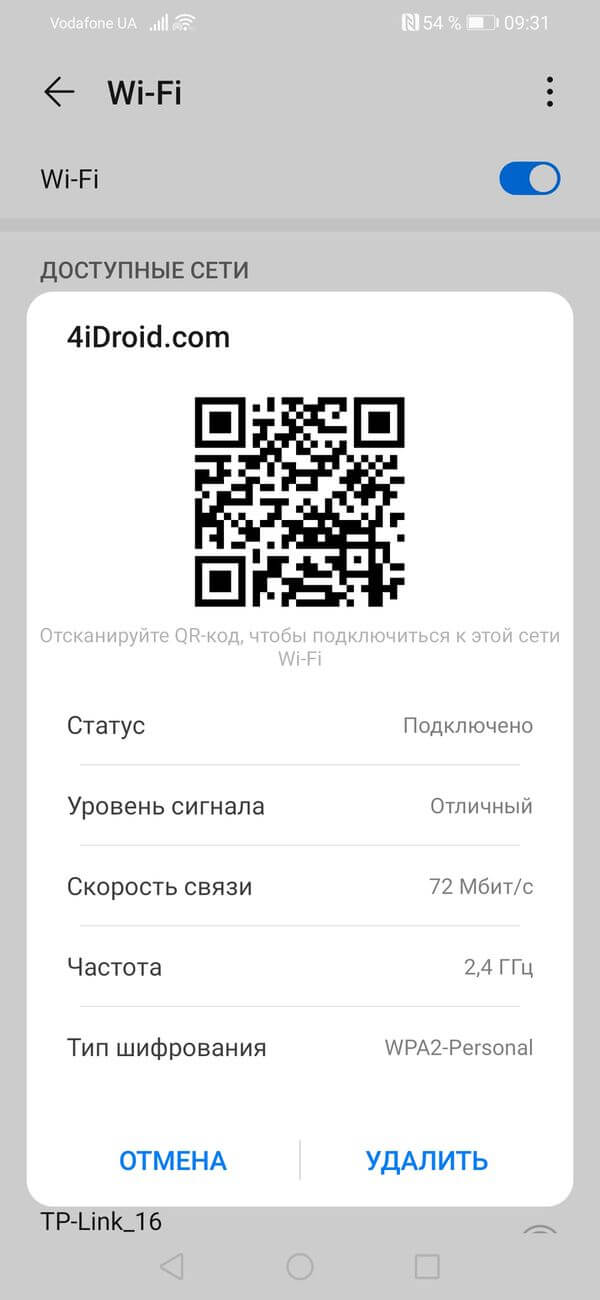
Xiaomi стал первым производителем, который добавил в систему возможность просмотра пароля «знакомой» Wi-Fi сети. Для этого необходимо перейти в «Настройки» → «Wi-Fi» и нажать на точку доступа, пароль от которой нужно узнать.
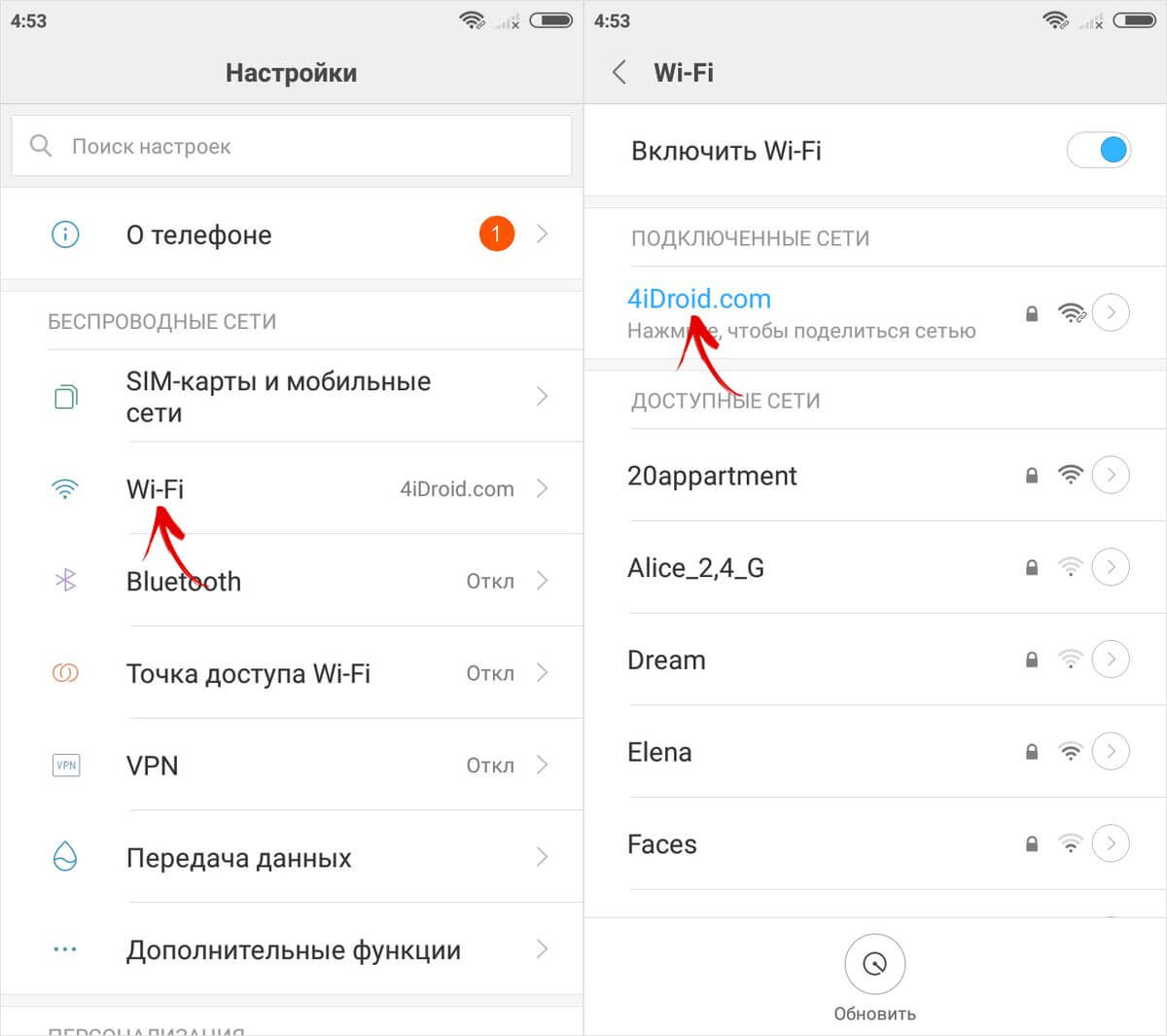
На экране отобразится QR-код, в котором зашифрованы название сети (SSID) и пароль.
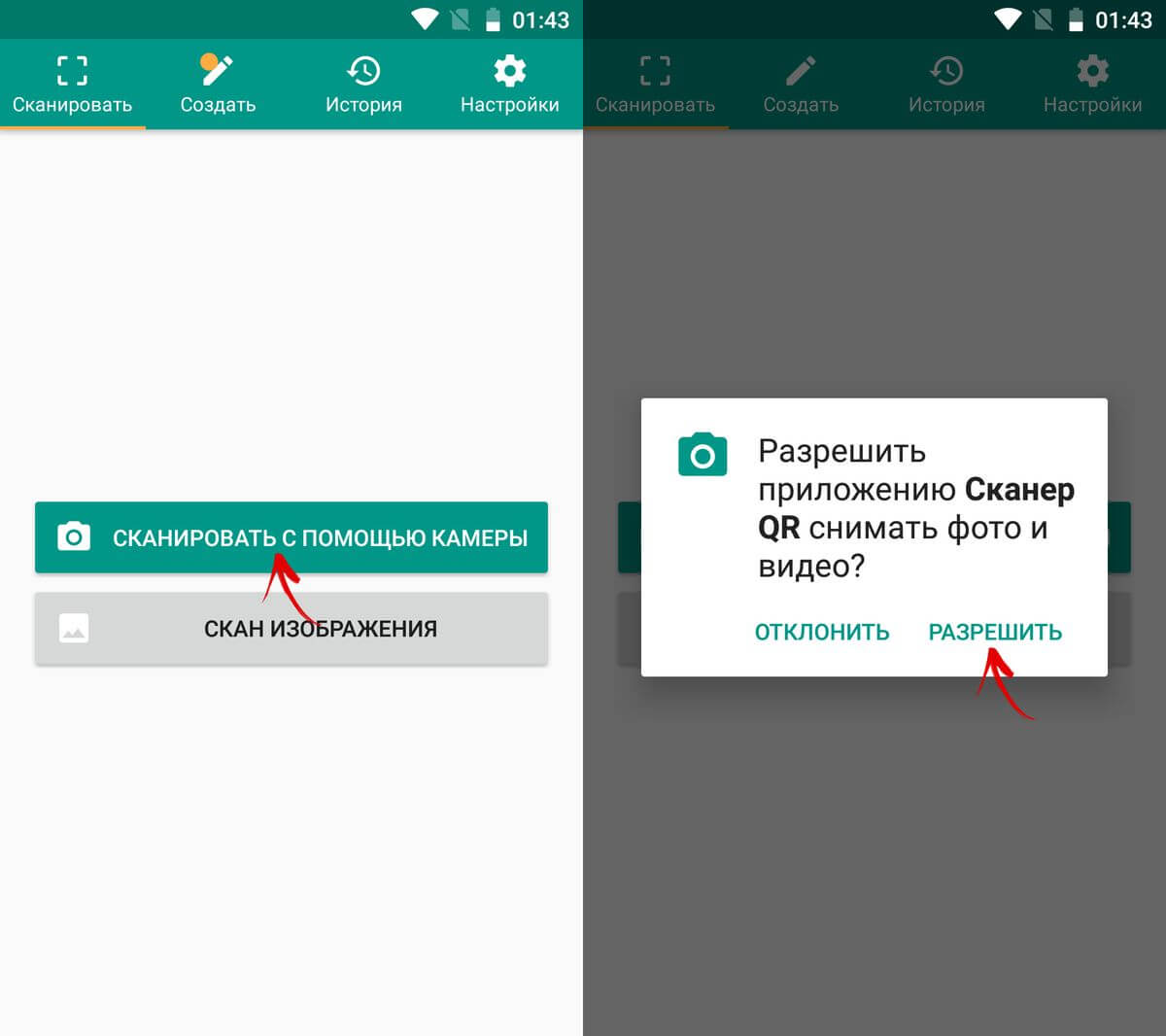
Установите на другое Android устройство сканер QR-кодов. Щелкните на кнопку «Сканировать с помощью камеры» и разрешите приложению снимать фото и видео. Наведите объектив на QR-код, программа моментально отсканирует его и выдаст пароль от Wi-Fi.
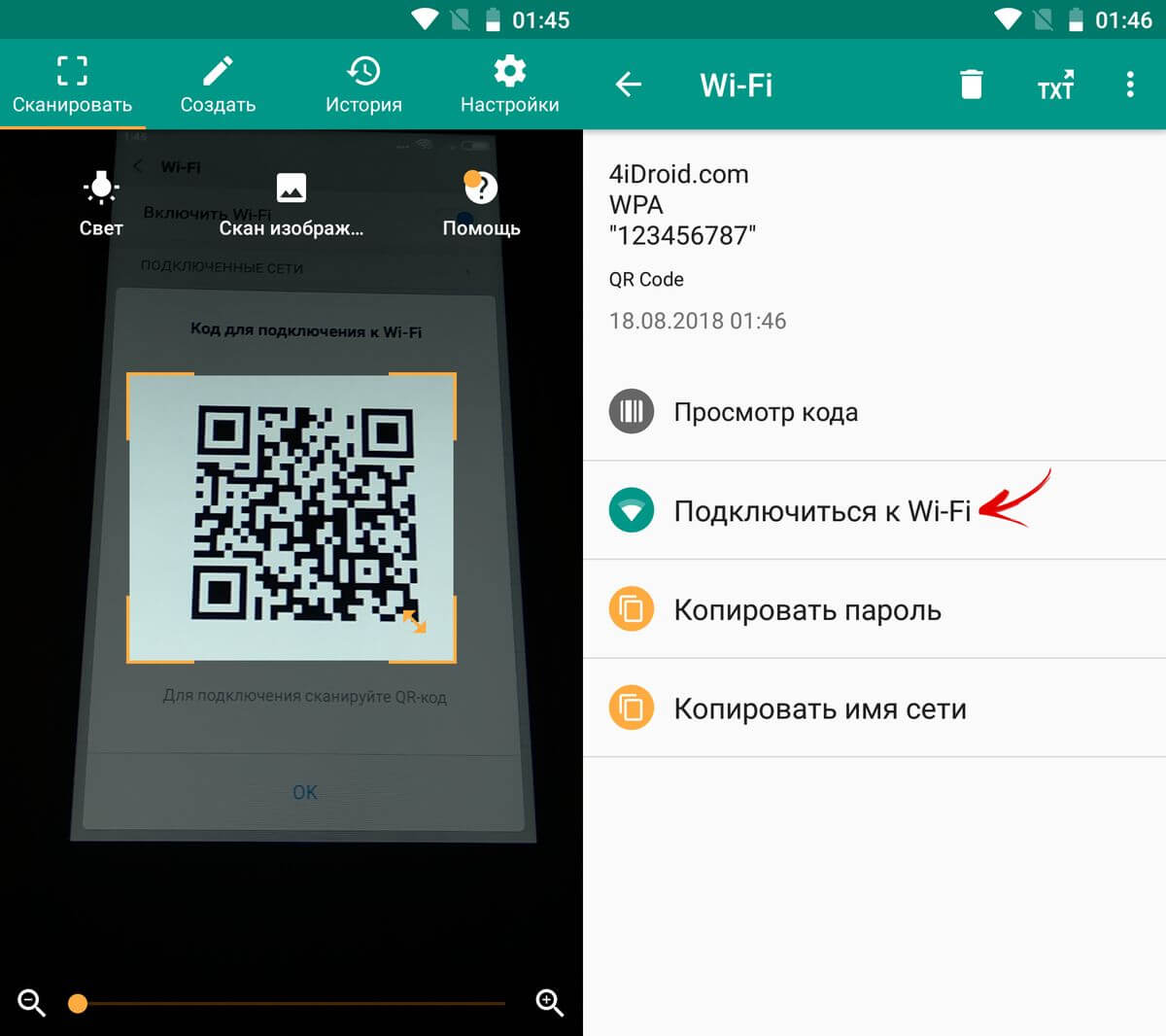
В этом сканере QR-кодов можно нажать одну кнопку и смартфон подключится к интернету.
Как узнать пароль сети на смартфоне Huawei (Honor)
MIUI – не единственная прошивка, в которой доступна функция просмотра пароля Wi-Fi. Также подобный функционал реализован в прошивке EMUI, под управлением которой работают все смартфоны Huawei и Honor.
Чтобы узнать пароль на одном из этих устройств, необходимо открыть «Настройки» и перейти в раздел «Wi-Fi» (в EMUI 9 «Беспроводные сети» → «Wi-Fi»), а затем кликнуть по названию интересующей точки доступа, к которой в данный момент или ранее был подключен смартфон.
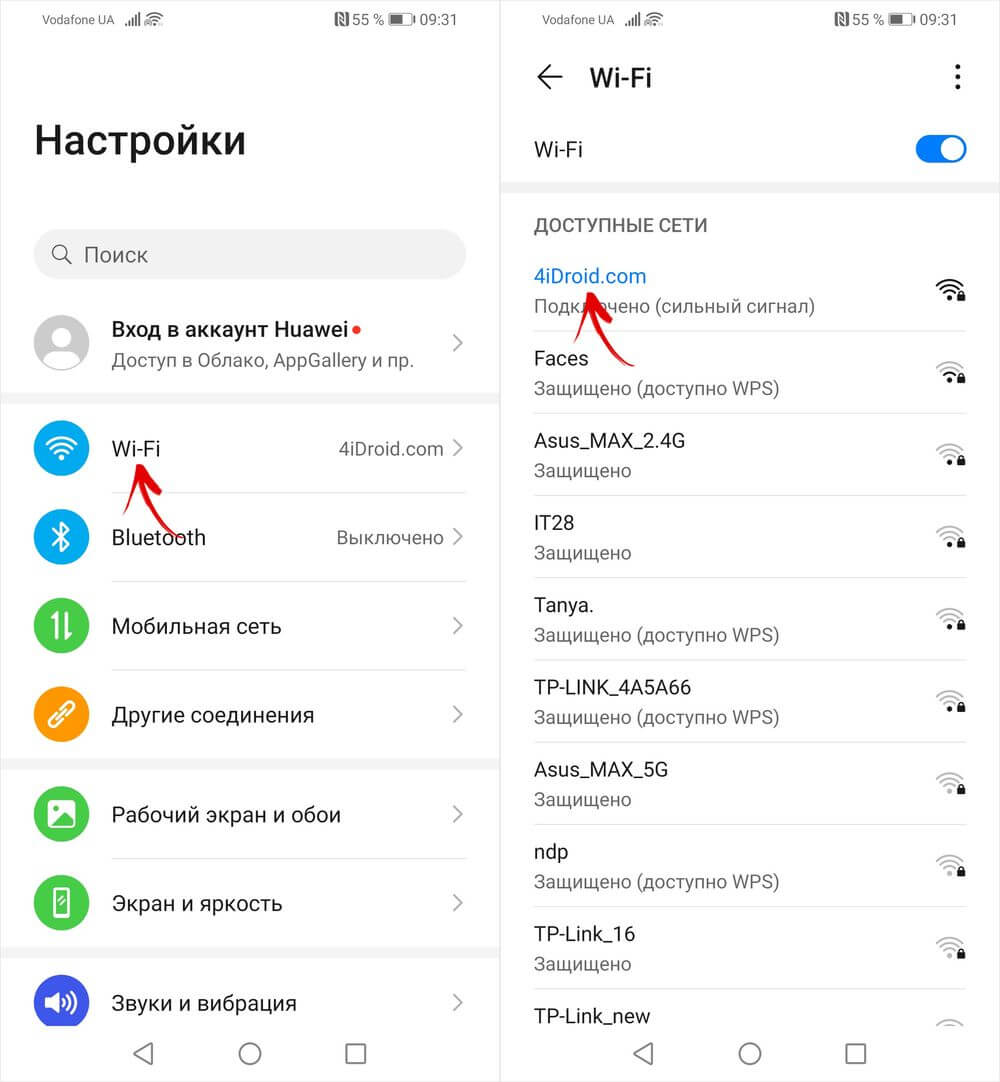
На дисплее появится QR-код, который можно отсканировать с помощью программы, речь о которой шла несколькими абзацами выше. В QR-коде будут зашифрованы название сети и пароль.
Как посмотреть пароль Wi-Fi сети на телефоне Samsung Galaxy
Аналогичная функция предусмотрена в прошивке One UI, предустановленной на смартфонах и планшетах Samsung Galaxy. Чтобы получить сведения о Wi-Fi сети, в том числе и узнать от нее пароль, следует зайти в «Настройки», перейти в раздел «Подключения» и выбрать подраздел «Wi-Fi».
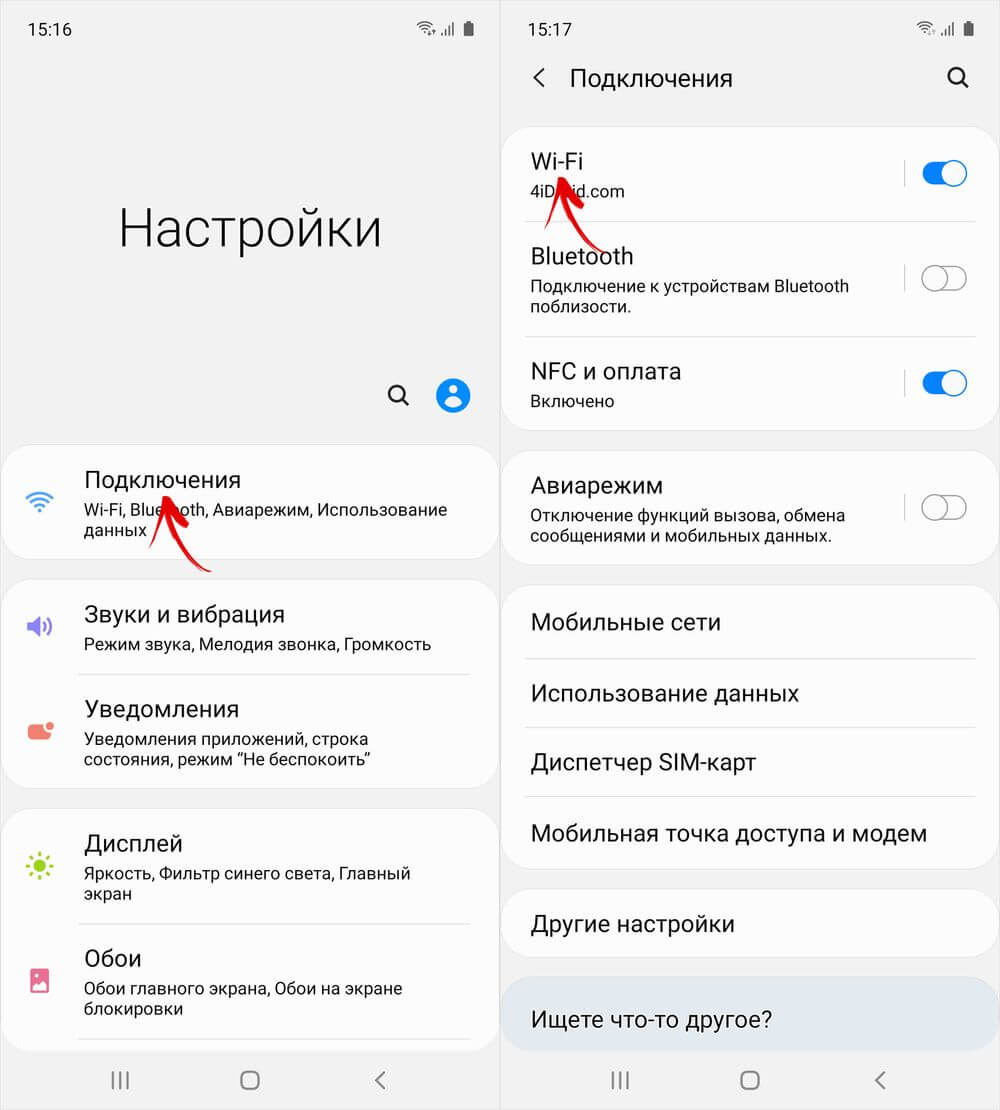
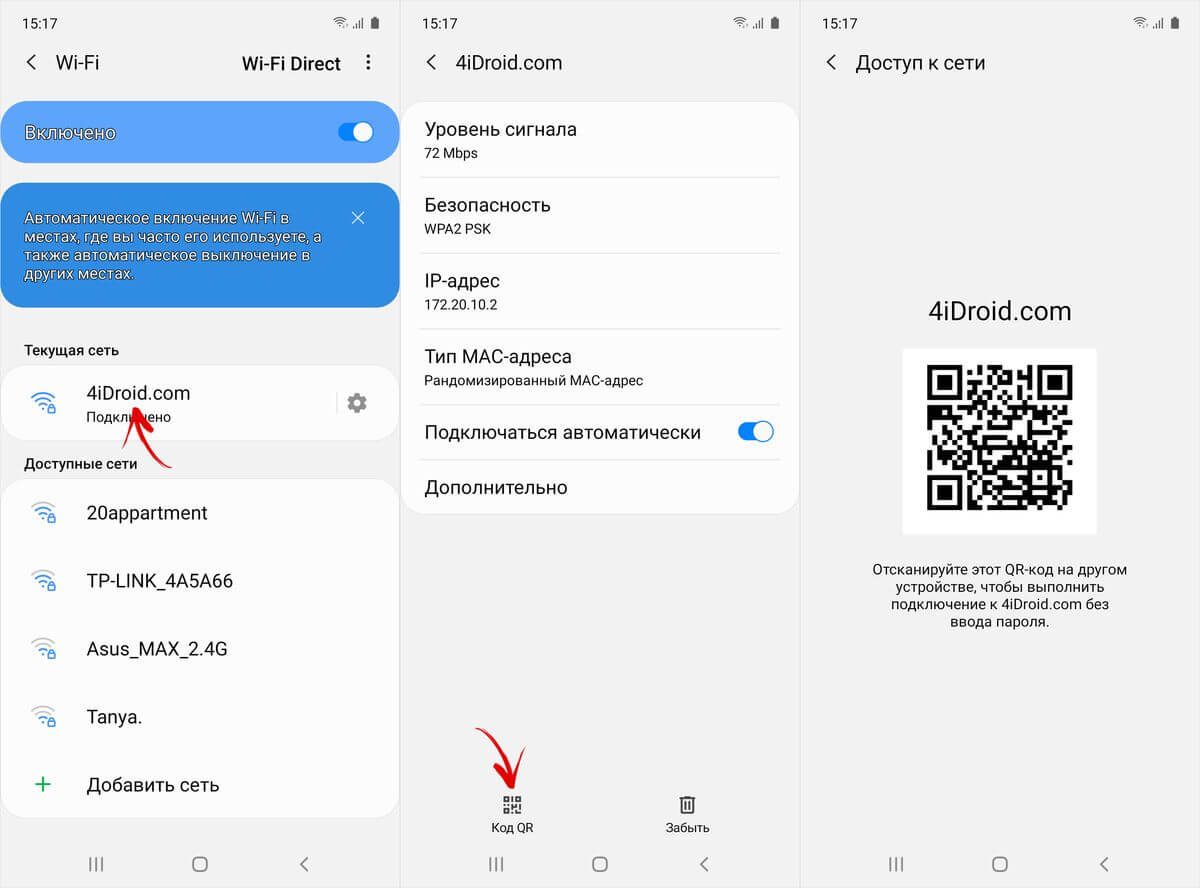
Затем нужно кликнуть по иконке шестеренок, расположенной справа от названия точки доступа, отображающейся в секции «Текущая сеть». Останется нажать на пункт «Код QR», чтобы на экране всплыл QR-код, содержащий пароль сети. Отсканировать код можно при помощи специального приложения, ссылка на загрузку которого размещена в одном из предыдущих параграфов.
Как поделиться паролем от Wi-Fi, используя смартфон на чистом Android 10
В прошивках, основанных на стоковом Android 10, также реализована функция, позволяющая посмотреть пароль от беспроводной сети, к которой подключено мобильное устройство. Чтобы воспользоваться данной опцией, следует открыть «Настройки», зайти в раздел «Сеть и Интернет» и выбрать подраздел «Wi-Fi».
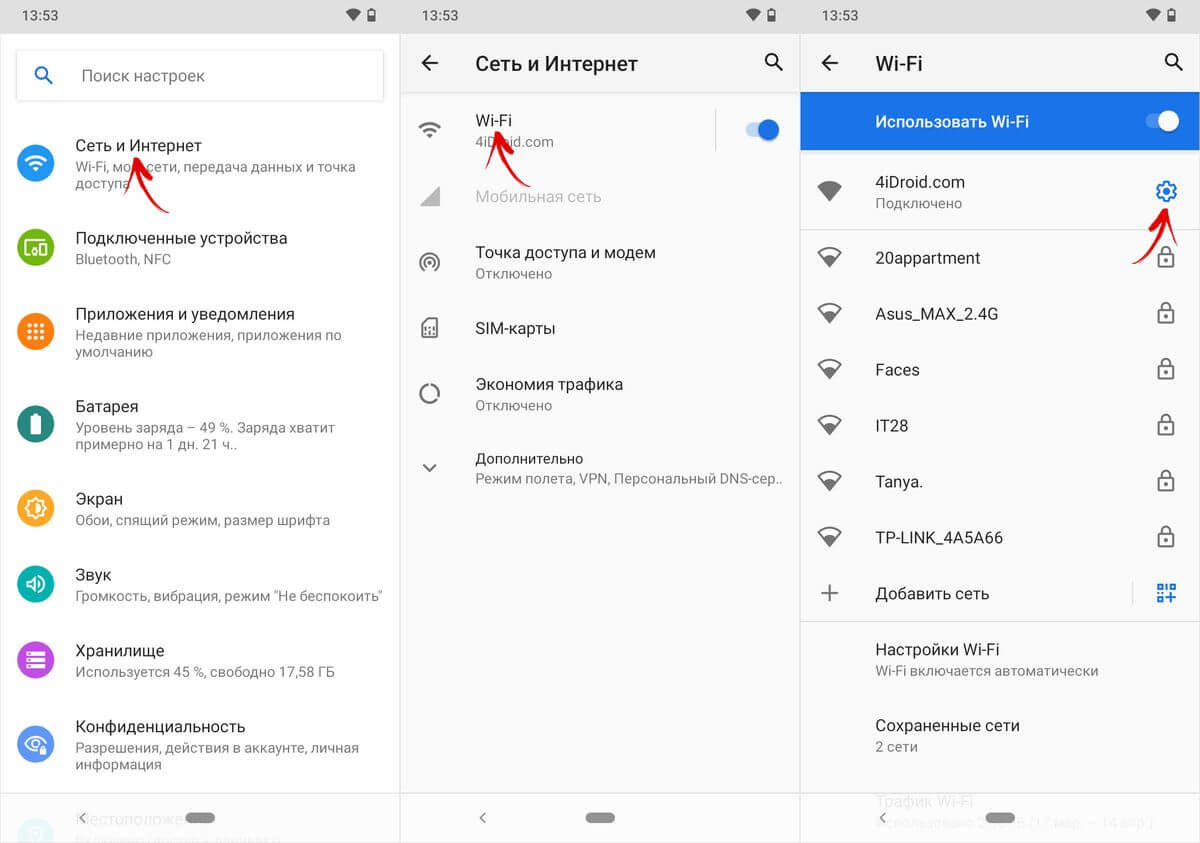
Затем нужно нажать на значок шестеренок, отображающийся справа от названия Wi-Fi сети, после чего откроется страница с информацией о ней. Далее следует кликнуть по кнопке «Поделиться» и при необходимости пройти подтверждение личности – ввести пароль, графический ключ или прикоснуться к сканеру отпечатков пальцев.
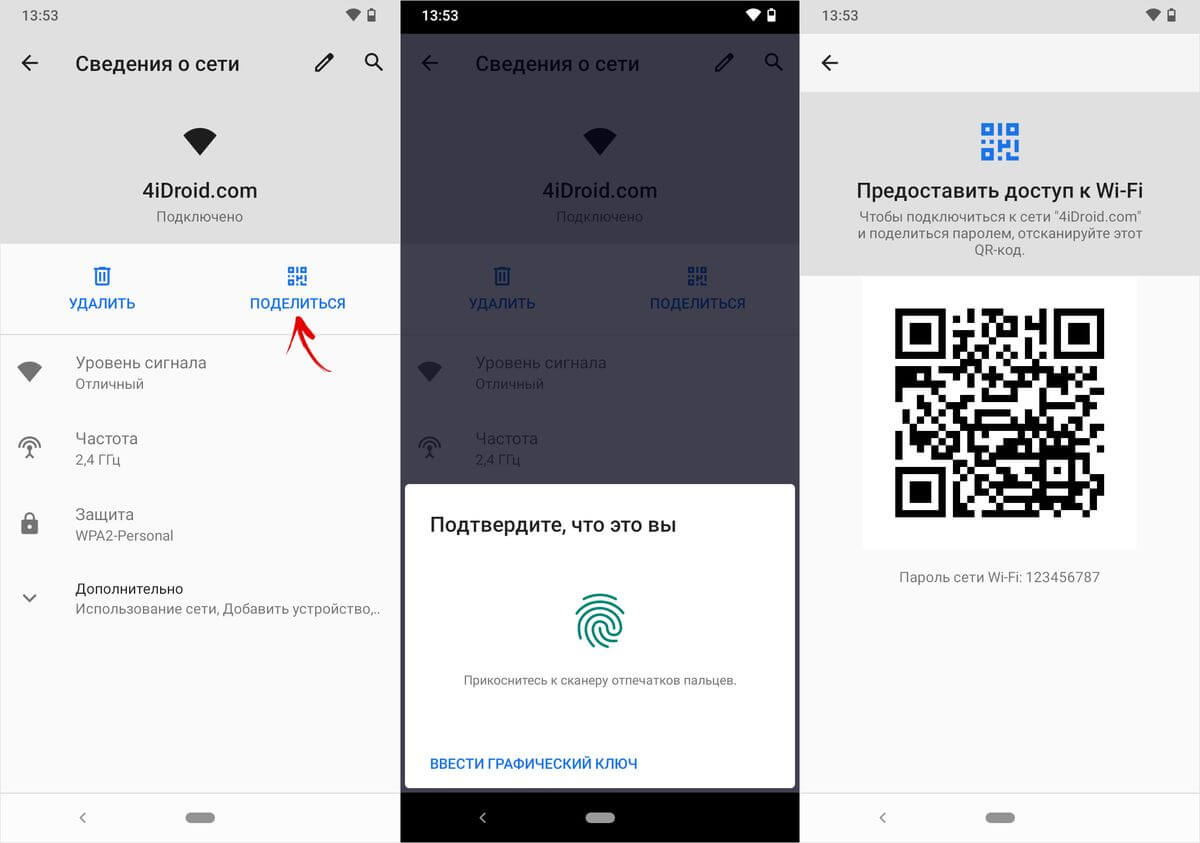
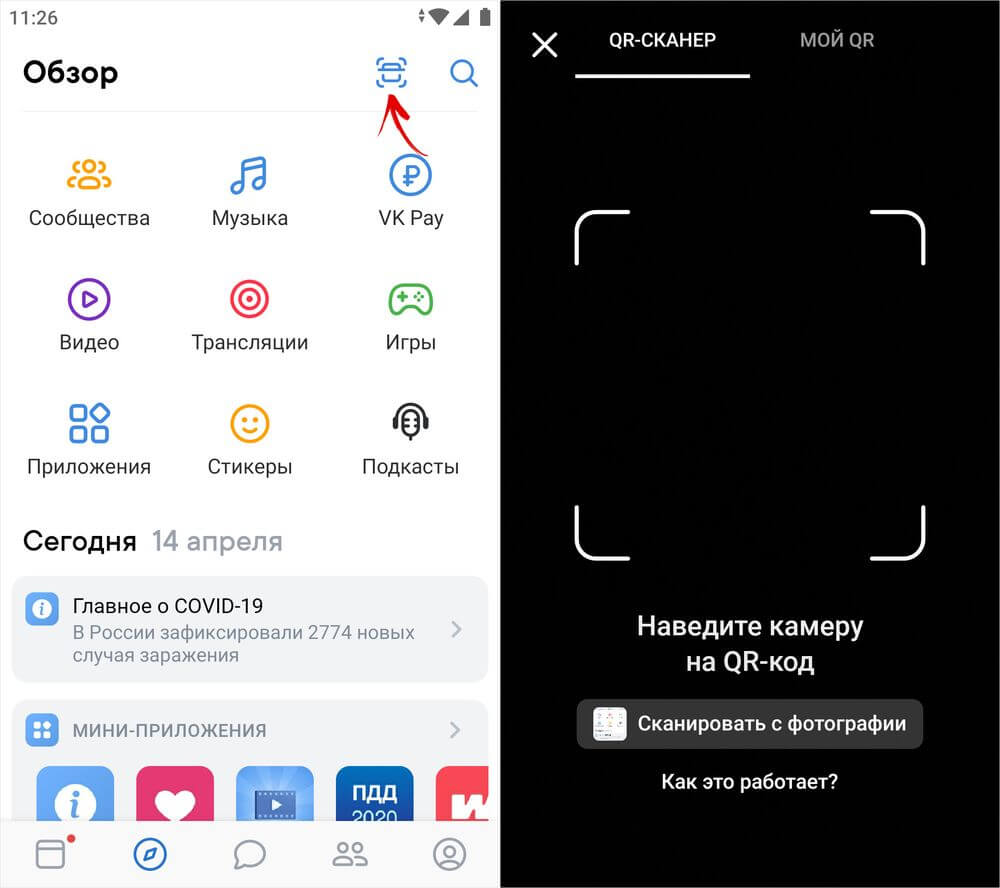
После выполнения всех вышеперечисленных действий будет сгенерирован QR-код, содержащий сведения о сети, включая пароль. Этот код нужно отсканировать, наведя на него камеру другого телефона либо планшета. При этом на последнем должен быть запущен сканер QR-кодов. Кстати, такой имеется в мобильном клиенте ВКонтакте – не обязательно скачивать отдельную программу из магазина приложений Google Play.
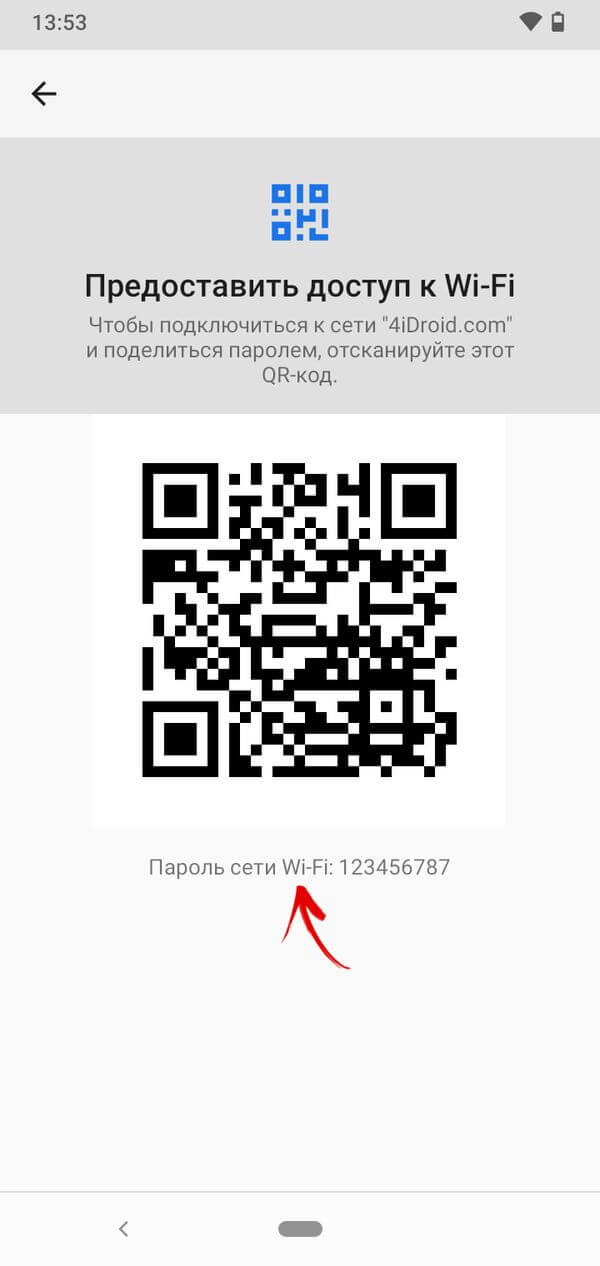
Также пароль сети будет указан под QR-кодом.
Если у вас iPhone или iPad, устанавливать дополнительные приложения из App Store тоже не придется – достаточно запустить камеру, навести ее на QR-код, после чего появится уведомление, щелкнув на которое, можно подключиться к Wi-Fi.
Как посмотреть пароль Wi-Fi в приложении на телефоне с root правами
Для этого способа на телефоне либо планшете необходимо получить root права при помощи одного из эксплоитов: Kingo ROOT, Unlock Root или SuperSU.
В Google Play доступно не меньше 20 приложений, с помощью которых можно просмотреть сохраненные пароли от сети Wi-Fi. Остановимся на этом – WIFI Key Recovery. У него большое количество загрузок и положительных отзывов.
Запустите программу и предоставьте ей root доступ.
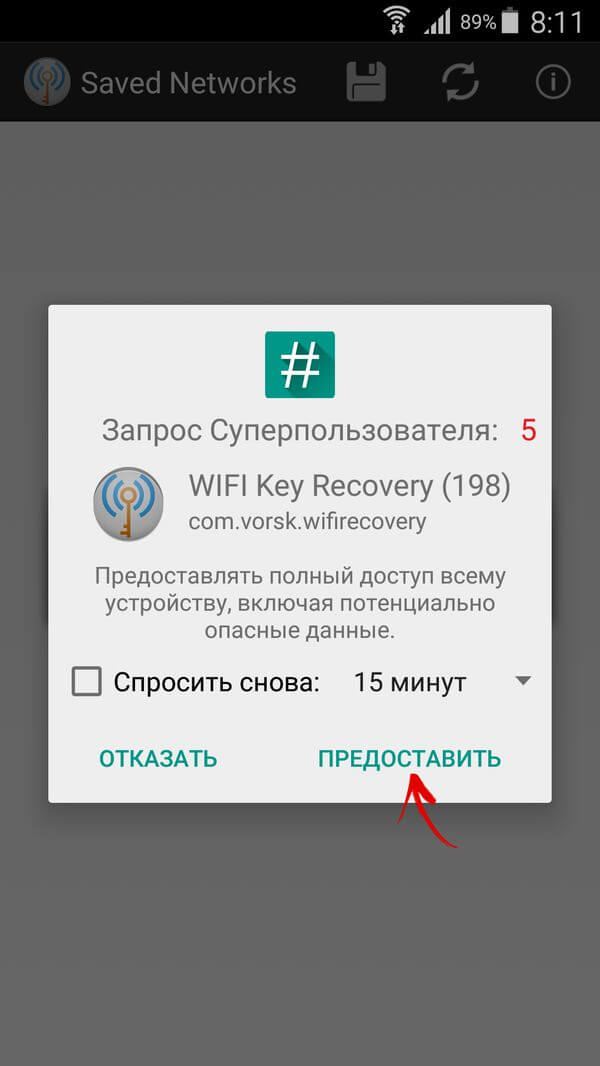
Вы увидите список всех точек Wi-Fi, к которым подключались.
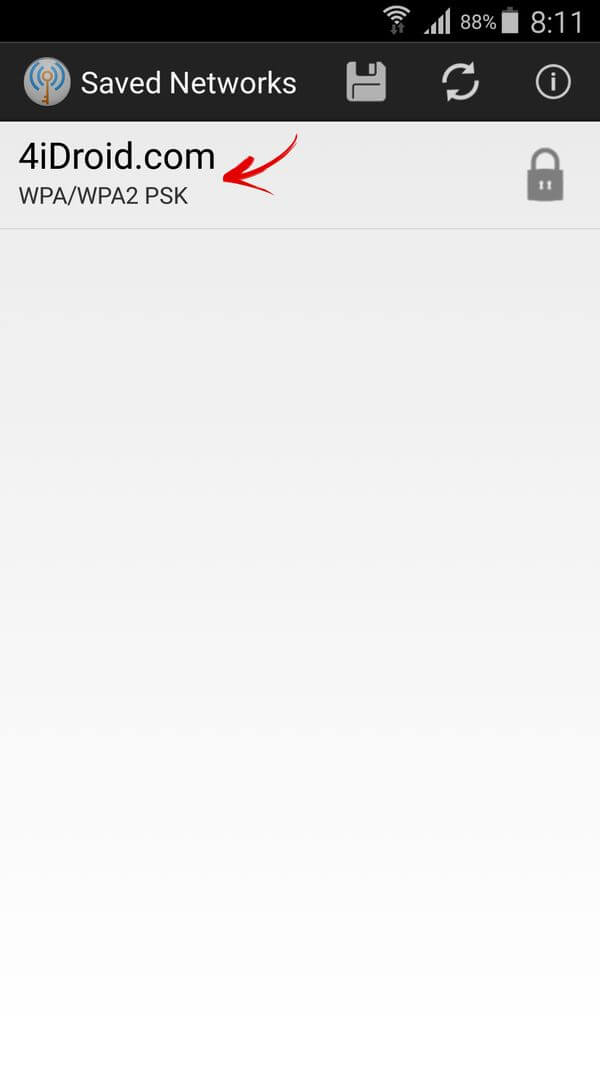
Откройте нужную и посмотрите пароль.
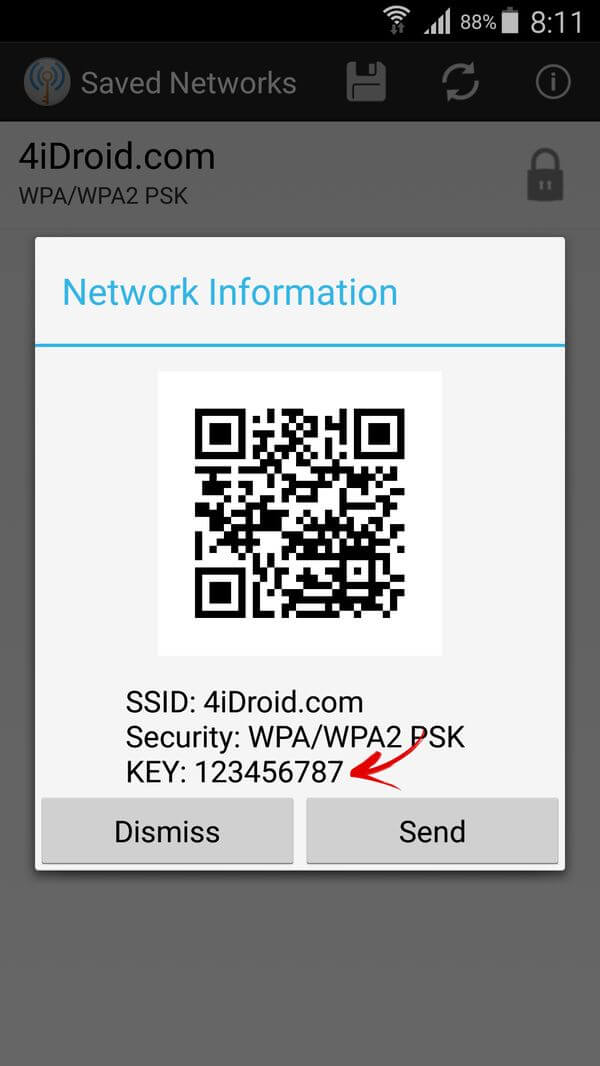
Теперь можете подключаться к сети с нового ноутбука, смартфона, планшета либо устройства, на котором был выполнен сброс настроек (а, соответственно, удалены логи соединений).
Узнаем забытый пароль от Wi-Fi на Android с root правами (способ 2)
Скачайте файловый менеджер с доступом к корневым (системным) папкам и файлам. Какой лучше? Рекомендуем прочитать самый подробный в Рунете обзор Проводников для Android, подготовленный редакцией нашего сайта. Еще одно приложение, достойное внимания – Root Explorer.
Зайдите в файловый менеджер и предоставьте ему права SuperUser’а. Читайте инструкцию, в которой наглядно объясняется, как это сделать.
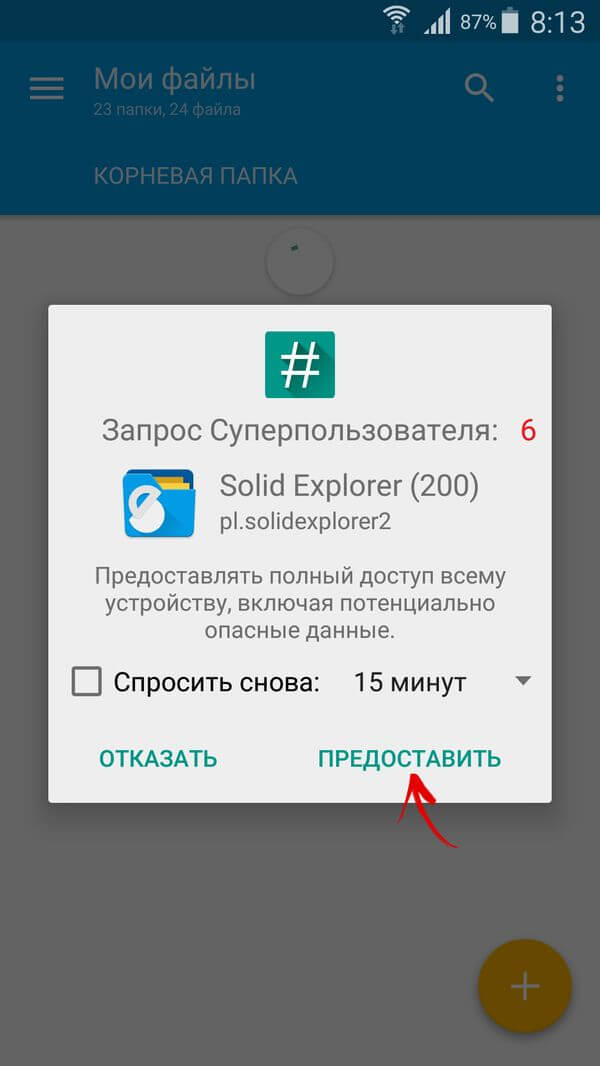
Перейдите в папку data/misc/wifi и откройте текстовый файл wpa_supplicant.conf. Там вы найдете информацию о всех сохраненных точках доступа Wi-Fi. Обратите внимание на параметры ssid и psk, которые являются названием сети и паролем соответственно.
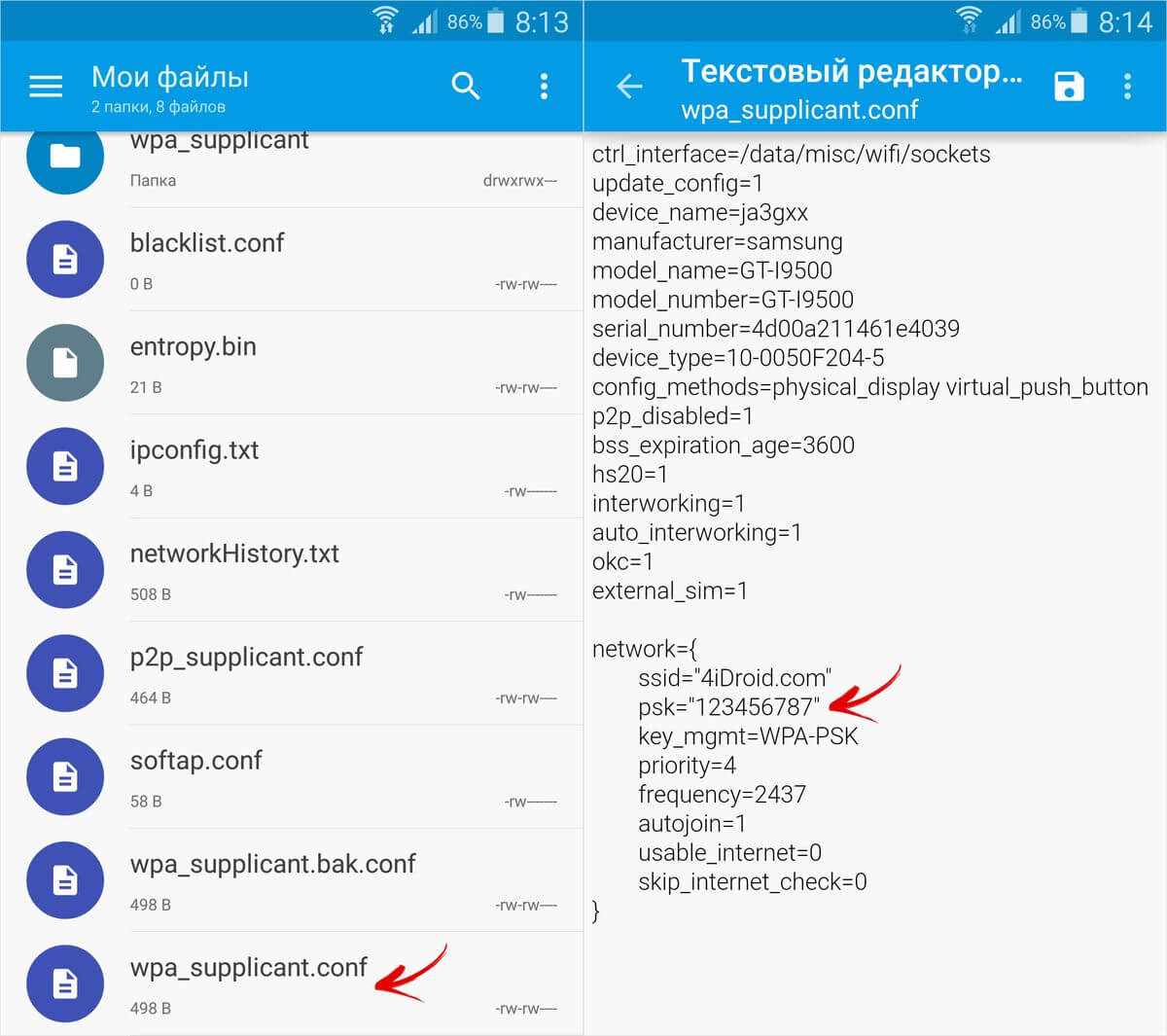
Вот так просто можно восстановить забытый пароль от сети с помощью Андроид телефона или планшета с root правами.
Главная / Инструкции / Как узнать пароль Wi-Fi на Android смартфоне, Xiaomi, Huawei, Honor и Samsung Galaxy