
На чтение 10 мин Просмотров 60.4к.

Андрей Корж
Системный администратор, специалист по оптимизации программного обеспечения и сетевых технологий
Ростелеком- крупнейший игрок на российском рынке интернет-провайдеров. Для подключения к Wi-Fi сети достаточно оплатить один канал, который обеспечивает интернет-соединение, и ввести на каждом подключенном устройстве пароль от роутера Ростелеком.
Но пользователи часто забывают или просто не знают этот код. Разберемся, как узнать свой пароль от Wi-Fi Ростелеком. А также другие комбинации, которые понадобятся для настройки маршрутизатора и управления услугами провайдера: для входа в веб-интерфейс и для настройки интернета PPPoE. Отдельно рассмотрим, как восстановить логин и пароль от личного кабинета пользователя.

Содержание
- Узнаем пароль от веб интерфейса
- Наклейка на роутере
- Коробка от маршрутизатора
- Инструкция к роутеру
- Сайт router passwords
- Стандартные пароли
- Данные для настройки интернета PPPoE
- Договор
- Личный кабинет
- Техподдержка
- Офис Ростелекома
- Данные от личного кабинета
- Восстанавливаем старые данные
- Регистрируемся по новой
- Офис
- Узнаем пароль от Wi-Fi
- Через командную строку
- В настройках роутера
- В операционной системе
- Как поменять пароль wi-fi
- Что делать, если не удалось узнать пароль
- Сброс на заводские настройки
Узнаем пароль от веб интерфейса
Рассмотрим основные способы определить логин и пароль для входа в роутер Ростелеком на примере популярной модели маршрутизатора Sagemcom F@St 1744.
Наклейка на роутере
Чтобы узнать данные для входа в веб-интерфейс, первым делом необходимо посмотреть пароль на Wi-Fi роутере Ростелеком. Задняя или боковая часть устройства содержит наклейку от производителя, на которой указаны данные для входа через браузер.
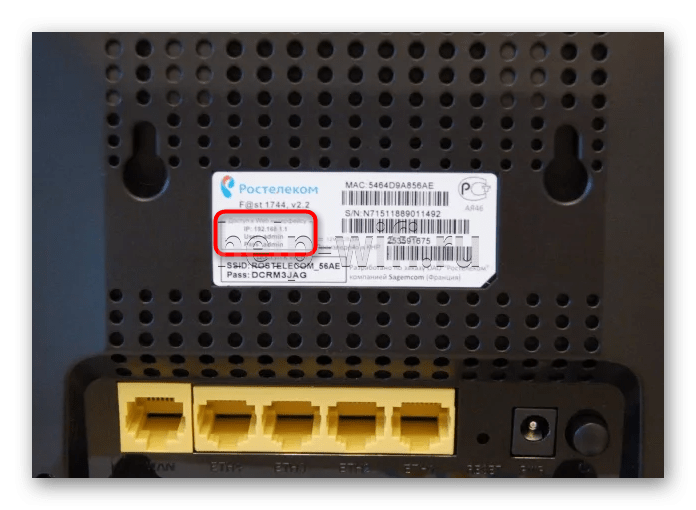
Если код, написанный на наклейке, определить не удалось (наклейка может быть стерта или к ней попросту нет доступа), то используем следующие решения.
Коробка от маршрутизатора
Пароль Ростелекома по умолчанию может быть указан на коробке от устройства. Данные могут содержаться в основных технических характеристиках или напечатаны на самой коробке с обратной стороны или в общем описании роутера. Поскольку информация, которую необходимо найти, знакома нам по изображениям, узнать имя пользователя и пароль у роутера Ростелеком несложно. 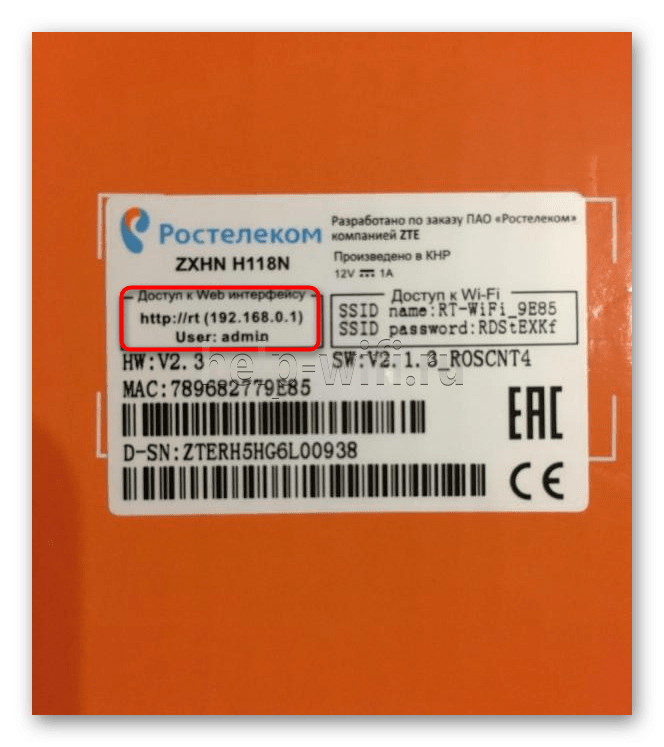
Инструкция к роутеру
Распечатанная инструкция позволяет изучить устройство, однако не на всех официальных сайтах производителей роутеров есть электронные версии. Данный способ позволяет изучить электронный формат инструкции по использованию устройства, чтобы узнать пароль модема Ростелеком. Поскольку на примере нашей модели (Sagemcom F@St 1744) это сделать невозможно, разберем способ на основе роутера TP-Link.
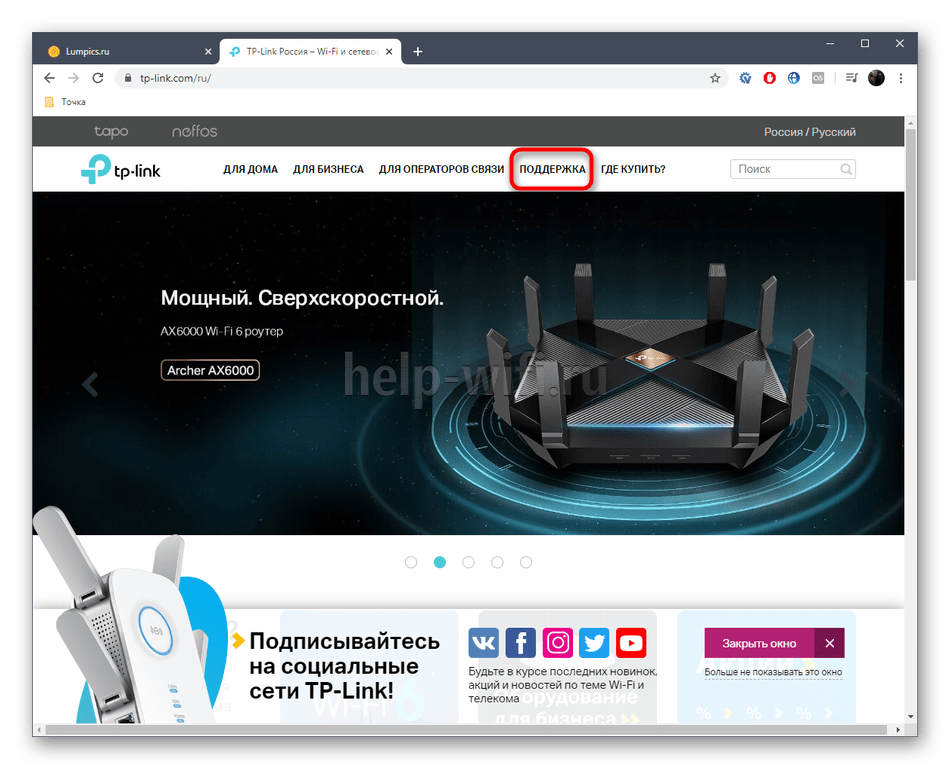
- Открываем официальный сайт производителя маршрутизатора через браузер и входим в меню «Поддержка». По ссылке — подробно о том, как зайти в роутер Ростелеком.

- В поиске вводим модель маршрутизатора.
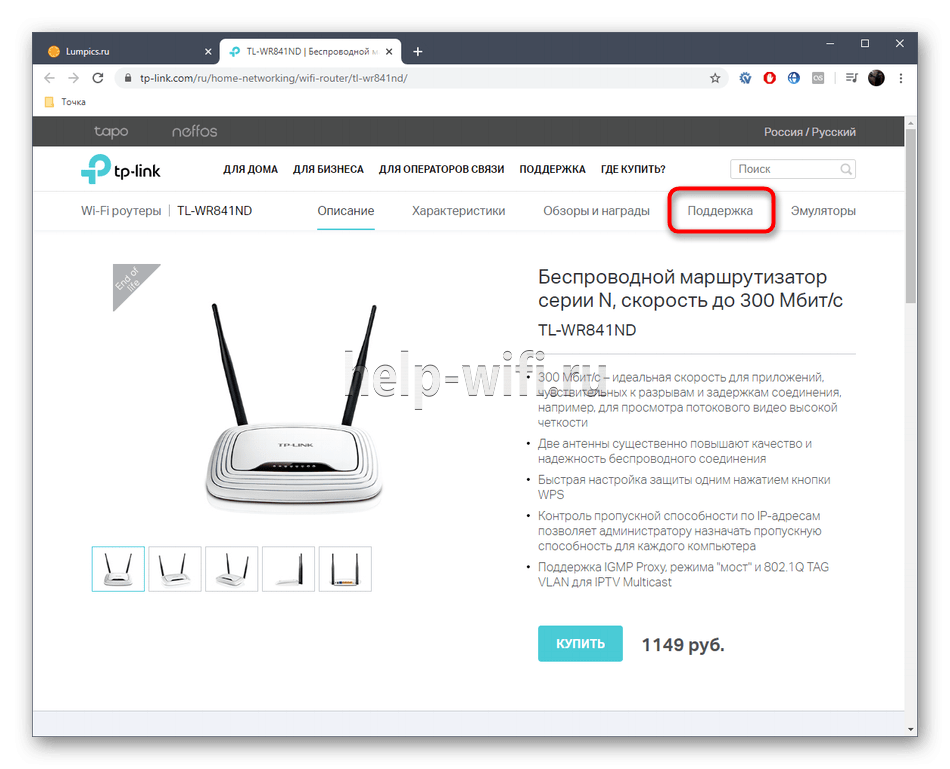
- После того как открылась страница продукта, необходимо зайти в меню «Поддержка».
- Раздел «Документация» на открывшейся странице содержит инструкции на английском и русском языках. Скачиваем инструкцию на русском языке.
- Инструкция содержит описание входа в веб-интерфейс, где производитель также указывает данные: пароль и логин.

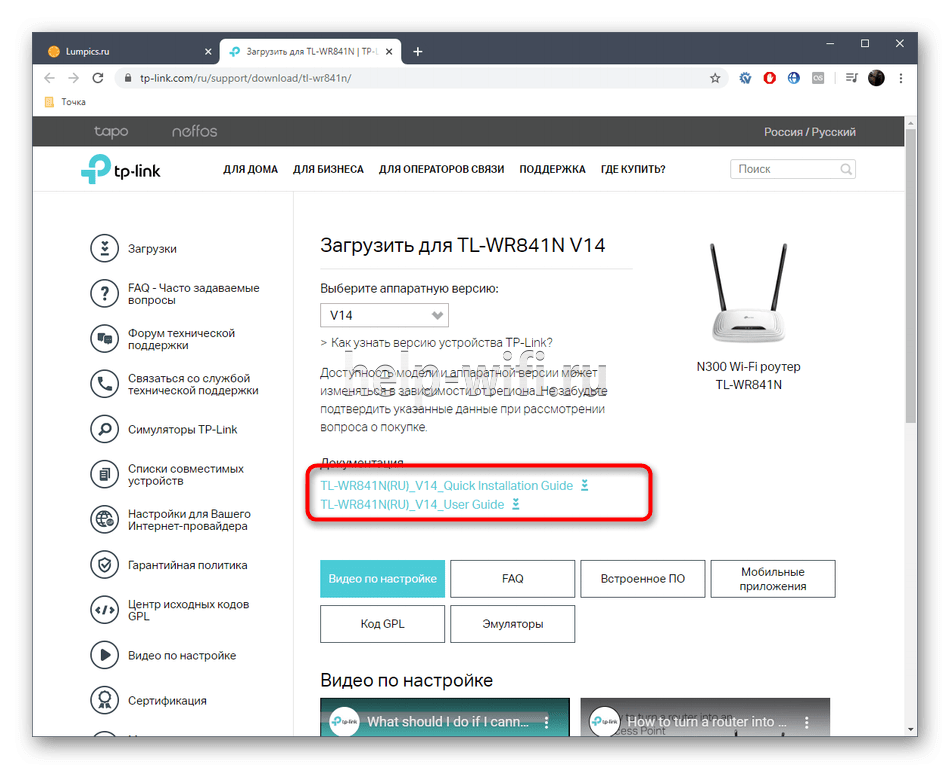

Это основной принцип поиска логина и пароля в инструкции электронного формата, но в зависимости от производителя устройства, действия при поиске инструкции могут немного различаться.
Сайт router passwords
На помощь в вопросе о том, что делать, если забыл пароль от Wi-Fi роутера Ростелеком, приходит Router Passwords, который является огромной базой хранения стандартных паролей wi-fi у роутеров Ростелеком, а также других популярных устройств, в том числе нашего Sagemcom F@St 1744.
- Заходим по ссылке Главная страница router passwords и открываем список всех производителей маршрутизаторов.

- В нашем случае в поиске выбираем Sagem.

- После того как выбрали роутер, нажимаем кнопку «Find Password».

- Ищем подходящую модель устройства, и в таблице напротив модели указываются данные для входа.


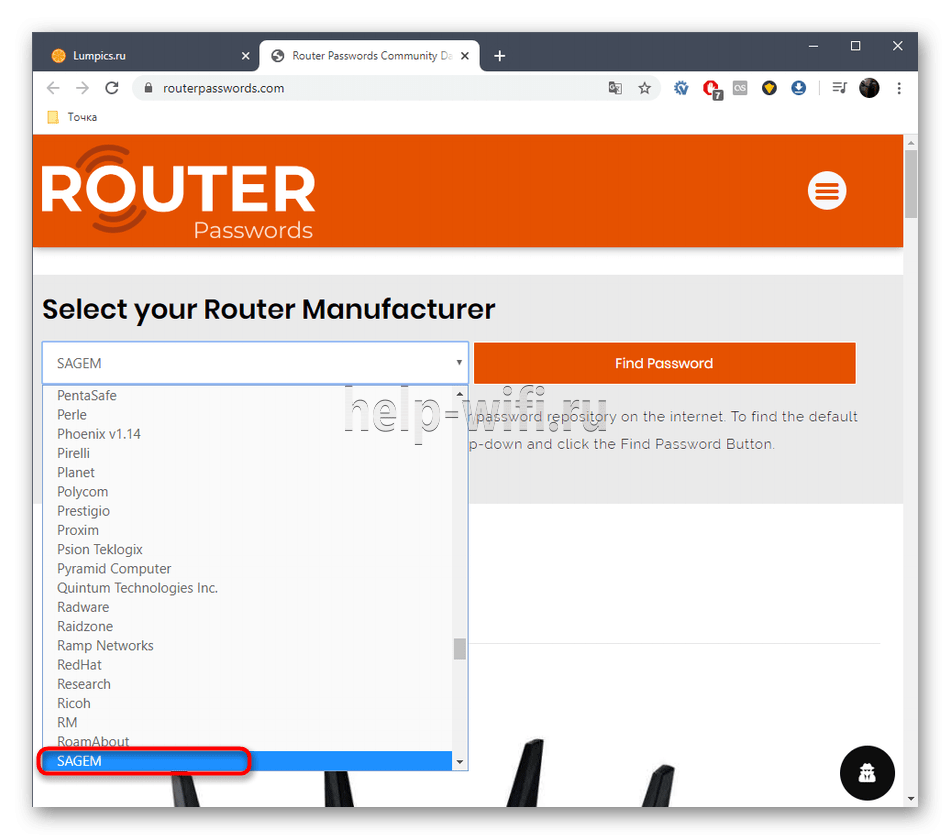

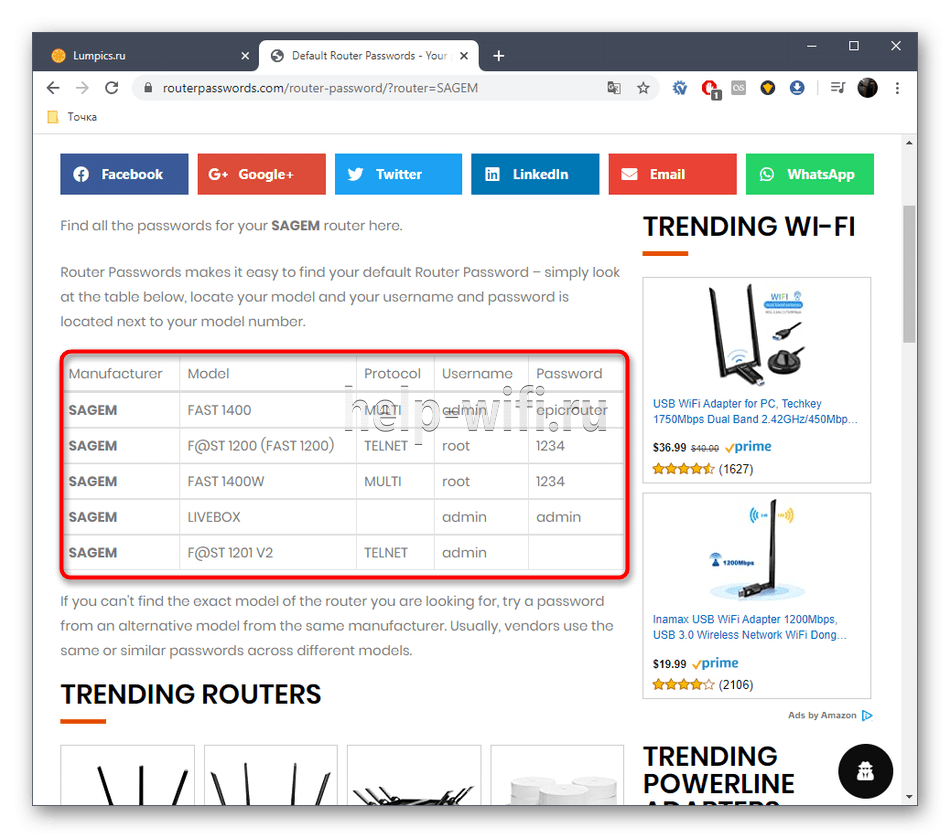
Изредка бывает, что при осуществлении входа в веб-интерфейс данные логина и кода безопасности не подходят. Это значит, что параметры, скорее всего, были изменены ручным способом через настройки роутера. В таком случае придется сбрасывать настройки роутера до заводских, о чем мы поговорим ниже.
Стандартные пароли
Мы уже узнали о том, что производитель роутера указывает логин и шифр для входа в веб-интерфейс маршрутизатора. Это стандартные данные, которые отображаются как на самом устройстве, так и в приложенной к продукту документации: технические характеристики, общее описание устройства или инструкция к роутеру. Так какие же бывают стандартные пароли для доступа в режим настроек маршрутизатора?
В качестве стандартных данных производители указывают следующие вариации:
- Логин – admin, код – admin;
- Логин – user, код – user;
- Логин – admin, код – user;
- Логин – root, код – 1234 и другие.
Данные для настройки интернета PPPoE
Рассмотрим основные источники, где содержатся сведения для настройки интернета PPPoE: логин и пароль от поставщика услуг.
Договор
Логин и пароль для настройки подключения PPPoE у Ростелекома сдержатся в договоре, который заключен с поставщиком услуг в соответствующих полях. 
Личный кабинет
Личный кабинет Ростелеком не подразумевает восстановления пароля. Можно только изменить пароль, если известен старый. Зато здесь указывается логин для подключения интернета.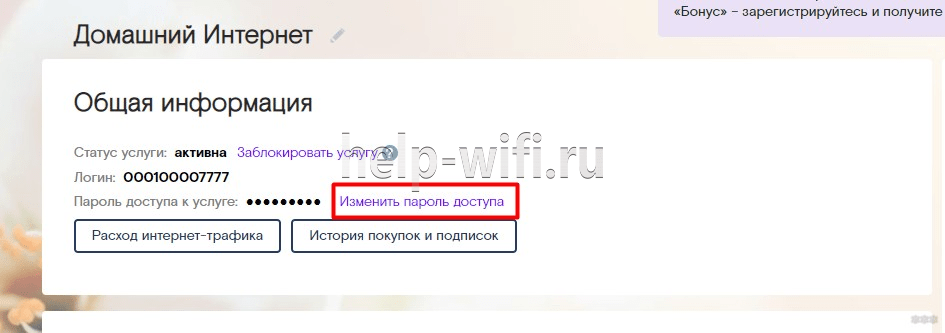
Техподдержка
Узнать логин и пароль для PPPoE можно через службу поддержки. Позвоните на горячую линию. От вас потребуется номер лицевого счета, который указан в договоре, или данные лица, на которого был составлен договор. Номер горячей линии Ростелеком 8-800-100-08-00.
Офис Ростелекома
Посещение офиса Ростелеком подразумевает наличие паспорта того, на кого оформлены услуги. В офисе выдается копия договора, в котором указаны данные для подключения интернета.
Данные от личного кабинета
Стандартные данные от личного кабинета Ростелеком в договоре при подключении услуг интернета не указывают. Самостоятельно регистрируемся в личном кабинете с указанием сведений о вас: ФИО, мобильный телефон, пароль (придумываем самостоятельно). После завершения регистрации привязываем лицевой счет, номер которого указывается в договоре, к личному кабинету и получаем детальную информацию о состоянии лицевого счета и сведения по текущему тарифу.
Восстанавливаем старые данные
Чтобы восстановить старые данные от личного кабинета Ростелеком, на странице входа в личный кабинет нажимаем кнопку «Восстановить пароль». В открывшемся окне вводим мобильный телефон, который указывался при регистрации в личном кабинете и текст с картинки для системы безопасности.,
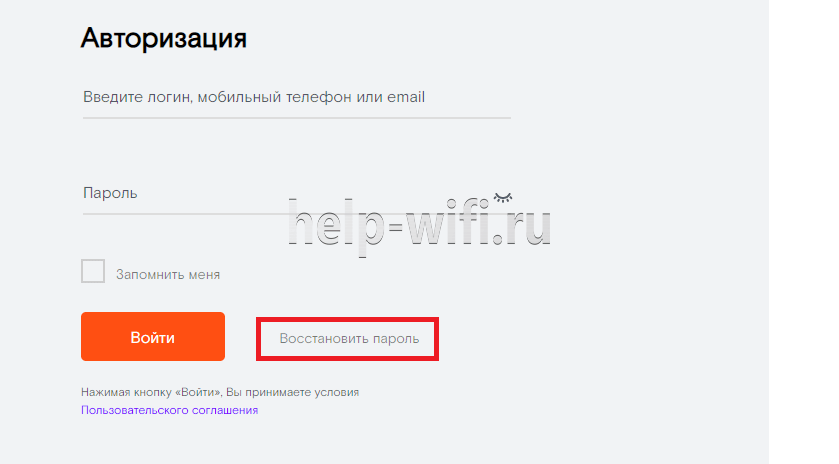
На указанный мобильный телефон придет смс с кодом для восстановления. На открывшейся странице вводим этот код и придумываем новый пароль.
Регистрируемся по новой
Совсем не обязательно восстанавливать данные от личного кабинета – достаточно зарегистрироваться заново с указанием того же или нового мобильного телефона, к которому есть доступ. Далее, снова привязываем лицевой счет к личному кабинету.
Офис
Совсем необязательно посещать офис для восстановления доступа в личный кабинет. Однако посетив его, сотрудники провайдера сделают за вас всю работу. Вам необходим лишь паспорт гражданина, на которого был оформлен интернет и доступ к действующему номеру мобильного телефона.
Для доступа в личный кабинет Ростелеком воспользуйтесь прямо ссылкой https://lk.rt.ru/.
Узнаем пароль от Wi-Fi
Чтобы узнать данные от Wi-Fi сети, требуется выполнение некоторых других действий. Однако если самостоятельного изменения кода не производилось, то он содержится на устройстве – той же самой наклейке, где мы искали данные для входа в настройки. Если активация Wi-Fi происходит после ввода значений с наклейки на устройстве, значит можно оставить код прежним. Если не подходит и устройство не подключается к сети, то стоит рассмотреть следующие действия.
Через командную строку
Операционная система компьютера хранит все данные ранних подключений, в том числе и шифр от Wi-Fi.
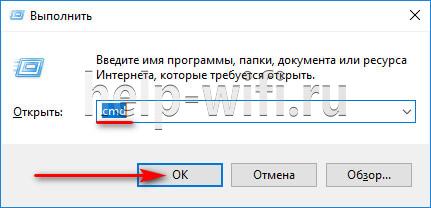
- Запускаем командную строку в ПК нажатием сочетания клавиш Win + R, вводим команду «cmd» и наживаем кнопку «Выполнить».

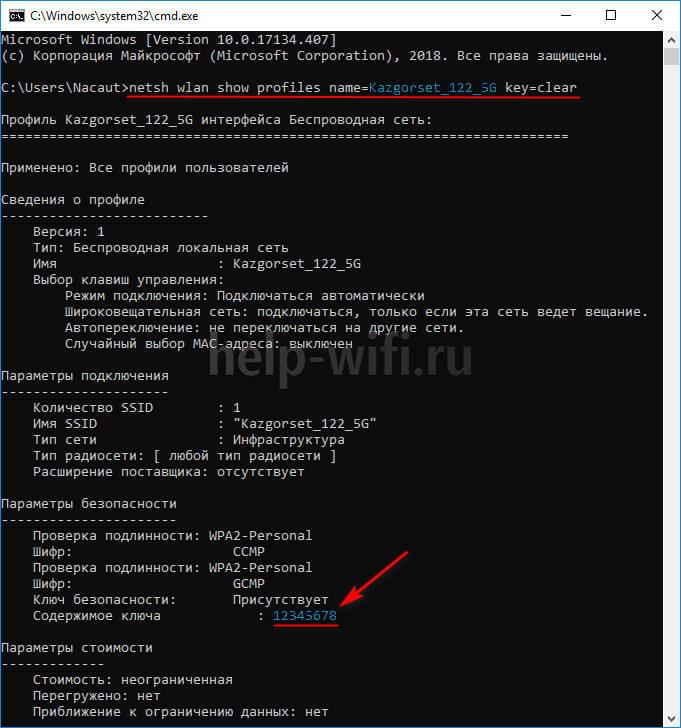
- Вводим в командную строку следующую команду «netsh wlan show profiles name=Имя_вашей_сети key=clear» с точным указанием имени сети.

- Обращаем вниманием на строку «Содержимое ключа», где и прописаны значения для беспроводной сети.
В настройках роутера
Чтобы узнать данные через настройки, необходимы сведения для входа, о чем мы узнали ранее.
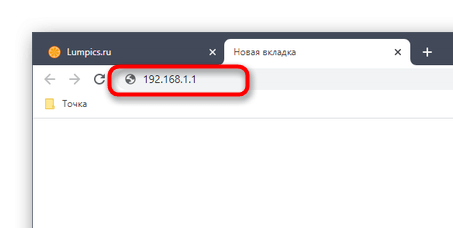
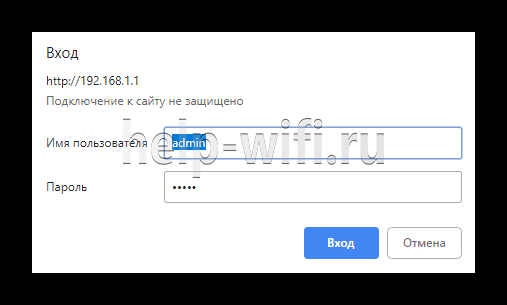
- Открывает браузер, и входим в веб-интерфейс по адресу 192.168.1.1 или 192.168.0.1, который необходимо вести в строку поиска.

- Появившаяся форма потребует данные, которые указаны на устройстве. Вводим и нажимаем «Вход».

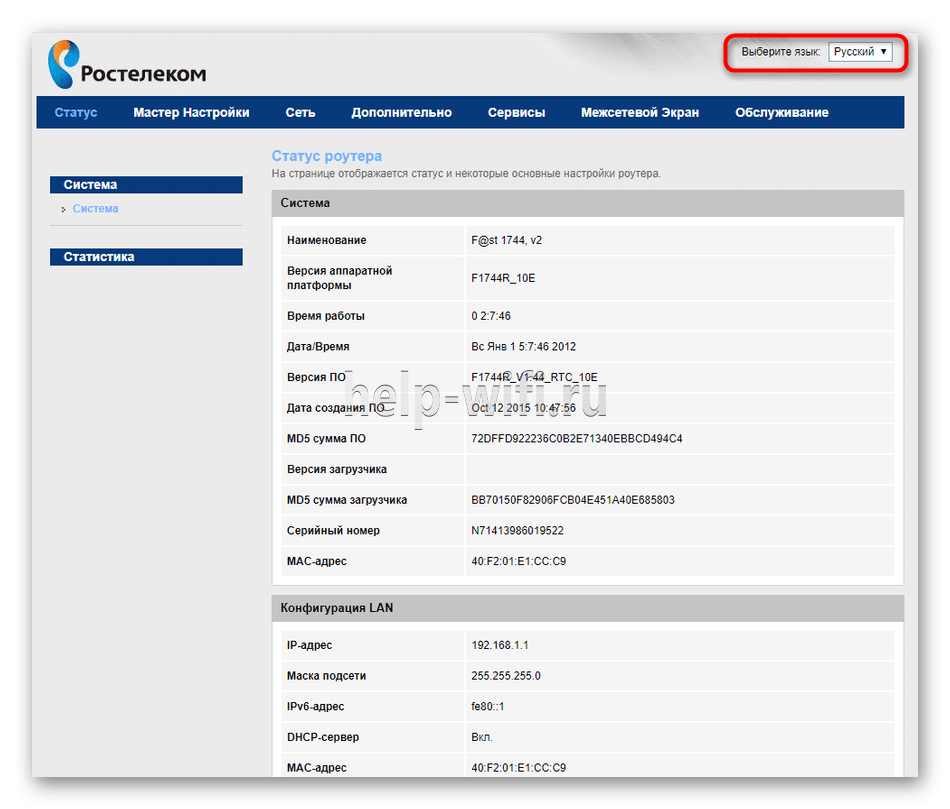
- Специальное меню позволяет выбрать русскую локализацию.

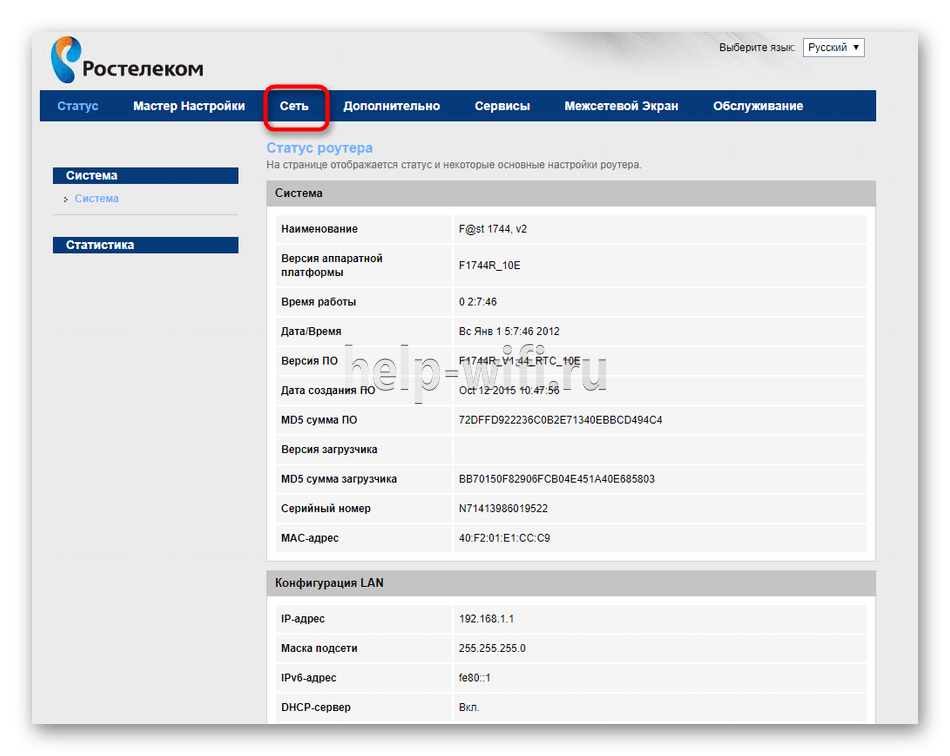
- Верхняя панель содержит вкладку «Сеть». Открываем ее.

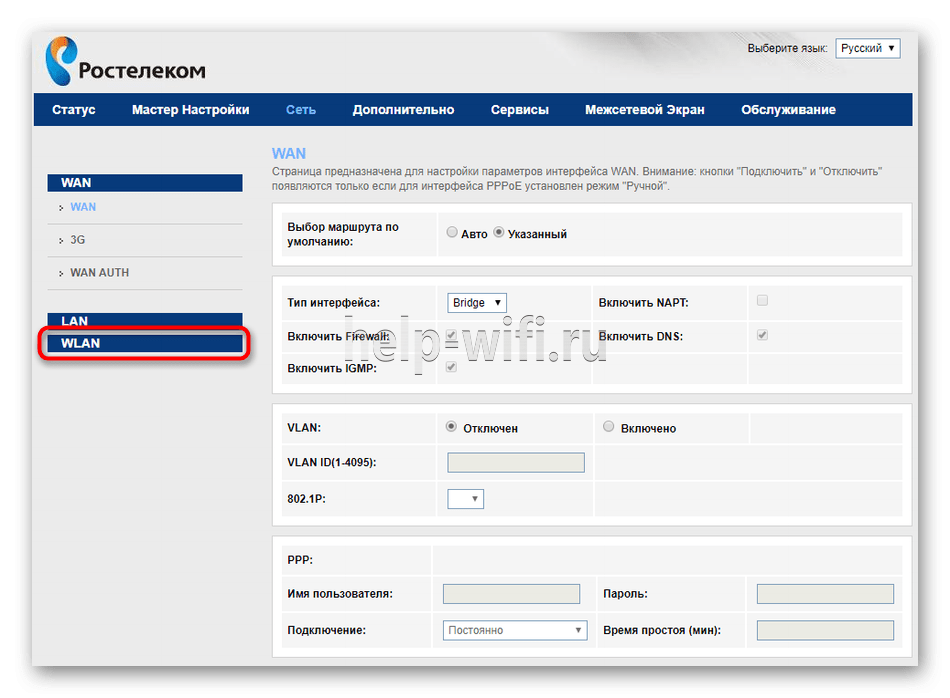
- По средствам левого меню открываем категорию «WLAN».

- Выбираем пункт «Безопасность».

- Ищем строку «Общий ключ», напротив которой нажимаем на кнопку «Показать ключ».

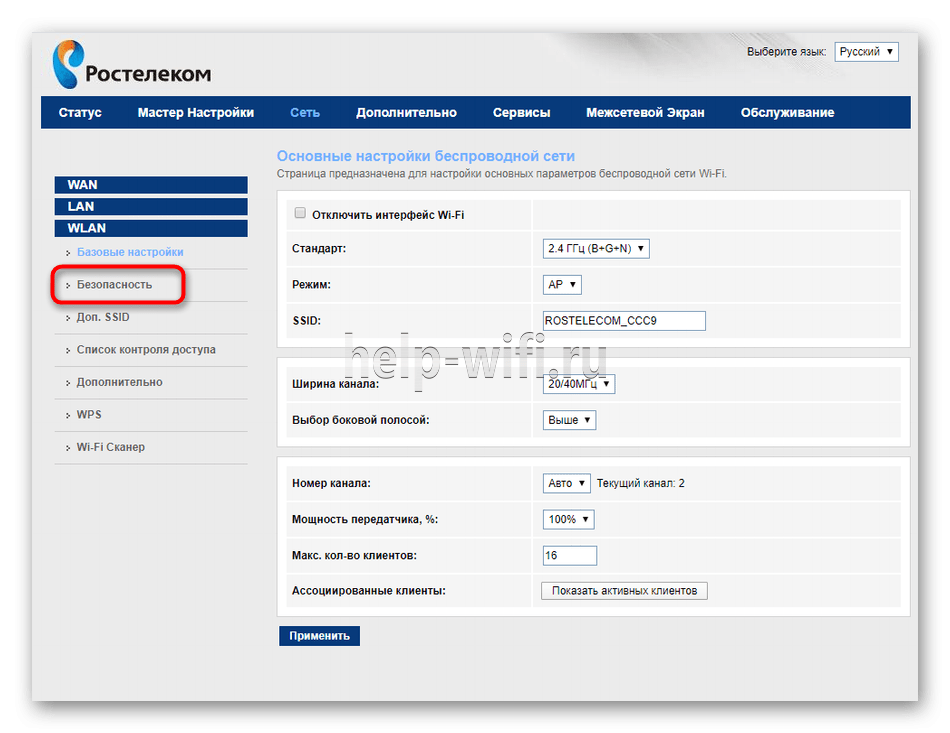

Данная строка позволяет ознакомиться с действующим кодом, а также поменять его в случае необходимости, введя символы на свое усмотрение. Определив пин от wi-fi, подключаем любое устройство к беспроводной сети с использованием данного значения.
В операционной системе
Данный способ используется в том случае, если ПК присоединен к беспроводной сети роутера. В этом случае стандартная функциональность ОС позволяет определить значение безопасности для точки доступа.
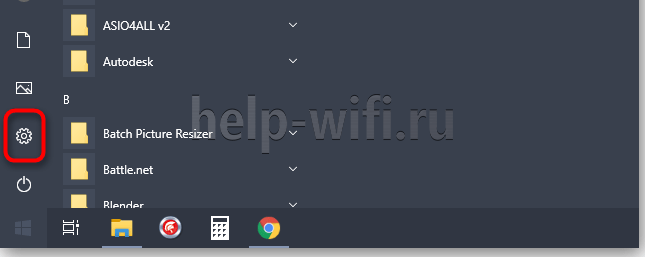
- Открываем меню «Пуск» и заходим в «Параметры».

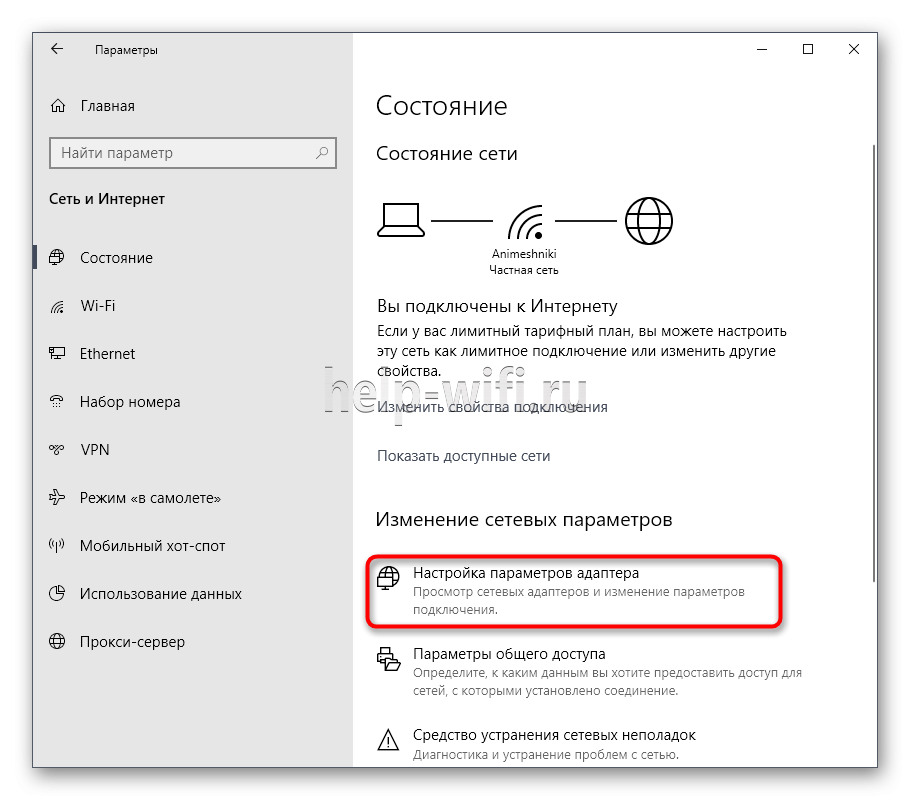
- Отрываем блок «Сеть и интернет».
- Первая категория «Состояние» содержит пункт «Изменение сетевых параметров», в котором открываем «Настройка параметров адаптера».

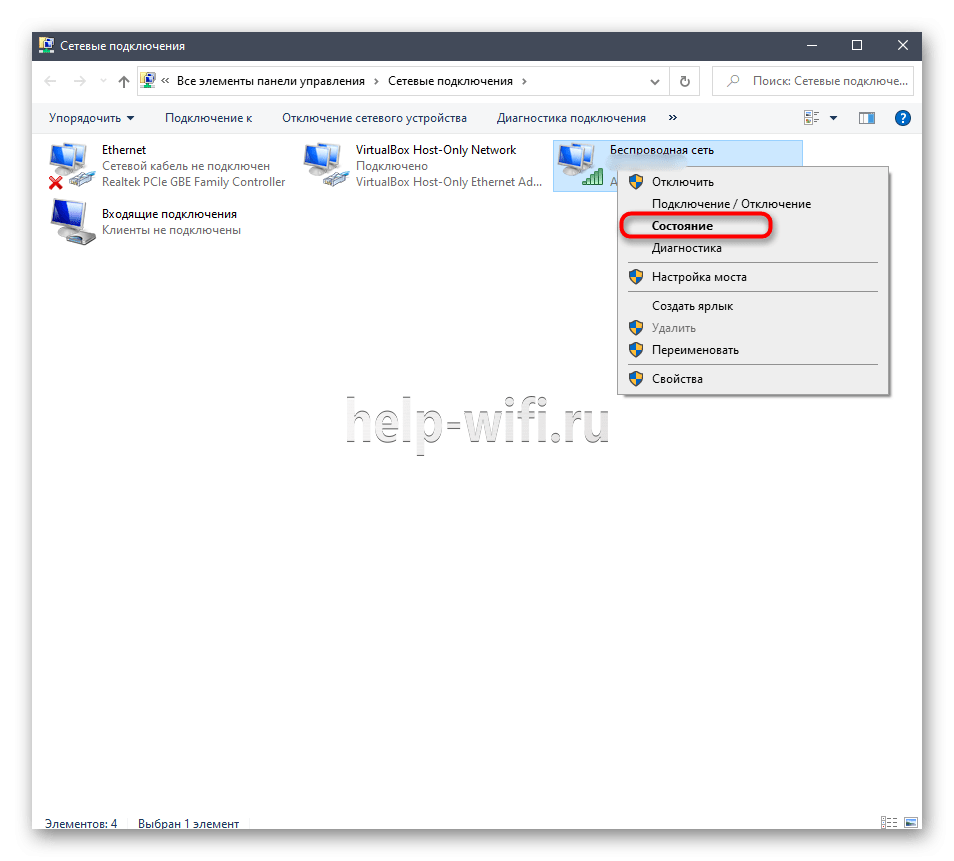
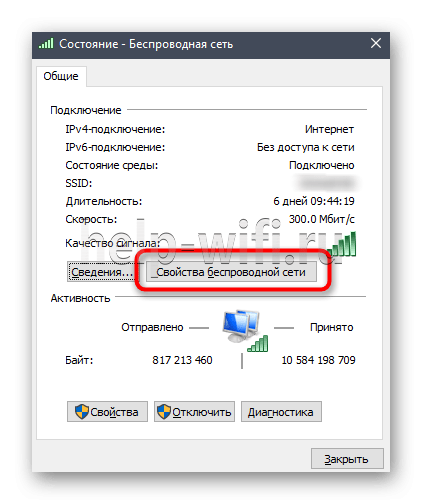
- Откроется новое окно, где необходимо отыскать активный сетевой адаптер, и, кликнув по нему правой кнопкой мыши, выбрать пункт «Состояние».

- В новом окне открываем «Свойства беспроводной сети».

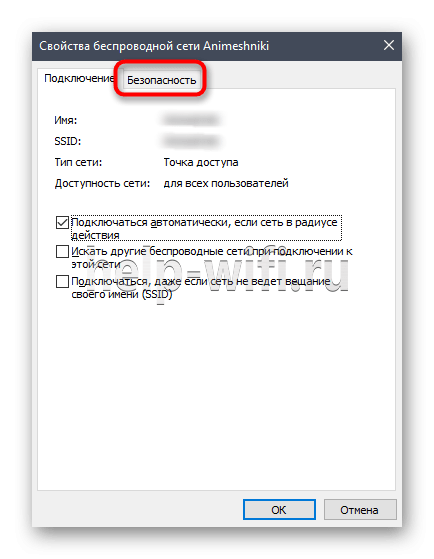
- Переходим на вкладку «Безопасность».

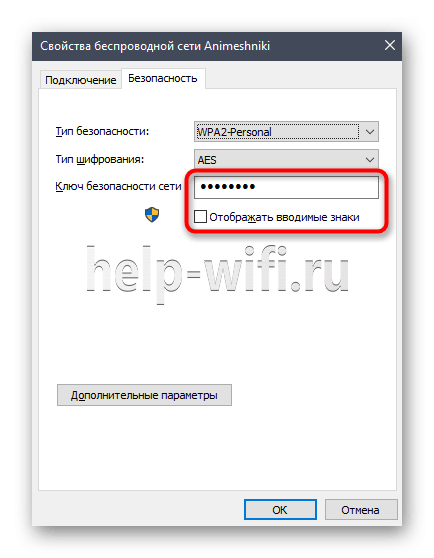
- Ставим галочку напротив надписи «Отображать вводимые знаки» После этого в поле «Ключ безопасности сети» отобразится ПИН.

Не забывайте про договор с оператором, в котором могут находиться данные для роутера.
Как поменять пароль wi-fi
Рассмотрим основные способы, как восстановить или поменять пароль от вайфай на роутере Ростелеком на основе модели Ростелеком Sagemcom 2804 V7, который обладает довольно запутанными настройками.
- Заходим в личный кабинет роутера Ростелеком.

- Открываем пункт «WLAN» в выпадающем списке выбираем «Безопасность».
- В разделе «Ручная настройка точки доступа» обращаем внимание на строку WPA/WAPI-пароль, которая отвечает за смену пароля и его хранение.
- Далее, прописываем собственный ключ сети и нажимаем на кнопку «Применить», пароль считается смененным. Рекомендуется сохранить пароль, например на телефоне, чтобы быстро отыскать его случае необходимости.

Для маршрутизаторов других моделей принцип смены пароля остается тот же. Также данные безопасности сети можно поменять через ОС ПК. Для этого необходимо открыть окно «Свойства беспроводной сети», как было указано ранее либо через центр управления сетями и общим доступом, и прописать желаемые значения пароля.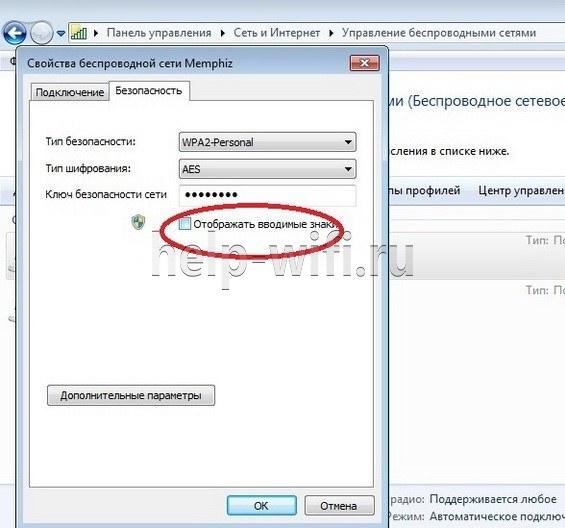
Что делать, если не удалось узнать пароль
Если описанные способы не решили проблему с поиском пароля, рекомендуется вызвать специалиста на дом через колл-центр с указанием номера договора оператору.
Еще одним эффективным способом узнать пароль от wi-fi является сброс роутера до заводских настроек.
Сброс на заводские настройки
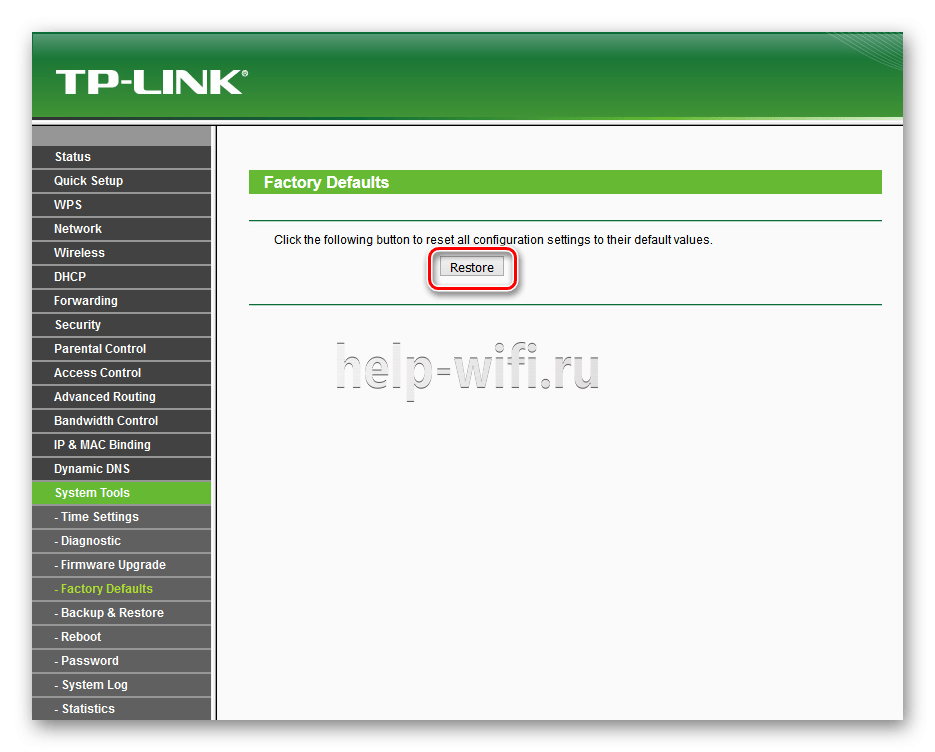
Самым простым способом сбросить пароль на роутере Ростелеком является сброс настроек роутера до заводских параметров с использованием кнопки на задней крышке устройства, что позволяет получить стандартный логин и пароль от роутера.
Чтобы перейти к аналоговым настройкам через веб-интерфейс выполняем следующее (рассмотрим инструкцию на примере устройства TP-Link):
- Открываем меню конфигураций роутера через интернет браузер, далее переходим в раздел «System Tools/Системные инструменты».

- Переходим к «Factory Defaults/Заводские настройки».

- На следующей вкладке нажимаем «Restore/Восстановить».

- Подтверждаем сброс конфигураций.
- Удачный откат отобразиться следующей вкладкой.



Итак, мы разобрали, как узнать пароль от роутера и сети Wi-fi разными способами. Данные операции проводятся с любыми сетевыми устройствами в том же порядке, однако конкретные названия меню могут различаться моделью устройства. Во избежание, рекомендуется вовремя проводить обновление устройства.
А Вы знаете, что каждый третий пользователь не помнит какой пароль на беспроводную сеть у него используется. В случае с роутером Ростелеком подключение обычно выполняет сервисный специалист провайдера, который тянет кабель в квартиру, настраивает доступ в Интернет и подключает домашние устройства. И всё бы ничего, но ровно до того времени, как возникает необходимость подключить новый гаджет: телефон, телевизор, умную колонку и т.п. В итоге пользователи начинают экстренно искать а где же написан пароль WiFi на роутере Ростелекома и как вообще его можно посмотреть?! Есть несколько способов которые помогут восстановить пароль от Вай-Фай Ростелеком и я покажу их все!
Содержание
Если Вы возьмёте роутер Ростелеком в руки и внимательно его осмотрите, то можете найти на нём прямоугольную или квадратную наклейку, на которой написаны все основные данные о устройстве — производитель, модель, серийный номер. Там так же будет и раздел, который называется «Доступ к Wi-Fi». В нём обычно написано имя вещаемой беспроводной сети и пароль на Вай-Фай, которые по умолчанию используются на роутере Ростелеком. Вот примерно так это выглядит:
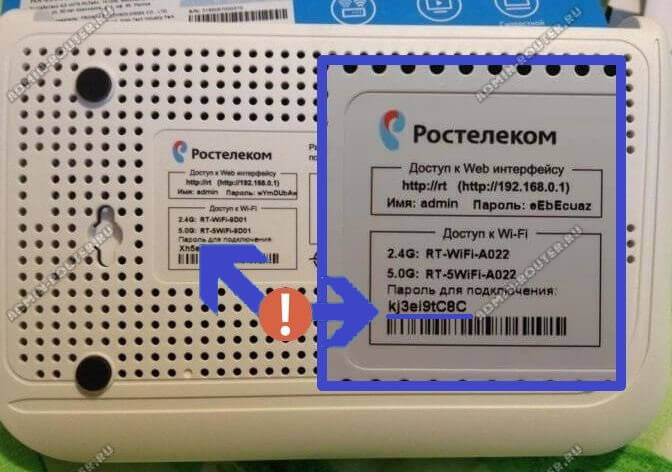
Хочу заметить, что достаточно часть специалисты РТК оставляют именно эти параметры, не изменяя их. Почему? А посмотрите на наклейку в фото выше — там и имя достаточно уникальное, которые вряд ли встретится у кого-нибудь из Ваших соседей, и сам пароль WiFi Ростелеком достаточно сложный и устойчивый к взлому — 10 знаков, где есть и буквы разного регистра, и цифры.
Как посмотреть пароль Вай-Фай Ростелеком на компьютере
Второй способ, которым однозначно стоит воспользоваться если нужно быстро узнать пароль от WiFi на роутере Ростелеком — это посмотреть его на уже подключенном к беспроводной сети компьютере или ноутбуке с операционной системой Windows 10. Для этого в правом углу экрана найдите значок подключения к Вай-Фаю и кликните по нему правой кнопкой мыши, чтобы вызвать меню:
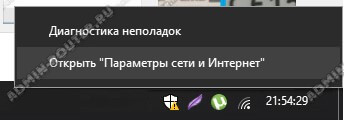
В меню выберите пункт «Открыть «Параметры сети и Интернет». После этого должно появится окно с параметрами системы, а конкретнее раздел «Сеть и Интернет»:
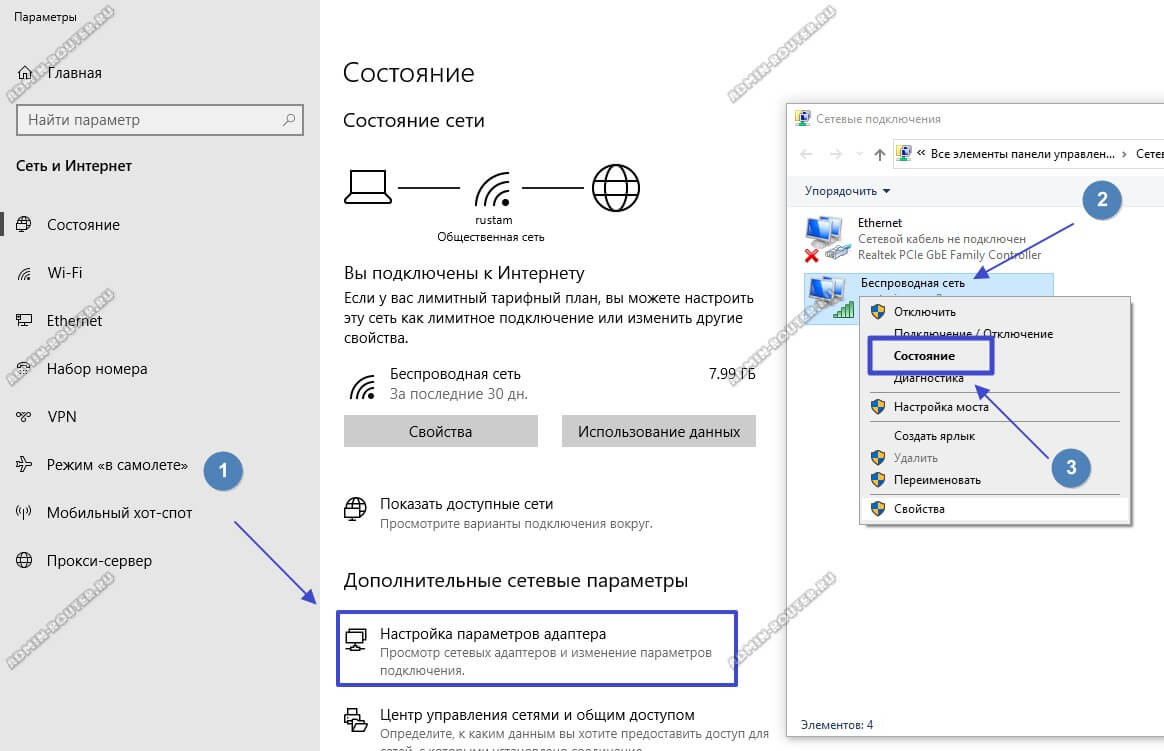
Кликните по ссылке «Настройка параметров адаптера», чтобы перейти к списку сетевых подключений Виндовс. Их обычно несколько — кабельное, беспроводное и блютуз. Выберите беспроводную сеть и кликните по ней правой кнопкой мыши. Чтобы узнать пароль Вай-Фай Ростелеком-роутера, Вам нужно в появившемся меню кликнуть на пункт «Состояние». Появится ещё одно окошко состояния беспроводной сети. Там Вам надо кликнуть на значок «Свойства беспроводной сети».
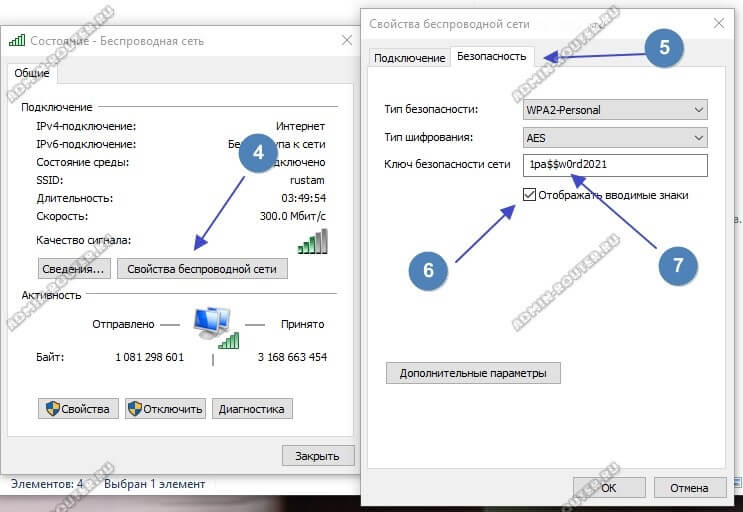
Дальше появится последнее в нашем случае окно со свойствами беспроводной сети, в котором надо открыть вкладку «Безопасность». Теперь важный момент! Посмотреть пароль WiFi Ростелеком можно в строчке «Ключ безопасности сети», но по умолчанию он спрятан за звёздочками. Чтобы узнать пароль в явном виде — поставьте галочку «Отображать вводимые знаки». Вот и всё!
Как узнать пароль Вай-Фая на роутере Ростелеком
Это самый сложный для новичка способ, но по сути ничего особо-то сверхъестественного он не представляет и проделав его один раз — вы без проблем сделаете то же самое позже на любом другом подобном устройстве. Чтобы узнать пароль WiFi на роутере Ростелеком, сначала надо зайти в его настройки. Для этого нам опять же потребуется наклейка, про которую я рассказывал выше.
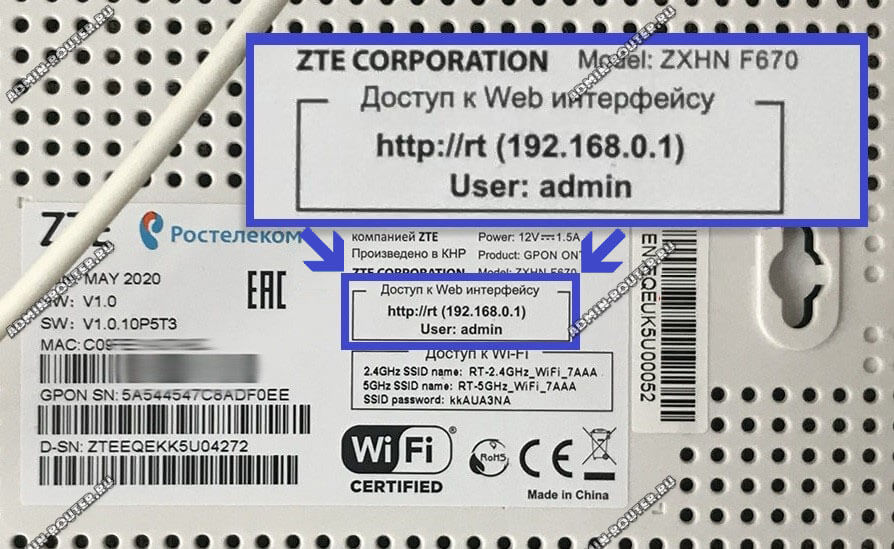
Смотрим в поле, которое называется «Доступ в Web-интерфейс». Здесь написан адрес, который надо ввести в адресную строчку браузера. Это обычно либо IP-адрес 192.168.0.1, либо URL-адрес http://rt. Введя любой из них в адресной строке, Вам должна открыться форма авторизации настроек роутера Ростелеком.
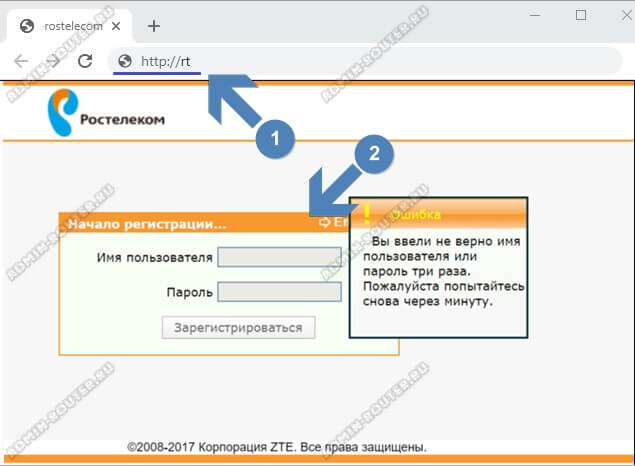
Логин и пароль берём снова из наклейки. Если там пароль не написан, или тот, что написан, не подходит — это уже плохо. Единственный способ открыть настройки устройства и посмотреть пароль Вай-Фай — это сбрасывать его к заводскому состоянию с помощью кнопки Reset и заново всё настраивать.
Если же у Вас всё прошло удачно и получилось открыть веб-интерфейс маршрутизатора, тогда ищите раздел меню с настройками беспроводной сети. В моём примере используется двухдиапазонный роутер Ростелеком Rotek RX-22200 и у него для каждого из диапазонов есть свой отдельный раздел.
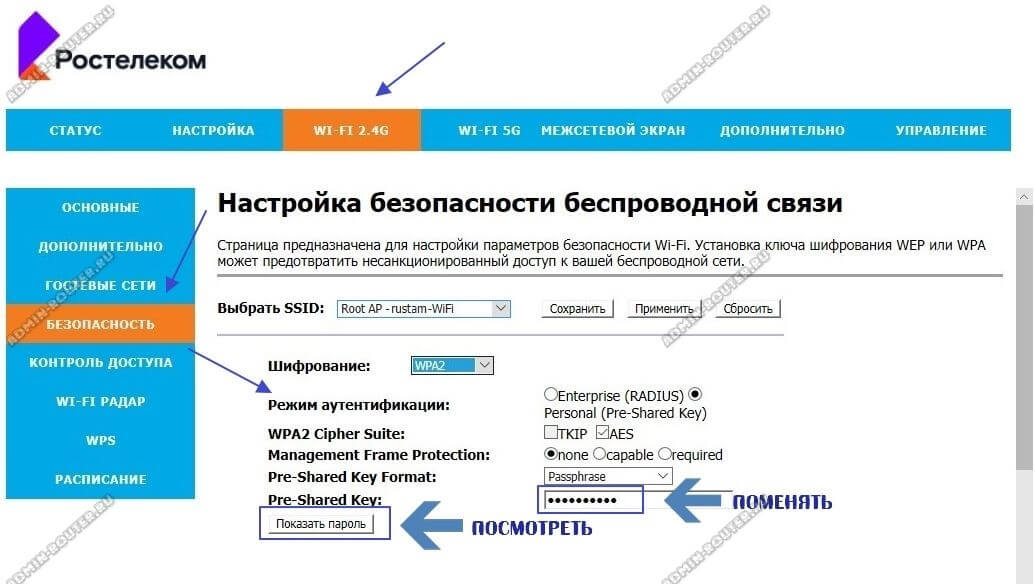
Дальше надо открыть подраздел настройки безопасности сети. Там будет доступен выбор типа и способа шифрования и т.п. Отдельная строчка будет для ввода пароля сети. Она называется обычно одним из этих вариантов:
- WPA Key
- Pre-Shared Key
- Passphrase
- Ключ сети
Как Вы можете видеть на картинке выше, сам пароль скрыт точками. Чтобы посмотреть пароль WiFi Ростелеком роутера, вы должны найти рядом кнопочку «Показать пароль». В некоторых случаях в строке ввода ключа может быть значок в виде глаза — он выполняет ту же самую роль.
Ничего не получается — что же делать?
Если же посмотреть пароль от Вай-Фай у Вас не получается из-за того, что нет доступа в веб-интерфейс Ростелекомовского роутера, то выход один и нам поможет старая-добрая поговорка сетевиков: Семь бед — один Reset. Другими словами придётся делать аппаратный сброс настроек. Для этого на любом беспроводном маршрутизаторе есть отдельная кнопка, подписанная как «Reset»:
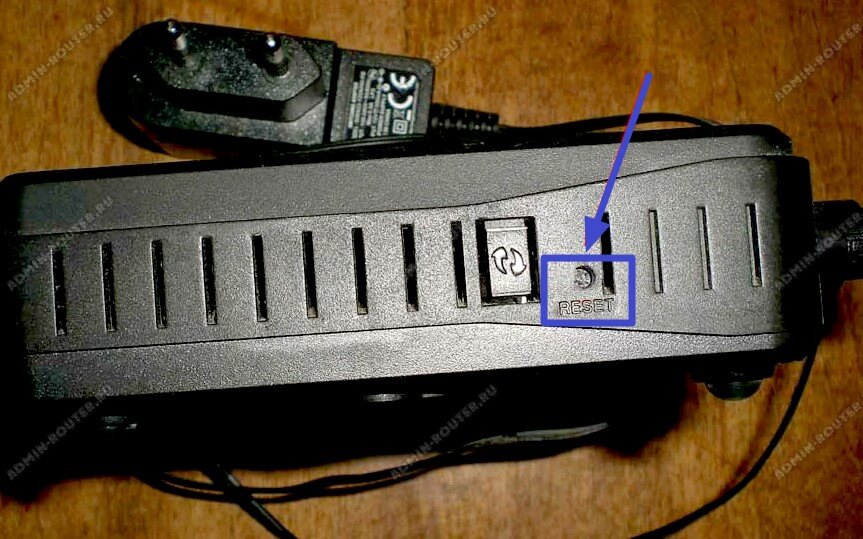
Она находится или сзади корпуса, или сбоку. Нажимать эту кнопку надо с помощью разогнутой канцелярской скрепки или обычной шариковой ручки. Нажатой кнопку держим примерно 5-8 секунд и отпускаем. После этого роутер должен мигнуть всеми лампочками и перезагрузиться!
Внимание! Если Вы не знаете как или не сможете самостоятельно настроить заново подключение на роутере Ростелеком, то лучше не делайте сброс, а воспользуйтесь услугами специалиста!
Функция безопасности — одна из самых важных для каждого пользователя Wi-Fi-сети. Смена пароля на роутере Ростелеком позволяет защитить вашу личную информацию и предотвратить несанкционированный доступ к сети. Если у вас возникла необходимость изменить пароль на вашем wifi роутере от Ростелеком, вы можете сделать это в несколько простых шагов, используя свой телефон.
Первым шагом является подключение вашего телефона к Wi-Fi сети, созданной вашим роутером Ростелеком. Убедитесь, что подключение стабильное и вы находитесь в зоне действия сигнала. Затем откройте веб-браузер на своем телефоне и введите IP-адрес вашего роутера.
После открытия страницы управления роутером введите логин и пароль администратора. Если у вас еще нет логина и пароля, вы можете использовать значения по умолчанию, указанные на наклейке на задней панели вашего роутера. Обратите внимание, что рекомендуется сменить пароль администратора после первого входа в систему.
Примечание: убедитесь, что ваш пароль состоит из достаточно сложных символов, чтобы предотвратить взлом или угадывание.
Содержание
- Откройте приложение Ростелеком на своем телефоне
- Войдите в свой аккаунт
- Найдите раздел «Управление оборудованием»
- Выберите свой wifi роутер
- Перейдите в настройки безопасности wifi
- Введите новый пароль и сохраните настройки
- Подключитесь к wifi с новым паролем
Откройте приложение Ростелеком на своем телефоне
Для того чтобы сменить пароль на WiFi роутере Ростелеком через телефон, вам понадобится открыть приложение Ростелеком, которое вы можете скачать и установить на своем смартфоне из официального магазина приложений.
После установки приложения, откройте его на своем телефоне, чтобы приступить к смене пароля на WiFi роутере.
Приложение Ростелеком предоставляет удобный и простой в использовании интерфейс, который позволяет вам управлять настройками своего домашнего роутера и совершать различные операции, включая смену пароля на WiFi.
Оно также предлагает ряд дополнительных функций, таких как мониторинг использования интернет-трафика, блокировка нежелательных сайтов и управление подключенными устройствами.
Чтобы узнать, как конкретно сменить пароль на WiFi роутере через приложение Ростелеком, следуйте дальнейшей пошаговой инструкции, предоставленной в этой статье.
Войдите в свой аккаунт
Прежде чем изменить пароль на роутере Ростелеком через телефон, вы должны войти в свой аккаунт оператора. Следуйте этим шагам:
- Откройте приложение, которое вы используете для управления своим аккаунтом Ростелеком.
- Введите свой логин и пароль для входа в приложение. Если вы еще не зарегистрированы, нажмите на соответствующую кнопку и создайте новый аккаунт.
- После успешного входа в свой аккаунт, вам может потребоваться перейти в раздел «Управление роутером» или просмотреть список доступных услуг, где можно изменить настройки wifi роутера.
Примечание: Если у вас возникли проблемы с входом в аккаунт, обратитесь в службу поддержки Ростелеком для получения дополнительной информации и помощи.
Найдите раздел «Управление оборудованием»
Чтобы изменить пароль на wifi роутере Ростелеком через телефон, необходимо найти раздел «Управление оборудованием» в настройках роутера. Этот раздел иногда может иметь другое название, такое как «Настройки», «Управление сетью» или «Настройки роутера». Чтобы найти данный раздел, следуйте следующим шагам:
- Откройте приложение для управления wifi роутером Ростелеком.
- Войдите в аккаунт, используя свои учетные данные.
- Перейдите на главную страницу или на страницу настроек.
- Найдите раздел, который отвечает за управление оборудованием или роутером.
- В зависимости от интерфейса приложения, возможно понадобится прокрутка вниз или выбор соответствующего пункта меню.
Как только вы найдете раздел «Управление оборудованием» или аналогичный, вы сможете перейти к следующим шагам для изменения пароля на wifi роутере Ростелеком.
Выберите свой wifi роутер
Перед сменой пароля на wifi роутере Ростелеком через телефон, необходимо определить модель вашего роутера. Ниже приведены наиболее распространенные модели роутеров Ростелеком:
- DSL-2600U
- DSL-2640U
- DIR-300/DIR-320
- ZTE H108N
- ZTE H118N
Подробную информацию о модели роутера можно найти на его корпусе или в документации, прилагаемой в комплекте с роутером.
Перейдите в настройки безопасности wifi
Чтобы изменить пароль на wifi роутере Ростелеком через телефон, вам необходимо выполнить следующие шаги:
- Откройте браузер на своем телефоне и введите адрес роутера. Обычно это
192.168.0.1или192.168.1.1. - Нажмите Enter или перейдите по ссылке, чтобы открыть панель управления роутером.
- Введите логин и пароль администратора. Если вы не знаете эти данные, обратитесь в службу поддержки Ростелеком или воспользуйтесь стандартными данными: логин
admin, парольadminили оставьте поле пароля пустым. - Найдите раздел настройки безопасности wifi. Обычно он называется «Настройки Wi-Fi», «Wireless Settings» или похожим образом.
- В разделе безопасности найдите пункт «Пароль» или «Passphrase».
- В поле «Пароль» введите новый пароль, который вы хотите установить для вашей wifi сети.
- Сохраните изменения, нажав кнопку «Сохранить» или «Применить».
После сохранения изменений новый пароль будет применен на вашем wifi роутере Ростелеком. Убедитесь, что вы запомнили новый пароль, чтобы иметь доступ к вашей wifi сети.
Введите новый пароль и сохраните настройки
1. Откройте веб-браузер на своем телефоне и введите адрес роутера в строке поиска. Обычно адрес роутера указан на самом роутере или в документации.
2. Введите логин и пароль для входа в настройки роутера. Если вы не знаете логин и пароль, обратитесь к документации или свяжитесь с технической поддержкой Ростелеком.
3. После успешной авторизации вы попадете в меню настроек роутера. Найдите в нем раздел, отвечающий за настройку пароля Wi-Fi.
4. Введите новый пароль в соответствующем поле. Придерживайтесь указанных требований к паролю: длина, наличие цифр, букв верхнего и нижнего регистра.
5. После ввода нового пароля сохраните изменения, нажав кнопку «Сохранить» или «Применить».
6. Подождите несколько секунд, пока роутер примет новые настройки. После этого ваш Wi-Fi будет защищен новым паролем.
Подключитесь к wifi с новым паролем
После успешной смены пароля на wifi роутере Ростелеком, вам необходимо подключиться к wifi сети с использованием нового пароля. Для этого выполните следующие шаги:
- На вашем устройстве (например, смартфоне, планшете или ноутбуке) откройте меню настроек wifi.
- В списке доступных wifi сетей выберите название вашей wifi сети.
- Вам будет предложено ввести пароль для подключения к wifi сети. Введите новый пароль, который вы установили на wifi роутере Ростелеком.
- Подождите несколько секунд, пока ваше устройство подключится к wifi сети с новым паролем.
- После успешного подключения вы сможете использовать интернет на вашем устройстве с новым паролем.
Обратите внимание, что необходимо обновить пароль на всех устройствах, которые регулярно подключаются к wifi сети. Это поможет обеспечить безопасность вашей сети и исключить несанкционированный доступ.
Теперь вы успешно подключились к wifi сети Ростелеком с использованием нового пароля и можете наслаждаться стабильным и безопасным интернет-подключением.
Забытый пароль от Wi-Fi может быть настоящей проблемой, особенно если вы хотите подключиться к Интернету с помощью своего мобильного устройства. В настоящее время многие провайдеры предлагают разные способы восстановления пароля, и Ростелеком не исключение. В этой статье мы расскажем вам, как восстановить пароль вайфая Ростелеком через телефон.
Первым шагом для восстановления вашего пароля Ростелеком Wi-Fi является открытие вашего мобильного браузера. Откройте любой веб-браузер на своем телефоне и введите адрес «www.routerlogin.net» в адресную строку. После этого нажмите Enter.
Появится страница аутентификации. Вам потребуется ввести логин и пароль. Обратитесь к документации, которая была предоставлена вам при установке Wi-Fi Ростелеком, чтобы найти правильный логин и пароль. Если вы не можете найти эту информацию, обратитесь в службу поддержки Ростелеком для получения помощи.
Содержание
- Открыть приложение Ростелеком
- Выбрать раздел «Управление услугами»
- Найти раздел «Wi-Fi» и перейти в него
Открыть приложение Ростелеком
Для восстановления пароля вайфая Ростелеком через телефон необходимо сначала открыть приложение Ростелеком на своем устройстве. Приложение доступно для скачивания и установки в App Store для устройств на iOS и в Google Play для устройств на Android.
Шаг 1: Откройте магазин приложений на своем устройстве (App Store для iOS или Google Play для Android).
Шаг 2: В поисковой строке введите «Ростелеком» и нажмите на кнопку поиска.
Шаг 3: Найдите официальное приложение Ростелеком и нажмите на кнопку «Установить» или «Скачать».
Примечание: Убедитесь, что вы выбираете приложение от Ростелеком, чтобы избежать установки поддельного или неофициального приложения.
Шаг 4: Ожидайте завершения загрузки и установки приложения на своем устройстве.
Шаг 5: После установки откройте приложение Ростелеком, щелкнув на его значок на главном экране вашего устройства.
Теперь вы готовы приступить к процессу восстановления пароля вайфая Ростелеком через телефон.
Выбрать раздел «Управление услугами»
Чтобы восстановить пароль WiFi Ростелеком через телефон, вам необходимо открыть приложение «Мой Ростелеком» на вашем мобильном устройстве. После успешного входа в систему выполните следующие шаги:
- На главной странице приложения нажмите на значок меню в верхнем левом углу.
- В появившемся меню выберите раздел «Управление услугами».
Теперь вы перейдете на страницу управления услугами, где вы сможете настроить различные параметры вашего интернет-подключения, включая пароль WiFi. Перейдите к следующему разделу для дальнейшей инструкции.
Найти раздел «Wi-Fi» и перейти в него
Для того чтобы восстановить пароль вайфая Ростелеком через телефон, необходимо найти раздел «Wi-Fi» в настройках устройства и перейти в него. Этот раздел может иметь различные названия в зависимости от модели телефона или операционной системы, поэтому ниже представлены основные шаги, которые могут помочь вам найти этот раздел:
- Откройте меню на своем телефоне, нажав на значок «Настройки» или «Settings».
- Прокрутите список настроек вниз и найдите раздел, связанный с подключением к интернету. Название этого раздела может быть «Сети и соединения», «Беспроводные сети» или просто «Wi-Fi».
- Когда вы найдете нужный раздел, нажмите на него, чтобы открыть его.
Если в вашем телефоне есть поиск по настройкам, вы можете использовать его, чтобы найти раздел «Wi-Fi» быстрее. Просто введите ключевые слова, такие как «Wi-Fi» или «Сети», и система покажет вам результаты, связанные с этим запросом.
После того как вы перейдете в раздел «Wi-Fi», вы увидите список доступных сетей Wi-Fi. Вам нужно будет найти сеть Ростелеком, к которой вы хотите восстановить пароль, и нажать на нее.
Следующие шаги по восстановлению пароля будут зависеть от модели телефона и операционной системы. Вам могут потребоваться дополнительные данные, такие как логин и пароль от вашей учетной записи Ростелеком или номер лицевого счета. Следуйте инструкциям на экране и введите все необходимые данные, чтобы восстановить пароль вайфая.
После успешного восстановления пароля, вы сможете подключиться к сети Ростелеком с использованием нового пароля на своем телефоне.
Привет! В нашей стране в основном применяются 2 метода доступа к интернету провайдера – Динамический IP или PPPoE. Для первого из них не нужно ничего, но для второго уже требуются данные для авторизации, которые любят часто теряться. В этой статье мы поговорим как раз о том, где можно достать эти утерянные логин и пароль любимого Ростелекома, коим клиентом я и являюсь. Кратко и без воды.
Если же у вас остались какие-то вопросы или появились дополнения (а вдруг система изменилась) – обязательно напишите в комментарии. Мы ответим в самое ближайшее время.
Содержание
- Где можно узнать логин и пароль?
- Вариант 1 – Договор
- Вариант 2 – Звонок на горячую линию
- Вариант 3 – Посещение офиса
- Не получится – Личный кабинет
- Возможно получится – Старый роутер
- Для приставки
- Для личного кабинета
- Задать вопрос автору статьи
Где можно узнать логин и пароль?
Сначала краткий ответ, а дальше уже расшифровка:
- Договор с провайдером или специальная карточка
- Горячая линия
- Посещение офиса
В личном кабинете можно только изменить пароль, зная текущий. Восстановить его здесь на текущий день нельзя!
Вариант 1 – Договор
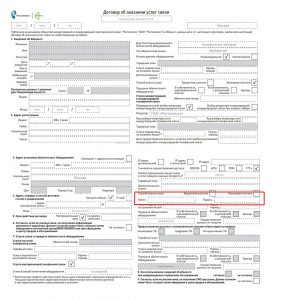
Много раз заключал договор с Ростелекомом, и обычно он при подключении выдает вам кипу бумаг и разных соглашений, среди которых как раз и имеется договор об оказании услуг связи. Именно в этом договоре провайдер обязательно и укажет ваш логин и пароль для доступа по технологии PPPoE:
На моей памяти в свое время еще выдавали маленькие карточки, где тоже указывался логин и пароль Ростелекома, покрытый защитным слоем для стирания. Перерыв половину шкафов, так и не смог его найти. Это к слову, что возможно у вас будет именно такая штукенция.
P.S. Тут же указывается и лицевой счет.
Вариант 2 – Звонок на горячую линию
Актуальный телефон – 8 (800) 100-08-00
Служба поддержки действительно спасает людей. Просто позвоните им, обойдите эшелон защиты роботов и выйдите любой ценой на человека-оператора. Обычно спрашивают лицевой счет и паспортные данные человека, на которого зарегистрирован интернет. В любом случае – просто позвоните им и все разузнайте. Поддержка классная, не кусается. Только не забудьте поздороваться!
Вариант 3 – Посещение офиса
Наверняка у вас есть где-то рядом или не очень офис Ростелекома. Порой его посещение затруднительно из-за расстояний. Но если уж первые два варианта не подошли – берете паспорт и бежите к ним. Восстановят и выдадут новую бумажку, которую нужно будет где-то сохранить, дабы избежать подобных путешествий в будущем, т.к. все равно забудете! Благо, что эти данные вводятся один раз и на долгий срок.
Не получится – Личный кабинет
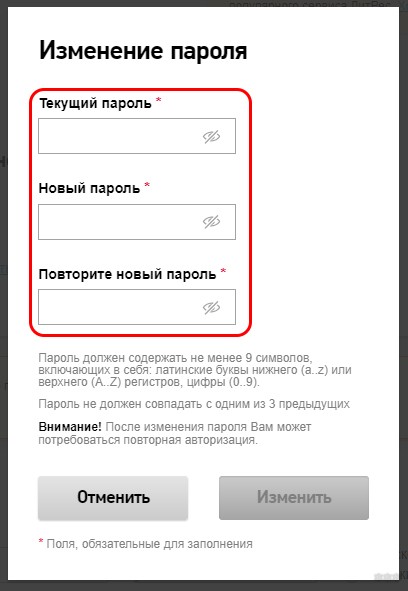
В личном кабинете Ростелекома нельзя восстановить свой пароль – его можно изменить, при условии, что вы помните старый:
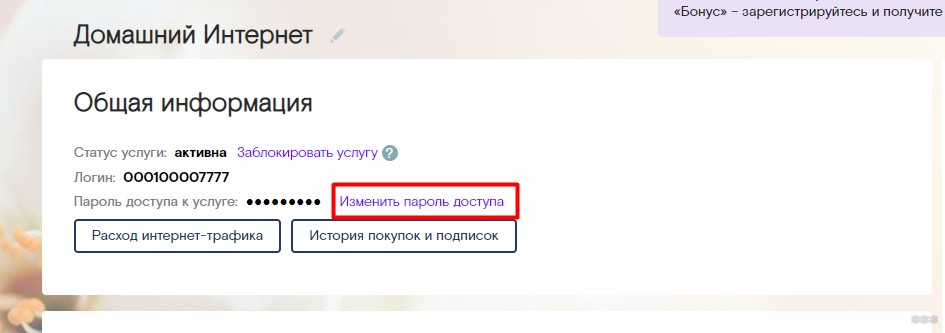
Но зато здесь можно вспомнить логин – видно на рисунке выше. А вот если все-таки захочется поменять пароль (вдруг паранойя мучает и заставляет сменить пароль сразу после его получения), то это как раз делается тут:
Возможно получится – Старый роутер
Если вы просто купили новый роутер, а старый отлично подключался, то можно попытаться вытащить пароль из него. Обычно пароль от Wi-Fi идет в открытом виде, а вот на пароль от интернета в настройках ставятся звездочки. Некоторые современные роутеры прячут его еще глубже, но иногда может помочь вот такой способ:
Для приставки
Если же вы ищете логин и пароль для приставки интерактивного ТВ – здесь же актуальны все варианты выше.
Для личного кабинета
Кого же интересуют данные для доступа в личный кабинет, то тут все проще. Идете сюда:
lk.rt.ru
А далее уже или регистрируетесь или восстанавливаете свой пароль по известных данным. Все просто!
На этом и закончу статью. Если остались какие-то вопросы или появились изменения, пожалуйста, напишите об этом в комментариях. Помогите другим читателям!