
Как узнать пароль Wi-Fi
Пароль от Wi-Fi вы можете найти на устройстве, которое подключено к сети. Например, чтобы найти его на Windows 8.1 и 10, нужно:
- Открыть раздел Параметры сети и Интернет
- Перейти в Центр управления сетями и общим доступом
- Выбрать беспроводное сетевое соединения с именем своего Wi-Fi-роутера
- Вызвать диалоговое окно Свойства беспроводной сети
- В открывшейся вкладке перейти в раздел Безопасность и отобразить пароль
Если вам нужно изменить или восстановить пароль доступа к домашней Wi-Fi-сети, воспользуйтесь сервисом «Моя сеть» в Личном кабинете
Видеоинструкция
Целых пять способов найти пароли от беспроводных сетей, к которым вы однажды подключались.

1. Посмотрите стандартный пароль на роутере
Этот способ подойдёт для вашего личного роутера или любого другого, к которому у вас есть физический доступ. У большинства современных роутеров есть уникальное имя сети и пароль, присваиваемые по умолчанию. Обычно они печатаются на этикетке с серийным номером и прочей сервисной информацией или на специальной наклейке.
Вам остаётся только добраться до роутера и внимательно обследовать его тыльную сторону. Если там ничего нет, попробуйте заглянуть в инструкцию или погуглить модель роутера. Наверняка найдёте то, что ищете.
2. Узнайте пароль из настроек сети Windows
Если вы подключены (или когда-то подключались) к сети через Windows, то она любезно подскажет вам забытый пароль. В зависимости от версии Windows названия пунктов меню могут отличаться, но смысл примерно тот же.
Нужно перейти в «Центр управления сетями и общим доступом» и добраться до списка беспроводных сетей. Затем открыть свойства нужной сети и посмотреть пароль в поле «Ключ безопасности сети», не забыв поставить галочку на «Отображать вводимые знаки».
3. Посмотрите пароль в «Связке ключей» в OS X
С Mac всё точно так же. OS X хранит пароль от любой сети, к которой вы когда-нибудь подключались, и, разумеется, его можно увидеть.
Делается это в «Связке ключей», где хранятся все ваши пароли. Запускаем её через Spotlight или из папки «Программы» и выбираем на боковой панели слева раздел «Система». Далее находим нужную сеть в списке и жмём на кнопочку «i» на панели ниже. Ставим галочку возле «Показать пароль» и после ввода пароля администратора видим наш пароль от Wi-Fi.
4. Найдите пароль в веб-интерфейсе роутера
Если у вас есть доступ к веб-интерфейсу, то пароль роутера можно посмотреть там. Для этого надо перейти в браузере по адресу 192.168.0.1 (или 192.168.1.1) и ввести логин и пароль. Структура меню у каждого производителя отличается, но суть в том, чтобы найти раздел Wireless Network, в котором есть пункт Security с опциями защиты. В нём и содержится наш ключ, то есть пароль беспроводной сети.
Выглядит необходимое нам меню примерно вот так. Пароль по умолчанию скрыт, и для его отображения нужно нажать на кнопку Display password или что-то в этом роде.
5. Сбросьте пароль и задайте новый
Ничто не устоит против грубой силы. Если пароль нельзя достать, значит, нужно его взломать, то есть сбросить. Этот способ годится только в случае, когда нужен пароль от вашего домашнего роутера, но сработает на абсолютно любом маршрутизаторе, поскольку у каждого из них есть физическая кнопка сброса. Единственный минус — если ваш провайдер использует специфические настройки подключения, его придётся настраивать заново.
Итак, достаём роутер из шкафа, с антресолей — или где он там у вас спрятан — и внимательно смотрим на ту его часть, где расположены порты и кнопки управления. Ищите небольшое отверстие, рядом с которым написано Reset. Это и есть кнопка сброса. Её нужно нажать скрепкой или иголкой и подержать несколько секунд (если не поможет, то зажимаем reset и, не отпуская кнопки, выключаем роутер на 30 секунд, а затем, продолжая держать кнопку, включаем и отпускаем ее через 30 секунд). После этого настройки роутера сбросятся на стандартные и вы сможете узнать пароль одним из способов, описанных выше.
Как поменять пароль на роутере компании МТС
Содержание
- 1 Зачем нужно менять пароль на роутере
- 2 Как узнать адрес, логин и пароль от роутера
- 3 Как изменить пароль
- 4 Видео по теме
Домашний Интернет сейчас доступней, чем когда-либо прежде. И речь идет о вполне качественном безлимитном Интернете, который отличается высокой скоростью скачивания и загрузки данных. А количество компьютеров и гаджетов, полноценно работающих лишь с доступом к Интернет, растет в геометрической прогрессии. Поэтому неудивительно, что большинство домохозяйств используют маршрутизаторы — Wi-Fi-роутеры, раздающие беспроводной Интернет. Чтобы воспользоваться им, достаточно на устройстве ввести логин и пароль.
Однако бывают случаи, когда возникает острая необходимость сбросить или сменить пароль от беспроводного модема. А это означает, что пользователям необходимо подключиться непосредственно к роутеру, а затем, используя веб-интерфейс, установить новый пароль. И на данном этапе у многих пользователей сети Интернет, даже весьма опытных, начинаются трудности, которые данная статья поможет преодолеть или вовсе избежать.
Зачем нужно менять пароль на роутере
Многие пользователи задают вопросы, касающиеся того, как поменять пароль на фирменном роутере МТС. Причин для смены пароля существует множество, причем они весьма объективны. Среди таковых можно выделить:
- Ситуации, когда пользователь забыл текущий пароль.
- Подключение к сети Wi-Fi сторонними пользователями, например, соседями, что бывает весьма часто, если пароль является максимально примитивным и коротким.
- Подозрение на взлом сети.
- Приобретение нового устройства, на котором пароль установлен по умолчанию, подлежащий изменению.
- И ряд других ситуаций.
Стоит отметить, если существует факт или подозрение на несанкционированное использование вашего Интернета сторонними пользователями, то для замены пароля должны быть предприняты безотлагательные действия. Все дело в том, что подобное обстоятельство грозит следующими проблемами:
- Снижение качества Интернет-соединения из-за большого числа подключенных пользователей и, как следствие, перегрузки канала.
- Санкциями (вплоть до реальных штрафов и судебных исков) непосредственно от интернет-провайдера.
- Подключившиеся пользователи могут осуществлять с вашего IP-адреса незаконные действия такие, как распространение порнографических или экстремистских материалов, массовую загрузку пиратского контента и так далее, после чего законному владельцу придется отстаивать свою невиновность в судебном порядке.
Как узнать адрес, логин и пароль от роутера
Каждый роутер, включая фирменный девайс от МТС, имеет собственный адрес, а также логин и пароль для входа в панель администратора. Последняя необходима для настройки маршрутизатора, изменения различных параметров, включая возможность изменить пароль на Wi-Fi-роутере.
Узнать параметры входа очень просто: для этого достаточно взять роутер, а затем найти и посмотреть нужную информацию, которая нанесена на специальную наклейку. Р1
Как видно на фотографии, наклейка содержит подробную информацию об устройстве, включая номер модели, SSID, дату производства и, конечно же, домашнюю страницу, логин и пароль.
Как изменить пароль
Забегая наперед, стоит отметить, что компания МТС активно сотрудничает с китайским Huawei, который официально является поставщиком и изготовителем фирменных МТСовских роутеров. Нетрудно догадаться, что процесс входа в административную панель и настройки, включая получение информации о том, как сменить пароль в модеме, — стандартные для всех подобных девайсов.
На самом деле подключиться к роутеру можно с использованием самых разных устройств. Если раньше компьютер был безальтернативным вариантом, то сегодня это можно сделать посредством смартфонов и планшетов, работающих на ОС Android. Тем не менее, многие опытные пользователи и специалисты рекомендуют делать подобного рода манипуляции с помощью традиционного ПК. Для того чтобы подключиться к роутеру МТС, нужно:
- Для начала подключить роутер к ПК, используя стандартный LAN-кабель.
- После этого необходимо запустить любой браузер (например Google Chrome, Opera или Mozilla Firefox) и в адресной строке ввести домашний адрес роутера вида: http://192.168.1.1 и нажать на клавишу «ENTER».
- Если был введен корректный адрес, то перед пользователем появится окно для входа в систему. В поле «Имя пользователя» вводим логин, указанный на устройстве: «admin». А в поле «Пароль» вводим: «admin» и нажимаем «Вход».

- Успешно зайдя в админ-панель, переходим в раздел «Настройки».
- Заходим поочередно в «Набор номера».
- Потом переходим в «WLAN».

- Выбираем подраздел «Основные настройки». Здесь нужно обратить внимание на поле «Ключ WPA» — это и есть пароль, который вводится с устройств для подключения к Wi-Fi-сети. Чтобы узнать текущий пароль , нужно поставить галочку на «Показать пароль» и скрытый код сменится на символы. Для смены достаточно придумать новый и, введя его в поле «Ключ WPA», нажать на кнопку «Применить». Если все было сделано корректно, то пароль изменится на новый.
- Роутер можно перезагрузить.


Видео по теме
Содержание
- 1 Диагностика модема МТС
- 2 Имя пользователя и пароль для входа в роутер
- 3 Стандартные пароли от Wi-Fi роутеров: как подключиться
- 4 WPS и Wi-Fi
Диагностика модема МТС
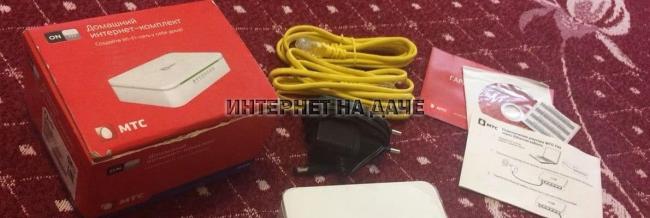
Появление проблем в работе роутера требует особого внимания. Можно провести диагностику роутера МТС, придерживаясь простого алгоритма действий. Подключившись к другой точке доступа, необходимо выполнить следующие действия:
- Проверить Wi-Fi на включение.
- Выполнить коррекцию беспроводного соединения.
- На персональном компьютере зайти в меню Пуск.
- Перейти в панель управления.
- Выбрать раздел управления сетью и интернетом.
- Найти Центр управления сетями и перейти.
- Изменить параметры адаптера.
- Активировать параметр соответствующей кнопкой.
После подобной корректировки домашняя Wi-Fi-сеть должна обеспечить пользователя стабильным соединением и выходом в глобальную сеть.
В случае сбоев в стабильной работе интернета, а также понижения скорости передачи данных можно обратиться к провайдеру для устранения неполадок. Проверяют стабильность соединения и скорость работы сети следующим образом:
- Отключить персональный компьютер и вставить в Ethernet розетку интернет-провод роутера.
- Подождать 5 минут.
- Включить ПК, использовать интернет в течение 30-40 минут. Это поможет определить скорость передачи сигнала, а также его стабильность во время активного использования. На сайте поставщика услуг есть возможность выполнить анализ этих параметров.
- Выключить ПК.
- Переставить кабель в исходное положение.
- Включить персональный компьютер.
- Провести такое же тестирование при проводном подключении к источнику сигнала.
- Сравнить результаты.
В случае сильного отличия показателей роутер нуждается в повторной настройке, изменении параметров сети или устранении неполадок в сервисном центре.
Правильная перенастройка устройства поможет восстановить скорость передачи данных. Для выполнения этих действий можно использовать режим перехода к заводским параметрам, прописанным производителем. Осуществляют сброс личной конфигурации настроек по следующей схеме:
- Отключить все сигнальные шнуры.
- Включить маршрутизатор.
- На задней панели найти кнопку Reset, утопленную в корпус.
- С помощью тонкого длинного предмета нажать и удерживать ее в течение 15 сек.
Нельзя удерживать кнопку сброса дольше 20 сек. В противном случае маршрутизатор перейдет в аварийный режим. Изменение количества сигнальных индикаторов оповестит пользователя о переходе к параметрам производителя.
Появление проблем в работе Wi-Fi не всегда указывает на неисправность передатчика интернет-сигнала. Следует тщательно изучить и проверить все параметры, что поможет повысить скорость, стабилизировать сигнал.
Имя пользователя и пароль для входа в роутер
Хочу еще раз обратить ваше внимание на то, что если роутер уже был настроен, имя пользователя и/или пароль были изменены и вы их не знаете – нужно делать сброс настроек (Reset). Если запрос авторизации появляется при входе в настройки нового роутера (на заводских настройках), или после сброса настроек – нужно ввести заводской логин/пароль. Как его узнать и где найти – читайте ниже.
Как я уже писал выше, чаще всего в качестве заводских данных используется следующая комбинация: Имя пользователя – admin. Пароль – admin. В большинстве случаев эту информацию можно посмотреть на наклейке, которая находится снизу роутера.
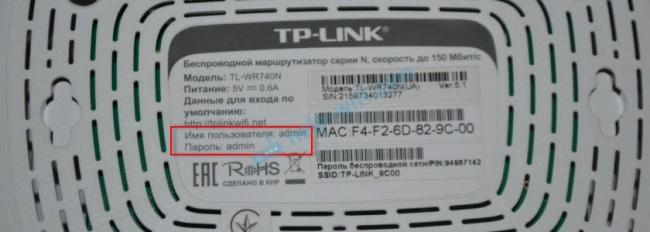
Если этой информации нет на корпусе маршрутизатора, то скорее всего на заводских настройках веб-интерфейс не защищен. Это значит, что после сброса настроек вы сможете зайти в настройки роутера без ввода логина и пароля.
Кроме комбинации admin/admin возможны и другие варианты. Попробуйте:
- admin/admin1
- admin/поле «пароль» оставить пустым
- admin/password
- superadmin/superadmin
- admin/1234
- user/password
- user/user
Если роутер у вас от интернет-провайдера, например от Ростелеком, то возможно там настройщики установили какой-то свой пароль. Если он не указан в договоре о подключении к интернету (не путать с паролем для подключения к интернету), то можно позвонить в поддержку Ростелеком и спросить, что делать в такой ситуации.
Стандартные пароли от Wi-Fi роутеров: как подключиться
Привет всем! Халява привлекает очень много людей, но в то же время люди не хотят ничего делать. Им подавай кнопку «Взломать Wi-Fi». Но сразу скажу, что её просто не существует. Школьники в своих юных головах, представляют весь мир, розовым, в слониках и пони. Но на деле, всё сложнее и труднее. А он этот самый школьник ничего сложного и трудного не хочет делать.
Мне постоянно приходят письма со словами – «Как взломать?». А когда начинаешь объяснять: что это трудно; что надо читать книги, смотреть курсы и во всём этом разбираться – то 99% просто сразу же сливаются и больше мне ничего не отвечают. Статью я писал именно про стандартные паролей от WiFi роутеров, которые одновременно и есть, и нет – как тот кот Шрёдингера. А теперь поподробнее.
ПРИМЕЧАНИЕ! Если вы просто забыли пароль от своего Wi-Fi – то вы можете подключиться по WPS. На некоторых старых моделях есть именно стандартный пароль от Вай-Фай. Эти данные находятся на бумажке под корпусом интернет-центра. Также можете прочесть эту статью, там объясняется, где можно посмотреть ключ от беспроводной сети.
WPS и Wi-Fi
На самом деле ранее был период, когда в маршрутизаторы ставили стандартные пароли от беспроводной сети. Но позже их стали вообще убирать, чтобы пользователь при первом подключении и настройке сразу же его установили. Да сейчас на роутерах при первой настройке их вообще нет.
Но есть WPS — это более простая форма подключения. На некоторых маршрутизаторах, есть даже кнопка WPS. Часто данное подключение используют для быстрой настройки связи между телевизором, принтером или приставкой. Также с помощью данного коннекта можно подключиться, если вы просто забыли пароль от Wi-Fi.
Вот этот самый код WPS и есть стандартный и с помощью него можно подключиться. Большинство пользователей просто забывают его отключать или просто не знаю, как это сделать. Он состоит в основном из цифр и частенько интернет-центры ломают именно с помощью ВПС.
Не редко появляются комментарии, в которых меня спрашивают, где на роутере можно посмотреть пароль от Wi-Fi сети, заводской логин и пароль, адрес роутера, или MAC-адрес. Практически на каждом сетевом устройстве указано много полезной заводской информации. И если вы решили настроить роутре самостоятельно, то эта информация вам обязательно пригодится.
Чаще всего появляется необходимость посмотреть именно пароль от Wi-Fi, который установлен на роутере с завода. Он же ключ безопасности, или PIN-код. А все потому, что сейчас большинство производителей с завода устанавливают пароль на Wi-Fi. Когда вы покупаете новый роутер, или делаете сброс настроек, то для подключения к беспроводной сети (которая имеет заводское название), нужно указать пароль (PIN-код). Хотя бы для того, чтобы зайти в настройки роутера и сменить заводской ключ безопасности. Правда, есть модели, у которых беспроводная сеть по умолчанию не защищена.
Практически на всех роутерах и модемах, заводская информация прописана на корпусе самого устройства. Чаще всего, это наклейка с информацией снизу роутера.
Обратите внимание, что в зависимости от производителя и модели устройства, некоторая информация может отсутствовать. Например, если на роутерах ZyXEL отсутствует заводской пароль и логин для входа в панель управления, то разумеется, что он не будет указан. А если Wi-Fi сеть по умолчанию не защищена, то и пароль не нужен.
Сейчас мы более подробно рассмотрим информацию на устройствах самых популярных производителей.
Ключ безопасности (PIN) от Wi-Fi и другая заводская информация
Какую информацию можно найти на роутере:
- Имя сети, или SSID – это заводское название Wi-Fi сети. Оно может пригодится для того, чтобы найти свою сеть среди соседних сетей. Как правило, выглядит примерно так: «TP-LINK_3Ao8». Разумеется, на устройствах от TP-Link.
- Пароль от Wi-Fi, Wireless Password, PIN, WPS/PIN – это заводской ключ доступа к беспроводной сети. Обычно он состоит из 8 цифр. Но может быть и более сложный. После входа в настройки роутера, я советую сменить заводской пароль, как и имя сети.
- Адрес роутера (IP, веб-адрес) – этот адрес нужен для входа в настройки маршрутизатора. Может быть как IP-адрес, обычно это 192.168.1.1, или 192.168.0.1, так и хостнейм (из букв). Например: tplinkwifi.net, my.keenetic.net, miwifi.com. При этом, доступ по IP-адресу так же работает.
- Имя пользователя и пароль (Username, Password) – заводской логин и пароль, которые нужно указать на страничке авторизации при входе в настройки роутера, или модема. Обычно, в процессе настройки роутера мы их меняем.
- MAC-адрес – так же может пригодится. Особенно, если ваш провайдер делает привязку по MAC-адресу.
- Модель роутера и аппаратная версия (Rev, H/W Ver) – может пригодится, например, для поиска прошивки, или другой информации.
- F/W Ver – версия прошивки установленной на заводе. Указана не на всех устройствах.
На примере роутера TP-Link
Цифры со скриншота соответствуют списку, который вы можете увидеть выше. На всех устройствах от TP-Link заводская информация находится на наклейке, снизу роутера.

Заводская информация на роутере ASUS
Обратите внимание, что на роутерах ASUS пароль будет подписан как «PIN Code». А сеть скорее всего будет называться «ASUS».

Пароль от Wi-Fi на корпусе роутера D-Link
На устройствах компании D-Link заводская информация выглядит примерно вот так:

Ключ безопасности и другая информация на ZyXEL
Небольшая особенность. На ZyXEL Keenetic с завода не установлено имя пользователя и пароль, которые нужно вводить при входе в панель управления. Роутер предложит вам установить свои данные сразу после входа в настройки.

Адрес, пароль, MAC-адрес на роутерах Tenda
У Tenda все стандартно. Разве что не указано название Wi-Fi сети, и имя пользователя.

Totolink
На моем маршрутизаторе Totolink часть информации нанесена на корпус.

А MAC-адрес, модель, аппаратная версия и насколько я понял серийный номер указан снизу, на небольшой наклейке со штрих-кодом.
Информация на маршрутизаторе Netis
Адрес для входа в настройки: netis.cc. А так вроде бы все стандартно: MAC, SSID, Password.

Думаю, этой информации будет достаточно.
Если заводская информация не подходит, например, логин и пароль, то вполне вероятно, что эта информация была изменена в настройках маршрутизатора. Чтобы вернуть роутер к заводским настройка, нужно сделать сброс настроек. Для этого нужно на 15 секунд зажать кнопку RESET (Сброс). После этого роутер будет как новый. Все настройки будут удалены.
Если у вас есть что добавить по теме статьи, или есть какие-то вопросы, то пишите в комментариях. Всего хорошего!