
FAQ
Что делать, если забыт пароль от Wi-Fi?
1. Настройте Ваш беспроводной роутер через проводное подключение.
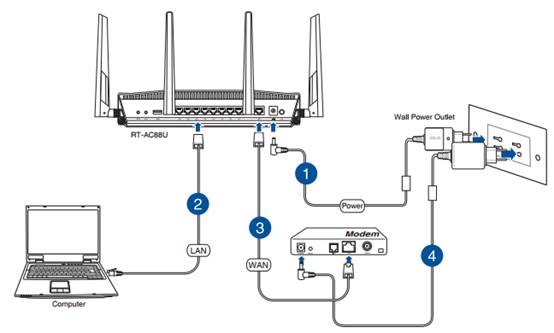
2. Введите IP-адрес локальной сети Вашего маршрутизатора или URL-адрес маршрутизатора http://www.asusrouter.com в веб-интерфейс.

Пожалуйста, ознакомитесь с информацией по ссылке Как войти на страницу настроек роутера (веб-интерфейс) (ASUSWRT)?
3. Введите имя пользователя и пароль Вашего маршрутизатора для входа в систему.

Примечание. Если Вы забыли имя пользователя и/или пароль, восстановите заводские настройки и состояние маршрутизатора по умолчанию.
Пожалуйста, обратитесь к [Беспроводной маршрутизатор] Как сбросить настройки маршрутизатора до заводских настроек по умолчанию.? для восстановления настроек по умолчанию.
4. Перейдите в [Беспроводная связь] > [Общие] и введите пароль, который Вы хотите использовать, в [Предварительный ключ WPA].
Для запуска процесса шифрования в поле требуется пароль длиной 8–63 символа (буквы, цифры или комбинация) или 64 шестнадцатеричные цифры. Если Вы оставите это поле пустым, в качестве пароля по умолчанию будет назначен [00000000].
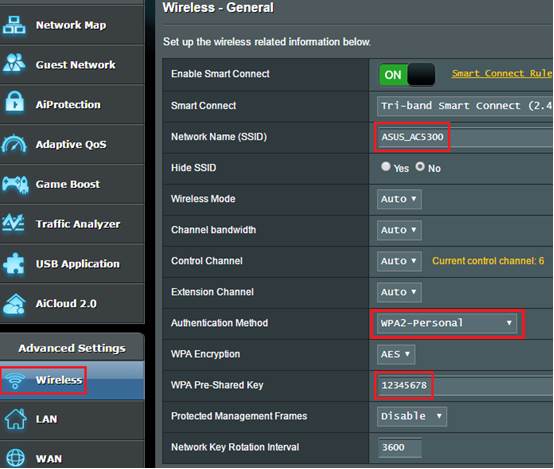
5. Нажмите [Применить], чтобы завершить настройку.

Как получить (Утилиты / Прошивку)?
Вы можете загрузить последние версии драйверов, программного обеспечения, встроенного ПО и руководств пользователя через Центр загрузки ASUS.
Если вам нужна дополнительная информация о Центре загрузки ASUS, пожалуйста, перейдите по ссылке.
Эта информация была полезной?
Yes
No
- Приведенная выше информация может быть частично или полностью процитирована с внешних веб-сайтов или источников. Пожалуйста, обратитесь к информации на основе источника, который мы отметили. Пожалуйста, свяжитесь напрямую или спросите у источников, если есть какие-либо дополнительные вопросы, и обратите внимание, что ASUS не имеет отношения к данному контенту / услуге и не несет ответственности за него.
- Эта информация может не подходить для всех продуктов из той же категории / серии. Некоторые снимки экрана и операции могут отличаться от версий программного обеспечения.
- ASUS предоставляет вышеуказанную информацию только для справки. Если у вас есть какие-либо вопросы о содержании, пожалуйста, свяжитесь напрямую с поставщиком вышеуказанного продукта. Обратите внимание, что ASUS не несет ответственности за контент или услуги, предоставляемые вышеуказанным поставщиком продукта.
Wi-Fi роутеры ASUS – это надежные и популярные устройства, которые позволяют создать стабильную беспроводную сеть в доме или офисе. Они обеспечивают высокую скорость передачи данных и обладают широким функционалом. Но что делать, если вы забыли пароль от своего Wi-Fi роутера ASUS?
Узнать пароль на Wi-Fi роутере ASUS можно различными способами. Одним из самых простых способов является использование веб-интерфейса роутера. Для этого вам понадобится знать IP-адрес своего роутера ASUS. Введите адрес в адресную строку своего браузера и нажмите Enter. После этого вы увидите страницу входа в настройки роутера. Введите логин и пароль для входа. Обычно данные по умолчанию указаны на наклейке на задней панели роутера. Если вы их не меняли, введите их и нажмите на кнопку входа.
После входа в настройки роутера, найдите раздел Wireless или безопасность, в зависимости от модели. Здесь вы сможете увидеть пароль от Wi-Fi сети. Обратите внимание, что пароль может быть скрыт символами «*». Если вы хотите узнать текущий пароль, вам придется его раскрыть. Для этого нажмите на кнопку Show password или подобную функцию. Если вы хотите установить новый пароль, введите его в соответствующем поле и нажмите кнопку Save.
Содержание
- Восстановление пароля на Wi-Fi роутере Asus: пошаговая инструкция
- Проверка дефолтных настроек роутера Asus
- Восстановление пароля через веб-интерфейс
- Восстановление пароля через кнопку «Reset»
Восстановление пароля на Wi-Fi роутере Asus: пошаговая инструкция
Если вы забыли пароль от своего Wi-Fi роутера Asus и хотите его восстановить, следуйте этой пошаговой инструкции:
Шаг 1: Подключитесь к роутеру через кабель Ethernet или с помощью уже известного пароля.
Шаг 2: Откройте веб-браузер и в адресной строке введите IP-адрес вашего роутера. Обычно это 192.168.1.1 или 192.168.0.1. Нажмите Enter.
Шаг 3: Вам будет предложено ввести имя пользователя и пароль для входа в панель управления роутером. Если вы не изменяли эти данные, используйте значения по умолчанию. Обычно имя пользователя — admin, а пароль — admin или password. Введите эти данные и нажмите Войти.
Шаг 4: После успешного входа в панель управления роутером найдите раздел Wireless (Wi-Fi) или Security (Безопасность).
Шаг 5: В этом разделе вы должны найти параметр, отвечающий за настройку пароля Wi-Fi сети. Обычно он называется Wireless Password (Пароль Wi-Fi) или WPA Key (Ключ WPA). Введите новый пароль в соответствующее поле.
Шаг 6: После внесения изменений сохраните их, нажав на кнопку Сохранить (Save) или Применить (Apply).
Шаг 7: Поздравляю! Вы успешно восстановили пароль на своем Wi-Fi роутере Asus. Не забудьте подключить все ваши устройства к Wi-Fi сети с использованием нового пароля.
Обратите внимание, что процесс восстановления пароля может отличаться в зависимости от модели вашего роутера Asus. Если вы столкнетесь с трудностями, рекомендуется обратиться к руководству пользователя или посетить официальный сайт Asus для получения более подробной информации.
Проверка дефолтных настроек роутера Asus
1. Подключитесь к роутеру.
Прежде чем проверить настройки роутера, убедитесь, что ваше устройство (компьютер, смартфон, планшет) подключено к Wi-Fi роутеру Asus. Для этого найдите в списке доступных сетей название своей Wi-Fi сети и выполните подключение, введя пароль, если это требуется.
2. Откройте веб-браузер и введите IP-адрес роутера.
Откройте веб-браузер (например, Google Chrome, Mozilla Firefox, Microsoft Edge) и введите в адресной строке IP-адрес роутера Asus. Обычно IP-адрес указывается на задней панели роутера или в инструкции к нему. Например, он может быть вида 192.168.1.1.
3. Введите логин и пароль.
После ввода IP-адреса роутера Asus откроется окно авторизации. По умолчанию логин и пароль admin. Введите эти данные и нажмите кнопку «Войти».
4. Перейдите на вкладку «Wi-Fi» или «Настройки сети».
После успешной авторизации на роутере Asus отобразится его основное меню. Найдите вкладку «Wi-Fi» или «Настройки сети» и перейдите на нее.
5. Проверьте настройки Wi-Fi.
Внутри вкладки «Wi-Fi» или «Настройки сети» вы найдете поле с названием вашей Wi-Fi сети и ее текущим паролем. Убедитесь, что пароль соответствует дефолтному паролю, который установлен на роутере.
6. Измените пароль.
Если вы установили дефолтный пароль, вам рекомендуется его изменить для повышения безопасности вашей Wi-Fi сети. Для этого найдите поле для ввода нового пароля, введите новую комбинацию символов и сохраните изменения.
Важно помнить, что изменение пароля от Wi-Fi роутера требует ввода текущего пароля. Если вы его забыли, вам придется сбросить настройки роутера и настроить его заново.
Восстановление пароля через веб-интерфейс
Если вы забыли пароль от своего Wi-Fi роутера ASUS, вы можете восстановить его через веб-интерфейс устройства. Вот несколько простых шагов, которыми вы можете восстановить пароль:
- Откройте веб-браузер и введите адрес IP вашего роутера в адресной строке. Обычно адрес IP роутера ASUS — это 192.168.1.1, но вы можете проверить это в руководстве пользователя или на обратной стороне вашего роутера.
- Нажмите клавишу Enter, чтобы перейти на страницу входа в веб-интерфейс роутера.
- Введите имя пользователя и пароль администратора для доступа к веб-интерфейсу роутера. Если вы не изменили эти данные, по умолчанию имя пользователя — это «admin», а пароль пустой.
- После успешного входа в веб-интерфейс роутера найдите раздел «Настройки Wi-Fi» или «Безопасность».
- В этом разделе вы найдете список доступных Wi-Fi сетей и их настроек. Найдите свою сеть и щелкните на нее.
- В настройках Wi-Fi сети найдите поле «Пароль» или «Код доступа». Здесь можно изменить текущий пароль или создать новый.
- Введите новый пароль дважды и сохраните изменения.
После выполнения этих шагов ваш пароль Wi-Fi роутера ASUS будет успешно изменен. Не забудьте записать новый пароль в надежном месте, чтобы избежать дальнейших проблем с доступом к своей сети.
Восстановление пароля через кнопку «Reset»
В случае, если вы не можете вспомнить или получить доступ к паролю на Wi-Fi роутере ASUS, можно восстановить настройки по умолчанию с помощью кнопки «Reset» на самом устройстве. Ниже приведены инструкции, как выполнить эту операцию:
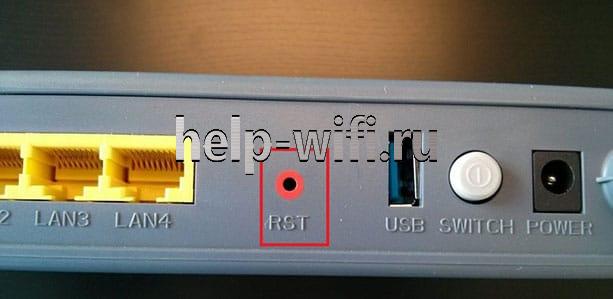
Шаг 1: Найдите кнопку «Reset» на задней панели вашего роутера ASUS. Обычно она расположена внутри небольшого отверстия и может потребоваться использование острых предметов, например, скрепки или иголки, для ее нажатия.
Шаг 2: С помощью острых предметов нажмите и удерживайте кнопку «Reset» на протяжении 10-15 секунд.
Шаг 3: В течение этого времени индикаторы на передней панели роутера могут начать мигать, а затем загореться заново.
Шаг 4: После этого все настройки роутера будут сброшены до заводских значений, включая пароль на Wi-Fi.
Шаг 5: После перезагрузки роутера может потребоваться ввести логин и пароль по умолчанию, которые обычно указаны на корпусе устройства или в документации.
Обратите внимание, что восстановление пароля через кнопку «Reset» также удалит все ваши пользовательские настройки роутера, поэтому после выполнения этой операции вам придется настроить его заново.
На чтение 9 мин Просмотров 331к.

Виталий Леонидович Черкасов
Системный администратор, инженер компьютерных систем.
Задать вопрос
Иногда после покупки нового гаджета, например, смартфона, вы не можете подключить его к своей вайфай сети, потому что забыли пароль. В таком случае можно воспользоваться одним из следующих способов: посмотреть ключ доступа на своем ноуте, маршрутизаторе или мобильном телефоне. Рассмотрим подробно, как узнать свой пароль от вайфая на компьютере или роутере.
Содержание
- Через ПК
- Параметры беспроводной сети
- Командная строка
- Связка ключей в OS Х
- Специальные программы
- Через роутер
- TP-Link
- ASUS
- D-Link
- Zyxel
- Tenda
- На телефоне
- Android
- iOS
- Если ничего не помогло
Через ПК
Узнать ключ от вайфай с помощью компьютера несложно, если с него уже подключались к беспроводной Wi-Fi сети. Для этого можно использовать командную строку.
Параметры беспроводной сети
Чтобы посмотреть пароль от вайфая на виндовс 10 (подробная статья по ссылке), нужно зайти на компьютер под учетной записью, имеющей права администратора, и подключиться к вайфай.
Алгоритм:
Теперь можно прочитать пароль от вайфай в строке «Ключ безопасности сети».
Командная строка
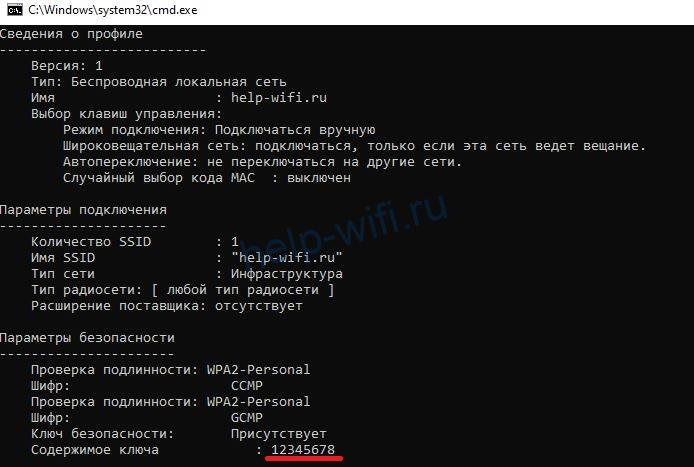
Также несложно определить код доступа к вайфай, используя командную строку.
Алгоритм действий:
Важно! Если имя сети состоит из нескольких слов, его нужно обернуть кавычками;

- после этого на экране должны появиться подробные сведения о выбранном беспроводном соединении, в том числе в разделе «Параметры безопасности», в последней строке «Содержимое ключа» будет пароль вайфай сети.

Связка ключей в OS Х
Если у вас компьютер с Mac OS X, то узнать пароль от Wi-Fi соединения можно при помощи функции «Связка ключей». Эту утилиту можно найти, забив ее название в поиск Spotlight. Или в Finder выбрать «Программы», а потом «Утилиты». После запуска программы нужно:
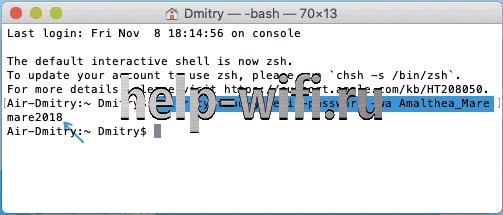
Также узнать пароль от Wi-Fi соединения можно с помощью команд терминала. Для этого требуется:
- запустить утилиту «терминал»;
- ввести команду «security find-generic-password -wa «ИмяСети» (вместо «ИмяСети» введите SSID нужного вай фай соединения);
- после этого появится диалоговое окно, в котором введите имя администратора компьютера и его пароль;
- в результате появится строка, в которой будет написан ключ доступа к нужной сети.

Специальные программы
Рассмотрим две самые популярные бесплатные программы, которые можно использовать для поиска сохраненных ключей доступа от вайфай соединений.
- Бесплатное приложение для просмотра и хранения паролей WiFi Password Decryptor. Чтобы начать с ней работать, ее нужно скачать на сайте производителя, распаковать и инсталлировать. После инсталляции приложение можно запустить. Имя требуемой сети можно найти в колонке «Wi-Fi name (SSID)», а ключ в «Password Key (text)».

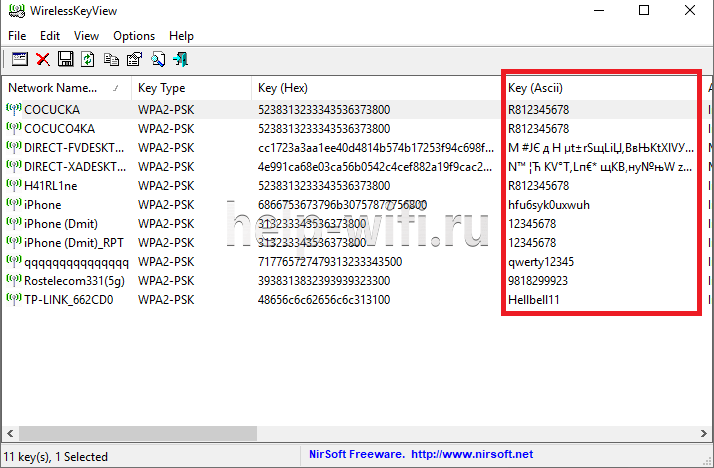
- Утилита WirelessKeyView не нуждается в установке. С ее помощью можно посмотреть все сохраненные на ПК пароли от Wi-Fi соединений. Скачать ее можно с официального сайта компании. Там же можно загрузить файл с расширением *.ini для русификации приложения.


Через роутер
Ключ доступа от вайфай сети хранится также на роутере. Чтобы посмотреть его, нужно подключить компьютер к маршрутизатору по беспроводному соединению или соединив эти гаджеты патчкордом.
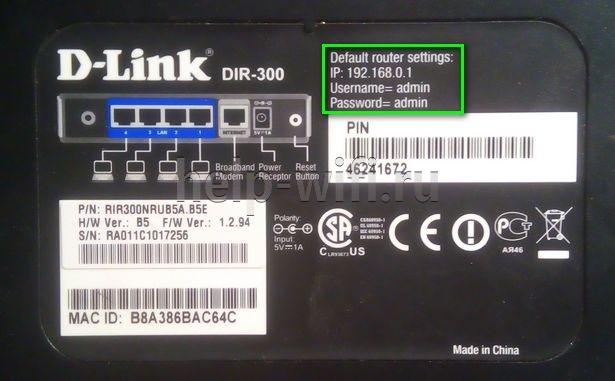
Чтобы зайти в настройки роутера, нужно знать IP адрес устройства (обычно 192.168.1.1 или 192.168.0.1), логин от роутера и пароль (чаще всего admin в 2 поля) для входа в административную панель. Чтобы узнать заводские настройки точки доступа, посмотрите наклейку на нижней части устройства.
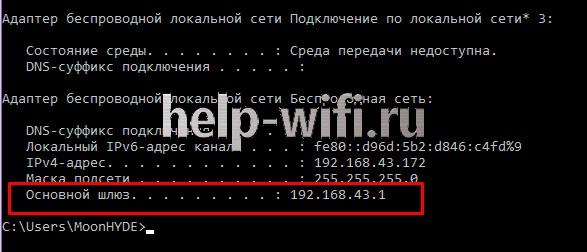
Кроме этого, узнать IP адрес роутера можно с помощью командной строки. Как ее запустить, уже рассказывалось выше. После этого введите команду «ipconfig».
В результате на экран будут выведены сведения обо всех сетевых адаптерах компьютера. Нужно найти требуемый и в строке «Основной шлюз» будет указан IP-адрес маршрутизатора.
TP-Link
Разберемся, как узнать пароль от своего WiFi на маршрутизаторах TP-Link, на примере модели TL-WR841N. Данную инструкцию можно применить и для большинства маршрутизаторов этой компании (TP-Link TL-WR840N,Tp-Link TD-W8901N и других) .
Чтобы определить пароль от Wi-Fi, нужно в левом меню выбрать строку «Беспроводной режим» и затем в открывшемся подменю кликнуть по пункту «Защита беспроводного режима».

В строке ввода «Пароль PSK» будет написан нужный нам ключ доступа.
ASUS
В маршрутизаторах ASUS сразу после входа в панель администрирования вы попадаете на страницу, на которой отображается состояние подключения. Эта страница находится на вкладке «Карта сети». Здесь справа расположен пункт «Ключ WPA-PSK», в котором находится пароль к вайфай соединению. Нужно щелкнуть по полю, чтобы посмотреть его.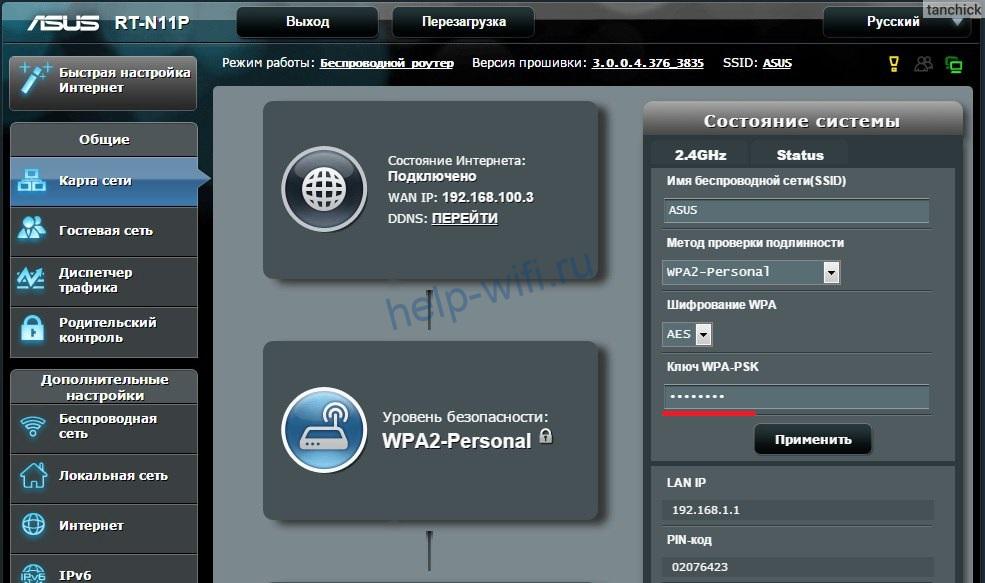
D-Link
Где посмотреть ключ вайфай на маршрутизаторах, продаваемых под брендом D-Link, расскажем на примере распространенной модели DIR-615. В нем, чтобы добраться до пароля, требуется в меню, находящемся в левой части экрана, выбрать строку «Wi-Fi» и щелкнуть по пункту «Настройки безопасности». После этого справа появится окно, в котором в разделе «Ключ шифрования PSK» будет находиться пароль вайфай сети.

Zyxel
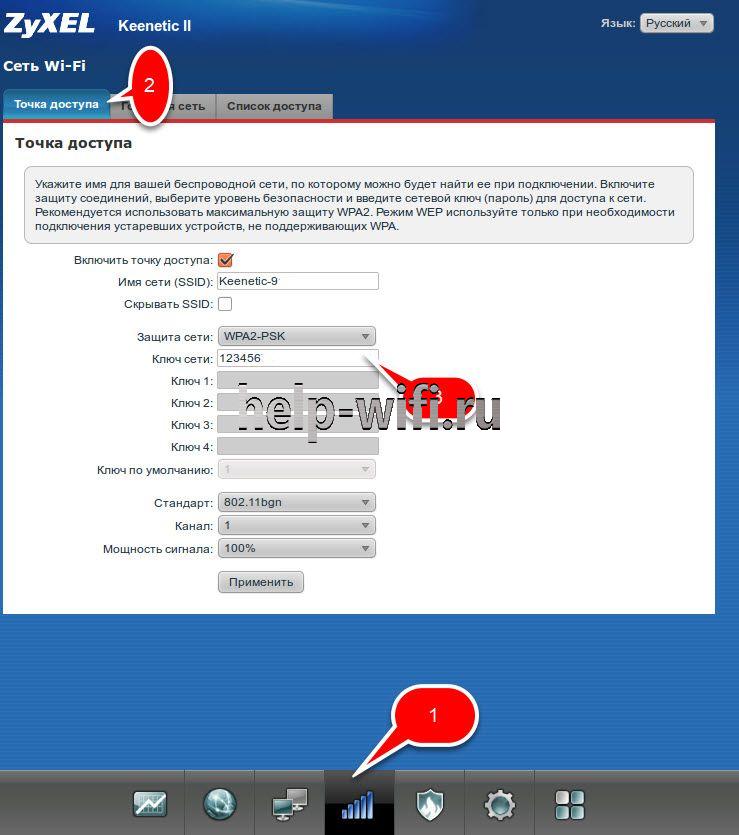
Чтобы узнать, какой пароль на вайфай сеть установлен в маршрутизаторе компании ZyXEL, нужно:
- сначала в меню, расположенному внизу экрана, щелкнуть по пункту «Сеть Wi-Fi»;
- после чего на вкладке «Точка доступа», в пункте «Ключ сети» будет написан требуемый пароль.

Tenda
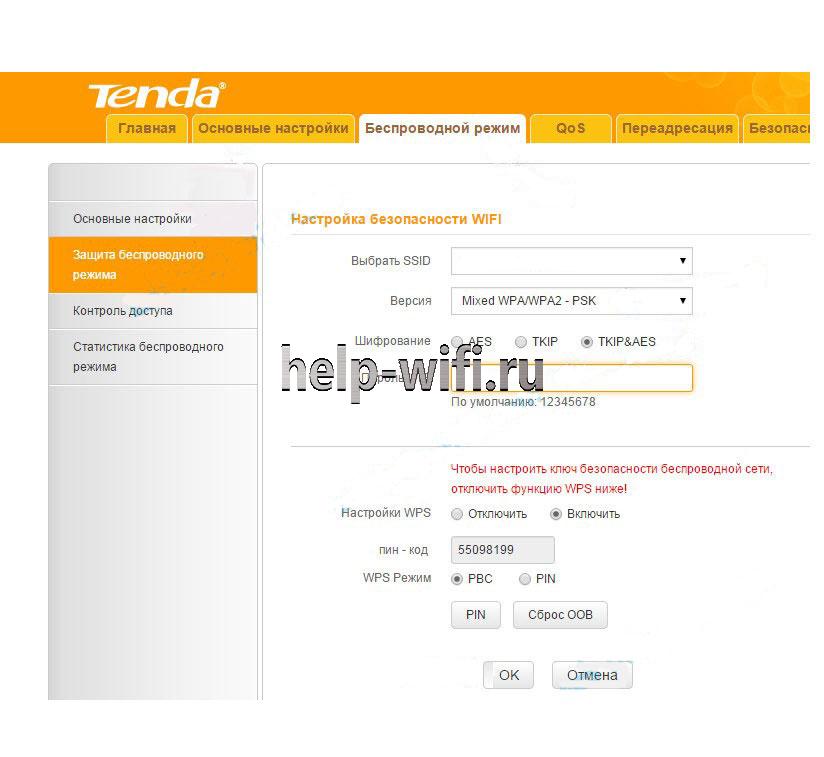
Для роутеров фирмы Tenda нужно:
- Зайти в панель настроек и в верхнем меню выбрать пункт «Беспроводной режим».
- В подменю слева щелкнуть по строке «Защита беспроводного режима».
- Справа откроется окно, где в разделе «Пароль Wi-Fi», можно посмотреть текущий ключ доступа.
На телефоне
Как определить пароль доступа к вайфай при помощи компьютера и как посмотреть его на маршрутизаторе, мы уже знаем. А что делать, если компьютера нет, а есть только мобильный телефон. Давайте разберемся.
Независимо от модели телефона, пароль можно посмотреть, войдя в веб интерфейс маршрутизатора. Для этого телефон должен быть подключен к сети.
Алгоритм:
- В любом браузере открываем адрес 192.168.1.1 или 192.168.0.1;
- Вводим логин и пароль (обычно admin, admin);
- В меню роутера ищем пункт настроек, который зависит от производителя роутера (в разделе выше подробно описано).
Android
На телефонах и планшетах, работающих под ОС Android, можно узнать ключ доступа двумя способами: с помощью программы или посмотреть в системном файле.
Для этих способов нужны root-права.
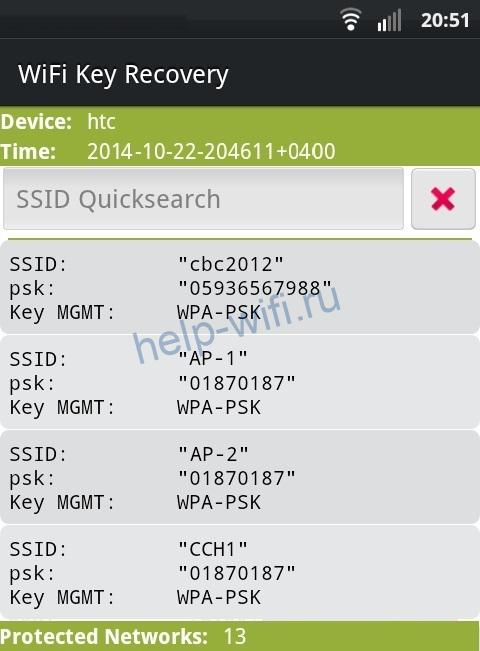
Чтобы узнать пароль при помощи приложения, нужно:
- Скачать в магазине приложений PlayMarket программу WiFi Key Recovery и установить. Подойдут и другие приложения:WiFi Password, WiFi Pass Recovery;
- открыть утилиту и найти в списке нужную Wi-Fi сеть(SSID);
- в поле PSK будет ключ от сети.

Чтобы посмотреть ключ в файлах настроек, нужно:
iOS
На старых смартфонах с версией операционной системы не старше iOS 7, можно было узнать ключ от вайфай непосредственно с устройства. Для этого нужно было зайти в настройки, потом перейти в «Safari» и в пункте «пароли» узнать нужную информацию.
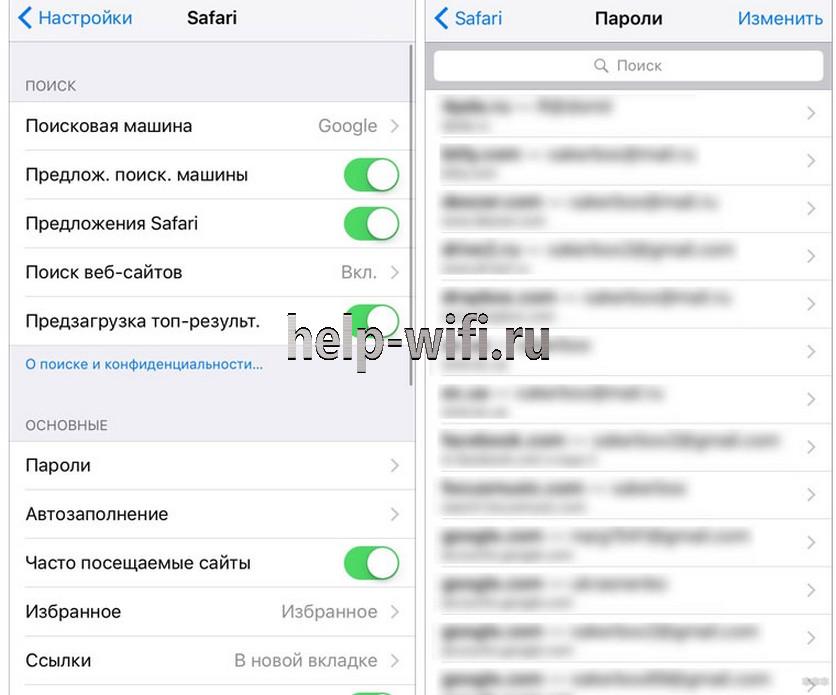
Сейчас там хранятся ключи только от сайтов. Поэтому узнать пароль, используя только стандартные возможности iOS, невозможно. Существуют программы, которые могут показать сохраненный ключ доступа к вайфай, например, WiFiPasswords, но для их установки требуется, чтобы смартфон прошел процедуру взлома – Jailbreak.
Подробная инструкция — как узнать пароль от wi-fi сети на iPhone.
Если ничего не помогло
Если ни один из перечисленных способов не помог, например, компьютера нет, а маршрутизатор стоит в закрытой комнате, то можно раздавать интернет со смартфона, в режиме виртуальной точки доступа.
Если данные для входа в веб интерфейс роутера не подходят, нужно сбросить настройки маршрутизатора до заводских, и после этого настроить вайфай сеть заново. Чтобы установить настройки по умолчанию, требуется при работающем роутере нажать на кнопку «Reset», которая обычно находится сзади, и подождать несколько секунд, пока маршрутизатор не перезагрузится.
В каждой статье по настройке роутера, или в инструкции по смене паролей, я советую записывать где-то пароль, который вы устанавливаете на свой домашний Wi-Fi. Или устанавливать такой пароль, который вы точно не забудете, но при этом, он должен быть достаточно надежным. Как вы понимаете, это мало кто делает, я честно говоря тоже ничего не записываю:) А пароль, это такая штука, что если его забыли, то вспомнить очень сложно, перепробуешь кучу вариантов и ничего не подойдет. А тут как раз нужно подключить к своему Wi-Fi новое устройство. В этой статье я расскажу вам, что нужно делать в таких случаях. Как вспомнить забытый пароль от Wi-Fi сети, где посмотреть его в настройках компьютера, или самого роутера. Постараюсь подробно написать о всех нюансах, возможных проблемах и ничего не упустить.
Как можно узнать забытый пароль от своего Wi-Fi:
- Посмотреть пароль в настройках компьютера, если вы уже подключались (или подключены) к сети, пароль от которой нам нужно узнать.
- Посмотреть пароль в настройках Wi-Fi роутера.
- Сделать сброс настроек роутера, настроить его заново и задать новый пароль.
Начнем мы с самого простого, это конечно же с компьютера. Если у вас есть ноутбук (или ПК с адаптером), который уже был подключен к вашему Wi-Fi, или на данный момент подключен, то скорее всего у нас получится посмотреть в настройках пароль, который мы успешно забыли.
Смотрим забытый пароль от Wi-Fi на компьютере: Windows 7, 8, 10
Многие спрашивают, где найти этот пароль на компьютере? В Windows 7, Windows 8 и Windows 10 это сделать не сложно, а вот у XP есть свои заморочки. Давайте сначала рассмотрим более новые версии Windows. На семерке и восьмерке все практически одинаково.
Если у вас Windows 11 или Windows 10, то переходите по ссылкам выше и следуйте инструкциям.
Внимание! Ваш компьютер, с которого вы хотите вспомнить ключ к сети, должен быть подключен к этой сети. Если он подключался к ней раньше, тоже подойдет. Если у вас нет такого компьютера, то переходите сразу к разделу, где мы будем смотреть пароль в настройках маршрутизатора.
И еще один момент: если вы не хотите лазить по настройкам, то можете попробовать все сделать программой WirelessKeyView, о которой я писал немного ниже.
Зайдите в Центр управления сетями и общим доступом.

Сева выбираем Управление беспроводными сетями.
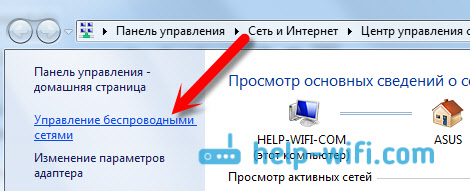
Вы увидите список всех сетей, к которым вы раньше подключались. Найдите сеть, от которой нужно вспомнить пароль, нажмите на нее правой кнопкой мыши и выберите Свойства.

В новом окне переходим на вкладку Безопасность, ставим галочку возле пункта Отображать вводимые знаки и в поле Ключ безопасности сети смотрим наш пароль.

Давайте сразу рассмотрим возможные проблемы, с которыми вы можете столкнуться.
Что делать, если нет пункта «Управление беспроводными сетями», или после установки галочки не отображается пароль?
Это очень популярные проблемы. Управления беспроводными сетями скорее всего может не быть из-за того, что у вас вообще не настроен Wi-Fi на компьютере (в таком случае посмотреть пароль этим способом точно не получится). Или, я где-то читал, что такое может быть из-за домашней версии Windows. Что делать, если нет «Управления беспроводными сетями»? Можно посмотреть пароль через роутер, об этом читайте ниже, или же попробуйте сделать так:
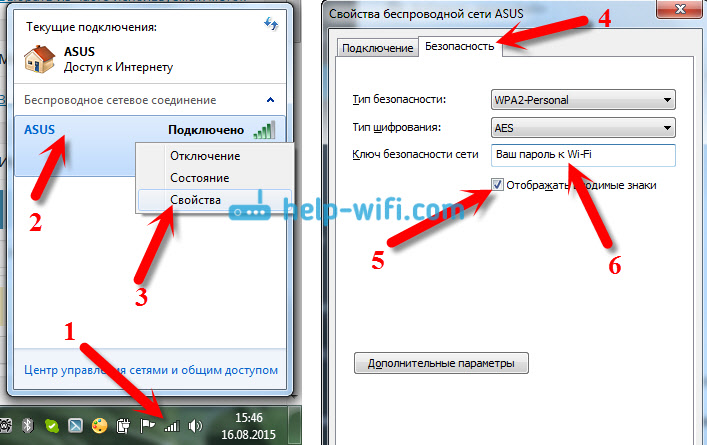
У вас все получится при одном условии: вы должны быть подключены к сети, от которой хотите посмотреть пароль.
Если же после установки галочки «Отображать вводимые знаки» пароль не появляется, тогда попробуйте посмотреть его в настройках маршрутизатора. Или, попробуйте с другого компьютера, если есть такая возможность.
Как найти пароль от Wi-Fi в Windows XP? Используем программу WirelessKeyView
Как я уже писал выше, с XP немного сложнее. В принципе, там тоже можно все посмотреть, но не так просто как на Windows 7. Поэтому, я советую вам не лезть в эти дебри, а воспользоваться бесплатной программой WirelessKeyView. Которая, кстати, так же отлично работает и в более новых версиях Windows. Что делает небольшая программка WirelessKeyView? Она отображает все сети, к которым раньше подключался компьютер, на котором вы ее запустили. Ну и конечно же, она отображает сохраненные пароли к этим сетям.
Все очень просто. Скачиваем программу, можно с официального сайта http://www.nirsoft.net/utils/wireless_key.html. Открываем архив и запускаем файл «WirelessKeyView.exe». Откроется программа, ищем там свою сеть (по имени), и в поле Key (Ascii) смотрим пароль к ней. Выглядит это вот так:
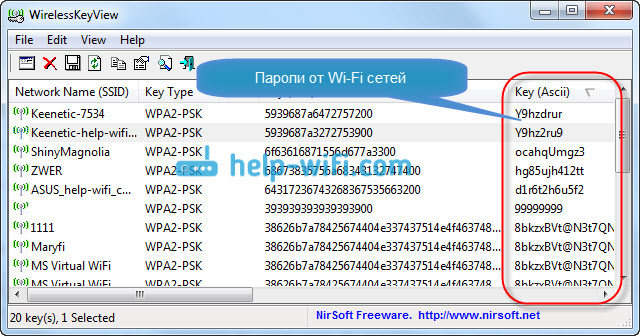
Согласитесь, все очень просто и понятно. Даже на Windows 7 и 8 можно не заморачиватся с поиском пароля в настройках. Очень хорошая программка, спасибо ее разработчикам. Единственное, это ваш антивирус может на нее ругаться. Наверное, из-за ее немного шпионского предназначения.
Где в настройках роутера находится пароль от Wi-Fi?
Еще один проверенный способ. Если в настройках маршрутизатора можно установить пароль, то его там можно и посмотреть. А если даже и не получится, то можно задать новый пароль. Если у вас не получилось посмотреть ключ в настройках компьютера, нет подключенного по Wi-Fi компьютера, и программа WirelessKeyView тоже подвела, то остается только сам роутер. Ну, или сброс настроек, но это уже крайний случай.
Чем еще хорош этот способ, так это тем, что зайти в настройки можно даже с телефона, или планшета. При условии, что они уже подключены. Просто на мобильном устройстве пароль не посмотреть, по крайней мере как это сделать, я не знаю. Хотя, возможно уже есть какие-то программки для Android (но там скорее всего понадобятся Root права).
Думаю, что лучше всего отдельно показать, как посмотреть пароль на маршрутизаторе конкретного производителя. Рассмотрим самые популярные фирмы.
Смотрим ключ к Wi-Fi сети на Tp-Link
Начнем мы как обычно, с маршрутизаторов Tp-Link. Нам нужно зайти в настройки. Подключаемся к роутеру по кабелю, или по Wi-Fi (что очень вряд ли, ведь пароль вы не знаете:)). В браузере отрываем адрес 192.168.1.1 (возможно 192.168.0.1) и указываем имя пользователя и пароль. По умолчанию — admin и admin.
Что бы посмотреть установленный ключ, перейдите на вкладку Wireless (Беспроводной режим) — Wireless Security (Защита беспроводного режима). В поле Wireless Password (Пароль PSK) будет указан пароль.

Так, с Tp-Link разобрались, идем дальше.
Вспоминаем пароль на роутерах Asus
Все примерно так же. Заходим в настройки, если не знаете как, то смотрите подробную инструкцию. Адрес используется такой же — 192.168.1.1.
В настройках, сразу на главном экране есть пункт Состояние системы, там и указан пароль. Просто установите курсор в поле «Ключ WPA-PSK». Вот так:

Кстати, возможно вам еще пригодится инструкция по смене пароля на Asus.
Узнаем забытый пароль на D-Link
Как это сделать, я уже писал в статье: Как сменить пароль на Wi-Fi роутере D-Link? И как узнать забытый пароль. Но, не мог не написать об этом здесь, ведь D-Link-и очень популярны. Значит, нам так же нужно зайти в настройки, и перейти на вкладку Wi-Fi — Настройки безопасности. В поле «Ключ шифрования PSK» вы увидите сам пароль.

Дальше у нас ZyXEL.
Смотрим пароль на ZyXEL
Зайдите в настройки своего маршрутизатора ZyXEL Keenetic, как это сделать, я писал здесь. Перейдите на вкладку Wi-Fi сеть (снизу) и в поле «Ключ сети» вы увидите сам пароль, который установлен на данный момент, и который вы забыли.

Ну и на всякий случай, инструкция по смене пароля.
Если забыли пароль на роутере Tenda
Значит на маршрутизаторах Tenda точно так же заходим в панель управления, переходим на вкладку Wireless settings — Wireless Security и в поле «Key» смотрим пароль.
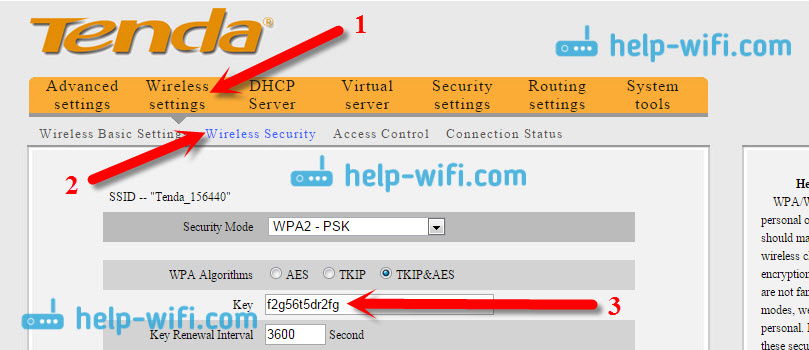
Ну и уже по традиции — инструкция по смене ключа🙂
На маршрутизаторе Linksys
Давайте, еще рассмотрим устройства компании Linksys. Все делаем по схеме: заходим в панель управления, переходим на вкладку Беспроводная сеть — Безопасность беспроводной сети. В поле «Идентификационная фраза» указан пароль к Wi-Fi сети.

Вот и все, как видите, ничего сложного.
Что делать, если ничего не помогло?
Думаю, что остается только один способ, это сделать сброс всех настроек и паролей вашего роутера и настроить все заново. Настроить сможете по инструкциям, которые найдете на нашем сайте в разделе «Настройка роутера».
Я постарался собрать на этой странице все возможные способы, которыми можно восстановить забытый пароль от Wi-Fi. Если у вас что-то не получилось, или какие-то моменты из статьи не очень понятны, то напишите об этом в комментариях, разберемся. Ну и конечно же, буду благодарен за новую и полезную информацию по этой теме.
Пароль учетной записи роутера ASUS является одним из ключевых элементов безопасности вашей домашней сети. Но что делать, если вы забыли или потеряли этот пароль? В этой статье мы расскажем вам о простом способе восстановления пароля учетной записи роутера ASUS.
Во-первых, вам понадобится доступ к административной панели роутера. Для этого подключите ваш компьютер к роутеру с помощью Ethernet-кабеля или Wi-Fi. Затем откройте веб-браузер и введите IP-адрес роутера в адресной строке. Обычно IP-адрес роутера ASUS — это 192.168.1.1, но для вашего роутера он может быть другим. Если вы забыли IP-адрес роутера, вы можете найти его в руководстве пользователя или на коробке с роутером.
После ввода IP-адреса роутера в адресной строке браузера вы должны увидеть страницу авторизации. Здесь вам потребуется ввести логин и пароль учетной записи роутера. Если вы забыли логин и пароль, не волнуйтесь — есть способ их восстановить.
Чтобы восстановить пароль учетной записи роутера ASUS, вы должны нажать на кнопку «Восстановление» или «Сброс» на задней панели роутера. Для этого вам понадобится острый предмет, например, скрепка или штырь. Нажмите на кнопку и удерживайте ее примерно 5 секунд, пока не загорится индикатор «Сброс». Затем роутер автоматически перезагрузится и вернется в исходное состояние.
После перезагрузки роутера вам нужно будет создать новую учетную запись и задать новый пароль. Не забудьте выбрать надежный пароль, который состоит из различных символов, цифр и букв верхнего и нижнего регистра. Это поможет защитить вашу домашнюю сеть от несанкционированного доступа.
Теперь вы знаете, как восстановить пароль учетной записи роутера ASUS. Избегайте потери пароля, регулярно его обновляйте и сохраняйте его в надежном месте. Это поможет вам сохранить безопасность вашей домашней сети и защитить ваши данные.
Содержание
- Подключение к роутеру
- Сброс настроек роутера
- Создание нового пароля
Подключение к роутеру
Для начала, вам необходимо подключиться к устройству через беспроводное соединение или с использованием сетевого кабеля.
1. Беспроводное соединение:
— Убедитесь, что ваше устройство поддерживает беспроводную связь (Wi-Fi).
— Включите Wi-Fi на вашем устройстве. Обычно для этого нужно нажать на кнопку с символом Wi-Fi, которая обычно расположена на клавиатуре вашего ноутбука, или в настройках операционной системы смартфона или планшета.
— Найдите доступные беспроводные сети в списке доступных Wi-Fi сетей, выберите сеть вашего роутера и нажмите кнопку «Подключиться».
— Введите пароль от вашей беспроводной сети, если таковой установлен. Если пароля нет, то вы сразу будете подключены к сети.
2. Подключение через сетевой кабель:
— Возьмите сетевой кабель и подключите его одним концом к сетевой карты вашего компьютера или ноутбука, а другим концом к одному из портов Ethernet на задней панели роутера.
— Если у вас есть несколько портов Ethernet, выберите любой свободный.
Теперь вы подключены к своему роутеру и готовы приступить к его настройке.
Сброс настроек роутера
Если вы забыли пароль учетной записи роутера ASUS и не можете войти в административную панель, то можно произвести сброс настроек устройства. При этом все настройки роутера будут возвращены к заводским значениям, включая пароль.
Для сброса настроек роутера выполните следующие шаги:
- Найдите кнопку сброса на задней панели роутера. Обычно она имеет надпись «Reset» или «WPS/Reset».
- С помощью острым предмета (например, зубочистки или скрепки) нажмите и удерживайте кнопку сброса примерно на 5-10 секунд.
- После этого роутер автоматически перезагрузится и все настройки будут сброшены до заводских.
Обратите внимание, что при сбросе настроек роутера вы также потеряете все пользовательские настройки, включая Wi-Fi пароли и порты переадресации.
После сброса настроек учетная запись роутера будет доступна с использованием стандартного логина и пароля. Обычно это:
| Логин | Пароль |
|---|---|
| admin | admin |
Рекомендуется немедленно изменить пароль администратора после сброса настроек, чтобы обеспечить безопасность вашей сети.
Создание нового пароля
После восстановления доступа к учетной записи роутера ASUS, рекомендуется немедленно создать новый пароль, чтобы обеспечить безопасность вашей сети. Вот шаги, которые нужно выполнить:
- Войдите в панель управления роутера ASUS, используя восстановленные учетные данные.
- На главной странице панели управления найдите раздел «Настройки безопасности» или «Изменить пароль».
- Выберите опцию «Сменить пароль» или подобную.
- Введите текущий пароль, который был восстановлен, а затем введите новый пароль дважды в соответствующих полях.
- Убедитесь, что новый пароль надежный и непростой для угадывания. Он должен содержать комбинацию заглавных и строчных букв, цифр и специальных символов.
- Нажмите кнопку «Сохранить» или подобную, чтобы применить новый пароль.
Поздравляю, вы успешно создали новый пароль для вашей учетной записи роутера ASUS! Теперь ваша сеть более защищена от несанкционированного доступа.