
Обновлено 04 сентября 2023, 07:57

Представьте ситуацию: к вам в гости пришел друг и просит сказать пароль от Wi-Fi, а вы его забыли. К счастью, на любом устройстве узнать нужные символы довольно просто, не нужно скачивать программы и устанавливать приложения. РБК Life рассказывает, как посмотреть пароль от Wi-Fi на смартфонах и ПК.
Как узнать пароль от Wi-Fi на телефоне
iOS
- Зайдите в «Настройки» на iPhone.
- Выберите строку Wi-Fi.
- Найдите в открывшемся окне название нужной сети и нажмите рядом с ним значок ⓘ.
- Чтобы посмотреть пароль от Wi-Fi, нажмите на строку «Пароль».
- Если нужно переслать пароль, нажмите кнопку «Скопировать».
RBC Life
Как узнать пароль от Wi-Fi на iPhone
Android
- Откройте «Настройки».
- Выберите «Подключения».
- Перейдите в Wi-Fi.
- Напротив названия сети нажмите на значок шестеренки.
- Внизу экрана выберите «QR-код». Его можно отправить через интернет или отсканировать с другого смартфона для моментального подключения (в этом случае даже не нужно вводить пароль). Также на большинстве моделей смартфонов рядом с QR-кодом появится расшифрованный пароль.
- Телефоны Samsung не отображают пароль, видно только QR-код. Если вам, к примеру, нужен пароль, чтобы подключится к Wi-Fi с ноутбука или компьютера, можно сохранить код (или сделать скрин) и открыть его через приложение «Google Объектив» — оно расшифрует QR-код и покажет пароль.
RBC Life
Как узнать пароль от Wi-Fi на iPhone
Как узнать пароль от Wi-Fi на компьютере
macOS
- Кликните на папку Finder.
- В левой части окна нажмите «Программы».
- В открывшемся экране выберите «Утилиты».
- Далее выберите папку «Связка ключей».
- Найдите в списке название нужной сети Wi-Fi и кликните на него два раза.
- В появившемся окне поставьте галочку рядом с «Показать пароль».
- Появится окно, где нужно ввести пароль от связки ключей (пароль на ноутбуке). После ввода пароля нажмите «Ок».
- Если пароль верный, появится пароль от Wi-Fi.
RBC Life
Как узнать пароль от Wi-Fi на macOS

Windows
- Нажмите сочетание клавиш Win + R.
- В пустой строке введите команду ncpa.cpl и нажмите «Ок».
- Выберите нужное название сети, кликните по значку правой кнопкой мыши и выберите пункт «Состояние».
- Перейдите в «Свойства беспроводной сети».
- Выберите вкладку «Безопасность».
- Поставьте галочку напротив «Отображать вводимые знаки» — в строке «Ключ безопасности сети» появится пароль.
RBC Life
Как узнать пароль от Wi-Fi на Windows
Как узнать пароль от вайфая Дом.ру самостоятельно?
18.07.2023
Как узнать пароль от вайфая Дом.ру, если вы его не помните, но вам нужно подключиться к беспроводной сети? Ничего сложного: скорее всего, с обратной стороны вашего роутера есть стикер с нужной информацией. Если его нет – не переживайте, звоните в службу поддержки.
Что делать?
Если вы читаете этот обзор, значит у вас возник вопрос, как узнать пароль вай-фай Дом.ру. И это неудивительно, ведь абсолютно любой может забыть данные для подключения. Например, если вы хотите добавить сеть на новое устройство. Или, например, если вы когда-то давно поменяли комбинацию и не записали ее! В общем, причин может быть множество. Как бы то ни было, главное – разобраться, как узнать пароль от интернета Дом.ру: и в этом мы вам поможем!
Скорее узнайте, как узнать лицевой счет Ростелеком и зачем он нужен.
Проще всего сделать так: поднимите роутер (или снимите его со стены, если он висит) и переверните. На задней крышке устройства вы найдёте небольшой стикер, на котором есть нужная вам информация! Да, всё так просто, вот как можно узнать пароль от WiFi Дом.ру. Если вы сомневаетесь – ищите строку SSID, напротив неё будет указано имя вашей беспроводной сети. А под этой строчкой найдётся комбинация для подключения.

Однако не всегда этот способ работает. Почему, спросите вы – и будете правы в своем недоумении. Сейчас поясним: данные, которые вы можете найти на наклейке, устанавливаются в «заводском» формате и используются по умолчанию. Тем не менее, у пользователей, разумеется, есть возможность самостоятельно поменять как логин, так и пароль. Если вы уже меняли данные, тогда не нужно искать наклейку и пытаться вводить комбинацию, которая на неё нанесена – это бесполезно, не сработает.
Но как же тогда узнать пароль от Дом.ру? Не переживайте, способ есть! Там же, на задней крышке роутера, вы можете найти ещё одну наклейку со следующими словами: «user» и «pass».
Что нужно сделать дальше? Здесь все элементарно:
- Переходите по ссылке http://192.168.0.1;
- В открывшиеся поля введите информацию со стикера;
- Далее нажмите на кнопку «Войти»;

- Найдите на экране раздел «Ключ сети»;
- Кликните по значку «Показать».

Вот как узнать логин и пароль Дом.ру буквально за несколько минут! Информацию для входа в веб-интерфейс всегда можно найти на стикере, который размещён на обратной стороне роутера. Она не меняется.
Учтите, что интерфейс кабинета может отличаться в соответствии с вашим роутером.
Если вы не смогли справиться своими силами (например, не нашли наклейки на роутере), не забывайте, что всегда можно обратиться в службу поддержки. Операторы будут рады помочь вам получить ответ на интересующий вопрос.
Также читайте: как проверить баланс мобильной связи на Ростелекоме.
Чтобы узнать пароль по номеру договора Дом.ру, вам нужно будет позвонить по бесплатному номеру . Отметим, что горячая линия работает круглосуточно, звонить можно по всей России – где бы вы не находились.
Обратите внимание: оператор запросит не только номер договора, но и другие ваши личные данные. Поэтому заранее подготовьте паспорт и вспомните кодовое слово, если вы задали его при оформлении договора.
Теперь вы понимаете, как и где узнать логин и пароль Дом.ру – если по каким-то причинам вы забыли данные для подключения к беспроводной сети, ничего страшного! Вы в любой момент можете восстановить доступ своими силами. Сохраняйте нашу статью в закладки, чтобы не потерять полезные советы и подсказки.
Содержание
- 1 Почему требуется менять пароль
- 2 Как узнать пароль от вайфай роутера Дом.ру
- 3 Как поменять пароль на роутере от провайдера Дом.ру через веб-интерфейс
- 3.1 Подключение модема к компьютеру и авторизация на странице с настройками
- 3.2 Создание нового ключа доступа и выбор метода шифрования
- 4 Смена данных через личный кабинет провайдера Дом.ру
- 5 Сброс старого пароля и автоматическая генерация нового ключа
- 6 Смена пароля через службу технической поддержки клиентов
- 7 Видео по теме
Если наблюдается падение скорости интернет-соединения по беспроводной сети, то можно заподозрить, что к точке доступа подключились сторонние пользователи. В этом случае, провайдер Дом.ру рекомендует сменить пароль на вайфай роутере. Также поменять ключ доступа требуется в том случае, если владелец маршрутизатора забыл пароль, а необходимо подключить к Wi-Fi новое устройство.
Почему требуется менять пароль
Заводской ключ доступа необходимо менять из-за того, что к беспроводной точке доступа могут подключиться сторонние пользователи. Это приведет к повышению расхода трафика, если установлен лимит, и попаданию в руки третьих лиц персональных данных. Также чем больше устройств подключено к маршрутизатору, тем ниже будет скорость подключения к сети. К тому же, смена пароля поможет установить контроль за детьми и ограничить время их пребывания в Интернете.
Как узнать пароль от вайфай роутера Дом.ру
Пользователи иногда забывают пароль от модема и тогда хотят его изменить. Есть способы, которые позволяют узнать старый пароль. Можно воспользоваться штатными средствами операционной системы — центром управления сетями. Также поменять ключ доступа возможно через веб-интерфейс маршрутизатора.
Первый способ:
- В системном трее (области уведомлений, находящейся в правом нижнем углу экрана) щелкнуть по иконке беспроводной сети.
- В диалоговом окне выбрать «Центр управления сетями и общим доступом». Р2

- Выбрать вкладку «Управление» или «Беспроводная сеть» и выделить нужную точку доступа.
- Нажать правую кнопку мыши и в диалоговом окне щелкнуть «Свойства».
- Перейти в раздел «Безопасность» и поставить отметку в чекбоксе «Посмотреть ключ безопасности сети» или «Отображать вводимые знаки».


Второй способ подойдет для вайфая роутеров моделей TP-Link:
- Открыть браузер и в адресной строке ввести IP устройства. Посмотреть IP-адрес можно в договоре на предоставление услуг. Также ключ прописан на наклейке с обратной стороны модема.
- Ввести имя учетной записи и пароль от страницы с настройками маршрутизатора.
- В списке параметров выбрать вкладку «Wi-Fi» и «Security».
- Ключ указан в строке «Password PSK».
Как поменять пароль на роутере от провайдера Дом.ру через веб-интерфейс
Перед тем, как поменять пароль на беспроводном Wi-Fi-роутере Дом.ру, необходимо, чтобы он соответствовал требованиям надежности. В открытом доступе есть специализированное программное обеспечение, которое подбирает часто используемые буквенные и цифровые комбинации. Таким образом, к сети может подключиться другой пользователь.
Смену пароля на роутере через настройки можно разделить на несколько этапов: подключение устройства к компьютеру, авторизация в веб-интерфейсе, создание нового ключа доступа и выбор метода шифрования.
Подключение модема к компьютеру и авторизация на странице с настройками
Чтобы сменить пароль на роутере, необходимо выполнить подключение устройства к ноутбуку или стационарному компьютеру:
- Взять кабель, который идет в комплекте с модемом.

- Подсоединить его к LAN-порту роутера и выполнить подключение к ПК. Выполнить проверку доступа в глобальную сеть. Для этого следует открыть любую веб-страницу.
- В адресной строке браузера прописать IP модема. Провайдер Дом.ру использует следующий: 192.168.0.1.

- Авторизоваться на странице настроек роутера, введя имя учетной записи и пароль. Чтобы прописать данные для входа на страницу настроек, необходимо перевернуть маршрутизатор и посмотреть на наклейку. Информация прописана в пунктах «Login» и «Password».


Создание нового ключа доступа и выбор метода шифрования
Инструкция:
- На главной странице выбрать «Настройки».
- В меню параметров следует найти пункт «Password».
- Требуется заменить старый шифр на новый.

- Нажать на кнопку «Сохранить».

Выбор метода шифрования напрямую зависит от того, какой тип сертификата безопасности используется в данной сети. Чтобы обезопасить точку доступа от несанкционированного подключения к ней другого пользователя, рекомендуется выбирать «WPA2-PSK». Если используется устаревшая модель беспроводного маршрутизатора, которая не поддерживает «WPA2», то лучше установить «WPA-PSK». Для сертификата «WPA2-PSK» рекомендуемый метод шифрования «TKIP». В свою очередь для «WPA-PSK» применяется «AES».
Смена данных через личный кабинет провайдера Дом.ру
Поменять пароль на вайфай можно через личный кабинет. Алгоритм действий следующий:
- Перейти на главную страницу провайдера.
- В шапке сайта выбрать вкладку «Личный кабинет».
- Пройти процедуру авторизации и подтвердить вход в учетную запись.
- Перейти в «Настройки».
- Выбрать опцию «Подтвердить контактные данные».
- Ввести электронную почту, которая указана в договоре на предоставление услуг.
- В новом окне указать номер мобильного телефона.
- На телефон придет SMS-уведомление с кодом подтверждения.
- Появится новая услуга «Удобный логин», где можно поменять имя пользователя и пароль от вайфай сети.
Сброс старого пароля и автоматическая генерация нового ключа
Беспроводной роутер Дом.ру оснащается кнопкой быстрой перезагрузки. Ее дополнительной функцией является сброс старого ключа доступа. Для выполнения данной операции можно воспользоваться следующей инструкцией:
- Не отсоединяя проводов, требуется повернуть маршрутизатор.
- С помощью острого предмета аккуратно нажать на кнопку «Reset» и удерживать ее в течение 10-15 секунд.

- Произойдет сброс старых данных, и оборудование самостоятельно сгенерирует новый ключ.
- Следует пройти авторизацию на странице настроек модема и посмотреть новые данные.

Смена пароля через службу технической поддержки клиентов
Чтобы поменять старые данные через техническую поддержку, необходимо придерживаться следующего алгоритма действий:
- Открыть официальный сайт провайдера.
- В шапке сайта выбрать вкладку «Личный кабинет».
- Пройти авторизацию и открыть онлайн-чат с сотрудником колл-центра.
- Консультант попросит у пользователя некоторые данные: место проживания, номер соглашения на предоставление услуг, серию и номер паспорта, ФИО.
Сотрудник технической поддержки самостоятельно выполнит сброс старого ключа доступа и создаст новый.
Видео по теме
Как посмотреть пароль от Wi-Fi — этот вопрос обычно возникает, если его долго не вводить, а он нужен на новом устройстве — скажем, чтобы поделиться сетью с гостями. Узнать сохранённый пароль можно на компьютере или на телефоне.
Как посмотреть пароль от Wi-Fi на ПК или ноутбуке
Чтобы посмотреть пароль от вайфая на стационарном устройстве или ноутбуке, вам нужно обратиться к свойствам вашей сети. Для этого:
Кликните по значку сети на панели управления — он находится в правом нижнем углу экрана — и нажмите пункт «Параметры сети и интернет».
Откройте раздел «Настройка параметров адаптера».
В сетевых подключениях левой клавишей мыши кликните на иконке «Беспроводная сеть».
Выберите «Свойства беспроводной сети».
В свойствах откройте вкладку «Безопасность».
Поставьте галочку в пункте «Отображать вводимые знаки». Ключ безопасности сети — это и есть ваш пароль от Wi-Fi.
Как посмотреть пароль от Wi-Fi на телефоне
Если вам нужно посмотреть пароль со смартфона, сделать это вы можете в настройках Wi-Fi.
Как это сделать на смартфоне с версией Android 10 и выше
- Откройте настройки и перейдите в раздел Wi-Fi (или «Сеть и Интернет»).

- Найдите нужную сеть. Вы увидите подпись «Нажмите, чтобы поделиться сетью» — нажмите на неё.
- Появится QR-код — по нему можно подключиться к сети Wi-Fi.
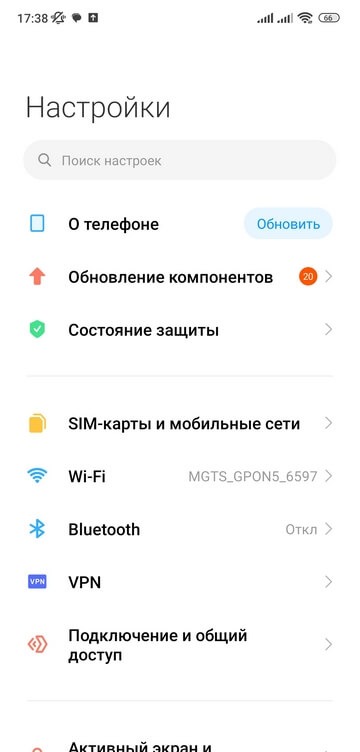
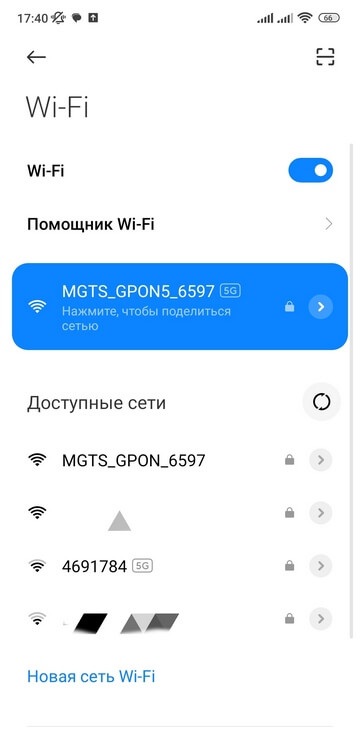
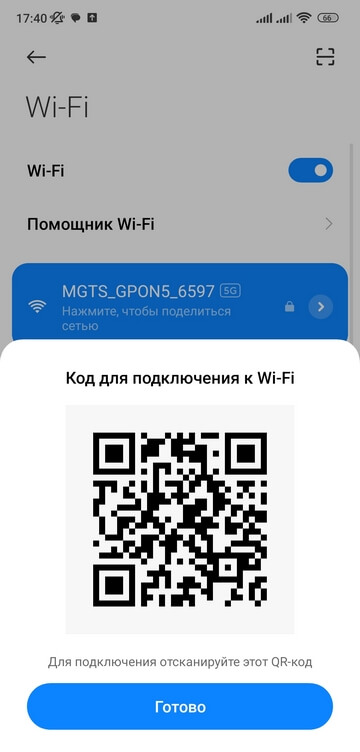
Обратите внимание: данная инструкция подходит для телефонов Xiaomi. У других брендов алгоритм может отличаться.
Как это сделать на iPhone
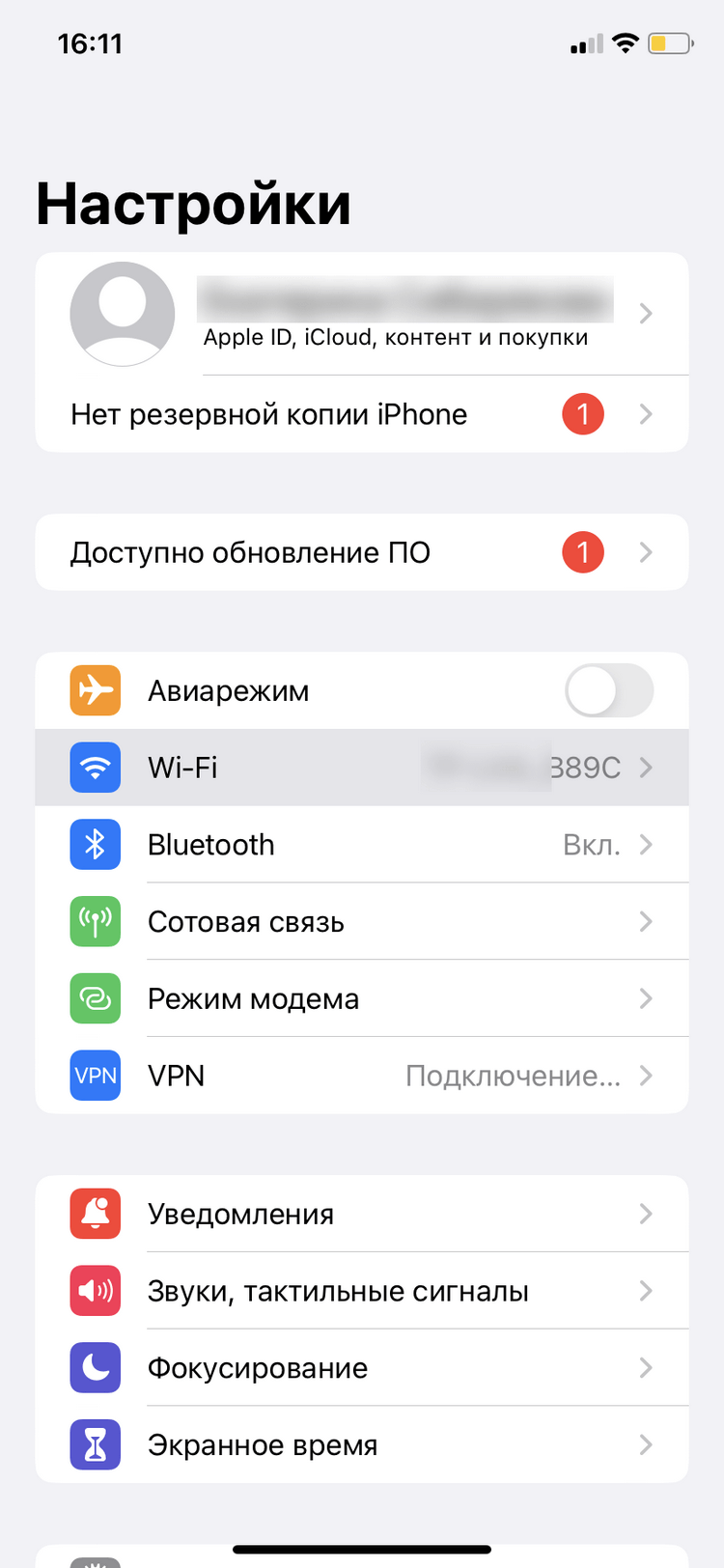
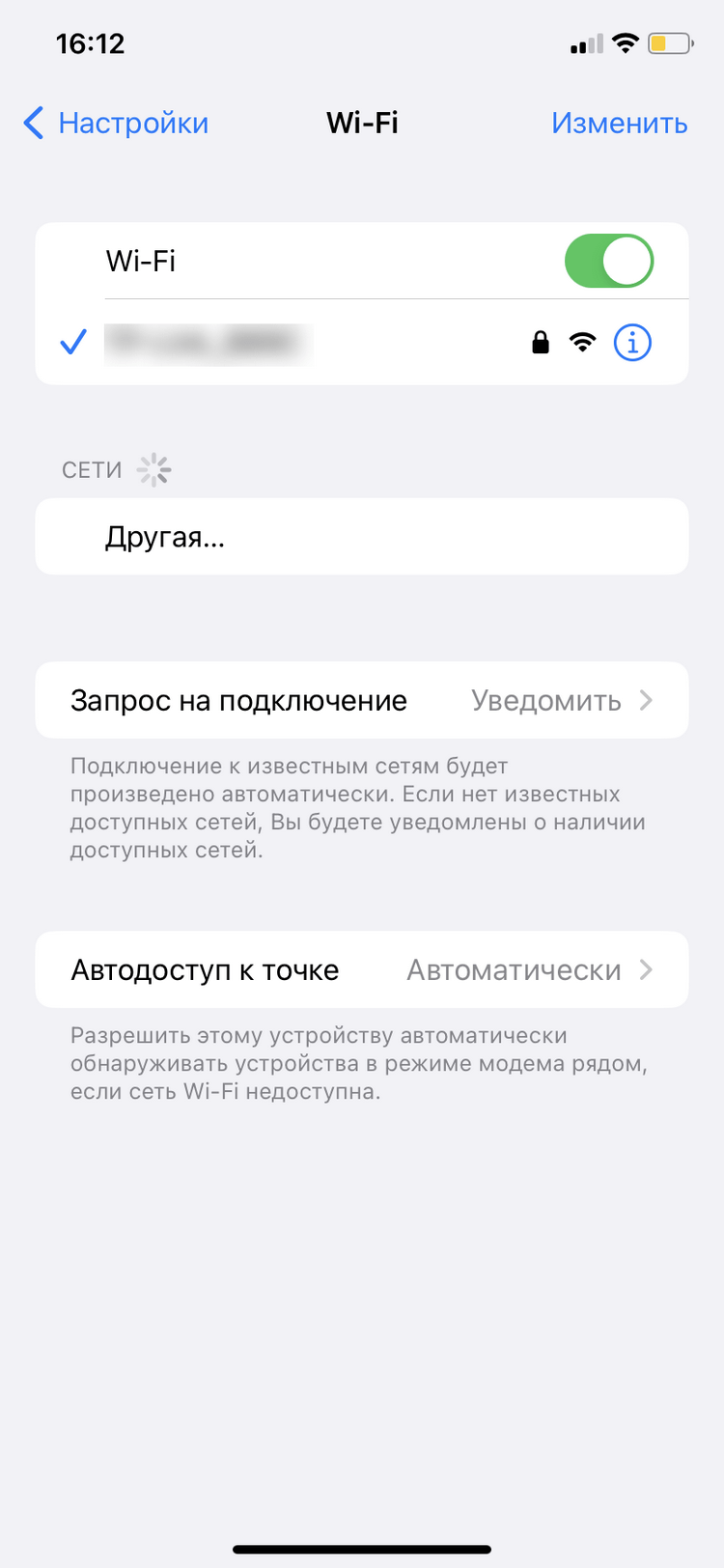
- В приложении «Настройки» нажмите Wi-Fi.
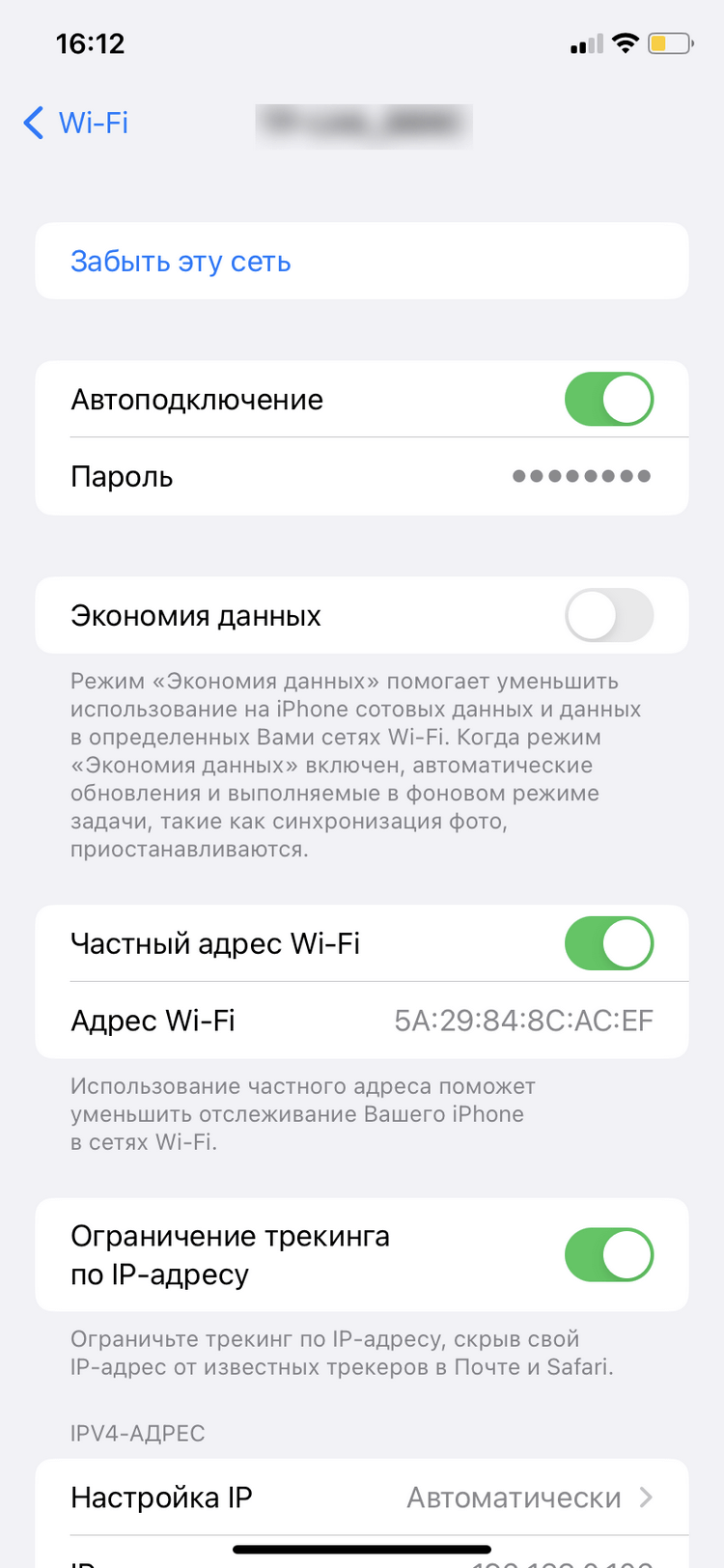
- Найдите сеть Wi-Fi, пароль к которой вы хотите просмотреть, затем нажмите кнопку «Сведения» (иконка i в кружочке).
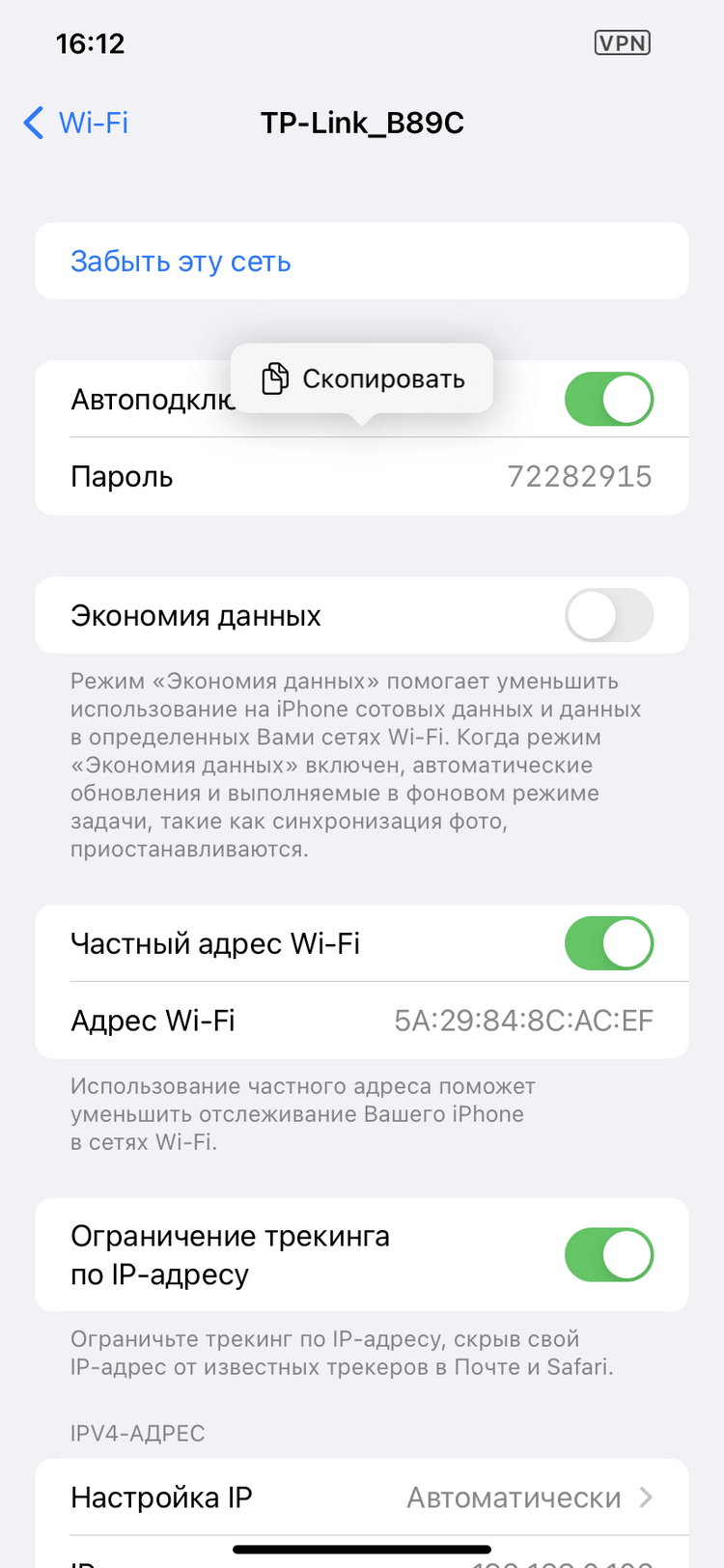
- Нажмите на скрытый пароль.
- Используйте функцию Face ID или Touch ID, чтобы разблокировать и отобразить пароль.
Как посмотреть пароль через роутер
Узнать пароль Wi-Fi вы можете и в настройках роутера.
Для этого откройте любой браузер, вбейте в поисковую строку адрес 192.168.0.1 или 192.168.0.0. Здесь введите логин и пароль — они обычно напечатаны на нижней части роутера. Подробнее о том, как попасть в настройки роутера, мы рассказали здесь.
Далее путь будет зависеть от модели роутера. Например, в устройствах TP-Link он такой:
«Беспроводной режим» → «Защита беспроводного режима» → «Пароль PSK».
Подобрать подходящий роутер, подключающийся к проводному интернету или мобильной сети МТС, вы можете в нашем интернет-магазине.