
Какой тип соединения указать при настройке роутера? Узнаем нужную информацию, которая пригодится в процессе настройки
Перед тем, как приступить к настройке маршрутизатора, желательно узнать необходимую информацию. Нам нужно узнать, какую технологию соединения с интернетом использует наш интернет-провайдер, нужно иметь необходимые параметры, которые нужно будет задать в настройках роутера (в зависимости от технологии соединения). Если, например провайдер использует соединение по технологии Динамический IP, то вам не нужно никаких дополнительных параметров. Достаточно, в настройках роутера выбрать Динамический IP, и интернет заработает.
 Так же, нужно узнать, делает ли провайдер привязку по MAC адресу. Если делает, то после подключения кабеля к роутеру, интернет не будет работать даже после правильной настройки, ведь у провайдера не прописан MAC адрес роутера.
Сейчас мы по порядку во всем разберемся.
Самое главное, это понять, что задача роутера, это подключится к интернету и раздавать его на ваши устройства. Он устанавливает соединение с вашим провайдером точно так же, как и компьютер. Для того, что бы настройка маршрутизатора прошла гладко и без проблем, нужно правильно указать тип соединения (WAN Connection Type), и задать нужные параметры.
Что будет, если неправильно выбрать тип соединения?
Это самая популярная проблема при настройке роутеров. Интернет работать не будет. Беспроводная сеть появится, но, после подключения к ней, на ваших устройствах интернета не будет. На компьютерах, например, будет статус соединения «Без доступа к интернету». По кабелю, от маршрутизатора, интернет так же не будет работать.
 Тут все понятно, роутер не установил соединения с вашим провайдером, так как неправильно заданы параметры.
Как узнать технологию соединения, которую использует мой провайдер?
В России, Украине, и наверное в других странах СНГ, чаще всего провайдеры используют такие технологии: Динамический IP, Статический IP, PPPoE, PPTP, L2TP.
- Динамический IP – самая нормальная технология:) . Очень много интернет провайдеров используют именно ее. Просто подключаем кабель к роутеру и интернет уже работает, ничего настраивать не нужно. Только нужно указать технологию Dynamic IP. Но, как правило, в настройках роутера она установлена по умолчанию.
- Статический IP – не очень популярная технология. Что бы настроить такое подключение на роутере, вы должны знать IP адрес, который вам должен выдать интернет провайдер.
- PPPoE – популярная технология (в России), которая требует создания специального высокоскоростного соединения. Если ваш провайдер работает по технологии PPPoE, то на компьютере у вас скорее всего было создано такое соединение. В настройках маршрутизатора нужно будет выбрать PPPoE, указать логин и пароль, которые вам выдает провайдер. Так же, возможно, нужно будет задать статический IP адрес.
- PPTP и L2TP – похожие протоколы, при настройке которых нужно так же указывать имя и логин. А так же, адрес сервера и по необходимости – статический IP. Если интернет был раньше подключен к компьютеру, то на компьютере так де было специальное подключение, которое вы запускали.
Написал уже много, а на главный вопрос, так и не ответил.
Перед тем, как приступить к настройке роутера, обязательно узнайте, какую технологию использует ваш интернет-провайдер.
Как узнать? Позвоните в поддержку провайдера и спросите. Зайдите на сайт провайдера и найдите там инструкции по настройке оборудования. Или посмотрите в документах, которые вы получили при подключении.
Если будете звонить в поддержку, то спросите еще, делает ли провайдер привязку по MAC адресу, и какое значение MTU, лучше указать в настройках маршрутизатора.
Если вы уже знаете технологию соединения, то вы так же должны знать необходимые параметры. Если у вас Динамический IP, то как я уже писал выше, никаких параметров не нужно, но если у вас например Статический IP, PPPoE, PPTP, или L2TP, то вы должны знать логин, пароль, статический IP (если нужно), адрес сервера. Или только определенные параметры (все зависит от соединения).
Как правило, эта информация указана в договоре по подключению к интернету.
Есть ли привязка по MAC адресу?
Очень многие провайдеры, привязывают интернет к MAC адресу определенного сетевого устройства. Каждая сетевая карта компьютера, или роутер, имеют свой MAC адрес, и этот адрес прописывается у провайдера.
Если ваш интернет провайдер делает такую привязку, то даже после правильной настройки роутера, интернет работать не будет. Так как скорее всего, у провайдера прописан MAC адрес вашего компьютера, не маршрутизатора.
Что делать в такой ситуации?
Узнать, делается ли привязка по MAC-адресу. Если нет, то никаких дополнительных настроек делать не нужно. Если есть привязка, то в настройках роутера, нужно клонировать MAC адрес. Нужно, что бы на роутере был такой же MAC, как и на компьютере, к которому привязан интернет. В статьях по настройке определенных роутеров, я стараюсь писать, как это сделать.
Есть еще один вариант: посмотреть MAC-адрес роутера (как правило, он находится на наклейке на самом роутере), позвонить в поддержку интернет-провайдера, и сказать им новый MAC, к которому нужно привязать интернет.
Залог успешной настройки Wi-Fi роутера:
- Правильно указать тип соединения, и правильно задать необходимые параметры (это настройки на вкладке «WAN», «Интернет», «Internet» – на разных роутерах по-разному), которые выдаете интернет провайдер.
- Клонировать MAC-адрес, или прописать MAC-адрес роутера, если провайдер делает привязку.
Это два основные правила. Уделите особое внимание этим двум пунктам, и у вас все получится. Главное, что роутер уже будет раздавать интернет, а там настроить Wi-Fi сеть, установить пароль, и другие функции, вы уже сможете по инструкции для определенного производителя, или модели. Эти инструкции вы можете найти у нас на сайте, или в интернете.
Компьютерная Помощь ВАО, ЦАО, СВАО, ЮВАО, ЮАО, ЮЗАО, ЗАО, СЗАО, ЗелАО.
Ремонт Компьютеров, ноутбуков в Балашихе, Мытищи, Перово, Новогиреево, Химки, Одинцово, Марьино, Солнцево, Домодедово, Новопеределкино, Узловая, Каширская, Студенченская, Кожухово, Щелковская, Измайлово, Люблино, Сергиев Посад, Багратионовская, Сходненская, Тушино, Аннино, Строгино, Гольяново, Отрадное, Проспект Вернадского, Павловский Посад, Павшинская Пойма, Зуево, Кунцевская, Реутове, Фрязино, Фили, Пролетарская, Алтуфьево, Войковская, ВДНХ, Переделкино, Ленинский Проспект, Фрунзенская, Преображенская Площадь, Сокольники, Соколиная Гора, Чертаново, Академическая, Авиамоторная, Жулебино, Коломенская, Щербинка, Юго Западная, Свиблово, Водный Стадион, Черкизовская, Кузьминки, Динамо, Крылатское, Красногвардейская, Сокол, Университет, Рязанский Проспект, Филевский Парк, Аэропорт, Бауманская, Бабушкинская, Красносельская, Котельники, Раменки, Теплый Стан, Ховрино, Царицыно, Щелково, Щекино, 1905 года, Беговая, Бирюлево, Вешняки, Дегунино, Звездная, Матвеевкая, Кантемировская, Пражская, Преображенское, Черемушки, Шоссе Энтузиастов и др. станции метро, районы Москвы. Выезд компьютерщика в любой район Москвы!
Сервисный центр КомпрайЭкспресс.ру © 2010-2023 Все права защищены
Политика конфиденциальности
Копирование материалов сайта разрешено только при указании активной, прямой ссылки на сайт ComprayExpress.ru.
!!! Автор и владелец сайта не несут ответственности за порчу оборудования или вред здоровью вследствие несоблюдения или незнания техники безопасности и принципов работы устройств и оборудования.
Вся информация на этом сайте, включая цены, носит характер исключительно информационный и ни при каких обстоятельствах не является публичной офертой, определяемой положениями Статьи 437 (2) Гражданского кодекса РФ.
Компания MTS в последнее время стала расширяться и теперь помимо мобильной связи предоставляет в широкое использование безлимитный 3G/4G интернет, а также доступ к телевидению. Но сегодня в статье мы поговорим – как зайти в настройки роутера МТС, настроить его или произвести какие-то изменения в конфигурациях. Обычная подобные аппараты уже имеют нужные настройки, давайте же в этом разберёмся.
ПРОСЬБА! Пишите свои отзывы о качестве связи интернета внизу в комментариях. Нам очень важен отзыв от каждого клиента.
Содержание
- Как подключить
- Подключение
- Настройка
- IPoE
- PPPoE
- PPTP или L2TP
- Статический PPtP, L2TP, Static IP
- 802.1x
- Задать вопрос автору статьи
Как подключить
Начнём с самого начала, чтобы зайти в конфигуратор нужно подключиться к маршрутизатору. Вам не нужно устанавливать дополнительное программное обеспечение. Подключиться можно двумя способами:
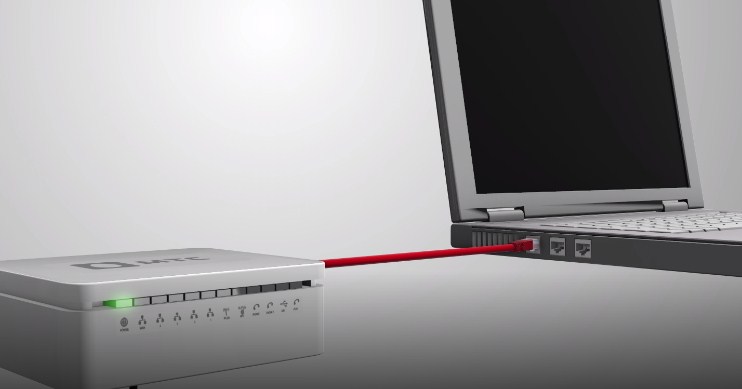
- По сетевому кабелю, если сзади у модели есть LAN порт. Просто берём провод и втыкаем один конец в сетевую карту компьютера или ноутбука, а второй конец в сетевой порт на роутере.
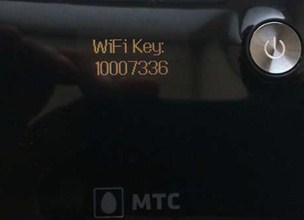
- По Wi-Fi – после включения на экране вы должны увидеть ключ от WiFi сети. После первого включения она сразу же будет работать, так что останется просто подключиться с любого устройства: ноутбука, планшета или телефона.
Подключение
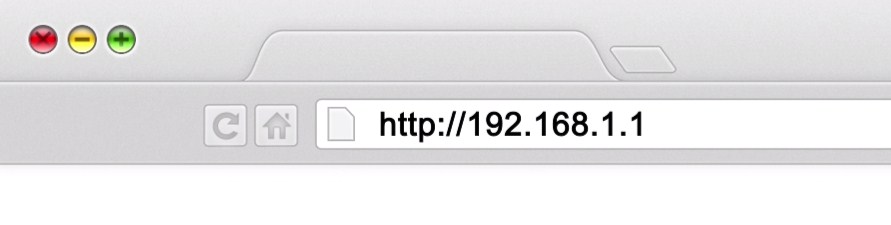
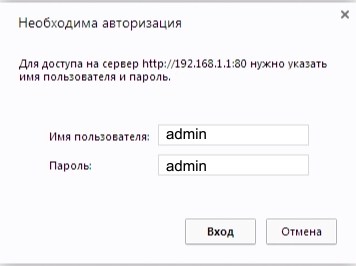
- Интернет-центр имеет встроенный Web-конфигуратор, поэтому для доступа нужно открыть любой браузер. Заходим по адресу 192.168.1.1.
- Вводим логин и пароль – как admin-admin.
- Настройки интернета расположены в разделе «Настройка интернета» – «WAN». Не перепутайте с «LAN».
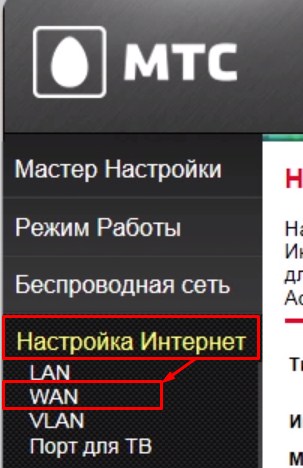
Далее инструкции будут отличаться в зависимости от типа подключения интернета. Если у вас переносной 4G, 3G модем, то настраивать ничего не нужно, а изменить настройки вайфай можно в разделе «Беспроводной режим». Там просто указываете имя вай-фай сети и пароль от неё.
Чтобы понять: как настроить WiFi роутер МТС для домашнего интернета – вам нужно уточнить тип подключения. Он указан в договоре, который вам выдали при подключении. Также вы можете уточнить данный тип по телефону – 8 800 250 0890.
Настройка
IPoE
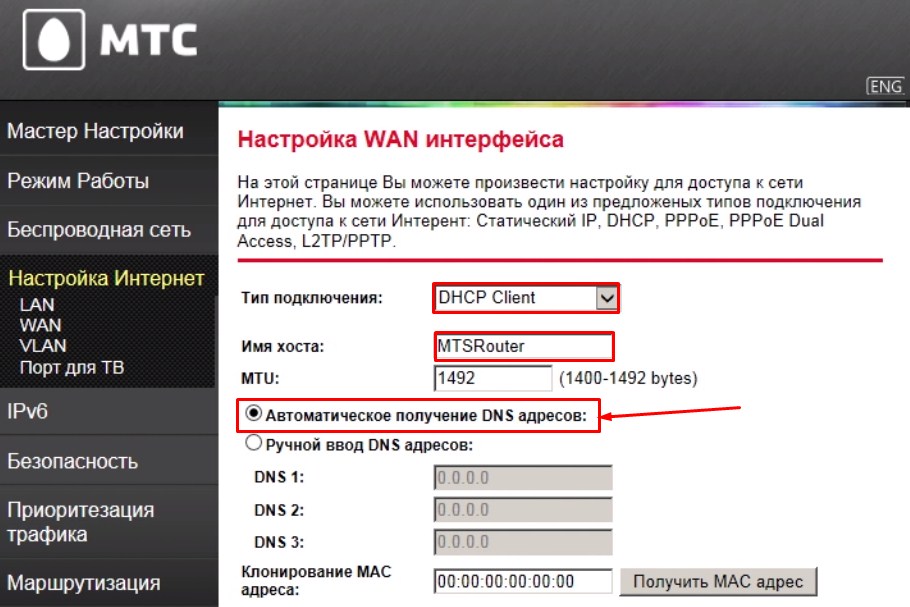
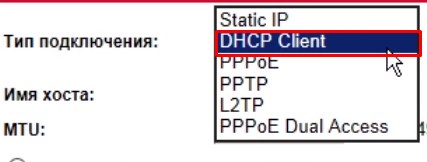
В самом верху в качестве типа указываем «DHCP Client». Имя хоста – «MTSRouter». Также убедитесь, что стоит галочка «Автоматическое получение DNS адресов». После этого в самом низу нажимаем кнопку «Применить» и перезагружаем роутер.
PPPoE
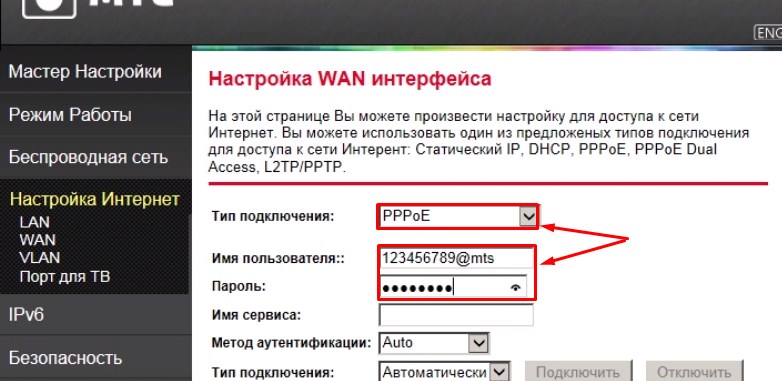
Указываем тип как «PPPoE» вводим логин и пароль для подключения. Больше ничего указывать не нужно, применяем параметры и перезагружаемся.
PPTP или L2TP
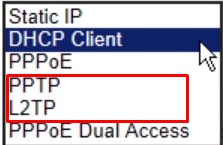
Выбираем одно из подключений «PPTP» или «L2TP».
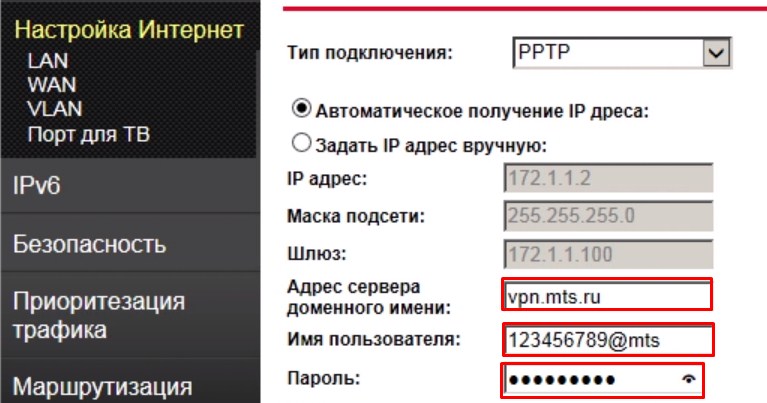
Смотрите, по умолчанию стоит галочка автоматического определения настроек. Их вручную вписывать не нужно, так как маршрутизатор уже прошит с необходимыми данными IP, маски и шлюза. Нужно ввести адрес сервера, логин и пароль. В самом низу нажимаем кнопку применить и перезапускаем передатчик.
Статический PPtP, L2TP, Static IP
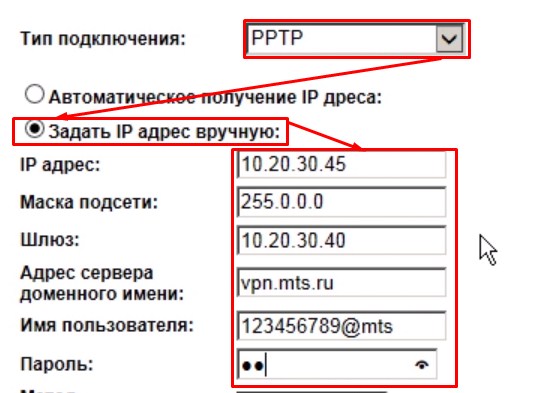
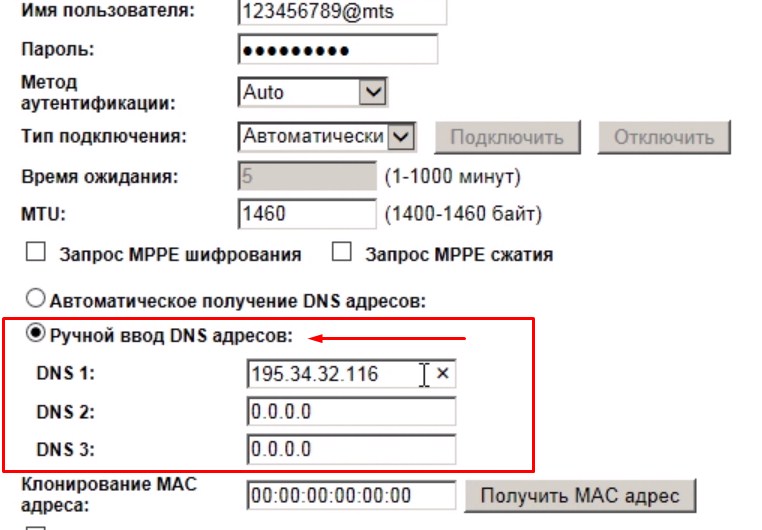
Указываем тип. Далее ставим галочку «Задать IP адрес вручную:». Нужно вручную из договора вписать: IP, Маску, шлюз, адрес сервера, логин и пароль (для Static IP вводит не нужно). Также там должны быть указаны DNS адреса. Я бы советовал их также вписать, нажав «ручной ввод DNS адресов». Но можете нажать на автоматическое определение. Если будут проблемы с какими-то сайтами, то вы всегда можете вернуться и ввести эти данные вручную. В самом конце не забудьте сохранить настройки и перезагрузится.
802.1x
Указываем «DHCP Client».
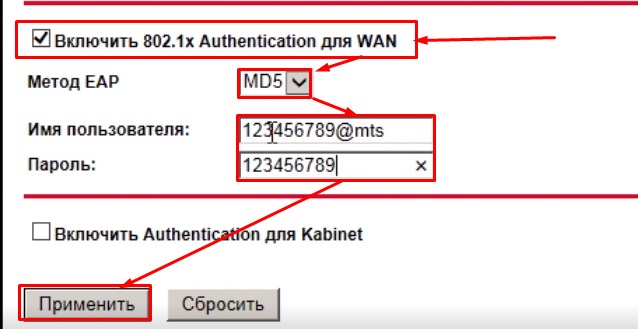
Пролистываем в самый низ, находим и ставим галочку «Включить 802.1x Authentification для WAN». Метод EAP ставим как «MD5». Внимательно вписываем логин и пароль и нажимаем «Применить».
Компания МТС является одним из крупнейших провайдеров высокоскоростного кабельного и мобильного Интернета в России. Наличие большого количества устройств с выходом во Всемирную сеть требует организации локальных сетей на базе маршрутизаторов. Сами роутеры должны быть настроены для доступа к Сети интернет через выбранного провайдера. Статья поможет читателям провести установку, подключение и настройку роутеров МТС различных производителей своими силами.
Внешний вид роутеров
Провайдер Интернета МТС не практикует поддержку ограничений на использование роутеров определенных моделей. Стабильную и надежную работу в его сетях показали модели от производителей Zyxel и ASUS.
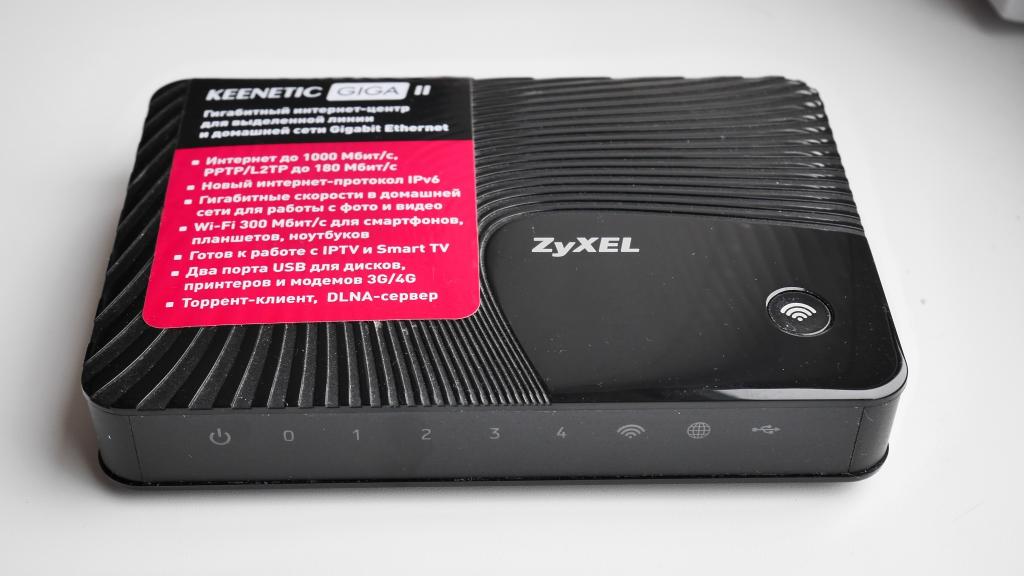
Передние панели их корпусов предназначены для размещения на них линейки светодиодных индикаторов или подсвеченных изнутри пиктограмм. Они информируют пользователя о подключении источника питания, поступлении и передаче информации от провайдера, исправности WI-FI сети, подключении пользователей по кабельным линиям. Индикаторы могут менять свой цвет в зависимости от состояния контролируемой цепи, работать в режимах молчания, постоянного свечения или проблеска.

На задней панели корпусов располагаются разъемы разной конфигурации. Штекерные гнезда служат для подачи питания роутеров. Коннекторы RJ-11 используются при подключении к ADSL-линиям доступа к Интернету. Коннекторы RJ-45, если провайдер обеспечивает доступ к Глобальной сети по технологии FTTx. Аналогичный тип разъемов применяется и в составе «витой пары». Данные кабельные сборки необходимы для объединения в локальную сеть конечных устройств, не имеющих WI-FI модулей. Некоторые модели маршрутизаторов имеют и USB-разъемы. Они используются для подключения мобильных модемов, внешних жестких дисков, флеш-накопителей.
На задней панели почти всех роутеров производители устанавливают кнопки, которые необходимы для выполнения некоторых манипуляций. Например, POWER (ON/OFF) включает и выключает маршрутизатор. WPS служит для соединения по Wi-Fi пользовательских девайсов с автоматической подстановкой пароля. RESET выполняет сброс до заводских настроек. Некоторые модели Zyxel имеют переключатель, определяющий режим использования маршрутизатора в локальной сети. Количество высокочастотных разъемов соответствует числу используемых антенн диапазонов WI-FI.
Подключение и подготовка к настройке
Подключение к сети провайдера МТС производится Ethernet кабелем, который заводится в жилое помещение работниками технической службы компании. Его коннектор RJ-45 стыкуется с WAN-портом роутера. Длина кабеля должна быть заранее определена с учетом места установки маршрутизатора. К штекерному разъему на задней панели подключается адаптер питания из комплекта поставки изделия. Один из портов LAN роутера патч-кордом подключается к сетевой карте персонального компьютера.
После включения питания ПК и роутера производится предварительная настройка работы сетевой карты компьютера. Она заключается в установке режима автоматического получения адресов IP и DNS-сервера. Для этого надо в сетевых подключениях кликнуть правой клавишей мыши по символу кабельного соединения ПК с роутером и в контекстном меню выбрать строчку «Свойства». В открывшемся окне выполняется поиск раздела протокола TPC/IP с последующей обязательной установкой «галочек» в строках автоматического получения адресов. В случае появления ошибки режим настройки надо исправить вручную. Процедура завершается нажатием клавиши OK.
Вход в меню настроек
Все настройки роутеров МТС производятся в веб-интерфейсе. Для входа используется любой браузер, установленный на компьютере. В его адресную строку необходимо вписать IP-адрес используемого роутера. Информацию о нем можно получить разными способами.
Если роутер приобретен в торговой сети, то на этикетке, закрепленной на нижней поверхности корпуса, присутствует необходимая информация об адресе маршрутизатора в локальной сети, предустановленных заводских логине и пароле администратора. IP-адрес представлен комбинацией цифр 192.168.0.1 или 192.168.1.1. Остальные данные авторизации — admin. После их ввода и выполнения команды «Вход» выполняется переход на главную страницу панели управления роутером.
Настройка роутера Zyxel МТС
На стартовой странице пользователю предлагаются варианты настройки — «Быстрая настройка» или «Веб-конфигуратор». Перед проведением более тонкой настройки с использованием веб-конфигуратора необходимо внимательно ознакомиться с информацией, указанной в договоре. Региональные подразделения МТС могут использовать разные типы соединения с Интернетом. Необходимым условием может оказаться привязка оборудования по его MAC-адресу. При появлении сомнений или вопросов необходимо связаться со службой технической поддержки.
При настройке роутера МТС Zyxel Keenetic после нажатия на клавишу «Веб-конфигуратор» появится всплывающее окно с предложением замены заводского пароля. Это необходимо сделать для защиты от постороннего доступа к введенным данным. После ввода своего нового пароля и его подтверждения следует нажать клавишу «Применить». Далее выполняется перезагрузка роутера. В появившемся окне вводится логин с новым значением пароля для повторной авторизации. Действия подтверждаются нажатием кнопки ОК.
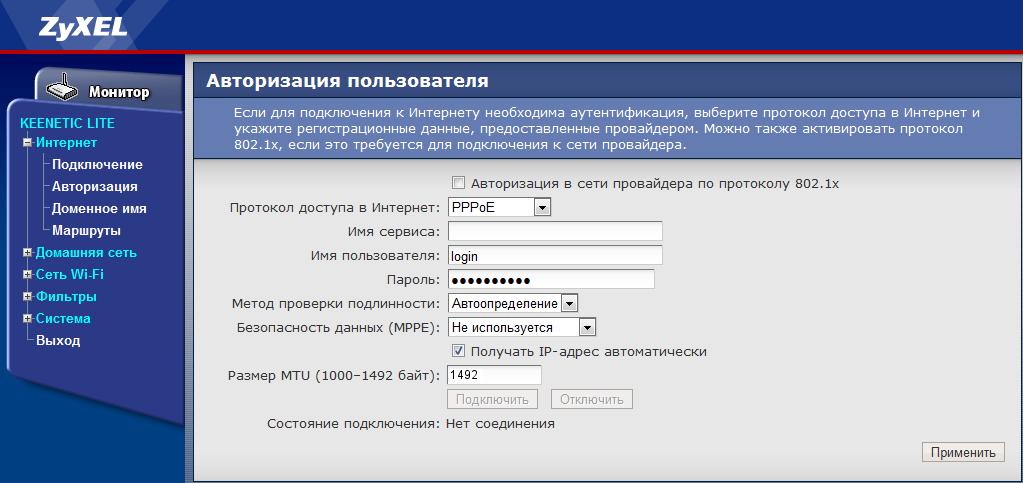
Провайдер МТС может использовать следующие типы подключения к Сети интернет: PPPoE; PPTP; L2TP. Для настройки любого из них надо нажать на символ Интернета (глобус) в нижнем ряду иконок. На открывшейся странице при переходе в раздел PPPoE/VPN нужно нажать на трафарет «Добавить соединение». На странице настройки соединения при выборе типа подключения PPPoE требуется ввести имя пользователя и пароль, полученные от провайдера. При динамических соединениях PPTP/L2TP кроме этих данных требуется ввод адреса VPN-сервера — vpn.mts.ru.

При получении от провайдера МТС статического IP-адреса в настройки типа соединения вносятся изменения — отмечается «галочкой» пункт «Задать IP-адрес вручную», вписывается его значение, маска подсети, основной шлюз, адреса DNS-серверов. Их значения пользователь получает от провайдера вместе с фиксированным адресом. Настройка заканчивается выполнением команды «Применить» с последующей перезагрузкой маршрутизатора.
Настройка роутера ASUS
Как и для роутера Zyxel, все настройки роутера ASUS для МТС производятся в панели настроек через веб-интерфейс. Для замены заводского пароля в разделе «Администрирование» надо выбрать вкладку «Система». В ней заполняется поле «Новый пароль» с последующим подтверждением. Активация настроек происходит по нажатии кнопки «Применить». Настройка подключения к Интернету производится в разделе WAN. На ней надо выбрать тип соединения, предоставленный региональным провайдером МТС. Данные, которые требуется заносить в соответствующие графы, были отмечены в предыдущем разделе статьи. Кроме этого, надо отметить маркером «Да» получение IP-адреса и подключение к DNS-серверу автоматически. Ввод данных заканчивается нажатием клавиши «Подтвердить».
Настройка роутера 4G для МТС
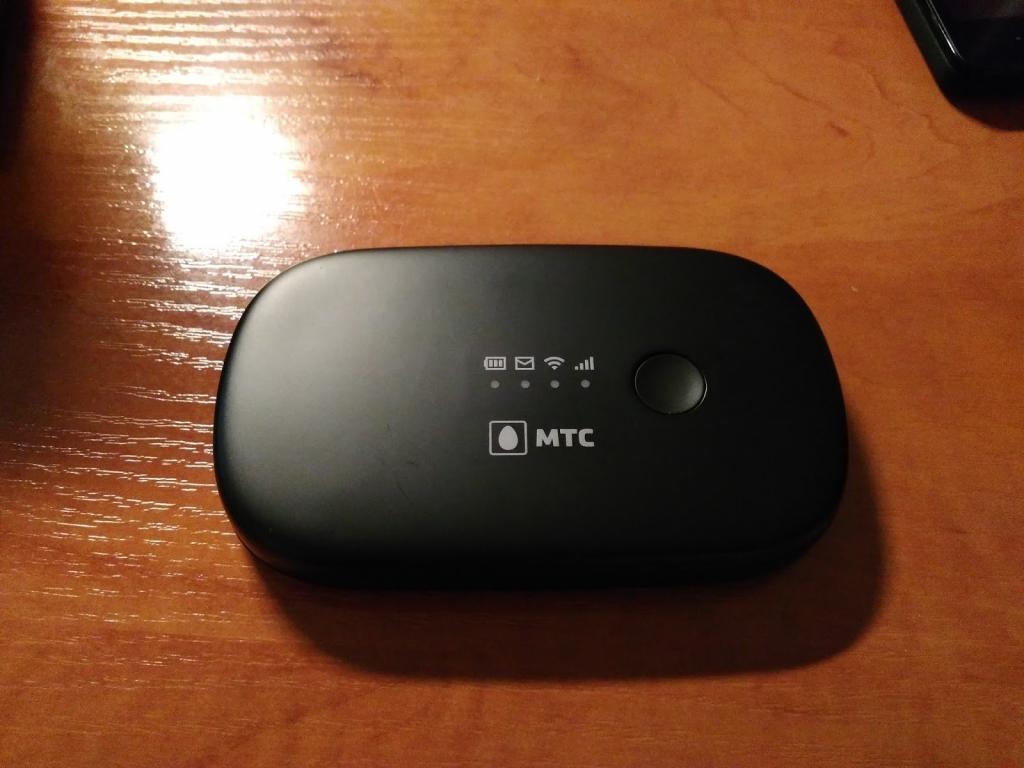
Корпус мобильного роутера напоминает мыльницу черного цвета. Подключение к Сети интернет от компании МТС производится по технологии 3G/4G LTE. Работа производится в режимах модема и роутера. К WI-FI сети могут подключиться одновременно до 5 беспроводных устройств. На первом шаге в слот роутера устанавливается SIM-карта МТС для работы в сети 4G. Для настройки роутера МТС 4G его надо подключить к компьютеру кабелем MiniUSB.
После включения устройства автоматически запускается встроенная программа Connect Manager. По окончании установки утилиты появляется ярлык на рабочем столе ПК. В приложении можно изменять предустановленные настройки. Настройки, установленные по умолчанию, позволяют функционировать устройству в качестве полноценного WI-FI роутера. Локальная беспроводная сеть создается нажатием кнопки WPS на корпусе устройства. Имя сети и код доступа к ней указаны на этикетке, закрепленной на задней стороне изделия. Они могут быть изменены на страницах программы Connect Manager.
Настройка WI-FI сети
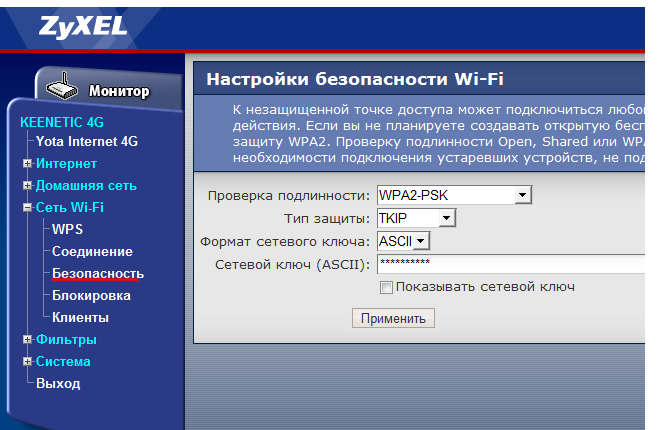
Настройка производится на странице раздела «Беспроводная сеть» (для роутеров ASUS) или страницах раздела «Сеть WI-FI» (для роутеров Zyxel). В соответствующих полях и разделах указывается придуманное пользователем имя (SSID) сети, стандарт 802.11 (b/g/n mixed), способ выбора канала (Авто), метод проверки подлинности (WPA2-PSK), ключ доступа к сети. Ключ придумывается самостоятельно и представляет собой набор букв английского алфавита вразброс с цифрами (не менее 8 знаков). После окончания ввода выполняется команда «Применить».
Заключение
Установка, подключение и настройка WiFi роутера МТС для подключения к Сети интернет не должны вызывать у пользователя трудностей. Для этого достаточно ознакомиться с материалом, изложенным в статье. Все данные, необходимые для настройки роутеров, абонент может уточнить в службе технической поддержки МТС.
Обработка файлов cookie
Наш сайт использует файлы cookie для улучшения пользовательского опыта, сбора статистики и представления персонализированных рекомендаций. Нажав «Принять», вы даете согласие на обработку файлов cookie в соответствии с Политикой обработки файлов cookie.
Настройка файлов cookie
Вы можете настроить удобные для вас файлы cookie, кроме функциональных. Отмена некоторых cookie может повлиять на работоспособность веб-сайта.
Эти файлы cookie необходимы для функционирования веб-сайта и не могут быть отключены в наших системах. Вы можете настроить браузер таким образом, чтобы он блокировал эти файлы cookie или уведомлял вас об их использовании, но в таком случае возможно, что некоторые разделы сайта не будут работать или будут работать некорректно.
Эти могут использоваться для сбора данных о ваших интересах, посещаемых страницах и источниках трафика, чтобы оценивать и улучшать работу нашего веб-сайта.
Нажимая на кнопку «Принять», вы даёте согласие на обработку файлов cookie в соответствии с Политикой обработки файлов cookie.
Задача
Настроить маршрутизатор (роутер) TP-Link TL-WR841N для подключения к домашнему интернету МТС по технологии Ethernet и получения возможности одновременного использования интернета на нескольких устройствах (компьютер, ноутбук, смартфон, планшет, телевизор, ТВ-приставка и т.п.).
Окружение
- маршрутизатор (роутер) TP-Link TL-WR841N;
- компьютер с установленной и настроенной сетевой картой;
- сетевой кабель RJ-45 для соединения компьютера с маршрутизатором.
Условия
- драйверы для сетевой карты установлены;
- сетевой кабель подключен к данной сетевой карте;
- сетевое соединение на данной сетевой карте включено и активно.
Решение
Основные параметры (WAN-подключение)
- Отключите питание компьютера и маршрутизатора.
- Отключите от компьютера кабель Ethernet и подключите его к порту Internet маршрутизатора.
- Включите все устройства. После загрузки маршрутизатора TP-Link TL-WR841N на его передней панели должны гореть индикаторы питания, порта Internet, соответствующего порта LAN.
- В адресной строке браузера наберите http://192.168.0.1.
- На появившейся странице в поле User name введите admin, пароль admin.
Примечание
Значения параметров, приведенных в пп.4-5, относятся к значениям по умолчанию. Если ранее вы либо кто-то уже настраивал роутер или вы просто забыли пароль — рекомендуется перед выполнения п.5 сбросить установки устройства на заводские.
- В меню слева последовательно выберите Сеть → WAN.
- На странице настроек WAN для параметра Тип подключения WAN установите Динамический IP-адрес, затем нажмите «Сохранить».
- Если вы ранее пользовались домашним интернетом МТС и при этом сетевой кабель был подключен к вашему компьютеру напрямую — выберите в меню слева Сеть → Клонирование MAC-адреса, затем нажмите Клонировать MAC-адрес, далее нажмите «Сохранить».
- Для применения новых параметров выберите в меню Системные инструменты → Перезагрузка и нажмите «Перезагрузить».
Дополнительные параметры (конфигурация Wi-Fi)
- Выберите в меню слева Беспроводной режим → Настройки беспроводной сети, придумайте и введите имя сети, затем нажмите «Сохранить».
- Для настройки параметров безопасности Wi-Fi выберите в меню слева Беспроводной режим → Защита беспроводного режима, затем отметьте пункт WPA/WPA2 — Personal (рекомендуется) и установите следующие параметры:
- Для применения новых параметров выберите в меню Системные инструменты → Перезагрузка и нажмите «Перезагрузить».
Тип шифрования: WPA-PSK/WPA2-PSK;
Версия: WPA2-PSK;
Шифрование: AES;
Пароль беспроводной сети: придумайте и укажите пароль доступа к вашей беспроводной сети (от 8 до 63 символов, латинские буквы и/или цифры) и нажмите «Сохранить».