
Время на прочтение
3 мин
Количество просмотров 11K
Часто возникает необходимость быстро или недорого подключить офис к интернету. Для этих целей отлично подходит новый Московско-Питерский провайдер беспроводного интернета, Yota, публичное тестирование которого некоторые и нас успешно провалили 
Благодаря двум людям, Олегу, сделавшему альтернативную прошивку с расширенными возможностями к роутеру asus wl-500gp http://oleg.wl500g.info/, и Xanderу проведшему реверс инжениринг и создавшему драйвер yota-модема под linux http://code.google.com/p/madwimax/, появилась возможность создания yota-роутера http://wl500g.info/showthread.php?t=17005
UPD: Данные манипуляции более не актуальны. Прошивка от Олега последней версии поддерживает Yota по умолчанию, настройка в веб-интерфейсе. Ссылка — http://code.google.com/p/wl500g/. by Paskal.
Процедура активации модема немного запутана и требует некоторых подготовительный работ, с которыми знакомы только знатоки wl-500-го. Целью данной статьи является упрощение процесса активации до трех простых этапов:
- подготовительный,
- смена прошивки,
- запуск скрипта активации модема.
Подготовительный
Нам понадобятся:
- Кабель с интернетом (нужен для скачивания пакетов роутером)
- Ненужная флешка, которая отныне будет жить в роутере (на ней будут дрова)
- Yota модем
- Прошивка от Олега с oleg.wl500g.info/1.9.2.7-9/WL500gp-1.9.2.7-9.zip
- ASUS Firmware Restoration Application с диска из комплекта роутера
- Подключаем флешку в нижний слот,
- Модем в верхний
- Кабель с интернетом в WAN
Замена прошивки
- Зажимаем и держим кнопку перезагрузки на задней стенке модема
- Обесточиваем на несколько секунд
- Отпускаем кнопку перезагрузки дождавшись мигания индикатора питания
- Запускаем ASUS Firmware Restoration Application
- Выбираем распакованную прошивку Олега
- Жмем Upload (Загрузить)
Активация yota-модема
- Тут роутеру понадобится интернет. Если интернет требует ручных настроек — вводим их через веб-интерфейс.
- После загрузки пуск->выполнить->telnet 192.168.1.1
- Логин admin пароль admin
- Копируем представленный ниже код в буфер обмена
- Правой кнопкой в появившемся окне вставить
- Ждем примерно 10-15 минут в зависимости от скорости работы флешки и интернета. По окончании роутер перезапустится. Через 10 секунд после загрузки погаснет синий фонарь и замигает индикатор соединения на модеме.
umount /opt

umount /tmp/mnt/disc0_1
echo -e -n d\n1\nn\np\n1\n512\nw | fdisk /dev/scsi/host0/bus0/target0/lun0/part1 < /tmp/fdisk.cfg
mke2fs -j /dev/scsi/host0/bus0/target0/lun0/part1
mount -o sync,noatime,rw /dev/scsi/host0/bus0/target0/lun0/part1 /opt
cd /tmp
wget http://lvk.cs.msu.su/~lasaine/madwimax/wl500g/libusb-1.0-mipsel.tgz
wget http://lvk.cs.msu.su/~lasaine/madwimax/wl500g/madwimax-latest-mipsel.tgz
wget http://lvk.cs.msu.su/~lasaine/madwimax/wl500g/udhcpc-script.tgz
cd /
tar -xzf /tmp/libusb-1.0-mipsel.tgz
tar -xzf /tmp/madwimax-latest-mipsel.tgz
tar -xzf /tmp/udhcpc-script.tgz
rm /tmp/libusb-1.0-mipsel.tgz /tmp/madwimax-latest-mipsel.tgz /tmp/udhcpc-script.tgz
mkdir -p /usr/local/sbin/
echo "#!/bin/sh" > /usr/local/sbin/post-mount
echo "mount -o sync,noatime,rw /dev/scsi/host0/bus0/target0/lun0/part1 /opt" >> /usr/local/sbin/post-mount
echo "mount -o bind /tmp/mnt/disc0_1 /opt" >> /usr/local/sbin/post-mount
echo "insmod /lib/modules/tun.o" >> /usr/local/sbin/post-mount
echo "(while true; do /opt/sbin/madwimax -qof; sleep 10; done) &" >> /usr/local/sbin/post-mount
chmod +x /usr/local/sbin/post-mount
ipkg.sh update
ipkg.sh install ipkg-opt
flashfs save
flashfs commit
flashfs enable
reboot
Готово! Роутер подключен к сети через Yota!
-
B правой части каждого сообщения есть стрелки ⇧ и ⇩. Не стесняйтесь оценивать ответы. Чтобы автору вопроса закрыть свой тикет, надо выбрать лучший ответ. Просто нажмите значок ✔ в правой части сообщения.
-
#1
Всем привет, нужна ваша адекватная помощь в настройке роутера для раздачи FREE Internet YOTA!!!
Сразу предупрежу, я не сильно разбираюсь в настройке роутеров, поэтому просьба выражаться понятным для чайника языком, чтоб я смог всё сделать! (если можно, то с объяснениями, куда заходить, что нажимать + скрины)
Часть 1.
Наткнулся я однажды в одном Telegram канале на статью, в которой была представлена инструкция по получению бесплатного интернета YOTA на телефоне. Суть заключалась в том, что с помощью программы HTTP Injector по средствам VPN, SSH и Hosts соединения/тунеля можно перенаправить весь трафик на сайт АльфаБанка, к которому Yota предоставляет доступ даже когда на тарифе закончился интернет и деньги.

Я сделал всё, как написано в этой статье
Ссылка скрыта от гостей
и у меня всё заработало, скорость высокая — в городе 30мб/с минимум!
Ссылка скрыта от гостей
Ссылка скрыта от гостей
(Описан принцип работы)
Ссылка скрыта от гостей
(То же, что и в Telegram статье, только производятся немного другие настройки и регистрации SSH Proxy)
Часть 2.
Дальше мне стало интересно, можно ли раздавать такой интернет роутером в качестве бесплатного домашнего Wi-Fi, ведь по сути можно выполнить похожие настройки в роутере и будет бесплатный Wi-Fi на Yota. Но вот беда, я не знаю как это сделать!
Есть у меня одна идейка: поставить на роутер прошивку OpenWRT. Я слышал, у неё очень много настроек, которых нет в официальных прошивках от производителей, и произвести настройки в ней или же настроить определённым образом модем, который вставляется в роутер.
В общем нужна ваша помощь по настройке бесплатного интернета Yota на Wi-Fi роутере!!!
Моё оборудование:
SIM-карта Yota 4G


Роутеры просто лежат без надобности, поэтому хочу задействовать один из них
P.S. OpenWRT можно поставить на каждый.

-
#2
Самый простой способ:
Устанавливаем на смартфон приложение VPN Hotspot. В нем все интуитивно понятно и просто. И раздавай интернет.
Если хочешь заморочиться с роутерами, то второй способ:
Смартфон нужно перевести в режим «модем».
Подключи смартфон, переведённый в режим модема к роутеру. С огромной долей вероятности, Кинетик 4g ||| даже с заводской прошивкой обнаружит твой смартфон. Включи wifi на роутере и наслаждайся раздачей.
Всё просто, как видишь.
-
#3
Самый простой способ:
Устанавливаем на смартфон приложение VPN Hotspot. В нем все интуитивно понятно и просто. И раздавай интернет.Если хочешь заморочиться с роутерами, то второй способ:
Смартфон нужно перевести в режим «модем».
Подключи смартфон, переведённый в режим модема к роутеру. С огромной долей вероятности, Кинетик 4g ||| даже с заводской прошивкой обнаружит твой смартфон. Включи wifi на роутере и наслаждайся раздачей.Всё просто, как видишь.
Я знаю, что можно такой инет раздавать с телефона, в телеге написано, а мне нужно 24/7 раздавать интернет с роутера в качестве домашнего Wi-Fi, не с телефона
Обучение наступательной кибербезопасности в игровой форме. Начать игру!
На чтение 10 мин Просмотров 109к.

Сергей Сакадынский
Работал в сфере IT-консалтинга, занимался созданием и администрированием интернет-ресурсов. 10 лет опыта работы по проектированию и обслуживанию компьютерных сетей.
У мобильного оператора Yota выгодные тарифы на интернет. В том числе есть возможность подключить недорогой безлимитный доступ. Фиксированных пакетов у оператора нет. Каждый пользователь конструирует тариф под себя. Можно вообще отказаться от голосовых услуг и оставить только интернет.

Но в этой бочке мёда есть ложка дёгтя. Йота не позволит вам пользоваться безлимитом на нескольких устройствах. Как раздавать интернет Yota без ограничений по Wi-Fi, рассказываю ниже.
Содержание
- Ограничения при раздаче
- Платные услуги для снятия ограничений
- Способы бесплатного обхода
- Смена TTL
- Windows
- MacOS
- Android
- Linux
- Редактирование hosts
- Используем VPN
- Смена IMEI
Ограничения при раздаче
Ограничения на раздачу интернета продиктованы сугубо меркантильными соображениями. Ведь клиент может приобрести безлимитный тариф, включить режим модема и пользоваться им всей семьёй с нескольких мобильных устройств. Или вообще подключить на даче пару ноутбуков и телевизор. Скорость-то не ограничена. Поэтому оператор отслеживает раздачу интернета и блокирует её. Интернет при этом работает, но вводятся лимиты скорости: она снижается до 64 кбит/сек. То есть пользователи могут, в лучшем случае, проверить почту или просмотреть ленту в соцсети. А при попытке что-то скачать скорость будет ещё ниже – 32 кбит/сек. Программа слежения вшита в SIM-карту. Её нельзя ни отключить, ни удалить. Также не получится вставить карточку в мобильный роутер и раздавать с него интернет. Оператор увидит это и также порежет скорость.
При этом как такового запрета на раздачу интернета нет. За дополнительную плату Yota снимет все ограничения.
Платные услуги для снятия ограничений
Есть вполне официальный способ раздать интернет с Йота без ограничений. Оператор предлагает три варианта снятия лимитов – на два часа, на сутки и на 30 дней. При этом пользоваться интернетом можно хоть на десяти устройствах сразу. Главное, чтобы ваш смартфон мог это обеспечить. Активировать услугу можно USSD-командой с телефона.
- Чтобы включить раздачу на два часа, нужно набрать *838*2# и нажать вызов. Стоимость услуги 50-90 рублей в зависимости от региона.
- Чтобы получить возможность раздавать интернет в течение суток, нужно использовать код *838*24#. Это обойдётся от 150 до 190 рублей. По истечении срока действия услуга отключится автоматически.
- Если вы планируете раздавать интернет постоянно, воспользуйтесь опцией «Раздача интернета на 30 дней». Это обойдётся вам ориентировочно в 350-400 рублей. Включить и выключить услугу можно USSD-командой (*111*23#), в личном кабинете на сайте или через приложение Yota на телефоне. Деньги списываются в полном объёме при активации, поэтому у вас на балансе должна быть необходимая сумма.
Обратите внимание, что отказаться от услуги можно не позже, чем за 24 часа до её окончания. Если вы пропустите этот срок, она будет продлена автоматически при наличии средств у вас на счету.
Способы бесплатного обхода
Те же, кто не хочет оплачивать дополнительные услуги оператора, могут попробовать один из способов бесплатного обхода ограничений Yota. Формально эти методы не являются запрещёнными, но все риски, связанные с их использованием, пользователь берёт на себя. Если в процессе у вас возникнут проблемы с доступом к услугам связи или заглючит смартфон, разбираться с этим придётся самостоятельно.
Смена TTL
Это самый действенный и надёжный метод обойти ограничение раздачи интернета. Дело в том, что Йота отслеживает раздачу с помощью параметра TTL (Time to live). Опустим ненужные технические подробности. Нам важно знать, что это код, который ваш телефон отправляет базовой станции оператора. Для Android, iOS и Linux значение TTL обычно 64, для Windows 128. Эта цифра уменьшается на единицу в каждом транзитном узле.
Когда вы включите раздачу, TTL от подсоединенного к вашему смартфону устройства будет меньше на 1 – то есть 63 или 127. Оператор это увидит и ограничит скорость. Чтобы обмануть сеть, на устройствах, которые пользуются интернетом с вашего смартфона, нужно установить значение TTL, равное 65. До оператора дойдёт число на единицу меньше, то есть 64. Базовая станция не увидит разницы между смартфоном и подключенными к нему устройствами.
Для обхода ограничения раздачи мобильного интернета Yota на телефоне под управлением Windows значение TTL на подключенных устройствах следует выставлять 129.
Windows
На ноутбуке или компьютере под управлением Виндовс значение TTL будем менять через реестр.
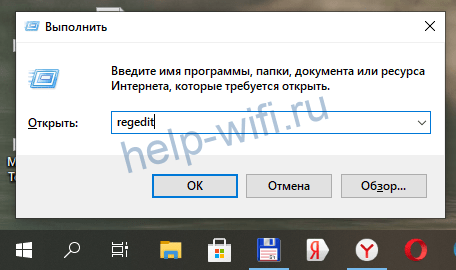
- Нажимаем клавиши Win + R и вводим команду regedit.

- В строке адреса вверху вводим путь HKEY_LOCAL_MACHINE\SYSTEM\CurrentControlSet\Services\Tcpip\Parameters.

- В окне справа кликаем на пустом месте правой кнопкой мыши и выбираем «Создать» — «Параметр DWORD (32 бита)».

- Присваиваем ему имя «DefaultTTL». Открываем двойным щелчком мыши, выбираем десятичную систему исчисления и прописываем значение 65. Жмём ОК.



Но этого недостаточно, чтобы начать раздавать вайфай на Йоте. Оператор отслеживает и блокирует некоторые сайты. В том числе, сервер обновлений Windows. Если у вас включена опция автоматической загрузки обновлений, отключите её.
Теперь можете включать раздачу Wi-Fi на смартфоне и подключиться к ней с компьютера.
Если вы используете телефон в качестве модема через USB-кабель, менять значение TTL не нужно. В этом случае оператор не увидит ваш ПК.
MacOS
На компьютерах под управлением MacOS есть два способа сменить TTL. Первый – временная замена. Исходное значение будет восстановлено после перезагрузки компьютера.
Запускаем терминал и вводим команду sudo sysctl -w net.inet.ip.ttl=65. Дальше потребуется указать пароль вашей учётной записи. Значение будет изменено на 65.
Второй способ позволяет навсегда изменить значение TTL. Но он потребует редактирования системных файлов. Найдите в корневом каталоге папку «etc» и создайте в ней файл sysctl.conf. В нём пропишите строчку: net.inet.ip.ttl=65. Проблема в том, что папка etc скрытая и в некоторых случаях вообще не отображается. Чтобы её увидеть, откройте корневой каталог и нажмите клавиши cmd+shift+G. В открывшемся окне впишите в строку название папки – etc. Откроется содержимое этой папки.
Android
Для устройств под управлением Android есть два способа. Первый: найти через проводник файл ip_default_ttl и отредактировать его, присвоив значение 65. Но для этого необходимо установить root-права. Если у вас их нет или вы даже не знаете, что это такое, воспользуйтесь вторым, более доступным способом. Скачайте из Google Play программу Terminal Emulator for Android. Она бесплатная и проста в использовании.

Программа работает так же, как командная строка на компьютере. Запустите её и наберите cat /proc/sys/net/ipv4/ip_default_ttl.

Откроется окно со стандартным значением, которое нужно увеличить на единицу. После внесения изменений можно подключаться к раздающему устройству.
Linux
Как утверждают пользователи Ubuntu, в этой ОС никаких проблем с обходом блокировки Yota для раздачи интернета нет. На компьютеры под управлением Linux можно раздать интернет Yota без угрозы блокировки. Но на всякий случай рассказываю, как сменить TTL в этой операционке.
В терминале введите команду sudо vi /еtc/init.d/local.autоstart. Система попросит пароль администратора. Затем на клавиатуре нужно нажать клавишу i, а после командой #!/bin/bashsudо iptablеs -t manglе -A POSTROUTING -j TTL —ttl-sеt 65 изменить значение TTL.
Для завершения процедуры по очереди вбиваем ещё две команды: sudo chmod +x /etc/init.d/local.autostart и sudo update-rc.d local.autostart defaults 80.
После этого раздача интернета Yota со смартфона на компьютер или ноутбук с Linux точно не вызовет проблем.
Редактирование hosts
Выше я писал о том, что Yota ограничивает скорость при скачивании файлов. Любые торренты и файлообменники, даже после смены TTL, под запретом. Во избежание блокировки в настройках Windows мы отключали автоматическое обновление. Сейчас я расскажу, как решить проблему более радикально.
На вашем компьютере есть файл hosts. В него нужно добавить адреса сайтов, которые отслеживаются оператором. Правда, для этого их нужно знать. Универсального списка в сети нет, но выяснить адреса можно с помощью программ для мониторинга трафика. Например, Acrylic DNS Proxy.
Нажмите клавиши Win + К и введите %systemroot%\system32\drivers\etc. В открывшейся папке найдите файл hosts и откройте его с помощью блокнота.

В этот файл нужно вписать сайты, которые отслеживает Yota, прописав перед каждым адресом IP 127.0.0.1. Вот как это будет выглядеть для серверов Microsoft:
127.0.0.1 vortex.data.microsoft.com
127.0.0.1 vortex-win.data.microsoft.com
127.0.0.1 settings-win.data.microsoft.com
127.0.0.1 cdn.content.prod.cms.msn.com
127.0.0.1 v10.vortex-win.data.microsoft.com
127.0.0.1 telecommand.telemetry.microsoft.com
127.0.0.1 telecommand.telemetry.microsoft.com.nsatc.net
Оператор не увидит, что вы заходили на эти сайты.
Используем VPN
Интернет-пользователи давно освоили прокси и VPN. Использование этих инструментов позволяет обойти блокировку на большинстве сайтов. Установите программу Open VPN. Она позволит скрыть от оператора вашу активность в сети.
Смена IMEI
IMEI – это уникальный код мобильного устройства, по которому оно идентифицируется в сети. Сразу стоит отметить, что производители электроники не одобряют любые манипуляции, связанные с его изменением. Если в результате ваше мобильное устройство перестанет нормально работать, это будет признано негарантийным случаем.
Смена IMEI позволит переставить SIM-карту Yota в мобильный роутер и раздавать с него интернет. Дело в том, что IMEI позволяет оператору определить, с какого устройства вы входите в сеть. Симку с тарифом для смартфонов нельзя переставить в роутер, модем или планшет. Но можно обмануть базовую станцию, подменив на таком устройстве оригинальный IMEI на код смартфона.
Код можно найти в интернете или сгенерировать специальной программой. Или списать с любого смартфона. Главное, чтобы такой телефон не был подключён к Йоте – одновременное появление в сети двух устройств с одинаковым IMEI чревато блокировкой обоих.
Смена кода на устройствах Android выполняется через инженерное меню или с помощью специальных программ, которые легко найти в интернете. Для мобильного роутера или модема потребуется перепрошивка. А вот на устройствах Apple код IMEI отсутствует в принципе, так что для них этот метод не подойдёт.

Перепощу статью с Хабра
Как из Флэшки, USB-модема Samsung SWC-U200 и Wi-FI Роутера Asus WL -500gP организовать общий доступ в интернет через Yota по Wi-Fi для небольшого офиса или дома.
Часто возникает необходимость быстро или недорого подключить офис к интернету. Для этих целей отлично подходит новый Московско-Питерский провайдер беспроводного интернета, Yota, публичное тестирование которого некоторые и нас успешно провалили
Благодаря двум людям, Олегу, сделавшему альтернативную прошивку с расширенными возможностями к роутеру asus wl-500gp http://oleg.wl500g.info/, и Xanderу проведшему реверс инжениринг и создавшему драйвер yota-модема под linux http://code.google.com/p/madwimax/, появилась возможность создания yota-роутера http://wl500g.info/showthread.php?t=1700
Процедура активации модема немного запутана и требует некоторых подготовительный работ, с которыми знакомы только знатоки wl-500-го. Целью данной статьи является упрощение процесса активации до трех простых этапов:
- подготовительный,
- смена прошивки,
- запуск скрипта активации модема.
Подготовительный
Нам понадобятся:
- Кабель с интернетом (нужен для скачивания пакетов роутером)
- Ненужная флешка, которая отныне будет жить в роутере (на ней будут дрова)
- Yota модем
- Прошивка от Олега с oleg.wl500g.info/1.9.2.7-9/WL500gp-1.9.2.7-9.z
ip - ASUS Firmware Restoration Application с диска из комплекта роутера
- Подключаем флешку в нижний слот,
- Модем в верхний
- Кабель с интернетом в WAN
Замена прошивки
- Зажимаем и держим кнопку перезагрузки на задней стенке модема
- Обесточиваем на несколько секунд
- Отпускаем кнопку перезагрузки дождавшись мигания индикатора питания
- Запускаем ASUS Firmware Restoration Application
- Выбираем распакованную прошивку Олега
- Жмем Upload (Загрузить)
Активация yota-модема
- Тут роутеру понадобится интернет. Если интернет требует ручных настроек — вводим их через веб-интерфейс.
- После загрузки пуск->выполнить->telnet 192.168.1.1
- Логин admin пароль admin
- Копируем представленный ниже код в буфер обмена
- Правой кнопкой в появившемся окне вставить
- Ждем примерно 10-15 минут в зависимости от скорости работы флешки и интернета. По окончании роутер перезапустится. Через 10 секунд после загрузки погаснет синий фонарь и замигает индикатор соединения на модеме.
umount /opt
 umount /tmp/mnt/disc0_1
echo -e -n d\n1\nn\np\n1\n512\nw | fdisk /dev/scsi/host0/bus0/target0/lun0/part1 < /tmp/fdisk.cfg
mke2fs -j /dev/scsi/host0/bus0/target0/lun0/part1
mount -o sync,noatime,rw /dev/scsi/host0/bus0/target0/lun0/part1 /opt
cd /tmp
wget http://lvk.cs.msu.su/~lasaine/madwimax/w
wget http://lvk.cs.msu.su/~lasaine/madwimax/w
wget http://lvk.cs.msu.su/~lasaine/madwimax/w
cd /
tar -xzf /tmp/libusb-1.0-mipsel.tgz
tar -xzf /tmp/madwimax-latest-mipsel.tgz
tar -xzf /tmp/udhcpc-script.tgz
rm /tmp/libusb-1.0-mipsel.tgz /tmp/madwimax-latest-mipsel.tgz /tmp/udhcpc-script.tgz
mkdir -p /usr/local/sbin/
echo "#!/bin/sh" > /usr/local/sbin/post-mount
echo "mount -o sync,noatime,rw /dev/scsi/host0/bus0/target0/lun0/part1 /opt" >> /usr/local/sbin/post-mount
echo "mount -o bind /tmp/mnt/disc0_1 /opt" >> /usr/local/sbin/post-mount
echo "insmod /lib/modules/tun.o" >> /usr/local/sbin/post-mount
echo "(while true; do /opt/sbin/madwimax -qof; sleep 10; done) &" >> /usr/local/sbin/post-mount
chmod +x /usr/local/sbin/post-mount
ipkg.sh update
ipkg.sh install ipkg-opt
flashfs save
flashfs commit
flashfs enable
reboot
Готово! Роутер подключен к сети через Yota!
Многие люди при приобретении модема с встроенным Wi-fi модулем задаются вопросом — как раздать интернет? Мы ответили на этот вопрос.
Навигация
- Общая информация
- Как организовать раздачу?
- Настройка раздачи через командную строку
- Настраиваем общий доступ
- Настройка через программу Virtual Router Plus
- Видео: Как раздать Yota по Wi-Fi с Windows 7?
Многие клиенты компании Yota задаются вопросом — как раздать Wi-fi с модема Yota? Этот вопрос мы и разберем в данной статье.
Общая информация
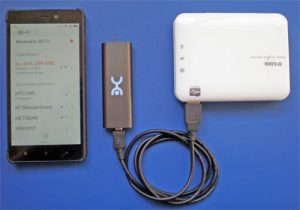
Как раздать Wi-fi с модема Yota?
Для начала стоит сказать, что есть Wi-fi роутеры, имеющие возможность подключения к ним модема USB. Таким образом, они могут раздавать интернет с модема. Данный вариант является наиболее приемлемым во всех смыслах. Роутер потребляет меньше электроэнергии и благодаря такому решению не придется все время держать компьютер включённым.
Но не у каждого есть возможность приобрести роутер, имеющий порт для подключения модема. В такой ситуации раздавать интернет вы будете через компьютер или планшет. Если у вас планшет с системой Андроид, то тут все просто — подключаете USB модем и включаете раздачу Wi-fi в настройках. Но такая операция возможна не с каждым устройством, так как оно должно поддерживать технологию OTG и работать с внешними модемами.
Как организовать раздачу?
Раздача интернета с модема Yota
Сначала надо произвести настройку виртуальной беспроводной сети. Есть два способа, как это можно сделать:
- Настройка через командную строку
- Использование Virtual Router Plus
Забегая немного вперёд, стоит сказать, что это по сути один метод, так как второй настраивает командную строку, только в этом случае она будет работать на автомате. То есть вам не придётся приписывать команды и настраивать общий доступ. Программа сделает все сама. Вам остаётся задать только параметры.
Настройка раздачи через командную строку
Как раздавать wi-fi через модем Yota?
Для запуска уомандной строки с правами администратора:
- Зайдите в меню «Пуск»
- В строчке поиска и впишите в неё CMD
- В высеченных результатах CMD левой кнопкой мыши
- Выберите запуск от имени администратора
Далее введите следующие команды:
- netsh wlan set hostednetwork mode=allow ssid=My_virtual_WiFi key=12345678 keyUsage=persistent – команда устанавливает драйвер и создаёт виртуальный Wi-fi адаптер. Здесь SSID — название вашей сети, KEY — пароль доступа. Эти параметры можно ввести такие, какие вам нравятся, но они должны состоять из латинских букв и цифр. Другими словами, вместо «My_virtual_Wi-Fi» нужно написать любое название, которое вам нравится. И вместо «12345678» введите любые цифры
- Netsh wlan start hostednetwork – с помощью этой команды вы включите работу сети. Если вместо слова start, ввести слово stop, то сеть прекратит свою работу
Настраиваем общий доступ
Настройка Wi-fi через модем Yota
- После настройки и первого включения сети, можно настраивать общий доступ:
- В трее с программами найдите значок Wi-fi и нажмите на него. Вам нужна строчка настройки сетей и общего доступа
- Когда запустится окно, то кликните на изменение дополнительных параметров общего доступа. Тут отметьте галочками все пункты, чтобы их включить, кроме защиты паролем. Ее надо выключить
- Вернитесь на главную страницу управления вашими сетями и снова зайдите в раздел изменения параметров адаптера
- Тут вы увидите одно активное соединение. Оно будет называть Yota или Локальная сеть. В зависимости от конфигурации вашего компьютера оно может иметь и другое название
- Кликните по иконке правой кнопкой мыши и выберите «Свойства»
- Теперь вам надо найти вкладку «Доступ»
- Далее дайте разрешение, чтобы и другие пользователи могли пользоваться сетью
- Во вкладке «Подключение домашней сети» нажмите на нужное соединение
- Теперь сохраните введенные параметры, и вы получите полноценную раздачу Yota по Wi-fi
Настройка через программу Virtual Router Plus

Yota 4G LTE — настройка раздачи Wi-fi
Скачайте данную программу и установите её. Здесь вам надо задать следующие параметры:
- Название сети
- Пароль
- А также указать, какое соединение будет активным
В основном последний параметр определяется автоматически. То есть, при соединение с сетью Yota с помощью USB-модема, программа увидит данное подключение и начнет применять его в качестве активного. Кстати, сделать это у неё получается не всегда. В этой ситуации поможет обновление прошивки