
Оптимальная скорость для домашнего вай-фай интернета

Сергей Ефимов
6 января, 2022
Наверняка любой пользователь не раз задавался вопросом, какая скорость интернета считается нормальной для дома через Wi-Fi. Это очень сложный вопрос, поскольку он зависит от конкретных потребностей каждого пользователя, а также от особенностей определенного типа подключения.
В каких единицах измеряется скорость интернета
Мбит/с — это мера скорости связи. Но не любого типа — преимущественно применяется в контексте показателей, связанных с передачей информации в телекоммуникациях (данные, передаваемые по сотовой связи или через интернет).
Мбит/с означает мегабит в секунду, то есть сколько битов информации может быть передано за одну секунду. При этом нужно понимать, что 1 Мбит = 1000000 бит.
Скорость интернета обычно измеряется в Мбит/с как при загрузке, так и при выгрузке.
Например, если скорость соединения высокая, то есть более 30 Мбит/с, можно без перерывов смотреть видео 4K, поскольку такие показатели позволяют быстрее загружать большие объемы данных. То же самое происходит, если нужно загрузить видео на YouTube. Например, когда скорость загрузки не превышает 20 Мбит/с, загрузка 10 минутного видео может занять до 15 минут, что в нынешних реалиях очень много.
Обычно «Мбит/с» путают с «МБ/с», но это не одно и то же:
- Мбит/с: это аббревиатура для измерения бит в секунду. Эта единица измерения используется для данных, передаваемых в телекоммуникациях.
- МБ/с: используется для измерения байтов в секунду, это единица измерения, превышающая Мбит/с. В частности, она используется для измерения скорости передачи данных между устройствами хранения , например, из памяти SD на диск.
Перед тем, как начать измерения и оценку, важно помнить, что на хороший пользовательский опыт влияет не только скорость интернет-соединения, но и другие аспекты, такие как производительность и характеристики маршрутизатора, интенсивность и качество сигнала.
Последнее важно, потому что когда используются проводные технологии через медные линии, интенсивность сигнала уменьшается с расстоянием, что в конечном итоге влияет на скорость и качество соединения.
При выборе значений нужно исходить из простой основы: маршрутизатор может выполнять «домашнюю работу», и интернет-соединение имеет минимальное качество на уровне инфраструктуры и оптимальную конфигурацию.
Например, FCC рекомендует скоростные показатели от 12 Мбит/с до 25 Мбит/с для удобства пользователей. Эта же организация считает, что подключение к интернету является быстрым, когда оно достигает, по крайней мере, 25 Мбит/ с.
Итак, какая средняя скорость интернета должна быть по Wi-Fi? В зависимости от задач, которые нужно выполнить, следует ориентироваться на такие показатели:
- Для серфинга в интернете, отправки электронных писем и запуска основных веб-приложений потребуется не менее 3 Мбит/с.
- Для воспроизведения потокового видео и HD должна быть не менее 5 Мбит/с.
- Если важно наслаждаться потоковой передачей в формате 4K, минимальные скоростные характеристики должны составлять 25 Мбит/с (эти цифры могут варьироваться в зависимости от используемой службы).

Как видно, не нужно соединение со скоростью 300 Мбит/с, чтобы наслаждаться хорошими впечатлениями. Для большинства пользователей 30 Мбит/с при загрузке и 3 Мбит/с при отправке более чем достаточно, если значения являются реальными и сопровождаются хорошей стабильностью и низкой задержкой.
Следует иметь в виду, что скорость имеет значение, но это не единственное, что необходимо учитывать, когда речь идет о подключении к интернету, будь то проводное или беспроводное.
Например, если есть подключение к интернету со скоростью 100 Мбит/с, но провайдер не может предложить подходящую услугу, и наблюдаются сбои и большие задержки, взаимодействие с пользователем будет ужасным.
Точно также, если оплачивать высокоскоростное соединение с устаревшим маршрутизатором, не получится в полной мере использовать подключение. Необходимо иметь это в виду и помнить, что значения задержки считаются оптимальными в диапазонах от 15 мс до 65 мс.
Как узнать скорость подключения
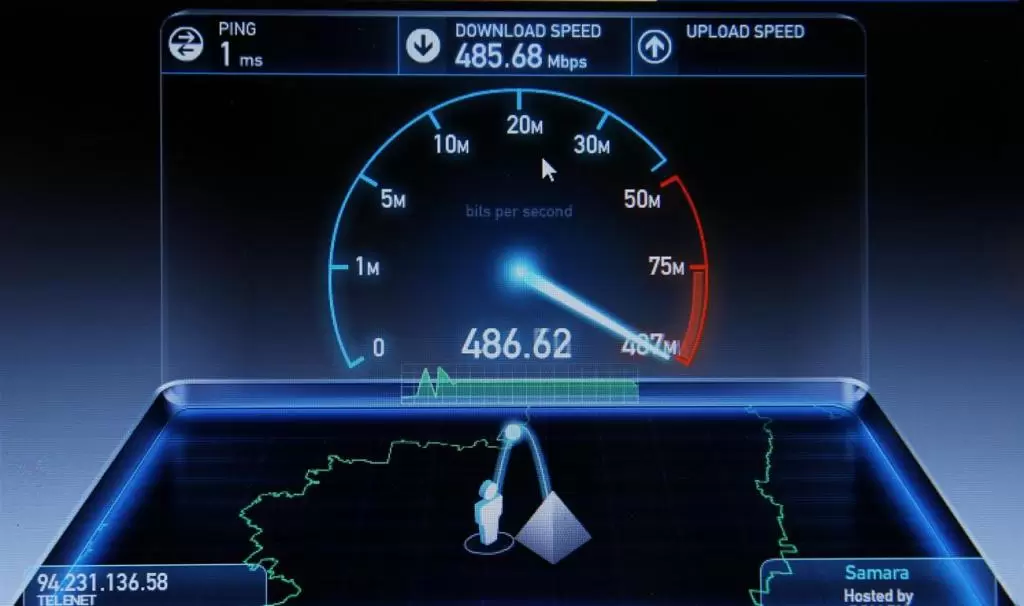
Чтобы измерить скоростные характеристики соединения, нужно использовать спидтест. Таких ресурсов много, и пользователь может выбрать тот, который больше понравится.
Процедура проверки очень проста. Не вдаваясь в подробности, страница пытается загрузить документ определенного размера на компьютер и рассчитать время, необходимое для этого. Позже она берет тот же файл, загружает его на сервер и снова рассчитывает время. По завершении она удаляет загруженный файл и показывает скорость загрузки и скачивания.
Чтобы использовать этот инструмент, нужно выполнить следующие действия:
- Открыть браузер на устройстве.
- Зайти на выбранный спидтест.
- Начать его.
- Дождаться завершения теста.
- Нажать на «Показать дополнительную информацию» (если есть).
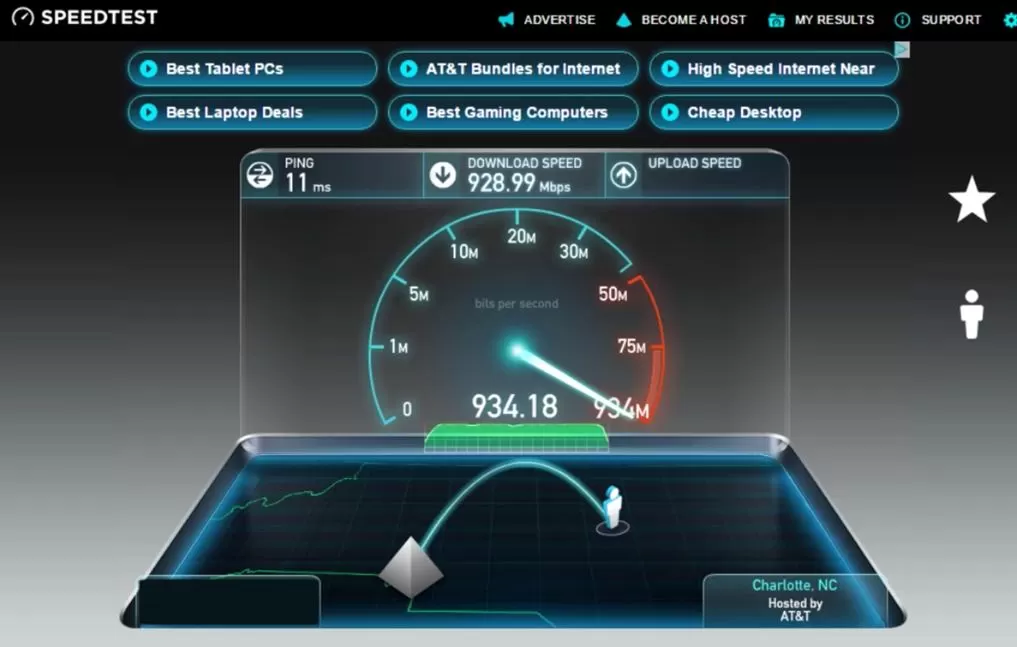
Перед проведением спидтеста важно принять во внимание следующие показания, чтобы тест был более надежным и не влиял на определенные аспекты результатов:
- Закрыть все вкладки и используемые программы.
- Выполните тест скорости через сетевой кабель, подключенный непосредственно к маршрутизатору, поскольку выполнение его через Wi-Fi не совсем надежно.
- В случае выполнения теста с подключением к интернету по Wi-Fi следует убедиться, что устройство находится как можно ближе к маршрутизатору.
- Во время проведения Speedtest к сети должен быть подключен только один пользователь.
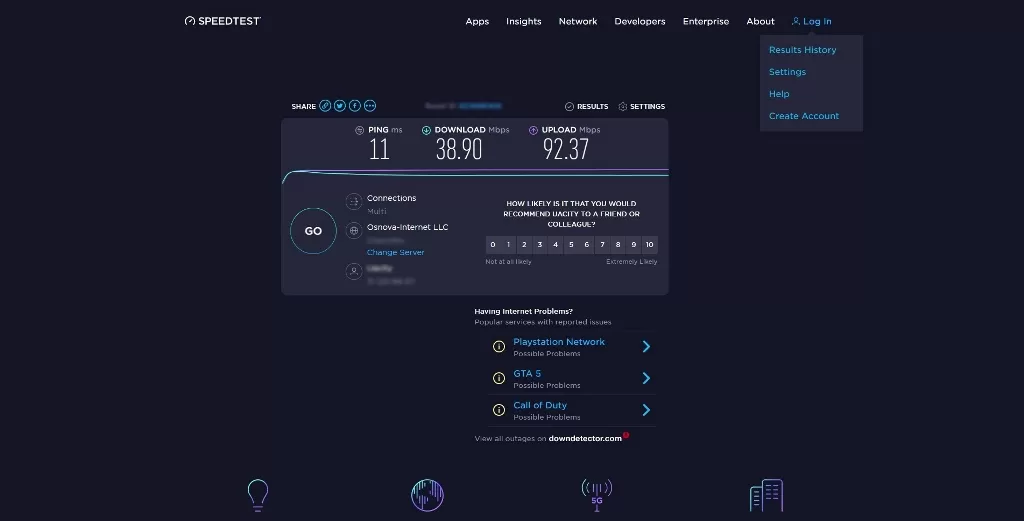
Speedtest измеряет скорость интернета. Показатели показываются в мегабитах в секунду (Мбит/с) и дают три ответа:
- Скорость загрузки: чем выше число, тем лучше.
- Скорость отдачи: чем выше число, тем лучше.
- Задержка: чем меньше число, тем лучше.
Что нужно знать, прежде чем выбирать тариф
Тип трафика в сети может помочь узнать требуемую пропускную способность. Например, в доме, где живут четыре человека, активно использующие интернет, у всех есть сотовый телефон, планшеты или ноутбуки, Smart TV, рекомендуется услуга 50 Мбит/с.
Если есть больше пользователей, использующих интернет, следует добавить по крайней мере дополнительные 10 Мбит/с для каждого человека.
Факторы, влияющие на скорость соединения
Поведение при использовании интернета в основном связано с потреблением контента, такого как фильмы, музыка, прием электронных писем или сообщений WhatsApp, использование социальных сетей, таких как Facebook или Instagram.
Но есть масса других факторов помимо используемых приложений — модель роутера, количество устройств, подключенных к сети, расположение маршрутизатора и т. д.
Оптимальные значения скорости под разные задачи
Для загрузки больших файлов рекомендуется скорость не менее 40 Мбит/с. Например, если регулярно пользоваться Steam, соединение со скоростью 100 Мбит/с имеет смысл, поскольку можно загружать очень тяжелые игры за считанные минуты.

Какая скорость интернета считается нормальной для онлайн игр
Если хочется наслаждаться онлайн-играми, имеет значение не только скорость загрузки, которая должна быть не менее 8 Мбит/с, но и данные относительно отправки, которая должна быть не менее 1 Мбит/с.
Дело в том, что когда люди играют онлайн, они не только получают информацию, но также отправляют ее на игровые серверы. Поэтому следует подобрать такой тариф и точку доступа для квартиры, чтобы спокойно пользоваться Дота 2 или CS:GO.
Для общения в Скайп и видеозвонков
Если нужно совершить видеозвонок в разрешении HD, соединение должно достигать 2 Мбит/с.
Для групповых звонков идеальна скорость не менее 10 Мбит/с.
Для воспроизведения HD-видео на нескольких устройствах рекомендуется скорость не менее 15 Мбит/с.
Какая скорость интернета считается нормальной для социальных сетей
Для просмотра веб-страниц и серфинга в социальных сетях оптимальная скорость соединения составляет 2 мегабит/с. Но многое зависит от аппетита пользователей.

Почему реальная скорость ниже заявленной провайдером
В настоящее время подавляющее большинство действий, которые люди выполняют на устройствах, вращается вокруг интернета. Люди надеются, что даже при редактировании файла он синхронизирует изменения с другими устройствами, не говоря уже об использовании потоковых платформ.
Поэтому для комфортного использования важна хорошая скорость соединения.
Но добиться максимальных показателей можно только в идеальных условиях.
Как избавиться от низкой скорости интернета
Есть много руководств по повышению скорости подключения. Однако перед началом важно помнить, что для получения надежных показаний лучше повторить тест несколько раз.
Пять или шесть проверок в течение примерно 10 минут дадут более реалистичное представление о среднем значении, чем единичный результат.
Какие значения ожидаются от интернет-соединения:
- Без оптоволокна: от 1 до 10 Мбит/с.
- С оптоволоконным кабелем и подключением через Wi-Fi: от 100 до 300 Мбит/с.
- С оптоволоконным кабелем: от 300 до 700 Мбит/с.
Если подключение выполняется с помощью кабеля, есть две основные рекомендации. Во-первых, использовать кабель достаточной категории , чтобы передавать всю скорость. Кабель CAT-5 поддерживает скорость 100 Мбит/с, CAT-5e, CAT-6 дают более высокие показатели.
Вторая рекомендация — закрыть все те приложения или службы, которые могут использовать пропускную способность.
Если пользователь одновременно загружает контент, смотрит фильмы, синхронизирует файлы, а также выполняет вызов FaceTime, это отразится на подключении.
Когда соединение осуществляется через Wi-Fi, помимо закрытия приложений, как уже обсуждалось в предыдущем абзаце, важно подойти ответственно к выбору точки доступа.
Конечно, все слышали, что чем ближе находиться к маршрутизатору, тем лучше, но есть очень полезный маленький трюк, который менее известен: после приближения нужно отключиться от Wi-Fi и подключиться снова. Почему? Таким образом, после повторного подключения к маршрутизатору, если он доступен, используется сеть 5 ГГц, изменение, которое в противном случае не всегда происходит автоматически.
Выяснив, какая скорость вай-фай считается нормальной для дома, с помощью этих шагов можно измерить интернет-соединение, которое имеют устройства, оценить скорость, и, при необходимости, внести некоторые улучшения, чтобы опыт был наилучшим.
Автор
Сергей Ефимов
Дипломированный специалист по безопасности компьютерных сетей. Навыки маршрутизации, создание сложных схем покрытия сетью, в том числе бесшовный Wi-Fi.
Выбрать роутер непросто. Тем более, когда на рынке есть большое количество моделей с поддержкой двух диапазонов. Я имею введу двухдиапазонные маршрутизаторы, которые раздают Wi-Fi сеть в диапазоне 2.4 ГГц и 5 ГГц (см. статью что такое двухдиапазонный Wi-Fi роутер). В интернете можно найти много статей, где описаны плюсы и минусы диапазона 5 ГГц и стандарта 802.11ac. Основные плюсы – высокая скорость (поддержка нового стандарта 802.11ac, который работает только в диапазоне 5 ГГц) и небольшое количество помех в этом диапазоне. Основной минус – меньший радиус действия беспроводной сети по сравнению с диапазоном 2.4 ГГц (это хорошо заметно, в том числе на моих примерах в статье). Ну и не все устройства поддерживают диапазон 5 ГГц. Писал об этом в статье: почему ноутбук, смартфон, или планшет не видит Wi-Fi сеть 5 GHz.
Вся эта теоретическая информация (максимальная скорость в определенном диапазоне, помехи, мощность сигнала и т. д.) вряд ли как-то может пригодится на практике и помочь определится с выбором маршрутизатора. Исходя из этой информации, мы вряд ли сможем понять, какая реальная скорость будет в диапазоне 2.4 ГГц и 5 ГГц. Насколько она будет отличаться, и есть ли вообще смысл покупать роутер с поддержкой 5 GHz и переходить на стандарт 802.11ac.

Я решил взять обычный двухдиапазонный роутер. Не самый дорогой и не самый дешевый. Настроить его в самой обычной трехкомнатной квартире (куда проверен интернет со скоростью до 100 Мбит/с), и измерить скорость на обычном ноутбуке в разных диапазонах и на разном расстоянии от роутера (с разным уровнем сигнала).
Оборудование на котором я делал замеры скорости и другая информация:
- Маршрутизатор TP-Link Archer C2 (AC750). Настройки практически не менял, только имя сети и пароль. Режим работы (b/g/n/ac) – смешанный в обоих диапазонах. Выбор канала Wi-Fi сети – автоматический.
- Интернет провайдер Киевстар. Тип подключения – «Динамический IP». Скорость по тарифу – до 100 Мбит/с.
- Скорость замерял на ноутбуке c Wi-Fi модулем Intel Dual Band Wireless-AC 3160 (3160HMW). Который самостоятельно устанавливал и показывал как это сделать в этой статье. Драйвер вроде самый новый, скачивал с сайта Intel. Установлена Windows 10.
- Замерял на сайте speedtest.net через браузер Microsoft Edge. Подробнее в статье как проверить скорость интернета на компьютере, смартфоне, планшете.
- Проверил количество Wi-Fi сетей в квартире с помощью программы inSSIDer. В диапазоне 2.4 ГГц – около 15 сетей (количество все время меняется). А в диапазоне 5 ГГц – 2 сети (включая мою).
 Подробнее в статье: как найти свободный Wi-Fi канал.
 - В момент когда замерял скорость, нагрузки на маршрутизатор практически не было. Устройства были подключены, но ими никто не пользовался. Замерял скорость по несколько раз в каждом диапазоне и по кабелю. Разумеется, что результаты проверки каждый раз разные (нагрузка на сеть провайдера, выбранный сервер для проверки скорости и т. д.). Но отличались они не сильно.
 Подробнее в статье: как найти свободный Wi-Fi канал.
Если вас интересуют другие нюансы моего эксперимента, или я что-то упустил – пишите в комментариях.
Сравнение скорости в диапазоне 2.4 GHz и 5 GHz
Прежде чем проверять скорость по Wi-Fi, я решил сделать замеры подключившись по сетевому кабелю. Вот такие результаты:
- Скорость напрямую, при подключении сетевого кабеля от провайдера сразу в ноутбук (без роутера):
 Я ожидал увидеть около 100 Мбит/с (такая скорость по тарифу). Возможно, проблема в сетевой карте ноутбука (ноутбук не очень новый). Я почему-то сразу подумал, что провайдер не дает заявленную скорость. Но как потом оказалось, по Wi-Fi в диапазоне 5 GHz скорость была под 100 Мбит/с.
 - По кабелю, но уже от роутера, скорость была примерно такая же:
 Думаю, проблема все таки в сетевой карте ноутбука. Возможно, в драйвере. Жаль, не было еще одного компьютера под рукой. Но скорость по кабелю нас не сильно интересует. Это так, для общей картины происходящего.
 Я ожидал увидеть около 100 Мбит/с
  Думаю, проблема все таки в сетевой карте ноутбука. Возможно, в драйвере. Жаль, не было еще одного компьютера под рукой. Но скорость по кабелю нас не сильно интересует. Это так, для общей картины происходящего.
Так как при падении уровня сигнала скорость интернета тоже падает, я делал замеры в двух местах. Ближе к маршрутизатору и дальше. В статье я так же буду показывать реальную скорость Wi-Fi в двух вариантах:
- На расстоянии примерно 6 метров от роутера. Без прямой видимости. На пути одна стена со шкафом (гардероб).

- Потом я отошел дальше от маршрутизатора. Сигнал проходил через 2-3 стены (одна из них несущая). Уровень сигнала на ноутбуке был уже не максимальный. Особенно в диапазоне 5 GHz.
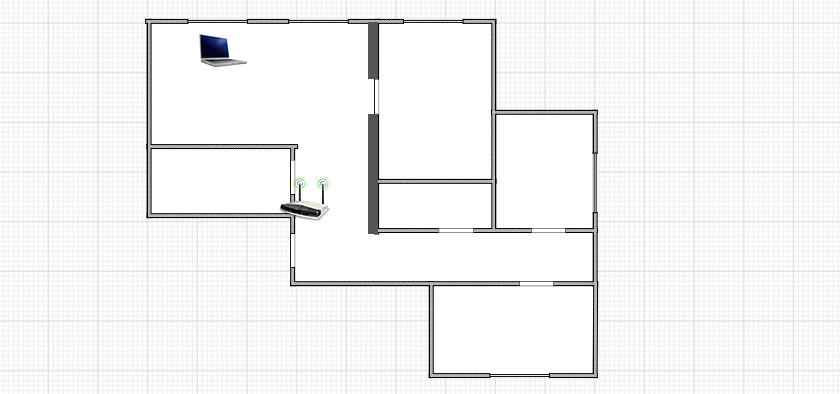

В статье под номером 1 будут замеры при расположении ноутбука ближе к маршрутизатору, а под номером 2 – дальше.
Реальная скорость Wi-Fi: 2.4 ГГц (802.11n)
1
Сначала я подключился к Wi-Fi сети в диапазоне 2.4 ГГц. Сигнал хороший (все деления на ноутбуке). Вот такая скорость в диапазоне 2.4 ГГц недалеко от роутера:

Даже для диапазона 2.4 ГГц это низкая скорость. Тем более, что роутер у меня не бюджетный. Бывало, что скорость подымалась за 50 Мбит/с. Но редко. Думаю, 15 соседних Wi-Fi сетей в этом же диапазоне делают свое дело (создают помехи).
2
Отходим от роутера и проверяем скорость. В том же диапазоне 2.4 ГГц. Как видите, скорость немного упала. Пинг подрос. Уровень сигнала тоже немного упал. На скриншоте максимальный сигнал, но иногда одно деление пропадало. Обратите внимание на уровень сети в диапазоне 5 GHz (Marsik_5G) на скриншоте ниже. Сигнал почти отсутствует.

Вместе с уровнем Wi-Fi сигнала падает и скорость подключения.
Скорость Wi-Fi сети в диапазоне 2.4 GHz у меня не очень. В принципе, нормальная скорость в этом диапазоне где-то от 40 Мбит/с до 70 Мбит/с. Может быть меньше, или больше (очень редко). Все зависит от оборудования (маршрутизатора и клиента), настроек, помех и т. д.
Реальная скорость Wi-Fi: 5 ГГц (802.11ac)
1
Продолжаем эксперимент. Подключил ноутбук к Wi-Fi в диапазоне 5 GHz и проверил скорость соединения. Напомню, что сначала я проверял недалеко от роутера (первая схема расположения устройств, которую я показывал выше).

Получилось даже больше чем по кабелю. Практически всегда скорость загрузки и отдачи в районе 80-90 Мбит/с. Иногда скорость проседала. Но несмотря на это, скорость в диапазоне 5 GHz заметно выше по сравнению с 2.4 GHz.
2
Переместился с ноутбуком подальше от роутера (схема под номером 2) и начал тестировать скорость. Несмотря на то, что уровень сигнала в диапазоне 5 GHz очень сильно упал (часто оставалось одно деление сети, по сравнению с сетью на частоте 2.4 GHz), скорость все ровно была выше.
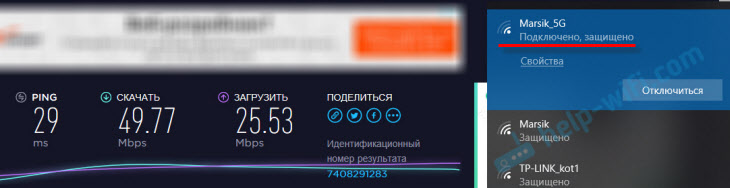
50 Мбит/с на таком расстоянии, с преградами и таким уровнем сигнала – это хороший результат.
Выводы
Я в очередной раз убедился, что:
- Скорость интернета при подключении по Wi-Fi в диапазоне 5 GHz значительно выше.
- Дальность действия беспроводной сети на частоте 5 GHz значительно меньше.
Думаю, такой результат будет при использовании любого оборудования. Поэтому, если вы выбираете роутер, то рекомендую все таки смотреть модели с поддержкой двух диапазонов. Даже если вы не планируете сейчас использовать 5 ГГц и переходить на стандарт 802.11ac.
Особенно, если у вас скорость по тарифу выше 100 Мбит/с и много соседних Wi-Fi сетей. В таком случае, только двухдиапазонный роутер сможет раскрыть весь потенциал такого подключения и скорости (за которую вы платите провайдеру). Только обязательно берите роутер с гигабитными портами (скорость WAN и LAN – 1 Гбит/с). А то есть много недорогих двухдиапазонных роутеров, у которых порты ограничены скоростью в 100 Мбит/с.
Я уже рассказывал, почему роутер режет скорость по Wi-Fi. Всегда можно попробовать увеличить скорость подключения по Wi-Fi сети с помощью настроек беспроводной сети (особенно актуально для диапазона 2.4 ГГц). Так же вам может быть интересна статья: роутер который не режет скорость по Wi-Fi и дает 100 Мбит/с и больше. Там я рассказывал о всех этих надписях N150, N300, N450 и т. д., на коробках с роутерами. И почему реальная скорость сильно отличается от той, которую обещают производители роутеров.
Скорость беспроводного подключения зависит от огромного количества разных факторов. Если, например, взять мой роутер и ноутбук, установить их в другом доме, то там, возможно, скорость была бы совсем другая. От маршрутизатора и устройства, которое мы к нему подключаем, тоже многое зависит. Так же не забывайте, что провайдер не всегда дает заявленную скорость.
В этой статье я хотел примерно показать, в чем отличие двухдиапазонного маршрутизатора от обычного. Какая реальная скорость интернета может быть в обоих диапазонах. Возможно, эта статья поможет вам определится с выбором роутера. Покупать роутер с поддержкой 5 GHz 802.11ac, или нет.
Пишите в комментариях, что вы думаете по этому поводу. Можете измерить скорость через свой роутер и поделится результатами (скриншотами) в комментариях. Думаю, будет интересно и полезно. Только пишите модель роутера, устройство на котором проверяли скорость, и какая скорость по тарифу провайдера. Всего хорошего!
Подобрали оптимальные параметры скорости для работы и серфинга в интернете, онлайн-игр, просмотра кино и сериалов. Рассказываем, какая скорость интернета считается нормальной, как выбрать оптимальную скорость домашнего интернета и не платить за лишнее.
Какая скорость домашнего интернета считается нормальной
Нормальная скорость интернета позволяет выполнять все задачи: общаться с коллегами по видеосвязи, отправлять электронные письма, листать ленты в социальных сетях, смотреть фильмы без задержек и многое другое. Именно поэтому для каждого пользователя будут индивидуальные значения скорости интернета, которые можно отнести к нормальными.
Раньше считалось, что от 15 Мбит/с для одного человека достаточно. Сегодня стандартом стала скорость от 100 Мбит/с. Почему? Вот несколько причин:
- Большинство людей сидят в интернете не только с компьютера — к wi-fi подключают смартфон, планшет, телевизор, умную колонку, робот-пылесос и много чего ещё.
- Качество видео выросло, даже кино в максимальном разрешении требует больше 15 Мбит/с.
- После семи вечера скорость часто падает из-за пиковой нагрузки. Люди приходят с работы, заходят в соцсети, включают кино, общаются по видеосвязи.
- Гости иногда просят пароль от wi-fi и на время делят интернет с вами.
Воспользуйтесь нашими рекомендациями, чтобы определить значение скорости домашнего интернета. которая будет нормальной именно для вас.

Как определить нормальную скорость домашнего интернета?
В первую очередь разбираемся со значениями, которые указывают провайдеры в описании тарифов.
- Единицы измерения скорости. Скорость интернета измеряется в мегабитах в секунду (Мбит/с или Mbps), скорость загрузки данных в мегабайтах в секунду (МБ/с либо MB/s), 1 МБ/с = 8 Мбит/с. То есть файл объемом 30 Мб при скорости 30 Мбит/с будет скачиваться не 1 с, а 8.
- Входящая и исходящая скорости, пинг. Входящая скорость влияет на скорость загрузки из интернета на ваши устройства, исходящая — наоборот, из устройства в интернет. Пинг — задержка отклика сервера на ваш запрос. Значение пинга особенно важно при игре онлайн. Чем ниже пинг — тем лучше. Для нормального отклика важно, чтобы пинг был меньше 100 миллисекунд. Идеальным же считается пинг в 1 милисекунду. Когда геймеры говорят, что они «пингуют», значит, у них тормозит интернет.
Вы можете проверить реальную скорость своего интернета с помощью бесплатного сервиса Speedtest. Лучше всего это делать через проводное соединение, без роутера, или отсоединить все другие устройства от Wi-Fi. Простыми словами, уберите значок Wi-Fi на своём смартфоне и выключите второй ноутбук, если такой есть. Разумеется, закройте приложения и вкладки, кроме той, где проверяете скорость.
Что влияет на показатели скорости
То значение, которое указывает провайдер в тарифе — это не ваша реальная скорость. Реальная же будет зависеть от многих факторов – нагрузки на сеть провайдера в текущий момент, типа вашего соединения (проводное или Wi-Fi), количество устройств, подключенных к роутеру, и ваша удаленность от сервера.
Количество устройств
Скорость зависит от того, как много устройств вы подключаете к домашней сети, и как используете эти устройства. Вот таблица, в которой рекомендуем скорости для конкретных задач.

Тип подключения интернета
Есть несколько вариантов подключения к сети, самые популярные из них:
- Проводное соединение — кабель интернет-провайдера напрямую или от роутера подключен в компьютер, ноутбук или телевизор;
- Беспроводное соединение — устройства подключаются по Wi-Fi к роутеру или другому раздающему интернет устройству;
- Мобильный интернет — предоставляется провайдером с помощью сим-карты.
А всего есть 10 типов подключения интернета.
Рекомендуем использовать проводной тип, он самый стабильный и надежный. Единственный минус — сам провод. При нормальной работе интернета показатели меняются от 90% до 110% вашего тарифного плана.
Обычно подобное соединению используют на:
- стационарных компьютерах для игр, стриминга;
- Smart TV для сериалов и фильмов высокого качества.
Если подключаете кабель, кроме вас интернетом никто не пользуется. Провайдер выдает необходимую скорость и роутер работает корректно. Реальная скорость равна тарифному плану. Средние показатели — 95-110% от него
Более удобный тип подключения — беспроводной, при котором сигнал передается по Wi-Fi, но необходимо учитывать функциональные возможности роутера, его удаленность от устройств и диапазон частот.
Характеристики маршрутизатора напрямую влияют на скорость интернета — диапазон частот Wi-Fi модуля (2.4 ГГц, 5 ГГц), количество и коэффициент усиления антенн, мощность передатчика и т. д. Их важно проверить перед выбором тарифа, если пропускная способность ниже скорости, заявленной по тарифу, то вы не сможете воспользоваться предложенным значением скорости в полной мере.
Роутер, расстояние и расположение
Также рекомендуем проверить параметры Wi-Fi адаптера на устройствах. Некоторые устройства работают только на 2.4 ГГц диапазоне и не видят беспроводную сеть на 5 ГГц.
Основные отличия частот роутера:

Также важный параметр — расстояние между роутером и устройством и наличие препятствий между ними. Рядом с роутером скорость выше, на расстоянии нескольких метров скорость уменьшается. За перегородками, стенами скорость еще меньше.

Правильное расположение роутера в квартире:

В 2-3-комнатных квартирах рекомендуем использовать несколько роутеров или установить Mesh-систему.
Если используете беспроводное соединению к роутеру, который находится в соседней комнате., то кроме вашего устройства могут быть подключены и другие, ведь другие члены семьи также пользуются интернетом. Реальная скорость постоянно меняется, будет ниже тарифного плана. Необходимо учитывать больше факторов, влияющих на скорость. Wi-Fi может пропадать, а скорость опускаться до 5-10% от тарифа
Еще один параметр, влияющий на скорость, — удаленность сервера. Сервисы для контента используют специальные хранилища — серверы. Чем популярнее контент, тем меньшей скорости интернета нужно. Если вы пользуетесь большой платформой, по типу YouTube или Netflix, то даже при скорости 10 Мбит/с вы сможете смотреть Full HD качество без зависаний, потому что у подобных платформ хорошо развита серверная архитектура (к примеру, сервер находится в России).
Если скорость ниже чем заявлено в тарифе?
Вы закрыли все приложения и вкладки, отключили лишние гаджеты от Wi-Fi, расположили ноутбук рядом с роутером, а скорость всё равно ниже той, за которую вы платите? Так бывает по следующим причинам:
- Неправильно настроен роутер. Есть несколько стандартов по настройке, самый популярный из которых сейчас — «n», более старые — «b» и «g» и новый — «ac». От них тоже зависят возможности вашего интернета. Например, по стандарту «b» вы получите максимальную скорость лишь до 11 Мбит/с.
- Сетевая карта компьютера ограничивает скорость. Допустим, в свойствах карты стоит параметр 100 Мбит, а вы купили тариф до 1000 Мбит/с. На стандартных компьютерах карту можно заменить.
- Фоновая работа приложений. Сканирование трафика антивирусными программами тоже будет снижать скорость. Наверняка, на вашем ноутбуке ещё куча разных программ, которые открываются в фоновом режиме. Рекомендуем зайти в настройки и проверить — «Приложения» → «Автозагрузка».
- Помехи от мощных электроприборов. Влиять на передачу сигнала могут радио, работающая микроволновка, а иногда даже и стиральная машинка. Вот почему скорость всегда лучше по проводному соединению.
Какая скорость интернета нужна для работы и других задач
Текстовая информация и почта
- Достаточно 1 Мбит/с входящей, исходящей скорости.
- Текст самый «легкий» из представленных типов контента — 1 символ весит 1 байт. При тарифном плане в 1 Мбит/с статья из 130 000 знаков загрузится за 1 секунду.
- Для текстовых сообщений, которые вы получаете/отправляете в мессенджерах, как вы понимаете, этого значения будет более чем достаточно.
- Для того, чтобы полностью загрузить письмо в 10 МБ при тарифном плане в 1 Мбит/с потребуется 1 минута 20 секунд. При тарифе в 10 Мбит/с — 8 секунд. Но такие “тяжелые” письма отправляют крайне редко, обычно они не превышают 1 МБ.
Аудио — музыка, подкасты, книги, голосовые сообщения
- Также достаточно 1-2 Мбит/с входящей скорости при стабильном соединении.
- Музыка, как и любая информация, имеет определенный вес. Раньше нужно было скачивать песни, перед их прослушиванием. Сейчас довольно много сервисов, которые позволяют слушать ее онлайн.
- В среднем одна песня весит 3-8 МБ, идет 2-5 минут.
Фото — Instagram, VK, фотостоки
Для быстрого отображения фотографий в Instagram, VK или фотостоках достаточно 5-10 Мбит/с входящей скорости. Если изображения не оптимизированы, у них большое разрешение, то для загрузки потребуется какое-то время — 2-20 секунд.
Каждая фотография или картинка в интернете — это набор пикселей. В зависимости от разрешения, формата и детализации, их вес и время загрузки меняется. Несколько примеров:
Разрешение: HD, 1280×720. Вес: 0,2—0,65 МБ. При тарифе в 5 Мбит/с время загрузки 1 файла менее 1 секунды.
Разрешение: Full HD, 1920×1080. Вес: 0,4—1,2 МБ. При 10 Мбит/с время загрузки 1 файла менее 1 секунды.
Разрешение: Ultra HD (4k), 3840×2160. Вес: 2,2—3 МБ. При 10 Мбит/с время загрузки 1 файла менее 2,5 секунд.
Видео — онлайн-кинотеатры, YouTube, Twitch
Большая часть видео все еще с разрешением от SD (360p) до Full-HD (1080p). Динамический диапазон — SDR, 30 кадров в секунду. Для подобных параметров достаточно 10 Мбит/с входящей скорости. Для 4K в 60FPS с HDR рекомендуется 66-85 Мбит/с — подобного контента крайне мало.
Таблица со средними значениями в зависимости от разрешения:
Разрешение (30 FPS, SDR) и входящая скорость
- SD, 360p 0,7-2 Мбит/с
- SD, 480p 1,1-3 Мбит/с
- HD, 720p 2,5-5 Мбит/с
- Full HD, 1080p 5-8 Мбит/с
- Ultra HD, 2160p (4k) 20-45 Мбит/с
Рекомендуемое среднее значение — 15-35 Мбит/с для просмотра кино и сериалов.
Smart TV и IPTV
В последнее время технология заменила многим походы в кинотеатр.
Рекомендуемая скорость — 20 Мбит/с входящей скорости, 2,5 Мбит/с — исходящей, пинг от 50 до 120 мс.
Smart TV — технология, которая дает возможность пользоваться интернетом с помощью телевизора. Фактически, это компьютер, со своей операционной системой, только в другой форме.
Стриминг
Большинство популярных стримеров вещают в Full HD с разрешением 1920×1080 в 60fps. Для подобного разрешения нужно минимум 20 Мбит/с стабильной исходящей скорости, а в качестве 4k понадобится до 100 Мбит/с.
Сейчас основные платформы для стриминга — это Twitch и YouTube. У каждой есть свои рекомендации. Факторы, влияющие на скорость, также влияют на стриминг:
- подключение по кабелю или по беспроводному соединению;
- нагрузка на роутер, количество устройств, которые подключены к нему;
- удаленность вас от сервера, на который вы стримите.
Twitch
Рекомендации с официального сайта:
Разрешение, частота кадров (FPS) Битрейт, исходящая скорость
- HD 720p, 30fps, 3 Мбит/с
- HD 720p, 60fps, 4,5 Мбит/с
- WXGA++ 900p, 60fps для быстрых игр — шутеры, режим “королевская битва” 6 Мбит/с
- Full HD 1080p, 60fps — высокое качество, “плавная” картинка 6 Мбит/с
«Плавность» контента также влияет на необходимую скорость. Например, если вы стримите шутеры в качестве WXGA++ с разрешением 1600×900 — потребуется 6 Мбит/с. Тех же 6 Мбит/с хватит для Full HD с разрешением 1920×1080, если ваш контент более плавный, без резких переходов.
YouTube
У YouTube более подробная инструкция:
Разрешение, частота кадров (FPS) Битрейт, исходящая скорость
- SD 360p, 30fps, 0,4-1 Мбит/с
- SD 480p, 30fps, 0,4-1 Мбит/с
- HD 720p, 30fps, 1,5-4 Мбит/с
- HD 720p, 60fps, 2,25-6 Мбит/с
- Full HD 1080p, 30fps, 3-6 Мбит/с
- Full HD 1080p, 60fps, 4,5-9 Мбит/с
- Quad HD 1440p (2k), 30fps, 6-13 Мбит/с
- Quad HD 1440p (2k), 60fps, 9-18 Мбит/с
- Ultra HD 2160p (4k), 30fps, 13-34 Мбит/с
- Ultra HD 2160p (4k), 60fps, 20-51 Мбит/с
Онлайн-игры
Во время игры, самое главное, обеспечить стабильное соединение без сбоев. Сама входящая скорость может быть минимальна. Скорость для уже загруженной игры может быть минимальной — 1 Мбит/с вполне хватит. Пинг более важный параметр. Основной параметр — это пинг. Он напрямую влияет на задержку, а она на плавность геймплея. Чем быстрее и динамичнее игра, тем более критичен пинг. Также для комфортной игры важно выбрать ближайший сервер. т.к. пинг зависит от местоположения игрока и игрового сервера. Для облачного гейминга нужно 10-30 Мбит/с входящей скорости, пинг не более 100 мс до сервера компании.
Сейчас все игры скачиваются с помощью специальных сервисов или приложений — Steam, Origin, Uplay или Battlenet.
Пример загрузки:

Видеозвонки
Для SD качества нужно 0,5 Мбит/с входящей и исходящей скорости. Для HD — 1,5 Мбит/с. Для группового видеозвонка более 7 человек — 8 Мбит/с входящей, 0,5 Мбит/с исходящей.
Раньше для видеозвонков и видеоконференций использовали Skype. Но со временем подобных специализированных платформ стало больше. К примеру, Zoom и Teams стали особенно востребованы в период пандемии.
Видеосвязь есть и как дополнение в соцсетях — ВКонтакте, Facebook, мессенджерах — Telegram, WhatsApp, операционных системах — FaceTime для устройств на iOS и т. д.
Кому нужна скорость 1000 Мбит/с?
Сегодня провайдеры предлагают гигабитную скорость интернета. Нужна ли она в действительности?
Когда реально нужна скорость 500-1000Мбит:
- Дома работает онлайн больше 2-3-х человек, все пользуются видео-звонками, тяжёлыми онлайн-сервисами и часто выходят в видео-эфир;
- Вы пользуетесь сервисами для стрима в качестве 4K,
- У вас большая семья и все сидят в интернете через Wi-Fi, каждый со своего гаджета,
- Вам нужно скачивать или загружать из интернета тяжёлые файлы.
Если вы приобретёте гигабитный тариф, вам ещё понадобится:
- современный роутер,
- гигабитная сетевая карта.
Чек-лист, как быстро выбрать скорость интернета для дома
- Выбирайте скорость интернета по потребностям. Чем она выше — тем дороже тарифный план и часто он не используется по максимуму. Есть недорогой интернет со скоростью 100 Мбит/с.
- Скорость интернета измеряется в Мбит/с, но при загрузке данных указывается в МБ/с. 1 МБ/с = 8 Мбит/с.
- Скорость загрузки зависит от входящей скорости, высокая исходящая нужна для стриминга, низкий пинг важен для онлайн-игр.
- Сделайте замеры на устройствах, которыми пользуетесь чаще всего. Сравните получившиеся показатели с вашим тарифным планом.
- Учитывайте факторы, влияющие на скорость — способ подключения ваших устройств к интернету, их количество и удаленность от сервера.
На ДомИнтернет выбрать выгодный тариф с высокой скоростью просто и быстро. Введите свой адрес (город, улица и номер дома) и получите подборку актуальных тарифов.
Если необходима консультация по подбору тарифа, закажите обратный звонок (услуга бесплатна).
Производители всегда указывают на коробках устройств и в их характеристиках wi-fi стандарты. То, как указываются скорости wi-fi, является стандартом Wi-Fi Alliance.
Например на нашем сайте Вы можете увидеть эту характеристику для каждого роутера или wi-fi адаптера. К примеру:
Рисунок 1. Базовый однодиапазонный роутер TL-WR841N с портами 100 Мбит/сек.

Рисунок 2. Производительный двухдиапазонный роутер Archer C7 с портами 1000 Мбит/сек.

- Для того, чтобы понять, на какие скорости можно рассчитывать, используя выбранную Вами модель роутера, обратите внимание на его характеристики на нашем сайте. Также эти базовые характеристики указаны на его коробке.
Мы рассмотрим работу как базовой модели роутера, в данном примере это TL-WR841N, так и более «продвинутого» Archer C7.
(!)Если Ваш роутер работает только на частоте 2.4ГГц, его мы рассмотрим в первой части статьи. В конце мы приведем данные для 5ГГц и расскажем о базовых преимуществах этой частоты. Рекомендуем последовательно прочитать все изложенные факты для обоих диапазонов Wi-Fi
Однодиапазонные роутеры, работающие на 2.4 ГГц.
Традиционно большинство наших роутеров имеют для 2.4ГГц wi-fi стандарт 802.11n 300 Мбит/сек.(Встречаются модели также со 150, 400 и 450 Мбит/сек)
Для примера мы возьмем самую популярную модель роутера в России среди всех. Это TL-WR841N.
На рисунке 1 Вы можете увидеть его характеристики. Он имеет порты 100 Мбит/сек и wi-fi стандарт 802.11n 300Мбит/сек.
Т.к. его порты 100 Мбит/сек – эта скорость является максимальной для него.
802.11n 300Мбит/сек – скорость его wi-fi стандарта. Т.е. если сетевая карта компьютера обладает таким же по скорости стандартом на 2.4ГГц = 300 Мбит/с, то мы увидим эту скорость в состоянии беспроводного соединения на компьютере.
Попробуйте сами:
Для windows 10: нажмите правой кнопкой на значок wi-fi сети справа внизу, возле часов и выберите «открыть параметры сети и интернет», затем «настройка параметров адаптера». Далее двойной клик по значку Wi-Fi сети, обычно он называется «Беспроводная сеть». См. картинки ниже
Для Windows 7 нажмите правой кнопкой на значок wi-fi сети справа внизу, возле часов и выберите «центр управления сетями и общим доступом», затем слева «изменение параметров адаптера». Далее двойной клик по значку Wi-Fi сети, обычно он называется «Беспроводная сеть».
Рисунок 3.

Рисунок 4.

Рисунок 5.

Для примера на картинке – скорость соединения составляет 54 Мбит/сек, хотя у роутера стандарт 300 Мбит/сек. Это связано с тем, что на компьютере стоит адаптер, максимальная скорость которого составляет 54 Мбит/сек или к сети подключено другое устройство с таким низкоскоростным wi-fi адаптером. Об этом мы расскажем ниже.
Какую реальную скорость в таком случае можно реально получить?
- Wi-fi передает данные в полудуплексном режиме.
Это означает, что при работе по wi-fi роутер во-первых передает данные на прием и передачу по очереди, а не одновременно. Также он не может «общаться» со всеми клиентами по очереди(Mu-Mimo в данном примере не рассматривается). Таким образом скорость 300 Мбит/сек это, грубо говоря 150 Мбит/сек на прием и 150 Мбит/сек на передачу.
К примеру, для кабельного соединения т.к. оно работает в полном дуплексе т.е. данные одновременно передаются и принимаются скорость указывается 100 Мбит/сек и это означает 100 Мбит/сек на прием и 100 на передачу. Т.е. фактически по кабелю Вы имеете не 100 Мбит/сек, а 200(100 Мбит/сек на прием + 100 на передачу).
Так принято по стандарту для кабельных подключений- скорость указывается «в два раза меньше» реальной, а для wi-fi фактическая.
Это достаточно грубое описание для наглядности и простоты.
- И так стало понятно, что максимум скорости при физическом подключении в 300 Мбит/сек по wi-fi это 150 Мбит/сек на прием + 150 Мбит/сек на передачу. Какие еще здесь «подводные камни»?
Это скорость канала связи при согласованном роутером/точкой доступа и клиентом стандарте. Т.к. существует большой объем служебного трафика(при wi-fi это особенно актуально т.к. есть подтверждения доставки пакетов, зондирование среды передачи данных и т.п.), потери пакетов с последующей их повторной отправкой и т.п. Поэтому в реальности скорость еще ниже.
(!)Надо учитывать, что сети 2.4ГГц за счет большей длины волны лучше пробивают стены, поэтому на данный момент в рядовой многоэтажке и иногда даже частных домах Вы видите огромное количество сетей 2.4ГГц. Эти сети создают большое количество шумов для Вашей сети, и падения скорости на этой частоте значительно более внушительны чем на 5ГГц.
Рисунок 6.

(!)На 2.4ГГц работает огромное количество устаревших устройств, а также устройств с дешевыми мобильными wi-fi модулями. Можно встретить компьютеры или смартфоны, также умные колонки или другие -гаджеты, которые имеют сетевые карты 802.11g со скоростью 54Мбит/сек, а также удешевленные адаптеры 802.11n 65, 72 или 150 Мбит/сек. Если такие устройства подключатся к Вашей wi-fi сети, то ее пропускная способность сильно снизится.
Пример скорости при подключении современного, но бюджетного смартфона к сети TL-WR841N:
Рисунок 7.

- Стоит учитывать также, что скорость зависит от количества устройств, подключенных к роутеру, от того, что устройства в данный момент делают(загружают видео, скачивают что-то на торренте), а также от их собственных wi-fi стандартов.
Например, если Вы подключите к сети роутера со стандартом 300 Мбит/сек 2 устройства, одно со стандартом 300 Мбит/сек, а второе 54 Мбит/сек, то скорость упадет и на компьютере с более высокоскоростным стандартом. Поэтому любые проверки скорости производятся тогда, когда к роутеру подключено только одно Ваше самое современное устройство.
В реальных условиях под воздействием вышеизложенных факторов, скорости на 2.4ГГц в 3-5 раз меньше чем канальная скорость. Например для 300 Мбит/сек, если у роутера порты 100 Мбит/сек, она может составлять 60-90Мбит/сек. Это не зависит от аппаратной мощности роутера, а на 99% зависит от окружающей обстановки и сетевых карт подключенных к нему телефонов/планшетов/компьютеров и т.п.
Итог для устройств, работающих на 2.4ГГц.
1)проверьте на нашем сайте характеристики Вашего роутера.
2)отключите ВСЕ устройства от роутера, кроме того, на котором Вы проверяете скорость.
3)подойдите максимально близко к роутеру
43)Проверьте скорость подключения к роутеру Рис.3 – Рис.5
5)Реальная скорость будет в 3-5 раз ниже от той, которую Вы видите.
В нашем примере на Рисунке 5 компьютер подключился к роутеру, у которого стандарт 300 Мбит/сек на скорости всего лишь 54 Мбит/сек т.к. у самого компьютера устаревший wi-fi адаптер. При такой скорости подключения можно рассчитывать на реальную скорость лишь в 15-20 Мбит/сек.
Если рассматривать не 2.4ГГц, а 5ГГц, то здесь все намного лучше.
На 5ГГц 802.11ac есть полезные функции, которые не доступны для 2.4ГГц такие как beamforming и MU-MIMO, которые позволяют увеличить радиус действия и производительность сети.
5ГГц предлагает огромные скорости канальных подключений. В зависимости от модели, можно увидеть скорости до 2167 Мбит/сек(примеру Archer C5400 и Archer C5400x).
5ГГц хуже пробивает стены. И это плюс. Задача этой частоты- в пределах одного помещения предоставить огромные скорости и не мешать окружающим. Таким образом Вы можете увидеть вокруг всего пару сетей 5ГГц и сотню сетей 2.4ГГц.
На 5ГГц нет такого количества бюджетных и устаревших устройств с низкоскоростными wi-fi модулями.
Реальная скорость на 5ГГц меньше скорости подключения в 2-3 раза. К примеру при скорости стандарта в 1300 Мбит/сек можно рассчитывать на реальные скорости порядка 400 – 550 Мбит/сек, если Ваши устройства также могут работать на 1300 Мбит/сек.
Пример подключения компьютера с сетевой картой 866 Мбит/сек к роутеру, который может работать на 1300 Мбит/сек. При таком подключении можно получить 250- 350 Мбит/сек реальной скорости.

Подводя итоги.
- Посмотрев характеристики роутера, Вы можете определить пропускную способность его сети на каждой частоте. Реальная скорость в 3-5 раз меньше скорости стандарта на 2.4ГГц и в 2-3 раза меньше на 5ГГц. Скорость стандарта можно посмотреть для каждого роутера в характеристиках на нашем сайте(Рисунок 1).
- Не достаточно иметь высокоскоростной роутер, Ваши конечные устройства(телефоны, планшеты, телевизоры, компьютеры) также должны иметь высокоскоростные адаптеры для работы с роутером на таких скоростях.
- На сегодняшний день для высоких скоростей предпочтительно использовать 5ГГц.
5ГГц хуже пробивает стены, не создает столько помех для Ваших соседей, и они также не создают их для Вас. На 5ГГц есть ряд технологий, увеличивающих радиус действия сети и ее производительность, также на этой частоте не работает такое количество устаревших и бюджетных устройств с низкоскоростными wi-fi картами.
Роутер – прибор, благодаря которому компьютер, ноутбук или другие гаджеты получают выход в интернет. К устройству можно подключиться двумя способами – с помощью кабеля или через WI-FI. Беспроводное подключение более удобно, поэтому большинство пользователей предпочитают именно его. Однако скорость WI-FI зачастую оказывается на порядок ниже, чем скорость при кабельном соединении. Почему так происходит и как исправить ситуацию, будет рассмотрено ниже.
Содержание
- Определяем скорость
- Устройства соседей
- Загруженность диапазона
- Расположение маршрутизатора
- Режим WI-FI
- Безопасность сети
- Мощность сети
- Устаревшая прошивка
- Производительность маршрутизатора
- Другие причины
- Задать вопрос автору статьи
Определяем скорость
Провайдеры в договоре указывают максимальную скорость до 300 Мб/с. Это позволяет привлечь больше клиентов. На деле реальная скорость Вай-Фай бывает гораздо ниже заявленной. У некоторых пользователей при беспроводном подключении скорость не превышает 50 Мб/с.
Чтобы разобраться в проблеме и понять, почему медленно загружается фильм или долго открываются страницы сайтов, в первую очередь нужно измерить скорость. Сделать это можно с помощью онлайн-сервиса Speedtest. Программу следует найти в браузере и выбрать функцию «Begin Test».
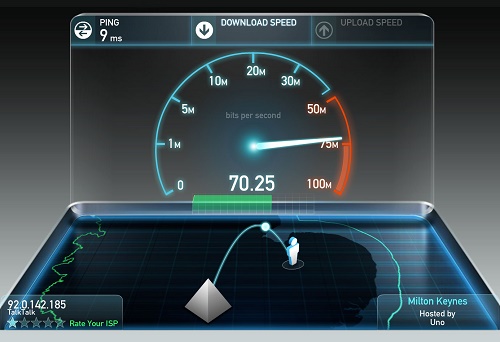
Сайт найдет сервер, через который можно будет проверить скоростную способность канала. После этого между устройством и сервером будет происходить передача данных, что позволит определить скорость передачи данных по WI-FI.
Когда операция завершится, компьютер или другое устройство, на котором проверялась скорость, подключают через кабель. Снова устанавливают соединение с сайтом и проверяют данные. В том случае, если оба результата существенно отличаются, значит скорость интернета по WI-FI снижается именно из-за беспроводного способа подключения.
Скорость может падать не только из-за провайдера. Существуют и другие причины уменьшения скорости передачи данных. Разберемся, что же влияет на ширину канала.
От чего зависит и как повысить скорость WI-FI роутера? Посмотрите следующее видео:
Устройства соседей
Низкая скорость WI-FI может быть связана с тем, что у соседей также установлено беспроводное подключение к роутеру. Большое количество сетевых подключений урезает ширину канала. Чаще всего проблемы возникают в том случае, если все точки доступа используют одинаковый канал. В итоге происходит наложение радиоволн, что приводит к снижению скорости.
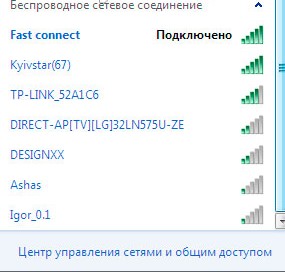
Чтобы понять, что проблемы с работой интернета возникают именно из-за соседей, рекомендуется проанализировать загруженность канала. Для этого можно использовать утилиту inSSIDer.
Проверку осуществляют следующим образом:
- скачивают программу на свой компьютер;
- утилиту запускают, а когда она активировалась, кликают по кнопке «Начать сканирование»;
- на представленном графике находят канал своей сети, на котором происходит работа.
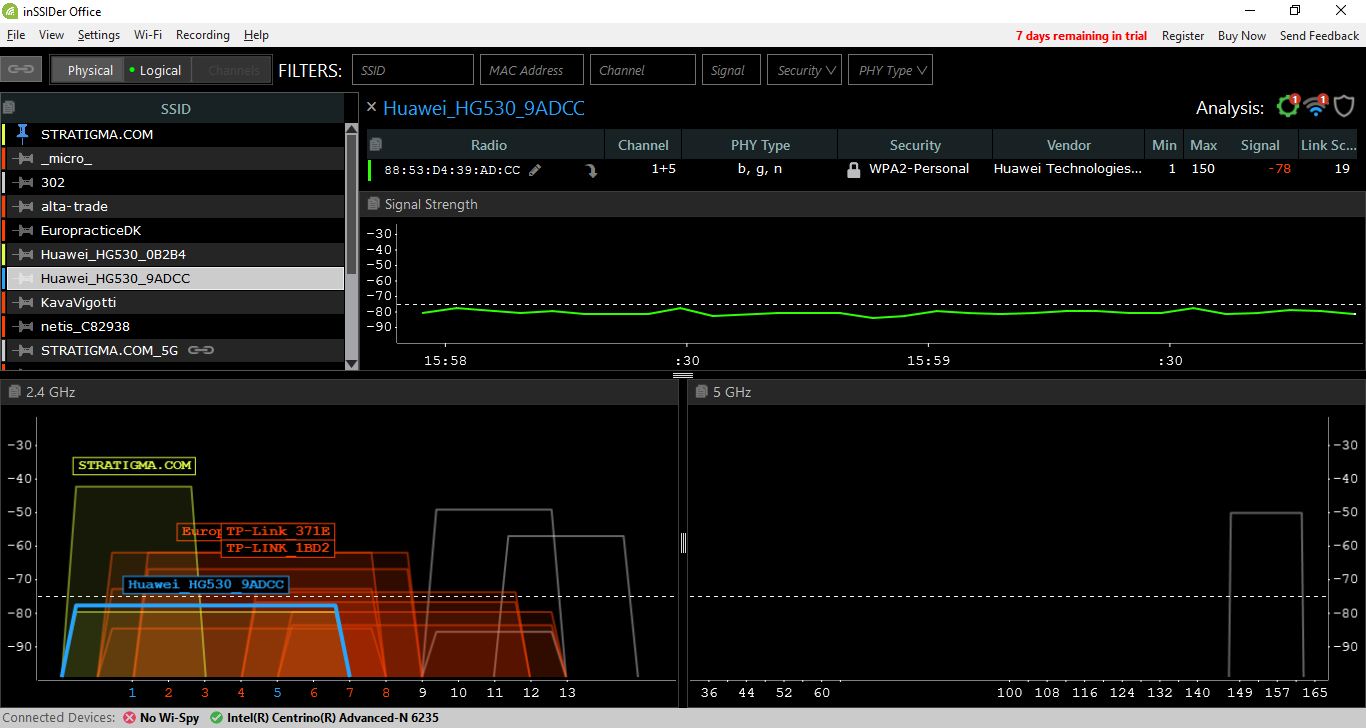
Если выяснилось, что этот канал самый загруженный, рекомендуется его поменять. Для этого надо снова обратиться к графику. Выбирают канал, на котором значится меньше всего точек доступа, и переходят на него, изменив настройки маршрутизатора.
Загруженность диапазона
Бывает, что смена канала не дала положительного результата из-за большой загруженности диапазона. Чаще всего такая проблема возникает в больших городах. В этом случае исправить ситуацию поможет выбор диапазона 5 ГГц. Эта частота не так популярна как 2,4, поэтому здесь скорость Вай-Фай может быть выше.
Обратите внимание, что нужно иметь в наличии двухдиапазонный роутер. Такой прибор может работать на двух частотах, что позволит осуществлять работу на указанном диапазоне.
Расположение маршрутизатора
Ограничение скорости может быть связано с расположением маршрутизатора. В результате этого ухудшается сигнал приема на компьютере, ноутбуке или других гаджетах. Чтобы исправить ситуацию, рекомендуется попробовать поменять местоположение роутера. При этом следует следить за уровнем сигнала. Он находится в нижнем правом углу компьютера или ноутбука и в правом верхнем углу другого гаджета. Как только появится самый высокий уровень сигнала, на этом месте и нужно оставить прибор.
Нельзя ставить маршрутизатор рядом с устройством, принимающим сигнал. Если разместить его недалеко от компьютера или ноутбука, то будут наблюдаться скачки скорости – от высокой до нулевой. Приборы, принимающие сигнал, должны находиться в удаленности от роутера. Рекомендованное расстояние – 1,5 метра. Однако удаленность лучше всего сделать еще больше, если приборы отличаются большой мощностью.
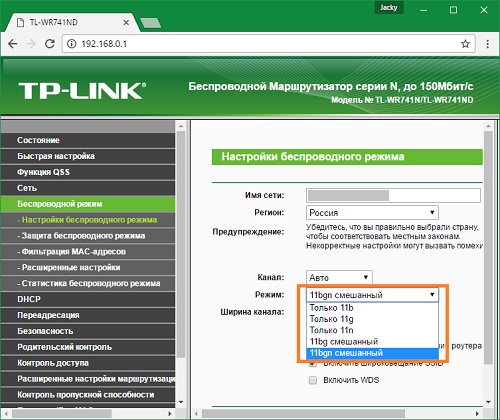
Скорость работы интернета зависит также от корректности настройки маршрутизатора. Если выбрать 802.11b, то можно рассчитывать на скорость работы интернета до 11 Мбит/с, а 802.11g ограничивает пропускную способность до 54 Мбит/с.
Чтобы устранить проблему, выполняют следующие манипуляции:
- совершают вход в ВЕБ-интерфейс маршрутизатора по адресу, указанному на нижней части прибора;
- переходят в раздел «Беспроводной режим»;
- выбирают подраздел «Настройки беспроводного режима»;
- кликают по кнопкам «11bgn смешанный» и «11bg смешанный» для старых устройств, «только 11n» или «11ac mix», если ваш роутер двухдиапазонный.
Безопасность сети
Проблемы со скоростью могут возникать из-за устаревшего режима безопасности. Если используется стандарт WEP с шифрованием TKIP, то скорость не будет подниматься выше 54 Мбит/с. Даже современные мощные приборы в этом случае не смогут изменить ситуацию. Кроме того, такая безопасность не защитит от несанкционированного подключения, поскольку взлом системы не займет много времени.
Чтобы исправить проблему, выполняют такие манипуляции:
- совершают вход в настройки маршрутизатора;
- с левой стороны выбирают пункт «Беспроводной режим»;
- переходят в подпункт «Настройки беспроводного режима»;
- ставят галочки напротив значений: WPA/WPA2 и AES.
Мощность сети
Этот критерий также оказывает влияние на ширину канала. Считается, что при максимальной мощности зона покрытия будет расширенной. Это действительно так, но скорость интернета от этого может серьезно пострадать. Больше всего пострадают гаджеты небольших габаритов с маломощными модулями WI-FI.
Решить проблему поможет изменение мощности сигнала передатчика. Для этого действуют так:
- выполняют вход в настройки маршрутизатора;
- находят графу «Мощность сигнала»;
- уменьшают ее размер.
Устаревшая прошивка
Еще один параметр, который влияет на скорость работы WI-FI – прошивка маршрутизатора. Старая версия ПО отрицательно влияет на ширину канала. Причем, даже если прибор куплен совсем недавно, это не гарантирует, что на нем будет установлена новая программа.
Проблема также возникает в том случае, если в программном обеспечении произошел сбой, что отрицательно повлияло на работу роутера. В этом случае также рекомендуется обновить прошивку. Для этого выполняют следующие действия:
- осуществляют вход в ВЕБ-интерфейс маршрутизатора;
- переходят в раздел «Обновление»;
- смотрят на параметры «Установленная версия» и «Обновленная версия» и, если они не совпадают, выполняют переустановку программного обеспечения.
Производительность маршрутизатора
Скорость Вай-Фай также зависит от того, какая пропускная способность роутера. Если маршрутизатор слабый, не следует рассчитывать на хорошую работу интернета. В этом случае решить проблему поможет только приобретение нового устройства. Никакие другие действия не изменят ситуацию. Даже смена провайдера не принесет желаемого результата. Интернет все равно не будет работать в полную силу, и открытие всех сайтов будет занимать много времени.
Другие причины
На скорость Вай-Фай влияет количество устройств, подключенных к сети. Чем их больше, тем ниже скорость, так как она делится на все гаджеты.
Также следует знать, что на скорость влияет тип подключения. Так при подключении через PPPoE, L2TP и PPTP роутер будет больше снижать скорость, чем при подключении через IP-адрес.
Низкая скорость приема и передачи WI-FI роутера зависит от нескольких факторов. Чтобы подолгу не ожидать загрузку фильма или открытие страниц сайта, следует проверить все соответствующие настройки, указанные выше и попробовать исправить ситуацию при обнаружении проблем.
Надеемся, наша статья была вам полезной!