
Розетка для роутера – один из важнейших элементов, обеспечивающих надежное и безопасное функционирование сети. Однако, не всегда пользователи обращают должное внимание на выбор розетки для подключения роутера, что может привести к непредвиденным проблемам и случайным сбоям.
Основным требованием к розетке для роутера является ее надежность и стабильная работа. Важно, чтобы розетка была сделана из качественного и прочного материала, способного выдерживать постоянные нагрузки и обеспечивать долгий срок службы. Наилучшим вариантом будет розетка изготовленная из огнеупорного материала, который обладает высокими показателями износостойкости и устойчивости к перепадам температур.
Кроме того, розетка для роутера должна обладать необходимыми функциями для безопасного применения. Важно, чтобы розетка была оборудована защитой от перегрузок, короткого замыкания и имела заземление. Это поможет избежать возникновения повреждений как самого розетка, так и подключенного к ней роутера. Внимание также следует обратить на наличие в розетке защитного заземляющего контакта, который обеспечит надежное и безопасное подключение устройства.
Еще одним важным фактором является удобство использования розетки. Желательно, чтобы розетка имела достаточное количество мест для подключения роутера и других устройств, а также была компактной и легкой в установке. В идеале, розетка должна иметь возможность регулировки плотности контактных гнезд, что позволит гибко подключать различные устройства.
Содержание
- Типовые требования к розетке для роутера
- Достоинства мощной розетки
- Как выбрать идеальный вариант
- Особенности установки и подключения
Типовые требования к розетке для роутера
При выборе розетки для роутера следует учитывать ряд факторов, чтобы обеспечить надежную работу и безопасность устройства:
- Наличие заземления. Розетка должна иметь заземляющий контакт, так как он служит для защиты от электрического удара и помогает предотвратить повреждение оборудования при скачках напряжения.
- Стабильность электросети. Роутер нуждается в стабильном и чистом электропитании, поэтому рекомендуется выбирать розетку с защитой от импульсных помех и перенапряжений. Такая розетка поможет предотвратить повреждение оборудования при возникновении скачков напряжения или помех в сети.
- Надежное крепление. Розетка должна быть надежно прикреплена к стене или другой поверхности. Это важно для предотвращения падения роутера и его повреждения.
- Удобство использования. Розетка должна быть удобной в использовании, чтобы можно было легко подключить и отключить роутер.
- Качество изготовления. Розетка должна быть изготовлена из качественных материалов, чтобы долго служить и не ломаться.
Соблюдение этих требований поможет обеспечить безопасность и надежность работы роутера. Если вы не уверены, какую розетку выбрать, рекомендуется проконсультироваться с профессионалами, которые смогут помочь вам сделать правильный выбор.
Достоинства мощной розетки
Мощная розетка для роутера имеет несколько значимых преимуществ:
1. Большая номинальная мощность. Мощная розетка оборудована проводами и компонентами, способными выдержать высокую нагрузку. Это дает возможность подключать к ней роутеры с высоким энергопотреблением, не беспокоясь о возможных сбоях в работе системы.
2. Надежность и долговечность. Розетки с мощным исполнением часто обладают повышенными показателями безопасности и защиты от перегрузок. Они часто оснащены дополнительными функциями, такими как автоматический отключатель, защита от короткого замыкания и фильтрация помех. Это позволяет защитить подключенное оборудование и продлить его срок службы.
3. Возможность подключения дополнительных устройств. Мощная розетка для роутера обычно имеет несколько дополнительных розеток или портов, что позволяет подключать к ней другие устройства. Например, вы можете легко подключить к ней компьютер, принтер, телевизор или другие смарт-устройства без необходимости использования дополнительных адаптеров или распределителей.
4. Удобство и простота использования. Благодаря своей мощности, розетка может быть расположена в любом удобном для вас месте, что значительно упрощает подключение и использование роутера. Кроме того, она обеспечивает стабильное питание устройства, что позволяет избежать проблем с сигналом Wi-Fi, сбоями работы роутера или потерей данных.
5. Экономия места. Мощная розетка с дополнительными розетками или портами позволяет сэкономить место на розетке, так как вам не придется использовать дополнительные распределители или адаптеры для подключения других устройств.
В целом, подключение роутера к мощной розетке позволяет значительно улучшить его работу, обеспечивая стабильное и безопасное питание. Кроме того, это экономит ваше время и ресурсы, упрощая процесс настройки и использования сети.
Как выбрать идеальный вариант
При выборе идеального варианта розетки для роутера необходимо учитывать несколько факторов. Вот некоторые рекомендации, которые помогут вам сделать правильный выбор:
1. Совместимость с роутером: Проверьте, поддерживает ли выбранная розетка стандарты и типы подключения, которые требуются для вашего роутера. Узнайте, какие разъемы и интерфейсы имеет ваш роутер, и найдите розетку, которая соответствует этим требованиям.
2. Количество разъемов: Решите, сколько устройств вы планируете подключить к роутеру. Если вам нужно подключить несколько устройств, выберите розетку с несколькими разъемами.
3. Защита от перегрузки: Убедитесь, что выбранная розетка имеет защиту от перегрузки. Роутеры могут потреблять много энергии, поэтому важно, чтобы розетка могла справиться с этой нагрузкой безопасным образом.
4. Дизайн и прочность: Обратите внимание на дизайн и материалы, из которых сделана розетка. Выберите надежную и прочную модель, чтобы она могла служить вам долгое время.
5. Дополнительные функции: Некоторые розетки для роутеров могут иметь дополнительные функции, такие как встроенная защита от перенапряжения или возможность зарядки устройств. Рассмотрите такие варианты, если они вам нужны.
При выборе розетки для роутера помните, что важно сделать правильный выбор, чтобы обеспечить надежное и эффективное подключение вашего роутера и других устройств.
Особенности установки и подключения
Установка и подключение розетки для роутера имеет свои особенности, о которых необходимо знать.
Перед установкой розетки необходимо убедиться, что выбранное место удовлетворяет следующим требованиям:
- Место установки должно быть достаточно близко к месту, где будет находиться роутер.
- Розетка должна быть достаточно высоко, чтобы избежать попадания в нее влаги или повреждения от детей или животных.
- Окрестность розетки должна быть свободной от препятствий, чтобы роутер мог работать наиболее эффективно.
- Розетка должна быть доступна для проводов, которые будут идти от роутера.
После выбора места установки можно приступить к подключению розетки. Следуйте инструкциям, указанным в руководстве к роутеру или на корпусе розетки. Обычно требуется следующая последовательность действий:
- Выключите питание в сети и убедитесь, что розетка отключена.
- Произведите необходимые работы по монтажу розетки, установите ее в выбранное место и зафиксируйте.
- Следуя инструкциям производителя, подключите провода к соответствующим контактам розетки.
- Убедитесь, что провода надежно закреплены и никакие контакты не прокрадутся.
- Включите питание в сети и проверьте, работает ли розетка.
- Подключите роутер и проверьте его работу.
В случае возникновения проблем или необходимости уточнений, всегда рекомендуется обратиться за помощью к специалистам.
Какая розетка нужна под роутер
При подключении роутера, как и многих других электронных устройств, необходимо убедиться в наличии подходящей розетки. Важно понимать, какую розетку выбрать и где ее установить, чтобы использование роутера было максимально эффективным.
- Розетки для устройств, связанных с интернетом
- Где установить розетку для роутера
- Какие другие розетки нужны для домашних устройств
- Как правильно называется розетка для интернета
- Дополнительные советы и выводы
Розетки для устройств, связанных с интернетом
Для устройств, связанных с интернетом, необходима компьютерная розетка, также известная как интернет-розетка. Она является устройством, которое передает соединения от сетевой карты компьютера к кабельным сетям. Розетка имеет разъем RJ-45, который используется при высокоскоростном подключении к Интернету.
Где установить розетку для роутера
Розетку для роутера рекомендуется устанавливать на входе в квартиру. Здесь, кроме удобства прохождения UTP и электрического кабеля, проще провести кабель от электрощита, так как расстояние между ними мало.
Какие другие розетки нужны для домашних устройств
Помимо розетки для роутера, необходимо предусмотреть розетки для других домашних устройств. Например:
- Розетки 220 вольт для телефонного аппарата;
- Розетка для охранной сигнализации;
- Одна-две розетки для подключения пылесоса (в зависимости от размеров прихожей);
- Гладильная доска.
Как правильно называется розетка для интернета
Розетки, используемые для подключения устройств к интернету, называются компьютерными или ethernet розетками. Они могут быть встроенными или накладными (внешними), но в любом случае имеют разъем RJ-45, который поддерживает высокоскоростное подключение.
Дополнительные советы и выводы
При выборе розеток для устройств, связанных с интернетом, важно убедиться, что разъемы соответствуют требованиям вашего роутера. При установке роутера важно выбрать место, близкое к розетке и удобное для перезагрузки. Помимо розеток для интернета, не забывайте о розетках для других домашних устройств, чтобы сделать использование вашей домашней сети максимально удобным.
Можно ли подключать индукционную плиту к обычной розетке
Индукционная плита является намного более мощным электроприбором по сравнению с другими бытовыми устройствами. Ее работа требует большого количества электроэнергии и высокого тока. Обычная бытовая розетка не предназначена для подключения таких мощных приборов и не способна обеспечить их нормальное функционирование.
Для правильного подключения индукционной плиты необходимо использовать силовую розетку, специально предназначенную для высокой нагрузки. Эта розетка должна иметь параметры, позволяющие ей выдерживать максимальный ток от 16А и большую мощность.
Если мощность индукционной плиты указана от восьми кВт, то требуется поискать разъем с еще более увеличенными параметрами.
Неправильное подключение индукционной плиты к обычной розетке может привести к перегреву проводов, возникновению короткого замыкания и даже пожару. Поэтому очень важно соблюдать все указанные требования при установке и использовании индукционной плиты.
Какой кабель нужен для электрической варочной панели
Для электрической варочной панели рекомендуется использовать кабель ВВГ-П или ВВГ 3х6, а также провод ПВС 3х6. Также необходимо убедиться, что розетка и вилка соответствуют току 40 Ампер. Если мощность варочной панели не превышает 7 кВт, можно использовать электроустановочные изделия, рассчитанные на ток 32 А. Однако важно помнить, что правильный выбор кабеля и электроустановочных изделий обеспечивает безопасность эксплуатации варочной панели. Необходимо учитывать требования и рекомендации производителя панели, а также обращаться к специалистам, чтобы избежать возможных проблем с электрическими соединениями. Неправильное подключение или использование неподходящих кабелей может привести к повреждениям электроустройств и созданию пожароопасной ситуации. Поэтому важно обращать внимание на соответствие параметров кабеля и электроустановочных изделий требованиям варочной панели.
Где делать розетку для встраиваемой духовки
Для установки встраиваемой духовки необходимо определить место расположения розетки. Если духовой шкаф будет встроен в колонну, розетку следует установить в этом же месте, по центру каркаса и на высоте от 55 до 70 см от уровня пола. Определенная высота зависит от наличия нижних ящиков. Кроме того, возможно размещение розетки в цоколе кухни. Важно помнить, что розетка не должна находиться непосредственно за духовым шкафом, такое расположение является недопустимым. Чтобы обеспечить безопасность использования электроприбора, розетку следует устанавливать на определенной высоте, чтобы она была доступна и удобна в использовании. Таким образом, правильно выбранное место для установки розетки позволит в полной мере использовать духовку и обеспечить комфорт при работе на кухне.
Чем отличается встраиваемая розетка от обычной
Еще одним отличием является способ подключения. В обычной розетке провода подводятся с помощью отверстий на задней стенке, а затем закрепляются при помощи винтов. В то же время, встраиваемая розетка имеет специальные клеммы, в которые провода упруго защелкиваются, облегчая процесс монтажа и экономя время.
Однако в функциональном плане эти два типа розеток являются аналогичными. Обе они предназначены для подключения и использования электрических устройств, обеспечивают безопасность и надежность работы, а также соответствуют действующим нормам и требованиям безопасности.
Какой тип розетки выбрать зависит от индивидуальных предпочтений и требований дизайна интерьера. Встраиваемая розетка подходит для тех, кто предпочитает минималистичный и аккуратный дизайн, а обычная розетка более универсальна и может быть использована в любом интерьере.
Какие розетки нужны для подключения роутера
На чтение 3 мин Опубликовано Обновлено
Роутер – это устройство, которое сегодня трудно представить себе без него. Большинство домов и офисов оборудованы роутерами, чтобы обеспечить надежное подключение к Интернету. Однако для работы роутера требуется специальная розетка. В этой статье мы рассмотрим основные виды розеток, необходимых для подключения роутера, а также требования к ним.
Во-первых, одним из основных видов розеток для роутеров являются обычные электрические розетки. Это наиболее распространенный тип розеток, которые используются в большинстве домов и офисов. Они позволяют подключить роутер к источнику питания и обеспечивают его нормальную работу.
Во-вторых, существуют специальные розетки, которые называются сетевыми розетками или RJ-45. Эти розетки обычно используются для подключения кабелей Ethernet, которые передают сигналы Интернета от провайдера к роутеру. RJ-45 розетки имеют стандартную конфигурацию и обеспечивают надежное и стабильное подключение.
Требования к розеткам для роутеров заключаются в их электрической безопасности и надежности. Розетки должны быть заземлены, чтобы предотвратить возможные короткое замыкание или перегрев. Кроме того, розетки должны обеспечивать стабильное подключение без потери сигнала. Ответственность за правильное подключение роутера к розетке лежит на пользователе.
В заключение, для подключения роутера необходимы розетки, которые обеспечивают его питание и подключение к Интернету. Необходимо выбирать розетки, соответствующие требованиям безопасности и надежности. Помимо этого, розетки должны быть удобными для использования и выглядеть гармонично в интерьере. Прежде чем приобрести розетки для подключения роутера, рекомендуется проконсультироваться с профессионалами, чтобы выбрать наиболее подходящий вариант.
Виды розеток для подключения роутера
Для подключения роутера к сети Интернет требуется использовать специальную розетку, которая обеспечивает подачу электропитания и передачу данных. Розетки для подключения роутера могут иметь различные типы и конфигурации в зависимости от страны и стандарта.
Самыми распространенными видами розеток для подключения роутера являются розетки сети Ethernet и розетки электропитания. Розетка сети Ethernet используется для подключения кабеля Ethernet, который передает данные между роутером и устройствами сети, такими как компьютеры, ноутбуки, планшеты и смартфоны. Розетки сети Ethernet могут иметь различное количество портов, что позволяет подключать разное количество устройств к роутеру.
Розетки электропитания нужны для подачи электрического напряжения на роутер и его компоненты. Розетки электропитания обычно имеют стандартные форматы и типы, которые соответствуют местной электросети. Например, в России наиболее распространены розетки с двумя штырями и заземляющим контактом типы C и F.
Также существуют специальные розетки для подключения роутеров, которые имеют дополнительные функции, такие как передача данных по Wi-Fi или подключение дополнительных антенн. Некоторые модели роутеров могут поддерживать установку специальных модулей, которые добавляют дополнительные функции, такие как поддержка VoIP или медиасервера.
| Тип розетки | Описание |
|---|---|
| Розетка сети Ethernet | Позволяет подключить роутер к устройствам сети с помощью кабеля Ethernet. |
| Розетка электропитания | Предоставляет электрическое питание для работы роутера и его компонентов. |
| Специальные розетки | Имеют дополнительные функции, такие как передача данных по Wi-Fi или поддержка дополнительных модулей. |
Важно учесть, что при подключении роутера необходимо соблюдать все электробезопасности и следовать рекомендациям производителя. При выборе розетки для подключения роутера необходимо учитывать стандарты и требования сети Интернет-провайдера, а также совместимость с другими устройствами в сети.
С постоянным развитием технологий и всеобщим внедрением интернета в нашу повседневную жизнь можно ожидать постоянного роста спроса на удобные и надежные способы подключения к сети. И одним из самых популярных и востребованных устройств стал вай-фай роутер. Но чтобы этот роутер мог полноценно функционировать, ему нужно постоянное питание, которое можно обеспечить с помощью розетки.
Однако, многие пользователи считают, что розетка для вай-фай роутера — это излишество. Ведь в современном мире полно различных альтернативных источников питания, начиная от встроенных аккумуляторов и заканчивая портативными зарядными устройствами. Но стоит ли продолжать полагаться на такие решения, когда речь идет о постоянном и качественном питании для роутера?
Розетка для вай-фай роутера имеет несколько преимуществ, которые трудно переоценить. Во-первых, она обеспечивает стабильное питание роутера без перебоев и технических сбоев, что гарантирует бесперебойное подключение к интернету. Во-вторых, розетка позволяет эффективно использовать роутер как на дому, так и в офисе или других коммерческих помещениях, где большое количество пользователей нуждается в высокоскоростном интернете. Наконец, розетка для вай-фай роутера обладает удобством и простотой в использовании, что делает ее идеальным решением для всех, кто ценит свое время и комфорт в работе с интернетом.
Содержание
- Вай-фай роутер: зачем он нужен?
- Удобство подключения к Интернету
- Различные устройства для подключения
- Безопасность и защита данных
- Увеличение радиуса действия сети
- Возможность создания гостевой сети
- Организация домашней сети с учетом приоритетов
Вай-фай роутер: зачем он нужен?
- Обеспечение беспроводного подключения к интернету. Вай-фай роутер позволяет подключиться к интернету без использования проводов, что делает его более удобным и мобильным. Вы сможете подключить к нему несколько устройств одновременно, таких как смартфоны, планшеты, ноутбуки и другие устройства с поддержкой Wi-Fi.
- Расширение области покрытия сети. Вай-фай роутер позволяет сигналу Wi-Fi проникать через стены и препятствия, обеспечивая более широкую область покрытия. Это особенно полезно для больших помещений или домов с несколькими этажами, где сигнал без роутера может оказаться слабым или отсутствовать вовсе.
- Защита сети. Многие вай-фай роутеры имеют встроенные функции безопасности, такие как фаервол и шифрование данных. Это защищает вашу сеть от несанкционированного доступа и помогает предотвратить взлом вашей системы.
- Возможность настройки. Вай-фай роутер позволяет настроить различные параметры сети в соответствии с вашими потребностями. Вы можете установить пароль, создать гостевую сеть, ограничить доступ к определенным устройствам и многое другое.
В итоге, вай-фай роутер является важным компонентом для создания домашней сети, которая обеспечивает беспроводное подключение к интернету, расширяет область покрытия сети, защищает сеть от угроз и предоставляет возможность настройки под ваши нужды.
Удобство подключения к Интернету
Установка и настройка роутера через розетку также проще и удобнее, чем использование проводного подключения. Вам не нужно прокладывать дополнительные кабели и беспокоиться о том, что они могут быть повреждены или испорчены. Вы просто вставляете розетку в розетку, настраиваете роутер через приложение на смартфоне или компьютере и можете сразу начать пользоваться Интернетом.
Кроме того, розетка для вай-фай роутера позволяет подключить к Интернету несколько устройств одновременно. Это особенно удобно, если у вас есть несколько смартфонов, планшетов, ноутбуков или других устройств, которые вы хотите использовать одновременно. Вы можете создать собственную домашнюю сеть и подключить к ней все свои устройства, чтобы быть онлайн в любой момент времени.
Различные устройства для подключения
Powerline адаптеры – это устройства, которые позволяют использовать электрическую проводку в помещении для передачи данных. Они являются прекрасной альтернативой в ситуациях, когда вай-фай сигнал не может выйти за пределы комнаты или затруднен из-за стен или других преград. Powerline адаптеры просты в установке и позволяют получать стабильное подключение к Интернету даже на больших расстояниях.
Repeatery – это устройства, которые позволяют усилить сигнал Wi-Fi роутера и расширить его зону покрытия. Они особенно полезны в случае, когда важно покрыть всю площадь дома или квартиры стабильным и качественным Wi-Fi сигналом. Repeatery могут быть подключены к основному роутеру с помощью провода или работать самостоятельно в качестве роутера.
Мобильные точки доступа – это устройства, которые позволяют создать собственную сеть Wi-Fi, используя сим-карту мобильной связи. Они могут быть полезны в ситуациях, когда нет доступа к стабильной сети Wi-Fi, но необходимо оставаться подключенным к Интернету. Мобильные точки доступа компактны и мобильны, их легко брать с собой в поездки или использовать на открытом воздухе.
Каждое из этих устройств имеет свои преимущества и недостатки, и выбор зависит от конкретных потребностей пользователя. Розетка для вай-фай роутера может быть полезной, но не является единственным вариантом для обеспечения подключения к Интернету.
Безопасность и защита данных
В случае использования розетки для вай-фай роутера уровень защиты данных становится еще более важным. При настройке роутера и подключении к нему устройств необходимо следовать определенным правилам:
1. Создание уникального пароля для доступа к роутеру. По умолчанию многие роутеры поставляются с общим паролем, что делает их уязвимыми для взлома. Создайте сложный пароль, состоящий из букв, цифр и символов.
2. Периодическое обновление пароля. Рекомендуется изменять пароль к роутеру каждые несколько месяцев. Это поможет защититься от злоумышленников, которые могли получить доступ к вашему паролю.
3. Включение шифрования. Убедитесь, что ваш роутер использует надежное шифрование, такое как WPA2. Это обеспечит дополнительную защиту вашей сети от несанкционированного доступа.
4. Ограничение доступа к вашей сети. Вы можете настроить роутер таким образом, чтобы разрешить доступ только определенным устройствам. Это поможет предотвратить несанкционированный доступ и использование вашего интернет-трафика.
5. Обновление программного обеспечения. Регулярно обновляйте программное обеспечение вашего роутера, чтобы исправлять уязвимости и обеспечить улучшенную защиту данных.
Следуя этим рекомендациям, можно значительно повысить уровень безопасности и защитить свои данные при использовании розетки для вай-фай роутера.
Увеличение радиуса действия сети
Для решения этой проблемы были разработаны специальные розетки для вай-фай роутеров, которые позволяют увеличить радиус действия сети. Эти розетки работают по принципу ретрансляции сигнала, что делает возможным подключение к сети в тех местах, где сигнал был слабым или отсутствовал.
Установка такой розетки требует минимальных усилий – достаточно вставить ее в розетку и настроить. Розетка начинает работать как точка доступа, повторяя сигнал с основного роутера и увеличивая его дальность. Использование розетки удобно в многоквартирных домах, офисах или на больших территориях, где обычный роутер не справляется с обеспечением сильного и стабильного сигнала на всей площади.
Таким образом, розетка для вай-фай роутера позволяет увеличить радиус действия сети и обеспечить качественный доступ к Интернету в любых точках помещения или территории, где это требуется.
Возможность создания гостевой сети
Создание гостевой сети особенно актуально, если у вас часто бывают гости, которые нуждаются в доступе к интернету. Если вы использовали бы основную Wi-Fi сеть, то пришлось бы передавать гостям пароль от нее, что может быть небезопасно. Кроме того, гость может случайно подключиться к другим устройствам в вашей сети или получить доступ к вашей личной информации.
Создавая гостевую сеть с помощью розетки для вай-фай роутера, вы можете предоставить отдельный пароль гостям, который будет действовать только для гостевой сети. Таким образом, вы обеспечиваете безопасность вашей основной сети и личной информации, сохраняя при этом удобство предоставления доступа к интернету своим гостям.
Кроме того, гостевая сеть позволяет вам установить ограничения для гостей, например, ограничить скорость интернета или ограничить доступ к определенным ресурсам. Это может быть полезно, если вы хотите смягчить нагрузку на вашу основную сеть или защитить ее от возможных злоумышленников.
Таким образом, возможность создания гостевой сети с помощью розетки для вай-фай роутера является важной функцией, которая обеспечивает безопасность и удобство пользования интернетом как вам, так и вашим гостям.
Организация домашней сети с учетом приоритетов
Правильная организация домашней сети может значительно повысить качество работы вай-фай роутера и обеспечить более стабильное подключение к интернету. При этом, приоритеты в организации сети должны быть установлены с учетом потребностей и предпочтений пользователя.
Одним из ключевых моментов является выбор правильного места для размещения роутера. Он должен находиться на расстоянии от других электронных устройств и металлических предметов, чтобы избежать помех в работе. Также рекомендуется разместить роутер на видном месте, в центре помещения, чтобы обеспечить равномерное покрытие сигналом во всей квартире или доме.
Для повышения пропускной способности и стабильности сигнала вай-фай роутера рекомендуется использовать розетку для вай-фай роутера. Это устройство предоставляет дополнительные возможности для настройки сети, позволяет контролировать скорость интернета и распределять трафик по приоритетам. Например, вы можете установить более высокий приоритет для приложений, которые требуют стабильного интернет-соединения, таких как онлайн-игры или видеозвонки.
| Преимущества использования розетки для вай-фай роутера: | Недостатки использования розетки для вай-фай роутера: |
| — Оптимизация работы сети; | — Дополнительные затраты на покупку устройства; |
| — Установка приоритетов для различных устройств; | — Необходимость настройки роутера и розетки для совместной работы; |
| — Улучшение скорости и стабильности сигнала; | — Возможные проблемы совместимости с роутером; |
Конечным результатом правильной организации домашней сети с учетом приоритетов будет оптимальное использование интернет-соединения, минимизация задержек и сбоев в работе, а также комфортное использование всех устройств в доме.
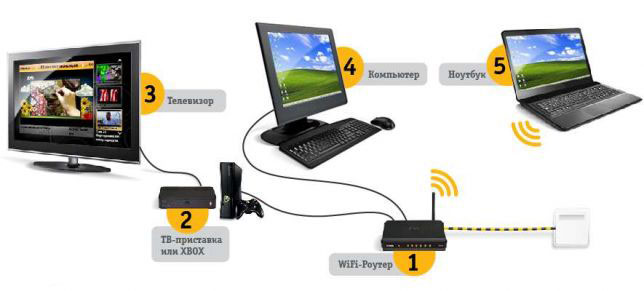
 Количество умных гаджетов применяемых в наших домах, растет с каждым годом. Поэтому иметь хорошую и устойчивую WiFi сеть в каждой комнате становится не прихотью, а жизненной необходимостью.
С ее помощью вы легко объедините все устройства в общую локальную сеть с доступом в Интернет.
В статье будут пошагово и подробно рассмотрены все этапы подключения wi-fi роутера, начиная от выбора места установки, прокладки проводов и монтажа интернет розеток – где, как и каким образом это лучше сделать.
И заканчивая непосредственно самой настройкой интернет соединения и сети на компьютере. Плюс затронем вопрос поиска возможных проблем и неисправностей.
 Начнем с инструмента и материалов. Если вы будете устанавливать роутер непосредственно возле компьютера, то вам для подключения хватит заводского патч корда идущего в комплекте.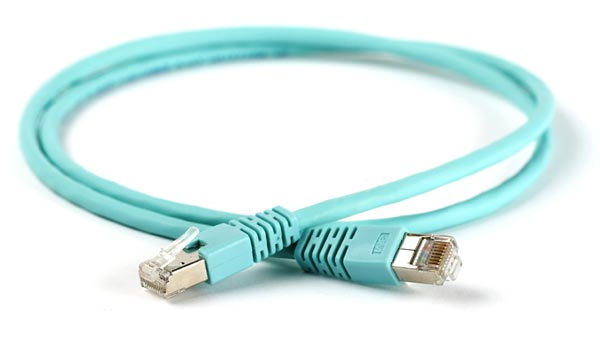
Тогда данный этап монтажных работ можете пропустить и непосредственно переходить к настройке ниже.
Но вот когда WiFi роутер монтируется в прихожей на стене, для хорошей раздачи интернета по всей квартире или дома, то здесь уже придется закупить некоторые материалы:
- кабель UTP, которым будут подключаться интернет розетки

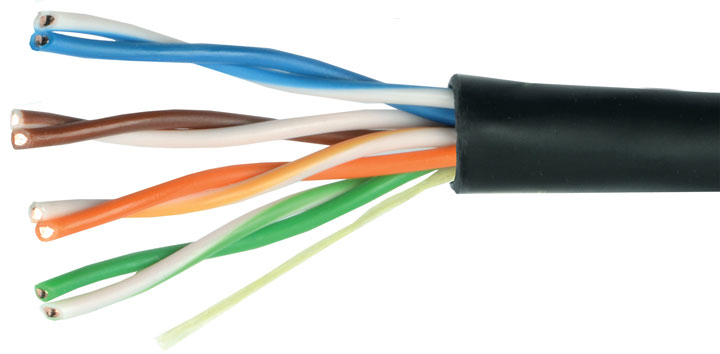
Применяется utp5e или utp6, так называемая витая пара.
- компьютерная розетка

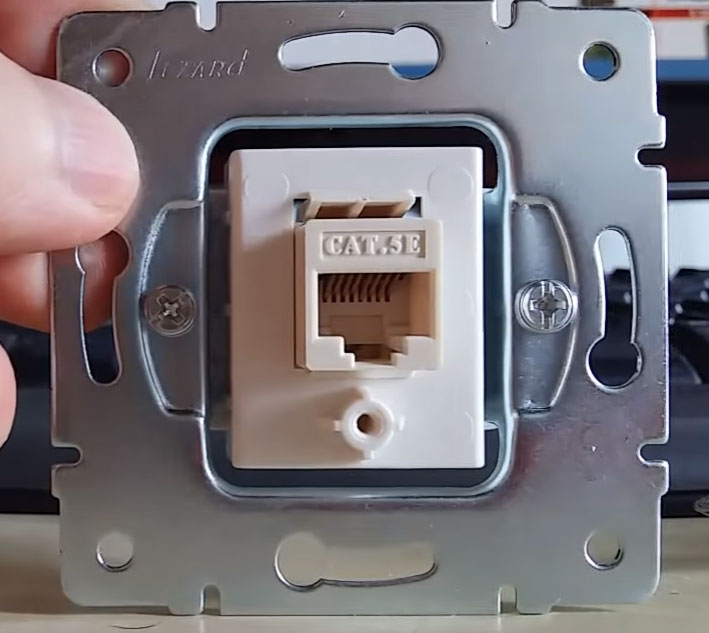
Можно взять одинарные, либо двойные, в зависимости от количества гаджетов.
- несколько коннекторов RJ45


- кримпер для обжима коннекторов RJ-45
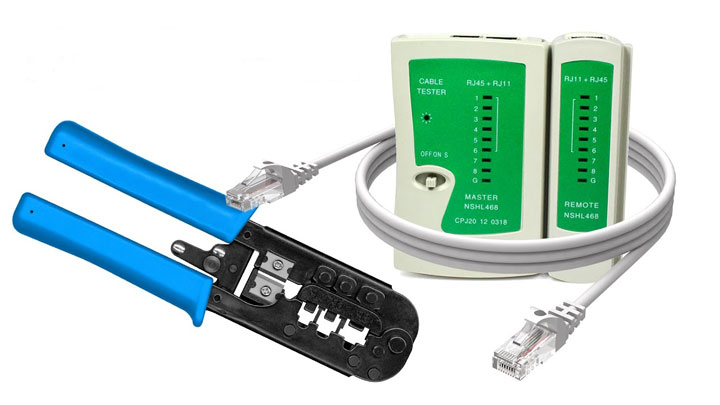
- непосредственно сам Wi-Fi роутер
Место установки Wi Fi роутера
Место установки Wi Fi роутера
Прежде всего, правильно выберите точку расположения роутера. Именно от этого во многом будет зависеть скорость и качество сигнала в отдаленных комнатах.
У тех, кто помимо распредщитка еще монтируют и слаботочный щит, обычно располагают его возле него. В этом случае будет меньше мороки с подключением и протягиванием проводов.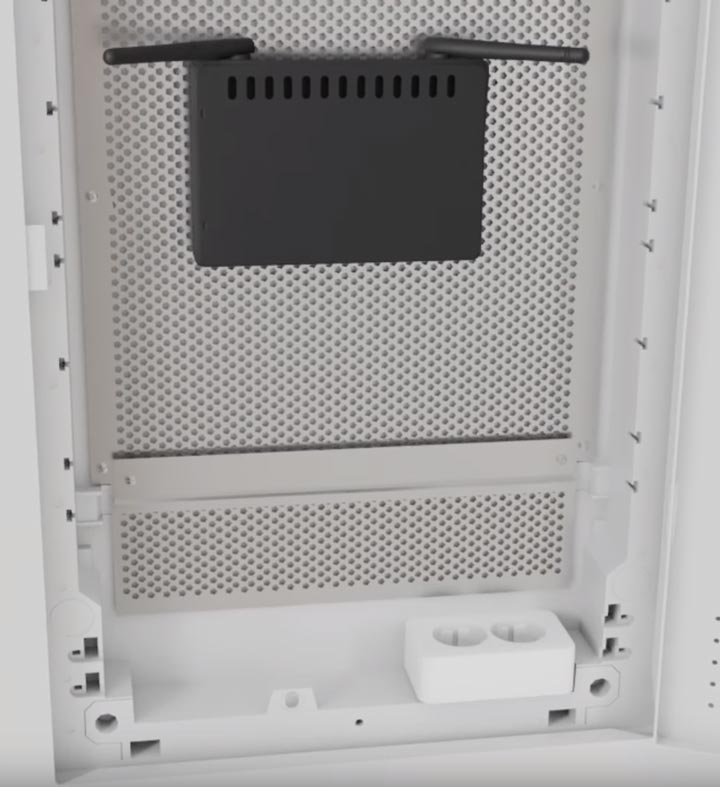
Именно в слаботочный щиток и заводят кабель от интернет провайдера с подъезда дома.
У кого такого щитка нет, выбирайте место в коридоре на стене в верхней ее части. Чем выше, тем лучше будет сигнал.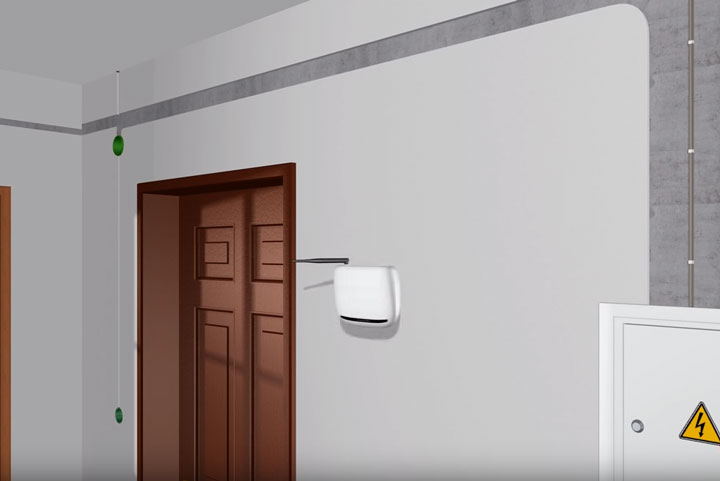
При этом не забывайте, что есть места, где категорически нельзя монтировать wifi роутер:
- возле приборов работающих на частотах 2,4 и 5ГГц (микроволновки, радиотелефоны)
Кстати, частотный диапазон 2,4ГГц в свою очередь поделен на 13 каналов.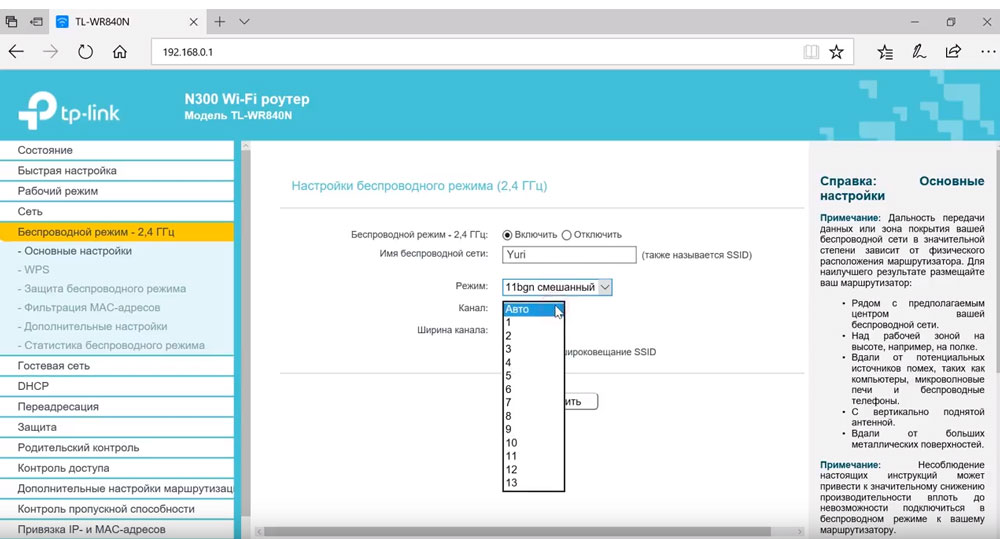
Делается это для того, чтобы несколько разных гаджетов при работе не мешали друг другу.
При этом вовсе не факт, что вам удастся найти абсолютно пустой канал, не занятый соседями. Придется поискать наиболее свободный, чтобы избежать в дальнейшем обрывов соединений и улучшить качество связи.
- прямо напротив зеркала или шкафчика со стеклянными дверцами
- в глубокой нише с дверцей из металла
Также это относится и к слаботочному щиту. Некоторые помещают роутер в него, вместе со всей остальной слаботочкой. Например видеонаблюдением.
Будьте внимательны и обращайте внимание на материал из которого сделан щиток.
Подключение кабеля UTP и монтаж интернет розеток
Подключение кабеля UTP и монтаж интернет розеток
Далее переходим к кабелю от интернет провайдера, заведенного в ваш дом. Что с ним лучше сделать?
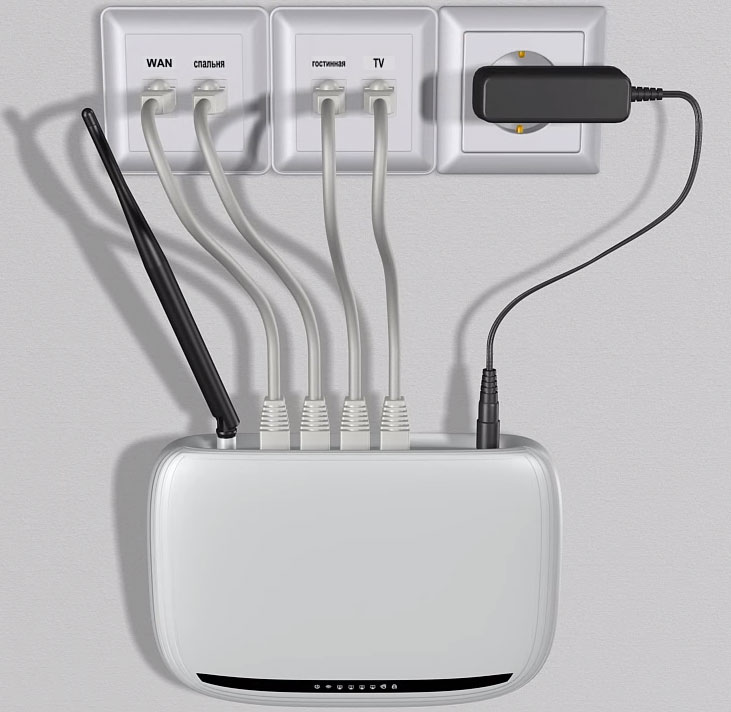
Можно подключить его как напрямую в роутер, так и сделать под него отдельную розетку. Благодаря такой розетке, роутер у вас не будет привязан к одному месту, да и дизайн квартиры будет выглядеть гораздо симпатичнее. Сравните аккуратную розетку с одиноким проводом, торчащим из стены.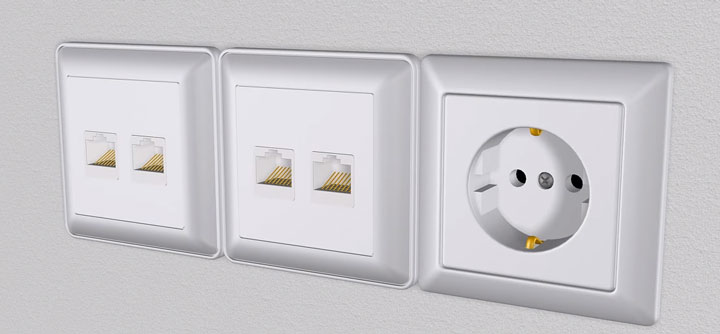
Чтобы его не перепутать, подпишите данный кабель как WAN.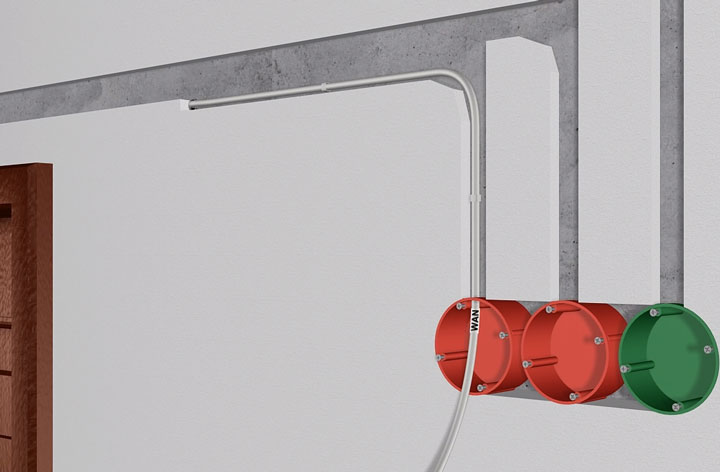
От этого места, где заканчивается кабель WAN протягиваете четырехпарные UTP кабеля в комнаты, где будут монтироваться интернет розетки под все ваши другие гаджеты.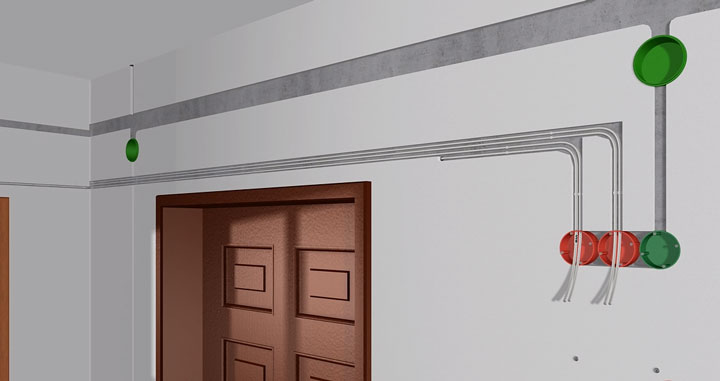
Эти провода пронумеруйте как LAN1-LAN2-LAN3 и т.д.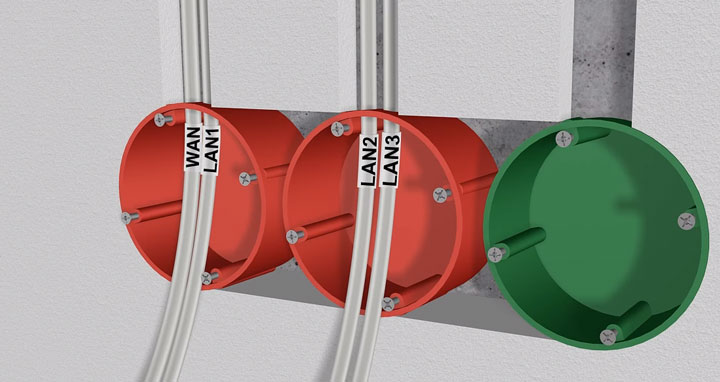
Безусловно, сам роутер висящий под потолком, нужно как-то подключить к питанию. Для этого вовсе не нужно тянуть отдельный кабель 220В непосредственно от щитовой. Сделайте подключение от ближайшей распредкоробки розеточной группы.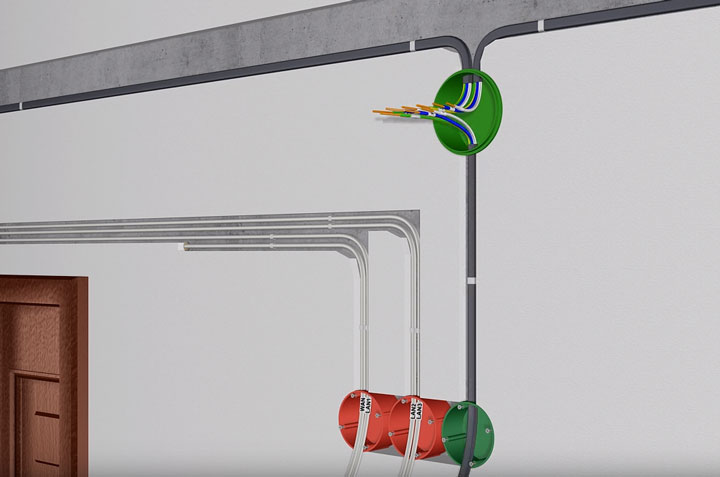
Протяните кабель ВВГнГ-Ls 3*1,5 от распаечной коробки до места установки будущей розетки 220В возле роутера.
Выполнив монтаж всех проводов, переходим к установке фурнитуры – эл.розеток, интернет розеток и коннекторов. В первую очередь нужно подключить Интернет кабель питания от провайдера подписанный как WAN.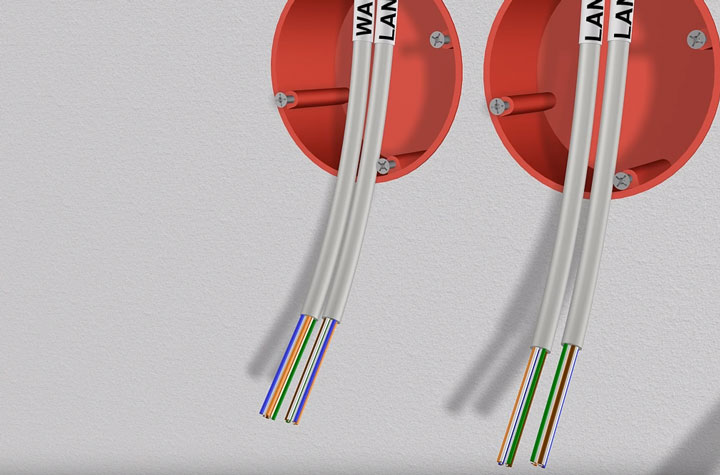
Снимаете с него внешнюю изоляцию на 2 или 3см, и разводите разноцветные жилки по сторонам отдельно друг от друга.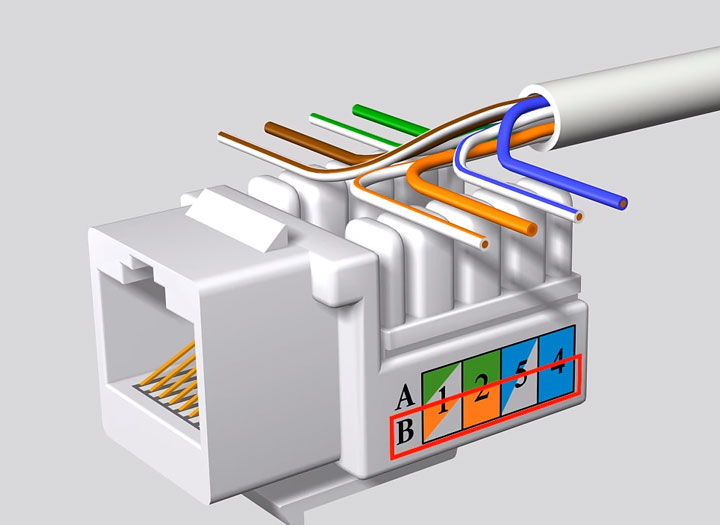
Далее открываете крышку компьютерной розетки и помещаете жилки в прорези строго по цветам. Согласно схемы В.
Правильное подключение можно увидеть на корпусе самой розетки. Устанавливаете жилы во внутрь и защелкиваете крышку.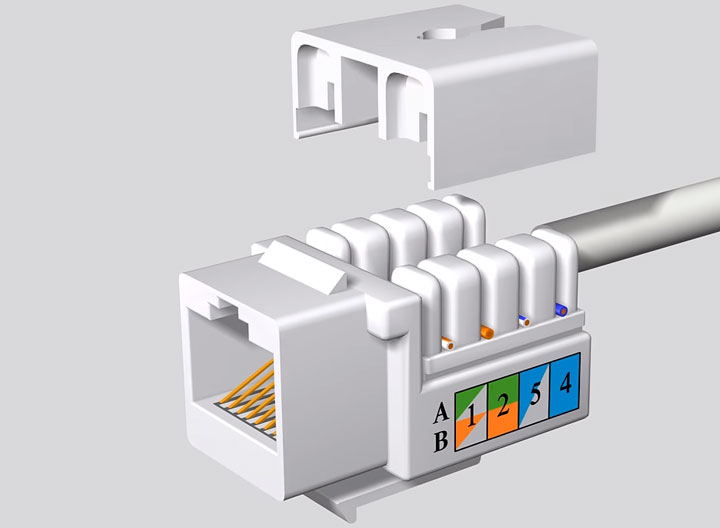
Все что осталось сделать, это закрепить интернет розетку в подрозетнике и закрыть ее декоративной рамкой. Точно по такой же схеме делаются все остальные компьютерные розетки возле самого роутера и по всем комнатам.
В этом казалось бы простом деле, можно изначально наделать кучу ошибок, из-за которых вы так и не сможете настроить свою сеть. Будете лазить в настройках, перепрошивать драйверы, а дело окажется в неправильно смонтированной розетке.
Как избежать подобных ошибок, подробно говорится в статье ниже. Обязательно ознакомьтесь с ней, в особенности если у вас есть проблемы с сетью.
Каждый выход на розетках подписывается, а сам роутер закрепляется на стене.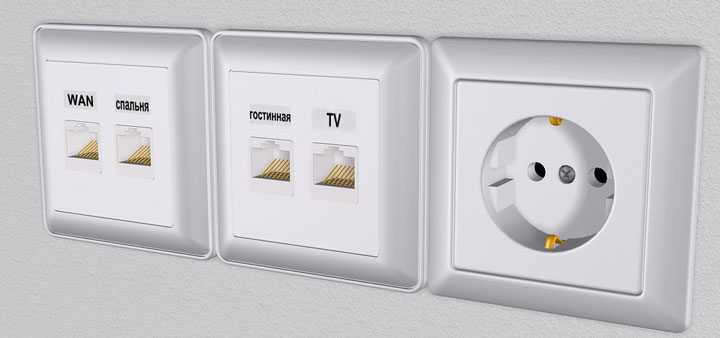
Далее нужно сделать патч корды.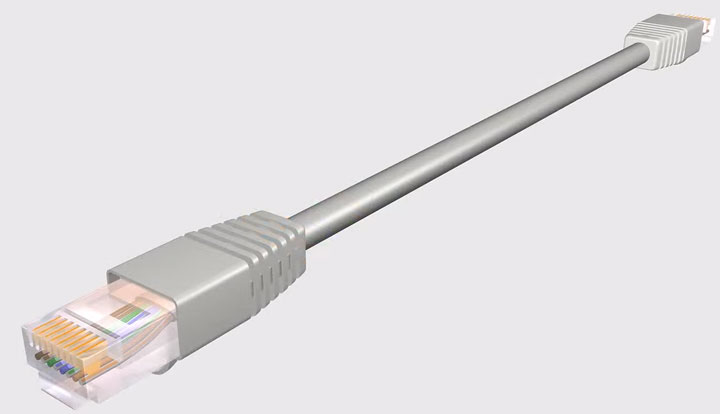
Можно конечно их приобрести уже готовыми, но не всегда они идут необходимой длины. Лучше самим отмерить размер, зачистить провод с двух сторон и аккуратно расставить жилки в ряд по схеме Т568В:
- бело-оранжевый
- оранжевый
- бело-зеленый
- синий
- бело-синий
- зеленый
- бело-коричневый
- коричневый

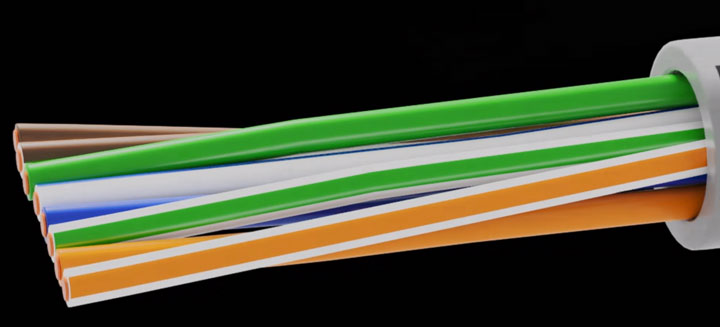
После этого, аккуратно засовываете жилки в RJ коннектор до упора и обжимаете концы кабеля кримпером. Все то же самое проделываете и с остальными патч кордами для других девайсов.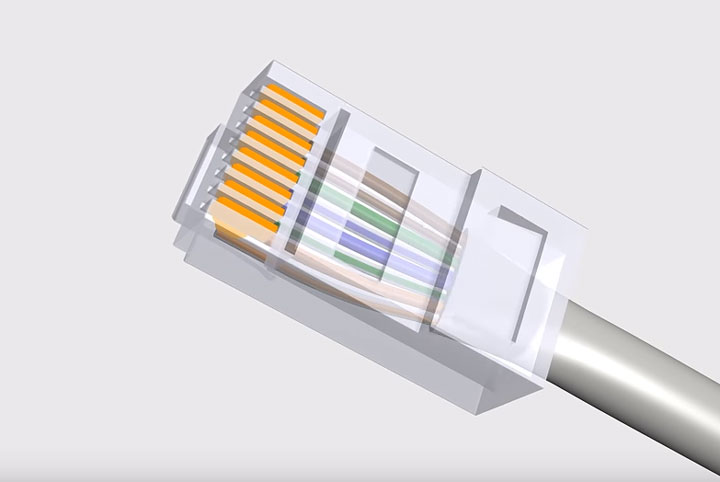
Осталось подключить кабелями сам роутер. Находите на задней панели синий разъем с надписью WAN и патч кордом соединяете его с интернет розеткой питания от провайдера.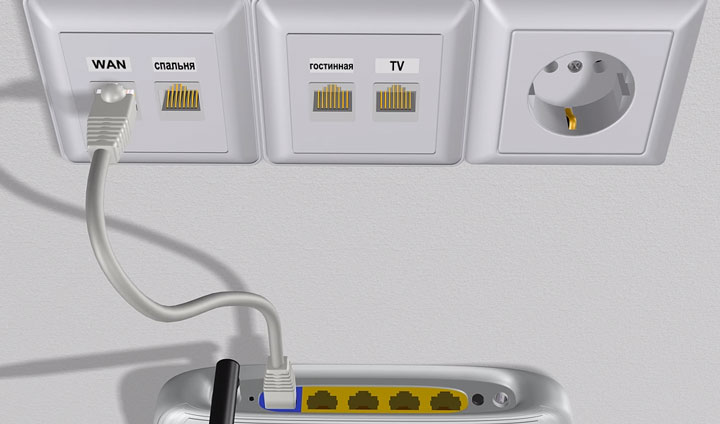
У некоторых производителей разъемы могут быть одинакового цвета, смотрите не перепутайте. В этом случае ориентируйтесь именно по названию WAN. Вставив Ethernet кабель провайдера в разъем LAN, интернета у вас не будет.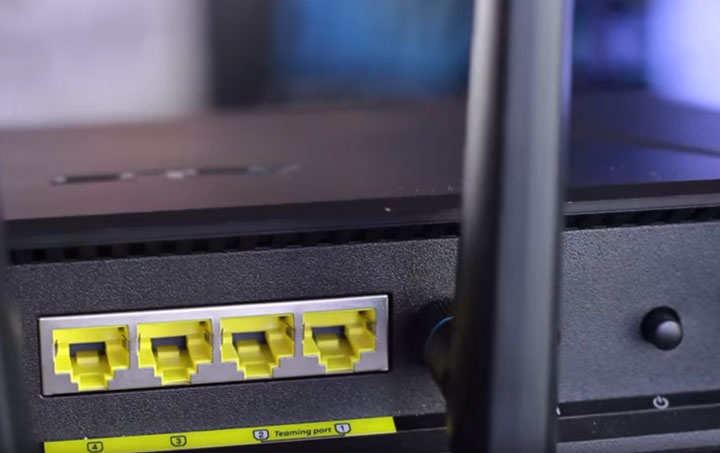
Также обратите внимание, что на старых моделях, где интернет раздается по телефонной линии, этот разъем имеет формат RJ-11. Внутри таких роутеров идет встроенный DSL модем. Они предназначены для тех провайдеров, которые предоставляют именно ADSL подключение.
Но эта технология уже считается устаревшей, и такие модемы не так востребованы, хотя и применяются.
Выходные разъемы желтого цвета – LAN1,2,3 предназначены для подключения проводного интернета. Подключаете через них интернет розетки во всех комнатах.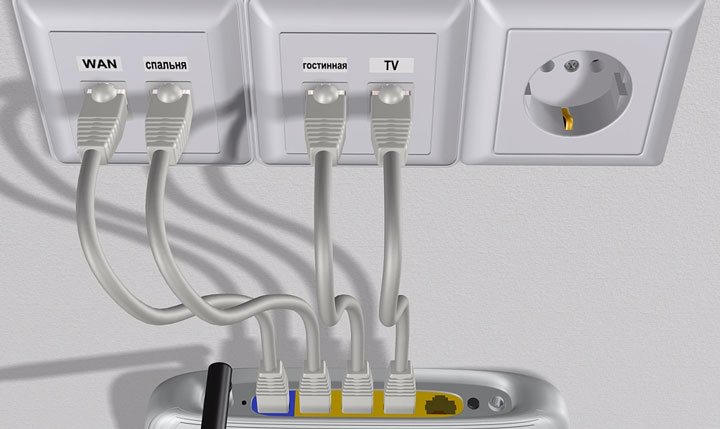
А далее к ним, свои умные стационарные гаджеты – телевизор, приставки и т.п.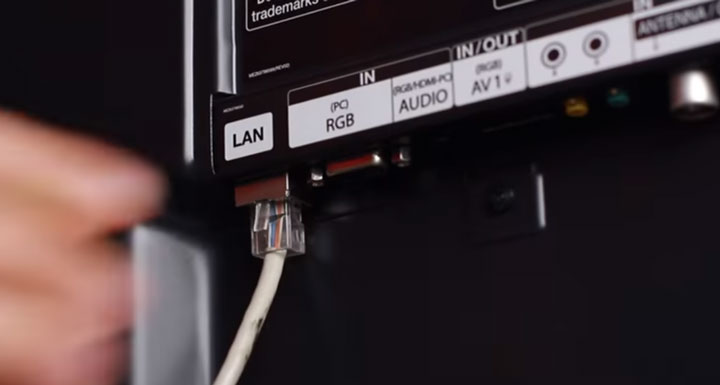
Втыкаете в розетку 220В блок питания и подаете напряжение на WiFi роутер.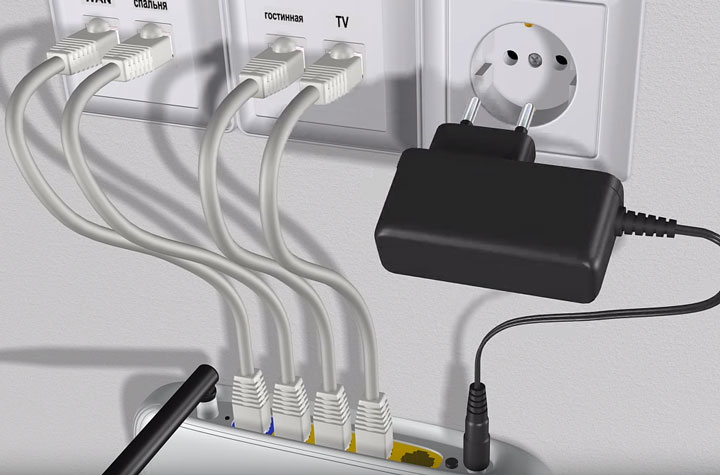
Не забудьте переключить соответствующий рычажок или кнопку вай фай в положение ON (включено).
Иначе устройство будет работать у вас как обычный кабельный маршрутизатор, без создания беспроводной сети. Если роутер у вас не новый, или его настраивали при проверке в магазине, то необходимо сбросить все старые настройки по умолчанию. Делается это длительным нажатием (несколько секунд) на кнопку Reset.
Физическое подключение самого роутера вы выполнили, осталось его правильно настроить на компьютере.
Источники — https://cable.ru, Кабель.РФ
Настройка роутера на компьютере
Настройка роутера на компьютере
Заводите на компьютер в соответствующий разъем патч корд от LAN1. При подключении должны загореться два световых индикатора.
Если имеется в комплекте диск, вставляете его и запускаете мастер установки.
В нем выбираете свою страну, город и провайдера из выпадающего списка.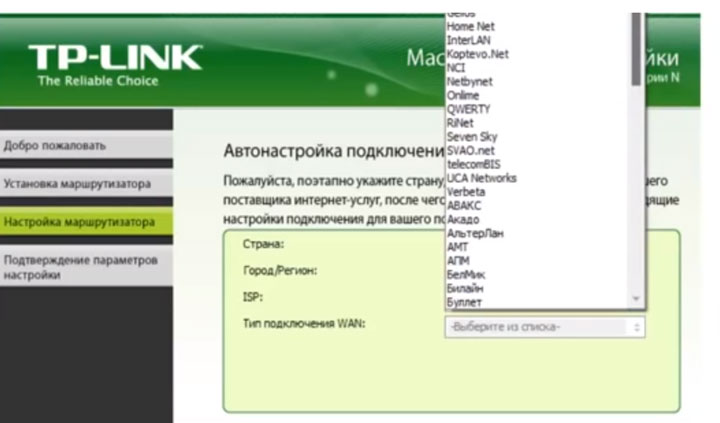
Все настройки от этого провайдера уже вшиты в роутер. Этот помощник автоматически определит тип доступного подключения WAN.
Если в списке вашего услугодателя нет, то потребуется выбирать тип подключения самостоятельно. Чтобы его узнать, изучите договор, либо позвоните в службу техподдержки.
Самый распространенный – это динамический IP, где адрес прописывается автоматически.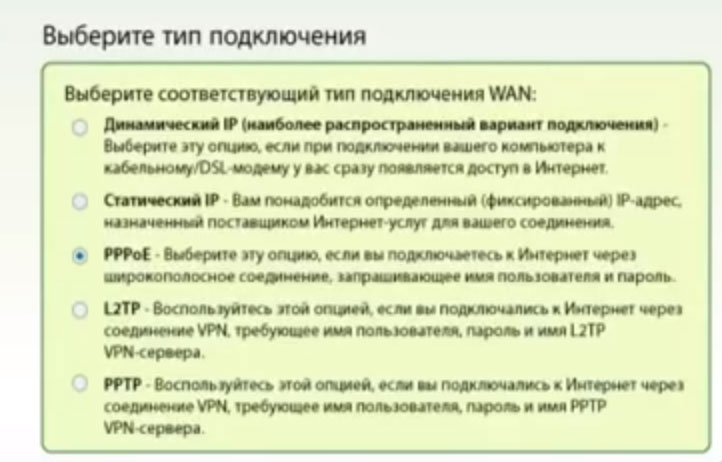
Когда диск отсутствует, набираете в браузерной строке адрес по умолчанию, который указан на обратной стороне роутера.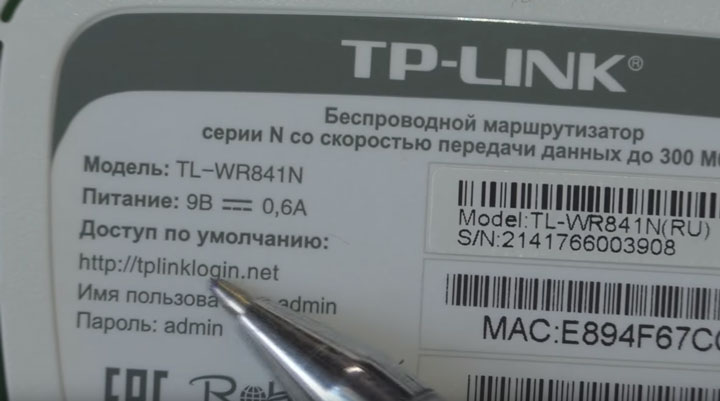
Вводите имя пользователя и пароль. Они также указаны на наклейке.
Или просто набираете универсальные адреса 192.168.0.1 или 192.168.1.1. После чего, также вводите пароль и имя (admin).
Пройдя это, попадаете на главную страницу всех настроек. Рассматривать настройки будем на примере роутера от TP-Link.
Первая вкладка ”состояние” дает общую информацию по всем параметрам устройства. В том числе и по состоянию подключения интернет сигнала.
“Рабочий режим” – в данном окне можно изменить основные режимы работы беспроводного модуля маршрутизатора на режим “точка доступа” или ”усилитель WiFi сигнала”. Сбоку дается развернутое описание этих режимов.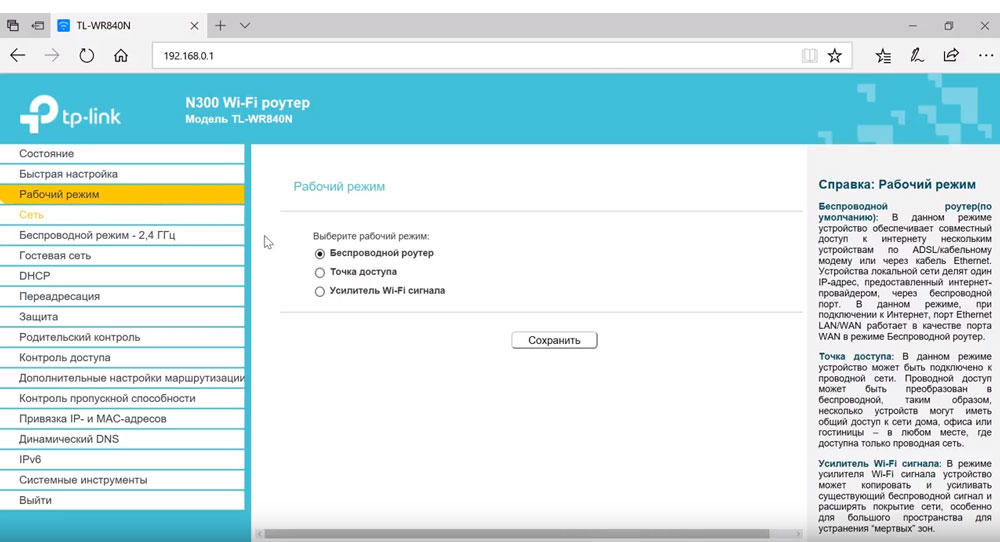
Теперь можно перейти непосредственно к настройке подключения интернет соединения.
При выборе ”быстрой настройки” нажимаете автоматическое определение типа соединения и жмете далее. Данный процесс очень быстрый и настраивает локальную сеть.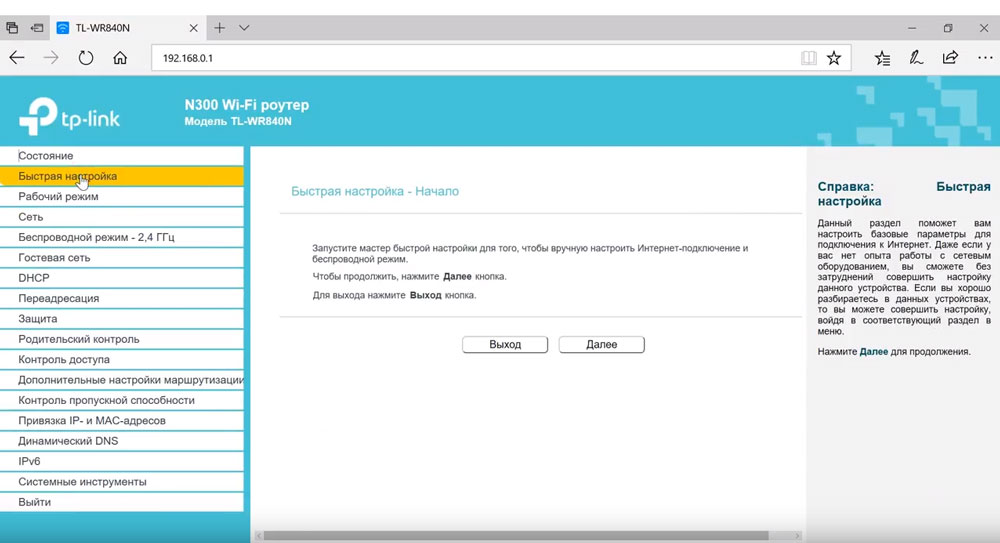
Чтобы настроить непосредственно сам интернет выбираете вкладку ”Сеть” и далее подраздел WAN.
В открывшемся окне вызываете список доступных подключений. По умолчанию установлен динамический IP.
Если ваш провайдер использует именно такой тип, то по сути никаких настроек в данном подразделе вам производить не нужно. Роутер сам сработает на получение IP адреса, маски подсети и т.п.
Следующий тип – ”Статический IP”. Этот тип подключения полная противоположность первому, так как все параметры сети придется вводить вручную. Всю необходимую информацию вам должен предоставить провайдер.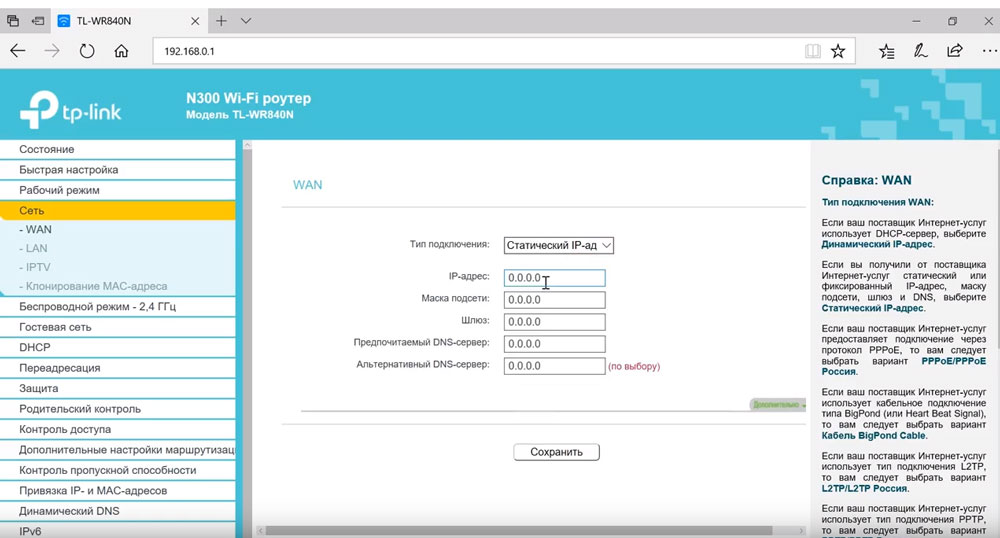
Пункт L2TP – этот тип подключения является одной из разновидностей VPN соединения. Поэтому для коннекта следует ввести массу идентификационных данных.
Логин, пароль, IP адрес сервера. С последним будьте внимательны, так как может использоваться как динамический, так и статический адрес, что конечно увеличивает количество вводимой информации во время настройки.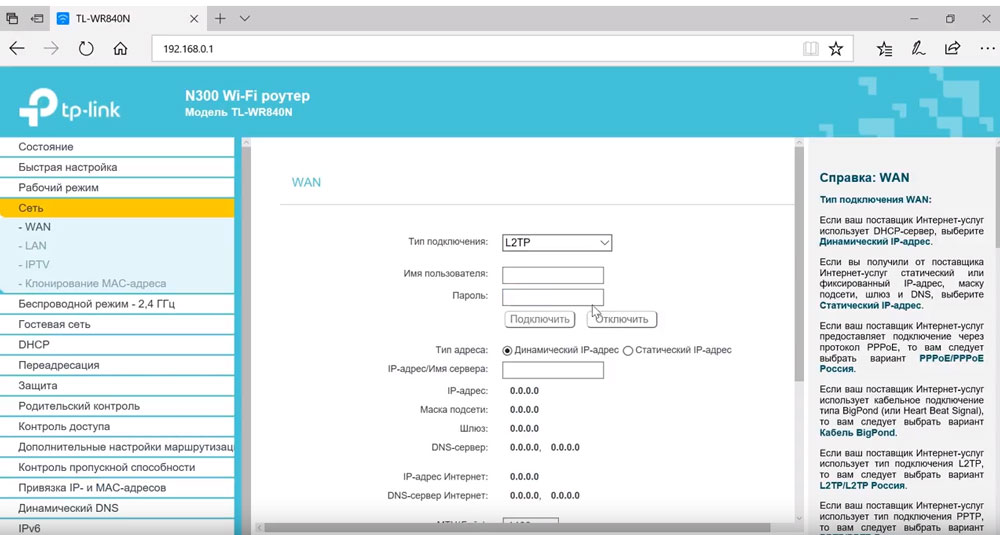
Далее ”PPTP соединение”. По настройке оно схоже с предыдущим L2TP.
Последняя вкладка ”Кабель BigPond”. Очень редкое соединение и рассматривать его в рамках данной статьи нет смысла.
Обратимся подробнее к третьему типу – PPPoE. Очень часто именно его использует интернет провайдер Ростелеком. Здесь необходимо прописать логин и пароль, которые указаны в договоре интернет услуг.
Все остальные данные желательно оставить без изменения. После чего, нажимаете ”подключить” и “сохранить”.
На этом настройки вручную интернет соединения окончены. Теперь для проверки можете открыть любую интернет страницу.
Иногда плохое соединение может быть вызвано старой версией встроенного программного обеспечения. Для проверки актуальности ПО вернитесь на вкладку ”состояние” и запомните или запишите данные по ПО указанные вверху.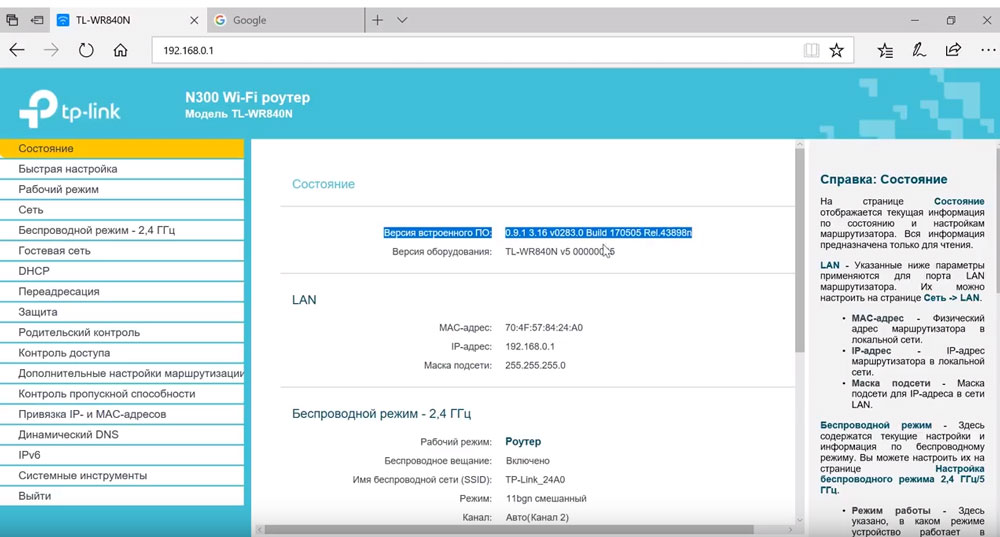
После чего, в поисковике введите версию вашего устройства с контрольной фразой ”официальный сайт”. Выберите необходимую ссылку и проверьте версию оборудования.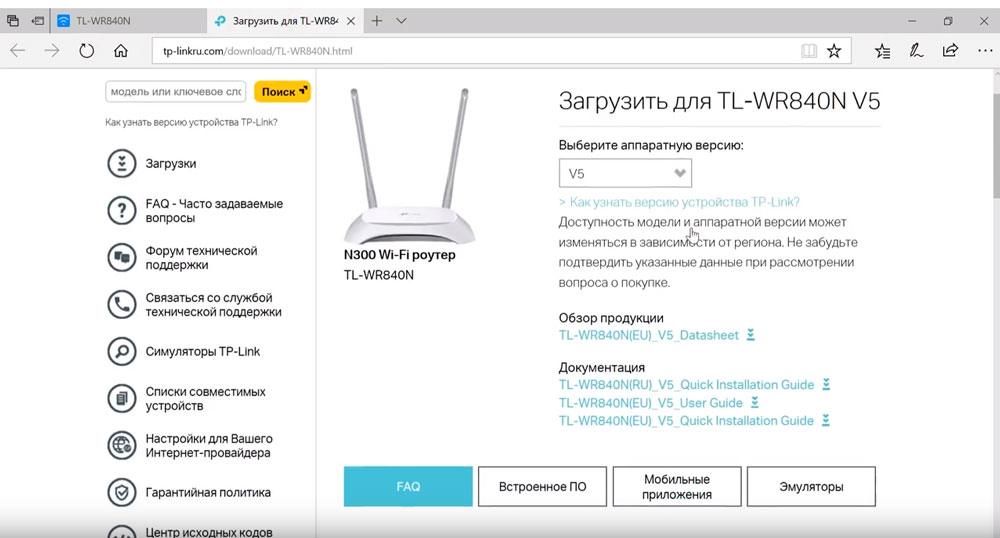
На скриншоте это V5. Спускаетесь ниже и жмете вкладку «встроенное ПО». В ней сравниваете последнюю доступную версию с установленной на вашем роутере.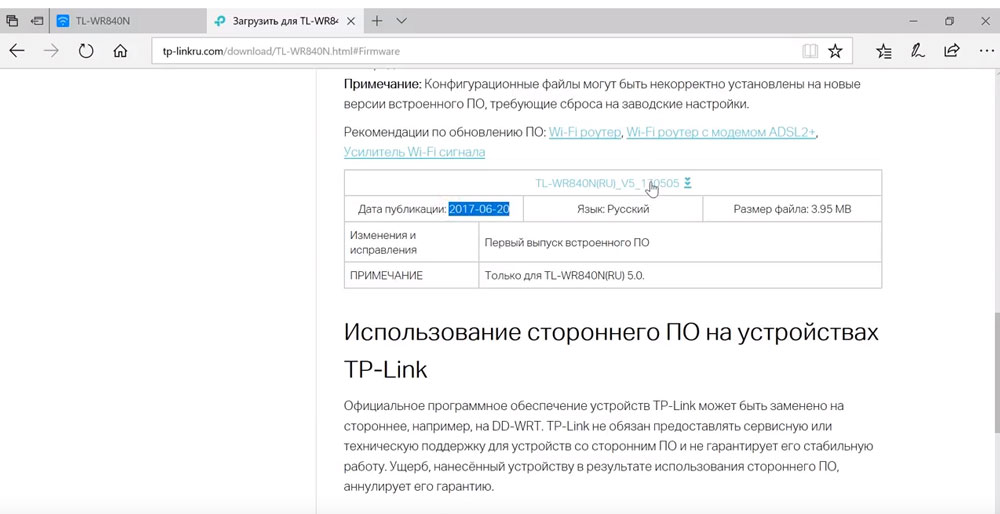
Как видно в данном случае обновление не требуется.
Настройка беспроводного режима роутера
Настройка беспроводного режима роутера
Теперь рассмотрим более подробно беспроводной режим. Для этого выбираем соответствующий пункт меню слева и подраздел «Основные настройки».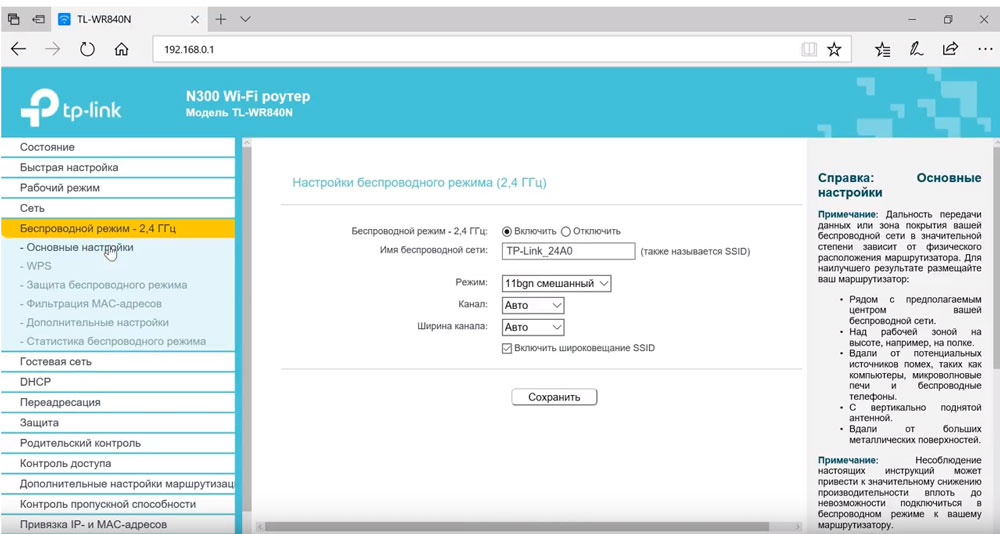
В этом окне можно изменить стандартное имя сети на произвольное свое.
Режим и ширина канала изменяются в том случае, если какое-либо из ваших беспроводных устройств связи имеет проблемы с подключением к данному WiFi маршрутизатору. В остальных случаях эти параметры лучше оставить по умолчанию.
Таким образом ваш роутер поменял имя сети. Однако пароль остался прежним, который шел с завода. Поэтому находите свою сеть с новым именем и нажимаете подключиться.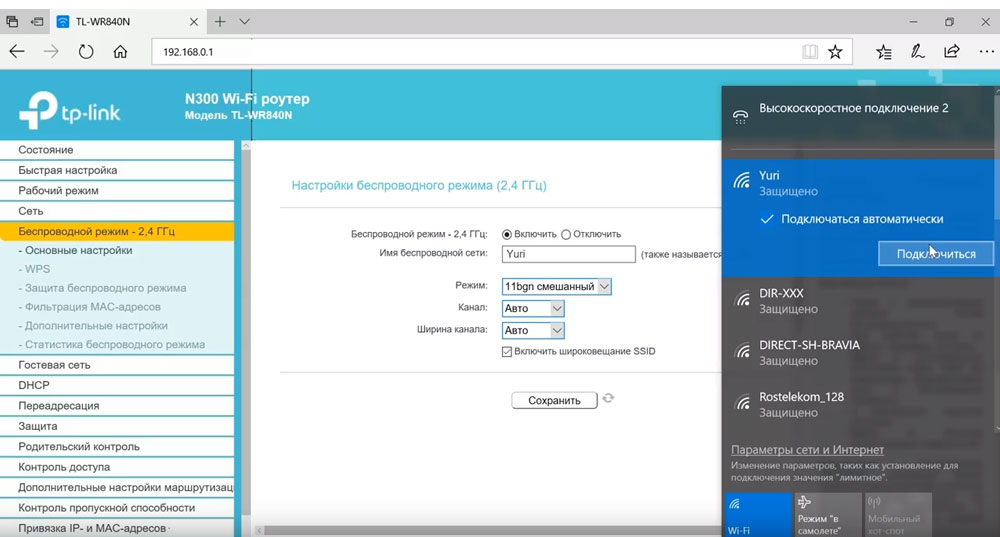
Далее вводите прежний ключ безопасности. Новая сеть подключена. Возвращаетесь в меню настроек.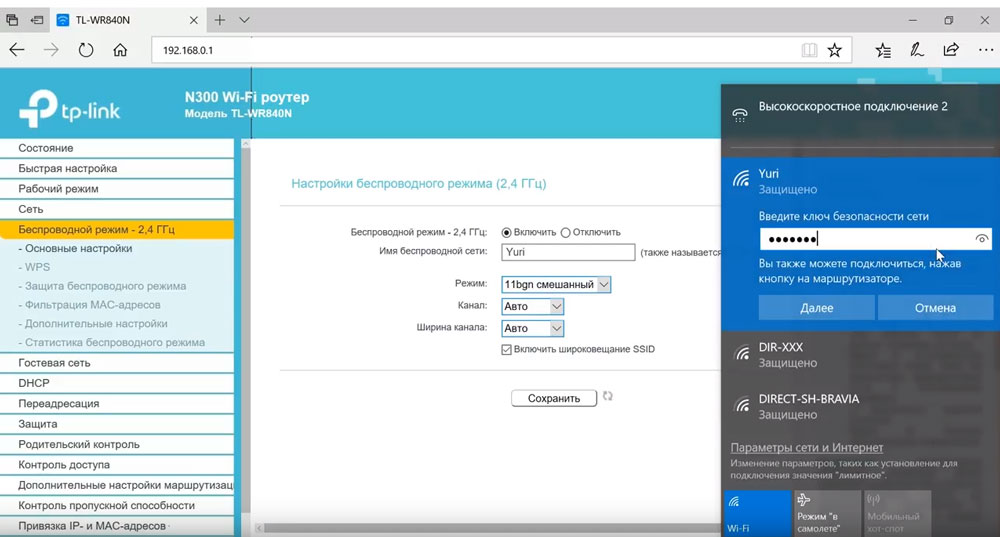
Следующий подраздел WPS.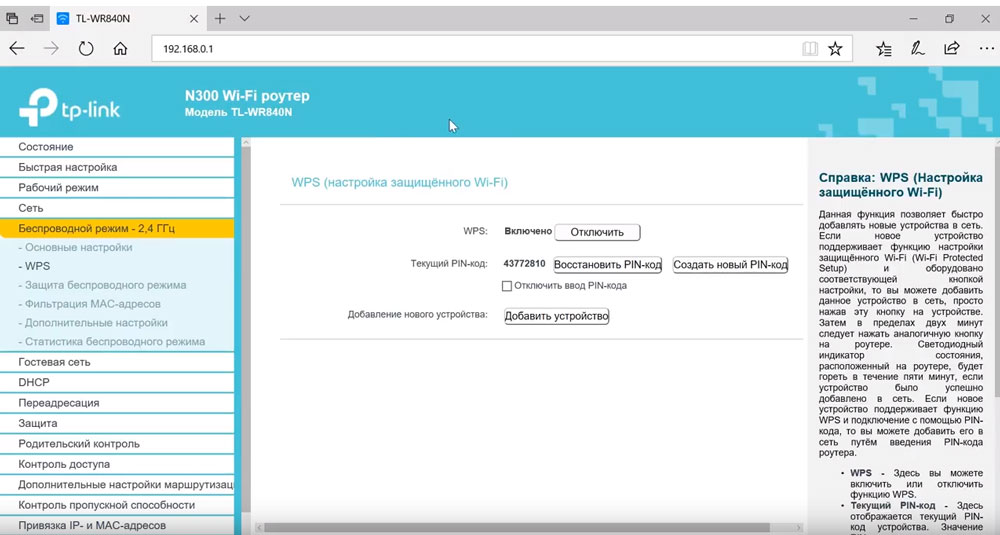
В этом окне вы можете включить или отключить функцию WPS, которая позволяет быстро и беспарольно подключать устройства при условии нажатия соответствующей кнопки на корпусе роутера.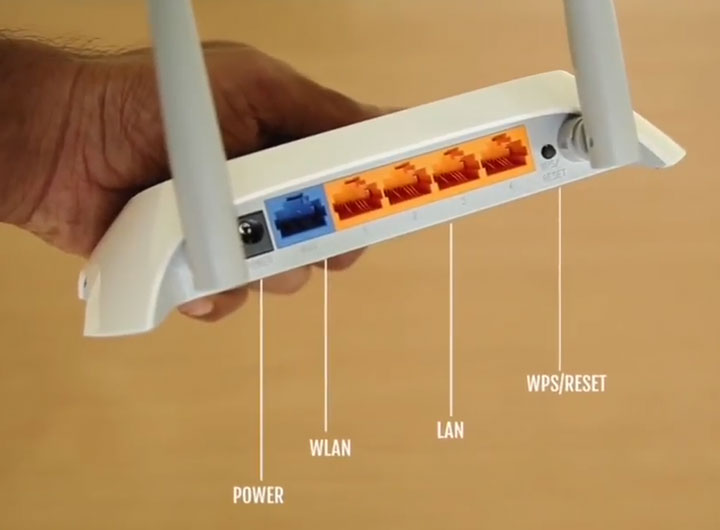
«Защита беспроводного режима» — эта страница позволяет сделать сеть открытой или изменить версию, тип шифрования, а самое главное пароль вай фай сети.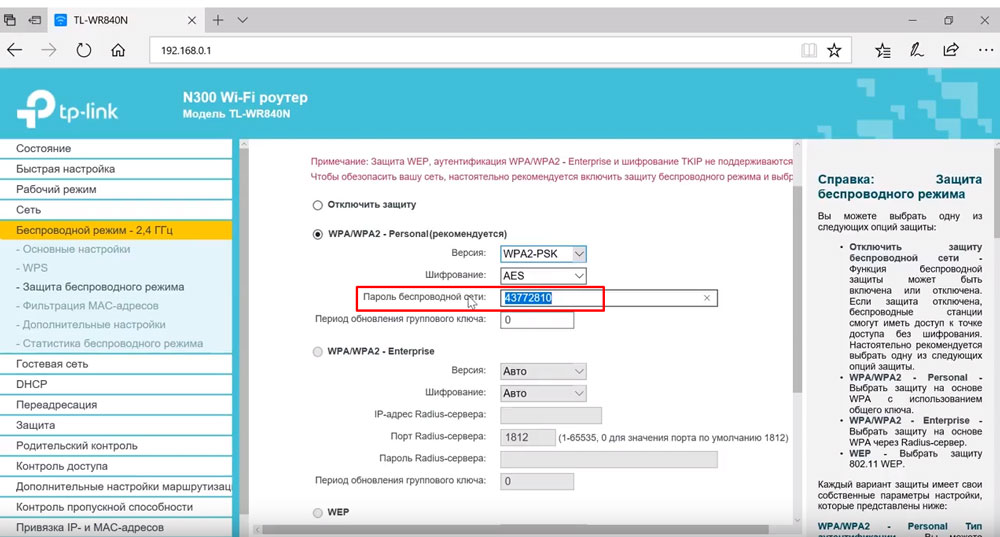
Рекомендуется все поля оставить по умолчанию, но вот заводской пароль в целях безопасности лучше заменить на свой.
Так как вы изменили ключ сети, вам необходимо переподключиться, но уже с новым паролем. Для этого нужно сначала «забыть» старый пароль в меню настроек беспроводных сетей.
После чего переподключаетесь заново и прописываете новые данные.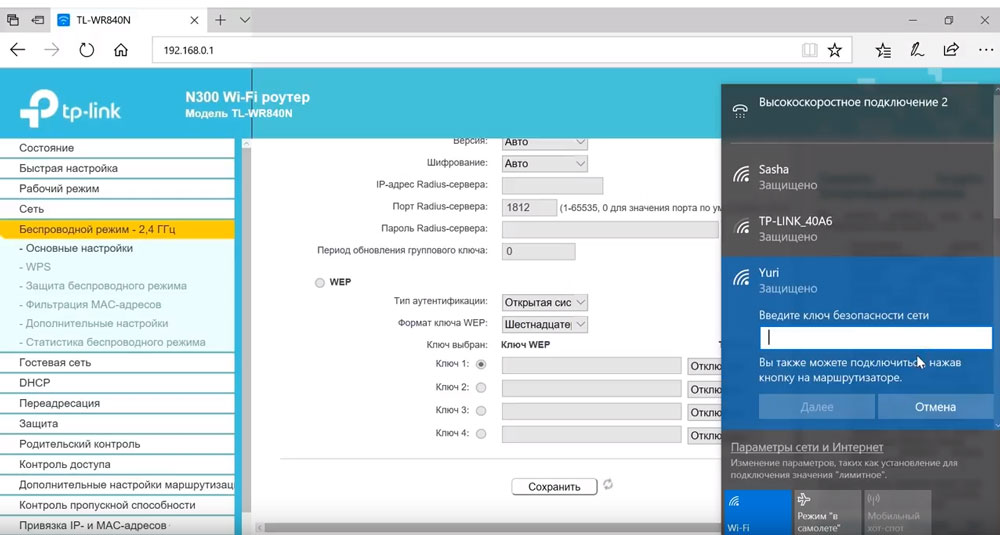
На этом основные настройки роутера завершены.
 Что же делать, если вы прошли все этапы настроек, а интернета нет. Либо однажды, после долгой успешной работы, ваша WiFi сеть вдруг исчезла, или устройства перестали ее видеть и нормально подключаться.
С чего начать искать причину, и как ее решить? Существует множество причин и способов, перечислим лишь некоторые, встречающиеся наиболее часто.
Первый самый простой, но тем не менее действенный и рабочий способ, который помогает во многих случаях — это элементарная перезагрузка роутера или компьютера.
Когда WiFi пропадает только на одном девайсе, а на других есть, то ищите проблему в первую очередь именно на этом устройстве.
Например в сети на ноутбуке интернета нет, а телевизор и телефон нормально работают. У очень многих ошибка спрятана в электропитании wifi адаптера. Заходите по следующему пути: диспетчер устройств — ваш сетевой адаптер — свойства.
Выбираете вкладку «управление электропитанием» и ОТКЛЮЧАЕТЕ галочку на пункте «разрешить отключение этого устройства для экономии энергии».
Закрываете диспетчер устройств.
Далее заходите в Windows: в электропитание — настройки плана электропитания — изменить дополнительные параметры.
В окошке находите пункт: параметры адаптера беспроводной сети — режим энергосбережения.
Выставляете:
- от батареи — максимальное энергосбережение
- от сети — максимальная производительность
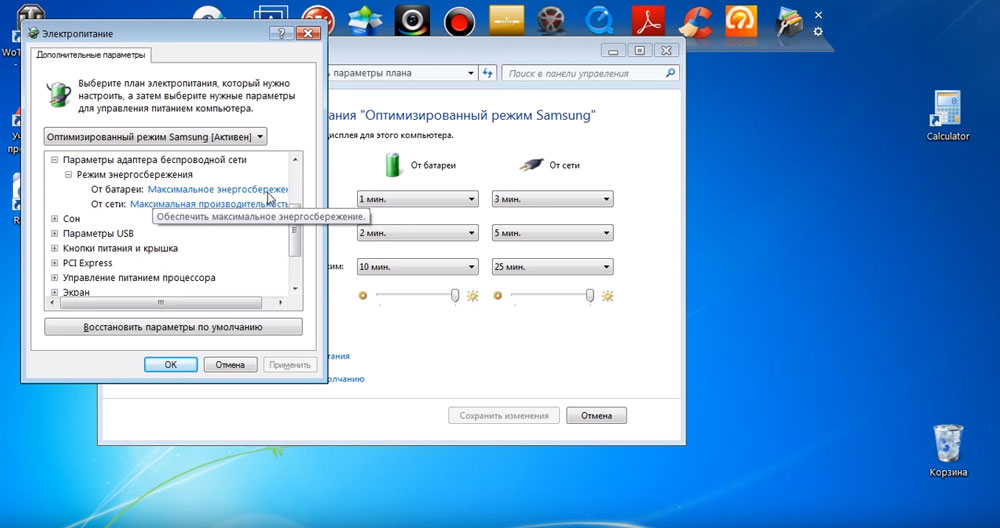
Сохраняете все настройки и делаете перезагрузку. Должно помочь.
Если нет, попробуйте еще вот это.
Правой кнопкой мыши на значке сеть — центр управления сетями и общим доступом — управление беспроводными сетями.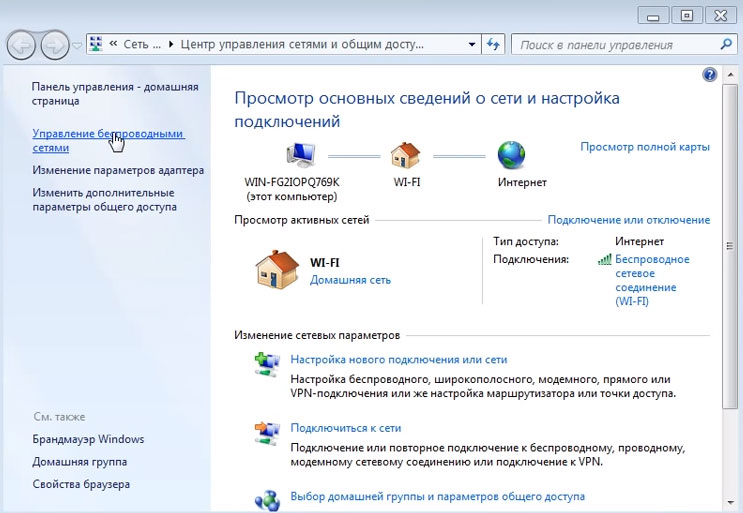
Далее правая кнопка на значке вашей wifi сети — свойства — безопасность — дополнительные параметры. И ставите галочку на «включить для этой сети режим совместимости».
Если сети нет на всех устройствах, то причина в роутере. Для отыскания проблемы выясните, а работает ли вообще WiFi как таковой? Для этого его нужно сделать открытым.
Заходите по адресу настроек роутера 192.168.0.1 в раздел беспроводная сеть и далее убираете шифрование, выставляя значение «open system» или «отключить» в зависимости от вашей модели.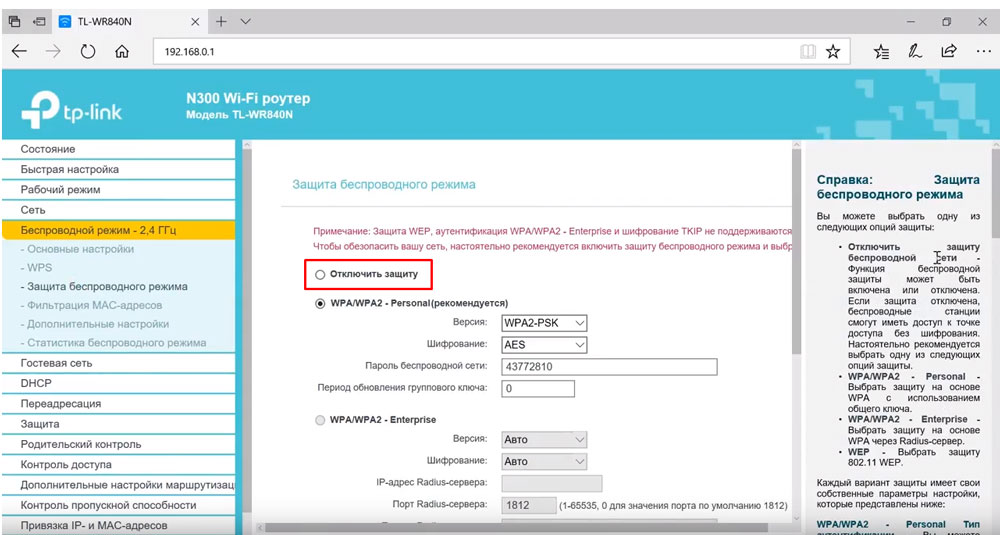
Также откройте идентификатор сети SSID.
Если вай фай появился, значит причина в шифровании. Можете попробовать другие методы шифрования сигнала, их там несколько.
Еще одна причина может заключаться в длине ключа WPA. Если в нем слишком много символов, то роутер перестает работать.
Методом перебора с постепенным увеличением на единицу, можете подобрать максимальную длину.
Если проблема не в шифровании или длине ключей, то попробуйте сбросить настройки до заводских и заново пройти процедуру подключения.
Когда и это не помогает, стоит обновить прошивку. На сайте производителя ищите последнюю актуальную версию, скачиваете ее и обновляете файл.
Если причина в работоспособности не маршрутизатор, а сам компьютер, то в диспетчере устройств проверяйте свойства сетевого адаптера для WiFi сети. Когда устройство работает нормально, то косяк в программном обеспечении.
А когда явно вылезает ошибка, то обновляйте драйвер.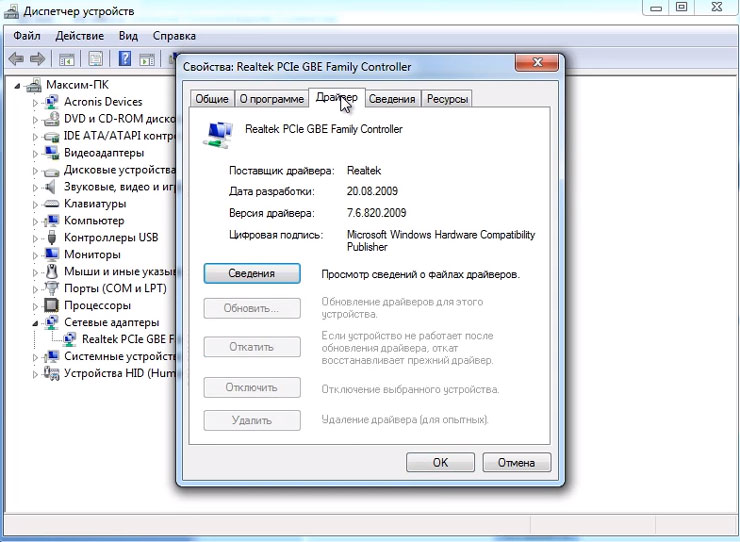
Как определить, что проблема именно в ПО? Сделать это можно по контрольным точкам восстановления. Восстановите систему из последней автоматически созданной точки и верните Windows на несколько дней назад, когда сеть была работоспособной.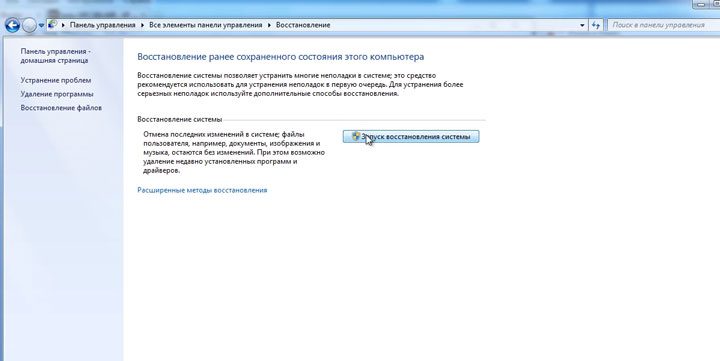
Если все пройдет удачно, то проблема однозначно на стороне операционной системы, либо каких-то других программ в Windows, связанных с вай фай сетью.
При данной ошибке, первое что нужно сделать — это проверить пароль. Если вы сомневаетесь в его правильности, и хотите узнать, те ли символы вы вводите, нужно зайти в настройки роутера.
Опять 192.168.0.1 — настройки безопасности — ключ шифрования.
При подключении устройства к WiFi, по новому введите его в поле входа. Если ничего не поменялось, возможно придется переустанавливать драйвера на сетевую карту или сетевой адаптер.
С остальными причинами неисправности, не указанными выше, можно ознакомиться из видеоролика: