
Это может стать неожиданностью, но на вашем маршрутизаторе установлена операционная система, которая называется прошивкой. И точно так же, как операционную систему на компьютере, вы можете переустановить программное обеспечение, запущенное на роутере.
Какая прошивка лучше? Каждая имеет свои особенности. Tomato — наиболее простая в использовании. DD-WRT имеет большой функционал и хорошую поддержку сообщества. Chillifire позволяет установить платную точку доступа к WiFi.
DD-WRT
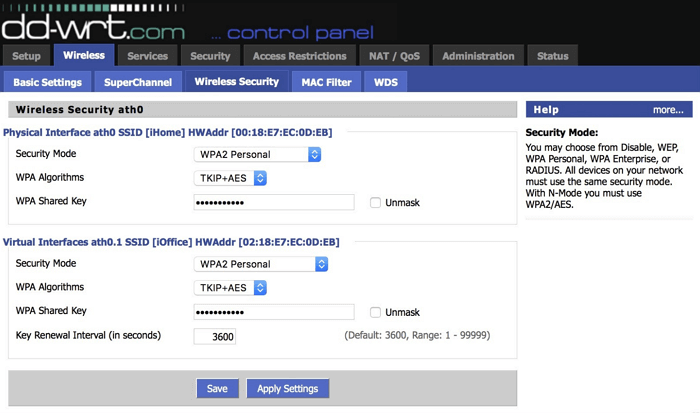
DD-WRT — это самая известная прошивка, которая была основана на OpenWRT, но ее легче установить. DD-WRT обладает множеством функций, таких как мониторинг трафика в реальном времени, контроль доступа, QoS которая позволяет распределять пропускную способность интернет-канала между VOIP, потоковым видео и веб-сайтами.
Вы также получите множество других дополнительных функций, например, Wake-On-LAN, которая позволяет перевести компьютеры в домашней сети в спящий режим, и разбудить их, когда нужно будет подключиться к ним, например, из-за границы. Или функция Dual WAN, которая переключит вас на другого интернет-провайдера, если основной станет недоступен.
Встроенные OpenVPN, PPTP и L2TP позволяют использовать один VPN-сервер на нескольких устройствах, избавляя от необходимости устанавливать VPN-подключение на каждом подключенном устройстве. Все это упаковано в простой интерфейс.
DD-WRT поддерживает некоторые наборы микросхем от Atheros и Ralink. Поэтому вы сможете установить ее на роутеры от известных производителей, таких как Linksys, Netgear, Asus, TP-Link, D-Link. Прямо на странице настроек можно будет легко обновиться до новой версии, когда она станет доступна. Проверить, совместима ли эта прошивка с вашим устройством можно на специальной странице.
Fresh Tomato
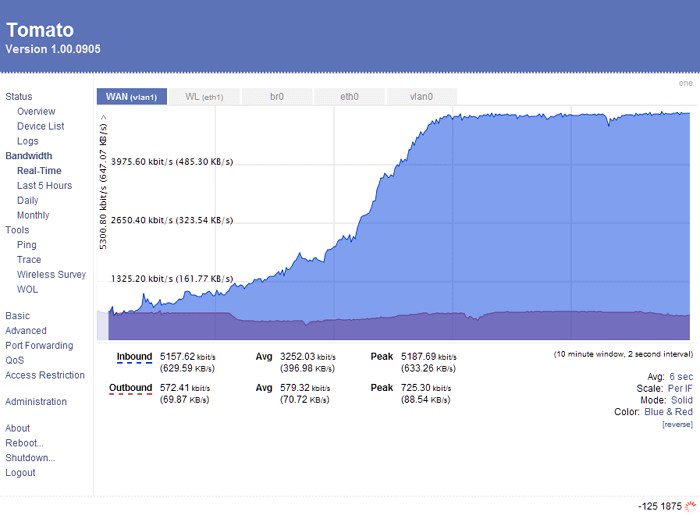
Fresh Tomato — это усовершенствованная версия Tomato, которая в свою очередь бала создана на основе DD-WRT. Она проста в использовании и предоставляет ряд дополнительных функций, такие как QoS и shell-доступ. Данная прошивка позволяет одновременно настроить два сервера OpenVPN, между которыми вы сможете легко переключаться, даже если они от разных поставщиков. Имеются интегрированные клиенты Tor и Bittorrent.
А также есть мониторинг пропускной способности в режиме реального времени, с ежедневными, еженедельными и ежемесячными отчетами, тогда как DD-WRT предлагает мониторинг только в режиме реального времени. Если в вашей сети несколько устройств, это позволит увидеть, какие из них забивают канал, из-за чего снижается скорость интернета.
Особенно важно для FreshTomato на старых маршрутизаторах с небольшим количеством NVRAM использовать мини-прошивку, поскольку в маршрутизаторе может быть слишком мало места для успешного обновления. Вследствие чего роутер перестанет работать. Проверьте их официальный сайт, чтобы убедиться, что ваше устройство (номер версии тоже важен) указано в качестве совместимого.
Advanced Tomato
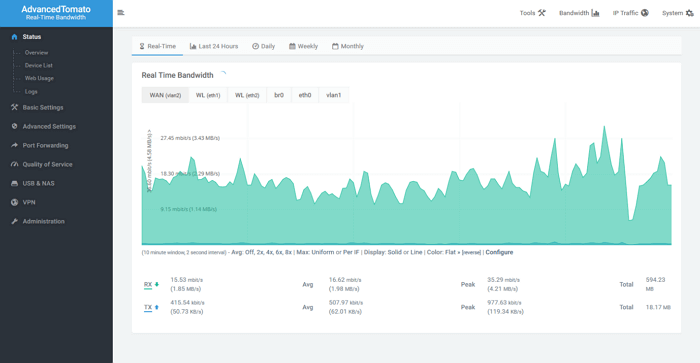
Advanced Tomato — это тоже усовершенствованная версия оригинальной прошивки Tomato с улучшенным пользовательским интерфейсом. Она имеет новый сетевой монитор, более продвинутые QOS и ограничения доступа.
А также новые функции, такие как WDS, режим клиента, большее количество максимальных соединений P2P, возможность запуска пользовательских сценариев и подключение через Telnet/SSH. Есть возможность перепрограммировать кнопку SES/AOSS и многое другое.
AdvancedTomato использует формат двойных версий, который выглядит следующим образом: 2.5-124. Это означает, что версия GUI 2.5, а версия Tomato by Shibby 124. Прошивка основана на многих проектах с открытым исходным кодом, которые выпускаются по лицензии GPL. Поэтому ее исходный код можно найти на Github.
OpenWRT
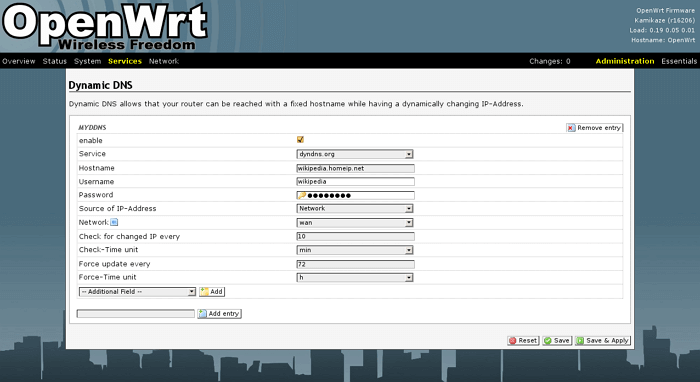
OpenWRT с открытым исходным кодом, вместо того, чтобы пытаться стать всем для всех, имеет платформу, на основе которой другие могут создавать пакеты и настраивать устройство любым удобным способом. OpenWrt во многих отношениях такая же гибкая, как компьютер под управлением Linux.
Конечно, понадобятся определенные знания, чтобы ее установить. Но если вы знаете, что делаете, у вас будет больше контроля над маршрутизатором, чем с любой другой прошивкой. Особенно если углубиться в командную строку. OpenWrt предоставляет набор сценариев, называемых UCI (унифицированный интерфейс конфигурации), чтобы упростить настройку через интерфейс командной строки. Существует множество учебных пособий (в том числе на YouTube) по установке и настройке.
Изначально у OpenWRT отсутствует GUI (графический интерфейс пользователя). Однако есть набор пакетов X-WRT, который добавляет эту функцию и включает возможность удаленного управления маршрутизатором через веб-интерфейс. Также доступны дополнительные веб-интерфейсы, такие как Gargoyle. На самом деле, уже есть множество готовых образов прошивки для загрузки и установки. Возможно, есть версия для вашего роутера.
Для установки через систему управления пакетами opkg доступно около 3500 дополнительных пакетов программного обеспечения. Например, есть возможность смотреть статистику сети в реальном времени с помощью RRDtool, Collectd, Nagios, Munin lite, Zabbix и т. д. А также доступны пакеты для обмена файлами через SAMBA, NFS, FTP, SFTP и воспроизведение потокового аудио/видео через AV-стандарты DLNA/UPnP, сервер iTunes (DAAP). Предоставляются большие возможности по настройке сетевых функций, таких как IPv4, IPv6, DNS, DHCP, маршрутизация, брандмауэр, NAT, переадресация портов и WPA.
С помощью дополнительных пакетов вы также сможете запустить блокировку рекламы на всех подключенных устройствах. С помощью Smart Queue Management уменьшить задержку даже во время высокой нагрузки. Или не позволить интернет-провайдеру отслеживать ваши действия в сети с помощью клиента OpenVPN или WireGuard, а также DNS-шифрования. Если у вас есть дети, то будет полезен функционал родительского контроля, с помощью которого можно ввести ограничения по времени доступа к интернету, установить квоту на объем трафика или скорость соединения.
OpenWrt включает в себя SSH-сервер, чтобы вы могли получить доступ к его терминалу из любой точки мира. Вы сможете использовать SSH-туннелирование для пересылки трафика через зашифрованное соединение. Это позволит безопасно получать доступ к сайтам с бесплатного Wi-Fi. Туннелирование SSH работает аналогично VPN, но при желании вы также можете настроить VPN.
Если у вас маршрутизатор со встроенным USB-портом, то сможете использовать его в качестве BitTorrent-клиента. Вы также можете использовать tcpdump для регистрации всех пакетов, проходящих через ваш маршрутизатор и анализировать их с помощью Wireshark.
В руководстве по установке отмечается, что рекомендуется использовать устройства, оснащенные чипами от Atheros или Ralink компании Qualcomm (теперь MediaTek). OpenWrt также рекомендует выбирать устройство с минимальной флеш-памятью 16 МБ и 64 МБ ОЗУ.
Gargoyle
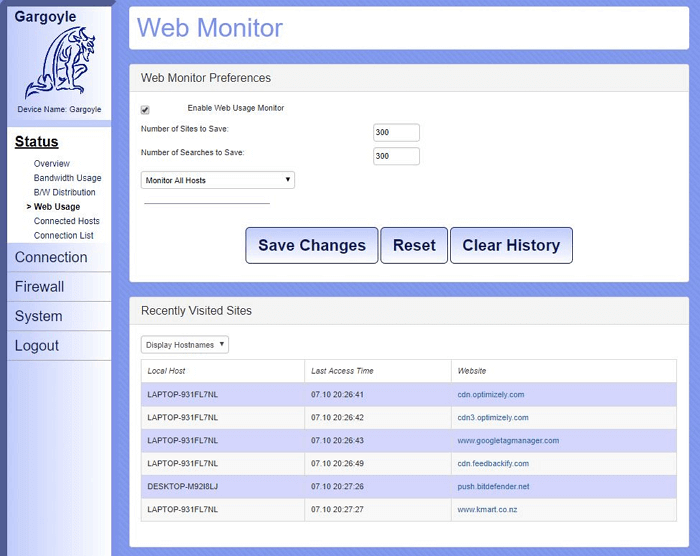
Основанная на OpenWRT, Gargoyle — это еще одна прошивка, добавляющая установку квоты пропускной способности и правила доступа к сети. В основном она поддерживает устройства типа TP Link, а также некоторые маршрутизаторы от Asus, Netgear, Linksys.
Так как Gargoyle является веб-интерфейсом для OpenWrt — большинство советов по OpenWrt также будут работать на ней. Если веб-интерфейс не предоставляет определенной функции, просто войдите в систему как пользователь root через SSH, установите необходимые пакеты и выполните нужные команды. Существует около 1500 пакетов, доступных для установки с помощью менеджера пакетов opkg.
Среди встроенных функций можно отметить возможность ограничивать пропускную способность и устанавливать ограничения для конкретного IP-адреса. Настройки очень гибкие: администраторы могут ограничить квоты только определенными днями или часами. Также можно заблокировать определенные порты, протоколы или сайты.
В последней экспериментальной ветке администраторы также могут регулировать пропускную способность при достижении квоты, что позволяет снизить скорость интернет-соединения вместо того, чтобы полностью блокировать доступ к сети.
Chillifire
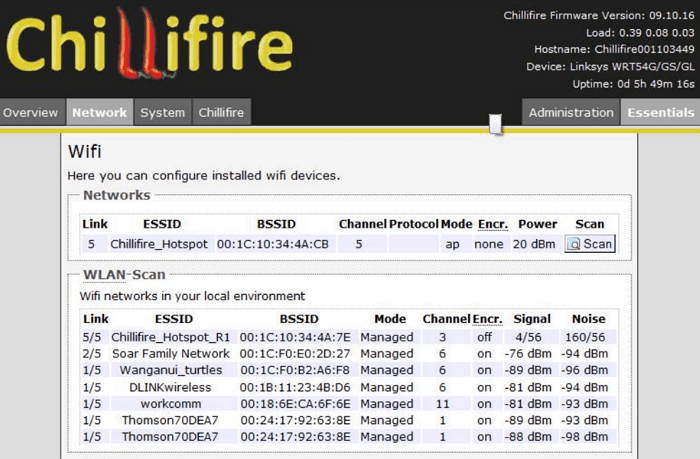
Если вы хотите запустить собственную точку доступа, то обратите внимание на Chillifire. Эта профессиональная прошивка позволяет вам предлагать платный или бесплатный доступ к точке доступа с вашего маршрутизатора. С помощью jQuery Themeroler вы сможете создать собственный дизайн страницы подключения.
Есть бесплатная версия, поддерживающая подключение до 10 пользователей в месяц. Если вы захотите предоставить доступ большему числу пользователей и брать за это плату, то с вас возьмут процент от дохода.
Взамен вы получите профессиональную прошивку, которая избавит от головной боли по управлению этим предприятием. Предварительно проверьте список поддерживаемых маршрутизаторов, чтобы получить информацию о совместимости с вашим устройством.
From Wikipedia, the free encyclopedia
List of software created and maintained by people other than the manufacturer of the product. The extent of support for (and testing on) particular hardware varies from project to project.
Embedded[edit]
Notable custom-firmware projects for wireless routers.
Many of these will run on various brands such as Linksys, Asus, Netgear, etc.
- OpenWrt – Customizable FOSS firmware written from scratch; features a combined SquashFS/JFFS2 file system and the package manager opkg[1] with over 3000 available packages (Linux/GPL); now merged with LEDE.
- LEDE – A fork of the OpenWrt project that shared many of the same goals; merged back into OpenWrt as of v. 18.06 (2018).
- Commotion Wireless – FOSS mesh networking.
- DD-WRT – Based on OpenWrt kernel since v. 23 (Dec. 2005), paid and free versions available.[2]
- Gargoyle – A free OpenWrt-based Linux distribution for a range of Broadcom and Atheros chipset based wireless routers.
- LibreCMC – An FSF-endorsed derivation of OpenWRT with the proprietary blobs removed[3]
- Roofnet – A now defunct experimental 802.11 based mesh network project developed at the MIT Computer Science and Artificial Intelligence Laboratory. The technology developed by the Roofnet project formed the basis for the company Meraki, now owned by Cisco.
- DebWRT – A discontinued project that combines the Linux kernel from OpenWrt and the package management system from Debian (Linux/GPL).[4]
- HyperWRT – Early power-boosting firmware project to stay close to the official WRT54G and WRT54GS firmware but add features such as transmit power, port triggers, scripts, telnet, etc.
- Tomato – The successor to HyperWRT, features advanced QoS as well as Ajax and SVG graphs.[5]
- Asuswrt
- Asuswrt-Merlin[6]
- Asuswrt
- Tomato – The successor to HyperWRT, features advanced QoS as well as Ajax and SVG graphs.[5]
Other[edit]
Software distributions for routers with >5 GB Storage and >1 GB RAM
FreeBSD[edit]
- m0n0wall — m0n0wall is abandoned, but it was built on FreeBSD and boots off of flash storage or CD ROM media in under 12 megabytes.
- pfsense — an open source firewall/router computer software distribution based on FreeBSD that can be installed on a physical computer or a virtual machine.
- OPNsense — a fork of pfSense.
Linux[edit]
- Zeroshell – Routers and bridges with VPN, QoS, load balancing and other functions
- IPFire — Advanced firmware written from scratch with customizable firewall and optional packages in the form of add ons.
- TNSR — Router software from Netgate (originally based on CentOS Linux, however recent versions are based on Ubuntu Linux) that incorporates Vector Packet Processing, Data Plane Development Kit, FRRouting, and Clixon technologies.
- VyOS — Open source network operating system based on Debian Linux.
See also[edit]
- Comparison of router software projects
- Debian
- FreeBSD
- Kali Linux
- Linux kernel
- List of router and firewall distributions
- OpenBSD
- Outline of software
- Outline of free software
- NetBSD
- Tails
References[edit]
- ^ «OpenWrt – Wireless Freedom». OpenWrt.org. Retrieved 2008-02-22.
- ^ «DD-WRT project site». DD-WRT.com. Retrieved 2008-02-22.
- ^ «Free GNU/Linux distributions». GNU.org. Retrieved 2015-05-20.
- ^ «DebWRT project site». DebWRT.net. Retrieved 2010-07-28.
- ^ «Fresh Tomato project site». freshtomato.org. Retrieved 2019-04-22.
- ^ «Home | Asuswrt-Merlin». www.asuswrt-merlin.net. Retrieved 2023-01-21.
Further reading[edit]
- Henry, Alan (2015-04-01). «How to Choose the Best Firmware to Supercharge Your Wi-Fi Router». Lifehacker. Gawker Media. Retrieved 2016-06-16.
Почему-то все бояться обновлять программное обеспечение, и не только на роутерах. Наверное, это связано с тем, что есть риск превратить устройство в кирпич. Но, это неправильное мнение. Да, если вы захотите прошить маршрутизатор какой-тот сторонней прошивкой, и не будете следовать инструкциям, то все может быть. Но, если вы скачаете новую версию ПО с сайта производителя, строго для вашей модели и для аппаратной версии вашего устройства, и будете следовать инструкции, то ничего плохого не случится.
В этой статье, я не буду рассказывать о том, как именно обновить прошивку (эта информация есть в специальной статье, смотрите по ссылке в конце статьи). Я постараюсь подробно ответить на вопросы:
- Где нужно скачивать новые версии программного обеспечения для маршрутизаторов компании Tp-Link. Покажу как это сделать на примере одной из моделей.
- Напишу, и покажу как нужно правильно выбирать прошивку для вашего маршрутизатора. По модели и по аппаратной версии вашего сетевого устройства от Tp-Link. Это очень важно.
Если вас интересует вопрос, нужно ли вообще обновляться, то вряд ли вы где-то найдете конкретный ответ. Многие придерживаются такого правила: если все работает, то лучше не трогать. С одной стороны, это правильно. Но, с другой стороны, в новых версия программного обеспечения для роутера, производители исправляют ошибки, вносят какие-то новые возможности, улучшают работ устройства.
Если вы купили роутер, то там уже скорее всего стоит самая новая прошивка, но, это не всегда так. Перед тем, как приступить к настройке, лучше убедится, что установленная версия самая новая. Если у вас маршрутизатор работает уже долгое время, то скорее всего, что для него уже есть обновление, и желательно его установить.
Если вы установите правильную прошивку с официального сайта, то вы не потеряете гарантию на ваш маршрутизатор. Компания Tp-Link предоставляет поддержку по официальным прошивкам.
Но, установка стороннего ПО, такого как DD-WRT снимает гарантию с вашего устройства
Эта инструкция подойдет для всех популярных Wi-Fi роутеров от Tp-Link: TL-WR841N, TD-W8968, TL-WR842ND, TD-W8960N, TL-MR3420, TL-WR940N, TL-WR843ND, TL-WR1043ND, TL-WDR3600, TL-WR741ND, TL-WDR3500 и других.
Как определить текущую версию прошивки?
Все очень просто. Достаточно просто зайти в настройки. Для этого, подключитесь к нужному роутеру, по кабелю, или по Wi-Fi (только для того, что бы посмотреть текущую версию, прошивать по Wi-Fi нельзя!), в любом браузере, в адресной строке перейдите по адресу http://192.168.1.1, или http://192.168.1.1. Появится запрос пароля и логина. По умолчанию – admin и admin (если вы их не меняли).
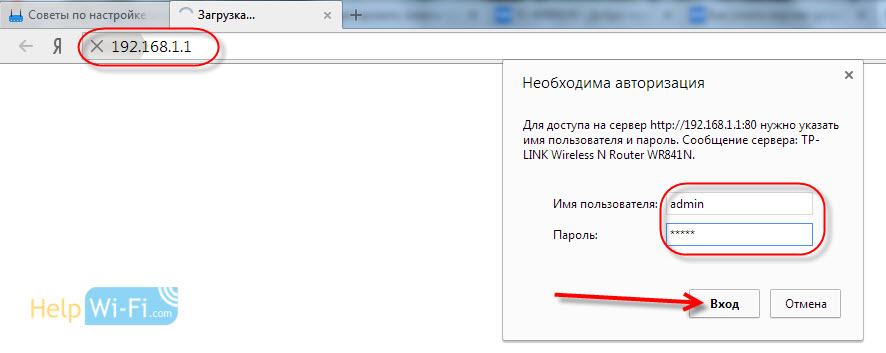 Введите их, и перед вами откроется панель управления. Сразу, на вкладке Status мы можем увидеть версию ПО, которая установлена на нашем маршрутизаторе.
 Вы можете оставить эту страницу открытой, что бы потом, когда будете загружать ПО, смогли проверить, есть ли обновление для вашей модели, или нет.
Ищем и скачиваем правильную прошивку для роутера Tp-Link
Для того, что бы скачать правильную версию ПО, нужно знать модель вашего роутера и аппаратную версию.
Эту информацию можно и нужно посмотреть снизу (или сбоку) маршрутизатора на наклейке. Выглядит она примерно вот так:
 Как видите, модель у нас TL-WR841N, а аппаратная версия – 7.2. Версия 7.2, означает, что у вас V7. И прошивку мы будем загружать для V7. Если там к примеру у вас Ver: 8.2, то ПО нужно для V8.
Дальше, переходим на официальный сайт компании, сразу на страницу загрузок http://www.tp-linkru.com/support/download/.
Ищем на этой странице модель своего маршрутизатора. По умолчанию, будет открыта страница с беспроводным оборудованием (обычные Wi-Fi роутеры). Слева, в таблице, вы можете выбрать раздел с другим оборудованием. Например, роутеры с поддержкой 3G/4G модемов, проводные маршрутизаторы, ADSL модемы и т. д.
Когда найдете свою модель, то нажмите на ссылку.
 На следующей странице, выбираем аппаратную версию, которую мы узнавали выше. У меня, например, это V7. На нее и нажимаем.
 Прошивка, которая находится в самом верху, самая новая. Вы можете сверить ее версию с той, что у вас уже установлена. И, если версия на сайте более новая, то можете скачать ПО и обновить. Справа, в таблице, вы можете посмотреть информацию по версии ПО. Там указана дата выхода, язык, размер архива, описание изменений и т. д.
Для того, что бы скачать архив с прошивкой, нажмите на ссылку рядом с зеленой стрелочкой.
 Сохраните архив например на рабочий стол.
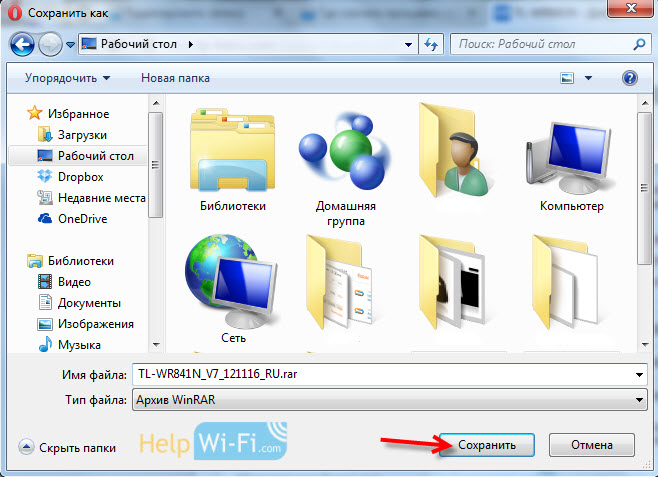 Вот и все, архив с прошивкой есть у нас на компьютере. Осталось только залить ее в наш роутер. Как это сделать, смотрите в отдельной инструкции по обновлению прошивки на Tp-Link.
Прошивки для роутера

Ниже приведены альтернативные операционные системы, которые могут использоваться на роутерах, точках доступа Wi-Fi и т. п.
OpenWrt
Recommendation


OpenWrt — это операционная система, основанная на ядре Linux, используемая в основном на встраиваемых устройствах для маршрутизации сетевого трафика. Основными компонентами являются ядро Linux, util-linux, uClibc и BusyBox. Все компоненты были оптимизированы по размеру, чтобы быть достаточно маленькими для установки в ограниченной памяти, доступной в домашних роутерах.
Домашняя страница
Вы можете обратиться к таблице устройств OpenWrt, чтобы проверить, поддерживается ли ваше устройство.
OPNsense
Recommendation

OPNsense — это система для маршрутизации и файервола с открытым исходным кодом на базе FreeBSD, которая включает в себя множество дополнительных функций, таких как формирование трафика, балансировка нагрузки и поддержку VPN, а также множество других функций, доступных в виде плагинов. OPNsense часто используется для файерволов, роутеров, беспроводных точек доступа, серверов DHCP, DNS серверов и конечных точек VPN.
Домашняя страница
OPNsense был изначально разработан как форк pfSense, и оба проекта известны как бесплатные и надежные дистрибутивы файерволов, которые предлагают функции, часто встречающиеся только в дорогих коммерческих файерволах. Разработчики OPNsense назвали ряд проблем с безопасностью и качеством кода pfSense, из-за которых в 2015 году и был разработан форк, а также опасения по поводу приобретения pfSense компанией Netgate и направления, в котором движется разработка pfSense.
Критерии
Обратите внимание, что у нас нет связей ни с одним из проектов, которые мы рекомендуем. В дополнение к нашим стандартным критерияммы разработали четкий набор требований, позволяющий нам давать объективные рекомендации. Мы рекомендуем вам ознакомиться с этим списком, прежде чем выбрать программу, и провести самостоятельное исследование, чтобы убедиться, что это правильный выбор для вас.
Это новый раздел
Мы пока работаем над установлением определенных критериев для каждого раздела нашего сайта, и они могут поменяться в будущем. Если у вас есть вопросы по поводу наших критериев, пожалуйста, задавайте их на нашем форуме и не думайте, что мы не учли что-то при составлении наших рекомендаций, если это не указано здесь. Мы учитываем и обсуждаем много факторов, перед тем как рекомендовать какой-то проект, и документирование каждого из них ещё не завершено.
- Исходный код проекта должен быть открыт.
- Проект должен регулярно обновляться.
- Проект должен поддерживать широкий спектр устройств.
Вы просматриваете русскую копию Privacy Guides, переведённую нашей невероятной командой переводчиков на Crowdin. Если вы нашли ошибку или непереведённые разделы на этой странице, пожалуйста, помогите нам! Для получения дополнительной информации и советов см. наше руководство по переводу.
You’re viewing the Russian copy of Privacy Guides, translated by our fantastic language team on Crowdin. If you notice an error, or see any untranslated sections on this page, please consider helping out! For more information and tips see our translation guide.
Оглавление
- Вступление
- Упаковка и комплектация
- Внешний вид
- Особенности конструкции
- Методика тестирования и тестовый стенд
- Использование альтернативных прошивок
- Установка DD-WRT на ASUS RT-N16 и RT-N13U
- Установка DD-WRT на TP-Link TL-WR1043ND
- Работа с прошивкой
- Краткий обзор возможностей DD-WRT
- Разгон ASUS RT-N16
- Откат до родной прошивки
- Тестирование производительности
- Пропускная способность Wi-Fi и Ethernet
- Утилиты от ASUS
- Заключение
Вступление
И снова здравствуйте. Надеюсь, вам понравилась обновленная I часть статьи, посвященная роутерам ASUS RT-N13U и
TP-Link TL-WR1043ND
, а также сопутствующим им Wi-Fi адаптерам от этих же фирм. Мы обещали рассказать вам об использовании альтернативных прошивок для них, и мы сдержим это обещание.
Но как вы можете помнить, результаты тестов скорости как проводного, так и Wi-Fi соединения показали, что роутер от компании TP-Link несколько быстрее, чем его более дорогой аналог от компании ASUS. Конечно же, такое положение дел не могло устроить тайваньскую компанию, поэтому тестовая лаборатория почти сразу же получила в свое распоряжение роутер, который должен был превзойти своего конкурента. Поэтому перед тем, как перейти к исследованию работы с альтернативными прошивками, а также к разгону роутеров, мы хотели бы провести обзор еще одного устройства.
Упаковка и комплектация
Компания ASUS прислала нам на тестирование роутер ASUS RT-N16. Он оснащен внушительным набором функций, а также по-настоящему «мощным железом». Но обо всем по порядку.
Так же, как и его младший брат RT-N13U, роутер поставляется в большой коробке, оформленной в синих цветах. С первого же взгляда на нее можно узнать, что теоретическая пропускная способность беспроводной сети стандарта 802.11n с использованием технологии MIMO может быть в 7 раз выше, чем при использовании технологии 802.11g. Познавательно…

На коробке дополнительно отмечено умение роутера работать с носителями, отформатированными файловой системой NTFS, а также наконец-то наличие портов Gigabit Ethernet.
Комплектация стандартна, но ее должно хватить для начала:

В комплекте кроме роутера вы найдете:
- Кабель Ethernet;
- Блок питания;
- Буклет с гарантией;
- Инструкция;
- Диск с ПО.
Инструкция порадовала своей толщиной. Ввпрочем, заглядывать в нее после использования RT-N13U не стоит – стандартный интерфейс настройки роутера от ASUS очень удобен и прост.
Внешний вид
Новичок выглядит стандартно, и это скорее плюс, чем минус. Отмечу неплохое качество сборки, а также горизонтальную компоновку.

Мне больше понравился дизайн от TP-Link, сочетание черного цвета с белым смотрится стильно и не так обыденно, как полностью бежевый корпус. Но это дело вкуса и на оценку не повлияет.
Набор разъемов на задней стенке:

Здесь — первый приятный сюрприз: наконец-то светлым умам из ASUS пришла в голову замечательная мысль – если уж делать роутер с возможностью использования его как файл и принт-сервера, то почему бы не снабдить его двумя портами USB? Отлично и удобно, хотя замечу, что два других роутера могут использовать USB хабы. За исключением двух USB портов мы видим три антенны и четыре порта Gigabit Ethernet – все стандартно, но достаточно для обеспечения приемлемой функциональности.
Особенности конструкции
Судя по одной из надписей на коробке, устройство от ASUS начинено производительным железом. Откроем его, чтобы убедиться в этом:

Устройство выполнено на чипсете от Broadcom. Характеристики у него действительно нешуточные и вызывают уважение. В нем используется процессор Broadcom 4718A, обладающей рабочей частотой в 533 МГц, однако инженеры ASUS понизили ее до 480 МГц. Также распаяны две микросхемы памяти от Samsung на 64 Мбайт каждая (K4T51163QG-HCE6), дающие в сумме 128 Мбайт. Отличные показатели для роутера. Объем используемой флеш памяти составляет 32 Мбайт и его должно хватить для любых издевательств над прошивкой. Также в RT-N16 используется контроллер Gigabit Ethernet от Broadcom с маркировкой BCM53115SKFBG.
Мы снова свели характеристики конкурентов для наглядного сравнения, однако в этот раз вместо RT-N13U честь представлять компанию ASUS принадлежит его «старшему брату»:
|
|
ASUS RT-N16 |
TP-Link TL-WR1043ND |
| Железо |
CPU: Broadcom 4718A 480 МГц |
CPU: Atheros AR9132 |
| Коммуникационные порты |
1 WAN и 4 LAN |
1 WAN и 4 LAN |
| Тип портов |
10/100/1000 Мбит/с LAN/WAN |
10/100/1000 Мбит/с LAN/WAN |
| Беспроводные коммуникации |
Поддержка 802.11b, 802.11g и 802.11 n, поддержка технологии MIMO |
Поддержка 802.11b, 802.11g и 802.11 n, поддержка технологии MIMO |
| Тип антенны |
Три внешних антенны |
Три внешних антенны |
| Поддержка шифрования |
WEP, WPA, WPA2, WPS (называется тут EZ-WPS) |
WEP, WPA, WPA2, WPS (называется тут QSS) |
| Чувствительность приемника |
-75дБм @ 54 Мбит/с |
-68дБм @ 54 Мбит/с |
| Мощность передатчика |
15.8~19.5 дБм |
20 дБм |
| Периферия |
2 порта USB, с возможностью организации print и file сервера |
USB, с возможностью организации print ( |
| Поддержка UPnP и IPTV Multicasting |
Да |
Да |
| Безопасность |
Фильтрация по MAC адресу, встроенный Firewall |
Фильтрация по MAC адресу, встроенный Firewall |
| Возможность установки сторонних прошивок |
Да, |
Да, |
На этот раз при сравнении характеристик предпочтение я бы отдал роутеру от ASUS. К его плюсам стоит отнести более мощный процессор, большее количество оперативной памяти и места под прошивку, а также наличие двух портов USB и возможность организации принт-сервера с родной прошивкой. Jчень даже неплохо. Тем интересней будет посмотреть на результаты тестирования.
Кстати, стандартный интерфейс роутера ASUS RT-N16 является полной копией интерфейса RT-N13U. Поэтому желающим оценить всю красоту, простоту и функциональность интерфейса от ASUS мы рекомендуем обратиться к первой части статьи, где все дифирамбы ему уже были спеты. Хотелось бы лишь обратить внимание, что страницы стандартной прошивки почему-то загружаются очень медленно. Даже методом проб и ошибок, а также используя различные браузеры, нам не удалось добиться быстрой загрузки страниц настройки роутера.
Методика тестирования и тестовый стенд
Во второй части обзора в качестве клиента использовался адаптер TP-Link из прошлой части и обычный ПК со встроенной сетевой платой, обладающий следующими характеристиками:
- Материнская плата: ASUS M4A79 Deluxe, BIOS version 2708;
- Центральный процессор: AMD Phenom II X4 940BE, Socket AM2+, 3.0 ГГц in stock, 1.4 В;
- Оперативная память: 8 Гбайт (2 ГБ x 4) OCZ OCZ2P10662G, DDR2 PC8500 (1066 МГц) DIMM CL5 5-5-5-15-26-2T (2.1 В);
- Система охлаждения: Thermaltake Big Typhoon VX, 1200 об\мин;
- Термоинтерфейс: КПТ-8;
- Видеокарта: Sapphire Radeon HD 4870 Vapor-X 1 Гбайт;
- Жёсткий диск: Seagate ST3750330AS (750 Гбайт);
- Блок питания: COOLER MASTER Silent Pro 600 Вт;
- Корпус: Thermaltake Xaser V.
Ранее было отмечено, что с тарифами наших провайдеров скорость интернета не упирается в производительность WAN роутеров. Поэтому тестирование во второй части проводилось только в локальной сети. Были измерены скорость проводного и беспроводного соединения роутеров при использовании стандартной прошивки и с последней прошивкой DD-WRT (на момент написания статьи – версии r15747).
Все стандартные прошивки были обновлены до последних версий с сайта производителя.
Использование альтернативных прошивок
Уверен, что многим интересен вопрос использования альтернативных прошивок на домашних роутерах. При должном умении, а также внимательности в чтении руководств можно приобрести роутер, наделенный практически неограниченным функционалом. Как сайт, специализирующийся на разгоне, мы не могли обойти вниманием эти прошивки еще и потому, что они позволяют разогнать железо роутера. Нужно это или нет, нам, кстати, тоже предстоит узнать.
Наиболее часто используемой прошивкой является DD-WRT, что, впрочем, не мешает воспользоваться программами для второй по распространенности, OpenWRT. DD-WRT – это бесплатная прошивка, основанная на ядре Linux, с успехом развиваемая огромным сообществом. Основным местом тусовки является форум и wiki. У этой прошивки есть удобный и чрезвычайно функциональный web-интерфейс, хотя сразу предупрежу, что некоторые модификации потребуют использования командной строки через telnet. Устанавливать многочисленные дополнения просто, поэтому каждый может подстроить ее на свой лад.
Ниже предложены два мини-обзора по установке прошивки, установки дополнения в виде принт-сервера на нее, а также инструкции по тому, как возвращаться к стандартным прошивкам.
Обращаем ваше внимание, что все модификации, в т.ч. программные, вы делаете на свой риск и ни редакция сайта, ни компания-производитель, не несет ответственности за ваши неправильные действия.
Установка DD-WRT на ASUS RT-N16 и RT-N13U
Начнем с сегодняшнего новичка и его «младшего брата».
Для того чтобы обновиться на DD-WRT, необходимо перевести роутер в режим восстановления прошивки. Перед этим необходимо подготовиться – подключаем к нему единственный компьютер через LAN, вытаскиваем все USB устройства из роутера. Прописываем на компьютере сетевой адрес 192.168.1.2 и адрес шлюза 192.168.1.1, хотя, если ранее компьютеру этим роутером был автоматически выдан выдан IP адрес, этого можно не делать. Устанавливаем с диска от роутера прилагаемое ПО. Далее необходимо выключить роутер, затем ручкой или другим тонким предметом нажать черную кнопку «Reset» и включить кабель питания, продолжая удерживать ту же кнопку. При этом на роутере начинает мигать индикатор питания на передней панели. После этого запускаем программу Firmware Restoration из папки ASUS Utility, предварительно полностью выключив все брандмауеры, в т.ч. встроенный в Windows. Далее необходимо «подсунуть» программе файл с начальной прошивкой, созданной специально для обновления со стандартной. Скачать его можн
о отсюда. Вводим название роутера и скачиваем прошивку. Для RT-N16 это будет dd-wrt.v24-14896_NEWD-2_K2.6_mini_RT-N16, а для RT-N13U — asus-to-ddwrt. Начнется процесс прошивания.

Установка DD-WRT на TP-Link TL-WR1043ND
С конкурентом от TP-Link все несколько проще – скачиваем прошивку отсюда же. Имя файла будет factory-to-ddwrt. После скачивания заходим в web интерфейс на страницу Firmware update и обновляемся, используя скачанный файл.
Работа с прошивкой
После окончания процесса для любого роутера стоит подождать несколько минут, после чего необходимо запустить telnet и присоединиться к роутеру со свежей прошивкой (o 192.168.1.1). В командной строке вводим логин root и пароль admin. Далее вводим команду для очистки памяти роутера – mtd -r erase nvram и затем reboot для перезагрузки. Все, прошивка завершена, можно заходить в
web-интерфейс
. При первом запуске вас попросят ввести новое имя пользователя и пароль. Запомните, при дальнейшем подключении к роутеру через telnet, какое бы имя пользователя вы не вводили, правильным будет root. Пароль, правда, необходимо использовать новый.
Не спешите играться с новой прошивкой и настраивать ее. Сперва необходимо обновиться до последней версии, ведь версия, скачанная с сайта, является стабильной, но далеко не самой функциональной. Перезапустите ваш браузер и снова зайдите на страницу конфигурации роутера, введите новый логин и пароль, а потом зайдите в настройки – Administration – Firmware Upgrade.
Последнюю версию прошивки можно скачать
отсюда
. Заходим на сайт, потом переходим в папку с последними версиями прошивки (на момент написания обзора это была 11-17-10-r15747). Далее необходимо выбрать соответствующее роутеру железо. Если с роутерами
ASUS RT-N13U
и
TP-Link
все просто, то роутер RT-N16 скрывается под причудливой аббревиатурой
broadcom_K26
. После скачивания обновляем роутер из-под DD-WRT, используя файл с новой прошивкой. Не забудьте выставить опцию по очистке настроек после
перепрошивки.

После этой несложной процедуры снова выставляем логин и пароль, опять закрываем и открываем браузер, еще раз вводим новый логин и пароль и вот теперь роутер готов к работе.
Краткий обзор возможностей DD-WRT
Так же, как невозможно объять необъятное, не представляется возможным написать обо всех функциях альтернативной прошивки DD-WRT. Но мы все-таки постараемся дать вам общее представление о функциональности этой прошивки. При входе в web интерфейс роутера вы, даже не введя логина и пароля, попадаете на страницу с информацией.

После ввода логина и пароля вы сможете настроить все необходимые параметры для выхода в интернет на вкладке «Setup». DD-WRT поддерживает все виды соединений, однако маршрутизацию для использования районных сетей провайдера необходимо будет настроить вручную во вкладке «Advanced Routing».

а вкладке с настройкой беспроводных сетей также доступны лишь самые необходимые опции, больше всего нас интересует раздел «Advanced Settings», где собраны настройки, которые невозможно найти в стандартных прошивках.

Список их действительно обширен:

Среди настроек, сильнее всего влияющих на скорость, стоит отметить мощность передатчика (TX Power), технологию Frame Burst и WMM Support.
Перейдем к самому вкусному – во вкладке с дополнительными сервисами доступно включение различных плагинов, перечислять которых нет необходимости. Здесь же можно настроить и работу DHCP сервера.

В отличие от стандартных прошивок, роутеры под управлением DD-WRT могут выступать не только как VPN клиенты, но и как серверы.

Во вкладке USB необходимо поставить все переключатели в положение «Enable», тогда вы сможете воспользоваться услугами файл и принт сервера.

После настройки опций монтирования USB накопителей вы сможете настроить и «расшаривание» накопителей через протоколы SMB и FTP. И то, и другое работает безупречно.

Вкладкой «Hotspot» могут воспользоваться желающие развернуть Wi-Fi в публичном месте. Доступно множество вариантов:

Во вкладке «Security» кроме стандартных опций для фильтрации DoS атак и брандмауэра, возможно также включить фильтрацию различных активных объектов, что позитивно скажется как на трафике, так и на безопасности компьютеров.

Также в прошивке DD-WRT можно очень гибко настраивать фильтрацию доступа к различным ресурсам либо протоколам.

Стандартная возможность всех роутеров – порт форвардинг также доступна, причем можно форвардить целые диапазоны портов. Все построено с учетом максимальной гибкости, что не может не радовать.

Для нормальной работы print сервера в настройках необходимо включить «JFFS2 support», а также по желанию включить очистку файловой системы.

После всех произведенных манипуляций для включения принт сервера достаточно скопировать следующие команды в строку «Commands» и нажать «Save Startup». sleep 4
mkdir -m 755 -p /dev/usb
mknod -m 660 /dev/usb/lp0 c 180 0
/usr/sbin/p910nd -f /dev/usb/lp0 0

Перезагрузите роутер, предварительно подключив к нему принтер. Теперь можно воспользоваться принтером, добавив его, используя IP адрес роутера, порт 9100, протокол RAW и установив соответствующие драйверы. В случае с Mac OS X необходимо использовать драйверы Gutenprint и протокол HP Jetdirect Socket.
На странице с информацией можно оценить количество свободной оперативной памяти, а во вкладках Bandwidth полюбоваться на красивые Flash графики использования сети.

Если вы внимательно посмотрите на предыдущий скриншот, то увидите, что используемый в RT-N16 процессор работает не на стандартной частоте в 480 МГц, а на частоте в 532 МГц.
Разгон ASUS RT-N16
Это было достигнуто благодаря несложному разгону, который, к сожалению, доступен только для редких наборов системной логики. Убедительная просьба не переусердствовать с разгоном, т.к. есть вероятность превратить роутер в красивый пластиковый кирпич. Не забудьте о дополнительном охлаждении, т.к. даже в стоковом режиме RT-N16 обладает достаточно горячим нравом. Возможно, есть смысл задуматься об установке вентилятора. Особенно это актуально, если вы будете повышать мощность передатчика (со стандартных 17 мВт это можно сделать аж до 251 мВт). Впрочем, в рамках нашего тестирования, никаких проблем из-за разгона роутера до частот 532 МГц у процессора и 266 МГц у памяти не возникало. Для разгона необходимо набрать три команды, присоединившись к роутеру через telnet: nvram set clkfreq=532,266
nvram commit
reboot.
Откат до родной прошивки
Для ASUS RT-N16 существует несложный процесс отката до родной прошивки: необходимо всего лишь зайти в интерфейс DD-WRT и обновиться до родной прошивки через стандартный Firmware Update. С его «младшим братом» все так же просто – достаточно повторить инструкцию по введению его в режим восстановления и далее восстановить стандартную прошивку. С роутером от TP-Link все несколько сложнее – необходимо скачать модифицированную прошивку и скопировать ее на USB носитель. После этого убедиться, что носитель смонтировался (все настройки, касающиеся USB в DD-WRT должны быть включены) и зайти в telnet. Далее следует выполнить одну команду: mtd -e linux -r write /mnt/
linux
. Вместо имени прошивки подставьте имя скачанного файла. Через некоторое время появятся меняющие друг друга буквы
и
, после чего роутер перезапустится. Не забудьте после этого обновить стандартную прошивку.
Тестирование производительности
Пропускная способность Wi-Fi и Ethernet
Перейдем к тестам. Учитывая множество вариантов развития событий, нам было очень интересно узнать, смогут ли роутеры на альтернативной прошивке оказаться быстрее, чем их стандартные собратья, а также как разгон RT-N16 повлияет на его производительность. Впрочем, мы не питали особых иллюзий.
Посмотрим на скорость роутеров при использовании Wi-Fi.

Лидерство в нашем тестировании все так же держит роутер от компании TP-Link. Чуда не произошло и его конкурент из компании ASUS упорно не хочет учиться на ошибках младшего брата. Очевидно, что в нем используется лишь две антенны из трех. Об этом говорит и интерфейс DD-WRT, который видит только две антенны (Left&Right). В остальном результаты тоже не самые приятные. При использовании прошивки DD-WRT скорость Wi-Fi соединения довольно сильно падает, причем падение наблюдается у всех устройств. Видимо, здесь сказывается недостаточно гладкая работа этой прошивки со стандартом 802.11n при высоких скоростях. Будем надеяться, что это исправят в скором времени.
Теперь оценим скорость роутеров при проводном соединении.

Результаты этого теста оказались прямо противоположными. Устройство от ASUS ощутимо быстрее, чем его конкурент от TP-Link при соединении по кабелю. В то время, как разгон роутера от ASUS практически не оказал влияния на его скорость прошивка DD-WRT оказалась быстрее, чем стандартная. Скорость менее 100 Мбит/с роутера RT-N13U мы приводить не стали, т.к. она оказалась бы уничижающее мала среди этих монстров.
Утилиты от ASUS
Перед заключением хотелось бы остановиться на качестве утилит от тайваньской компании, прилагаемых в комплекте с роутером. Их пять: Device Discovery, Download Master, Firmware Restoration, WPS Wizard, а также фирменная утилита для работы с принтером. При установке Download Master, не спрашивая, перехватывает на себя расширение .torrent, что является, по скромному мнению лаборатории, неслыханной наглостью. Firmware Restoration отказывается работать без полного выключения Windows Firewall, что, видимо, обусловлено какими-то религиозными причинами. А установщик драйвера для принтера отказывается работать через беспроводную сеть:

Вероятно, так и должно быть?
Все это не лучшим образом сказывается на имидже компании, ведь интерфейс их роутеров, если, конечно, он не тормозит при загрузке, как в случае с RT-N16, является отличным образцом для подражания и вызывает у лаборатории исключительно теплые чувства.
Заключение
Перед тем, как делать окончательные выводы, предлагаю подумать еще об одной стороне вопроса. Роутер ASUS RT-N16 в Московской рознице стоит более 4400 руб. Роутер от TP-Link стоит на 2000 руб., или почти в два раза дешевле, от 2300 руб.! При этом производительность беспроводной подсистемы роутера от ASUS откровенно слабее, чем у его конкурента. Лишь в тестировании Ethernet соединения ASUS вырывается вперед.
Готовы ли вы переплачивать почти в два раза за выигрыш в скорости проводного соединения, или за более быстрый и сильнее нагревающий роутер процессор, или за больший объем оперативной памяти? Решайте сами, а мы во второй части нашего тестирования снова отдаем победу роутеру от компании TP-Link.
Благодарю за внимание.
Всегда Ваш, открытый к предложениям,
Iliapan
Автор благодарит Vice за помощь в тестировании и фотографировании материалов
рекомендации
4070 MSI по старой цене дешевле Palit
13900K в Регарде дешевле чем при курсе 60
Ищем PHP-программиста для апгрейда конфы
Выражаем благодарность:
- Компании ASUS за предоставленный на тестирование роутер ASUS RT-N13U и ASUS RT-N16;
- Компании
TP-Link
за предоставленный на тестирование роутер TP-Link TL-WR1043ND и Wi-Fi адаптер TP-Link TL-WN821N.