
Сегодня я постараюсь как можно детальнее, но самое главное интереснее рассказать – что такое вай-фай роутер, и зачем он нужен в квартире. Многие пользователи и счастливые обладатели этой коробочки сами знают о ней немного.
А ведь этот передатчик таит в себе много секретов и тайн, о которых я сегодня вам поведаю. После прочтения статьи вы не только будете знать, что это за штуковина, но понимать – чем хорошие роутеры отличаются от плохих, и без проблем выбрать для себя идеальный вариант.
Но это для тех, кто ещё не купил себе передатчик и находится в выборе. Давайте для начала разберёмся с понятием. Роутер — это английское слово «router», по-русски его ещё называют маршрутизатор, поэтому эти два слова синонимы. А теперь поподробнее.
Содержание
- Как он работает и действительное назначение
- Маршрутизация
- Wi-Fi
- В чём отличие и разница от модема?
- Кнопки и индикаторы роутера
- Дополнительные возможности роутера
- Как выбрать
- Задать вопрос автору статьи
Как он работает и действительное назначение
Принцип работы роутера многоступенчатый. Сама цель роутера – выступать неким промежуточным этапом между двумя сетями, которые работают по разным принципам. Его ещё по-другому называют шлюзом. Пока ничего не понятно? – ничего страшного, сейчас я приведу наглядный пример.
На сегодняшний момент провайдеры, которые предоставляют услугу интернет (без которого уже никто не может жить), путём проведения сети внутри города. Но для нас эта сеть внешняя (Глобальная), так как находится не изнутри квартиры или дома. Конечно, можно провод, который прокинул провайдер, напрямую воткнуть в компьютер или ноутбук.
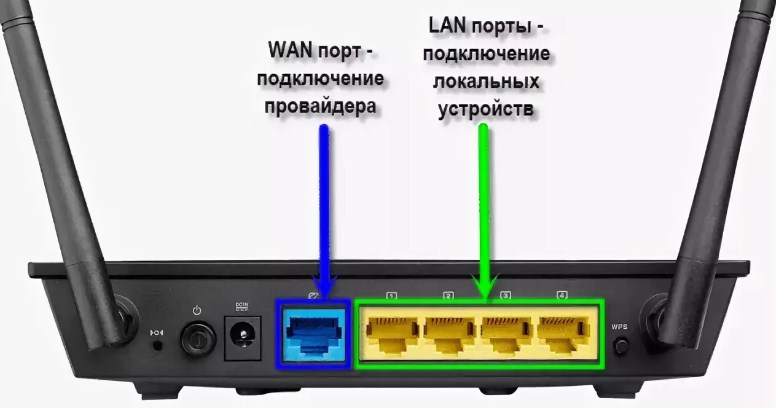
Но тогда встаёт вопрос – а что делать остальным членам семьи, ведь попользоваться интернетом тоже хочется? Вот в таких случаях и выступает роутер. В один из портов, который обычно называется WAN разъёмом, вставляют интернет провод. Обычно этот порт имеет синий или голубой цвет. Теперь интернет заливается внутрь нашей коробочки.
А для того, чтобы подключить несколько компьютеров или ноутбуков по проводу, используют LAN порты. Как вы, наверное, уже догадались они имеют жёлтый цвет. Туда можно кстати подключить не только ПК, но также сетевые принтеры, SMART телевизоры, камеры видеонаблюдения и многое другое, что имеет аналогичный сетевой интерфейс.
Задача маршрутизатора, принимать сигнал из внешней сети, строить внутреннюю сеть между подключенными устройствами и раздавать на эти устройства интернет. Но также все подключенные аппараты могут обмениваться внутри информацией. Например, вы можете скачать фильм на свой ПК, а смотреть его на телевизоре.
Маршрутизация
Сразу возникает вопрос: а как роутер понимает куда именно отправлять данные? В этом случае он использует таблицу маршрутизации, а также IP адреса локальной сети – все компьютеры и устройства, подключенные к роутеру дома. Адреса локальной сети зачастую начинаются с цифр «192.168». Поэтому, если вы видите такую комбинацию адреса, то это адрес какого-то устройства внутри дома или квартиры.
Как мы уже выяснили, провод, который идёт в роутер от провайдера, подключает нас к глобальной сети Интернет. Тут у роутера есть ещё второй адрес – внешний. Его выдает провайдер, для того чтобы пакеты информации доходили нужному адресату.
В итоге интернет пакеты заходят по проводу в WAN порт, используя внешний IP адрес. Далее роутер просчитывает, куда дальше отправить пакет, и смотрит на внутреннюю таблицу маршрутизации, где в основном используются локальные IP.
| Компьютер Папы | 192.168.1.15 |
| Ноутбук мамы | 192.168.1.16 |
| Телефон дочери | 192.168.1.17 |
| Планшет сына | 192.168.1.18 |
Он смотрит на таблицу и отправляет данные на компьютер отца, если именно он отправлял запрос. Если сразу несколько человек использует интернет, то роутер мастерски распределяет пакеты данных каждому адресату. Принцип действия схож с почтой.
Wi-Fi
У многих ассоциация интернета и роутера идёт вместе с вай-фай технологией. Wi-Fi – это технология передачи информации путём радиоволн. Многие сейчас могут возразить: «Но ведь Bluetooth, сотовая связь, да даже банальная микроволновка тоже использует радиоволны?!» – И да – вы будете правы! Но Wi-Fi при этом использует определённый стандарт – IEEE 802.11. Этот стандарт как раз и используется для построения локальной воздушной сети и связи подключенных к роутеру устройств.
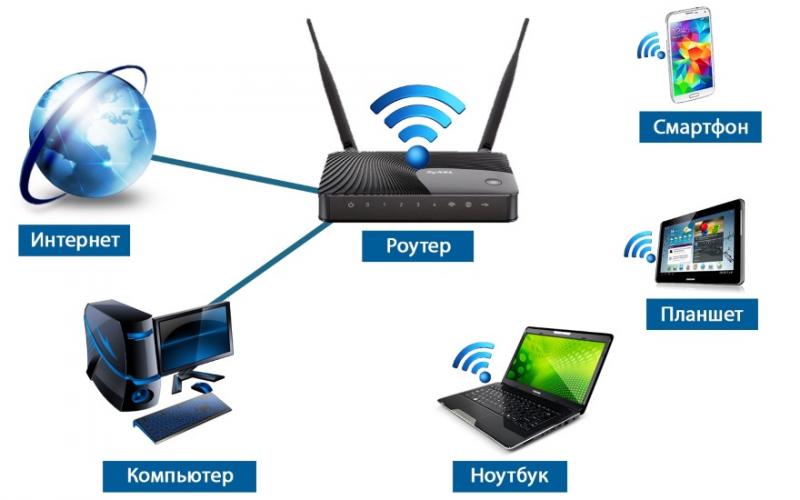
Частенько некоторые пользователи путают вайфай и интернет, думая, что это одно и то же. Но на самом деле это две разные вещи. Так как Wi-Fi это всего лишь технология построения воздушной локальной сети. То есть, если вы отключите интернет или выдерните шнур от провайдера, то вай-фай никуда не денется, просто локальная радиосеть будет без интернета.
Стандарт IEEE 802.11 имеет большое количество видов. Работают они на двух частотах:
| Частота | Группы стандартов | Скорость передачи данных (Мегабиты в секунду) |
|---|---|---|
| 2.4 ГГц | IEEE 802.11a | 2 |
| IEEE 802.11b | 11 | |
| IEEE 802.11g | 54 | |
| IEEE 802.11n | 300 | |
| 5 ГГц | IEEE 802.11ac | 6770 |
Как вы видите, 5 ГГц за счёт увеличенной частоты имеет значительный прирост скорости. Сейчас более популярные модели с 2.4 ГГц, так как они дешевле, и не всем нужна такая большая скорость в локальной сети как на пятёрке.
Ещё одно примечание – многие, завидев такие цифры, думают об интернет скорости, но, как мы писали ранее, Wi-Fi и интернет – разные вещи. А это значит, что данный стандарт нужно относить только к внутренней домашней сети.
Каждая частота имеет свои плюсы и минусы. 2.4 ГГц – самая распространенная, и на ней скорее всего сидят все ваши соседи (если они у вас есть). Для того, чтобы была возможность использовать одну частоту в многоквартирном доме и не мешать соседям, придумали каналы. В частоте 2.4 ГГц их 14. Но если все ваши соседи, например, будут сидеть на 1 канале, где сидите и вы – то могут быть потери связи, прерывание и потеря скорости.
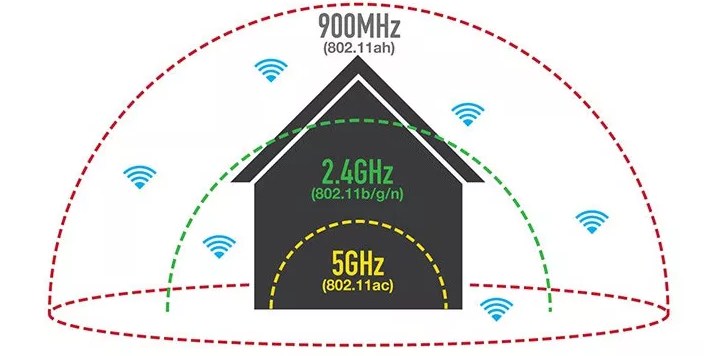
5 ГГц — это не такой популярный стандарт, да и каналов у него больше – 146. Скорость у него выше, и он более надёжный. Но есть и один минус – из-за высокой частоты волн, если вы помните из физики, волна быстрее затухает от препятствий. Поэтому радиус волны 5 ГГц почти в два раза меньше чем волны 2.4 ГГц. Поэтому в большом загородном доме лучше использовать волны с частотой 2.4 ГГц.
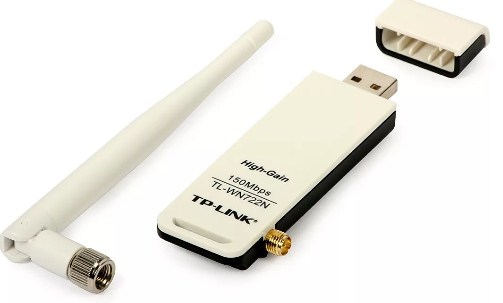
Для того чтобы подключиться к локальной сети по Wi-Fi, у устройства должен быть специальный вай-фай модуль. Это такая маленькая антеннка. Как вы знаете, она есть на всех современных смартфонах, телефонах, планшетах и ноутбуках. Но вот у компьютеров его нет. В этом случае можно пробрести внешний Wi-Fi модуль или адаптер. Он имеет вид флэшки. Просто вставляем его в USB-разъём на компе, устанавливаем драйвера и можно подключиться по воздуху.
Советую более подробно почитать про частоты Wi-Fi (2.4 и 5 ГГц) тут.
В чём отличие и разница от модема?
Если роутер и маршрутизатор — это одно и то же, то модем это совсем другая история. Роутер, как мы поняли, выступает неким почтовым служащим, который принимает письма от провайдера и далее по адресу высылает по локальной сети.
Но вот модем делает совершенно другие вещи. Немного окунёмся в историю. Когда в Россию пришёл интернет был вопрос – как его распространить по всей Российской Федерации. Оптоволокно было слишком дорогим на тот момент, да и был кризис в 90-е. И тут пришла идея распространять интернет по телефонной линии.
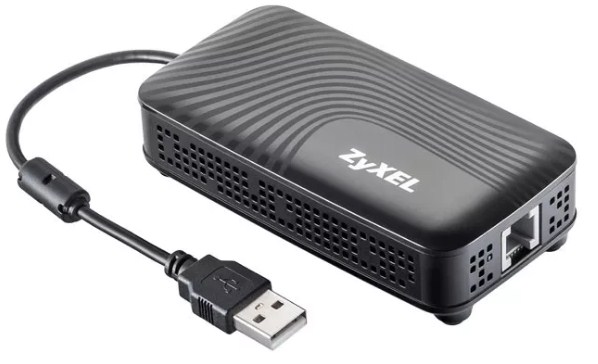
Но тут же встал другой вопрос. Компьютер понимает только зашифрованную информацию нулями и единицами. А телефонные линии не могут передавать такую информацию, так как для этого не предназначены. И там данные передаются аналоговым путем. Тогда люди придумали aDSL модемы. Они переделывали аналоговый сигнал в такой, который бы был понятен компьютеру.
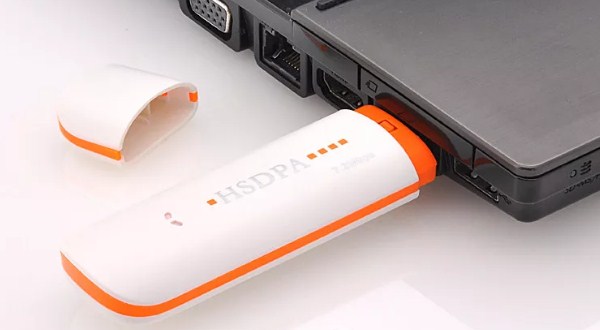
То есть модем можно назвать переводчиком, а роутер выступает только как посыльный отправитель на нужный адрес. Сейчас aDSL модемы уже не такие популярные, и чаще используют 3G/4G модемы для мобильного интернета.
Более детально про различия модема и роутера читаем тут.
Кнопки и индикаторы роутера
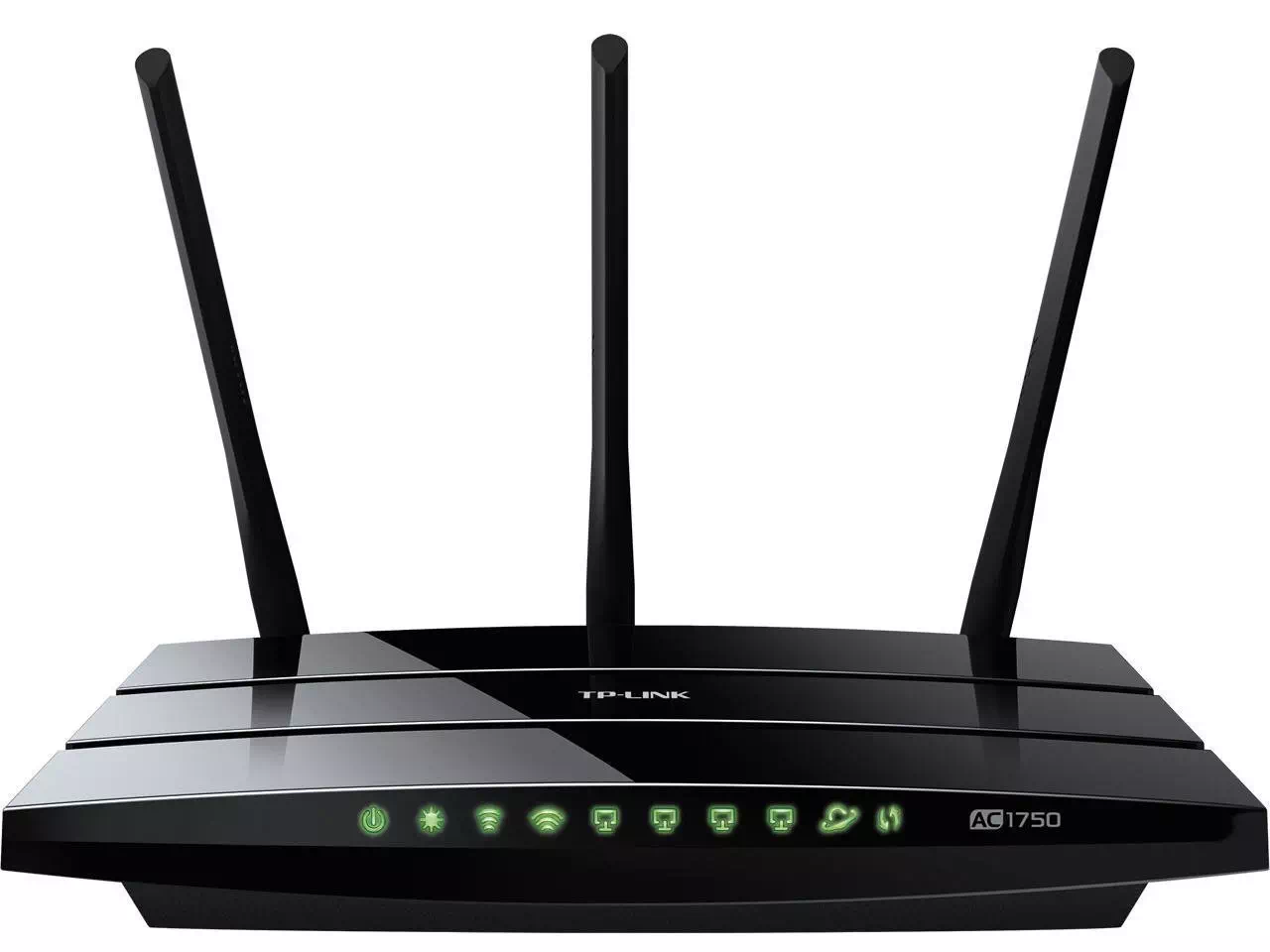
Давайте рассмотрим устройство маршрутизатора. Если посмотреть на переднюю панель, то можно заметить несколько светящихся лампочек. Я советую сразу же их изучить, так вы всегда сможете понять, что с вашим роутером не так, просто посмотрев на них.

Индикаторов может быть и больше, но зачастую они многое могут показать. Давайте рассмотрим картинку сверху:
- Индикаторы включения – на новых моделях его вообще нет.
- Интернет – если горит или мигает, значит интернет есть. В противном случае его надо настроить.
- Wi-Fi – всё аналогично предыдущей лампочке. Если не горит – то значит беспроводной сети нет, она не настроена или её надо включить.
- Остальные индикаторы, как вы, наверное, уже догадались – показывают прямое подключение по проводу к портам LAN.

Теперь давайте посмотрим на дополнительные кнопки.
- Сброс – обычно вдавлена в корпус и имеет вид дырочки. Если взять скрепку и зажать эту кнопку на 15 секунд, настройки роутера сбросятся до заводских. Это полезная вещь, если вы взяли роутер у друга, и вам его надо настроить под себя.
- Fn – если нажать на неё, система автоматически найдёт новую прошивку операционной системы маршрутизатора и установит её также в автономном режиме.
- Выпуклая кнопочка – кнопка включения и выключения. Может иметь надпись «ВКЛ/ВЫКЛ» или «ON/OFF».
- Можно также встретить кнопку WPS – она позволяет подключиться к роутеру сети без знания пароля от Wi-Fi.
Если вам нужно настроить роутер, то вот инструкция.
Дополнительные возможности роутера
Помимо обычного приёма интернета и распределения его между подключенными устройствами у маршрутизаторов в системе есть дополнительные плюшки, которые значительное упрощают жизнь.
- USB разъём – туда можно подключить 4G/3G модем. Но, помимо этого, есть возможность подключения жёсткого диска. Вы тем самым строите свой собственный сервер, куда можете закачивать фильмы, фотографии, музыку. И смотреть, слушать всё это великолепие с любого устройства в локальной сети.
- Мобильное приложение – новые модели роутеров поддерживают специальные программы. Вы скачиваете ПО с Google Play или App Store. Далее можно легко с телефона или планшета настроить аппарат. Но что самое интересное, это можно сделать из любой точки мира, где есть интернет.
- IPTV – сейчас многие провайдеры предоставляют IP телевидение вместе с пакетом интернета. Там и качество изображения лучше и каналов на несколько сотен больше. А поток ТВ идёт через роутер на телевизор.
- Блокировка и контроль – если у вас дома дети, престарелые родители или вы просто хотите уберечь свою семью от опасных сайтов, то роутер вполне может стать вашим защитников. Можно подключить отдельные фильтры, которые будут защищать вас и вашу семью от взрослого и опасного контента. Тогда вы можете не бояться, что подцепите вирус или попадёте на какой-нибудь сайт, где обманывают людей.
- MU-MIMO – технология, которая позволяет передавать информацию в локальной сети на максимальной скорости несколькими потоками. Ну, например, без MU-MIMO – IEEE 802.11n имеет скорость передачи до 300 Мбит/с. Но при её задействовании скорость подрастает до 450 Мбит/с. Помогает игроманам и геймерам уменьшать пинг и задержку от беспроводной передачи.
- Антивирусные программы – они сильно грузят операционную систему компьютера. Но на мощных роутерах можно установить любое антивирусное ПО. Тем самым вы защитите все устройства локальной сети и полностью освободите ресурсы остальных устройств. Теперь никакой долгой загрузки ОС.
Как выбрать
Компаний, которые выпускают роутеры, огромное множество, а моделей и подавно. Какие-то стоят дёшево – рублей за 900, некоторые модели стоят больше 10 000 рублей. Давайте я расскажу, на что обращать внимание при выборе на сегодняшний момент, и дам несколько советов. В первую очередь смотрите на характеристики.
- Частоты – как я уже рассказывал, сейчас популярны два диапазона: 2.4 ГГц и 5 ГГц. Я бы советовал брать роутеры с двухдиапазонной частотой. То есть они работали бы как на 2.4 ГГц, так и на 5 ГГц.
- Процессор – если у вас небольшая семья, и вы не планируете подключать больше 2-3 устройств, то можете взять дешёвую модель. Но если вы будете подключать IPTV, камеры, сетевой принтер, а ещё у вас несколько человек, которые постоянно используют интернет – то модель должна быть помощнее и лучше с двумя ядрами. Не дешевле 5000 рублей.
- Порты – смотрите, чтобы WAN-порт был не меньшей скорости вашего интернета. Потому что если вы купите роутер с портом на 100 Мбит в секунду, а вы платите за интернет со скоростью в 300 Мбит/с – то скорость будет резать исходя из WAN-входа на роутере.
Ещё один совет – не брать сильно бюджетные модели. По началу они будут работать неплохо, но в процессе будут зависать, и их придётся перезагружать. Особенно это касается большого количества подключений.
ПОМОЩЬ! Если сомневаетесь с выбором или нужна консультация в этом вопросе – смело пишите в комментариях, и я вам помогу. Вместе подберём для вас идеальную модель. Но пока можете посмотреть нашу лучшую подборку для дома.
Что такое роутер Wi-Fi и зачем он нужен
Дома интернет можно получать, например, через кабель, если он подключён к компьютеру напрямую. А можно купить у провайдера тариф для смартфона или воткнуть в ПК специальную интернет-флешку — модем. Но самый распространённый способ обеспечить сеть дома — поставить роутер.
Роутер или маршрутизатор — это устройство, которое получает сигнал от провайдера и распределяет его по всем подключённым домашним гаджетам.
С роутером к вашим устройствам не будут тянуться провода — он распространяет интернет в зоне покрытия «по воздуху», с помощью радиоволн. Так девайс создаёт локальную беспроводную сеть внутри помещения. Например, внутри вашей квартиры. Этот тип подключения называется Wi-Fi.
Wi-Fi — это технология беспроводного подключения по локальной сети для ряда домашних устройств с помощью маршрутизатора.
Подключиться к Wi-Fi могут любые гаджеты, у которых есть возможность выйти в интернет. Это могут быть:
-
телевизоры,
-
смартфоны,
-
планшеты,
-
ПК,
-
ноутбуки и т. д.
А ещё пользоваться Wi-Fi могут устройства «умного» дома: чайники, сплит-системы, кофеварки, стиральные машины и другая домашняя техника. При этом роутер можно подсоединить напрямую к компьютеру по кабелю и одновременно использовать для доступа к беспроводной сети.
Разрушаем мифы
Есть мнение, что роутер — это опасный для здоровья девайс. Всё из-за радиоволн, по которым он передаёт сигнал устройствам в вашей квартире. Некоторые даже советуют выключать его на ночь или когда вы не пользуетесь интернетом.
В реальности же домашние роутеры не опасны для здоровья. Электромагнитные излучения могут вызывать заболевания, но это устройство выделяет их в незначительном для нас количестве — от 2,4 ГГц до 5 ГГц.
При этом безопасным считают воздействие до 300 ГГц, что делает роутер безвредным. К этому выводу пришли ВОЗ и Международный комитет по защите от неионизирующей радиации в 2020 году. Об этом можно почитать на сайте ВОЗ.
Вы и ваши домашние питомцы в безопасности.
Стартуй в программировании прямо сейчас
Реши свою первую настоящую задачу на JavaScript и поделись крутым результатом с друзьями

Как устроен роутер
Теперь давайте превратим работу маршрутизатора из магии в понятную систему. Это устройство представляет собой корпус с индикаторами спереди и портами для подключения сзади. От него отходят антенны. Их несколько: обычно от 2 до 4, но бывает и больше.
Если вскрыть корпус роутера, внутри вы увидите плату, на которую установлены другие, более мелкие компоненты. Это:
-
оперативная память, которая временно хранит пакеты данных перед тем, как отправить их юзеру;
-
блок питания, чтобы снабжать роутер электричеством;
-
флеш-память, где хранятся все настройки, прошивка и т. д.;
-
процессор точки доступа Wi-Fi, который управляет компонентами для приёма-передачи данных;
-
процессор коммутатора, который следит, чтобы пакеты правильно распределялись;
-
блок усиления сигналов, который помогает делать сигнал более мощным.
Также в задней части корпуса можно найти блок портов. Там находятся разъёмы для подключения кабелей — USB, LAN и Ethernet (WAN).
Как устроен интернетЧитать →
Как работает роутер
Теперь разберёмся, что именно делает роутер, когда раздаёт нам интернет.
Главная задача роутера — определять маршрут, по которому информация будет поступать в ту или иную сторону. Поэтому его и называют маршрутизатором. Для этого роутер назначает IP-адреса для каждого устройства, которое к нему подключается.
IP-адрес — это уникальный номер (адрес) устройства, который позволяет определить его внутри глобальной или локальной сети.
Когда роутер получает пакет данных, он в первую очередь смотрит на указанный там адрес получателя. При этом ему нужно сравнить такой IP с теми, что хранятся в его базе данных, — так он ищет подходящий маршрут. Если устройство находит адрес в своей таблице маршрутизации, то всё хорошо. А если нет, роутер отправляет данные обратно и выдаёт ошибку.
При этом пакеты данных роутер передаёт по радиоволнам. Вот весь принцип его работы пошагово:
-
Пользователь отправляет запрос. Например, хочет что-нибудь погуглить.
-
Адаптер беспроводной сети, который находится внутри его устройства, формирует пакет информации и кодирует его, преображает в радиосигнал.
-
Если сигнал находится в зоне покрытия сети, он добирается до антенн роутера.
-
Маршрутизатор принимает сигнал через антенны и расшифровывает его обратно.
-
Роутер сверяет адреса по таблице маршрутизации и отправляет пакет с информацией сайту-получателю.
-
Получатель принимает запрос.
-
Пользователь гуглит «Как заприватить дом в Minecraft». Или что-нибудь другое.
По той же самой схеме работает и приём пакетов данных от сайтов к юзеру.
Новое
Что такое SSL-сертификатЧитать →
Что означают индикаторы на роутере
Чтобы пользователь мог понять, всё ли в порядке с роутером, производители добавили на его корпус индикаторы. И хотя сами маршрутизаторы могут отличаться друг от друга, эти значки почти везде выглядят одинаково. Давайте разберёмся, что они означают.
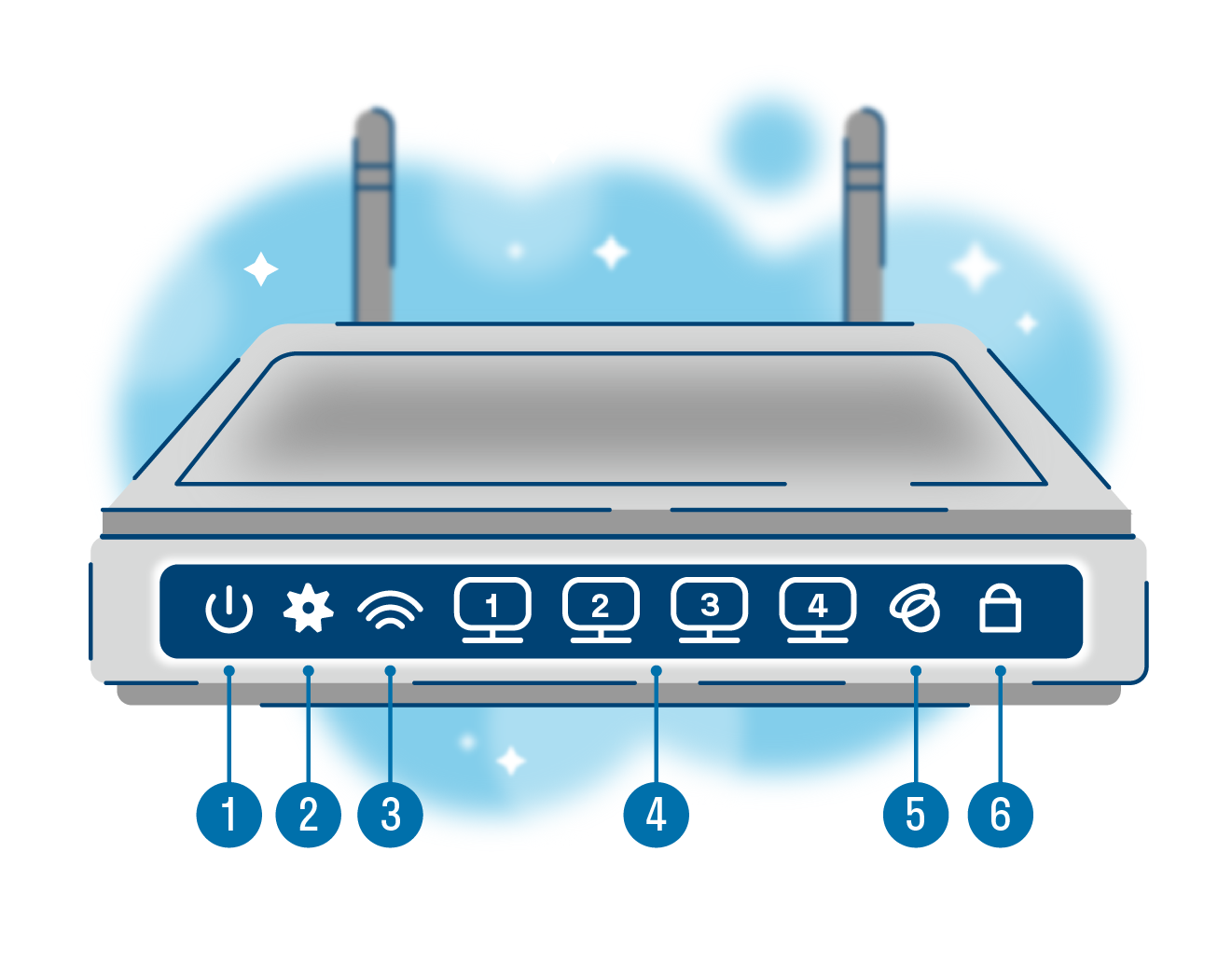
|
Что означают индикаторы на роутере |
|||
|---|---|---|---|
|
Номер |
Что это |
Что показывает |
Возможные состояния |
|
1 |
Индикатор питания |
Подключено ли устройство к электричеству |
Горит: подключено Не горит: не подключено |
|
2 |
Системный индикатор |
Есть ли системные ошибки |
Не горит: системная ошибка Горит: нет системных ошибок Мигает: роутер загружается или есть системная ошибка |
|
3 |
Индикатор работы Wi-Fi |
Активно ли беспроводное подключение |
Горит: подключено Не горит: не подключено |
|
4 |
Индикатор подключения к портам LAN |
Подключены ли устройства по LAN-кабелю к 4 портам |
Горит: подключено Не горит: не подключено Мигает: идёт передача данных |
|
5 |
Индикатор подключения к интернету |
Есть ли связь с глобальной сетью |
Горит: подключено Не горит: не подключено Мигает: идёт передача данных |
|
6 |
Индикатор WPS |
Используется ли технология упрощённого подключения к интернету (без пароля) |
Горит: активно Не горит: не активно Медленно мигает: идёт подключение по WPS Быстро мигает: ошибка подключения по WPS |
Выберите идеального наставника по программированию
15 000+ проверенных преподавателей со средним рейтингом 4,8. Учтём ваш график и цель обучения

Какие есть отличия между роутером и модемом
Хотя и то, и другое устройство обеспечивают нас интернетом, они совсем не похожи. Мы уже разобрались, что роутер — это как интернет-курьер. Он принимает пакеты данных, сверяет на них адреса со своей базой и доставляет получателю по нужному пути.
Модем же больше похож на переводчика-синхрониста. Для доступа в интернет он использует мобильный сигнал, но компьютер его не понимает и использовать в таком виде не может. Задача модема — преобразовать этот сигнал в понятный. В этом и есть разница между устройствами.
Что лучше: интернет через роутер или модем
Если кратко, то это зависит от ваших потребностей. Давайте сравним эти два метода подключения к сети и выясним, что такого особенного есть и в модемах, и в маршрутизаторах Wi-Fi.
|
Подключение через модем VS через роутер |
||
|---|---|---|
|
Способы подключения |
Модем |
Роутер |
|
Количество подключённых устройств |
Только одно |
4 по LAN и бесконечное — по WiFi |
|
Скорость интернета |
2G — до 236,8 Кбит/сек 2.5G — до 42 Мбит/сек 3G — до 44 Мбит/сек 4G — до 100 Мбит/сек 5G — до 1 Гбит/сек |
от 100 Мбит/сек до 1 Гбит/сек |
|
Мобильность |
Можно переносить и использовать в путешествиях — интернет не привязан к адресу подключения |
Работает только там, где подключён |
|
Территориальные ограничения |
Можно использовать где угодно |
Можно подключить только там, где есть коммуникации |
Подытожим: если вы ищете способ выйти в интернет где-нибудь в поездке или в глубинке, куда нельзя провести кабель, смело берите модем. Или подключите мобильный интернет. В случае когда нужно настроить постоянное соединение в городе, «флешка с интернетом» — не конкурент роутеру. В том числе по скорости.
Какие бывают роутеры
Теперь поговорим о видах роутеров. Их бывает несколько, и каждый подходит для конкретного типа подключения. Давайте рассмотрим их все.
-
Wi-Fi роутеры. Встречаются чаще остальных. Скорее всего, именно такой сейчас стоит у вас дома. Нужны, чтобы подключаться к Wi-Fi по беспроводной связи и через LAN-провод.
-
ADSL-роутер. Это 2-в-1 — модем и маршрутизатор. Подключается к телефонной линии, а потом — к самому устройству, что делает такой роутер полезным за городом. Подходит для случаев, когда нет оптоволокна, но есть стационарный телефон.
-
PON-роутеры. Нужны, чтобы подключаться к оптической сети, т. е. они «переводят» оптический сигнал в понятный устройствам. Отличаются высокой скоростью, но без оптоволокна их не подключить. Такие ставят в подъездах или частных домах, чтобы потом подсоединить к ним Wi-Fi роутер через кабель ethernet.
Также роутеры отличаются по характеристикам: стандарту, диапазону частот в Ггц, радиусу покрытия, скорости передачи данных и т. д. Но об этом — позже.
Протокол FTP — что это?Читать →
Ответы на частые вопросы
А теперь — к темам, которые чаще всего поднимают пользователи о роутерах, их скорости и настройках.
Как выбрать подходящий роутер для своих потребностей в 2023 году?
Если вы не хотите ошибиться с выбором, опирайтесь на характеристики роутера и ваши возможности. Например, на расположение. В большом городе люди используют одни устройства, а за их чертой — другие. Также заранее узнайте, какие провайдеры могут установить роутер у вас дома и какие модели они предлагают, если вы хотите арендовать устройство.
Обратите внимание на следующие характеристики:
-
Стандарт Wi-Fi: Wi-Fi 5 — самый распространённый, Wi-Fi 6 получше, но дороже, а вот Wi-Fi 4 уже устарел.
-
Диапазон частот: 2,4 Ггц встречается чаще всего, и это плохо, потому что такие устройства создают помехи друг для друга. Но при этом такой сигнал хорошо проходит через железобетонные стены. 5 Ггц — самая высокая частота, встречается у мощных высокоскоростных роутеров. У них хуже с железобетонными препятствиями.
-
Скорость передачи данных: т. е. скорость интернета — в среднем это 100 Мбит/с. У более дорогих роутеров — выше, но помните, что итоговая скорость зависит от провайдера.
-
Бренд: продукты громких и знакомых брендов собирают больше всего хороших отзывов — это Xiaomi, Asus и другие. Подойдут и офисные варианты — Keenetic, MikroTik и т. д.
Это важно
Некоторые роутеры поддерживают сразу два или три диапазона частот. Например, один на 2,4 Ггц и два — на 5 Ггц. У них более стабильное соединение, а также высокая скорость. Но и стоят они дороже.
Также советуем обратить внимание на радиус покрытия Wi-Fi. Помните, что он зависит не только от самого роутера, но и от места, куда вы его поставите. Любое физическое препятствие будет понижать качество сигнала. А потому сперва проанализируйте вашу квартиру, а затем выбирайте роутер с нужным покрытием.
Для «однушки» подойдёт простой роутер с двумя антеннами — у них коэффициент усиления равен 5 dBi. Это среднее значение. А вот для квартиры или дома просторнее 100 м2 нужно выбрать роутер помощнее — с бо́льшим количеством антенн или их более сильной версией. Также в дополнение к маршрутизатору часто ставят повторители сигнала.
Это важно
Не пугайтесь, если дома достанете роутер из коробки и не найдёте на нём ни антенн, ни разъёмов для них. В некоторых современных моделях антенны встроены внутрь корпуса.
Как настроить роутер для подключения к интернету?
Обычно роутер настраивает мастер от вашего провайдера. Но если иного выхода нет, вы можете попробовать сделать это сами.
Первое, что вам нужно — это подключить роутер к интернет-кабелю через WAN-порт. Он находится на задней части корпуса. Его легко узнать: обычно там 5 разъёмов. 4 из них отмечены одним цветом — это LAN. Пятый — другим, и это WAN. Подключите в него кабель и немного подождите.
Дальше подключитесь к сети через любое устройство с помощью данных, которые найдёте в документах от провайдера. Откройте браузер и введите IP в строку поиска. Как правило, это 192.168.0.1, но если этот не подходит — правильный вы найдёте на задней панели роутера.
Если вы всё сделали верно, то попадёте на экран доступа в личный кабинет. На скрине ниже показываем, как он выглядит.
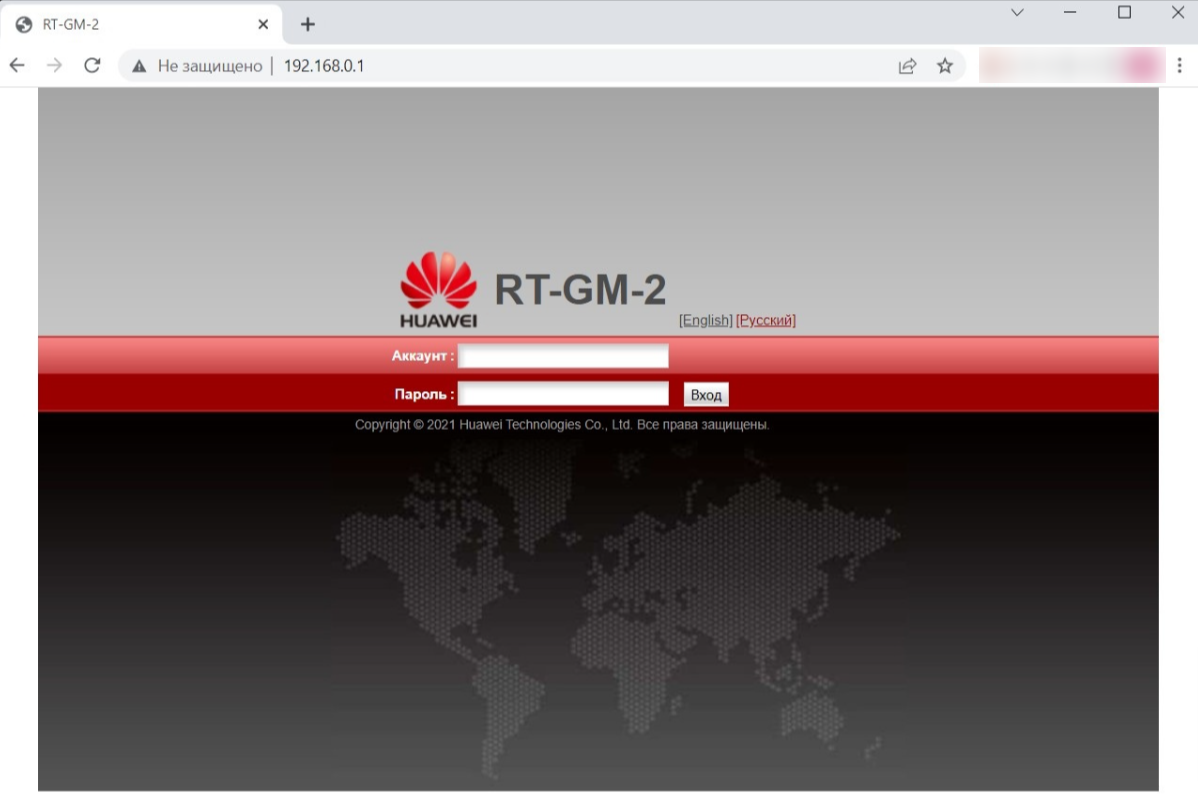
Введите логин и пароль, которые записаны на корпусе маршрутизатора. После этого вы попадёте в кабинет, где можно настроить подключение через роутер. Часто настройки активируются автоматически, но в иных случаях вам придётся потратить на них несколько минут.
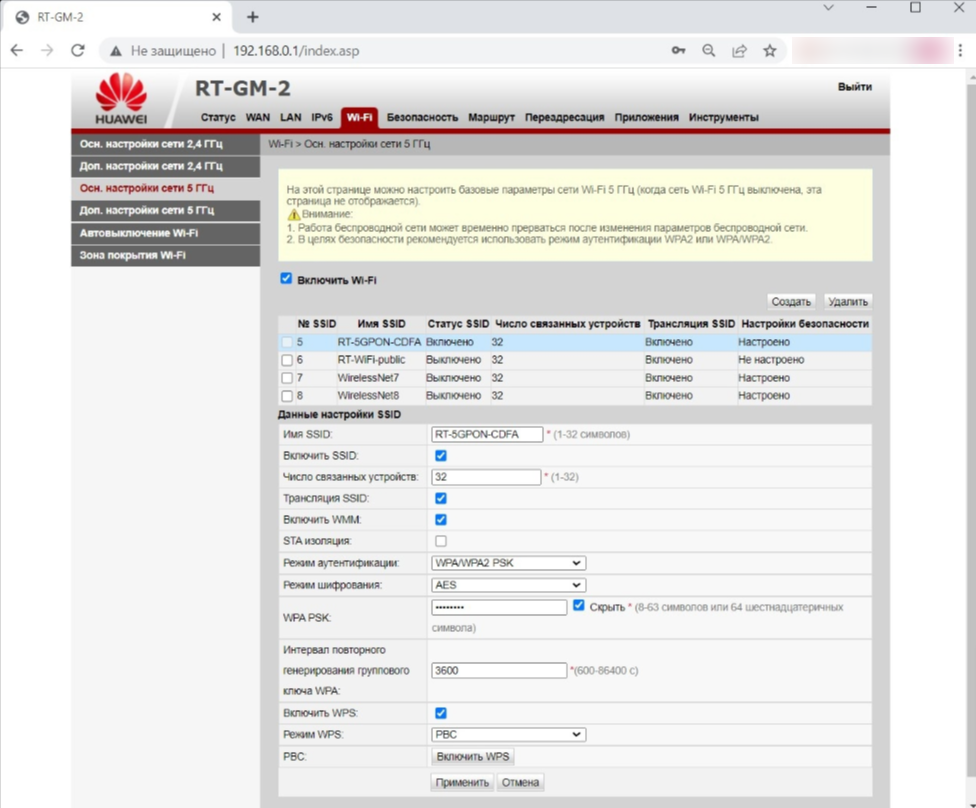
В кабинете важно настроить беспроводную сеть и её параметры, а именно:
-
логин и пароль для подключения (SSID) — лучше сразу заменить на новые;
-
стандарт Wi-Fi;
-
диапазон Wi‑Fi.
Все рекомендации по настройкам провайдеры передают клиентам в приложениях к договору.
Как защитить свой роутер и домашнюю сеть от взлома и кибератак?
Любое устройство, которое умеет выходить в интернет, рискует своей безопасностью. Да, и роутер тоже. Самое безобидное — это если сосед взломает ваш пароль, потому что хочет скорость повыше. Другое дело — когда злоумышленники заражают устройства вредоносным ПО, чтобы пользоваться ими для DDoS-атак. Тогда роутер станет частью большой «зомби-сети».
Но не расстраивайтесь: скорее всего, в вашем устройстве уже есть первый защитный барьер. Это брандмауэр, который стоит в большинстве современных роутеров. Однако этого мало, чтобы спать спокойно. Вот ещё пара советов:
-
Установите сложный пароль для доступа к сети и регулярно обновляйте его.
-
Не используйте файлы для настройки роутера, которые скачали из подозрительных источников.
-
Используйте программы, которые помогают анализировать трафик.
Также важно помнить, что со временем прошивка вашего устройства устаревает. А значит, есть больше шансов, что злоумышленники найдут в ней слабые места. Чтобы обезопасить себя, стоит вовремя перепрошивать роутер. Это можно сделать самому, но только в том случае, если вы точно уверены в своих знаниях. Если нет, лучше договориться о перепрошивке с вашим провайдером.
В этой статье мы простыми словами рассказали, что такое роутер, и вместе разобрались, как он работает. Если в будущем вы хотите посвятить себя технике и приложениям, это будет полезно. А ещё полезнее — быть не только теоретиком, но и практиком. Например, в коде.
На курсах программирования в Skysmart вы можете познакомиться с перспективными языками и понять, какой из них — ваш. А ещё — сделать первые шаги и поработать над проектами для будущего портфолио. Запишитесь на вводный урок — это бесплатно!
Маршрутизатор — ключевой элемент в организации домашней или корпоративной сети. Помимо своей основной функции это устройство может выполнять массу других весьма полезных задач. Фильтрация трафика, организация работы IPTV, сбор статистики и многое другое. Мы подробнее расскажем о полезных функциях в вашем роутере, которые вы могли упустить из виду.
Переназначение WAN на LAN-порт
Гроза — одна из самых частых причин выхода из строя роутеров. В некоторых случаях поломка ограничивается только одним портом — WAN, к которому и подключается интернет-кабель. Решить эту проблему можно достаточно просто даже без разбора конструкции. В большинстве роутеров вы можете переназначить WAN на любой другой LAN-порт. Благодаря этому маршрутизатором снова можно пользоваться в полной мере.

Делается это в веб-интерфейсе устройства. Вы можете выбрать, какой именно из LAN-портов будет выполнять роль WAN. С учетом того, что у большинства пользователей всегда есть свободный порт, эта функция поможет сэкономить на покупке нового маршрутизатора. Как правило, такая функция называется «зеркалированием», «перенаправлением» или «виртуальным портом».


Функционал USB-порта
Некоторые модели роутеров оснащаются одним или даже двумя USB-портами. Не обязательно, чтобы устройство было из высокой ценовой категории — в магазинах можно найти и бюджетные модели с этой конструктивной особенностью.

USB может выполнять одну из нескольких функций:
- Подключение съемных носителей. Многие не знают, но к роутеру легко подключить флешку или даже полноценный HDD через соответствующую док-станцию. Благодаря этому все устройства в сети будут иметь доступ к информации с носителя. При этом вам не придется мучиться с организацией доступа.
- Использование 3G/4G модема или смартфона. Если у вас пропал Интернет, то можно воспользоваться мобильной сетью. Через USB можно подключить модем или телефон, обеспечив выход в сеть всем устройствам в домашней локальной сети.

- FTP-сервер. Его также можно организовать через USB-порт маршрутизатора, при этом доступ к серверу будут иметь все пользователи сети, а при дополнительных настройках можно организовать ограничение прав и доступ из вне. Такой подход позволяет сэкономить пространство на компьютере, поскольку FTP-сервер будет непосредственно на съемном USB-накопителе.
- Подключение сетевого принтера. Что делать, если у вас есть несколько компьютеров, которым необходимо организовать доступ к принтеру? Совсем не обязательно делать подключение по LAN — воспользуйтесь USB на самом роутере. При этом доступ к принтеру будут иметь даже ноутбуки, подключенные по Wi-Fi.

- Подключение веб-камеры. На некоторых роутерах через USB можно настроить трансляцию с веб-камеры, которая будет доступна всем пользователям в сети.
Если вы все-таки решили взять роутер с USB, то обратите внимание на несколько моментов. Во-первых, все вышеописанные функции маршрутизатор должен поддерживать программно. Например, наличие USB еще не гарантирует, что вы сможете сделать FTP-сервер. Во-вторых, рекомендуем заранее ознакомиться со списком совместимых модемов и максимальным объемом подключаемых накопителей. Например, старые роутеры не работают с дисками или флешками от 1 ТБ.
Функция автозагрузки и торрента
Наличие USB-порта открывает еще одну важную функцию — автозагрузка. Суть в том, что маршрутизатор можно запрограммировать на скачивание файла или торрента, после чего отключить компьютер. Главное преимущество — вы можете поставить скачиваться объемные данные на ночь и при этом не гонять впустую ПК или ноутбук, которые подключены к сети. Нужный вам файл в итоге загрузится на подключенный USB-носитель. Как правило, режим «оффлайн-загрузки» можно включить в разделе настроек USB.

В расширенных настройках можно задать ограничение скорости, расписание, а также другие параметры. При этом скачанные файлы могут быть доступны сразу всем устройствам в домашней сети.
Встроенный торрент-клиент также пригодится в том случае, если вы планируете вести какую-либо раздачу круглосуточно. Тогда у вас не будет необходимости все время держать компьютер включенным.
На некоторых моделях может быть вшитое ограничение на скорость скачивания торрентов, чтобы обеспечить стабильную работу устройства.
Функция WPS
Можно ли подключить устройство к Wi-Fi, если вы забыли пароль и не хотите лезть в веб-интерфейс? Легко — достаточно воспользоваться WPS (Wi-Fi Protected Setup). Пользователям нужно нажать соответствующую кнопку на обоих устройствах, после чего произойдет сопряжение. Мобильные гаджеты при включении WPS могут подключаться к Wi-Fi автоматически.

В некоторых роутерах для подключения через WPS нужно ввести PIN. Посмотреть код или полностью отключить его можно в настройках маршрутизатора.

Кнопка WPS может быть одновременно и RESET, поэтому перед использованием почитайте в инструкции, как именно ее нужно нажимать
Функции репитера, точки доступа и беспроводного моста
Одного роутера очень часто не хватает для покрытия большой площади, особенно, если вы живете в большом частном доме или многокомнатной квартире. Если у вас дома завалялся второй роутер, то с большой вероятностью из него можно сделать полноценною точку доступа.
Эти режимы могут быть двух типов:
- Режим точки доступа. Второй роутер подключается посредством LAN к первому и становится дополнительной точкой, к которой могут подключаться пользователи. Пароль и SSID при этом не меняется.
- Режим моста WDS. В отличие от предыдущего варианта, два роутера соединяются между собой через Wi-Fi, поэтому второе устройство должно находиться в зоне покрытия первого. Подойдет для тех, кто не хочет или не может тянуть сетевой кабель между маршрутизаторами.

Все настройки выполняются в веб-интерфейсе. На некоторых моделях роутеров для использования режима точки доступа придется задать ip-адрес вручную и отключить DHCP-сервер.
Функция ограничения доступа
Практически все современные маршрутизаторы имеют родительский контроль. Это крайне полезная функция, если у вас есть дети. В настройках можно указать список запрещенных адресов и для каких конкретно устройств будут недоступных эти сайты.

Это намного удобнее и быстрее, чем настраивать блокировки на каждом отдельном устройстве. Также родительский контроль будет полезен и в корпоративном секторе, если нужно ограничить сотрудникам доступ к развлекательному контенту.
Функции IPTV и DNLA
Если вас не устраивает список доступных каналов на телевизоре или вы хотите смотреть с удобством ТВ на компьютере, то будет полезна функция IPTV. Роутер может транслировать телесигнал как по кабелю, так и через Wi-Fi. Как правило, достаточно только разрешить мультикаст (многоадресную маршрутизацию) в настройках роутера. В IPTV пользователи могут настроить список каналов на свой вкус.
Еще одна полезная функция — медиа-сервер посредством Digital Living Network Alliance (DNLA). Используя подключенный к роутеру USB-накопитель, вы можете создавать библиотеку фильмов или музыки. Доступ к ней будут иметь все гаджеты в сети. Это актуально, когда у вас есть несколько смарт-устройств.

Функция приоритета трафика QoS
С появлением умных вещей к домашнему Wi-Fi подключается все больше устройств. Нередко они доставляют небольшие неудобства, отбирая весомую долю трафика. Quality of Service позволит выставить приоритеты, тем самым распределяя пропускную способность. Роутер будет отдавать большую пропускную способность конкретным направлениям с учетом действующих приоритетов.

Задать приоритеты обычно можно по протоколам или конкретным приложениям.

Съемная антенна
На многих W-Fi роутерах конструкция позволяет заменить антенну, причем на модель с другим коэффициентом усиления. Это открывает дополнительные возможности в создании домашней беспроводной сети. Например, на территории частного дома можно организовать связь между двумя удаленными роутерами, если они находятся в прямой видимости друг друга. Для этого достаточно выбрать антенну с соответствующим коэффициентом усиления — 8-9 dbi.

Контроль подключенных устройств
Как узнать, не подключился ли к вашему Wi-Fi сосед или другой посторонний? На самом деле никаких специализированных программ не потребуется — все необходимое уже есть в веб-интерфейсе вашего маршрутизатора. Для этого достаточно перейти в раздел «Беспроводные сети» и найти соответствующее меню. Роутер покажет текущий IP и MAC-адрес подключенных устройств, а также по возможности их наименование. Это позволит быстро найти воришку трафика.

MAC-адреса своих устройств вы всегда сможете узнать в настройках. В ноутбуках — через свойства беспроводного адаптера, а на мобильных устройствах — в свойствах Wi-Fi.
Что такое роутер знают все, но далеко не каждый разбирается в принципе работы этого прибора. Хотя именно от его параметров зависит удовлетворенность потребителя качеством интернет-сигнала в жилом или общественном помещении. Поэтому, разберем максимально подробно, как выбрать роутер, чтобы обеспечить длительный срок его службы и высокую скорость передачи данных.
Содержание
- Как работает роутер, какое его назначение
- В чем отличие и разница от модема
- Маршрутизация
- Технология Wi-Fi
- Виды роутеров
- Кнопки и индикаторы роутера
- Зачем нужны антенны
- Режимы работы
- На что обратить внимание при выборе
- Дополнительные возможности роутера
- Видео
Как работает роутер, какое его назначение
Ключевое назначение роутера — это передача сигнала для того, чтобы обеспечить пользователей на определенном расстоянии беспроводным интернетом. То разнообразие моделей, которое представлено сегодня на рынке, дает возможность обеспечить необходимую скорость и мощность сигнала. Поэтому, чтобы выбрать подходящий роутер для дома или офиса – нужно разобраться в его в принципе работы и ключевых параметрах.
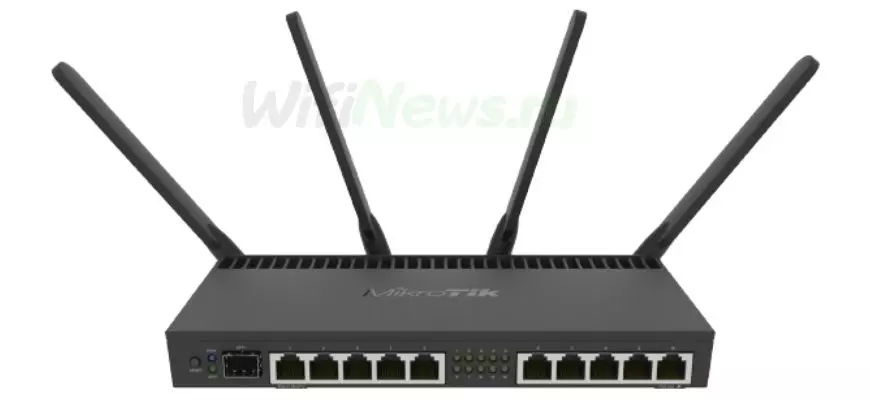
Рассмотрим сначала, как работает роутер:
- Маршрутизатор – это еще одно название роутера — имеет многоступенчатый принцип работы. Он обеспечивает «раздачу» интернета пользователям, подключающимся к нему. Его основное назначение – это распределять потоки информации — входные и выходные.
- Данный прибор требует подключения к питанию через розетку.
- Дополнительно роутер подключается и к основному кабелю, по которому осуществляется подвод интернета к квартире, офису или частному дому. Соединение обеспечивается через порт.
- После того, как маршрутизатор был соединен с кабелем и подключен в электрическую сеть, на него поступает необходимая информация, которая впоследствии распределяется по пакетам. По пакетом понимается определенный блок, содержащий определенный набор данных.
- Заголовок пакета содержит информацию об адресе получателя.
- Одновременно с этим формируется спецкод, создающий маршрутную таблицу.
- Далее маршрутизатор оценивает и выбирает путь в соответствии с созданной таблицей. По этому пути и будут переданы данные.
Когда все эти пункты реализованы маршрутизатором, конечный пользователь может совершать выход в сеть интернет посредством установленного, настроенного и функционирующего роутера. При этом пользователь обязан подключиться к устройству, выбрав необходимую сеть (указав или выбрав логин) и осуществив к ней подключение, которое, как правило, имеет ограничение, осуществляемое при помощи пароля. Интернет после раздачи роутером, пересылается на IP адрес конечного пользователя (телефона, ноутбука, компьютера, планшета).
Если оценивать, для чего нужен роутер и каковы его основные функции, то стоит выделить следующие моменты:
- Возможность пользоваться интернетом всем присутствующим в поле действия роутера, подключая к нему телефоны, компьютеры, планшеты, ноутбуки. Важно только, чтобы эти устройства поддерживали передачу данных при помощи технологии Wi-Fi.
- Телевизоры, которые осуществляют взаимодействие с интернетом также могут быть подключены к маршрутизатору. Так по телевизору рассматриваются не только телевизионные каналы, но и некоторые сайты, например, YouTube.
- Посредством маршрутизатора может быть реализована система умного дома. В этом случае роутер выполняет посредническую функцию, являясь одним из звеньев системы.
В чем отличие и разница от модема
Простой пользователь, оценивая роутер – не только задается вопросом «это что за устройство и как оно функционирует», но и пытается провести параллели с точки зрения сравнения с другими устройствами подобной категории. Чаще всего сравнение проводится с модемом. Чтобы разобраться, чем схожи и чем отличаются эти два прибора, стоит уяснить их основное назначение и особенности функционирования:
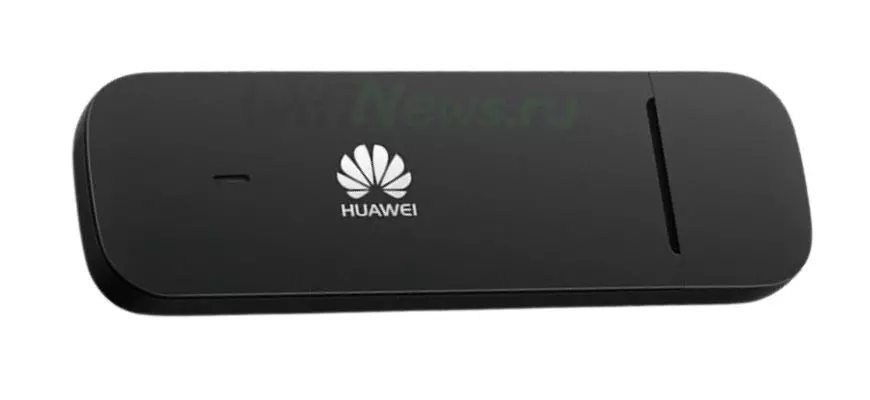
Модем способен обеспечить передачу интернета только одному устройству. К тому же, он не имеет своего собственного IP адреса. Таким образом, модем можно отнести к однофункциональным устройствам.
Роутер же напротив, обеспечивает многоканальную раздачу сигнала и имеет собственный IP адрес. Маршрутизатор же является многофункциональным прибором, который способен обеспечить тонкую настройку своей работы.
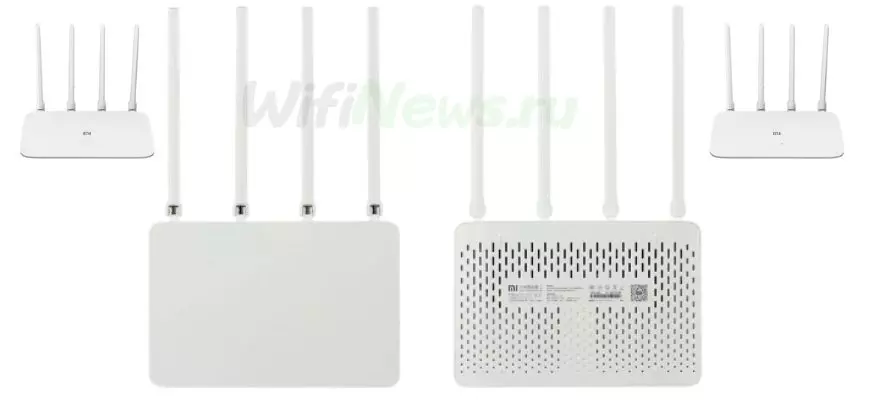
Но при этом, и маршрутизатор, и модем способны работать в тандеме, обеспечивая как проводную, так и беспроводную раздачу сигнала.
Маршрутизация
Понятие маршрутизации включает в себя процесс по передаче данных, заключенных в пакеты.
Но здесь есть свои тонкости, так как существует разделение маршрутизации на динамическую и статическую:
- При статическом процессе информация будет передаваться только строго установленным путем. Его (маршрут) можно прописывать в ручном режиме.
- Если же это динамический процесс, то при такой передаче данных происходит дополнительное сообщение о соседних маршрутизаторах (а также сетях) по которым можно отправить пакет. Описывая этот процесс простыми словами, можно сказать, что данные будут передаваться по тому пути, который определяют и показывают роутеры.
- Но, в обоих этих случаях под маршрутизацией понимается непосредственная пересылка пакетов в сочетании с IP адресами между сетями. Таким образом, осуществляется одновременное подключение к интернету через один роутер сразу несколько пользователей. Они могут получать как данные из интернета, так и обмениваться ими между собой. Маршрутизатор дает возможность на предприятиях обеспечивать коммутацию по внутренней сети – так формируется локальная сеть.
| Компьютер сына | 192.168.1.12 |
| Ноутбук папы | 192.168.1.13 |
| Планшет дочери | 192.168.1.14 |
| Телефон мамы | 192.168.1.15 |
| Телефон деда | 192.168.1.16 |
Среди дополнительных функций маршрутизатора можно выделить связь разных типов приборов. Например, при необходимости распечатать текстовый документ на принтере, при помощи маршрутизатора можно обеспечить такую доставку. Причем, связь может быть установлена непосредственно — то есть с компьютера или ноутбука прямо на принтер, минуя другое принимающее устройство.
Технология Wi-Fi
Представить себе современную работу роутера без реализации технологии Wi-Fi абсолютно невозможно. Ведь именно она позволяет передавать данные беспроводным способом. При этом мощный роутер обеспечивает определенную, достаточно большую зону покрытия.
Если рассматривать подробно, что представляет собой технология Wi-Fi, то можно у нее выделить:
- Способность передавать сигнал без провода (с помощью радиоволн) внутри локальной сети.
- Передаваемый при помощи технологии Wi-Fi сигнал – это не всегда выход в глобальной сеть Интернет. Иногда эту возможность используют для того, чтобы создавать локальную сеть, внутри которой подключенные приборы могут обмениваться между собой необходимыми данными.
Использовать преимущества вайфай можно только в том случае, если в устройстве имеется специальная сетевая карта, поддерживающая технологию беспроводной коммуникации.
Виды роутеров
На сегодняшний день на рынке подобной продукции существует большое количество роутеров, которые отличаются как по способу подключения, так и по другим принципам своего функционирования.
Если разделять маршрутизаторы по способу подсоединения, то можно выдели:
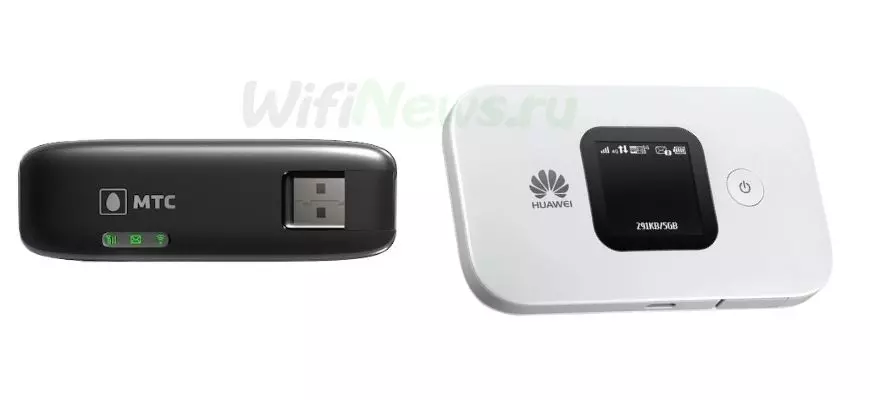
- Мобильные устройства, которые обладают целым рядом преимуществ. Например, такими как компактные габариты, возможность передавать данные через USB соединение, а также с помощью беспроводной технологии, то есть по воздуху. Чтобы обеспечить работу такого мобильного роутера, необходимо к устройству приобрести сим-карту определенного оператора.
- Роутеры подключаемые к телефонной линии будут актуальными в тех городах или населенных пунктах, где есть средства проводной связи, но отсутствует возможность подключиться к интернету другим способом. При таком устройстве сети используются – пара ADSL модем, подсоединяемый к телефонной линии, а также маршрутизатор, с помощью которого и будет раздаваться сигнал интернета.
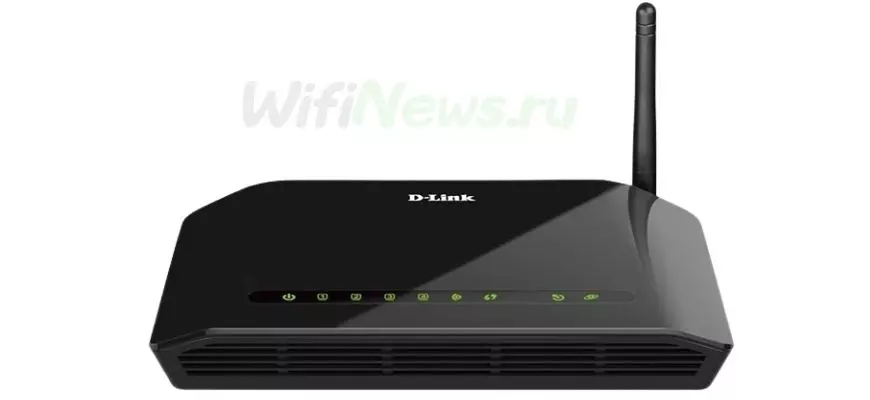
- Еще один вид маршрутизатора, с точки зрения подсоединения, обеспечивается витой парой и оптоволокном. Именно эта разновидность является наиболее распространенной, как в офисах, так и при монтаже в квартирах и двухэтажныхчастных домах. Такое соединение достаточно простое – его легко осуществить даже новичку. А вот сам маршрутизатор может быть разным. Более дешевые модели роутера имеют одну антенну – они хоть и дают достаточно хороший сигнал, но не обеспечивают большое покрытие. Чтобы получить устройство помощнее, стоит обратить внимание на модели, которые оснащены несколькими съемными антеннами. Такой роутер подойдет для установки в двухэтажном доме или там, где достаточно толстые железобетонные стены, которые несколько «глушат» сигнал. К тому же, такое устройство способно работать в сетях 3G и 4G, так как данный модем является более усовершенствованным и новым с точки зрения внедрения самых разных технологий.
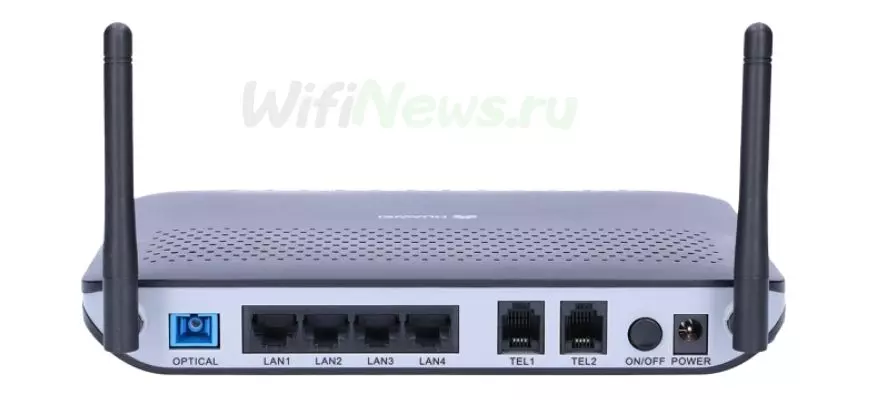
Кнопки и индикаторы роутера
В зависимости от модели роутера, количество и надписи на кнопках могут несколько отличаться. Но все же, в преобладающем большинстве случаев на маршрутизаторе присутствуют следующие клавиши:
- Питание (POWER) – при помощи нее осуществляется включение.
- Wi-Fi (вкл/выкл) или (ON/OFF). Нажатие этой кнопки позволяет включить или выключить передачу сигнала.
- QSS или WPS – эта клавиша присутствует на большинстве моделей современных маршрутизаторов. При помощи нее по упрощенной схеме подключиться к беспроводной сети. Но, необходимо крайне аккуратно нажимать эту клавишу, так как на некоторых устройствах ее активация может привести к сбросу настроек роутера, если ее держать зажатой более 10 секунд.
- Reset – это стандартная кнопка, которая позволяет сбросить все настройки.
- FN – не так часто встречается эта клавиша даже на современных роутерах домашнего назначения. Чаще всего она присутствует на моделях от компании ZYXEL Она дает возможность безопасно отключится от USB разъема. Но при этом данная клавиша обладает еще рядом функций – выбрать определенное меню из настройки; управлять сетями, сервером, торрент клиентом.
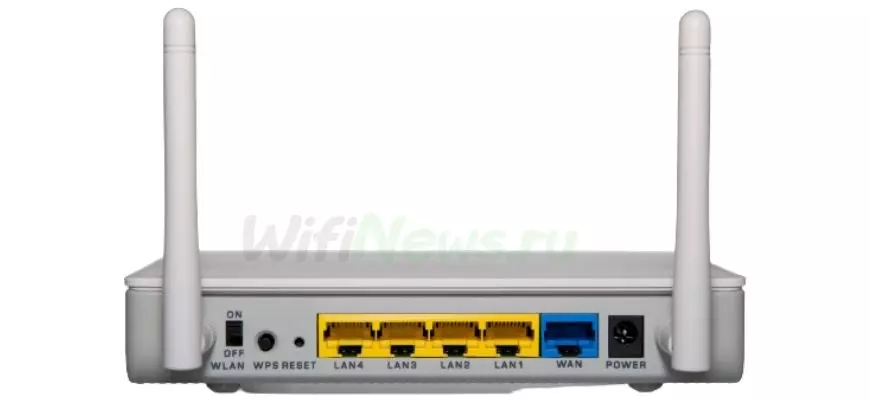
Зачем нужны антенны
Антенны на разных моделях роутеров могут быть:
- Встроенными (скрытыми).
- В виде антеннок – их количество может варьироваться от 1 до 4 и более.
- Они могут быть съемными или стационарными.
Важно учитывать, что количество антенн, а также обеспечиваемый ими коэффициент усиления, влияет на качество сигнала. Поэтому крайне важно внимательно подходить к выбору этого параметра при приобретении маршрутизатора.
Режимы работы
Современные роутеры могут работать в следующих режимах:
- Ретранслятора.
- Беспроводного маршрутизатора.
- Режима точки доступа.
- Как мост для того, чтобы обеспечить сетевое подключение в локальной сети.
- Клиента.
- В сетях WISP как точка для получения доступа с клиент-маршрутизатором.
На что обратить внимание при выборе
Чтобы приобрести необходимый роутер, нужно:
- Определить его основное назначение – для дома или офиса.
- Обрати внимание на показатели скорости Wi-Fi. Особенно это может ярко чувствоваться если к роутеру будет подключен телевизор и на нем будут просматриваться видео в формате Full HD и 4K.
- Обратить внимание, какое количество ГГц имеется в роутере. Некоторые из них способны работать только в одном из двух возможных диапазонов – 2,4 ГГц или 5 ГГц. Хотя, есть модели, которые функционируют одновременно с двумя частотами.
Дополнительные возможности роутера
Чтобы выбор роутера не разочаровал потребителя, необходимо учесть:
- Мощность передатчика, так как именно этот показатель обеспечивает расширение зоны покрытия сигналом. Но стоит понимать, что увеличивать зону покрытия можно и путем корректного размещения датчика. Но все же, лучше подобрать изначально устройство, с соответствующими параметрами.
- Если необходимо обеспечить максимальное зону покрытия в одной плоскости, то есть на уровне 1 этажа, то стоит предпочесть модели с большим количеством антенн. Они обладают большим коэффициентом усиления, распределяя сигнал в стороны, но не позволяя ему существенно пробиться вверх или вниз.
- Если же необходимо обеспечить качественный сигнал на разных этажах здания, стоит обратить внимание на модели маршрутизаторов, имеющие коэффициент приближенный к 1. В этом случае зона покрытия прибора представляет собой сферу.
- В некоторых маршрутизаторах можно устанавливать дополнительные антенны, так как такое может потребоваться при специфической конструкции здания или использовании строительных материалов, обладающих поглощающими характеристиками.
Учитывая все вышеперечисленные моменты, можно подобрать подходящий маршрутизатор для разных целей. Он будет качественно работать как в небольшой квартире, так и в большом офисе или загородном доме.
Если у вас есть какие то свои идеи или вы сомневаетесь с выбором роутера – смело пишите в комментариях на нашем сайте, и наша команда вам поможет.
Видео
Модем vs Роутер. В чем разница?Скачать

Как выбрать роутер для дома и какой? Советы XStore #shorts #xstore #роутер #домашнийинтернетСкачать

Роутеры с частотами 2,4 ГГц и 5ГГц — зачем нужны, кому пригодятся? |Нужен ли мне роутер 5 ГГц?Скачать

Как работает Wi-Fi на самом деле?Скачать

Чем отличается Маршрутизатор, Роутер и Модем? #shortsСкачать

Как выбрать Wi-Fi роутер (версия 2023)Скачать
Как подключить и настроить wi-fi роутер Настройка wifi роутера tp linkСкачать

Что такое маршрутизатор? Как он работает? Протоколы маршрутизацииСкачать

Модем с раздачей WiFi или WiFi-роутер?Скачать

Карманный Wi Fi роутер модем TianJie 4G Lte MF903ProСкачать

В чем отличие: хаб (концентратор), свич (комутатор), роутер (маршрутизатор)Скачать

Wi-Fi 2.4 или 5 ГГц: что лучше и почему вай фай опасен для здоровья?Скачать

Все о Wi-Fi 6 | Отличия от Wi-Fi 5 | Cтоит ли брать роутер с Wi-Fi 6Скачать

Какой роутер подойдет для большого дома?Скачать

Проверка возможности подключения ТТК
Если в квартире подключен беспроводной интернет, это значит, что все домочадцы и их гости могут в любое время выйти в сеть с компьютера, ноутбука, смартфона. Такую возможность обеспечивает роутер — устройство, которое раздает сигнал интернета по всему помещению. Как работает роутер, сложно ли к нему подключиться и как выбрать оборудование при проведении домашнего интернета в России — подробно расскажем в статье.
Что такое роутер и для чего он нужен
Роутер (или маршрутизатор) представляет собой компактное оборудование, предназначенное для раздачи интернета по квартире, частному дому, офису. Роутер — это «сердце» домашней сети wi-fi: именно к этому устройству протягивают провод от распределительного щитка провайдера. То есть маршрутизатор выполняет роль промежуточного звена между поставщиком интернета и гаджетами конечных потребителей.
Можно ли обойтись без роутера в квартире? Да, но тогда интернет будет подключен через провод только к одному устройству (компьютеру или ноутбуку), а остальные гаджеты останутся без домашней сети. А маршрутизатор работает как раздатчик сигнала.
В момент подключения интернета и настройки оборудования представитель провайдера устанавливает на роутере пароль. Впоследствии каждый, кто захочет выйти в интернет через домашнюю wi-fi сеть, должен будет ввести этот пароль на смартфоне или планшете. Если оставить сеть незащищенной и не установить секретную комбинацию для доступа, то к вашему wi-fi смогут подключиться все без исключения: соседи, их гости, случайные прохожие. Такое бесконтрольное подключение не только ухудшает скорость соединения, но и представляет опасность: открытую wi-fi сеть могут использовать в своих целях мошенники.
Итак, мы выяснили, зачем нужен роутер в квартире — чтобы раздавать сигнал интернета на гаджеты домочадцев. Когда человек подключается к сети впервые, он должен ввести пароль. Впоследствии подключение будет происходить автоматически.
Виды роутеров
Различают следующие виды роутеров:
-
ADSL-роутеры. Когда-то они самыми первыми появились на рынке, но используются до сих пор в тех районах, где подключение к интернету возможно лишь через телефонную линию. Минус этого вида маршрутизаторов — в низкой скорости передачи данных. Максимальные показатели, которые может обеспечить интернет, подключенный с помощью телефонного кабеля, — 6-10 Мбит/с.
-
Ethernet-роутер. Это самый популярный вариант. Устройство подключают к интернету через Ethernet-кабель. На рынке представлены десятки моделей подобных устройств. Цена зависит от функциональности, мощности, дизайна.
К примеру, однодиапазонный роутер, работающий на частоте 2,4 ГГц, обойдется дешевле, чем двухдиапазонное оборудование, поддерживающее 2 частоты (2,4 и 5 ГГц). Разница между этими устройствами в том, что вторая модель позволяет переключать частоту, в зависимости от степени нагрузки на сеть. Большинство умных устройств (телевизоры, холодильники, микроволновки) работают на частоте 2,4 ГГц. Когда рядом находится слишком много таких устройств, нагрузка на сеть возрастает, и интернет-соединение начинает тормозить. С помощью двухдиапазонного роутера можно переключиться на другую частоту — 5 ГГц — и продолжать пользоваться быстрым интернетом.
-
PON-роутеры. Что такое роутер для интернета модификации PON (GPON)? В этом типе устройств сигнал передается по оптоволокну, а не по классической витой паре. Максимальная скорость, которую может обеспечить PON-маршрутизатор — 100 Гбит/с. Дополнительные преимущества: долговечность и большой радиус охвата.
-
Мобильные роутеры. Это портативное устройство, которое подключается к интернету через сим-карту провайдера. Как и любой другой маршрутизатор, мобильный роутер используют для раздачи сигнала на разные гаджеты в пределах доступности.
-
USB-роутеры (USB-модемы). Внешне они представляют собой флеш-карту. Ее вставляют в USB-разъем ноутбука или компьютера и уже через это оборудование раздают интернет (если эта опция предусмотрена функционалом).
К домашнему роутеру в России можно подключить не только смартфон и компьютер, но и любые умные устройства, у которых предусмотрен доступ к сети: телевизоры, холодильники, видеокамеры, принтеры, чайники.
Роутер и маршрутизатор: в чем разница
Что такое маршрутизатор, для чего нужен и чем отличается от роутера? Маршрутизатор и роутер — слова-синонимы, то есть они оба обозначают одно и то же понятие. Получается, у маршрутизатора тот же функционал, что и у роутера: он используется для раздачи интернета в пределах определенного пространства.
Технология Wi‑Fi: как работает
Wi‑Fi — это беспроводной способ передачи данных. Зашифрованные сигналы передаются посредством сверхчастотных волн на небольшие расстояния (в пределах нескольких десятков метров). В схеме сети находятся минимум 2 элемента: точка доступа и клиент (конечный пользователь). Как создают Wi‑Fi сеть:
- Интернет-кабель заводят в квартиру.
- Провод подключают к роутеру через порт WAN (этот же порт используют, когда интернет подключают напрямую к компьютеру, проводным способом)
- Домашняя Wi‑Fi сеть создается автоматически, сразу после подключения в роутеру: маршрутизатор начинает раздавать сигнал. Принцип работы роутера состоит в построении специальной карты, куда входят все устройства, расположенные поблизости. До каждого подключенного гаджета создается самый короткий маршрут
- Остается нажать на смартфоне, ноутбуке или другом устройстве на значок Wi‑Fi и выбрать домашнюю сеть. Теперь можно выходить в интернет
Получается, домашняя Wi‑Fi сеть — это домашняя сеть из роутера и остального оборудования, подключенного к маршрутизатору беспроводным способом. Количество подключаемых устройств зависит от технических характеристик роутера.
Индикаторы и кнопки на роутере: как в них разобраться
На передней панели корпуса устройства размещены светодиодные лампочки — индикаторы. В зависимости от модели, они могут отличаться, но в большинстве случаев выглядят похоже.
Первый значок всегда показывает, подключено ли устройство к сети. Если индикатор не горит, то и остальные лампочки остаются серыми: нужно включить оборудование в розетку.
Второй индикатор отражает состояние сети wi-fi. Если роутер двухдиапазонный, то на корпусе 2 одинаковых значка (каждый соответствует своей частоте). Когда индикатор горит, это означает, что сеть активна. Мигание говорит о том, что по сети идет обмен данными.
Следующий значок показывает связь с провайдером. Если лампочка светится, значит, все нормально: провайдер передает сигнал. Индикатор выключен? Проверьте провод соединения. Возможно, кто-то задел его, и контакт разъединился.
Несколько одинаковых значков обозначают проводное подключение к маршрутизатору. На задней части корпуса есть разъемы для кабелей, каждый подписан. Индикатор светится? Все хорошо, соединение установлено нормально.
Далее следует значок USB-подключения (он есть не у всех роутеров). Если лампочка не горит или мигает, значит, маршрутизатор не смог распознать подключенный накопитель (чаще всего это USB-флешка).
Последний значок — WPS — предназначен для быстрого подключения устройств (на задней части корпуса есть специальная кнопка для этого). Когда индикатор светится непрерывно, это означает нормальную работу.
На правой части корпуса роутера есть кнопка включения-выключения. А рядом с ней расположено небольшое отверстие. Если нажать на нее тонким предметом и подержать 15-20 секунд, то сбросятся все настройки до заводских. Подходит для случаев, когда пользователь забыл пароль от маршрутизатора. Впоследствии оборудование придется настраивать заново.
Зачем нужен роутер в квартире
Без домашней сети wi-fi не обойтись в тех случаях, когда в квартире есть больше одного устройства, способного подключиться к интернету. Поэтому ответ на вопрос, зачем нужен роутер в квартире в России, очевиден: чтобы каждый член семьи или гость мог выйти в интернет со своего смартфона или ноутбука.
Роутер необходим и для цифрового телевидения: современные телевизионные приставки также работают через интернет-соединение. С помощью роутера можно настроить и общий доступ оборудования к сетевым ресурсам. К примеру, если нужно распечатать документ, то можно просто разрешить печать по сети. И тогда компьютер, к которому подключен принтер, получит команду и запустит печать, даже если файл находится на ноутбуке или смартфоне.
Как правильно выбрать роутер
Чем больше площадь квартиры, тем мощнее должно быть оборудование, чтобы покрывать всю сеть. Иначе придется дополнительно покупать ресиверы для усиления сигнала. Отдайте предпочтение двухдиапазонной модели, чтобы при необходимости частоту можно было переключить на более свободную. Некоторым пользователям важен дизайн: здесь нет никаких ограничений. Выберите тот роутер, который впишется в интерьер.
Можно заняться поиском роутера самостоятельно, а можно приобрести устройство у провайдера в России: тогда не придется тратить время на изучение характеристик и поездки по магазинам. Компания ТТК предлагает купить или взять в аренду современные роутеры, которые отвечают самым строгим требованиям качества. Маршрутизаторы от ТТК легко настраиваются, обеспечивают надежное интернет-соединение, а за счет стильного, эргономичного дизайна отлично вписываются в пространство. Подайте заявку на подключение домашнего интернета от ТТК и сразу озвучьте, что роутер вам тоже нужен. Купите оборудование в рассрочку, оформите в аренду или оплатите сразу всю сумму — выберите способ приобретения на свое усмотрение.
Выбирайте роутер с новым подключением от ТТК
Вижу выгоду + ТВ Базовый

Интернет
100 Мбит/с

Wi-Fi роутер
покупка
аренда

Телевидение
143 канала

ТВ-приставка
в комплекте
Онлайн-кинотеатр «viju»
Вижу выгоду + ТВ Базовый
Интернет
200 Мбит/с
Wi-Fi роутер
покупка
аренда
Телевидение
143 канала
ТВ-приставка
в комплекте
Онлайн-кинотеатр «viju»
Вижу выгоду + ТВ Расширенный
Интернет
100 Мбит/с
Wi-Fi роутер
покупка
аренда
Телевидение
189 каналов
ТВ-приставка
в комплекте
Онлайн-кинотеатр «viju»
Вижу выгоду + ТВ Расширенный
Интернет
200 Мбит/с
Wi-Fi роутер
покупка
аренда
Телевидение
189 каналов
ТВ-приставка
в комплекте
Онлайн-кинотеатр «viju»
Очень просто + ТВ Социальный
Интернет
200 Мбит/с
Wi-Fi роутер
покупка
аренда
Телевидение
77 каналов
ТВ-приставка
в комплекте
Онлайн-кинотеатр «viju»
Улетный
Интернет
200 Мбит/с
Wi-Fi роутер
покупка
аренда
Улетный
Интернет
300 Мбит/с
Wi-Fi роутер
покупка
аренда
Улетный
Интернет
200 Мбит/с
Wi-Fi роутер
покупка
аренда
Телевидение
13 канала
ТВ-приставка
в комплекте
Улетный
Интернет
500 Мбит/с
Wi-Fi роутер
покупка
аренда
Улетный
Интернет
200 Мбит/с
Wi-Fi роутер
покупка
аренда
Телевидение
23 канала
ТВ-приставка
в комплекте
Улетный
Интернет
300 Мбит/с
Wi-Fi роутер
покупка
аренда
Телевидение
13 канала
ТВ-приставка
в комплекте
Улетный
Интернет
200 Мбит/с
Wi-Fi роутер
покупка
аренда
Телевидение
13 канала
ТВ-приставка
в комплекте
Улетный
Интернет
300 Мбит/с
Wi-Fi роутер
покупка
аренда
Телевидение
23 канала
ТВ-приставка
в комплекте
Улетный
Интернет
500 Мбит/с
Wi-Fi роутер
покупка
аренда
Телевидение
23 канала
ТВ-приставка
в комплекте

Проверка возможности подключения к ТТК
Сайт официального партнёра АО «Компания ТрансТелеКом». Подключение интернета, телевидения ТТК в России 2023 г. Отписаться от получения информационных рассылок от данного ресурса можно на странице.
К сожалению, мы не определили ваш населенный пункт.
Пожалуйста, проверьте доступность сети с помощью нашего специалиста через форму связи

Какое подключение вас интересует?
Спасибо, мы приняли вашу заявку!
Мы перезвоним вам по указанному номеру * для уточнения деталей и даты подключения услуг. В назначенный день специалист проведет работы и подпишет договор.
Для изменения данных рекомендуем отправить заявку повторно.
Проверка возможности подключения ТТК

Какое подключение вас интересует?
Ваш запрос на проверку подключения по адресу принят!
Ожидайте звонка оператора в ближайшее время по указанному телефону * для консультации по вопросу технической возможности подключения.
Если Вами были введены некорректные контактные данные, рекомендуем отправить запрос повторно.

Для получения консультации, пожалуйста, позвоните по:
8 (800) 600 80 26
или закажите обратный звонок

Для получения поддержки существующим абонентам, пожалуйста, позвоните по:
8 (800) 775 07 75


Какое подключение вас интересует?
Спасибо, запрос на обратный звонок успешно принят!
Ожидайте звонка специалиста на указанный номер * в ближайшие минуты.
В случае отправки неверного контактного телефона просим указать корректные данные и отправить запрос повторно.
