
На некоторых моделях маршрутизаторов есть кнопки для управления Wi-Fi сетью. С их помощью можно отключать или включать раздачу Wi-Fi маршрутизатором или подключать к нему устройства по Wi-Fi, не вводя пароль от сети.
Как подключать устройства по Wi-Fi с помощью функции WPS
Стандарт WPS (Wi-Fi Protected Setup) упрощает подключение устройств к Wi-Fi сети маршрутизатора. С помощью WPS можно подключить устройство к Wi-Fi, не вводя пароль. Для этого нужно активировать функцию на маршрутизаторе и на подключаемом устройстве с интервалом не больше двух минут.
На некоторых маршрутизаторах активировать функцию WPS можно с помощью кнопки «WPS» или «QSS».


Иногда функция WPS разделяет одну кнопку с функцией включения и отключения раздачи Wi-Fi с маршрутизатора. В этом случае кнопка будет называться «WLAN/WPS», «WiFi/WPS».
Чтобы активировать функцию WPS, нажмите кнопку одним быстрым нажатием. Если держать кнопку дольше трех секунд — на маршрутизаторе включится или отключится раздача Wi-Fi.


На некоторых моделях маршрутизаторов TP-Link функция WPS совмещена с функцией сброса настроек — кнопка называется «WPS/RESET». В этом случае WPS активируется кратковременным нажатием (около секунды). Если держать кнопку дольше десяти секунд — настройки маршрутизатора будут сброшены.

После активации функции WPS на маршрутизаторе должна измениться индикация. Загорится индикатор «WPS». На моделях ASUS может начать мигать индикатор питания — «POWER». Функция WPS будет активна около двух минут.


За это время необходимо подключиться к Wi-Fi с компьютера. Соединение будет установлено без ввода пароля.


Как включить или выключить раздачу Wi-Fi на маршрутизаторах (роутерах) с кнопкой для Wi-Fi
Кнопка для включения и отключения раздачи Wi-Fi на маршрутизаторе может отображаться так:

Включение и отключение раздачи Wi-Fi на маршрутизаторе может быть вынесено на отдельную кнопку или совмещено с функцией WPS. Если вы видите на роутере две кнопки (кнопку для Wi-Fi и кнопку «WPS/QSS»), то для включения или отключения раздачи Wi-Fi нужно нажать на кнопку Wi-Fi одним быстрым нажатием.
Если на маршрутизаторе только одна кнопка (она может называться «WLAN/WPS», «WiFi/WPS») — для включения или отключения раздачи Wi-Fi нужно держать ее нажатой не менее трех секунд. Нажимая кнопку коротким быстрым нажатием, вы активируете функцию WPS.
Компания «Ростелеком» предлагает своим клиентам комплексные услуги домашнего интернета и интерактивного телевидения.
При этом в качестве штатного Wi-Fi-роутера провайдер широко использует специально разработанные для компании ADSL роутеры Dlink DSL-2500U, Sagemcom F@st 1704 RT, Sagem F@st 1744 v2.2, Sagem F@st 2804 и др.
Данное оборудование позволяет получать доступ к Сети на максимально возможной скорости, а также открывает возможность просмотра нескольких IPTV-каналов высокого разрешения.
При подключении специалист компании производит настройку оборудования, однако в процессе работы возможны перебои, вызванные различными обстоятельствами (перебои в электроснабжении, повреждение телефонной линии и т.п.).
Самостоятельно разобраться, в чем причина отсутствия интернета, будет гораздо проще, если знать, что означают индикаторы и кнопки на модеме Ростелекома.
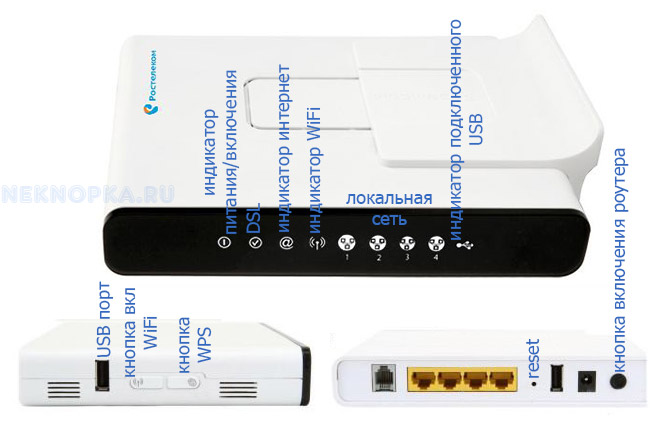
Рассмотрим основные элементы управления типового модема и их значение:
- Кнопка On/Off (Вкл./Выкл.) — кнопка включения-выключения питания маршрутизатора.
- Светодиодный индикатор Power (Питание). Если лампа не горит — питание маршрутизатора отключено. Если индикатор постоянно светится зеленым цветом — питание маршрутизатора включено, он готов к работе. Если индикатор горит постоянно красным цветом — произошел сбой в работе устройства.
- Индикатор Internet (Интернет). Если светится постоянно зеленым цветом, WAN IP доступен, IP получен. Если индикатор Internet не горит — нет ADSL-соединения или питание отсутствует. Если светится постоянно красным цветом, это означает, что при попытке подключения произошел сбой.
- Светодиодный индикатор Status (Статус) — мигающий зеленый цвет свидетельствует о том, что через устройство проходит интернет-сигнал (идет трафик).
- Индикатор DSL. В рабочем состоянии данный индикатор должен постоянно гореть зеленым цветом — это говорит о том, что синхронизация ADSL прошла успешно. Если светодиод не горит, это свидетельствует об отсутствии несущего сигнала. Слабое мигание лампы означает, что устройство пытается обнаружить несущий сигнал и синхронизировать DSL. Быстрое мигание индикатора DSL говорит о том, что несущий сигнал обнаружен и устройство предпринимает попытки синхронизироваться с DSLAM (получить доступ к цифровой абонентской линии xDSL).
- LAN (Локальная сеть) — если индикатор горит постоянно (зеленый цвет), это означает, что компьютер локальной сети подключен к соответствующему порту. Если индикатор мигает, это подтверждает наличие активности локальной сети (трафик идет в одном из направлений). Если индикатор LAN вообще не горит, значит, питание устройства отключено, либо подключение к LAN-порту отсутствует.
- Кнопка Reset — при длительном нажатии(10 секунд) произойдет полный сброс устройства (возврат настроек модема до заводских установок), при кратковременном нажатии роутер просто перезагрузится.
Почему не горит кнопка Интернет на модеме?
Если перестал работать интернет, а кнопка internet на модеме Ростелеком загорелась при этом красным цветом, это говорит об отсутствии подключения устройства к провайдеру. В данном случае не горит и кнопка dsl на модеме.
Самое простое, что можно сделать в данном случае для решения проблемы — это выключить роутер из розетки на 20-30 секунд.
В данном случае произойдет перезагрузка устройства, и с большой вероятностью связь с провайдером восстановится. Иногда помогает отключение и повторное включение кабеля, который подходит к роутеру.
Далее вы можете зайти в настройки вашего модема(роутера) и сделать принудительную перезагрузку настроек. В большинстве случаев это может помочь, так как сбросятся все программные ошибки.
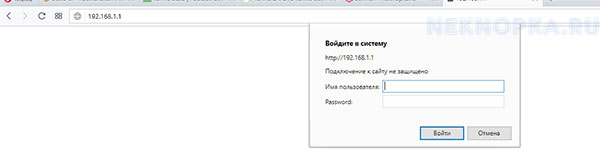
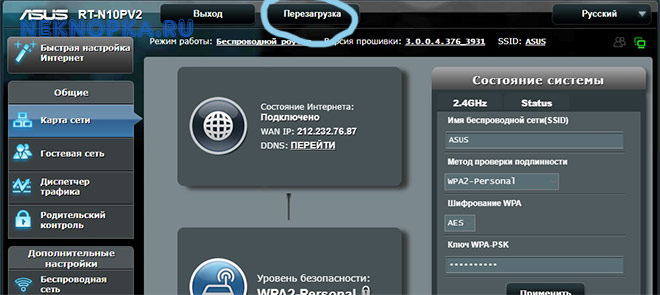
- Для этого вам надо перевернуть ваш модем, на обратной стороне будет написан адрес вашего роутера и этот адрес надо вбить в строке браузера(Chrome, Opera и тд.)
- Открывшееся окно попросит вас ввести логин и пароль. По умолчанию это admin/admin.
- Далее в настройках роутера, надо найти кнопку «Перезагрузка».
- После перезагрузки модем сбросит все программные ошибки и автоматически получит новые данные и скорей всего интернет у вас заработает.
Обратите внимание! Одной из самых частых проблем, по которым перестает работать интернет, является отсутствие средств на лицевом счете. При этом IP-телевидение может продолжать работать, т.к. для него используются другие средства связи.
Если услуга оплачена своевременно, а все вышеперечисленные манипуляции не помогли решить проблему, следует обратиться в круглосуточную техподдержку Ростелекома по телефону: 8 800 100-08-00. Оператор проведет удаленную диагностику и при необходимости направит мастера для устранения проблемы на месте.
ВИДЕО ИНСТРУКЦИЯ
Что делать, когда горит кнопка Los на модеме?
Если на модеме, который использует для работы оптический порт, горит красная кнопка Лос и интернет-соединение отсутствует, это свидетельствует о потере сигнала.
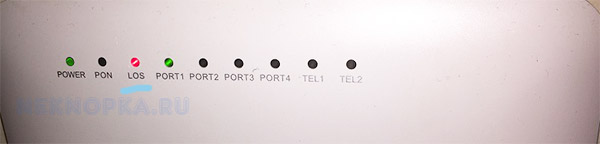
Для устранения проблемы проверьте, правильно ли подключен оптоволоконный кабель в устройство.
- Если индикатор Los на модеме мигает с небольшой интенсивностью, это говорит о том, что мощность оптического сигнала не соответствует чувствительности приемника оптического сигнала модема.
- В случае медленного мигания светодиодного индикатора Лос, следует проверить правильность подсоединения оптоволоконного шнура и чистоту оптического соединителя.
Сбрасывать настройки модема посредством длительного нажатия кнопки Reset не рекомендуется, поскольку самостоятельно модем не настроится. Полный Reset устройства делается только специалистами технической поддержки провайдера.
Роутеры Ростелеком являются неотъемлемой частью наших современных коммуникаций. Они позволяют нам подключаться к интернету, обеспечивают стабильное соединение и защиту данных. Но что делать, если возникают проблемы с подключением или нужно настроить определенные параметры? В этой статье мы рассмотрим, как использовать и настраивать кнопки на роутере Ростелеком.
Кнопки на роутере Ростелеком выполняют различные функции и позволяют вам контролировать работу устройства. Некоторые из них могут быть особенно полезными для решения определенных проблем или настройки определенных параметров. Например, с помощью кнопки «Вкл/Выкл» вы можете включить или выключить роутер. Это может быть полезно, когда вы планируете отсутствовать длительное время или когда возникают проблемы с подключением. Кнопка «Сброс» позволяет сбросить все настройки роутера до заводских значений и начать настройку заново.
Кроме того, на роутере Ростелеком может быть кнопка «WPS», которая позволяет подключить новые устройства к сети без необходимости ввода пароля. Это может быть удобно, если вы хотите быстро подключить новый ноутбук или телефон к интернету. Кнопка «Wi-Fi» позволяет включить или выключить беспроводное соединение, а кнопка «LAN» позволяет включить или выключить проводное подключение.
Помимо кнопок, на роутере Ростелеком также имеются различные разъемы, которые позволяют подключить различные устройства, такие как компьютеры, принтеры или телевизоры. Но использование и настройка этих разъемов выходит за рамки данной статьи.
Важно помнить, что при настройке кнопок на роутере Ростелеком вы должны быть осторожными и следовать инструкциям производителя. Неправильное использование кнопок или некорректная настройка может привести к проблемам с соединением или безопасностью данных. Если у вас возникли сложности, лучше обратиться за помощью к специалисту или обратиться в службу поддержки Ростелеком.
Содержание
- Роутер Ростелеком: общая информация
- Как подключить роутер Ростелеком к интернету?
- Какие кнопки есть на роутере Ростелеком?
- Кнопка «Включение/выключение» роутера Ростелеком
- Кнопка «Сброс настроек» роутера Ростелеком
- Кнопка «Wi-Fi» на роутере Ростелеком
- Кнопка «Управление доступом» на роутере Ростелеком
- Кнопка «USB» на роутере Ростелеком
Роутер Ростелеком: общая информация
Роутеры Ростелеком обычно имеют несколько портов Ethernet для подключения проводных устройств, а также поддерживают подключение по Wi-Fi, что позволяет подключать к нему беспроводные устройства, такие как ноутбуки, смартфоны, планшеты и телевизоры.
Роутеры Ростелеком могут иметь разные модели и производителей, но основные функции и возможности у них примерно одинаковые. Они обеспечивают стабильное и надежное подключение к интернету, а также позволяют настраивать различные параметры, такие как Wi-Fi сеть, пароль к сети, фильтрацию трафика и многое другое.
Для настройки и управления роутером Ростелеком можно использовать веб-интерфейс, который запускается в браузере. Веб-интерфейс предоставляет доступ ко всем настройкам роутера и позволяет изменять их по вашему усмотрению.
Важно отметить, что для подключения к роутеру Ростелеком и настройки его параметров может понадобиться логин и пароль от административной панели. Обычно эти данные указываются в договоре с провайдером или выдаются вместе с роутером. Если вы не знаете логина и пароля, рекомендуется обратиться в службу поддержки Ростелеком.
Как подключить роутер Ростелеком к интернету?
Для подключения роутера Ростелеком к интернету вам потребуется выполнить несколько простых шагов:
- Проверьте наличие активного Интернет-подключения от вашего провайдера. Убедитесь, что все кабели подключены правильно и соединение работает.
- Соедините роутер Ростелеком с вашим компьютером с помощью сетевого кабеля.
- Включите роутер и дождитесь, пока индикаторы на передней панели перестанут мигать и установятся в стабильное состояние.
- Откройте веб-браузер на компьютере и в адресной строке введите IP-адрес роутера Ростелеком. Обычно это 192.168.1.1 или 192.168.0.1. Нажмите Enter, чтобы перейти на страницу администрирования роутера.
- Введите логин и пароль администратора роутера. Если вы не меняли их ранее, обычно логином является admin, а пароль — admin или password. Нажмите на кнопку «Войти».
- На странице администрирования найдите раздел «Настройки интернета» или «WAN-настройки». В этом разделе выберите тип подключения к Интернету (обычно PPPoE) и введите учетные данные, предоставленные вашим провайдером (логин и пароль).
- Сохраните настройки и перезагрузите роутер. После перезагрузки роутер должен установить соединение с Интернетом.
После выполнения этих шагов ваш роутер Ростелеком должен быть успешно подключен к интернету и готов к использованию.
Какие кнопки есть на роутере Ростелеком?
На роутере Ростелеком обычно имеется несколько кнопок, предназначенных для различных функций и операций. Знание назначения каждой кнопки поможет вам правильно использовать роутер и осуществлять настройку сети.
- Кнопка питания: данная кнопка позволяет включать и выключать роутер. Рекомендуется выключать роутер, когда он не используется или при отсутствии интернет-соединения.
- Кнопка сброса: нажатие этой кнопки приводит к сбросу настроек роутера до заводских значений. Такой сброс может потребоваться в случае проблем с подключением или необходимости начать настройку роутера с нуля.
- Кнопка Wi-Fi: данная кнопка позволяет включать и выключать беспроводное подключение (Wi-Fi). Включение этой кнопки позволит подключаться к роутеру посредством Wi-Fi с любого устройства, поддерживающего данную технологию.
- Кнопка WPS: данный функционал позволяет подключиться к роутеру без необходимости знания пароля Wi-Fi. Нажатие кнопки WPS на роутере и на вашем устройстве позволит установить защищенное соединение между ними.
- Кнопки управления: такие кнопки редко встречаются на роутерах Ростелеком, но некоторые модели могут иметь дополнительные кнопки, предназначенные для управления роутером или выполнения определенных функций.
Знание функциональности каждой кнопки на роутере Ростелеком поможет вам корректно и эффективно использовать вашу домашнюю сеть.
Кнопка «Включение/выключение» роутера Ростелеком
Кнопка «Включение/выключение» на роутере Ростелеком предназначена для включения и выключения устройства.
Для включения роутера Ростелеком необходимо нажать и удерживать кнопку «Включение/выключение» в течение нескольких секунд, пока индикаторы питания не начнут загораться. После этого роутер будет запускаться и готов к использованию.
Для выключения роутера Ростелеком необходимо нажать и удерживать кнопку «Включение/выключение» до тех пор, пока индикаторы питания не погаснут. После этого роутер будет полностью выключен.
Включение и выключение роутера Ростелеком может быть полезным, когда у вас возникают проблемы с интернет-соединением, требуется перезагрузка устройства или необходимо временно отключить роутер.
Кнопка «Сброс настроек» роутера Ростелеком
Для выполнения сброса настроек необходимо нажать на кнопку «Сброс» на задней панели роутера Ростелеком и удерживать ее в течение нескольких секунд. После этого роутер автоматически перезагрузится и восстановит настройки по умолчанию.
При выполнении сброса настроек все пользовательские данные, включая пароли и настройки сети, будут удалены, поэтому рекомендуется предварительно сохранить необходимую информацию, чтобы восстановить ее после сброса.
После сброса настроек роутер Ростелеком восстанавливает фабричные настройки, которые были установлены в момент его изготовления. Это позволяет пользователю начать процесс настройки с чистого листа и повторно настроить роутер в соответствии с индивидуальными требованиями и предпочтениями.
Кнопка «Wi-Fi» на роутере Ростелеком
Кнопка «Wi-Fi» на роутере Ростелеком предназначена для управления функциями беспроводной сети. При нажатии на эту кнопку происходит активация или деактивация Wi-Fi-модуля роутера.
Использование Wi-Fi-сети позволяет подключить к роутеру устройства без использования проводов, что дает возможность организовать мобильный доступ к интернету в разных комнатах и на разных этажах дома или офиса.
Если у вас есть необходимость включить или выключить Wi-Fi-модуль роутера Ростелеком, достаточно нажать на кнопку «Wi-Fi».
При активации Wi-Fi-модуля на роутере, он начинает работать в режиме точки доступа, и вы сможете подключить к нему устройства с поддержкой Wi-Fi, такие как смартфоны, планшеты, ноутбуки и другие.
Чтобы настроить параметры Wi-Fi сети, необходимо зайти в настройки роутера через веб-интерфейс и выбрать соответствующие разделы. Обычно это разделы «Настройки Wi-Fi» или «Беспроводная сеть». В них вы сможете задать имя сети (SSID), пароль для подключения и другие параметры.
Рекомендуется устанавливать сложные пароли для Wi-Fi сети, чтобы предотвратить несанкционированный доступ к вашему интернету.
| Название кнопки | Действие |
|---|---|
| Wi-Fi | Активация или деактивация Wi-Fi-модуля роутера |
Кнопка «Управление доступом» на роутере Ростелеком
Кнопка «Управление доступом» на роутере Ростелеком предоставляет возможность контролировать доступ пользователей к сети и устанавливать различные ограничения.
Основная функция этой кнопки состоит в настройке родительского контроля. При помощи данной функции родители могут ограничить доступ к определенным сайтам или типам контента для своих детей. Для активации данной функции нужно нажать на кнопку и следовать инструкциям на экране.
Кроме того, кнопка «Управление доступом» также позволяет создавать различные временные правила доступа. Например, вы можете установить ограничения на доступ к интернету в определенные часы или дни недели. Это полезно, например, для ограничения доступа детей к интернету во время уроков или ночью.
Важно отметить, что для настройки кнопки «Управление доступом» на роутере Ростелеком необходимо подключиться к интерфейсу управления роутером. Обычно это делается через Web-браузер, вводя IP-адрес роутера в адресную строку браузера и вводя логин и пароль для доступа к настройкам.
Зная возможности и настройки кнопки «Управление доступом» на роутере Ростелеком, вы сможете более гибко контролировать доступ к интернету в своей сети и обеспечить безопасность своих детей или ограничить доступ к нежелательному контенту.
Кнопка «USB» на роутере Ростелеком
Кнопка «USB» на роутере Ростелеком предназначена для подключения устройств по USB-интерфейсу. Эта кнопка позволяет использовать роутер в качестве файлообменного сервера или печатного сервера, а также подключать внешние накопители, принтеры и другие устройства.
Для использования кнопки «USB» необходимо выполнить следующие шаги:
- Подключите устройство к порту USB на роутере.
- Войдите в настройки роутера, используя адрес веб-интерфейса и учетные данные.
- Найдите раздел настроек, отвечающий за устройства USB.
- Настройте роутер в соответствии с требованиями вашего устройства.
После выполнения этих шагов устройство, подключенное через USB-кнопку, будет доступно в вашей локальной сети. Вы сможете использовать его для передачи и обмена файлами, а также печати документов.
На чтение 9 мин Просмотров 58к.

Сергей Сакадынский
Работал в сфере IT-консалтинга, занимался созданием и администрированием интернет-ресурсов. 10 лет опыта работы по проектированию и обслуживанию компьютерных сетей.
Задать вопрос
Интернет-провайдер «Ростелеком» – лидер на рынке телекоммуникационных услуг в России. Более 38 миллионов пользователей подключены к его сетям. Начальную настройку интернета обычно выполняют сотрудники компании. Но если в дальнейшем понадобится вручную перенастроить параметры подключения после сбоя или при смене роутера, не все пользователи знают, как это правильно сделать. Как настроить вайфай роутер от «Ростелеком», разбираем в этой статье.
Содержание
- Подготовка перед подключением
- Подключение
- Вход в настройки
- Ручная настройка
- Asus
- D-Link
- TP-Link
- Keenetic
- Wi-Fi
- Asus
- D-Link
- TP-Link
- Keenetic
- IPTV (телевидение)
- Asus
- D-Link
- TP-Link
- Keenetic
- Сброс
- Связь со службой поддержки
Подготовка перед подключением
Тип подключения для роутера «Ростелеком» – PPPoE. Чтобы его настроить, нужно знать логин и пароль. Для подключения ADSL ещё понадобятся коды VPI и VCI. Всё это указано в договоре с провайдером.
Если вы не можете найти эту информацию, позвоните в службу поддержки. Там вам сообщат необходимые данные.
Теперь нужно подключить роутер «Ростелеком» к компьютеру через сетевой кабель.
ПК, с которого вы будете настраивать интернет, должен получать автоматически IP-адрес с роутера. Проверьте эту опцию в параметрах сетевой карты. Откройте свойства TCP/IP v4 вашего адаптера. Настройки должны выглядеть так, как на скриншоте.

Можно также подключиться к роутеру «Ростелеком» по Wi-Fi с телефона или ноутбука.
Если произошёл сбой подключения, сбросьте настройки вашего роутера «Ростелеком» до заводских.
Подключение
«Ростелеком» предоставляет подключения типа ETTH, GPON и ADSL. Если вы подсоединяете к компьютеру новый роутер, необходимо его правильно подключить. В первом случае к вам в квартиру должен быть заведен оптический или Ethernet-кабель, во втором это оптоволокно, в третьем используется телефонная линия.
Если у вас оптоволоконный ввод, может использоваться специальный терминал, к которому подключается кабель провайдера. От него к роутеру идёт витая пара.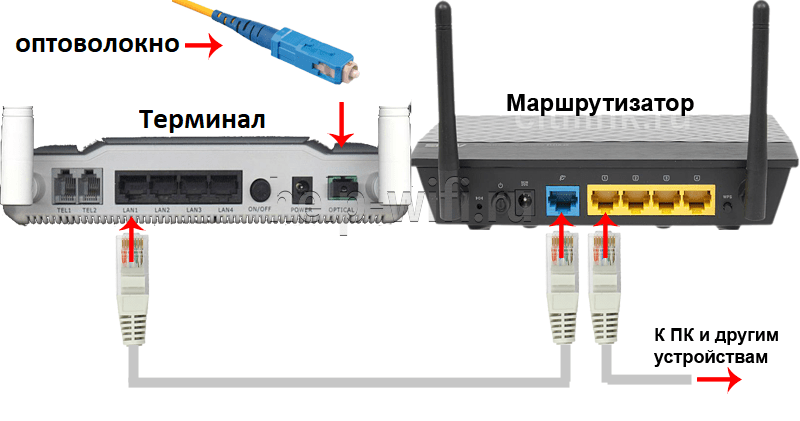
Если вы используете роутер с поддержкой оптоволоконного подключения, кабель провайдера подсоединяется к его SFP-порту через специальный переходник.
В случае подключения по ADSL у вас установлен xDSL модем, подключенный к телефонной линии. А к нему подсоединяется роутер с помощью медного провода. Также есть маршрутизаторы с DSL-портом. В этом случае телефонный кабель подключается прямо к роутеру. Модем не нужен.

В зависимости от типа подключения, разъём на роутере будет выглядеть так:

С компьютером роутер соединяется кабелем через один из LAN-портов. Второй конец кабеля втыкается в разъём сетевой карты.

Вход в настройки
Как войти в настройки роутера Ростелеком, зависит от конкретной модели. Обычно достаточно запустить любой веб-браузер, вписать в адресную строку IP-адрес маршрутизатора (обычно это 192.168.0.1 или 192.168.1.1) и нажать Enter. Иногда адрес может быть другим. Переверните роутер и посмотрите на наклейку снизу. На ней указаны все параметры для входа. Айпи-адрес фирменного роутера «Ростелеком» обычно 192.168.0.1.

Здесь же вы найдёте имя и пароль администратора. Они понадобятся вам для входа в веб-интерфейс. Чаще всего по умолчанию логин и пароль admin.
Мастер настройки на роутере «Ростелеком» может настроить подключение автоматически. Но мы будем рассматривать ручную настройку. Также мы приведём инструкцию для роутеров других производителей.
Ручная настройка
Если у вас брендированный роутер (с логотипом «Ростелеком»), после входа в веб-интерфейс в верхней панели выберите вкладку «Сеть», в меню слева пункт WAN и одноименный подпункт. Здесь выставляете параметры так, как на скриншоте.

Если у вас подключение ADSL, указываете коды VPI и VCI. Тип подключения PPPoE. В поле логин и пароль вписываете данные, предоставленные провайдером. Сохраняете настройки (кнопка «Добавить» внизу страницы). Интернет должен заработать.
Настройка PPPoE для «Ростелеком» на роутерах других производителей выполняется аналогично. Здесь мы приводим инструкцию для самых распространённых устройств. Если вашего роутера здесь нет, ищите руководство по настройке определенной модели на нашем сайте через поиск.
Asus
Войдя в веб-интерфейс, в меню справа открываем «Дополнительный настройки» и нажимаем на пункт «Интернет». Здесь выбираем тип подключения к интернету «Ростелеком» PPPoE. Имя хоста можно не заполнять.
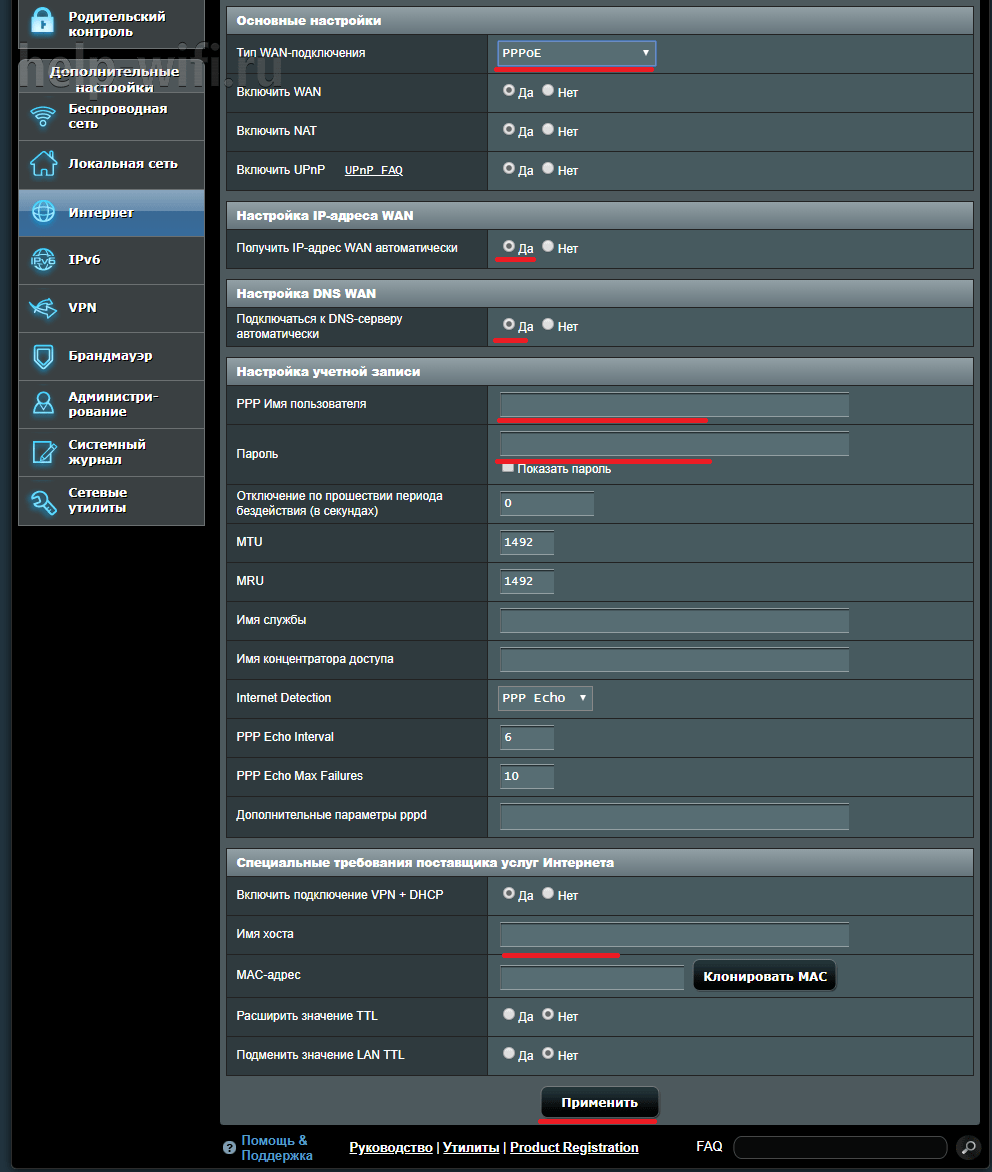
Прокручиваем страницу вниз и в полях «Имя пользователя» и «Пароль» вводим предоставленные провайдером данные.
В самом низу жмём кнопку «Применить».
D-Link
В меню справа откройте «Сеть» и подпункт WAN. Здесь внизу страницы нажмите кнопку «Добавить». Откроется окно настроек.

Укажите тип подключения PPPoE и введите логин и пароль. Сохраните настройки, нажав кнопку «Применить» внизу страницы.
В серой прошивке на главном экране нужно выбрать «Расширенные настройки». Дальнейший алгоритм идентичен.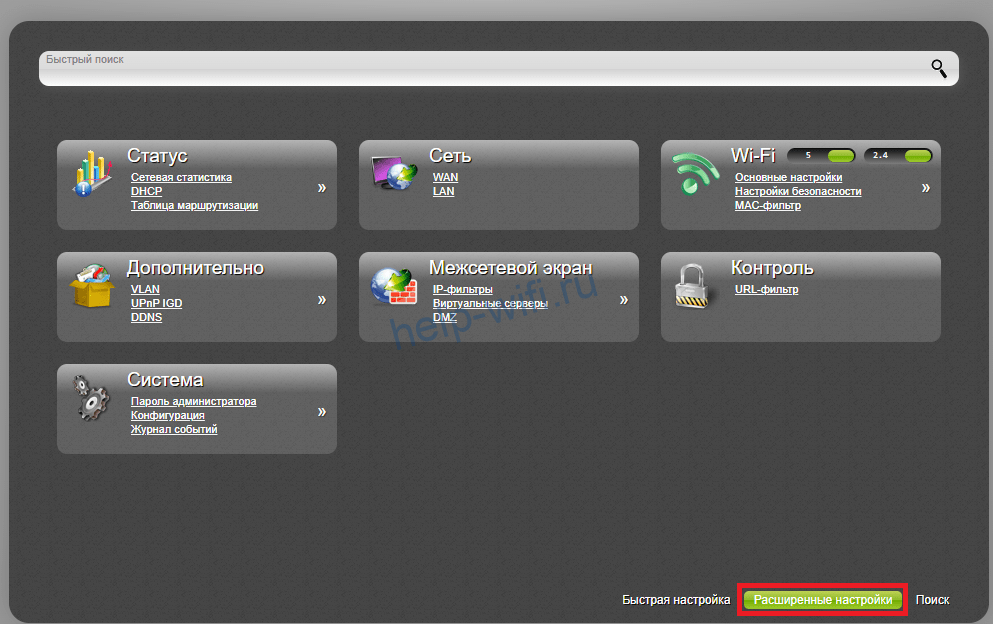
TP-Link
Настройка выполняется так же. В меню справа выбираем «Сеть» и подпункт WAN. Указываем, что тип подключения у нас PPPoE, а в поля ниже вводим логин и пароль.

После этого нажимаем кнопку «Сохранить» внизу страницы.
Keenetic
Входим в веб-интерфейс и в меню «Интернет» справа выбираем пункт «Проводной». Далее как на скриншоте:

Тип подключения PPPoE. Имя пользователя и пароль вписываем из договора с провайдером.
Теперь настраиваем беспроводную сеть. На ростелекомовском роутере открываем WLAN – «Базовые настройки».

Далее, как на скриншоте. SSID указываете любой, пишете его английскими буквами и цифрами.
Чтобы задать пароль, откройте пункт «Безопасность».

Указываем ключ сети и сохраняем настройки.
Asus
Переходим в раздел «Беспроводная сеть».

Вводим SSID по желанию. В поле «Предварительный ключ WPA» вписываем пароль для подключения. Сохраняем настройки.
D-Link
Имя сети задаём в пункте Wi-Fi – «Основные настройки».

Затем переходим в следующий пункт – «Настройки безопасности». Вписываем пароль в поле «Ключ шифрования PSK» и сохраняем настройки.
TP-Link
Переходим в пункт меню «Беспроводной режим» — «Основные настройки». В поле «Имя беспроводной сети» вписываем любое значение, используя английские буквы и цифры.

После этого переходим в пункт «Защита беспроводного режима». Здесь нужно задать ключ (пароль) доступа к беспроводной сети.
Если у вас двухдиапазонный роутер, отдельно задаются параметры для сетей 2,4 и 5 ГГц. Также можно отдельно настроить гостевую сеть.

Вписываем его в поле «Пароль беспроводной сети». Сохраняем настройки и пользуемся интернетом.
Keenetic
На роутерах Keenetic для настройки беспроводного интернета откройте пункт меню «Мои сети и Wi-Fi» — «Домашняя сеть». Укажите здесь SSID и пароль.
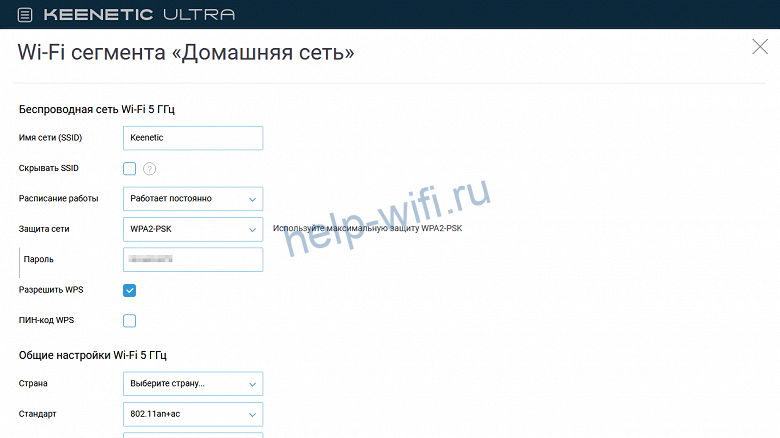
Сохраните изменения.
Как узнать логин и пароль Ростелеком, если вы его забыли, читайте по ссылке.
IPTV (телевидение)
Приставка IPTV от «Ростелеком» уже настроена. Для правильной работы нужно выставить параметры на роутере.
На фирменном роутере провайдера открываем пункт WAN и выбираем тип интерфейса Brige.
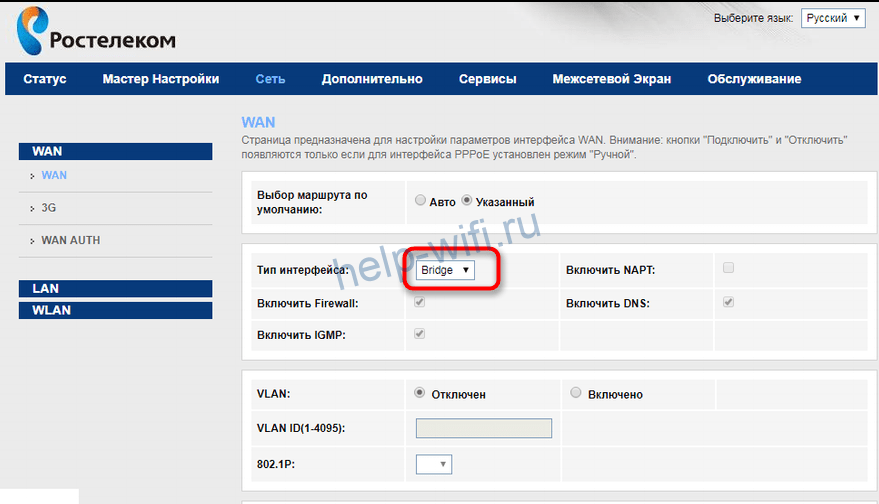
Здесь нужно включить опцию VLAN. Просто поставьте галочку в этом пункте.

VLAN ID обычно указывается 50, но эту информацию желательно уточнить у провайдера. Другие настройки менять не нужно.
Теперь надо указать порт, который будет использоваться для подключения приставки. Для этого перейдите во вкладку «Дополнительно» и в меню справа откройте пункт «Группировка интерфейсов».

Отметьте подходящий пункт и нажмите «Применить».

В этом случае приставку нужно будет подключить к четвёртому порту LAN.
Прокрутите страницу вверх и добавьте в группу WAN1.

На этом настройка IPTV на роутере «Ростелеком» завершена.
Asus
Входим в веб-интерфейс и открываем «Локальная сеть» — «IPTV». Здесь нужно указать порт для приставки. На скриншоте это LAN 1.

Остальные параметры выставляем так же, как на картинке.
D-Link
Откройте пункт меню «Начало» — «Мастер настройки IPTV».

Выбираем LAN порт, который будет использоваться для подключения ТВ-приставки.

Чаще всего больше ничего делать не нужно.
Если нужно указать дополнительные параметры для IPTV, заходим в пункт меню «Дополнительно» — VLAN. Сначала выбираем существующий порт и удаляем его, нажав кнопку «Удалить» внизу. Затем жмём кнопку «Добавить» и выполняем настройку.

Идентификатор VLAN можно узнать у провайдера.
TP-Link
Войдите в настройки роутера, откройте дополнительные настройки и найдите там пункт IPTV. Включите «IGMP proxy» и поставьте галочку в пункте «IGMP Snooping». Режим выберите «Мост».
Для ввода настроек VLAN провайдера вместо моста выбирайте режим «Указать вручную/Tag Vlan».
Также укажите порт, к которому будет подключаться приставка.
Keenetic
На роутерах Keenetic должен быть установлен компонент «Прокси-службы для IGMP и PPPoE». Если его нет, добавьте его в меню «Общие настройки» — «Обновления и компоненты». Нажмите «Измените набор компонентов», найдите в списке нужный и добавьте его.
Теперь откройте раздел меню «Интернет» — «Проводной». Для нужного порта LAN укажите значение «ТВ-приставка».
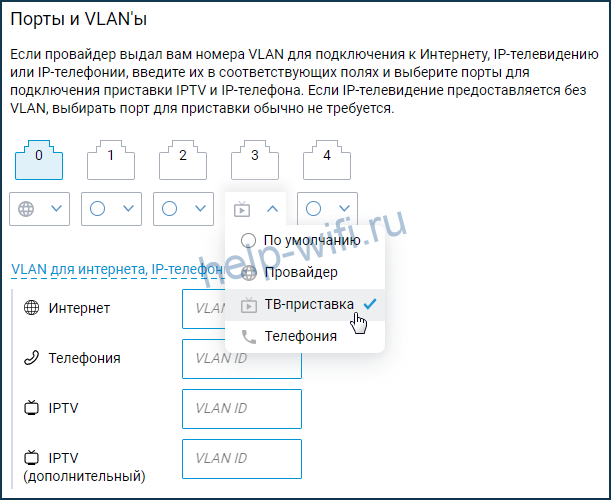
В поле «Телевидение» введите правильный VLAN, который вам предоставил провайдер. У «Ростелекома» это чаще всего 50.
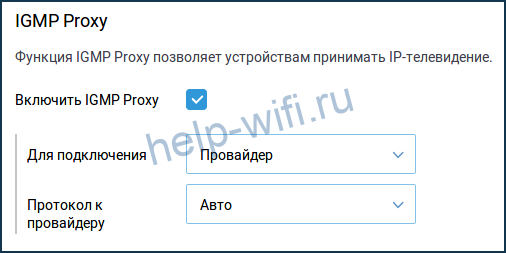
Перейдите на страницу «Домашняя сеть» и в разделе «IGMP Proxy» установите флажок «Включить IGMP Proxy».
Сброс
Если произошёл сбой, слетели настройки роутера или вы настраиваете маршрутизатор, который до этого использовался в другой сети, предварительно следует восстановить заводские параметры устройства. Для сброса нужно нажать и удерживать кнопку Reset на задней панели 10 секунд. Обычно она утоплена в корпусе, поэтому вам понадобится длинный тонкий предмет – булавка или разогнутая скрепка. Индикаторы роутера должны мигнуть, устройство перезагрузится и запустится с заводскими параметрами. Теперь вы сможете настроить его с нуля.
Связь со службой поддержки
Если вы не знаете свой логин и пароль или вам нужны параметры VLAN для IPTV, а также в любом другом случае, когда не получается настроить подключение, обращайтесь в службу поддержки провайдера.
Телефонный номер поддержки: 8 (800) 1000 800. Можно воспользоваться электронной почтой для прямых обращений: rostelecom@rt.ru. А также есть форма обратной связи на сайте «Ростелеком».
Роутер Ростелеком – это устройство, которое позволяет подключиться к интернету и создать домашнюю сеть. Он обеспечивает высокую скорость передачи данных и обладает рядом полезных функций. Но как разобраться с кнопками, индикаторами и светодиодами, которые постоянно мигают и горят на его корпусе? В этой статье мы разберемся, какие кнопки светятся на роутере Ростелеком и что они означают.
В зависимости от модели роутера Ростелеком, кнопки на нем могут отличаться. Однако, есть несколько основных кнопок, которые можно встретить на большинстве роутеров. Вот самые распространенные:
Питание. Эта кнопка отвечает за включение и выключение роутера. Когда она горит зеленым цветом, это означает, что роутер включен и работает. Если кнопка не горит или мигает красным, то роутер выключен или возникли проблемы с подключением к электричеству.
Интернет. Кнопка «Интернет» отображает статус подключения к интернету. Если она постоянно горит зеленым, значит, интернет работает исправно. Если кнопка мигает или не горит, то возможно, есть проблемы с подключением к провайдеру или настройками роутера.
И это только некоторые из кнопок, которые могут присутствовать на роутере Ростелеком. Разные модели роутеров могут иметь различные функции и индикаторы, поэтому перед использованием рекомендуется ознакомиться с инструкцией, прилагаемой к устройству. Надеемся, что данная статья помогла вам разобраться, какие кнопки светятся на роутере Ростелеком и как их правильно использовать.
Содержание
- Кнопки и их назначение на роутере Ростелеком
- Кнопка включения
- Кнопка Wi-Fi
- Кнопка WPS
Кнопки и их назначение на роутере Ростелеком
На роутере Ростелеком имеются несколько кнопок, каждая из которых выполняет свою функцию. Расположение кнопок на роутере может немного отличаться в зависимости от модели, однако основные особенности остаются неизменными.
Рассмотрим основные кнопки и их назначение:
| Кнопка | Описание |
|---|---|
| Кнопка включения питания | Позволяет включить или выключить питание роутера. |
| Кнопка Wi-Fi | Позволяет включить или выключить Wi-Fi соединение на роутере. |
| Кнопка WPS | Позволяет быстро подключить устройства к Wi-Fi сети без ввода пароля. |
| Кнопка сброса | Позволяет сбросить все настройки роутера до заводских. |
| Кнопка USB | Предназначена для подключения устройств через USB-порт роутера. |
Используя эти кнопки, вы можете управлять основными функциями роутера Ростелеком и облегчить настройку и подключение устройств к вашей Wi-Fi сети.
Обратите внимание, что функции кнопок на роутере могут различаться в зависимости от конкретной модели, поэтому в случае возникновения трудностей рекомендуется обратиться к инструкции по эксплуатации вашего роутера.
Кнопка включения
Кнопка включения на роутере Ростелеком находится на передней панели и обычно помечена символом включения/выключения или словом «Power». Нажав на эту кнопку, вы можете включить или выключить роутер.
Кнопка Wi-Fi
Чтобы включить или отключить Wi-Fi, нужно нажать на соответствующую кнопку на роутере. На разных моделях роутеров Ростелеком кнопка Wi-Fi может располагаться по-разному. Обычно она имеет надпись «Wi-Fi» или изображение антенны.
Как только Wi-Fi будет включен, индикаторная лампочка на роутере начнет мигать или гореть. Это означает, что беспроводная сеть активна и готова к подключению устройств.
Если нужно временно отключить Wi-Fi или включить его обратно, можно просто нажать на кнопку Wi-Fi еще раз. При этом индикаторная лампочка изменит свое состояние: либо перестанет гореть, либо начнет мигать.
Важно помнить, что безопасность Wi-Fi-сети может быть нарушена, если она не защищена паролем. Рекомендуется всегда устанавливать пароль для Wi-Fi-сети, чтобы предотвратить несанкционированный доступ к вашему интернет-соединению.
Используя кнопку Wi-Fi на роутере Ростелеком, вы можете легко управлять беспроводной сетью и настраивать параметры подключения к Wi-Fi. Это особенно удобно, когда нужно подключить новое устройство к интернету или временно отключить беспроводное соединение.
Кнопка WPS
Кнопка WPS (Wi-Fi Protected Setup) на роутере Ростелеком используется для упрощения процесса подключения устройств к Wi-Fi сети. Она позволяет автоматически настраивать параметры безопасности и создавать безопасное соединение между роутером и устройствами.
Как правило, кнопка WPS на роутере имеет особый символ, обозначающий ее. При активации WPS происходит временное отключение сообщения о новых соединениях с Wi-Fi сетью, чтобы устройства могли быстро и безопасно подключиться.
Для использования кнопки WPS необходимо нажать ее на роутере и включить WPS-режим на устройстве, которое вы хотите подключить. Роутер и устройство автоматически осуществят обмен информацией, установят безопасное соединение и подключатся к Wi-Fi сети.
После активации WPS-режима кнопка WPS на роутере зачастую мигает или светится определенным цветом, указывая на то, что процесс подключения и настройки проходит успешно.