
Какие индикаторы должны гореть на роутере Кинетик?
На чтение 3 мин Опубликовано Обновлено
Роутер является неотъемлемой частью современной домашней сети. Он обеспечивает подключение всех устройств к интернету и регулирует передачу данных. Роутер Kinetic является одним из самых популярных роутеров на сегодняшний день. Он обладает уникальными возможностями и функциями, благодаря которым пользователи могут наслаждаться стабильным и быстрым интернет-соединением.
Один из важных аспектов работы роутера Kinetic — это индикаторы, которые указывают на его текущее состояние. Они сообщают пользователю о работе роутера, его подключении к интернету и других важных деталях. Каждый индикатор имеет свой уникальный цвет и сигнализирует о конкретном событии или проблеме.
Одним из самых важных индикаторов на роутере Kinetic является индикатор подключения к интернету. Он обычно горит зеленым цветом, что означает, что роутер подключен к интернету и работает исправно. Если индикатор не горит, это может означать, что есть проблемы с подключением к интернету. В таком случае рекомендуется связаться с провайдером интернета или проверить соединение кабелей.
Важность индикаторов на роутере Кинетик
Индикаторы на роутере Кинетик играют важную роль в обеспечении надежного и безопасного подключения к интернету. Они предоставляют информацию о состоянии работы роутера и позволяют пользователю быстро определить возможные проблемы и найти решения.
Каждый индикатор на роутере Кинетик имеет свое назначение:
Power – индикатор питания, который должен быть зеленым и гореть постоянно. Если он мигает или не светится, это может указывать на проблемы с питанием роутера.
Internet – индикатор подключения к интернету, который должен быть зеленым и гореть постоянно. Если он мигает или не светится, это может указывать на отсутствие или проблемы с подключением к интернету.
Wireless – индикатор беспроводного подключения, который должен быть зеленым и гореть постоянно. Если он мигает или не светится, это может указывать на проблемы с беспроводной связью или настройками Wi-Fi.
LAN – индикатор локальной сети, который должен быть зеленым и гореть постоянно. Если он мигает или не светится, это может указывать на проблемы с подключением к компьютерам или другим устройствам в локальной сети.
Индикаторы на роутере Кинетик являются надежными источниками информации о состоянии работы устройства. Они помогают быстро определить проблемы и принять необходимые меры для их устранения, что делает их незаменимыми инструментами для администрирования сети.
Почему следует обратить внимание на индикаторы?
Вот несколько причин, по которым следует обратить особое внимание на индикаторы:
- Статус подключения: Индикаторы могут показать, активно ли устройство подключено к сети или возникла какая-либо проблема с подключением. Часто моргающий индикатор может указывать на проблемы с сетевым подключением или настройками.
- Скорость передачи данных: Индикаторы могут отображать текущую скорость передачи данных. Если скорость сигнала низкая или индикатор мигает красным цветом, это может означать проблемы со связью или недостаточную пропускную способность.
- Состояние безопасности: Некоторые индикаторы могут указывать на активное состояние сетевой безопасности. Например, зеленый индикатор может означать безопасное подключение, а красный – наличие угрозы безопасности.
- Питание и зарядка: Индикаторы могут также отображать информацию о состоянии питания или зарядке роутера. Несмотря на то, что большинство роутеров работают от сети, некоторые модели также имеют функцию беспроводной зарядки или работают от аккумулятора.
Обратив внимание на индикаторы и правильно интерпретируя их сигналы, пользователи могут быстро реагировать на любые изменения или неполадки в работе роутера Кинетик. Это поможет предотвратить потерю связи, улучшить безопасность и обеспечить непрерывную работу вашей домашней сети.
Какие индикаторы должны гореть на роутере Кинетик
На чтение 4 мин Опубликовано Обновлено
Роутеры keenetic — это одни из самых популярных среди домашних пользователей. Они обеспечивают стабильное и безопасное подключение к Интернету, а также имеют множество полезных функций. Однако, чтобы роутер нормально функционировал, очень важно знать, какие индикаторы должны гореть на его корпусе.
Первый и основной индикатор, который должен гореть, — это индикатор питания. Он обозначается зеленым или красным светодиодом. Зеленый цвет свидетельствует о том, что роутер получает питание и работает нормально. Если светодиод горит красным, это может указывать на проблемы с подключением к электрической сети или поломку.
Другой важный индикатор — это индикатор подключения к Интернету. Он может быть обозначен синим, зеленым или красным цветом. Зеленый цвет говорит о том, что роутер успешно подключен к Интернету и готов к использованию. Если индикатор горит синим, это означает, что роутер подключен к сети, но нет доступа к Интернету. Красный цвет указывает на проблемы с подключением, например, отключение провайдера.
Однако, индикаторы на роутере не ограничиваются только питанием и подключением к Интернету. Важными индикаторами являются также индикаторы Wi-Fi, USB, LAN и WAN. Wi-Fi индикатор обозначает активность беспроводной сети и может быть разного цвета: зеленый, синий или красный. USB индикатор указывает на наличие устройств, подключенных к USB-порту роутера. LAN и WAN индикаторы позволяют определить состояние локальной сети и подключения к внешней сети соответственно.
Безусловно, знание значения различных индикаторов на роутере keenetic поможет вам оперативно устранять проблемы с подключением в домашней сети и обеспечит стабильную работу вашего роутера.
Поэтому, будьте внимательны к индикаторам на вашем роутере keenetic и в случае проблем, обращайтесь к руководству пользователя или провайдеру услуг для получения дополнительной информации. Обеспечьте надежное и безопасное подключение к Интернету с роутером keenetic!
Индикаторы гореть на роутере Keenetic: полный гайд
Роутер Keenetic оснащен несколькими индикаторами, которые могут гореть разными цветами и мигать, чтобы обозначать различные состояния устройства. В этом полном гайде мы рассмотрим каждый из этих индикаторов и их значения.
- Индикатор питания: если этот индикатор горит зеленым цветом, значит роутер подключен к источнику питания и работает нормально. Если индикатор горит красным цветом, это означает, что есть проблемы с источником питания или роутер неисправен.
- Индикатор WPS: если этот индикатор горит зеленым цветом, значит функция WPS включена и готова к использованию. Если индикатор мигает зеленым, это означает, что роутер находится в режиме подключения по WPS. Если индикатор не горит, то функция WPS отключена.
- Индикаторы Ethernet: на роутере Keenetic есть несколько индикаторов Ethernet, каждый соответствует одному из портов Ethernet. Если индикатор горит зеленым цветом, значит устройство подключено и работает нормально. Если индикатор мигает зеленым, это означает активность сетевого трафика. Если индикатор не горит, значит устройство не подключено или есть проблемы с подключением.
- Индикаторы Wi-Fi: на роутере Keenetic также есть индикаторы Wi-Fi, которые показывают состояние беспроводной сети. Если индикатор горит зеленым, значит Wi-Fi включен и работает нормально. Если индикатор мигает зеленым, это означает, что идет передача данных по беспроводной сети. Если индикатор не горит, значит Wi-Fi отключен.
- Индикаторы Интернет: на роутере Keenetic есть несколько индикаторов Интернет, каждый соответствует одному из способов подключения к сети Интернет. Если индикатор горит зеленым, значит соединение с Интернетом установлено и работает нормально. Если индикатор мигает зеленым, это означает активность сетевого трафика. Если индикатор не горит, значит нет соединения с Интернетом или есть проблемы с подключением.
Знакомство с индикаторами на роутере Keenetic поможет вам быстро определить состояние устройства и устранить возможные проблемы с его работой.
Красные индикаторы
Когда на роутере keenetic загораются красные индикаторы, это может указывать на различные проблемы:
- Красный индикатор питания: если индикатор питания горит красным цветом, это означает, что роутер не получает питание. Проверьте подключение кабеля питания и убедитесь, что розетка работает.
- Красный индикатор интернета: когда этот индикатор горит красным цветом, это свидетельствует о проблемах с подключением к интернету. Проверьте настройки подключения и убедитесь, что у вас есть интернет-соединение.
- Красный индикатор сигнала: если сигнальный индикатор загорается красным цветом, это может указывать на проблему с беспроводным соединением. Попробуйте перезагрузить роутер и проверьте настройки Wi-Fi.
- Красный индикатор USB: если индикатор USB на роутере keenetic горит красным цветом, это может говорить о проблемах с подключенными устройствами через USB порт. Проверьте подключение устройства и убедитесь, что оно корректно работает.
Если на роутере keenetic загораются красные индикаторы, необходимо внимательно изучить их значения и произвести соответствующие действия для устранения возможных проблем.
Чтобы настройка роутера Keenetic Extra не превратилась во многочасовые мучения, мы предлагаем вам изучить основные элементы роутера, освоить его индикацию, способы соединения с другими устройствами и алгоритм базовых настроек. Все это поможет вам не только быстро освоиться с роутером, но и в дальнейшем подключать другие роутеры или настраивать это же устройство при переезде в другой дом.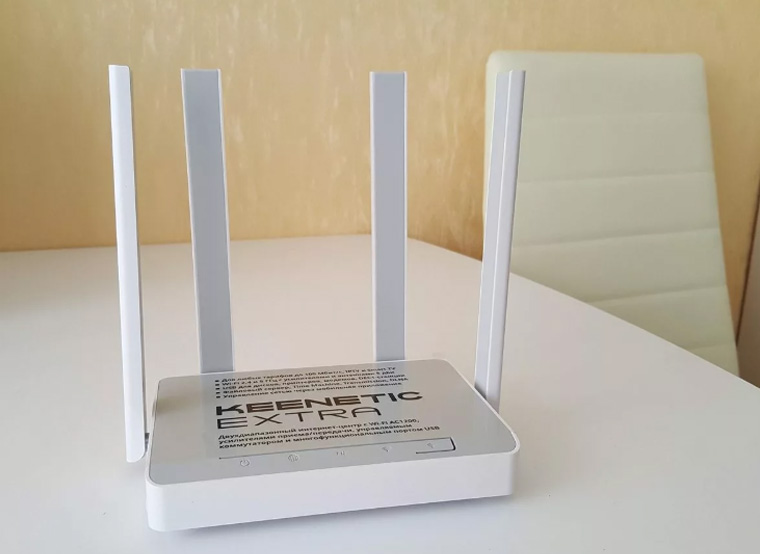
Назначение и расположение базовых элементов
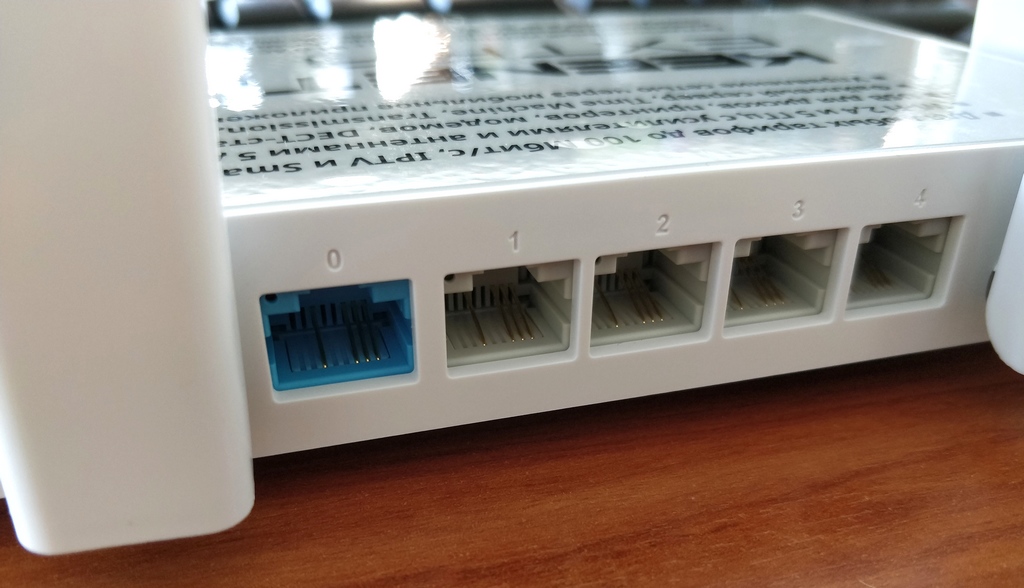
Начнем знакомство с роутером KN-1710 с рассмотрения задней панели его корпуса. Именно здесь расположились порты, которые позволят вам подключать к нему несколько устройств вроде ноутбука, медиацентра, ТВ-приставки и других домашних или офисных девайсов. Голубой порт с номером 0 предназначен для подключения кабеля провайдера, а остальные четыре порта нужны для названных выше или других устройств. У вас в комплекте уже есть кабель для подключения такого устройства, а провода для остальных устройств вам придется приобретать самостоятельно. На этой же панели вы увидите разъем для кабеля питания и кнопку сброса. Работу последней мы рассмотрим в отдельном разделе.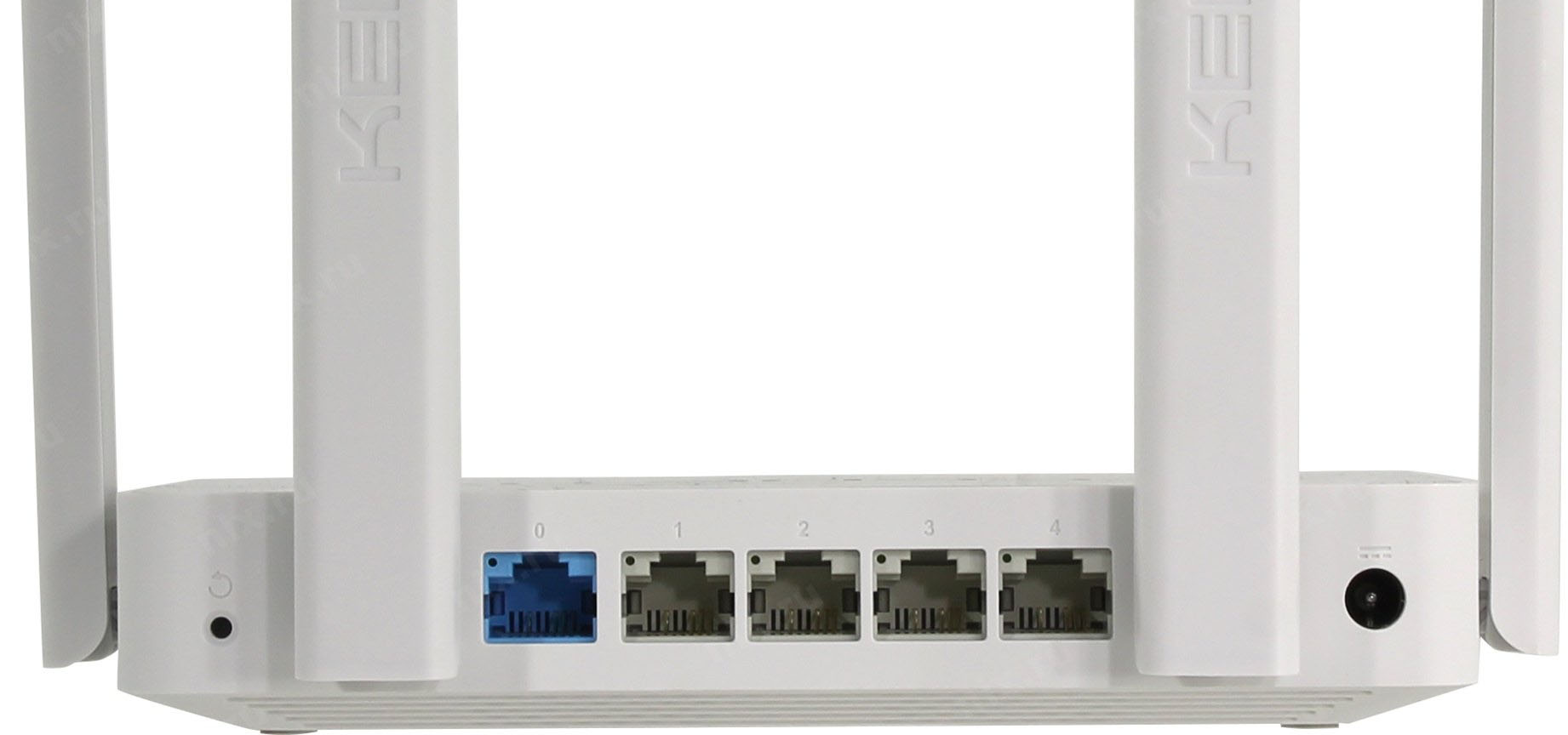
Сбоку роутера есть USB-порт, который в первую очередь позволит подключить к нему USB-модем. Также он подходит и для решения других задач, в частности, для настройки принт-сервера и сетевого хранилища. Здесь же находится кнопка FN, изначально настроенная на то, чтобы безопасно вытащить устройство из USB-порта. Однако в панели управления вы можете при желании задать другую функцию на эту кнопку. Также на задней и боковых панелях размещены четыре антенны, которые обеспечат стабильный сигнал в сети Wi-Fi.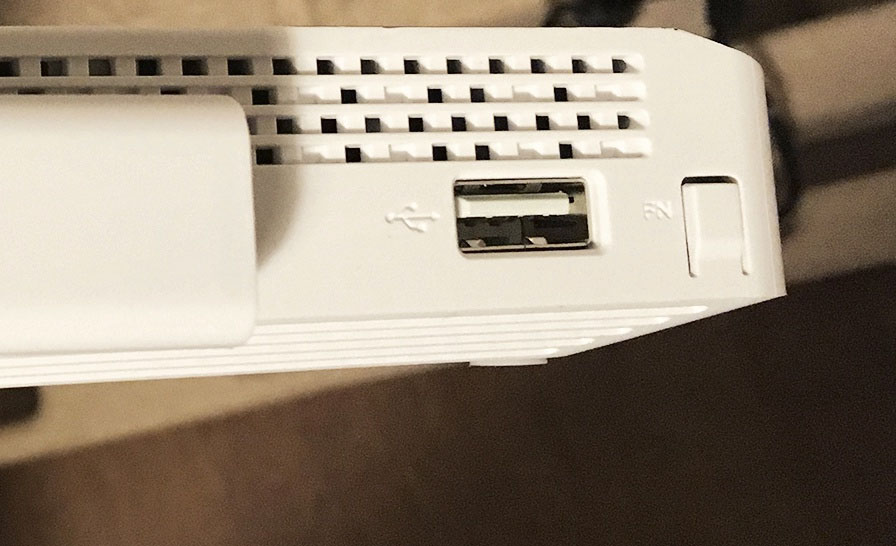
На переднюю панель модели Keenetic Extra вынесены индикаторы, которые мы рассмотрим ниже, и кнопка Wi-Fi/WPS. Последняя необходима для управления беспроводной сетью и быстрого подключения других устройств. Рассмотрим ее работу подробнее. Если вы захотите включить или выключить Wi-Fi в доме, нажмите эту кнопку и держите в течение трех секунд. Обычное однократное нажатие запустит функцию WPS. WPS позволяет подключить к роутеру другой роутер, смартфон, ноутбук и иное устройство без утомительного ввода паролей. Функция работает в том случае, если на втором устройстве также есть возможность включить WPS.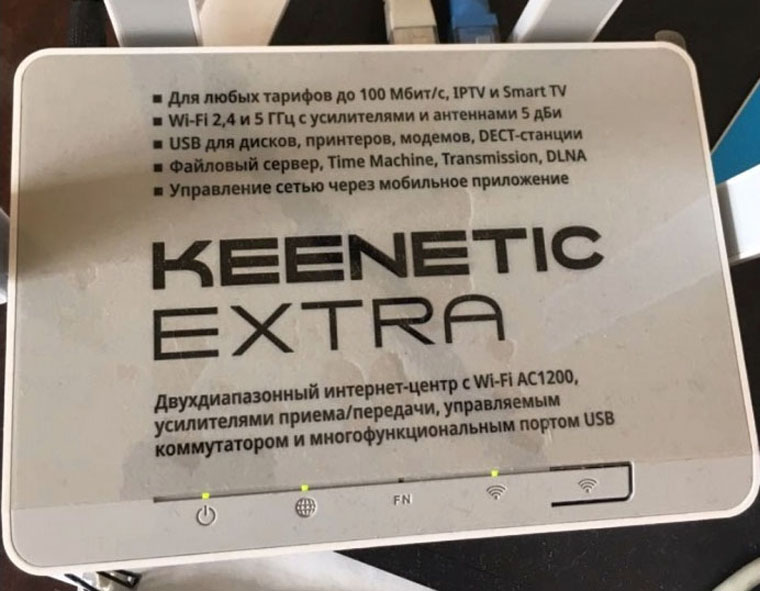
Значение индикаторов
Рядом с кнопкой Wi-Fi/WPS расположился индикатор с аналогичным значком. Как и кнопка, он отвечает за отображение состояния Wi‑Fi-сети и режима WPS. Если индикатор горит, значит сеть Wi‑Fi запущена, не горит — сеть не работает. Редкое мигание индикатора говорит о запуске режима WPS, а частое мигание — о передаче данных в сети. Следующий индикатор с надписью FN показывает состояние USB-устройства: индикатор горит — устройство подключено и готово к работе, не горит — не подключено или не готово к работе. При переназначении кнопки в панели управления, индикатор будет отражать состояние новой назначенной функции.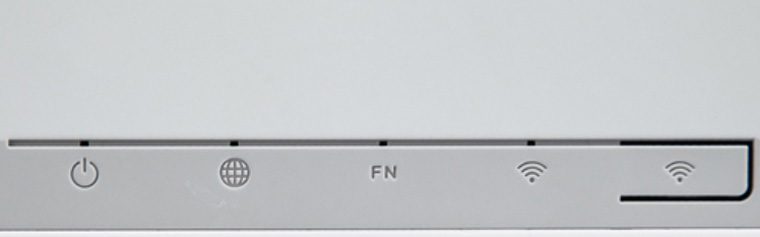 Индикатор со значком интернета принимает всего два значения: если он светится, то интернет работает, не светится — не работает. Последним в этой линии идет значок с изображением кнопки питания, но отвечает за разные состояния роутера, поэтому получил название индикатора статуса. Если он горит/не горит, роутер, соответственно, готов к работе или выключен. Постоянное мигание происходит при загрузке или обновлении операционной системы роутера. Если индикатор мигнул 2 секунды и стал гореть постоянно, значит, была нажата кнопка Wi-Fi или FN, или произошел запуск функции, назначенной кнопке. Если индикатор мигает в течение двух секунд и затем на две секунды гаснет, функция, назначенная кнопке, остановлена, нажата кнопка Wi-Fi или FN.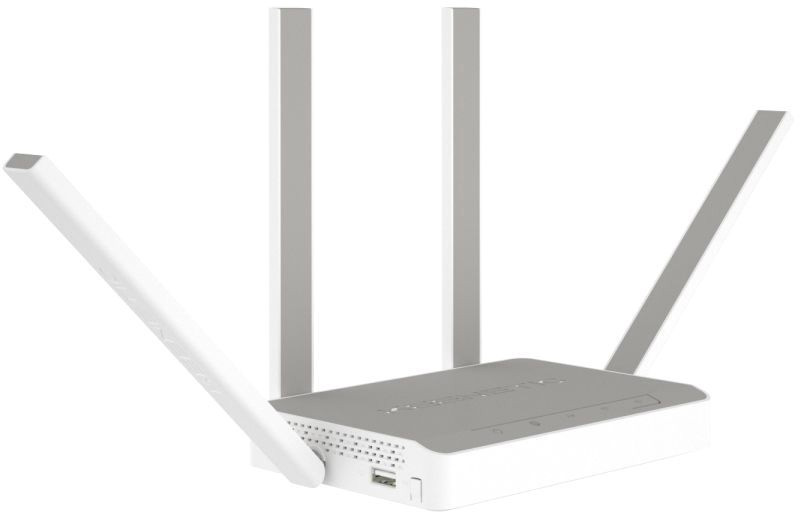
Подключение роутера Keenetic Extra (KN-1710)
Успех настройки вашего роутера во многом зависит от того, правильно ли вы соедините все необходимые устройства. Если на этом шаге будет допущена ошибка, вам не будет доступна панель управления для дальнейшего ввода данных. Поэтому для облегчения вашего понимания вначале ответьте на вопрос, как именно вы будете подключаться к интернету. Варианты могут быть такими:
- провайдер завел к вам дом кабель,
- у вас есть USB-модем и подходящая для него сим-карта,
- у вас есть модем, а в дом заведен соответствующий ему кабель.

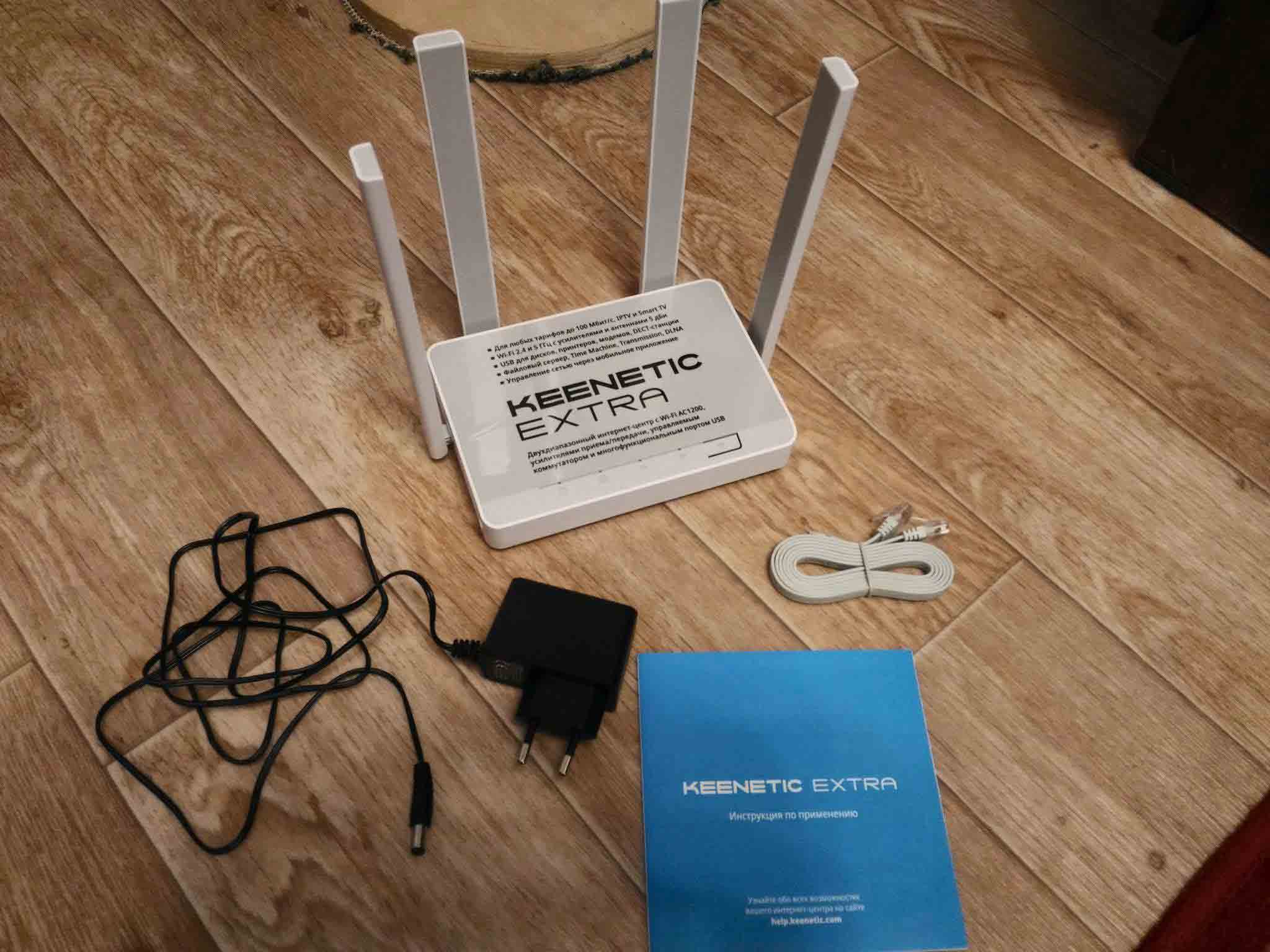
При любом из этих вариантов вначале вы готовите к работе роутер. Для этого разверните его антенны в вертикальное положение, подключите к сети при помощи кабеля питания и дождитесь полной загрузки.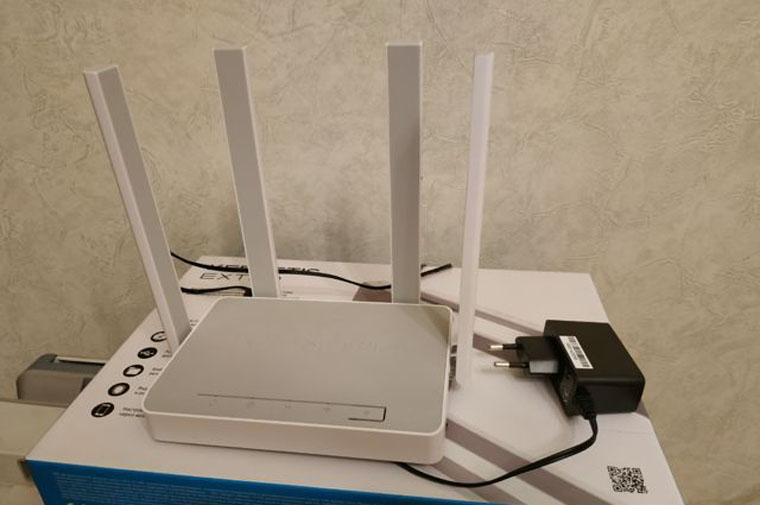
Подключение через кабель провайдера
Если для вас подходит этот вариант, вставьте разъем кабеля провайдера в голубой порт роутера. Возьмите кабель из коробки роутера и соедините с его помощью роутер с устройством, на котором будете вести настройку (компьютер, ноутбук). При этом кабель рекомендуется вставить в порт LAN с номером 1. При наличии в устройстве Wi-Fi-модуля вы можете подключиться к сети роутера по Wi-Fi, взяв название и пароль сети с этикетки роутера.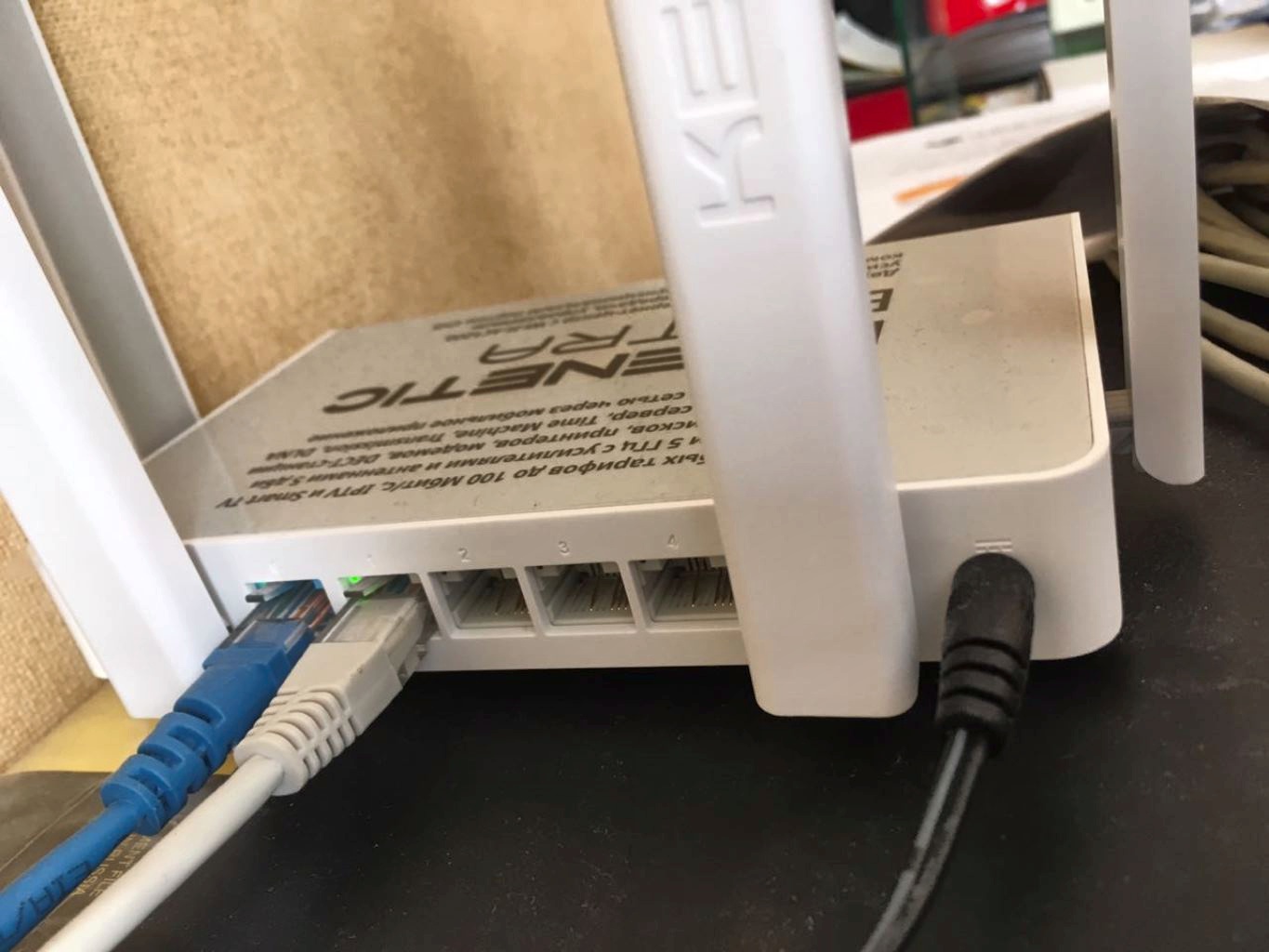
Подключение с помощью модема
При наличии модема в вашу цепочку устройств добавляется модем, поэтому в голубой порт вы вставляете кабель модема, а интернет подключаете к самому модему тем способом, на который рассчитан модем. В частности, в DSL-модем нужно вставить телефонный провод, в GPON-модем кабель оптической сети. Для полноценной работы роутера модем нужно перевести в режим моста (при необходимости свяжитесь по этому вопросу с провайдером). Роутер точно так же соединяется с компьютером через порт LAN или по Wi-Fi, как мы описали выше.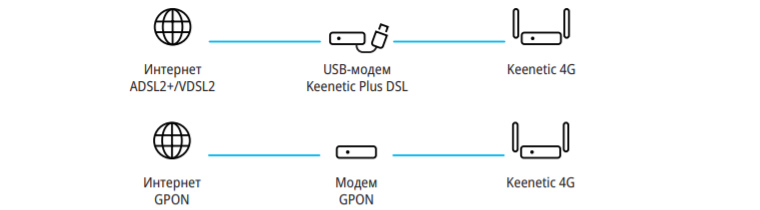
Подключение с помощью USB-модема
В таком варианте подключения у вас будет единственный провод, соединяющий порт LAN роутера с сетевым портом компьютера. К интернету вы будете подключаться через USB-модем, который нужно вставить в USB-порт роутера. Нюансы работы здесь такие. Роутер должен быть совместим с модемом (все модели совместимых USB-модемов указаны на сайте фирмы Keenetic), а у сим-карты модема должен быть отключен запрос PIN-кода. Для сброса пин-кода вставьте сим-карту в телефон и найдите соответствующий пункт меню в настройках.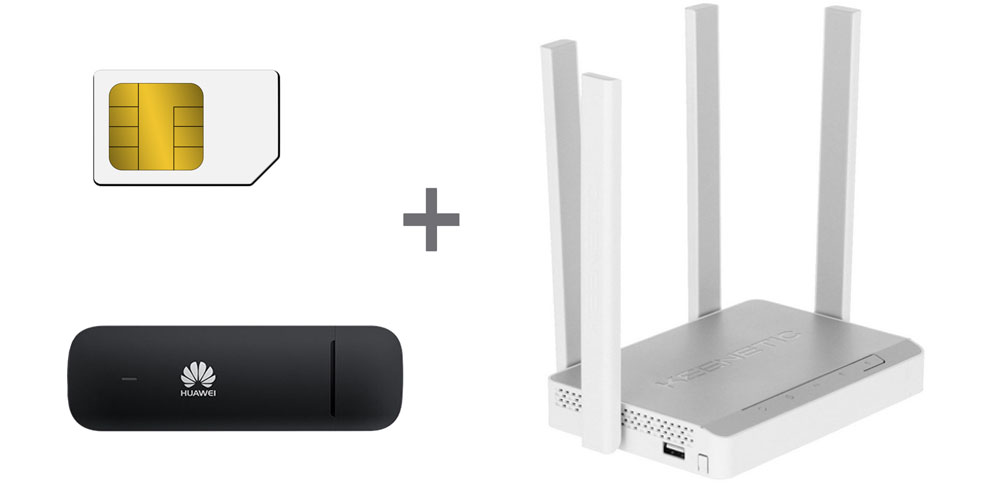
Настройка роутера Keenetic Extra (KN-1710)
Настройка роутера через панель управления также вызывает у многих владельцев роутера Extra затруднения и приводит к долгим часам мучений. Поэтому вначале коротко разберем алгоритм ваших будущих действий. Для настройки вам нужно:
- зайти на подключенном к роутеру компьютере в панель управления;
- запустить мастер быстрой настройки (это один из вариантов настроек);
- ответить на вопросы мастера, подготовив при необходимости договор с провайдером;
- при автоматическом обновлении прошивки роутера дождаться ее, не выключая роутер;
- сменить имя и пароль к вашей сети Wi-Fi.
Теперь по порядку. Зайдите в браузере по адресу 192.168.1.1 или my.keenetic.net. Выберите язык и нажмите на строку «Начать быструю настройку». Задайте новое имя и пароль администратора (пароль к панели управления) и обязательно запишите их. Обратите внимание, у вас будет два пароля: к панели управления и к сети Wi-Fi. Первый нужен для входа в админ-панель, а второй для подключения к вашей беспроводной сети телефонов, планшетов и других устройств. Второй пароль вы зададите уже после того, как ответите на вопросы мастера настроек.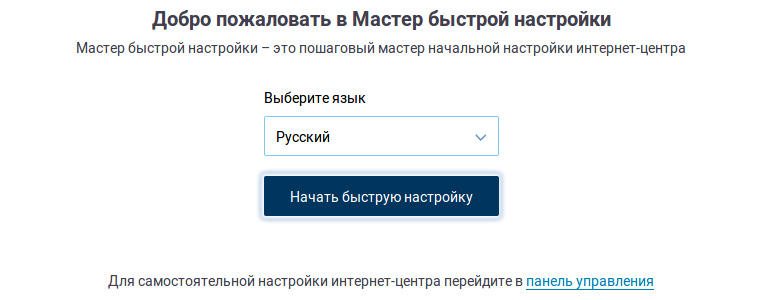
Вдумчиво ответьте на вопросы мастера настроек. Для этого выберите следующее. Поставьте галочку в графе Ethernet для проводного интернета или в графе 3G/4G для подключения через USB-модем. Кликните по графе «Интернет», выберите «Без VLAN» или введите номера VLAN при их наличии в договоре, выберите «По умолчанию» для MAC-адреса или введите его при наличии. Дальше выберите для IP вариант «Автоматическая» или «Ручная», если в договоре прописаны соответствующие параметры. В типе подключения выберите «Без пароля» или один из предложенных вариантов (смотрите в договоре) и при необходимости введите дополнительные параметры. Последние зависят от типа подключения. В случае сомнений позвоните провайдеру и уточните у него запрашиваемые поля.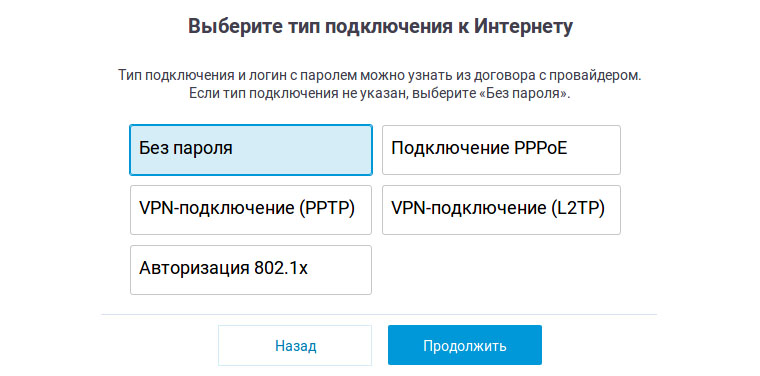
На последних шагах мастер быстрой настройки анализирует установленную версию прошивки на предмет обновлений и при наличии свежей версии автоматически запустит ее. Будьте внимательны, так как во время обновления выключать роутер нельзя. Это может привести к выходу устройства из строя. Обновление обычно занимает несколько минут и завершается перезагрузкой роутера. На последнем шаге выберите тип защиты от сетевых угроз на свое усмотрение. После всех настроек у вас на компьютере заработает интернет, в чем можно убедиться по загрузке веб-страниц в браузере.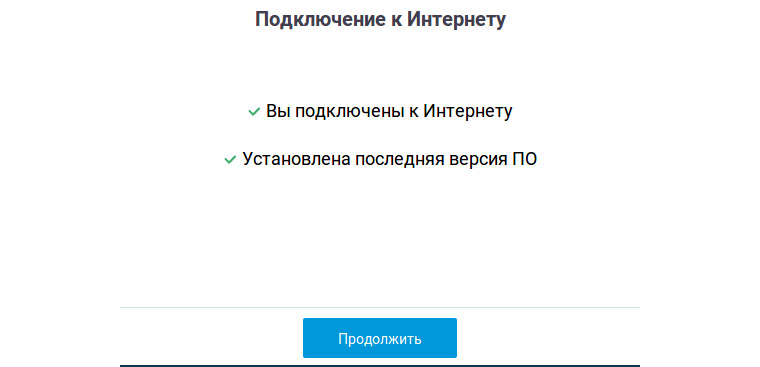
После этого рекомендуем зайти в панели управления и сменить имя и пароль сети Wi-Fi. Для этого кликните по значку сетевого соединения внизу панели управления и выберите вкладку «Точка доступа». Поменяйте имя сети и ключ сети в одноименных строках и нажмите кнопку «Применить». После перезагрузки роутера новые данные вступят в силу.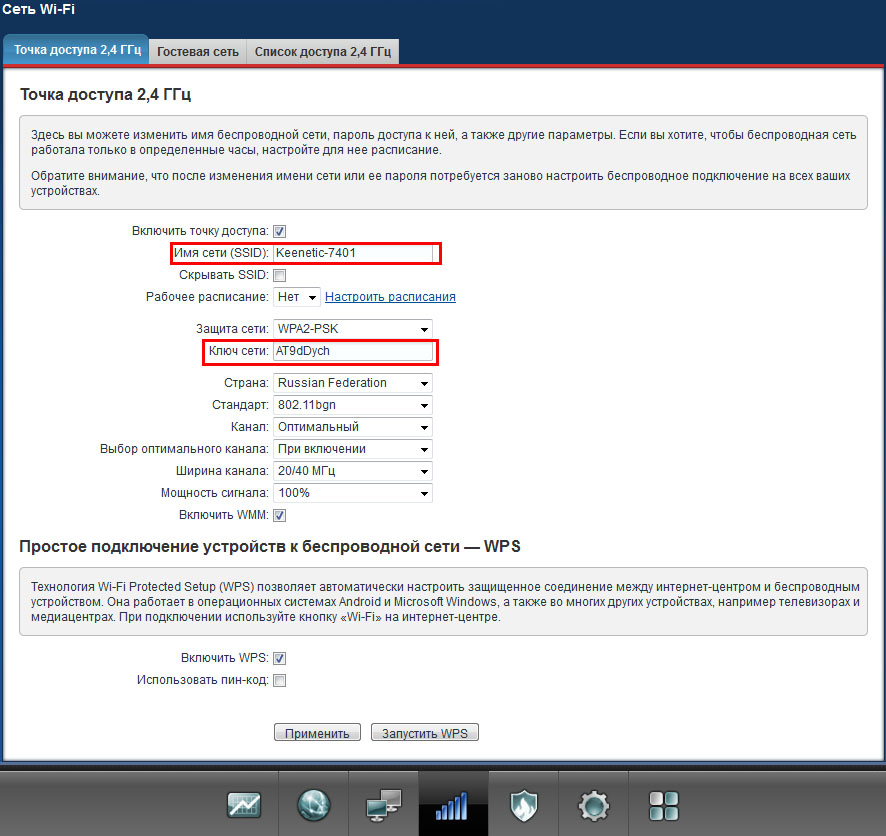
Сброс Keenetic Extra до заводских настроек
Нередко бывает так, что владелец роутера забывает пароль к панели управления и больше не может войти в нее для настроек роутера. Или делает ошибочные настройки, после которых нет ни интернета в доме, ни захода в админ-панель. Бывает и такое, что роутер до вас уже кто-то настраивал, а вы не знаете прежних данных. Во всех этих случаях поможет сброс до заводских настроек. Во время активации этой функции все сделанные ранее настройки сбрасываются, а пароль и имя сети возвращаются до заводских. То есть после сброса вы сможете снова войти в админ-панель или сеть по паролям, указанным на этикетке роутера.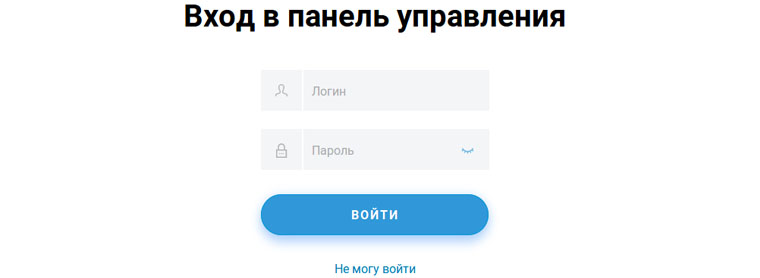
Для сброса роутера KN-1710 к начальным настройкам вооружитесь острым предметом, нажмите им кнопку «Сброс» на задней панели и удерживайте ее около 10 секунд (пока не замигает индикатор «Статус»). После этого роутер перезагрузится и вернется к заводским настройками. Теперь нужно начинать все сначала, как описано выше в разделах «Подключение» и «Настройка». Вам придется заново вводить все характеристики и устанавливать пароли. Поэтому в случае затруднений с этими параметрами по возможности зайдите в панель управления до сброса настроек роутера и уточните нужные характеристики. После сброса вы можете не менять имя и пароль сети и админ-панели, но помните, что работа на заводских данных небезопасна.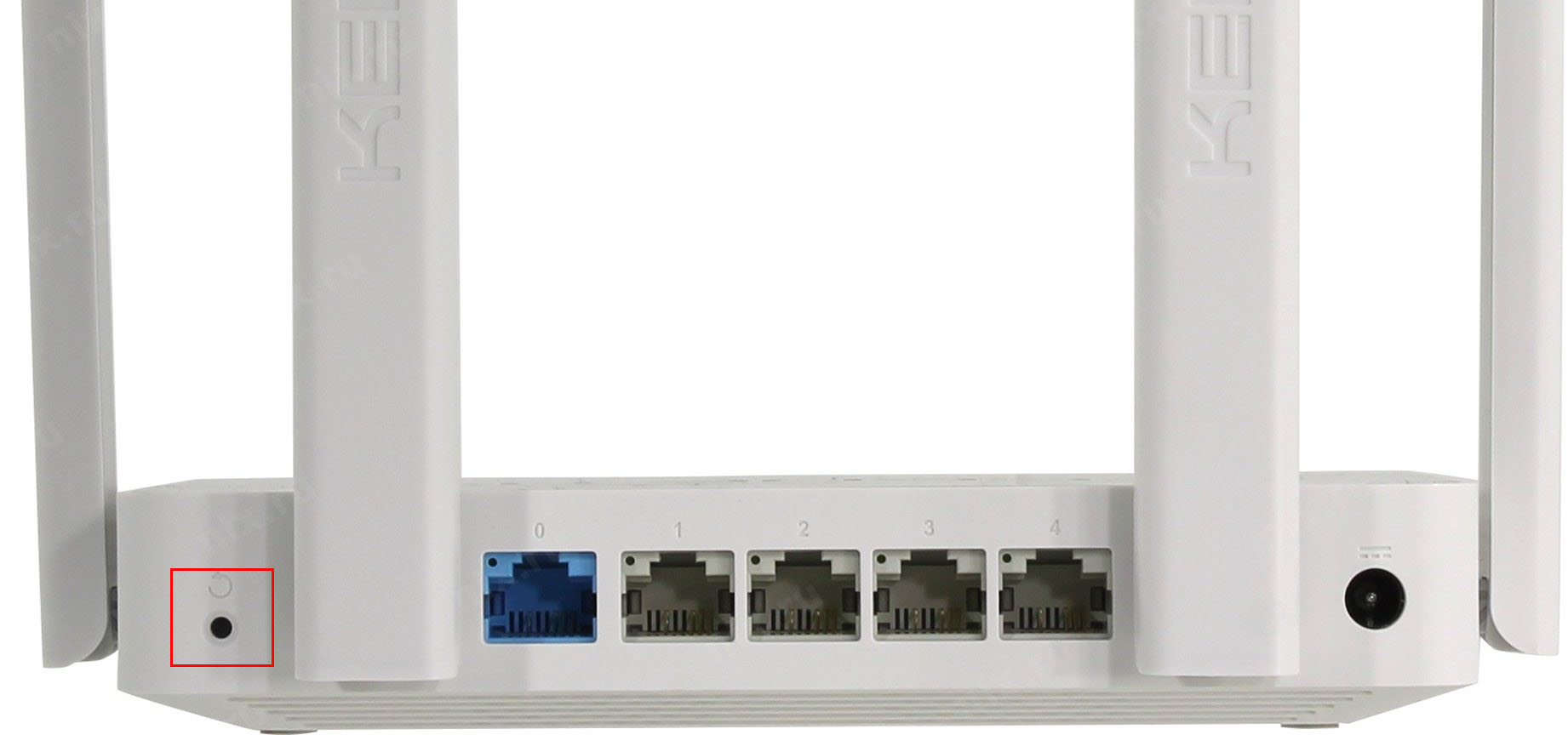
Хотя первое подключение роутера и создание дома беспроводной сети потребует от вас терпения, в дальнейшем вы будете гораздо быстрее подключать к нему новые домашние устройства, а также создавать сеть на даче или в другом месте вне дома.
На чтение 13 мин Просмотров 6.7к.

Михаил Романовский
Инженер по ремонту компьютерной техники, специалист технической поддержки
Даже самые бюджетные беспроводные маршрутизаторы могут таить в себе много сюрпризов. Zyxel Keenetic Start – как раз из таких. Он прост в настройке, обладает всеми современными функциями и жертвует совсем немногим для того, чтобы стоить дёшево. Здесь есть возможность смотреть IPTV, имеется поддержка большого количества протоколов подключения и отличная прошивка, позволяющая быстро изменить любые параметры устройства. О настройке роутера Keenetic Start, его возможностях и внешнем виде поговорим в этой статье.
Содержание
- Особенности и технические характеристики
- Индикаторы и разъемы
- Подключение
- Вход в настройки роутера
- Автоматическая настройка
- Ручная настройка
- Настройка через мобильное приложение
- Подключение и параметры Wi-Fi
- Настройка IPTV
- Смена пароля
- Режим повторителя
- Режим коммутатора (свитча)
- Обновление прошивки
- Сброс настроек
- Отзывы
Особенности и технические характеристики
SoC RT5350, который здесь является вычислительным центром, знаком многим специалистам по плеяде других роутеров (преимущественно из Китая), оборудованных такими же или близкими характеристиками. В теории, благодаря этому в Keenetic Start должна быть поддержка OpenWRT-прошивок, но на практике чип был видоизменён и свободное ПО взамен родного от Zyxel поставить не получится. Благо, прошивка здесь, как всегда, хороша и функциональна.
Оперативной памяти традиционно с избытком – 32 мегабайта, постоянной – 4, без удвоения, что означает невозможность быстрого бэкапа и отката на последнюю стабильную версию ПО.
Антенна у Кинетик Старт только одна, мощность сигнала – всего 2 дБи, но, как отмечают пользователи, этого вполне хватит для небольшого помещения или квартиры с тонкими кирпичными стенами. Портов 5, все на 100 Мбит/с, имеется один WAN и 4 LAN-разъёма.
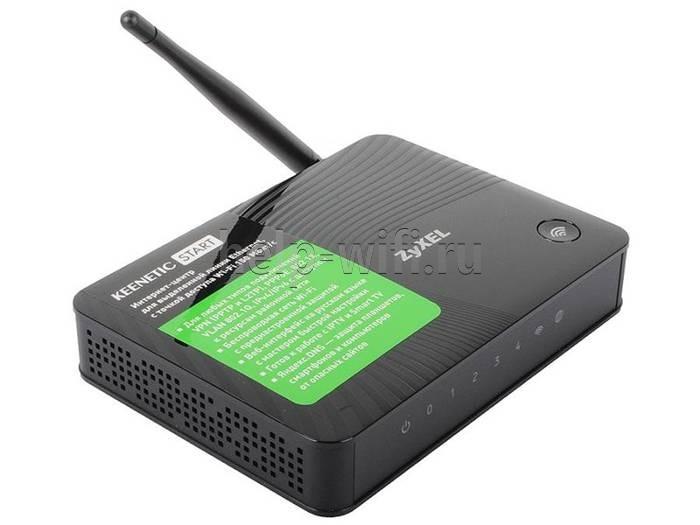
Вайфай работает в диапазоне 2,4 ГГц, максимальная скорость беспроводной локальной сети – 150 Мбит/с. Скорости по протоколам IPoE/PPPoE и L2TP/PPTP меньше – 90 и 60 Мбит/с соответственно.
Роутер может работать как усилитель сигнала другого устройства, сетевой маршрутизатор или точка доступа.
Удобство и простота настройки
9
Индикаторы и разъемы
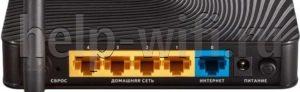
На задней стенке находится вполне стандартный набор разъёмов и кнопок. Слева направо здесь размещены:
- кнопка сброса до заводских настроек.
- 5 уже упомянутых сетевых портов.
- разъём питания.
- кнопка включения-выключения.
Спереди – индикаторы различных состояний устройства. Первый, Power, показывает состояние питания. Те, что обозначены цифрами от 0 до 5 – показывают занятость портов LAN и WAN. Индикатор в виде символа Wi-Fi служит для индикации наличия беспроводного соединения. Последний значок-«глобус» отвечает за демонстрацию подключения к интернету.

Подключение
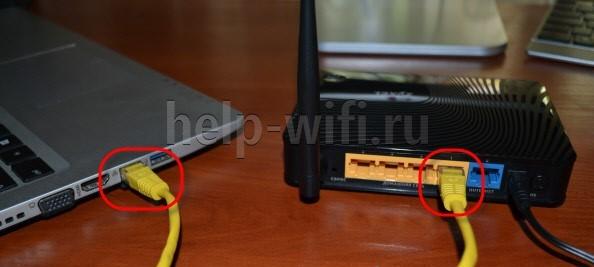
Для соединения с интернетом достаточно вставить кабель, проведённый провайдером в дом в WAN-порт, а патч-корд, идущий в комплекте с роутером, – в любой порт LAN на устройстве. Кроме того, чтобы подключить роутер Keenetic Start к электросети, надо вставить шнур питания в соответствующее гнездо и нажать кнопку включения. В зависимости от типа подключения, роутер настроится либо автоматически, либо по инструкции от провайдера, либо представителем технической поддержки.
Вход в настройки роутера
Сразу после подключения на экране компьютера пользователя появляется мастер предварительной настройки. Для того, чтобы не использовались параметры коннекта по умолчанию (имя точки и пароль, например), уведомление сервиса captive portal автоматически перенаправляет любые запросы на страницу первоначальной настройки. Чтобы запустить мастер настройки подключения NetFriend, существует кнопка «Открыть страницу входа в сеть», показанная на этом скриншоте.

Если мастер не запустился, его можно найти самостоятельно, введя адрес 192.168.1.1 в адресной строке браузера. Для входа понадобится логин и пароль, которые должны быть в обоих случаях admin, если провайдер не проводил никаких предварительных настроек. В некоторых версиях прошивки пароль бывает 1234, но такие устройства сейчас редки на рынке. Альтернативно, если ни один вариант не подходит, можно взглянуть на нижнюю крышку роутера – там может быть наклейка с этими параметрами.
Первый экран – выбор метода настройки. Здесь есть две кнопки – «Быстрая настройка» и «Веб-конфигуратор». Первая настроит роутер автоматически, вторая – вручную. О различиях в этих двух методах поговорим подробнее.

Автоматическая настройка
Самый простой способ. Если IP-адрес провайдер присваивает по DHCP и не требует привязки MAC-адреса, подключение будет установлено без участия пользователя, нужно только подождать несколько минут. Если же IP статический и неизвестен или требуется узнать MAC-адрес, проще всего это сделать через командную строку.
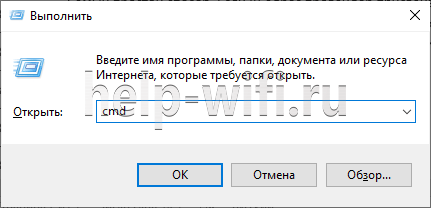
Сначала нужно её запустить: Win+R – cmd – Enter:
После этого ввести команду ipconfig /all и посмотреть на строки вывода, отмеченные на следующей картинке красным:
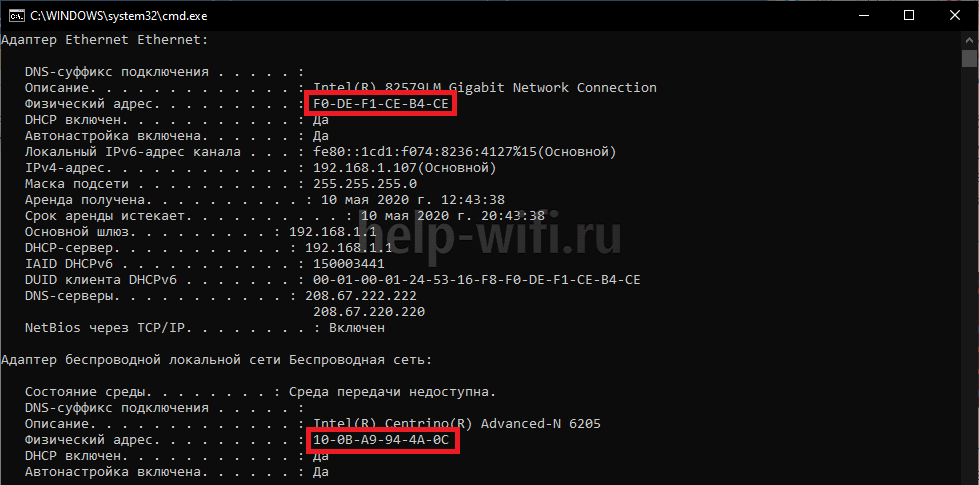
Это и есть MAC-адреса сетевых адаптеров. Вписать нужно тот, который зарегистрирован у провайдера. Если пользователь не знает, какой именно, лучше поинтересоваться у службы поддержки.
После всех этих манипуляций настройка Zyxel Keenetic Start пройдёт без участия юзера, а в конце он получит полностью готовое подключение к интернету.
Ручная настройка
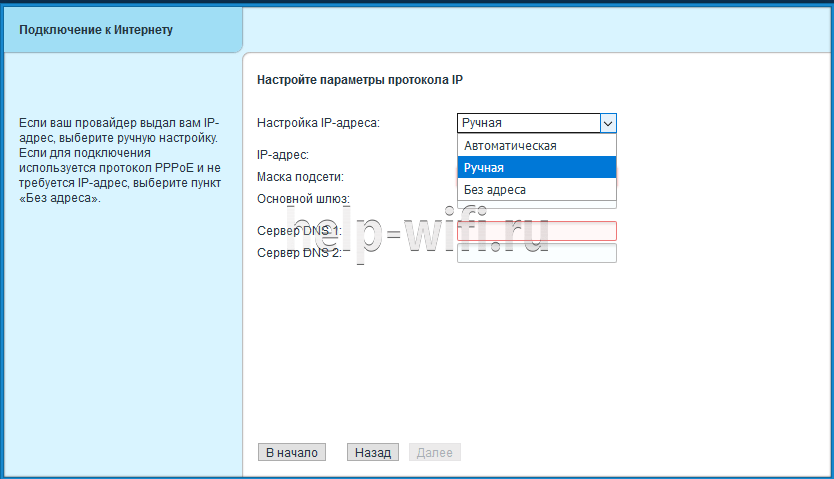
Первый шаг в этой инструкции – тоже настройка MAC-адреса. После этого нужно выбрать конфигурацию IP-протокола. На выбор нужного варианта здесь тоже влияет то, как провайдер присваивает сетевой адрес пользователю внутри своей сети. Если по DHCP, то выбрать нужно пункт «Автоматическая». Если же адрес статический и он известен, выбрать «Ручная» и заполнить следующие три строки:
- IP-адрес: полученный у провайдера статический IP.
- Маска подсети: стандартное значение – 255.255.255.0
- Основной шлюз: зависящий от IP параметр, в основном повторяет адрес, указанный в первом пункте, отличаясь последней цифрой – она будет либо «0», либо «1».
DNS-сервера указывать необязательно. Они редактируются в особых случаях – например, если пользователь хочет пропускать трафик через серверы Google для большей безопасности или блокировать некоторые виды рекламы в браузере.
После этого достаточно нажать кнопку «Выйти в интернет» на экране, суммирующем все проведённые настройки и, если ничего больше не мешает подключению, у пользователя будет связь с сетью.
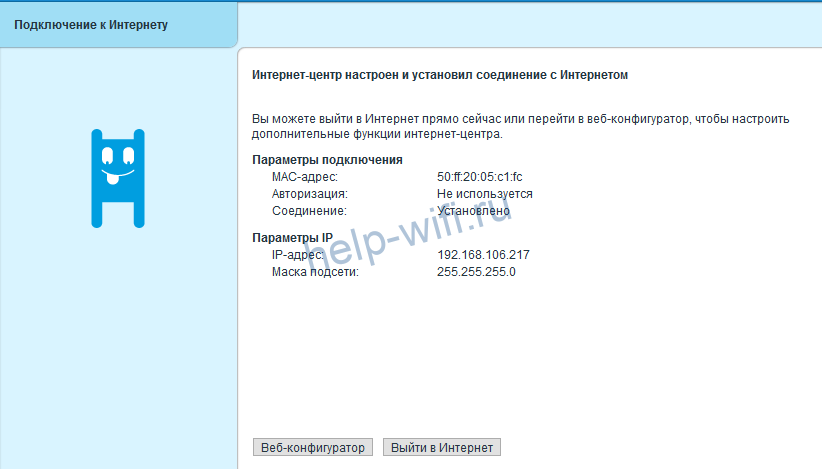
Кроме этого, существует настройка исключительно через веб-интерфейс, если, например, подключение осуществляется по протоколу PPPoE и необходима предварительная настройка Keenetic Start. Для этого нужно перейти в веб-конфигуратор на одном из первых экранов. После этого откроется страничка браузера, которая будет выглядеть примерно так.

Как видно, каждый тип протокола здесь вынесен в отдельную вкладку. Настройка PPPoE или IPoE будет происходить с использованием параметров, предоставленных провайдером.
Настройка через мобильное приложение
В магазинах Play Market для Android и App Store для iOS есть фирменное приложение My.Keenetic. Оно поддерживается всеми моделями роутеров, но для более современных устройств есть и более современное ПО для смартфонов. Настройка роутера Zyxel Keenetic Start возможна через такое приложение и ничем не отличается от предыдущих видов. Сначала нужно установить My.Keenetic на смартфон, найдя его в соответствующем магазине. QR-кода для его скачивания, как в современных моделях, у Zyxel Keenetic Start нет.
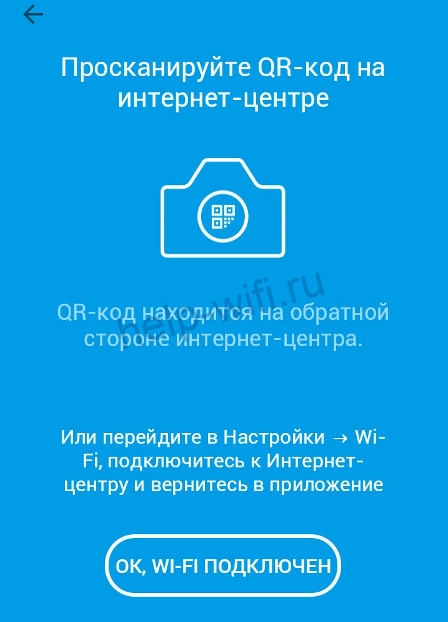
Настройка роутера начинается с подключения к его точке доступа. Тогда в приложении можно нажать кнопку «ОК, Wi-Fi подключен» на стартовом экране.
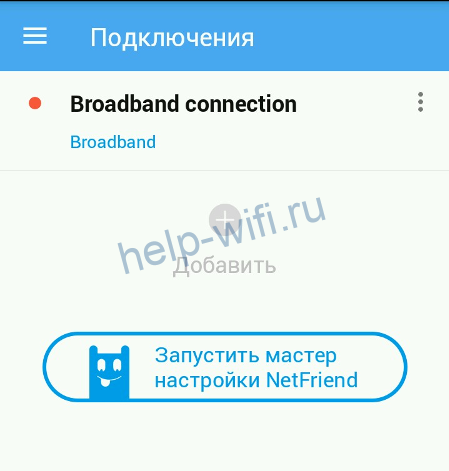
После этого появится другое окно, в котором отобразится кнопка «Запустить мастер настройки NetFrient» с изображением животного.
По нажатию на неё запустится немного упрощённый визуально мастер, полностью повторяющий функциями своего десктопного собрата. Все действия, описанные при ручной и автоматической настройке выше в статье, применимы и здесь.
Подключение и параметры Wi-Fi
Программа My.Keenetic довольно функциональна и проста в использовании. Все параметры подключения собраны в пунктах меню, которые отображены списком в левой части экрана. Базовую настройку можно произвести в меню «Wireless ISP». Здесь может присутствовать как две вкладки, отвечающие за разные частотные диапазоны, так и одна. В случае с Keenetic Start, диапазон только один – 2,4 ГГц.
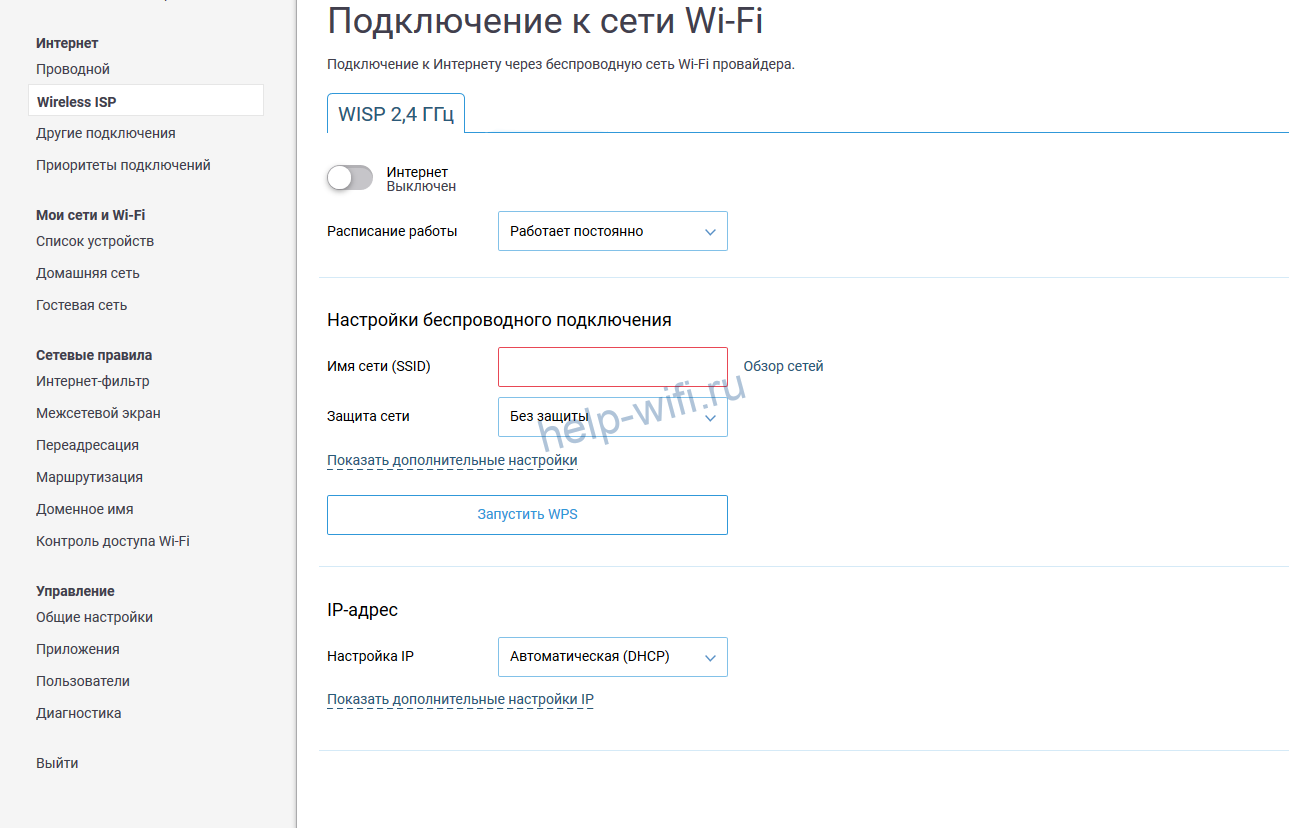
Переключатель в самом верху вкладки отвечает за состояние точки доступа и её видимость внешними устройствами. Под ним – выпадающий список с настройкой расписания работы. Можно выбрать неактивность точки доступа ночью или в то время, когда в доме нет никого.
Ниже – параметры подключения, название сети (её SSID) и тип защиты. Устанавливать последний в положение «Без защиты» не рекомендуется, лучше включить WPS и задать парольную комбинацию. Ещё ниже – параметры получения IP-адреса и дополнительные настройки IP. Для некоторых провайдеров, например, Билайн или Ростелеком, их не рекомендуется изменять.
В пунктах меню, относящихся к группе «Мои сети и Wi-Fi» тоже есть несколько интересных настроек. Например, в подпункте «Гостевая сеть» можно включить очень ограниченную в своей функциональности точку доступа, которая не будет защищена паролем. Её можно сделать существенно медленнее обычного и выставить ограничения по времени подключения. В подпункте «Список устройств» можно банить те девайсы, подключение которых к беспроводному соединению нежелательно. Это полезно, например, при ограничении доступа к интернету детям.
Настройка IPTV
Для активации этой функции сперва нужно убедиться, что ПО роутера установлено самой последней версии. Если нет, читайте раздел статьи «Обновление прошивки».
Встроенной приставки у роутера нет, и его процессор тоже не поддерживает такой функции на «железном» уровне. Поэтому для настройки нужно сначала подключить цифровой ресивер, предоставленный провайдером, к одному из LAN-портов.
После этого нужно зайти в пункт WAN конфигурации модема, найти «Выбор портов» и в нём щёлкнуть на разъём с подсоединённой приставкой. Откроются ещё два поля ввода – IP и пароль, туда нужно ввести информацию от провайдера. При этом стоит отметить, что IPTV от Ростелеком имеет самую простую настройку.
Смена пароля
Редактирование защитной комбинации уже было описано выше, здесь покажем, как изменить пароль администратора. Для этого нужно войти в пункт «Система» на главной странице, а потом – «Пользователи». Если на роутере не настроена гостевая сеть, здесь будет отображён только admin. Пароль по умолчанию – тоже admin. Нужно щёлкнуть на него, после чего появится меню с изменения пароля:
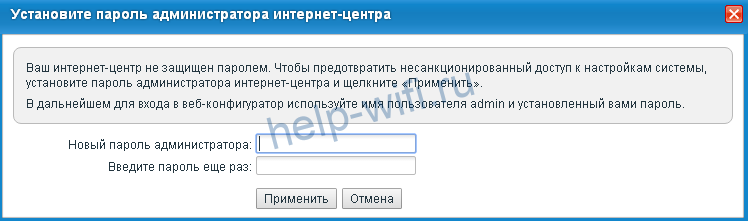
Рекомендуется не только его ввести, но и записать в надёжном месте – например, в заметках телефона или на клейкой бумаге, которую потом наклеить на сам роутер.
По нажатию кнопки «Применить» пароль будет изменён на новый.
Режим повторителя
Усилитель сигнала – полезная функция в случае с Keenetic Start. У него всего одна антенна и сигнал в некоторых частях дома может угасать или даже пропадать. Поэтому можно использовать сам роутер как повторитель сигнала другого, более мощного устройства. Для этого нужно войти в программу настройки, выбрать вкладку «Режим» и установить переключатель в положение «Усилитель».

Режим коммутатора (свитча)
Если нужно несколько устройств объединить в одну локальную сеть с помощью проводного подключения, это можно сделать с помощью Keenetic Start. По умолчанию, в режиме «Основной» он как раз задействует все свои порты и к ним можно подключить до 4 устройств. Список включает TV-тюнеры, компьютеры или сетевые хранилища (NAS), а также другой свитч для ещё большего расширения локальной сети.
Обновление прошивки
Есть несколько способов установки новейшей версии ПО на роутер:
- Автоматический – нужно перейти на вкладку «О системе» и нажать на ссылку «Доступно обновление»:

- Ручной – скачать прошивку с сайта, войти в раздел «Конфигурация», нажать на шестерёнку и указать на файл прошивки. После обновления роутер перезагрузится автоматически.
- Через мобильное приложение – нужно войти во вкладку «Система» и тапнуть по кнопке «Встроенное ПО», а после – просто следовать инструкциям.

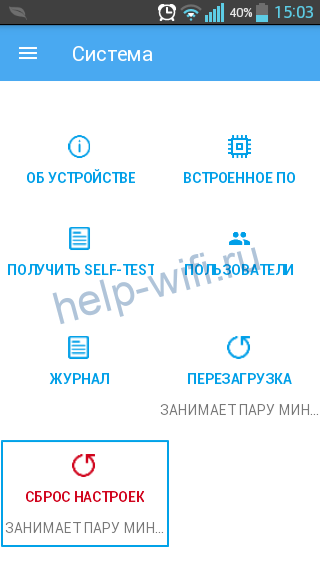
Стоит предостеречь пользователей: во время обновления любым из указанных способов ни в коем случае нельзя перезагружать или обесточивать устройство. Оно может выйти из строя.
Сброс настроек
Самый быстрый способ сбросить роутер до конфигурации по умолчанию — физический. Нужно нажать и удерживать на роутере кнопку «Сброс» в течение 10 секунд. Она не поддаётся обычному нажатию, так как спрятана в корпус, поэтому придётся использовать шпильку.
Кроме того, можно сделать сброс до заводских настроек через мобильное приложение. Нужно использовать красную кнопку «Сброс настроек», изображённую на предыдущей картинке.
Отзывы
Согласно отзывам на Яднекс.Маркете, модель в целом понравилась покупателям. Они отметили простоту настройки, невысокую цену и отсутствие излишеств.
Дешевизна;
Компактность;
Простота в настройке;
Хорошая программа конфигурации.
Периодические зависание веб-интерфейса;
Несъёмная антенна.
Keenetic Start — это модель роутера, которая представляет собой простое и простое в использовании устройство. Однако, чтобы использовать его наиболее эффективно и устранять возможные проблемы сети, очень важно понять, что означают горящие лампочки на этом роутере.
Первая и, вероятно, самая важная лампочка на роутере Keenetic Start — это лампочка питания. Если она горит зеленым или синим, то роутер работает нормально. Если лампочка питания мигает или не горит, это может указывать на проблемы с подключением питания или на неисправность роутера.
Затем мы имеем лампочку ADSL. Если она горит зеленым или синим, это означает, что роутер успешно подключен к интернет-провайдеру. Если эта лампочка мигает или не горит, это может указывать на проблемы с подключением к интернету.
Другие лампочки, которые могут быть на роутере Keenetic Start, включают лампочку Ethernet, обозначающую подключение компьютера или других устройств к роутеру, и лампочки Wi-Fi, указывающие на состояние беспроводной сети и подключение устройств.
Понимание значения каждой горящей лампочки на роутере Keenetic Start является одним из ключевых моментов для правильного использования этого устройства и решения возможных проблем сети. Зная, какие лампочки должны гореть и что они означают, вы сможете быстро обнаружить и исправить любые проблемы с вашей домашней сетью.
Содержание
- Роутер Keenetic Start: индикаторы работы и их значение
- Индикатор питания
- Индикатор Wi-Fi
- Индикатор интернета
- Индикатор LAN-портов
- Индикатор USB-порта
- Индикатор VPN
- Индикатор системы
Роутер Keenetic Start: индикаторы работы и их значение
Роутер Keenetic Start оснащен несколькими индикаторами, которые сигнализируют о его работе и помогают пользователю контролировать текущее состояние устройства. Вот основные индикаторы и их значение:
1. Индикатор питания: горит зеленым цветом, когда роутер включен в сеть и полностью функционирует. Если индикатор не горит, это может означать отсутствие питания или неисправность роутера.
2. Индикатор Wi-Fi: горит зеленым цветом, когда беспроводная сеть включена и работает нормально. Если индикатор не горит, это может означать отключение Wi-Fi или его неисправность.
3. Индикатор Интернет: горит зеленым цветом, когда роутер успешно подключен к сети Интернет и передача данных доступна. Если индикатор не горит, это может означать проблемы с подключением или отключение сети Интернет.
4. Индикатор LAN: горит зеленым цветом, когда к одному из портов LAN подключено сетевое устройство (компьютер, принтер и т. д.). Если индикатор не горит, это может означать отключение устройства от роутера или неисправность кабеля.
5. Индикатор DSL: горит зеленым цветом, когда роутер подключен к сети DSL-интернета и успешно синхронизирован с центральным узлом провайдера. Если индикатор не горит, это может означать проблемы с подключением или неисправность линии.
Наличие и состояние этих индикаторов помогает быстро определить текущую проблему и принять соответствующие меры для ее устранения.
Индикатор питания
Индикатор питания на роутере Keenetic Start расположен в передней части корпуса и имеет форму лампочки.
Когда роутер подключен к источнику питания и включен, индикатор питания горит зеленым цветом. Это означает, что роутер функционирует нормально.
Если индикатор питания не горит, проверьте подключение роутера к источнику питания. Убедитесь, что кабель питания надежно подключен к роутеру и розетке.
В случае, если индикатор питания мигает или светится красным цветом, это может указывать на проблемы с питанием или неисправности роутера. Обратитесь к документации или свяжитесь с технической поддержкой для получения дальнейшей помощи.
Индикатор Wi-Fi
Индикатор Wi-Fi на роутере Keenetic Start представлен специальной лампочкой, которая может гореть разными цветами и мигать в определенном режиме. Вот значения различных состояний индикатора:
- Белый цвет — индикатор горит постоянно, что означает активное подключение и работу Wi-Fi.
- Мигание белым цветом — индикатор мигает в регулярном режиме раз в секунду. Это говорит о том, что устройство находится в режиме ожидания и ожидает подключение к точке доступа Wi-Fi или процесса инициализации.
- Выключен — если индикатор Wi-Fi раутера Keenetic Start не горит, значит функция Wi-Fi выключена либо устройство отключено от питания.
Индикатор Wi-Fi может помочь пользователям роутера Keenetic Start определить, активен ли Wi-Fi и в каком режиме находится устройство в данный момент времени.
Индикатор интернета
Индикатор интернета на роутере Keenetic Start может быть выполнен в виде лампочки с различными цветами и режимами работы. Вот, что означает каждое значение этого индикатора:
- Выключенное состояние — если индикатор интернета не горит вообще, это может означать, что роутер не подключен к интернету. Проверьте работоспособность вашего провайдера интернет-услуг.
- Красный цвет — когда индикатор интернета горит красным, это указывает на проблему с подключением к провайдеру интернет-услуг. Проверьте настройки подключения и убедитесь, что вы ввели правильные данные.
- Зеленый цвет — этот цвет означает, что роутер успешно подключен к интернету и готов к использованию. Вы можете без проблем обращаться к сети и пользоваться всеми ее возможностями.
- Мигающий зеленый цвет — мигающий зеленый индикатор интернета означает, что роутер устанавливает соединение с провайдером интернет-услуг. Дождитесь стабильного подключения и обратите внимание на индикатор, чтобы узнать, когда соединение будет установлено.
Индикатор LAN-портов
На роутере Keenetic Start находятся 4 LAN-порта, каждый из которых обозначен своей лампочкой. Эти индикаторы помогают определить статус работы каждого порта.
Если лампочка на LAN-порте горит зеленым цветом, это означает, что порт подключен к устройству и работает нормально.
Если лампочка на LAN-порте мигает зеленым цветом, это означает, что порт обменивается данными с подключенным устройством.
Если лампочка на LAN-порте не горит, это означает, что порт выключен или не подключен к устройству.
Важно помнить, что индикаторы LAN-портов могут немного отличаться в различных моделях роутеров Keenetic Start, поэтому всегда рекомендуется обратиться к руководству пользователя для получения более подробной информации.
Индикатор USB-порта
Индикатор VPN
Индикатор VPN на роутере Keenetic Start позволяет узнать состояние подключения к виртуальной частной сети (VPN). Данный индикатор представлен специальной лампочкой на передней панели роутера.
| Состояние | Описание |
|---|---|
| Горит зеленым цветом | Ваш роутер успешно подключен к VPN-серверу и все данные передаются через защищенное соединение. |
| Не горит | В данный момент роутер не подключен к VPN-серверу. Это может быть вызвано отключением VPN или настройками подключения. |
| Мигает зеленым цветом | Установлено соединение с VPN-сервером, но в данный момент не передаются данные через VPN. |
Индикатор системы
Когда роутер включен и работает нормально, индикатор системы должен гореть зеленым цветом. Это означает, что все системные функции роутера работают без проблем.
Если же индикатор системы мигает зеленым светом, это может указывать на то, что роутер находится в процессе загрузки или обновления системного ПО. В таком случае, дождитесь окончания процесса, прежде чем продолжать использование роутера.
Если индикатор системы не горит, это может свидетельствовать о проблемах в работе роутера. В этом случае, рекомендуется перезагрузить устройство или обратиться за помощью к специалисту.
Zyxel Keenetic — это современный маршрутизатор, который предлагает широкий спектр функций и возможностей для установки домашней сети. Однако, как и у любого другого устройства, у роутера есть свои особенности и индикаторы, которые могут нести важную информацию о его работе.
Значки на роутере Zyxel Keenetic помогают пользователям быстро оценить текущее состояние устройства и выявить возможные проблемы. Каждая иконка имеет свое значение, которое следует учитывать при анализе рабочего состояния роутера.
Значение значков на роутере Zyxel Keenetic:
1. Иконка питания: если значок горит зеленым цветом, это сигнализирует, что роутер включен и работает нормально. Если иконка не светится или мигает красным или оранжевым цветом, это может указывать на проблемы с подключением к электропитанию или неисправность устройства.
2. Иконка подключения к Интернету: если значок горит зеленым цветом, это означает, что роутер успешно подключен к Интернету. Если иконка не светится или мигает красным или желтым цветом, это может указывать на отсутствие подключения или проблемы со сигналом.
3. Иконка Wi-Fi: если значок горит зеленым цветом, это означает, что беспроводная сеть работает и устройства могут подключаться к ней. Если иконка не светится или мигает красным цветом, это может указывать на проблемы с настройками Wi-Fi или недостаточность сигнала.
4. Иконка USB: если значок горит зеленым цветом, это означает, что USB-устройство подключено к роутеру и работает. Если иконка не светится или мигает красным цветом, это может указывать на проблемы с подключением USB-устройства или неправильные настройки.
Итак, если на роутере Zyxel Keenetic не горит какой-либо из перечисленных значков или они мигают с другими цветами, то это может сигнализировать о наличии проблем. Для решения этих проблем следует обратиться к документации роутера или обратиться в службу поддержки.
Содержание
- Значение и решение проблемы горящих значков на роутере Zyxel Keenetic
- Значение значка «Питание»
- Значение значка «Интернет»
Значение и решение проблемы горящих значков на роутере Zyxel Keenetic
Роутер Zyxel Keenetic может отображать различные значки, которые указывают на различные состояния и проблемы. Здесь описаны значки, их значения и возможные способы решения проблемы, связанной с каждым значком.
-
Значок питания: Если значок питания горит, это указывает на то, что роутер включен и работает нормально. Если значок не горит, убедитесь, что роутер подключен к источнику питания и питание включено. Если проблема не решается, возможно, потребуется заменить адаптер питания или обратиться в сервисный центр.
-
Значок подключения к Интернету: Если значок подключения к Интернету горит, это указывает на успешное подключение роутера к Интернету. Если значок не горит, проверьте соединение кабеля между роутером и модемом, а также убедитесь, что модем подключен к Интернету и функционирует правильно. Если проблема не решается, свяжитесь с вашим интернет-провайдером для получения дополнительной помощи.
-
Значок Wi-Fi: Если значок Wi-Fi горит, это указывает на то, что беспроводная сеть роутера включена и функционирует. Если значок не горит, проверьте настройки Wi-Fi в административной панели роутера и убедитесь, что функция Wi-Fi включена. Если проблема не решается, возможно, потребуется перезагрузить роутер или свяжитесь с технической поддержкой производителя.
-
Значок LAN: Если значок LAN горит, это указывает на успешное подключение устройства к порту LAN роутера. Если значок не горит, проверьте подключение кабелей Ethernet между роутером и устройствами, а также убедитесь, что устройство подключено к правильному порту LAN. Если проблема не решается, попробуйте перезагрузить роутер или проверьте сетевые настройки устройства.
-
Значок USB: Если значок USB горит, это указывает на то, что USB-устройство успешно подключено к роутеру. Если значок не горит, попробуйте переподключить USB-устройство к роутеру и убедитесь, что оно поддерживается роутером. Если проблема не решается, проверьте настройки подключения USB-устройства в административной панели роутера или обратитесь в техническую поддержку.
Если вы столкнулись с другими горящими значками на роутере Zyxel Keenetic, проверьте руководство пользователя или обратитесь в техническую поддержку производителя для получения дополнительной информации и помощи.
Значение значка «Питание»
Значок «Питание» на роутере Zyxel Keenetic указывает на состояние питания устройства. Существуют несколько возможных вариантов этого значка:
- Горит зелёный: это свидетельствует о том, что роутер подключен к электрической сети и правильно работает.
- Горит красный: это указывает на проблему с питанием роутера. Возможно, проблема связана с электрическим подключением или неисправностью источника питания. Решением может быть проверка провода питания и подключение к другой розетке.
- Не горит: это означает, что роутер не подключен к электрической сети или проблема с питанием. Решением может быть проверка соединения провода питания и подключение к работоспособной розетке.
В случае, если значок «Питание» не горит или горит красным цветом, рекомендуется обратиться к документации устройства или связаться с технической поддержкой для дальнейшей диагностики и решения проблемы.
Значение значка «Интернет»
Значок «Интернет» на роутере Zyxel Keenetic указывает на состояние подключения к сети Интернет.
Значки, связанные с интернет-соединением:
-
Значок горящей зеленой стрелки — означает, что роутер подключен к Интернету и передача данных происходит без проблем.
-
Мигающий зеленый значок «Сеть» — указывает на то, что роутер активно ищет или устанавливает соединение с провайдером Интернет-услуг.
-
Значок зеленой стрелки с красным значком «Сеть» — указывает на проблемы с подключением к сети Интернет. Для решения проблемы можно попробовать перезагрузить роутер, проверить настройки сетевого соединения или обратиться к провайдеру Интернет-услуг.
-
Отсутствие значения на значке «Интернет» — может означать, что роутер не обнаружил подключения к Интернету. В этом случае, рекомендуется проверить настройки сетевого кабеля и перезагрузить роутер.