
Если вы используете услуги МГТС для организации интернет-соединения, вы, возможно, столкнулись с ситуацией, когда на вашем роутере начинает гореть красная лампочка МГТС. Это может быть причиной нестабильной работы Интернета или полной его недоступности.
Как правило, красная лампочка МГТС на роутере свидетельствует о нарушении связи между вашим устройством и сервером провайдера. Такое нарушение может возникнуть из-за технических проблем у провайдера, неисправности вашего оборудования или из-за других внешних факторов, таких как атмосферные осадки и т. д.
Решение проблемы может зависеть от конкретной ситуации и требует индивидуального подхода. В некоторых случаях, чтобы устранить неисправность, достаточно перезагрузить роутер или модем. Если же проблема сохраняется, рекомендуется связаться со службой технической поддержки МГТС и сообщить им о проблеме.
Что означают индикаторы на роутере МГТС
Красная лампочка на роутере МГТС
Если на роутере МГТС горит красная лампочка, то это может быть связано со следующими проблемами:
- Нет подключения — роутер не может установить подключение к сети интернет;
- Нет доступа к интернету — роутер установил соединение, но устройства не могут получить доступ к интернету;
- Неисправность роутера — иногда причиной горения красной лампочки может быть неисправность роутера.
В любом случае, если на роутере МГТС горит красная лампочка, нужно обратиться в техническую поддержку провайдера, чтобы устранить проблему.
Зеленые и синие лампочки на роутере МГТС
Все остальные индикаторы на роутере МГТС обычно связаны с подключением к сети и работой устройства:
- Зеленая лампочка говорит о том, что роутер подключен к интернету и работает нормально;
- Синяя лампочка указывает на то, что на роутере активен Wi-Fi и можно подключаться к интернету без проводов;
- Другие индикаторы могут свидетельствовать о том, что роутер работает в режиме ожидания, обновляет настройки или осуществляет другую операцию.
Чтобы узнать, что означают конкретные индикаторы на вашем роутере МГТС, обратитесь к инструкции или на сайт провайдера.
Что делать если горит красная лампочка на роутере МГТС
Если на роутере МГТС горит красная лампочка, это может означать, что произошла какая-то техническая неисправность. В такой ситуации важно не паниковать и постараться решить проблему самостоятельно.
Шаг 1: Проверить подключение
В первую очередь, убедитесь что роутер подключен к розетке и кабель подключен к провайдеру Интернет. Если кабель не подключен, подключите его и дождитесь, пока роутер включится.
Шаг 2: Перезагрузить роутер
Если проблема не решилась, попробуйте перезагрузить роутер. Выключите питание на роутере, подождите 30 секунд и включите его снова. Это может помочь исправить мелкие ошибки.
Шаг 3: Провести диагностику роутера
Если перезагрузка не помогла, проведите диагностику роутера. Войдите в настройки роутера и проверьте состояние Интернет-подключения и наличие обновлений. Если роутер требует обновления, выполните их.
Шаг 4: Обратиться в техническую поддержку
Если вы провели все вышеперечисленные шаги и проблема не решилась, обратитесь в техническую поддержку. Опишите им проблему и то, что вы уже сделали. Сотрудники техподдержки помогут вам решить проблему или назначат выезд мастера, если проблема не может быть решена удаленно.
Имейте в виду, что если у вас есть возможность использовать другой роутер, может быть полезно попробовать его подключить, чтобы понять, в чем именно проблема.
Что означает красный восклицательный знак на роутере
Красный восклицательный знак на роутере обычно указывает на проблемы соединения с интернетом. Эта проблема может возникнуть по разным причинам.
Нет доступа к интернету
Если на роутере загорелся красный восклицательный знак, вероятно, у вас нет доступа к интернету. В этом случае вы можете попробовать выполнить следующие действия:
- Перезагрузите роутер и компьютер
- Убедитесь, что сетевой кабель подключен к роутеру и компьютеру.
- Проверьте настройки провайдера интернет-услуг и роутера
- Попробуйте перейти на другой канал Wi-Fi, если используете беспроводное соединение.
Некорректные настройки роутера
Если красный восклицательный знак загорается на роутере при подключении к Интернету, возможно, проблема связана с настройками роутера. Необходимо проверить правильность настроек роутера и убедиться, что они соответствуют требованиям провайдера интернет-услуг.
Низкий уровень сигнала
Еще одна возможная причина появления красного восклицательного знака на роутере — низкий уровень сигнала. Если вы используете беспроводное соединение, попробуйте переместить роутер ближе к устройству или установите усилитель сигнала.
Надеемся, что эта информация помогла вам понять, почему на роутере горит красная лампочка МГТС и как решить эту проблему.
Что делать если мигает красным los
1. Проверьте соединение
Первым делом нужно убедиться, что кабель подключения между роутером и модемом или проводной сетью надежно закреплен и не имеет повреждений. Также стоит проверить наличие сигнала в сети провайдера.
2. Перезагрузите роутер
Если первый способ не дал результатов, то попробуйте перезагрузить роутер. Выключите его на 30 секунд, а потом включите обратно. Подождите несколько минут, пока роутер стабилизируется, и проверьте, перестал ли мигать красный los.
3. Звоните провайдеру
Если никакие меры не помогли, то, вероятно, проблема в самом провайдере. Свяжитесь со службой технической поддержки своего интернет-провайдера и сообщите им о проблеме. Они проведут дополнительную диагностику и помогут решить проблему.
Почему на роутере МТС горит красная лампочка
Недостаточная оплата
Одна из самых распространенных причин появления красной лампочки на роутере МТС — недостаточная оплата услуг. Если вы забыли оплатить свой интернет, то МТС заблокирует доступ к сети, и на роутере начнет мигать красная лампочка. Чтобы решить эту проблему, необходимо оплатить все задолженности за интернет и перезагрузить роутер. Обычно после этого красная лампочка исчезает.
Ошибки настройки
Если вы только что подключили новый роутер МТС или внесли изменения в настройки, то красная лампочка может гореть из-за ошибок в настройках. В этом случае нужно проверить настройки роутера МТС и убедиться, что они соответствуют инструкции по настройке. Если же настройки сделаны правильно, то красную лампочку можно попробовать убрать, сбросив настройки роутера к настройкам по умолчанию.
Проблемы с сигналом
Еще одна причина появления красной лампочки на роутере МТС — проблемы с сигналом Wi-Fi. Если у роутера плохо ловит сигнал, он может отключаться от сети и начинать мигать красная лампочка. Чтобы решить данную проблему, нужно попробовать усилить сигнал роутера или перенести его в место, где сигнал лучше.
- Недостаточная оплата услуг.
- Ошибки настройки.
- Проблемы с сигналом Wi-Fi.
Почему Los горит красным
1. Проблемы с соединением
Одной из причин, по которой на роутере Los может загореться красная лампочка, являются проблемы с соединением. Обычно это происходит, когда роутер не может установить соединение с сервером провайдера, так как сигнал находится вне зоны доступа или его плохо принимает. В этом случае необходимо проверить кабель, убедиться, что он не поврежден и правильно подключен.
2. Неисправности в оборудовании
Если после проверки соединения Los по-прежнему горит красным, то это может быть связано с неисправностями в оборудовании. Например, может произойти сбой в работе модема или роутера, что требует обращения к специалистам провайдера. Необходимо связаться со службой технической поддержки и сообщить об ошибке, которая возникла.
3. Недостаток денег на балансе
Если на роутере Los загорелась красная лампочка и при этом пропали все услуги, то есть вероятность того, что на балансе недостаточно денег для оплаты услуг провайдера. В этом случае необходимо пополнить баланс и дождаться активации услуг.
- Для решения проблем с соединением необходимо проверить кабель на наличие повреждений и правильное подключение
- Если проблема не связана с соединением, то возможно произошла неисправность в оборудовании, и требуется обращение к специалистам провайдера
- В случае, если на балансе недостаточно денег для оплаты услуг, необходимо пополнить баланс и дождаться активации услуг
Что делать если не работает интернет на роутере
1. Проверьте подключение к роутеру
Убедитесь, что кабель, соединяющий ваш компьютер и роутер, надежно подключен. Проверьте, не разъединился ли кабель в процессе использования. Если вы используете Wi-Fi, проверьте, не выключилась ли сеть.
2. Перезагрузите роутер
Если подключение к роутеру нормальное, попробуйте перезагрузить его. Часто этот метод позволяет справиться с неполадками и вернуть стабильное соединение.
3. Проверьте световые индикаторы на роутере
Световые индикаторы на роутере показывают, работает ли устройство правильно. Если на роутере горит красный светодиод, это может означать неисправность в работе устройства. Попытайтесь выяснить причины неполадки посредством их диагностики.
4. Свяжитесь с техподдержкой вашего интернет-провайдера
Если никто из вышеперечисленных действий не помог, не стесняйтесь связаться с техподдержкой вашего интернет-провайдера. Квалифицированные специалисты помогут вам решить проблему и вернуть стабильное соединение
Сколько должно гореть лампочек на роутере?
Какие лампочки должны гореть на роутере?
На роутере должны гореть различные лампочки, каждая из которых отвечает за конкретную функцию. Обычно это лампочки:
- Питания;
- Интернет-подключения;
- Wi-Fi.
Также на некоторых моделях роутеров может быть дополнительные лампочки, которые указывают на статус подключения к провайдеру или определенные настройки.
Сколько должно гореть лампочек на роутере?
В зависимости от модели роутера и провайдера услуг, количество горящих лампочек может меняться. Однако, при правильной работе роутера и подключении к интернету, должны гореть следующие лампочки:
- Лампочка питания — всегда должна гореть, если роутер включен в розетку;
- Лампочка Интернет-подключения — должна гореть, если роутер подключен к интернету;
- Лампочка Wi-Fi — должна гореть, если функция Wi-Fi включена.
Если какая либо из этих лампочек не горит, можно обратиться в службу поддержки своего провайдера, чтобы выяснить, в чем может быть проблема.
| Лампочка | Возможная причина негорения |
|---|---|
| Питания | Роутер не подключен в розетку; вышел из строя блок питания; проблема с проводами |
| Интернет-подключения | Неполадки с провайдером; нет подключения к интернету; проблемы с настройками роутера |
| Wi-Fi | Функция Wi-Fi отключена в настройках роутера; роутер не может обнаружить устройства для подключения; проблемы с радиочастотным каналом. |
Как сделать перезагрузку роутера?
1. Отключите роутер
Первый шаг в перезагрузке роутера — это его отключение. Выньте штепсель из розетки и выключите питание. Ждите около 30 секунд, чтобы убедиться, что роутер полностью выключен.
2. Подключите роутер
После того, как вы отключили роутер, нужно его снова подключить. Вставьте штепсель в розетку и включите питание.
3. Подождите, пока роутер перезагрузится
После включения питания роутер начнет перезагружаться. Подождите около минуты, чтобы убедиться, что он полностью перезагружен.
4. Проверьте работу роутера
После перезагрузки роутера проверьте его работу. Убедитесь, что индикаторы на роутере горят зеленым, а подключение к интернету стабильно. Если проблема с роутером не решена, обратитесь за помощью к специалистам.
Что такое восклицательный знак красный
Восклицательный знак красный – это индикатор, который используется в оборудовании для сообщения о неисправности или ошибке.
В различных устройствах, таких как компьютеры, телевизоры, роутеры и прочее, восклицательный знак красный может указывать на различные проблемы.
Примеры использования восклицательного знака красного на роутере
- Отсутствие подключения к Интернету
- Ошибка в настройках роутера
- Неисправность роутера или модема
Если восклицательный знак красный зажжен на роутере МГТС, то скорее всего есть проблема с подключением к интернету или другая техническая проблема. В этом случае необходимо обратиться в техническую поддержку провайдера и получить дополнительную информацию о проблеме и способах ее решения.
Что означает ошибка красный восклицательный знак?
Красный восклицательный знак на роутере означает, что устройство не может начать передачу данных или сбои в работе. Ошибка может быть вызвана различными причинами, такими как отсутствие соединения с интернетом, неправильные настройки Wi-Fi или сбой в работе роутера.
Почему появляется красный восклицательный знак?
Красный знак появляется на роутере, если устройство идентифицирует проблему с подключением к интернету или если для соединения используются неправильные настройки. Роутер также может отображать красный восклицательный знак, если устройство не может получить IP-адрес или если сигнал Wi-Fi слишком слабый, чтобы подключиться к сети.
Как исправить проблему с красным восклицательным знаком?
Если на роутере появился красный восклицательный знак, первым шагом должно быть перезагрузка устройства. Если проблема не решится, проверьте настройки Wi-Fi, убедитесь, что пароль для подключения к сети введен верно. Также может быть полезно проверить, находится ли роутер на расстоянии от других электронных устройств или зданий, которые могут влиять на качество сигнала. Если эти меры не помогли, обратитесь к технической поддержке провайдера, чтобы выяснить, в чем может быть причина проблемы.
- Перезагрузите роутер.
- Проверьте настройки Wi-Fi и правильность ввода пароля.
- Проверьте наличие мешающих сигналов.
- Если все вышеперечисленное не помогло — обратитесь к технической поддержке.
Как убрать восклицательный знак вай фай
1. Проверьте пароль и имя сети
Часто причиной появления восклицательного знака на значке Wi-Fi является неправильное введение пароля или имени сети. Проверьте правильность написания и попробуйте еще раз подключиться.
2. Перезагрузите роутер
Следующим шагом может быть перезагрузка роутера. Для этого выключите его на 30 секунд, затем снова включите. Это может помочь устранить временные проблемы с сигналом или настройками.
3. Обновите драйвера Wi-Fi адаптера
Если восклицательный знак появляется на всех сетях, то проблема может быть в драйверах Wi-Fi адаптера. Попробуйте обновить их через меню управления устройствами.
4. Переместите роутер
Если постоянно появляется восклицательный знак, то проблема может быть в плохом качестве сигнала. Попробуйте переместить роутер ближе к устройству или повернуть его в другую сторону.
- Проверьте правильность написания пароля и имени сети.
- Перезагрузите роутер на 30 секунд.
- Обновите драйвера Wi-Fi адаптера через меню управления устройствами.
- Переместите роутер ближе к устройству или поверните его в другую сторону.
Почему держатель мигает красным
Когда держатель мигает красным, это может быть связано с несколькими причинами. Во-первых, это может быть признаком неполадок в системе электропитания. Если напряжение питания слишком низкое или нестабильное, держатель может начать мигать красным.
Во-вторых, красное мигание держателя может указывать на проблему с подключением к Интернету. Если ваше устройство не может подключиться к сети или Интернету, держатель может начать мигать красным. Это может быть связано с проблемами в настройках роутера или неустойчивым соединением.
Также красное мигание держателя может свидетельствовать о неисправности устройства. Если вы заметили, что держатель начал мигать красным после того, как вы произвели какие-то изменения или действия, то это может указывать на проблему с самим устройством. В этом случае, возможно, придется проконсультироваться с технической поддержкой или заменить роутер.
Важно помнить, что каждый производитель роутеров имеет свои индикаторы и различные виды мигания могут иметь различную интерпретацию.
- Первым делом, необходимо проверить инструкцию по эксплуатации, чтобы узнать, какой именно сигнал красной лампочки может ее зажечь.
- Если вы уверены, что проблема не связана с вашим интернет-провайдером или проблемами электропитания, то вам, возможно, придется произвести сброс настроек роутера.
- Также можно проверить наличие новых обновлений программного обеспечения для устройства, которые могут решить проблему.
Если все попытки решения проблемы не увенчались успехом, необходимо обратиться в сервисный центр для проведения диагностики и ремонта устройства.
Что делать если на модеме не горит лампочка интернет
Проверьте соединение
Первым делом, необходимо убедиться в правильности подключения модема к роутеру: проверьте все кабели и убедитесь, что они правильно подключены.
Если все кабели подключены, попробуйте подключить модем к компьютеру для проверки наличия интернет-соединения.
Перезагрузите модем
Если соединение в порядке, но лампочка интернет не горит, попробуйте перезагрузить модем. Для этого, отключите модем от электрической сети на несколько минут, затем подключите его снова.
Свяжитесь с провайдером
Если перезагрузка модема не помогла, свяжитесь с вашим провайдером интернет-услуг для получения дальнейшей помощи и решения проблемы.
Провайдер может проверить наличие сигнала, и, если необходимо, выдать новый модем, заменить провода или выполнить другие действия, необходимые для включения лампочки интернет на вашем модеме.
Вывод
Если лампочка интернет на модеме не горит, необходимо проверить соединение и перезагрузить модем. Если проблема не устраняется, свяжитесь с провайдером интернет-услуг для получения дальнейшей помощи.
Что такое интернет WLAN на роутере
Интернет WLAN – это технология беспроводной передачи данных, которая используется для подключения устройств к сети Интернет через Wi-Fi. С помощью роутера, который имеет функцию Wi-Fi, можно использовать эту технологию для подключения к Интернету на разных устройствах, таких как компьютеры, смартфоны, планшеты и другие.
Для того чтобы устройство могло подключаться к Интернету по технологии WLAN, необходимо, чтобы оно имело встроенный Wi-Fi адаптер, который позволит устройству слышать сигналы Wi-Fi, и далее, чтобы роутер имел функцию Wi-Fi. Интернет WLAN очень удобен в использовании, так как позволяет подключить к Интернету множество устройств, без лишних проводов и кабелей.
Преимущества использования интернет WLAN
- Беспроводной подход позволяет подключить устройства к Интернету без необходимости использовать провода;
- Подключение к Интернету доступно практически всегда и в любом месте;
- Интернет WLAN позволяет подключать множество устройств к роутеру одновременно, что не является возможным при использовании проводной сети;
- Использование интернет WLAN является более безопасным и удобным способом доступа к Интернету в общественных местах, поскольку не требует физического подключения к сети.
Интернет WLAN – это удобная и быстрая технология для работы на Интернете, которая позволяет подключить множество устройств с возможностью доступа к Интернету. Таким образом, использование роутера с функцией Wi-Fi может значительно упростить доступ и улучшить опыт использования Интернета в целом, как дома, так и в общественных местах.
Почему не работает интернет МГТС
Причины отключения интернета МГТС
Несколько причин могут привести к тому, что у вас отключился интернет МГТС. Вот некоторые из них:
- Отключение провайдера из-за неуплаты счета.
- Технический сбой на стороне МГТС.
- Проблема с оборудованием, связанная с вашим компьютером или маршрутизатором.
- Обрыв кабеля на линии провайдера.
Что делать, если не работает интернет МГТС
Если у вас возникли проблемы с подключением к интернету МГТС, вот несколько рекомендаций, которые могут помочь:
- Проверьте, оплачены ли все счета по интернету МГТС, и свяжитесь с провайдером, если возникли какие-либо финансовые проблемы.
- Перезагрузите модем и маршрутизатор.
- Проверьте, работает ли интернет провайдера в вашем регионе. Может быть, они уже знают о проблеме и занимаются ее устранением.
- Если все еще не удается подключиться, попробуйте сбросить настройки модема и маршрутизатора.
Если не существует никакой причины для отключения интернета МГТС, и вы все еще не можете подключиться, обратитесь в службу техподдержки МГТС или посетите офис провайдера, чтобы решить проблему.
Как перезагрузить вай-фай роутер МГТС
1. Отключите роутер от электропитания
Перед тем как начать перезагрузку роутера МГТС, необходимо обесточить его. Для этого вынимите вилку роутера из розетки.
2. Найдите кнопку сброса на задней панели роутера
На задней панели роутера МГТС увидите кнопку сброса. Обычно кнопка круглая и немного выступает из панели. Нажмите и удерживайте ее на протяжении 10 секунд.
3. Подключите роутер к электропитанию и включите его
После того, как вы удерживали кнопку сброса на панели роутера МГТС в течение 10 секунд, отпустите ее. Подключите роутер к электросети и включите его. Дождитесь, пока роутер загрузится, и проверьте, загорелась ли зеленая лампочка индикатора.
Некоторые роутеры имеют отдельную кнопку для перезагрузки. Если ваш роутер имеет данную функцию, нажмите кнопку перезагрузки вместо кнопки сброса на панели роутера МГТС.
Эти шаги помогут вам перезагрузить ваш МГТС роутер и исправить точки проблем, которые могут вызывать появление красной лампочки на роутере МГТС.
Какой роутер у МГТС?
Роутеры МГТС для домашнего интернета
МГТС предлагает несколько моделей роутеров для подключения к домашнему интернету:
- Keenetic Start – базовая модель, позволяющая обеспечить стабильное подключение к интернету.
- Keenetic Lite – модель с улучшенной производительностью, поддерживающая технологии беспроводной связи.
- Keenetic Plus – продвинутая модель, позволяющая настроить множество параметров сети, таких как блокировка нежелательных сайтов и управление родительским контролем.
Роутеры МГТС для бизнеса
Для бизнесов, МГТС предлагает роутеры с широкими возможностями и производительностью:
- ZyXEL ES-2024A-PWR – улучшенная модель, имеющая до 24 портов.
- Cisco RV042G-K9-UK – роутер, поддерживающий VPN-соединение и легко масштабирующийся.
В случае выхода из строя роутера, стоит обратиться в службу технической поддержки МГТС, чтобы получить качественную помощь от профессионалов.
Каким цветом должен гореть кабель интернета
Зеленый
В идеальных условиях, когда все подключено правильно и сигнал идет без помех, кабель интернета должен гореть зеленым светом. Зеленая лампочка указывает на стабильное соединение и хорошее качество сигнала.
Желтый
Если кабель интернета мигает желтым светом, это может означать, что сигнал не совсем стабильный или что устройство, к которому подключен кабель, перегружено. Проверьте все подключения, попробуйте перезагрузить устройства и посмотрите, как изменится цвет лампочки.
Красный
Красный цвет лампочки интернет-кабеля обычно указывает на проблему с подключением или на хаотичное мерцание сигнала, которое может происходить из-за помех в линии. Если лампочка горит красным цветом, попробуйте проверить все подключения и перезагрузить модем и роутер.
- Лампочки на интернет-кабеле устройства могут гореть разными цветами в зависимости от производителя и модели.
- Если вы столкнулись с частыми проблемами при использовании интернета, лучше обратиться к своему провайдеру и попросить о помощи.
Что означает лампочка на роутере
Лампочки на роутере выполняют функцию индикаторов, которые показывают работоспособность устройства или происходящие в нём процессы. Количество и значение лампочек зависят от модели роутера. Однако есть несколько базовых индикаторов, которые есть на почти всех роутерах.
Светодиодная лампочка питания
Обычно эта лампочка бывает на передней панели и горит зеленым цветом. Если она включена, значит роутер получает питание.
Светодиодная лампочка Wi-Fi
Эта лампочка показывает, что происходит с беспроводной сетью и индицирует активность Wi-Fi. Она может мигать или светиться постоянно, в зависимости от настроек. Если лампочка Wi-Fi не горит, значит беспроводная сеть не работает или вы включили режим режима паузы».
Ошибки и уведомления
Лампочка может мигать или светиться красным цветом, что означает любую сбоев в работе роутера или сети. Как правило, в инструкции к роутеру можно найти список возможных ошибок и их значения. Например, красная лампочка может свидетельствовать о проблемах с Интернет-соединением или маршрутизатором.
Важно помнить, что каждая модель роутера имеет свою уникальную комбинацию лампочек. Поэтому, если вы обнаружите, что на роутере горит красная лампочка, лучший способ решения проблемы — изучить инструкцию по эксплуатации вашего роутера.
Что означают мигающие лампочки на роутере
Лампочка DSL
Мигание этой лампочки означает, что роутер установил связь с интернет-провайдером через технологию DSL. Но если лампочка просто мигает, а не горит постоянно, то это может указывать на проблемы со связью или неисправность оборудования провайдера.
Лампочка Ethernet
Если лампочка Ethernet мигает, это значит, что роутер устанавливает соединение с компьютерами или другими устройствами на сети. Если лампочка горит постоянно, это означает, что соединение установлено. Если нет, то возможно проблема с настройками сети или неисправность кабелей.
Лампочка индикации активности
Мигание этой лампочки указывает на передачу данных, как на входящую, так и на выходящую сторону. Если мигание происходит длительное время, это может быть индикатором слишком высокой загрузки сети. Если лампочка не горит вообще, это указывает на проблему с соединением или возможную неисправность роутера.
Лампочка возможных ошибок
Если на роутере загорелась лампочка ошибок, это может быть вызвано различными факторами, включая неправильные настройки сети, неполадки оборудования или проблемы со связью.
Важно: если вы обнаружили проблемы с роутером, проверьте инструкции по эксплуатации с вашим провайдером или обратитесь в службу технической поддержки.
Как убрать восклицательный знак со значка подключения к сети?
Ваш компьютер или ноутбук может показывать восклицательный знак на значке подключения к сети, если возникли проблемы с подключением. Чтобы убрать этот знак, выполняйте следующие действия:
- Проверьте подключение: убедитесь, что кабель подключен правильно и нет иных проблем соединения.
- Перезагрузите роутер: отключите роутер от питания и подождите несколько минут. Затем включите его снова и проверьте, как будет показываться знак на компьютере.
- Перезагрузите компьютер: если первые два шага не работают, перезагрузите компьютер и попробуйте подключиться снова.
- Обновите драйверы: проверьте, что драйверы сетевой карты на компьютере обновлены до последней версии.
Если вы не можете убрать восклицательный знак на значке подключения к сети, обратитесь в техническую поддержку вашего интернет-провайдера, который сможет оказать вам техническую помощь.
Что означает восклицательный знак на сети Wi-Fi
Восклицательный знак на сети Wi-Fi означает, что устройство не может подключиться к этой сети. Это может быть связано с разными причинами:
1. Неправильный пароль
Когда вы подключаетесь к Wi-Fi сети, обычно требуется ввести пароль. Если введен неправильный пароль, устройство не сможет подключиться к сети и покажет восклицательный знак. Убедитесь, что вы правильно ввели пароль.
2. Сеть скрыта
В некоторых случаях, Wi-Fi сеть может быть скрыта от посторонних глаз, чтобы обеспечить безопасность. Для того, чтобы подключиться к такой сети, вы должны будете вручную добавить ее с названием и паролем. Если вы не добавили скрытую Wi-Fi сеть, устройство не сможет подключиться к ней и покажет восклицательный знак.
3. Ограничение доступа по MAC-адресу
MAC-адрес — это уникальный идентификатор устройства, который используется для подключения к Wi-Fi сети. Если владелец сети ограничил доступ к сети по MAC-адресу, и ваш адрес не включен в список разрешенных, вы не сможете подключиться к сети и увидите восклицательный знак.
4. Проблемы с сетью
Если вы уверены, что правильно ввели пароль и сеть не скрыта, то возможно проблема связана с самой сетью. Это могут быть проблемы с маршрутизатором, провайдером или другими техническими проблемами. В этом случае, попробуйте перезагрузить роутер и устройство, либо свяжитесь с поддержкой провайдера.
Если на вашем устройстве появился восклицательный знак на сети Wi-Fi, не паникуйте. В первую очередь убедитесь, что вы ввели правильный пароль и Wi-Fi сеть не скрыта. Если проблема не устраняется, попробуйте перезагрузить устройство или свяжитесь с технической поддержкой.
Какие индикаторы на роутере:
1. Индикатор питания:
Этот индикатор зажигается, когда роутер подключен к сети электропитания. Если индикатор не горит, значит роутер не включен.
2. Индикатор статуса:
Этот индикатор говорит о том, работает ли роутер правильно или нет. Если индикатор горит зеленым, значит все работает нормально. Если он горит красным, значит есть какие-то проблемы.
3. Индикатор WLAN:
Этот индикатор говорит о том, работает ли беспроводная сеть (Wi-Fi) на роутере. Если индикатор горит зеленым, значит беспроводная сеть работает. Если он горит красным, значит есть какие-то проблемы с беспроводной сетью.
4. Индикатор LAN:
Этот индикатор говорит о том, есть ли подключение к локальной сети (LAN) через кабель. Если индикатор горит зеленым, значит подключение есть. Если он горит красным, значит есть какие-то проблемы с подключением.
5. Индикатор Internet:
Этот индикатор говорит о том, есть ли соединение с интернетом. Если индикатор горит зеленым, значит соединение есть. Если он горит красным, значит есть проблемы с интернет-соединением.
Почему горит красная лампочка на роутере TP Link
Проверьте подключение
Горящая красная лампочка на роутере TP Link может означать, что в роутере отсутствует подключение к сети. Проверьте, правильно ли подключены все кабели и провода. Убедитесь, что ваш роутер получает сигнал от интернет-провайдера.
Перезагрузите роутер
Если подключение к сети по-прежнему отсутствует, попробуйте перезагрузить роутер. Это может помочь решить проблему, если какой-то процесс в роутере завис. Для этого нужно выключить роутер на несколько минут, а затем включить его снова.
Обновите прошивку
Если перезагрузка роутера не помогла, попробуйте обновить прошивку роутера. При этом необходимо обратить внимание, что обновление прошивки может занять длительное время. Поэтому важно, чтобы роутер не отключился и не был выключен в процессе обновления.
Обратитесь в сервисный центр
Если все вышеперечисленные действия не привели к результату, обратитесь в сервисный центр TP Link. Возможно, проблема заключается не только в роутере, но и в подключении или настройке сети. Специалисты сервисного центра помогут определить причину проблемы и ее быстро решить.
Что делать если мигает красный индикатор на телефоне
Мигание красного индикатора на телефоне может быть связано с разными причинами, такими как проблемы с подключением к сети или батареей. Если вы обнаружили, что на вашем телефоне мигает красная лампа, вот несколько шагов для решения этой проблемы:
- Перезагрузите телефон. Иногда мигание красного индикатора может быть простой ошибкой, такой как неправильное подключение к сети, поэтому стоит попробовать перезагрузить устройство.
- Проверьте зарядку батареи. Если индикатор мигает уже долгое время, возможно ваша батарея разрядилась. Подключите телефон к зарядному устройству, чтобы убедиться, что зарядка началась.
- Проверьте соединение с сетью. Если индикатор продолжает мигать, это может быть связано с проблемами с подключением к интернету. Убедитесь, что вы находитесь в зоне покрытия сети и что у вас достаточно сигнала.
- Свяжитесь с технической поддержкой, если проблемы не устранены. Если вы все еще сталкиваетесь с проблемой, необходимо связаться с технической поддержкой вашего оператора связи, которые могут помочь вам решить проблему.
Что делать если PON мигает зеленым
Когда на роутере горит красная лампочка МГТС, это может означать проблему с подключением к интернету. Но что делать, если на роутере мигает зеленый индикатор PON?
Проверьте роутер
Первым делом нужно проверить состояние роутера. Убедитесь, что кабели подключены правильно и надежно. Проверьте настройки роутера и убедитесь, что они соответствуют рекомендациям МГТС. Если все в порядке, нужно проверить связь с Интернетом.
Проверьте связь с интернетом
Чтобы проверить связь с Интернетом, нужно запустить команду Ping. Нажмите Win + R, введите cmd и нажмите Enter. В командной строке введите ping google.com и нажмите Enter. Если будет ответ от сервера, то связь с Интернетом есть, а значит, проблема в другом.
Обратитесь в службу поддержки МГТС
Если ничто из вышеперечисленного не помогает, значит проблема может быть в оборудовании. Обратитесь в службу поддержки МГТС, предоставьте им всю необходимую информацию и они вам помогут.
Не стоит паниковать и возбуждаться при возникновении проблем с роутером и интернетом. Следуйте этим простым советам и если что-то пойдет не так, всегда можно обратиться в службу поддержки МГТС.
Какие лампочки должны гореть на роутере МГТС?
Информация о лампочках на роутере МГТС
На роутере МГТС есть несколько индикаторных лампочек, которые помогают отслеживать работу устройства и состояние подключения к интернету. Многие пользователи задаются вопросом, какие лампочки должны гореть на роутере, чтобы понимать, что все работает правильно.
Красная лампочка на роутере МГТС
Красная лампочка на роутере МГТС может гореть в разных ситуациях. Если красная лампочка мигает, то это может означать, что роутер ожидает подключения к интернету. Если красная лампочка горит постоянно, то это может означать, что произошла ошибка в работе роутера или провайдера.
Зеленые лампочки на роутере МГТС
Зеленые лампочки на роутере МГТС обычно свидетельствуют о том, что все работает правильно. Зеленая лампочка ADSL горит, когда роутер подключен к интернету. Зеленая лампочка LAN горит, когда есть подключение к локальной сети. Зеленая лампочка POWER горит, когда роутер включен в розетку.
Другие лампочки на роутере МГТС
Остальные лампочки на роутере МГТС могут гореть в разных режимах, в зависимости от устройства. Например, лампочка Wi-Fi горит, когда активирован безпроводной доступ к интернету. Лампочка WPS горит, когда настроена автоматическая настройка соединения.
Важно понимать, что красный свет на роутере МГТС может свидетельствовать о проблемах в работе устройства или провайдера, и в этом случае необходимо обратиться в службу поддержки. Если же зеленые лампочки горят, все работает правильно, и можно наслаждаться интернетом.
Какие индикаторы должны гореть на роутере
LAN
Индикатор LAN на роутере должен гореть, если разъем LAN включен и устройство подключено к порту LAN на роутере. Если индикатор не горит, то, возможно, проблема в подключении кабеля или настройках подключенного устройства.
WAN
Индикатор WAN на роутере должен гореть, если провайдер интернет-услуг подключен и роутер получил доступ в интернет. Если индикатор не горит, то следует проверить подключение провайдера, настройки роутера и провести тестирование соединения.
Wi-Fi
Индикатор Wi-Fi на роутере должен гореть, если беспроводной сигнал включен и устройства могут подключаться к сети Wi-Fi. Если индикатор не горит, то нужно проверить настройки беспроводной сети роутера и подключения поддерживающих устройств.
Power
Индикатор Power на роутере должен гореть, если устройство подключено к электросети и включено в работу. Если индикатор не горит, нужно проверить подключение кабеля питания.
Internet
Индикатор Internet на роутере может гореть или мигать при передаче данных через сеть Интернет. Если индикатор мигает медленно, скорее всего, соединение с Интернет-провайдером отсутствует. Если индикатор мигает быстро, то возможно, что соединение с Интернет-провайдером установлено и на передачу данных выделено необходимое количество ресурсов.
- Индикаторы роутера могут различаться в зависимости от модели и производителя.
- Индикаторы должны гореть в соответствии с инструкцией по эксплуатации роутера.
Что означают индикаторы на вай-фай роутере
Индикатор питания
Индикатор питания на роутере светится зеленым цветом, если устройство включено. Если лампочка гаснет, то скорее всего роутер сломался или его выключили.
Индикатор сигнала
Индикатор сигнала (Wi-Fi) на роутере светится, когда устройство передает или принимает данные по беспроводной локальной сети. Если лампочка мигает красным, значит связь недоступна или слабая.
Индикатор интернета
Индикатор интернета на роутере горит зеленым цветом, когда устройство подключено к интернету. Если лампочка мигает красным, значит на устройстве отсутствует подключение к интернету.
Индикатор LAN портов
Индикаторы LAN портов на роутере могут показать состояние подключения к сети каждого устройства. Если лампочка мигает, то это означает, что данный порт используется, а если лампочка не горит, то порт не подключен.
Индикатор WPS
Индикатор WPS на роутере показывает состояние функции Wi-Fi Protected Setup. Если лампочка горит, это означает, что функция включена и готова к использованию. Если светодиод мигает, то роутер ищет устройства для подключения.
Обратите внимание, что в разных моделях роутеров индикаторы могут отличаться по цвету, форме и функционалу. Проверьте инструкцию к своему устройству для получения подробной информации об индикаторах.
Вопрос-ответ:
Почему на роутере горит красная лампочка МГТС?
Это может быть связано с различными проблемами, например, отсутствием подключения к интернету, проблемами совместимости с оборудованием, неисправностью самого роутера или ошибками в настройках. Рекомендуется обратиться в техническую поддержку МГТС для выявления причины и устранения проблемы.
Какие ошибки могут вызвать горение красной лампочки на роутере МГТС?
Несколько частых причин – неправильно подключенные провода, неисправность сопутствующих устройств, отсутствие питания, некорректная настройка самого оборудования, а также наличие конфликтов с программным обеспечением. Чтобы установить в точности причину, необходимо провести тестирование оборудования и перепрошивку.
Может ли красная лампочка на роутере МГТС гореть при отключении сети?
Нет, в подобных случаях роутер полностью отключается от сети и не имеет возможности показывать ошибки и уведомления. В случае появления красного светодиода, необходимо связаться с технической поддержкой МГТС, чтобы выяснить проблему и найти ее решение.
Какие лампочки должны гореть на роутере МГТС
То есть, если ваш роутер исправен и интернет подключён, должен гореть индикатор Power, мигать индикатор SYS, гореть или мигать зелёным цветом индикатор WAN, гореть или мигать индикаторы Wi-Fi и/или LAN.
Что означают лампочки на роутере МГТС?
Горит зеленым — IP адрес получен, есть подключение к Интернет. Мигает зеленым — передача/прием данных. Выключена — оптический кабель подключен, приемопередатчик работает. Горит красным — оптический кабель не подключен, либо приемопередатчик отключен.

Почему на роутере МГТС горит красная лампочка?
Если индикатор LOS горит красным на роутере – у вас проблемы с подключением к интернету. Телефония и цифровое телевидение в этом случае тоже не будут работать.
Cached
Какой роутер у МГТС?
Провайдер МГТС предоставляет своим абонентам маршрутизаторы Sercomm RV6699 и ZTE F670. Это GPON-роутеры, поддерживающие технологию подключения по оптоволоконной линии. Благодаря ей, возможна передача данных на высоких скоростях – до 1 Gbps и соединение с телефонией.
Как настроить вай фай роутер МГТС?
Для того, чтобы зайти в настройки роутера МГТС данной модели, требуется запустить браузер Edge или его схожий аналог и в строке для ввода ссылок для перехода на сайт ввести «192.168.1.1». После чего следует ввести логин и пароль: user, user. После выполнения всех операций интерфейс будет открыт.
Какие лампочки должны мигать на роутере?
При корректной работе роутера PON должна светиться постоянно, а LOS — не гореть. Если оба индикатора не работают, соединения с интернетом нет, кабель не подключен или нет сигнала. LOS выключен, а PON мигает — происходит соединение с провайдером. Обе лампочки мигают — произошёл сбой при настройке роутера.
Какие индикаторы должны гореть на роутере мтс?
То есть, если ваш роутер исправен и интернет подключён, должен гореть индикатор Power, мигать индикатор SYS, гореть или мигать зелёным цветом индикатор WAN, гореть или мигать индикаторы Wi-Fi и/или LAN.
Как перезагрузить Wi-Fi роутер МГТС?
Для этого на обратной стороне роутера есть кнопка RESET. Нажмите её, когда модем включён, и удерживайте от 5 до 10 секунд (в зависимости от модели – конкретную цифру можно найти в руководстве к устройству).
Можно ли заменить роутер МГТС на свой?
Замена исправного оборудования не осуществляется. Вы можете приобрести или взять в аренду другое.
Как перезагрузить Wi Fi роутер МГТС?
Для этого на обратной стороне роутера есть кнопка RESET. Нажмите её, когда модем включён, и удерживайте от 5 до 10 секунд (в зависимости от модели – конкретную цифру можно найти в руководстве к устройству).
Что делать если не работает вай фай МГТС?
Чтобы восстановить доступ к интернету, необходимо перезагрузить ПК или роутер и проверить:
- Wi-Fi подключение.
- Баланс.
- Сетевые настройки.
- Физическое подключение к линии связи.
- ПК на наличие вирусов.
- Есть ли возможность переключить роутер на другую частоту, если в диапазоне работает много устройств.
Какая лампочка на роутере отвечает за интернет?
WAN (глобус)
Отвечает за состояние подключения к интернет-провайдеру. Если он светится постоянно, значит, соединение с сетью активно. Если мигает, в данный момент происходит обмен данными. Не работает — сетевой кабель не подключен или отсутствует сигнал интернета.
Какие огни должны гореть на роутере?
Проверьте состояние светодиодных индикаторов вашего маршрутизатора, в обычном случае они должны гореть следующим образом:
- Индикатор Power (Питание) должен гореть постоянно
- Индикатор ADSL должен гореть постоянно …
- Соответствующий индикатор LAN должен гореть или мигать, если когда компьютер включён.
Можно ли менять роутер Мгтс?
Если скорость Вашего тарифного плана более 100 Мбит/с, а ONT-роутер по техническим характеристикам имеет пропускную способность передачи данных до 100 Мбит/c, вы можете бесплатно заказать замену роутера на более современную модель.
Почему нет соединения с интернетом?
Возможно, там какой-то сбой, не оплатили интернет, или просто вас заблокировали. Подключитесь к другой сети, или перезагрузите свое устройство и попробуйте позже. Если сеть ваша, то для начала нужно перезагрузить маршрутизатор. Возможно, это решит проблему с доступом к интернету.
Сколько стоит замена роутера МГТС?
Для заказа услуги обратитесь в Контактный центр. Стоимость: 1000 рублей.
Сколько стоит роутер у МГТС?
Мгтс роутер — 150 руб.
Как проверить подключен ли дом к МГТС?
Как узнать, подключён ли МТС по адресу?
- Для проверки технической возможности услуг МТС в Москве — воспользуйтесь формой или позвоните по телефону: 8 800 600 77 36.
- Оператор проверит техническую возможность по Вашему адресу. …
- В назначенное время монтажник проведет в Вашу квартиру кабель (витая пара, диаметр до 5 мм.
Как должны гореть лампочки на роутере?
Проверьте состояние светодиодных индикаторов вашего маршрутизатора, в обычном случае они должны гореть следующим образом:
- Индикатор Power (Питание) должен гореть постоянно
- Индикатор ADSL должен гореть постоянно …
- Соответствующий индикатор LAN должен гореть или мигать, если когда компьютер включён.
Как должен гореть роутер?
При корректной работе роутера PON должна светиться постоянно, а LOS — не гореть. Если оба индикатора не работают, соединения с интернетом нет, кабель не подключен или нет сигнала. LOS выключен, а PON мигает — происходит соединение с провайдером. Обе лампочки мигают — произошёл сбой при настройке роутера.
Какие лампочки за что отвечают на роутере?
У некоторых роутеров индикаторов Wi-Fi может быть два. Один отвечает за соединение на частоте 2,4 ГГц, второй — 5 ГГц. Количество лампочек соответствует количеству LAN-портов на вашем устройстве. Если значок горит, значит, устройство подключено, но в данный момент не работает.
Как понять что нужно менять роутер?
Роутер нужно менять только в том случае, если есть проблемы с передачей данных по Wi-Fi. Или если ваши гаджеты поддерживают более современные стандарты, чем текущий раздатчик. При повышении скорости проводного интернета и расширении парка техники тоже стоит задуматься о приобретении нового агрегата.
Почему не работает интернет через роутер хотя подключение есть?
Если через Wi-Fi интернет не работает, хотя подключение есть через кабель, возможно, в роутере слетели настройки. Это могло произойти из-за перепада напряжения в сети, программной ошибки или аппаратной неисправности. В первом случае вы можете решить проблему, настроив маршрутизатор заново.
Что делать если роутер работает а Вайфая нет?
Почему роутер не раздает Wi-Fi сигнал? Нет беспроводной сети
- Для начала, просто перезагрузите роутер (отключите и включите питание) и свое устройство, которое подключаете.
- На очень многих роутерах есть специальная кнопка, для отключения Wi-Fi. …
- Попробуйте подключится к своему Wi-Fi с другого устройства.
Какой срок службы у роутера?
Уважаемые абоненты – маршрутизатор(роутер) – это устройство которое всегда включено в сеть и испытывает большие нагрузки при работе с интернетом, поэтому его срок службы может варьироваться от 1 года до 3 лет.
Можно ли менять роутер МГТС?
Если скорость Вашего тарифного плана более 100 Мбит/с, а ONT-роутер по техническим характеристикам имеет пропускную способность передачи данных до 100 Мбит/c, вы можете бесплатно заказать замену роутера на более современную модель.
Пользователи домашнего интернета от Ростелекома изредка задаются вопросом о том, почему на модеме горит красная лампочка и о каких неполадках это может сообщать. Сбои в работе роутера могут нанести ощутимый вред, вызвав негативные эмоции от невозможности работы или развлечения в сети. Серьезная поломка устройства приведет к полной потере функционала и соответственно к отсутствию доступа в интернет. Чтобы разобраться в нужных для самостоятельного ремонта действиях, для начала следует найти причину поломки. Сообщить ее по возможности попросят и специалисты сервисного центра при отправке устройства на обслуживание.
Горит красный индикатор на модеме: возможные неполадки
Распространенной причиной возможных неисправностей могут стать неполадки на стороне провайдера. Какие Лампочки Должны Гореть на Роутере МГТС, МГТС? Обычно они вызваны проведением плановых работ или выходом из строя сервисного оборудования. В таких ситуациях пользователи не смогут справиться с проблемой лично. Единственное что можно сделать – подождать пока нормализуется работа устройств на стороне провайдера.
Узнайте, как подключить интернет при помощи Wi-Fi сети от Ростелекома в сельской местности.
 Узнайте, как подключить интернет при помощи Wi-Fi сети от Ростелекома в сельской местности.
Прочитать инструкцию по установке и настройке IP-телефонии можно здесь.
На роутере Ростелекома красная лампочка может гореть из-за влияния таких факторов, как.
- механическое повреждение конструкции модема;
- неправильная настройка или сброс всех задач;
- перепады в работе электросетей и ограниченный доступ в интернет;
- перегрев некоторых деталей роутера (наблюдается только у образцов, которые находятся в использовании уже длительное время и нуждаются в замене).
Внимание! Пользователям интернета от Ростелекома, которые задались вопросом о том, почему на роутере горит красная лампочка, для точного выяснения причин и дальнейших действий следует обращаться за помощью в службу поддержки.
Звонить в службу поддержки можно по телефонам горячей линии, доступным круглосуточно.
Если же красная лампочка на модеме зажглась после резких перепадов напряжения, возможны два варианта решения ситуации. Наиболее вероятная поломка – проблема с проводкой. В этом случае понадобится частичная или полна замена контактных проводов, что достаточно проблематично выполнить в домашних условиях.
Второй вариант – сгорание важных элементов, к примеру, блока питания. В таком случае красная лампочка на модеме от Ростелекома может совсем не гореть либо медленно затухать. Решение этой проблемы чаще всего заключается в полной замене устройства.
Алгоритм действий пользователя при устранении неполадок
Для достижения эффективного результата обычно нужно провести ряд несложных операций.
- наиболее простой метод – перезагрузка устройства;
- если роутер старый – отключите его от сети и подождите несколько минут (комплектующие остынут, после чего можно будет смело продолжать работу);
- если на модеме от Ростелекома горит красная лампочка, может помочь повторная настройка устройства или возвращение к заводским параметрам.
Настройки активируются только после перезагрузки модема. Если все операции вы выполнили верно, то на роутере от Ростелекома вместо красного индикатора загорится зеленый свет. Этот светодиод свидетельствует про исправное рабочее состояние модема и успешную установку соединения.
Если вы опасаетесь самостоятельно производить повторную настройку – не рискуйте и вызывайте на помощь специалиста. Опытный мастер выяснит причину сбоя и проделает необходимую работу с гарантией качества.
 Узнайте, как подключить компьютер с Windows 10 к интернет-сети Ростелекома.
Ознакомиться со списком USSD команд мобильного оператора можно тут.
Вопрос о том, почему на роутере Ростелекома горит красный индикатор имеет несколько вариантов ответа. Сбившиеся настройки программного обеспечения можно исправить при помощи подсказок в интерфейсе. Поломки аппаратной части нуждаются в профессиональном подходе и замене деталей в самой конструкции. Помните, что исход ситуации зависит от ее сложности. Если вы не уверены в своих силах и знаниях – звоните в техническую поддержку и вызывайте мастера на дом.
Индикаторы LOS и PON
Если вы являетесь пользователем высокоскоростного интернета по технологии GPON, то на вашем роутере присутствуют индикаторы LOS и PON (в зависимости от модели устройства может быть только PON). Они показывают статус интернет-соединения и сигнализируют о проблемах на линии. Как расшифровать подаваемые ими сигналы мы расскажем в этой статье.
Значение LOS и PON на роутере
Для начала кратко расскажем о том, что такое GPON. Это высокоскоростное соединение посредством оптоволоконного кабеля, кроме интернета, позволяющее пользоваться услугами телефонии и цифрового телевидения. Оптический кабель заводится непосредственно в квартиру или офис пользователя, где устанавливается специальный модем ONT, по сути, представляющий собой Wi-Fi роутер, подключаемый к оптоволоконной линии. По оптоволокну он соединяется напрямую с оборудованием провайдера (OLT).
Помимо основных индикаторов, таких же, как и на обычных роутерах, ONT-модем имеет индикаторы LOS и PON, отображающие статус подключения к OLT.
Описание индикации
Во время обычной работы индикатор PON должен гореть непрерывно, а индикатор LOS должен быть выключен. Лампочка LOS отвечает за соединение, в то время как PON за регистрацию в сети провайдера.

Рассмотрим возможные варианты индикации.
- Индикаторы LOS и PON выключены – нет подключения к OLT, оптический кабель не подключен к разъему или в кабеле нет сигнала.
- PON быстро мигает, LOS выключен – роутер пытается установить соединение с оборудованием провайдера.
- PON горит непрерывно, LOS выключен – соединение с провайдером установлено.
- Оба индикатора часто мигают – не удалось пройти идентификацию на OLT, неправильная привязка роутера по технологии GPON. Для решения проблемы следует обратиться к провайдеру.
- PON быстро мигает, LOS мигает медленно – недостаточная мощность сигнала в кабеле.
- Оба индикатора медленно мигают – аппаратная неисправность.
Проблемы и их решение
О проблеме с подключением сигнализирует красный цвет индикатора. За соединение с провайдером отвечает индикатор LOS. Если на роутере горит красная лампочка LOS или мигает красным, значит имеются проблемы с интернетом. Интернет и телефония при этом не работают.
Если PON мигает красным светом, это означает то же самое – нет подключения к интернету.
Можно попробовать решить эту проблему следующим образом.
- Для начала необходимо проверить целостность оптического кабеля, ведущего от роутера к розетке. Он может переломиться, если вы его неудачно согнули или двигали мебель и придавили его. Также кабель может быть поврежден домашними животными.
- Если с кабелем все в порядке, проверьте, плотно ли сидит штекер в разъеме роутера. Он должен держаться жестко, не болтаться. Отсоедините и снова присоедините кабель.
- Если после этих манипуляций проблема не исчезла, возможно, на штекер попала пыль. Это может случиться, если вы переносили устройство с места на место и кабель некоторое время оставался неподключенным. Вытащите штекер из роутера и протрите его вначале сухой салфеткой. Если не удается убрать загрязнение, то спиртовой салфеткой. После этого снова подключите кабель и проверьте, работает ли интернет.
Если индикатор продолжает мигать красным, значит это проблема на линии или на оборудовании провайдера.

В связи с этим при работе с оптоволоконными кабелями надо обратить внимание на следующее.
- Избегайте повреждений и изломов кабелей. Не придавливайте его.
- Когда вытащили штекер, закройте его специальным защитным колпачком. Эти колпачки должны храниться в герметичном контейнере, что бы на них не попала пыль.
Таким образом, индикаторы LOS и PON позволяют пользователю узнать, что в данный момент происходит с ONT-роутером и выявить проблемы с подключением. Пользователь самостоятельно может попытаться эти проблемы устранить, в случае, если сбой подключения произошел из-за неполадок на его стороне. В случае, если проблема возникла на стороне провайдера, для ее решения потребуется обратиться в службу техподдержки.
Индикаторы (лампочки) на роутере TP-Link
Или после включения маршрутизатора TP-Link горят все индикаторы и не гаснут. А еще бывает, что все лампочки одновременно мигают (это режим восстановления). Если индикатор Wi-Fi не загорится, то зайдите в настройки, и в разделе «Беспроводной режим», проверьте, включено ли вещание беспроводной сети. Если это не поможет, или в настройках будет сообщение, что для включения используйте переключатель на корпусе устройства (а он точно включен), то придется делать сброс настроек. А если и сброс не поможет, то придется отнести роутер в ремонт, или по гарантии. Многих интересует вопрос, как же должны гореть, или мигать лампочки на маршрутизаторах TP-Link при нормальной работе устройства. Что означает каждый индикатор и что делать, если, например, горит только индикатор питания (Power), горят все лампочки, или не активный значок Wi-Fi. Давайте рассмотри три основные проблемы, с которыми чаще всего сталкиваются пользователи этих маршрутизаторов, и определяют их по лампочкам на корпусе устройства. Практически на всех роутерах, или модемах есть индикаторы. Чаще всего их называют просто лампочки. Их задача информировать нас о состоянии роутера, подключении устройств и работе определенных функций. По состоянию индикаторов, мы можем сразу определить, раздает ли роутер Wi-Fi, подключен ли он к интернету, активно ли подключение по LAN и т. д. Так же по индикаторам можно определить неисправность роутера. В этой статье мы разберемся с индикаторами на роутерах TP-Link.
Какие кнопки должны гореть на модеме (роутере) Ростелеком
Если услуга оплачена своевременно, а все вышеперечисленные манипуляции не помогли решить проблему, следует обратиться в круглосуточную техподдержку Ростелекома по телефону: 8 800 100-08-00. Оператор проведет удаленную диагностику и при необходимости направит мастера для устранения проблемы на месте. Если на модеме, который использует для работы оптический порт, горит красная кнопка Лос и интернет-соединение отсутствует, это свидетельствует о потере сигнала. Данное оборудование позволяет получать доступ к Сети на максимально возможной скорости, а также открывает возможность просмотра нескольких IPTV-каналов высокого разрешения. Если перестал работать интернет, а кнопка internet на модеме Ростелеком загорелась при этом красным цветом, это говорит об отсутствии подключения устройства к провайдеру. В данном случае не горит и кнопка dsl на модеме. При этом в качестве штатного Wi-Fi-роутера провайдер широко использует специально разработанные для компании ADSL роутеры Dlink DSL-2500U, Sagemcom F@st 1704 RT, Sagem F@st 1744 v2.2, Sagem F@st 2804 и др.
Какие Лампочки Должны Гореть на Роутере МГТС
Мне повезло, что его никого не спрашивая пришпилили девайс вверх ногами (судя по лейбаку МГТС). Снизу все разъемы к которым можно отлично подключиться компьютером и посмотреть что там в роутере внутри. А также легко ткнут кнопочку включения- выключения, например, для перезагрузки. Пришлось WiFi отключить, пароль на него на всякий случай сменить, ежели он сам включится, а в МГТС звонить, чтобы меня от их тестового тарифа отключили. Кстати на роутере есть кнопочка на верхней у меня (или все-таки нижней) стороне, которая по долгому нажатию отключает сам WiFi. Правда, если кнопкой отключить у меня после перезагрузки он опять включился. Но после выключения и включения с одновременным нажатием этой кнопки он таки пропал. Можно просто через web интерфейс выключить, так надежнее. Внутри видел настройки телефона, теперь у нас VoIP, хотя и по сети МГТС, правда пароли от пользователя скрыты – только номер. По лампочке (конечно же светодиоду) WiFi я понял, что нам подключили не только телефон, да и лампочка интернет, тоже горит, хотя про интернет никто даже не заикался. Позже внимательно на коробке посмотрел, там и пароль к WiFi точке записан. Наладчики включают всем WiFi, даже тем, кому нужен только телефон. Хорошо хоть пароль не всем одинаковый ставят и даже не номер телефона, как делали раньше. О том, как подключиться есть инструкция в коробке и пароль по умолчанию admin/admin адрес устройства 192.168.1.254, внутри раздается DHCP, поэтому при подключении можно ставить автоматическое получение адреса на компьютере. По умолчанию 4 порт (который со стороны выключателя) запрограммирован для телевидения, поэтому подключаться компьютером нужно через любой из трех других. Максимально, что меня интересовало из цифровых услуг, предоставляемых МГТС – это цифровой АОН. Мы уже давно привыкли, что мобильные телефоны определяют номер звонящего, что позволяет активно пользоваться «черными списками и просто не брать трубку, если вам хотят продать очередные кредиты, поменять счетчики или подключить новый супер-быстрый интернет. А вот с МГТС этот номер не проходит. Так что у всех звонящих продавцов есть очень большое преимущество, во-первых они знают адрес по которому звонят, и вопросы на тему «это квартира такая-то? звучат очень наигранно. А во-вторых, номер звонящего не определяется (по крайней мере у нас), поэтому чтобы понять не позвонил ли вам ваш закадычный друг, приходится поднимать трубку, а там бодрым голосом начинают вещать про то что у них самые лучшие гомеопаты, остеопаты и остальные психопаты…. А, кстати, насчет интернета, согласно личному кабинету абонента МГТС он не бесплатен. И за тестовый доступ со скоростью 20 мегабит нужно заплатить в первый и даже второй месяц 30 рублей (у них акция), а вот с третьего и дальше – 350 (в зависимости от того, какой тариф на телефоне) и WiFi как раз этот интернет и раздает. Кстати, совсем не обязательно ставить устройство в своей квартире. Если вы не захотите, то вам этот GPON (это технология такая Gigabit-capable Passive Optical Network) и не поставят, а поставят его где-то в подвале или на чердаке, а вашу телефонную линию просто переключат туда, и «никаких попугаев глотать не нужно». Но раз поставили, значит поставили. Я уточнял в МГТС, установка бесплатно, а вот обратно переключить на ту же линию, которая была и снять этот девайс у МГТС, стоит отдельных денег. Этот приемчик в Египте для туристов используют. Покататься на верблюде можно бесплатно, а вот за то чтобы снять с него укатавшуюся до тошноты туристку (верблюд вообще-то 2,5 метра в холке) местные бедуины требуют плату.
Сколько лампочек должно гореть на роутере
Важно! Пока светодиод подает сигнал — питание поступает. Индикатор не функционирует — необходимо проверить соединение провода питания.
Справка. Настроить WLAN подключение можно с помощью обычного браузера. Как это сделать, вам расскажет ваш провайдер по горячей линии.
Часто случаться, что провода приходят в негодность. И если ваш модем подключен правильно, но не работает, то попытайтесь заменить провод. А уже потом идите в сервисный центр.
Справка! В зависимости от модели Wi-Fi роутера количество индикаторов может меняться, но чаще всего их бывает 8 или 9.
Для исправной работы модема обязательно должны непрерывно гореть такие индексаторы:
- Светодиод не активен — роутер не раздает сеть.
- Горит — беспроводная сеть функционирует, но в данный момент нет активных соединений.
- Мигание индексатора означает успешное соединение и обмен информации с пользовательским устройствам.
Световые индикаторы — это светодиоды, расположенные, как правило, на лицевой части роутера. Они созданы для обозначения состояния работы модема. С их помощью легко определить и устранить любую возникшую проблему.
На чтение 9 мин Просмотров 34.2к.

Сергей Сакадынский
Работал в сфере IT-консалтинга, занимался созданием и администрированием интернет-ресурсов. 10 лет опыта работы по проектированию и обслуживанию компьютерных сетей.
Интернет-провайдер «Московская городская телефонная сеть» (МГТС) предлагает подключение к интернету в Москве и области по оптоволокну. Технология GPON позволяет пользователям загружать данные на скорости 1 Гбит/сек. Своим клиентам компания предоставляет в бесплатное пользование свои фирменные роутеры. В том числе Sercomm RV6699. Это устройство одновременно является оптическим модемом, Wi-Fi точкой доступа, гигабитным маршрутизатором и шлюзом для подсоединения телефонного аппарата. По оптоволоконному кабелю с его помощью можно сразу подключить интернет, телевидение, телефон и охранную сигнализацию. Также этот роутер используется в сетях «Ростелекома». В этой статье мы расскажем о технических характеристиках и особенностях настройки роутера Sercomm RV6699 для МГТС и «Ростелеком».
Содержание
- Характеристики и внешний вид
- Подключение
- Вход в веб-интерфейс
- Настройка интернета
- Wi-Fi
- IPTV
- Сброс до заводских настроек
- Обновление прошивки
- Возможные проблемы и решения
Характеристики и внешний вид
Роутер поставляется в трёх аппаратных версиях: v2, v3 и v4 Premium. Первые две имеют незначительные отличия по Wi-Fi и голосовой телефонии. Premium поддерживает MU-MIMO. Внешний вид отличается цветом и формой корпуса.
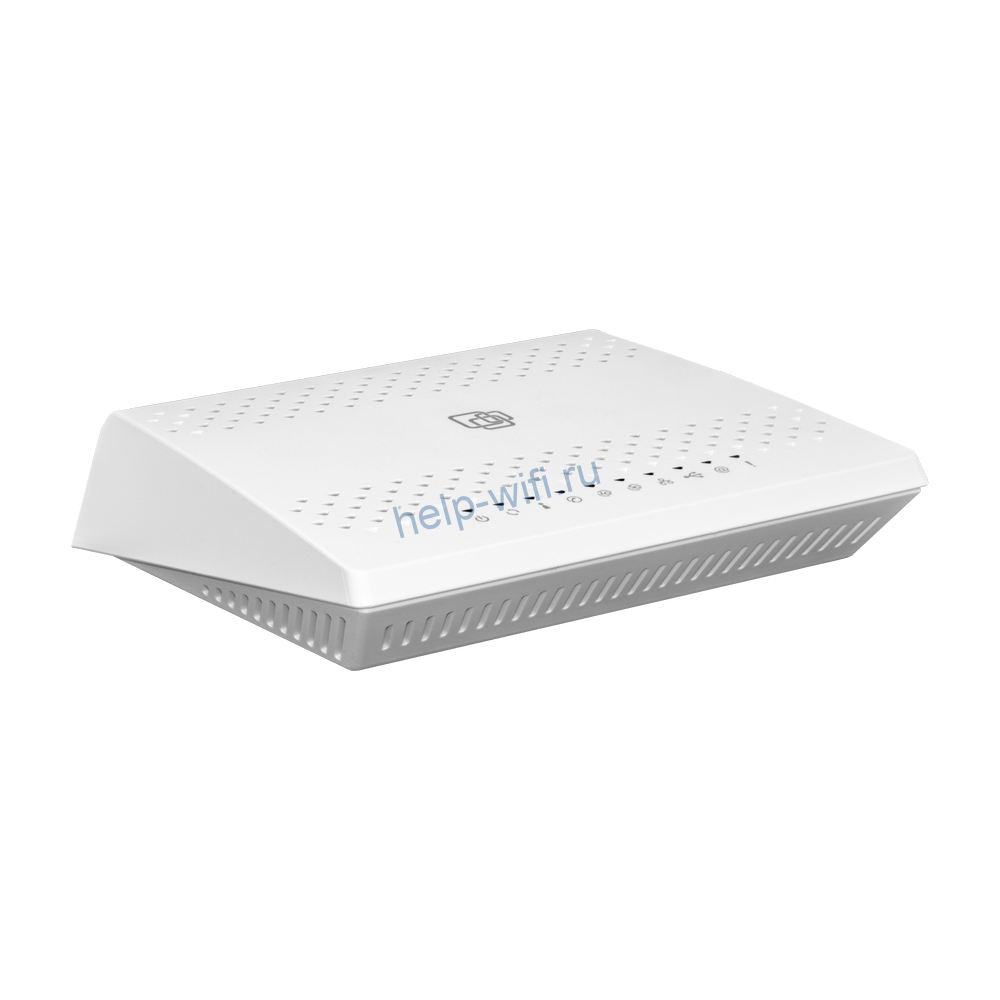
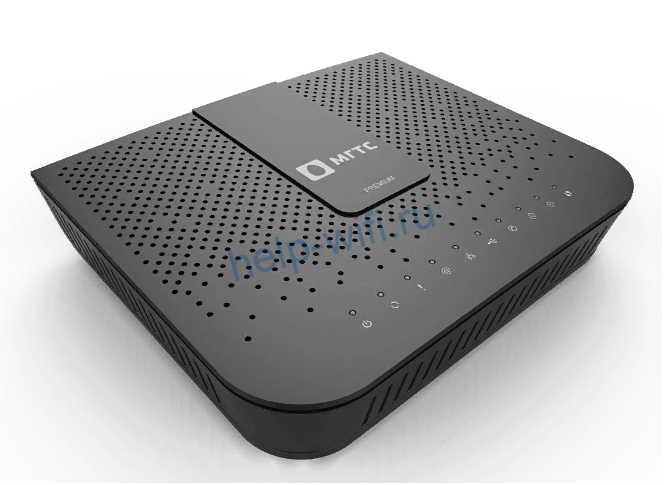
И расположением портов на задней панели.
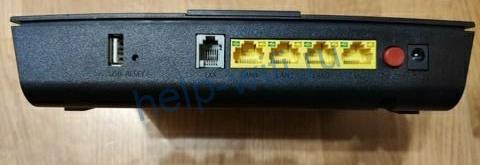

Sercomm RV6699 бывает с прошивкой МГТС и Ростелеком. Функционально они одинаковы, различаются логотипом.
Роутер работает в двух диапазонах. Поддерживаются стандарты Wi-Fi 802.11a, 802.11b, 802.11g, 802.11n, 802.11ac. Скорость передачи данных на частоте 2,4 ГГц 300 Мбит/сек, на частоте 5 ГГц 866 Мбит/сек. Антенны встроенные, в версиях 2 и 3 две антенны предназначены для диапазона 2,4 ГГц и три для 5 ГГц. В четвёртой версии для частоты 5 ГГц используются 4 антенны.
Роутер оснащён четырьмя гигабитными сетевыми портами, USB-портом 2.0 Type A и гнездом RJ-11 для подключения телефона. USB-порт не поддерживает подключение 3G/4G модемов. В качестве WAN используется оптический порт SFP для кабеля диаметром 2 мм. Максимальная скорость передачи данных 1,24 Гбит/сек.
На передней панели расположены десять светодиодных индикаторов.
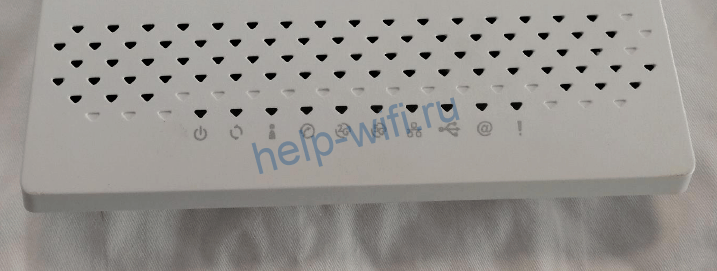
- Индикатор питания сообщает о том, что роутер подключен к электросети.
- Индикатор GPON мигает во время установки подключения, горит, если подключение установлено, и выключен при его отсутствии.
- Индикатор Статус быстро мигает во время загрузки, медленно мигает при обновлении программного обеспечения, горит постоянно, когда соединение с интернетом установлено.
- Индикатор с телефоном горит, когда телефон подключен к сети. Не горит — телефон не подключен. Мигает, когда телефонная линия используется.
- Индикаторы Wi-Fi 2,4 и 5 ГГц не горят, если вещание отключено, горят или мигают зелёным, когда сеть активна. Медленно мигающий синий информирует о том, что идёт подключение устройства по WPS. Горит синий — подключение по WPS выполнено успешно. Синий быстро мигает — ошибка подключения по WPS.
- LAN горит или мигает, когда по кабелю подключено хотя бы одно устройство. Не горит, если нет подключенных устройств.
- Аналогично работает индикатор USB-порта.
- Индикатор Интернет горит или мигает, когда интернет подключен. Не горит — интернет отсутствует.
- Если на роутере горит красным лампочка LOS, это значит что оптический кабель не подключен.
Подключение
Подсоедините оптический кабель к порту GPON. Он расположен в нижней части устройства.
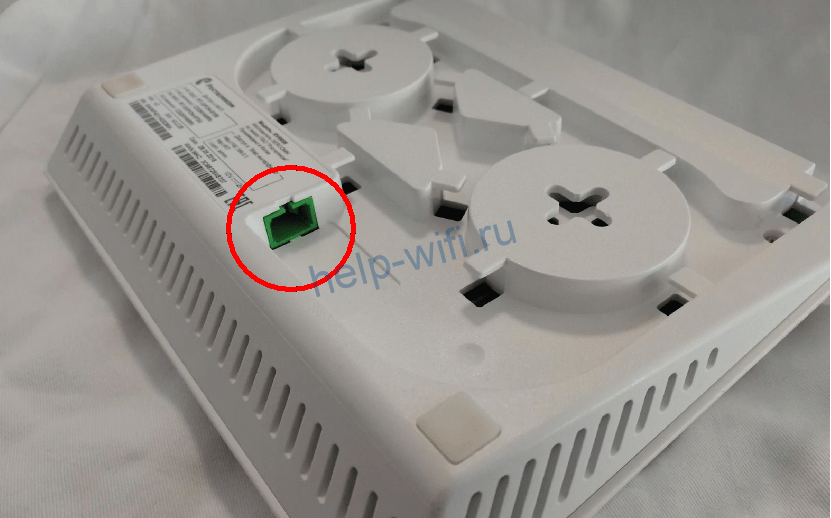
Не забудьте соединить компьютер с роутером. Для этого вставьте в желтый порт LAN маршрутизатора кабель витой пары и другой стороной соедините с разъемом сетевого порта компьютера.
Подключите адаптер питания к разъёму и включите роутер в электросеть. Нажмите кнопку включения питания. Должны загореться индикаторы питания, GPON, статус, Wi-Fi и интернет. Если подключение к интернету не настроено, последний индикатор гореть не будет. В этом случае воспользуйтесь нашей инструкцией по настройке роутера от МГТС Sercomm RV6699.
Вход в веб-интерфейс
Роутеры МГТС поставляются уже готовыми к использованию и не требуют настройки. Но если у вас роутер заглючил, вы сбросили параметры устройства или хотите использовать его в другой сети, вам потребуется настроить его заново. Делается это, как обычно, через веб-интерфейс.
Чтобы зайти в настройки роутера МГТС GPON rv6699, используйте IP-адрес 192.168.1.254, логин и пароль admin. Для ростелекомовской прошивки IP 192.168.0.1, логин admin пароль admin1 или иногда наоборот.
Ведите адрес в строке браузера, затем логин и пароль. Вы попадёте в окно начальной конфигурации. Здесь нужно выбрать часовой пояс и задать новый пароль для доступа в интерфейс устройства.

После ввода данных нажмите ОК.
Настройка интернета
Если для подключения к интернету используется динамический IP-адрес, никаких специальных настроек не требуется. Достаточно подключить роутер и подождать 2-3 минуты. Когда загорятся индикаторы, можно пользоваться интернетом.
Для провайдера «Ростелеком» потребуется настроить подключение PPPoE. После выполнения начальной конфигурации вы попадёте в следующее окно. Здесь выберите вариант «Настроить устройство вручную».

Потребуется ввести новый пароль, который вы придумали в начале.
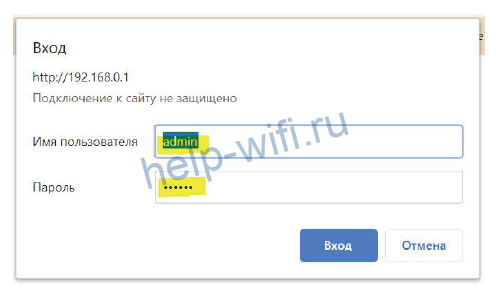
Когда вы попадёте на главную страницу веб-интерфейса, в меню сверху кликните пункт «Настройка».

Здесь нужно создать подключение WAN с параметрами, которые вам предоставил провайдер. Для этого под табличкой профилей нажмите кнопку «Добавить».

Здесь задаём произвольное имя для подключения. Например, PPPoE, чтобы потом не путаться Остальные параметры выставляем как на скриншоте. Режим IP установите PPPoE. Ниже вводим в поле «Учётная запись» ваш логин, а ниже пароль для подключения. Если у вас этих данных нет, уточните их в службе поддержки провайдера.

Когда выставите все параметры, нажмите кнопку «Сохранить».
После этого перейдите в раздел «Маршрутизация», кликнув соответствующий пункт в меню слева. В строке «Маршрут по умолчанию» из выпадающего списка выберите имя только что созданного подключения. В нашем случае это PPPoE.
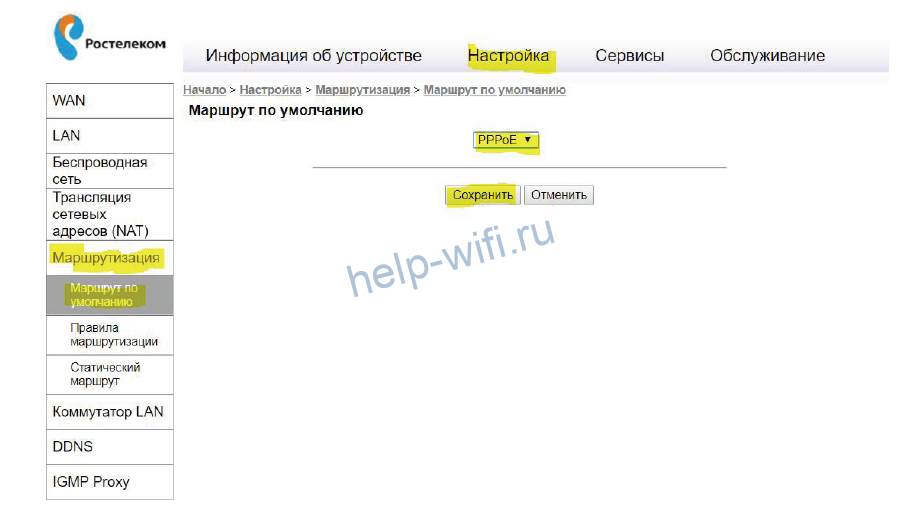
Снова нажмите кнопку «Сохранить». После этого на главной странице веб-интерфейса в верхней строке кликните «Применить».

Wi-Fi
Чтобы настроить Wi-Fi на роутере Sercomm RV6699 2,4 и 5ГГц, перейдите в раздел «Беспроводная сеть» на вкладке «Настройка». Откройте пункт «Основные параметры» в меню слева.
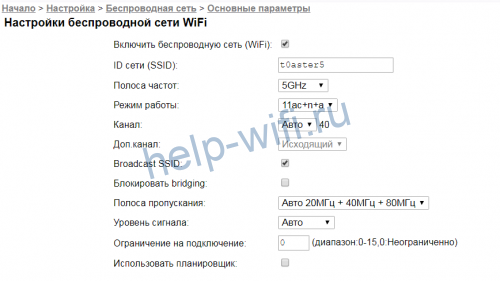
Для каждой частоты нужно выполнить настройки отдельно. Задайте имя (SSID) сети. Режим работы и другие параметры можно оставить без изменения. Меняйте их только в случае необходимости и когда понимаете, что делаете. Жмите кнопку «Сохранить».
Теперь перейдите в раздел «Безопасность».
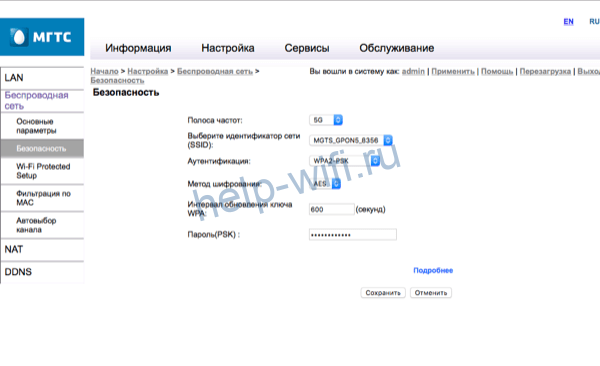
Здесь нужно задать пароль в поле внизу. Аутентификацию выберите WPA2-PSK. Остальные параметры оставьте так, как на скриншоте. Сохраните изменения.
После этого нажмите «Применить» вверху страницы. Это нужно делать всегда после смены параметров, чтобы изменения вступили в силу.
IPTV
Для настройки IPTV снова нужно перейти в раздел WAN. Здесь нажимаем кнопку «Добавить», чтобы создать новый профиль.
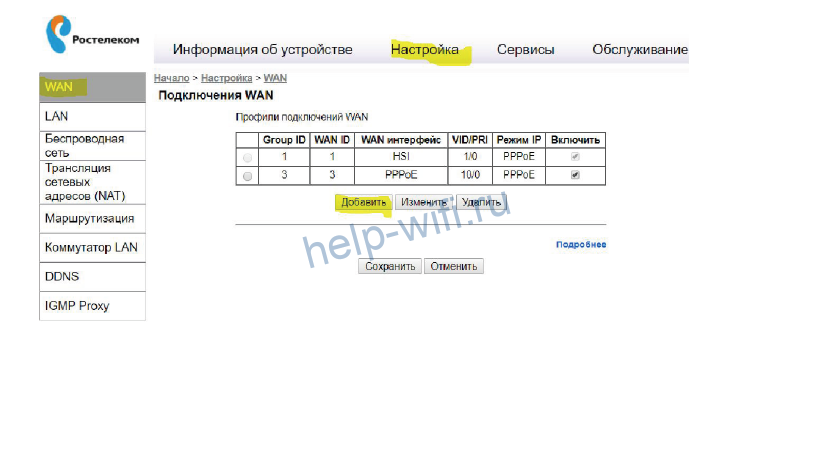
В поле «Имя подключения» пишем IPTV. В принципе, можно назвать его как угодно, но так будет понятней. Тип подключения ставим Bridge. Остальные параметры вписываем так, как указано в договоре с провайдером. Отмечаем галочками порты LAN 3 и LAN 4. Их мы будем использовать для подключения приставки. Сохраняем настройки и жмём «Применить» в верхней строке.
Сброс до заводских настроек
Для сброса параметров роутера на задней панели предусмотрена специальная кнопка. Она утоплена в корпусе, чтобы её нельзя было случайно нажать. Используйте разогнутую скрепку или зубочистку. Зажмите кнопку и удерживайте в течение 10 секунд или более. Индикаторы на роутере погаснут и снова загорятся. Роутер загрузится с заводскими параметрами.
Обновление прошивки
В случае с Sercomm RV6699 с обновлением прошивки не всё так просто. В некоторых филиалах «Ростелекома» прошивка обновляется автоматически. И даже если вы прошьёте ваш роутер на другую версию, она всё равно будет заменена на ту, которую ставит провайдер. Если вы не покупаете роутер, а провайдеры передают вам его в пользование, вмешательство в программное обеспечение устройства может привести к отказу предоставления услуг. Учитывайте эти моменты, если всё-таки решите перепрошиться.
Для обновления нужно скачать файл прошивки на компьютер. Обновление онлайн не поддерживается. Можно взять прошивку с сайта производителя или альтернативную.
Войдите в интерфейс роутера и перейдите во вкладку «Обслуживание». В меню слева кликните пункт «Обновление ПО».
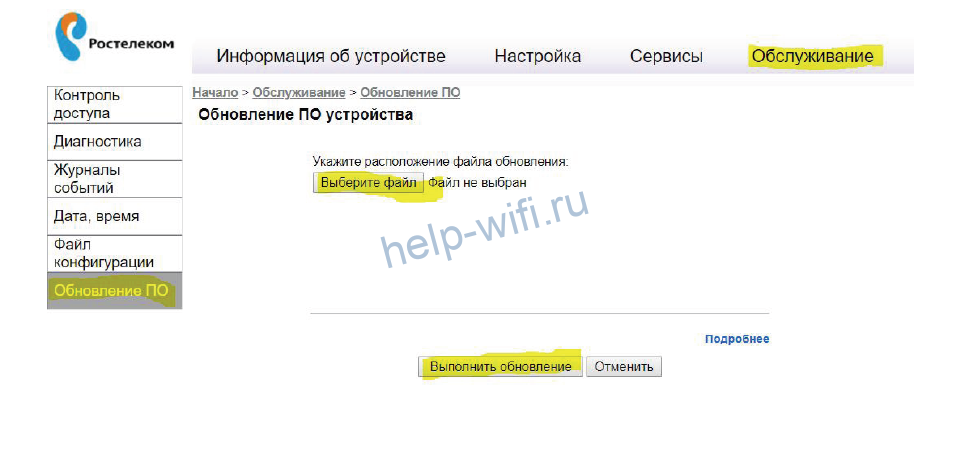
Нажмите кнопку «Выберите файл» и через проводник укажите путь к скачанной прошивке на вашем компьютере. После этого нажмите «Выполнить обновление» внизу экрана.
После обновления ваши настройки подключения, сети Wi-Fi и другие параметры должны сохраниться. Но бывает, что роутер сбрасывается до заводского состояния. Чтобы потом не восстанавливать заново работоспособность устройства, сделайте резервную копию настроек в разделе «Файл конфигурации».
Возможные проблемы и решения
Проблема, с которой сталкиваются пользователи Sercomm RV6699 — невозможность войти в веб-интерфейс устройства.
Если окно ввода логина и пароля не появляется, а вместо этого вы видите информацию, что браузер не может отобразить страницу, вероятно, вы вводите неверный IP-адрес. Когда стандартный для МГТС 192.168.1.254 не работает, попробуйте ввести 192.168.0.1.
Если ни один адрес не подходит, откройте свойства вашего сетевого подключения. Нажмите «Сведения» и найдите адрес основного шлюза в открывшемся окне.

Это и есть IP-адрес вашего роутера.
Если компьютер не подключается к роутеру, проверьте, отмечена ли в настройках вашего сетевого подключения опция «Получать IP-адрес автоматически».
Пароли по умолчанию не подходят. Для входа в роутер «Ростелеком» rv6699 могут быть варианты: admin, adm1n, admin1. Попробуйте разные варианты. У МГТС, кроме стандартной пары admin/admin, используются логин mgts и пароль mtsoao.
Если не работает ни один из вариантов и роутер не заходит в веб-интерфейс, сбросьте настройки и попробуйте снова войти со стандартным паролем.

На каждом Wi-Fi-роутере, независимо от модели, расположены светодиодные лампочки. Они выступают в качестве индикаторов, каждый из которых несет определенную информацию. По их состоянию определяется правильность подключения устройств, включение функций, задействование портов. Лампочки на роутере могут гореть или мигать. Рассказываем, что обозначает каждая индикация.
Индикаторы на роутере – назначение
Маршрутизаторы отличаются по модели, производителем. Но на модемах применяются единые обозначения. Существуют модели устройств, отличающиеся цветом или количеством диодов. На роутерах присутствует 8 общих индикаторов, о которых поговорим подробнее.

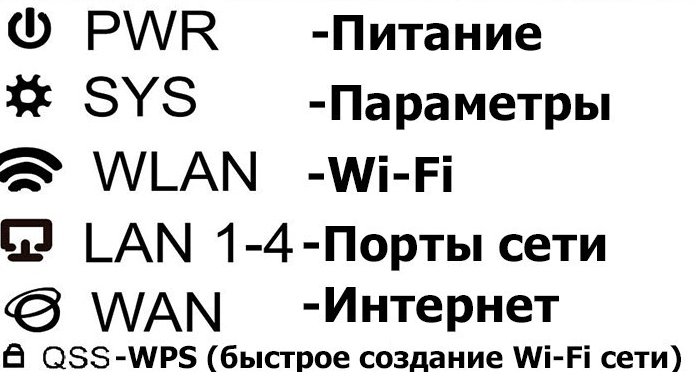
Power
Обозначает включение/отключение питания сети. Если значок горит, значит, маршрутизатор включен в сеть, и питание подается. Выключенный диод сигнализирует о том, что устройство отключено от электросети.

WLAN
Подключение беспроводной сети. Имеет три основных режима:

- Значок не светится – подключения отсутствуют.
- Мигающая лампочка – идет процесс передачи данных.
- Диод, работающий в постоянном режиме, – точка подключения создана и готова к работе.
WAN
Индикатор соединения с сетью интернет. Обычно значок выполнен в виде глобуса, который показывает наличие соединения с глобальной сетью. В определенных сериях маршрутизаторов, при отсутствии подключения, значок загорается оранжевым цветом.

LAN
Порт для подключения интернет-кабеля. На роутерах маркируется светодиодами, показывающими подключение по локальной сети. Они не загораются при отсоединении провода или отсутствии подключения. При передаче данных диоды начинают мигать.

USB
Присутствует на модемах с USB-портом. Если маршрутизатор не подключен, значок не загорается. При выполнении обмена данными начинает мигать. Постоянный режим говорит об успешном подключении к USB-порту (№6 на рисунке).
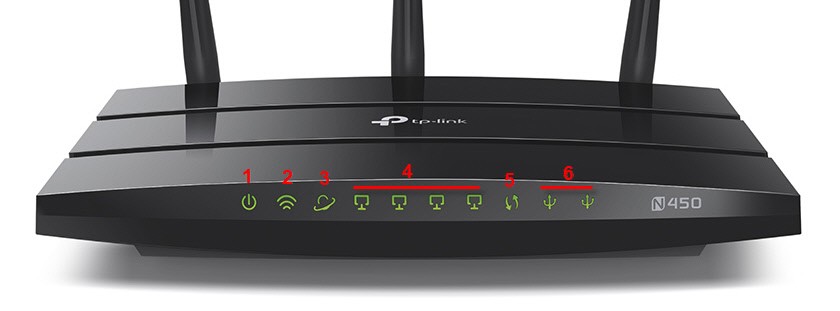
WPS
Присутствует не на всех роутерах. Работает в трех режимах:

- Модем подключен и работает исправно – лампочка горит непрерывно.
- Лампочка медленно мигает – происходит подключение.
- Частое мигание – произошел сбой.
SYS
Лампочка отвечает за ошибки в работе системы. Также бывает только на определенных моделях модемов. Лампочка работает в трех режимах:

- Мигающий диод – устройство функционирует исправно.
- Лампочка отключена – произошел сбой во время работы модема.
- При загрузке устройства диод загорелся и не мигает.
Работа лампочки в постоянном режиме больше минуты означает, что произошел сбой в системе.
LOS и PON
Такой значок установлен на моделях, подключенных через оптоволокно, а не обычный кабель. Это высокоскоростное соединение позволяет пользоваться услугами телефонии, ТВ. Индикатор PON работает непрерывно, отвечает за регистрацию в сети. Лампочка LOS показывает соединение.
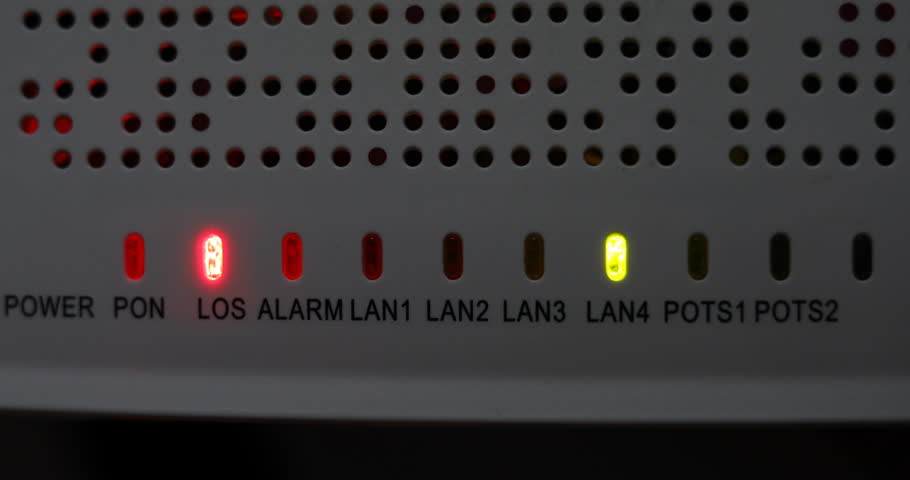
Какие индикаторы и когда должны гореть
Если к модему не подключен сетевой кабель, отсутствует питание в сети, то все индикаторы будут отключены. Нужно проверить его подключение, узнать, подается ли ток в электросети. Если причины не обнаружены, тогда присутствуют неполадки в работе роутера или адаптера.
В устройстве, которое подключено к электросети, должны гореть: значок Power, мигать диод SYS, гореть или мигать WAN, а также Wi-Fi и LAN. Остальные индикаторы могут быть выключены, если порты не задействованы.
Частые проблемы и их решение
При работе маршрутизатора случаются сбои, на которые указывает специальная подсветка лампочек, расположенных на верхней части корпуса гаджета. Изучим основные проблемы, наиболее часто возникающие во время его использования.
Не горит WAN или горит не тем цветом
Индикатор загорелся желтым, оранжевым, красным цветом. Это связано с определенной моделью и изготовителем. При подключенном кабеле, но отсутствии интернета, появляется оранжевая подсветка значка. Неполадки также возникают при неверных настройках, сбоя в системе либо причин, связанных с провайдером.
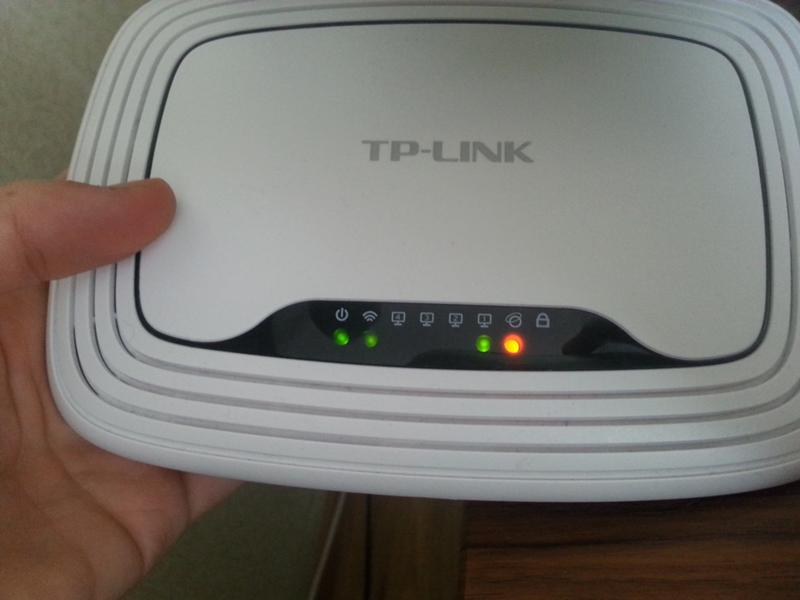
Чтобы устранить неполадки, пользователю потребуется перезапустить гаджет, перепроверить настройки подключения. Если эти действия не устранили проблему, нужно подключить сетевой кабель к ПК. При отсутствии интернета потребуется помощь техподдержки.
Если значок WAN вовсе не горит, нужно проверить целостность провода, правильность его подключения. При отсутствии видимых проблем придется обратиться в службу техподдержки.
Не горит Wi-Fi
На определенных моделях имеется кнопка включения Wi-Fi. Она находится на задней части корпуса устройства. Для включения беспроводного интернет-соединения достаточно один раз нажать нее, затем подождать несколько секунд. Индикатор должен загореться зеленым цветом. Если он не включился, потребуется перезагрузка устройства, затем повторное нажатие кнопки. В зависимости от модели, способ включения интернета может отличаться, поэтому пользователю следует предварительно ознакомиться с инструкцией.
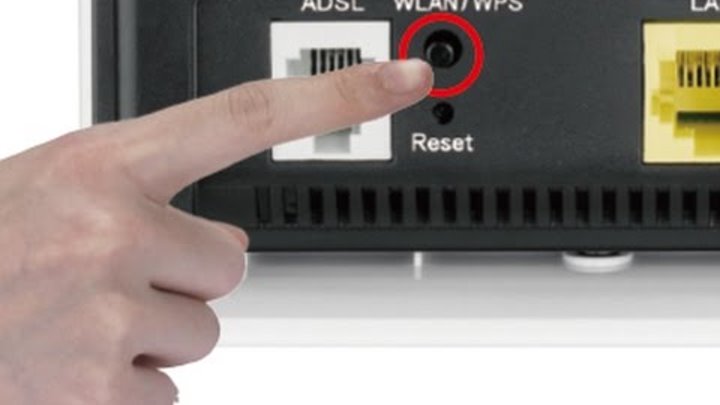
Еще одной причиной может быть отключение Wi-Fi в настройках. Потребуется зайти в меню настроек, выбрать раздел «Беспроводные сети». Если ползунок выключен напротив надписи «Wi-Fi», его следует включить.
Если после выполнения всех действий интернет-соединение так и не появилось, потребуется обратиться в сервисный центр за помощью.
Горит только индикатор питания
Если после включения модема загорается только кнопка Power, а остальные диоды выключены или работают в постоянном режиме, это связано с программным сбоем. Нарушение связано не только с отсутствием подключения к сети интернет, но и к веб-интерфейсу роутера.

К основным причинам возникшей проблемы относятся:
- Скачивание несоответствующей версии прошивки. Пользователю нужно проверить, подходит ли файл к модему. Также причиной может послужить заражение вирусом или файл во время скачивания не загрузился полностью. Рекомендуется скачивать файл только с официального источника.
- Отключение электричества также становится причиной сбоя в работе модема. Устройство зависает и перестает функционировать. Здесь поможет сброс до заводских настроек. Пользователь должен воспользоваться кнопкой Reset. После долгого нажатия диоды погаснут, начнется перезагрузка аппарата.
Горят или мигают все индикаторы
После включения прибора все диоды загораются одновременно и продолжают работать беспрерывно. Или же начинают моргать, не переставая. Обычно это связано с программным сбоем или с поломкой маршрутизатора.

В первую очередь, пользователю нужно выполнить сброс до заводских настроек. Возможно, причина кроется в установке несоответствующей прошивки.
Индикатор питания горит красным
Если значок Power горит красным цветом, это связано с одной из причин:
- некорректной работой электросети;
- неисправностью работы стабилизатора напряжения, удлинителя или другого промежуточного оборудования;
- неисправной розеткой;
- неисправностью работы роутера или сетевого адаптера.
Для исправления неполадок пользователю нужно проверить исправность работы оборудования, розетки электросети. Возможно, поможет отключение блока питания модема, затем его повторное подключение. После подключения к электросети нужно включить кнопку питания на корпусе модема. Если это не помогло, потребуется помощь сервисного центра. Возможно, блок питания или роутер неисправны.
Индикатор LOS горит красным
При подключении модема по оптоволокну значок горит красным цветом, устройство при этом не может выполнить соединение. Основной причиной становится повреждение кабеля. Мигающий диод означает, что сигнал слабый для распознания через приемник. Пользователю нужно убедиться, что кабель оптоволокна надежно соединен с устройством (закреплен коннектор в разъеме).
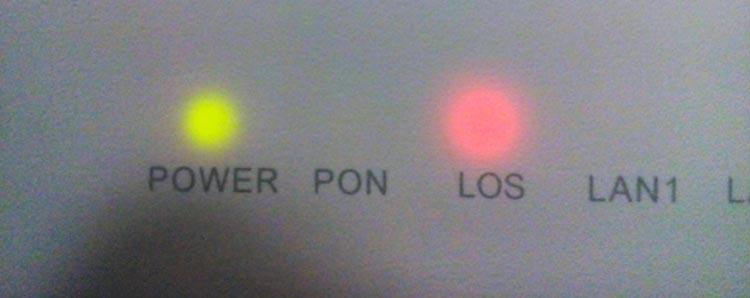
Индикаторы на корпусе маршрутизатора позволяют визуально определить исправность работы устройства. Также диоды сигнализируют о том, правильно ли подключены провода, какие задействованы порты. При обнаружении каких-либо неполадок в работе поможет инструкция, описанная выше. Если все шаги выполнены правильно, а устройство все равно не работает, потребуется обращение в службу поддержки.