
Если ранее вы уже подключали роутеры, то разобраться с моделью netis MW5230 вам не составит особого труда, так как она имеет традиционное устройство и настройку. Однако если вы плохо представляете себе назначение разных гнезд и кнопок устройства, и тем более не представляете способ подключения, эта инструкция поможет вам быстро разобраться со всеми тонкостями этой процедуры.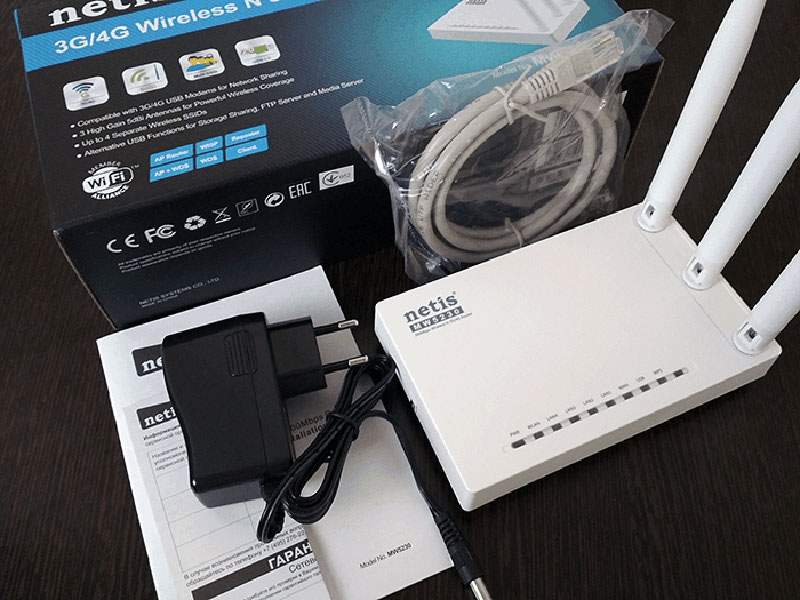
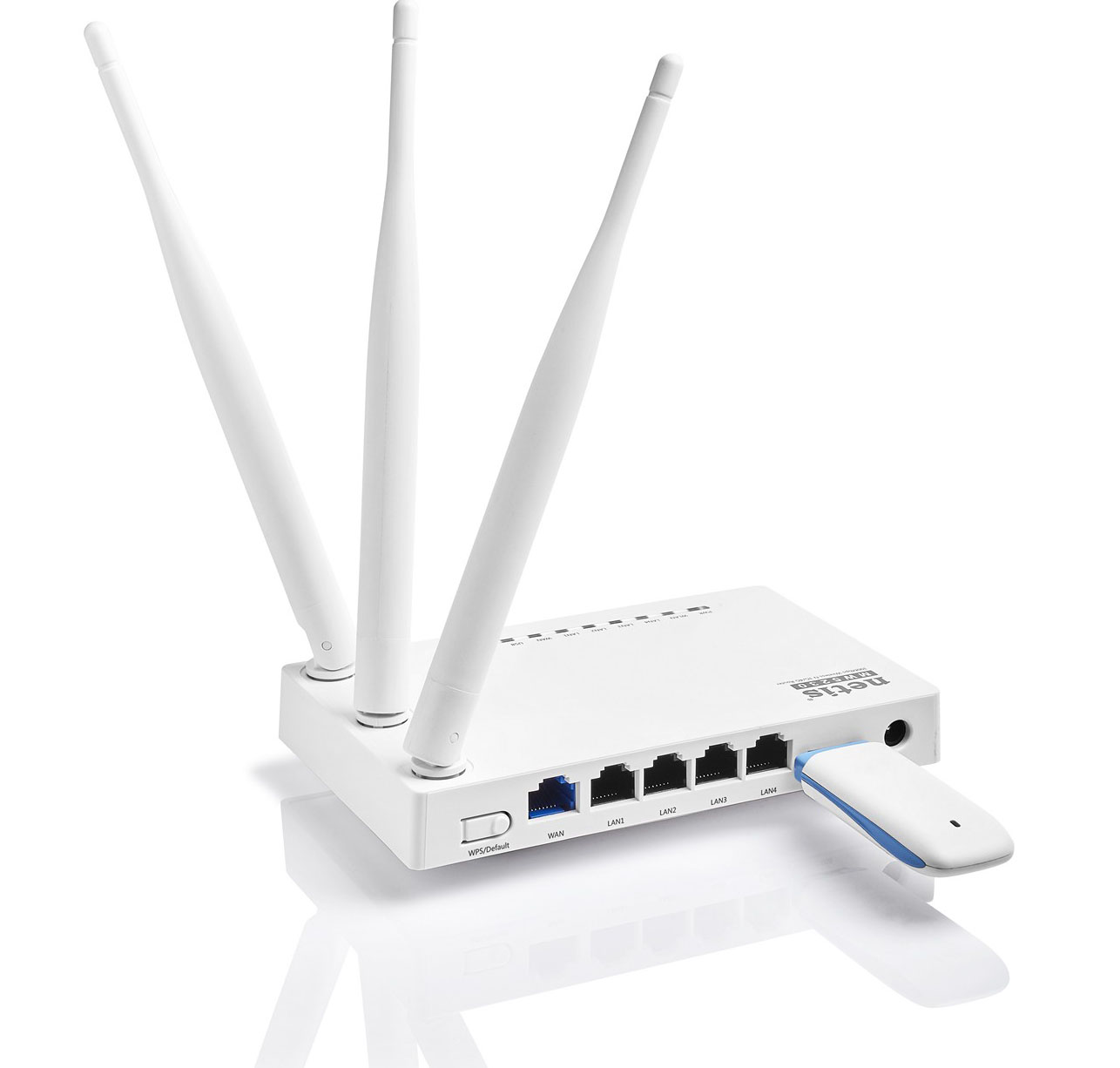
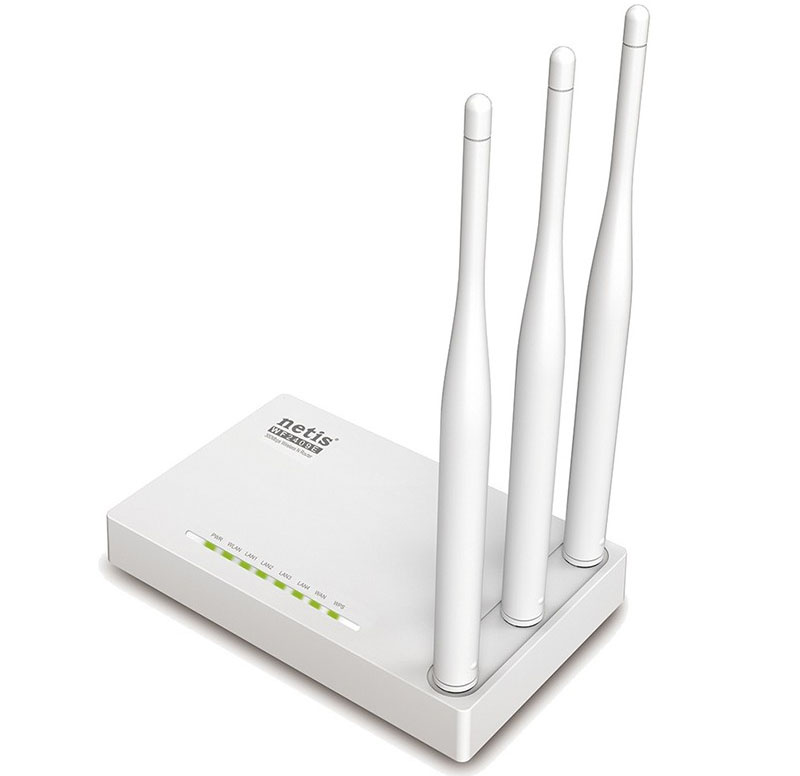
Пусть вас не смущает изобилие портов и индикаторов на маршрутизаторе. Сейчас мы с ними разберемся по порядку. На задней стороне роутера есть пять портов. Синий порт с надписью WAN служит для подключения в него кабеля вашего провайдера. Он специально выделен цветом, чтобы вы случайно не подключили интернет к другому гнезду. Четыре другие порта с надписями LAN1… LAN4 предназначены для подключения к вашему роутеру телевизоров, игровых консолей и других устройств. Здесь не имеет значения, в какой порт вы включаете устройство (за исключением случаев, если в панели управления для конкретного устройства указывается конкретный порт). В коробке роутера есть кабель, который вставляется именно в порты LAN.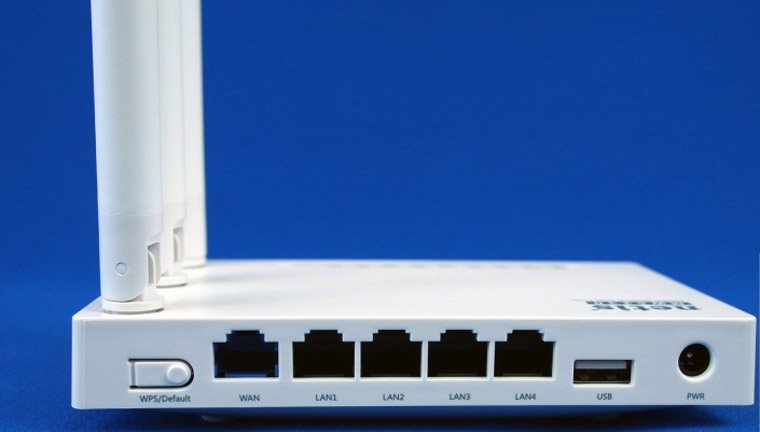 Слева от портов находится кнопка WPS / Default, совместившая в себе две функции. При обычном нажатии активируется функция WPS, благодаря которой вы можете без пароля быстро подключить к netis MW5230 другой роутер или устройство по беспроводной связи. Если зажать кнопку примерно на 10 секунд, произойдет сброс настроек к заводским. Вы увидите это по индикаторам, которые в процессе сброса сменят индикацию. Справа от сетевых портов расположен порт USB. Задействовав его, вы можете подключить к роутеру USB-модем или USB-накопитель. И последним в этом ряду идет гнездо для подключения шнура питания.
 Активных индикаторов на модели netis MW5230 сразу девять, что больше, чем обычно используют другие производители. Первый слева индикатор отображает состояние питания роутера, второй называется WLAN и демонстрирует работу сети Wi-Fi. Следом идут четыре индикатора LAN-портов, затем индикатор WAN, отвечающий за подключение к интернету. Наконец, предпоследняя лампочка будет гореть при подключении USB-устройства, а последняя заработает при активации функции WPS. Десятый индикатор, возможно, будет задействован в следующих аппаратных версиях.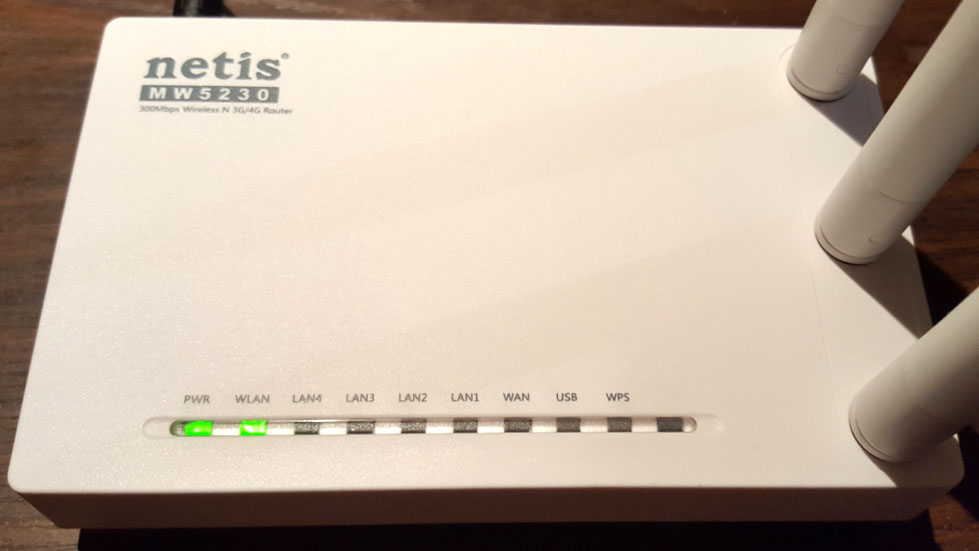
Как подключить роутер netis MW5230
Подключение любого маршрутизатора делится на две задачи:
- подсоединить роутер к провайдеру для доступа к интернету;
- подключиться к роутеру с подходящего устройства для ввода настроек (компьютера, ноутбука, планшета и др.).
Задача 1. Подключение роутера к провайдеру
Поскольку модель netis MW5230 многофункциональна, для нее возможны разные варианты подключения. Наиболее простой из них — это просто вставить кабель провайдера в порт WAN. Второй вариант подойдет вам, если вы пользуетесь модемом. Тогда в порт WAN роутера вставьте сетевой кабель от модема (вставляется в сетевое гнездо модема). Модем не забудьте подключить к интернет-линии.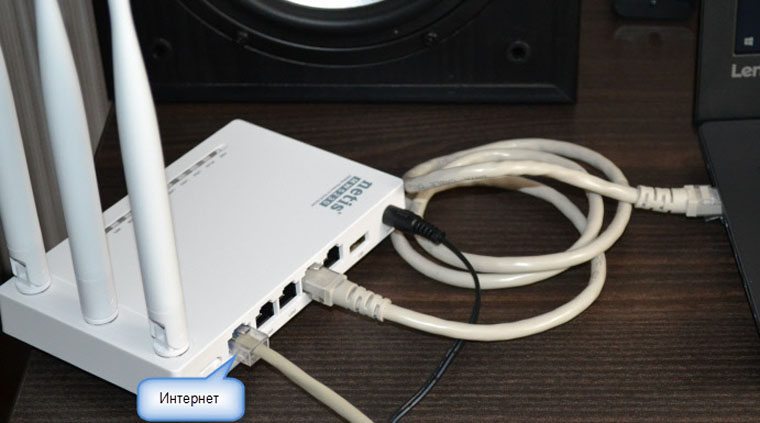 Третий вариант — это вставить в USB-порт USB-модем, совместимый конкретно с этой моделью. На картинке ниже представлен список таких модемов, однако производитель не гарантирует, что любая аппаратная версия или программная начинка указанных моделей будет работать с netis MW5230.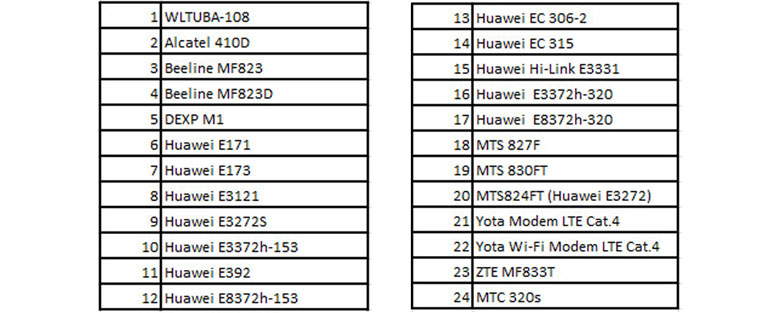
Задача 2. Подключение к роутеру с управляющего устройства
Мы будем рассматривать подключение к роутеру с ноутбука, у которого есть сетевой порт и встроенный адаптер Wi-Fi. Это поможет нам разобрать два способа подключения: по кабелю и по беспроводной сети.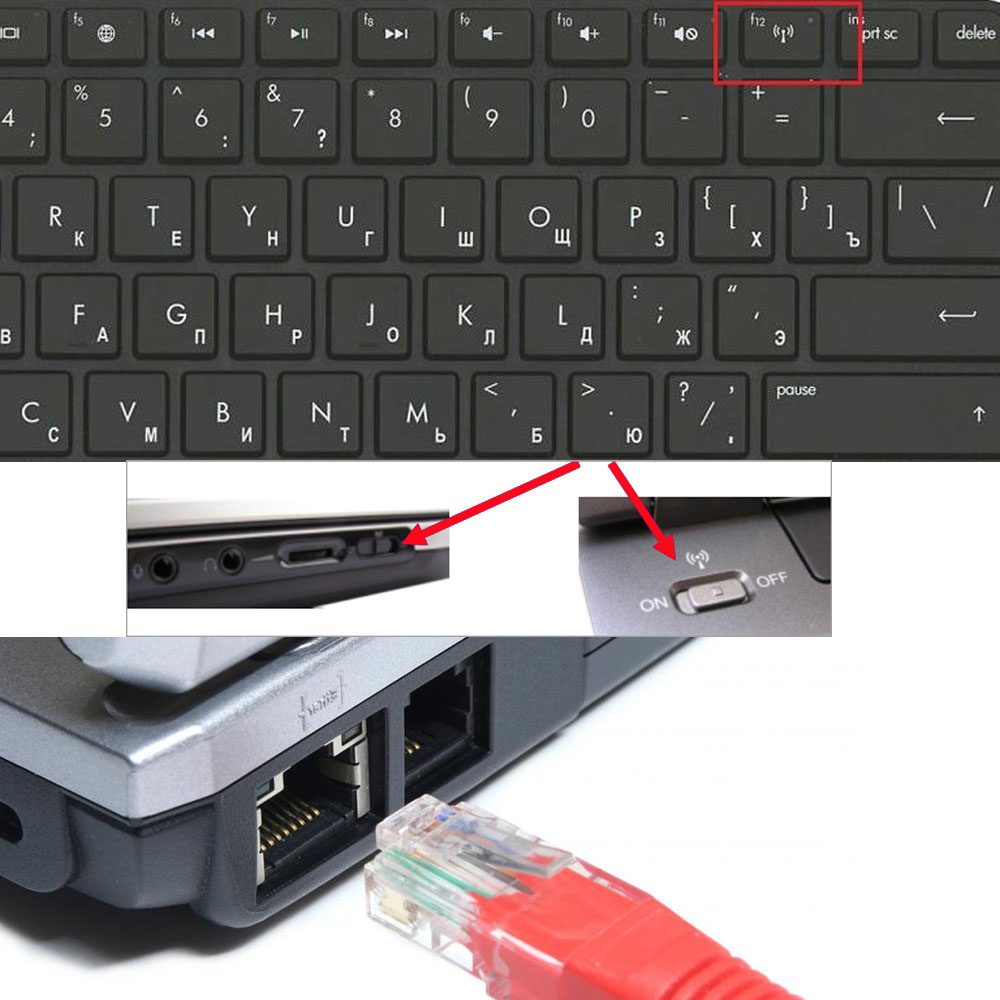 Для подключения по кабелю достаньте из коробки роутера патч-корд и вставьте его в свободный порт LAN и в сетевой порт ноутбука (вашего устройства с сетевым портом). Для подключения по Wi-Fi все устройства (роутер, ноутбук) должны быть загружены. После их загрузки активируйте на ноутбуке Wi-Fi (обычно он и так включен по умолчанию) при помощи комбинации клавиш или переключателя. Постройте список беспроводных сетей и отыщите в нем сеть своего роутера.
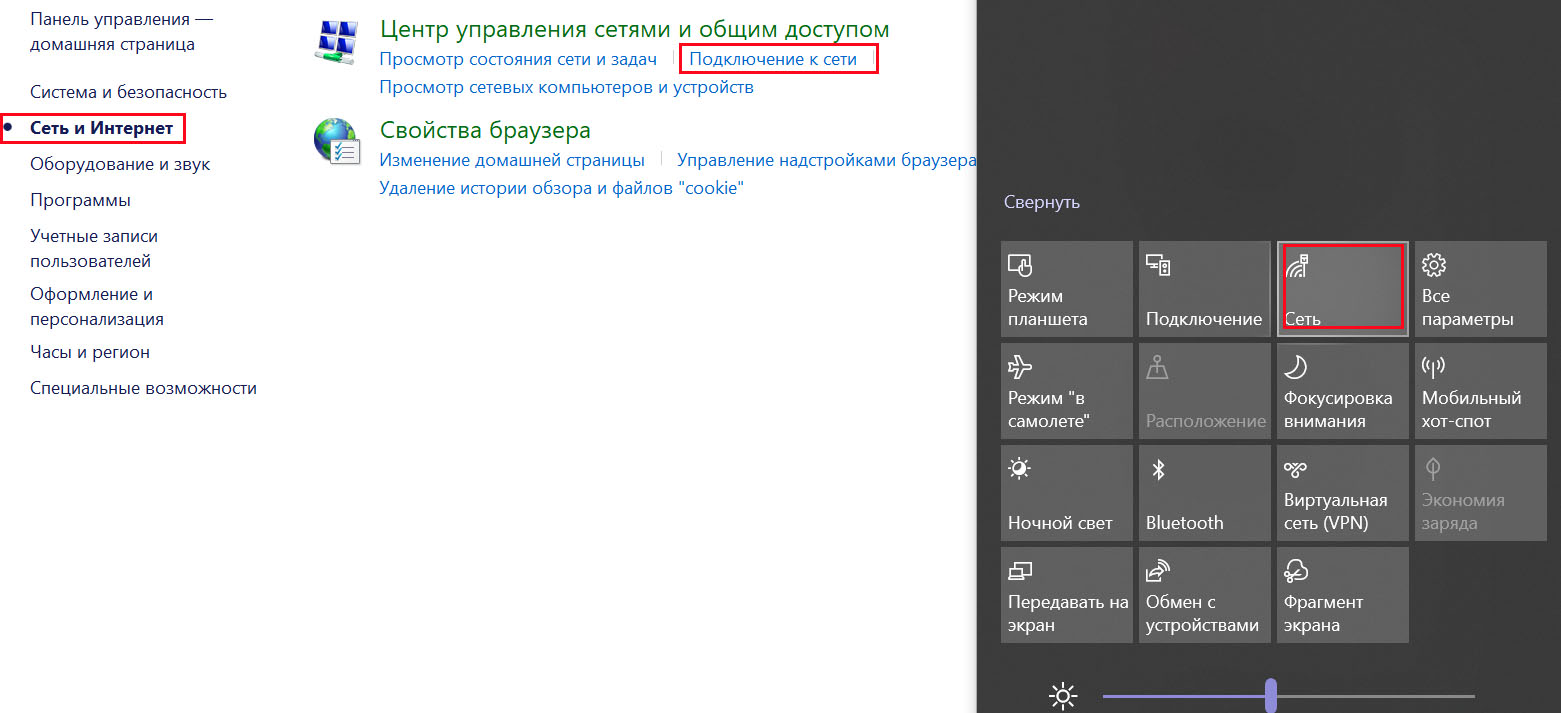 Точное имя сети и пароль к ней указаны на этикетке роутера в строках SSID (имя) и Password (пароль). Для построения списка в Windows 10 найдите раздел «Сеть» на панели уведомлений (вызывается кнопкой в правом нижнем углу) или зайдите в панель управления и выберите пункт «Сеть и интернет», а в нем выберите позицию «Подключение к сети». Если Wi-Fi-адаптер не строит список сетей, кликните по строке «Устранение проблем», после чего мастер настроек перезапустит его. Подключитесь к беспроводной сети роутера при помощи найденного на этикетке пароля.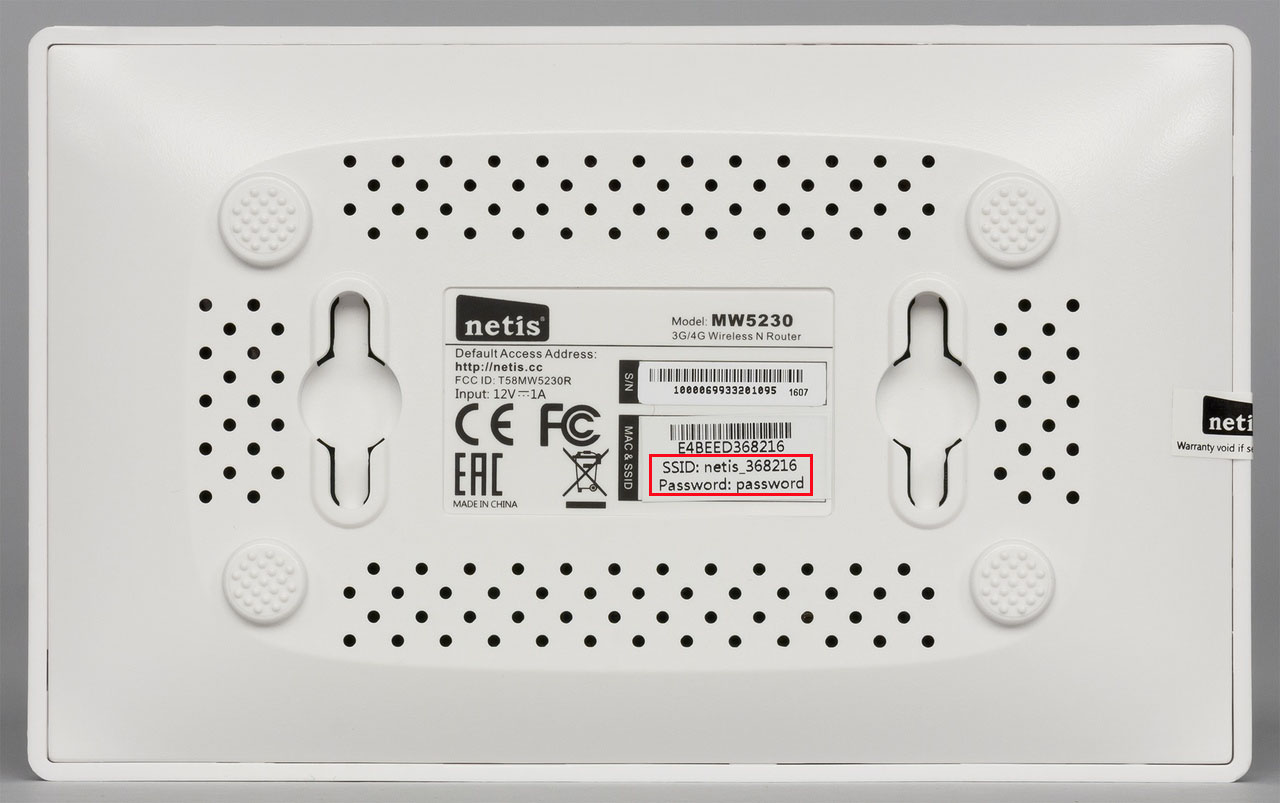
Как настроить роутер netis MW5230
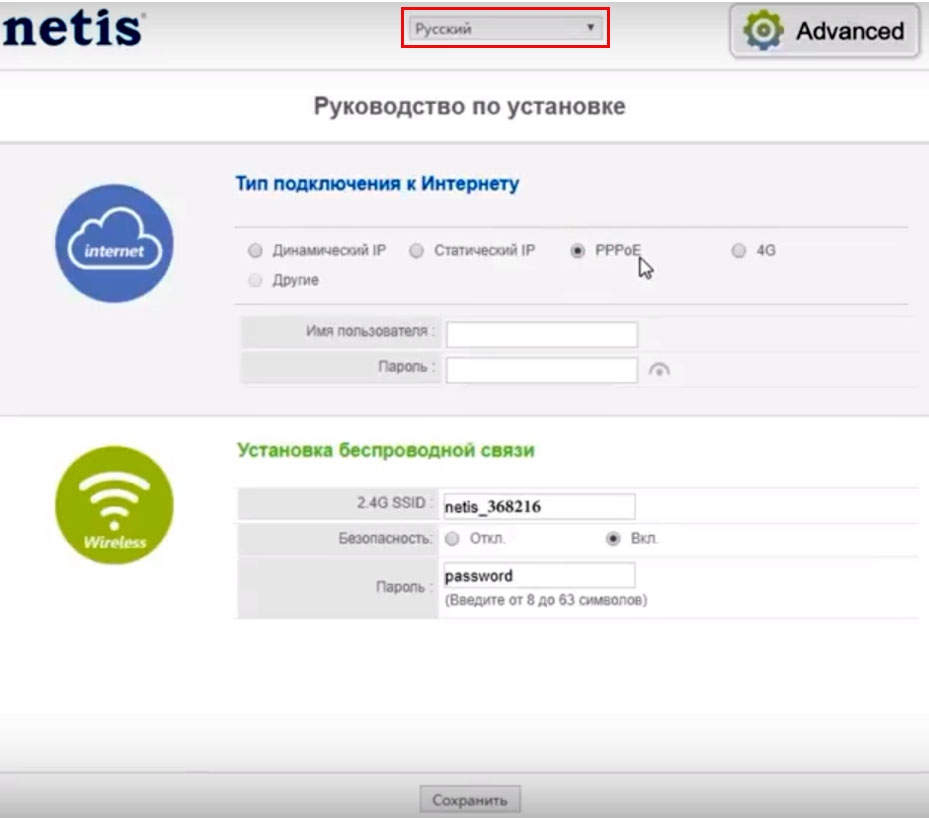
Особенностью роутера netis MW5230 является то, что при изобилии кнопок у него очень простая базовая настройка интернета, буквально в один шаг. Чтобы выполнить ее, откройте на подключенном к роутеру ноутбуке адрес, который указан на этикетке вашего роутера. Обычно для роутеров этого бренда это http://netis.cc или 192.168.1.1. Так как в этом роутере нет пароля для входа в панель управления, то вы сразу попадете на главную страницу настроек. Посмотрим, как ее заполнить.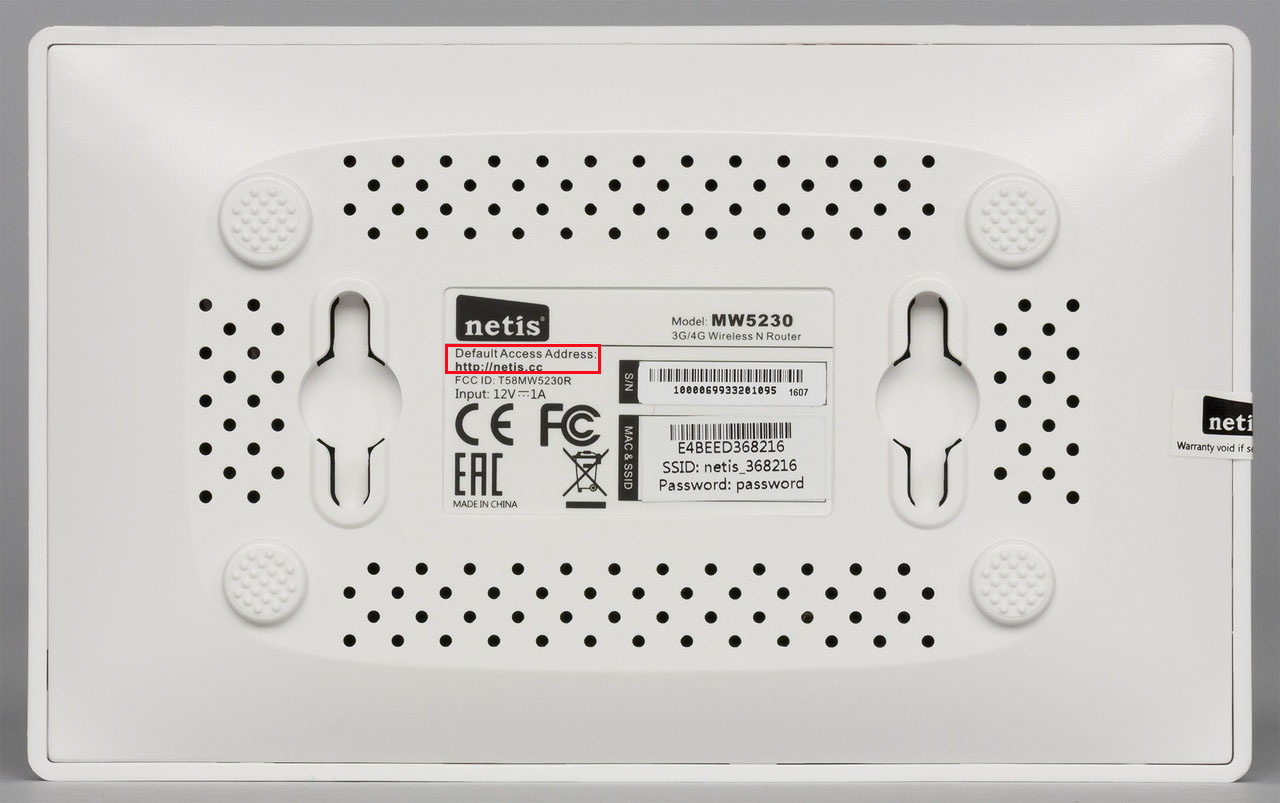 В случае открывания панели на иностранном языке, выберите вверху в списке нужный вам язык. В разделе «Тип подключения к Интернету» выберите тот тип, который указал ваш провайдер. Если вы его не знаете, попробуйте «Динамический IP» или придется связываться с провайдером. Дело в том, что только для динамического IP не требуется вводить никакой информации, для остальных типов задаются конкретные данные (они указываются в вашем договоре с провайдером). Так, в случае статического IP это маска подсети, шлюз, IP-адрес WAN и другие данные, при РРРоЕ это имя пользователя и пароль. Если вы эти данные не введете или введете неверно, у вас появится интернет с ограничением доступа (то есть фактически его не будет).
 При подключении не по кабелю, а через USB-модем, выберите позицию 4G. Здесь вам тоже нужны данные: ввести набираемый номер, имя пользователя и пароль. С этими сведениями проще, так как часто операторы используют стандартные данные, которые можно найти в интернете.
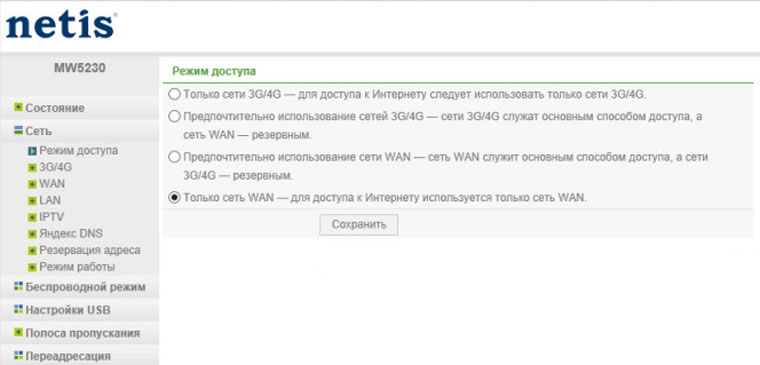
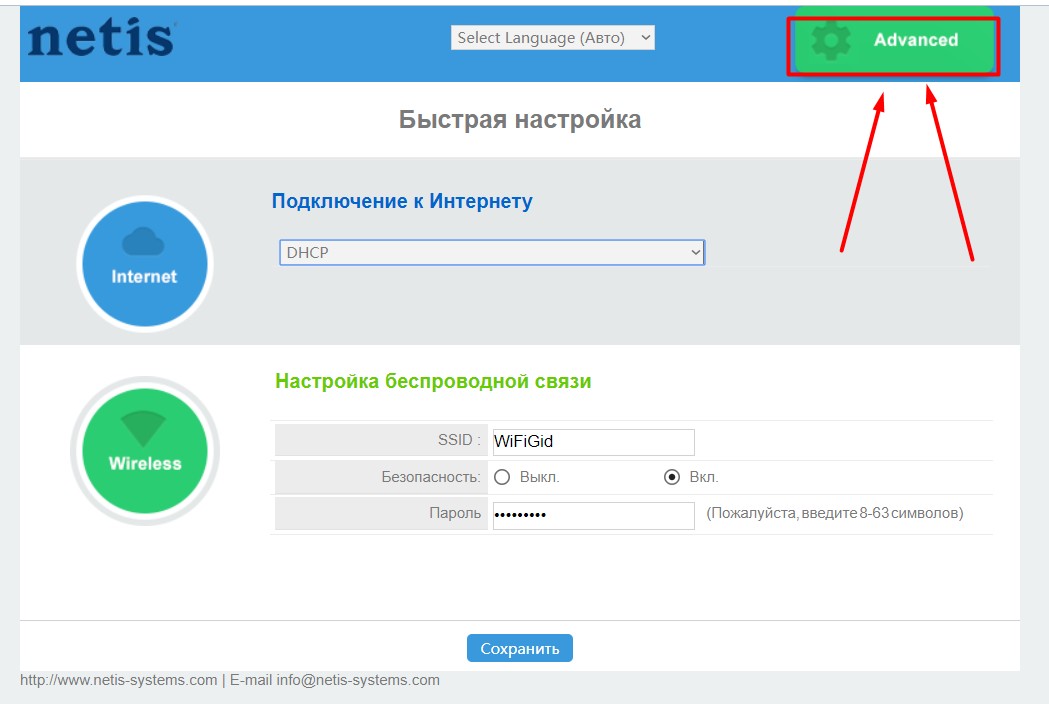
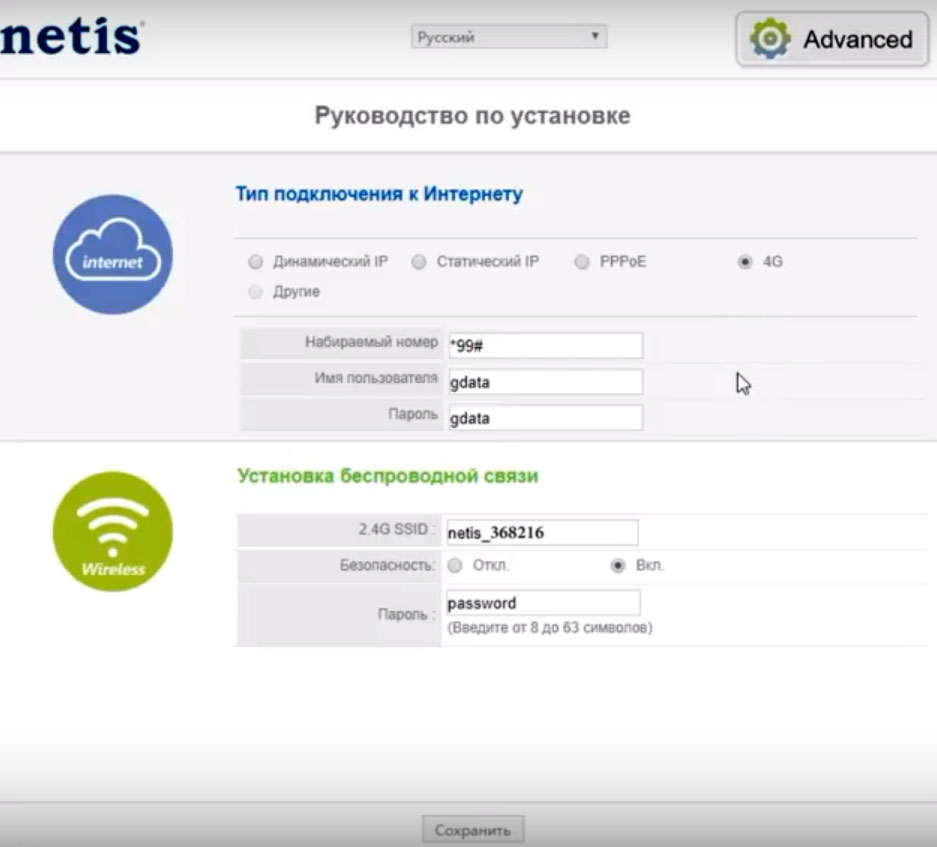 Более детальные настройки вы в дальнейшем сможете сделать с помощью кнопки Advanced, раздела «Сеть» и подразделов «Режим доступа» и 3G / 4G.
 Переходим к нижнему разделу «Установка беспроводной связи». Здесь придумайте новое имя для своей домашней сети Wi-Fi и вместо password задайте свой пароль и нажмите кнопку «Сохранить». Это имя и пароль лучше записать, так как в ближайшем будущем и в дальнейшем с их помощью вы будете подключать к роутеру домашние устройства. После этого интернет должен заработать. Убедитесь в этом, открыв любую поисковую систему или какую-либо другую веб-страницу в браузере.
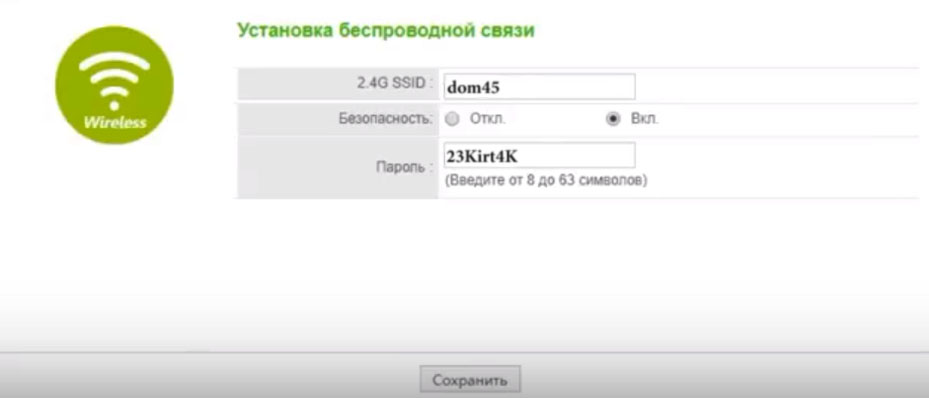 Поясним один момент. Если вы подключались к роутеру по Wi-Fi, то после смены имени и пароля сети, вам нужно переподключиться. То есть снова построить на ноутбуке список беспроводных сетей, найти в нем теперь уже новую сеть и подключиться к ней по новому паролю.
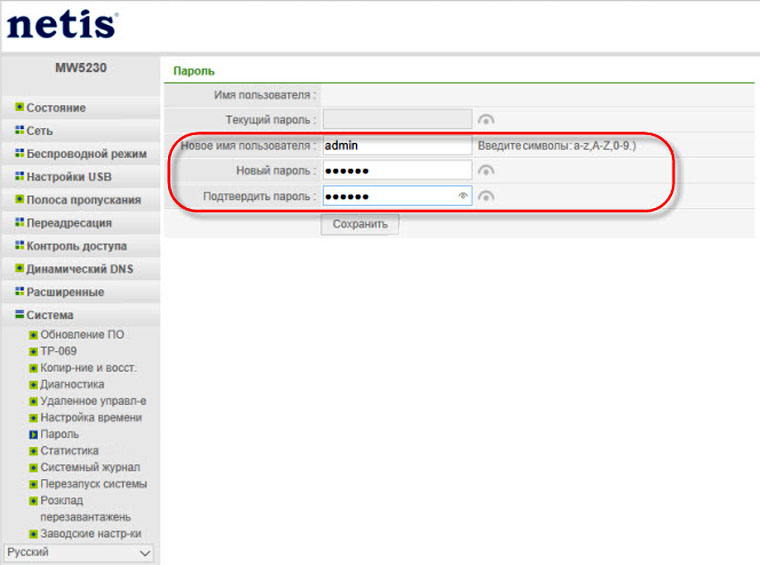
 Теперь выполним еще одно действие. На главной странице веб-панели кликните по кнопке Advanced. За ней скрываются расширенные настройки. Первым делом давайте сменим пароль к самой панели управления, чтобы усилить безопасность работы в вашей сети. В разделе «Система» кликните по строке «Пароль», придумайте новое имя пользователя, новый пароль и подтвердите пароль. Этот пароль обязательно запишите, потому что без него попасть в настройки роутера вы сможете только после сброса устройства к заводским настройкам.
 Осталось познакомиться с самой веб-панелью. Исследуйте весь ее функционал. Возможно, многие настройки покажутся вам непонятными, но есть из них такие, которые желательно знать. А именно: понимать, где и как быстро сменить пароль к Wi-Fi-сети, как изменить пароль к панели управления, как сделать сброс устройства и перезапустить систему. После этого не забудьте подключить к роутеру смартфоны, веб-камеры и другую технику по Wi-Fi или по кабелям.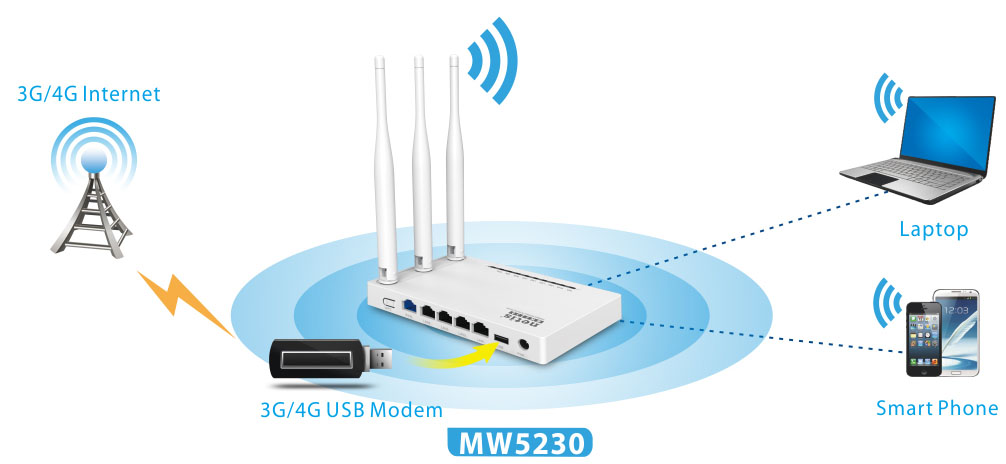
Как зайти в настройки роутера netis
После настройки роутера многие на долгие месяцы забывают о нем и затем не могут вспомнить, как входили в панель управления. Алгоритм здесь всегда одинаковый:
- подключиться к роутеру с ноутбука, планшета, компьютера или другого устройства по проводу (через свободный порт LAN) или по Wi-Fi;
- на подключенном устройстве открыть браузер и перейти по адресу, указанному на этикетке роутера (обычно http://netis.cc или 192.168.1.1);
- ввести пароль от панели управления (если он неизвестен, то сделать сброс, как описано ниже).


Как сбросить настройки в netis
В начале разберем, для чего делается сброс настроек и какие будут последствия. Возвращать настройки роутера к заводским разумно, если другие способы (перезагрузка, обновление, настройка) не дают результата. Обычно к ним приходится прибегать при сбоях в работе или если после некоторых настроек вы больше не можете войти в панель управления. Аналогично сброс поможет в том случае, если потерян пароль к панели администратора. Но после него все настройки вернутся к изначальным. Это означает, что пароля к панели управления не станет, имя и пароль к Wi-Fi-сети станут такими, как указано на этикетке роутера, настройки интернет-соединения и какие-либо другие исчезнут.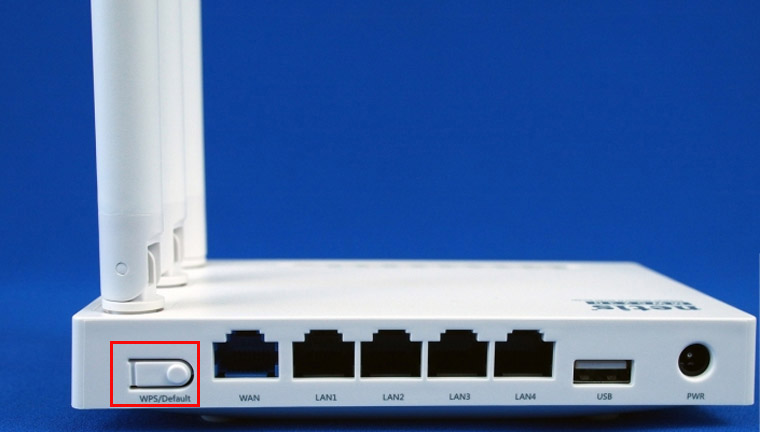 Если вы готовы ко всему этому, тогда зажмите кнопку Default примерно на десять секунд. Вы увидите изменения в свечении индикаторов. После этого роутер перезагрузится уже с заводскими настройками. Сбросить настройки можно и через панель управления в разделе «Система» и в строке «Заводские настройки. После этого начните подключение сначала, как описано выше.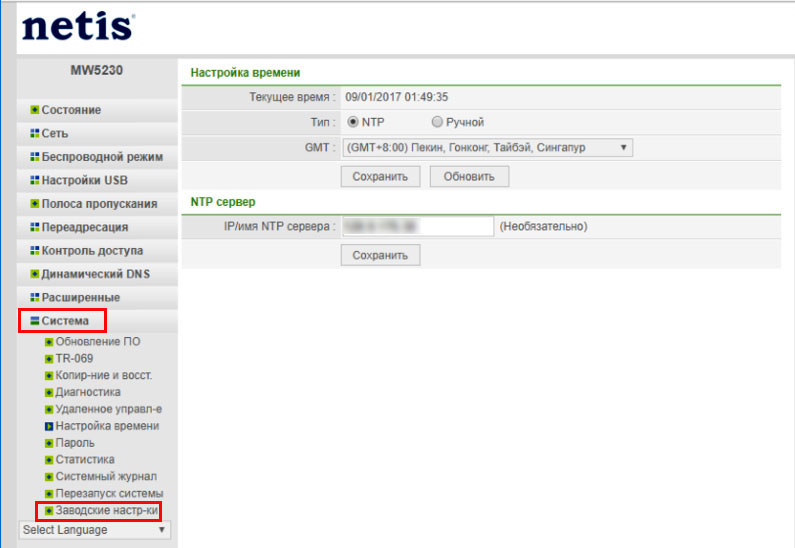
Если исчез интернет
При исчезновении интернета первым делом задействуйте другие устройства. Посмотрите, есть ли интернет на них. Если все устройства были подключены по Wi-Fi, проверьте, работает ли прямое подключение (соедините ноутбук и роутер по кабелю, как описано в разделе о подключении), при работе по удлинителю USB вставьте модем без него. В случае появления интернета по кабелю перезагрузите роутер, так как проблема возникла в нем. Если и по проводу нет интернета, тогда проблема в кабеле или у провайдера.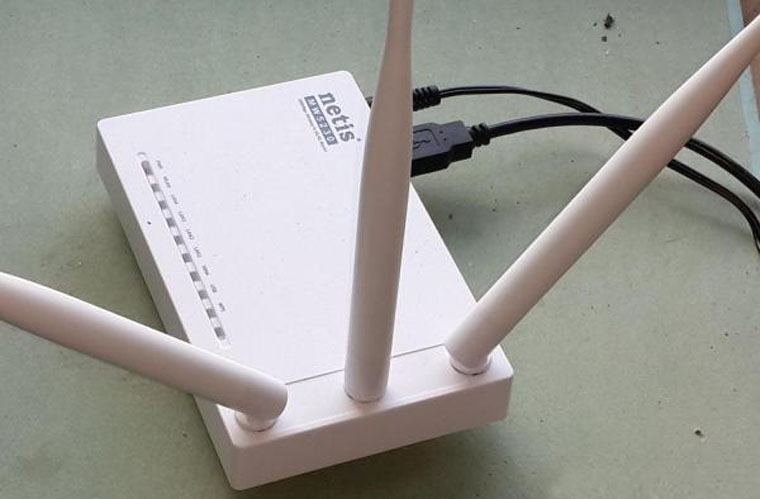 Приведенные выше рекомендации помогут вам освоиться с роутером netis MW5230 и быстро подключать его дома, на работе или в каком-то другом месте. Эти знания и умения также будут полезны вам и для управления другими маршрутизаторами, так как большинство из них имеет схожие принципы подключения и настройки.
Если у вас интернет подключен с помощью USB модема к одному компьютеру, а вам нужно раздать его на другие устройства, в том числе по Wi-Fi сети, то понадобится маршрутизатор с поддержкой 3G/4G модемов. Например, Netis MW5230. У компании Netis это пока что единственная модель, которая умеет работать с USB модемами.
Я всегда стараюсь писать инструкции только после того, как сам все проверю. В данном случае я уже протестировал Netis MW5230 с модемом Huawei EC306-2 от украинского оператора Интертелеком. Если у вас другой модем, или оператор – ничего страшного. Вам всего лишь необходимо будет выбрать своего оператора из списка, или задать параметры для подключения вручную.
На сегодня (29.03.2018), список поддерживаемых модемов маршрутизатором Netis MW5230 не очень большой. В Украине заявлена поддержка модемов Huawei EC315, EC306-2 и E3531i. В России: WLTUBA-108, Huawei E3272s , 410D, HuaweiE3272, MTS 827F и 830FT, Huawei Hi-Link E3331, EC 306-2 и EC 315, Yota Wi-Fi Modem LTE, Yota Modem LTE, Beeline MF823 и MF823D. Актуальный список поддерживаемых модемов всегда можно качать с сайта Netis на странице с загрузками для MW5230. Файл «netis_MW5230_Compatibility List». Там же где и новую прошивку.
USB-порт на Netis MW5230 можно использовать и для других задач. Например, для общего доступа к файлам на USB накопителе. Подробнее в статье: настройка общего доступа к накопителю, FTP, DLNA на роутере Netis.
Если вашего модема нет в списке совместимых, то это не значит, что роутер точно не будет с ним работать. Просто производитель не проверял на совместимость данный модем. Например, в комментариях нашел информацию, что поддерживаются еще модемы Huawei E372 и K4203. Но может и не заработать. В данном случае просто невозможно дать конкретный ответ. С проблемой несовместимости приходится сталкиваться на любом маршрутизаторе с поддержкой беспроводных модемов.
Как подключить 3G/4G модем к Netis MW5230 и настроить соединение?
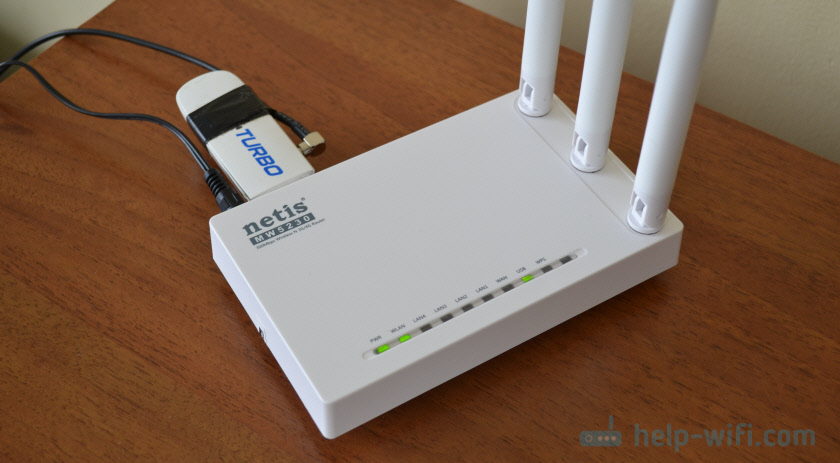
Подключите питание к маршрутизатору. В USB-порт подключите модем. Если необходимо, можно подключить его через небольшой USB-удлинитель. На роутере должен загореться индикатор «USB».
У меня модем немного приболел, поэтому, я его перемотал изолентой 🙂 Так же к нему подключена внешняя CDMA антенна.

Скорее всего, интернет сразу не заработает. Нужно настроить роутер. Для этого необходимо зайти в его web-интерфейс. Это можно сделать практически с любого устройства: ПК, ноутбук, планшет, телефон. Лучше, конечно, с компьютера.
Подключитесь к Netis MW5230 с помощью сетевого кабеля (я подключился по кабелю, вы можете это видеть на фото выше), или по Wi-Fi. По умолчанию Wi-Fi сеть называется «Netis_***». Она защищена. Заводской пароль: password. Имя сети и пароль указаны снизу роутера.
Дальше открываем браузер (желательно стандартный) и переходим по адресу http://netis.cc или 192.168.1.1. Если не получается, смотрите статью как зайти в настройки роутера Netis.
Если уже были попытки настроить этот роутер, то лучше сделать сброс параметров до заводских. Чтобы старые настройки нам не помешали. Для этого на 10 секунд зажмите кнопку WPS/Default. Или посмотрите эту инструкцию.
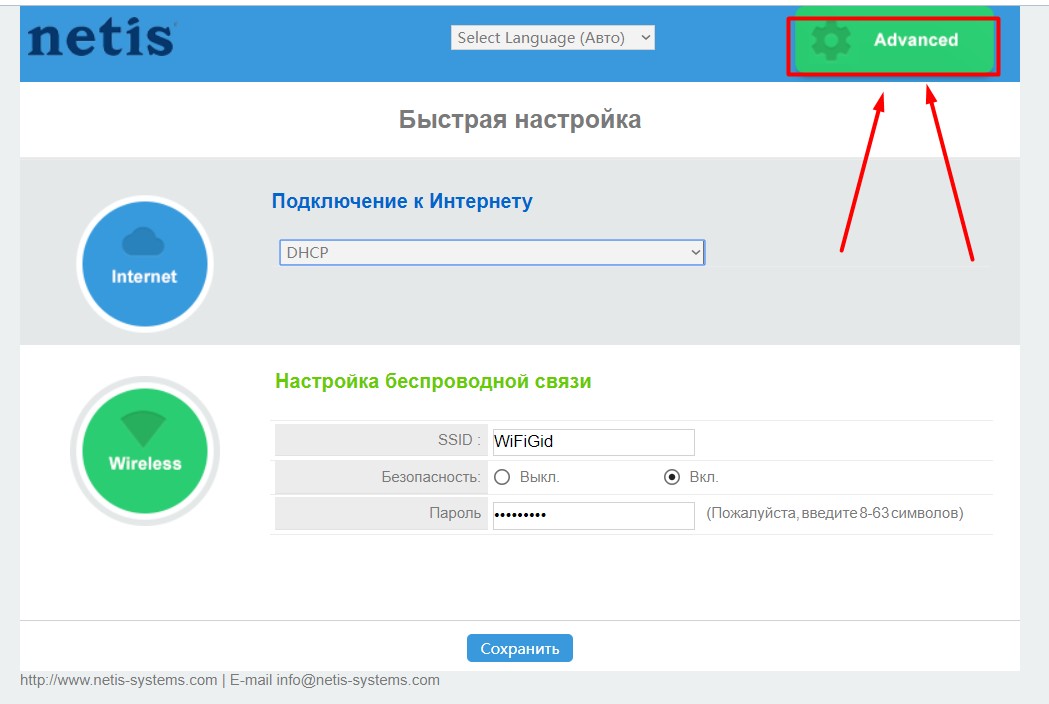
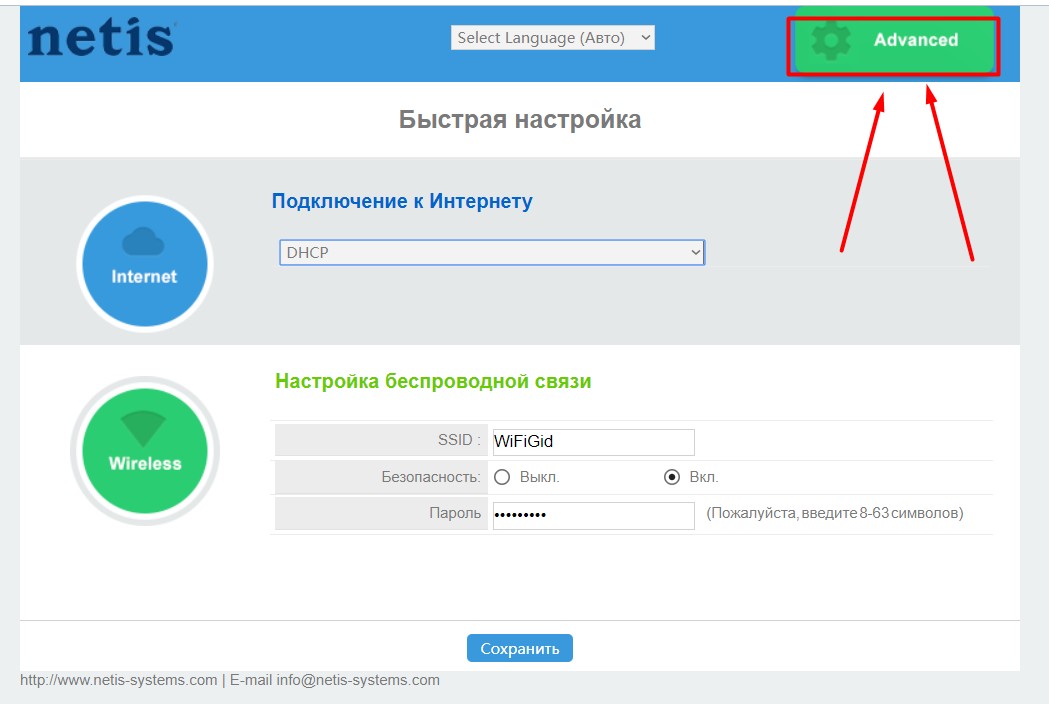
Сразу меняем язык. Как вы можете видеть на скриншоте ниже, задать настройки подключения к интернету (в том числе 3G/4G) и настроить Wi-Fi сеть можно на главной странице. Но я рекомендую нажать на кнопку «Advanced» и перейти к расширенным настройкам.

На вкладке «Состояние», в самом низу будет раздел «3G/4G». В строке «Состояние USB» отображается статус подключенного модема. Насколько я понял, когда состояние «Plugged», значит модем подключен. Можно переходить к настройке.

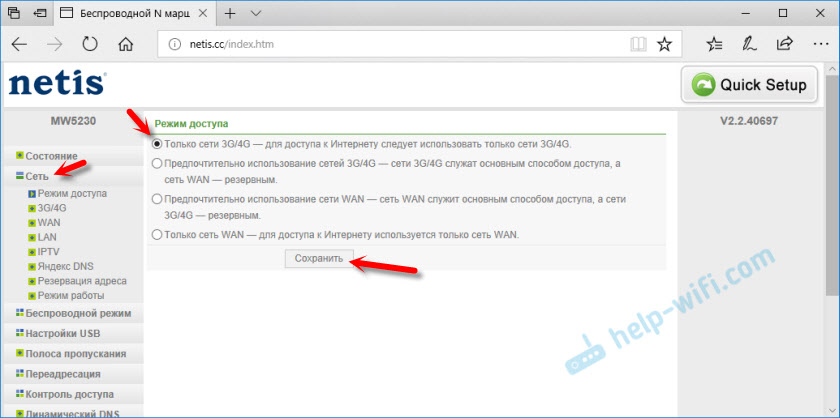
Открываем раздел «Сеть» и на вкладке «Режим доступа» ставим переключатель возле «Только сети 3G/4G». Сохраняем настройки.
Переходим на вкладку «3G/4G». Если ваш оператор есть в списке, то просто выбираем его и сохраняем параметры. Если нет, то уделите прописанные там данные и укажите параметры для подключения к своему оператору. Для Интертелеком: «Набираемый номер» — #777, «Имя пользователя» — IT, «Пароль» — IT.

Сохраните настройки. Можно открыть расширенные настройки, нажав на соответствующую кнопку.
Вернитесь в раздел «Состояние». Через некоторое время статус подключения должен быть «Подключено».

Если не будет подключения к интернету, то попробуйте нажать на кнопку «Подключится» и подождать несколько минут. Перезагрузить роутер.
Что делать, если Netis MW5230 не подключается к интернету через модем?
Проблемы бывают достаточно часто. И самые разнообразные. Не всегда удается найти решение, но если у вас маршрутизатор Netis MW5230 ну никак не хочет подключатся к интернету, то пройдитесь по этим пунктам:
- Перезагрузите роутер, зайдите в настройки подождите несколько минут (обновите страницу Состояние).
- Проверьте параметры подключения к оператору: APN (если нужно указывать), номер, имя пользователя и пароль.
- Если используете удлинитель – попробуйте без него. Подключите модем непосредственно к роутеру.
- Убедитесь, что при подключении модема к компьютеру он работает и удается подключится к интернету. Может у вас просто деньги на счету закончились.
- Не редко бывает так, что просто нет сигнала. Именно в том месте, где установлен роутер. Нужно исключить эту проблему.
- Обновите прошивку на своем Netis MW5230. Посмотрите на сайте Netis, если есть новая версия – обновляйте.
Все это желательно проверить по несколько раз. Схема не очень стабильная. Очень часто что-то отваливается и работает не всегда с первого раза. Приходится перезагружать оборудование, проверять настройки и т. д. Не всегда, но бывает. От модема и самого оператора так же многое зависит.
Ну а если вам так и не удалось подружить Netis MW5230 с USB-модемом, то можете вернуть его обратно в магазин. Или использовать для других целей. В качестве Wi-Fi репитера, например.
Обязательно в комментариях напишите, получилось ли у вас настроить подключение. Какой модем и оператор. Как все работает. Это очень полезная информация для посетителей нашего сайта.
Приветствую, обладатель этого замечательного роутера! В этой статье пошагово и без смс подробно разберем процесс настройки Netis MW5240 Предлагаю приступить к работе)
 BotanМастер скучных текстов и технического стиля. Мистер прохладительные напитки и зачетная бабочка. Сертифицированный специалист по Wi-Fi. Если у вас есть вопросы или сомнения, или вдруг вы хотите поделиться своим мнением, добро пожаловать в комментарии. Мы выслушаем, поможем, будем полезны другим людям. Спасибо!
В этой статье рассматривается только конфигурация модели. Если вы хотите прочитать мой полный обзор и, скорее всего, вы найдете что-то новое и интересное в своем маршрутизаторе, перейдите к ЭТОМУ ОБЗОРУ.
Содержание
- План действий
- Шаг 1 – Установка
- Шаг 2 – Подключение
- Шаг 3 – Вход в настройки
- Шаг 4 – Настройка Wi-Fi
- Шаг 5 – Настройка интернета
- Проводной – DHCP
- Проводной – PPPoE
- Проводной – L2TP
- Проводной – Другие
- Беспроводной – Модем 3G/4G
- Другие настройки и манипуляции
- Сброс на заводские настройки
- Устанавливаем другие логин и пароль
- Репитер
- IPTV
- Гостевые Wi-Fi
- Узнать, кто подключен к Wi-Fi
- Подключить флешку, жесткий диск + FTP
- Проброс порта
- Прошивка
- Подключение телефона
План действий
Я прекрасно понимаю, что для кого-то процесс настройки может быть первым в жизни, поэтому сначала намету план дальнейших действий. Каждый шаг рассматривается с двух сторон: для владельцев кабельного интернета и для тех, у кого есть модемы 3G/4G (данный роутер специально предназначен для работы с ними).
Итак, пойдем дальше.
Шаг 1 – Установка
Пара рекомендаций по выбору места для роутера:
Модель компактная — установить можно где угодно. Для любителей экстрима есть уши, которые можно повесить на стену или потолок. Этот чудесный малыш обязательно найдет свое место в вашем доме или офисе и никому не будет мешать.
Шаг 2 – Подключение
Главное подключить вашу модель к питанию через адаптер и порт PWR, и убедиться, что индикаторы PWR и WLAN горят. Если Wi-Fi (WLAN) не хочет запускаться после первого включения, перезагрузите устройство, выключив и включив его и, в крайнем случае, сбросьте заводские настройки (читайте ниже КАК).
И вообще, не бойтесь экспериментировать. В любом неудачном сценарии вы можете выполнить сброс настроек и начать все сначала.
Вот еще 2 случая:
Осталось только решить, как будем настраивать: по кабелю (компьютер или ноутбук) или по Wi-Fi (ноутбук, телефон):
Wi-Fi включен по умолчанию:
Имя сети: netis_2.4G_XXXXXX
Пароль: пароль
XXXXXX — это последние 6 символов MAC-адреса маршрутизатора. Все это указано на наклейке внизу роутера.
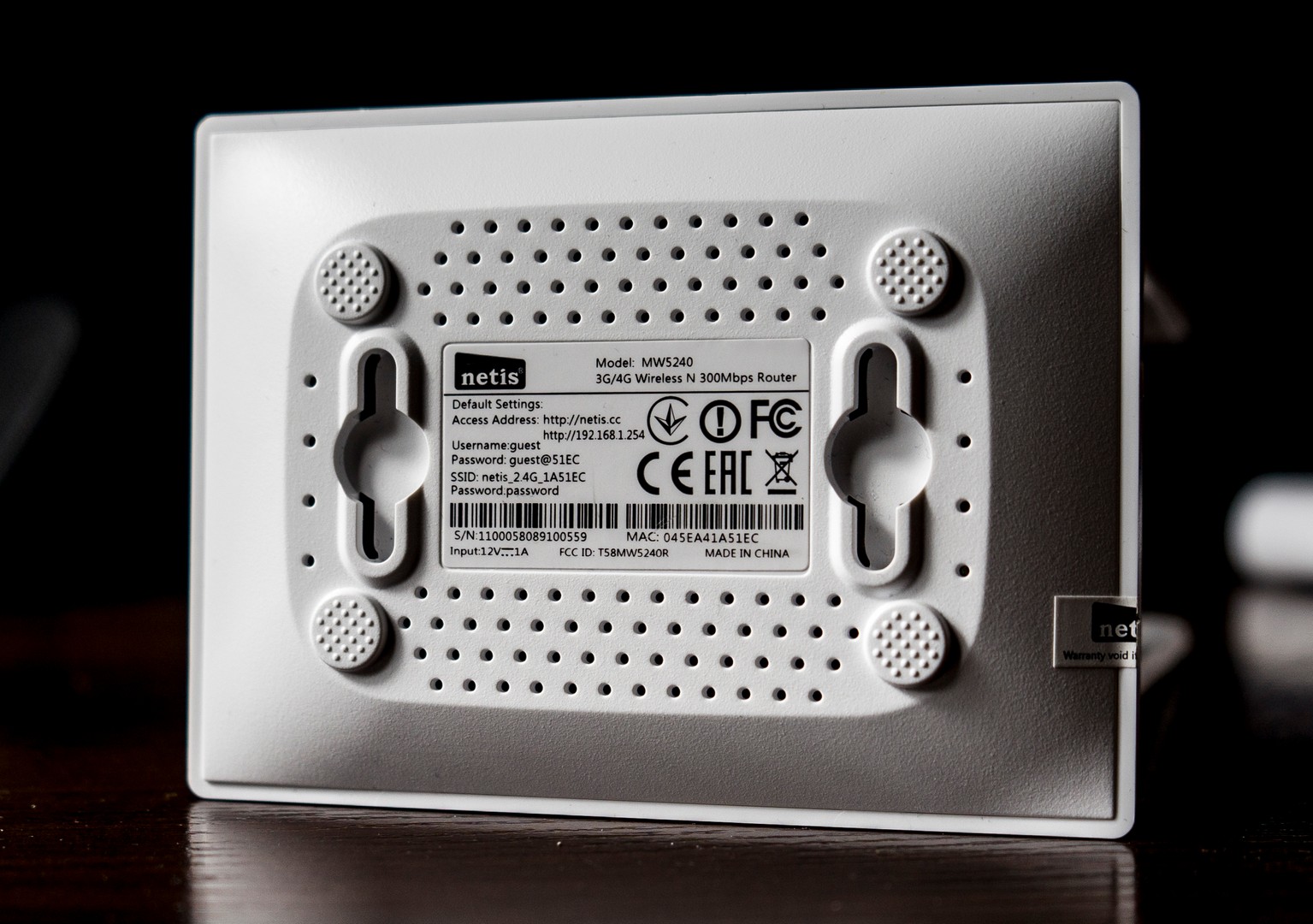
Шаг 3 – Вход в настройки
Теперь нам нужно попасть в настройщик роутера. Продублирую еще раз — все данные для входа всегда на наклейке внизу устройства (фото было ваше). Ваш точно другой.
Для входа открываем браузер и входим (можно просто переходить по ссылкам):
http://netis.cc или 192.168.1.254
Появится окно с просьбой ввести имя пользователя и пароль:
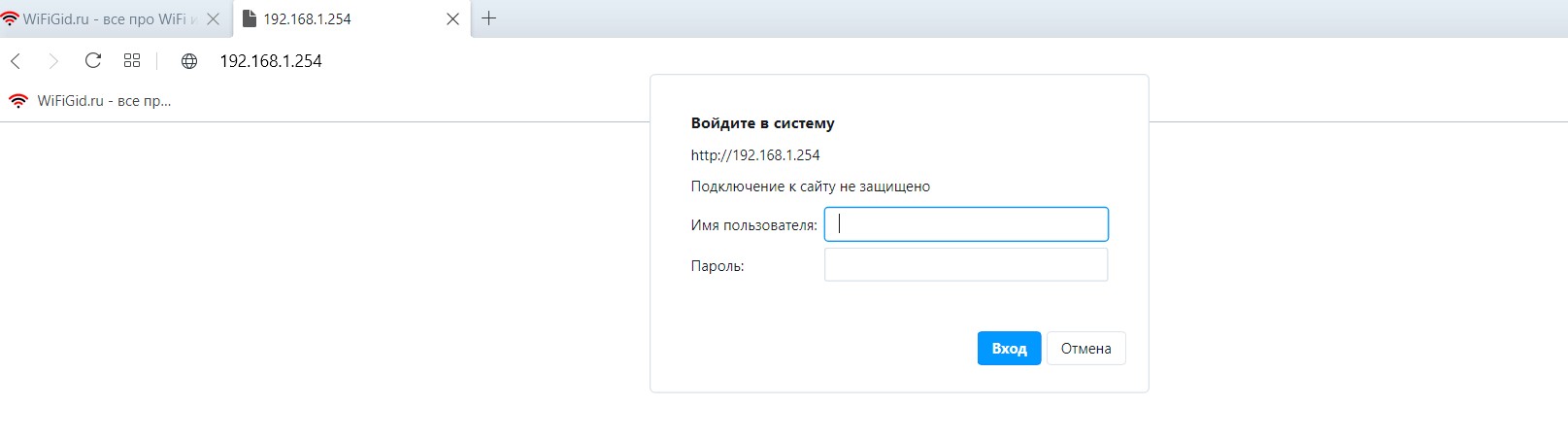
По умолчанию данные следующие:
Войти: гость
Пароль: гость@XXXX
XXXX: последние 4 символа MAC-адреса роутера (лучше смотреть на метку)
Если на этом этапе логин и пароль не подходят, то присмотритесь или сделайте сброс до заводских (читайте в конце статьи). Возможно, кто-то уже настраивал роутер до вас и менял эти данные.
В результате в вашем браузере должна открыться следующая панель:
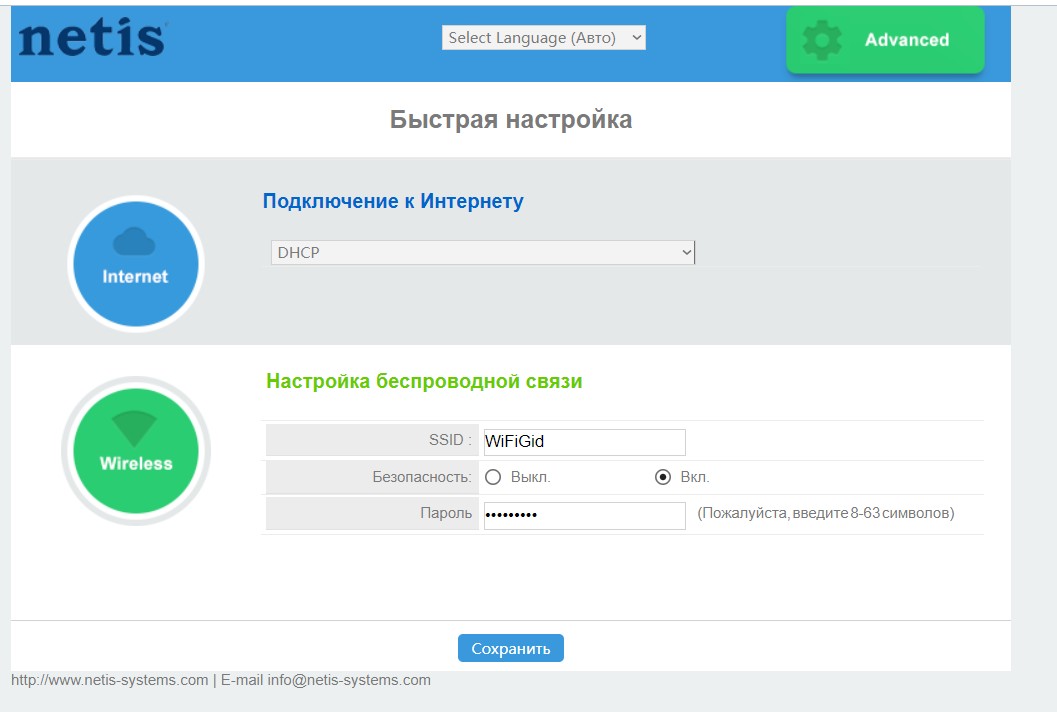
Это так? Поехали)
Шаг 4 – Настройка Wi-Fi
В этой открывшейся панели быстрых настроек есть почти все, что вам нужно: вы можете настроить интернет и изменить Wi-Fi самостоятельно. Но нет подключения через те же модемы или смену пароля администратора. Поэтому здесь предлагаю сразу настроить Wi-Fi — задать имя сети и пароль (и потом не забыть нажать кнопку «Сохранить»):
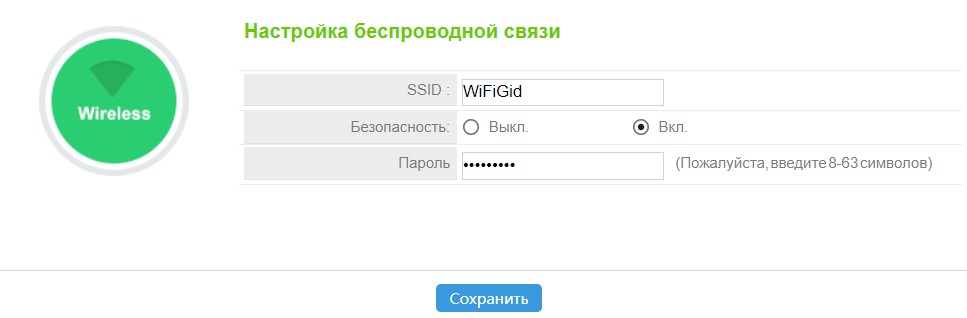
Выберите имя, которое отличается от ваших соседей и, что более важно, которое вы можете легко найти. Пароль — 8 символов. С одной стороны, лучше сделать посложнее (чтобы соседские дети не сломались), с другой стороны, чтобы вы лично запомнили, не записывая на бумаге.
После смены имени Wi-Fi лучше выключить и снова включить роутер, чтобы применить настройки. И если вы делали настройку через Wi-Fi, переподключитесь к только что созданной сети.
Шаг 5 – Настройка интернета
С одной стороны, это самый сложный этап, а с другой стороны, здесь нет ничего сложного. Главное, определиться, откуда именно вы собираетесь брать интернет:
А то все накатано.
Проводной – DHCP
Пожалуй, самый простой случай. Поскольку DHCP недавно был настроен по умолчанию на маршрутизаторах, возможно, у вас уже есть доступ к Интернету. Нет? Убедитесь, что он установлен:
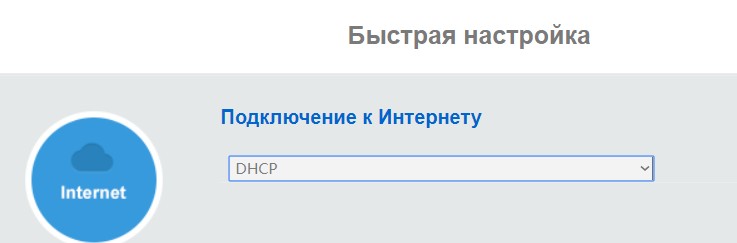
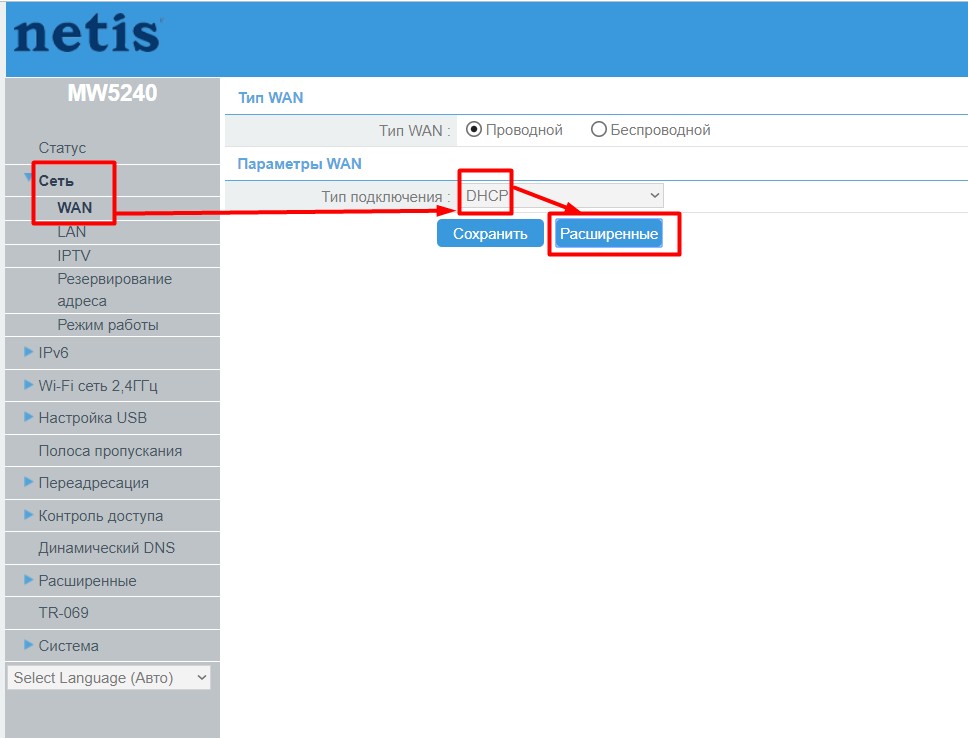
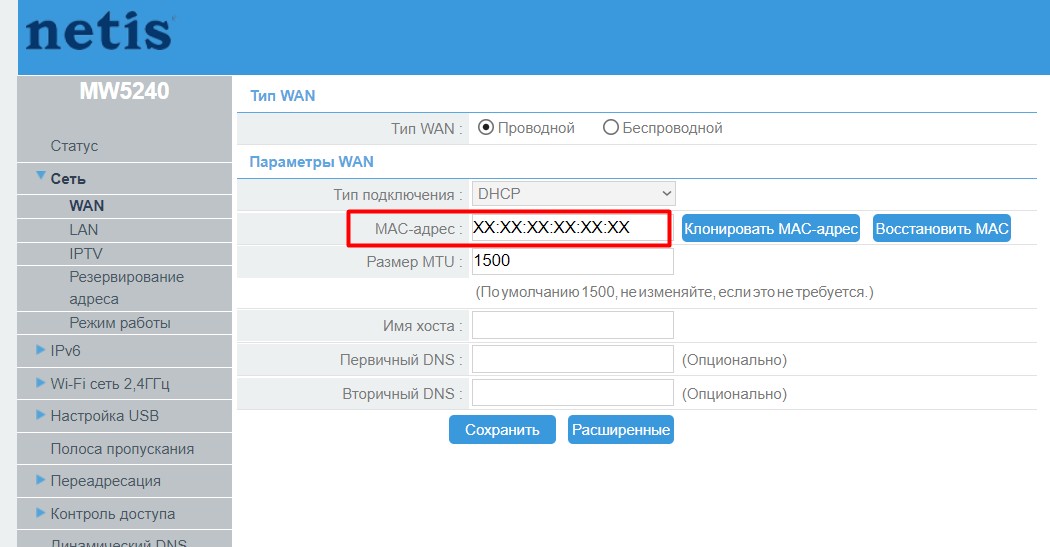
Сохраните и перезагрузите роутер (отключив его от питания, не путайте это со сбросом к заводским настройкам). Не сработало? Так что, скорее всего, будет немного сложнее. Вы заметили, что этот тип соединения не требует никаких данных? Но некоторые провайдеры в этом случае в целях безопасности привязывают MAC-адрес к своей линии. Обычно это указывается в договоре. То, что должно быть сделано? – Привяжите правильный MAC-адрес к вашему маршрутизатору.
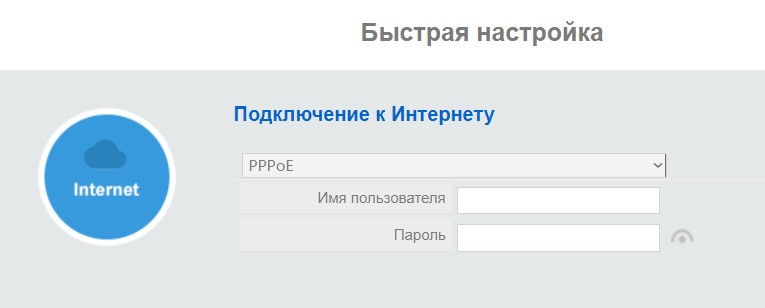
Проводной – PPPoE
Нам нужны только логин и пароль контракта:
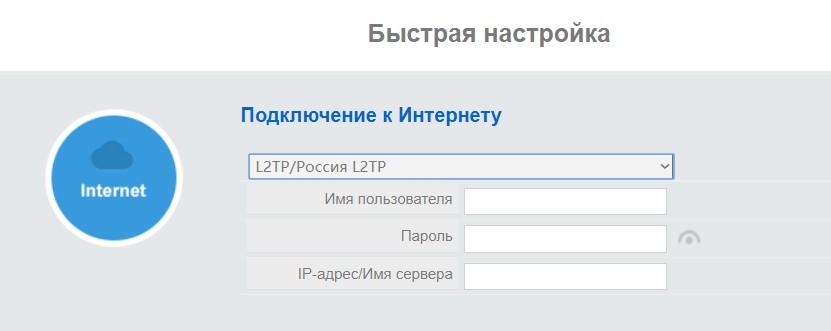
Проводной – L2TP
Из необходимого: логин, пароль и адрес контрактного сервера:
Проводной – Другие
С остальными режимами все тоже самое (я про статический IP, PPTP и дикую настройку с масками PPPoE). Просто посмотрите данные, необходимые для авторизации провайдера, и при необходимости позвоните им. Этот роутер может все в пределах разумного. Не переживайте все будет хорошо!
Беспроводной – Модем 3G/4G
Маршрутизатор поддерживает множество модемов и даже больше:
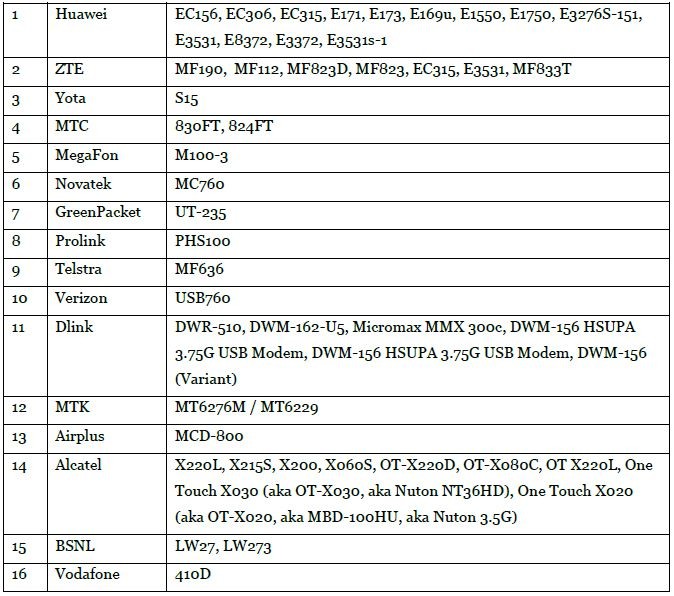
Но здесь есть особенности подключения:
- Автоматически, без первоначальной настройки интернет с модема не появится.
- Почему-то в быстрых настройках не включился режим 3G/4G; это нормально, вам придется зайти в дополнительные настройки.
Итак, алгоритм подключения любого модема (пробовал на своих двух и на телефоне):
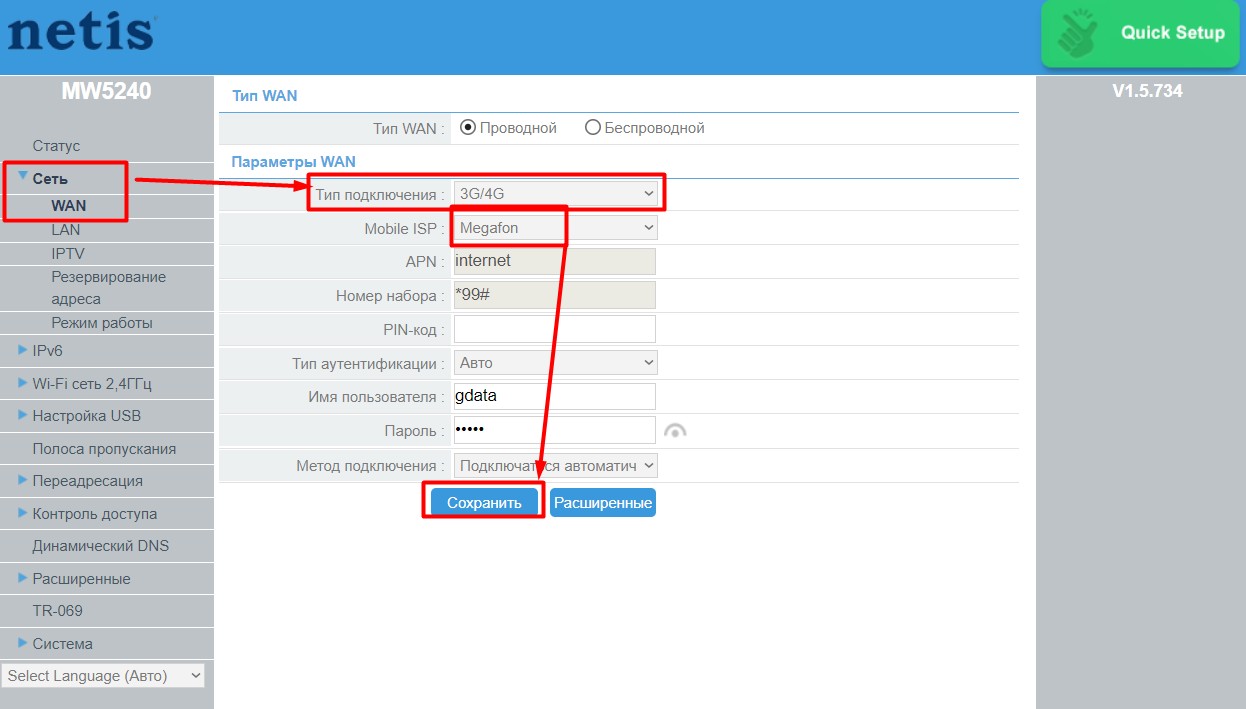
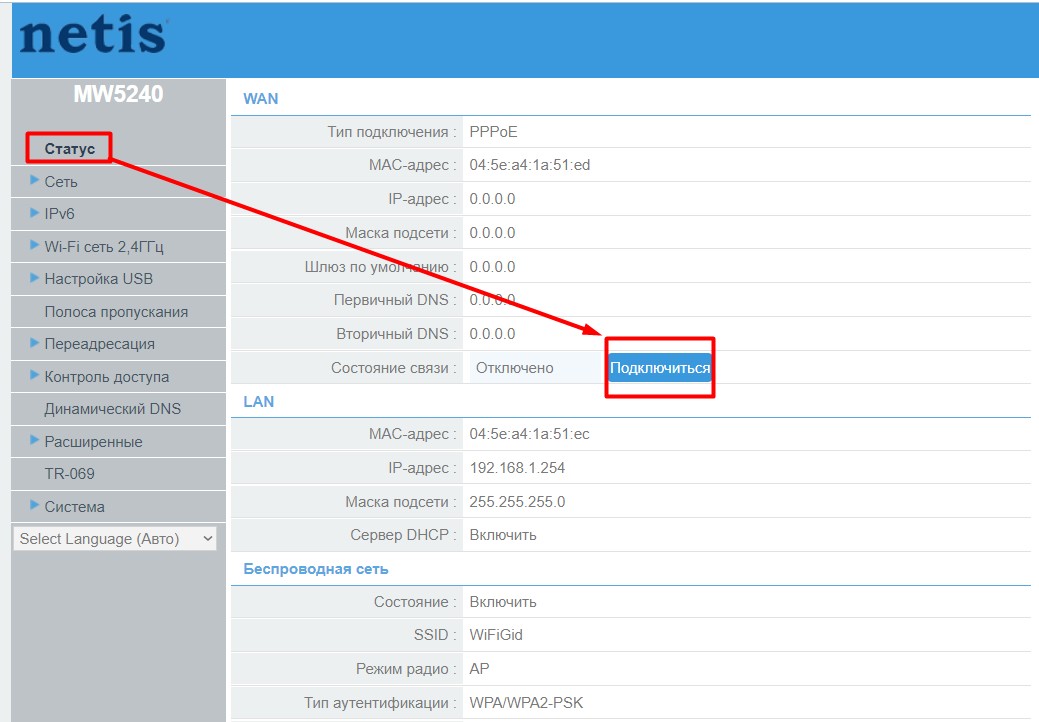
Если что-то не работает, начните проверку с модема, установленного режима WAN и настроек оператора. На старом и новом модеме все гладко запустилось. Я уверен, что это сработает и для вас. В любом случае, вы можете подробно указать свою проблему в комментариях.
Другие настройки и манипуляции
Здесь я буду собирать другие интересные действия, которые можно проделать с этим роутером. Выбирайте то, что вам нужно и действуйте.
Сброс на заводские настройки
Если что-то пошло не так, как описано в этой статье:
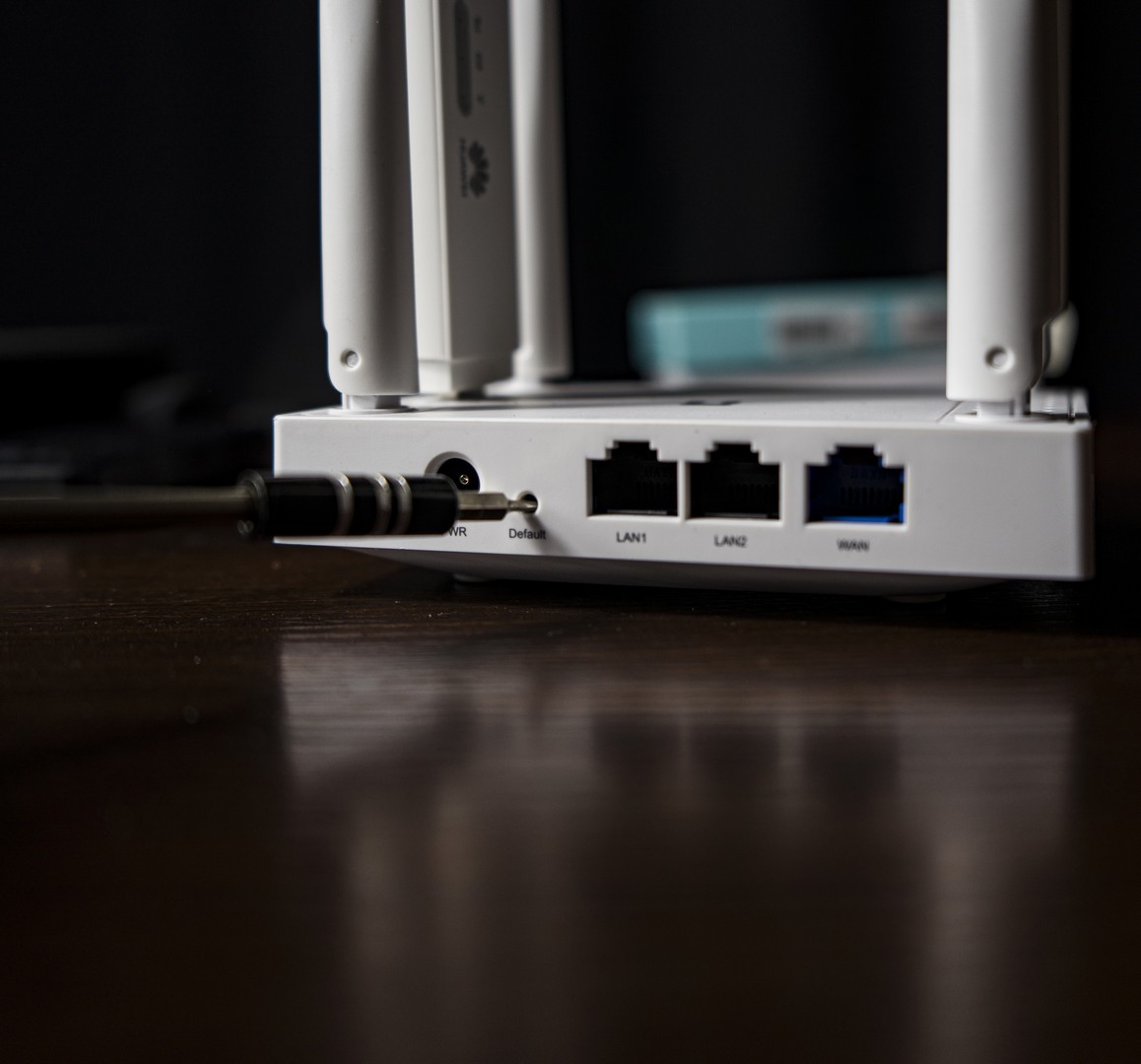
То же самое можно сделать и в настройках («Система — Заводские настройки»), но они обычно сбрасываются еще ДО входа в настройки (например, забыли логин и пароль).
Устанавливаем другие логин и пароль
Помните, мы заходили в конфигуратор со странным логином и паролем? Но с теми же данными любой мало-мальски разумный хакер впоследствии может соединиться с вами и испортить вам жизнь. Нам это нужно? Нет. Поэтому меняем пароль:
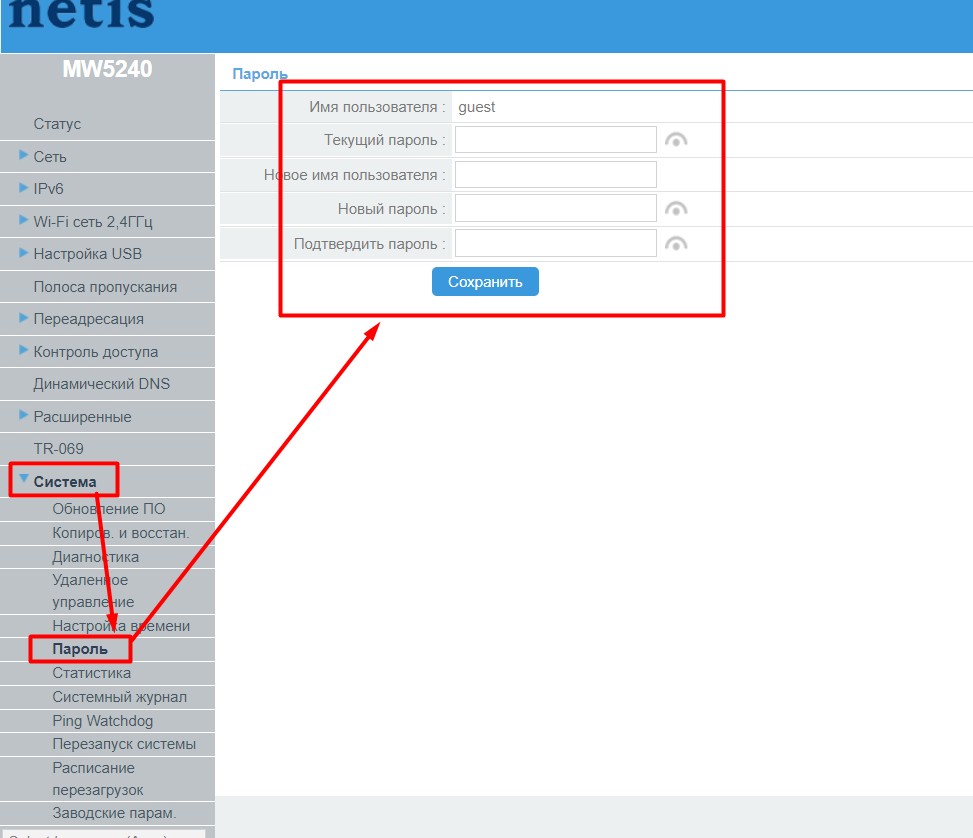
Если вы вдруг забудете их в будущем, всегда есть точка сброса к заводским настройкам.
Репитер
Вам нужно расширить свою основную сеть Wi-Fi и вывести Интернет в другую комнату? Этот роутер может это сделать. Но, честно говоря, настройка тут странная для такой фичи, да и сама фича работает не очень (результаты тестов смотрите в обзоре по ссылке в начале статьи).
IPTV
По умолчанию здесь уже все должно работать, т.к. Автоматический режим включен в настройках «Сеть — IPTV:
Но для ручного управления можно выбрать режим «Мост» и указать конкретный порт, куда подключить декодер:
У кого есть 802.1 Q Tag VLAN: есть, используйте.
Гостевые Wi-Fi
Здесь можно создать до 4-х точек доступа (зачем?!):
Узнать, кто подключен к Wi-Fi
Мы часто встречаем людей, которые очень обеспокоены этим:
Сеть Wi-Fi 2,4 ГГц — список клиентов
Подключить флешку, жесткий диск + FTP
Если вы хотите сделать общее хранилище онлайн:
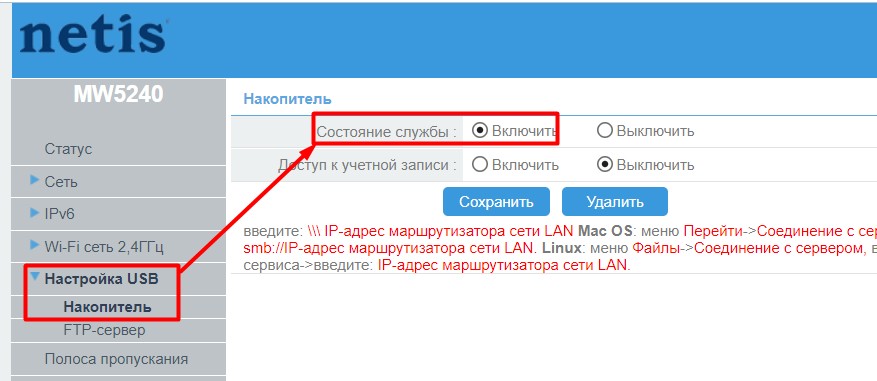
Для тех, кто хочет использовать FTP, сделайте то же самое, просто используйте соседнюю вкладку настроек FTP.
Проброс порта
Для тех, кто действительно хочет играть:
Прошивка
Если вы действительно хотели:
Подключение телефона
Об этом я подробно писал в обзоре (ссылка вверху статьи). Просто хотел тупо подключить телефон для раздачи интернета. И знаешь, что? Заработал Интернет:
И это так. Это заставило мой интернет работать. Будет ли это работать для вас? Я не знаю. Производитель не анонсировал такую функцию. Исключительный эксперимент.
На этом примечании я закончу статью. Было освещено немногое: формат этой статьи включает только самое важное. С такими вещами, как ограничение скорости на определенных устройствах, блокировка интернета для родительского контроля, динамические настройки DNS и другие вещи, вы можете разобраться самостоятельно. Но в любом случае я здесь, слежу за работой Wi-Fi в мире и часто отвечаю в комментариях. Приходи еще!)
Приветствую тебя, владелец этого чудесного роутера! В этой статье по шагам и без всяких там SMS разберем подробно процесс настройки Netis MW5240. Предлагаю перейти к делу)

Ботан
Мастер занудных текстов и технического слога. Мистер классные очки и зачётная бабочка. Дипломированный Wi-Fi специалист.
Если остались какие-то вопросы или сомнения, или же вдруг захотелось поделиться своим мнением – добро пожаловать в комментарии. Выслушаем, поможем, будем полезны другим людям. Спасибо!
Это статья затрагивает только настройки модели. Если вы хотите прочитать мой полный обзор, и скорее всего найти что-то новое и интересное в своем роутере – заходите в ЭТОТ ОБЗОР.
Содержание
- План действий
- Шаг 1 – Установка
- Шаг 2 – Подключение
- Шаг 3 – Вход в настройки
- Шаг 4 – Настройка Wi-Fi
- Шаг 5 – Настройка интернета
- Проводной – DHCP
- Проводной – PPPoE
- Проводной – L2TP
- Проводной – Другие
- Беспроводной – Модем 3G/4G
- Другие настройки и манипуляции
- Сброс на заводские настройки
- Устанавливаем другие логин и пароль
- Репитер
- IPTV
- Гостевые Wi-Fi
- Узнать, кто подключен к Wi-Fi
- Подключить флешку, жесткий диск + FTP
- Проброс порта
- Прошивка
- Подключение телефона
- Задать вопрос автору статьи
План действий
Я отлично понимаю, что для кого-то процесс настройки может стать первым в жизни, поэтому сначала обрисую план дальнейших действий. Каждый шаг рассмотрен с двух сторон – для владельцев проводного интернета и для тех, у кого 3G/4G модемы (этот роутер направлен именно на работу с ними).
- Установка. Расскажу, как грамотно разместить роутер дома при проводном подключении и через модем.
- Подключение. Про то, куда и какой провод вставлять, и нужно ли это делать вообще.
- Вход в настройки. Чтобы настроить, нужно войти в настройщик. Адреса, явки, пароли – здесь.
- Настройка Wi-Fi. На этой модели проще начать именно с настройки Wi-Fi через Быстрый настройщик.
- Настройка интернета. Для случаев с проводом и модемом. Через Быструю настройку и в расширенном режиме.
- Другие настройки. Здесь будет подборка странных решений – от стандартных смены пароля и IPTV до подключения телефона в режиме модема.
Так дальше и пойдем.
Шаг 1 – Установка
Пара рекомендаций по выбору места для вашего роутера:
- Если у вас проводной интернет – постарайтесь расположить его где-то по центру помещения, чтобы Wi-Fi без лишних репитеров смог покрыть всю площадь. Как подсказка – при подключении интернета можно попросить мастера докинуть вам провод до любой разумной точки квартиры, в моем случае соглашались все без каких-то проблем.
- Если планируете подключать через модем – ЛУЧШЕ располагать у окна. Возможно, получите проблему с Wi-Fi. Но плохой Wi-Fi – это лучше чем отсутствие интернета.
Модель компактная – получится установить куда-угодно. Для любителей экстрима – есть ушки для подвеса на стену или потолок. Эта замечательная кроха точно найдет свое место в вашем доме или офисе и не будет никому мешаться.
Шаг 2 – Подключение
Главное – подключите свою модель к электричеству с помощью адаптера и порта PWR, и убедитесь что индикаторы PWR и WLAN загорелись. Если вайфай (WLAN) не захочет запускаться после первого включения – перезагрузите устройство методом отключения-включения электричества, а в крайнем случае – сделайте сброс на заводские настройки (читаем ниже КАК).
И вообще – не бойтесь экспериментировать. При любом неудачном раскладе – можете сделать сброс на заводские настройки и начать все с самого начала.
Далее снова 2 случая:
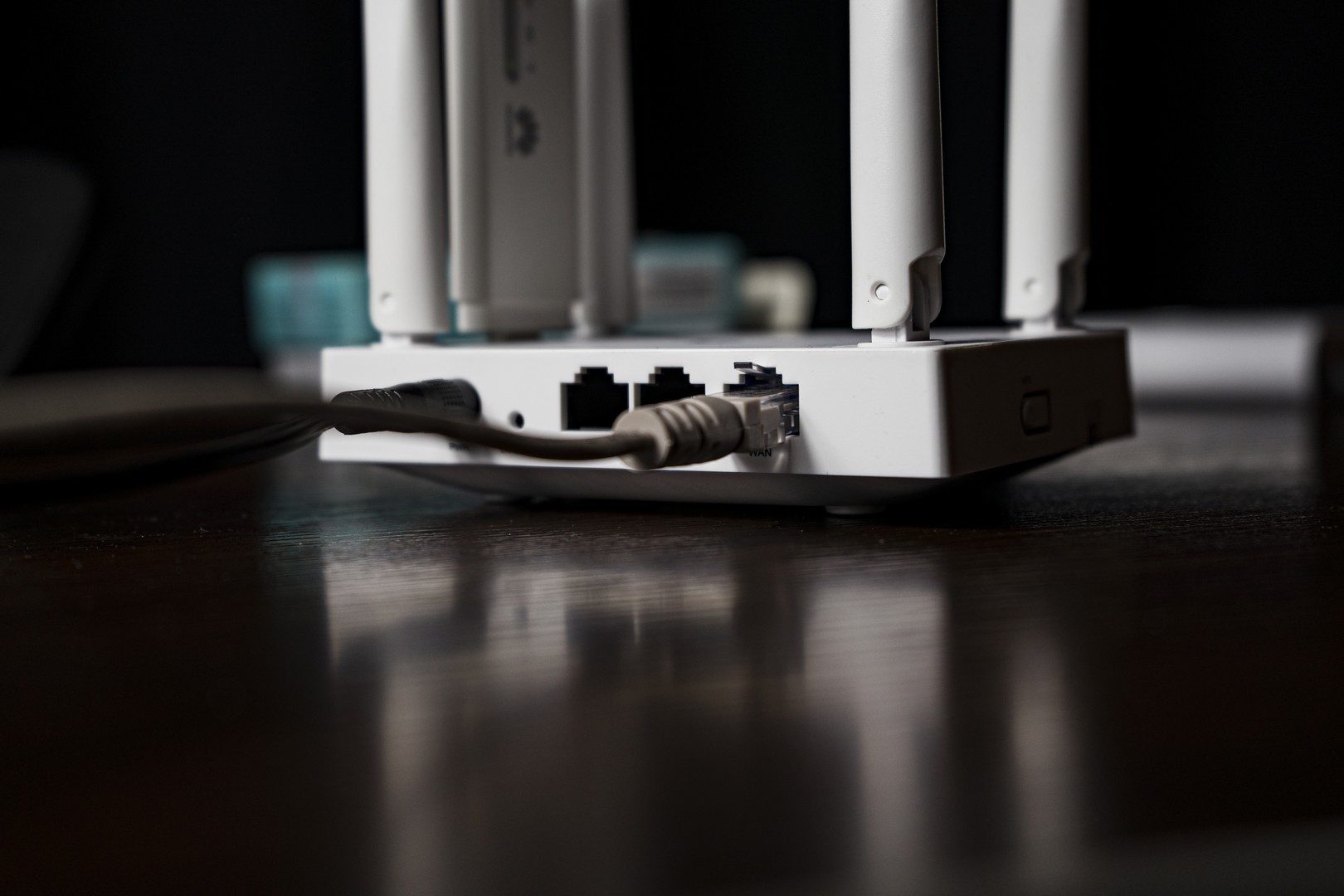
- Если подключаетесь по проводу провайдера. Провод провайдера вставляем в порт WAN (синий).
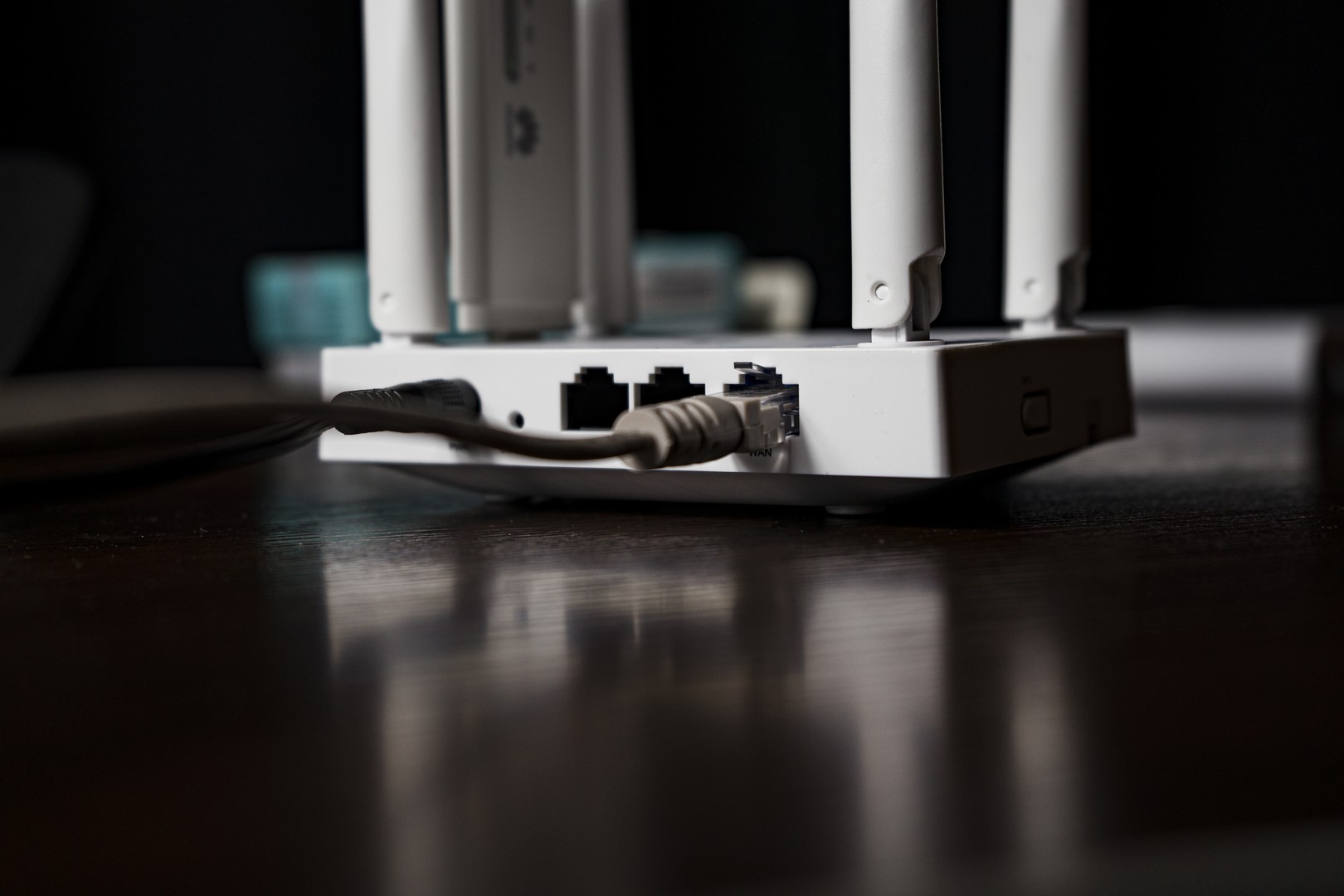
- Если используете модем. Вставляем его в USB порт. Убеждаемся, что модем нашел сеть – каждый модем ведет себя по своему, у кого-то индикатор начинает гореть, у кого-то перестает мигать. Это уже тема не нашей статьи. Дополнительно на роутере должен загореться индикатор «WPS/USB».
Останется только определиться, как мы будем производить настройку – по проводу (компьютер или ноутбук) или же с помощью Wi-Fi (ноутбук, телефон):
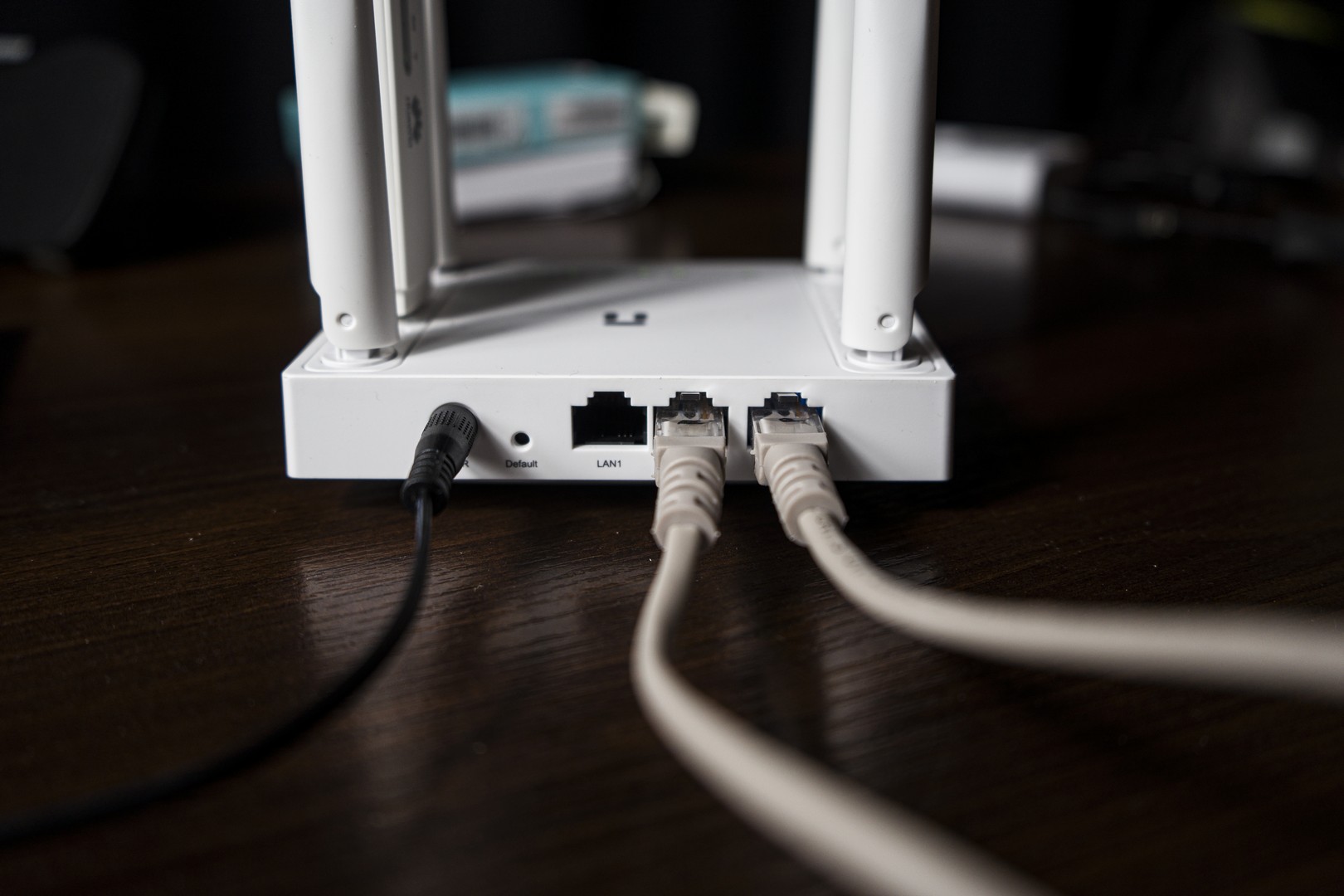
- Если по проводу – один конец провода (есть в комплекте витая пара) подключаем к порту LAN роутера (первый или второй – неважно), а другой к сетевой карте вашего компьютера-ноутбука (куда влезет, туда и подключаем). Убеждаемся, что загорелся индикатор LAN1 или LAN2.
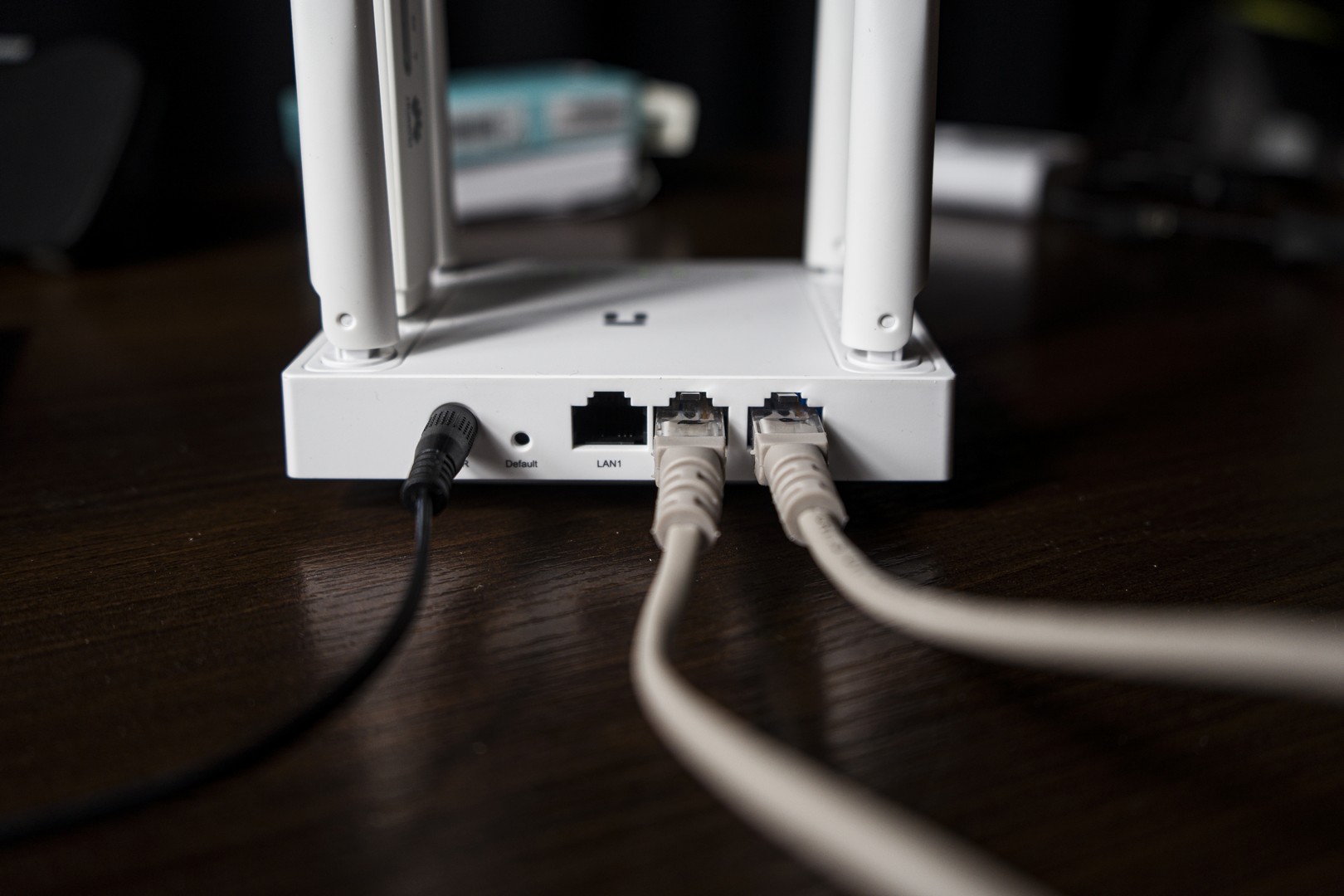
- Если по воздуху – находим сеть вашего роутера и подключаемся к ней.
По умолчанию Wi-Fi включен:
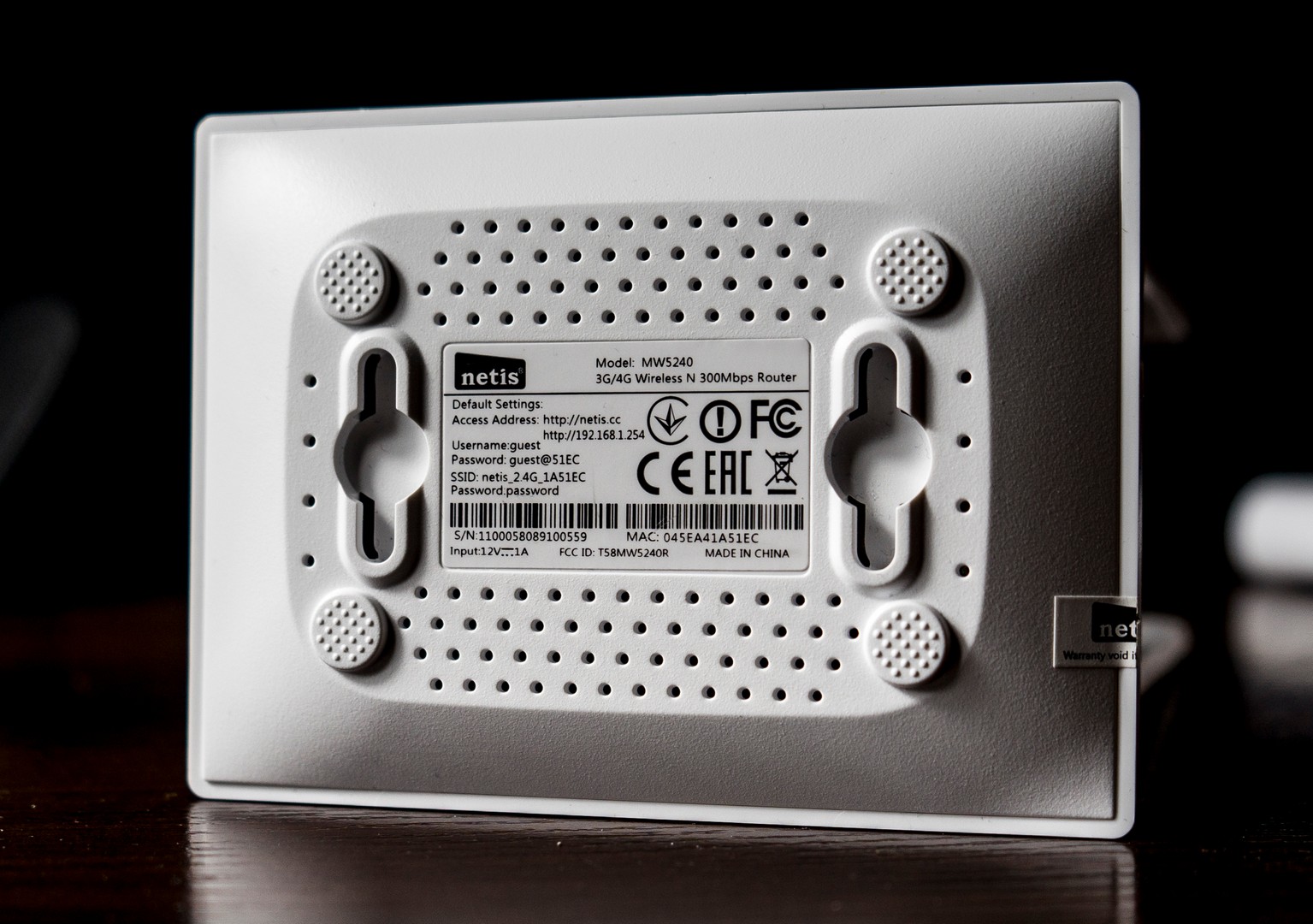
Название сети: netis_2.4G_XXXXXX
Пароль: password
XXXXXX – последние 6 символов MAC-адреса роутера. Все это указано на наклейке на дне роутера.
Шаг 3 – Вход в настройки
Теперь нам нужно попасть в сам настройщик роутера. Еще раз продублирую – все данные для входа всегда находятся на наклейке на дне устройства (фото было ваши). У вас они точно отличаются.
Для входа открываем браузер и вводим (можно просто кликнуть по ссылкам):
http://netis.cc или 192.168.1.254
Появится вот такое окошко с просьбой ввести логин и пароль:
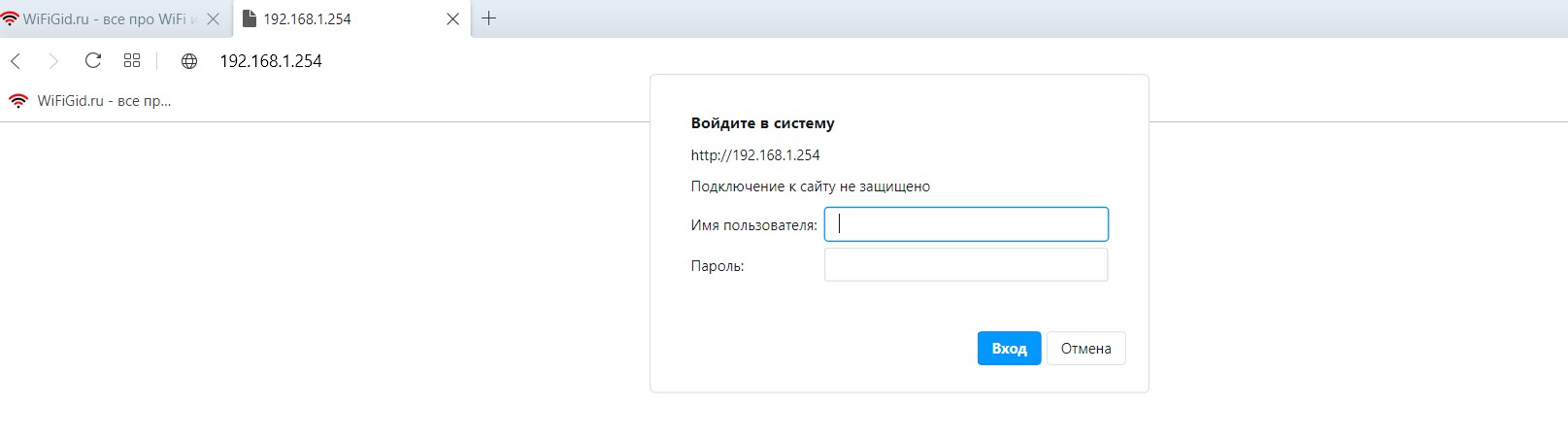
По умолчанию данные следующие:
Логин: guest
Пароль: guest@XXXX
XXXX – последние 4 символа MAC-адреса роутера (смотрите лучше наклейку)
Если на этом этапе логин и пароль не подходят – или смотрите внимательнее, или делайте сброс на заводские настройки (читайте в конце статьи). Возможно, до вас уже кто-то настраивал роутер и поменял эти данные.
В итоге у вас должна открыться в браузере вот такая панель:
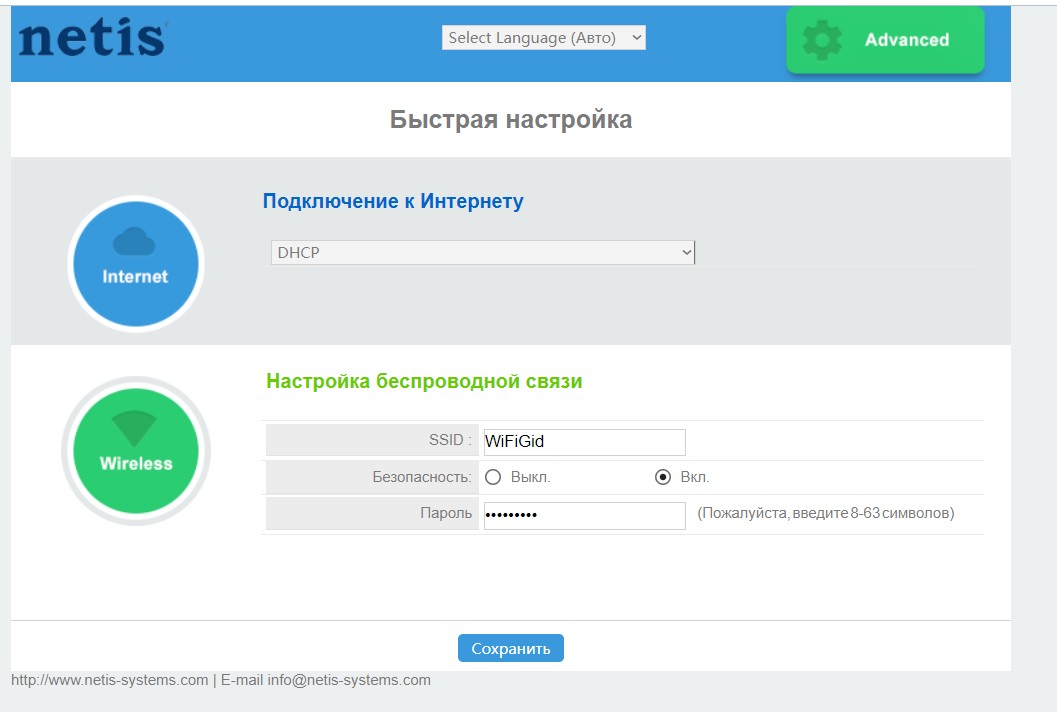
Все так? Переходим дальше)
Шаг 4 – Настройка Wi-Fi
В этой открывшейся панели Быстрой настройке есть почти все самое необходимое – можно и интернет настроить, и Wi-Fi поменять под себя. Но нет подключения через те же модемы или смены пароля администратора. Поэтому здесь предлагаю настроить сразу Wi-Fi – задаем имя сети и пароль (а после не забываем нажать на кнопочку «Сохранить»):
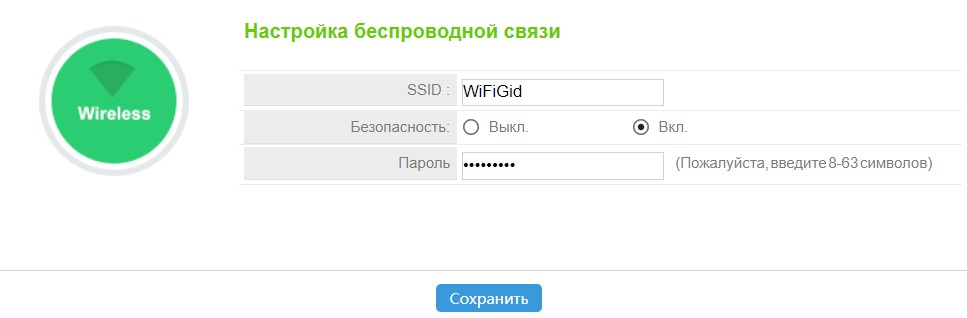
Название выбирайте такое, чтобы отличалось от ваших соседей, а главное вы могли ее спокойно найти. Пароль – от 8 символов. С одной стороны лучше сделать сложнее (чтобы дети соседей не поломали), с другой – чтобы запоминался лично вам без выписываний на бумажку.
После смены имени вайфая сам роутер лучше отключить-включить для применения настройки. А если вы делали настройку через Wi-Fi – подключитесь заново к вновь созданной сети.
Шаг 5 – Настройка интернета
С одной стороны – это самый сложный этап, а с другой – ничего сложного здесь и нет. Главное точно определиться, откуда вы собираетесь брать интернет:
- Если по проводу – найдите договор с провайдером или хотя бы держите под рукой его номер. Очень важно понять, какой тип подключения использует ваш провайдер. Например, у Ростелекома – PPPoE (нужен логин и пароль), у Билайна L2TP (логин, пароль, адрес сервера). Многие операторы могут использовать динамический IP (DHCP). Поэтому найдите договор, найдите в нем тип подключения, пробуйте. Если попали в тупик – не стесняйтесь звонить им, подскажут.
- Если по модему – убедитесь, что модем подключен и работает, а вы знаете своего сотового оператора.
А дальше все по накатанной.
Проводной – DHCP
Пожалуй, самый простой случай. Так как DHCP в последнее время в роутерах выставлен по умолчанию, то, возможно, у вас интернет уже появился. Нет? Убеждаемся, что он выставлен:
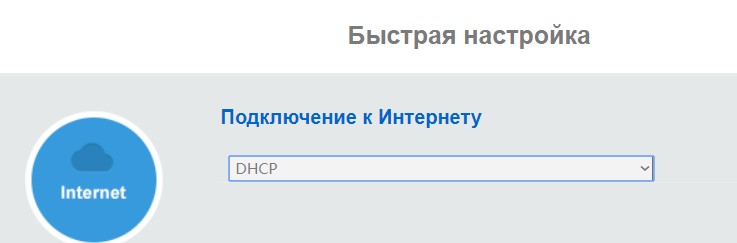
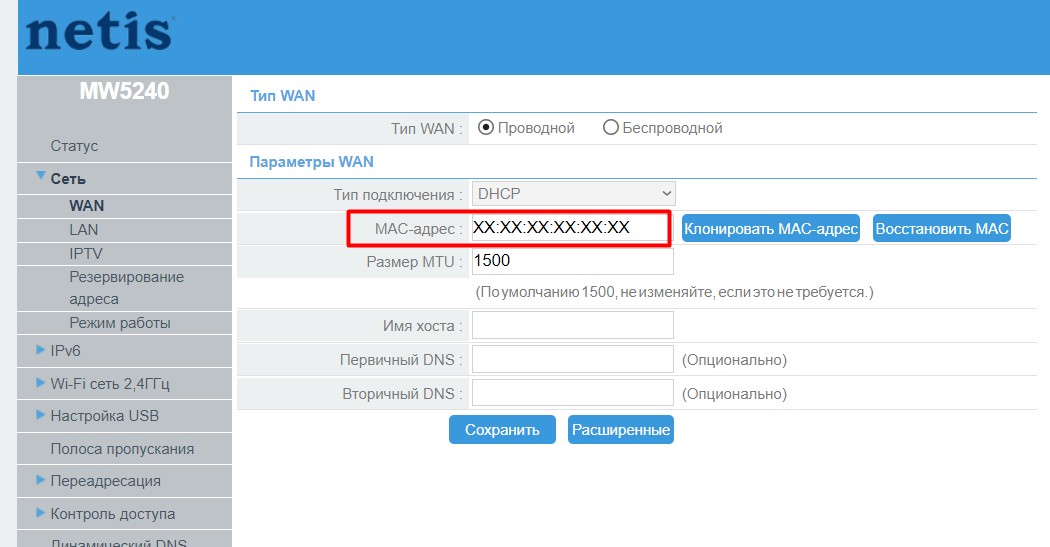
Сохраните и перезагрузите роутер (методом выдергивания из питания, не путайте со сбросом на заводские настройки). Не заработал? Тогда скорее всего будет чуть сложнее. Вы же заметили, что для этого типа подключения не нужны вообще никакие данные? Но некоторые провайдеры в этом случае для безопасности делают привязку МАК-адреса к вашей линии. Обычно это указано и в договоре. Что нужно сделать? – Привязать правильный MAC-адрес вашему роутеру.
- Переходим в расширенные настройки («Advanced»).
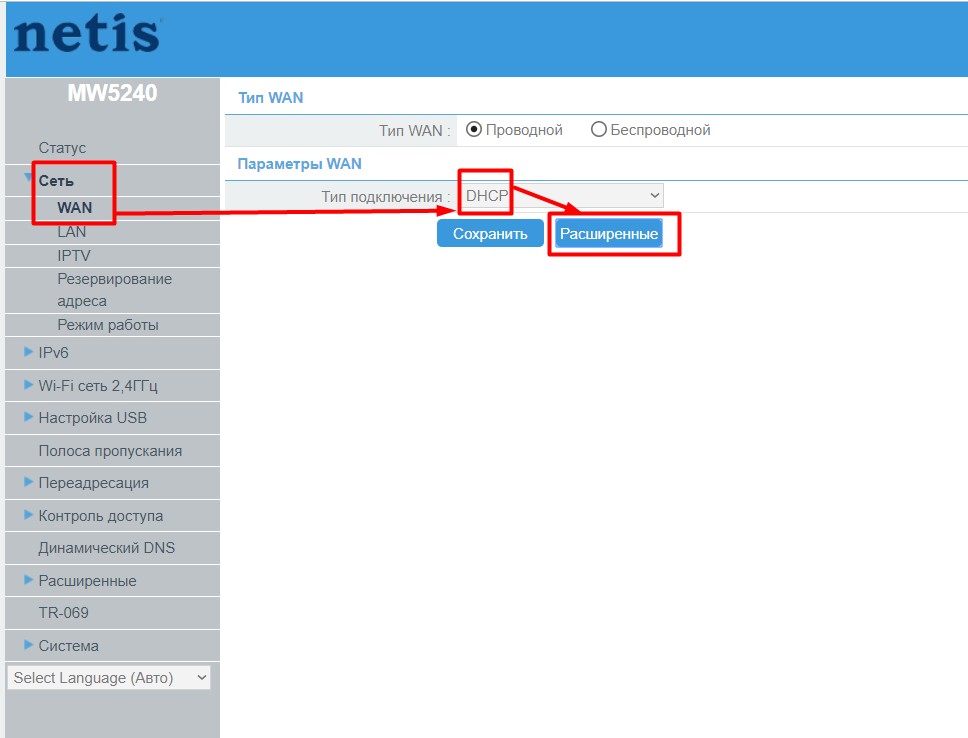
- Слева – «Сеть – WAN». Справа убеждаемся в выборе «DHCP» и переходим в «Расширенные»:
- Вводим нужный MAC-адрес (не «иксы», а ваш, можете позвонить провайдеру):
- Не забываем сохраниться.
Проводной – PPPoE
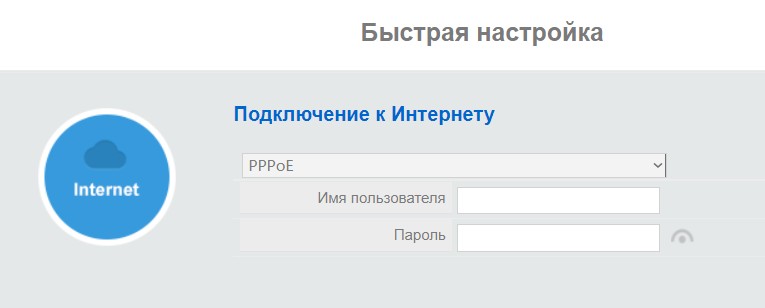
Нам понадобится только логин и пароль из договора:
Проводной – L2TP
Из необходимого – логин, пароль и адрес сервера из договора:
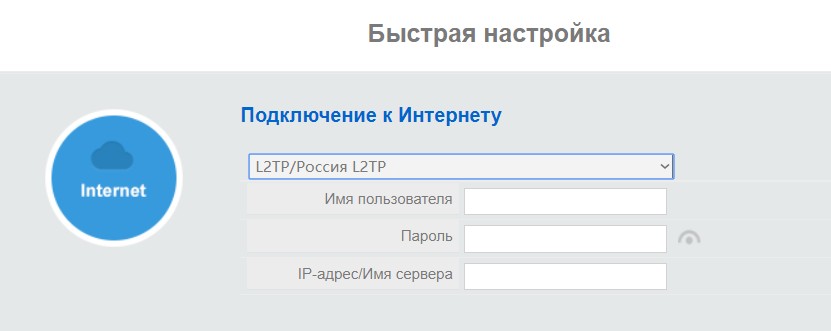
Проводной – Другие
С другими режимами все аналогично (я про статический IP, PPTP и дикую настройку с масками по PPPoE). Просто смотрите необходимые данные для авторизации у провайдера, а при необходимости звоните ему. Этот роутер умеет делать все в рамках разумного. Не переживайте, все получится!
Беспроводной – Модем 3G/4G
Роутер отлично справляется со многими модемами и даже больше этого:
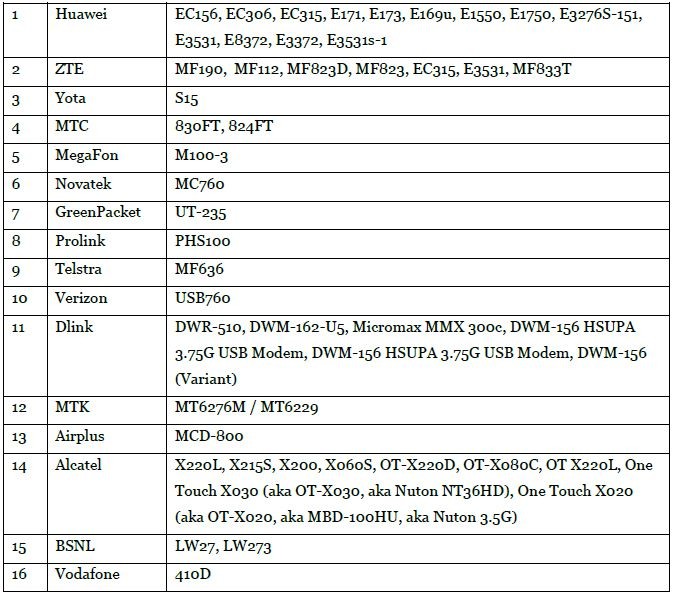
Но здесь есть особенности подключения:
- Автоматически без первичной настройки интернет от модема не появится.
- В быструю настройку почему-то не ввели режим для 3G/4G – ничего страшного, придется лезть в расширенные настройки.
Итак, алгоритм подключения любого модема (испытывал на своих двух и телефоне):
- Подключаем модем к USB. Убеждаемся, что он словил сигнал и имеет подключение (это уже зависит от конкретной модели модема – обычно, загорается какая-то лампочка, или она просто перестает мигать).
- Заходим в расширенные настройки:
- Слева «Сеть – WAN», а в типе подключения выбираем «3G/4G»:
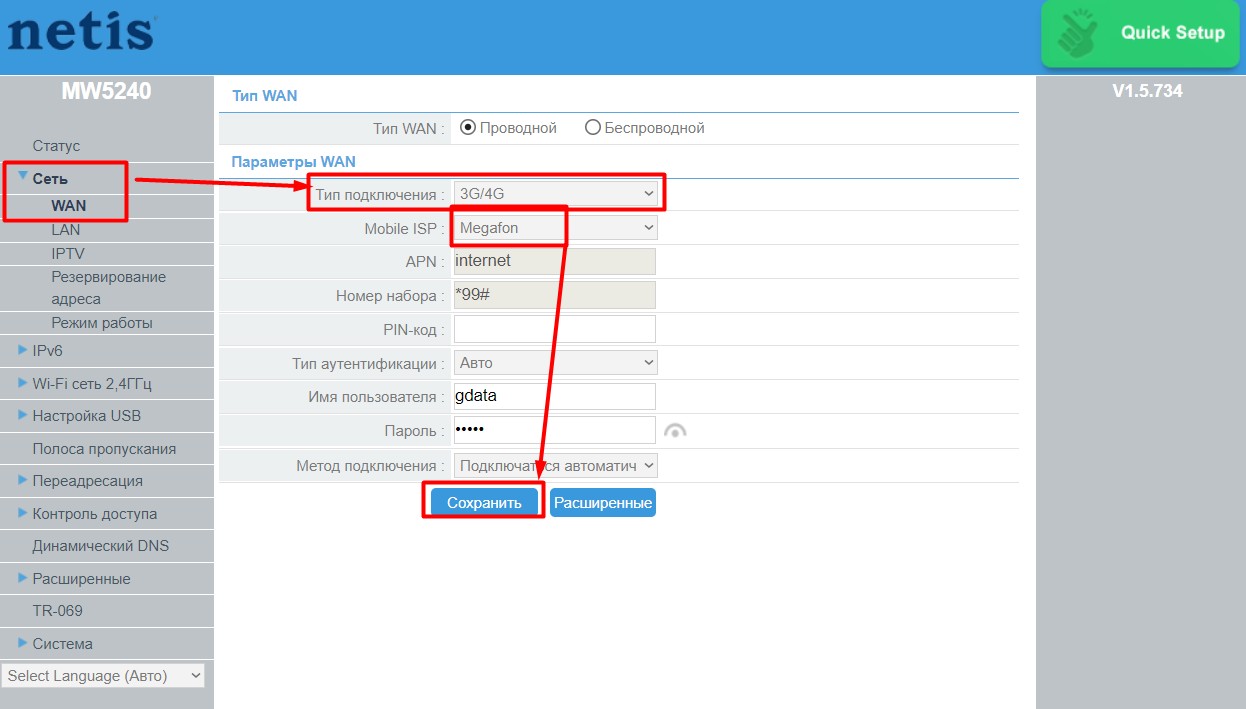
- Обратите внимание, что уже есть готовые настройки под все наши основные мобильные операторы. Поэтому в большинстве случаев вводы APN и номера не понадобится. Если же вы из далекого будущего или от какого-то странного оператора – не стесняйтесь звонить им и узнавать, какие данные нужно вводить именно у них.
- Обычно после сохранения роутер сразу пытается подключиться к интернету самостоятельно. В противном случае на главной странице «Статус» можно попробовать нажать на кнопку «Подключиться»:
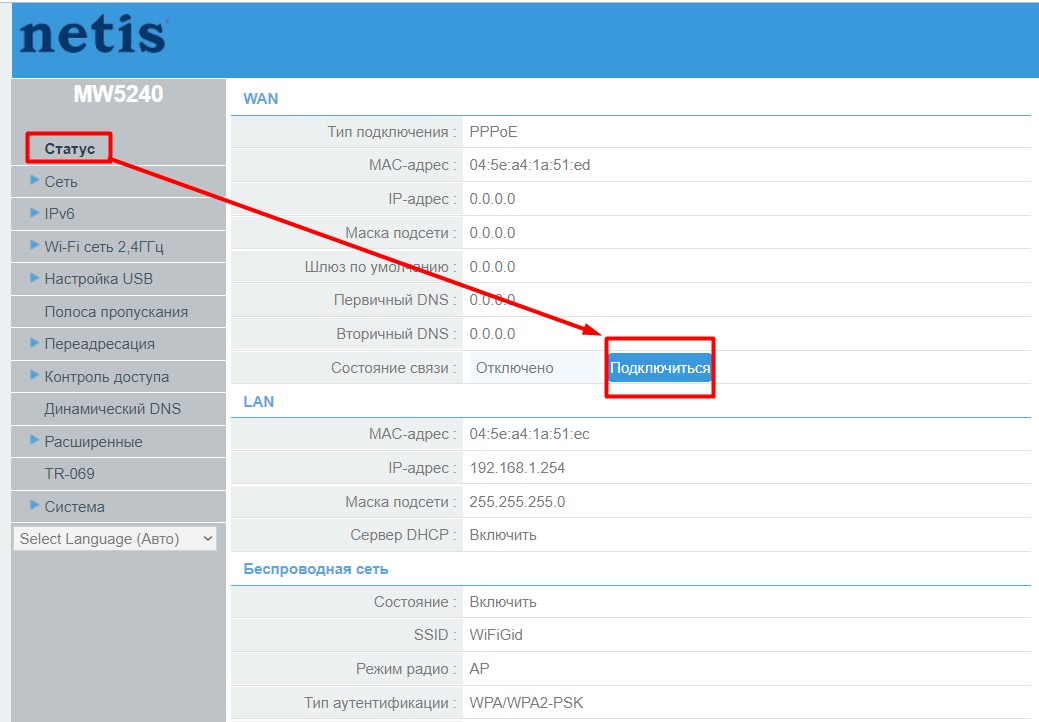
Если что-то не заработало – начинайте проверку от модема, установленного режима WAN и настроек оператора. У меня все завелось без проблем на старом и новом модеме. Уверен, получится и у вас. Если что, свою подробную проблему можно изложить в комментариях.
Другие настройки и манипуляции
Здесь я соберу другие интересные действия, которые можно сотворить с этим роутером. Выбирайте, что нужно, и действуйте.
Сброс на заводские настройки
На случай, если что-то пошло не так, как описано в этой статье:
- Включаем роутер. Убеждаемся, что лампочки загорелись.
- Сзади ищем отверстие «Default» – там находится кнопка сброса на настройки по умолчанию. Берем что-то тонкое – скрепка от телефона, иголка, ручка – вставляет туда, чувствуем щелчок и держим так примерно 15 секунд.
- Выключаем и включаем роутер. Все готово!
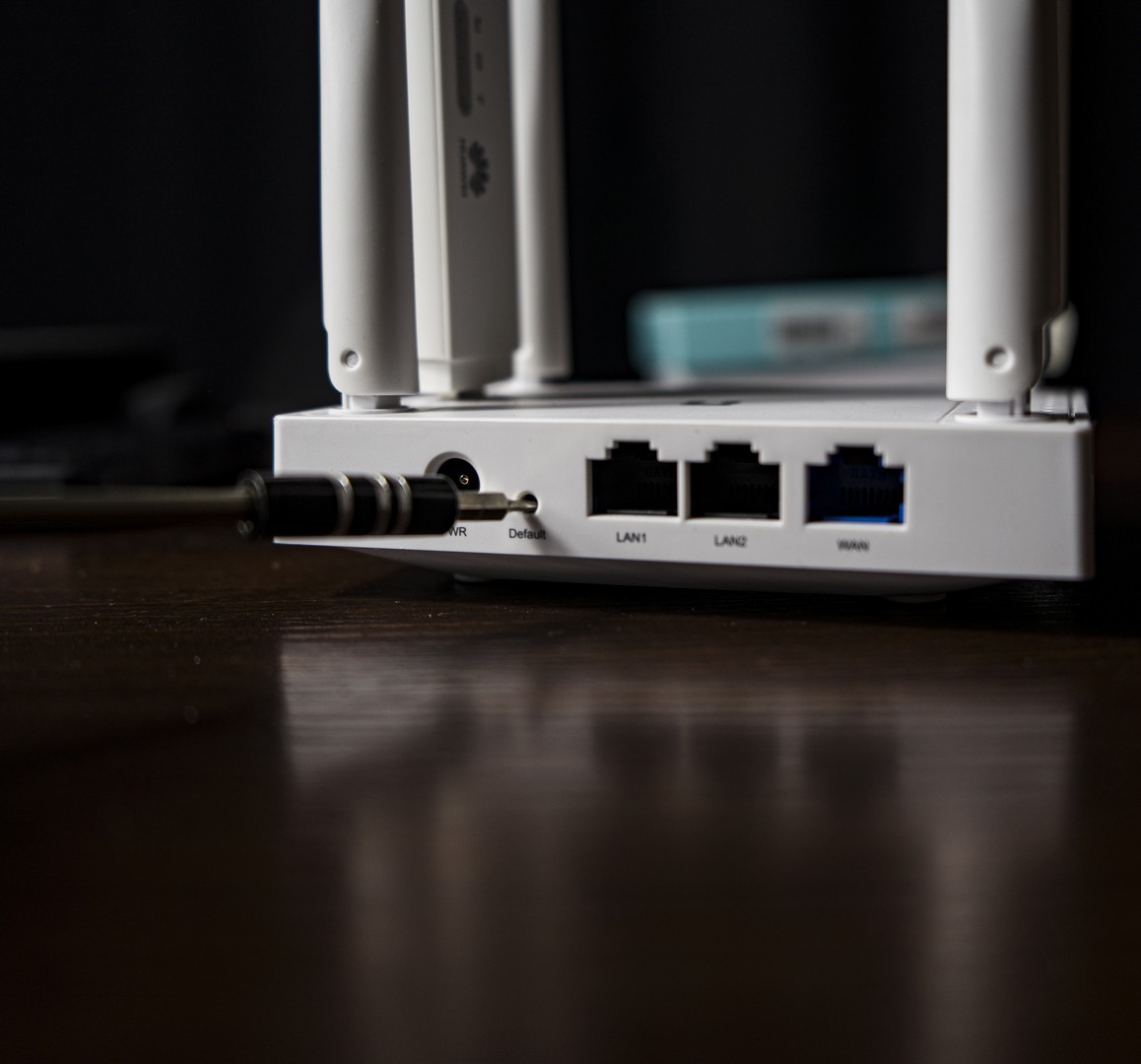
Это же можно проделать и в настройках («Система – Заводские парам.»), но обычно сбрасывают еще ДО попадания в настройки (например, забыли логин и пароль).
Устанавливаем другие логин и пароль
Помните мы входили в конфигуратор со странными логином и паролем? А ведь с этими же данными позже может к вам подключиться любой мало-мальски разумный хацкер и подпортить вам жизнь. Нужно оно нам? Нет. Поэтому меняем пароль:
- Система – Пароль
- Заполняем поля
- Сохраняем
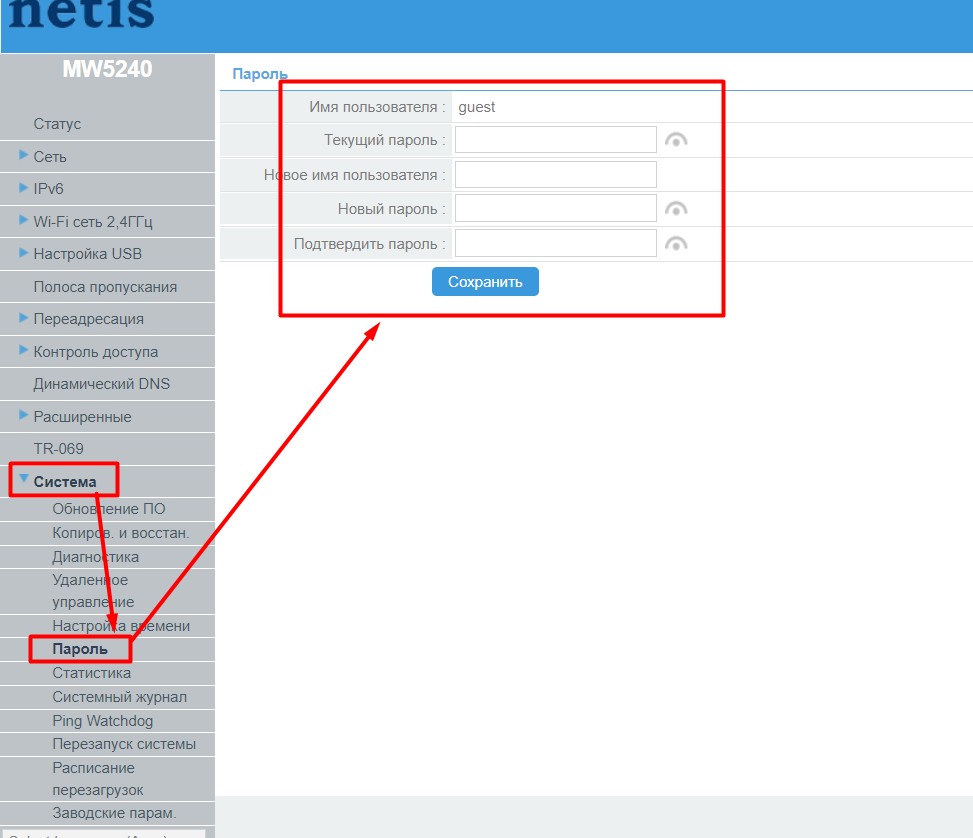
Если вдруг в будущем вы их забудете – всегда есть пункт сброса на заводские настройки.
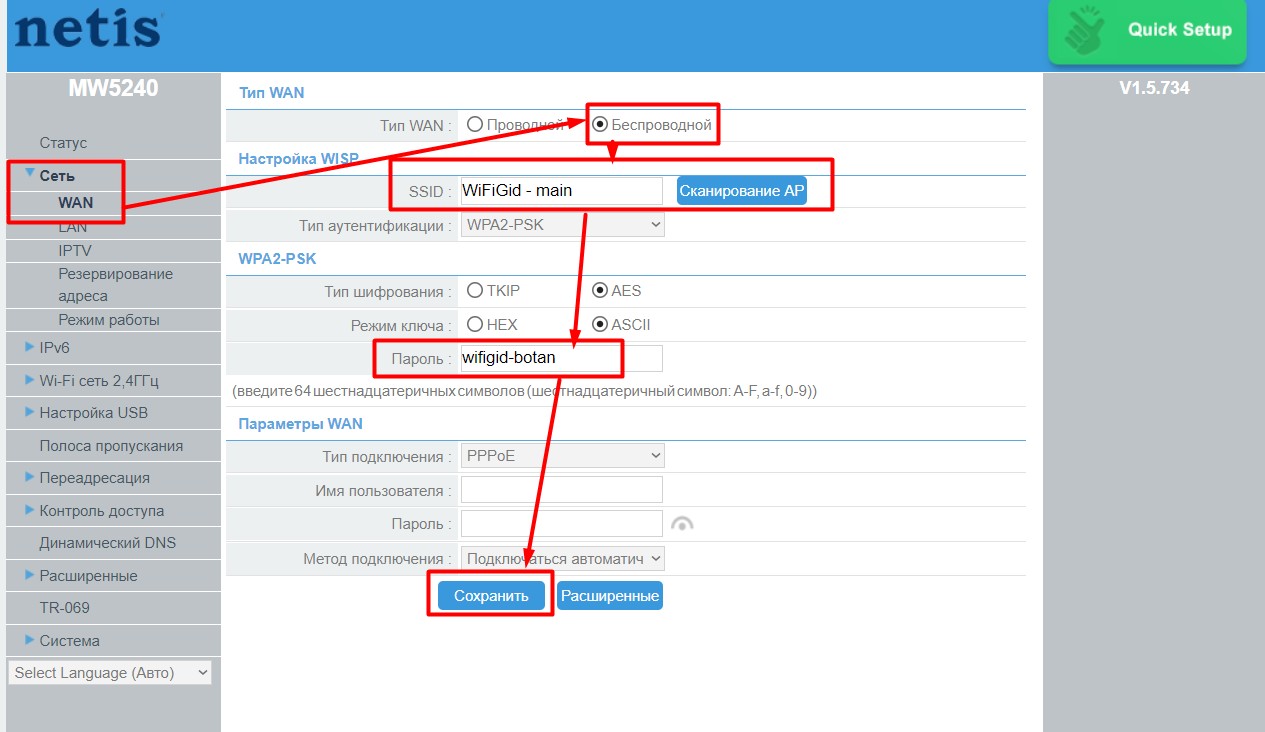
Репитер
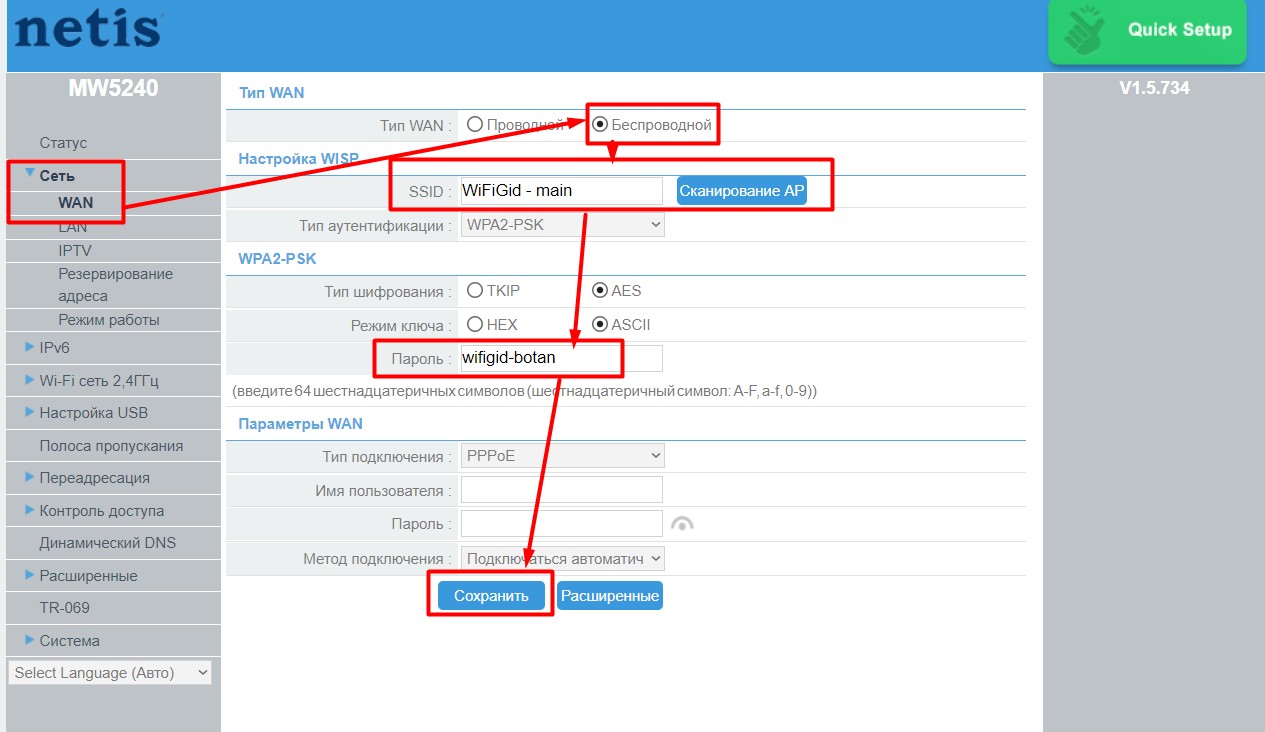
Нужно расширить работу Wi-Fi основной сети и доставить интернет в другую комнату? Этот роутер умеет это делать. Но честно говоря, и настройка здесь исполнена странно для такой функции, и сама функция работает не очень (смотрите результаты тестов в обзоре по ссылке в начале этой статьи).
- Сеть – WAN
- Тип WAN – Беспроводной
- Выбираем беспроводную сеть, которую будем расширять. Справа есть для выбора удобная кнопка «Сканирование AP».
- Указываем пароль от сети.
- Сохраняем – репитер начинает работать.
IPTV
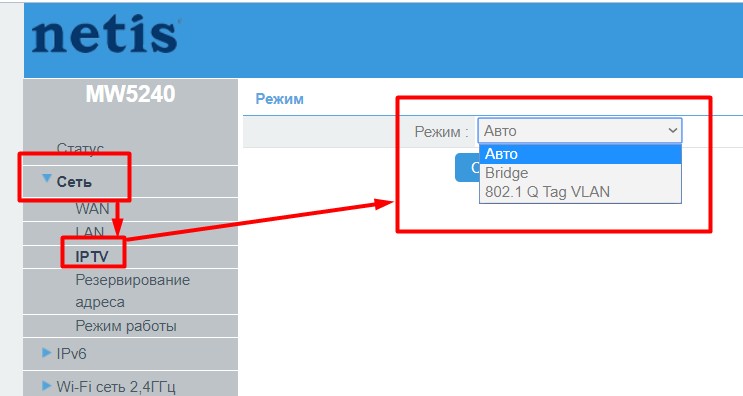
По умолчанию здесь все уже должно работать, т.к. в настройка «Сеть – IPTV» включен режим Авто:
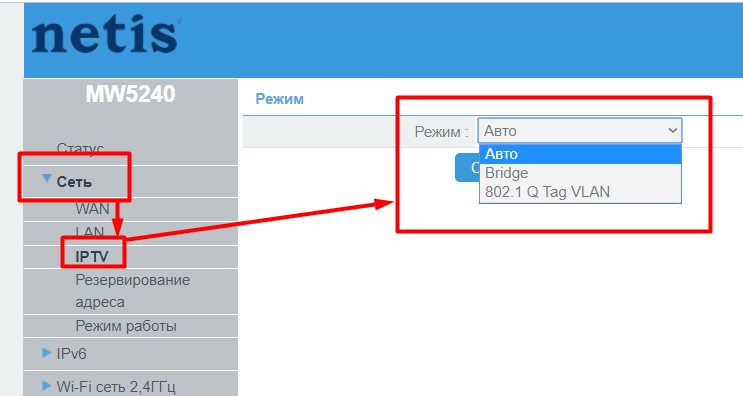
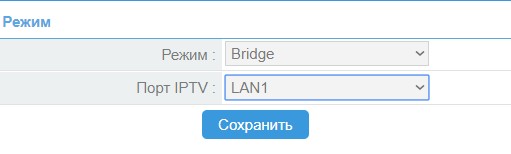
Но для ручного управления можно выбрать режим «Bridge» и указать конкретный порт, куда подключать приставку:
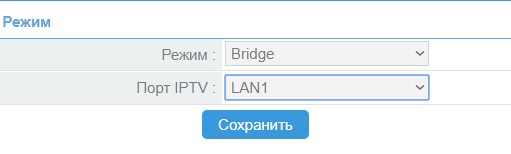
У кого 802.1 Q Tag VLAN – есть и такое, пользуйтесь.
Гостевые Wi-Fi
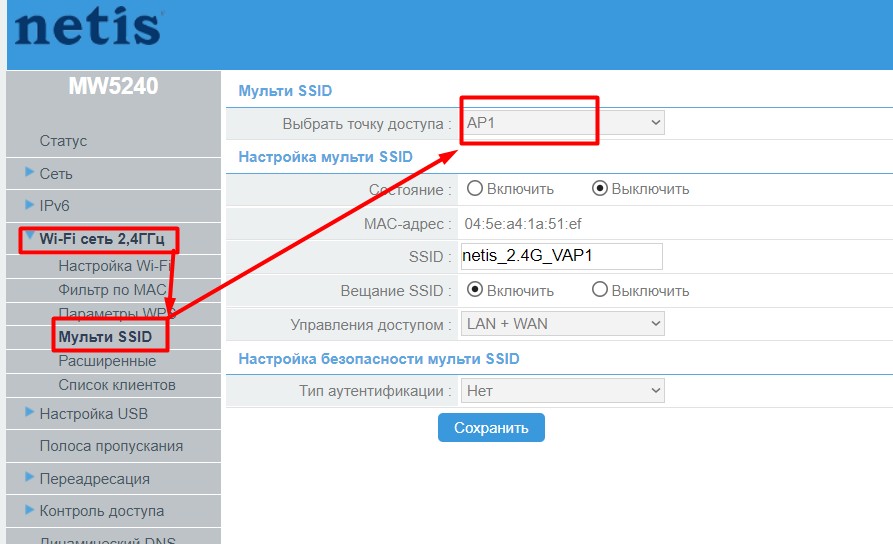
Здесь можно создать аж 4 точки доступа (зачем?!):
- Wi-Fi сеть 2,4 ГГц – Мульти SSID.
- Выбираете точку доступа и настраиваете под нее параметры.
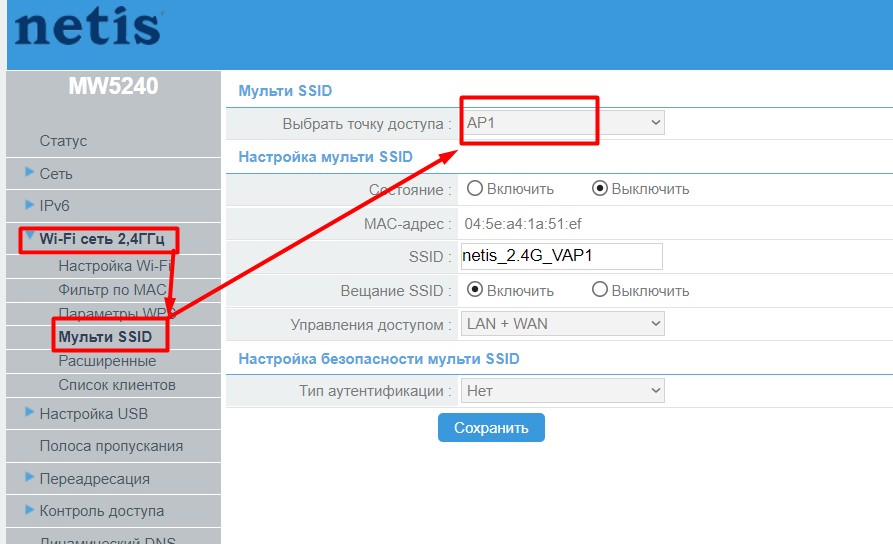
Узнать, кто подключен к Wi-Fi
Встречаем нередко людей, кого это очень сильно волнует:
Wi-Fi сеть 2,4 ГГц – Список клиентов
Подключить флешку, жесткий диск + FTP
Если вы захотели сделать общее хранилище в сети:
- Подключаем флешку или жесткий диск в USB-порт.
- Настройка USB – Накопитель – Состояние службы – Включить
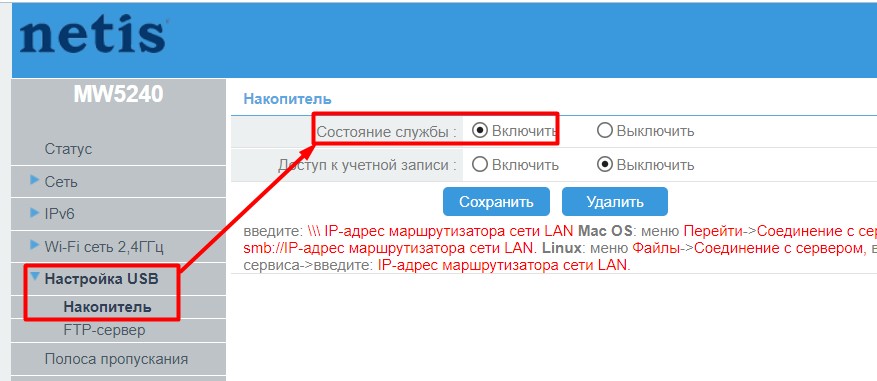
- Перезагружаем роутер (у меня заработало только так).
- Открываем обычный Мой компьютер и прям в строке адресов (чуть ли не как в браузере) вводим «\\\192.168.1.254». Откроется папка с содержимым. Сама инструкция доступна и на странице настроек, но у меня необходимость перезагрузки вызвала ступор.
Для тех, кто хочет использовать FTP – делайте то же самое, просто используйте соседнюю вкладку настроек FTP.
Проброс порта
Для тех, кому очень хочется поиграть:
- Для начала я бы включил UPnP (чего-то отключена сразу): Переадресация – UpnP – Включить.
- А теперь добавляем порт: Переадресация – Виртуальный сервер. Стандартно указываем локальный IP и номер порта, который нужно пробросить. Не забываем нажать «Добавить».
Прошивка
Если очень захотелось:
- Скачиваете прошивку (с официального сайта или какую вы там захотели, например, OpenWRT).
- Система – Обновление ПО
- Загружаете прошивку через кнопку «Посмотреть» и нажимаете «Обновить» – остается только ждать и надеяться, что все пройдет гладко. Главное – не выключать питание.
Подключение телефона
Об этом я подробно написал в обзоре (ссылка вверху статьи). Захотелось просто по дурости подключить телефон, чтобы раздать интернет. И знаете что? Интернет заработал:
- Подключаем по USB телефон к роутеру.
- Переводим телефон в режим модема по USB.
- В настройках WAN роутера активируем режим 3G/4G – подключаемся вручную.
И все. На этом у меня интернет заработал. Заработает у вас? Не знаю. Производитель о таких функция не заявлял. Исключительно эксперимент.
На этой ноте я закончу статью. Многое не было описано – формат этой статьи включает в себя только самое важное. С моментами вроде ограничения скорости на конкретных устройствах, блокировках интернета в целях родительского контроля, установке динамического DNS и прочего вы вполне сможете разобраться и самостоятельно. Но если что – я здесь, слежу за работой вайфая в мире и частенько отвечаю в комментариях. Заходите еще!)
 Доброго дня!
Сегодня хочу представить небольшую инструкцию по настройке роутеров Netis*.
Они далеко не самые популярные на рынке, однако, обеспечивают достаточно качественный бесперебойный доступ к сети Интернет + имеют на борту относительно «редкие» фишки (например, могут блокировать определенные домены — т.е. сделать белый/черный список сайтов; могут работать в режиме роутера/клиента/репитера и пр.; организовать свой FTP-сервер; поддерживают IPTV; ограничение полосы пропускания и пр.).
В качестве подопытного устройства выступит бюджетная моделька — роутер Netis WF2780 (приобрести ее можно в большинстве 📌комп. онлайн-магазинов. Средний ценник: 1700-2700 руб.). Кстати, чисто на мой взгляд — устройство оправдывает эту цену… 👌
* Примечание: инструкция универсальная, подходит к большинству двухдиапазонных роутеров Netis, например, WF2471, WF2471D, WF2710, WF2710D, WF2722, WF2722D, WF2780, WF2780D, WF2891, WF2891D и др.
*
Содержание статьи📎
- 1 Подключение и настройка Wi-Fi роутера Netis
- 1.1 ШАГ 1: комплектация, характеристики
- 1.2 ШАГ 2: подключение
- 1.3 ШАГ 3
- 1.3.1 Как открыть все настройки
- 1.3.2 Тип подключения WAN
- 1.3.3 Клонирование MAC-адреса
- 1.3.4 До-настройка Wi-Fi
- 1.3.5 Яндекс-DNS
- 1.3.6 Привязка IP-адресов (чтобы у вашего ПК всегда был один и тот же локальный IP)
- 1.4 Скрины всех настроек и разделов (мини-обзор)
- 1.4.1 Состояние, сеть
- 1.4.2 Беспроводной режим (2,4 и 5 Ггц)
- 1.4.3 Полоса пропускания
- 1.4.4 Переадресация
- 1.4.5 Контроль доступа
- 1.4.6 Динамический DNS
- 1.4.7 Расширенные
- 1.4.8 Система
→ Задать вопрос | дополнить
Подключение и настройка Wi-Fi роутера Netis
ШАГ 1: комплектация, характеристики
Начну с упаковки и комплектации данной линейки роутеров от Netis…
В общем-то, тут все стандартно: небольшая коробка (😉), в которой сам роутер, блок питания к нему, сетевой кабель и инструкция по эксплуатации (+ гарантийный талон). Сделал неск. фото. 👇
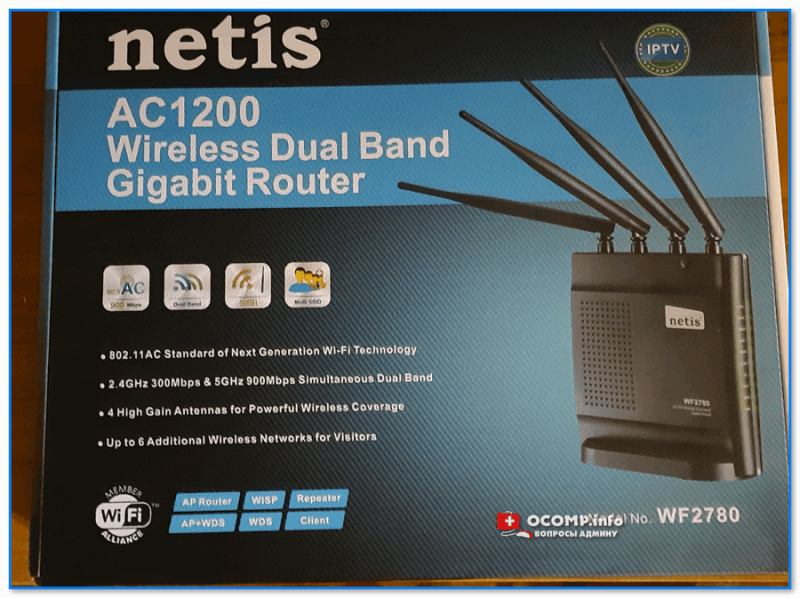
Внешний вид коробки Netis
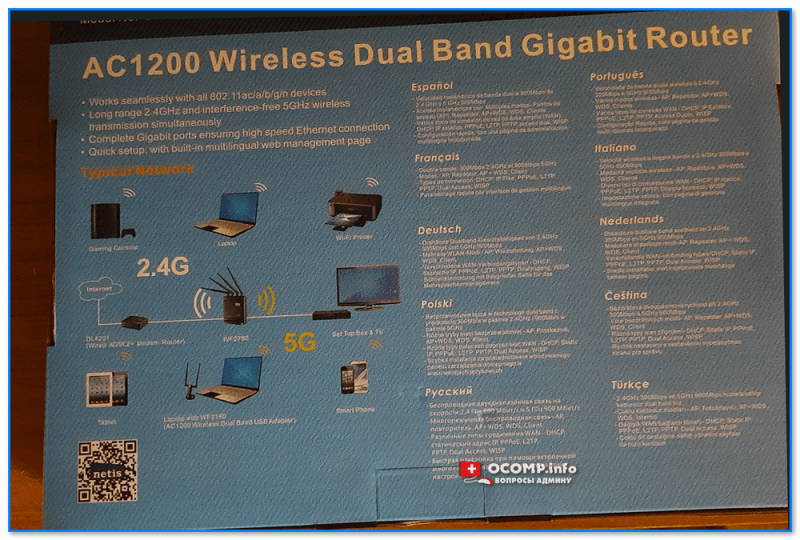
Коробка (вид сзади) — Netis
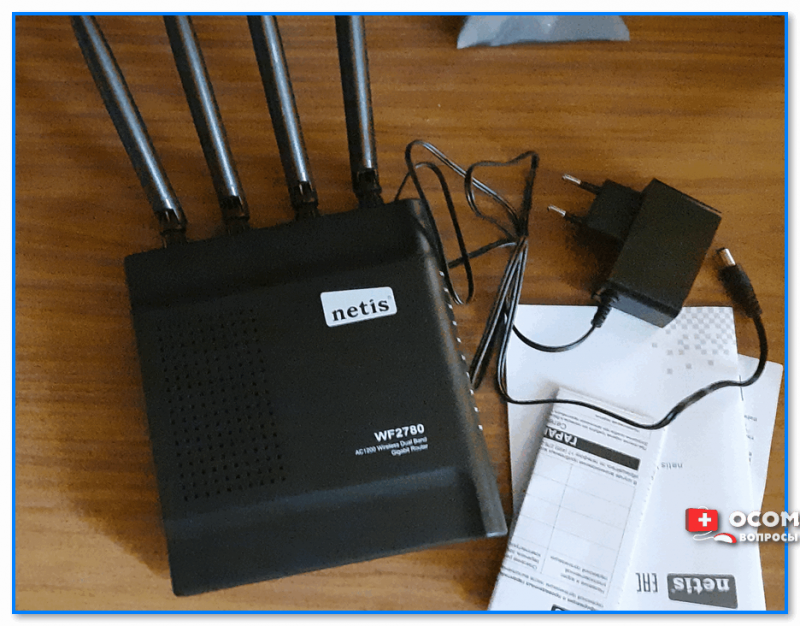
Комплектация — сам роутер, БП, и инструкция
Основные характеристики:
- Частоты Wi-Fi: 2,5 и 5 ГГц (можно вкл. одновременно, в прошивке есть опция уменьшения уровня сигнала);
- Макс. скорость Ethernet / беспроводного соединения: 1000/900 Мбит/сек соответственно;
- Wi-Fi 5 (802.11ac) // AC1200;
- Работа от сети 3G/4G — Нет;
- Количество антенн: 4 (коэффициент усиления антенны: 5 dBi);
- Размеры: 140 x 58 x 41 мм (можно повесить на стену);
- Мощность передатчика: 20 dBm;
- Диапазон рабочих температур: 0 — 40°С;
- Количество LAN портов: 4;
- Защита информации: WPA2, WEP, WPA;
- Функционал роутера: фильтрация по MAC-адресам, IP-адресам, и URL-адресам;
- Тип WAN-соединения: L2TP, PPTP, PPPoE, Статический IP, IPoE, «динамический» IP;
- Питание от сети 220 В. Доп. характеристики представлены на упаковке. 👇
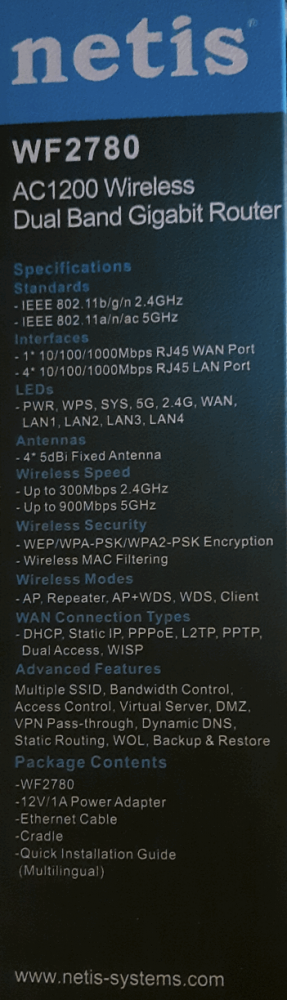
Характеристики с упаковки
*
ШАГ 2: подключение
На боковой панели моего «подопытного» Wi-Fi роутера Netis (WF2780) расположены неск. портов: LAN, WAN, Pwr, WPS. Подключение у него стандартное:
- сначала необходимо соединить кабель от Интернет-провайдера с портом WAN;
- далее подключить к Pwr-разъему блок питания (220В);
- проверить, чтобы светодиоды на корпусе начали моргать;
- при необходимости подключить к LAN-порту сетевой кабель, идущий к ПК/ноутбуку (впрочем, всю настройку можно провести и по Wi-Fi — этот вариант, я и рассмотрю!).
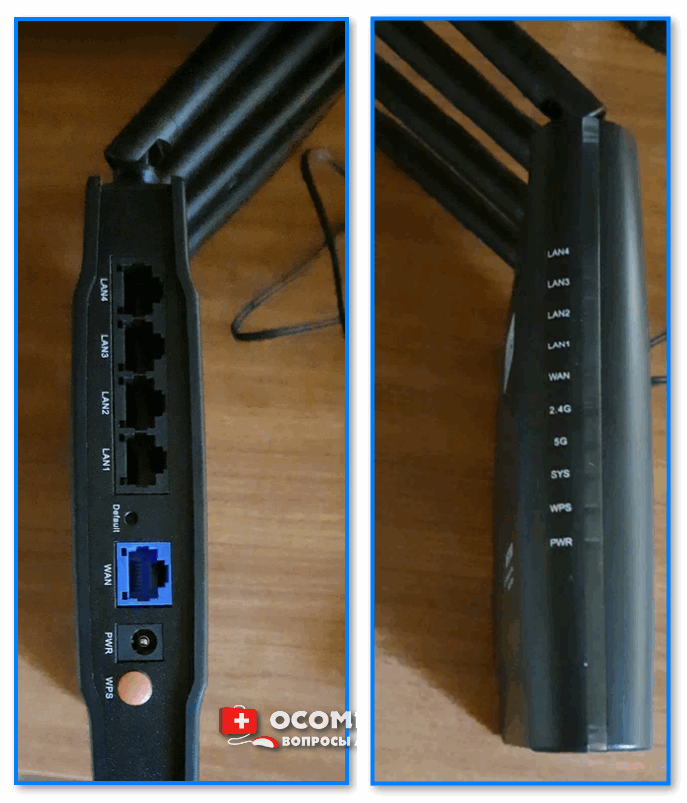
Роутер Netis — вид сбоку
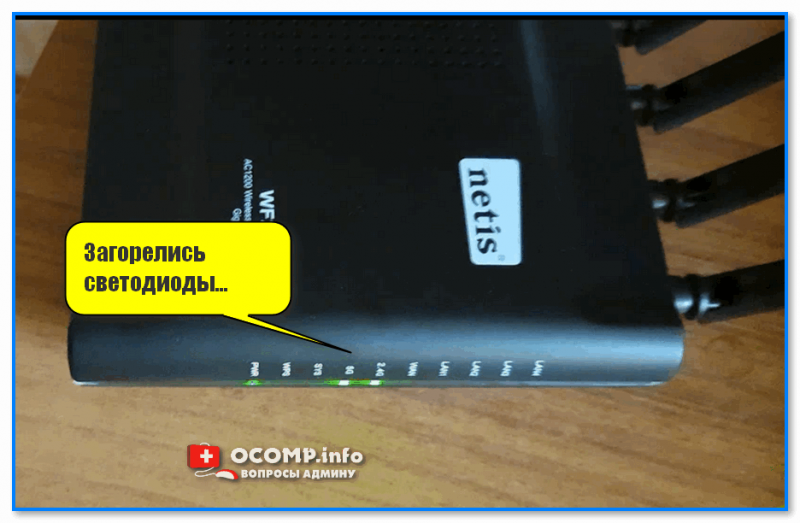
Загорелись светодиоды… Значит роутер начал работать!
*
ШАГ 3
📌 Внимательно осмотрите наклейку на днище роутера и инструкцию по эксплуатации.
На подавляющем числе роутеров данные для входа в веб-интерфейс следующие:
- адрес страницы настроек: netis.cc;
- название Wi-Fi сети по умолчанию «netis_2.4G…» (пароль для подкл. к ней: password).
Эти данные понадобятся для изменения настроек роутера!
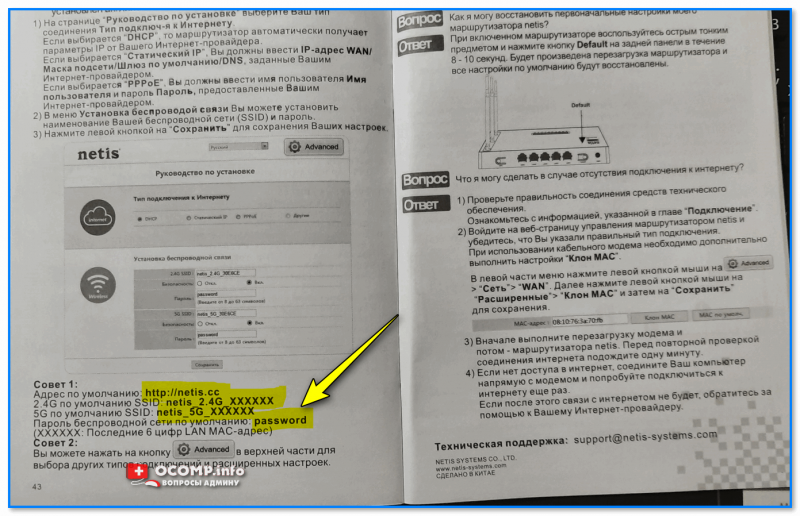
Адрес настроек (фото из инструкции роутера Netis)
Теперь необходимо подключиться к Wi-Fi сети — делается это стандартно, достаточно кликнуть по значку Wi-Fi в трее Windows (обратите внимание на название беспроводной сети — мы подключаемся к той сети, которое указано в инструкции по эксплуатации устройства! 👆👇).
Примечание: вместо подкл. по Wi-Fi — к роутеру компьютер можно подключить по LAN-кабелю…
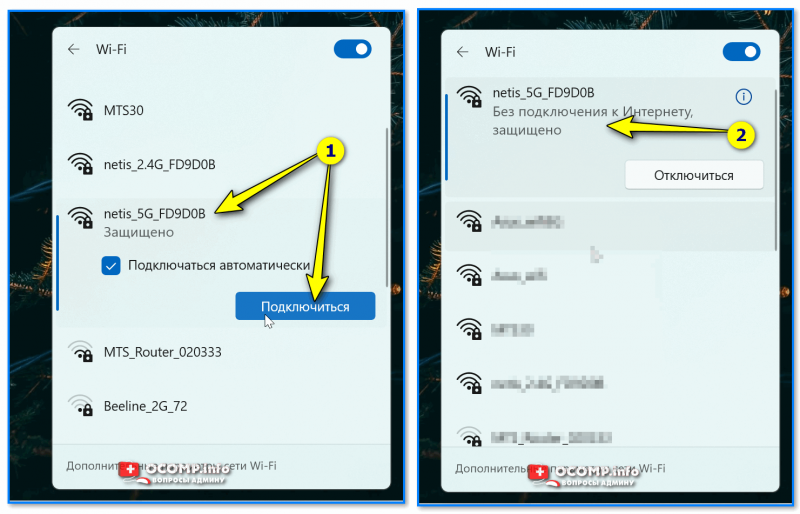
Подключено без доступа к интернету!
Теперь в браузере Chrome (рекомендую еще проверить Firefox!) вводим в адресную строку: 192.168.1.1 (либо netis.cc) и нажимаем Enter. См. пример ниже. 👇
📌 В помощь! Что делать, если веб-интерфейс не открылся
Обратите внимание, что на первой странице можно сразу же задать свой тип подключения к Интернету (и изменить его параметры), а также настроить беспроводное подключение. Думаю, что для многих пользователей никакие расширенный настройки и не нужны — зачем изменять какие-то в них копаться, если даже после этого (вероятно) всё будет работать! 👌
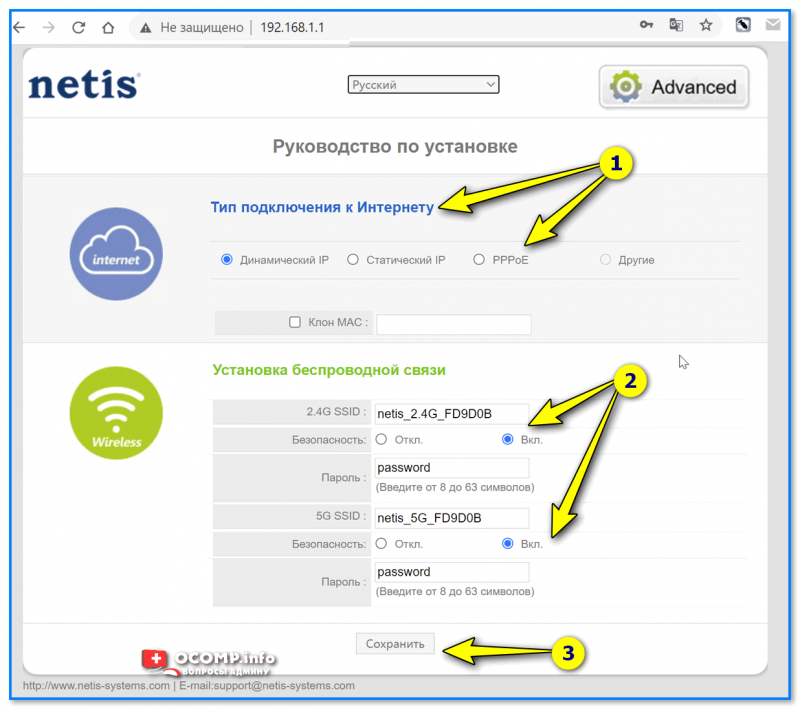
Задаем настройки для подкл. к Интернету и работы беспроводной Wi-Fi сети
*
Как открыть все настройки
Для открытия всех настроек Wi-Fi роутера — нажмите мышкой по кнопке «Advance» в правом верхнем углу! 👇
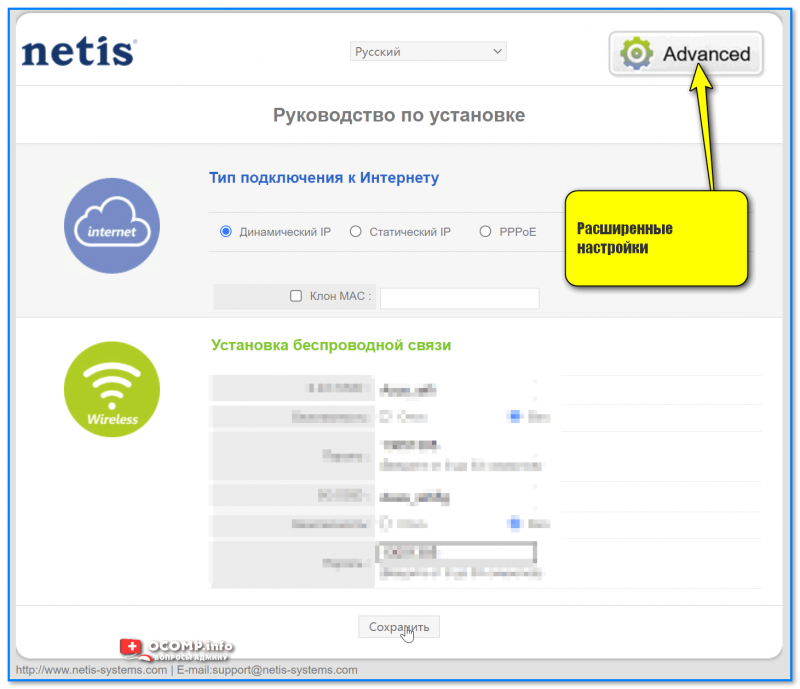
Расширенные настройки
*
Тип подключения WAN
Обратите внимание, что «тонкие» настройки подключения к Интернет — можно задать в разделе «Сеть / WAN». Здесь их гораздо больше, чем на первом стартовом окне… 😉
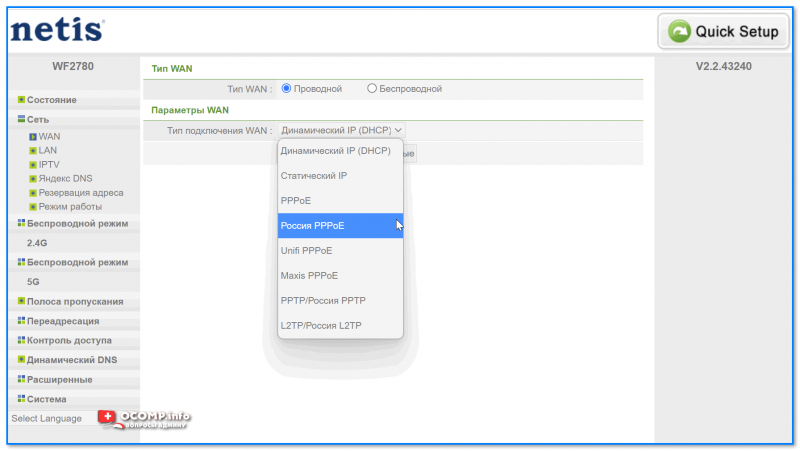
Расширенный настройки — Интернет
Клонирование MAC-адреса
📌 Некоторые провайдеры «запоминают» (в целях безопасности) ваш MAC-адрес (а он у каждого роутера/сетевой карты — свой!). И при его смене — блокируют подключение к сети!
Поэтому, если с предыдущим роутером Интернет у вас работал, а с новым нет — в первую очередь попробуйте в расширенных настройках Интернет (раздел «WAN») клонировать MAC-адрес (т.е. сначала нужно посмотреть MAC-адрес у вашего предыдущего роутера/сетевой карты, и потом ввести его в настройки эмулирования/клонирования в новом роутере от Netis)! 👇
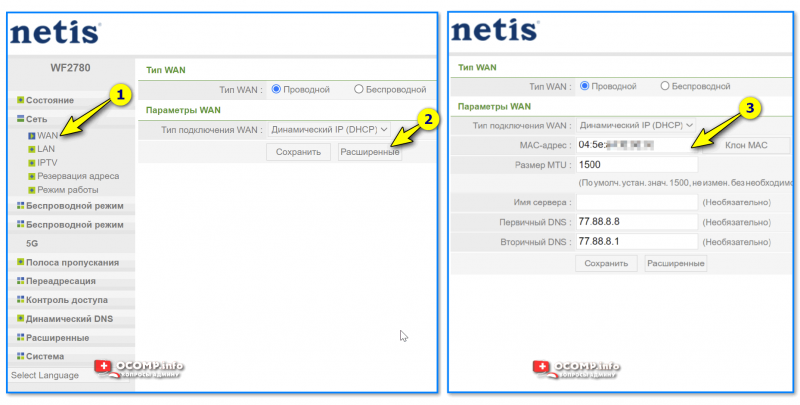
Netis — как клонировать MAC-адрес
*
До-настройка Wi-Fi
Для точечной настройки Wi-Fi сети (для каждой из частот) есть спец. раздел «Беспроводной режим». Можно задать канал, диапазон частот, тип аутентификации, область, уровень сигнала и пр. параметры (кстати, их довольно-таки много, больше, чем у многих др. конкурентов из этого же ценового диапазона устройств).
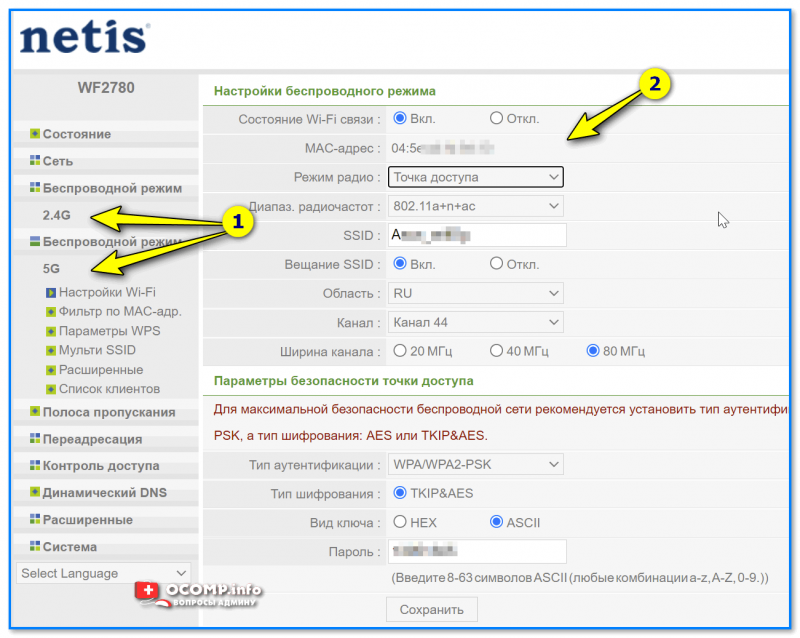
Беспроводной режим — 5G
*
Яндекс-DNS
В спец. вкладке у устройств Netis есть возможность просто и легко задать DNS от Яндекса (в ряде случаев они работают стабильнее и быстрее, чем DNS провайдера).
Обратите внимание, что тут есть 3 варианта:
- базовый;
- безопасный (при его установки — различные вирусные сайты будут заблокированы);
- семейный (помимо сайтов с вирусами, будут заблокированы и сайты для взрослых). Неплохой вариант, если вашей сетью пользуетесь не только вы, но и дети…
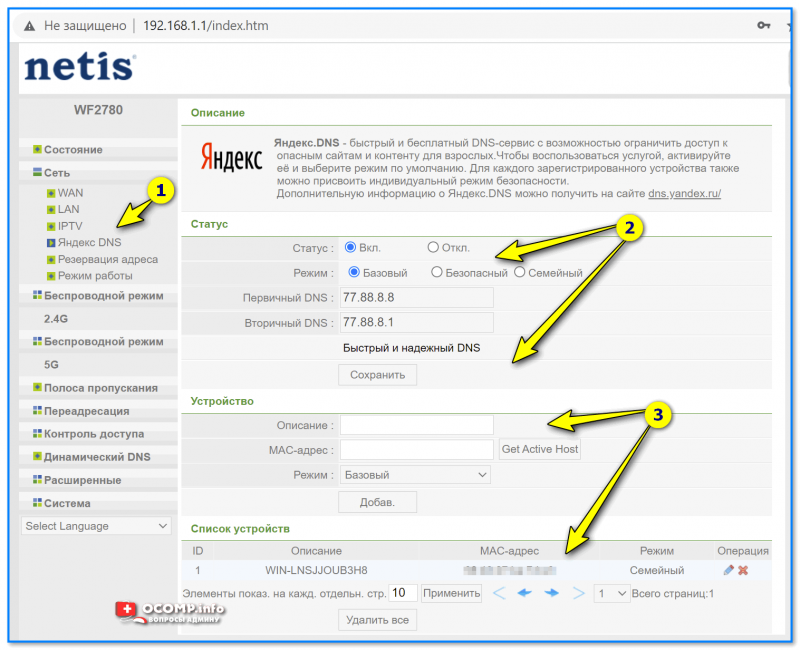
Яндекс-DNS
*
Привязка IP-адресов (чтобы у вашего ПК всегда был один и тот же локальный IP)
Полезная опция, если вы любите локальные онлайн-игры или уже подключили и настроили IP-камеру (какое-то вещание и пр.). Чтобы роутер «давал» вашему ПК один и тот же локальный IP (например, 192.168.1.5), и вам не приходилось его каждый раз узнавать — необходимо зарезервировать нужный вам IP для вашего MAC-адреса.
📌 В помощь! Как играть в старые игры по локальной сети?
На практике все делается проще (чем в теории выше) — достаточно зайти в раздел «LAN» и среди списков подключенных клиентов найти нужный компьютер — напротив него кликнуть по значку зеленой скрепки (резервирование/закрепление).
Всё, теперь у этого устройства всегда будет один и тот же локальный IP… 👌
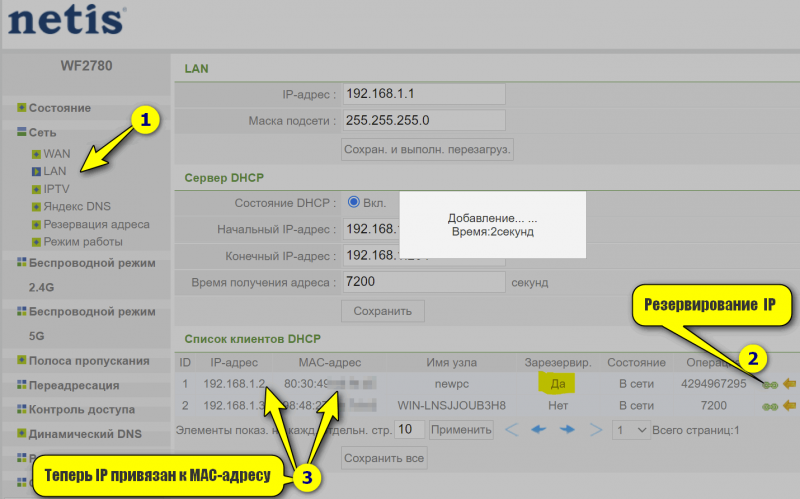
Теперь IP привязан к MAC-адресу
*
Скрины всех настроек и разделов (мини-обзор)
Состояние, сеть
Позволяет уточнить текущее состояние роутера, его настройки для подключения к сети Интернет, IPTV, DNS и пр. Частично эти разделы уже были разобраны выше.
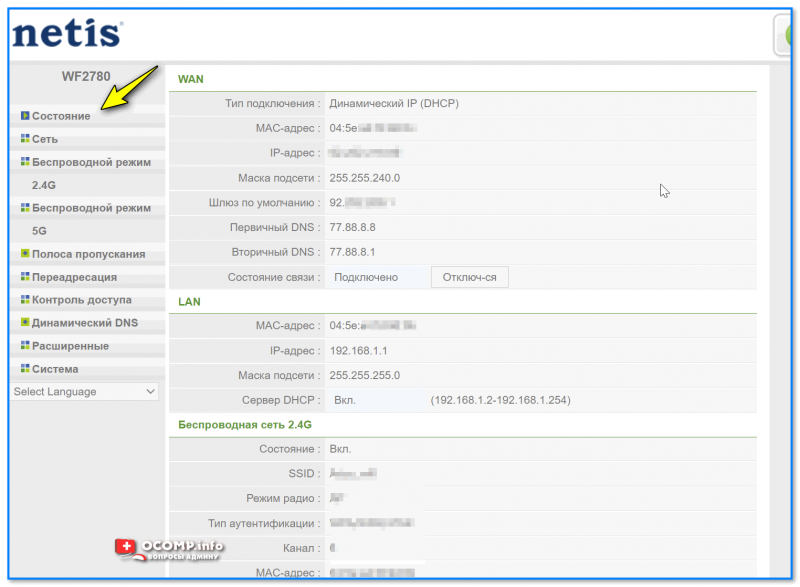
Состояние
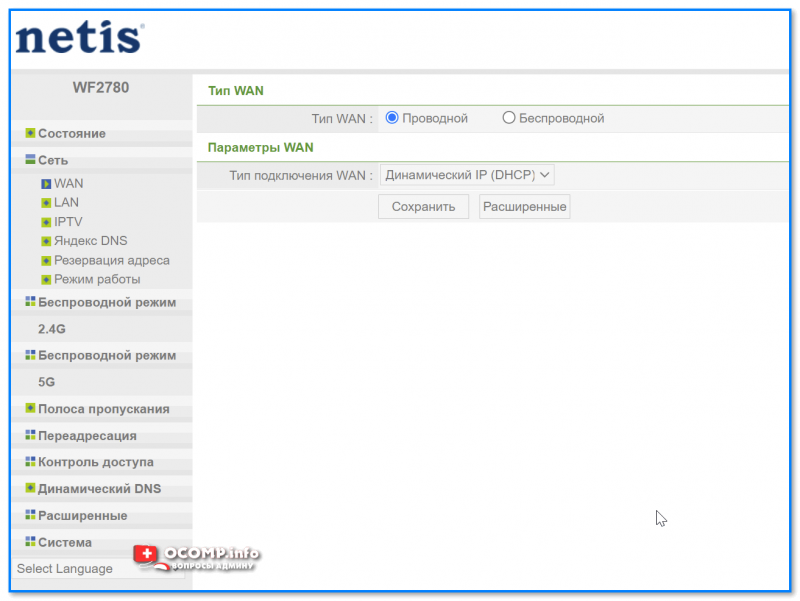
WAN
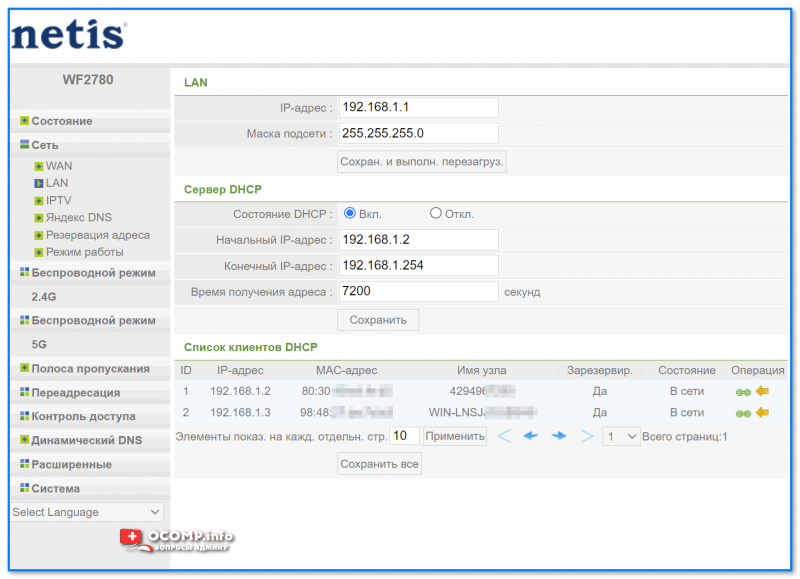
LAN
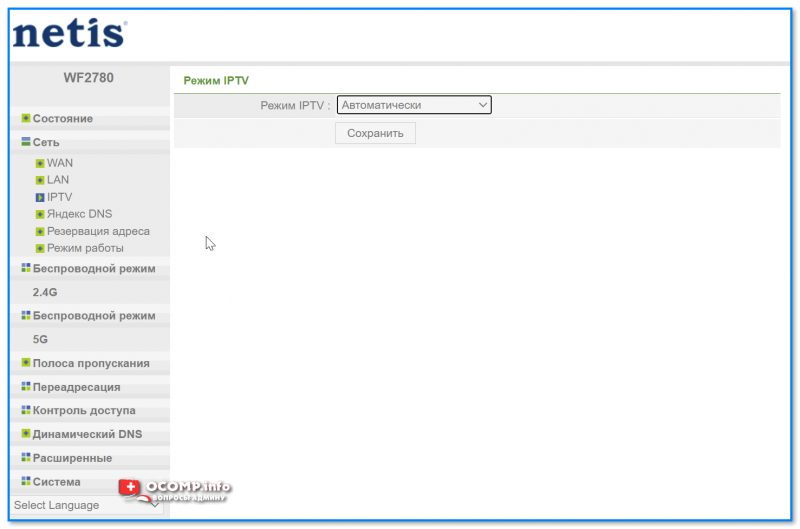
IPTV (автоматически)
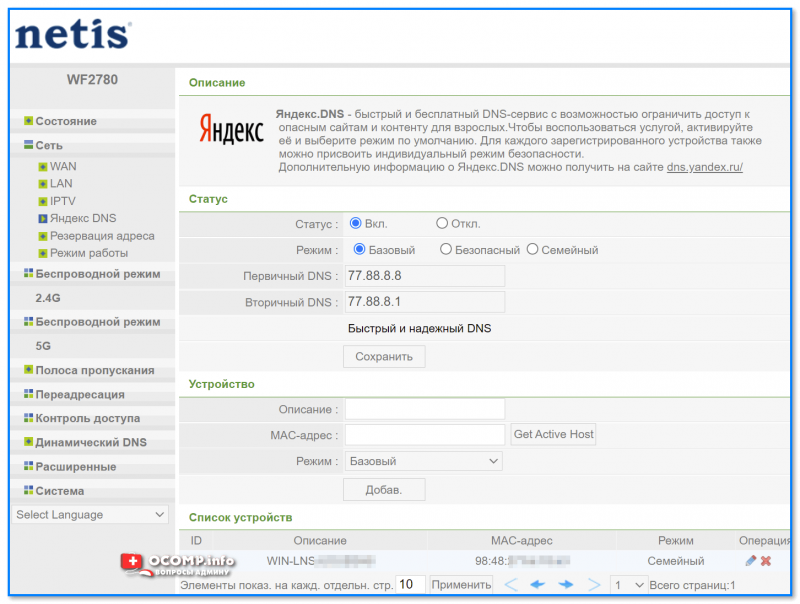
Яндекс-DNS
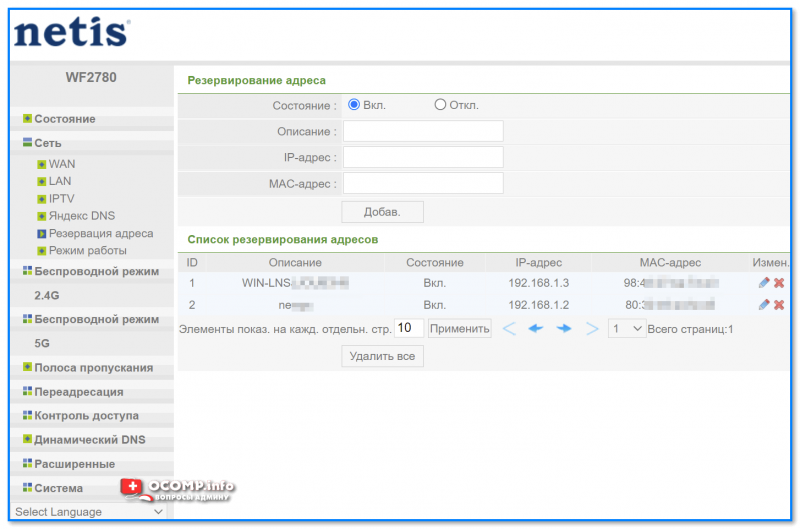
Резервация адреса
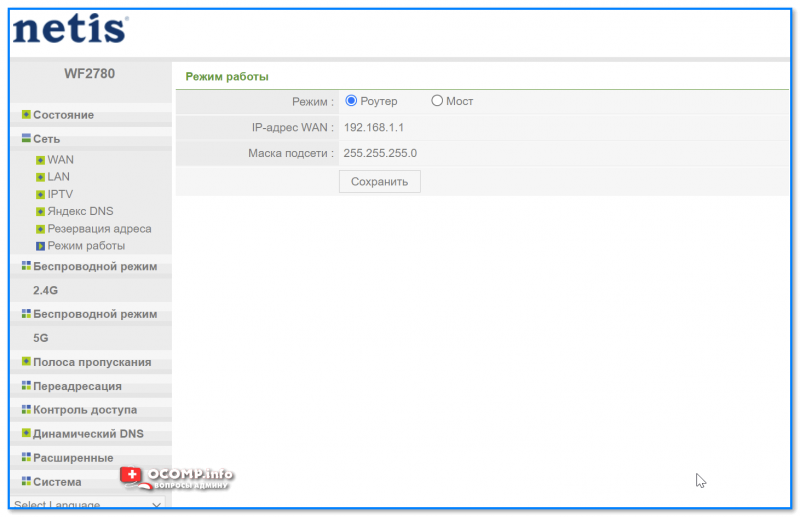
Режим работы — роутер или мост
*
Беспроводной режим (2,4 и 5 Ггц)
Позволяет точечно настроить работу вашей Wi-Fi сети. Обратите внимание, что можно откл. сеть 2,4 ГГц и пользоваться только 5 ГГц диапазоном (кстати, уровень сигнала тоже можно задать вручную \\ в процентах!).
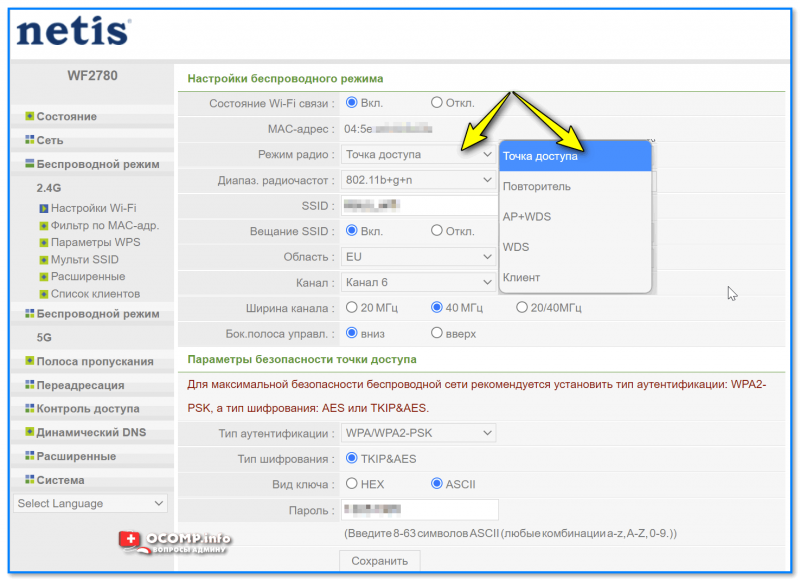
Настройки беспроводного режима
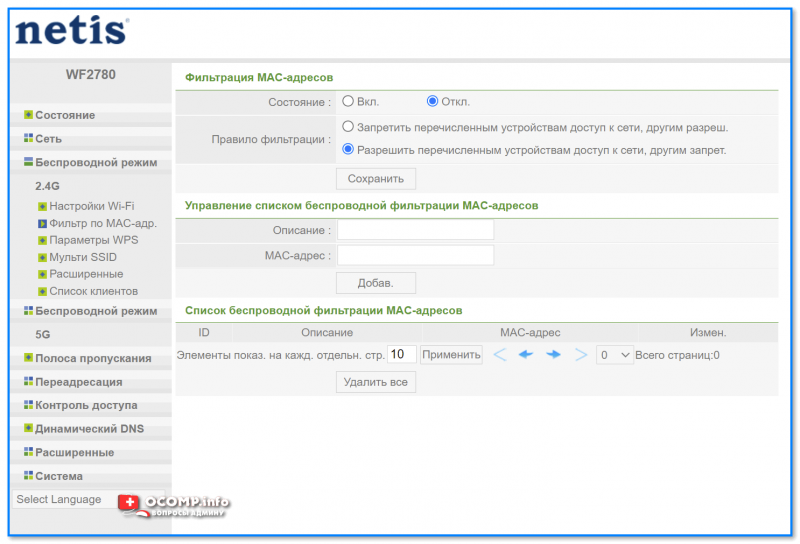
Фильтр по MAC-адресам
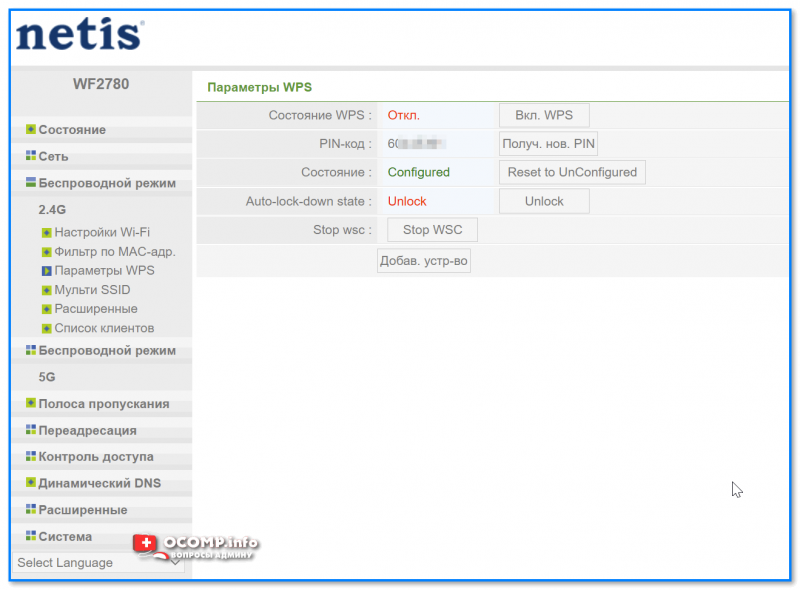
Параметры WPS
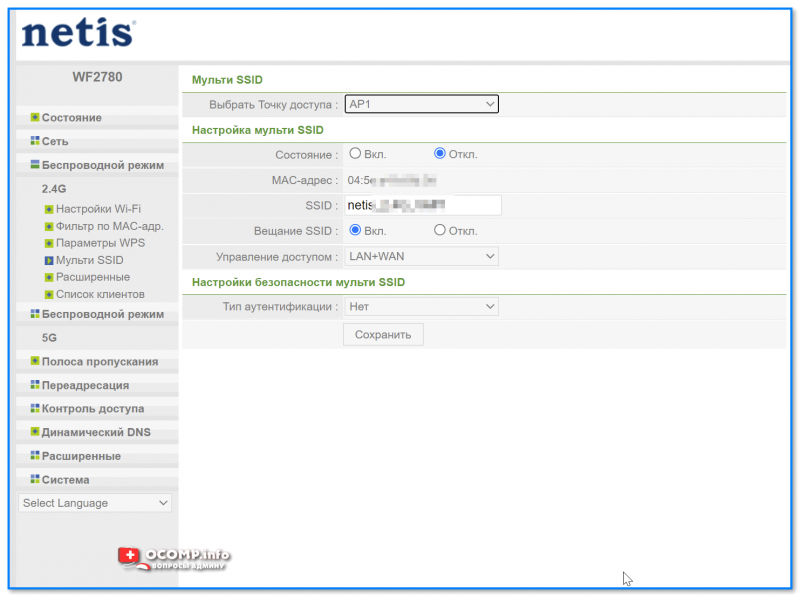
Мульти SSID
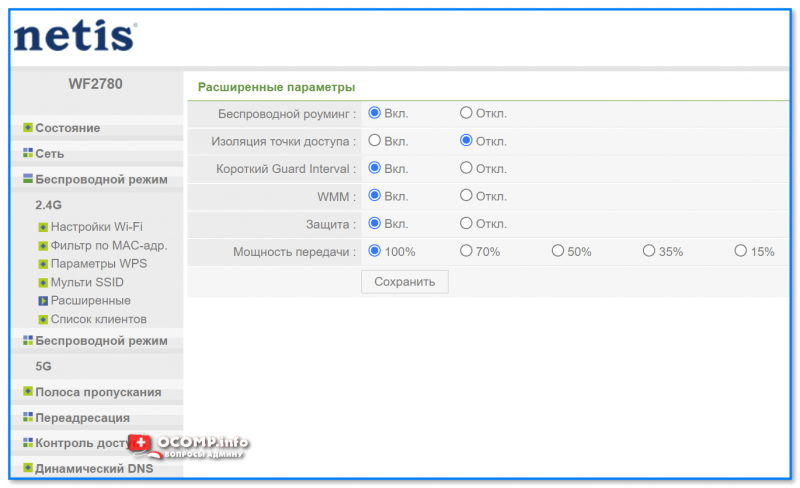
Расширенные
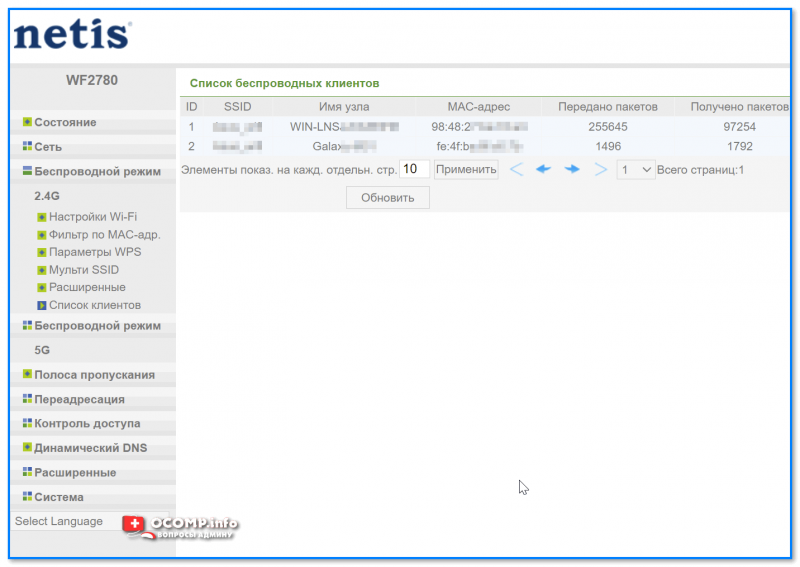
Список клиентов
*
Полоса пропускания
Полезная фишка, если вы хотите ограничить скорость подключения к сети Интернет (например, если при высокой нагрузки у вас рвется коннект — попробуйте вручную ограничить до 70 Мбит\с).
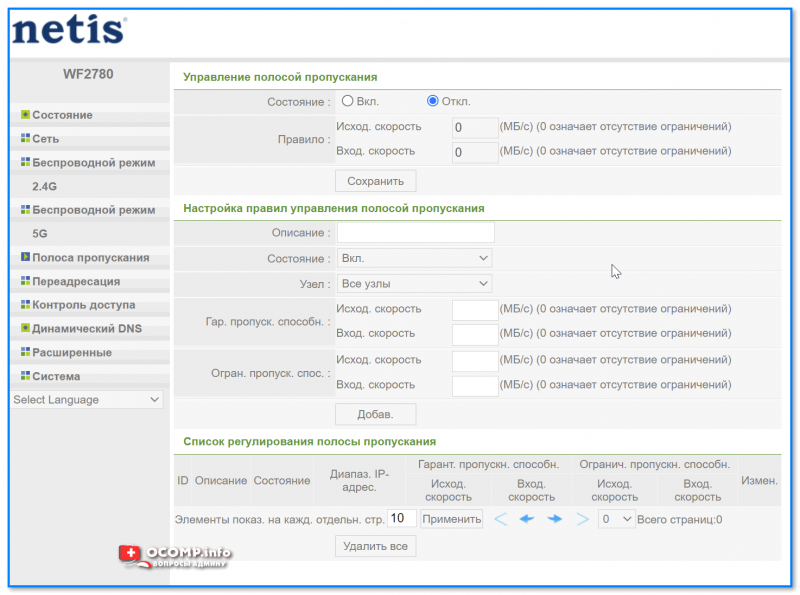
Полоса пропускания
*
Переадресация
Полезный раздел, позволяющий пробрасывать порты, настраивать вирт. сервер и пр.
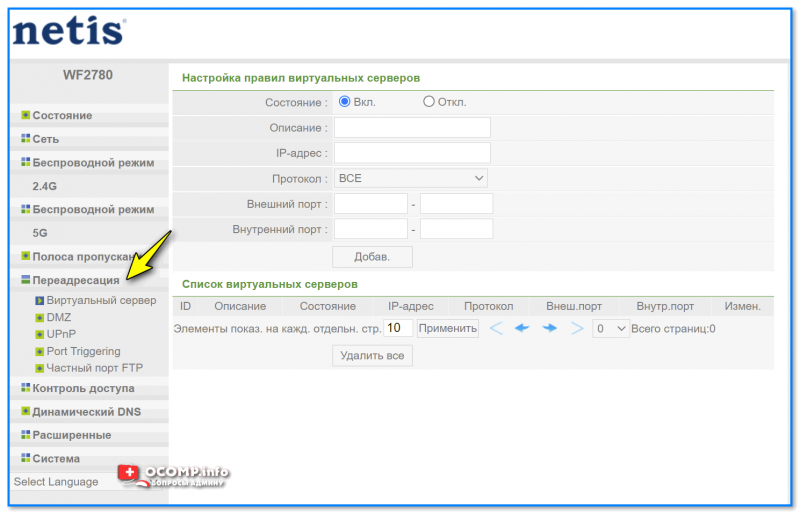
Переадресация — виртуальный сервер — Netis
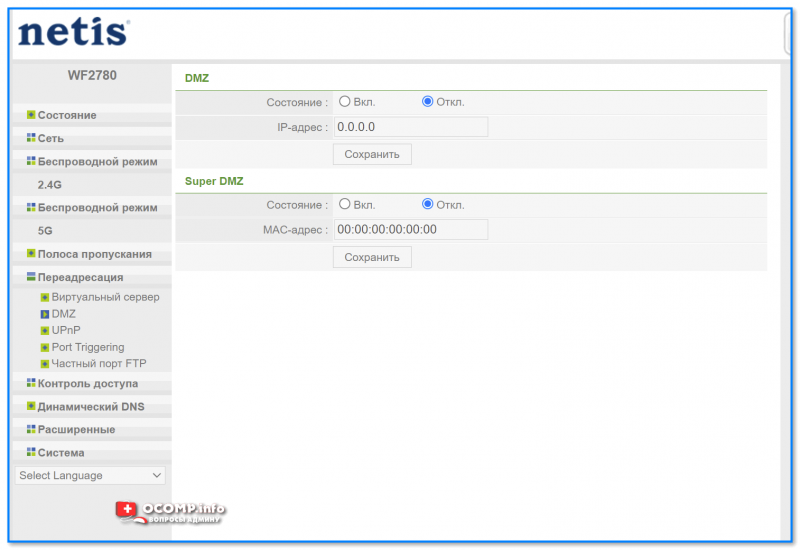
DMZ
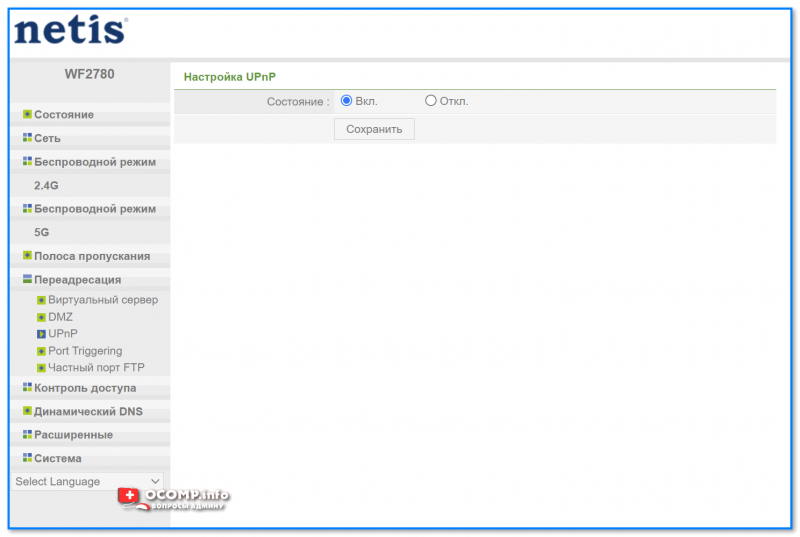
UPnP
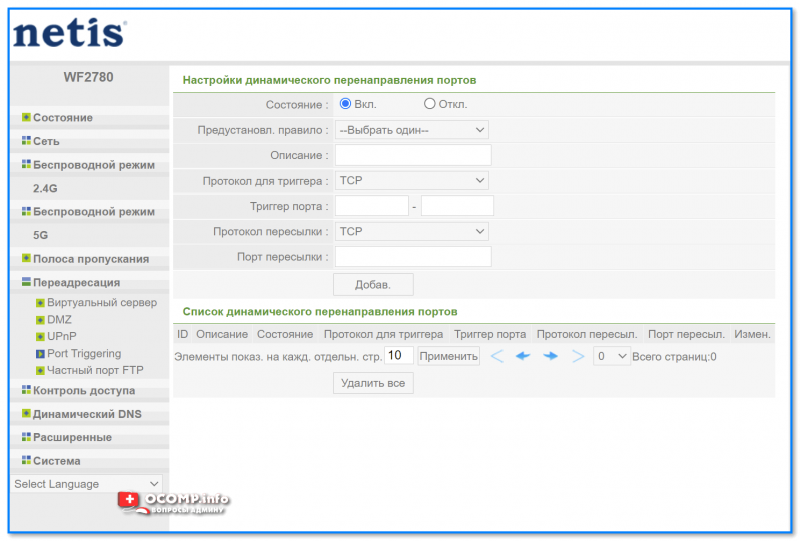
Port
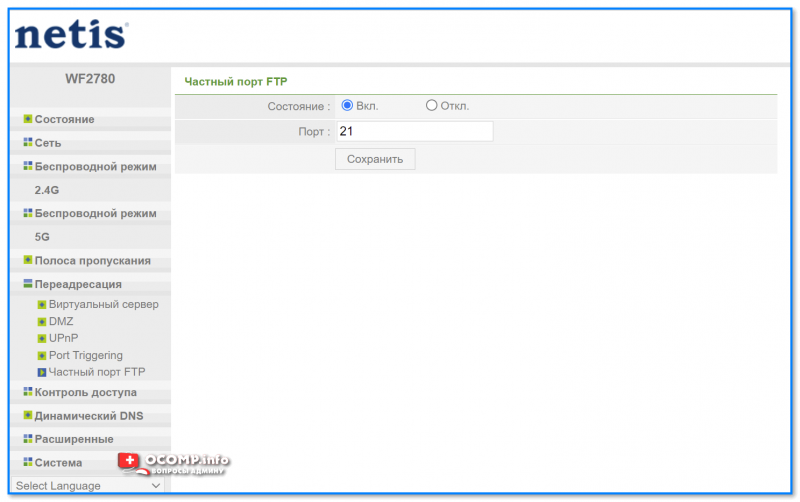
FTP
*
Контроль доступа
Эти несколько вкладок позволяют заблокировать доступ к определенным сайтам в сети Интернет. Например, вы можете создать свой «белый» список сайтов*, к которым разрешен доступ, а все остальное заблокировать. Удобно!👌
* Примечание: у некоторых роутеров Netis эти вкладки отсутствуют. Уточняйте перед покупкой конкретной модели…
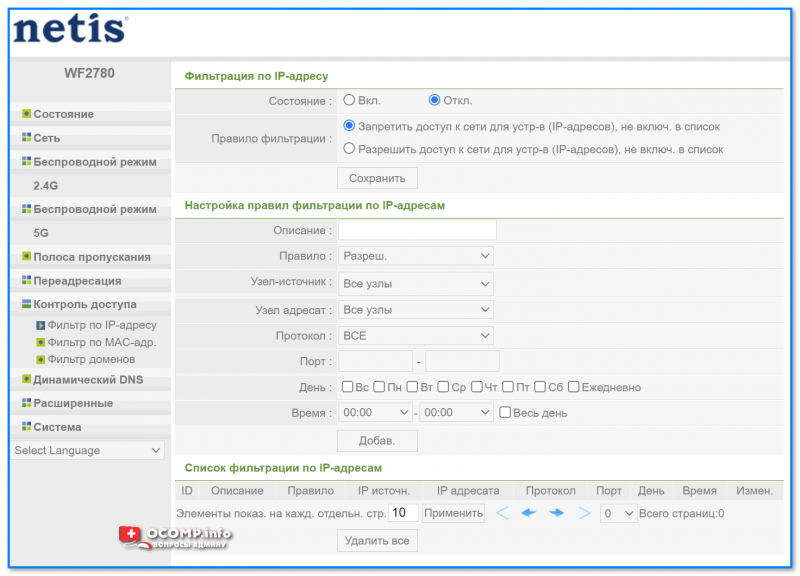
Контроль доступа — фильтр по IP-адресу
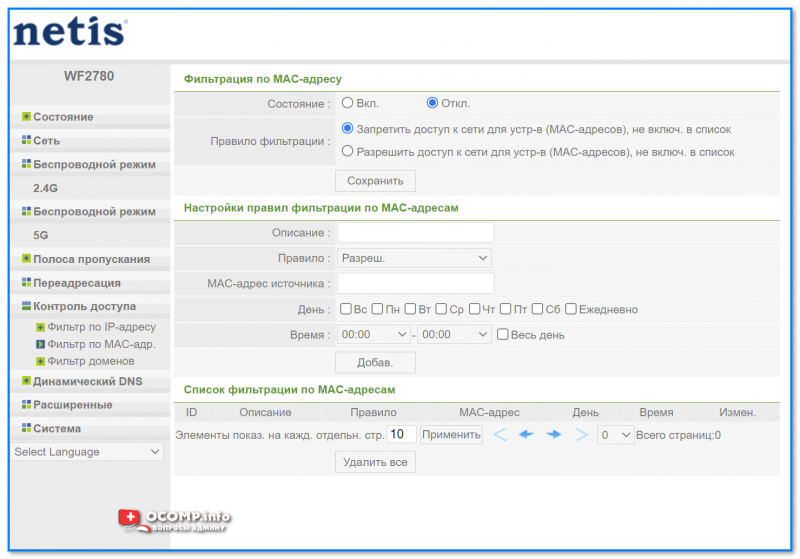
Фильтр по MAC-адресу
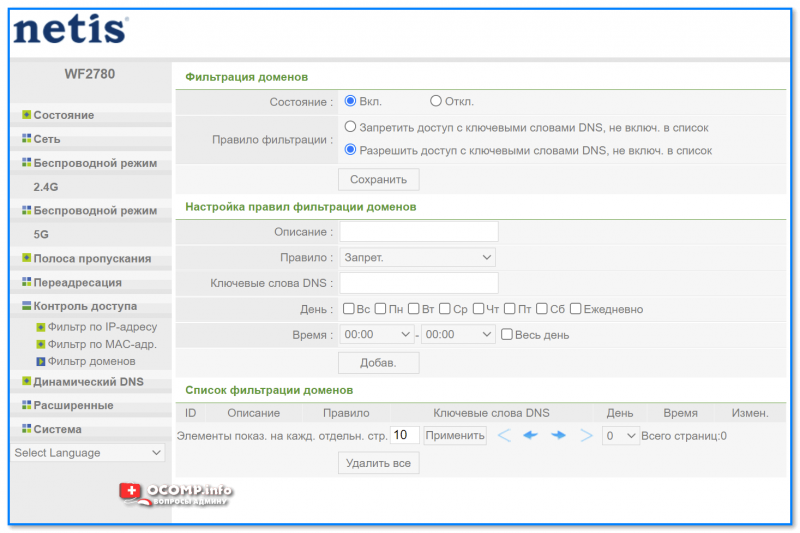
Фильтр доменов
*
Динамический DNS
Эта опция позволяет присвоить доменное имя (т.е. адрес для доступа к веб-интерфейсу роутера из Интернета) динамическому IP-адресу, который роутер получает от провайдера. Это дает возможность управлять роутером из сети Интернет. Например, находясь на работе, вы можете открыть настройки роутера и ограничить доступ к какому-то сайту…
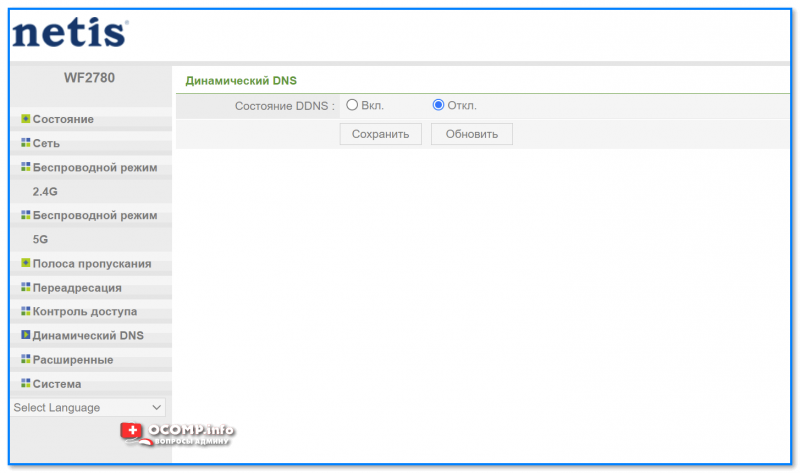
Динамический DNS
*
Расширенные
«Тонкие» настройки роутера, связанные с портами, VPN, маршрутизацией и пр. Для домашнего использования применяются редко, поэтому не останавливаюсь…
См. скрины ниже. 👇
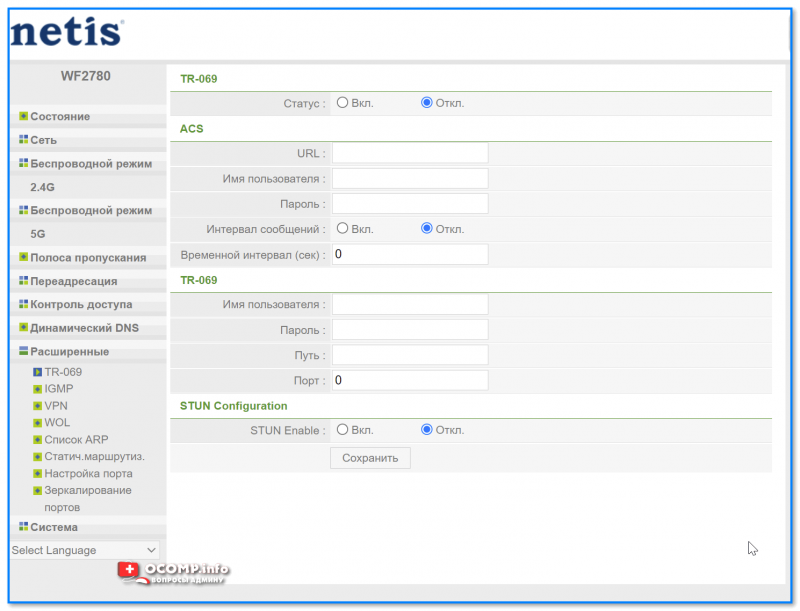
TR-069
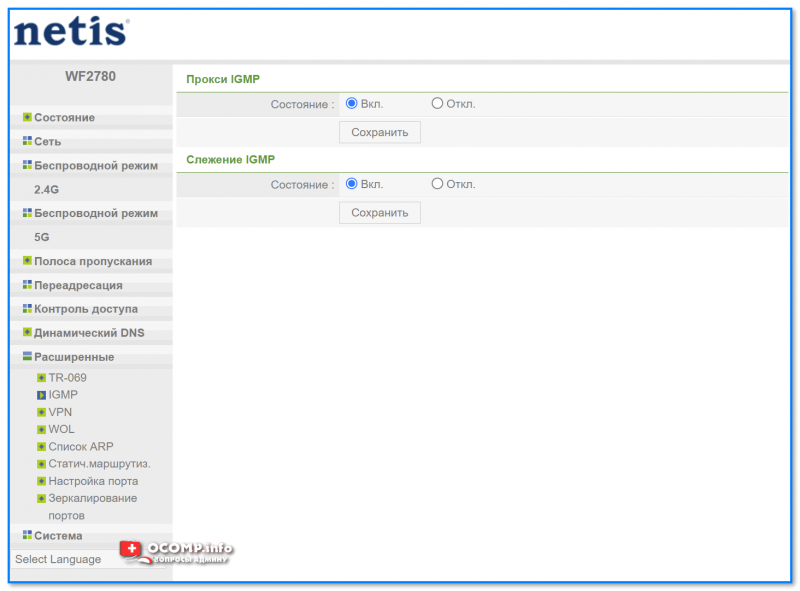
IGMP
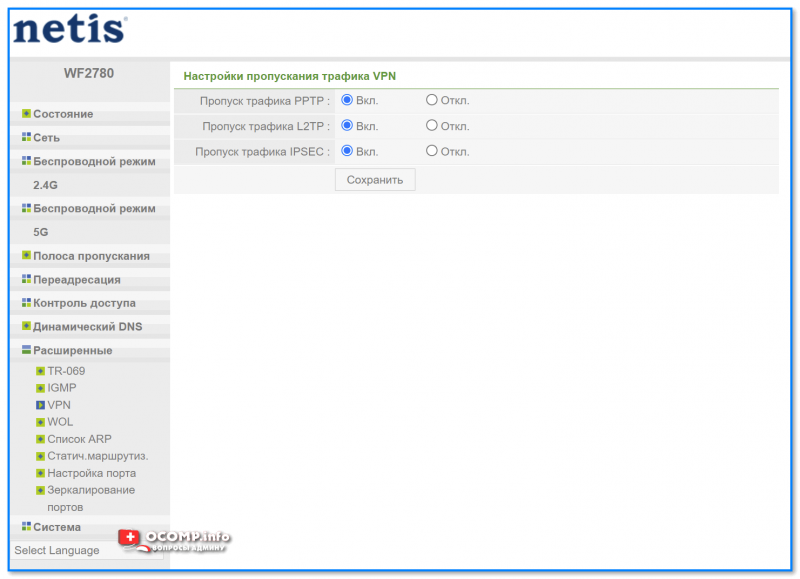
VPN
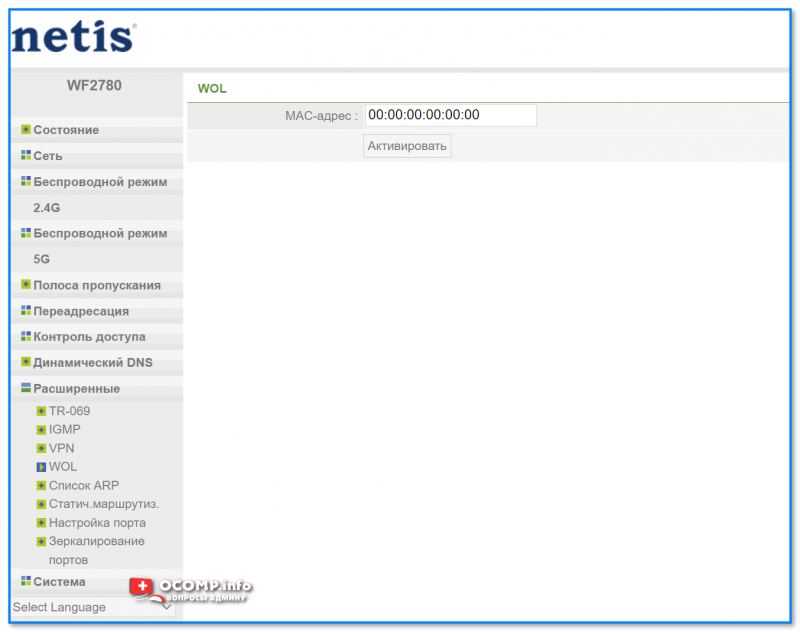
WOL (технология, позволяющая удалённо включить компьютер // через лок. сеть)
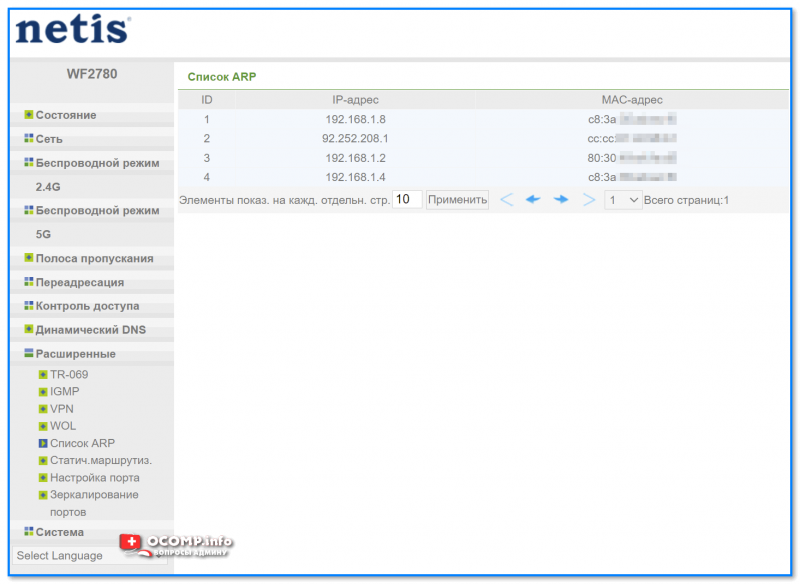
Список ARP
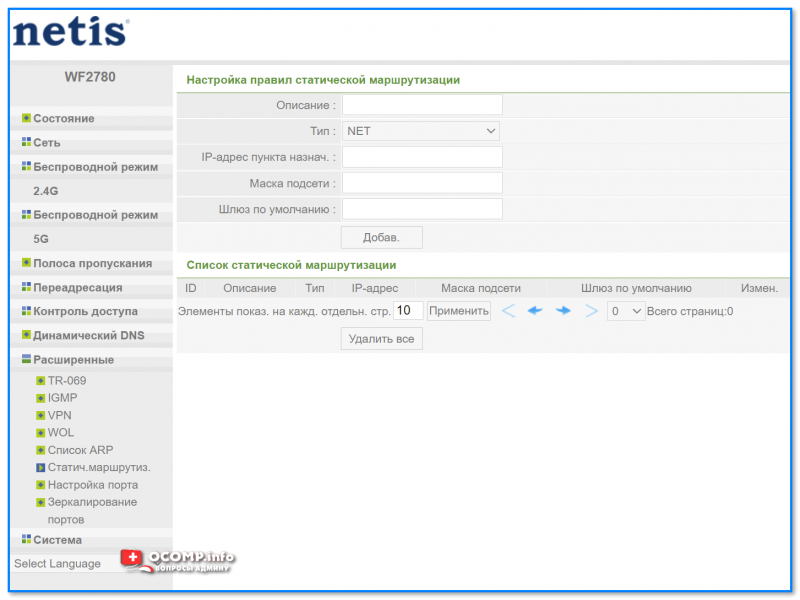
Статич. маршрутиз.
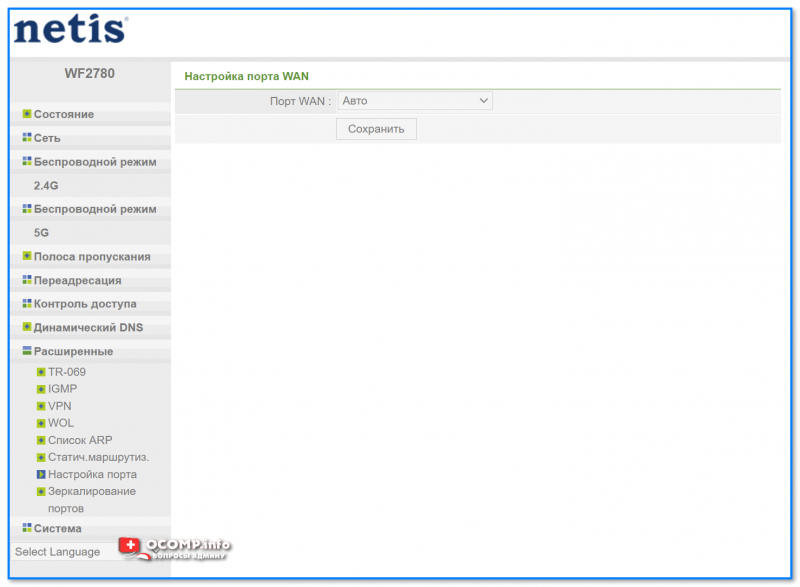
Настройка порта
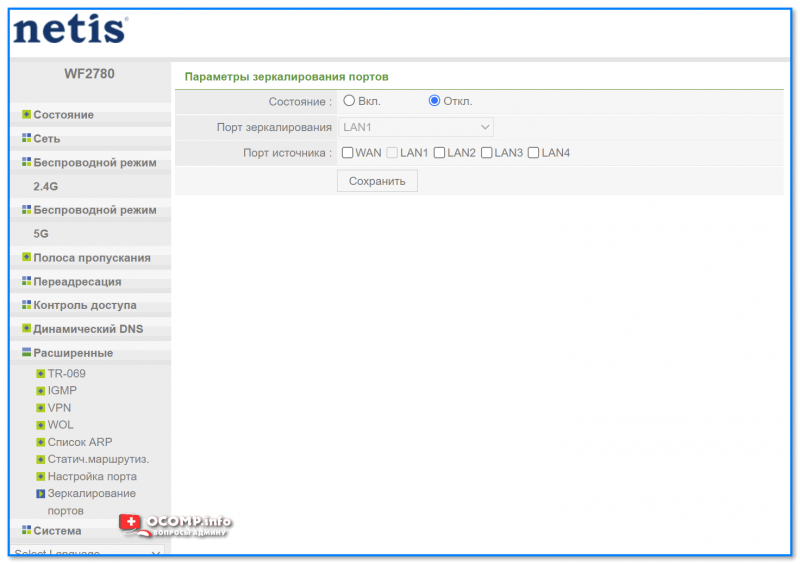
Зеркалирование портов
*
Система
Основной раздел, позволяющий настраивать время, обновлять прошивку, перезагружать роутер, сбрасывать параметры и пр.
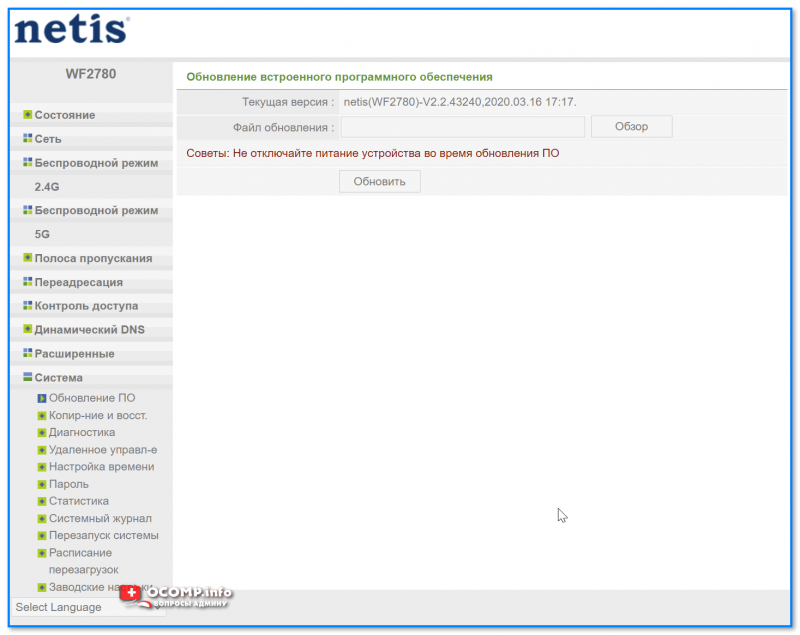
Система — обновление ПО
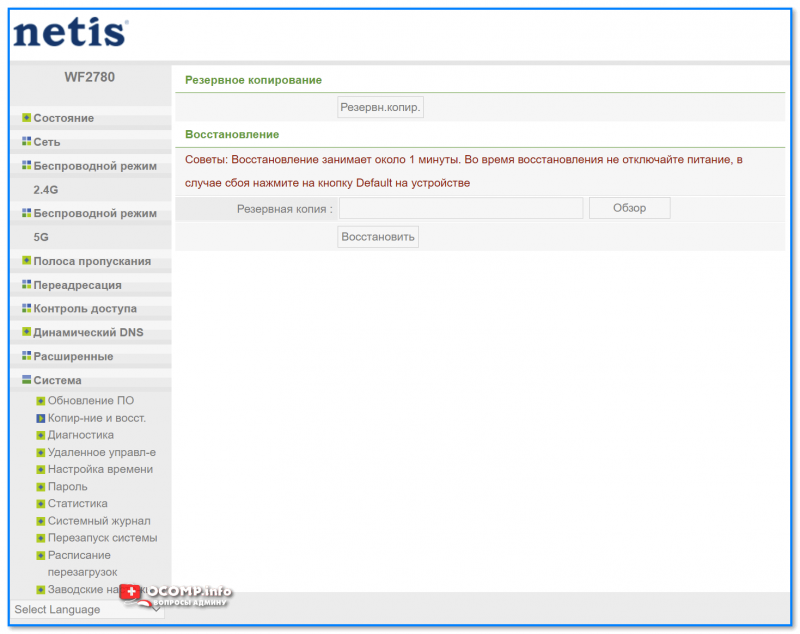
Резервное копирование
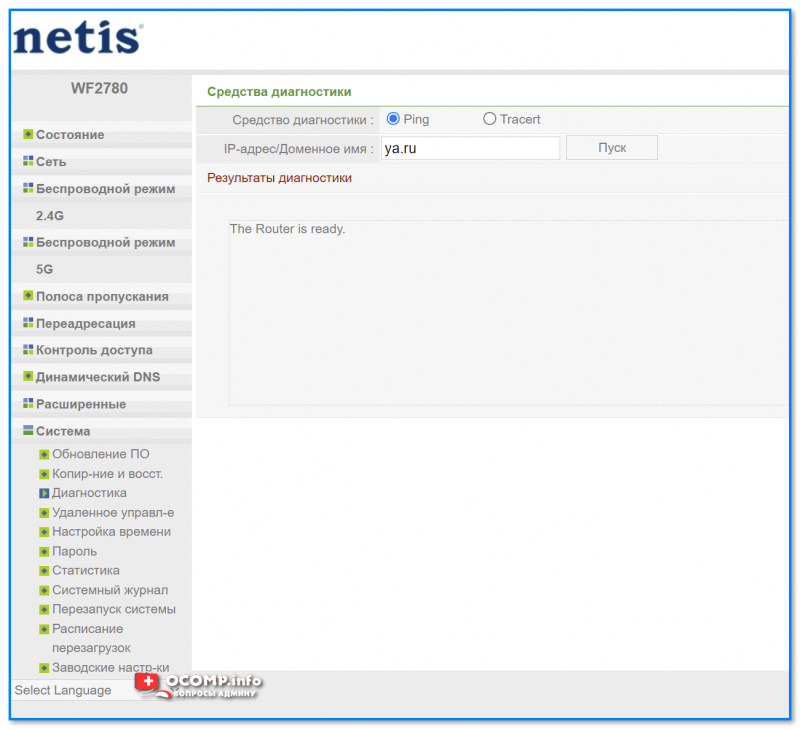
Пинг
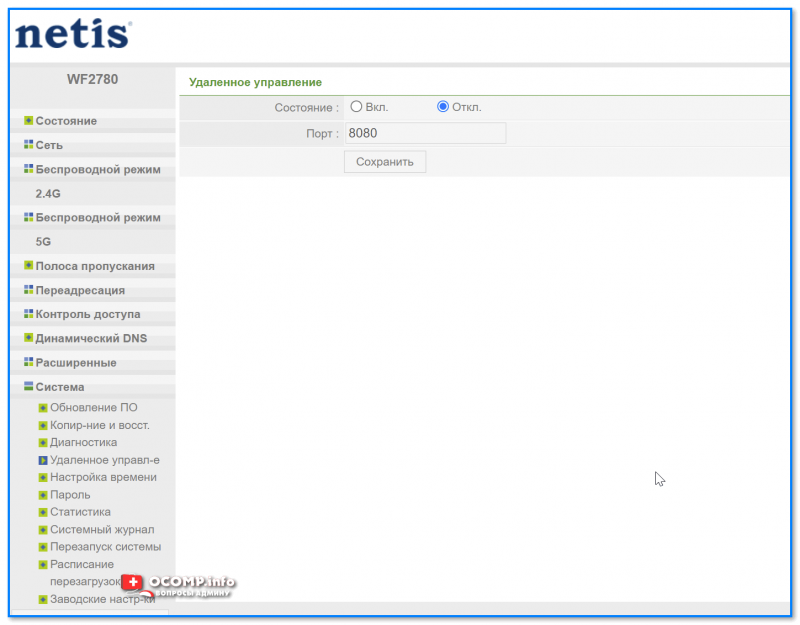
Удаленное управление
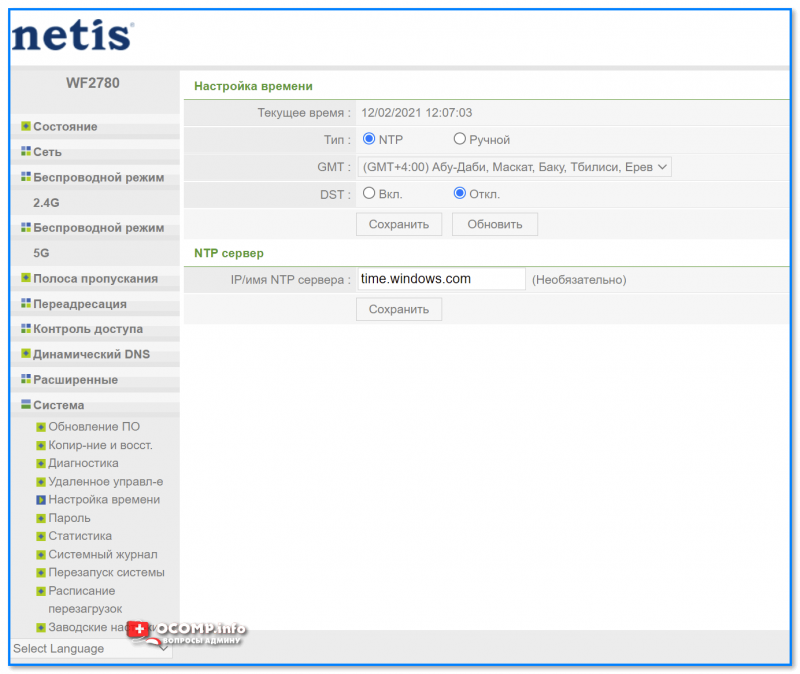
Настройка времени
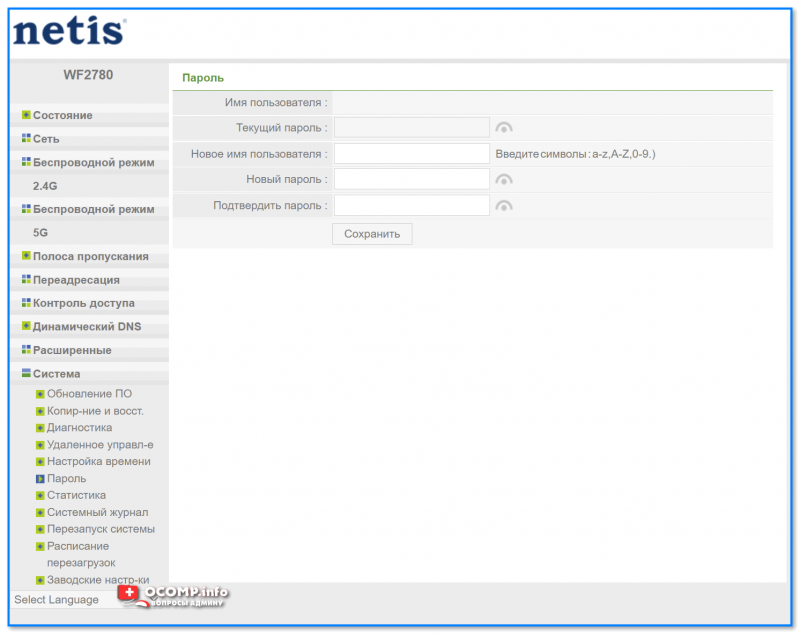
Пароль
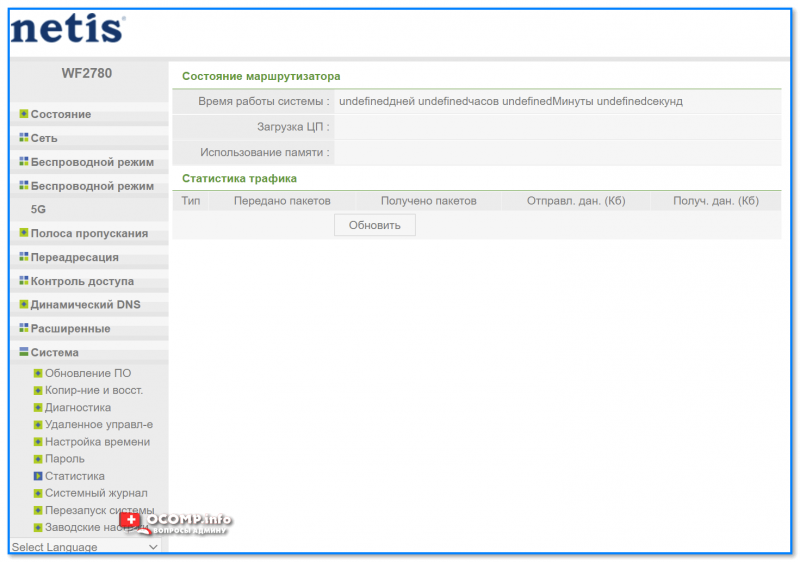
Статистика
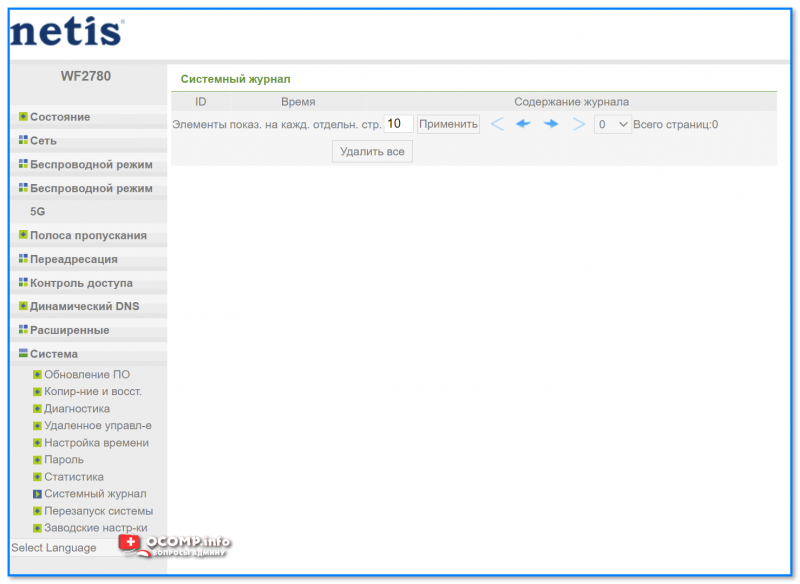
Системный журнал
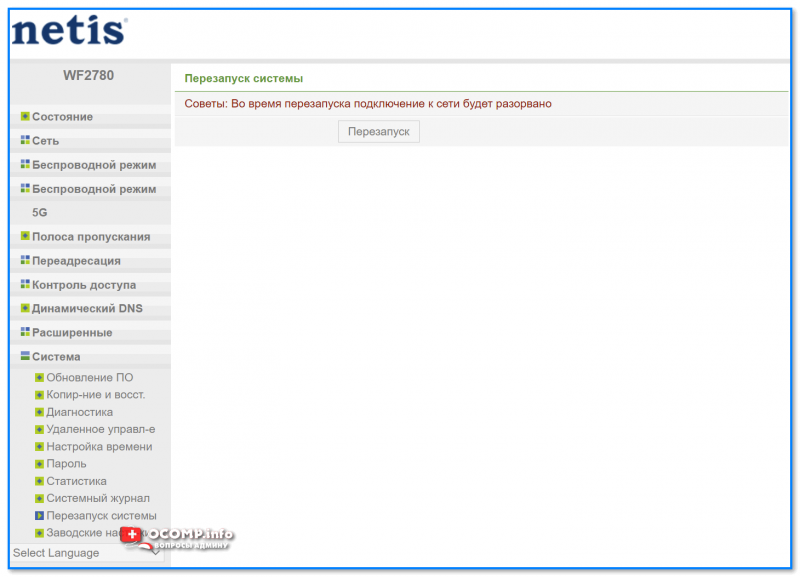
Перезапуск системы
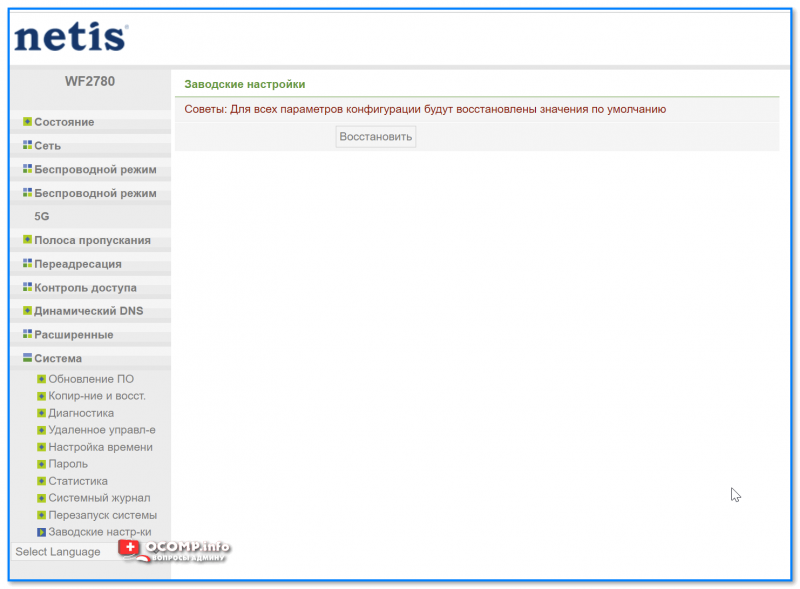
Заводские настройки
*
На сим пока всё… Дополнения — приветствуются!
Успехов!
😉

