

Статья создана 23.03.2020
Статья обновлена 10.10.2023
Самый распространённый логин и пароль по умолчанию к маршрутизаторам ASUS — Admin, а
IP адрес 192.168.1.1, если вы подключены к маршрутизатору вы так же можете воспользоваться ссылкой http://router.asus.com для перехода на веб интерфейс маршрутизатора ASUS.
Модель ASUS |
Имя пользователя |
Пароль |
IP адрес |
|
AiMesh AX6100 WiFi System (RT-AX92U 2 Pack) |
admin |
admin |
192.168.1.1 or http://router.asus.com |
|
AM604G |
admin |
admin |
192.168.1.1 |
|
Asus Tomato |
admin |
admin |
192.168.1.1 |
|
Blue Cave |
admin |
admin |
192.168.1.1 or http://router.asus.com |
|
BRT-AC828 |
admin |
admin |
192.168.1.1 or http://router.asus.com |
|
CVR100W |
admin |
admin |
192.168.1.1 |
|
DSL-AC52U |
admin |
admin |
192.168.1.1 |
|
DSL-AC68U |
admin |
admin |
192.168.1.1 |
|
DSL-N12U B1 |
admin |
admin |
192.168.0.1 |
|
DSL-N13 |
admin |
admin |
192.168.0.1 |
|
DSL-N17U |
admin |
admin |
192.168.0.1 |
|
DSL-N55U |
admin |
admin |
192.168.0.1 |
|
GT-AC5300 |
admin |
create in setup |
192.168.0.1 |
|
ROG Rapture GT-AC2900 |
admin |
admin |
192.168.1.1 or http://router.asus.com |
|
ROG Rapture GT-AX11000 |
admin |
admin |
192.168.1.1 or http://router.asus.com |
|
RT-AC1200 |
admin |
admin |
192.168.1.1 or http://router.asus.com |
|
RT-AC1200G |
admin |
admin |
192.168.0.1 |
|
RT-AC1200G+ |
admin |
admin |
192.168.1.1 or http://router.asus.com |
|
RT-AC1200RU |
admin |
admin |
192.168.1.1 or http://router.asus.com |
|
RT-AC1750_B1 |
admin |
admin |
192.168.0.1 |
|
RT-AC1750U |
admin |
admin |
192.168.1.1 or http://router.asus.com |
|
RT-AC1900P |
admin |
admin |
192.168.1.1 |
|
RT-AC2400 |
admin |
admin |
192.168.1.1 or http://router.asus.com |
|
RT-AC3100 |
admin |
admin |
192.168.1.1 |
|
RT-AC51 |
admin |
admin |
192.168.1.1 or http://router.asus.com |
|
RT-AC51U |
admin |
admin |
192.168.1.1 |
|
RT-AC51U Padavan |
admin |
admin |
192.168.1.1 |
|
RT-AC52U |
admin |
admin |
192.168.1.1 |
|
RT-AC52U B1 |
admin |
admin |
192.168.1.1 or http://router.asus.com |
|
RT-AC53 |
admin |
admin |
192.168.1.1 or http://router.asus.com |
|
RT-AC5300 |
admin |
admin |
192.168.1.1 or http://router.asus.com |
|
RT-AC55U |
admin |
admin |
192.168.1.1 |
|
RT-AC56R |
admin |
admin |
192.168.1.1 |
|
RT-AC56U |
admin |
admin |
192.168.1.1 |
|
RT-AC57U |
admin |
admin |
192.168.1.1 or http://router.asus.com |
|
RT-AC57U V2 |
admin |
admin |
192.168.50.1 or http://router.asus.com |
|
RT-AC58U V2 |
admin |
admin |
192.168.50.1 or http://router.asus.com |
|
RT-AC59U |
admin |
admin |
192.168.1.1 or http://router.asus.com |
|
RT-AC65P |
admin |
admin |
192.168.1.1 or http://router.asus.com |
|
RT-AC66R |
admin |
admin |
192.168.1.1 |
|
RT-AC66U |
admin |
admin |
192.168.1.1 |
|
RT-AC66U B1 |
admin |
admin |
192.168.1.1 or http://router.asus.com |
|
RT-AC68P |
admin |
admin |
192.168.1.1 |
|
RT-AC68R |
admin |
admin |
192.168.1.1 |
|
RT-AC68U |
admin |
admin |
192.168.1.1 |
|
RT-AC68W |
admin |
admin |
192.168.1.1 |
|
RT-AC85P |
admin |
admin |
192.168.1.1 or http://router.asus.com |
|
RT-AC86U |
admin |
admin |
192.168.1.1 |
|
RT-AC86U |
admin |
create in setup |
192.168.1.1 or http://router.asus.com |
|
RT-AC87R |
admin |
admin |
192.168.1.1 or http://router.asus.com |
|
RT-AC87U |
admin |
admin |
192.168.1.1 or http://router.asus.com |
|
RT-AC88U |
admin |
admin |
192.168.1.1 |
|
RT-AC88U |
admin |
admin |
192.168.1.1 or http://router.asus.com |
|
RT-ACRH13 |
admin |
admin |
192.168.1.1 |
|
RT-AX56U |
admin |
create in setup |
192.168.1.1 or http://router.asus.com |
|
RT-AX58U |
admin |
admin |
192.168.1.1 or http://router.asus.com |
|
RT-AX88U |
admin |
admin |
192.168.1.1 or http://router.asus.com |
|
RT-AX92U |
admin |
admin |
192.168.1.1 or http://router.asus.com |
|
RT-N10 |
admin |
admin |
192.168.1.1 |
|
RT-N10Ev2 |
admin |
password |
192.168.2.1 |
|
RT-N10U |
admin |
admin |
192.168.1.1 |
|
RT-N11 |
admin |
admin |
192.168.1.1 |
|
RT-N11P B1 |
admin |
admin |
192.168.1.1 or http://router.asus.com |
|
RT-N12 VP B1 |
admin |
admin |
192.168.1.1 or http://router.asus.com |
|
RT-N12B1 |
admin |
admin |
192.168.1.1 |
|
RT-N12E_B1 |
admin |
admin |
192.168.1.1 |
|
RT-N12HP_B1 |
admin |
password |
192.168.1.1 |
|
RT-N14UHP |
admin |
admin |
192.168.1.1 |
|
RT-N15U |
admin |
admin |
192.168.1.1 |
|
RT-N16-Tomato-v1.28 |
admin |
admin |
192.168.1.1 |
|
RT-N18U |
admin |
admin |
192.168.1.1 |
|
RT-N19 |
admin |
admin |
192.168.1.1 or http://router.asus.com |
|
RT-N53 |
admin |
admin |
192.168.1.1 |
|
RT-N56U |
admin |
admin |
192.168.1.1 |
|
RT-N56UB1 |
admin |
admin |
192.168.1.1 |
|
RT-N56UB1 Padavan |
admin |
admin |
192.168.1.1 |
|
RT-N65R |
admin |
admin |
192.168.1.1 |
|
RT-N66R |
admin |
admin |
192.168.1.1 |
|
RT-N66U |
admin |
admin |
192.168.1.1 |
|
RT-N66U Sabai |
unknown |
unknown |
192.168.199.1 |
|
RT-N66W |
admin |
admin |
192.168.1.1 |
|
SP-AC2015 |
admin |
admin |
192.168.27.1 |
|
TM-AC1900 |
admin |
admin |
192.168.1.1 |
|
WL-500g |
admin |
admin |
192.168.1.1 |
|
WL500g-Deluxe |
admin |
admin |
192.168.1.254 |
|
WL500GPv2 |
admin |
admin |
10.10.1.1 |
|
WL-500W |
admin |
admin |
192.168.1.1 |
|
WL-520GC |
admin |
admin |
192.168.1.1 |
|
WL520GU |
admin |
admin |
192.168.1.1 |
|
WL-530gv2 |
admin |
admin |
192.168.1.1 |
|
WL700gE |
admin |
admin |
192.168.1.1 |
О оборудовании компании ASUS:
Для поиска IP адреса маршрутизатора ASUS вы можете воспользоваться утилитой производителя Device Discovery, утилиту вы можете скачать на сайте ASUS.
Заводские настройки по умолчанию для 4G-AC55U
Заводские настройки по умолчанию для 4G-AC68U
Заводские настройки по умолчанию для 4G-N12
Заводские настройки по умолчанию для AAM6020VI-F1
Заводские настройки по умолчанию для AAM6020VI-FI
Заводские настройки по умолчанию для AX-112
Заводские настройки по умолчанию для AX-112W
Заводские настройки по умолчанию для BRT-AC828/M2
Заводские настройки по умолчанию для Blue Cave
Заводские настройки по умолчанию для CM-16
Заводские настройки по умолчанию для CM-32
Заводские настройки по умолчанию для CM-AX6000
Заводские настройки по умолчанию для DSL-AC51
Заводские настройки по умолчанию для DSL-AC52U
Заводские настройки по умолчанию для DSL-AC56U
Заводские настройки по умолчанию для DSL-AC68U
Заводские настройки по умолчанию для DSL-G31
Заводские настройки по умолчанию для DSL-N10
Заводские настройки по умолчанию для DSL-N10 rev B1
Заводские настройки по умолчанию для DSL-N10 rev C1
Заводские настройки по умолчанию для DSL-N11
Заводские настройки по умолчанию для DSL-N12U
Заводские настройки по умолчанию для DSL-N12U rev B1
Заводские настройки по умолчанию для DSL-N13
Заводские настройки по умолчанию для DSL-N17U
Заводские настройки по умолчанию для DSL-N17U B1
Заводские настройки по умолчанию для DSL-N55U
Заводские настройки по умолчанию для DSL-N55U C1
Заводские настройки по умолчанию для DSL-N66U
Заводские настройки по умолчанию для EA-AC87
Заводские настройки по умолчанию для EA-N66
Заводские настройки по умолчанию для GT-AC2900
Заводские настройки по умолчанию для GT-AC5300
Заводские настройки по умолчанию для GT-AC9600
Заводские настройки по умолчанию для GT-AX11000
Заводские настройки по умолчанию для GT-AX11000 Pro
Заводские настройки по умолчанию для GT-AXE11000
Заводские настройки по умолчанию для GT-AXE16000
Заводские настройки по умолчанию для Internet Radio (AIR)
Заводские настройки по умолчанию для Internet Radio 3 (AIR3)
Заводские настройки по умолчанию для Lyra
Заводские настройки по умолчанию для Lyra Mini
Заводские настройки по умолчанию для Lyra Trio
Заводские настройки по умолчанию для Lyra Voice
Заводские настройки по умолчанию для PL-AC56
Заводские настройки по умолчанию для PL-N12
Заводские настройки по умолчанию для RP-AC52
Заводские настройки по умолчанию для RP-AC53
Заводские настройки по умолчанию для RP-AC55
Заводские настройки по умолчанию для RP-AC56
Заводские настройки по умолчанию для RP-AC68U
Заводские настройки по умолчанию для RP-AC87
Заводские настройки по умолчанию для RP-AX56
Заводские настройки по умолчанию для RP-N12
Заводские настройки по умолчанию для RP-N14
Заводские настройки по умолчанию для RP-N53
Заводские настройки по умолчанию для RT-AC1200
Заводские настройки по умолчанию для RT-AC1200 v2
Заводские настройки по умолчанию для RT-AC1200G
Заводские настройки по умолчанию для RT-AC1200GP
Заводские настройки по умолчанию для RT-AC1200GU
Заводские настройки по умолчанию для RT-AC1200HP
Заводские настройки по умолчанию для RT-AC1750
Заводские настройки по умолчанию для RT-AC1750U
Заводские настройки по умолчанию для RT-AC1900
Заводские настройки по умолчанию для RT-AC1900P
Заводские настройки по умолчанию для RT-AC3100
Заводские настройки по умолчанию для RT-AC3200
Заводские настройки по умолчанию для RT-AC42U
Заводские настройки по умолчанию для RT-AC51U
Заводские настройки по умолчанию для RT-AC52U
Заводские настройки по умолчанию для RT-AC52U B1
Заводские настройки по умолчанию для RT-AC53
Заводские настройки по умолчанию для RT-AC5300
Заводские настройки по умолчанию для RT-AC53U
Заводские настройки по умолчанию для RT-AC54U
Заводские настройки по умолчанию для RT-AC55U
Заводские настройки по умолчанию для RT-AC55UHP
Заводские настройки по умолчанию для RT-AC56S
Заводские настройки по умолчанию для RT-AC56U
Заводские настройки по умолчанию для RT-AC57U
Заводские настройки по умолчанию для RT-AC57U v2
Заводские настройки по умолчанию для RT-AC58U
Заводские настройки по умолчанию для RT-AC58U v2
Заводские настройки по умолчанию для RT-AC59U
Заводские настройки по умолчанию для RT-AC65
Заводские настройки по умолчанию для RT-AC65P
Заводские настройки по умолчанию для RT-AC65U
Заводские настройки по умолчанию для RT-AC66U
Заводские настройки по умолчанию для RT-AC66U B1
Заводские настройки по умолчанию для RT-AC68P
Заводские настройки по умолчанию для RT-AC68U
Заводские настройки по умолчанию для RT-AC68U Extreme
Заводские настройки по умолчанию для RT-AC68U V3
Заводские настройки по умолчанию для RT-AC68UF
Заводские настройки по умолчанию для RT-AC750
Заводские настройки по умолчанию для RT-AC750GF
Заводские настройки по умолчанию для RT-AC85U
Заводские настройки по умолчанию для RT-AC86U
Заводские настройки по умолчанию для RT-AC87U
Заводские настройки по умолчанию для RT-AC88U
Заводские настройки по умолчанию для RT-ACRH12
Заводские настройки по умолчанию для RT-ACRH13
Заводские настройки по умолчанию для RT-ACRH15
Заводские настройки по умолчанию для RT-ACRH17
Заводские настройки по умолчанию для RT-AX53U
Заводские настройки по умолчанию для RT-AX55
Заводские настройки по умолчанию для RT-AX56U
Заводские настройки по умолчанию для RT-AX56U v2
Заводские настройки по умолчанию для RT-AX68U
Заводские настройки по умолчанию для RT-AX86U
Заводские настройки по умолчанию для RT-AX88U
Заводские настройки по умолчанию для RT-AX92U
Заводские настройки по умолчанию для RT-AX95U
Заводские настройки по умолчанию для RT-G32 rev A1
Заводские настройки по умолчанию для RT-G32 rev B1
Заводские настройки по умолчанию для RT-G32 rev C1
Заводские настройки по умолчанию для RT-N10 rev A1
Заводские настройки по умолчанию для RT-N10 rev C1
Заводские настройки по умолчанию для RT-N10 rev D1
Заводские настройки по умолчанию для RT-N10+ rev B1
Заводские настройки по умолчанию для RT-N10+ rev D1
Заводские настройки по умолчанию для RT-N10E
Заводские настройки по умолчанию для RT-N10E B1
Заводские настройки по умолчанию для RT-N10P
Заводские настройки по умолчанию для RT-N10P V2
Заводские настройки по умолчанию для RT-N10U
Заводские настройки по умолчанию для RT-N10U B
Заводские настройки по умолчанию для RT-N11
Заводские настройки по умолчанию для RT-N11P
Заводские настройки по умолчанию для RT-N11P B1
Заводские настройки по умолчанию для RT-N12 rev A1
Заводские настройки по умолчанию для RT-N12 rev B1
Заводские настройки по умолчанию для RT-N12 rev C1
Заводские настройки по умолчанию для RT-N12 rev D1
Заводские настройки по умолчанию для RT-N12+ B1
Заводские настройки по умолчанию для RT-N12+B1
Заводские настройки по умолчанию для RT-N12E
Заводские настройки по умолчанию для RT-N12E B1
Заводские настройки по умолчанию для RT-N12E C1
Заводские настройки по умолчанию для RT-N12HP
Заводские настройки по умолчанию для RT-N12HP B1
Заводские настройки по умолчанию для RT-N12K
Заводские настройки по умолчанию для RT-N12VP
Заводские настройки по умолчанию для RT-N13
Заводские настройки по умолчанию для RT-N13U
Заводские настройки по умолчанию для RT-N13U B1
Заводские настройки по умолчанию для RT-N14U
Заводские настройки по умолчанию для RT-N14UHP
Заводские настройки по умолчанию для RT-N15
Заводские настройки по умолчанию для RT-N15U
Заводские настройки по умолчанию для RT-N16
Заводские настройки по умолчанию для RT-N18U
Заводские настройки по умолчанию для RT-N19
Заводские настройки по умолчанию для RT-N300
Заводские настройки по умолчанию для RT-N300 B1
Заводские настройки по умолчанию для RT-N53
Заводские настройки по умолчанию для RT-N54U
Заводские настройки по умолчанию для RT-N56U
Заводские настройки по умолчанию для RT-N56U B1
Заводские настройки по умолчанию для RT-N600
Заводские настройки по умолчанию для RT-N600RU
Заводские настройки по умолчанию для RT-N65U
Заводские настройки по умолчанию для RT-N66U
Заводские настройки по умолчанию для RT-N66U C1
Заводские настройки по умолчанию для RT-N66W
Заводские настройки по умолчанию для RT-N800HP
Заводские настройки по умолчанию для RX3041
Заводские настройки по умолчанию для RX3042H
Заводские настройки по умолчанию для TM-AC1900
Заводские настройки по умолчанию для WL-300
Заводские настройки по умолчанию для WL-300g
Заводские настройки по умолчанию для WL-320gP
Заводские настройки по умолчанию для WL-330
Заводские настройки по умолчанию для WL-330N3G
Заводские настройки по умолчанию для WL-330g
Заводские настройки по умолчанию для WL-330gE
Заводские настройки по умолчанию для WL-500
Заводские настройки по умолчанию для WL-500W
Заводские настройки по умолчанию для WL-500b
Заводские настройки по умолчанию для WL-500g
Заводские настройки по умолчанию для WL-500g Deluxe
Заводские настройки по умолчанию для WL-500gP v1
Заводские настройки по умолчанию для WL-500gP v2
Заводские настройки по умолчанию для WL-520g
Заводские настройки по умолчанию для WL-520gC
Заводские настройки по умолчанию для WL-520gU
Заводские настройки по умолчанию для WL-530g
Заводские настройки по умолчанию для WL-530gV2
Заводские настройки по умолчанию для WL-550gE
Заводские настройки по умолчанию для WL-566gM
Заводские настройки по умолчанию для WL-600g
Заводские настройки по умолчанию для WL-700gE
Заводские настройки по умолчанию для WL-HDD2.5
Заводские настройки по умолчанию для WMP-N12
Заводские настройки по умолчанию для WMVN25E2+
Заводские настройки по умолчанию для ZenWiFi AX Mini (XD4N)
Заводские настройки по умолчанию для ZenWiFi AX Mini (XD4R)
Заводские настройки по умолчанию для Zenbo
Заводские настройки по умолчанию для iPBX-30
Не редко появляются комментарии, в которых меня спрашивают, где на роутере можно посмотреть пароль от Wi-Fi сети, заводской логин и пароль, адрес роутера, или MAC-адрес. Практически на каждом сетевом устройстве указано много полезной заводской информации. И если вы решили настроить роутре самостоятельно, то эта информация вам обязательно пригодится.
Чаще всего появляется необходимость посмотреть именно пароль от Wi-Fi, который установлен на роутере с завода. Он же ключ безопасности, или PIN-код. А все потому, что сейчас большинство производителей с завода устанавливают пароль на Wi-Fi. Когда вы покупаете новый роутер, или делаете сброс настроек, то для подключения к беспроводной сети (которая имеет заводское название), нужно указать пароль (PIN-код). Хотя бы для того, чтобы зайти в настройки роутера и сменить заводской ключ безопасности. Правда, есть модели, у которых беспроводная сеть по умолчанию не защищена.
Практически на всех роутерах и модемах, заводская информация прописана на корпусе самого устройства. Чаще всего, это наклейка с информацией снизу роутера.
Обратите внимание, что в зависимости от производителя и модели устройства, некоторая информация может отсутствовать. Например, если на роутерах ZyXEL отсутствует заводской пароль и логин для входа в панель управления, то разумеется, что он не будет указан. А если Wi-Fi сеть по умолчанию не защищена, то и пароль не нужен.
Сейчас мы более подробно рассмотрим информацию на устройствах самых популярных производителей.
Ключ безопасности (PIN) от Wi-Fi и другая заводская информация
Какую информацию можно найти на роутере:
- Имя сети, или SSID – это заводское название Wi-Fi сети. Оно может пригодится для того, чтобы найти свою сеть среди соседних сетей. Как правило, выглядит примерно так: «TP-LINK_3Ao8». Разумеется, на устройствах от TP-Link.
- Пароль от Wi-Fi, Wireless Password, PIN, WPS/PIN – это заводской ключ доступа к беспроводной сети. Обычно он состоит из 8 цифр. Но может быть и более сложный. После входа в настройки роутера, я советую сменить заводской пароль, как и имя сети.
- Адрес роутера (IP, веб-адрес) – этот адрес нужен для входа в настройки маршрутизатора. Может быть как IP-адрес, обычно это 192.168.1.1, или 192.168.0.1, так и хостнейм (из букв). Например: tplinkwifi.net, my.keenetic.net, miwifi.com. При этом, доступ по IP-адресу так же работает.
- Имя пользователя и пароль (Username, Password) – заводской логин и пароль, которые нужно указать на страничке авторизации при входе в настройки роутера, или модема. Обычно, в процессе настройки роутера мы их меняем.
- MAC-адрес – так же может пригодится. Особенно, если ваш провайдер делает привязку по MAC-адресу.
- Модель роутера и аппаратная версия (Rev, H/W Ver) – может пригодится, например, для поиска прошивки, или другой информации.
- F/W Ver – версия прошивки установленной на заводе. Указана не на всех устройствах.
На примере роутера TP-Link
Цифры со скриншота соответствуют списку, который вы можете увидеть выше. На всех устройствах от TP-Link заводская информация находится на наклейке, снизу роутера.

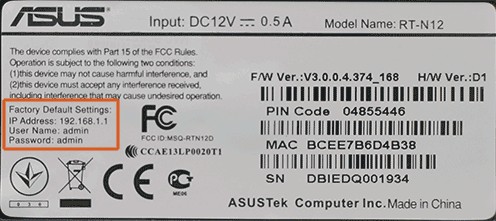
Заводская информация на роутере ASUS
Обратите внимание, что на роутерах ASUS пароль будет подписан как «PIN Code». А сеть скорее всего будет называться «ASUS».

Пароль от Wi-Fi на корпусе роутера D-Link
На устройствах компании D-Link заводская информация выглядит примерно вот так:

Ключ безопасности и другая информация на ZyXEL
Небольшая особенность. На ZyXEL Keenetic с завода не установлено имя пользователя и пароль, которые нужно вводить при входе в панель управления. Роутер предложит вам установить свои данные сразу после входа в настройки.

Адрес, пароль, MAC-адрес на роутерах Tenda
У Tenda все стандартно. Разве что не указано название Wi-Fi сети, и имя пользователя.

Totolink
На моем маршрутизаторе Totolink часть информации нанесена на корпус.

А MAC-адрес, модель, аппаратная версия и насколько я понял серийный номер указан снизу, на небольшой наклейке со штрих-кодом.
Информация на маршрутизаторе Netis
Адрес для входа в настройки: netis.cc. А так вроде бы все стандартно: MAC, SSID, Password.

Думаю, этой информации будет достаточно.
Если заводская информация не подходит, например, логин и пароль, то вполне вероятно, что эта информация была изменена в настройках маршрутизатора. Чтобы вернуть роутер к заводским настройка, нужно сделать сброс настроек. Для этого нужно на 15 секунд зажать кнопку RESET (Сброс). После этого роутер будет как новый. Все настройки будут удалены.
Если у вас есть что добавить по теме статьи, или есть какие-то вопросы, то пишите в комментариях. Всего хорошего!
Роутер Asus имеет заводской IР-адрес, а также стандартные имя пользователя и пароль. Для входа в настройки следует использовать стандартный IР: 192.168.1.1. Имя пользователя и пароль: аdmin.
Для защиты своих данных эти параметры рекомендуется изменить. При этом желательно устанавливать сложные комбинации, состоящие из 7-8 символов и содержащие цифры, английские буквы, в том числе заглавные, и специальные символы: @, #, %, & и т.д. Для роутера Asus пароль по умолчанию может понадобиться при настройке сети.
Содержание
- Что нужно знать?
- Подключение к сети после сброса настроек
- Смена пароля WI-FI
- Смена данных от веб-интерфейса
- Задать вопрос автору статьи
Что нужно знать?
Особенности настройки и замены стандартных значений для роутера Asus:
- для того, чтобы зайти в интерфейс маршрутизатора нужно знать логин и пароль;
- если один из этих показателей утерян, то требуется сброс всех настроек. Это означает, что устройство нужно настраивать с нуля, при этом доступ к сети будет потерян даже для локального соединения;
- произвести замену можно даже без подключения каких-либо устройств по WI-FI. Для этого необходим только компьютер и сетевой кабель.
При первоначальной настройке интернета курьеры-настройщики изменяют в роутерах Asus пароль по умолчанию на серийный номер, обозначенный на коробке (S/N). При последующих перенастройках в качестве пароля для оборудования и WI-FI рекомендуется применять S/N.
Важно знать, что изменять пароль роутера Asus необходимо при локальном подключении. К маршрутизатору необходимо подключить компьютер или ноутбук, при помощи которых будут производиться изменения. Кабель подключается к любому из LAN портов с одной стороны, к разъёму на сетевой карте компьютера, с другой стороны.
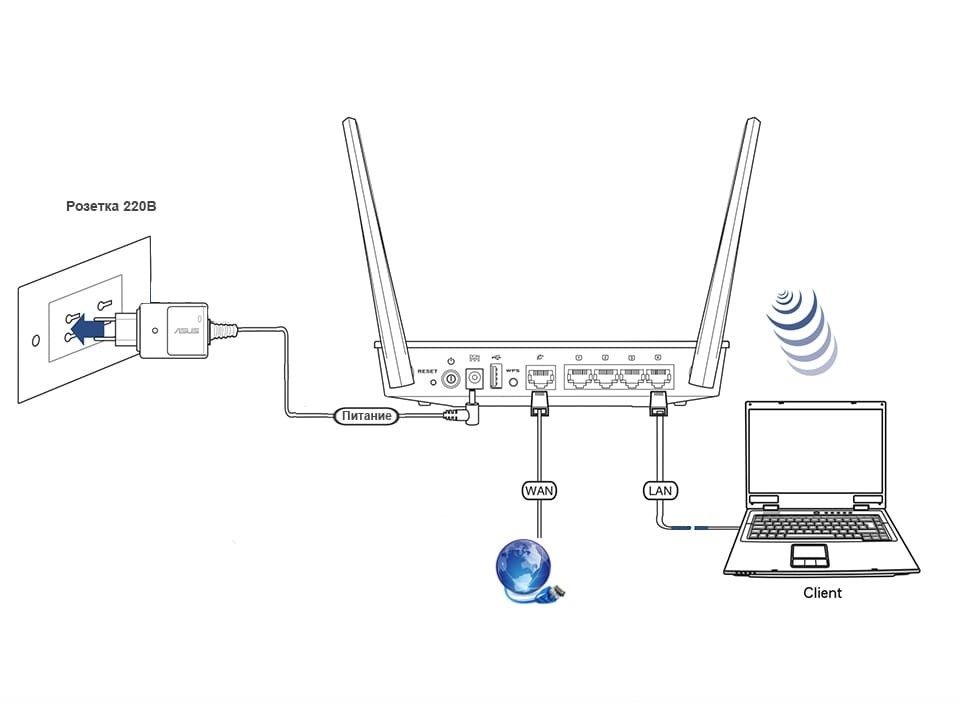
Далее в адресной строке браузера нужно указать IP адрес устройства, ввести логин и ключ по умолчанию. IP адрес и другие заводские данные для доступа к конкретной модели можно увидеть на наклейке внизу роутера. В большинстве случаев адрес стандартный – 192.168.1.1. Следует знать, что беспроводные роутеры Asus используют веб-интерфейс, это позволяет настроить модем с применением любого из браузеров.
Вход в настройки описан в следующем видео:
Для сброса существующих настроек следует нажать и удерживать 10 секунд кнопку Reset на задней панели маршрутизатора.
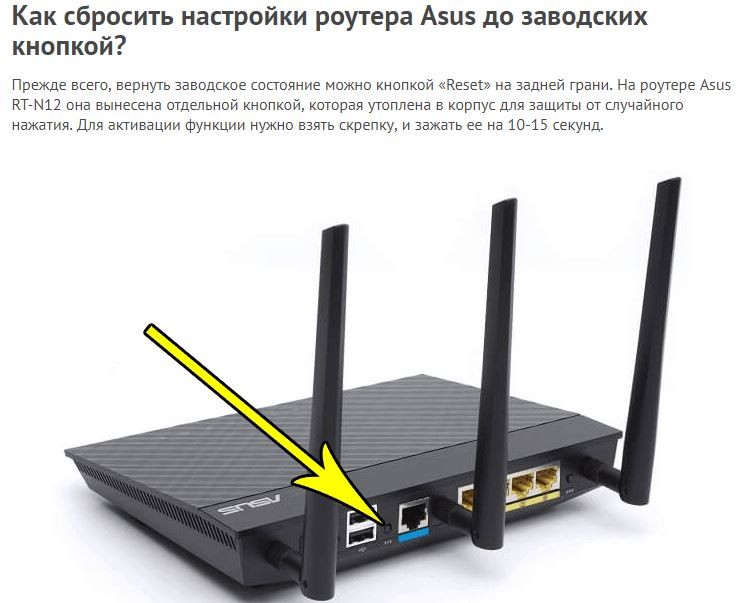
Многие не понимают разницы между сбросом маршрутизатора и его перезагрузкой, думая, что это одно и тоже. Однако, это разные вещи. Чтобы перезагрузить роутер, его нужно просто включить и выключить. Сброс же приводит к потере всех параметров и приведению их к заводским настройкам. После сброса данных до заводских настроек появляется возможность использовать секретный код по умолчанию и задавать новый.
Подключение к сети после сброса настроек
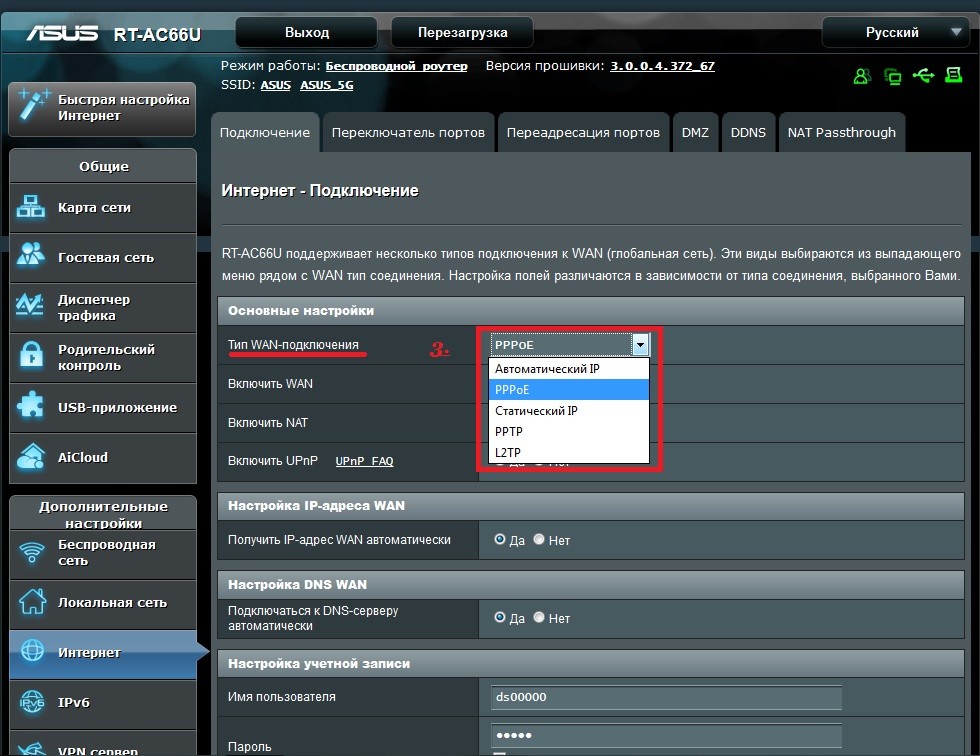
Роутеры совместимы практически со всеми российскими интернет-провайдерами. Для подключения главное заранее в технической поддержке узнать протокол связи, который использует оператор. Большинство крупных российских провайдеров используют протокол РРРоЕ. Его нужно выбрать в меню маршрутизатора в поле «Тип WAN подключения».
Смена пароля WI-FI
Инструкции можно посмотреть в формате видео:
Сразу после включения в розетку роутеры начинают раздавать свободный WI-FI, который доступен для подключения. Это сделано для возможности быстрого подключения и выполнения установки.
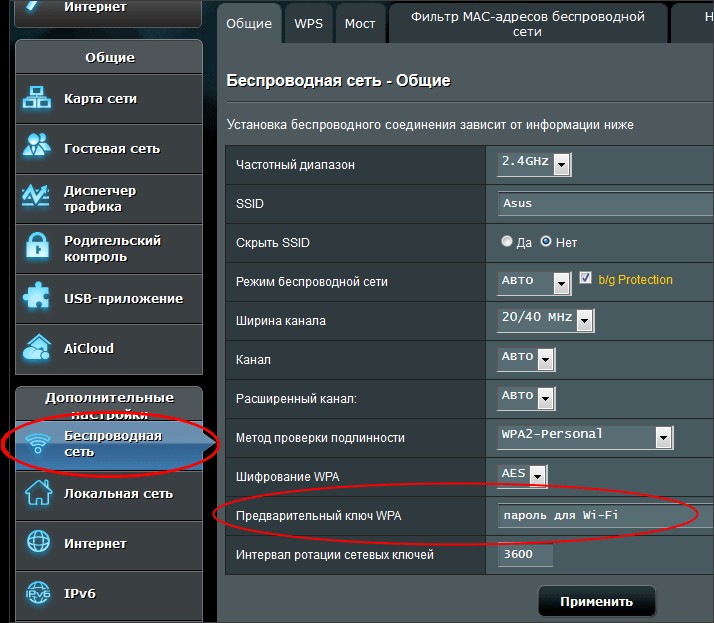
После первого подключения маршрутизатора Asus рекомендуется изменить пароль по умолчанию. Для этого в браузере вводится адрес панели администратора 192.168.1.1 либо 192.168.0.1. Затем следует зайти в панель управления при помощи стандартных логина и пароля. Далее следует выбрать категорию «Беспроводная сеть».
Для роутеров, работающих в двух диапазонах, следует выбрать одну из конфигураций сигнала – 2,4 ГГц или 5 ГГц. После этого нужно установить параметр «Метод проверки подлинности». Рекомендуется тип, максимально защищающий от взлома – WPA2-Personal.
Затем в поле «предварительный ключ» необходимо вписать 8-ми значную комбинацию символов, содержащую латинские буквы и цифры. Последнее действие – нажатие команды «Применить». После этого сеть WI-FI временно прервется. К ней нужно
Смена данных от веб-интерфейса
Чтобы поменять данные от веб-интерфейса, нужно зайти в раздел «Администрирование», используя логин и пароль, заданные по умолчанию. Выбирается вкладка «Система», в соответствующие поля вводятся новые ключевые значения и подтверждаются. В конце данные сохраняются путем нажатия нужной кнопки внизу страницы.
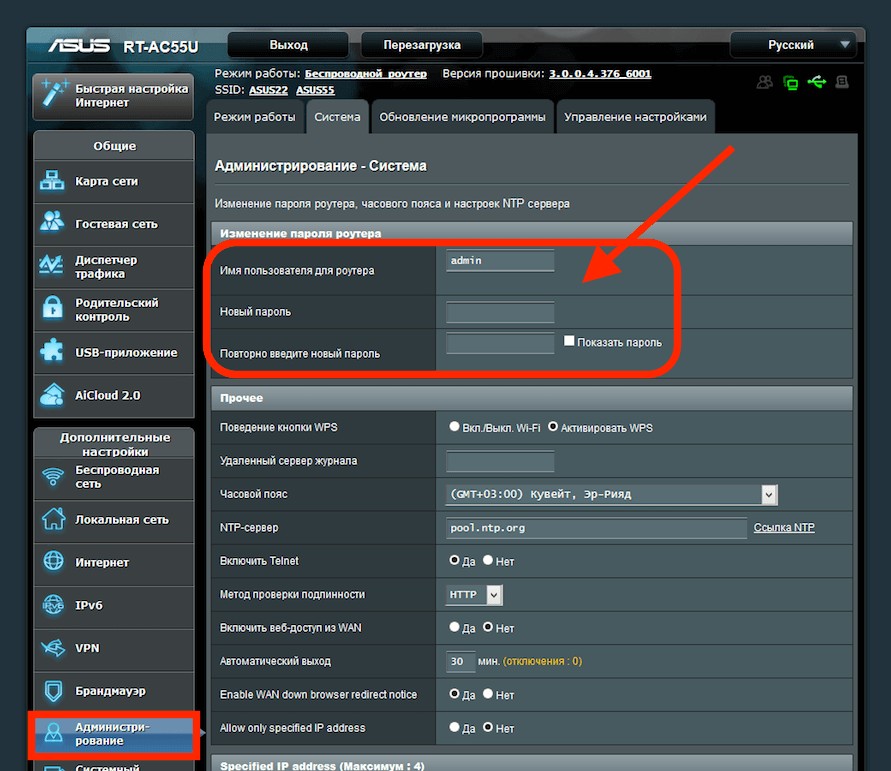
При отсутствии локального подключения смену секретного кода или логина можно выполнить альтернативным способом – по WI-FI. Для этого с любого устройства можно подключиться к беспроводной сети, которую вещает роутер и выполнить необходимые настройки.
Статья создана 23.03.2020
Статья обновлена 09.10.2023
Самый распространённый логин и пароль по умолчанию к маршрутизаторам ASUS — Admin, а
IP адрес 192.168.1.1, если вы подключены к маршрутизатору вы так же можете воспользоваться ссылкой http://router.asus.com для перехода на веб интерфейс маршрутизатора ASUS.
Модель ASUS |
Имя пользователя |
Пароль |
IP адрес |
|
AiMesh AX6100 WiFi System (RT-AX92U 2 Pack) |
admin |
admin |
192.168.1.1 or http://router.asus.com |
|
AM604G |
admin |
admin |
192.168.1.1 |
|
Asus Tomato |
admin |
admin |
192.168.1.1 |
|
Blue Cave |
admin |
admin |
192.168.1.1 or http://router.asus.com |
|
BRT-AC828 |
admin |
admin |
192.168.1.1 or http://router.asus.com |
|
CVR100W |
admin |
admin |
192.168.1.1 |
|
DSL-AC52U |
admin |
admin |
192.168.1.1 |
|
DSL-AC68U |
admin |
admin |
192.168.1.1 |
|
DSL-N12U B1 |
admin |
admin |
192.168.0.1 |
|
DSL-N13 |
admin |
admin |
192.168.0.1 |
|
DSL-N17U |
admin |
admin |
192.168.0.1 |
|
DSL-N55U |
admin |
admin |
192.168.0.1 |
|
GT-AC5300 |
admin |
create in setup |
192.168.0.1 |
|
ROG Rapture GT-AC2900 |
admin |
admin |
192.168.1.1 or http://router.asus.com |
|
ROG Rapture GT-AX11000 |
admin |
admin |
192.168.1.1 or http://router.asus.com |
|
RT-AC1200 |
admin |
admin |
192.168.1.1 or http://router.asus.com |
|
RT-AC1200G |
admin |
admin |
192.168.0.1 |
|
RT-AC1200G+ |
admin |
admin |
192.168.1.1 or http://router.asus.com |
|
RT-AC1200RU |
admin |
admin |
192.168.1.1 or http://router.asus.com |
|
RT-AC1750_B1 |
admin |
admin |
192.168.0.1 |
|
RT-AC1750U |
admin |
admin |
192.168.1.1 or http://router.asus.com |
|
RT-AC1900P |
admin |
admin |
192.168.1.1 |
|
RT-AC2400 |
admin |
admin |
192.168.1.1 or http://router.asus.com |
|
RT-AC3100 |
admin |
admin |
192.168.1.1 |
|
RT-AC51 |
admin |
admin |
192.168.1.1 or http://router.asus.com |
|
RT-AC51U |
admin |
admin |
192.168.1.1 |
|
RT-AC51U Padavan |
admin |
admin |
192.168.1.1 |
|
RT-AC52U |
admin |
admin |
192.168.1.1 |
|
RT-AC52U B1 |
admin |
admin |
192.168.1.1 or http://router.asus.com |
|
RT-AC53 |
admin |
admin |
192.168.1.1 or http://router.asus.com |
|
RT-AC5300 |
admin |
admin |
192.168.1.1 or http://router.asus.com |
|
RT-AC55U |
admin |
admin |
192.168.1.1 |
|
RT-AC56R |
admin |
admin |
192.168.1.1 |
|
RT-AC56U |
admin |
admin |
192.168.1.1 |
|
RT-AC57U |
admin |
admin |
192.168.1.1 or http://router.asus.com |
|
RT-AC57U V2 |
admin |
admin |
192.168.50.1 or http://router.asus.com |
|
RT-AC58U V2 |
admin |
admin |
192.168.50.1 or http://router.asus.com |
|
RT-AC59U |
admin |
admin |
192.168.1.1 or http://router.asus.com |
|
RT-AC65P |
admin |
admin |
192.168.1.1 or http://router.asus.com |
|
RT-AC66R |
admin |
admin |
192.168.1.1 |
|
RT-AC66U |
admin |
admin |
192.168.1.1 |
|
RT-AC66U B1 |
admin |
admin |
192.168.1.1 or http://router.asus.com |
|
RT-AC68P |
admin |
admin |
192.168.1.1 |
|
RT-AC68R |
admin |
admin |
192.168.1.1 |
|
RT-AC68U |
admin |
admin |
192.168.1.1 |
|
RT-AC68W |
admin |
admin |
192.168.1.1 |
|
RT-AC85P |
admin |
admin |
192.168.1.1 or http://router.asus.com |
|
RT-AC86U |
admin |
admin |
192.168.1.1 |
|
RT-AC86U |
admin |
create in setup |
192.168.1.1 or http://router.asus.com |
|
RT-AC87R |
admin |
admin |
192.168.1.1 or http://router.asus.com |
|
RT-AC87U |
admin |
admin |
192.168.1.1 or http://router.asus.com |
|
RT-AC88U |
admin |
admin |
192.168.1.1 |
|
RT-AC88U |
admin |
admin |
192.168.1.1 or http://router.asus.com |
|
RT-ACRH13 |
admin |
admin |
192.168.1.1 |
|
RT-AX56U |
admin |
create in setup |
192.168.1.1 or http://router.asus.com |
|
RT-AX58U |
admin |
admin |
192.168.1.1 or http://router.asus.com |
|
RT-AX88U |
admin |
admin |
192.168.1.1 or http://router.asus.com |
|
RT-AX92U |
admin |
admin |
192.168.1.1 or http://router.asus.com |
|
RT-N10 |
admin |
admin |
192.168.1.1 |
|
RT-N10Ev2 |
admin |
password |
192.168.2.1 |
|
RT-N10U |
admin |
admin |
192.168.1.1 |
|
RT-N11 |
admin |
admin |
192.168.1.1 |
|
RT-N11P B1 |
admin |
admin |
192.168.1.1 or http://router.asus.com |
|
RT-N12 VP B1 |
admin |
admin |
192.168.1.1 or http://router.asus.com |
|
RT-N12B1 |
admin |
admin |
192.168.1.1 |
|
RT-N12E_B1 |
admin |
admin |
192.168.1.1 |
|
RT-N12HP_B1 |
admin |
password |
192.168.1.1 |
|
RT-N14UHP |
admin |
admin |
192.168.1.1 |
|
RT-N15U |
admin |
admin |
192.168.1.1 |
|
RT-N16-Tomato-v1.28 |
admin |
admin |
192.168.1.1 |
|
RT-N18U |
admin |
admin |
192.168.1.1 |
|
RT-N19 |
admin |
admin |
192.168.1.1 or http://router.asus.com |
|
RT-N53 |
admin |
admin |
192.168.1.1 |
|
RT-N56U |
admin |
admin |
192.168.1.1 |
|
RT-N56UB1 |
admin |
admin |
192.168.1.1 |
|
RT-N56UB1 Padavan |
admin |
admin |
192.168.1.1 |
|
RT-N65R |
admin |
admin |
192.168.1.1 |
|
RT-N66R |
admin |
admin |
192.168.1.1 |
|
RT-N66U |
admin |
admin |
192.168.1.1 |
|
RT-N66U Sabai |
unknown |
unknown |
192.168.199.1 |
|
RT-N66W |
admin |
admin |
192.168.1.1 |
|
SP-AC2015 |
admin |
admin |
192.168.27.1 |
|
TM-AC1900 |
admin |
admin |
192.168.1.1 |
|
WL-500g |
admin |
admin |
192.168.1.1 |
|
WL500g-Deluxe |
admin |
admin |
192.168.1.254 |
|
WL500GPv2 |
admin |
admin |
10.10.1.1 |
|
WL-500W |
admin |
admin |
192.168.1.1 |
|
WL-520GC |
admin |
admin |
192.168.1.1 |
|
WL520GU |
admin |
admin |
192.168.1.1 |
|
WL-530gv2 |
admin |
admin |
192.168.1.1 |
|
WL700gE |
admin |
admin |
192.168.1.1 |
О оборудовании компании ASUS:
Для поиска IP адреса маршрутизатора ASUS вы можете воспользоваться утилитой производителя Device Discovery, утилиту вы можете скачать на сайте ASUS.
4G-AC55U
4G-AC55U default factory settings
admin
admin
192.168.1.1
4G-AC68U
4G-AC68U default factory settings
admin
admin
192.168.1.1
4G-N12
4G-N12 default factory settings
admin
admin
192.168.1.1
AAM6020VI-F1
AAM6020VI-F1 default factory settings
root
admin
192.168.1.1
AAM6020VI-FI
AAM6020VI-FI default factory settings
root
admin
192.168.1.1
AX-112
AX-112 default factory settings
admin
admin
192.168.1.1
AX-112W
AX-112W default factory settings
admin
admin
192.168.1.1
BRT-AC828/M2
BRT-AC828/M2 default factory settings
admin
admin
192.168.1.1
Blue Cave
Blue Cave default factory settings
admin
admin
192.168.1.1
CM-16
CM-16 default factory settings
admin
admin
192.168.1.1
CM-32
CM-32 default factory settings
admin
admin
192.168.1.1
CM-AX6000
CM-AX6000 default factory settings
admin
password
—
DSL-AC51
DSL-AC51 default factory settings
admin
admin
192.168.1.1
DSL-AC52U
DSL-AC52U default factory settings
admin
admin
192.168.1.1
DSL-AC56U
DSL-AC56U default factory settings
admin
admin
192.168.1.1
DSL-AC68U
DSL-AC68U default factory settings
admin
admin
192.168.1.1
DSL-G31
DSL-G31 default factory settings
admin
admin
192.168.1.1
DSL-N10
DSL-N10 default factory settings
admin
admin
192.168.1.1
DSL-N10 rev B1
DSL-N10 rev B1 default factory settings
admin
admin
192.168.1.1
DSL-N10 rev C1
DSL-N10 rev C1 default factory settings
admin
admin
192.168.1.1
DSL-N11
DSL-N11 default factory settings
admin
admin
192.168.1.1
DSL-N12U
DSL-N12U default factory settings
admin
admin
192.168.1.1
DSL-N12U rev B1
DSL-N12U rev B1 default factory settings
admin
admin
192.168.1.1
DSL-N13
DSL-N13 default factory settings
admin
admin
192.168.1.1
DSL-N17U
DSL-N17U default factory settings
admin
admin
192.168.1.1
DSL-N17U B1
DSL-N17U B1 default factory settings
admin
admin
192.168.1.1
DSL-N55U
DSL-N55U default factory settings
admin
admin
192.168.1.1
DSL-N55U C1
DSL-N55U C1 default factory settings
admin
admin
192.168.1.1
DSL-N66U
DSL-N66U default factory settings
admin
admin
192.168.1.1
EA-AC87
EA-AC87 default factory settings
admin
admin
192.168.1.1
EA-N66
EA-N66 default factory settings
admin
admin
10.0.1.1/192.168.220.1
GT-AC2900
GT-AC2900 default factory settings
admin
admin
192.168.1.1
GT-AC5300
GT-AC5300 default factory settings
admin
admin
192.168.1.1
GT-AC9600
GT-AC9600 default factory settings
admin
admin
192.168.1.1
GT-AX11000
GT-AX11000 default factory settings
admin
admin
192.168.1.1
GT-AX11000 Pro
GT-AX11000 Pro default factory settings
admin
admin
192.168.1.1
GT-AXE11000
GT-AXE11000 default factory settings
admin
admin
192.168.1.1
GT-AXE16000
GT-AXE16000 default factory settings
admin
admin
192.168.1.1
Internet Radio (AIR)
Internet Radio (AIR) default factory settings
admin
admin
192.168.1.1
Internet Radio 3 (AIR3)
Internet Radio 3 (AIR3) default factory settings
admin
admin
192.168.1.1
Lyra
Lyra default factory settings
admin
admin
192.168.1.1
Lyra Mini
Lyra Mini default factory settings
admin
admin
192.168.1.1
Lyra Trio
Lyra Trio default factory settings
admin
admin
192.168.72.1
Lyra Voice
Lyra Voice default factory settings
admin
admin
192.168.1.1
PL-AC56
PL-AC56 default factory settings
admin
admin
http://ap.asus.com
PL-N12
PL-N12 default factory settings
admin
admin
http://ap.asus.com
RP-AC52
RP-AC52 default factory settings
admin
admin
—
RP-AC53
RP-AC53 default factory settings
admin
admin
192.168.1.1
RP-AC55
RP-AC55 default factory settings
admin
admin
192.168.1.1
RP-AC56
RP-AC56 default factory settings
admin
admin
192.168.1.1
RP-AC68U
RP-AC68U default factory settings
admin
admin
192.168.1.1
RP-AC87
RP-AC87 default factory settings
admin
admin
192.168.1.1
RP-AX56
RP-AX56 default factory settings
admin
admin
—
RP-N12
RP-N12 default factory settings
admin
admin
192.168.1.1
RP-N14
RP-N14 default factory settings
admin
admin
192.168.1.1
RP-N53
RP-N53 default factory settings
admin
admin
—
RT-AC1200
RT-AC1200 default factory settings
admin
admin
192.168.50.1
RT-AC1200 v2
RT-AC1200 v2 default factory settings
admin
admin
192.168.50.1
RT-AC1200G
RT-AC1200G default factory settings
admin
admin
192.168.1.1
RT-AC1200GP
RT-AC1200GP default factory settings
admin
admin
192.168.1.1
RT-AC1200GU
RT-AC1200GU default factory settings
admin
admin
192.168.50.1
RT-AC1200HP
RT-AC1200HP default factory settings
admin
admin
192.168.1.1
RT-AC1750
RT-AC1750 default factory settings
admin
admin
192.168.1.1
RT-AC1750U
RT-AC1750U default factory settings
admin
admin
192.168.50.1
RT-AC1900
RT-AC1900 default factory settings
admin
admin
192.168.1.1
RT-AC1900P
RT-AC1900P default factory settings
admin
admin
192.168.1.1
RT-AC3100
RT-AC3100 default factory settings
admin
admin
192.168.1.1
RT-AC3200
RT-AC3200 default factory settings
admin
admin
192.168.1.1
RT-AC42U
RT-AC42U default factory settings
admin
admin
192.168.50.1
RT-AC51U
RT-AC51U default factory settings
admin
admin
192.168.1.1
RT-AC52U
RT-AC52U default factory settings
admin
admin
192.168.1.1
RT-AC52U B1
RT-AC52U B1 default factory settings
admin
admin
192.168.1.1
RT-AC53
RT-AC53 default factory settings
admin
admin
192.168.1.1
RT-AC5300
RT-AC5300 default factory settings
admin
admin
192.168.1.1
RT-AC53U
RT-AC53U default factory settings
admin
admin
192.168.1.1
RT-AC54U
RT-AC54U default factory settings
admin
admin
192.168.1.1
RT-AC55U
RT-AC55U default factory settings
admin
admin
192.168.1.1
RT-AC55UHP
RT-AC55UHP default factory settings
admin
admin
192.168.1.1
RT-AC56S
RT-AC56S default factory settings
admin
admin
192.168.1.1
RT-AC56U
RT-AC56U default factory settings
admin
admin
192.168.1.1
RT-AC57U
RT-AC57U default factory settings
admin
admin
192.168.1.1
RT-AC57U v2
RT-AC57U v2 default factory settings
admin
admin
192.168.50.1
RT-AC58U
RT-AC58U default factory settings
admin
admin
192.168.1.1
RT-AC58U v2
RT-AC58U v2 default factory settings
admin
admin
192.168.50.1
RT-AC59U
RT-AC59U default factory settings
admin
admin
192.168.50.1
RT-AC65
RT-AC65 default factory settings
admin
admin
192.168.1.1
RT-AC65P
RT-AC65P default factory settings
admin
admin
192.168.1.1
RT-AC65U
RT-AC65U default factory settings
admin
admin
192.168.1.1
RT-AC66U
RT-AC66U default factory settings
admin
admin
192.168.1.1
RT-AC66U B1
RT-AC66U B1 default factory settings
admin
admin
192.168.50.1
RT-AC68P
RT-AC68P default factory settings
admin
admin
192.168.1.1
RT-AC68U
RT-AC68U default factory settings
admin
admin
192.168.1.1
RT-AC68U Extreme
RT-AC68U Extreme default factory settings
admin
admin
192.168.1.1
RT-AC68U V3
RT-AC68U V3 default factory settings
admin
admin
192.168.50.1
RT-AC68UF
RT-AC68UF default factory settings
admin
admin
192.168.1.1
RT-AC750
RT-AC750 default factory settings
admin
admin
192.168.1.1
RT-AC750GF
RT-AC750GF default factory settings
admin
admin
192.168.1.1
RT-AC85U
RT-AC85U default factory settings
admin
admin
192.168.1.1
RT-AC86U
RT-AC86U default factory settings
admin
admin
192.168.1.1
RT-AC87U
RT-AC87U default factory settings
admin
admin
192.168.1.1
RT-AC88U
RT-AC88U default factory settings
admin
admin
192.168.1.1
RT-ACRH12
RT-ACRH12 default factory settings
admin
admin
—
RT-ACRH13
RT-ACRH13 default factory settings
admin
admin
192.168.50.1
RT-ACRH15
RT-ACRH15 default factory settings
admin
admin
—
RT-ACRH17
RT-ACRH17 default factory settings
admin
admin
192.168.50.1
RT-AX53U
RT-AX53U default factory settings
admin
admin
—
RT-AX55
RT-AX55 default factory settings
admin
admin
—
RT-AX56U
RT-AX56U default factory settings
admin
admin
—
RT-AX56U v2
RT-AX56U v2 default factory settings
admin
admin
—
RT-AX68U
RT-AX68U default factory settings
admin
admin
192.168.50.1
RT-AX86U
RT-AX86U default factory settings
admin
admin
192.168.1.1
RT-AX88U
RT-AX88U default factory settings
admin
admin
192.168.1.1
RT-AX92U
RT-AX92U default factory settings
admin
admin
192.168.1.1
RT-AX95U
RT-AX95U default factory settings
admin
admin
192.168.1.1
RT-G32 rev A1
RT-G32 rev A1 default factory settings
admin
admin
192.168.1.1
RT-G32 rev B1
RT-G32 rev B1 default factory settings
admin
admin
192.168.1.1
RT-G32 rev C1
RT-G32 rev C1 default factory settings
admin
admin
192.168.1.1
RT-N10 rev A1
RT-N10 rev A1 default factory settings
admin
admin
192.168.1.1
RT-N10 rev C1
RT-N10 rev C1 default factory settings
admin
admin
192.168.1.1
RT-N10 rev D1
RT-N10 rev D1 default factory settings
admin
admin
192.168.1.1
RT-N10+ rev B1
RT-N10+ rev B1 default factory settings
admin
admin
192.168.1.1
RT-N10+ rev D1
RT-N10+ rev D1 default factory settings
admin
admin
192.168.1.1
RT-N10E
RT-N10E default factory settings
admin
admin
192.168.1.1
RT-N10E B1
RT-N10E B1 default factory settings
admin
admin
192.168.1.1
RT-N10P
RT-N10P default factory settings
admin
admin
192.168.1.1
RT-N10P V2
RT-N10P V2 default factory settings
admin
admin
192.168.1.1
RT-N10U
RT-N10U default factory settings
admin
admin
192.168.1.1
RT-N10U B
RT-N10U B default factory settings
admin
admin
192.168.1.1
RT-N11
RT-N11 default factory settings
admin
admin
192.168.1.1
RT-N11P
RT-N11P default factory settings
admin
admin
192.168.1.1
RT-N11P B1
RT-N11P B1 default factory settings
admin
admin
192.168.1.1
RT-N12 rev A1
RT-N12 rev A1 default factory settings
admin
admin
192.168.1.1
RT-N12 rev B1
RT-N12 rev B1 default factory settings
admin
admin
192.168.1.1
RT-N12 rev C1
RT-N12 rev C1 default factory settings
admin
admin
192.168.1.1
RT-N12 rev D1
RT-N12 rev D1 default factory settings
admin
admin
192.168.1.1
RT-N12+ B1
RT-N12+ B1 default factory settings
admin
admin
192.168.1.1
RT-N12+B1
RT-N12+B1 default factory settings
admin
admin
192.168.1.1
RT-N12E
RT-N12E default factory settings
admin
admin
192.168.1.1
RT-N12E B1
RT-N12E B1 default factory settings
admin
admin
192.168.1.1
RT-N12E C1
RT-N12E C1 default factory settings
admin
admin
192.168.1.1
RT-N12HP
RT-N12HP default factory settings
admin
admin
192.168.1.1
RT-N12HP B1
RT-N12HP B1 default factory settings
admin
admin
192.168.1.1
RT-N12K
RT-N12K default factory settings
admin
admin
192.168.1.1
RT-N12VP
RT-N12VP default factory settings
admin
admin
192.168.1.1
RT-N13
RT-N13 default factory settings
admin
admin
192.168.1.1
RT-N13U
RT-N13U default factory settings
admin
admin
192.168.1.1
RT-N13U B1
RT-N13U B1 default factory settings
admin
admin
192.168.1.1
RT-N14U
RT-N14U default factory settings
admin
admin
192.168.1.1
RT-N14UHP
RT-N14UHP default factory settings
admin
admin
192.168.1.1
RT-N15
RT-N15 default factory settings
admin
admin
192.168.1.1
RT-N15U
RT-N15U default factory settings
admin
admin
192.168.1.1
RT-N16
RT-N16 default factory settings
admin
admin
192.168.1.1
RT-N18U
RT-N18U default factory settings
admin
admin
192.168.1.1
RT-N19
RT-N19 default factory settings
admin
admin
192.168.50.1
RT-N300
RT-N300 default factory settings
admin
admin
192.168.1.1
RT-N300 B1
RT-N300 B1 default factory settings
admin
admin
192.168.1.1
RT-N53
RT-N53 default factory settings
admin
admin
192.168.1.1
RT-N54U
RT-N54U default factory settings
admin
admin
192.168.1.1
RT-N56U
RT-N56U default factory settings
admin
admin
192.168.1.1
RT-N56U B1
RT-N56U B1 default factory settings
admin
admin
192.168.1.1
RT-N600
RT-N600 default factory settings
admin
admin
192.168.1.1
RT-N600RU
RT-N600RU default factory settings
admin
admin
192.168.50.1
RT-N65U
RT-N65U default factory settings
admin
admin
192.168.1.1
RT-N66U
RT-N66U default factory settings
admin
admin
192.168.1.1
RT-N66U C1
RT-N66U C1 default factory settings
admin
admin
192.168.50.1
RT-N66W
RT-N66W default factory settings
admin
admin
192.168.1.1
RT-N800HP
RT-N800HP default factory settings
admin
admin
192.168.1.1
RX3041
RX3041 default factory settings
admin
admin
192.168.1.1
RX3042H
RX3042H default factory settings
admin
admin
192.168.1.1
TM-AC1900
TM-AC1900 default factory settings
admin
password
192.168.29.1
WL-300
WL-300 default factory settings
—
asus
192.168.39.130
WL-300g
WL-300g default factory settings
admin
admin
192.168.1.1
WL-320gP
WL-320gP default factory settings
admin
admin
192.168.1.1
WL-330
WL-330 default factory settings
admin
admin
192.168.1.1
WL-330N3G
WL-330N3G default factory settings
admin
admin
192.168.1.1
WL-330g
WL-330g default factory settings
admin
admin
192.168.1.1
WL-330gE
WL-330gE default factory settings
admin
admin
192.168.1.1
WL-500
WL-500 default factory settings
admin
admin
192.168.1.1
WL-500W
WL-500W default factory settings
admin
admin
192.168.1.1
WL-500b
WL-500b default factory settings
admin
admin
192.168.1.1
WL-500g
WL-500g default factory settings
admin
admin
192.168.1.1
WL-500g Deluxe
WL-500g Deluxe default factory settings
admin
admin
192.168.1.1
WL-500gP v1
WL-500gP v1 default factory settings
admin
admin
192.168.1.1
WL-500gP v2
WL-500gP v2 default factory settings
admin
admin
192.168.1.1
WL-520g
WL-520g default factory settings
admin
admin
192.168.1.1
WL-520gC
WL-520gC default factory settings
admin
admin
192.168.1.1
WL-520gU
WL-520gU default factory settings
admin
admin
192.168.1.1
WL-530g
WL-530g default factory settings
admin
admin
192.168.1.1
WL-530gV2
WL-530gV2 default factory settings
admin
admin
192.168.1.1
WL-550gE
WL-550gE default factory settings
admin
admin
192.168.1.1
WL-566gM
WL-566gM default factory settings
admin
admin
192.168.1.1
WL-600g
WL-600g default factory settings
admin
admin
192.168.1.1
WL-700gE
WL-700gE default factory settings
admin
admin
192.168.1.1
WL-HDD2.5
WL-HDD2.5 default factory settings
admin
admin
192.168.1.220
WMP-N12
WMP-N12 default factory settings
admin
admin
192.168.1.1
WMVN25E2+
WMVN25E2+ default factory settings
admin
admin
192.168.1.1
ZenWiFi AX Mini (XD4N)
ZenWiFi AX Mini (XD4N) default factory settings
admin
admin
—
ZenWiFi AX Mini (XD4R)
ZenWiFi AX Mini (XD4R) default factory settings
admin
admin
—
Zenbo
Zenbo default factory settings
admin
admin
192.168.1.1
iPBX-30
iPBX-30 default factory settings
admin
admin
192.168.1.1
На чтение 3 мин Просмотров 17.2к. Опубликовано
Обновлено
Сегодня подробно отвечаю на частый вопрос от новичков, звучащий «как поменять пароль на wifi роутере Asus». Вообще, из данной формулировки не совсем понятно, что именно хочет читатель — сменить ключ по умолчанию от wifi сети или поставить пароль на сам роутер для входа в панель управления? Разберем оба случая настройки пароля на маршрутизаторе, чтобы удовлетворить сразу всю аудиторию пользователей Асус.
Как поставить пароль на wifi на роутере Asus?
Для удобства первичной настройки маршрутизаторы Asus сразу после включения в розетку начинают раздавать свободно доступный для подключения вай-фай. Это сделано, чтобы мы могли сразу к нему присоединиться с любого устройства и выполнить установку. Поэтому сразу после первого подключения необходимо поменять на нем пароль.
На самом деле, ничего сложного в этом нет и справиться с задачей сможет даже ребенок, в чем вы сейчас и убедитесь. Настройки WiFi в маршрутизаторах Asus производятся по адресу http://192.168.1.1. Подробно о том, как войти в админку и что делать, если личный кабинет роутера не открывается, можно прочитать в отдельных статьях, где все подробно расписано.
Если коротко, то:
- Подключаемся к своему маршрутизатору по wifi

- Вводим в браузере адрес панели администратора роутера (чаще всего это 192.168.1.1 или 192.168.0.1).

- Заходим в панель управления, используя логин и пароль. Эти данные указаны на наклейке на корпусе маршрутизатора.


Здесь следует искать категорию «Беспроводная сеть», в которой находятся конфигурации сигнала.
Если ваш роутер работает в двух диапазонах (2.4 и 5 ГГц), то выберите в первом пункте тот, для которого необходимо поставить новый пароль.

Далее обратите внимание на «Метод проверки подлинности» — здесь рекомендуется устанавливать вариант «WPA2-Personal», поскольку на данный момент он оптимально обеспечивает
защиту сети от взлома.
Наконец, нас интересует пункт «Предварительный ключ WPA».
В это поле прописываем пароль, состоящий из латинских букв и цифр — не менее 8 знаков, именно такие требования к ключу безопасности у данного типа шифрования. Для лучшей надежности воспользуйтесь онлайн генератором случайных символов с нашего сайта.
Завершающее действие — нажатие кнопки «Применить».
После этого связь компьютера или телефона с сетью wifi потеряется. Нужно будет к ней подключиться заново, но уже с новый паролем.
Как поменять пароль по умолчанию на свой на роутере Asus?
По умолчанию пароль от админки wifi роутера Asus выглядит как admin, и такое же значение имеет его логин. Для того, чтобы их сменять в целях безопасности, чтоб никто посторонний не смог что-то изменить в настройках, заходим в раздел «Администрирование», вкладка «Система». И в соответствующие поля вводим новое ключевое значение с подтверждением. После чего сохраняем кнопкой внизу страницы.
Видео по настройке пароля на вай фай роутере Asus
Актуальные предложения:
Задать вопрос
- 10 лет занимается подключением и настройкой беспроводных систем
- Выпускник образовательного центра при МГТУ им. Баумана по специальностям «Сетевые операционные системы Wi-Fi», «Техническое обслуживание компьютеров», «IP-видеонаблюдение»
- Автор видеокурса «Все секреты Wi-Fi»
( 180 оценок, среднее 5 из 5 )
Роутер Asus имеет заводской IР-адрес, а также стандартные имя пользователя и пароль. Для входа в настройки следует использовать стандартный IР: 192.168.1.1. Имя пользователя и пароль: аdmin.
Для защиты своих данных эти параметры рекомендуется изменить. При этом желательно устанавливать сложные комбинации, состоящие из 7-8 символов и содержащие цифры, английские буквы, в том числе заглавные, и специальные символы: @, #, %, & и т.д. Для роутера Asus пароль по умолчанию может понадобиться при настройке сети.
Содержание
- Что нужно знать?
- Подключение к сети после сброса настроек
- Смена пароля WI-FI
- Смена данных от веб-интерфейса
- Задать вопрос автору статьи
Что нужно знать?
Особенности настройки и замены стандартных значений для роутера Asus:
- для того, чтобы зайти в интерфейс маршрутизатора нужно знать логин и пароль;
- если один из этих показателей утерян, то требуется сброс всех настроек. Это означает, что устройство нужно настраивать с нуля, при этом доступ к сети будет потерян даже для локального соединения;
- произвести замену можно даже без подключения каких-либо устройств по WI-FI. Для этого необходим только компьютер и сетевой кабель.
При первоначальной настройке интернета курьеры-настройщики изменяют в роутерах Asus пароль по умолчанию на серийный номер, обозначенный на коробке (S/N). При последующих перенастройках в качестве пароля для оборудования и WI-FI рекомендуется применять S/N.
Важно знать, что изменять пароль роутера Asus необходимо при локальном подключении. К маршрутизатору необходимо подключить компьютер или ноутбук, при помощи которых будут производиться изменения. Кабель подключается к любому из LAN портов с одной стороны, к разъёму на сетевой карте компьютера, с другой стороны.
Далее в адресной строке браузера нужно указать IP адрес устройства, ввести логин и ключ по умолчанию. IP адрес и другие заводские данные для доступа к конкретной модели можно увидеть на наклейке внизу роутера. В большинстве случаев адрес стандартный – 192.168.1.1. Следует знать, что беспроводные роутеры Asus используют веб-интерфейс, это позволяет настроить модем с применением любого из браузеров.
Вход в настройки описан в следующем видео:
Для сброса существующих настроек следует нажать и удерживать 10 секунд кнопку Reset на задней панели маршрутизатора.
Многие не понимают разницы между сбросом маршрутизатора и его перезагрузкой, думая, что это одно и тоже. Однако, это разные вещи. Чтобы перезагрузить роутер, его нужно просто включить и выключить. Сброс же приводит к потере всех параметров и приведению их к заводским настройкам. После сброса данных до заводских настроек появляется возможность использовать секретный код по умолчанию и задавать новый.
Подключение к сети после сброса настроек
Роутеры совместимы практически со всеми российскими интернет-провайдерами. Для подключения главное заранее в технической поддержке узнать протокол связи, который использует оператор. Большинство крупных российских провайдеров используют протокол РРРоЕ. Его нужно выбрать в меню маршрутизатора в поле «Тип WAN подключения».
Смена пароля WI-FI
Инструкции можно посмотреть в формате видео:
Сразу после включения в розетку роутеры начинают раздавать свободный WI-FI, который доступен для подключения. Это сделано для возможности быстрого подключения и выполнения установки.
После первого подключения маршрутизатора Asus рекомендуется изменить пароль по умолчанию. Для этого в браузере вводится адрес панели администратора 192.168.1.1 либо 192.168.0.1. Затем следует зайти в панель управления при помощи стандартных логина и пароля. Далее следует выбрать категорию «Беспроводная сеть».
Для роутеров, работающих в двух диапазонах, следует выбрать одну из конфигураций сигнала – 2,4 ГГц или 5 ГГц. После этого нужно установить параметр «Метод проверки подлинности». Рекомендуется тип, максимально защищающий от взлома – WPA2-Personal.
Затем в поле «предварительный ключ» необходимо вписать 8-ми значную комбинацию символов, содержащую латинские буквы и цифры. Последнее действие – нажатие команды «Применить». После этого сеть WI-FI временно прервется. К ней нужно
Смена данных от веб-интерфейса
Чтобы поменять данные от веб-интерфейса, нужно зайти в раздел «Администрирование», используя логин и пароль, заданные по умолчанию. Выбирается вкладка «Система», в соответствующие поля вводятся новые ключевые значения и подтверждаются. В конце данные сохраняются путем нажатия нужной кнопки внизу страницы.
При отсутствии локального подключения смену секретного кода или логина можно выполнить альтернативным способом – по WI-FI. Для этого с любого устройства можно подключиться к беспроводной сети, которую вещает роутер и выполнить необходимые настройки.
Welcome to the ASUS router login password page – here you will find a list of ASUS default router passwords and usernames. Once you locate the correct ASUS username and password, you should be able to enter the admin panel of your ASUS router.
Simply find your ASUS router model below – head over to your ASUS router login page (usually 192.168.1.1), enter the ASUS default router password and username and you’re good to go!
ASUS takes its name from Pegasus, the winged horse in Greek mythology that symbolizes wisdom and knowledge. ASUS embodies the strength, purity, and adventurous spirit of this fantastic creature, and soars to new heights with each new product it creates.
Router Passwords makes it easy to find your default ASUS Router Password – simply look at the table below, locate your model and your username and password is located next to your model number.
| Manufacturer | Model | Protocol | Username | Password |
|---|---|---|---|---|
| asus | AAM6000EV | admin | admin | |
| asus | AAM6010EV | admin | admin | |
| asus | AAM6010EV-T4 | admin | admin | |
| asus | AAM6310 | root | root | |
| asus | AM602 | admin | admin | |
| asus | AM604 | admin | admin | |
| asus | AM604G | admin | admin | |
| asus | DSL-N10E | admin | admin | |
| asus | DSL-N11 | admin | admin | |
| asus | DSL-N13 | admin | admin | |
| asus | DSL-N55U | admin | admin | |
| Asus | P5P800 | Multi | n/a | admin |
| asus | RT-AC1900P | admin | admin | |
| asus | RT-AC3200 | admin | admin | |
| asus | RT-AC5300 | admin | admin | |
| asus | RT-AC56R | admin | admin | |
| asus | RT-AC56U | admin | admin | |
| asus | RT-AC66R | admin | admin | |
| asus | RT-AC66U | admin | admin | |
| asus | RT-AC68P | admin | admin | |
| asus | RT-AC68R | admin | admin | |
| asus | RT-AC68U | admin | admin | |
| asus | RT-AC87R | admin | admin | |
| asus | RT-AC87U | admin | admin | |
| asus | RT-AC88U | admin | admin | |
| asus | RT-ACRH13 | admin | admin | |
| asus | RT-N10 | admin | admin | |
| asus | RT-N10E | admin | admin | |
| asus | RT-N10U | admin | admin | |
| asus | RT-N11 | admin | admin | |
| asus | RT-N12 | admin | admin | |
| asus | RT-N12B1 | admin | admin | |
| asus | RT-N15 | admin | admin | |
| asus | RT-N15U | admin | admin | |
| asus | RT-N16 | admin | admin | |
| asus | RT-N53 | admin | admin | |
| asus | RT-N56U | admin | admin | |
| asus | RT-N56UB1 | admin | admin | |
| asus | RT-N65R | admin | admin | |
| asus | RT-N65U | admin | admin | |
| asus | RT-N66R | admin | admin | |
| asus | RT-N66U | admin | admin | |
| asus | RX3041 | admin | admin | |
| asus | RX3041H | admin | admin | |
| asus | WL-500G | admin | admin | |
| Asus | WL-500G | HTTP | admin | admin |
| asus | WL-500GP | admin | admin | |
| asus | WL-520G | admin | admin | |
| asus | WL-530G | admin | admin | |
| asus | WL-566GM | admin | admin | |
| asus | WL-600G | admin | admin | |
| asus | WL-700GE | admin | admin | |
| Asus | wl300 | HTTP | admin | admin |
| Asus | wl500 | HTTP | admin | admin |
| Asus | WL500g | HTTP | admin | admin |
| Asus | WL500g Deluxe | HTTP | admin | admin |
| Asus | wl503g | HTTP | admin | admin |
If you can’t find the exact model of the router you are looking for, try a password from an alternative model from the same manufacturer. Usually, vendors use the same or similar passwords across different models.