
На чтение 10 мин Просмотров 60.4к.

Андрей Корж
Системный администратор, специалист по оптимизации программного обеспечения и сетевых технологий
Ростелеком- крупнейший игрок на российском рынке интернет-провайдеров. Для подключения к Wi-Fi сети достаточно оплатить один канал, который обеспечивает интернет-соединение, и ввести на каждом подключенном устройстве пароль от роутера Ростелеком.
Но пользователи часто забывают или просто не знают этот код. Разберемся, как узнать свой пароль от Wi-Fi Ростелеком. А также другие комбинации, которые понадобятся для настройки маршрутизатора и управления услугами провайдера: для входа в веб-интерфейс и для настройки интернета PPPoE. Отдельно рассмотрим, как восстановить логин и пароль от личного кабинета пользователя.

Содержание
- Узнаем пароль от веб интерфейса
- Наклейка на роутере
- Коробка от маршрутизатора
- Инструкция к роутеру
- Сайт router passwords
- Стандартные пароли
- Данные для настройки интернета PPPoE
- Договор
- Личный кабинет
- Техподдержка
- Офис Ростелекома
- Данные от личного кабинета
- Восстанавливаем старые данные
- Регистрируемся по новой
- Офис
- Узнаем пароль от Wi-Fi
- Через командную строку
- В настройках роутера
- В операционной системе
- Как поменять пароль wi-fi
- Что делать, если не удалось узнать пароль
- Сброс на заводские настройки
Узнаем пароль от веб интерфейса
Рассмотрим основные способы определить логин и пароль для входа в роутер Ростелеком на примере популярной модели маршрутизатора Sagemcom F@St 1744.
Наклейка на роутере
Чтобы узнать данные для входа в веб-интерфейс, первым делом необходимо посмотреть пароль на Wi-Fi роутере Ростелеком. Задняя или боковая часть устройства содержит наклейку от производителя, на которой указаны данные для входа через браузер.
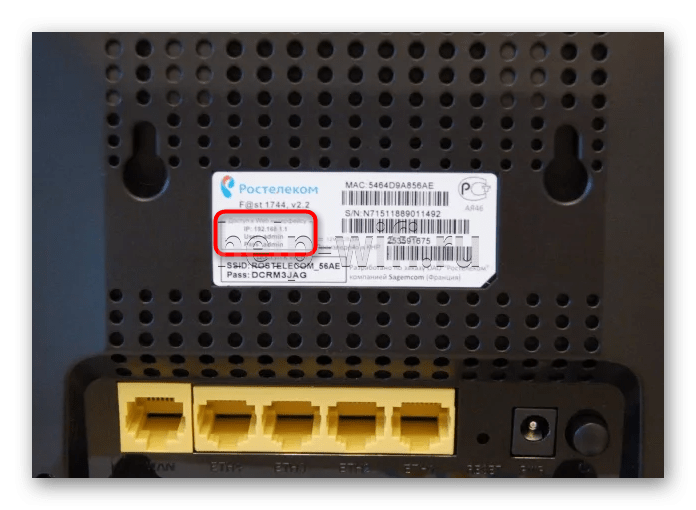
Если код, написанный на наклейке, определить не удалось (наклейка может быть стерта или к ней попросту нет доступа), то используем следующие решения.
Коробка от маршрутизатора
Пароль Ростелекома по умолчанию может быть указан на коробке от устройства. Данные могут содержаться в основных технических характеристиках или напечатаны на самой коробке с обратной стороны или в общем описании роутера. Поскольку информация, которую необходимо найти, знакома нам по изображениям, узнать имя пользователя и пароль у роутера Ростелеком несложно. 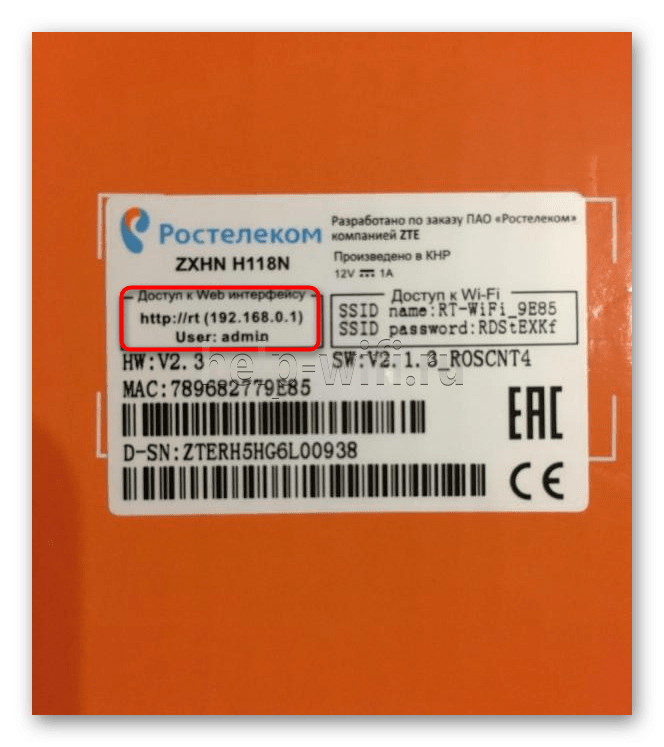
Инструкция к роутеру
Распечатанная инструкция позволяет изучить устройство, однако не на всех официальных сайтах производителей роутеров есть электронные версии. Данный способ позволяет изучить электронный формат инструкции по использованию устройства, чтобы узнать пароль модема Ростелеком. Поскольку на примере нашей модели (Sagemcom F@St 1744) это сделать невозможно, разберем способ на основе роутера TP-Link.
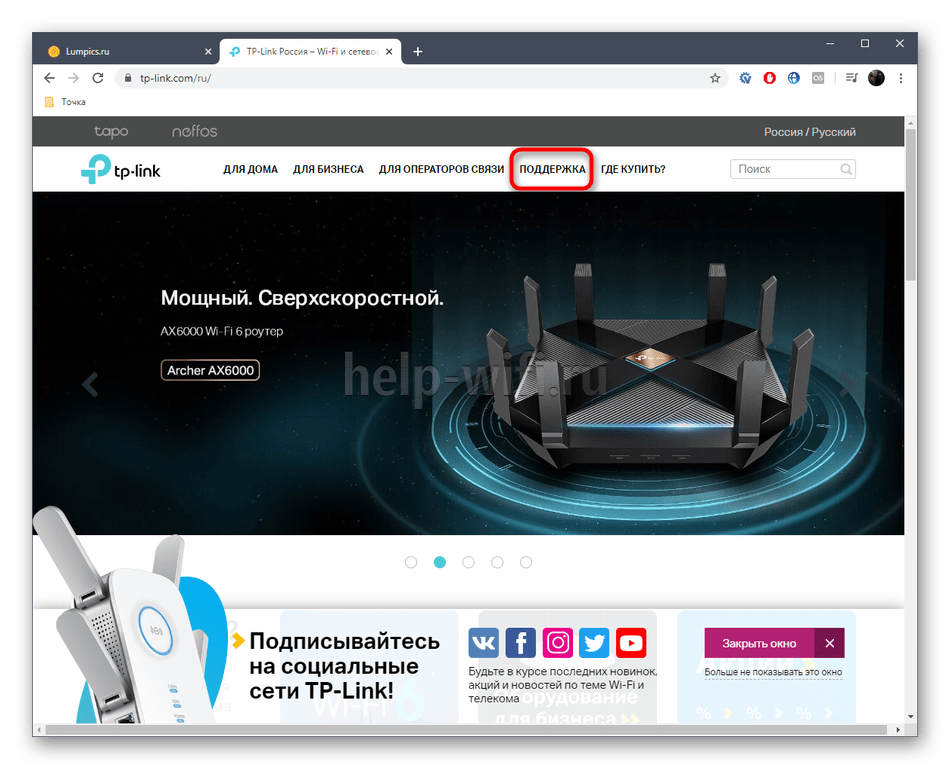
- Открываем официальный сайт производителя маршрутизатора через браузер и входим в меню «Поддержка». По ссылке — подробно о том, как зайти в роутер Ростелеком.

- В поиске вводим модель маршрутизатора.
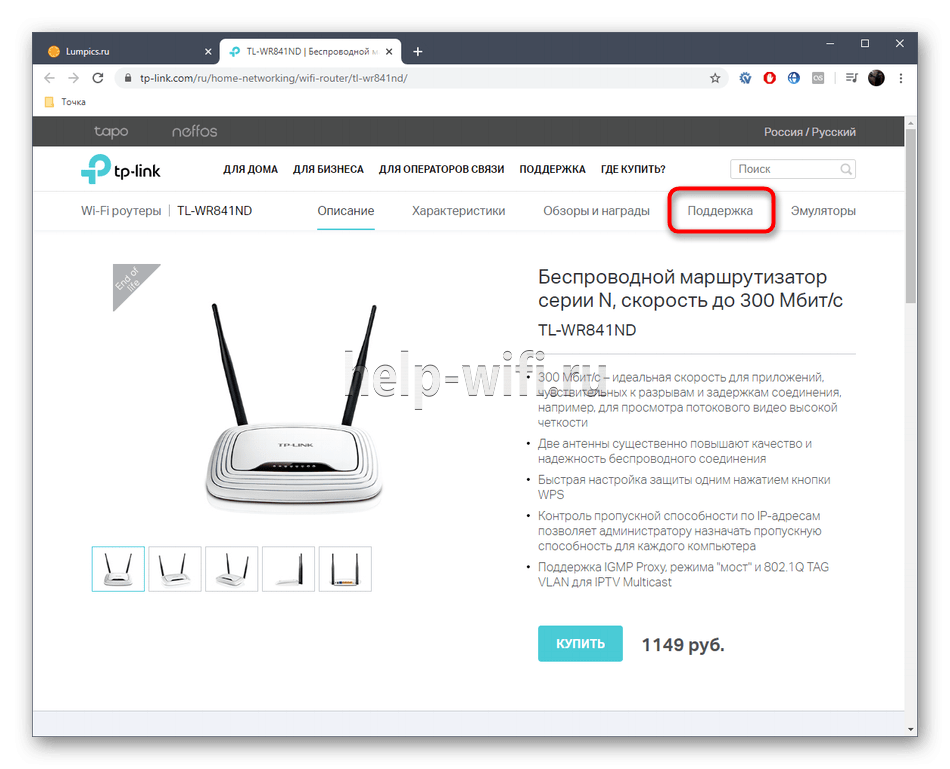
- После того как открылась страница продукта, необходимо зайти в меню «Поддержка».
- Раздел «Документация» на открывшейся странице содержит инструкции на английском и русском языках. Скачиваем инструкцию на русском языке.
- Инструкция содержит описание входа в веб-интерфейс, где производитель также указывает данные: пароль и логин.

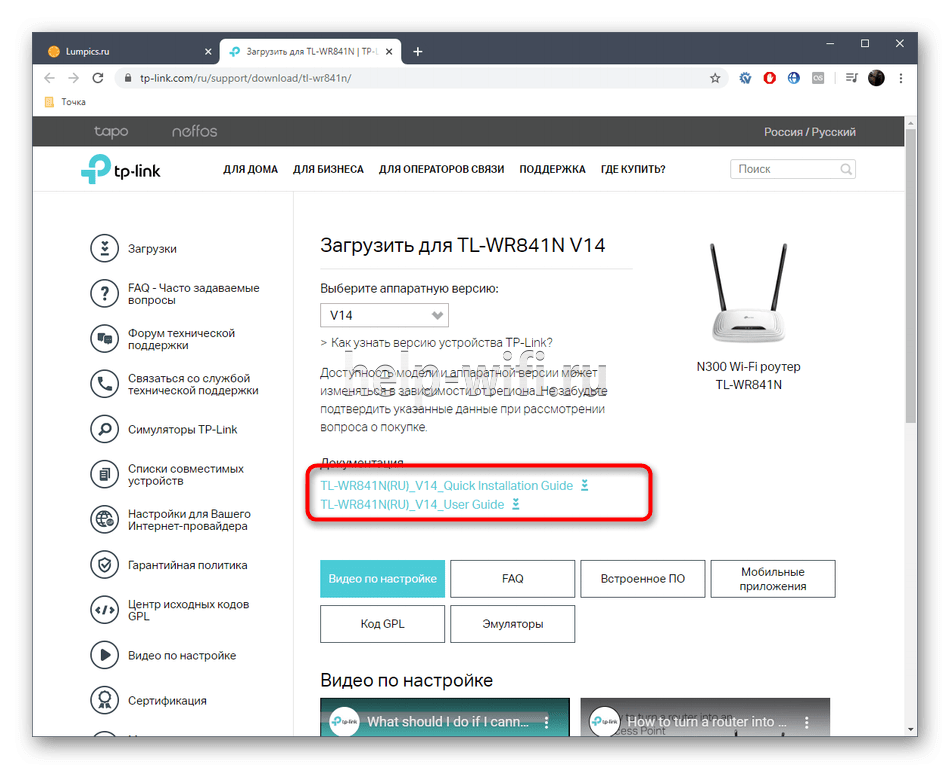

Это основной принцип поиска логина и пароля в инструкции электронного формата, но в зависимости от производителя устройства, действия при поиске инструкции могут немного различаться.
Сайт router passwords
На помощь в вопросе о том, что делать, если забыл пароль от Wi-Fi роутера Ростелеком, приходит Router Passwords, который является огромной базой хранения стандартных паролей wi-fi у роутеров Ростелеком, а также других популярных устройств, в том числе нашего Sagemcom F@St 1744.
- Заходим по ссылке Главная страница router passwords и открываем список всех производителей маршрутизаторов.

- В нашем случае в поиске выбираем Sagem.

- После того как выбрали роутер, нажимаем кнопку «Find Password».

- Ищем подходящую модель устройства, и в таблице напротив модели указываются данные для входа.


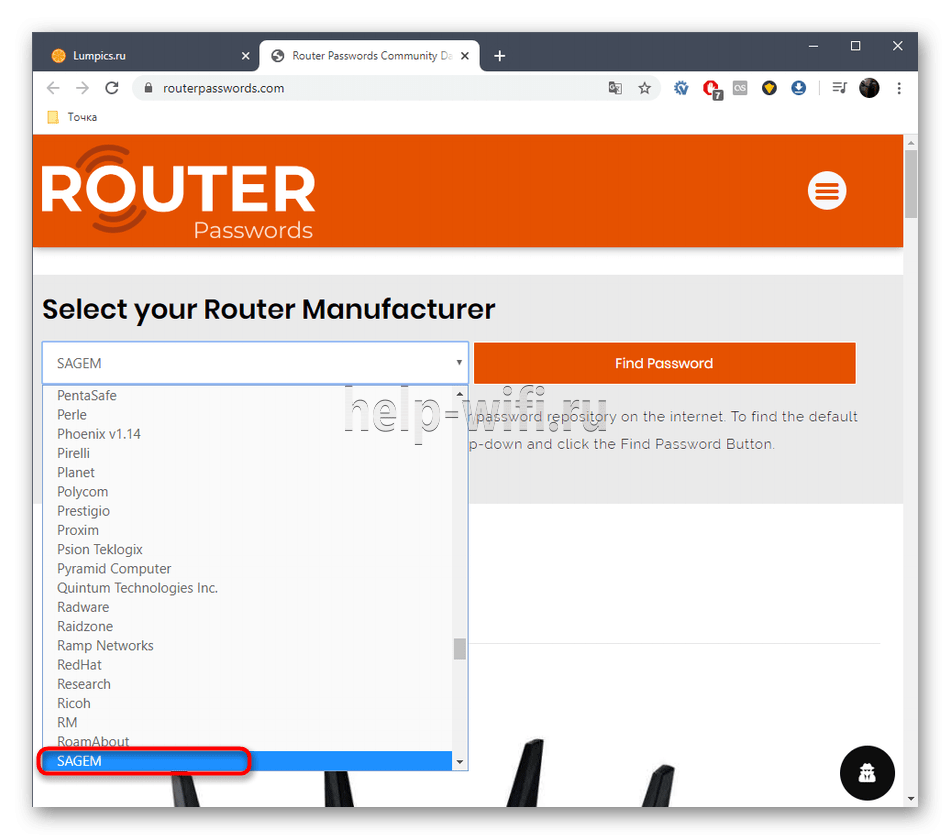

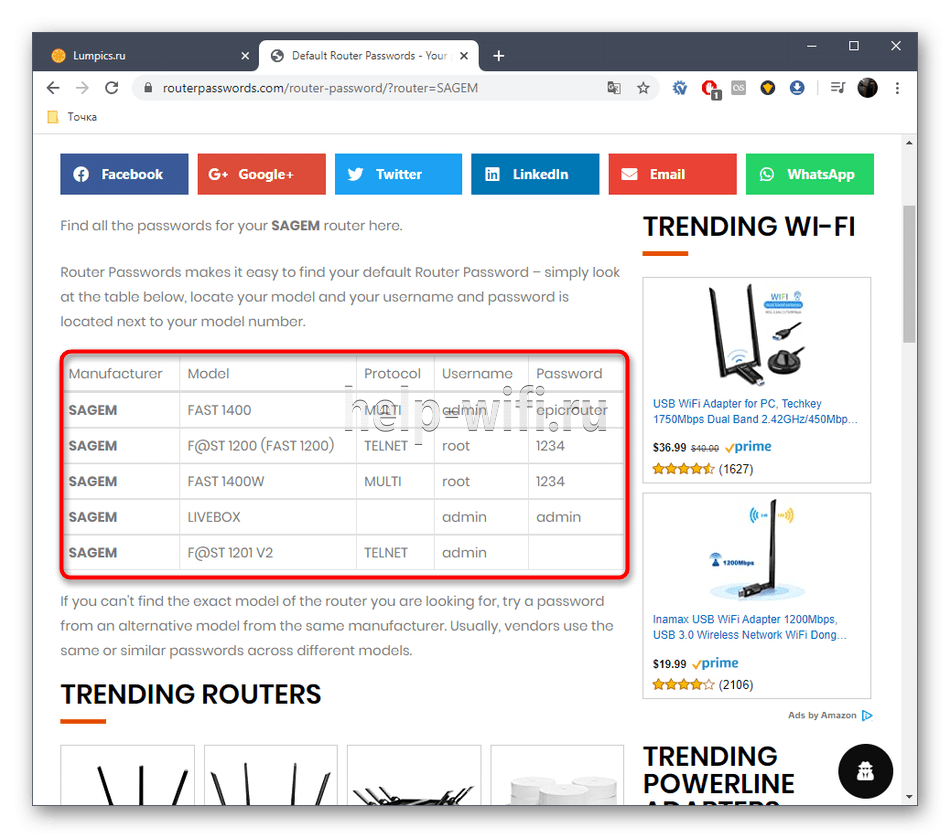
Изредка бывает, что при осуществлении входа в веб-интерфейс данные логина и кода безопасности не подходят. Это значит, что параметры, скорее всего, были изменены ручным способом через настройки роутера. В таком случае придется сбрасывать настройки роутера до заводских, о чем мы поговорим ниже.
Стандартные пароли
Мы уже узнали о том, что производитель роутера указывает логин и шифр для входа в веб-интерфейс маршрутизатора. Это стандартные данные, которые отображаются как на самом устройстве, так и в приложенной к продукту документации: технические характеристики, общее описание устройства или инструкция к роутеру. Так какие же бывают стандартные пароли для доступа в режим настроек маршрутизатора?
В качестве стандартных данных производители указывают следующие вариации:
- Логин – admin, код – admin;
- Логин – user, код – user;
- Логин – admin, код – user;
- Логин – root, код – 1234 и другие.
Данные для настройки интернета PPPoE
Рассмотрим основные источники, где содержатся сведения для настройки интернета PPPoE: логин и пароль от поставщика услуг.
Договор
Логин и пароль для настройки подключения PPPoE у Ростелекома сдержатся в договоре, который заключен с поставщиком услуг в соответствующих полях. 
Личный кабинет
Личный кабинет Ростелеком не подразумевает восстановления пароля. Можно только изменить пароль, если известен старый. Зато здесь указывается логин для подключения интернета.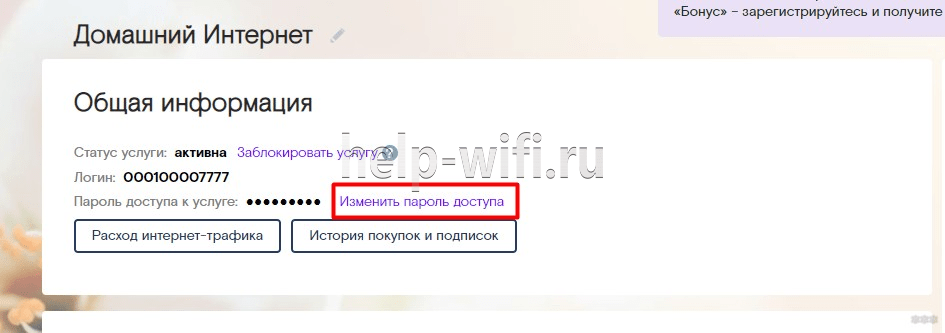
Техподдержка
Узнать логин и пароль для PPPoE можно через службу поддержки. Позвоните на горячую линию. От вас потребуется номер лицевого счета, который указан в договоре, или данные лица, на которого был составлен договор. Номер горячей линии Ростелеком 8-800-100-08-00.
Офис Ростелекома
Посещение офиса Ростелеком подразумевает наличие паспорта того, на кого оформлены услуги. В офисе выдается копия договора, в котором указаны данные для подключения интернета.
Данные от личного кабинета
Стандартные данные от личного кабинета Ростелеком в договоре при подключении услуг интернета не указывают. Самостоятельно регистрируемся в личном кабинете с указанием сведений о вас: ФИО, мобильный телефон, пароль (придумываем самостоятельно). После завершения регистрации привязываем лицевой счет, номер которого указывается в договоре, к личному кабинету и получаем детальную информацию о состоянии лицевого счета и сведения по текущему тарифу.
Восстанавливаем старые данные
Чтобы восстановить старые данные от личного кабинета Ростелеком, на странице входа в личный кабинет нажимаем кнопку «Восстановить пароль». В открывшемся окне вводим мобильный телефон, который указывался при регистрации в личном кабинете и текст с картинки для системы безопасности.,
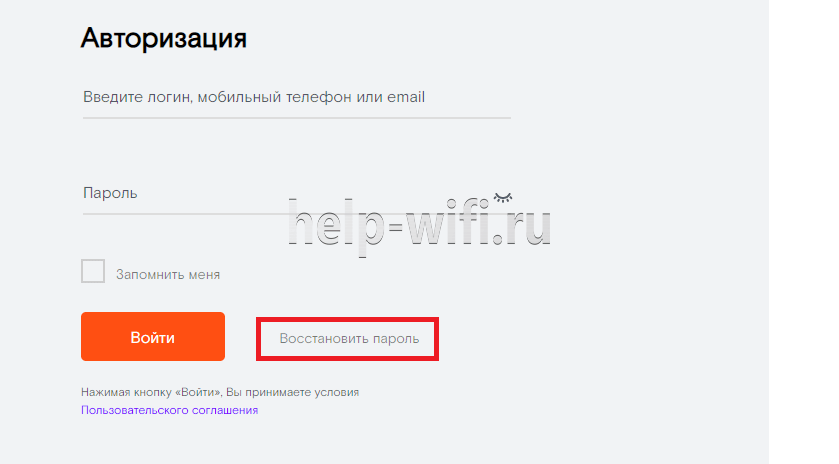
На указанный мобильный телефон придет смс с кодом для восстановления. На открывшейся странице вводим этот код и придумываем новый пароль.
Регистрируемся по новой
Совсем не обязательно восстанавливать данные от личного кабинета – достаточно зарегистрироваться заново с указанием того же или нового мобильного телефона, к которому есть доступ. Далее, снова привязываем лицевой счет к личному кабинету.
Офис
Совсем необязательно посещать офис для восстановления доступа в личный кабинет. Однако посетив его, сотрудники провайдера сделают за вас всю работу. Вам необходим лишь паспорт гражданина, на которого был оформлен интернет и доступ к действующему номеру мобильного телефона.
Для доступа в личный кабинет Ростелеком воспользуйтесь прямо ссылкой https://lk.rt.ru/.
Узнаем пароль от Wi-Fi
Чтобы узнать данные от Wi-Fi сети, требуется выполнение некоторых других действий. Однако если самостоятельного изменения кода не производилось, то он содержится на устройстве – той же самой наклейке, где мы искали данные для входа в настройки. Если активация Wi-Fi происходит после ввода значений с наклейки на устройстве, значит можно оставить код прежним. Если не подходит и устройство не подключается к сети, то стоит рассмотреть следующие действия.
Через командную строку
Операционная система компьютера хранит все данные ранних подключений, в том числе и шифр от Wi-Fi.
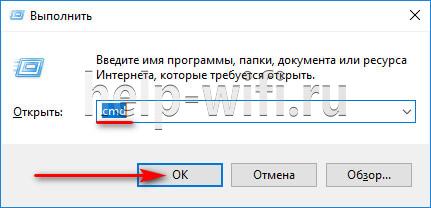
- Запускаем командную строку в ПК нажатием сочетания клавиш Win + R, вводим команду «cmd» и наживаем кнопку «Выполнить».

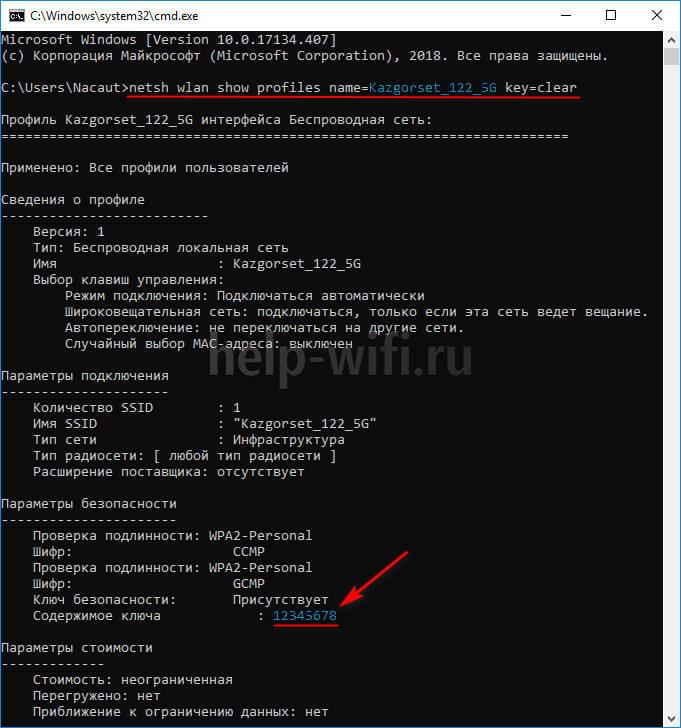
- Вводим в командную строку следующую команду «netsh wlan show profiles name=Имя_вашей_сети key=clear» с точным указанием имени сети.

- Обращаем вниманием на строку «Содержимое ключа», где и прописаны значения для беспроводной сети.
В настройках роутера
Чтобы узнать данные через настройки, необходимы сведения для входа, о чем мы узнали ранее.
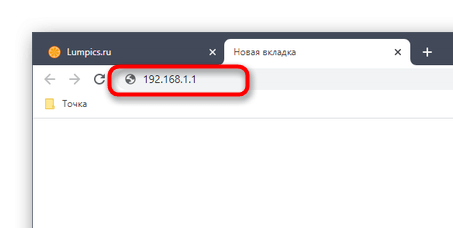
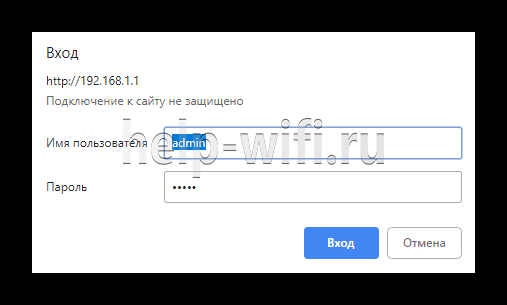
- Открывает браузер, и входим в веб-интерфейс по адресу 192.168.1.1 или 192.168.0.1, который необходимо вести в строку поиска.

- Появившаяся форма потребует данные, которые указаны на устройстве. Вводим и нажимаем «Вход».

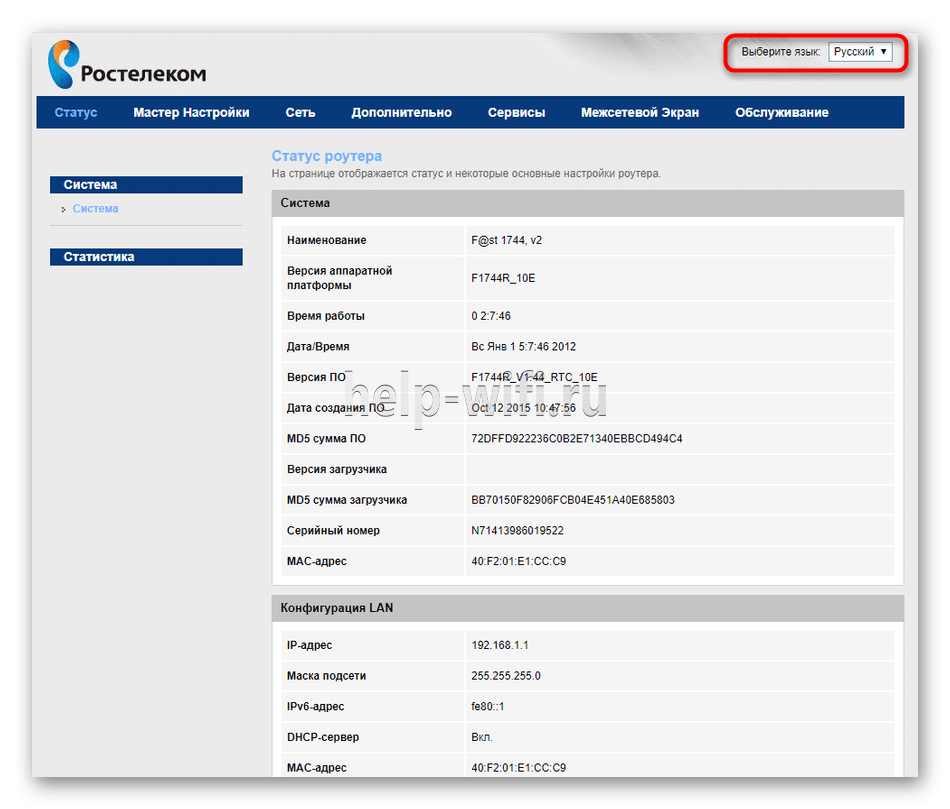
- Специальное меню позволяет выбрать русскую локализацию.

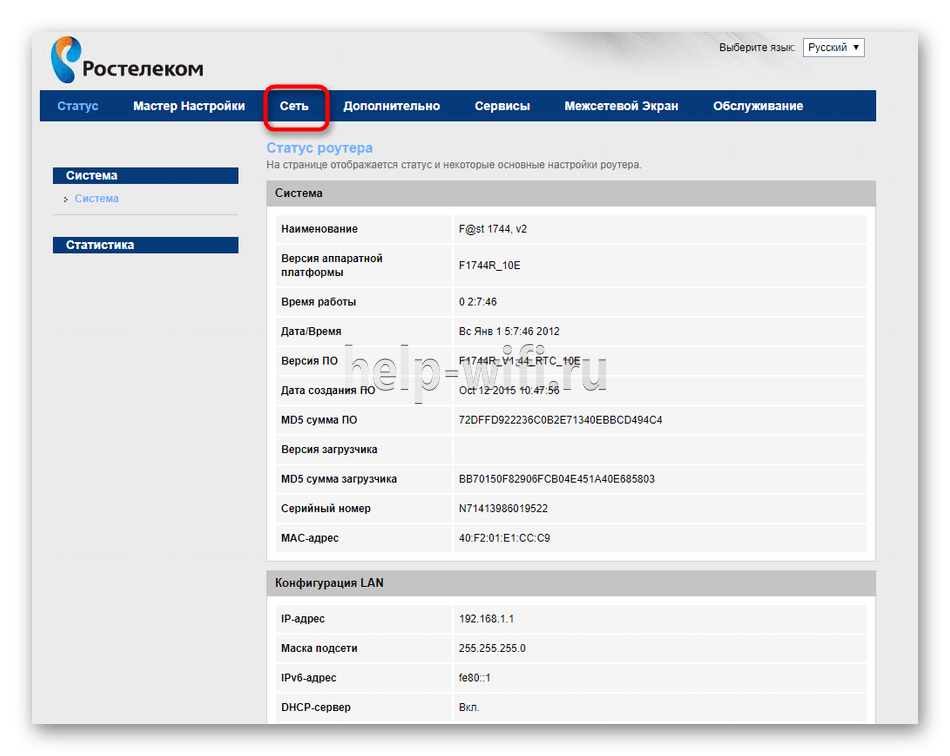
- Верхняя панель содержит вкладку «Сеть». Открываем ее.

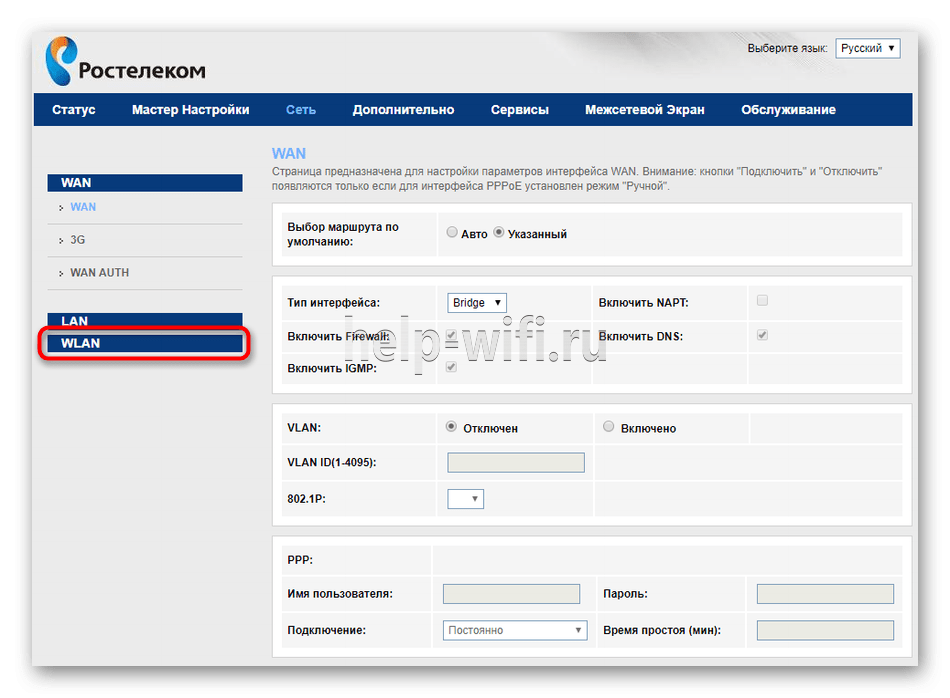
- По средствам левого меню открываем категорию «WLAN».

- Выбираем пункт «Безопасность».

- Ищем строку «Общий ключ», напротив которой нажимаем на кнопку «Показать ключ».

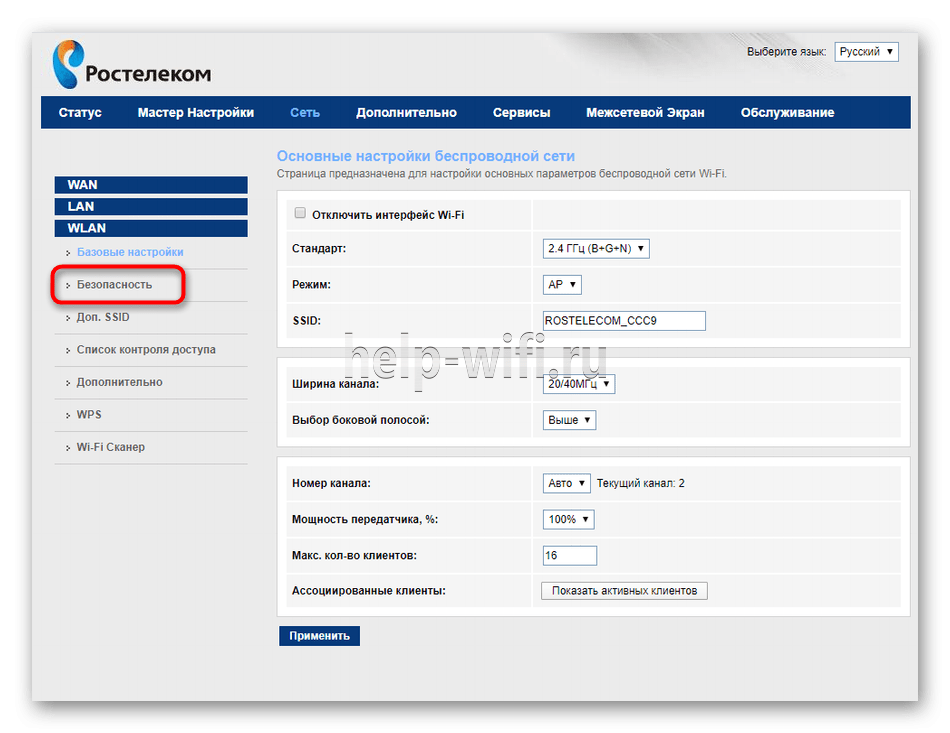

Данная строка позволяет ознакомиться с действующим кодом, а также поменять его в случае необходимости, введя символы на свое усмотрение. Определив пин от wi-fi, подключаем любое устройство к беспроводной сети с использованием данного значения.
В операционной системе
Данный способ используется в том случае, если ПК присоединен к беспроводной сети роутера. В этом случае стандартная функциональность ОС позволяет определить значение безопасности для точки доступа.
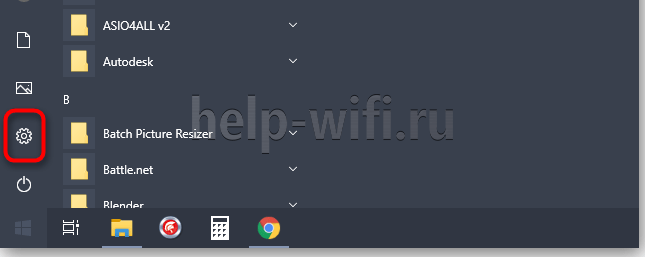
- Открываем меню «Пуск» и заходим в «Параметры».

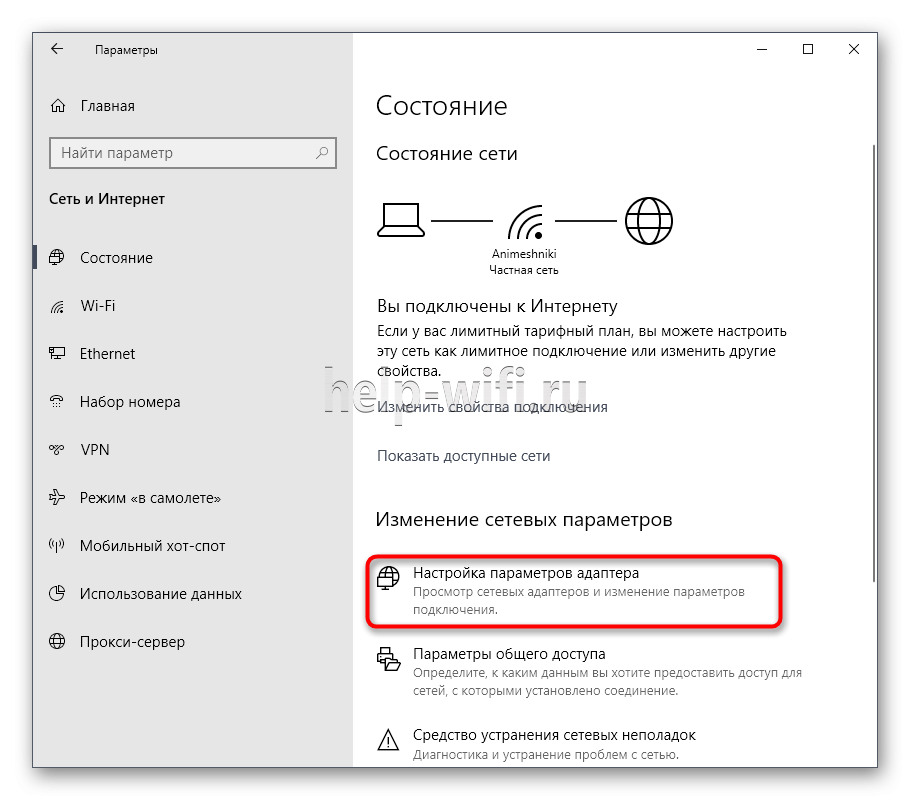
- Отрываем блок «Сеть и интернет».
- Первая категория «Состояние» содержит пункт «Изменение сетевых параметров», в котором открываем «Настройка параметров адаптера».

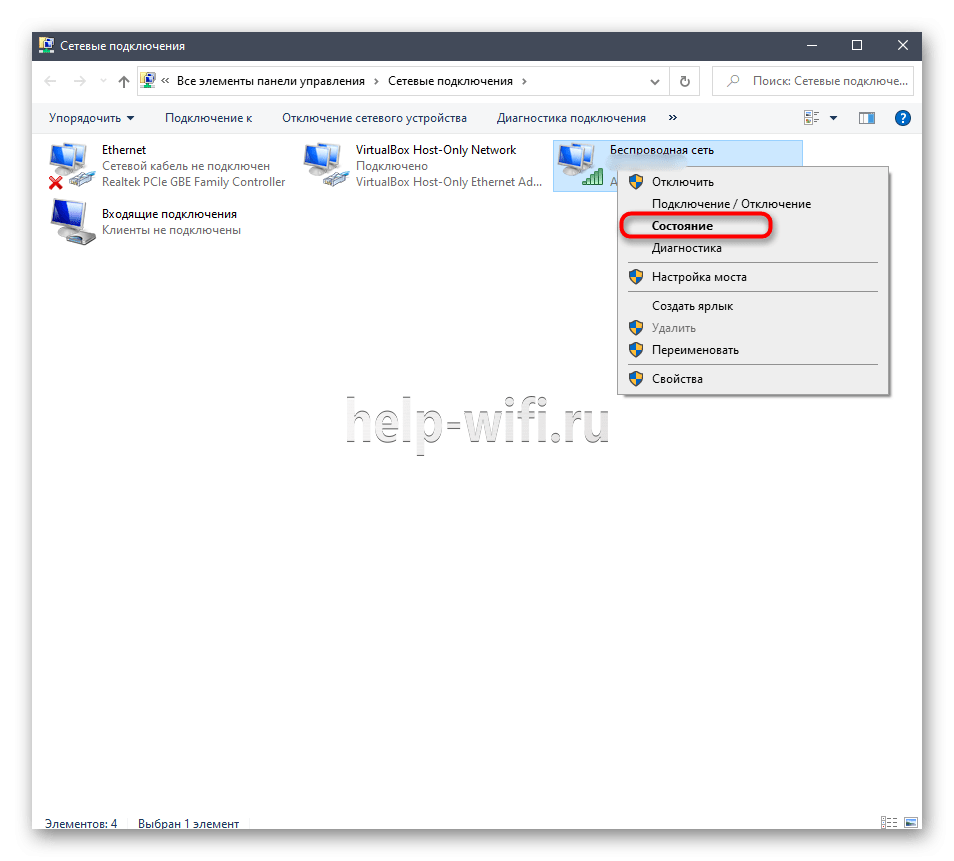
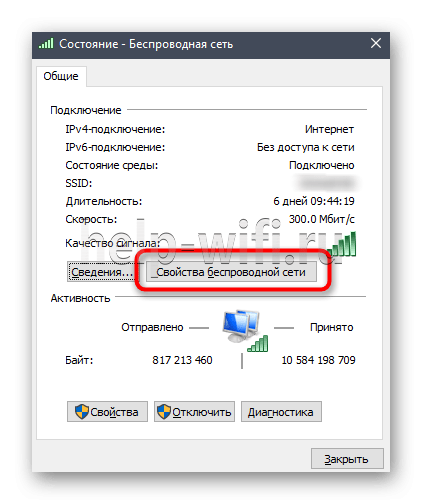
- Откроется новое окно, где необходимо отыскать активный сетевой адаптер, и, кликнув по нему правой кнопкой мыши, выбрать пункт «Состояние».

- В новом окне открываем «Свойства беспроводной сети».

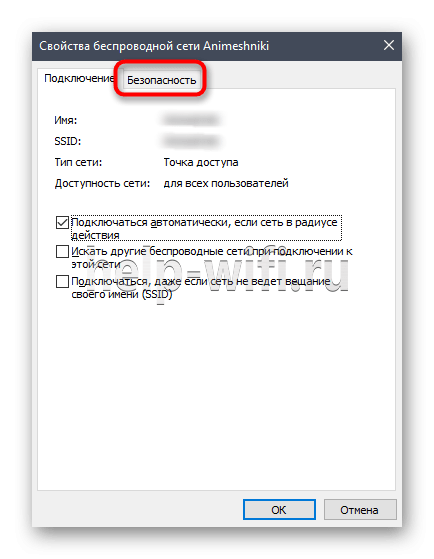
- Переходим на вкладку «Безопасность».

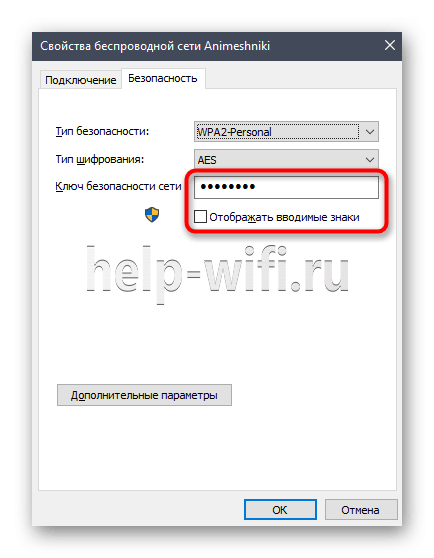
- Ставим галочку напротив надписи «Отображать вводимые знаки» После этого в поле «Ключ безопасности сети» отобразится ПИН.

Не забывайте про договор с оператором, в котором могут находиться данные для роутера.
Как поменять пароль wi-fi
Рассмотрим основные способы, как восстановить или поменять пароль от вайфай на роутере Ростелеком на основе модели Ростелеком Sagemcom 2804 V7, который обладает довольно запутанными настройками.
- Заходим в личный кабинет роутера Ростелеком.

- Открываем пункт «WLAN» в выпадающем списке выбираем «Безопасность».
- В разделе «Ручная настройка точки доступа» обращаем внимание на строку WPA/WAPI-пароль, которая отвечает за смену пароля и его хранение.
- Далее, прописываем собственный ключ сети и нажимаем на кнопку «Применить», пароль считается смененным. Рекомендуется сохранить пароль, например на телефоне, чтобы быстро отыскать его случае необходимости.

Для маршрутизаторов других моделей принцип смены пароля остается тот же. Также данные безопасности сети можно поменять через ОС ПК. Для этого необходимо открыть окно «Свойства беспроводной сети», как было указано ранее либо через центр управления сетями и общим доступом, и прописать желаемые значения пароля.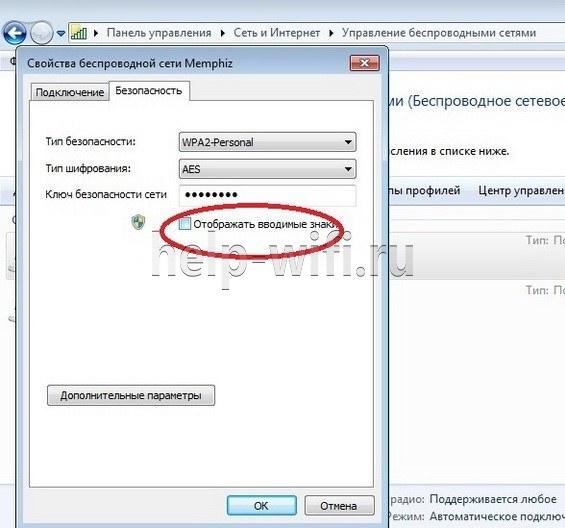
Что делать, если не удалось узнать пароль
Если описанные способы не решили проблему с поиском пароля, рекомендуется вызвать специалиста на дом через колл-центр с указанием номера договора оператору.
Еще одним эффективным способом узнать пароль от wi-fi является сброс роутера до заводских настроек.
Сброс на заводские настройки
Самым простым способом сбросить пароль на роутере Ростелеком является сброс настроек роутера до заводских параметров с использованием кнопки на задней крышке устройства, что позволяет получить стандартный логин и пароль от роутера.
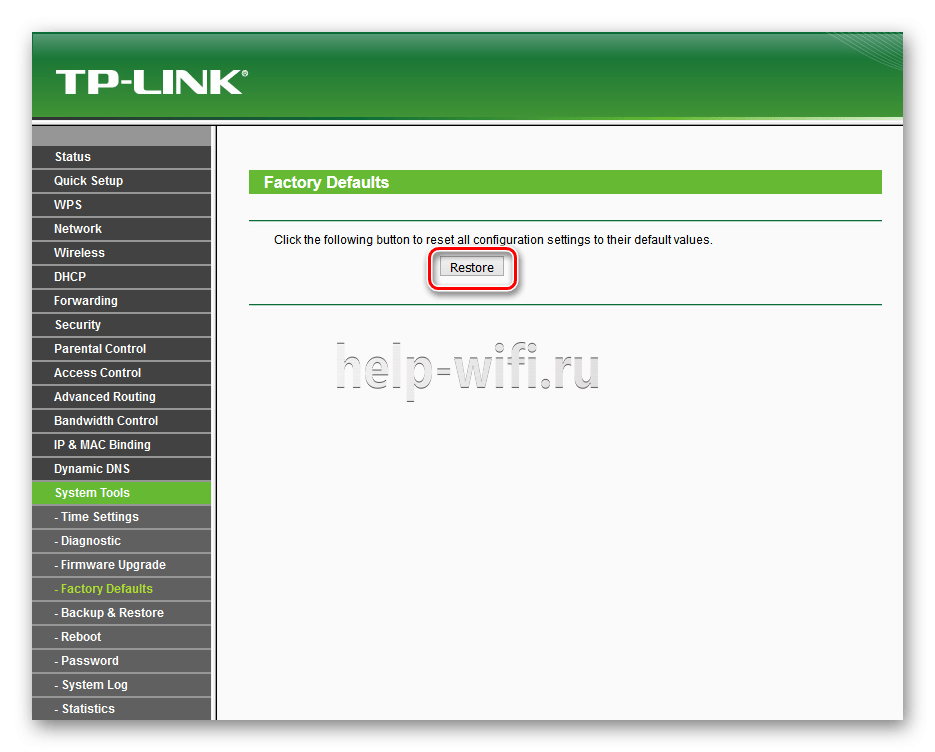
Чтобы перейти к аналоговым настройкам через веб-интерфейс выполняем следующее (рассмотрим инструкцию на примере устройства TP-Link):
- Открываем меню конфигураций роутера через интернет браузер, далее переходим в раздел «System Tools/Системные инструменты».

- Переходим к «Factory Defaults/Заводские настройки».

- На следующей вкладке нажимаем «Restore/Восстановить».

- Подтверждаем сброс конфигураций.
- Удачный откат отобразиться следующей вкладкой.



Итак, мы разобрали, как узнать пароль от роутера и сети Wi-fi разными способами. Данные операции проводятся с любыми сетевыми устройствами в том же порядке, однако конкретные названия меню могут различаться моделью устройства. Во избежание, рекомендуется вовремя проводить обновление устройства.
Памятка по использованию Wi-Fi роутера
На некоторых маршрутизаторах Wi-Fi соединение настроено сразу. В этом случае для доступа в интернет достаточно подключиться к сети — имя Wi-Fi сети и пароль указаны на наклейке.

Настроить Wi-Fi можно в веб-интерфейсе маршрутизатора. Раздел будет называться «WLAN», «Беспроводная сеть», «Wireless» или «Wi-Fi».
Wi-Fi сеть можно сделать открытой (без запроса пароля при подключении к сети) или защищенной (Wi-Fi будет запрашивать пароль при подключении). Лучше использовать защищенную сеть, чтобы к ней не подключались сторонние пользователи. Как правило, устройства запоминают пароль после первого подключения к Wi-Fi, поэтому каждый раз пароль вводить не придется.
Для настройки защищенной сети выберите шифрование «WPA/WPA2».
На некоторых моделях маршрутизаторов можно использовать несколько частот Wi-Fi сети:
- 2.4 GHz — скорость ниже, но дальность действия больше
- 5 GHz — скорость выше, но дальность действия меньше
Когда речь идет о пароле от роутера Ростелеком, могут подразумеваться три разных значения. Пароль для доступа к интернету обсуждался в статье про подключение к сети. Данные для соединения с Wi-Fi рассматривались в этом материале. Сейчас же мы поговорим о данных для входа в интерфейс роутера.
Как узнать логин и пароль от роутера

Чтобы попасть в интерфейс настроек маршрутизатора, в адресной строке браузера нужно ввести адрес:
192.168.0.1
Если он не подошел, попробуйте ввести эти цифры:
192.168.1.1
Появляется окно для ввода данных авторизации.
Как же узнать значения этих данных?
- Самый простой и верный способ – внимательно осмотреть корпус модема. Большинство моделей оснащены специальной наклейкой, на которой находится вся важная информация. Логин и пароль от роутера Ростелеком должны быть указаны на этой наклейке.

- Если это не помогло, узнайте модель устройства. Она также должна быть написана где-то на корпусе. Также она должна быть указана в документах, которые вы получили при оформлении договора с Ростелеком. Возможно, там есть и другая техническая информация, в том числе и данные для входа в настройки.
- Позвоните в службу поддержки по единому номеру горячей линии: 8 800 100 0 800. Назовите оператору модель своего устройства и попросите продиктовать логин и пароль.
- Попробуйте использовать стандартные значения для вашего устройства. Их не принято менять при настройке интернета. Поэтому скорее всего, у вас стоят значения по умолчанию.

Стандартные логин и пароль
Мнение эксперта
Телеком Телекомыч
Эксперт по телекоммуникационным технологиям и просто хороший парень
Задать вопрос эксперту
На большинстве устройствах действуют стандартные значения. Логин чаще всего пишется как:
- admin
Пароль может быть таким:
- admin
- password
- 1234
- отсутствует (поле нужно оставить пустым)
Стандартные пароли от роутеров Ростелеком актуальных моделей перечислены в таблице.
[table id=3 /]

Как восстановить значение по умолчанию
Возможно, мастер по установке и настройке изменил данные авторизации и не сказал вам об этом. В таком случае не получится зайти в интерфейс, если не узнать текущий пароль или не изменить его на стандартный.
В крайнем случае осуществляется сброс настроек модема. Делается это в три шага:
- Включенный маршрутизатор поверните так, чтобы увидеть кнопку сброса. Она может быть расположена снизу или сзади.
- С помощью чего-то острого и маленького, например скрепки, удерживайте кнопку «Сброс» в течение 30 секунд.
- После этого подождите еще 30 секунд, пока роутер полностью не перезагрузится и снова не включится.
Если это не поможет, попробуйте выполнить так называемой аппаратный сброс 30-30-30. Для этого нажмите кнопку сброса и удерживайте ее в таком состоянии в течение 90 секунд вместо 30.
Некоторые производители маршрутизаторов настраивают оборудование так, что в нем присутствуют другие способы сброса. Руководство пользователя для модема поможет узнать, как настройки восстанавливаются в вашем случае.
[info-box type=”warning”]Помните о том, что если инициировать заводскую перезагрузку устройства, это удалит все ваши текущие настройки. Доступ к интернету придется настраивать заново.[/info-box]
На чтение 3 мин Опубликовано Обновлено
Стандартные пароли wifi роутеров Ростелеком — одна из наиболее распространенных уязвимостей, ставящих под угрозу безопасность домашних сетей. Многие пользователи, приобретая роутеры, не задумываются о необходимости изменения стандартного пароля, предлагаемого поставщиком услуг интернета. Однако, это может привести к серьезным последствиям.
К великому сожалению, главная причина, по которой многие пользователи сохраняют стандартные пароли на своих роутерах, заключается в их низкой осведомленности о возможных угрозах безопасности. Многие думают, что взлом домашней сети — дело далекое от реальности. Однако, в реальности ситуация сложнее.
Злоумышленникам, которые знают стандартные пароли, открывается доступ к домашней сети и всей информации, которая в ней передается. Среди возможных последствий могут быть кража личных данных, атака на подключенные устройства или даже проникновение в личную жизнь семьи.
Поэтому, изменение стандартного пароля на надежный и сложный является необходимостью. Важно также не использовать простые комбинации символов, которые могут быть легко угаданы. Лучшим вариантом является использование длинного пароля, содержащего буквы разного регистра, цифры и специальные символы.
В заключение, стоит отметить, что безопасность домашней сети является важным вопросом. Изменение стандартных паролей wifi роутеров Ростелеком позволит существенно уменьшить вероятность успешного взлома сети и защитить личные данные. Не стоит недооценивать угрозу и рассчитывать на удачу — лучше предпринять необходимые шаги по обеспечению безопасности своей домашней сети прямо сейчас.
Стандартные пароли wifi роутеров Ростелеком
Стандартные пароли wifi роутеров Ростелеком могут создавать угрозу для безопасности вашей сети. Когда вы подключаетесь к роутеру Ростелеком, вам предлагается использовать стандартный пароль, который обычно легко угадать. Это означает, что злоумышленник сможет легко получить доступ к вашей сети и потенциально провести вредоносные действия.
Использование стандартного пароля также делает вашу сеть уязвимой для атаки по методу словаря, когда злоумышленник пытается перебрать все возможные комбинации паролей. Если ваш пароль легко угадываемый, то атакующий с легкостью сможет найти правильный пароль и получить доступ к вашей сети.
Чтобы обезопасить вашу сеть wifi Ростелеком, рекомендуется изменить стандартный пароль на более надежный. Это должен быть длинный пароль, содержащий буквы разного регистра, цифры и специальные символы. Такой пароль будет намного сложнее угадать или подобрать атакующему.
Кроме того, рекомендуется также регулярно изменять пароль к wifi роутеру Ростелеком. Это поможет увеличить безопасность вашей сети и предотвратить доступ злоумышленников к вашей сети.
| Номер модели | Стандартный пароль |
|---|---|
| DIR-615 | admin |
| DIR-300 | admin |
| Keenetic Giga | admin |
Выше представлены некоторые модели роутеров Ростелеком и их стандартные пароли. Если у вас есть роутер одной из этих моделей и вы еще не изменили стандартный пароль, рекомендуется сделать это как можно скорее для обеспечения безопасности вашей сети.
Когда у вас дома есть интернет от Ростелекома, важно обеспечить его безопасность и защитить свою личную информацию от несанкционированного доступа. Самая первая линия обороны – это пароль на роутере Ростелеком.
Роутер Ростелекома может иметь различные пароли в зависимости от настроек и пожеланий пользователя. Однако есть несколько советов и рекомендаций, которых следует придерживаться при выборе пароля для роутера Ростелеком.
Во-первых, пароль должен быть надежным и сложным для подбора. Используйте комбинацию строчных и заглавных букв, цифр и специальных символов, таких как восклицательный знак или знак доллара. Не используйте простые словарные слова или личные данные, которые легко угадать.
Например, пароль вида «123456» или «password» никак не обеспечит достаточную безопасность.
Во-вторых, пароль должен быть уникальным и не использоваться на других аккаунтах или устройствах. Не рекомендуется повторно использовать пароли, так как в случае взлома одного аккаунта, злоумышленник получит доступ ко всем остальным.
Содержание
- Пароли на роутере Ростелеком: защита сети
- Случайные комбинации символов
- Длина пароля: важное условие
Пароли на роутере Ростелеком: защита сети
1. Избегайте использования простых паролей, таких как «password» или «123456». Они являются очень слабыми и могут быть легко угаданы злоумышленниками.
2. Создавайте пароль, содержащий как минимум 8 символов, включая буквы верхнего и нижнего регистра, цифры и специальные символы. Чем сложнее пароль, тем лучше.
3. Не используйте личную информацию, такую как дата рождения или имя члена семьи, в качестве пароля. Злоумышленники могут с легкостью узнать такую информацию о вас.
4. Изменяйте пароль регулярно, как минимум раз в несколько месяцев. Это поможет поддерживать высокий уровень безопасности вашей сети.
5. Если вы храните пароли второго уровня доступа (например, пароль для входа в административную панель роутера), убедитесь, что они отличаются от пароля для доступа к Wi-Fi сети.
6. Используйте функцию блокировки доступа к роутеру после нескольких неудачных попыток ввода пароля. Это поможет предотвратить перебор паролей и защитит вашу сеть от злоумышленников.
7. Если возможно, включите дополнительные функции безопасности на роутере Ростелеком, такие как фаерволл или фильтрация содержимого. Они могут помочь защитить вашу сеть от вредоносных атак и нежелательного контента.
8. Не передавайте свой пароль третьим лицам. Даже если вы доверяете этим людям, у них всегда может возникнуть неосторожность, которая может привести к утечке вашего пароля.
Всегда помните, что безопасность вашей сети зависит от надежности и сложности выбранного вами пароля. Уделите этому своевременное внимание и защитите свою домашнюю сеть от несанкционированного доступа и взлома.
Случайные комбинации символов
Для обеспечения максимальной безопасности Wi-Fi сети на роутере Ростелеком, рекомендуется использовать случайные комбинации символов в качестве пароля. Такие пароли сложнее угадать или взломать с помощью форсированных атак.
Используйте комбинацию из заглавных и строчных букв, цифр и специальных символов. Примерами таких символов могут быть: !, @, #, $, %, ^, &, *, (, ), -, _ и +.
Случайные комбинации символов могут быть созданы с помощью специальных генераторов паролей, которые доступны онлайн. Эти генераторы с учетом выбранной вами длины пароля, случайным образом создают пароль, исключая возможность использования словарных атак и подбора по шаблонам.
| Пример случайной комбинации символов: | j!G7qR_*sT9Cl2$ |
Обязательно запомните или запишите эту случайную комбинацию символов, так как она будет использоваться для доступа к управлению роутером и настройке Wi-Fi сети.
Длина пароля: важное условие
При выборе пароля для роутера Ростелеком важно обратить внимание на его длину. К сожалению, многие пользователи недооценивают этот аспект и выбирают слишком короткие пароли, что делает их уязвимыми для взлома.
Рекомендуется выбирать пароль длиной не менее 8 символов. Чем длиннее пароль, тем сложнее его подобрать злоумышленнику. Оптимальным является пароль, состоящий из комбинации строчных и прописных букв, цифр и специальных символов.
Важно помнить:
- Не используйте простые комбинации, такие как «12345678» или «qwerty». Они являются наиболее распространенными паролями и первыми, которые попробует злоумышленник.
- Избегайте использования персональных данных в пароле, таких как дата рождения или фамилия, которые могут быть легко угаданы.
- Не используйте один и тот же пароль для различных аккаунтов. Если злоумышленник узнает ваш пароль, он сможет получить доступ ко всем вашим аккаунтам.
- Периодически меняйте пароль для роутера. Это поможет снизить риск возможного взлома.
Имейте в виду, что длина пароля является одним из важных критериев безопасности. Следуйте рекомендациям и выбирайте пароль, который будет надежным и защитит ваш роутер от возможных атак.