
Wifi-роутеры TP-Link являются одними из самых популярных и надежных устройств для создания беспроводной сети. Они широко используются как дома, так и в офисах. Однако, чтобы иметь доступ к интернету через роутер TP-Link, необходимо знать пароль для подключения. В этой статье мы расскажем о заводских паролях, которые используются по умолчанию на wifi-роутерах TP-Link.
Во избежание несанкционированного доступа к вашей беспроводной сети, рекомендуется изменить заводской пароль на более надежный сразу после установки роутера. Однако, перед изменением пароля важно знать заводской пароль по умолчанию, чтобы иметь возможность подключиться к роутеру через проводное соединение или беспроводное соединение с использованием заводских настроек.
Обычно заводский пароль для wifi-роутеров TP-Link указывается на самом роутере или в документации, поставляемой вместе с роутером. Если вы не можете найти заводской пароль, есть несколько общих комбинаций, которые могут сработать в большинстве случаев. Однако, если ни одна из этих комбинаций не работает, вам придется восстановить заводские настройки роутера, что приведет к удалению всех пользовательских настроек роутера.
Содержание
- Суть и назначение заводских паролей wifi роутеров tp link
- Какие роутеры tp link имеют заводские пароли и как их использовать
- Как найти заводской пароль wifi роутера tp link
- Защита от несанкционированного доступа к заводским паролям wifi роутеров tp link
- Возможные проблемы при использовании заводского пароля wifi роутера tp link
- Как сменить заводской пароль wifi роутера tp link на собственный
- Результаты использования заводского пароля wifi роутера tp link
Суть и назначение заводских паролей wifi роутеров tp link
Назначение заводского пароля заключается в следующем:
- Защита сети от несанкционированного доступа. При использовании заводского пароля роутер остается уязвимым для взлома, поскольку пароль может быть найден в открытых источниках информации. Первоначальная смена заводского пароля позволяет избежать несанкционированного доступа и защитить сеть от злоумышленников.
- Идентификация и защита. Заводской пароль позволяет идентифицировать и защищать wifi-сеть от доступа посторонних пользователей. Изменение пароля позволяет создать более надежное соединение и избежать нежелательного использования сети.
- Предотвращение использования сети без разрешения. Заводской пароль защищает wifi-сеть от использования посторонними устройствами без разрешения владельца. Изменение пароля помогает управлять доступом к сети и повышает безопасность соединения.
Важно помнить, что заводской пароль необходимо сменить на уникальный и сложный пароль для обеспечения безопасности сети и персональных данных.
Какие роутеры tp link имеют заводские пароли и как их использовать
Введение:
TP-Link является одним из ведущих производителей сетевого оборудования, включая роутеры Wi-Fi. Многие модели роутеров TP-Link поставляются с заводскими паролями, чтобы обеспечить безопасность вашей домашней сети. В этом разделе мы рассмотрим, какие роутеры TP-Link имеют заводские пароли и как вы можете использовать их.
Какие роутеры имеют заводские пароли:
Большинство моделей роутеров TP-Link, включая Archer C7, Archer A7, Archer C1200 и другие, поставляются с заводскими паролями. Эти пароли надежны и защищены, их сложно угадать, поэтому они обеспечивают безопасность вашей домашней сети от несанкционированного доступа.
Заводский пароль можно найти на задней панели или на дне роутера. Он обычно указан рядом с меткой «WiFi Password» или «Wireless Password». Обратите внимание, что заводский пароль может быть изменен, поэтому, если вы не можете найти его, обратитесь к руководству пользователя или посетите сайт TP-Link для получения дополнительной информации.
Как использовать заводский пароль:
Если вы хотите подключиться к Wi-Fi сети, используя заводской пароль роутера TP-Link, вам понадобится следовать этим шагам:
- На вашем устройстве (например, ноутбуке или смартфоне) найдите список доступных Wi-Fi сетей.
- Выберите сеть с именем вашего роутера TP-Link.
- Введите заводской пароль, указанный на задней панели или на дне роутера.
- Нажмите кнопку «Подключить» или «OK».
После успешного ввода пароля ваше устройство будет подключено к Wi-Fi сети. Теперь вы можете наслаждаться быстрым и надежным Интернет-соединением.
Заключение:
Использование заводского пароля на роутерах TP-Link является простым и безопасным способом обеспечить защиту вашей домашней Wi-Fi сети. Убедитесь, что вы сохраняете пароль в надежном месте и не раскрываете его посторонним лицам. Кроме того, регулярно проверяйте наличие обновлений прошивки для вашего роутера, чтобы обеспечить максимальную безопасность вашей домашней сети.
Как найти заводской пароль wifi роутера tp link
1. Попробуйте использовать стандартные заводские пароли. Некоторые модели роутеров tp link используют один и тот же пароль по умолчанию. Например, для большинства роутеров моделей TD-8xx и TD-9xx пароль по умолчанию — admin. Для других моделей пароль может быть также admin или password.
2. Проверьте документацию. Если у вас есть оригинальная упаковка роутера или руководство по использованию, обратитесь к ним. Заводской пароль может быть указан там.
3. Сбросьте настройки роутера. Если вы не можете найти заводской пароль и не можете получить доступ к настройкам роутера, вы можете попробовать сбросить его на заводские настройки. Обычно для этого нужно нажать и удерживать кнопку Reset на задней или нижней панели роутера в течение 10-15 секунд.
Однако, после сброса настройки роутера будут потеряны, и вам придется настраивать его снова.
Защита от несанкционированного доступа к заводским паролям wifi роутеров tp link
Заводские пароли wifi роутеров tp link, предустановленные производителем, могут быть уязвимы для несанкционированного доступа. Чтобы обеспечить безопасность вашей wifi сети и защититься от злоумышленников, рекомендуется принять следующие меры:
1. Измените заводской пароль
Первым шагом в защите от несанкционированного доступа является изменение заводского пароля на уникальный и надежный. Войдите в настройки роутера tp link, найдите раздел смены пароля и установите новый пароль, состоящий из комбинации букв, цифр и специальных символов.
2. Включите шифрование wifi сети
Шифрование wifi сети помогает защитить передаваемую информацию от перехвата злоумышленниками. В настройках роутера tp link выберите соответствующий тип шифрования (например, WPA2), а затем введите пароль для доступа к сети.
3. Ограничьте доступ по MAC-адресам
MAC-адреса используются для идентификации устройств, подключенных к wifi сети. В настройках роутера tp link можно указать список разрешенных MAC-адресов, и только устройства с соответствующими MAC-адресами смогут получить доступ к сети.
4. Отключите функцию WPS
Функция WPS (Wi-Fi Protected Setup) значительно упрощает процесс подключения устройств к wifi сети, однако она может быть уязвимой для атак злоумышленников. Лучше отключить эту функцию, если она вам не нужна.
5. Регулярно обновляйте прошивку роутера
Производители регулярно выпускают обновления прошивки для своих роутеров tp link, в которых могут быть исправлены уязвимости и обеспечена более высокая безопасность. Регулярно проверяйте наличие новых версий прошивки и устанавливайте их.
Следуя указанным рекомендациям, вы сможете обеспечить защиту от несанкционированного доступа к заводским паролям wifi роутеров tp link и обеспечить безопасность своей wifi сети.
Возможные проблемы при использовании заводского пароля wifi роутера tp link
При использовании заводского пароля у wifi роутера tp link могут возникнуть следующие проблемы:
- Низкая безопасность: заводские пароли обычно легко поддаются взлому, так как они часто представляют собой простые сочетания цифр и букв. Хакеры могут легко угадать такой пароль и получить несанкционированный доступ к вашей сети.
- Отсутствие индивидуальности: заводский пароль используется для всех роутеров одной модели, поэтому все пользователи с таким же роутером будут использовать одинаковый пароль. Это может создать проблемы, если вы находитесь в общественном месте, где есть другие пользователи с таким же роутером. Ваше устройство может подключиться к неправильной сети.
- Подключение нескольких устройств: заводский пароль обычно сложно запомнить, поэтому вы можете столкнуться с проблемой при подключении нескольких устройств к роутеру. Постоянно искать пароль и вводить его на каждом устройстве может быть неудобно и времязатратно.
- Проблемы со сетью: заводский пароль может быть причиной некоторых проблем при работе с сетью. Например, другие пользователи могут подключиться к вашей сети и использовать ваш интернет без вашего разрешения, что может вызвать снижение скорости интернета или некорректную работу сети.
Чтобы избежать проблем при использовании заводского пароля wifi роутера tp link, рекомендуется изменить его на уникальный и надежный пароль. Таким образом, вы повысите безопасность своей сети и избежите возможных проблем, связанных с использованием стандартного пароля.
Как сменить заводской пароль wifi роутера tp link на собственный
Иногда бывает необходимость сменить заводской пароль wifi роутера tp link на собственный, чтобы обеспечить безопасность своей сети. В данной статье рассмотрим несколько простых шагов, которые помогут вам осуществить эту процедуру.
1. Подключитесь к роутеру
Для начала, вам необходимо подключиться к интерфейсу управления роутером. Для этого откройте любой веб-браузер и введите в адресной строке IP-адрес вашего роутера. Обычно это 192.168.0.1 или 192.168.1.1. Нажмите Enter и вы перейдете на страницу авторизации.
2. Введите данные для авторизации
На странице авторизации введите логин и пароль администратора. Если вы не меняли эти данные ранее, то используйте стандартные значения. Обычно логин — admin, а пароль — admin или leave it blank.
3. Найдите раздел «Настройки безопасности»
После успешной авторизации вы попадете на главную страницу управления роутером. Здесь найдите раздел «Настройки безопасности» или «Wireless Security».
4. Измените пароль
В разделе «Настройки безопасности» найдите поле «Пароль» или «Password». Здесь введите свой новый пароль.
Предпочтительно создать сложный пароль, состоящий из букв верхнего и нижнего регистра, цифр и специальных символов. Такой пароль будет надежным и защитит вашу сеть от несанкционированного доступа.
5. Сохраните изменения
После ввода нового пароля, прокрутите страницу вниз и найдите кнопку «Сохранить» или «Apply». Нажмите на нее, чтобы сохранить сделанные изменения.
6. Перезапустите роутер (опционально)
Если после сохранения изменений ваш роутер не перезагрузился автоматически, рекомендуется выполнить эту операцию вручную. Для этого найдите раздел «Системные настройки» или «System Tools» и выберите в меню пункт «Перезагрузка» или «Reboot». Нажмите на кнопку «Перезагрузить» или «Reboot», чтобы завершить процесс смены пароля.
Поздравляю, вы успешно сменили заводской пароль wifi роутера tp link на собственный! Теперь ваша сеть будет более защищена от возможных угроз.
Результаты использования заводского пароля wifi роутера tp link
1. Уязвимость безопасности
Использование заводского пароля wifi роутера tp link может представлять значительную угрозу для безопасности вашей сети. По умолчанию, заводские пароли очень простые и легко поддаются взлому. Это может привести к несанкционированному доступу к вашей сети, краже личных данных и другим киберугрозам.
2. Отсутствие индивидуальности
Все роутеры tp link изготавливаются с использованием одного и того же набора заводских паролей. Это значит, что множество пользователей имеют доступ к одному и тому же паролю. Если вам необходимо настроить индивидуальные параметры сети или прочие дополнительные функции, использование заводского пароля не позволит вам это сделать.
3. Низкий уровень защиты
Пароли, которые используются на заводе для настройки wifi роутеров tp link, обычно достаточно слабые и простые. Это делает их легко угадываемыми и подверженными взлому. В худшем случае, злоумышленники могут получить полный доступ к вашей сети и украсть конфиденциальную информацию.
4. Ограниченные возможности
Подключение к заводскому паролю может ограничить возможности в использовании и настройке вашего wifi роутера tp link. Многие дополнительные функции и настройки могут быть недоступными или ограниченными при использовании стандартного заводского пароля.
5. Необновляемость
В заводских паролях для wifi роутеров tp link,, как правило, не предусмотрена возможность обновления или смены пароля в будущем. Это может создать проблемы в случае утечки пароля или изменения требований безопасности.
В итоге, использование заводского пароля wifi роутера tp link не рекомендуется по соображениям безопасности и удобства использования. Вместо этого, рекомендуется установить индивидуальный пароль с учетом требований безопасности.
Паролям от роутеров часто не придаётся должное значение. Зато потом: что имеем – не храним, а потеряем – плачем. Восстановление данных для входа в интерфейс роутера и для подключения к интернету вот так просто не провести, к тому же их бывает несколько – поди разберись, какие необходимы!
Содержание
- Какие бывают пароли?
- Вход в настройки
- Подключение к беспроводной сети
- Почему так важно заменить заводские данные?
- Вывод
- Задать вопрос автору статьи
Какие бывают пароли?
Их у роутера может быть несколько. Какие они могут быть:
- для доступа к настройкам;
- для сети Wi-Fi;
- для подключения к интернету от провайдера (нужен не всегда).
Сегодня мы рассмотрим роутеры TP-LINK, расскажем, как узнать их пароли и что же делать, если они забыты.
Вход в настройки
Забыть можно, например, данные, необходимые для входа в панель настроек. Каковы действия в этом случае?
На каждом устройстве есть свой логин и свой пароль. Некоторые оригинальностью не блещут. Стандартный пароль TP-LINK – admin. Невероятно, но логин тоже. А ещё стандартные имя пользователя и пароль маршрутизатора часто указываются на нижней панели самого устройства.
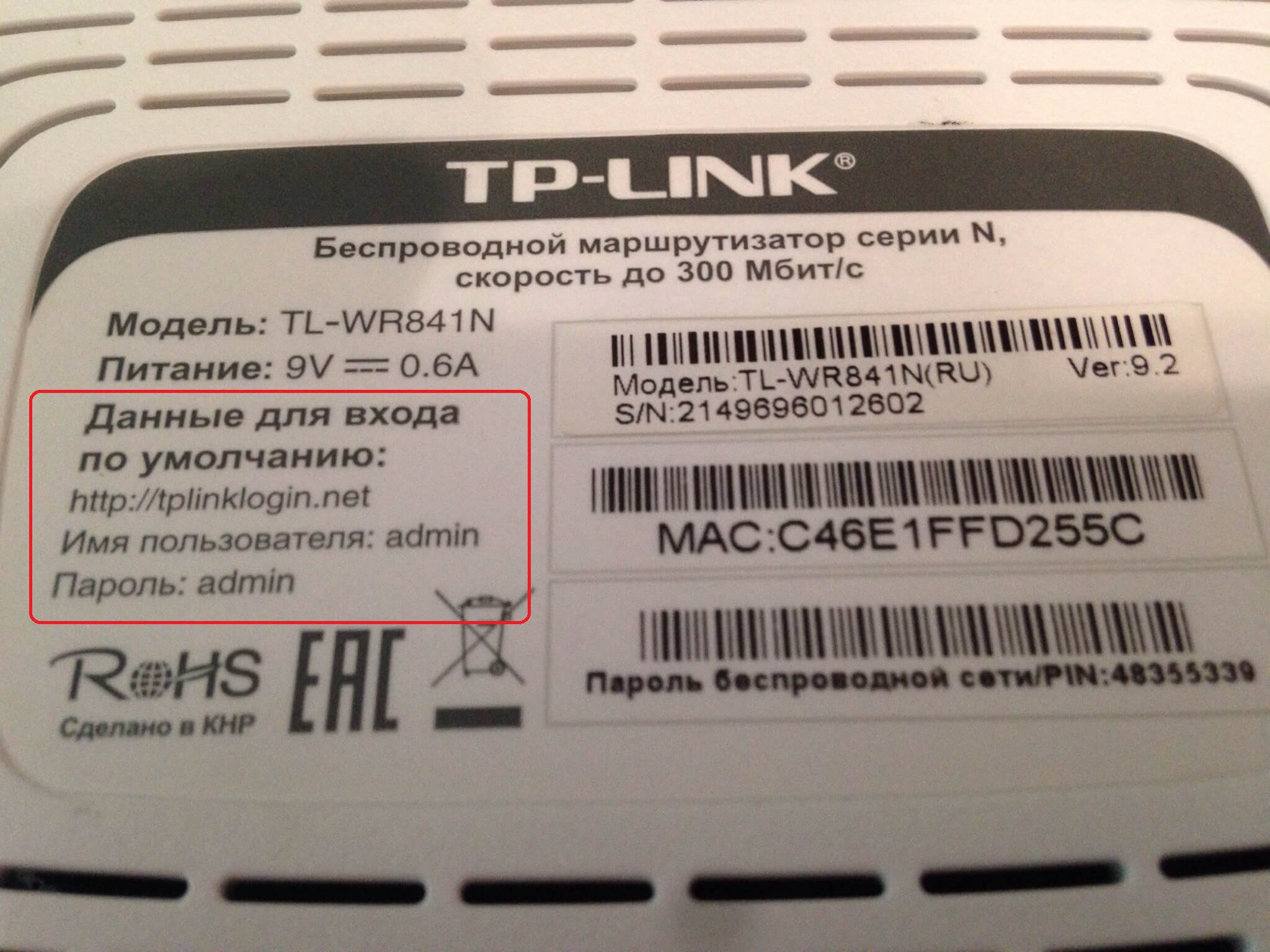
Бывают редкие случаи, когда даже заводские данные неожиданно не подходят и выдают ошибку. Такое бывает, если устройство настраивалось не владельцем или было куплено из чужих рук.
Конечно, можно отыскать старого хозяина или работавшего с роутером мастера, но это будет актуально, только если прошло немного времени. Уже спустя полгода данные махинации бессмысленны, и единственный выход из положения – это полный сброс всех настроек и перенастройка.
Это касается и забытого заводского пароля – если вспомнить его не удаётся, другого выхода, кроме как сброса настроек, не найти.
Умные производители будто догадались, что владелец аппарата может позабыть необходимые коды или встретиться с другой проблемой. Специальная кнопка «Reset», предназначенная для сброса настроек, расположена на задней панели аппарата.
Порядок действий:
- Включить роутер.
- Нажать на кнопку «Reset» и задержать на 10-15 секунд.
- Отпустить кнопку.
После проделанных манипуляций роутер начнёт перезагрузку. Запустится он уже с заводскими данными (admin/admin) и стандартными настройками.
В следующем видео – инструкция по сбросу пароля и настроек:
Подключение к беспроводной сети
Чтобы приступить к работе с настройками, должно быть соединение. Предположим, что код безопасности благополучно забыт, но есть компьютер, у которого уже имеется соединение с нужной сетью. Тогда можно сразу приступать к работе.
Однако, если такого счастья не имеется, то придётся подключаться при помощи сетевого кабеля: у роутера есть разъём для кабеля, а на компьютере его вставляют в сетевую карту.
Подключение есть? Двигаемся дальше по плану:
- открыть браузер, ввести в поисковую строку адрес роутера (192.168.1.1 или 192.168.0.1). Можно вбить в поиск сайт tplinklogin.net и продолжать через этот запрос;
- следующий шаг – ввести логин/пароль от TP-LINK по умолчанию (стандартные): они нам уже известны.
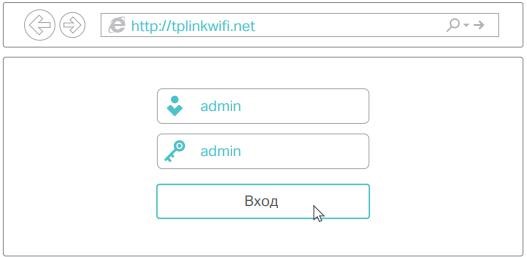
Если что-то непонятно и необходима более подробная информация или объяснение, их можно отыскать в инструкции по входу в настройки.
Что дальше? На панели управления найдём пункт «Беспроводной режим». Затем выбираем «Защита беспроводного режима». Справа появится новая информация, а нас интересует «Пароль беспроводной сети».
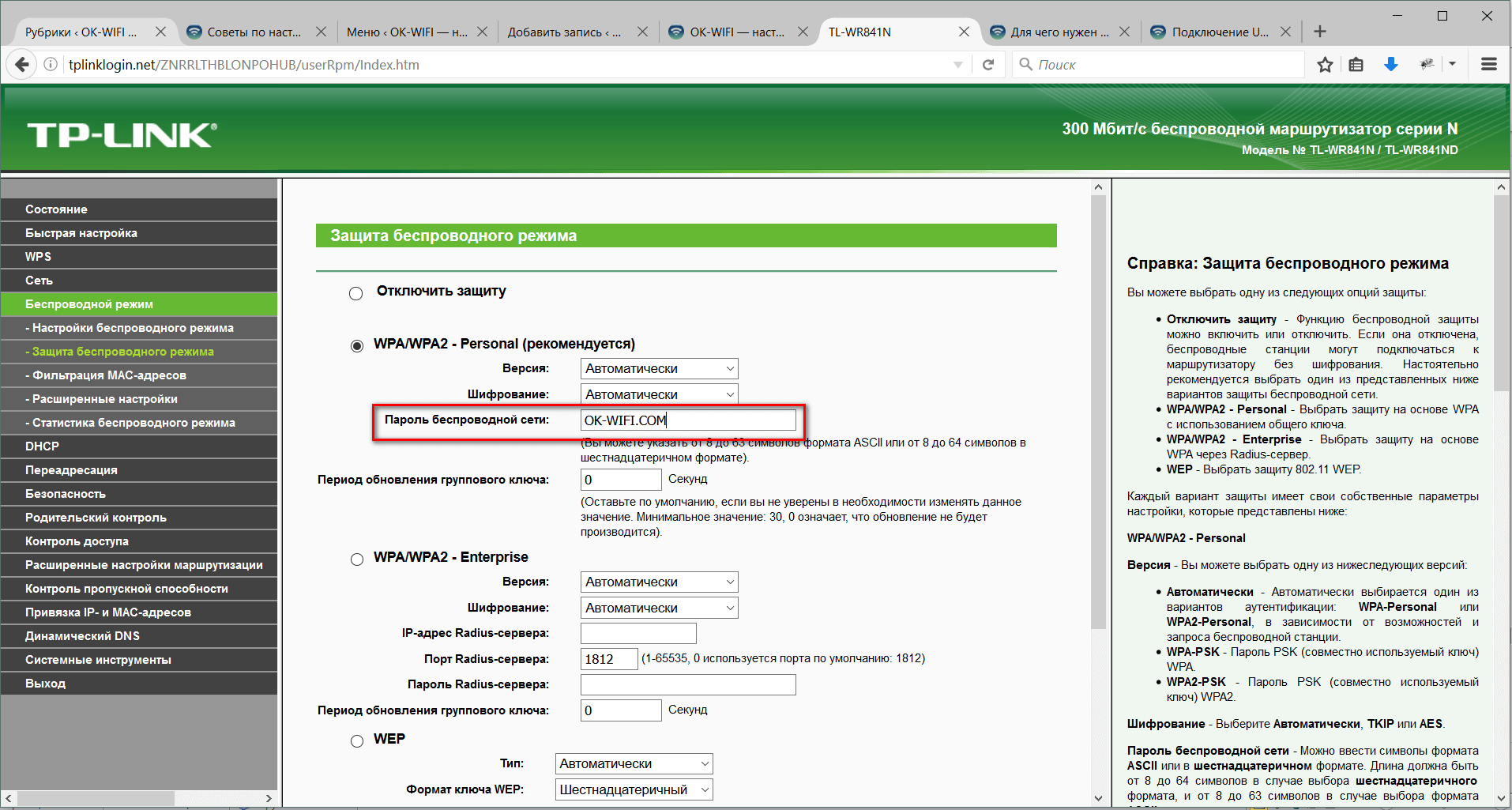
В этом поле настроек роутера от TP-LINK как раз и записан необходимый пароль от Wi-Fi сети, который можно оставить прежним или сменить при необходимости.
Как изменить пароль, узнаете в следующем видео:
Почему так важно заменить заводские данные?
Свою сеть стоит держать в безопасности, чему стандартные заводские данные не поспособствуют. После приобретения и настройки маршрутизатора очень-очень желательно сменить стандартные имя пользователя и пароль, так как их легко подобрать и взломать устройство. Уж лучше не доходить до таких последствий.
К тому же, некоторые модели роутеров TP-LINK берут в заводские логин/пароль последние символы MAC-адреса. Достаточно сканировать нужную сеть эксплойтом – и пароль для подключения к Wi-Fi уже известен.
Эксплойт – это вредоносная программа, которая применяется для захвата контроля над ПК, а также для нарушения функционирования ОС.
Не это ли повод сменить стандартные данные? И не лучше ли сразу записать всего несколько слов и сэкономить время и деньги? Ведь некоторые операторы за перенастройку роутера имеют право ещё и брать деньги!
Вывод
Итак, сделаем выводы. Стандартные данные роутера можно найти на нижней части его корпуса. Забытый или утерянный пароль от сети Wi-Fi всегда можно посмотреть в настройках маршрутизатора. А забыв измененные данные для входа в настройки, остаётся только полностью их сбрасывать и настраивать всё заново.
Заводские коды лучше всего сменить на что-то более сложное, чтобы их нельзя было подобрать или угадать. И важно не забыть записать их. Вот теперь можно быть уверенным в безопасности своего подключения.
Понравилась ли вам наша статья? Получили ли вы ответы на интересующие вопросы? Оставляйте комментарии! Мы будем рады, если наш портал полезен для вас!
Все эти пароли, это вообще больная тема, когда речь идет о Wi-Fi роутерах. Не сразу понятно, о каком пароле идет речь, ведь на маршрутизаторе, может быть два, или даже три разных пароля:
- Пароль, который используется для доступа к настройкам TP-Link.
- Пароль на Wi-Fi сеть.
- И еще может быть пароль для подключения к интернет-провайдеру. Смотря какой тип соединения использует ваш провайдер.
В этой статье мы поговорим конкретно о роутерах TP-Link. Я покажу и расскажу, как узнать пароль от Wi-Fi сети, и от настроек роутера. Рассмотрим ситуацию, когда вы забыли пароль от Wi-Fi, или панели у правления, на своем роутере (модеме) TP-Link. Конкретно по забытому паролю от вашей Wi-Fi сети, есть отдельная, подробная статья: как узнать свой пароль от Wi-Fi, или что делать, если забыли пароль. В ней я писал о том, как посмотреть пароль на компьютере, и на разных роутерах. На TP-Link в том числе.
TP-Link: смотрим пароль от Wi-Fi в настройках
Для того, что бы зайти в панель управления, и найти пароль, нам нужно подключится к роутеру. Можно и по Wi-Fi. Да, пароль вы не помните (скорее всего), но возможно, у вас есть уже подключенный компьютер. Если нет, то подключитесь к роутеру по сетевому кабелю: на роутере кабель подключаем в желтый LAN разъем, а на компьютере (ноутбуке) в сетевую кару.
Затем, в браузере наберите адрес 192.168.1.1 (может быть еще 192.168.0.1, или tplinkwifi.net) и перейдите по нему. Укажите имя пользователя и пароль. Если вы их не меняли, то это admin и admin. Можете посмотреть еще подробную инструкцию по входу в настройки. Ну и на всякий случай даю ссылку на статью, если не получается зайти на 192.168.1.1 (или 192.168.0.1).
В панели правления перейдите на вкладку Wireless (Беспроводной режим) — Wireless Security (Защита беспроводного режима). В поле Wireless Password (Пароль PSK) вы увидите пароль от вашей Wi-Fi сети.

Вы так же легко можете сменить это пароль, или оставить старый. В любом случае, теперь вы знаете ключ, и сможете подключать к своему роутеру новые устройства.
Если забыли пароль для входа в настройки (admin)
Практически на всех роутерах, в том числе и в TP-Link, вход в настройки защищается паролем и именем пользователя. То есть, что бы зайти в настройки маршрутизатора, нужно указать имя пользователя и пароль. На устройствах TP-Link, стандартный пароль — admin, и имя пользователя тоже admin.

Стандартные данные, вы можете найти снизу своего роутера.

Но, если вы сменили пароль, а менять пароль для входа в настройки нужно, и забыли, то восстановить его практически невозможно. Разве что попробовать вспомнить. Если не получилось, а в настройки нужно зайти обязательно, то скорее всего придется делать сброс настроек и настраивать роутер заново.
Делаем выводы
Пароли менять нужно, ваша беспроводная сеть и настройки маршрутизатора должны быть хорошо защищены. Более того, нужно устанавливать сложные пароли, которые будет сложно подобрать, или угадать. Но, всегда старайтесь записывать пароли, которые вы устанавливаете, что бы потом не искать как их восстановить, тратить время, настраивать заново маршрутизатор и т. д.
Забыли пароль от Wi-Fi — его можно посмотреть на компьютере, или в настройках маршрутизатора TP-Link, как мы только что это сделали. Забыли пароль для входа в настройки, скорее всего придется сбрасывать настройки к заводским и настраивать все заново.
Если что-то не получается, пишите в комментариях, постараемся решить вашу проблему. Всего хорошего!
На роутере настраивается несколько разных паролей, и прежде всего следует понять, какой именно пароль не удается ввести. Если Вы точно знаете, какой пароль необходимо восстановить, перейдите по соответствующей ссылке ниже в этой статье. Если Вы не уверены, пожалуйста, изучите скриншоты, которые представлены в каждом из пунктов, определите, какой из них больше всего похож на ту страницу, на которой у Вас возникают проблемы с паролем, и следуйте дальнейшим указаниям.
- Локальный пароль от веб-интерфейса роутера
- Пароль от беспроводной сети
- Пароль от учетной записи TP-Link ID
- Пароль от подключения провайдера
Случай 1. Локальный пароль от веб-интерфейса роутера
Если Вы не можете войти на страницу управления маршрутизатором, страница для ввода пароля (или имени пользователя и пароля) может выглядеть следующим образом:


Также в приложении Tether при попытке входа может отображаться подобное окно. Оно может выглядеть следующим образом:


Обратите внимание, что в некоторых случаях требуется ввести только Пароль (в этом случае перейдите сюда), а в других – Имя пользователя и Пароль (в этом случае перейдите сюда).
Если требуется ввести только Пароль, это означает, что данный пароль был задан при первичной настройке данного роутера. К сожалению, если Вы не помните или не знаете, каким может быть этот пароль, либо вводите его, но система отвечает, что он неверен, как-либо восстановить его невозможно (это сделано в целях безопасности). Он также не указан ни на наклейке снизу роутера, ни в каком-либо другом месте.
Примечание: если роутер настраивали не Вы, попробуйте ввести пароль admin или admin1
Зачастую сетевые инженеры задают именно такой пароль, однако, к сожалению, мы не можем гарантировать, что он подойдет. Если он не подошел, переходите к следующему абзацу.
В этом случае единственный способ войти в настройки маршрутизатора – это сброс до заводских настроек и задание нового пароля, после чего потребуется полная перенастройка данного устройства. Обращаем Ваше внимание: полный сброс означает, что доступ в интернет на роутере также придется восстанавливать, для чего очень часто требуется знать точные данные для подключения, которые должны быть предоставлены Вашим интернет-провайдером. Если Вы не знаете данных для подключения, рекомендуется перед сбросом связаться с Вашим провайдером и уточнить их (тип подключения, а также могут понадобиться имя пользователя, пароль и имя/адрес VPN-сервера).
Сброс настроек на роутере выполняется следующим образом:
- Роутер должен быть подключен к сети 220V, питание роутера должно быть включено.
- На задней панели роутера найдите кнопку сброса: рядом с ней Вы увидите надпись Reset. Она может быть выполнена как в виде обычной кнопки, так и в виде небольшого углубления, которое требуется нажимать каким-то острым предметом – например, ручкой или зубочисткой. Пожалуйста, внимательно посмотрите, есть ли на Вашем роутере такое отверстие. Если да, то необходимо нажимать именно на эту кнопку.


- Нажмите кнопку Reset, найденную на предыдущем шаге и удерживайте ее в течение 15 секунд. Обратите внимание на то, как ведут себя индикаторы на корпусе роутера в момент удержания кнопки Reset. В большинстве случаев, при успешном сбросе сначала все индикторы загорятся, затем погаснут, после чего начнет гореть только индикатор питания.
- Подождите 2 минуты, пока роутер перезагружается. После чего снова попытайтесь зайти на страницу настройки роутера. Она должна будет выглядеть следующим образом:

Если Вы производите настройку через приложение Tether, то окно будет выглядеть так:

- Теперь система запрашивает создание нового пароля. Обратите внимание: это не пароль для Wi-Fi сети. Это пароль, с которым Вы впоследствии будете заходить на страницу настроек. Пожалуйста, придумайте новый пароль и введите его в оба окна: Новый пароль и Подтвердите пароль. Чтобы в дальнейшем избежать необходимости повторного сброса настроек роутера, пожалуйста, запомните его или запишите.
Если требуется ввести Имя пользователя и Пароль, попробуйте ввести admin в оба эти поля.
Если эти данные не подходят, значит, они были ранее изменены на другие. К сожалению, если Вы их не помните или не знаете, как-либо восстановить их невозможно (это сделано в целях безопасности).
В этом случае единственный способ войти в настройки маршрутизатора – это сброс до заводских настроек, после чего потребуется полная перенастройка данного устройства. Обращаем Ваше внимание: полный сброс означает, что доступ в интернет на роутере также придется восстанавливать, для чего очень часто требуется знать точные данные для подключения, которые должны быть предоставлены Вашим интернет-провайдером. Если Вы не знаете данных для подключения, рекомендуется перед сбросом связаться с Вашим провайдером и уточнить их (тип подключения, а также могут понадобиться имя пользователя, пароль и имя/адрес VPN-сервера).
Сброс настроек на роутере выполняется следующим образом:
- Роутер должен быть подключен к сети 220V, питание роутера должно быть включено.
- На задней панели роутера найдите кнопку сброса: рядом с ней Вы увидите надпись Reset. Она может быть выполнена как в виде обычной кнопки, так и в виде небольшого углубления, которое требуется нажимать каким-то острым предметом – например, ручкой или зубочисткой. Пожалуйста, внимательно посмотрите, есть ли на Вашем роутере такое отверстие. Если да, то необходимо нажимать именно на эту кнопку.


- Нажмите кнопку Reset, найденную на предыдущем шаге и удерживайте ее в течение 15 секунд. Обратите внимание на то, как ведут себя индикаторы на корпусе роутера в момент удержания кнопки Reset. В большинстве случаев, при успешном сбросе сначала все индикторы загорятся, затем погаснут, после чего начнет гореть только индикатор питания.
- Подождите 2 минуты, пока роутер перезагружается. После чего снова попытайтесь зайти на страницу настройки роутера. Попробуйте снова ввести admin в оба поля. Теперь эти данные должны подойти.
Случай 2. Пароль от беспроводной сети
Если Вы подключаете к сети мобильный телефон, экран запроса пароля может выглядеть так:


В этом случае требуется ввести пароль для сети Wi-Fi роутера. Перейдите по данной ссылке и выполните указанные рекомендации: https://www.tp-link.com/ru/support/faq/1557/#04
Случай 3. Пароль от учетной записи TP-Link ID
Если Вы входите в приложение Tether впервые, экран запроса пароля может выглядеть так:

Обратите внимание, что, в отличие от случая 1, в первой строке требуется ввести TP-Link ID.
Здесь требуется ввести данные от Вашей учетной записи, которая должна была быть создана до этого. Если Вы создавали учетную запись, но не помните пароля, перейдите по ссылке «Забыли пароль?»

В появившемся окне введите адрес электронной почты, на который учетная запись была зарегистрирована, а нажмите Отправить. После этого на указанную почту придет письмо с инструкцией для восстановления пароля. Пожалуйста, следуйте его рекомендациям.
Если в течение часа Вы не получите письма, проверьте папку «Спам» в Вашем почтовом клиенте.
Также Вы можете увидеть следующую ошибку при нажатии на кнопку Отправить:

Это может произойти по двум причинам:
- Учетная запись была зарегистрирована на другую почту
- Учетная запись не была зарегистрирована вовсе
В данном случае необходимо ввести верный адрес электронной почты, либо зарегистрировать новый аккаунт. Если Вы не знаете, регистрировали ли Вы учетную запись и если да, то на какой адрес, перейдите к следующему абзацу.
- Дважды нажмите кнопку Назад (выглядит как значок <) в левом верхнем углу экрана.
- В появившемся окне введите Ваш адрес электронной почты и новый пароль, который необходимо запомнить или записать, чтобы избежать повторения подобной ситуации в будущем. После этого нажмите Зарегистрироваться.

- Дождитесь, пока на указанную почту придет письмо с инструкцией по активации нового аккаунта. Пожалуйста, следуйте его указаниям.
- После успешной активации Вы сможете войти в аккаунт с введенными на шаге 2 данными.
Случай 4. Пароль от подключения провайдера
Если Вы уже вошли в веб-интерфейс и выполняете настройку, для подключения к интернету может потребоваться ввести данные, предоставленные провайдером, в случае использования им типов подключения PPPoE, L2TP или PPTP. Страница для ввода пароля может выглядеть следующим образом:


Если Вы выполняете настройку через приложение Tether, то окно может выглядеть так:

В данном случае следует связаться с Вашим провайдером (компанией, которая предоставляет доступ в интернет) и уточнить данные для подключения, после чего ввести их в настройках роутера. Обратите внимание, что следует также уточнить тип подключения, так как провайдер может использовать Динамический или Статический IP-адрес, при котором ввода пароля не требуется.
К сожалению, техническая поддержка компании TP-Link как в рамках данной статьи, так и в рамках личного общения не может предоставить Вам данные для подключения Вашего провайдера, так как у каждого провайдера они свои. Более того, если требуется ввести логин и пароль, они индивидуальны для каждого клиента провайдера, и никакими средствами, доступными компании TP-Link восстановить эти данные нельзя. В данном случае поможет только обращение в поддержку Вашего провайдера.
AD7200 (Talon) default factory settings
Archer A5 v5.x default factory settings
Archer A6 v3.0 default factory settings
Archer A7 default factory settings
Archer A7 v5.x default factory settings
Archer A8 default factory settings
Archer A9 v6.x default factory settings
Archer C1200 v1.x default factory settings
Archer C1200 v2.x default factory settings
Archer C2 v1.x default factory settings
Archer C2 v3.x default factory settings
Archer C20 v1.x default factory settings
Archer C20 v4.x default factory settings
Archer C20 v5.x default factory settings
Archer C20i default factory settings
Archer C25 v1.x default factory settings
Archer C2600 v1.x default factory settings
Archer C28HP default factory settings
Archer C3200 default factory settings
Archer C5 v1.x default factory settings
Archer C5 v2.x default factory settings
Archer C5 v4.x default factory settings
Archer C50 v1.x default factory settings
Archer C50 v2.x default factory settings
Archer C50 v3.x default factory settings
Archer C50 v4.x default factory settings
Archer C50 v5.x default factory settings
Archer C5400 v1.x default factory settings
Archer C5400 v2.x default factory settings
Archer C58 v1.x default factory settings
Archer C59 v1.x default factory settings
Archer C59 v4.x default factory settings
Archer C6 v2.x default factory settings
Archer C6 v3.0 default factory settings
Archer C6 v3.2 default factory settings
Archer C60 v1.x default factory settings
Archer C60 v2.0 default factory settings
Archer C6U default factory settings
Archer C7 v1.x default factory settings
Archer C7 v2.x default factory settings
Archer C7 v3.x default factory settings
Archer C7 v4.x default factory settings
Archer C7 v5.x default factory settings
Archer C8 v1.x default factory settings
Archer C8 v2.x default factory settings
Archer C80 default factory settings
Archer C9 v1.x default factory settings
Archer C9 v2.x default factory settings
Archer C900 v1.1 default factory settings
Archer CR500 v1.x default factory settings
Archer CR700 v1.x default factory settings
Archer CR700 v2.x default factory settings
Archer D50 v1.x default factory settings
Archer D7 v1.x default factory settings
Archer D9 v1.x default factory settings
Archer MR200 default factory settings
Archer VR900 v1.0 default factory settings
Archer VR900v (v1.0) default factory settings
Deco M3W default factory settings
EAP110 v1.x default factory settings
EAP110 v4.x default factory settings
EAP110-Outdoor v1.x default factory settings
EAP115 v4.x default factory settings
EAP225 v1.x default factory settings
EAP225 v3.x default factory settings
EAP225-Outdoor default factory settings
EAP235-Wall v1.x default factory settings
EAP245 v1.x default factory settings
EAP320 v1.x default factory settings
EAP330 v1.x default factory settings
Omada EAP225 v3.x default factory settings
RE210 default factory settings
RE305 default factory settings
RE315 default factory settings
RE350 default factory settings
RE350 V1.x default factory settings
RE350K default factory settings
RE355 default factory settings
RE370K default factory settings
RE400 default factory settings
RE450 default factory settings
RE450 v2.x default factory settings
RE500 v1.x default factory settings
RE505X default factory settings
RE550 default factory settings
RE590T default factory settings
RE605X default factory settings
RE650 v1.x default factory settings
SR20 default factory settings
TC-W7960 v1.0 default factory settings
TC7650 default factory settings
TD-8616 v5.x default factory settings
TD-8816 v2.2 default factory settings
TD-8816 v6.x default factory settings
TD-8817 v2.x default factory settings
TD-8817 v3.x default factory settings
TD-8840T v4.x default factory settings
TD-VG3631 default factory settings
TD-W8151N v1 default factory settings
TD-W8151N v3 default factory settings
TD-W8151N v4 default factory settings
TD-W8900G default factory settings
TD-W8901G v1.x default factory settings
TD-W8901G v3.x default factory settings
TD-W8901G v6.x default factory settings
TD-W8901N v1 default factory settings
TD-W8901N v2 default factory settings
TD-W8901N v3 default factory settings
TD-W8910G v1.x default factory settings
TD-W8920G default factory settings
TD-W8950ND v1.x default factory settings
TD-W8951ND v1 default factory settings
TD-W8951ND v3 default factory settings
TD-W8951ND v4 default factory settings
TD-W8951ND v5 default factory settings
TD-W8951ND v6 default factory settings
TD-W8960N v1.x default factory settings
TD-W8960N v3.x default factory settings
TD-W8960N v4.x default factory settings
TD-W8960N v5.x default factory settings
TD-W8961NB v3.0 default factory settings
TD-W8961ND v1.x default factory settings
TD-W8961ND v2.x default factory settings
TD-W8961ND v3.x default factory settings
TD-W8968 v1 default factory settings
TD-W8968 v2 default factory settings
TD-W8968 v3 default factory settings
TD-W8970 v1 default factory settings
TD-W8970 v3 default factory settings
TD-W8980 v1 default factory settings
TD-W89841N default factory settings
TD-W89841N v4.0 default factory settings
TD-W9970 v1 default factory settings
TD-W9970 v2 default factory settings
TD-W9977 default factory settings
TD-W9980 v1.x default factory settings
TD851W v1.x default factory settings
TD851W v2.x default factory settings
TD854W default factory settings
TL-ER604W default factory settings
TL-MR3040 v1.x default factory settings
TL-MR3040 v2.x default factory settings
TL-MR3220 v1 default factory settings
TL-MR3220 v2 default factory settings
TL-MR3420 v1 default factory settings
TL-MR3420 v2 default factory settings
TL-R402M v4.0 default factory settings
TL-R450 v4.0 default factory settings
TL-WA500G default factory settings
TL-WA501G v2.22 default factory settings
TL-WA5110G v1.x default factory settings
TL-WA5110G v2.x default factory settings
TL-WA5210G default factory settings
TL-WA730RE v1 default factory settings
TL-WA730RE v2 default factory settings
TL-WA750RE v1.x default factory settings
TL-WA7510N v1.x default factory settings
TL-WA801ND v1 default factory settings
TL-WA801ND v2 default factory settings
TL-WA801ND v3 default factory settings
TL-WA801ND v4 default factory settings
TL-WA801ND v5 default factory settings
TL-WA830RE v1 default factory settings
TL-WA830RE v2 default factory settings
TL-WA850RE v1.x default factory settings
TL-WA860RE v1.x default factory settings
TL-WA890EA default factory settings
TL-WA901ND v3.x default factory settings
TL-WA901ND v4.x default factory settings
TL-WA901ND v5.x default factory settings
TL-WDR3300 default factory settings
TL-WDR3500 default factory settings
TL-WDR3600 default factory settings
TL-WDR4300 default factory settings
TL-WDR4310 default factory settings
TL-WDR4900 v1 default factory settings
TL-WDR4900 v2 default factory settings
TL-WDR7500 v2.x default factory settings
TL-WDR7500 v6.0 default factory settings
TL-WDR7660 default factory settings
TL-WPA4220 default factory settings
TL-WPA4220 v3 default factory settings
TL-WPA4220 v4 default factory settings
TL-WPA7510 default factory settings
TL-WPA7510 v2 default factory settings
TL-WPA7510 v2.x default factory settings
TL-WPA8630 default factory settings
TL-WPA8630 v2 default factory settings
TL-WPA8630P default factory settings
TL-WPA8630P v2 default factory settings
TL-WPA8631P v3 default factory settings
TL-WPA8730 default factory settings
TL-WPA9610 v1 default factory settings
TL-WPA9610 v1.x default factory settings
TL-WR1041N v2 default factory settings
TL-WR1042ND default factory settings
TL-WR1043N v5.x default factory settings
TL-WR1043ND v1.x default factory settings
TL-WR1043ND v2.x default factory settings
TL-WR1043ND v3.x default factory settings
TL-WR1043ND v4.x default factory settings
TL-WR1045ND default factory settings
TL-WR2543ND v1 default factory settings
TL-WR340 v1.3 default factory settings
TL-WR340 v2.2 default factory settings
TL-WR340 v2.3 default factory settings
TL-WR340 v4.0 default factory settings
TL-WR541G v6.x default factory settings
TL-WR541G v7.x default factory settings
TL-WR542G v6.5 default factory settings
TL-WR641G v3.4 default factory settings
TL-WR642G v3.5 default factory settings
TL-WR642G v3.6 default factory settings
TL-WR700N default factory settings
TL-WR702N v1.0 default factory settings
TL-WR702N v1.2 default factory settings
TL-WR703N v1.0 default factory settings
TL-WR710N v1.0 default factory settings
TL-WR740N v1.x default factory settings
TL-WR740N v2.x default factory settings
TL-WR740N v3.x default factory settings
TL-WR740N v4.x default factory settings
TL-WR740N v5.x default factory settings
TL-WR740N v6.x default factory settings
TL-WR741ND v1.6 default factory settings
TL-WR741ND v1.9 default factory settings
TL-WR741ND v2.4 default factory settings
TL-WR741ND v4.3 default factory settings
TL-WR743ND v1.1 default factory settings
TL-WR745N v1.0 default factory settings
TL-WR810N v1.1 default factory settings
TL-WR810N v2.x default factory settings
TL-WR840N v1 default factory settings
TL-WR840N v2 default factory settings
TL-WR840N v3 default factory settings
TL-WR840N v4 default factory settings
TL-WR840N v5 default factory settings
TL-WR840N v6 default factory settings
TL-WR841HP default factory settings
TL-WR841HP v1.x default factory settings
TL-WR841HP v2.0 default factory settings
TL-WR841HP v3.x default factory settings
TL-WR841HP v5.x default factory settings
TL-WR841N v13.x default factory settings
TL-WR841N v14.x default factory settings
TL-WR841N v7.x default factory settings
TL-WR841N v8.x default factory settings
TL-WR841N v9.x default factory settings
TL-WR841ND v10.x default factory settings
TL-WR841ND v11.x default factory settings
TL-WR841ND v3.0 default factory settings
TL-WR841ND v5.x default factory settings
TL-WR841ND v7.1 default factory settings
TL-WR841ND v7.x default factory settings
TL-WR841ND v8.x default factory settings
TL-WR841ND v9.x default factory settings
TL-WR842N v3.x default factory settings
TL-WR842ND v1.x default factory settings
TL-WR842ND v2.x default factory settings
TL-WR843ND default factory settings
TL-WR845N default factory settings
TL-WR845N v1.x default factory settings
TL-WR845N v3 default factory settings
TL-WR845N v3.x default factory settings
TL-WR847N default factory settings
TL-WR849N(BR) v4.0 default factory settings
TL-WR849N(BR) v5.0 default factory settings
TL-WR849N(BR) v6.0 default factory settings
TL-WR849N(BR) v6.20 default factory settings
TL-WR850N v1 default factory settings
TL-WR850N v2 default factory settings
TL-WR850N v3 default factory settings
TL-WR882N v1.x default factory settings
TL-WR886N v1.x default factory settings
TL-WR940N v1.x default factory settings
TL-WR940N v2.x default factory settings
TL-WR940N v3.x default factory settings
TL-WR940N v4.x default factory settings
TL-WR940N v6.x default factory settings
TL-WR941HP v1.x default factory settings
TL-WR941ND v1.0 default factory settings
TL-WR941ND v2.x default factory settings
TL-WR941ND v3.x default factory settings
TL-WR941ND v4.x default factory settings
TL-WR941ND v5.x default factory settings
TL-WR941ND v6.x default factory settings
Touch P5 default factory settings