
Выберите модель роутера и скачайте руководство по эксплуатации
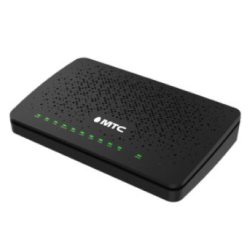
Файлы для загрузки
Руководство по эксплуатации (pdf, 1 338 Kb)
Общие параметры
| Маршрутизатор | Да |
| Межсетевой экран (FireWall) | Да |
| NAT | Да |
| Статическая маршрутизация | Да |
| Тип антенны | Внутренняя |
| От сети 220 В | Да |
| Стандарт Wi-Fi | 802.11b/g/n/ac |
| Частотный диапазон Wi-Fi | 2.4 / 5 ГГц |
| Защита информации | WEP/WPA/WPA2 |
| Количество портов Ethernet | 4 |
| Скорость портов Ethernet | 1000 Мбит/сек |
| Материал корпуса | ABS пластик |
| Цвет | черный |
| Размеры (Ш×В×Г) | 230 мм × 140 мм × 45 мм, 500 гр |
| Комплектация | Wi-Fi роутер, блок питания, Ethernet-кабель RJ45, краткое руководство пользователя, комплект самонарезающих винтов и дюбелей |
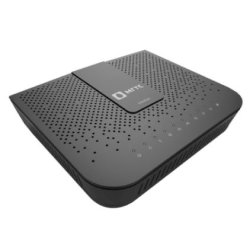
Файлы для загрузки
Руководство по эксплуатации (pdf, 1364 Kb)
Общие параметры
| Маршрутизатор | Да |
| Межсетевой экран (FireWall) | Да |
| NAT | Да |
| Статическая маршрутизация | Да |
| Тип антенны | Внутренняя |
| От сети 220 В | Да |
| Стандарт Wi-Fi | 802.11b/g/n/ac |
| Частотный диапазон Wi-Fi | 2.4 / 5 ГГц |
| Защита информации | WEP/WPA/WPA2 |
| Количество портов Ethernet | 4 |
| Скорость портов Ethernet | 1000 Мбит/сек |
| Материал корпуса | ABS пластик |
| Цвет | черный |
| Размеры (Ш×В×Г) | 205 мм × 165 мм × 45 мм |
| Комплектация | Wi-Fi роутер, блок питания, Ethernet-кабель RJ45, краткое руководство пользователя, комплект самонарезающих винтов и дюбелей |
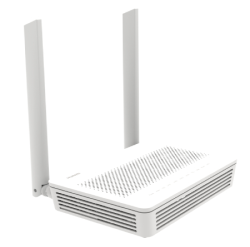
Файлы для загрузки
Руководство по эксплуатации (pdf, 586 Kb)
Общие параметры
| Маршрутизатор | Да |
| Межсетевой экран (FireWall) | Да |
| NAT | Да |
| Статическая маршрутизация | Да |
| Тип антенны | Внешняя |
| От сети 220 В | Да |
| Частотный диапазон Wi-Fi | 2.4 / 5 ГГц |
| Стандарт WI-Fi | 802.11b/g/n/ac |
| Максимальная скорость беспроводного соединения | 300 Мбит/с |
| Защита информации | WPA/WPA2/WPA3 |
| Количество портов Ethernet | 4 |
| Скорость портов Ethernet | 1000 Мбит/с |
| Материал корпуса | пластик |
| Цвет | белый |
| Размеры (Ш×В×Г) | 173 мм × 120 мм × 30 мм, 230 гр |
| Комплектация | роутер, адаптер электропитания AC/DC, руководство пользователя |
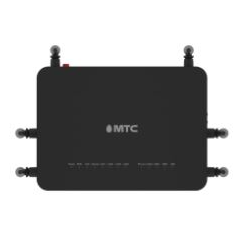
Файлы для загрузки
Руководство по эксплуатации (pdf, 1 018 Kb)
Общие параметры
| Маршрутизатор | Да |
| Межсетевой экран (FireWall) | Да |
| NAT | Да |
| Статическая маршрутизация | Да |
| Тип антенны | Внешняя |
| Количество внешних антенн | 6 |
| От сети 220 В | Да |
| Стандарт Wi-Fi | 802.11b/g/n/ac |
| Частотный диапазон Wi-Fi | 2.4 / 5 ГГц |
| Защита информации | WEP/WPA/WPA2 |
| Количество портов Ethernet | 4 |
| Скорость портов Ethernet | 1000 Мбит/сек |
| Версия USB | 2.0 |
| Интерфейс USB | Да |
| Подключение внешних устройств | Да |
| Материал корпуса | ABS пластик |
| Цвет | черный |
| Размеры (Ш×В×Г) | 220 мм × 160 мм × 45 мм, 400 гр |
| Комплектация | Wi-Fi роутер, блок питания, Ethernet-кабель RJ45, краткое руководство пользователя, комплект самонарезающих винтов и дюбелей |
Файлы для загрузки
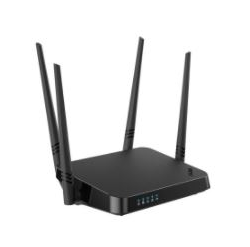
Руководство по эксплуатации (pdf, 14,0 Mb)
Общие параметры
| Маршрутизатор | Да |
| Межсетевой экран (FireWall) | Да |
| NAT | Да |
| Статическая маршрутизация | Да |
| Тип антенны | Внешняя |
| Количество внешних антенн | 4 |
| Мощность внешней антенны | 5dBi |
| Одновременная работа в двух диапазонах | Да |
| Стандарт Wi-Fi | 802.11b/g/n, 802.11a/n/ac |
| Частотный диапазон Wi-Fi | 2.4 / 5 ГГц |
| Защита информации | WPA/WPA2/WPA3 |
| Схема MIMO | 2 x 2, MU-MIMO |
| Количество портов Ethernet | 4 |
| Скорость портов Ethernet | 1000 Мбит/сек |
| Версия USB | 2.0 |
| Интерфейс USB | Type A |
| Материал корпуса | пластик |
| Цвет | черный |
| Размеры (Ш×В×Г) | 181 мм × 132 мм × 48 мм, 305 гр |
| Комплектация | маршрутизатор, адаптер питания, Ethernet-кабель, краткое руководство по установке |
Файлы для загрузки
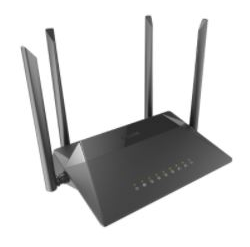
Руководство по эксплуатации (pdf,4,7 Mb)
Общие параметры
| Маршрутизатор | Да |
| Межсетевой экран (FireWall) | Да |
| NAT | Да |
| Статическая маршрутизация | Да |
| Тип антенны | Внешняя |
| Количество внешних антенн | 4 |
| Мощность внешней антенны | 5dBi |
| Одновременная работа в двух диапазонах | Да |
| Стандарт Wi-Fi | 802.11b/g/n, 802.11a/n/ac |
| Частотный диапазон Wi-Fi | 2.4 / 5 ГГц |
| Защита информации | WPA/WPA2/WPA3 |
| Схема MIMO | 2 x 2, MU-MIMO |
| Количество портов Ethernet | 1 WAN + 4 LAN |
| Скорость портов Ethernet | 1000 Мбит/сек |
| Материал корпуса | пластик |
| Цвет | черный |
| Размеры (Ш×В×Г) | 205 мм × 136 мм × 44 мм |
| Комплектация | маршрутизатор, адаптер питания, Ethernet-кабель, краткое руководство по установке |

Файлы для загрузки
Руководство по эксплуатации (pdf, 3,6 Mb)
Общие параметры
| Маршрутизатор | Да |
| Межсетевой экран (FireWall) | Да |
| NAT | Да |
| Статическая маршрутизация | Да |
| Тип антенны | Внутренняя |
| От сети 220 В | Да |
| Стандарт Wi-Fi | 802.11b/g/n, 802.11a/n/ac |
| Частотный диапазон Wi-Fi | 2.4 / 5 ГГц |
| Защита информации | WPA/WPA2/WPA3 |
| Схема MIMO | 2 x 2, MU-MIMO |
| Количество портов Ethernet | 1 WAN + 4 LAN |
| Скорость портов Ethernet | 1000 Мбит/сек |
| Материал корпуса | пластик |
| Цвет | черный |
| Размеры (Ш×В×Г) | 160 мм × 55 мм × 110 мм |
| Комплектация | маршрутизатор, адаптер питания, Ethernet-кабель, краткое руководство по установке |
Файлы для загрузки
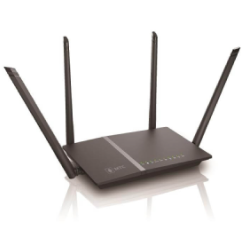
Руководство по эксплуатации (pdf, 482 Kb)
Общие параметры
| Маршрутизатор | Да |
| Межсетевой экран (FireWall) | Да |
| NAT | Да |
| Статическая маршрутизация | Да |
| Тип антенны | Внешняя |
| Количество внешних антенн | 4 |
| Мощность внешней антенны | 5dBi |
| Одновременная работа в двух диапазонах | Да |
| Стандарт Wi-Fi | 802.11b/g/n/ac |
| Частотный диапазон Wi-Fi | 2.4 / 5 ГГц |
| Защита информации | WPA/WPA2/WPA3 |
| Количество портов Ethernet | 4 |
| Скорость портов Ethernet | 1000 Мбит/сек |
| Материал корпуса | пластик |
| Цвет | черный |
| Размеры (Ш×В×Г) | 202 мм × 132 мм × 28 мм |
| Комплектация | роутер, адаптер питания, кабель для подключения роутера, краткая инструкция для быстрой установки |
Если в списке не нашли модель своего роутера, перейдите в статью архивного оборудования
Обработка файлов cookie
Наш сайт использует файлы cookie для улучшения пользовательского опыта, сбора статистики и представления персонализированных рекомендаций. Нажав «Принять», вы даете согласие на обработку файлов cookie в соответствии с Политикой обработки файлов cookie.
Настройка файлов cookie
Вы можете настроить удобные для вас файлы cookie, кроме функциональных. Отмена некоторых cookie может повлиять на работоспособность веб-сайта.
Эти файлы cookie необходимы для функционирования веб-сайта и не могут быть отключены в наших системах. Вы можете настроить браузер таким образом, чтобы он блокировал эти файлы cookie или уведомлял вас об их использовании, но в таком случае возможно, что некоторые разделы сайта не будут работать или будут работать некорректно.
Эти могут использоваться для сбора данных о ваших интересах, посещаемых страницах и источниках трафика, чтобы оценивать и улучшать работу нашего веб-сайта.
Нажимая на кнопку «Принять», вы даёте согласие на обработку файлов cookie в соответствии с Политикой обработки файлов cookie.
Задача
Настроить маршрутизатор (роутер) TP-Link TL-WR841N для подключения к домашнему интернету МТС по технологии Ethernet и получения возможности одновременного использования интернета на нескольких устройствах (компьютер, ноутбук, смартфон, планшет, телевизор, ТВ-приставка и т.п.).
Окружение
- маршрутизатор (роутер) TP-Link TL-WR841N;
- компьютер с установленной и настроенной сетевой картой;
- сетевой кабель RJ-45 для соединения компьютера с маршрутизатором.
Условия
- драйверы для сетевой карты установлены;
- сетевой кабель подключен к данной сетевой карте;
- сетевое соединение на данной сетевой карте включено и активно.
Решение
Основные параметры (WAN-подключение)
- Отключите питание компьютера и маршрутизатора.
- Отключите от компьютера кабель Ethernet и подключите его к порту Internet маршрутизатора.
- Включите все устройства. После загрузки маршрутизатора TP-Link TL-WR841N на его передней панели должны гореть индикаторы питания, порта Internet, соответствующего порта LAN.
- В адресной строке браузера наберите http://192.168.0.1.
- На появившейся странице в поле User name введите admin, пароль admin.
Примечание
Значения параметров, приведенных в пп.4-5, относятся к значениям по умолчанию. Если ранее вы либо кто-то уже настраивал роутер или вы просто забыли пароль — рекомендуется перед выполнения п.5 сбросить установки устройства на заводские.
- В меню слева последовательно выберите Сеть → WAN.
- На странице настроек WAN для параметра Тип подключения WAN установите Динамический IP-адрес, затем нажмите «Сохранить».
- Если вы ранее пользовались домашним интернетом МТС и при этом сетевой кабель был подключен к вашему компьютеру напрямую — выберите в меню слева Сеть → Клонирование MAC-адреса, затем нажмите Клонировать MAC-адрес, далее нажмите «Сохранить».
- Для применения новых параметров выберите в меню Системные инструменты → Перезагрузка и нажмите «Перезагрузить».
Дополнительные параметры (конфигурация Wi-Fi)
- Выберите в меню слева Беспроводной режим → Настройки беспроводной сети, придумайте и введите имя сети, затем нажмите «Сохранить».
- Для настройки параметров безопасности Wi-Fi выберите в меню слева Беспроводной режим → Защита беспроводного режима, затем отметьте пункт WPA/WPA2 — Personal (рекомендуется) и установите следующие параметры:
- Для применения новых параметров выберите в меню Системные инструменты → Перезагрузка и нажмите «Перезагрузить».
Тип шифрования: WPA-PSK/WPA2-PSK;
Версия: WPA2-PSK;
Шифрование: AES;
Пароль беспроводной сети: придумайте и укажите пароль доступа к вашей беспроводной сети (от 8 до 63 символов, латинские буквы и/или цифры) и нажмите «Сохранить».
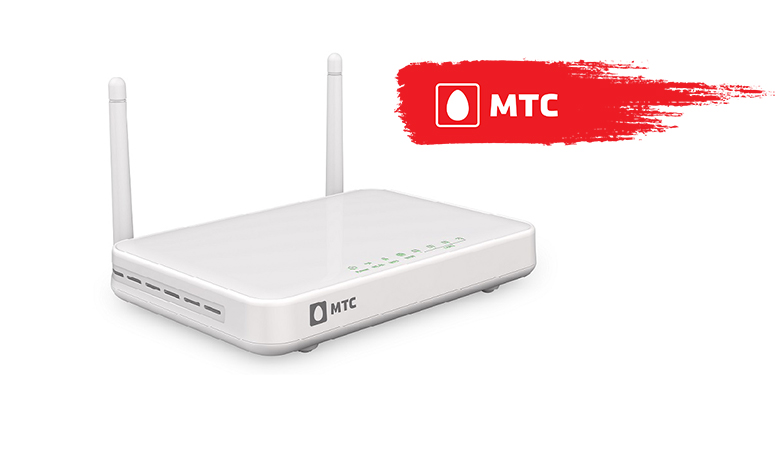
Мобильный интернет MTS имеет множество преимуществ. Чтобы начать пользоваться высокоскоростным Wi-Fi, достаточно подключить оборудование и настроиться. Зная, как настроить роутер МТС, можно справиться с данной процедурой за несколько минут.
Подключение модема через порт USB
Самый простой способ начать использовать домашний интернет – подключить 4G-модем к компьютеру или ноутбуку. Данный тип оборудования визуально напоминает флешку, а установить его проще всего. Для установки используется аналогичный порт. После этого действия должно сразу открыться окно автоматического запуска.
Далее выполняется установка драйверов. Пользователю потребуется установить программное обеспечение. В окне автозапуска нужно нажать «Выполнить AutoRun». Стоит отметить, что автоматический запуск на домашних устройствах часто оказывается отключен.
В этом случае потребуется вручную:
- войти в «Мой компьютер»;
- открыть вкладку Connect Manager;
- запустить AutoRun.exe.
Должна начаться установка драйверов и утилиты, которая управляет модемом. Когда процесс будет завершен, на ноутбуке/компьютере появится домашний интернет. При вхождении в программу «Коннект Менеджер» можно увидеть, что нужные настройки для сети уже введены.
Пользователю не нужно вводить дополнительные данные. Единственное, что можно сделать – войти в раздел «Сеть» и установить нужный тип соединения. Стоит отметить, что 3G – не новый стандарт, поэтому покрытие третьего поколения более надежное. Однако 4G-технология – это более скоростной и качественный интернет, поэтому лучше выбирать ее, если охват в регионе абонента позволяет пользоваться данным типом подключения.
Процесс подключения роутера и начальная настройка
Маршрутизатор – сетевое устройство, которое можно приобрести в салоне МТС или в магазине, который продает подобное оборудование. В первом случае девайс прошивается конкретно под провайдера.
Существует два способа, позволяющих подключить маршрутизатор:
- Через кабель. Роутер подключается к ноутбуку или ПК с помощью специального кабеля. Один коннектор устанавливается в LAN-порт, второй – в сетевую карту.
- С помощью Wi-Fi. При первом подключении пользователь увидит на экране ключ беспроводной точки доступа. Интернет уже будет работать. Потребуется только подключиться к сети с помощью любого гаджета (телефон, телевизор, планшет, ноутбук).
Для начальной настройки роутера МТС понадобится выполнить несколько шагов. Сперва нужно войти в браузер и набрать в адресной строке 192.168.1.1. Использовать можно Opera, Google Chrome или Internet Explorer.
Далее нужно выполнить вход в настройки маршрутизатора. Для авторизации вводятся логин и пароль. Если роутер новый и настраивается впервые, реквизиты будут соответствовать admin/admin. Дальше нужно будет выбрать пункт «Настройка интернет». Потребуется кликнуть на WAN.
Выбор типа подключения
Пользователю понадобится выбрать тип подключения, который использует провайдер. Посмотреть информацию об этом можно в договоре. Если последнего не оказалось под рукой, пользователь имеет возможность обратиться к оператору по специальному номеру горячей линии.
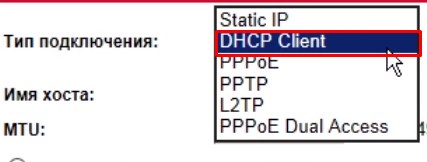
Если используется IPoE, в выпадающем списке потребуется выбрать DHCP Client. В графе имя хоста нужно указать MTSRouter. Далее следует перевести в активное состояние функцию «Автоматическое получение DNS адресов». Чтобы выбранные параметры вступили в силу, необходимо нажать «Применить». Последний шаг – перезапуск оборудования.
При потребности использовать тип подключения PPPoE вводятся соответствующие значения. Дальше понадобится заполнить графу с именем пользователя и паролем. Данная информация указана в договоре с оператором мобильной связи МТС. Больше ничего менять в настройках не требуется. Остается только сохранить введенные данные и выполнить перезагрузку.
При выборе типа подключения PPTP или L2TP автоматически активизируется функция «Автоматическое получение IP-адреса». В настройках уже выставлены нужные маска, адрес и шлюз. Поэтому пользователю потребуется ввести только логин/пароль и адрес сервера доменного имени.
Если выбирается статический IP, PPTP или L2TP, понадобится включить «Задать IP-адрес вручную». Далее следует заполнить несколько полей.
Из договора нужно указать:
- маску подсети;
- IP;
- шлюз;
- логин/пароль;
- адрес сервера.
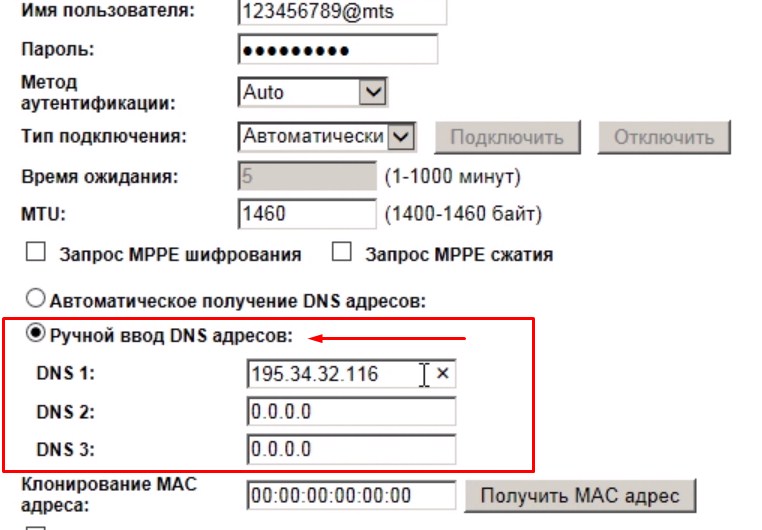
В договоре также указаны адреса DNS. Пользователь может вписать их в ручном режиме или выбрать автоматическое определение. Если какие-то сайты не будут работать, вернуться к настройкам можно в любой момент. Далее остается сохраниться и выполнить перезагрузку.
Стоит отметить, что статическим IP чаще всего пользуются корпоративные клиенты. Этот тип подключения обеспечивает доступом к электронным кошелькам, почте, веб-банкингу и серверам. Подключая VPN, пользователь может передавать данные через FTP-сервер. Для физических лиц статический адрес также будет полезен.
Физлица могут быстро загружать файлы с rapidshare, ifolder и других сервисов. При статическом подключении удобней работать с торрентами. Становится возможным удаленное подключение к компьютеру. ПК можно использовать в качестве хостинга для сайта.
При использовании 802.1x нужно выбрать DHCP Client. Далее в меню настроек необходимо найти «Включить 802.x1 Authentication для WAN» и поставить галочку напротив данной функции. В списке «Метод EAP» следует указать MDS. Потребуется ввести логин/пароль и нажать «Применить».
Как настраиваться через смартфон или планшет?
Некоторые абоненты МТС могут пользоваться исключительно планшетами и смартфонами. В таком случае не требуется прокладывать провода, а пользователь не привязан к определенному месту. Как подключить к интернету МТС с помощью смартфона роутер, знают не все.
Процедура довольно простая. Потребуется ввести специальный ключ, который указан на нижней части роутера. Однако для безопасности и удобства использования интернета желательно сделать еще несколько шагов.
Понадобится ввести в адресной строке любого браузера 192.168.1.1. В панели инструментов необходимо активировать автоматический режим подключения. Для этого напротив «Режима подключения» нужно выставить «Автоматически».
Далее выбирается раздел WLAN, после чего необходимо зайти в «Основные настройки». Пользователю нужно вписать имя точки доступа и пароль. Закончив настраивать подключение, следует сохранить изменения и перезагрузить устройство.
С какими проблемами можно столкнуться?
В процессе настройки может возникнуть несколько проблем, препятствующих достижению поставленной цели. Если устройство, через которое настраивается роутер, разрядилось, потребуется зарядить его, включить и продолжить настраиваться. Иногда настройки заданы верно, все кабеля подключены правильно, но маршрутизатор отказывается работать. При этом на нем не работают индикаторы.
В таком случае велика вероятность того, что возникшая проблема связана с аппаратной частью. Когда устройство новое, не стоит самостоятельно вскрывать его и пытаться отремонтировать. В данном случае, если еще действует гарантия, лучше сдать маршрутизатор в магазин. Можно также обратиться к специалистам. Мастер сервисного центра от МТС выполнит диагностику роутера и если это будет возможно, устранит поломку.
Иногда может выйти из строя аккумулятор устройства, через которое маршрутизатор настраивается. В таком случае потребуется заменить батарею и продолжить настройку. При сбое системы компьютера/ноутбука соединение с роутером также может отсутствовать.
В этой ситуации пользователю следует выполнить сброс настроек. Понадобится снова входить в меню маршрутизатора и вводить логин/пароль, а также другие данные. Для сброса настроек потребуется тонкий предмет, так как кнопка Reset утоплена в корпус роутера. Подойдет скрепка или зубочистка. Необходимо зажать кнопку на 10-20 секунд, после чего произойдет сброс.
Если все при установке/настройке сделано правильно, но после окончания процедуры подключения нет, причина может крыться в провайдере. Иногда проблемы с сетью связаны с обрывами на линии, заменой коммуникаций и другими техническими работами. Узнать, когда можно будет подключиться и пользоваться интернетом, достаточно просто. Необходимо связаться с технической поддержкой МТС, позвонив по единому номеру.
Компания MTS в последнее время стала расширяться и теперь помимо мобильной связи предоставляет в широкое использование безлимитный 3G/4G интернет, а также доступ к телевидению. Но сегодня в статье мы поговорим – как зайти в настройки роутера МТС, настроить его или произвести какие-то изменения в конфигурациях. Обычная подобные аппараты уже имеют нужные настройки, давайте же в этом разберёмся.
ПРОСЬБА! Пишите свои отзывы о качестве связи интернета внизу в комментариях. Нам очень важен отзыв от каждого клиента.
Содержание
- Как подключить
- Подключение
- Настройка
- IPoE
- PPPoE
- PPTP или L2TP
- Статический PPtP, L2TP, Static IP
- 802.1x
- Задать вопрос автору статьи
Как подключить
Начнём с самого начала, чтобы зайти в конфигуратор нужно подключиться к маршрутизатору. Вам не нужно устанавливать дополнительное программное обеспечение. Подключиться можно двумя способами:
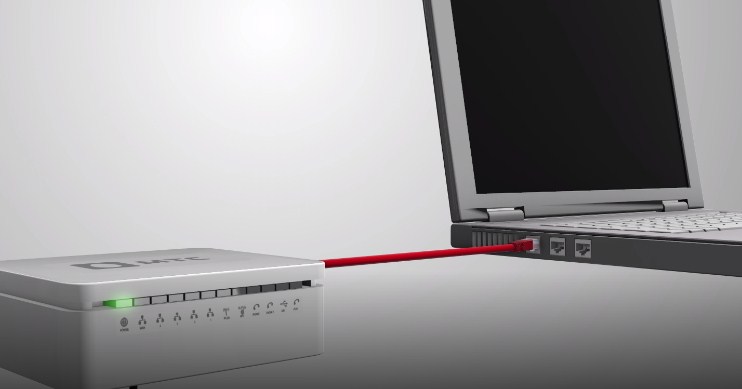
- По сетевому кабелю, если сзади у модели есть LAN порт. Просто берём провод и втыкаем один конец в сетевую карту компьютера или ноутбука, а второй конец в сетевой порт на роутере.
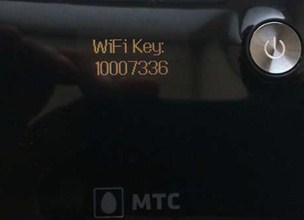
- По Wi-Fi – после включения на экране вы должны увидеть ключ от WiFi сети. После первого включения она сразу же будет работать, так что останется просто подключиться с любого устройства: ноутбука, планшета или телефона.
Подключение
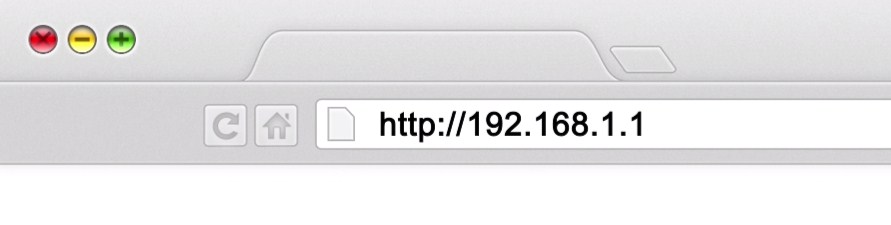
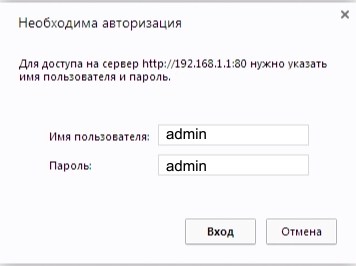
- Интернет-центр имеет встроенный Web-конфигуратор, поэтому для доступа нужно открыть любой браузер. Заходим по адресу 192.168.1.1.
- Вводим логин и пароль – как admin-admin.
- Настройки интернета расположены в разделе «Настройка интернета» – «WAN». Не перепутайте с «LAN».
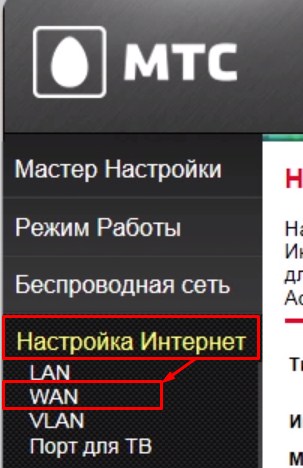
Далее инструкции будут отличаться в зависимости от типа подключения интернета. Если у вас переносной 4G, 3G модем, то настраивать ничего не нужно, а изменить настройки вайфай можно в разделе «Беспроводной режим». Там просто указываете имя вай-фай сети и пароль от неё.
Чтобы понять: как настроить WiFi роутер МТС для домашнего интернета – вам нужно уточнить тип подключения. Он указан в договоре, который вам выдали при подключении. Также вы можете уточнить данный тип по телефону – 8 800 250 0890.
Настройка
IPoE
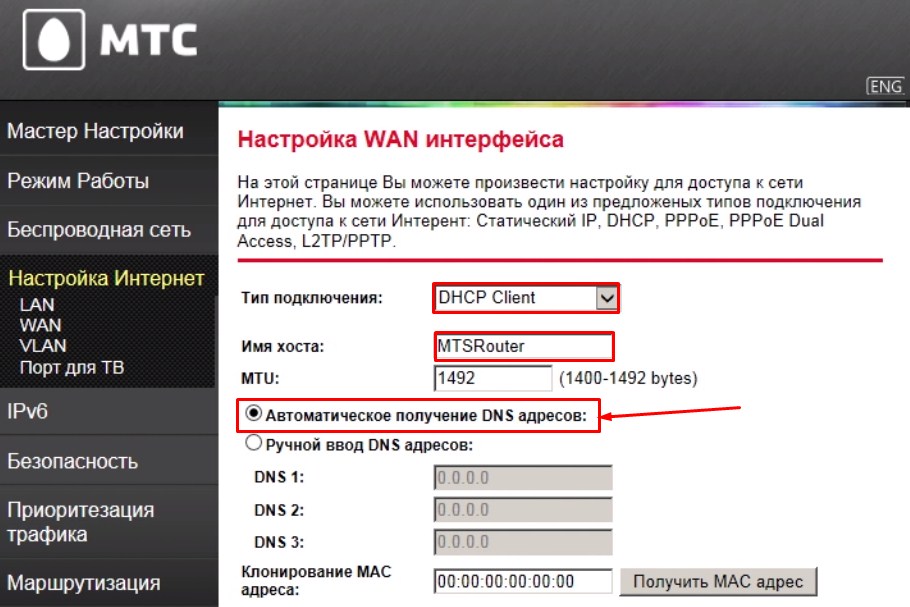
В самом верху в качестве типа указываем «DHCP Client». Имя хоста – «MTSRouter». Также убедитесь, что стоит галочка «Автоматическое получение DNS адресов». После этого в самом низу нажимаем кнопку «Применить» и перезагружаем роутер.
PPPoE
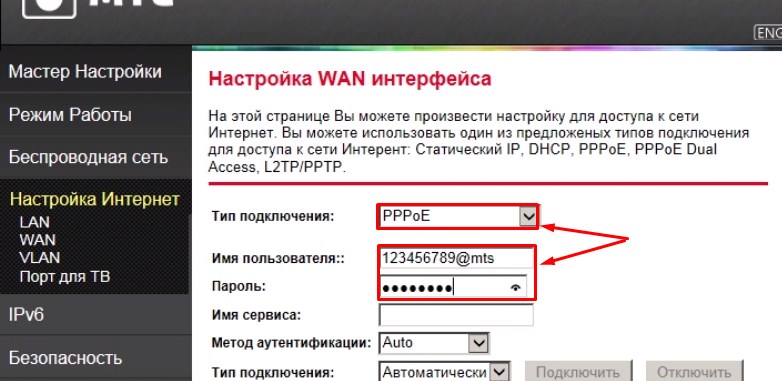
Указываем тип как «PPPoE» вводим логин и пароль для подключения. Больше ничего указывать не нужно, применяем параметры и перезагружаемся.
PPTP или L2TP
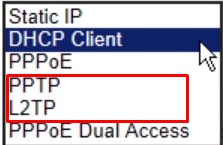
Выбираем одно из подключений «PPTP» или «L2TP».
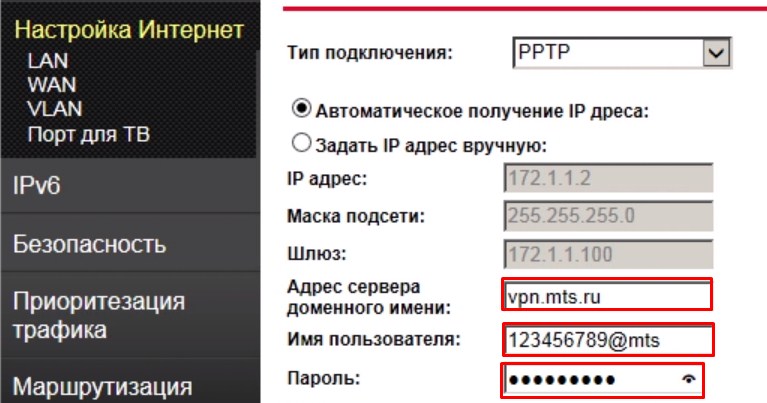
Смотрите, по умолчанию стоит галочка автоматического определения настроек. Их вручную вписывать не нужно, так как маршрутизатор уже прошит с необходимыми данными IP, маски и шлюза. Нужно ввести адрес сервера, логин и пароль. В самом низу нажимаем кнопку применить и перезапускаем передатчик.
Статический PPtP, L2TP, Static IP
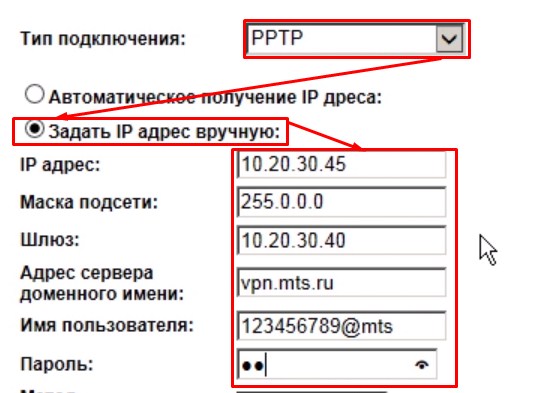
Указываем тип. Далее ставим галочку «Задать IP адрес вручную:». Нужно вручную из договора вписать: IP, Маску, шлюз, адрес сервера, логин и пароль (для Static IP вводит не нужно). Также там должны быть указаны DNS адреса. Я бы советовал их также вписать, нажав «ручной ввод DNS адресов». Но можете нажать на автоматическое определение. Если будут проблемы с какими-то сайтами, то вы всегда можете вернуться и ввести эти данные вручную. В самом конце не забудьте сохранить настройки и перезагрузится.
802.1x
Указываем «DHCP Client».
Пролистываем в самый низ, находим и ставим галочку «Включить 802.1x Authentification для WAN». Метод EAP ставим как «MD5». Внимательно вписываем логин и пароль и нажимаем «Применить».
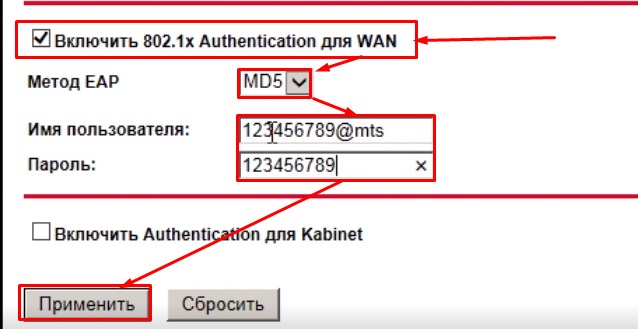
Инструкция по настройке для роутера МТС 874FT, но остальные модели настраиваются аналогичным образом. За более подробными указаниями рекомендуем обратиться к руководству по эксплуатации.
.
Установка SIM/USIM-карты
Снимите крышку и вставьте карту в устройство согласно указанному на слоте направлению. После этого не забудьте вернуть крышку на место.
Идентификатор SSID и ключ беспроводной сети
Название Wi-Fi сети (SSID) и пароль указаны на наклейке под задней крышкой устройства. Они вам понадобятся для подключения устройств. Также вы можете сменить имя сети и пароль в настройках Коннект Менеджера.
По умолчанию 4G Wi-Fi роутер МТС имеет следующий формат имени: MTS874FT_XXXX, где XXXX — уникальный
набор цифр для каждого устройства.
Подключение устройств
К роутеру можно подключить устройства, оснащенные Wi-Fi-модулем: смартфоны, ноутбуки, игровые приставки и т. д. Порядок подключения зависит от типа ОС этих устройств и описан в инструкциях к ним.
Для доступа в интернет с компьютера или ноутбука через USB-подключение сначала установите драйвер 4G роутера, следуя подсказкам ОС вашего ПК.
Для доступа в интернет по Wi-Fi подключите роутер к питанию, выполните поиск беспроводных сетей на подключаемом устройстве, в списке доступных сетей выберите нужную и введите пароль.
Доступ к панели управления
Веб-интерфейс панели управления роутером находится по адресу http://connect.manager/ или http://192.168.1.1. Если вы заходите на него с компьютера, на него необходимо предварительно установить специальное ПО. Порядок установки зависит от ОС вашего компьютера.
Windows
Установка ПО начнется автоматически после подключения роутера к USB-порту компьютера. Дождитесь запуска
программы и просто следуйте подсказкам. Также в можете выполнить установку вручную: окно «Компьютер» — диск «MTS 874FT» (возможно другое название диска, зависит от модели роутера). Найдите файл «Setup.exe», запустите его и следуйте подсказкам. Во время установки программы не обрывайте соединение роутера с компьютером.
Apple Mac OS X
Откройте диск, который называется, как модель вашего роутера, найдите одноименный установочный файл и запустите его.
Далее следуйте подсказкам программы установки и не разрывайте соединение роутера с компьютером.
Для доступа к веб-интерфейсу введите имя пользователя и пароль (по умолчанию — admin).
Вам будут доступны следующие возможности:
- просмотр статуса подключения и скорости соединения,
- просмотр текущего состояния SIM/USIM-карты, текущего типа сети, уровня сигнала сети, количества подключенных по сети Wi-Fi клиентов,
- чтение полученных и отправка SMS-сообщений,
- отправка USSD-команд,
- создание и удаление вашей контактной информации,
- изменение настроек роутера (настройки APN, SSID, параметры безопасности Wi-Fi сети, настройки набора, приоритет сети, IP-адрес, диапазон IP-адресов DHCP, UPnP и DMZ),
- управление PIN-кодом SIM/USIM-карты,
- выполнение сброса настроек, перезагрузки устройства, обновление ПО.