
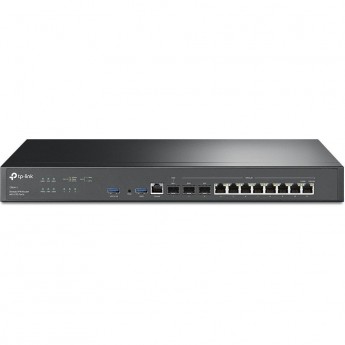
58 699 руб.
Скорость Wi-Fi:5 ГГц: 867 Мбит/с (802.11ac), 2,4 ГГц: 300 Мбит/с (802.11n)
Покрытие Wi-Fi:4× Bedroom Houses
8× Detachable High-Performance Antennas
Multiple antennas form a signal-boosting array to cover more directions and large areas
Beamforming
Concentrates wireless signal strength towards clients to expand WiFi range
Гостевая сеть:5 ГГц и 2,4 ГГц
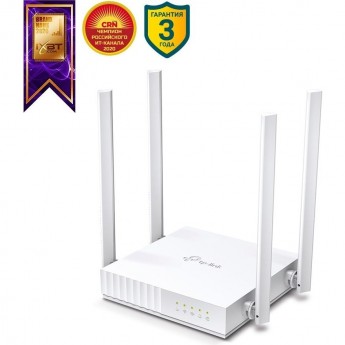
2 794 руб.
Скорость Wi-Fi:AC750
5 ГГц: 433 Мбит/с (802.11ac)
2,4 ГГц: 300 Мбит/с (802.11n)
Покрытие Wi-Fi:Для двухкомнатных квартир
4 фиксированные антенны
Из нескольких антенн формируется мощный сигнал, увеличивающий радиус действия
Гостевая сеть:1 гостевая сеть 5 ГГц
1 гостевая сеть 2,4 ГГц
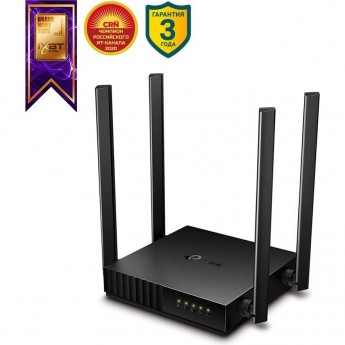
3 286 руб.
Скорость Wi-Fi:AC1200
5 ГГц: 867 Мбит/с (802.11ac)
2,4 ГГц: 300 Мбит/с (802.11n)
Покрытие Wi-Fi:Для трёхкомнатных квартир
4 фиксированные антенны
Из нескольких антенн формируется мощный сигнал, увеличивающий радиус действия
Beamforming
Концентрирует беспроводной сигнал в направлении клиентов для расширения радиуса действия Wi-Fi
Гостевая сеть:1 гостевая сеть 5 ГГц
1 гостевая сеть 2,4 ГГц
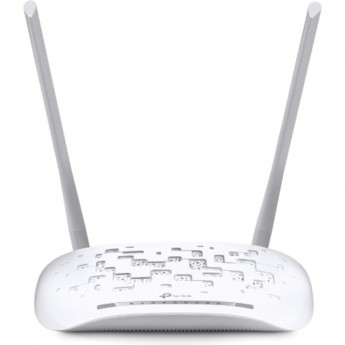
2 673 руб.
Скорость Wi-Fi:2,4 ГГц: 300 Мбит/с (802.11n), 5 ГГц: 867 Мбит/с (802.11ac)
Покрытие Wi-Fi:Для двухкомнатных квартир
2 фиксированные антенны
Гостевая сеть:5 ГГц и 2,4 ГГц

2 241 руб.
Скорость Wi-Fi:N300
2,4 ГГц: 300 Мбит/с (802.11n)
Покрытие Wi-Fi:Для двухкомнатных квартир
2 фиксированные антенны
Гостевая сеть:1 гостевая сеть 2,4 ГГц
5 447 руб.
Скорость Wi-Fi:До 1000 Мбит/с (гигабитные)
Покрытие Wi-Fi:Для трёхкомнатных квартир
Гостевая сеть:1 гостевая сеть 5 ГГц (1)
1 гостевая сеть 5 ГГц (2)
1 гостевая сеть 2,4 ГГц
3 377 руб.
Скорость Wi-Fi:5 ГГц: 867 Мбит/с (802.11ac), 2,4 ГГц: 300 Мбит/с (802.11n)
Покрытие Wi-Fi:Для двухкомнатных квартир
3 фиксированные антенны
Из нескольких антенн формируется мощный сигнал, увеличивающий радиус действия
Гостевая сеть:Гостевая сеть на 2,4 ГГц
4 492 руб.
Скорость Wi-Fi:AX6600
5 ГГц: до 4804 Мбит/с (802.11ax, HE160)
5 ГГц: до 1201 Мбит/с (802.11ax)
2,4 ГГц: до 574 Мбит/с (802.11ax)
Покрытие Wi-Fi:Для трёхкомнатных квартир
4 фиксированные антенны
Из нескольких антенн формируется мощный сигнал, увеличивающий радиус действия
Beamforming
Концентрирует беспроводной сигнал в направлении клиентов для расширения радиуса действия Wi-Fi
Гостевая сеть:5 ГГц
2,4 ГГц
4 130 руб.
Скорость Wi-Fi:AC1200
5 ГГц: 867 Мбит/с (802.11ac)
2,4 ГГц: 300 Мбит/с (802.11n)
Покрытие Wi-Fi:Для трёхкомнатных квартир
4 фиксированные антенны
Из нескольких антенн формируется мощный сигнал, увеличивающий радиус действия
Beamforming
Концентрирует беспроводной сигнал в направлении клиентов для расширения радиуса действия Wi-Fi
Гостевая сеть:5 ГГц и 2,4 ГГц
8 059 руб.
Скорость Wi-Fi:До 1200 Мбит/с
Покрытие Wi-Fi:Для двухкомнатных квартир
2 фиксированные антенны
Гостевая сеть:5 ГГц и 2,4 ГГц
9 245 руб.
Скорость Wi-Fi:До 1000 Мбит/с (гигабитные)
Покрытие Wi-Fi:Для двухкомнатных квартир
2 фиксированные антенны
Гостевая сеть:5 ГГц и 2,4 ГГц
3 377 руб.
Скорость Wi-Fi:AX3600
5 ГГц: до 1802 Мбит/с (802.11ax)
5 ГГц: до 1201 Мбит/с (802.11ax)
2,4 ГГц: до 574 Мбит/с (802.11ax)
Покрытие Wi-Fi:Для двухкомнатных квартир
2 фиксированные антенны
Гостевая сеть:5 ГГц и 2,4 ГГц
3 889 руб.
Скорость Wi-Fi:AX3000
5 ГГц: 2402 Мбит/с (802.11ax, HE160)
2,4 ГГц: 574 Мбит/с (802.11ax)
Покрытие Wi-Fi:Для двухкомнатных квартир
2 фиксированные антенны
Гостевая сеть:5 ГГц и 2,4 ГГц
5 497 руб.
Скорость Wi-Fi:До 1000 Мбит/с (гигабитные)
Покрытие Wi-Fi:Для двухкомнатных квартир
Гостевая сеть:5 ГГц и 2,4 ГГц
7 627 руб.
Скорость Wi-Fi:До 1000 Мбит/с (гигабитные)
Покрытие Wi-Fi:Для двухкомнатных квартир
Гостевая сеть:5 ГГц и 2,4 ГГц
5 507 руб.
Скорость Wi-Fi:До 100 Мбит/с
Покрытие Wi-Fi:Для двухкомнатных квартир
2 фиксированные антенны
Гостевая сеть:5 ГГц и 2,4 ГГц
1 696 руб.
Скорость Wi-Fi:До 1000 Мбит/с (гигабитные)
Покрытие Wi-Fi:Для двухкомнатных квартир
2 фиксированные антенны
Гостевая сеть:Гостевая сеть на 2,4 ГГц
2 100 руб.
Скорость Wi-Fi:5 ГГц: 867 Мбит/с (802.11ac), 2,4 ГГц: 300 Мбит/с (802.11n)
Покрытие Wi-Fi:Для двухкомнатных квартир
2 фиксированные антенны
Гостевая сеть:Гостевая сеть на 2,4 ГГц
1 903 руб.
Скорость Wi-Fi:N300
2,4 ГГц: 300 Мбит/с (802.11n)
Покрытие Wi-Fi:Для двухкомнатных квартир
2 фиксированные антенны
Гостевая сеть:1 гостевая сеть 2,4 ГГц
2 653 руб.
Скорость Wi-Fi:N300
2,4 ГГц: 300 Мбит/с (802.11n)
Покрытие Wi-Fi:Для двухкомнатных квартир
3 фиксированные антенны
Из нескольких антенн формируется мощный сигнал, увеличивающий радиус действия
Гостевая сеть:1 гостевая сеть 2,4 ГГц
11 305 руб.
Скорость Wi-Fi:До 100 Мбит/с
Покрытие Wi-Fi:Для двухкомнатных квартир
2 фиксированные антенны
Гостевая сеть:5 ГГц и 2,4 ГГц
4 010 руб.
Скорость Wi-Fi:До 100 Мбит/с
Покрытие Wi-Fi:Для двухкомнатных квартир
4 фиксированные антенны
Из нескольких антенн формируется мощный сигнал, увеличивающий радиус действия
Гостевая сеть:Гостевая сеть на 2,4 ГГц
1 397 руб.
Скорость Wi-Fi:До 750 Мбит/с
Покрытие Wi-Fi:Для двухкомнатных квартир
Гостевая сеть:5 ГГц и 2,4 ГГц
18 699 руб.
Скорость Wi-Fi:Более 2500 Мбит/с
Покрытие Wi-Fi:Для двухкомнатных квартир
Гостевая сеть:1 гостевая сеть на частоте 2,4 ГГц
1 гостевая сеть на частоте 5 ГГц
5 904 руб.
Скорость Wi-Fi:AX3000
5 ГГц: 2402 Мбит/с (802.11ax, HE160)
2,4 ГГц: 574 Мбит/с (802.11ax)
Покрытие Wi-Fi:Для трёхкомнатных квартир
4 фиксированных высокопроизводительных антенн
Из нескольких антенн формируется мощный сигнал, увеличивающий радиус действия
Beamforming
Концентрирует беспроводной сигнал в направлении клиентов для расширения радиуса действия Wi-Fi
Мощный модуль FEM
Улучшает мощность передачи для лучшего покрытия сигнала
Гостевая сеть:1 гостевая сеть 5 ГГц
1 гостевая сеть 2,4 ГГц
2 866 руб.
Скорость Wi-Fi:До 1000 Мбит/с (гигабитные)
Покрытие Wi-Fi:Для двухкомнатных квартир
2 фиксированные антенны
Гостевая сеть:Гостевая сеть на 2,4 ГГц
774 руб.
Скорость Wi-Fi:11 Мбит/с (802.11b)
54 Мбит/с (802.11g)
150 Мбит/с (802.11n)
Покрытие Wi-Fi:Для двухкомнатных квартир
Гостевая сеть:Гостевая сеть на 2,4 ГГц
3 499 руб.
Скорость Wi-Fi:До 300 Мбит/с
Покрытие Wi-Fi:Для двухкомнатных квартир
2 фиксированные антенны
Гостевая сеть:Гостевая сеть на 2,4 ГГц
2 999 руб.
Скорость Wi-Fi:До 300 Мбит/с
Покрытие Wi-Fi:Для двухкомнатных квартир
2 фиксированные антенны
Гостевая сеть:Гостевая сеть на 2,4 ГГц
11 612 руб.
Скорость Wi-Fi:До 1000 Мбит/с (гигабитные)
Покрытие Wi-Fi:Для двухкомнатных квартир
3 фиксированные антенны
Из нескольких антенн формируется мощный сигнал, увеличивающий радиус действия
Гостевая сеть:5 ГГц и 2,4 ГГц
Установка L2TP соединения является одним из наиболее надежных способов обеспечения безопасности и конфиденциальности при подключении к сети Интернет. Однако, для установки такого соединения необходимо использовать специальное оборудование, способное поддерживать протокол L2TP (Layer 2 Tunneling Protocol).
Одним из ключевых компонентов, необходимых для установки L2TP соединения, является роутер. Роутеры представляют собой сетевые устройства, позволяющие подключать несколько компьютеров к одной сети и маршрутизировать трафик между ними.
Когда дело доходит до выбора роутера для установки L2TP соединения, важно обратить внимание на его характеристики, такие как скорость передачи данных, поддержка VPN-соединений и настройка пользовательских параметров. В этой статье мы рассмотрим несколько лучших моделей роутеров, которые отлично подходят для установки L2TP соединения и предлагают широкий функционал для настройки и подключения.
Содержание
- Лучшие роутеры для установки L2TP соединения
- Выбор роутера для настройки и подключения
- Технические требования для установки L2TP соединения
- Настройка роутера для подключения по протоколу L2TP
- Подключение к сети с использованием L2TP соединения
Лучшие роутеры для установки L2TP соединения
Для настройки и подключения L2TP соединения вам необходим подходящий роутер. Вот некоторые из лучших роутеров, которые поддерживают L2TP:
1. TP-Link Archer C7
TP-Link Archer C7 является превосходным выбором для установки L2TP соединения. Он поддерживает стандарты 802.11ac и может обеспечить высокую скорость передачи данных. Устройство имеет четыре гигабитных порта Ethernet, что позволяет подключить несколько устройств к сети одновременно.
2. Asus RT-AC86U
Asus RT-AC86U — это мощный маршрутизатор, который также поддерживает L2TP соединение. Устройство оснащено двуядерным процессором и гигабитным Ethernet-портом, что обеспечивает высокую производительность и стабильное соединение.
3. Netgear Nighthawk XR500
Netgear Nighthawk XR500 — это роутер, который предлагает не только поддержку L2TP соединения, но и множество других продвинутых функций. Он имеет встроенную технологию QoS, которая обеспечивает приоритетную передачу данных для определенных устройств или приложений.
4. Synology RT2600AC
Синолоджи RT2600AC — это маршрутизатор с отличными возможностями для установки L2TP соединения. Он имеет встроенную систему управления трафиком и защиту от DDoS-атак, обеспечивая безопасность и стабильность вашей сети.
5. MikroTik RB3011UiAS-RM
Микротик RB3011UiAS-RM — это профессиональный маршрутизатор, который поддерживает множество протоколов, включая L2TP. Он предлагает мощный процессор и многофункциональные возможности, что делает его идеальным выбором для развертывания сложной сети.
Не важно, для каких нужд вам нужно установить L2TP соединение, эти роутеры обеспечат стабильную и безопасную связь между устройствами в вашей сети. Выберите подходящую модель в соответствии с вашими требованиями и наслаждайтесь надежным интернетом!
Выбор роутера для настройки и подключения
При выборе роутера для установки L2TP соединения необходимо учесть несколько факторов, которые подтвердят его совместимость и эффективность.
1. Скорость и производительность: выберите роутер с высокой скоростью передачи данных, чтобы обеспечить быстрое и стабильное подключение к сети. Роутер должен иметь достаточно производительности для обработки большого объема трафика L2TP.
2. Поддержка L2TP: удостоверьтесь, что роутер поддерживает протокол L2TP. Это позволит вам без проблем настроить и подключиться к VPN-серверу.
3. Надежность: выберите роутер из надежного бренда, который предлагает хорошую гарантию и поддержку. Такой роутер будет иметь стабильную работу и долгий срок службы.
4. Дополнительные функции: если у вас есть специфические требования, возможно, вам понадобятся дополнительные функции, такие как поддержка IPv6, межсетевого экрана или возможность настройки гостевой сети. Проверьте, что выбранный роутер имеет необходимые возможности.
5. Бюджет: учитывайте свой бюджет при выборе роутера. Выберите роутер, который соответствует вашим требованиям, но не превышает финансовые возможности.
Важно также учесть свои потребности и условия использования. Если у вас большая сеть или требуются дополнительные функции, возможно, придется выбрать более продвинутый и производительный роутер. Если вы планируете использовать L2TP только для домашнего использования и настроить соединение с небольшим числом устройств, то достаточно и более простого роутера.
Подумайте о своих потребностях и внимательно изучите характеристики роутеров, прежде чем сделать выбор. Таким образом, вы сможете настроить стабильное L2TP соединение и наслаждаться безопасным и защищенным интернетом.
Технические требования для установки L2TP соединения
При установке L2TP соединения необходимо учитывать определенные технические требования, прежде чем приступать к настройке и подключению. Важно убедиться, что ваш роутер и сетевое оборудование соответствуют требованиям, чтобы обеспечить стабильное и безопасное соединение.
1. Роутер с поддержкой L2TP
Первым и наиболее важным требованием является наличие роутера, который поддерживает протокол L2TP. Убедитесь, что ваш роутер поддерживает этот протокол и может быть настроен для работы с L2TP соединением.
2. Интернет-соединение
Для установки L2TP соединения требуется стабильное и надежное интернет-соединение. Убедитесь, что у вас есть доступ к интернету и скорость соединения достаточна для передачи данных через протокол L2TP.
3. Параметры L2TP сервера
Для успешной установки L2TP соединения, вам необходимо знать параметры L2TP сервера. Часто это включает в себя IP-адрес сервера, имя пользователя и пароль. Обязательно убедитесь, что у вас есть правильные параметры, чтобы настроить соединение.
4. Брандмауэр и прокси-серверы
Если у вас установлены брандмауэр или прокси-сервер, убедитесь, что они не блокируют L2TP трафик. В некоторых случаях может потребоваться настройка брандмауэра или прокси-сервера для разрешения L2TP трафика.
5. Обновленное программное обеспечение
Для оптимальной работы L2TP соединения рекомендуется использовать обновленное программное обеспечение на вашем роутере. Проверьте, что у вас установлена последняя версия прошивки или обновите ее, если необходимо.
Учитывая эти технические требования, вы сможете успешно настроить и подключить L2TP соединение на вашем роутере. Это обеспечит вам надежное и безопасное соединение, позволяя вам использовать L2TP для защищенного передачи данных через интернет.
Настройка роутера для подключения по протоколу L2TP
Для настройки роутера для подключения по протоколу L2TP необходимо выполнить следующие шаги:
- Войдите в интерфейс управления роутером. Для этого введите IP-адрес роутера в адресной строке браузера и введите логин и пароль.
- Перейдите в раздел настроек VPN.
- Выберите опцию L2TP.
- Введите имя пользователя и пароль, предоставленные вашим провайдером VPN.
- Укажите IP-адрес VPN-сервера и секретный ключ. Эта информация также должна быть предоставлена вашим провайдером VPN.
- Выберите другие необходимые настройки, такие как тип шифрования и авторизация.
- Сохраните изменения и перезагрузите роутер.
После выполнения этих шагов ваш роутер будет настроен для подключения по протоколу L2TP. Теперь вы сможете установить безопасное соединение со своим провайдером VPN и использовать интернет безопасно и анонимно.
Подключение к сети с использованием L2TP соединения
Для подключения к сети с использованием L2TP соединения вам потребуется настроить роутер с поддержкой этой технологии. Вот как это сделать:
- Подключите роутер к вашему интернет-провайдеру и включите его.
- Откройте веб-интерфейс роутера, введя IP-адрес роутера в адресную строку браузера.
- Войдите в настройки роутера с помощью логина и пароля, предоставленных вашим провайдером.
- В меню настройки роутера найдите раздел, связанный с настройками L2TP VPN.
- Включите поддержку L2TP соединения.
- Введите необходимые данные, такие как IP-адрес сервера L2TP, имя пользователя и пароль, предоставленные вашим провайдером.
- Сохраните настройки и перезагрузите роутер.
После настройки роутера, вы можете подключить свои устройства к сети с использованием L2TP соединения. Обычно это делается путем добавления нового VPN-подключения на вашем устройстве и ввода всех необходимых данных, таких как IP-адрес сервера L2TP, имя пользователя и пароль.
После успешного подключения, вы сможете использовать L2TP VPN для безопасного доступа к интернету и защиты вашей приватности.
Роутер, он же бытовой маршрутизатор, может выступать в роли клиента VPN-тоннеля. Если провайдер использует этот протокол, то есть «VPN», выбирать надо роутер с поддержкой протоколов L2TP и PPTP, а лучше – russian L2TP/PPTP. Интересно, что в большинстве тестов на скорость работы оборудования, результаты которых публикуют в Интернете, исследуются подключения класса «PPPoE» либо «IPoE» (клиент DHCP). Если же говорить о протоколе PPTP, и тем более об L2TP, для которых нужна высокая производительность, провести тест роутеров будет не так-то просто. Прежде всего, результаты здесь будут зависеть от особенностей реализации серверной части тоннеля. Тем не менее, можно сравнить производительность оборудования, подключаемого к VPN-серверу по протоколу L2TP/PPTP, замеряя скорость выполнения процессором роутера арифметических операций. Что мы сейчас и сделаем.
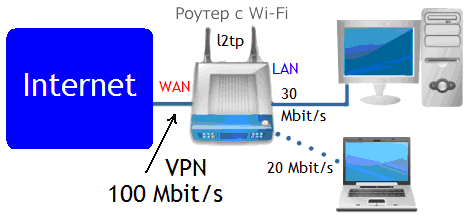
Роутер «режет» скорость VPN
Существуют программки, совместимые с Linux, которые позволяют узнать, как быстро исследуемой системой (процессором + ОС) выполняются математические команды и операции с памятью. Занимают эти программки несколько килобайт, так что использовать их можно на любом домашнем или офисном роутере. Дальше у нас приводятся результаты объективных тестов, а также советы по выбору оборудования, поддерживающего подключение L2TP/PPTP. Для начала, рассмотрим результаты тестирования, чтобы Вы сами могли решить, на какие модели устройств есть смысл обратить внимание, а какие лучше оставить абонентам PPPoE/IPoE.
Скорость выполнения арифметических команд
В тестировании, суть которого объясняется в следующем абзаце, участвовали устройства разных поколений:
- Asus: RT-AC68U (1600MHz*), RT-AC56U (1000MHz*/800MHz), RT-AC66U (662MHz*/600MHz), RT-N66U (662MHz*), RT-N66U B1 (600MHz), RT-N14U (580MHz), RT-N65U (500MHz), RT-N56U (500MHz), RT-N15U (500MHz), RT-N16 (533MHz*/480MHz), RT-N10U (480MHz*/300MHz), WL-500gP V1 (300MHz*/264MHz), WL-500gP V2 (240MHz)
- Netgear: WNR3500L V1 (453MHz), WNR3500L V2 (480MHz)
- Zyxel: Keenetic первого семейства (384MHz), Keenetic II Giga (700MHz)
- D-Link DIR-320 rev. A1 (240MHz)
- TP-Link TL-MR3020 (400MHz).
Внутри скобок мы указываем тактовую частоту. Если есть звёздочка – использовался разгон. По результатам тестов производительности можно судить о том, насколько хорошо устройство будет справляться с шифрованием «VPN». Заметим, что операции над числами с плавающей точкой в реализации протокола VPN никогда не используются, хотя скорость выполнения этих операций мы подвергли исследованию тоже. О том, почему не все роутеры одинаково полезны, читайте дальше.
График с результатом тестирования
Нас интересовало, насколько быстро процессор роутера может вычислять последовательность цифр, составляющую запись числа «е» и числа «пи». В каждом из этих алгоритмов используется целочисленная арифметика и работа с памятью (RAM). Скорость записи и чтения из памяти была протестирована отдельно. Так же, как скорость работы арифметики с плавающей точкой. Итого, число разных программных тестов составило 4.
Программы позволяют определять только время решения задачи (в секундах). Так что, производительность нужно оценивать по принципу «меньше – лучше»:
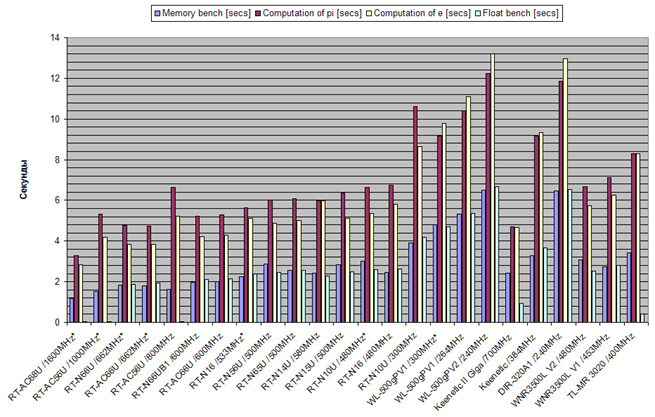
Диаграмма скорости выполнения тестов
Заметим, что в некоторых случаях задача с плавающими числами решалась быстрее, чем за одну секунду. Иногда время выполнения теста было близким к нулю (на графике столбец не отображается). Всё это говорит о наличии аппаратного сопроцессора, что не так уж и важно, если речь идёт о скорости работы VPN-протокола.
Выводы, получаемые из графика
Если нужна скорость связи не более 50 Мбит/с, подойдёт практически любой роутер (здесь мы говорим только о производительности, а не о надёжности). Такой вывод можно сделать из отзывов пользователей, подключающихся к провайдеру через PPTP-соединение. Если говорить о протоколе L2TP, данную цифру (50 Мбит/с) нужно делить на 2. Как мы отмечали выше, данный протокол является самым «тяжёлым».
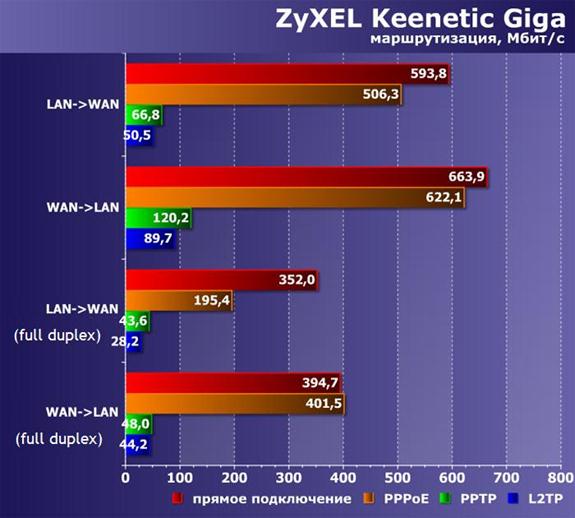
Скорость маршрутизации «Keenetic Giga»
Рассматривая график из предыдущей главы, можно обратить внимание вот на что – большинство роутеров выполнили тест «Memory Bench» примерно за 2 секунды. Но для некоторых устройств, как легко заметить, время выполнения теста составило более 4-х секунд. Выводы можете сделать сами: медленная системная шина будет снижать скорость шифрования. По-другому не может быть.
Советы по выбору оборудования
Процессор любого роутера – это микросхема класса SoC, в составе которой, помимо центрального модуля и КЭШ, есть разные дополнительные блоки. Внутри микросхем Ralink, для которых, кстати, пишется лучшее программное обеспечение, модулей аппаратного шифрования нет. То есть, скорость работы VPN-соединения в данном случае будет пропорциональна общей производительности процессора. Роутеры Zyxel Keenetic II, Asus RT-N65U/RT-N56U и многие другие, как Вы уже догадались, построены на микросхеме SoC Ralink. В защиту этих микросхем можно сказать следующее: в их составе есть модуль, значительно ускоряющий маршрутизацию незашифрованных пакетов. А если тактовая частота будет достаточно высокой, процессор Ralink должен справляться с любым шифрованием.
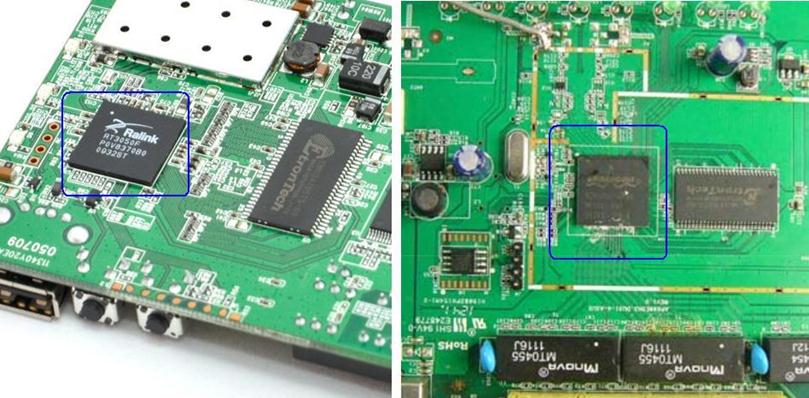
Продукция Ralink и Broadcom
Внутри роутеров Asus RT-N16U, N15U, N66U и AC66U, а также Netgear WNR3500L V1/V2 установлены чипсеты, выпускаемые компанией Broadcom. Всё программное обеспечение, предназначенное для таких микросхем, является закрытым, но альтернативные прошивки имеются. Только новые чипсеты Broadcom (Asus RT-N66U) имеют в своём составе блоки ускорения маршрутизации, взаимодействие с которыми реализовано в фирменных прошивках Asus. Ну а дополнительные аппаратные блоки, ускоряющие шифрование, присутствуют во всех микросхемах Broadcom. Таким образом, можно выбрать что-то одно: высокую скорость маршрутизации незашифрованных пакетов, обеспечиваемую микросхемой Ralink, либо наличие блоков шифрования.
Здесь говорилось только о скорости работы оборудования, но не о чём-либо ещё. Выбирая новый роутер, следует обратить внимание на общую надёжность устройства, а также на реальные возможности прошивки и т.п.
Кстати, многие провайдеры, кроме «Билайн» и ещё нескольких, используют протокол L2TP интересным способом – отключают шифрование VPN.
В общем, выбор оборудования нужно делать, исходя из действительных условий, в которых его планируют использовать. А по-настоящему универсальные решения (быстрые и надёжные), если и существуют, могут стоить совсем не дёшево.
L2TP «Билайн», настройка RT-Nxx
Предыдущая
РекомендуюИнтеркросс 5670, его настройка
Следующая
LexandМини-роутер Lexand, обзор, настройка
Помогла статья? Оцените её
 Загрузка…
Поскольку ценовой диапазон не указан, напомню о существовании NetGear 3500L (не путать с NetGear 3500, который без суффикса «L»). 4 порта, гигабитная сеть, Wi-Fi b/g/n, полная поддержка VPN по PPTP и L2TP, поддержка «русского VPN» и IPTV. Если нужно, можно установить прошивку DD-WRT, модель входит в число поддерживающихся, хотя эта прошивка будет работать несколько медленнее официальных (по крайней мере, так заявляется, сам не проверял).
Прочитав оба обзорчика, я не так давно соблазнился на покупку 3500L и пока не жалею. Сижу на Билайне, скорость 12288 мегабит, все эти мегабиты прекрасно пролетают сквозь роутер, не замечая на себе никаких вредных влияний. К сожалению, Wi-Fi N пока не имел возможности протестировать за неимением девайсов (роутер брал «на вырост»), но судя по тестам на других сайтах производительность вполне приемлема.
Роутер является одним из ключевых устройств в домашней сети, и выбор правильного может существенно повлиять на качество интернет-соединения. Если вы клиент компании «Билайн» и планируете использовать L2TP протокол для доступа к интернету, то выбор роутера становится еще более значимым. В этой статье мы расскажем, как выбрать и настроить лучший роутер Билайн L2TP.
Первое, что стоит учитывать при выборе роутера, — это его совместимость с L2TP протоколом. Не все модели роутеров поддерживают данный протокол, поэтому перед покупкой необходимо уточнить данную информацию у продавца или производителя. Приобретая роутер с поддержкой L2TP, вы будете уверены, что он сможет успешно подключиться к сети «Билайн» и обеспечит вам стабильный и безопасный доступ к интернету.
Кроме совместимости, важно обратить внимание на характеристики роутера. Оптимальным решением будет выбор роутера с высокой пропускной способностью и поддержкой последних стандартов Wi-Fi, таких как 802.11ac или 802.11ax. Такой роутер обеспечит быстрое и стабильное соединение, что особенно актуально для современных высокоскоростных интернет-тарифов «Билайн». Кроме того, рекомендуется обращать внимание на наличие дополнительных функций, таких как встроенная защита от вредоносных программ и возможность настройки фильтров.
Выбор лучшего роутера Билайн L2TP — это важный шаг на пути к качественному интернет-соединению. При правильном выборе и настройке роутера, вы сможете наслаждаться быстрым, стабильным и безопасным доступом к сети «Билайн». Не забывайте учитывать совместимость с L2TP протоколом, характеристики роутера и его дополнительные функции. Таким образом, вы выберете идеальный роутер, который полностью удовлетворит ваши потребности и обеспечит комфортное использование интернета.
Содержание
- Какой роутер выбрать для работы с L2TP протоколом Билайн?
- Особенности настройки роутера для подключения к L2TP Билайн
- Как проверить совместимость роутера с L2TP протоколом Билайн?
- Лучшие модели роутеров для использования с L2TP Билайн
- Проверенные способы настройки роутера для L2TP Билайн без помощи специалистов
Какой роутер выбрать для работы с L2TP протоколом Билайн?
При выборе роутера для работы с L2TP протоколом провайдера Билайн важно обратить внимание на несколько ключевых факторов. Следуя этим рекомендациям, вы сможете выбрать подходящий роутер и настроить его на работу с L2TP протоколом Билайн без лишних сложностей.
1. Поддержка L2TP протокола: Убедитесь, что роутер имеет поддержку L2TP протокола. Это необходимо для того, чтобы установить соединение с сетью провайдера Билайн и использовать L2TP протокол для передачи данных.
2. Совместимость с провайдером Билайн: Проверьте, совместим ли роутер с инфраструктурой провайдера Билайн. Узнайте у провайдера об специфических требованиях к роутеру для работы с их сетью и L2TP протоколом.
3. Безопасность: Обратите внимание на функции безопасности, предлагаемые роутером. Важно, чтобы роутер предоставлял возможность настройки VPN-соединения и защищал данные, передаваемые через L2TP протокол.
4. Пропускная способность: Оцените пропускную способность роутера. В случае работы с L2TP протоколом, роутер должен обеспечивать достаточно высокую скорость передачи данных для комфортного пользования услугами провайдера Билайн.
5. Стоимость: Учитывайте стоимость роутера при выборе. Иногда необходимо принять решение, основываясь на бюджетных ограничениях.
При выборе роутера для работы с L2TP протоколом Билайн следуйте вышеперечисленным рекомендациям, чтобы обеспечить стабильное и безопасное подключение к сети провайдера Билайн.
Особенности настройки роутера для подключения к L2TP Билайн
Перед началом настройки роутера, убедитесь, что у вас есть все необходимые данные от вашего провайдера, включая имя сервера L2TP, IP-адрес сервера, имя пользователя и пароль.
Шаги по настройке роутера для подключения к L2TP Билайн:
- Войдите в настройки роутера, введя IP-адрес роутера в адресной строке браузера и авторизовавшись с помощью логина и пароля администратора.
- Перейдите в раздел настройки VPN (виртуальная частная сеть) на роутере.
- Выберите опцию «Добавить новое соединение» или аналогичную.
- Укажите следующие параметры:
| Наименование поля | Значение |
|---|---|
| Тип соединения | L2TP |
| Имя соединения | Можно задать любое уникальное имя |
| L2TP-сервер | Введите имя сервера L2TP, предоставленное провайдером |
| Логин | Введите имя пользователя, предоставленное провайдером |
| Пароль | Введите пароль, предоставленный провайдером |
После ввода параметров сохраните настройки и перезагрузите роутер, чтобы изменения вступили в силу. После перезагрузки роутера вы сможете подключиться к L2TP Билайн, используя введенные данные.
Обратите внимание, что точные шаги по настройке роутера могут различаться в зависимости от модели роутера и прошивки устройства. Если у вас возникли сложности при настройке роутера, рекомендуется обратиться к документации по роутеру или обратиться в службу поддержки провайдера.
Как проверить совместимость роутера с L2TP протоколом Билайн?
Для проверки совместимости роутера с L2TP протоколом Билайн необходимо выполнить несколько шагов:
1. Узнайте модель роутера, которым вы планируете использовать L2TP протокол.
2. Перейдите на сайт производителя роутера и просмотрите список поддерживаемых протоколов.
3. Проверьте, что L2TP протокол находится в списке поддерживаемых протоколов.
4. Если L2TP протокол отсутствует в списке поддерживаемых протоколов, то данный роутер несовместим с L2TP протоколом Билайн.
5. Если L2TP протокол присутствует в списке поддерживаемых протоколов, то роутер совместим с L2TP протоколом Билайн.
Убедитесь, что прошивка роутера обновлена до последней версии, чтобы избежать возможных проблем с совместимостью.
Лучшие модели роутеров для использования с L2TP Билайн
Когда дело касается выбора роутера для использования с L2TP-протоколом на сетях Билайн, важно учесть несколько факторов. Надежность, производительность, функциональность и цена играют ключевую роль при выборе оптимальной модели.
Вот несколько моделей роутеров, которые заслуживают особого внимания:
| Модель | Производительность | Цена |
|---|---|---|
| TP-Link Archer C7 AC1750 | До 1750 Мбит/с | Средний |
| Asus RT-AC88U | До 3100 Мбит/с | Высокий |
| Linksys WRT3200ACM | До 3200 Мбит/с | Высокий |
| NETGEAR Nighthawk R7000 | До 1900 Мбит/с | Средний |
Каждая из этих моделей обеспечивает высокую производительность и поддерживает L2TP-протокол, что позволяет обеспечить безопасное и стабильное подключение к сети Билайн. Также эти роутеры обладают богатым набором функций и интуитивно понятными интерфейсами управления.
При выборе роутера для использования с L2TP-протоколом Билайн также стоит обратить внимание на рецензии и отзывы пользователей о моделях, чтобы получить более полное представление о их возможностях и надежности.
Проверенные способы настройки роутера для L2TP Билайн без помощи специалистов
Настройка роутера для L2TP соединения с провайдером Билайн может показаться сложной задачей, но с определенными инструкциями и шагами, вы сможете это сделать самостоятельно. В этом разделе мы расскажем о проверенных способах настройки роутера для L2TP Билайн без помощи специалистов.
- Соедините роутер с компьютером или ноутбуком с помощью Ethernet-кабеля.
- Откройте веб-браузер и введите IP-адрес роутера в адресной строке. Обычно IP-адрес роутера указан на его задней панели или может быть найден в документации.
- Войдите в административную панель роутера, введя логин и пароль. Если вы не знаете данные для входа, попробуйте стандартные комбинации, такие как «admin/admin» или «admin/password». Если это не работает, обратитесь к документации роутера или свяжитесь с производителем.
- Найдите настройки WAN (Wide Area Network) или подключения к интернету в административной панели роутера.
- Выберите тип соединения L2TP.
- В настройках соединения введите следующую информацию:
- Имя пользователя: ваш логин от провайдера Билайн
- Пароль: ваш пароль от провайдера Билайн
- Адрес сервера L2TP: указанный провайдером адрес сервера L2TP
- Сохраните изменения и перезагрузите роутер.
- После перезагрузки роутера должно быть установлено соединение L2TP с провайдером Билайн. Проверьте подключение, открыв веб-браузер и посетив любой веб-сайт.
Следуя этим простым шагам, вы сможете настроить роутер для L2TP Билайн без помощи специалистов. Если у вас возникнут сложности или проблемы, вы всегда можете обратиться к технической поддержке провайдера Билайн для получения дополнительной помощи и инструкций.