

Легкая настройка без бубна!
Простые в настройке, легкие в управлении, надежные в работе — это про наши роутеры. Выберите свой.
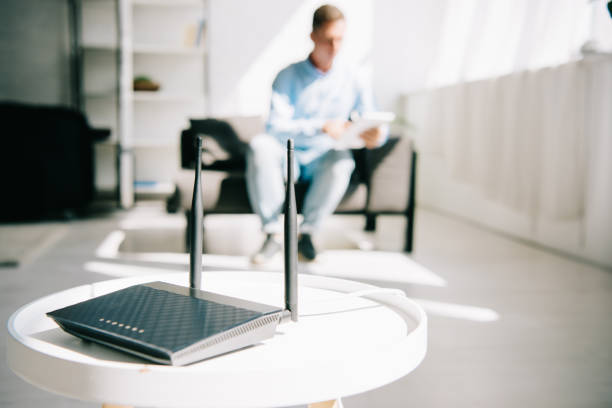
Приятные бонусы при покупке роутера Дом.ру
Бесплатно доставим и установим
Занимайтесь привычными делами, а мы приедем и настроим все сами.
Роутер останется с вами навсегда
Он универсальный и будет отлично работать, даже после смены провайдера.
Выберите свой Wi-Fi роутер

Wi-Fi роутер
TP-Link EC220
| Скорость | 300 Мбит/с |
| Площадь покрытия | 70 кв. м. |
| Одновременно в сети | 10 устройств |


Рассрочка 36 мес.
150 ₽/мес
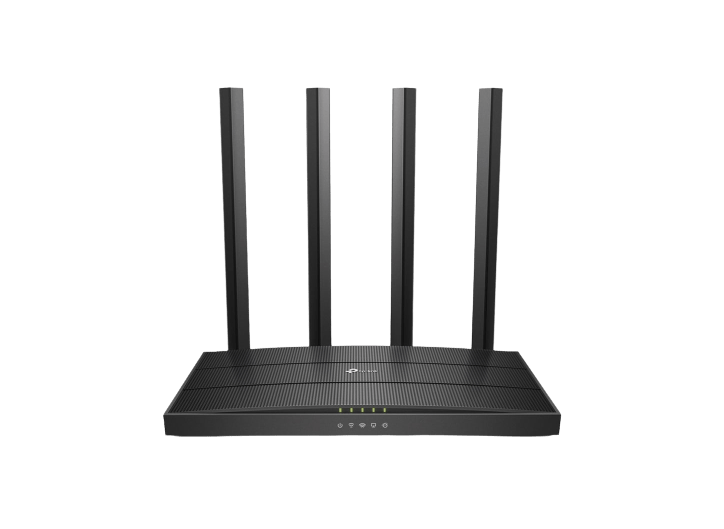
Wi-Fi роутер
TP-Link Archer C80
| Скорость | 600 Мбит/с |
| Площадь покрытия | 80 кв. м. |
| Одновременно в сети | 15 устройств |


Рассрочка 24 мес.
202 ₽/мес
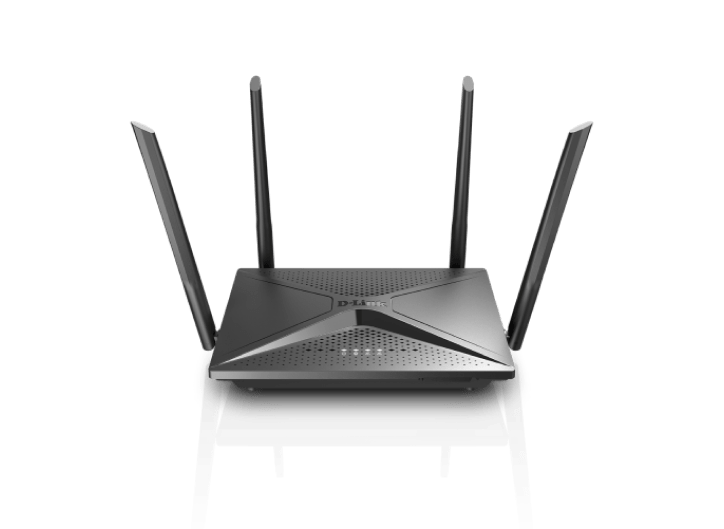
Wi-Fi роутер
D-link DIR-2150
| Скорость | 600 Мбит/с |
| Площадь покрытия | 70 кв. м. |
| Одновременно в сети | 15 устройств |


Рассрочка 24 мес.
290 ₽/мес
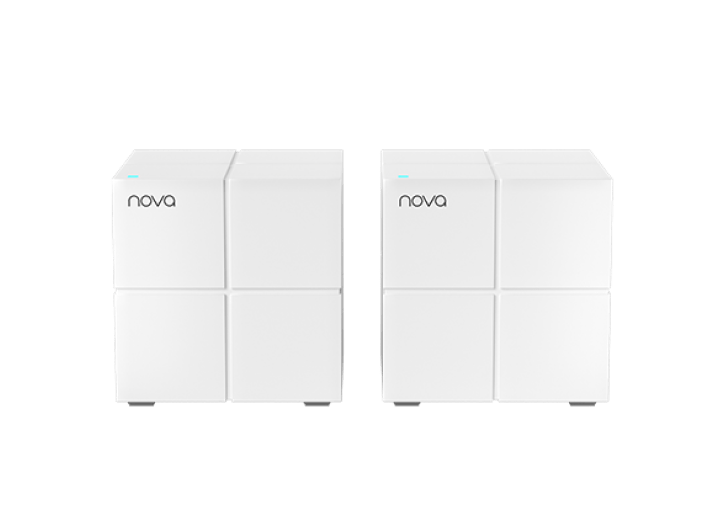
Wi-Fi роутер
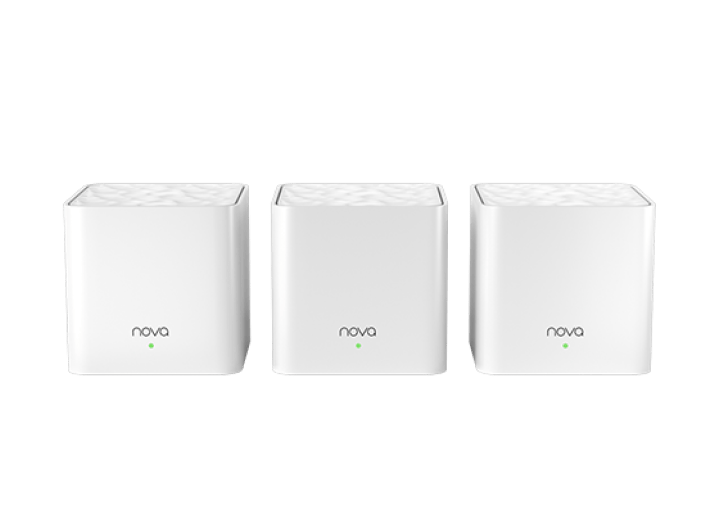
Tenda NOVA MW6-2
| Скорость | 300 Мбит/с |
| Площадь покрытия | 200 кв. м. |
| Одновременно в сети | 20 устройств |


Рассрочка 24 мес.
400 ₽/мес
Wi-Fi роутер
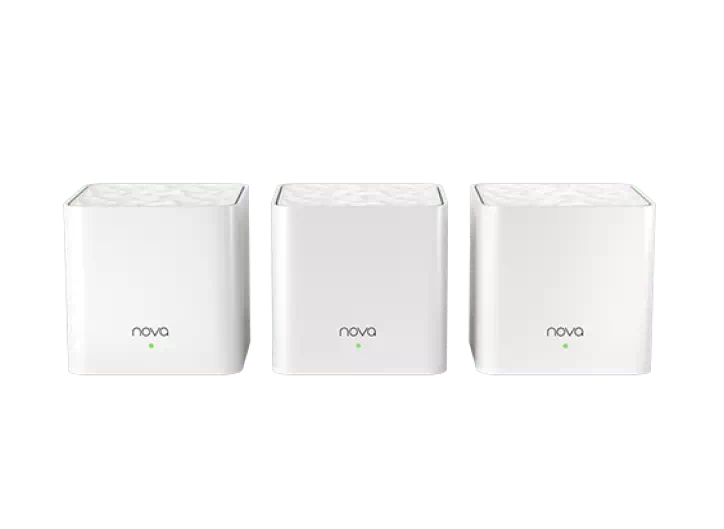
TENDA NOVA MW3-3
| Скорость | 100 Мбит/с |
| Площадь покрытия | 350 кв. м. |
| Одновременно в сети | 15 устройств |


Рассрочка 24 мес.
420 ₽/мес

Wi-Fi роутер
TP-link Deco M4
| Скорость | 300 Мбит/с |
| Площадь покрытия | 260 кв. м. |
| Одновременно в сети | 100 устройств |


Рассрочка 24 мес.
500 ₽/мес
Подключайте к домашнему интернету компьютер, ноутбук, планшет и смартфон. Cкачивайте сезон сериала за пару минут, смотрите HD‑видео онлайн без зависаний. Играйте по сети — игра не вылетит.
Вопросы
Все Wi-Fi роутеры соответствуют самым высоким требованиям безопасности и препятствуют появлению киберугроз для вашей домашней сети.
Если у вас однокомнатная квартира, и вы сидите в сети с ноутбука и телефона, вам подойдет роутер для 6 устройств.
Если у вас 2-3 комнаты, мы установим такое оборудование, чтобы интернет ловил в каждой. К нему можно подключить 10 устройств.
Для 4-х комнат и более рекомендуем модель, которая поддерживает скорость 600 Мбит/сек. С ней можно использовать одновременно 15 устройств.
Инженеры Дом.ру изучат планировку и установят оборудование так, чтобы ловило везде — от кухни до балкона.
У каждого роутера два диапазона: 2,4 ГГц и 5 ГГц. Одной кнопкой включите диапазон 5 ГГц и получите скорость без помех от соседних сетей и бытовых приборов.
Мы правильно установим Wi‑Fi-оборудование без вреда интерьеру. Сигнал будет стабильный в любой точке квартиры дни и ночи напролет. Видеосвязь не прервется, загрузка файла не остановится, а фильмы, сериалы и игры не будут зависать.
Проверить возможность подключения интернета по адресу:
Дом.ру — заботу о скорости интернета мы берем на себя!
Официальный сайт Дом.ру: https://dom.ru
К сожалению, мы не определили ваш населенный пункт.
Пожалуйста, проверьте доступность сети с помощью нашего специалиста через форму связи
Ваша заявка успешно отправлена!
1. Мы позвоним Вам в течение нескольких минут на номер *, чтобы уточнить удобную дату и время визита монтажника.
2. Монтажник привезет договор, проведет кабель и настроит оборудование.
Чтобы изменить введенные данные по заявке, вы можете отправить заявку еще раз.

Ваша заявка на проверку адреса успешно отправлена!
Пожалуйста, ожидайте звонка нашего специалиста на номер * с ответом о возможности подключения.
Чтобы изменить введенные данные по заявке, вы можете отправить заявку еще раз.
Заказ обратного звонка успешно отправлен!
Пожалуйста, ожидайте звонка нашего специалиста на номер *.
Чтобы изменить введенные данные по заявке, вы можете отправить заявку еще раз.

Для получения консультации, пожалуйста, позвоните по:
8 800 600 90 42
или закажите обратный звонок

Для получения поддержки существующим абонентам, пожалуйста, позвоните по:
8 800 250 77 77


Маршрутизатор Wi-Fi TP-Link Archer EC220_G5 ERT
Скорость 300 Мбит/с
Площадь покрытия 70 м2
Одновременно в сети 10 устройств
Рассрочка 36 мес. 160 р./мес.
Рассрочка 24 мес. 225 р./мес.
Рассрочка 12 мес. 390 р./мес.
Полная стоимость 3990 р.

Wi-Fi роутер D-Link DIR-X1530
Скорость 750 Мбит/с
Площадь покрытия 80 м2
Одновременно в сети 20 устройств
Рассрочка 36 мес. 230 р./мес.
Рассрочка 24 мес. 320 р./мес.
Рассрочка 12 мес. 560 р./мес.
Полная стоимость 5690 р.

Wi-Fi роутер TP-Link Archer AX55
Скорость 2402 Мбит/с
Площадь покрытия 80 м2
Одновременно в сети 50 устройств
Рассрочка 36 мес. 320 р./мес.
Рассрочка 24 мес. 450 р./мес.
Рассрочка 12 мес. 790 р./мес.
Рассрочка 6 мес. 1332 р./мес.
Полная стоимость 7990 р.

Система Wi-Fi Mesh TP-LINK Deco M4
Скорость 300 Мбит/с
Площадь покрытия 260 м2
Одновременно в сети 10 устройств
Рассрочка 24 мес. 500 р./мес.
Рассрочка 12 мес. 1000 р./мес.
Рассрочка 6 мес. 2000 р./мес.
Полная стоимость 9900 р.

Wi-Fi система Tenda NOVA MW6-2
Скорость 300 Мбит/с
Площадь покрытия 200 м2
Одновременно в сети 10 устройств
Рассрочка 24 мес. 400 р./мес.
Рассрочка 12 мес. 800 р./мес.
Рассрочка 6 мес. 1600 р./мес.
Полная стоимость 8900 р.
Наличие Wi-Fi роутера в вашем регионе уточняйте у оператора Дом.ru.

Простые в настройке, легкие в управлении, надежные в работе — это про роутеры Дом.ру. Выберите свой.
Роутеры для любых задач
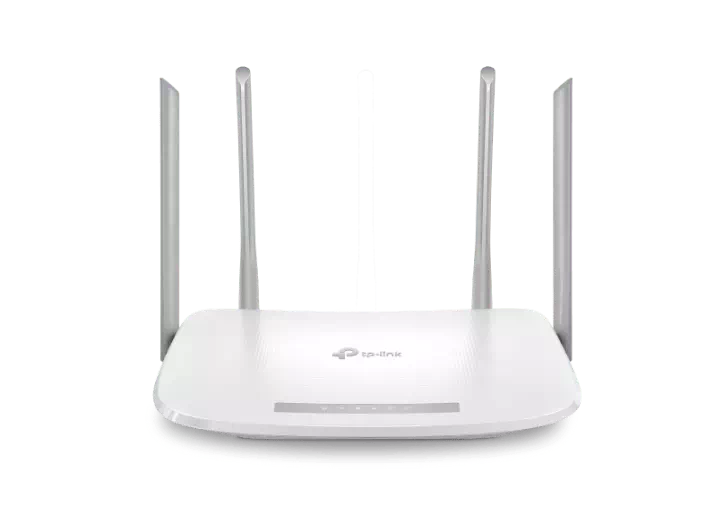
TP-Link Archer EC220_G5
Описание
Подключайте к домашнему интернету компьютер, ноутбук, планшет и смартфон. Cкачивайте сезон сериала за пару минут, смотрите HD‑видео онлайн без зависаний. Играйте по сети – игра не вылетит.
Основные характеристики
- Скорость соединения: 300 Мбит/с
- Площадь покрытия: 70 кв. м.
- Онлайн одновременно: 10 устройств
- Цвет: белый
- Интерфейс: 3 порта LAN 10/100/1000 Мбит/с, WAN 10/100/1000 Мбит/с
- Габариты для роутеров: 243 х 161 х 33 мм
- Частота: 2,4 и 5 ГГц, одновременная работа в двух диапазонах
Бесплатная доставка
Бесплатная настройка
Доступен в рассрочку 12-36 месяцев или покупку сразу
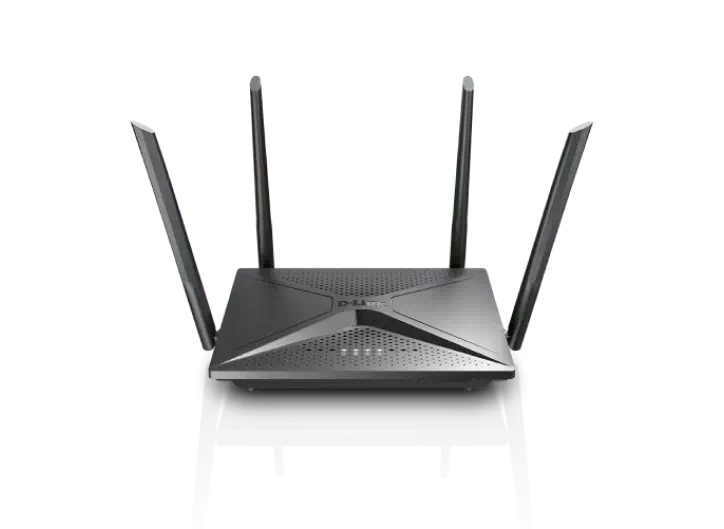
D-Link DIR-2150
Описание
Используйте беспроводную сеть для быстрого решения широкого круга задач. Получите доступ к высокому качеству видео и быстрой передаче большого количества файлов.
Основные характеристики
- Скорость соединения: 600 Мбит/с
- Площадь покрытия: 80 кв. м.
- Онлайн одновременно: 20 устройств
- Цвет: черный
- Интерфейс: Порт WAN 10/100/1000BASE-T / 4 порта LAN 10/100/1000BASE-T / Порт USB 2.0 / Порт USB 3.0
- Стандарты и протоколы: IEEE 802.11ac Wave 2 / IEEE 802.11a/b/g/n / IEEE 802.11k/v
- Габариты для роутеров: 132 х 205 х 36 мм
- Частота: 2,4 и 5 ГГц, одновременная работа в двух диапазонах
Бесплатная доставка
Бесплатная настройка
Доступен в рассрочку 12-24 месяца или покупку сразу
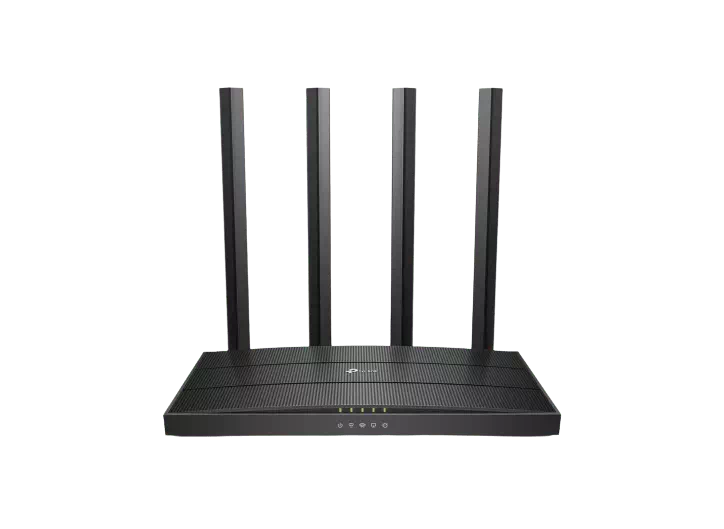
TP-Link Archer C80 ERT
Описание
Роутер для безграничных возможностей. Целый сезон сериала скачается за несколько минут. Тяжёлые файлы и макеты отправляются и скачиваются без зависаний.
Основные характеристики
- Скорость соединения: 600 Мбит/с
- Площадь покрытия: 80 кв. м.
- Онлайн одновременно: 20 устройств
- Цвет: черный
- Интерфейс: WAN 10/100/1000 Мбит/с, 4 LAN 10/100/1000 Мбит/с
- Стандарты и протоколы: IEEE 802.11ac/n/a 5 ГГц IEEE 802.11n/b/g 2,4 ГГц
- Габариты для роутеров: 215 х 117 х 32 мм
- Частота: 2,4 и 5 ГГц, одновременная работа в двух диапазонах
Бесплатная доставка
Бесплатная настройка
Доступен в рассрочку 12-36 месяцев или покупку сразу
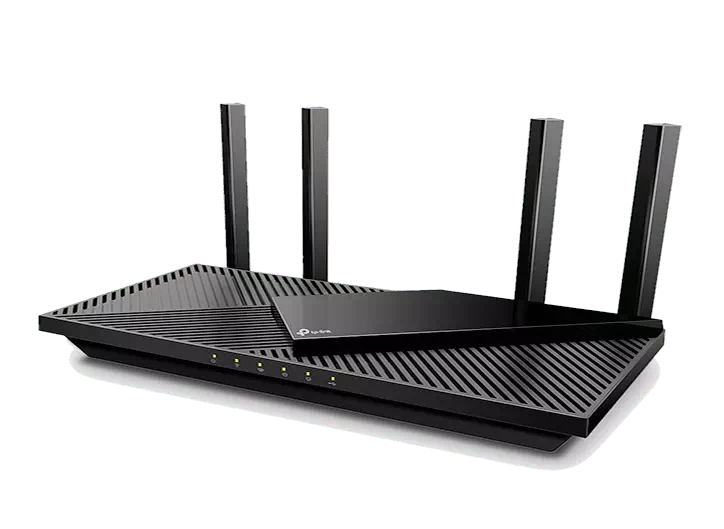
TP-Link Archer AX55
Описание
Роутер нового поколения с повышенной защитой домашней сети от кибератак. Смотрите видео, скачивайте музыку, играйте онлайн из любой точки квартиры без задержек.
Основные характеристики
- Скорость соединения: 2 402 Мбит/с
- Площадь покрытия: 80 кв. м.
- Онлайн одновременно: 50 устройств
- Цвет: черный
- Интерфейс: 4 LAN-порта, стандарт Wi-Fi 802.11: a (Wi-Fi 2), ac (Wi-Fi 5), ax (Wi-Fi 6), b (Wi-Fi 1), g (Wi-Fi 3), n (Wi-Fi 4)
- Стандарты и протоколы: IEEE 802.11ax/ac/n/a 5 ГГц, IEEE 802.11ax/n/b/g 2,4 ГГц
- Габариты для роутеров: 261 х 135 х 41 мм
- Частота: 2,4 и 5 ГГц, одновременная работа в двух диапазонах
Бесплатная доставка
Бесплатная настройка
Доступен в рассрочку 12-36 месяцев или покупку сразу
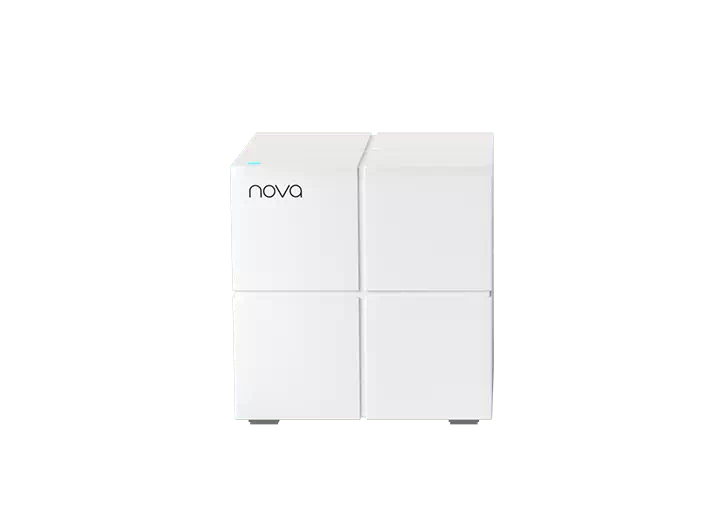
Wi-Fi Tenda NOVA MW6-1
Описание
Расставьте мощные Wi‑Fi-кубики по дому, и интернет не подведёт. Даже если вы играете по сети на втором этаже – игра не вылетит и не зависнет.
Основные характеристики
- Скорость соединения: 300 Мбит/с
- Площадь покрытия: 100 кв. м.
- Онлайн одновременно: 50 устройств
- Цвет: белый
- Интерфейс: 2*1 Гб/с Ethernet порта на каждый Mesh блок
- Стандарты и протоколы: IEEE 802.11ac/a/n для частоты 5ГГц, IEEE 802.11b/g/n для частоты 2.4ГГц
- Габариты для роутеров: 100 х 100 х 100 мм (1 блок)
- Частота: 2,4 и 5 ГГц, одновременная работа в двух диапазонах
Бесплатная доставка
Бесплатная настройка
Доступен в рассрочку 6-24 месяца или покупку сразу
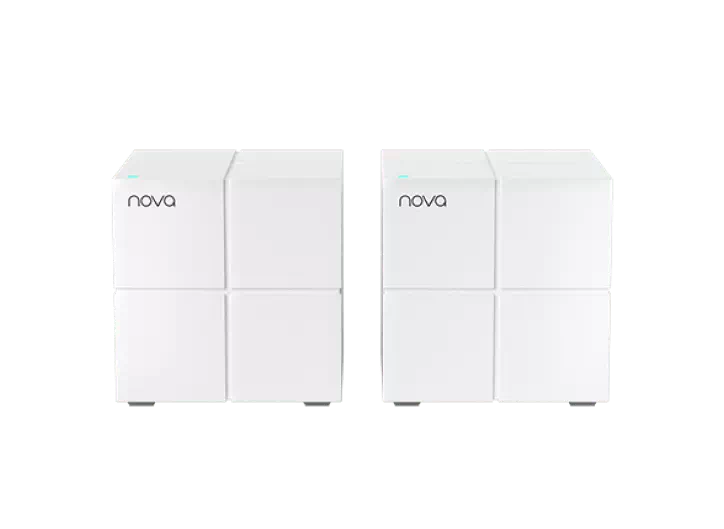
Wi-Fi Tenda NOVA MW6-2
Описание
С этими кубиками интернет будет ловить везде – от кухни до балкона. Работайте, общайтесь, играйте на нескольких устройствах сразу.
Основные характеристики
- Скорость соединения: 300 Мбит/с
- Площадь покрытия: 200 кв. м.
- Онлайн одновременно: 50 устройств
- Цвет: белый
- Интерфейс: 2*1 Гб/с Ethernet порта на каждый Mesh блок
- Стандарты и протоколы: IEEE 802.11ac/a/n для частоты 5ГГц, IEEE 802.11b/g/n для частоты 2.4ГГц
- Габариты для роутеров: 100 х 100 х 100 мм (1 блок)
- Частота: 2,4 и 5 ГГц, одновременная работа в двух диапазонах
Бесплатная доставка
Бесплатная настройка
Доступен в рассрочку 6-24 месяца или покупку сразу
Wi-Fi Tenda NOVA MW3-3
Описание
Кубики раздадут интернет, которого хватит, чтобы пообщаться в соцсетях, скачать архив с фотографиями или посмотреть боевик в HD‑качестве.
Основные характеристики
- Скорость соединения: 100 Мбит/с
- Площадь покрытия: 350 кв. м.
- Онлайн одновременно: 50 устройств
- Цвет: белый
- Интерфейс: 2*100 Мбит/с Ethernet порта на каждый Mesh блок
- Стандарты и протоколы: IEEE 802.11ac/a/n для частоты 5ГГц, IEEE 802.11b/g/n для частоты 2.4ГГц
- Габариты для роутеров: 90 х 90 х 90 мм (1 блок)
- Частота: 2,4 и 5 ГГц, одновременная работа в двух диапазонах
Бесплатная доставка
Бесплатная настройка
Доступен в рассрочку 6-24 месяца или покупку сразу
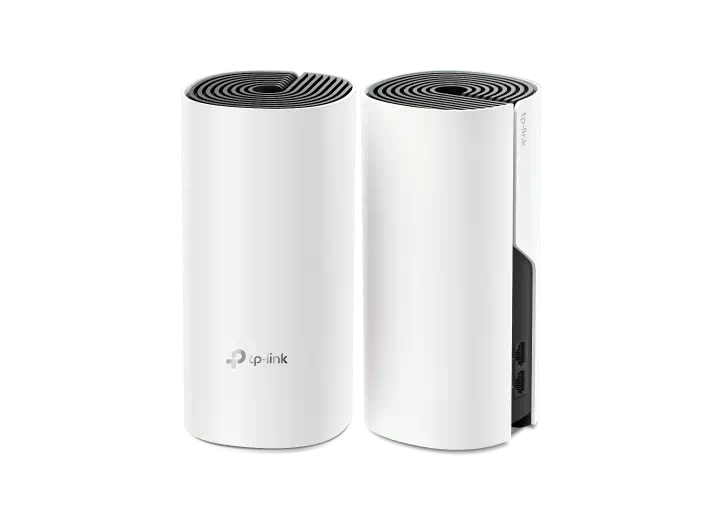
TP-Link Deco M4
Описание
Получите высокоскоростной интернет без проводов и стильную Wi‑Fi-систему. Скачивайте любимые игры за пару минут и наслаждайтесь фильмами в Ultra HD 4K одновременно.
Основные характеристики
- Скорость соединения: 300 Мбит/с
- Площадь покрытия: 260 кв. м.
- Онлайн одновременно: 100 устройств
- Цвет: белый
- Интерфейс: 2 гигабитных LAN-порта
- Стандарты и протоколы: Wi-Fi 802.11: b (Wi-Fi 1), a (Wi-Fi 2), g (Wi-Fi 3), n (Wi-Fi 4), ac (Wi-Fi 5)
- Габариты для роутеров: 190 х 91 х 190 мм
- Частота: 2,4 и 5 ГГц, одновременная работа в двух диапазонах
Бесплатная доставка
Бесплатная настройка
Доступен в рассрочку 6-24 месяца или покупку сразу
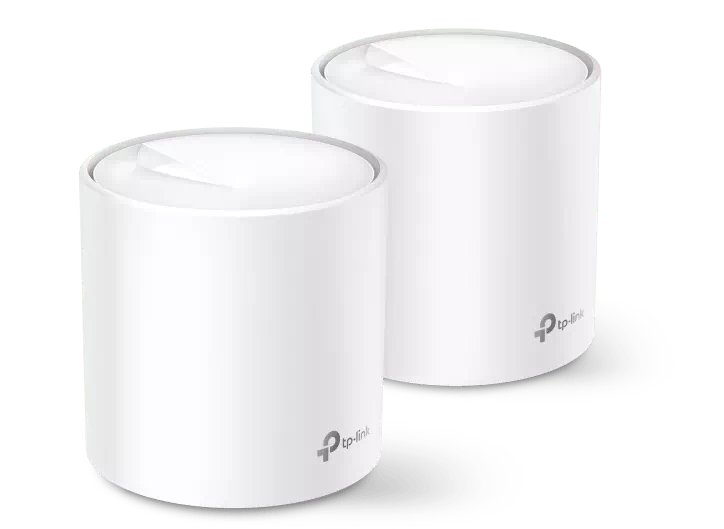
TP-Link Deco X20-2
Описание
Поставьте в квартиру стильную Mesh Wi‑Fi-систему и смотрите видео без зависаний, играйте по сети без лагов, скачивайте тяжёлые файлы за пару минут.
Основные характеристики
- Скорость соединения: 1201 Мбит/с
- Площадь покрытия: 370 кв. м.
- Онлайн одновременно: 150 устройств
- Цвет: белый
- Интерфейс: 2 гигабитных порта на каждый Mesh блок
- Стандарты и протоколы: IEEE 802.11ac/a/n для частоты 5ГГц, IEEE 802.11b/g/n для частоты 2.4ГГц
- Габариты для роутеров: 110 х 110 х 114 мм
- Частота: 2,4 и 5 ГГц, одновременная работа в двух диапазонах
Бесплатная доставка
Бесплатная настройка
Доступен в рассрочку 12-24 месяца или покупку сразу
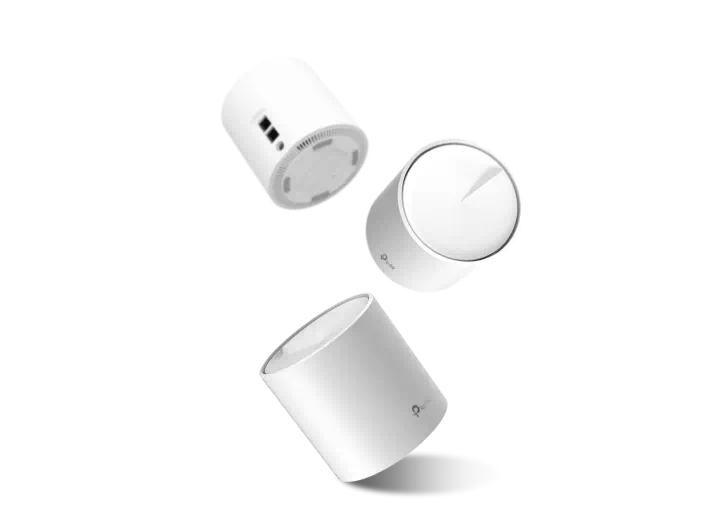
TP-Link Deco X20-3
Описание
С Mesh Wi‑Fi-системой сигнал будет ловить на любом этаже и в любой комнате. Скачивайте сериал в HD‑качестве на ноутбуке, играйте по сети на компьютере, а на смартфоне включите музыку. Интернет справится.
Основные характеристики
- Скорость соединения: 1201 Мбит/с
- Площадь покрытия: 530 кв. м.
- Онлайн одновременно: 150 устройств
- Цвет: белый
- Интерфейс: 2 гигабитных порта на каждый Mesh блок
- Стандарты и протоколы: IEEE 802.11ax/ac/n/a 5 ГГц, IEEE 802.11ax/n/b/g 2,4 ГГц
- Габариты для роутеров: 110 х 110 х 114 мм
- Частота: 2,4 и 5 ГГц, одновременная работа в двух диапазонах
Бесплатная доставка
Бесплатная настройка
Доступен в рассрочку 12-24 месяца или покупку сразу
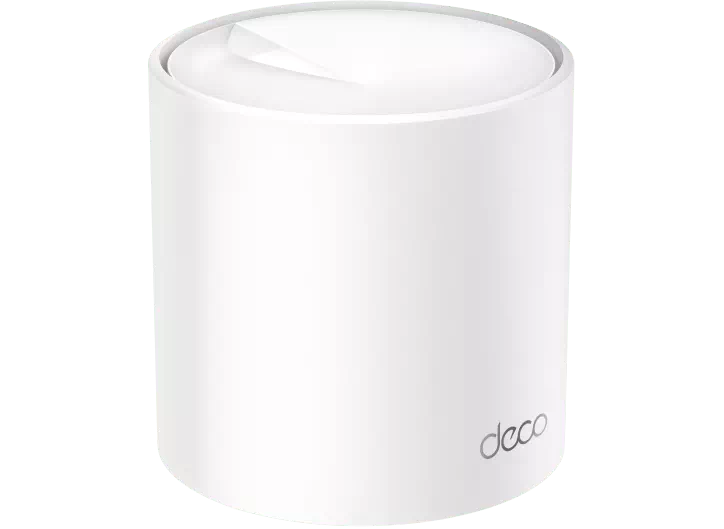
TP-Link Deco X60-2
Описание
Поставьте в квартиру стильную Mesh Wi-Fi-систему и смотрите видео без зависаний, играйте по сети без лагов, скачивайте тяжёлые файлы за пару минут.
Основные характеристики
- Скорость соединения: 2402 Мбит/с
- Площадь покрытия: 370 кв. м.
- Онлайн одновременно: 150 устройств
- Цвет: белый
- Интерфейс: 2 гигабитных порта на каждый Mesh блок
- Стандарты и протоколы: IEEE 802.11ax/ac/n/a 5 ГГц, IEEE 802.11ax/n/b/g 2,4 ГГц
- Габариты для роутеров: 110 х 110 х 114 мм
- Частота: 2,4 и 5 ГГц, одновременная работа в двух диапазонах
Бесплатная доставка
Бесплатная настройка
Доступен в рассрочку 12-24 месяца или покупку сразу
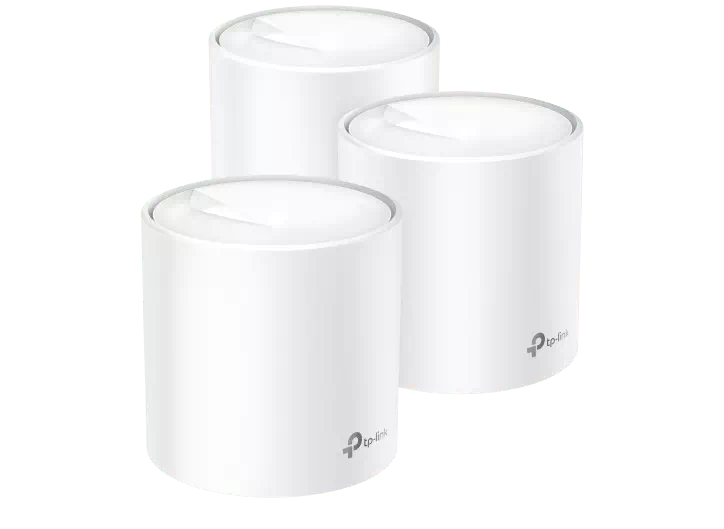
TP-Link Deco X60-3
Описание
С Mesh Wi-Fi-системой сигнал будет ловить на любом этаже и в любой комнате. Скачивайте сериал в HD-качестве на ноутбуке, играйте по сети на компьютере, а на смартфоне включите музыку. Интернет справится.
Основные характеристики
- Скорость соединения: 2402 Мбит/с
- Площадь покрытия: 530 кв. м.
- Онлайн одновременно: 150 устройств
- Цвет: белый
- Интерфейс: 2 гигабитных порта на каждый Mesh блок
- Стандарты и протоколы: IEEE 802.11ax/ac/n/a 5 ГГц, IEEE 802.11ax/n/b/g 2,4 ГГц
- Габариты для роутеров: 110 х 110 х 114 мм
- Частота: 2,4 и 5 ГГц, одновременная работа в двух диапазонах
Бесплатная доставка
Бесплатная настройка
Доступен в рассрочку 12-24 месяца или покупку сразу
Подробности
Все Wi-Fi роутеры соответствуют самым высоким требованиям безопасности и препятствуют появлению киберугроз для вашей домашней сети.
Если у вас однокомнатная квартира, и вы сидите в сети с ноутбука и телефона, вам подойдет роутер для 6 устройств.
Если у вас 2-3 комнаты, мы установим такое оборудование, чтобы интернет ловил в каждой. К нему можно подключить 10 устройств.
Подключить Дом.ру
Выгодная цена! стоимость тарифов снижена на 50% на срок до 4 месяцев!
Специалист свяжется с вами, чтобы уточнить дату и время визита монтажника
Монтажник приедет в назначенный срок, проведёт все необходимые работы и привезёт договор с собой, от вас понадобится только паспорт!
Наслаждайтесь интернетом, связью и ТВ у себя дома

Подключение юридических лиц:
Служба технической поддержки:
Данный ресурс не является официальным сайтом АО «ЭР-Телеком Холдинг». Официальный источник Дом.ру: dom.ru Все логотипы и торговые марки принадлежат их владельцам и используются исключительно в качестве справочной информации. Услуги лицензированы, оборудование сертифицировано. 2023 г. Политика обработки файлов cookie. Политика конфиденциальности. Отписаться от получения информационных рассылок от данного ресурса можно на странице.
Wi-Fi роутер можно приобрести в рассрочку. Подробности уточняйте у оператора.
ТВ-приставку Movix можно приобрести в рассрочку. Подробности уточняйте у оператора.
Стоимость подключения 100 ₽
Ваша заявка успешно отправлена!
Мы позвоним Вам в течение нескольких минут на номер *.
- Вам позвонит менеджер, чтобы уточнить удобную дату и время визита монтажника.
- Монтажник привезет договор, проведет кабель и настроит оборудование.
Если вы неправильно ввели номер своего телефона, пожалуйста, отправьте заявку еще раз с верным номером.
Запрос успешно отправлен!
Мы позвоним Вам в течение нескольких минут на номер * с ответом о возможности подключения.
Если вы неправильно ввели номер своего телефона, пожалуйста, отправьте запрос еще раз с верным номером.
Заказ звонка успешно отправлен!
Пожалуйста, ожидайте звонка нашего специалиста.
Мы позвоним Вам в течение нескольких минут на номер * с ответом о возможности подключения.
Если вы неправильно ввели номер своего телефона, пожалуйста, отправьте запрос еще раз с верным номером.

 В наше время Интернет уже приобрел колоссальные масштабы, и его рост только продолжается. Теперь Интернет подключен практически в каждом доме, и он является уже не только возможностью послушать музыку, пересмотреть любимый фильм или поиграть в новую игру.
Ни один офис не может нормально функционировать без подключения к локальной сети, в школах повсеместно вводят электронные дневники, а также проводятся интерактивные занятия, онлайн-конференции и семинары, к тому же стало возможным работать на дому, а отчеты и документы отправлять на электронный ящик. Поэтому Интернет уже стал не просто прихотью или способом развлечения, а главным средством связи, которое стало важнее даже телефона.
И важнейшую роль в подключении сети Интернет играют специальные устройства – роутеры или маршрутизаторы, которые можно купить или взять в аренду в компании «Дом.ru». Это оборудование позволяет организовать в границах одного помещения целую сеть путем объединения сразу нескольких клиентов и обеспечения им свободного доступа к Интернету. В роли клиентов в таких случаях выступают персональные компьютеры, ноутбуки, нетбуки, смартфоны, планшеты, видеокамеры, телевизоры и прочая бытовая и офисная техника. В последнее время даже появились более экзотические варианты клиентов локальной сети: лампы, розетки, мультиварки и чайники.
Понятие роутера
Содержание
- Понятие роутера
- Функции роутеров
- Виды роутеров
- Принцип работы роутера
- Эксплуатация роутера
- Что нужно знать для выбора роутера?
- Выбор роутера
- Кроме того
- Дополнительные сервисы
- Услуга подключения роутера
- Наши преимущества
Под роутером подразумевается устройство для приема сигнала сети и передачи его на конкретные устройства одной локальной сети, позволяя им одновременно выходить в интернет и обмениваться файлами путем всего лишь одного подключения к провайдеру. Стандартно такие устройства состоят из корпуса, антенны (при наличии функции Wi-Fi), блока питания и коммутационного шнура – патч корда. В том месте, где будет установлен роутер, должна быть оборудована розетка – это необходимо учесть еще во время планирования сети.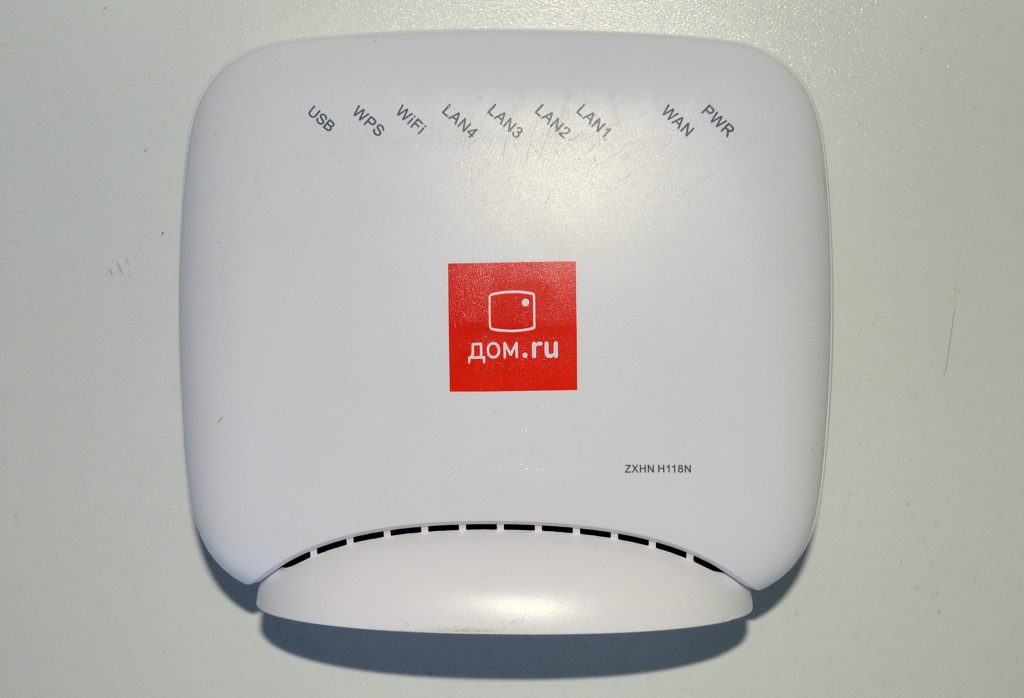
Как правило, маршрутизаторы от «Дом.ru» имеют один или несколько USB-порта, которые позволяют подключиться по кабелю сразу нескольким сетевым устройствам, флешки или жесткого диска и использовать устройство в качестве принт-сервера, торрент-устройства, файлового сервера. Некоторые роутеры оснащены поддержкой 3G модемов. Какой роутер лучше выбрать для дома? Решать вам! Но помните, что все роутеры предоставляют как проводное подключение, так и беспроводную сеть Wi-Fi. То есть аренда маршрутизатора позволит подключаться как беспроводным способом, так и по сетевому кабелю.
Функции роутеров
Все представленные на рынке роутеры являются связующими между устройствами пользователей и сервером провайдера, раздающим подключения к Интернету. При этом маршрутизатор, кроме передачи сигналов, еще усиливает их и позволяет нескольким устройствам локальной сети одновременно иметь доступ к всемирной паутине. А еще роутер, который можно купить или взять в аренду, может передавать сигнал от стационарных устройств локальной сети (от ПК, ноутбуков, планшетов и пр.) в Интернет.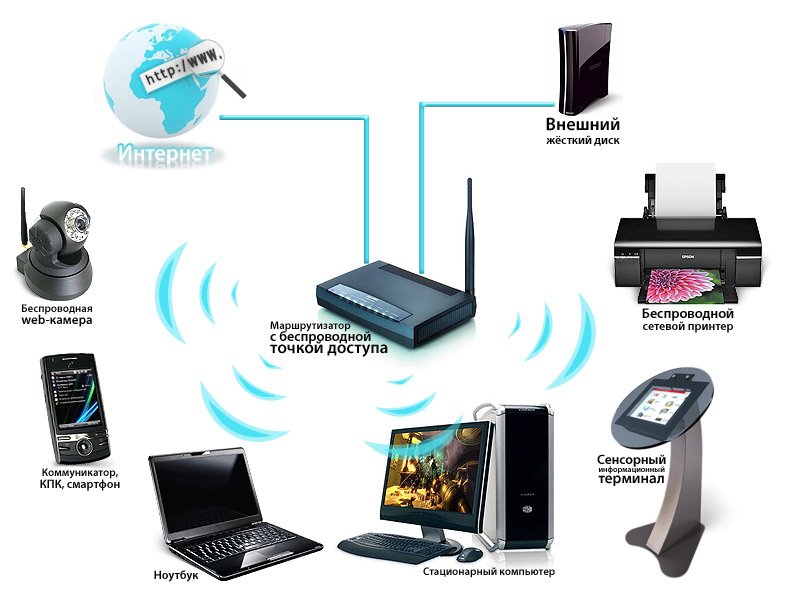
С помощью маршрутизатора, взятого в аренду у оператора «Дом.ru», также можно защитить локальную сеть от постороннего доступа и внешних угроз, и сделать ее недоступной для других пользователей, настроив вручную защиту. Благодаря этому все данные будут шифроваться, а для подключения к защищенной сети в таком случае лучше поставить пароль. Более современные роутеры дополнительно могут выполнять ряд полезных функций: с их помощью можно ограничить доступ на потенциально опасные сайты, включить межсетевой экран, зашифровать траффик и так далее.
Виды роутеров
Существуют различные виды маршрутизаторов, но все они работают по одному принципу, хотя и могут иметь разный набор функций и работать с разными стандартами Wi-Fi соединения: 802.11a, 802.11e, 802.11b, 802.11g и 802.11n. Все эти стандарты относятся к одной технологии, но отличаются максимальной скоростью передачи данных. Какой стандарт должен быть для подключения домашнего Интернета? Как правило, современные роутеры могут поддерживать только последние три варианта.
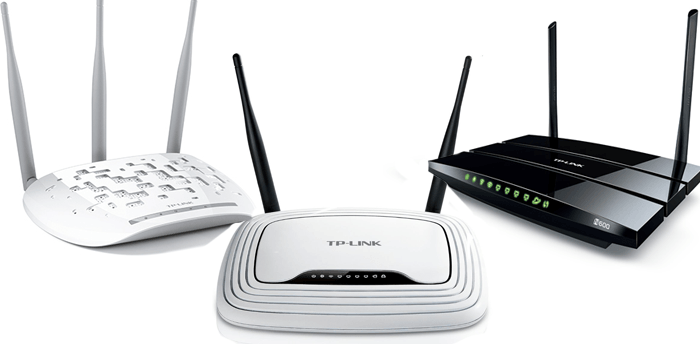 Именно возможность работать с разными стандартами – это и есть главная отличительная особенность каждого маршрутизатора, поэтому во время его покупки лучше, прежде всего, обратить внимание на стандарт, потому как от этого будет зависеть максимальная скорость соединения с интернетом. Наиболее новым и быстрым является стандарт Wi-Fi 802.11n.
Кроме роутеров, которые подразделяются по виду соединения, «Дом.ru» предлагает аренду еще и таких маршрутизаторов как:
- проводные роутеры, к которым клиенты локальной сети подключаются только через сетевой кабель;
- Wi-Fi роутеры – беспроводные маршрутизаторы с внешней или внутренней вай-фай антенной. Клиенты локальной сети подключаются к такому роутеру через Wi-Fi и выходят в интернет;
- двухдиапазонные роутеры – беспроводные маршрутизаторы, которые работают сразу в двух диапазонах частот для обеспечения высокой скорости передачи данных и зоны покрытия Wi-Fi сети;
- 3G роутеры со встроенным 3G модемом, которые работают через сотовую сеть и позволяют выходить нее в Интернет.
Определиться, какой роутер лучше подойдет под ваши требования, помогут наши опытные специалисты.
Принцип работы роутера
По сути, каждый беспроводной роутер от «Дом.ru» имеет один принцип работы, который заключается в том, чтобы равномерно распределять потоки данных между подключенными клиентами локальной сети. То есть роутер назначает маршруты, по которым будут протекать потоки данных, а скорость подключения делится в равной степени между всеми участниками сети.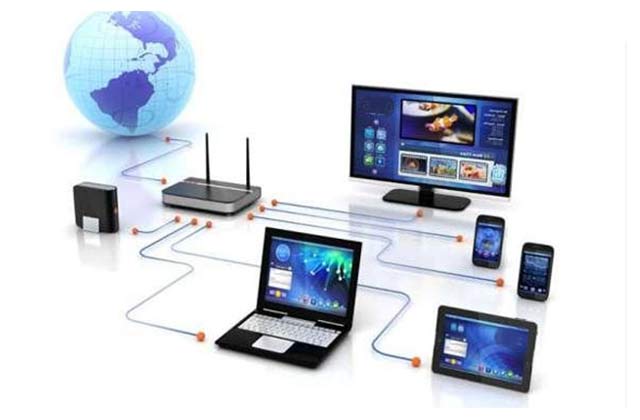
Во внутренней памяти роутера хранится таблица маршрутизации, в ней же располагаются пути ко всем устройствам, подключенным к данной сети и к другим маршрутизаторам. В результате возникает организованная локальная сеть, состоящая из отдельных устройств. При этом к каждому из абонентов подбирается наиболее оптимальный путь. Для этого маршрутизатор периодически отправляет тестовые запросы по каждому из адресов, что позволяет определить время, которое требуется на доставку информации к адресату.
Благодаря такой таблице маршрутизации и постоянной отправке тестовых запросов и осуществляется поддержка актуального состояния карты сети.
Эксплуатация роутера
Независимо от того, какой вид роутера вы подберете в компании «Дом.ru», все они характеризуются надежностью и безупречной работоспособностью. Но аренда наших маршрутизаторов возможна только при подключении услуг нашей компании.
Как правило, правильно настроенный и грамотно подключенный беспроводной маршрутизатор будет беспрерывно работать без сбоев и отключений на протяжении нескольких недель, месяцев и лет напролет. Такие устройства не требуют регулирования, перепрограммирования, обновления настроек, проверки их работоспособности, поверки и регулярного технического обслуживания в течение всего периода эксплуатации.

Единственное, что необходимо будет делать во время использования роутера, – это перезагружать его. Для этого надо устройство отключить от сети 220В, выдержать паузу в несколько секунд и повторно его подключить к сети.
Что нужно знать для выбора роутера?
Купить или взять в аренду роутер от компании «Дом.ru» пользователь решает, когда подключает у себя дома или в офисе Интернет. Выбирая вариант подключения к локальной сети тех или иных устройств, наши специалисты помогают определиться с подходящим видом роутера. Если же этого не сделать и сначала самостоятельно купить или взять в аренду роутер, а потом заключать с нами договор о подключении интернета, то может оказаться, что выбранный маршрутизатор не подходит для удовлетворения ваших потребностей и не соответствует нашим техническим требованиям.
Как правило, роутеры можно объединять, тем самым создавать еще сложные локальные сети и маршруты для передачи сигнала. Но такой способ подключения обычно применяют только в больших офисах, а в случае домашнего пользования можно ограничиться всего лишь одним маршрутизатором. Аренда роутера для дома предполагает, что пользователь определился, в какой способ он будет подключать к нему свой компьютер, ноутбук, планшет, смартфон и прочие гаджеты.
Большая часть современных моделей роутеров оснащена поддержкой для Wi-Fi соединения, которое не нуждается в прокладывании проводов по помещению и не влияет на его внешний вид. Если же для пользователя в приоритете проводные соединения, то в таком случае лучше взять в аренду роутер, который лучше распространяет сигнал от провайдера по сетевым проводам.
Выбор роутера
Какой бы вы не выбрали роутер, помните: для организации домашней или небольшой офисной локальной сети со свободным доступом к Интернету аренда роутера с поддержкой технологии Wi-Fi – идеальный вариант. При этом лучше выбирать маршрутизатор с учетом таких параметров:
- цена. Стоимость хорошего маршрутизатора, которого будет достаточно для домашнего пользования или организации небольшой локальной сети в офисе, находится в пределах от 1000 до 2500 рублей. Больше денег на такое устройство не стоит тратить;
- функция поддержки стандартов соединения 802.11g и 802.11n, обеспечиваюая обмен данными между клиентами по беспроводной сети Wi-Fi на достаточно высокой скорости и будет решать типовые задачи;
- наличие USB-порта;
- количество LAN портов;
- поддержка 3G.
Если выбирать роутер по производителю, то в доступной ценовой категории все роутеры одинаковы по качеству и функционалу, разница отмечается только в оформлении интерфейса.
Кроме того
Если брать в аренду роутер для домашнего пользования или организации беспроводной локальной сети в офисе, то необходимо обращать внимание на технические характеристики маршрутизатора. В частности важными являются:
- параметры точки доступа с числом диапазонов, поддержка стандартов и максимальная скорость подключения. В технических характеристиках каждого роутера указана скорость соединения, но в реальности производительность при обмене данными обычно в несколько раз ниже;
- конструкция антенны. В основном маршрутизаторы обладают внешними антеннами, но часть имеет внутренние антенны. На качество и скорость передачи сигнала это особо не влияет, но этот момент важен в случае замены антенны при ее некомпетентной работе;
- какой тип платформы, модель процессора и объемы памяти, но учитывать данные параметры важно только в том случае, если на роутер будут установлены альтернативные версии прошивки;
- наличие кнопок отключения питания и Wi-Fi;
- какой уровень потребления электроэнергии;
- мощность блока питания.
Дополнительные сервисы
Наличие всех перечисленных выше функций будет достаточно, чтобы организовать доступ к сети Интернет в домашних условиях. Но для улучшения качества подключения к сети могут оказаться нужными и полезными функции, которые позволяют создавать несколько соединений и обеспечивать при этом резервирование каналов связи.
Наличие у роутера беспроводных точек доступа позволяет в границах одной локальной сети организовывать гостевые временные сети для подключения клиентов только к Интернету, но не к локальной сети. Интересными считаются также функции программирования расписаний работы передачи Wi-Fi сигнала. Модели, отличающиеся высокой производительностью, часто оснащены сервером VPN и помогают в организовать безопасный удаленный доступ к локальной сети. Кроме того на маршрутизаторе может быть установлена функция сетевой диагностики и расширенный журнал событий.
Услуга подключения роутера
Одна из проблем, возникающих перед новыми владельцами вай-фай роутера, – это его правильная настройка. Поэтому услуга по установке и подключению маршрутизаторов является достаточно востребованной, особенно в компании «Дом.ru». Все предлагаемые нами роутеры работают по одному принципу, но отличаются некоторыми параметрами настройки, которые неизвестны простому пользователю. Поэтому чтобы не добиться обратного результата, а правильно и быстро настроить роутер, создать локальную цепь и добиться одинаковой скорости интернет-подключения на всем оборудовании, подключенном к локальной сети, не специалисту в области интернет-технологий лучше обратиться за помощь к профессионалам.

Специалисты компании «Дом.ru» могут быстро и качественно выполнить настройку всех ваших сетевых устройств – роутеров, коммутаторов, модемов и пр., помогут настроить подключение роутера к сети Интернет, организовать безопасное подключение Wi-Fi сети и пр.
Наши преимущества
Компания «Дом.ru» – это лицензированный телекоммуникационный оператор, который предоставляет различные услуги связи физическим и юридическим лицам, корпоративным клиентам и операторам связи. В том числе мы предлагаем услуги по подключению высокоскоростного Интернета и установки Wi-Fi-роутера для организации локальной сети на территории пользователя. Для этого имеются все необходимые технические ресурсы и команда опытных специалистов, которые обладают широким диапазоном знаний и практических наработанных навыков в разных сферах, что позволяет им осуществлять проекты любой сложности.
D-Link DIR-300 NRU

Старичок DIR-300 кем только не использовался и Дом.ру тут вовсе не исключение. Несмотря на то, что самой модели уже несколько лет, тем не менее со сцены он не ушел до сих пор и новые ревизии маршрутизатора всё ещё стабильно появляются. Тем более, что его возможностей в большинстве случаев хватает.
Насколько мне известно, с прошивкой от Дом.ru шли в основном DIR-300NRU ревизии B2,B5,B6,B7. Причем даже встречались устройства в корпусе белого цвета. Хотя имеется информация, что новые DIR-300 A/D1 тоже встречаются.
Для восстановления заводской прошивки от D-Link на DIR-300 чаще всего достаточно скачать заводскую прошивку и воспользоваться Emergency Web-server.
В более сложных случаях прошивку приходится заливать через TFTP.
Общие характеристики:
Настройка соединения с Дом.Ру
Провайдер Дом.Ру проверяет значения аппаратных адресов MAC. Данное значение для порта роутера – записано на наклейке снизу. Найдите строку «MAC ID …». Сообщите последовательность букв и цифр провайдеру. Выполнить это – необходимо перед настройкой. Нужно сразу заметить: прошивка роутера Дом Ру не позволяет что-то менять, кроме логина и пароля пользователя. Соединение может не работать, если эти значения – установлены неправильно. Так же, как для изменения настроек Wi-Fi, переходим к вкладке настроек. На которой, надо заполнить поле «Логин Дом.ru» и «Пароль»:

Вкладка настроек
Установив правильные значения, нажимают «Сохранить». Соединение должно появиться через минуту. На этом настройка заканчивается. Больше от пользователя – ничего не зависит. О наличии соединения – свидетельствует слово «Подключено» на стартовой вкладке. Таким образом, мы полностью рассмотрели, как настроить роутер Дом Ру (сеть Wi-Fi и соединение) под данного провайдера. С другим провайдером, роутер с подобной прошивкой – не работает. Удачного роутинга!
Настройка роутера Дом.ру
Сначала рассмотрим настройку роутера с фирменной прошивкой. Если у вас роутер с логотипом Дом.ру, то следуйте инструкции ниже.
Устройство, с которого мы будем выполнять настройку, должно быть подключено к роутеру по Wi-Fi, или с помощью сетевого кабеля. Дальше в браузере (рекомендую использовать стандартный браузер) нужно перейти по IP-адресу 192.168.0.1. Откроется страница с настройками маршрутизатора. Если появится запрос логина и пароля, то попробуйте ввести admin/admin.
Сразу появится еще одно окно, в котором нужно задать необходимые настройки.
Самое важно – правильно прописать «Логин Дом.ru» и «Пароль». Этот логин и пароль выдает интернет-провайдер
Как правило, они указаны в договоре о подключении к интернету. Там же есть возможность сменить режим работы Wi-Fi сети, канал и шифрование. Но эти настройки без необходимости лучше не менять. Нажмите на кнопку «Сохранить».
После сохранения настроек роутер должен подключится к интернету. Статус соединения должен быть «Подключено». На главной странице можно посмотреть имя своей Wi-Fi сети (SSID) и пароль.
Так как прошивка на этих устройствах фирменная – она сильно урезанная. Скорее всего это сделано для того, чтобы пользователям было проще разобраться в самых необходимых настройках.
Дальше речь пойдет об обычных маршрутизаторах. Я имею введу те устройства, которые клиенты покупали сами. Они без фирменной прошивки (которую можно увидеть на скриншотах выше) и без логотипа провайдера.
Поменять пароль от вай фай не трудно, для этого не нужно обладать специальными знаниями и опытом. Пользователь онлайн тв дом ру должен всего лишь соблюдать определенный алгоритм действий.
Обратная сторона передающего устройства оснащена тремя портами:
- желтый «LAN» (2 шт.), обеспечивает работу оборудования, подключаемого через кабель;
- синий «Internet» используется для подключения общего провода (как правило, из подъезда), ранее соединяющегося с сетевой картой одного из устройств (ПК или ноут).

К «LAN» подключается провод, идущий в комплектации к роутеру. Общий провод соединяется с отделом «Internet».

После подключения следует открыть одну из программ для просмотра страниц.

Адрес 192.168.0.1 прописывается в адресной строке (не в строке поиска), которая появляется после одновременного нажатия «ctrl» и «L». Переход на страницу 192.168.0.1 выполняется без подключения к интернету. Для этого достаточно с помощью кабеля соединить ПК или ноутбук с устройством. В меню, которое открывается после перехода по заданному адресу, просматривается необходимая информация о состоянии соединения, где есть также пункт «изменить настройки», которым следует воспользоваться при смене учетных данных.
Сменить ключ можно с помощью нажатия и удерживания кнопки «reset», расположенной с обратной стороны устройства. Подобное действие вынуждает роутер самостоятельно сгенерировать новый ключ из 26 знаков. Таким же образом меняется имя сети: сброс настроек и удерживание клавиши «reset» заставляет устройство составить название в формате wifi Дом.ру**** (под звездочками шифруются цифры).

Если настройки устройства были сброшены при переходе на страницу 192.168.0.1, или роутер не имел настроек с самого начала, перед пользователем откроется страница с данными домашней сети, рекомендованным паролем. Информацию необходимо запомнить и сохранить любым доступным способом.После сохранения данных следует нажать «да», ввести пароль и логин для подключения, которые можно найти в технической документации, приложенной к устройству.
Соблюдая определенный алгоритм действий, каждый пользователь может самостоятельно сменить пароль на вай фай от дом ру быстро и просто, не нарушая работу устройства и не сбивая его настроек.
Настройка PPPoE соединения(Только для г.Абакан. )
Заходим на web-интерфейс роутера, набрав в адресной строке браузера https://192.168.0.1 В поле Имя пользователя пишем логин, по-умолчанию admin В поле Пароль пишем пароль, по-умолчанию admin Жмём кнопку Вход
При входе сразу же получаем сообщение о системном пароле по умолчанию, нажимаем OK
Через пару секунд вас переадресует на страницу смены пароля. Вводим в поля Пароль и Подтверждение пароль на вход в роутер, например, admin Жмём внизу кнопку Сохранить
Переходим на закладку Сеть, пункт Соединения Жмём кнопку Добавить внизу формы.
В разделе Главные настройки: в пункте Имя пишем PPPoE в пункте Тип соединения выбираем PPPoE
Обязательно прописываем имя пользователя (логин из договора)и пароль и подтверждение пароля из договора.
В разделе Разное: в пункте Включить IGMP поставить галочку для работы IPTV
Нажимаем Сохранить.
Ставим галочку Шлюз по умолчанию в строчку с только что созданным соединением PPPoE Жмём кнопку Сохранить вверху.
Настройка Интернета Дом.ру на прочих роутерах
Так как все остальные Вай-Фай маршрутизаторы, не имеют предварительных настроек для Интернета Дом.ру, то их придется от и до настраивать вручную. С одной стороны звучит устрашающе, а по факту — ничего особо сложного. Во-первых, нужно зайти в настройки роутера, используя его IP-адрес. Узнать его можно на наклейке, перевернув устройство вверх ногами. Там же указывается логин для доступа и заводской пароль. Для примера я покажу как настроить Интернет Дом.ру на роутере Keenetic. На других моделях просто делайте по аналогии.
После того, как Вы попадёте в веб-конфигуратор маршрутизатора, откройте настройки подключения к провайдеру. Раздел обычно называется Интернет или WAN:
Чтобы подключиться к Дом.ру, выберите протокол PPPoE. После этого надо будет ввести логин и пароль на Интернет — их обычно прикладывают в отдельной памятке к договору. Нажмите кнопку «Сохранить» или «Применить», чтобы параметры вступили в силу. После этого можно подключить к девайсу кабель провайдера.
Далее надо настроить безопасность. Эти параметры могут находится в одном разделе с базовыми, а могут быть выделены в отдельный, одноимённый раздел. Тип защиты сети надо выбрать WPA2-PSK с шифрованием AES. В строку «Пароль» придумайте и введите ключевую фразу, которую роутер будет запрашивать у клиентских гаджетов при первом подключении. Его лучше делать как можно сложнее, сочетая строчные и заглавные буквы, вместе с цифрами и спецсимволами. Длина пароля — не менее 8 знаков. На забудьте сохранить настройки.
Я написал уже много отдельных инструкций по настройке разных роутеров. Но в рамках одной статьи невозможно рассказать о том, как настроить какую-то определенную модель роутера для разных интернет-провайдеров. Их очень много. И даже если роутеры у многих одинаковые – провайдеры разные. А если в настройках роутера не указать, или неправильно указать параметры для подключения к провайдеру, то интернет через роутер работать просто не будет. Это самая популярная проблема.
Поэтому, в этой инструкции я решил показать процесс настройки Wi-Fi роутера для Дом.ru. Это один из самых популярных интернет-провайдеров в России. И он использует не самый простой тип подключения, из-за чего у многих возникают проблемы с настройкой оборудования. Клиенты Дом.ru могут использовать такое оборудование:
- Роутеры от самого провайдера Дом.ру, которые провайдер не редко устанавливает клиентам в процессе подключения к интернету. По сути это обычные роутеры D-Link, Sagemcom и TP-Link. Только с логотипом провайдера и фирменной прошивкой.
- Другие Wi-Fi роутеры, выбор которых сейчас очень большой. С провайдером Дом.ру может работать любой роутер.
В любом случае, отличие в настройке заключается лишь в расположении необходимых параметров в веб-интерфейсе определенного устройства. Сначала я покажу, как настроить маршрутизатор с фирменной прошивкой от Дом.ru, а затем покажу, как выполнить настройку некоторых роутеров от популярных производителей.
Не важно какой у вас роутер. Главная задача зайти в его настройки и в параметрах подключения к интернету выбрать тип подключения PPPoE
Затем ввести логин и пароль, которые вам выдал интернет-провайдер. Ну и задать параметры Wi-Fi сети.
Очень часто возникают проблемы с входом в настройки роутера. Поэтому, сразу оставляю ссылку на статью с решениями этой проблемы: https://help-wifi.com/oshibki-i-polomki/chto-delat-esli-ne-zaxodit-v-nastrojki-routera-na-192-168-0-1-ili-192-168-1-1/. Возможно, она вам не пригодится. Но пускай будет на всякий случай.
Подключение к интернету
Теперь пытаемся подключиться к интернету на нашем Д-Линке. Главный мой совет, т.к. интернет-провайдеров в нашем большом мире очень много, и под всех не подстроишься:
Сделать это придется один раз и на долгие годы, так что ничего страшного нет. Вдруг именно ваш провайдер имеет какие-то специфичные технологии, бывает и такое. Но обычно все успешно подключается и при самостоятельных действиях.
Переходим по этому пути и попадаем вот сюда:
На последней странице главное выбрать свой тип соединения – PPPoE или IPoE. Тут посмотрите на свой договор с провайдером – там обычно указывается и тип соединения, и логин, и пароль. На рисунке показано подключение через IPoE – здесь ничего дополнительного не нужно вводить, но если у вас требуется ввести логин и пароль – ставьте PPPoE и соответствующие поля появятся.
Настройка Wi-Fi роутера для провайдера Дом.ру
Я написал уже много отдельных инструкций по настройке разных роутеров. Но в рамках одной статьи невозможно рассказать о том, как настроить какую-то определенную модель роутера для разных интернет-провайдеров. Их очень много. И даже если роутеры у многих одинаковые – провайдеры разные. А если в настройках роутера не указать, или неправильно указать параметры для подключения к провайдеру, то интернет через роутер работать просто не будет. Это самая популярная проблема.
Поэтому, в этой инструкции я решил показать процесс настройки Wi-Fi роутера для Дом.ru. Это один из самых популярных интернет-провайдеров в России. И он использует не самый простой тип подключения, из-за чего у многих возникают проблемы с настройкой оборудования. Клиенты Дом.ru могут использовать такое оборудование:
- Роутеры от самого провайдера Дом.ру, которые провайдер не редко устанавливает клиентам в процессе подключения к интернету. По сути это обычные роутеры D-Link, Sagemcom и TP-Link. Только с логотипом провайдера и фирменной прошивкой.
- Другие Wi-Fi роутеры, выбор которых сейчас очень большой. С провайдером Дом.ру может работать любой роутер.
Настройка роутера в несколько кликов
Откройте любой браузер и наберите в адресной строке IP-адрес — 192.168.1.1 или 192.168.0.1. Один из этих IP приведет вас к необходимым настройкам. Но если вдруг они не сработали, поищите IP-адрес на нижней части устройства или в документации, и вбейте его в адресную строку.
Если все сработало, то откроется окно с формой для заполнения. Введите логин и пароль, которые указаны на заводской наклейке роутера. Дальше компьютер «передаст» все настройки устройству автоматически.
Если автоматическая передача не произошла, то зайдите в панель администратора, которая открылась перед вами на предыдущем шаге — «Быстрая настройка». В этом окне вам нужно будет ввести некоторые параметры.
Тип соединения, логин, пароль и шлюз — вы найдете в договоре вашего провайдера. Просто внесите их в соответствующие поля. Имя сети и пароль придумайте сами, а MAC-адрес вы найдете на роутере или в его документации.
После этого быстрая настройка Wi-Fi роутера будет завершена. И интернет заработает на ноутбуке, смартфоне, компьютере и планшете.
Подключение роутера с прошивкой от Дом.ru
Процесс соединения маршрутизатора с компьютером рассмотрим на примере роутера D-Link с прошивкой Дом.ru. В комплектацию D-Link входит адаптер питания, а также патч-корд (сетевой Ethernet-кабель). Патч-корд служит соединяющим звеном между сетевым разъемом компьютера и маршрутизатором. При этом не имеет значения, через какой порт LAN Дом.ru роутер будет подключен к компьютеру. Затем следует подключить кабель провайдера к разъему роутера с пометкой «Internet». После этого необходимо проверить, правильно ли настроена сетевая карта ПК.
Очередность шагов при настройке роутера в сети Дом.ru выглядит следующим образом:
- Открываем меню «Пуск» и выбираем пункт «Панель управления»,
- Находим элемент «Центр управления сетями и общим доступом» (для Windows 7), или «Сетевые подключения» (Windows XP), посредством которого переходим к пункту «Подключение по локальной сети»,
- В открывшемся окне нажимаем поле «Свойства», после чего в новом окне выделяем строку «Протокол Интернета версии 4 (TCP/IPv4)» и вновь выбираем «Свойства»,
- В появившемся окне отмечаем точкой строку «Получить IP-адрес автоматически» и нажимаем ОК.Если параметры настройки заданы правильно, можно подсоединять блок питания, включать wi-fi роутер и перезагружать компьютер.
Вслед за подключением переходим к следующему этапу – настройка роутера дом ру. Для того чтобы зайти в web-интерфейс роутера, нужно открыть любой браузер и ввести в адресной строке 192.168.0.1. Откроется вкладка авторизации, в полях которой нужно указать логин и пароль, и нажать кнопку «Войти». В новой вкладке, обозначенной как «Параметры Wi-Fi», появится поле «Да, я запомнил», после нажатия которого вид страницы в браузере будет изменен. В центре страницы, или, если говорить правильно, стартовой вкладки располагается ссылка «изменить настройки», открывающая доступ к настройкам Интернета и беспроводной сети. Процесс изменения настоек рассмотрим ниже.
- «Режим» – по желанию 150 Mbps можно поменять на «b/g/n mixed» (скорость уменьшится, правда, работать можно будет с любыми устройствами).
- Номер радиоканала – не меняем (остается «auto»).
- «Шифрование» – либо отключаем, либо используем WPA2(AES).
Выполнив все шаги по настройке wi-fi роутера, нажимаем кнопку «Сохранить».
Роутер в аренду
Многих российских пользователей сети Интернет интересует вопрос: «Возможна ли аренда роутера Дом.ru?» В том случае, если абонент приобретет пакет услуг компании Дом.ru, в качестве бонуса ему предоставляется право взять в бесплатную аренду wi-fi роутер Дом.ru. Для тех же пользователей, которые не желают приобретать оборудование, аренда роутера сроком на три года обойдется в 660 рублей: 300 руб. – установка и 10 руб. – ежемесячная плата.
Понятие роутера
Под роутером подразумевается устройство для приема сигнала сети и передачи его на конкретные устройства одной локальной сети, позволяя им одновременно выходить в интернет и обмениваться файлами путем всего лишь одного подключения к провайдеру. Стандартно такие устройства состоят из корпуса, антенны (при наличии функции Wi-Fi), блока питания и коммутационного шнура – патч корда. В том месте, где будет установлен роутер, должна быть оборудована розетка – это необходимо учесть еще во время планирования сети.
Как правило, маршрутизаторы от «Дом.ru» имеют один или несколько USB-порта, которые позволяют подключиться по кабелю сразу нескольким сетевым устройствам, флешки или жесткого диска и использовать устройство в качестве принт-сервера, торрент-устройства, файлового сервера. Некоторые роутеры оснащены поддержкой 3G модемов. Какой роутер лучше выбрать для дома? Решать вам! Но помните, что все роутеры предоставляют как проводное подключение, так и беспроводную сеть Wi-Fi. То есть аренда маршрутизатора позволит подключаться как беспроводным способом, так и по сетевому кабелю.
Настройка роутера TP-Link на Дом.ру
Кабель от Дом.ру подключаем в WAN-порт маршрутизатора. Он может быть подписан Internet. Дальше подключаемся к роутеру по Wi-Fi, или LAN. И по инструкции как зайти в настройки роутера TP-Link открываем веб-интерфейс нашего роутера. Адрес может быть как 192.168.0.1, так и 192.168.1.1.
Дальше переходим в раздел с настройками подключения к интернету. Обычно это раздел «Сеть» – «WAN». В новом веб-интерфейсе: «Дополнительные настройки» – «Сеть» – «Интернет».
Выбираем в меню тип подключения PPPoE и прописываем логин и пароль от провайдера Дом.ру. Так же ставим переключатель возле «Подключить автоматически». Можно нажать на кнопку «Подключить». Если вы правильно задали все параметры, то роутер подключится к интернету. Сохраните настройки.
Если у вас новая страничка с настройками:
Wi-Fi сеть можно настроить в разделе Wireless (Беспроводной режим). Можете посмотреть на примере настройки популярной модели: TP-Link TL-WR841N.
Подключение роутера с прошивкой от Дом.ru
Процесс соединения маршрутизатора с компьютером рассмотрим на примере роутера D-Link с прошивкой Дом.ru. В комплектацию D-Link входит адаптер питания, а также патч-корд (сетевой Ethernet-кабель). Патч-корд служит соединяющим звеном между сетевым разъемом компьютера и маршрутизатором. При этом не имеет значения, через какой порт LAN Дом.ru роутер будет подключен к компьютеру. Затем следует подключить кабель провайдера к разъему роутера с пометкой «Internet». После этого необходимо проверить, правильно ли настроена сетевая карта ПК.

Очередность шагов при настройке роутера в сети Дом.ru выглядит следующим образом:
- Открываем меню «Пуск» и выбираем пункт «Панель управления»,
- Находим элемент «Центр управления сетями и общим доступом» (для Windows 7), или «Сетевые подключения» (Windows XP), посредством которого переходим к пункту «Подключение по локальной сети»,
- В открывшемся окне нажимаем поле «Свойства», после чего в новом окне выделяем строку «Протокол Интернета версии 4 (TCP/IPv4)» и вновь выбираем «Свойства»,
- В появившемся окне отмечаем точкой строку «Получить IP-адрес автоматически» и нажимаем ОК.Если параметры настройки заданы правильно, можно подсоединять блок питания, включать wi-fi роутер и перезагружать компьютер.
Вслед за подключением переходим к следующему этапу – настройка роутера дом ру. Для того чтобы зайти в web-интерфейс роутера, нужно открыть любой браузер и ввести в адресной строке 192.168.0.1. Откроется вкладка авторизации, в полях которой нужно указать логин и пароль, и нажать кнопку «Войти». В новой вкладке, обозначенной как «Параметры Wi-Fi», появится поле «Да, я запомнил», после нажатия которого вид страницы в браузере будет изменен. В центре страницы, или, если говорить правильно, стартовой вкладки располагается ссылка «изменить настройки», открывающая доступ к настройкам Интернета и беспроводной сети. Процесс изменения настоек рассмотрим ниже.
- «Режим» – по желанию 150 Mbps можно поменять на «b/g/n mixed» (скорость уменьшится, правда, работать можно будет с любыми устройствами).
- Номер радиоканала – не меняем (остается «auto»).
- «Шифрование» – либо отключаем, либо используем WPA2(AES).
Выполнив все шаги по настройке wi-fi роутера, нажимаем кнопку «Сохранить».
Роутер в аренду
Многих российских пользователей сети Интернет интересует вопрос: «Возможна ли аренда роутера Дом.ru?» В том случае, если абонент приобретет пакет услуг компании Дом.ru, в качестве бонуса ему предоставляется право взять в бесплатную аренду wi-fi роутер Дом.ru. Для тех же пользователей, которые не желают приобретать оборудование, аренда роутера сроком на три года обойдется в 660 рублей: 300 руб. – установка и 10 руб. – ежемесячная плата.
Сетевые настройки
Данный этап в настройке меню расскажет о том, какие необходимо установить параметры для подключения Вашего компьютера через маршруторизатор к сети Интернет. Варианты подключения могут быть следующими:
Подключение PPPoE;

Настройка PPtP (т.е. VPN) как при постоянном локальном IP-адресе, так и при автоматическом получении нового IP;


Установка NAT при динамическом IP-адресе;

Определив тип подключения к сети Интернет в договоре, заключенном между абонентом и провайдером, или позвонив в техническую поддержку «Дом.ру», выберите настройки Вашего типа подключения и отметьте те пункты, которые выделены на рисунках выше красных кругом, а также вручную пропишите в указанные поля (выделены красным прямоугольником на тех же иллюстрациях) сведения, предоставленные договором или уточненные на горячей линии тех-поддержки.
Как видно из приведенной выше пошаговой инструкции, настройка роутера, поставляемого Интернет-провайдером «Дом.ру» — это достаточно просто.
Подключение
Как подключить роутер? Подключение достаточно простое. Вам в первую очередь нужно найти так называемый «WAN» порт. Он имеет вид сетевого порта и всегда выделяется среди других – цветом или обозначением (чаще всего имеет синий цвет). В него нужно подключить кабель, который провел провайдер.

Остальные же локальные «LAN» порты имеют одинаковый цвет, и туда можно подключать любые локальные устройства: компьютеры, ноутбуки, телевизоры, принтеры, камеры видеонаблюдения и т.д. Подключение производится с помощью обычного сетевого кабеля – запасной шнур должен быть в коробке из-под роутера.
Если вы будете производить настройку с телефона или планшета, то можно подключиться по Wi-Fi. Для этого надо заглянуть под корпус аппарата и найти имя и пароль от беспроводной сети. Обычно имя дублирует полное название модели. Пароль должен находится в отдельной строке. Если пароля нет, то найдите строку с восьмизначным PIN-кодом – его также можно использовать для авторизации.

Настройка
Настроить подключение и беспроводную сеть очень просто. Для этого нужно:
- Подключить устройство к компьютеру или ноутбуку с помощью ethernet-кабеля;
- Подключить кабель провайдера к маршрутизатору;
- Подключить роутер к электросети;
- Войти в web-интерфейс с помощью браузера компьютера. Для этого нужно ввести в адресную строку 192.168.0.1;
- Ввести логин и пароль, которые есть в договоре;
- Нажать «Подключится»;

На этом подключение к интернету завершено. Осталось настроить беспроводную сеть. Сделать это тоже очень просто:
- На главной странице web-интерфейса нажмите «Изменить настройки»;
- Заполните поля «Логин» и «Пароль» логином и паролем из договора;
- Вставите режим (чем больше указана цифра тем выше скорость передачи);
- Номер канала лучше оставить на автовыборе;
- Теперь осталось только подключится к wifi.
Роутеры дом.ру — отличный вариант недорого, удобно и быстро настроить беспроводную сеть дома и всегда без проблем получать техническую поддержку от специалистов провайдера.
Конфигурирование беспроводного доступа
Нам часто задают вопросы о том, как настроить роутер от Дом ру, причём в большинстве ситуаций речь идет именно про вай-фай соединение. Давайте рассмотрим процесс конфигурирование доступа.
Как войти в web интерфейс роутера?
Для входа в веб интерфейс запустите браузер на вашем персональном компьютере, зайдите (как зайти туда будет описано ниже) непосредственно в интерфейс маршрутизатора, где и должна проводиться основная настройка.
Запустите браузер на вашем персональном компьютере, и в адресной строке браузера введите 192.168.0.1. или 192.168.1.1.
 адресная строка браузера
Обычно IP-адрес указан на тыльной стороне вашего устройства.
 ip-адрес роутера на обратной стороне устройства. Обычно — это 192.168.0.1. или 192.168.1.1.
Там же вы можете увидеть логин и пароль, которые понадобятся для входа, в большинстве случаев — это комбинация admin/admin
| Логин | Пароль |
| admin | admin |
| admin | 1234 |
 логин/пароль на задней панели роутера
При переходе по введенному вами IP-адресу, вы сможете попасть в непосредственно в окно авторизации, а настройки будут доступны после введения уже упомянутого логина и пароля.
Базовые опции роутера и их настройка
Вот основные опции роутера, которые там можно будет настроить:
- подключение по протоколу PPPoE типа;
- ваше имя, которое была указано в договоре;
- пароль;
- автоматически полученный IP-адрес;
- полученный dns-сервер;
- имя подключения (в данном случае будет указано dom.ru);
- MAC-адрес роутера.
Не забудьте нажать на кнопку «Сохранить» после корректировки чего-либо, иначе изменения не будут учитываться!
Для настройки беспроводного соединения перейдите во вкладку под названием «Беспроводные настройки», где следует поставить галочку напротив пункта «Использование вещания SSID». Таким образом, вы сможете обеспечить видимость роутера посредством других сетевых устройств. По завершении настройки роутера (он настраивается именно так, как было описано немного выше) не спешите закрывать меню настроек роутера, не забудьте сохранить всё.
Настройка d link
Пример на модели dir 300 у нас просят чаще всего, данный роутер отличается своей простотой, а с его настройкой справиться любой человек. Всё происходит по ранее описанной инструкции, а в адресную строку следует вводить именно 192.168.0.1.
Настройка Dlink dir 300 в подробностях разными способами
Настройка роутера zte
Пример настройки роутера ZTE ZXHN H118N будет отличаться от D link только тем, что этот производитель предусмотрел введение 192.168.1.1, да и интерфейс будет отличаться, но он интуитивно понятен.
Настройка роутера netgear
Краткая инструкция по настройке netgear n150 — гораздо более редкая необходимость, но справиться с этим всё равно не сложно!