
Оператор Yota работает по новейшей высокоскоростной технологии LTE в мобильных сетях 4G. Абонентам хочется иметь доступ к скоростному интернету на многих устройствах, используя при этом один модем. Это позволяет сделать роутер, имеющий разъем USB. Но не каждый маршрутизатор может обеспечить функцию раздачи мобильного интернета. Для этого нужно применять роутеры, совместимые с Yota.
Какой роутер подходит для Йота
Нужно исходить из того, что у пользователя имеется модем 4G от Йоты, который положительно себя зарекомендовал при работе в USB-разъеме компьютера или ноутбука. После принятия решения о создании локальной сети, надо выбрать роутер для yota.
Сначала требуется выбрать модели с разъемами USB и определить, что они могут использоваться для работы в сетях 3G/4G. После этого на сайте производителя изделия отобрать маршрутизаторы, совместимые с модемом Yota. Для полной уверенности хорошо бы еще просмотреть списки роутеров, поддерживаемых модемом Ета.
Если модем Йоты подходит для выбранного маршрутизатора, можно принимать решение о покупке и возможности подключения оборудования для совместного использования. Настройка wifi сети зависит от интерфейса каждого из них и затруднений вызвать не должна.
Zyxel
Модель роутера zyxel keenetic 4g III совместима более чем с 70 образцами модемов. Этот маршрутизатор работает и с подключенным к нему модемом Yota. Он имеет 2 антенны wifi диапазона. Скорость передачи информации (заявленная) достигает 300 Мб/с. Реализована функция создания дополнительной “гостевой” беспроводной сети без возможности получения информации из основной базы данных. Программное обеспечение обновляется инструментами самого роутера.

Draytek
На корпусе роутера DrayTek VigorFly 200 имеется стикер “Yota Ready”, который сообщает о том, что он прошел сертификацию компании Yota и подходит для работы с ее программным обеспечением. Этому способствует новая прошивка, установленная в приобретаемой модели. Имеется возможность подключения как внешних модемов к USB-разъему, так и кабельного провайдера по витой паре к коннектору “WAN”. К “LAN” выходам по Ethernet линиям стыкуются устройства, не имеющие встроенных вай фай модулей.

Netgear
Современный маршрутизатор Netgear JNR3210 N300 имеет порт USB для подключения модемов 3G/4G/LTE. Стабильно работает с Yota LU150 RUS, Yota LU156 RUS, Yota WLTUBA-107 RUS. Обеспечивается поддержка wifi стандарта 802.11n со скоростью обмена данными до 300 Мб/с. Имеет в наличии 2 съемные антенны с возможностью их замены на более мощные. Предусмотрен режим работы в качестве wifi репитера. Маршрутизатор поддерживает iptv при программном выделении одного из “LAN” портов для этого в режиме “прозрачного моста”.

Asus
Компактная модель Asus RT-AC51U имеет USB-порт, к которому можно подключить внешние модемы 4G Yota. Заявленная скорость обмена достигает значения 733 Мб/с по каналу беспроводной связи. Другой представитель линейки Asus RT-N66W для использования потребителями имеет 2 порта USB. Интересен планшет Asus eee pad Transformer TF101 и его сравнение с zenfone 2 ze551ml и ze550ml.

D link
Прибор D-Link DIR-825/ACF работает с модемами йота без предварительной настройки на скоростях, превышающих 1000 Мб/с. Интерфейс предусматривает и ручную настройку. Высокую скорость определяет аппаратная часть и наличие 3 антенн. Можно создать “гостевую” дополнительную беспроводную сеть. Другим представителем является link dir 620 wi. Применение 2 антенн и более слабая аппаратная часть снижают скорость до 300 Мб/с. Модель является более бюджетной по сравнению с предыдущей.

Tp link
Миниатюрный роутер TP-LINK TL-MR3040 имеет встроенную аккумуляторную батарею, зарядка которой может осуществляться как от адаптера сети переменного тока (5 В, 0.5 А), так и от USB-разъема другого устройства. Ёмкость АКБ составляет 2000 мАч. Устройство имеет 1 разъем WAN/LAN (самоопределение), USB порт для модема от Yota, совместимость с которым подтверждена на территории России производителем с официальной технической поддержкой.
Из других моделей wifi роутеров внимания заслуживают TP-LINK TL-MR3220 и TP-LINK TL-MR3020. У обоих с модемом yota совместимость полная и подтверждена производителем. Данные изделия пригодны как в домашних условиях, так и при перемещениях.

Lexand
Миниатюрное устройство lexand lxr mini wi по своему внешнему виду напоминает более толстую USB-флешку. Тем не менее это полноценный роутер, который питается через микро USB-разъем от внешнего блока питания. На одном его торце расположен стандартный USB порт для подключения модема 3G/4G, а на другом можно видеть порт WAN/LAN (RJ-45). Маршрутизатор может обеспечить интернетом 7 абонентов. Прибор совместим с модемами Mobile LTE Yota 4G LTE Swift и Mobile LTE Yota LiTE LU 156 4G. Стандарт WI-FI маршрутизатора – 802.11 b/g/n при скорости передачи 150 Мб/с.

Как подключить usb модем Йота к роутеру любого производителя
Если у маршрутизатора пользователя есть порт USB, то независимо от производителя совместимость с Йота можно добавить путем установки альтернативной прошивки OpenWrt или прошивки dd wrt на ее базе. Для того чтобы убедиться в поддержке прошивкой устройства пользователя, необходимо зайти на сайт www.openwrt.org и на его странице перейти по ссылке “Таблица поддерживаемых устройств”.
В ней надо найти производителя (первая колонка) и полное название используемой модели. Если информация в таблице найдена, то, кликнув по строчке, можно перейти к описанию требуемой прошивки. После нажатия на ее ссылку происходит скачивание нужного образа в виде архива. Его нужно разархивировать и сохранить файл на компьютере, который предварительно был подключен к разъему LAN роутера. Всех остальных потребителей на время перепрошивки необходимо отключить.
Для входа в интерфейс маршрутизатора надо в адресную строку открытого на ПК браузера ввести IP-адрес, указанный на этикетке, а затем в поле открывшегося окна вписать имя пользователя и пароль по умолчанию. При обновлении ПО требуется использовать сохраненный на ПК файл образа. После обновления и последующей перезагрузки появляется возможность входа в интерфейс OpenWrt с новым аккаунтом (придуманными именем и паролем).
Для создания соединения WAN необходимо в его поля внести данные из договора с провайдером, а в поле “Интерфейс” выбрать “eth1”. Для Yota LTE требуется в web-интерфейсе OpenWrt установить новые модули: kmod-usb-net-rndis, kmod-usb-ohci, kmod-usb-net-asix, kmod-usb2. После добавления нового модуля надо выполнять команду “Update package list”. После выполнения добавлений нажимается кнопка “Sistem/Reboot/Perform reboot” (Перезагрузка).
Для конфигурации йоты (интерфейс “eth2) необходимо заполнить его поля:
- protocol – static;
- IPv4-Address – 10.0.0.2;
- IPv4-Netmask – 255.255.255.0;
- IPv4-Gateway – 10.0.0.1;
- DNS-Server – 10.0.0.1;
- MTU – 1400.
Введенные значения требуется сохранить нажатием кнопки “Save&Apply”. Спустя некоторое время при подключенном модеме Yota появятся страницы интернета.
Привет всем! Давайте предположим, что домашнего интернета нет, или он временно не работает, поэтому доступ к сети вы получаете через модем мобильного оператора YOTA – подключили его к ноутбуку по USB и пользуетесь.
А теперь я скажу вот что – если вы подключите это устройство к роутеру, то можно будет обеспечить доступ к интернету и другим гаджетам (все также, как если бы работал домашний интернет). Возникает вопрос – а какой роутер подойдет для подключения модема YOTA? Об этом пойдет речь дальше.
Содержание
- Какой нужен маршрутизатор?
- Как подключить и настроить?
- TP-Link
- D-Link
- Zyxel
- ASUS
- Wi-Fi
- Возможные проблемы
- Задать вопрос автору статьи
Какой нужен маршрутизатор?
А самый обычный. Главное помнить – чтобы подключить модем Йота к роутеру нужен USB порт. Таковой имеется не на каждом маршрутизаторе – это и есть главная проблема.
Вот небольшой список сетевых устройств, на которых точно есть нужный разъем (провайдер YOTA утверждает, что модемы совместимы с большинством моделей роутеров, представленных на рынке):
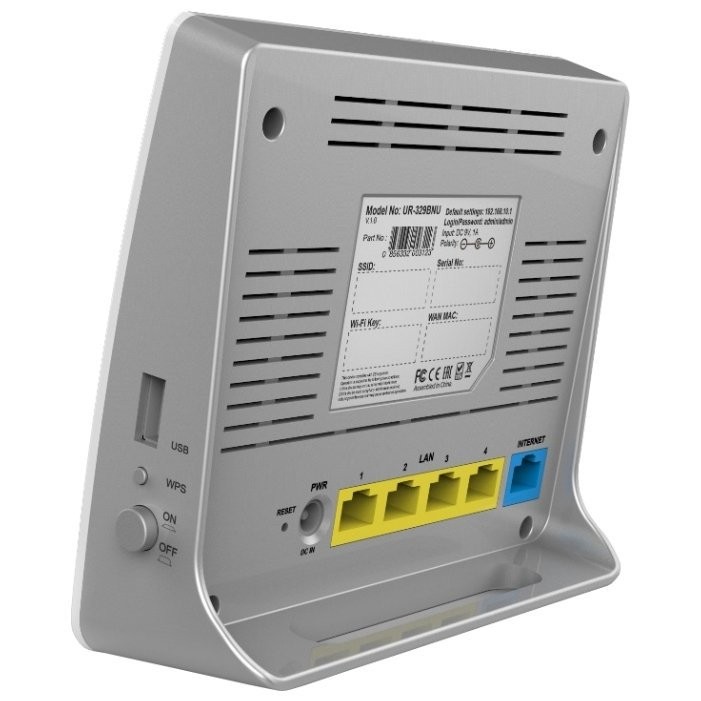
- UPVEL UR-329BNU. Недорогой маршрутизатор, оснащен одним USB портом спецификации 2.0. Работает на частоте 2,4 ГГц, поддерживает стандарты Wi-Fi11 b/g/n. Есть 2 внешние антенны с усилением 5 дБи на каждую. Стоит около 1000 рублей.
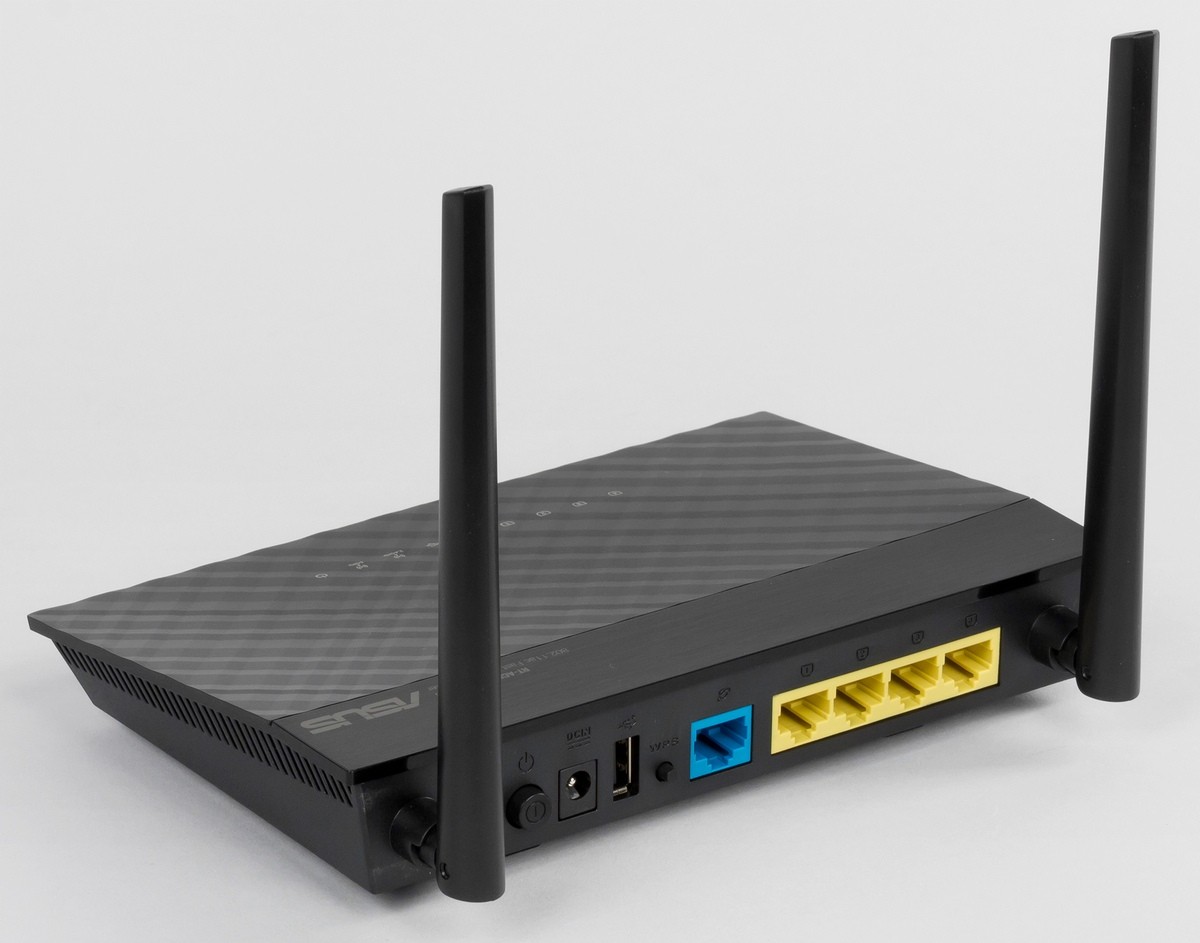
- ASUS RT-AC51U. Двухдиапазонный роутер с поддержкой 3G/4G/LTE модемов, в том числе и от YOTA. Поддержка диапазонов 2,4 и 5 ГГц, протоколы Wi-Fi – 802.11 b/g/n/ac. USB порт один, спецификации 2.0. Работает с технологией MIMO. Цена – примерно 2800 рублей.
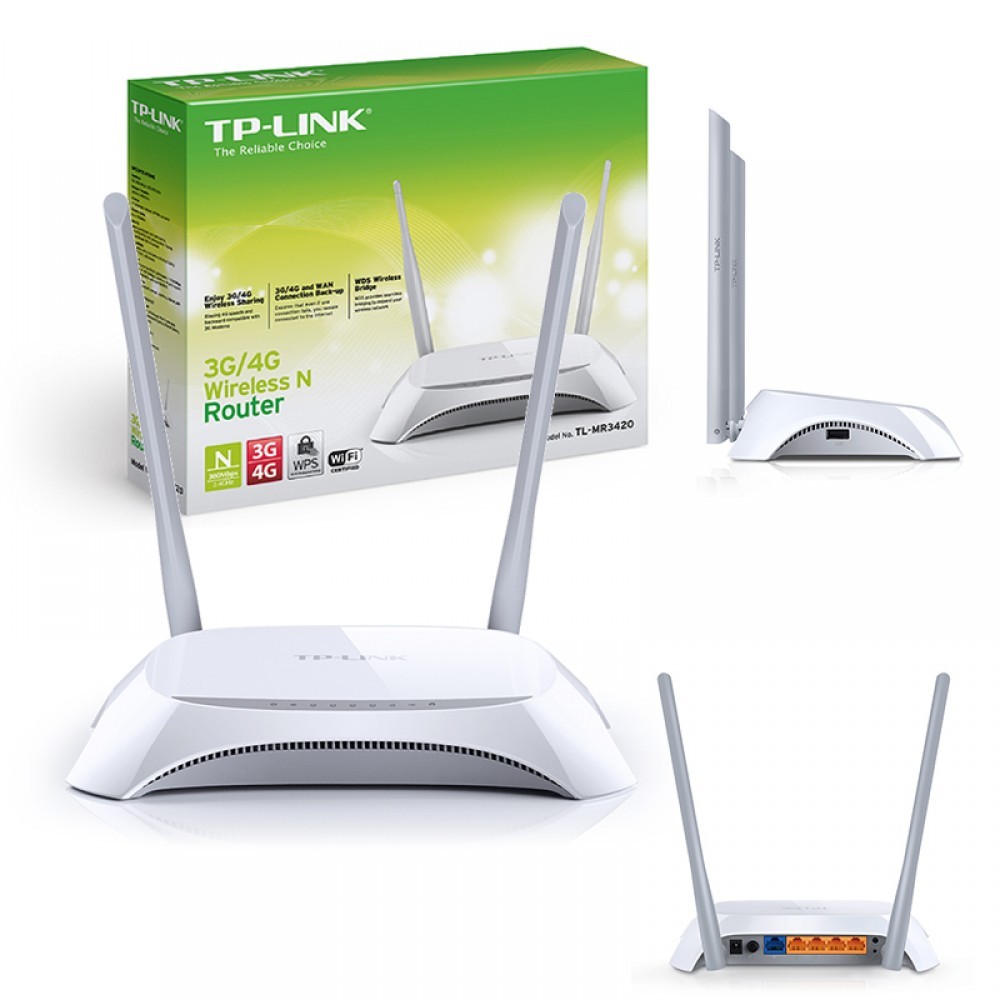
- TP-Link TL-MR Уже не новая модель, но совместим практически со всеми 3G/4G модемами (USB 2.0). Работает на частоте 2,4 ГГц, максимальная скорость передачи данных – 300 Мбит/с. Цена – примерно 1750 р.
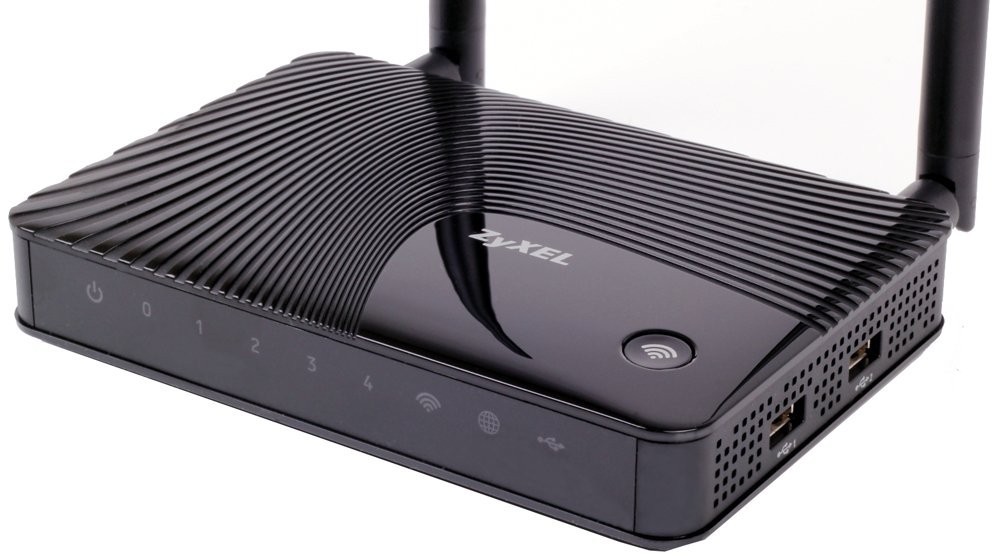
- Zyxel Ceenetic GIGA II. Интернет-центр с двумя USB портами. Подойдет тем, кому помимо модема нужно подключать к роутеру накопитель или принтер. Но и цена уже кусается – примерно 8000 рублей.
- D-Link DIR-320. Самый простой роутер, с одним USB портом класса 2.0. Совместим с 3G модемами. Работает на частоте 2,4 ГГц, с поддержкой стандартов b/g/n. Цена – примерно 2100 руб.
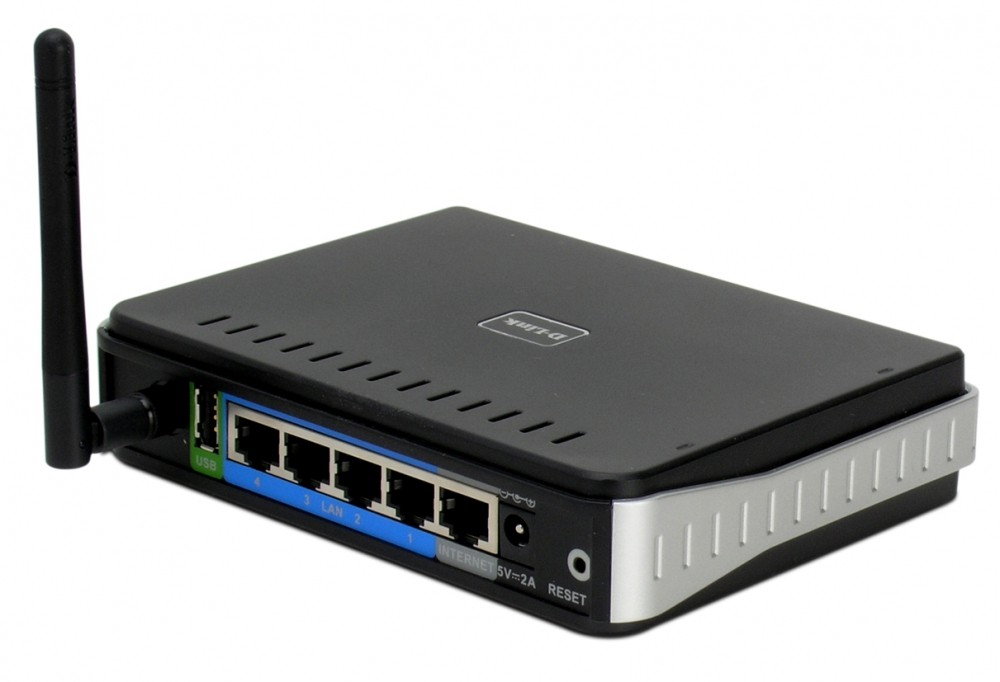
Как видите, выбор маршрутизаторов для приемопередатчиков YOTA немаленький – я лишь привела примеры. Главное, на что нужно обратить внимание:
- Чтобы в описании устройства было написано, что оно поддерживает работу с 3G/4G/LTE;
- Совместимость – точный список можно всегда посмотреть на официальном сайте производителя;
- Количество USB разъемов – если нужно подключать, например, накопитель + модем, то нужен роутер с 2 портами.
Есть роутеры YOTA. Они раздают 4G интернет по Wi-Fi, подключают одновременно до 8 клиентов. В такое устройство вставляется сим-карта с подходящим тарифом.
Как подключить и настроить?
Инструкцию для роутеров Zyxel можно посмотреть в следующем видео:
Итак, роутер выбран, теперь нужно подключить к нему модем Йота. Воткните его в свободный USB порт и можно переходить к настройкам.
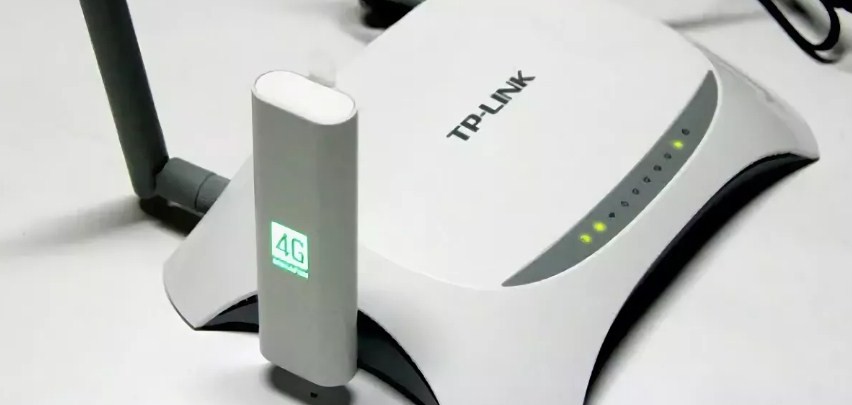
Зайдите в веб-панель маршрутизатора. Для этого в адресной строке впишите IP устройства (это 192.168.0.1 или 192.168.1.1) и авторизуйтесь (если не меняли логин и пароль, скорее всего это admin/admin).
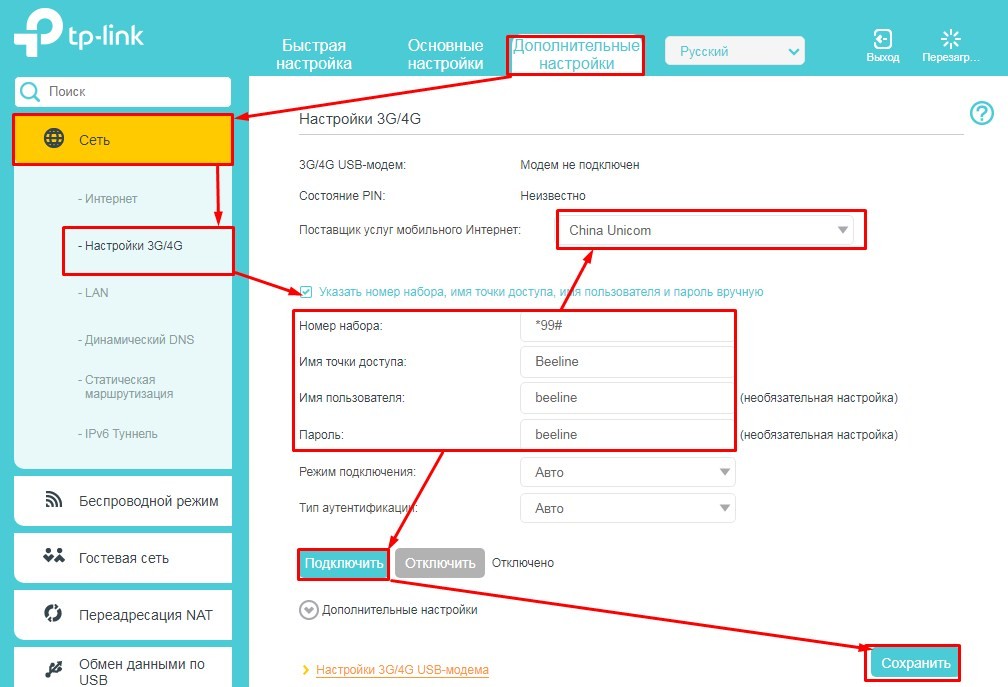
Далее будем смотреть по моделям. Главное, что нам нужно знать:
- APN – yota.ru;
- Номер – *99#;
- Логин и пароль – отсутствуют.
TP-Link
На вкладке «Дополнительные настройки» зайдите в раздел «Сеть», далее в «Настройки 3G/4G». Введите данные для подключения, нажмите «Подключить» и «Сохранить».
D-Link
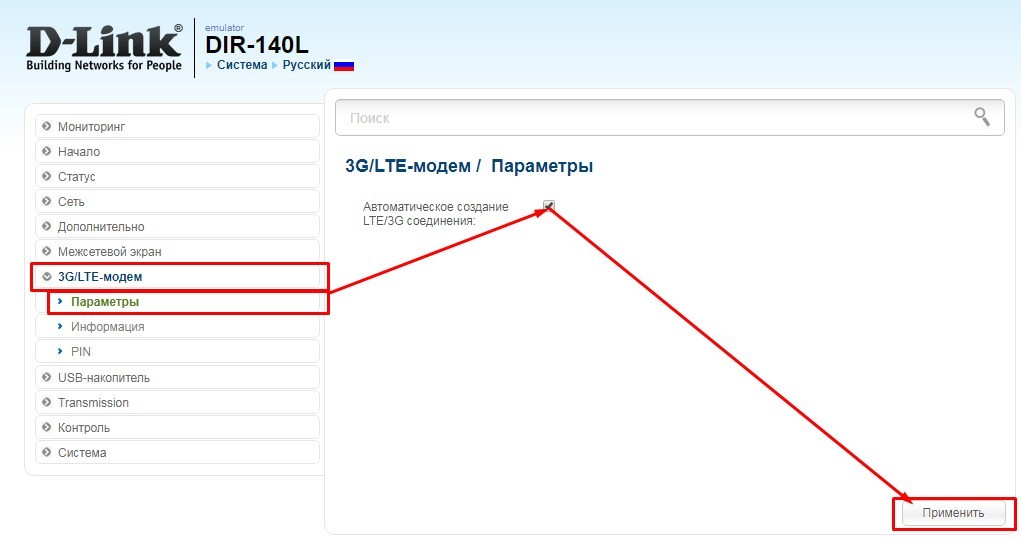
Эти модели автоматически настраивают соединение. Нам нужно только найти раздел «3G/LTE модем» и в пункте «Параметры» поставить галочку для автоматического соединения.
Zyxel
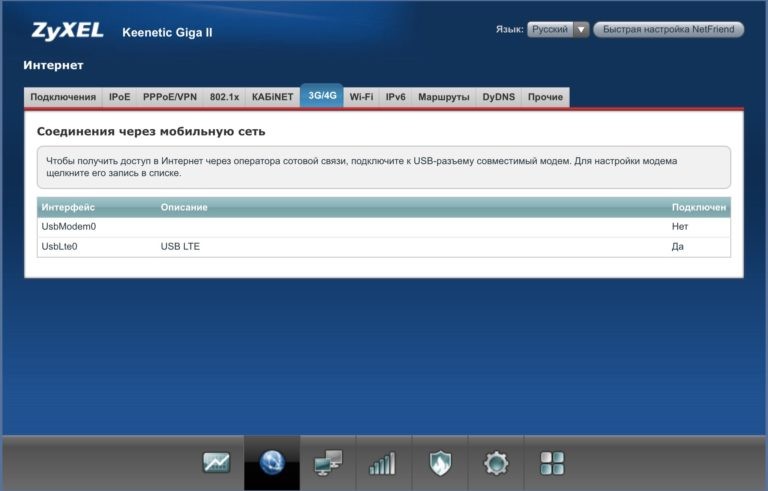
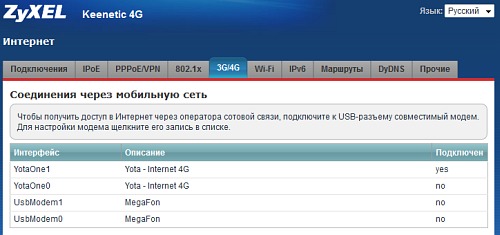
Здесь еще проще – просто вставляем беспроводное устройство в свободный порт, и оно будет работать. Но если нужно, раздел «3G/4G» в веб-интерфейсе есть.
ASUS
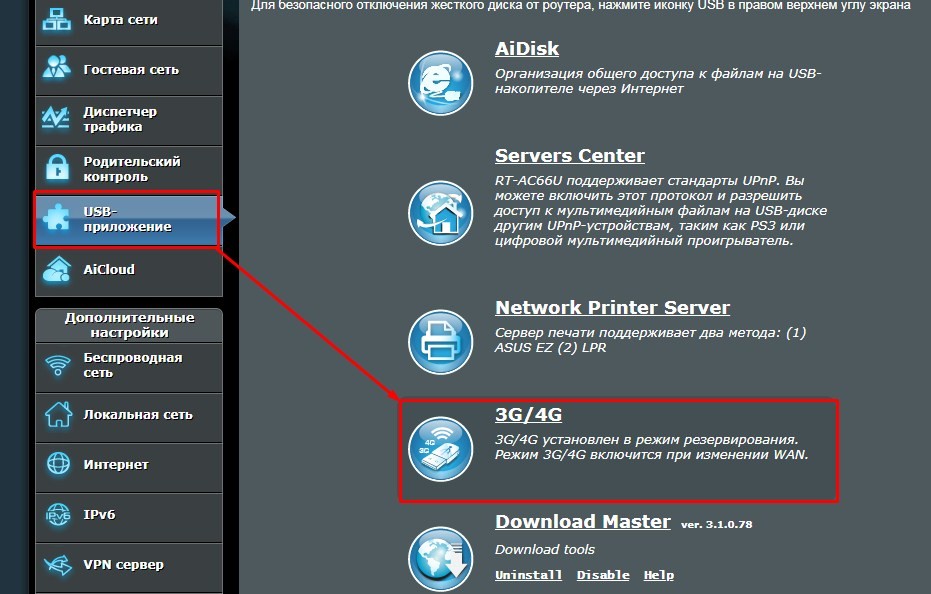
Заходим в настройки и перемещаемся в раздел «USB приложение». Справа ищем пункт «3G/4G.
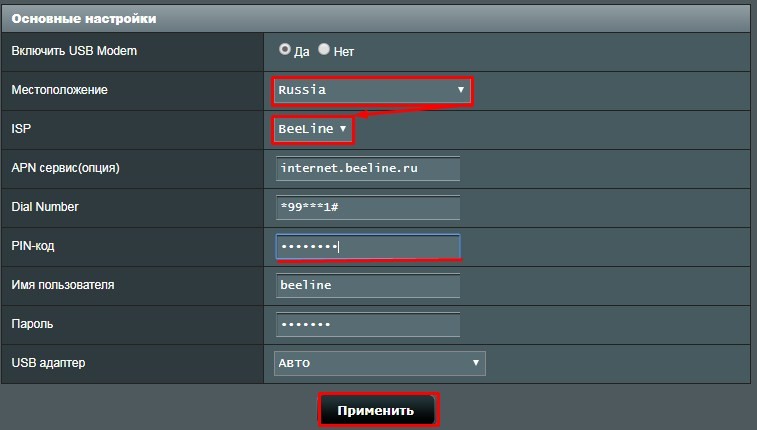
У строки «Включить USB модем» отмечаем «Да». Заполняем данные для подключения и жмем «Применить».
Wi-Fi
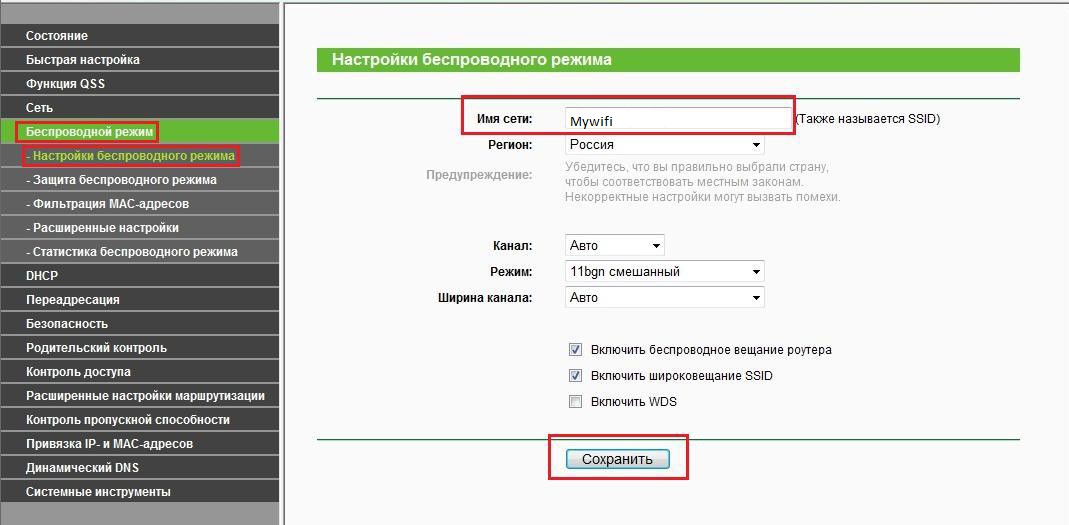
Кроме этого, нужно настроить точку доступа. Делается это также в веб-интерфейсе роутера. У каждого производителя разделы, ответственные за настройку Wi-Fi, называются по-своему: Беспроводной режим, Настройка точки доступа, Wireless Setting.
Там нужно задать имя сети (SSID), установить пароль на нее, выбрать режим работы. Если до подключения модема вы уже пользовались роутером, то точка доступа на нем уже настроена.
Возможные проблемы
Если вы зашли в настройки маршрутизатора, а он не видит 3G/4G модем, тому есть несколько причин:
- Устройства несовместимы. Тут выход один – менять оборудование на совместимое. Можно попробовать обновить прошивку роутера, возможно, поддержка YOTA была добавлена.
- Сбросьте параметры маршрутизатора к заводским. Учтите, что его придется настраивать заново.
- Не пользуйтесь USB удлинителями.
- Узнайте, нет ли ограничений со стороны провайдера.
На этом тему можно закрывать. Если есть вопросы, добро пожаловать в комментарии! Всем пока.
all-lab.ru
Laboratory of all

Маршрутизаторы, совместимые с Модемом YOTA
Подборка маршрутизаторов (роутеров), к которым можно подключить Модем YOTA по USB (для создания локальной сети с выходом в Интернет).
На удивление таких устройств оказалось достаточно много, и их ряды постоянно пополняются новыми.
ZyXEL
- ZyXEL Keenetic 4G — Wi-Fi (150 Мбит/с), 3 разъема RJ-45 (автоопределение LAN/WAN, 100 Мбит/сек), 1 разъём USB;*
- ZyXEL Keenetic — Wi-Fi (300 Мбит/с), 5 разъемов RJ-45 (автоопределение LAN/WAN, 100 Мбит/сек), 1 разъём USB;*
- ZyXEL Keenetic Giga — Wi-Fi (300 Мбит/с, MIMO), 5 разъемов RJ-45 (автоопределение LAN/WAN, 1000 Мбит/сек), 2 разъёма USB;*
Самым удачным вариантом для дома на мой взгляд являются роутеры серии Keenetic – достаточно функциональные, стабильные, имеют официальную поддержку как со стороны производителя, так и со стороны YOTA (в случае использования в связке с модемом). Плюс ко всему, для своего функционала обладают невысокой ценой.
DrayTek
- DrayTek VigorFly 200 — Wi-Fi (300 Мбит/с, MIMO), 4 LAN разъёма, 1 WAN разъём (RJ-45, 100 Мбит/сек), 1 разъём USB;
NETGEAR
- NETGEAR WNR2200 (точно совместим только с lu150/lu156) — Wi-Fi (300 Мбит/с, MIMO), 4 LAN разъёма, 1 WAN разъём (RJ-45, 100 Мбит/сек), 1 разъём USB;
ASUS
- ASUS WL-500gP V2 — Wi-Fi (54 Мбит/с), 4 LAN разъёма, 1 WAN разъём (RJ-45, 100 Мбит/сек), 2 разъёма USB;**
- ASUS WL-520GU — Wi-Fi (54 Мбит/с), 4 LAN разъёма, 1 WAN разъём (RJ-45, 100 Мбит/сек), 1 разъём USB;**
- ASUS RT-N16 — Wi-Fi (300 Мбит/с), 4 LAN разъёма, 1 WAN разъём (RJ-45, 1000 Мбит/сек), 2 разъёма USB;**
D-link
- D-link DIR-320 — Wi-Fi (54 Мбит/с), 4 LAN разъёма, 1 WAN разъём (RJ-45, 100 Мбит/сек), 1 разъём USB;**
- D-link DIR-320/NRU — Wi-Fi (150 Мбит/с), 4 LAN разъёма, 1 WAN разъём (RJ-45, 100 Мбит/сек), 1 разъём USB;**
- D-link DIR-620 — Wi-Fi (300 Мбит/с), 4 LAN разъёма, 1 WAN разъём (RJ-45, 100 Мбит/сек), 1 разъём USB;**
TP-LINK
- TP-LINK TL-MR3220 — Wi-Fi (150 Мбит/с), 4 LAN разъёма, 1 WAN разъём (RJ-45, 100 Мбит/сек), 1 разъём USB;**
- TP-LINK TL-MR3040 — Wi-Fi (150 Мбит/с), 1 разъём (автоопределение LAN/WAN, 100 Мбит/сек), 1 разъём USB, встроенная аккумуляторная батарея;**
TP-LINK TL-MR3040 имеет достаточно миниатюрный размер (100x16x62 мм) и может работать автономно. Трудно сказать на сколько часов хватит аккумулятора на 2000 мАч при работе роутера с подключённым к нему Модемом YOTA (электроэнергии модем потребляет прилично), но полагаю, что как минимум на 1,5-2 часа заряда хватить должно. И даже 1,5-2 часа автономной работы с модемом сильно расширяют возможные границы использования данного роутера. Зарядка возможна как через адаптер от сети переменного тока, так и через любой USB разъём (со стандартным напряжением 5V и током 0,5A). Это устройство достаточно серьёзный конкурент официальному Мобильному роутеру YOTA.
- TP-LINK TL-MR3020 — Wi-Fi (150 Мбит/с), 1 разъём (автоопределение LAN/WAN, 100 Мбит/сек), 1 разъём USB;**
TP-LINK TL-MR3020. Самое бюджетное, на данный момент, решение – небольшой стационарный роутер, работающий с Модемом YOTA со стоимостью до 1000р (в интернет-магазинах цена роутера стартует от 640рублей). За эти деньги мы получаем Wi-Fi точку и возможность подключения одного устройства по Ethernet. Роутер может работать от любого USB разъёма (со стандартным напряжением 5V и током 0,5A). Небольшой размер (74x22x67 мм) делает его удобным для поездок.
Оба роутера имеют полноценный WEB-интерфейс со стандартным набором функций для домашнего использования. Плюс ко всему, совместимость с Модемом YOTA заявлена со стороны производителя, у которого есть техническая поддержка на территории РФ.
LEXAND
- LEXAND LXR-mini — Wi-Fi (150 Мбит/с), 1 разъём (автоопределение LAN/WAN, 150 Мбит/сек), 1 разъём USB.**
LEXAND LXR-mini на данный момент самый миниатюрный роутер (64x15x23 мм), работающий в связке с Модемом YOTA. Роутер может работать от USB-разъёма (со стандартным напряжением 5V и током 0,5A). Производителем заявлена возможность подключения одновременно до 20 устройств по Wi-Fi и одного по Ethernet. Маленький размер делает его удобным для поездок. По отзывам устройство сделано добротно, что отражается в цене – стоимость LEXAND LXR-mini в интернет магазинах начинается от 1 290р.
* Автоопределение порта как LAN или WAN возможно только если установлена микропрограмма роутера V2.*. Если установлена микропрограмма V1.*, то 1 порт из общего количества работает только как WAN.
** Данные роутеры не участвуют в официальной программе YOTA Ready, поэтому работать связка роутер + Модем YOTA может нестабильно. Роутеры D-link и ASUS работают с модемом при использовании кастомных прошивок, в случае с TP-LINK и LEXAND поддержка заявлена со стороны производителя.
Как выбрать роутер для модема YOTA и настроить его?
Привет всем! Давайте предположим, что домашнего интернета нет, или он временно не работает, поэтому доступ к сети вы получаете через модем мобильного оператора YOTA – подключили его к ноутбуку по USB и пользуетесь.
А теперь я скажу вот что – если вы подключите это устройство к роутеру, то можно будет обеспечить доступ к интернету и другим гаджетам (все также, как если бы работал домашний интернет). Возникает вопрос – а какой роутер подойдет для подключения модема YOTA? Об этом пойдет речь дальше.
Какой нужен маршрутизатор?
А самый обычный. Главное помнить – чтобы подключить модем Йота к роутеру нужен USB порт. Таковой имеется не на каждом маршрутизаторе – это и есть главная проблема.
Вот небольшой список сетевых устройств, на которых точно есть нужный разъем (провайдер YOTA утверждает, что модемы совместимы с большинством моделей роутеров, представленных на рынке):
- UPVEL UR-329BNU. Недорогой маршрутизатор, оснащен одним USB портом спецификации 2.0. Работает на частоте 2,4 ГГц, поддерживает стандарты Wi-Fi11 b/g/n. Есть 2 внешние антенны с усилением 5 дБи на каждую. Стоит около 1000 рублей.
- ASUS RT-AC51U. Двухдиапазонный роутер с поддержкой 3G/4G/LTE модемов, в том числе и от YOTA. Поддержка диапазонов 2,4 и 5 ГГц, протоколы Wi-Fi – 802.11 b/g/n/ac. USB порт один, спецификации 2.0. Работает с технологией MIMO. Цена – примерно 2800 рублей.
- TP-Link TL-MR Уже не новая модель, но совместим практически со всеми 3G/4G модемами (USB 2.0). Работает на частоте 2,4 ГГц, максимальная скорость передачи данных – 300 Мбит/с. Цена – примерно 1750 р.
- Zyxel Ceenetic GIGA II. Интернет-центр с двумя USB портами. Подойдет тем, кому помимо модема нужно подключать к роутеру накопитель или принтер. Но и цена уже кусается – примерно 8000 рублей.
- D-Link DIR-320. Самый простой роутер, с одним USB портом класса 2.0. Совместим с 3G модемами. Работает на частоте 2,4 ГГц, с поддержкой стандартов b/g/n. Цена – примерно 2100 руб.
Как видите, выбор маршрутизаторов для приемопередатчиков YOTA немаленький – я лишь привела примеры. Главное, на что нужно обратить внимание:
- Чтобы в описании устройства было написано, что оно поддерживает работу с 3G/4G/LTE;
- Совместимость – точный список можно всегда посмотреть на официальном сайте производителя;
- Количество USB разъемов – если нужно подключать, например, накопитель + модем, то нужен роутер с 2 портами.
Есть роутеры YOTA. Они раздают 4G интернет по Wi-Fi, подключают одновременно до 8 клиентов. В такое устройство вставляется сим-карта с подходящим тарифом.
Как подключить и настроить?
Инструкцию для роутеров Zyxel можно посмотреть в следующем видео:
Итак, роутер выбран, теперь нужно подключить к нему модем Йота. Воткните его в свободный USB порт и можно переходить к настройкам.
Зайдите в веб-панель маршрутизатора. Для этого в адресной строке впишите IP устройства (это 192.168.0.1 или 192.168.1.1) и авторизуйтесь (если не меняли логин и пароль, скорее всего это admin/admin).
Далее будем смотреть по моделям. Главное, что нам нужно знать:
- APN – yota.ru;
- Номер – *99#;
- Логин и пароль – отсутствуют.
TP-Link
На вкладке «Дополнительные настройки» зайдите в раздел «Сеть», далее в «Настройки 3G/4G». Введите данные для подключения, нажмите «Подключить» и «Сохранить».
D-Link
Эти модели автоматически настраивают соединение. Нам нужно только найти раздел «3G/LTE модем» и в пункте «Параметры» поставить галочку для автоматического соединения.
Zyxel
Здесь еще проще – просто вставляем беспроводное устройство в свободный порт, и оно будет работать. Но если нужно, раздел «3G/4G» в веб-интерфейсе есть.
Заходим в настройки и перемещаемся в раздел «USB приложение». Справа ищем пункт «3G/4G.
У строки «Включить USB модем» отмечаем «Да». Заполняем данные для подключения и жмем «Применить».
Кроме этого, нужно настроить точку доступа. Делается это также в веб-интерфейсе роутера. У каждого производителя разделы, ответственные за настройку Wi-Fi, называются по-своему: Беспроводной режим, Настройка точки доступа, Wireless Setting.
Там нужно задать имя сети (SSID), установить пароль на нее, выбрать режим работы. Если до подключения модема вы уже пользовались роутером, то точка доступа на нем уже настроена.
Возможные проблемы
Если вы зашли в настройки маршрутизатора, а он не видит 3G/4G модем, тому есть несколько причин:
- Устройства несовместимы. Тут выход один – менять оборудование на совместимое. Можно попробовать обновить прошивку роутера, возможно, поддержка YOTA была добавлена.
- Сбросьте параметры маршрутизатора к заводским. Учтите, что его придется настраивать заново.
- Не пользуйтесь USB удлинителями.
- Узнайте, нет ли ограничений со стороны провайдера.
На этом тему можно закрывать. Если есть вопросы, добро пожаловать в комментарии! Всем пока.
Какие роутеры работают с yota
- В теме действуют все Правила форума и 10 заповедей новичка, кому тяжело осилить Правила Форума
- Для сравнения устройства с другими моделями и по вопросам выбора обращайтесь в тему Выбор и сравнение беспроводных модемов и мобильных роутеров
- Обсуждение устройств, не относящихся к данной теме, запрещено. Если нужной вам темы по конкретной модели не существует — создайте её.
- Вместо слов «Спасибо!» используйте
. Если у Вас меньше 15 постов — нажмите на кнопку «Жалоба» под тем сообщением, где Вам помогли, и напишите благодарность.
- Полезные темы на заметку: FAQ по форуму, Как искать на форуме?
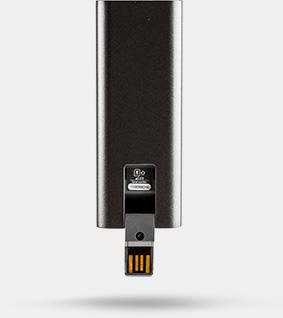
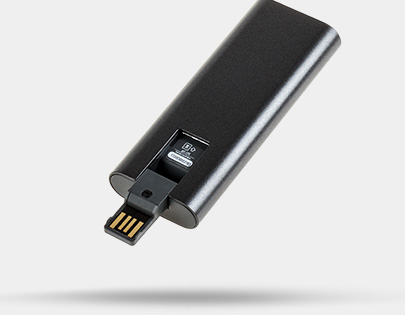
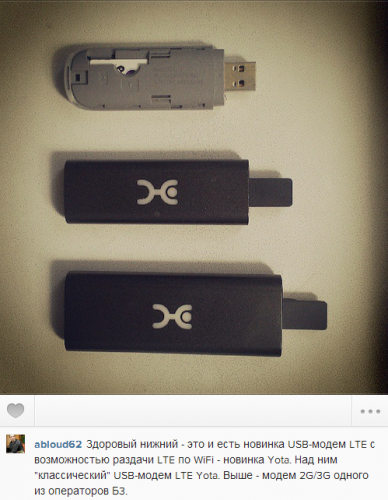
Yota представила новое устройство в своей линейке – Wi-Fi-модем Yota. Это первый в России 4G LTE-модем, который может создавать сеть Wi-Fi для других устройств.
Wi-Fi-модем Yota дает пользователю почти такие же возможности, как мобильный роутер Yota Many. При этом он в два раза меньше по габаритам и почти в два раза дешевле. Отличие нового устройства – в том, что для работы ему требуется электрическое питание, так как встроенного аккумулятора у модема нет. Wi-Fi-модем Yota можно подключить к компьютеру, автомобильному или сетевому зарядному устройству со стандартным USB-разъемом.
Новый модем подключает к Wi-Fi-сети до 8 устройств одновременно. Для работы в режиме модема настройка не требуется. По умолчанию устройство создает открытую Wi-Fi-сеть под названием Yota.
Модем поддерживает работу с телевизорами, игровыми приставками, планшетами и другими устройствами, работающими с Wi-Fi.
Wi-Fi-модем Yota поступит в собственные точки продаж Yota и сети партнеров 20 июня 2013 года и будет стоить 2900 рублей. Нынешнюю модель – модем 4G LTE – можно приобрести за 1900 рублей.
В теме нет куратора. По вопросам наполнения шапки обращайтесь через QMS .
Сообщение отредактировал ferhad.necef — 16.09.19, 12:09
Да — можно подключить 1 устройство по usb + 7 по wi-fi. Устройство достаточно удобное, единственный минус что сигнал wi-fi очень слабый — в соседней комнате ловить уже не будет.
Есть неплохой обзор устройства — Wi-Fi Модем Yota
Что-то не удалось мне его подружить ни с одним из Кинетиков, роутеры девайс в упор не видят. Хотя индикатор синим загорается
И еще. Числа 26 июня очень странно себя вёл, списал это дело на эксперименты с роутерами. Потом отказался запускаться через microUSB, я было подумал, что прикончил бедолагу. Ан нет, через USB работает ОК. Сейчас думаю, может прошивка обновилась ОТА? И что-то там нахимичили. К них же USB и microUSB не 100% равнозначны, какой-то Acer цеплял его через microUSB (через кабель), но не работал с ним при прямом подключении через USB. Вот ведь кроссворд подсунули, паразиты 😉
Что-то не удалось мне его подружить ни с одним из Кинетиков, роутеры девайс в упор не видят. Хотя индикатор синим загорается
И еще. Числа 26 июня очень странно себя вёл, списал это дело на эксперименты с роутерами. Потом отказался запускаться через microUSB, я было подумал, что прикончил бедолагу. Ан нет, через USB работает ОК. Сейчас думаю, может прошивка обновилась ОТА? И что-то там нахимичили. К них же USB и microUSB не 100% равнозначны, какой-то Acer цеплял его через microUSB (через кабель), но не работал с ним при прямом подключении через USB. Вот ведь кроссворд подсунули, паразиты
У меня с кенетиком 4g заработал, проверьте возможно старая микропрограмма на роутере.
На моём тоже от 19.06.2013. Но у меня таких аномалей не происходит — втыкаю через USB (через шнурок который в комплекте с кенетиком шёл) и всё ок. Единственное модем подключаю к выключенному роутеру, и после подключения модема включаю роутер.
То что вы описываете очень похоже на то что USB у модема коротит. + Была у меня история когда обычный LU156 подключили к USB c силой тока 1,5 амперм — он мегнул и минут 20 не подовал никаких признаков жизни — думал сгорел, потом полежал и оклемался (очень напомнило то что вы описываете)
Угу, тоже была похожая мысль. Но на Giga II (после обновления софта) и нескольких адаптерах с разными шнурами и без них всё ОК, именно Кинетик 4G упрямится. Причем, на Кинетике все индикаторы теперь горят и в интерфейсе «подключен», а не работает. Черт с ним, не попрусь на другой край Москвы за другим модемом ради чистоты эксперимента
Единственное что приходит в голову — у Кинетика 4G есть две ревизии, у меня ревизия B. Может быть на Вашем устройстве ревизия A?
как модель называется этого нового ётовского устройства?
Устройство выполнено на чипе Altair с поддержкой LTE band 7 и band 20. Сетей band 20 в России пока нет,
но в Yota полны оптимизма, когда они появятся, модем теоретически можно будет в них использовать.
В модеме Yota LTE/WiFi реализована поддержка выбора шифрования и выбора пароля для
создания закрытой сети WiFi. Но «по дефолту» создаваемая устройством сеть не запаролена.
В модеме установлена микро SIM карта Yota. Устройство залочено под сеть Yota Networks.
Залочка программная, т.е. перепрошивке при необходимости поддается. Также в модеме
реализовано принудительное ограничение скорости скачивания и загрузки на уровне 20 Мбит/с.
Для постоянной надежной работы LTE/WiFi модема Yota желательно использовать USB-зарядки
с током от 1500 мАч. В комплект соответствующие переходники не входят.
Радиус действия WiFi раздачи по словам Игоря Торгова может достигать 30-50 метров.
Модемом можно пользоваться в рамках стандартных тарифных планов Yota, несмотря
на то, что это по-сути устройство коллективного доступа.
ASUS WL-500gP V2 и Wi-Fi Modem Yota 4G LTE
Не подскажете, какую лучше прошивку использовать для ASUS WL-500gP V2 и Wi-Fi Modem Yota 4G LTE?
Пока на форуме http://wl500g.info складывается ощущение стойкое, что надо не только прошить,
а ещё долго колдовать с линуксовскими командами и т.п. — пока морально не готов.
Может есть возможность просто прошить роутер и через настройки всё запустить?
ну, и смущает дата прошивки от Олега и энтузиастов — аж от 2008 года.
Либо это дата той версии, которая модифицируется.
UPD: Прошил. В настройках асуса роутера появились соответствующие пункты настроек — попробую разобраться.
Настроил. Все просто — без доп. программирования. Все работает. Всем спасибо. В итоге:
- 1. Вставил Wi-Fi Modem Yota 4G LTE в usb port роутера ASUS WL-500gP V2
- 2. Скачал прошивку для него здесь и прошил по стандартной и простой инструкции (там же)
- 3. Выбрал на асусе в настройках WAN — Ehternet over USB — все настройки по автомату
- 4. В Status, в разделе WAN Interface — выбрал connect
всё ок. Видна и локалка и инетернет. И на компе по шнуру и на компе по wifi.
Какие роутеры работают с yota
- В теме действуют все Правила форума и 10 заповедей новичка, кому тяжело осилить Правила Форума
- Для сравнения устройства с другими моделями и по вопросам выбора обращайтесь в тему Выбор и сравнение беспроводных модемов и мобильных роутеров
- Обсуждение устройств, не относящихся к данной теме, запрещено. Если нужной вам темы по конкретной модели не существует — создайте её.
- Вместо слов «Спасибо!» используйте
. Если у Вас меньше 15 постов — нажмите на кнопку «Жалоба» под тем сообщением, где Вам помогли, и напишите благодарность.
- Полезные темы на заметку: FAQ по форуму, Как искать на форуме?
Yota представила новое устройство в своей линейке – Wi-Fi-модем Yota. Это первый в России 4G LTE-модем, который может создавать сеть Wi-Fi для других устройств.
Wi-Fi-модем Yota дает пользователю почти такие же возможности, как мобильный роутер Yota Many. При этом он в два раза меньше по габаритам и почти в два раза дешевле. Отличие нового устройства – в том, что для работы ему требуется электрическое питание, так как встроенного аккумулятора у модема нет. Wi-Fi-модем Yota можно подключить к компьютеру, автомобильному или сетевому зарядному устройству со стандартным USB-разъемом.
Новый модем подключает к Wi-Fi-сети до 8 устройств одновременно. Для работы в режиме модема настройка не требуется. По умолчанию устройство создает открытую Wi-Fi-сеть под названием Yota.
Модем поддерживает работу с телевизорами, игровыми приставками, планшетами и другими устройствами, работающими с Wi-Fi.
Wi-Fi-модем Yota поступит в собственные точки продаж Yota и сети партнеров 20 июня 2013 года и будет стоить 2900 рублей. Нынешнюю модель – модем 4G LTE – можно приобрести за 1900 рублей.
В теме нет куратора. По вопросам наполнения шапки обращайтесь через QMS .
Сообщение отредактировал ferhad.necef — 16.09.19, 12:09
Да — можно подключить 1 устройство по usb + 7 по wi-fi. Устройство достаточно удобное, единственный минус что сигнал wi-fi очень слабый — в соседней комнате ловить уже не будет.
Есть неплохой обзор устройства — Wi-Fi Модем Yota
Что-то не удалось мне его подружить ни с одним из Кинетиков, роутеры девайс в упор не видят. Хотя индикатор синим загорается
И еще. Числа 26 июня очень странно себя вёл, списал это дело на эксперименты с роутерами. Потом отказался запускаться через microUSB, я было подумал, что прикончил бедолагу. Ан нет, через USB работает ОК. Сейчас думаю, может прошивка обновилась ОТА? И что-то там нахимичили. К них же USB и microUSB не 100% равнозначны, какой-то Acer цеплял его через microUSB (через кабель), но не работал с ним при прямом подключении через USB. Вот ведь кроссворд подсунули, паразиты 😉
Что-то не удалось мне его подружить ни с одним из Кинетиков, роутеры девайс в упор не видят. Хотя индикатор синим загорается
И еще. Числа 26 июня очень странно себя вёл, списал это дело на эксперименты с роутерами. Потом отказался запускаться через microUSB, я было подумал, что прикончил бедолагу. Ан нет, через USB работает ОК. Сейчас думаю, может прошивка обновилась ОТА? И что-то там нахимичили. К них же USB и microUSB не 100% равнозначны, какой-то Acer цеплял его через microUSB (через кабель), но не работал с ним при прямом подключении через USB. Вот ведь кроссворд подсунули, паразиты
У меня с кенетиком 4g заработал, проверьте возможно старая микропрограмма на роутере.
На моём тоже от 19.06.2013. Но у меня таких аномалей не происходит — втыкаю через USB (через шнурок который в комплекте с кенетиком шёл) и всё ок. Единственное модем подключаю к выключенному роутеру, и после подключения модема включаю роутер.
То что вы описываете очень похоже на то что USB у модема коротит. + Была у меня история когда обычный LU156 подключили к USB c силой тока 1,5 амперм — он мегнул и минут 20 не подовал никаких признаков жизни — думал сгорел, потом полежал и оклемался (очень напомнило то что вы описываете)
Угу, тоже была похожая мысль. Но на Giga II (после обновления софта) и нескольких адаптерах с разными шнурами и без них всё ОК, именно Кинетик 4G упрямится. Причем, на Кинетике все индикаторы теперь горят и в интерфейсе «подключен», а не работает. Черт с ним, не попрусь на другой край Москвы за другим модемом ради чистоты эксперимента
Единственное что приходит в голову — у Кинетика 4G есть две ревизии, у меня ревизия B. Может быть на Вашем устройстве ревизия A?
как модель называется этого нового ётовского устройства?
Устройство выполнено на чипе Altair с поддержкой LTE band 7 и band 20. Сетей band 20 в России пока нет,
но в Yota полны оптимизма, когда они появятся, модем теоретически можно будет в них использовать.
В модеме Yota LTE/WiFi реализована поддержка выбора шифрования и выбора пароля для
создания закрытой сети WiFi. Но «по дефолту» создаваемая устройством сеть не запаролена.
В модеме установлена микро SIM карта Yota. Устройство залочено под сеть Yota Networks.
Залочка программная, т.е. перепрошивке при необходимости поддается. Также в модеме
реализовано принудительное ограничение скорости скачивания и загрузки на уровне 20 Мбит/с.
Для постоянной надежной работы LTE/WiFi модема Yota желательно использовать USB-зарядки
с током от 1500 мАч. В комплект соответствующие переходники не входят.
Радиус действия WiFi раздачи по словам Игоря Торгова может достигать 30-50 метров.
Модемом можно пользоваться в рамках стандартных тарифных планов Yota, несмотря
на то, что это по-сути устройство коллективного доступа.
ASUS WL-500gP V2 и Wi-Fi Modem Yota 4G LTE
Не подскажете, какую лучше прошивку использовать для ASUS WL-500gP V2 и Wi-Fi Modem Yota 4G LTE?
Пока на форуме http://wl500g.info складывается ощущение стойкое, что надо не только прошить,
а ещё долго колдовать с линуксовскими командами и т.п. — пока морально не готов.
Может есть возможность просто прошить роутер и через настройки всё запустить?
ну, и смущает дата прошивки от Олега и энтузиастов — аж от 2008 года.
Либо это дата той версии, которая модифицируется.
UPD: Прошил. В настройках асуса роутера появились соответствующие пункты настроек — попробую разобраться.
Настроил. Все просто — без доп. программирования. Все работает. Всем спасибо. В итоге:
- 1. Вставил Wi-Fi Modem Yota 4G LTE в usb port роутера ASUS WL-500gP V2
- 2. Скачал прошивку для него здесь и прошил по стандартной и простой инструкции (там же)
- 3. Выбрал на асусе в настройках WAN — Ehternet over USB — все настройки по автомату
- 4. В Status, в разделе WAN Interface — выбрал connect
всё ок. Видна и локалка и инетернет. И на компе по шнуру и на компе по wifi.
Yota — один из ведущих интернет-провайдеров в России, предоставляющий высокоскоростные интернет-соединения через свою собственную сеть. Для обеспечения безопасного и стабильного соединения в доме или офисе, необходимо выбрать подходящий роутер. Технические характеристики и функционал играют важную роль при выборе модели.
В 2022 году было выпущено множество отличных роутеров, совместимых с сетью Yota. Среди топ-рейтинга моделей 2022 года можно выделить несколько фаворитов. Они отличаются высокой производительностью, надежностью и продвинутыми функциями.
Одной из лучших моделей роутеров, подходящих под сеть Yota, является Asus RT-AX86U. Этот роутер оборудован инновационной технологией Wi-Fi 6, которая обеспечивает более стабильное и быстрое соединение. Также роутер оснащен мощным процессором, что позволяет обрабатывать большое количество данных одновременно.
Еще одним вариантом для сети Yota может быть TP-Link Archer AX50. Заметными особенностями этой модели являются высокая пропускная способность и широкий радиус действия сигнала Wi-Fi. Также TP-Link Archer AX50 имеет несколько удобных функций, таких как гостьовый доступ и родительский контроль.
Содержание
- Как подобрать роутер для сети Yota: топ-рейтинг моделей 2022 года
- Особенности сети Yota и требования к роутеру
- Лучшие модели роутеров для сети Yota по рейтингу 2022 года
- Описание и особенности первой модели
Как подобрать роутер для сети Yota: топ-рейтинг моделей 2022 года
При выборе роутера для использования в сети Yota следует учитывать несколько факторов. Во-первых, роутер должен поддерживать сетевые стандарты GSM, UMTS и LTE, которые используются в сети Yota. Использование роутера, который не поддерживает данные стандарты, может привести к неполадкам при подключении к сети и низкой скорости интернета.
Во-вторых, стоит обратить внимание на поддержку технологии 4G LTE Advanced, которая позволяет достичь более высокой скорости интернета. Роутеры, поддерживающие данную технологию, обеспечивают более стабильное и быстрое подключение в сети Yota.
Топ-рейтинг моделей роутеров для использования в сети Yota в 2022 году включает следующие модели:
- 1. TP-Link Archer MR600 – роутер, поддерживающий стандарты 4G LTE и LTE Advanced, обладает 4 внешними антеннами и высокой скоростью передачи данных.
- 2. Huawei B715s-23c – модель, обладающая высокой скоростью интернета и поддерживающая технологию 4G LTE Advanced.
- 3. ZTE MF286 – роутер с функцией поддержки технологии 4G LTE Advanced, 4 внешними антеннами и возможностью подключения до 64 устройств.
- 4. D-Link DWR-921 – роутер с поддержкой стандартов 4G LTE и LTE Advanced, имеет возможность подключения до 32 устройств.
- 5. Netgear Nighthawk M2 – модель, поддерживающая технологию 4G LTE Advanced и обладающая встроенным аккумулятором.
Выбор роутера из данного топ-рейтинга позволит обеспечить стабильное и быстрое подключение к сети Yota, а также использовать все преимущества современных технологий передачи данных.
Особенности сети Yota и требования к роутеру
Основные требования к роутеру для подключения к сети Yota:
- Поддержка беспроводных стандартов 4G LTE и 3G.
- Поддержка работающих в России частотных диапазонов, используемых Yota.
- Наличие внешней антенны для лучшего приема сигнала.
- Поддержка высокой скорости передачи данных и стабильную работу.
- Надежность и качество изготовления устройства.
Более универсальным вариантом для использования с сетью Yota являются роутеры, поддерживающие сразу несколько частотных диапазонов и стандартов сотовой связи. Такие устройства позволяют подключаться к разным сетям и получать более стабильный сигнал.
При выборе роутера для подключения к сети Yota также рекомендуется обращать внимание на отзывы пользователей, проверять совместимость устройства с провайдером и узнавать о возможностях настройки и управления устройством.
Лучшие модели роутеров для сети Yota по рейтингу 2022 года
Выбор правильного роутера для сети Yota может существенно повлиять на качество интернет-соединения и скорость передачи данных. Для обеспечения стабильной и надежной работы, рекомендуется обратить внимание на следующие модели роутеров, которые заслужили наивысшие оценки пользователей в 2022 году.
1. TP-Link Archer AX6000
Этот роутер является одним из лучших в своем классе и обеспечивает высокую скорость и широкий радиус действия сети. Он оснащен технологией Wi-Fi 6, которая позволяет работать с множеством устройств одновременно без потери скорости.
2. Asus RT-AX88U
Эта модель роутера также оснащена Wi-Fi 6 для обеспечения высокой производительности и скорости передачи данных. Она имеет впечатляющую пропускную способность и множество дополнительных функций для обеспечения безопасности и удобства использования.
3. Netgear Nighthawk AX12
Роутер Netgear Nighthawk AX12 также относится к лидерам в рейтинге моделей для сети Yota. Он предлагает огромную пропускную способность и уникальные функции, такие как умная приоритизация трафика и поддержка голосового управления.
4. Xiaomi Mi AIoT Router AX3600
Этот роутер является одним из самых доступных моделей с поддержкой Wi-Fi 6. Он обеспечивает отличное качество сигнала и высокую скорость передачи данных, а также имеет современный дизайн и удобный интерфейс.
5. D-Link DIR-882
Эта модель отличается высокой производительностью, широким радиусом действия и поддержкой технологии MU-MIMO для стабильной работы с несколькими устройствами одновременно.
Все вышеперечисленные модели роутеров являются отличным выбором для использования в сети Yota. Они обеспечивают высокую скорость передачи данных, стабильное соединение и богатый функционал, что делает их идеальными для домашнего и офисного использования.
Описание и особенности первой модели
Первая модель роутера, подходящего для сети Yota, представляет собой компактное устройство с продуманным дизайном и передовыми функциональными возможностями.
| Модель | Роутер XYZ-100 |
| Стандарты Wi-Fi | 802.11ac, 802.11n |
| Скорость передачи данных | до 1200 Мбит/с |
| Количество антенн | 4 |
| Поддержка частотной ленты | 2.4 ГГц, 5 ГГц |
| Технологии безопасности | WPA2-PSK, WPA-PSK, WEP, WPS |
| Порты | 4 порта Ethernet, 1 порт WAN/LAN |
| Дополнительные функции | Guest Wi-Fi, родительский контроль, QoS |
Модель XYZ-100 отличается высокой производительностью и широким функционалом. Благодаря поддержке стандартов Wi-Fi 802.11ac и 802.11n роутер обеспечивает стабильное и быстрое подключение к сети Yota.
Скорость передачи данных до 1200 Мбит/с позволяет с комфортом использовать интернет, стримить видео высокого качества и проводить онлайн-игры без задержек и сбоев.
Устройство оснащено 4 антеннами, что обеспечивает равномерное покрытие зоны или дома сильным и стабильным Wi-Fi-сигналом.
Модель XYZ-100 использует две частотные ленты — 2.4 ГГц и 5 ГГц, что позволяет пользователям выбирать наиболее подходящую частоту для оптимальной производительности.
Особое внимание уделяется безопасности сети. Роутер поддерживает различные технологии безопасности, включая WPA2-PSK, WPA-PSK, WEP, WPS, что обеспечивает защиту от несанкционированного доступа и шифрование передаваемых данных.
Порты Ethernet и WAN/LAN позволяют подключать к роутеру не только беспроводные устройства, но и проводные с использованием сетевых кабелей.
Дополнительные функции, такие как Guest Wi-Fi, родительский контроль и QoS (Quality of Service), делают модель XYZ-100 универсальным роутером для домашней сети, предоставляя возможность настроить гостевой доступ к Wi-Fi, контролировать доступ детей к интернету и приоритезировать трафик для оптимальной производительности.
Подскажите, имеется обычный usb модем от Yota, необходимо раздать wifi с него через роутер, какой подойдет для этой задачи? Знаю, что есть роутеры, которые способны раздавать c 4g модемов, но у Yota вроде какой то другой тип подключения создается, поправьте если ошибаюсь.
-
Вопрос задан
-
3734 просмотра
Mikrotik, Zyxel Keenetic — из проверенного.
Хотя если связь не очень или хочется лучшего, лучше использовать не родной модем, а что нибудь вроде Huawei E3372.
Пригласить эксперта
Модемы Йоты, как правило, поддерживают технологию RNDIS
Если поддержка этой технологии у роутера есть — то не придется ничего настраивать в роутере. Просто втыкаешь — и сеть появляется.
Ну и добавлю ко всему сказанному, что можно поменять прошивку на openwrt. У меня в связке с TP-Link 1043ND больше года отработал, но я его автоматически перезагружал каждую ночь.
-
Показать ещё
Загружается…
10 окт. 2023, в 02:14
2000 руб./за проект
10 окт. 2023, в 01:56
2000 руб./за проект
10 окт. 2023, в 01:23
160000 руб./за проект