
Практически на всех роутерах, или модемах есть индикаторы. Чаще всего их называют просто лампочки. Их задача информировать нас о состоянии роутера, подключении устройств и работе определенных функций. По состоянию индикаторов мы можем сразу определить, раздает ли роутер Wi-Fi, подключен ли он к интернету, активно ли подключение по LAN и т. д. Так же по индикаторам можно определить неисправность роутера. В этой статье мы разберемся с индикаторами на роутерах TP-Link.
Практически на всех роутерах TP-Link индикаторы работают одинаково. Но на новых моделях есть небольшие изменения. Они могут гореть другим цветом (при определенных ошибках), нет индикатора в виде шестеренки (система, SYS), и может быть два индикатора Wi-Fi (отдельно для диапазона 2.4 ГГц и 5 ГГц).
Многих интересует вопрос, как же должны гореть, или мигать лампочки на маршрутизаторах TP-Link при нормальной работе устройства. Что означает каждый индикатор и что делать, если, например, горит только индикатор питания (Power), горят все лампочки, или не активный значок Wi-Fi.
Для начала нужно разобраться, что к чему.
Что означают индикаторы на роутере TP-Link?
Думаю, будет правильно рассмотреть два маршрутизатора TP-Link. Выше я уже писал, что в новых моделях есть некоторые изменения.
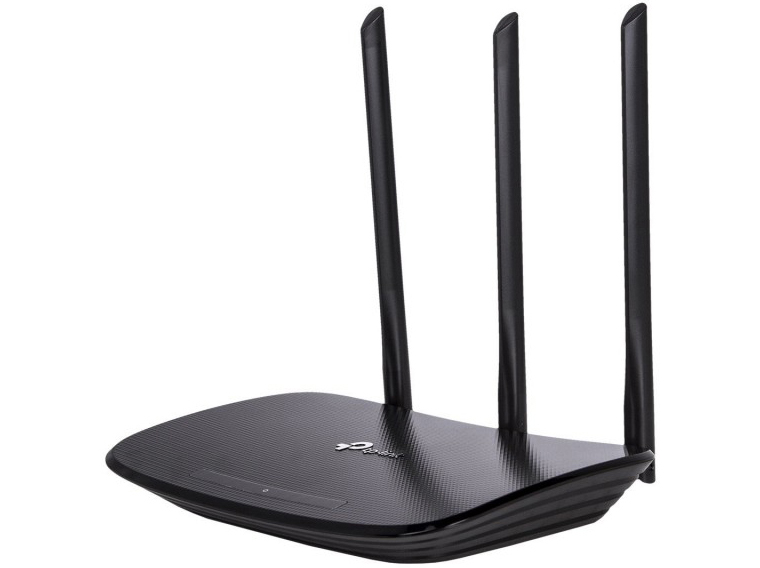
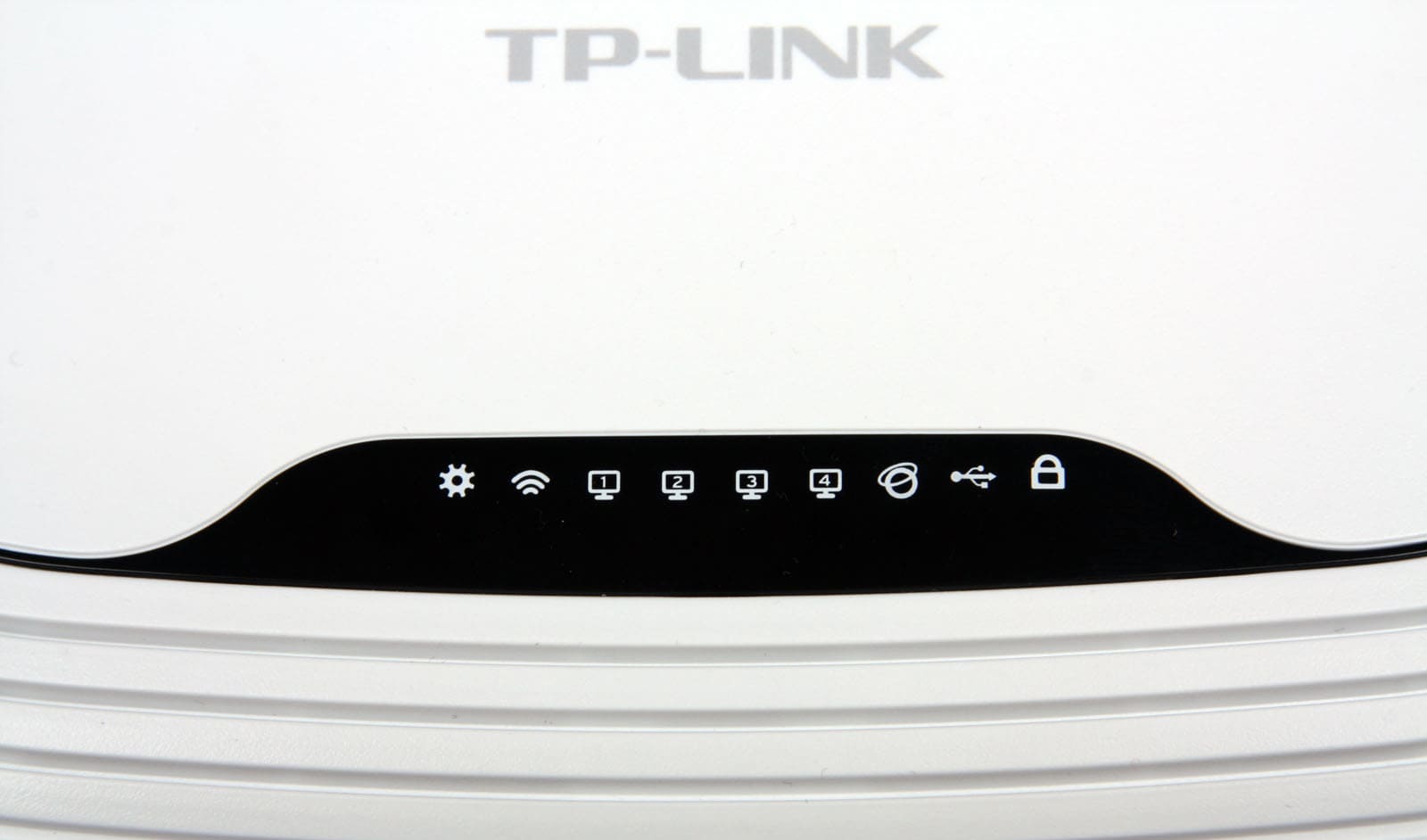
И так, для начала рассмотрим индикаторы на примере популярной модели TP-Link TL-WR740N.

За что они отвечают и как должны работать:
- Индикатор питания (Power). Когда питание маршрутизатора включено – он горит. Отключено – не горит.
- Это системный индикатор (SYS). У него три режима: не горит – системная ошибка, горит – роутер загружается, или системная ошибка, мигает – все нормально, так и должно быть.
- Индикатор работы беспроводной сети WLAN. И если он не горит, то это значит, что Wi-Fi сеть отключена кнопкой на маршрутизаторе, или в настройках.
- LAN порты. Не горит – значит к порту ничего не подключено, горит — подключено устройство, но не активно, мигает – идет передача данных.
- Индикатор подключения к интернету (WAN). По индикации все так же, как в случае с LAN. На некоторых моделях он может гореть оранжевым, когда нет (или не настроено) подключения к интернету.
- WPS. Медленно мигает – идет процесс подключения устройства по WPS. Быстро мигает – устройство не смогло подключится, время ожидания истекло. Не горит – функция неактивна. Горит – при загрузке маршрутизатора и 5 минут после успешного подключения устройства.
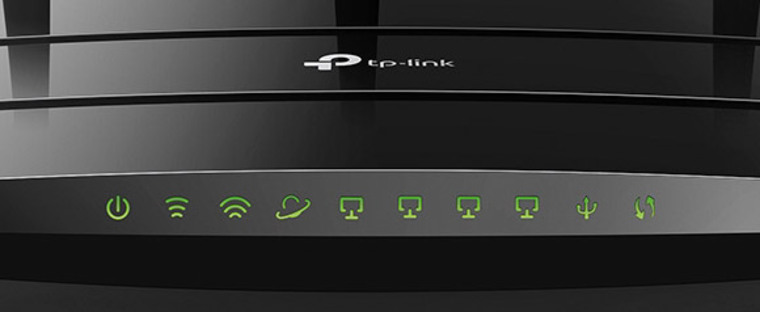
И на примере более нового роутера, TL-WR942N.

Я не буду заново описывать все индикаторы. Рассмотрим только некоторые изменения.
- Если у вас на маршрутизаторе TP-Link два индикатора Wi-Fi, то они отвечают за индикацию работы беспроводной сети в разных диапазонах: 2.4 GHz и 5 GHz.
- Может быть один значок LAN. Он активный, если по кабелю подключено хотя бы одно устройство.
- На роутерах с USB-портом есть соответствующий индикатор (под номером 6 на картинке выше). Не горит – когда по USB ничего не подключено, мигает – когда идет определение устройства, горит – когда устройство определено.
- Индикатор WAN (Интернет, в виде земного шара) горит оранжевым (красным) когда кабель к маршрутизатору подключен в WAN порт, но нет соединения с интернетом. Роутер не может подключится к провайдеру. Как показывает практика, чаще всего из-за настроек. Это очень популярная проблема, расскажу о ней ниже в статье.
Давайте рассмотри три основные проблемы, с которыми чаще всего сталкиваются пользователи этих маршрутизаторов, и определяют их по лампочкам на корпусе устройства.
Оранжевый, или красный индикатор WAN (Интернет)
Это не поломка маршрутизатора, или еще что-то. Оранжевый индикатор интернета на маршрутизаторе TP-Link означает, что кабель в WAN порт подключен, но нет подключения к интернету. То есть, маршрутизатор не может установить соединение с провайдером.

И если при прямом подключении кабеля к компьютеру интернет работает, то в большинстве случаев необходимо правильно настроить роутер. Указать тип подключения и задать все параметры, которые вам должен выдать интернет-провайдер. Так же, возможно, нужно клонировать MAC-адрес.
На эту тему я писал отдельную статью: почему на роутере TP-Link индикатор интернета (WAN) горит оранжевым.
Почему на роутере TP-Link не горит значок (лампочка) Wi-Fi?
Бывают и такие случаи. При нормальной работе (когда подключено хотя бы одно устройство и идет обмен данными), индикатор беспроводной сети должен мигать. Если он не горит вообще, то это значит, что маршрутизатор не транслирует беспроводную сеть.

Попробуйте сначала перезагрузить роутер. Если не поможет, то проверьте копку Wi-Fi (Wireless) On/Off, которая есть на многих моделях. Ее нужно нажать и подержать секунды 3.

Если индикатор Wi-Fi не загорится, то зайдите в настройки, и в разделе «Беспроводной режим», проверьте, включено ли вещание беспроводной сети. Если это не поможет, или в настройках будет сообщение, что для включения используйте переключатель на корпусе устройства (а он точно включен), то придется делать сброс настроек. А если и сброс не поможет, то придется отнести роутер в ремонт, или по гарантии.
Подробнее в статье: TP-Link: не работает Wi-Fi. Роутер не раздает Wi-Fi сеть.
Горит только индикатор питания, или горят/мигают все лампочки
Бывает, что индикаторы ведут себя странно, например, горит только лампочка питания (Power) даже через некоторое время после включения.

Или после включения маршрутизатора TP-Link горят все индикаторы и не гаснут. А еще бывает, что все лампочки одновременно мигают (это режим восстановления).

Скорее всего, это программный сбой, или аппаратная поломка маршрутизатора.
Первым делом сделайте сброс настроек к заводским.
Можете попробовать восстановить прошивку. Особенно, если эта проблема появилась в процессе обновления прошивки. Возможно, что-то пошло не так, или вы «залили» в роутер не ту прошивку.
Если проблема осталась, роутер не включается, не загружается, то ничего не остается, как обратится в сервисный центр. Можно по гарантии. А если роутер не дорогой, да еще и старый, то лучше купить новый.
Описание значков и кнопок на роутере TP-Link
Содержание
- 1 Разбираемся с назначением светоиндикаторов
- 2 Какие лампочки должны гореть на роутере
- 3 Неполадки и варианты их устранения
- 3.1 Индикатор беспроводной сети отключен
- 3.2 Оранжевый или красный цвет индикатора WAN
- 3.3 Красный цвет светодиода LOS
- 3.4 Светится только индикатор питания или горят все лампочки
- 3.5 Горение или моргание всех светодиодов
- 3.6 Красный цвет диода питание
- 4 Подводя итоги
- 5 Видео по теме
На панели любого беспроводного роутера располагаются светоидикаторы. При этом такие лампочки есть на всех роутерах, независимо от его производителя и модели. Роутеры ТП-Линк не является исключением из правил, ведь на них также есть различные светодиоды. Данные светодиоды отвечают за работу определенной функции в устройстве. Их текущее состояние позволяет понять такие вещи — подключение роутера к питанию и сети провайдера услуг, работу беспроводного режима, подсоединение внешних устройств к сетевым или USB-портам и др. При этом светодиоды на маршрутизаторе могут светиться, моргать или не гореть совсем. Далее в этом материале расскажем, что означают световые индикаторы на роутере TP-Link.

Разбираемся с назначением светоиндикаторов
У всех производителей таких беспроводных устройств есть единая система обозначения светодиодов. Однако встречаются модели, индикаторы которых отличаются определенными отличиями.

Для примера, двухдиапазонный маршрутизатор, который поддерживает радиочастоты Вай-Фай 2.4 и 5 GHz имеет на панели два раздельных светодиода для каждого диапазона. Кроме того, индикация, информирующая пользователя о текущем состоянии прибора, может отсутствовать на его панели. В новых моделях роутеров свечение светодиодов может быть различных цветов.

Расскажем ниже, как должны гореть значки на роутере TL-WR740N от TP-Link. Эта модель маршрутизатора очень популярна у пользователей, поэтому ее и выбрали для описания светоиндикаторов. Индикаторы устройства будут рассматриваться слева направо. Значение светодиодов данной модели роутера от ТП-Линк:
- Индикатор питания («Power» или «PWR»). Когда питание подключено, светится зеленым цветом. При отключенном питании он тухнет.
- Индикатор параметров системы («System» или «SYS»). Три возможных режима активности. Мигает зеленым цветом в стандартном рабочем состоянии. Непрерывное свечение диода говорит о том, роутер загружается или произошло обнаружение системной ошибки. Не светится, когда питание отключено или из-за наличия какой-то системной ошибки.
- Индикатор беспроводной сети («Wi-Fi» или «WLAN»). Если светоиндикатор мигает, идет передача данных по беспроводному каналу. Непрерывное свечение — Вай-Фай точку можно использовать для подключения на клиентских машинах. Нет свечения говорит о том, что точка Вай-Фай не была создана через настройки маршрутизатора или ее отключили при помощи кнопки.
- Индикаторы сетевых портов («LAN», нумерация от 1 до 4). Ethernet-порты, которые используется для подключения различных сетевых устройств при помощи патч-корда. На маршрутизаторе есть 4 сетевых порта. Для каждого порта на панели прибора есть отдельный светоиндикатор. Если индикатор загорается и непрерывно светится, значит к нему подключено сетевое устройство. Моргает, когда идет передача данных по этому порту. Нет свечения — устройство к порту не подключено, порт не работает или не настроен, провод поврежден.
- Значок интернета («WAN» или «Internet»). Индикация полностью аналогична ранее описанной для сетевых портов LAN. Дополнительно может гореть оранжевым цветом в том случае, когда у роутера нет доступа к интернет-сети.
- Индикатор упрощенного варианта подключения к Вай-Фай («QSS» или «WPS»). Позволяет подключаться к роутеру без ввода пароля. Должен загореться после активации данной опции. Не светится, когда опция выключена.
Новые модели маршрутизаторов могут иметь один USB-разъем и более. Индикатор данного порта также располагается не передней панели прибора. При этом для каждого порта выделяется отдельный светоиндикатор.

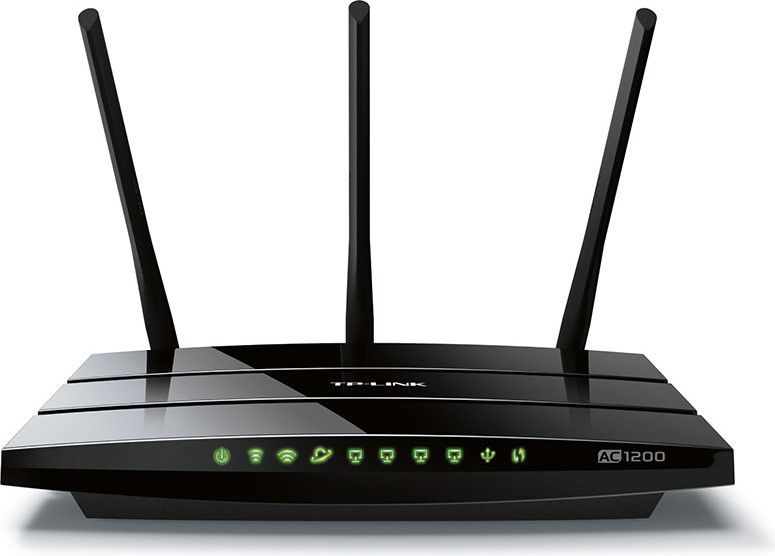
Рассмотрим ниже, какие индикаторы есть на маршрутизаторе TL-WR940N от ТП-Линк. Для удобства они все пронумерованы от 1 до 6. На устройстве есть следующие светодиоды.
(1) Питания.
(2) Беспроводная сеть диапазона 2.4 GHz.
(3) Интернет.
(4) Сетевые порты LAN (4 шт.). Для каждого порта свой индикатор. Всего 4 индикатора.
(5) WPS.
(6) Порты USB. У данного роутера 2 порта, поэтому на его панели есть два светоиндикатора.
У маршрутизаторов, которые могут работать с оптоволоконными сетями (технология GPON), на панели могут располагаться 2 дополнительных светодиода. Для их обозначения используют надписи «PON» и «LOS». Эти лампочки на роутере добавляются взамен индикатора «WAN».
- PON отвечает за регистрацию прибора в сети поставщика услуг.
- LOS сигнализирует пользователю о состоянии текущего подключения к сети провайдера услуг.

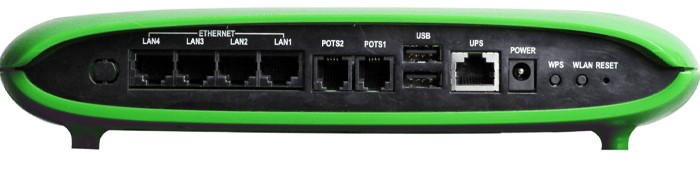
У таких GPON-роутеров на задней панели могут размещаться 2 разъема, которые позволяют подсоединять телефонный кабель (разъем RJ-11). Цифровая телефония реализуется благодаря наличию таких разъемов на панели устройства.

Какие лампочки должны гореть на роутере
Далее ниже расскажем, какие клавиши и светодиоды должны гореть на роутере. Свечение данных элементов передней панели роутера зависит от текущего состояния прибора. Для моделирования свечения диодов аппарата TP-Link будет использована наиболее вероятная ситуация. Маршрутизатор подключили к электропитанию, однако сетевые провода не подключали и установку параметров еще делали. В этом случае:
- Питание — светится непрерывно.
- Параметры системы — моргает.
- Индикаторы сетевых подключений WAN и LAN не светятся.
- Wi-Fi не горит.
Во время подключения роутера к сети интернет и отсутствии подключения других девайсов к нему:
- Должны гореть индикаторы «Питание» и «WAN».
- Параметры системы — моргает.
- Светоиндикаторы LAN и Wi-Fi не светятся.
К роутеру подключились по Вай-Фай клиентские машины, идет передача данных, включая передачу данных на усилитель при помощи «WPS». Светоидикация на приборе будет такой:
- Питание — должен светится непрерывно.
- Мигающие индикаторы параметров системы, интернета, LAN и WAN.
- Wi-Fi — активный.
Неполадки и варианты их устранения
Индикация на приборе может указывать на наличие неисправностей. Самостоятельное устранение силами самого пользователя таких исправностей возможно. Далее ниже опишем основные неисправности роутера.
Индикатор беспроводной сети отключен
Определенные модели роутеров оборудуются клавишей, которая позволяет включать и выключать Вай-Фай. Располагается такая кнопка сзади прибора. Чтобы активировать раздачу Wi-Fi надо просто нажать данную клавишу 1 раз и подождать буквально пару секунд. Цвет светодиода при работе зеленый. Когда светоиндикатор не загорается, надо будет перезагрузить маршрутизатор, а затем повторно нажать клавишу. На некоторых моделях подключение интернета может варьироваться. Поэтому надо предварительно изучить инструкцию, чтобы понять принцип активации данной функции в этой конкретной модели роутера.

Когда индикатор Вай-Фай на маршрутизаторе не мигает и не светится, это говорит о том, что точку доступа отключили. Для проверки данной функции надо открыть админку устройства, а потом выбрать раздел «Wireless Settings» («Настройки беспроводного режима»). Сначала подключаем питание к роутеру при помощи блока питания из комплекта, а потом подсоединяем его к ПК через сетевой кабель. Далее открываем любой веб-обозреватель и в его адресную строку вводим IP-адрес админпанели прибора — «192.168.0.1» или «192.168.1.1». Активировать точку доступа позволит отметка галочкой пункта «Включить беспроводное вещание роутера».

Когда все настройки установлены, а индикатор не работает, надо проверить и убедиться, что клавиша выключения Вай-Фай сзади прибора не была нажата.

После нажатия клавиши никаких изменений не случилось, надо попробовать перезагрузить роутер. Перезагрузка не помогла и устройство не раздают беспроводной сигнал, попробуйте сбросить настройки и сделать откат к заводским установкам. Для этого достаточно зажать и удерживать кнопку, которая отвечает за перезагрузку устройства, около 10-15 секунд. Она обозначается маркировкой «Reset» или «WPS/Reset». После того как загорелись все индикаторы на устройстве, надо отпустить кнопку и подождать, пока прибор перезагрузится. Потом придется повторно настраивать прибор, т.к. в нем теперь установлены заводские установки.

Оранжевый или красный цвет индикатора WAN
Наличие такого свечения индикатора WAN означает, что сетевой провод для подключения к сети провайдера услуг: имеет плохой контакт, его не подключили или повредили. Сначала надо проверить состояние коннектора, который подключается к данному разъему. Возможно, что он просто не очень плотно закреплен в разъеме. При наличии нормального подключения коннектора, индикатор интернета должен гореть зеленым цветом. При нормально закреплении коннектора и отсутствии свечения индикатора, надо попробовать перезагрузить девайс. Если такой вариант не помог устранить проблему, надо обращаться в службу технической поддержки поставщика услуг.
Редкая ситуация, но вполне допустимая — порт для подключения к сети интернет вышел из строя. Для проверки работоспособности порта можно использовать сетевой кабель, который используется для подключения модема к компьютеру. Надо переподключить кабель с сетевого LAN-порта на WAN-порт. Если светодиод начнет гореть зеленым цветом, это говорит о том, что данный разъем работает нормально.
Красный цвет светодиода LOS
Если индикатор LOS на GPON-роутере имеет красное свечение, а само подключение к сети интернет отсутствует, это означает, что роутер пытается, но не может подключиться к сети. Как вариант, вышел из строя провод, через который идет подключение к телефонной линии.

Моргание лампочки LOS на беспроводном маршрутизаторе говорит о том, что сигнал небольшой мощности, поэтому приемник распознать его не может. Надо проверить правильность и надежность подключения оптоволоконного кабеля к маршрутизатору. В противном случае без звонка в службу техподдержки не обойтись.
Светится только индикатор питания или горят все лампочки
Рассмотрим такую ситуацию. После включения маршрутизатора загорается только индикатор питания, все светодиоды не светятся или непрерывно горят. Такой вариант говорит о том, что произошел какой-то программный сбой. На эту проблему влияет не только отсутствие подсоединения к интернет-сети, но и к админ-панели устройства. Основные причины такой неполадки могут быть следующими:
- Скачка и установка микропрограммы, которая не соответствует данной модели прибора. Юзер должен выяснить — подходит или нет данная прошивка к этому роутеру. Заражение компьютерам вирусами или не полностью загруженный файл с прошивкой устройства. Специалисты рекомендуют проверить и очистить ПК от вирусов. Повторно скачать прошивку на официальном сайте производителя.
- Скачок напряжение или отключение электричества могут вызвать сбой в работе устройства. Из-за этого роутер может зависнуть и перестать нормально работать. В этом случае потребуется сброс настроек и откат к дефолтным установкам. Как делать перезагрузку роутера, было описано ранее в данной статье выше.
Горение или моргание всех светодиодов
Как только прибор включается, все светоиндикаторы на нем начинают светиться одновременно и беспрерывно. Также они могут мигать без остановки. Причины таких неполадок — программный сбой или выход из строя аппарата.

Для начала надо попробовать сделать откат к заводским установкам. Потом перенастроить прибор после перезагрузки. Также может потребоваться перепрошивка роутера, если ранее была загружена несоответствующая микропрограмма.
Красный цвет диода питание
Красный цвет индикатора питания может говорить о следующем:
- Электросеть работает некорректно.
- Стабилизатор напряжения, удлинитель или любой промежуточный девайс функционируют неисправно.
- Электрозетка плохо работает или требует замены.
- Проблемы в работе маршрутизатора.
Чтобы устранить такие неполадки, надо проверить и убедиться, что оборудование и электророзетка функционируют исправно. Иногда помогает кратковременное выключение, повторное включение питание роутера. Предложенные варианты не помогли, придется обращаться за помощью в сервисный центр. Есть вероятность того, что адаптер питания или сам маршрутизатор вышли из строя.
Подводя итоги
Светоиндикаторы на роутерах TP-Link дают возможность визуальным способом оценить активность и исправность работы аппарата. Кроме того, данные светодиоды информируют пользователя о правильности подключения проводов и активности. Для устранения различных проблем в работе устройства можно использовать приведенные ранее в статье инструкции. При правильном выполнении всех шагов устройство должно заработать. Если оно после попыток устранения неполадок до сих пор нормально не функционирует, придется обращаться в службу техподдержки провайдера услуг.
Видео по теме
Если вы потеряли инструкцию к роутеру бренда TP-Link или не можете в ней разобраться, эта статья поможет вам понять базовые приемы подключения и настройки любого маршрутизатора этой фирмы. В инструкции мы с вами разберем назначение кнопок роутера, выясним, почему индикаторы могут мигать или светиться красным, а также детально рассмотрим шаги подключения и настройки роутера.
В этом разделе мы выясним, что обозначает тот или иной индикатор, разберемся с непонятными кнопками вроде WPS, QSS и тем, как их использовать на практике.
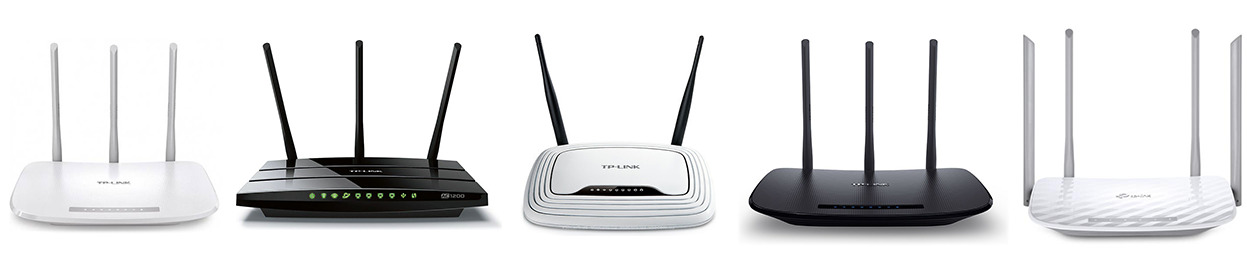
Почему на TP-Link индикатор мигает, не горит или стал красным (оранжевым)
Многих смущает, когда какой-то из индикаторов на роутере TP-Link вдруг начинает мигать, горит оранжевым цветом или вообще не активен. Но вы должны знать, что для некоторых индикаторов мигание или смена цвета является нормой. Чтобы понимать показания роутера, рассмотрим таблицу ниже, в которой представлены типичные обозначения индикаторов большинства моделей бренда TP-Link.
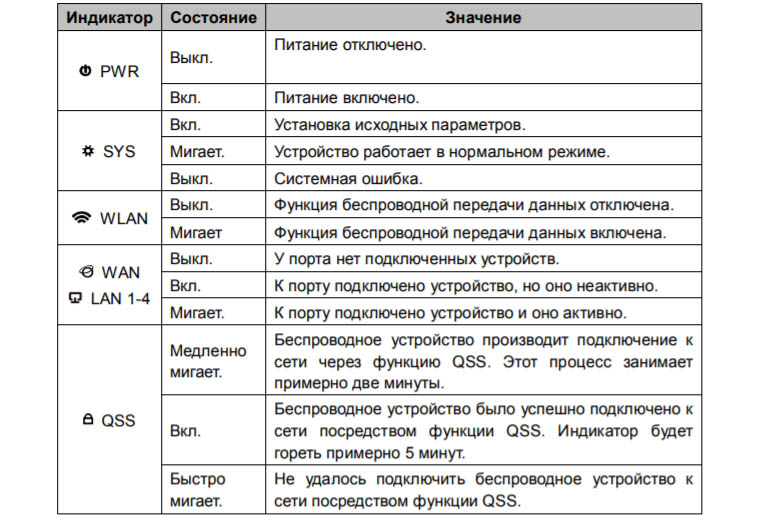
Как мы видим, индикатор «Система» в своем нормальном рабочем состоянии всегда должен мигать. Если мигают индикаторы WLAN, WAN или LAN, это говорит о том, что между подключенными устройствами происходит обмен данными (прием или передача). Мигать может и значок WPS, причем медленное мигание сообщает о процессе подключения устройств, а быстрое мигание говорит о том, что подключение не удалось.
Выключенный индикатор также не всегда означает проблему. Так, погасший индикатор питания говорит об отсутствии энергопотребления, если не горят индикаторы WAN, LAN или WLAN, то к соответствующим портам ничего не подключено или не подключены устройства по Wi-Fi. Однако погасший индикатор системы говорит о возникновении системной ошибки. Часто она исправляется при помощи обновления прошивки роутера.
Что касается красного или оранжевого индикатора интернета, то он появился в новых аппаратных версиях некоторых моделей TP-Link. Индикатор горит красным (оранжевым) в том случае, если кабель подключен, но доступа к интернету нет. Наиболее частыми причинами отсутствия доступа могут быть проблемы на стороне провайдера (авария, замена оборудования и пр.) или неверная настройка роутера (выбран не тот тип подключения WLAN, заданы ошибочные данные и пр.).
Зачем на TP-Link нужны кнопки Reset и Wi-Fi
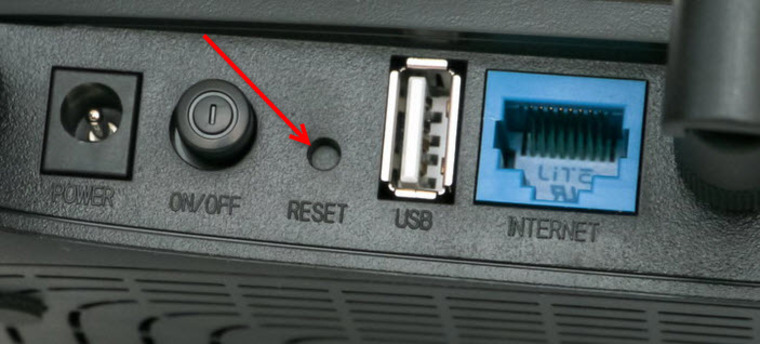
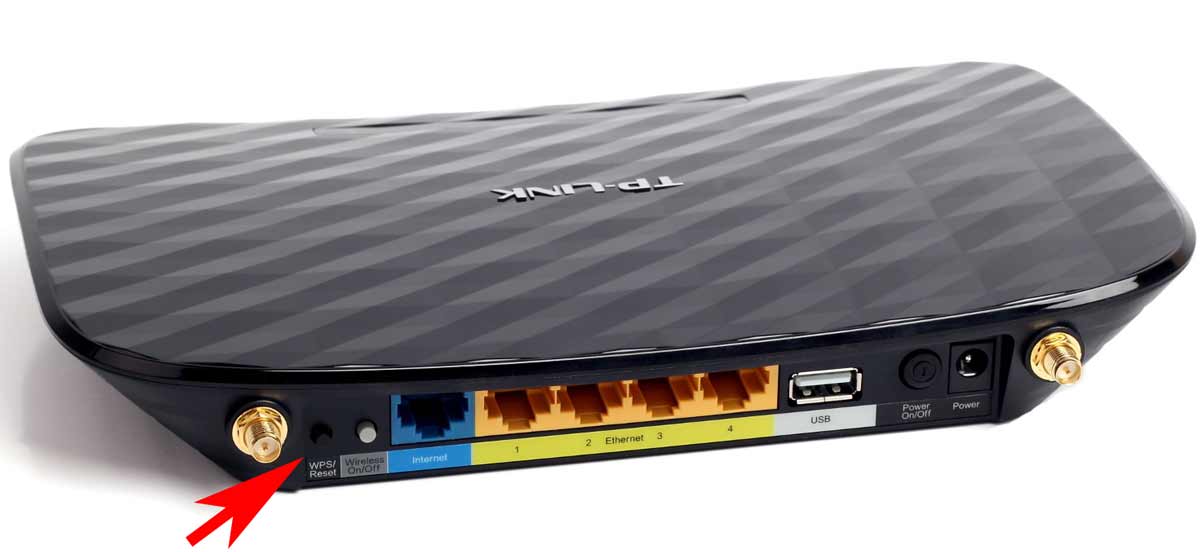
Кнопка Reset пригодится вам в том случае, если нужно обнулить настройки роутера. Например, если вы поменяли пароль к панели управления, но вспомнить его не смогли. А также если купили маршрутизатор с рук, если сделали какие-то неудачные настройки, после которых пропал интернет, или в работе устройства произошел сбой. Во всех этих случаях можно вернуть роутер к заводским настройкам.
При этом для панели управления и вашей сети Wi-Fi вновь установятся имя и пароль, указанные на наклейке на корпусе вашего роутера. Остальные настройки также вернутся к тем, что были по умолчанию, а это потребует повторной настройки маршрутизатора. Поэтому перед использованием кнопки настоятельно рекомендуем вначале выполнить через панель управления резервное копирование. План действий здесь такой: создать резервную копию настроек (они сохранятся в файл на вашем компьютере), выполнить сброс, дождаться перезагрузки роутера и затем восстановить прежние настройки из сохраненного файла. Все действия выполняются в разделе «Системные инструменты», а сброс можно выполнить как через меню, так и кнопкой Reset, которая зажимается на 5-8 секунд до смены индикации.
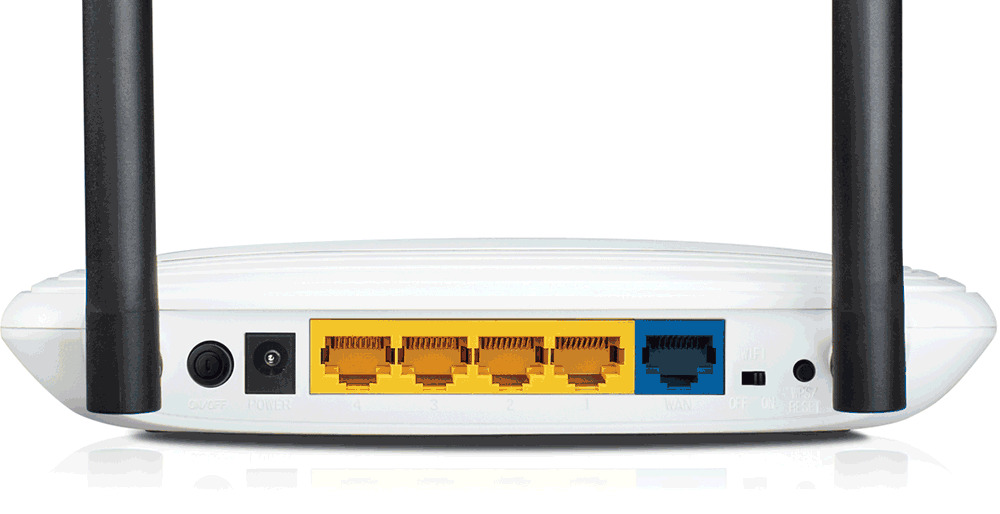
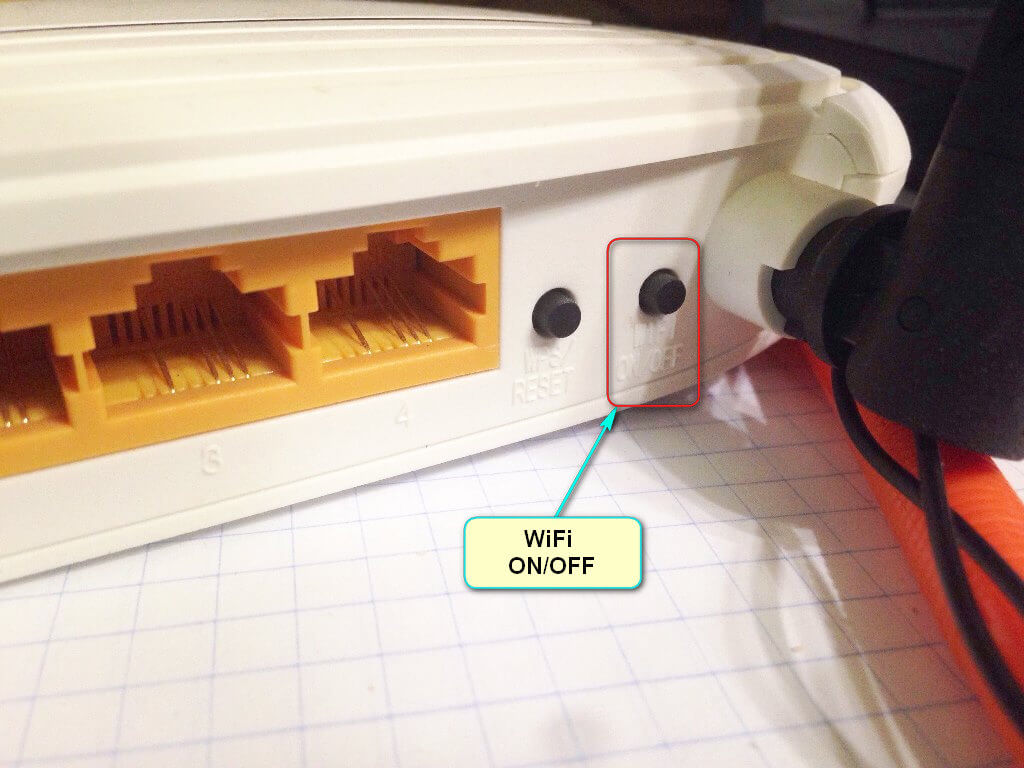
С кнопкой Wi-Fi все намного проще. Нажав ее, вы выключите в доме сеть Wi-Fi, и ваши дети или гости быстрее отложат смартфоны и займутся другими делами. Эта кнопка может быть отдельной или совмещать две функции. Например, в модели Archer C20 она получила название Wireless (англ. — беспроводной), в модели Archer C6 она совмещена с функцией WPS, в моделях TL-WR940N и TL-WR941ND совмещена с функцией Reset. Длительность нажатия также во всех моделях разная: где-то Wi-Fi активируется коротким нажатием, где-то удержанием около трех секунд.
Зачем на TP-Link нужна кнопка WPS (QSS)
Самой сложной для понимания является кнопка WPS или QSS. Начнем с расшифровки этих понятий. Wi-Fi Protected Setup переводится как защищенная установка по Wi-Fi, а Quick Security Setup — быстрая настройка безопасности. За этими названиями скрывается одна и та же функция создания полуавтоматической беспроводной сети. Поясним это на примере. Если вам захотелось подключить к роутеру по Wi-Fi какое-то устройство, то вам нужно найти в списке доступных сетей сеть Wi-Fi-роутера и задать пароль от нее. Это не всегда удобно, так как многие из нас не помнят длинных паролей своих домашних сетей. Вместо вспоминания пароля можно нажать на роутере кнопку WPS (QSS), а затем нажать такую же кнопку на устройстве, которое мы хотим подключить. При этом роутер автоматически передаст этому устройству сгенерированный ключ шифрования. Таким образом, и устройства оказываются защищены, так как связаны сложным паролем, и прежний пароль знать не нужно. Но все же уточним, что хакеры могут взломать ключ и несанкционированно подключиться к вашему роутеру.
Как подключить Wi-Fi-роутер TP-Link
Как подготовить место и устройства
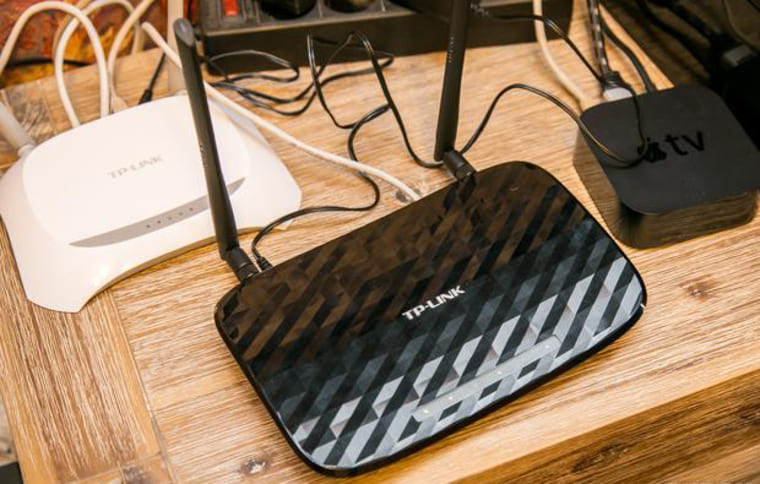
Некоторые игнорируют совет по выбору места для роутера, а затем страдают от того, что в каких-то местах дома сигнал слишком слабый или не ловится вовсе, а также вынуждены тянуть длинные провода. Поэтому не торопитесь и продумайте, какие устройства будете подключать к роутеру по проводу и по Wi-Fi. По проводу чаще всего подсоединяют компьютеры, TV-приставки, игровые консоли, разнообразные мультимедийные центры и другую технику с сетевым портом, для которой желателен мощный стабильный сигнал. По Wi-Fi вы сможете подключать телефоны, планшеты, роботы-пылесосы, веб-камеры и прочие гаджеты с Wi-Fi-модулем. Оцените, где находятся эти устройства, и расположите роутер по возможности в центре вашего Wi-Fi-пространства, а также подготовьте провода подходящей длины для всех проводных устройств.
Чтобы роутер раздавал интернет в вашем доме, вам нужны следующие устройства: модем (не требуется, если к вам в квартиру заходит кабель провайдера) и компьютер (мобильный телефон). ПК или смартфон необходимы для того, чтобы зайти в панель управления и ввести необходимые регистрационные данные, выданные вам провайдером. Для подключения к маршрутизатору компьютера и модема вам нужны соответствующие Ethernet-кабели, которые часто идут в комплекте с роутерами и модемами. Для подключения мобильного телефона провода не нужны, но рекомендуется скачать мобильное приложение Tether.
Как подключить роутер TP-Link к интернету
После подготовки всех устройств, проводов и выбора места, вам нужно подключить роутер к интернету. В случае кабеля интернет-провайдера все просто — вставьте его в порт WAN (обычно синего цвета) роутера. В случае модема соедините Ethernet-кабелем порт WAN роутера и порт LAN модема. Модем подключите к интернету, например, вставьте в порт модема телефонный провод. Все соединения делайте при выключенных устройствах.
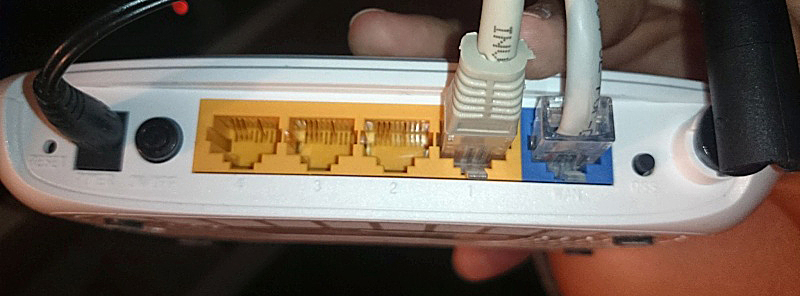
Как подключить роутер TP-Link к компьютеру (ноутбуку) или телефону
Для соединения компьютера или ноутбука с роутером воспользуйтесь все таким же Ethernet-кабелем. Вставьте этот кабель одним концом в какой-либо порт LAN, а другим в подходящий порт компьютера. Возможен и такой вариант, когда ноутбук или ПК подключаются к роутеру по Wi-Fi (у них должен быть адаптер Wi-Fi). Этот же способ используется и для мобильного телефона. В этом случае на ПК или телефоне нужно включить Wi-Fi, построить список доступных сетей, найти в нем сеть, указанную на наклейке вашего роутера, и подключиться к ней (заводской пароль тоже прописан на наклейке).
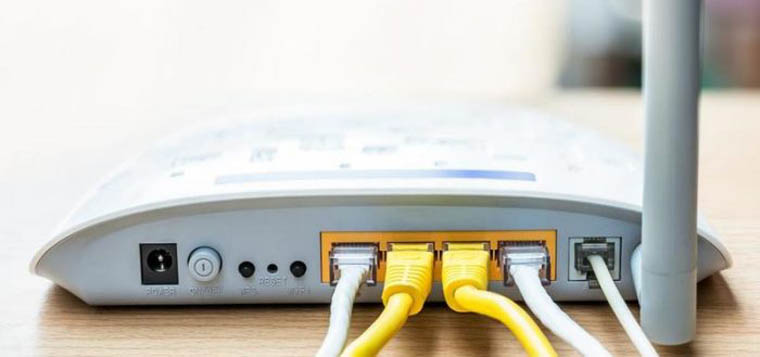
Как настроить Wi-Fi-роутер TP-Link
Заход в панель управления
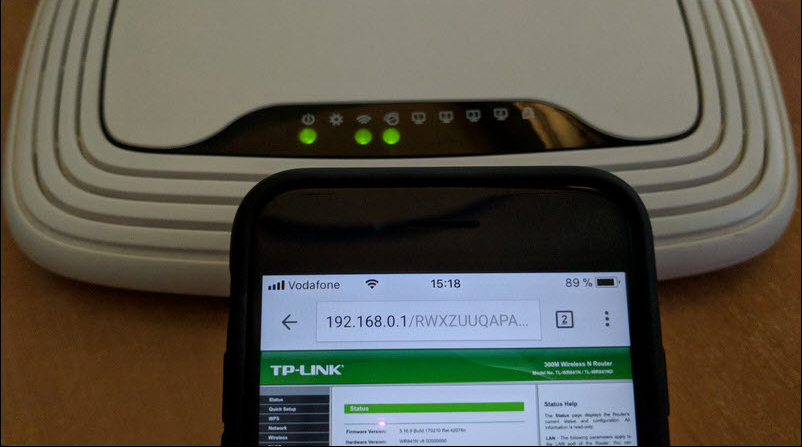
Настройка роутера с телефона или ПК не отличается по своей сути, так как в любом случае требуется вводить регистрационные данные через панель управления. Для захода в нее вам нужно знать адрес, имя и пароль администратора. Все эти сведения указаны на этикетке вашего роутера. Перейдите по адресу http://192.168.0.1 или http://tplinkwifi.net/ и введите имя и пароль пользователя. Чаще всего имя и пароль по умолчанию такие: admin и admin.
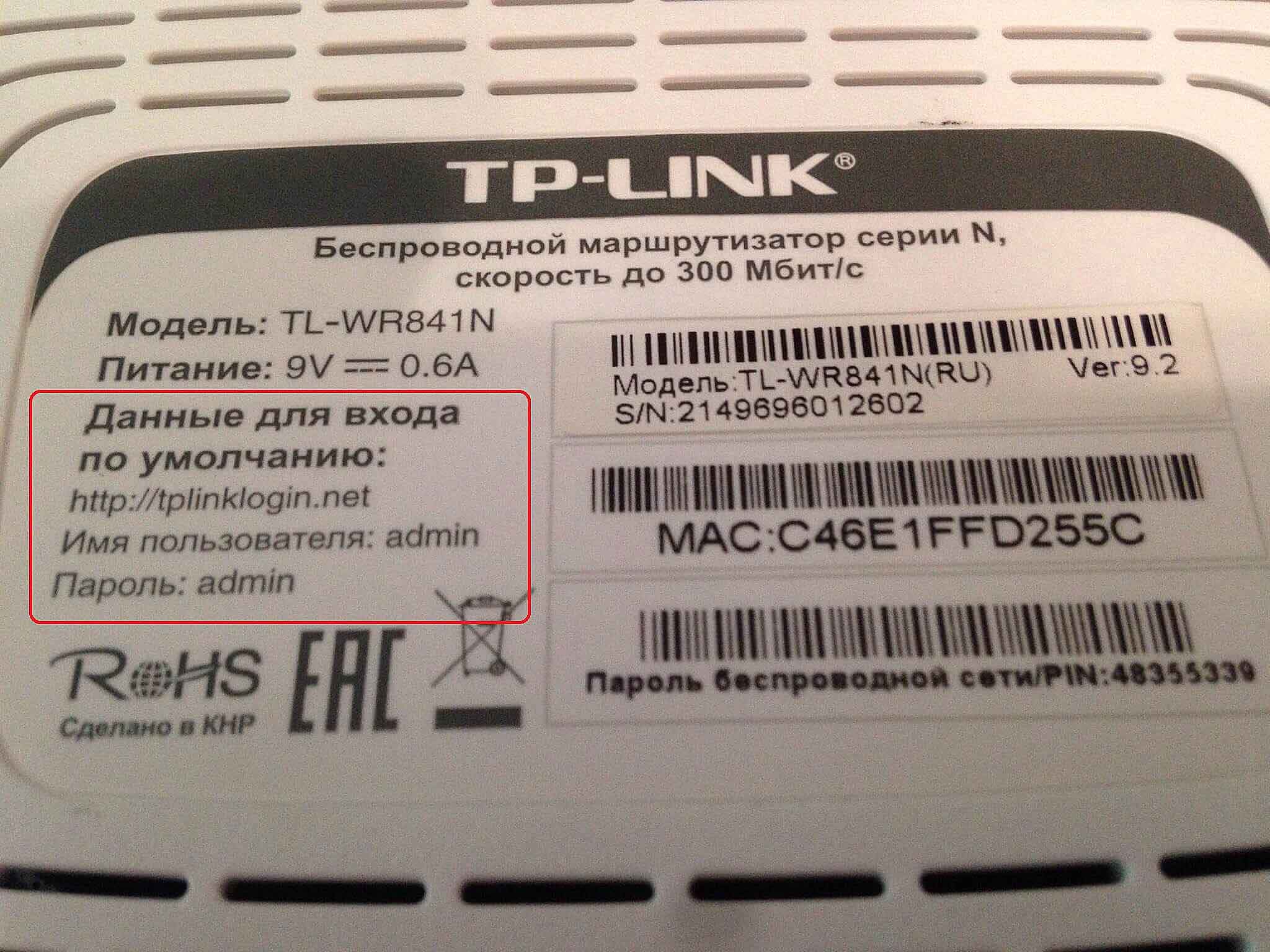
Сама админ-панель может иметь разный дизайн в зависимости от модели и версии прошивки роутера. Поэтому не смущайтесь, если вместо дизайна в зеленых тонах встретите голубой дизайн. Админ-панель последнего типа в чем-то удобнее «зеленой» версии, например в ней объединены в одно окно резервное копирование, восстановление и сброс и есть дополнительные функции вроде проверки последней версии обновления. Однако все базовые настройки выполняются примерно одинаково там и там.
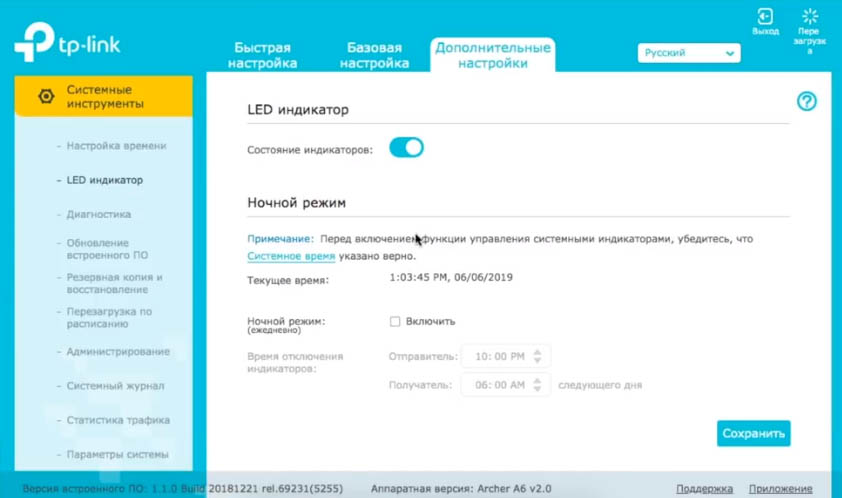
Запуск быстрой настройки или самостоятельный ввод данных
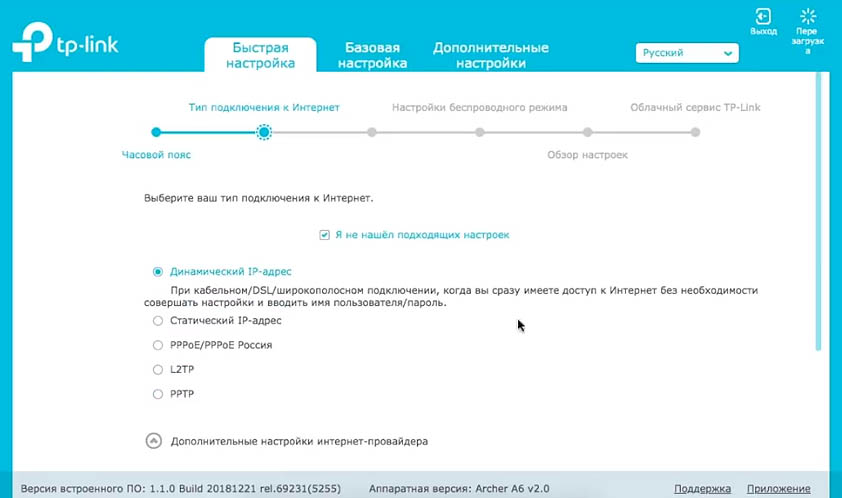
Для настройки роутера в любой версии панели управления есть вариант запустить быструю настройку и ответить на все вопросы или задавать данные самостоятельно через разные разделы меню. С некоторыми роутерами TP-Link в комплекте идут установочные CD-диски, которые по сути заменяют быструю настройку через панель управления.
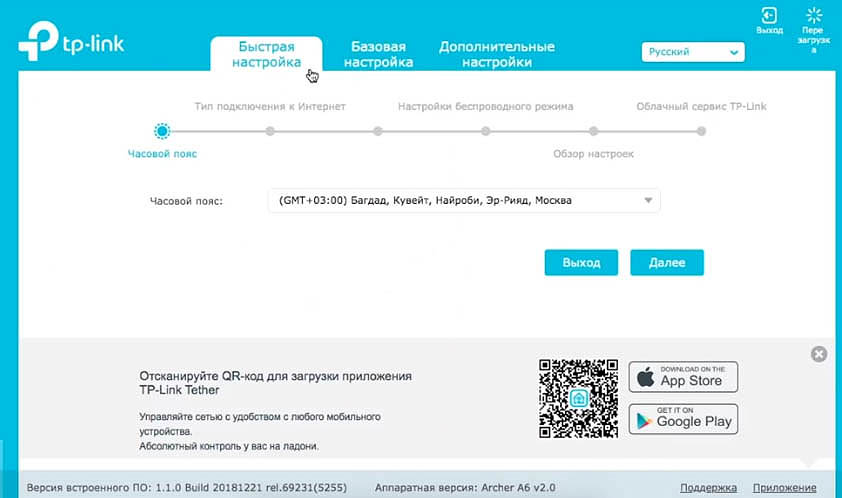
При запуске быстрой настройки или самостоятельном вводе данных важно не ошибиться с регистрационной информацией, полученной от провайдера. Вам необходимо верно выбрать тип подключения, задать соответствующие ему данные, настроить Wi-Fi-сеть (придумать ей имя и пароль) и сменить пароль к панели управления. Понять это вам помогут примеры настроек в статьях: «Инструкция к роутерам TP-Link TL-WR740N и TL-WR741ND», «Инструкция по настройке роутера TP-Link TL-WR840N», «Инструкция по настройке роутера TP-Link Archer C6».
Дополнительные настройки
Многие не используют дополнительные настройки, так как попросту не знают о них. В то же время во многих роутерах TP-Link есть возможность настраивать интернет для детей (запрещать некоторые сайты, задавать расписание и пр.), обустраивать гостевую сеть, задавать ночной режим работы роутера и другое. Изучите самостоятельно возможности вашего маршрутизатора и опробуйте те функции, которые вас заинтересовали. Но перед началом экспериментов советуем сделать резервную копию настроек, так как неправильные настройки могут привести к исчезновению доступа к интернету. Если это произойдет, выполните сброс роутера кнопкой Reset и восстановите файл через раздел восстановления панели управления.
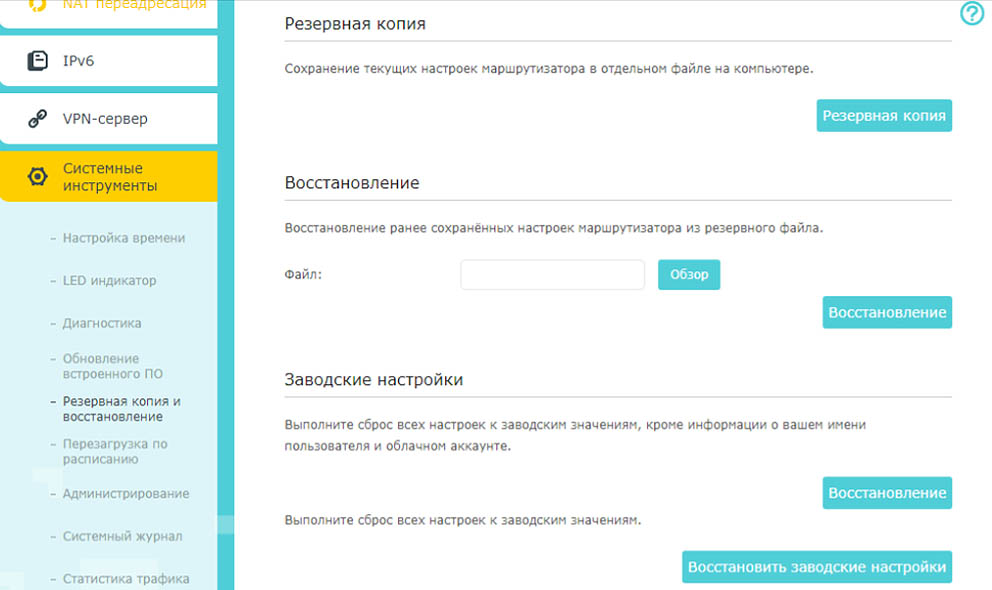
Надеемся, что после выполнения шагов этой инструкции вас уже не будет смущать необходимость подключения роутера TP-Link. Поняв принципы настройки один раз, вы легко подключите другую модель маршрутизатора этой компании и быстрее освоитесь с роутерами других производителей.
Подключив маршрутизатор в сеть, мы увидим, что на нем загорелись светодиодные лампочки. Они выступают в роли индикаторов, обозначают ту или иную информацию в момент мигания или загорания.
Визуально взглянув на индикацию, можно понять, раздает ли роутер Wi-Fi, включена ли функция WPS и есть ли доступ в интернет. В рамках статьи разбираемся, что означает каждая индикация и какие лампочки должны гореть или мигать на роутере.
Содержание
- Значение индикации
- Какая индикация должна быть на роутере?
- Возможные неисправности и их устранение
- Не горит лампочка Wi-Fi (отключена)
- Лампочка планеты (WAN) горит оранжевым (красным)
- Индикация LOS горит красным
- Горит только питание (или активны все индикаторы)
- Заключение
- Задать вопрос автору статьи
Значение индикации
Производители маршрутизаторов придерживаются единого обозначения индикаторов, но все же среди различных моделей оборудования могут быть отличия. Например, роутеры, поддерживающие диапазоны работы Wi-Fi 2.4 ГГц и 5 ГГц содержат 2 лампочки для Wi-Fi (по одной подключенной точке на каждый диапазон). Также может не быть индикации, означающей параметры. Новые модели и вовсе используют различные цвета в светодиодных лампах.
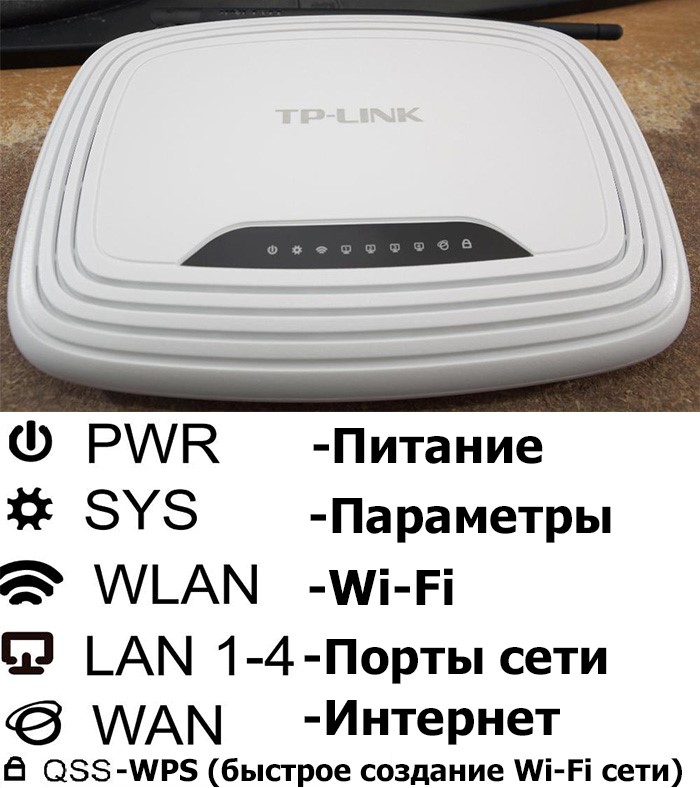
Рассмотрим индикацию на примере популярной модели TL-WR740N (слева направо). Индикаторы маршрутизатора TP-Link:
- PPWR (Power) – питание. Если включено, индикатор горит (зеленый), отключено – не горит (серый).
- SYS (System) – параметры системы. Индикация показывает один из трех режимов: мигает зеленый – стандартное рабочее состояние, горит – идет загрузка роутера или обнаружена системная ошибка, не горит – выключено питание, либо системная ошибка.
- WLAN (Wi-Fi LAN) – беспроводная сеть. Мигает – по сети передаются данные, горит – Wi-Fi точка подключения создана и доступна для подключения. Не горит – Wi-Fi точка не создана в настройках роутера или отключена с помощью физической кнопки.
- LAN (LAN 1, 2, 3, 4) – порты Ethernet для подключения локальной сети патч-кордом. Всего их четыре. Горит – сеть активна. Мигает – по ней идет трафик. Не активна – сеть отключена, не настроена, неисправна, повреждение кабеля.
- WAN (Wide Area Network) – глобальная вычислительная сеть или по-простому «Интернет». Имеет аналогичные LAN индикации. Есть четвертое состояние (горит оранжевым цветом) – роутер не получает доступ к интернету.
- QSS или WPS (Wi-Fi Protected Setup) – упрощение подключения к точке Wi-Fi другим устройствам. Горит – функция включена. Не горит – отключена.
А здесь видео про индикаторы на устройствах TP-Link:
В новых моделях роутеров есть как минимум один USB порт. Его индикация тоже может выводится на переднюю панель маршрутизатора.
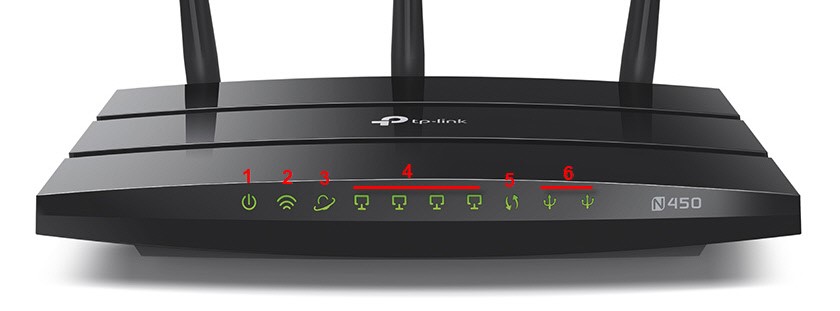
Например, на роутере TP-Link TL-WR940N используются значки:
- Питание.
- Wi-Fi 2.4 ГГц.
- Интернет.
- LAN порты 4 шт.
- WPS.
- USB порты 2 шт.
Если роутер поддерживает технологию GPON (подключение по оптоволоконному патч-корду, а не Ethernet), на нем добавляются еще две индикации LOS и PON вместо WAN:
- LOS – отвечает за существование соединения;
- PON – отвечает за регистрацию роутера в сети провайдера.
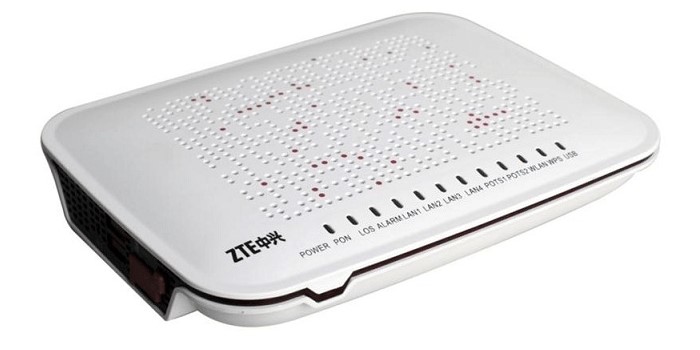
Иногда подобные роутеры имеют один или два дополнительных порта для подключения телефонного кабеля RJ-11, чтобы реализовать функцию IP-телефонии.
Какая индикация должна быть на роутере?
Сколько, какие лампочки и кнопки должны гореть на роутере? Все зависит от того, в каком он состоянии.
Смоделируем наиболее вероятную ситуацию. Роутер только включен в розетку, но не подключен никаким сетевым кабелем и настройки на нем не проводились:
- PWR – горит.
- SYS – мигает.
- WLAN, LAN, WAN – не активен.
- QSS – не активен.
Маршрутизатор подключён к интернету, но не подключен к другим устройствам:
- PWR – активен.
- SYS – мигает.
- WLAN, LAN – не активен.
- WAN – горит.
- QSS – не активен.
Роутер подсоединен ко всем устройствам, и они получают пакеты данных, в том числе передается сигнал на репитер через WPS. Статус лампочек, которые мигают и горят на роутере:
- PWR – активен.
- SYS – мигает.
- WLAN (значок интернета) – мигает.
- LAN – мигает.
- WAN – мигает.
- QSS – активен.
Возможные неисправности и их устранение
Индикации указывают на неисправности, которые можно устранять самостоятельно. Вот некоторые из них.
Не горит лампочка Wi-Fi (отключена)
Если лампочка Wi-Fi на роутере не мигает и не горит, это указывает на то, что точка доступа отключена. Проверить можно в админ-панели маршрутизатора, в разделе «Настройки беспроводного режима». Для этого подключитесь к роутеру с помощью патч-корда и войдите через строку браузера по адресу 192.168.0.1 в панель настроек.
Чтобы созданная точка доступа была активна, должна быть установлена галочка напротив «Включить беспроводное вещание роутера».
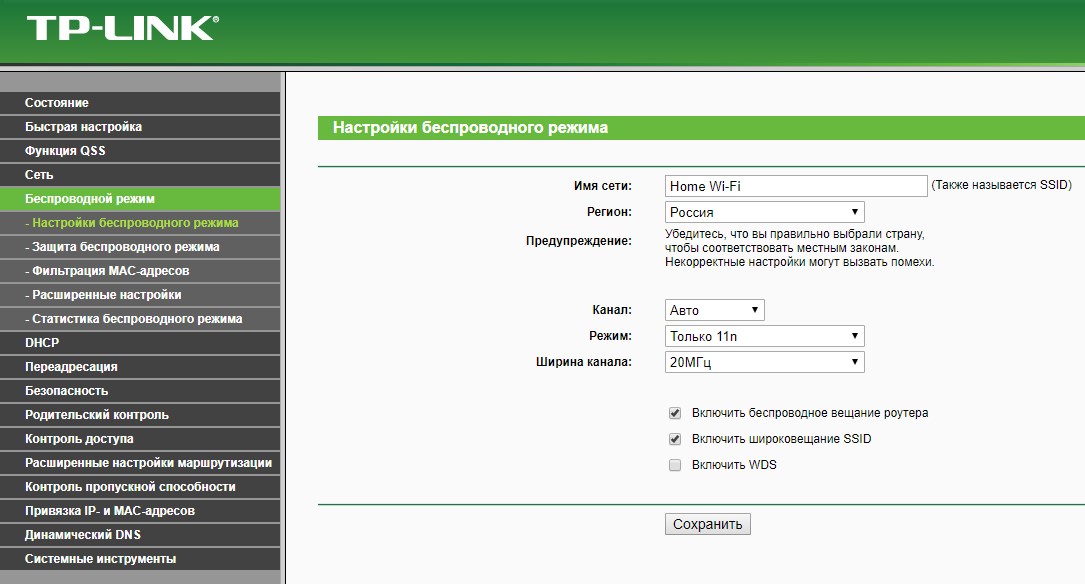
Если все установлено, а индикация не горит, проверьте, не нажата ли с обратной стороны устройства (или на нем) кнопка включения/отключения Wi-Fi.
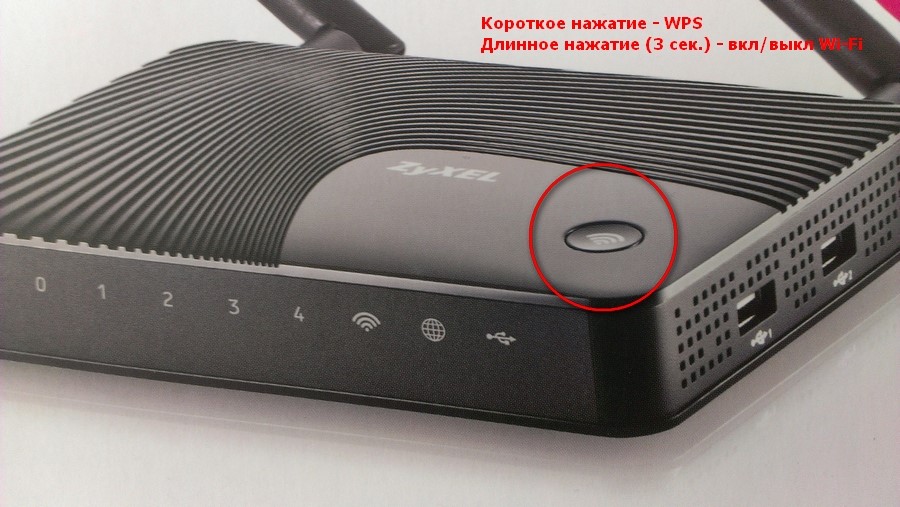
Если нажатие на кнопку ни к чему не привело, или же ее нет – перезагрузите устройство. Если проблема осталась, и устройства не обнаруживают Wi-Fi – откатите роутер до заводских настроек, с помощью зажатой на 7-10 секунд кнопки Reset.
Лампочка планеты (WAN) горит оранжевым (красным)
Это значит, что кабель, идущий от сетевого оборудования провайдера не подключен или поврежден. Первым делом проверьте, не расшатан ли коннектор в порту WAN, возможно он просто отошел. Если коннектор крепко подключен, но значок интернета не загорается зеленым – перезагрузите девайс. Снова нет? Звоните в службу техподдержки вашего провайдера.
Редко, но возможно такое, что порт WAN сгорел. Проверить его работоспособность можно с помощью Ethernet-кабеля, по которому подключен ПК к модему. Переставьте его с порта LAN на порт WAN. Если индикатор загорится зеленым – порт рабочий.
Индикация LOS горит красным
В роутере, подключенном по оптоволокну, LOS горит красным и отсутствует интернет-подключение – значит маршрутизатор не может установить соединение. Возможно повреждение кабеля на линии.
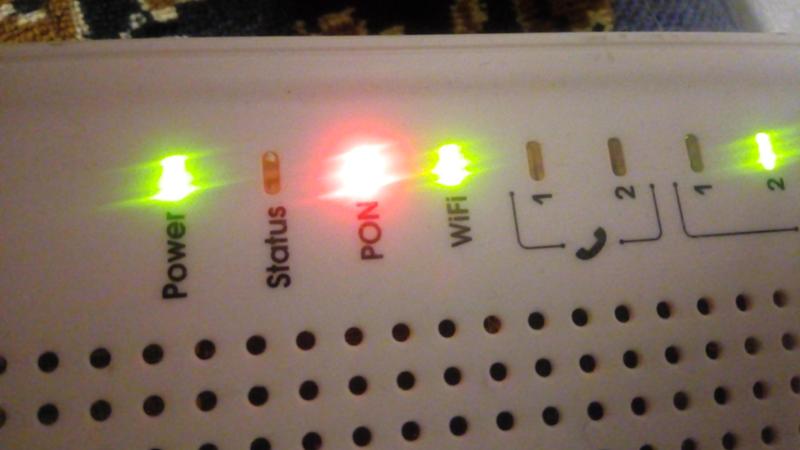
Если лампочка LOS на Wi-Fi роутере мигает – значит мощности сигнала не хватает для распознания через приемник. Прежде чем звонить на линию службы поддержки, проверьте, правильно ли подключен оптоволоконный кабель в маршрутизатор (крепко ли сидит в разъеме коннектор).
Если у вас горит красная лампочка на маршрутизаторе, читайте статью Блондинки здесь.
Горит только питание (или активны все индикаторы)
В прошивке роутера произошла системная ошибка. Такое бывает после установки кастомных прошивок или частых скачков напряжения.
Что можно сделать:
- Перезагрузить маршрутизатор.
- Через кнопку RST/WPS сбросить к настройкам по умолчанию.
- Перепрошить официальной прошивкой от производителя.
Заключение
Индикация помогает визуально определить в каком состоянии находится маршрутизатор, какие функции активны и какие порты задействованы. Еще лампочки светодиодов уведомляют о возможных проблемах и неисправностях, меняя способ индикации. С их помощью можно как обнаружить неисправность, так и убедиться, что она устранена.
Содержание
- 1 Индикаторы на роутере – назначение
- 1.1 Power
- 1.2 WLAN
- 1.3 WAN
- 1.4 LAN
- 1.5 USB
- 1.6 WPS
- 1.7 SYS
- 1.8 LOS и PON
- 2 Какие индикаторы и когда должны гореть
- 3 Причины по которым горит красным индикатор ИНТЕРНЕТ
- 4 Подготовка компьютера
- 5 Выполняем диагностику роутера сами
- 5.1 Не горит лампочка порта
- 5.2 Сброс настроек, использование Ping
- 6 Не подключен кабель провайдера
- 7 Налаживаем работу модема ADSL — USB
- 8 Частые проблемы и их решение
- 8.1 Не горит WAN или горит не тем цветом
- 8.2 Не горит Wi-Fi
- 8.3 Горит только индикатор питания
- 8.4 Горят или мигают все индикаторы
- 8.5 Индикатор питания горит красным
- 9 Что делать, если на роутере Ростелеком горит красная лампочка?
- 10 Подключаем роутер ASUS в режиме восстановления и запускаем процесс
- 10.1 Ошибка: «Не обнаружены устройства в режиме восстановления»
- 11 Ремонт роутера и БП
- 12 Загрузка прошивки и утилиты Firmware Restoration для восстановления роутера ASUS
- 13 Почему загорелась красная лампочка «LOS» на роутере
- 14 Принудительное ограничение доступа в интернет
- 14.1 Ручное назначение IP адресов
- 14.2 Гостевая сеть и фильтры клиентов
- 15 Почему на роутере горит лампочка Internet
- 16 Tp-Link (TL-WR841ND, TL-WR741ND и другие): горит только один индикатор Power
- 17 Смена настроек
- 18 Нужно ли восстанавливать прошивку?
- 19 Возможные неисправности и их устранение
- 19.1 Не горит лампочка Wi-Fi (отключена)
- 19.2 Лампочка планеты (WAN) горит оранжевым (красным)
- 19.3 Индикация LOS горит красным
Индикаторы на роутере – назначение
Маршрутизаторы различаются по модели, производителю. Но модемы используют единые обозначения. Есть модели устройств, которые отличаются цветом или количеством диодов. На роутерах есть 8 общих индикаторов, о которых мы поговорим подробнее.


Power
Указывает на включение / выключение сети. Если значок горит, маршрутизатор подключен и питание включено. Выключенный диод указывает на то, что устройство отключено от сети.

WLAN
Беспроводное сетевое соединение. Он имеет три основных режима:

- Иконка не горит — нет подключений.
- Мигает: идет передача данных.
- Диод постоянного режима: точка подключения создана и готова к работе.
WAN
Индикатор подключения к Интернету. Обычно значок выполнен в виде глобуса, что свидетельствует о наличии подключения к глобальной сети. В некоторых сериях маршрутизаторов при отсутствии подключения значок становится оранжевым.

LAN
Порт для подключения интернет-кабеля. На маршрутизаторах он отмечен светодиодами, указывающими на подключение в локальной сети. Они не загораются, когда провод отключен или не подключен. Во время передачи данных диоды начинают мигать.

USB
Присутствует на модемах с USB-портом. Если маршрутизатор не подключен, значок не загорится. Мигает, когда идет связь. Непрерывный режим указывает на успешное подключение к USB-порту (№6 на рисунке).

WPS
Не на всех маршрутизаторах. Работает в трех режимах:

- Модем подключен и работает исправно — лампочка горит постоянно.
- Индикатор медленно мигает: соединение выполняется.
- Быстро мигает: произошла ошибка.
SYS
Лампочка отвечает за ошибки в системе. Так же бывает только на некоторых модемах. Свет работает в трех режимах:

- Мигающий диод: устройство работает исправно.
- Индикатор не горит — произошла ошибка при работе модема.
- При запуске устройства диод загорается и не мигает.
Непрерывная работа более минуты означает, что произошла системная ошибка.
LOS и PON
Этот значок встречается на моделях, подключенных по оптоволокну, а не с помощью обычного кабеля. Это высокоскоростное соединение позволяет пользоваться услугами телефонии и телевидения. Индикатор PON работает непрерывно и отвечает за регистрацию в сети. Индикатор LOS указывает на соединение.

Какие индикаторы и когда должны гореть
Если сетевой кабель не подключен к модему, в сети нет питания, поэтому все индикаторы не горят. Необходимо проверить его подключение, узнать, подано ли питание в сеть. Если причины не найдены, значит, есть проблемы с работой роутера или адаптера.
В устройстве, подключенном к сети, они должны гореть: значок Power, мигающий диод SYS, WAN, а также Wi-Fi и LAN должны гореть или мигать. Остальные светодиоды можно выключить, если порты не используются.
Причины по которым горит красным индикатор ИНТЕРНЕТ

Горит красный индикатор Интернета.
Первое, на что следует обратить внимание: если индикатор Интернета на маршрутизаторе не горит, это означает, что устройство «не видит» кабель, подключенный к порту WAN.
Подготовка компьютера
На компьютере в свойствах сетевой карты должен быть прописан статический IP-адрес.
Щелкните правой кнопкой мыши значок подключения и выберите «Сеть» или «Центр общего доступа». Затем выберите «Изменить параметры адаптера».
Щелкните правой кнопкой мыши адаптер «Подключение по локальной сети» или «Ethernet» (это в Windows 10 (Windows 10)) и выберите «Свойства». В свойствах TCP / IPv4 обратите внимание на IP-адрес 192.168.1.10 и маску подсети 255.255.255.0.
По завершении включите адаптер.
Выполняем диагностику роутера сами
После подачи питания на роутер необходимо понаблюдать за поведением лампочек. Как проявляет себя рекавери, мы рассмотрели выше. Вообще самое главное, что горит индикатор «Power». Если он выключен, проверьте питание. Каждый разъем маршрутизатора в свою очередь подключается к рабочему сетевому устройству. В роли этого устройства может выступать компьютер, к которому подключен патч-кабель, а индикаторы должны предсказуемо реагировать на подключение. Когда на маршрутизатор подается питание, кабели подключать нельзя.
Не горит лампочка порта
Иногда перегорает аппаратный порт, к которому подключался кабель провайдера, и перестает работать. Так ли это, выяснить несложно: например, лампочки «LAN / сеть» адекватно реагируют на наличие соединения, а индикатор «WAN» не работает. Скорее всего, в этом случае сгорел WAN порт.

Вы можете попытаться создать «мост» между портом WAN и любым из оставшихся разъемов LAN, который затем будет использоваться для подключения к Интернету. Этот вариант, кстати, не подходит для роутеров, в которых установлен аппаратный коммутатор.
Допустим, к WAN-порту подключен кабель провайдера и индикатор «WAN / Internet» не горит. Означает ли это, что порт неисправен? Это совсем не обязательно. Перед проверкой убедитесь, что со стороны провайдера нет проблем. Признаком неисправного кабеля является восклицательный знак на значке подключения, который вы настроите на своем компьютере. В случае использования ADSL проблема усложняется: нужен исправный модем для проверки кабеля.
Сброс настроек, использование Ping
Многие знают, что для выполнения сброса настроек нужно нажать кнопку сброса, расположенную на корпусе роутера. Эта кнопка удерживается, пока не начнут мигать индикаторы. Конечно, лучше всего сделать такой сброс, отключив все кабели и подождав минуту после включения питания. А вот «настоящий» сброс к заводским настройкам — это метод 30/30/30. Кнопку сброса, или сброса и сброса, нужно удерживать не 10-15 секунд, как в первом случае, а ровно 30. Затем отключите разъем питания и подождите еще 30 секунд. После подключения питания нужно подождать еще полминуты и только после этого можно отпустить кнопку.

Выполнение сброса 30/30/30 вернет устройство в исходное состояние.
Значит, дальше все надо делать по официальной инструкции. Вы также можете узнать, как установить IP-адрес, назначенный сетевой карте, из инструкции, загруженной с официального сайта. Обычно они поступают так: IP-адрес маршрутизатора 192.168.1.1, что означает, что мы устанавливаем значение, которое заканчивается цифрами 1.2. Ну и тому подобное.

Когда порт LAN подключен к ПК с помощью соединительного кабеля, маршрутизатор должен отвечать на эхо-запрос. В консоли вы можете запустить команду ping –t. Сначала будут ответы «Превышен интервал ожидания», затем, когда загрузка будет завершена, выходные данные команды должны измениться.
Если этого не произойдет, вы не получите ответ ping. Но не факт, что в этом случае придется что-то платить. Проблема может быть полностью программной, даже если ее невозможно решить в домашних условиях.
Не подключен кабель провайдера
Проверка подключения к Интернету по кабелю — это первый шаг к решению проблемы. Если индикатор красный, устройство в 90% случаев не видит этот кабель.
В результате у пользователя не будет доступа в Интернет, так как сигнал от провайдера не доходит до устройства.
Для устранения возникшей проблемы необязательно заходить в настройки роутера или подключать его к компьютеру (в зависимости от модели устройства). Основное мероприятие — проверка целостности корпуса и качества подключения к нему кабеля.
Налаживаем работу модема ADSL — USB
Если нет подключения к Интернету, проверьте, правильно ли аппаратное устройство подключено к кабелю. На корпусе модема должны гореть светодиоды «USB» и «DSL». Если хотя бы один из светодиодов не горит, повторно подключите все кабели.

Проверьте настройки модема.
В некоторых случаях проблемы с Интернетом возникают из-за неправильно установленного драйвера. В этом случае стоит удалить текущую версию программного обеспечения и установить новый драйвер.
В некоторых случаях, если у вас установлена Windows 98 или Windows ME, вы должны убедиться, что присутствует «Контроллер удаленного доступа». Если он не установлен, используйте стандартную установку в меню «Установка и удаление программ» Панели управления».
При необходимости см. Руководство пользователя для получения подробных инструкций по настройке оборудования USB ADSL. В комплекте модема есть подробная инструкция по установке и использованию устройства. Если у вас есть какие-либо вопросы, вы можете поискать там нужную информацию.
Частые проблемы и их решение
В процессе работы роутера возникают сбои, о которых свидетельствует особая подсветка ламп, расположенных в верхней части корпуса гаджета. Давайте рассмотрим основные проблемы, которые чаще всего возникают при его использовании.
Не горит WAN или горит не тем цветом
Индикатор загорится желтым, оранжевым, красным. Это зависит от модели и производителя. Когда кабель подключен, но нет интернета, отображается оранжевая подсветка значка. Проблемы также возникают из-за неправильных настроек, системных ошибок или причин, связанных с провайдером.

Для решения проблемы пользователю придется перезапустить гаджет, перепроверить настройки подключения. Если эти действия не решают проблему, вам необходимо подключить сетевой кабель к ПК. При отсутствии интернета потребуется помощь техподдержки.
Если значок WAN вообще не загорается, то нужно проверить целостность провода, правильность его подключения. Если видимых проблем нет, нужно будет обратиться в техподдержку.
Не горит Wi-Fi
На некоторых моделях есть кнопка включения Wi-Fi. Он расположен на задней панели устройства. Чтобы активировать беспроводное подключение к Интернету, просто нажмите его один раз, а затем подождите несколько секунд. Индикатор должен стать зеленым. Если он не включается, вам нужно будет перезагрузить устройство, а затем снова нажать кнопку. В зависимости от модели способ включения Интернета может отличаться, поэтому пользователь должен сначала прочитать инструкцию.

Еще одна причина может заключаться в том, что в настройках отключен Wi-Fi. Вам необходимо будет зайти в меню настроек, выбрать раздел «Беспроводные сети». Если ползунок отключен рядом с надписью «Wi-Fi», он должен быть включен.
Если после выполнения всех шагов ваше интернет-соединение по-прежнему не появляется, вам необходимо обратиться в сервисный центр за помощью.
Горит только индикатор питания
Если после включения модема горит только кнопка включения, а остальные диоды не горят или работают в постоянном режиме, это связано с программной ошибкой. Нарушение связано не только с отсутствием подключения к Интернету, но и с веб-интерфейсом роутера.

Основные причины проблемы:
- Скачивание неподходящей версии прошивки. Пользователь должен проверить, подходит ли файл для модема. Также причиной могло быть заражение вирусом или файл не был полностью загружен во время загрузки. Рекомендуется скачивать файл только из официального источника.
- Сбой питания также вызывает сбой в работе модема. Устройство зависает и перестает работать. Сброс к заводским настройкам здесь поможет. Пользователь должен использовать кнопку Reset. После длительного нажатия диоды погаснут и устройство перезагрузится.
Горят или мигают все индикаторы
После включения устройства все диоды одновременно загораются и продолжают работать непрерывно. Или они начинают беспрерывно мигать. Обычно это происходит из-за сбоя программного обеспечения или поломки роутера.

Прежде всего, пользователь должен выполнить сброс настроек до заводских. Возможно причина кроется в установке неподходящей прошивки.
Индикатор питания горит красным
Если значок питания красный, это связано с одной из причин:
- некорректная работа электросети;
- неисправность стабилизатора напряжения, удлинителя или другого промежуточного оборудования;
- неисправная розетка;
- неисправность роутера или сетевого адаптера.
Для решения проблемы пользователь должен проверить правильность работы оборудования, розетки. Может помочь отключение блока питания модема от сети, а затем его повторное включение. После подключения к сети нужно активировать кнопку питания на корпусе модема. Если это не поможет, вам понадобится помощь в сервисном центре. Возможно, неисправен блок питания или маршрутизатор.
Что делать, если на роутере Ростелеком горит красная лампочка?
Почему горит красный свет на роутере Ростелеком — важный вопрос. Если на вашем маршрутизаторе загорится свет, который раньше не был включен, нет причин для паники. Достаточно разобраться в причинах и решить проблему представленными способами.
Интернет-пользователи часто теряются и не знают, что делать, когда на роутере Ростелеком горит красный свет. Такая ошибка может указывать на множество проблем: повреждение конструкции устройства, ошибки конфигурации, отсутствие денег на счете, поломки в электрической сети и так далее. Задача пользователя — вовремя диагностировать неисправность и немедленно устранить ее.
Подключаем роутер ASUS в режиме восстановления и запускаем процесс
Подключите роутер к компьютеру или ноутбуку с помощью сетевого кабеля.

Дальнейшее внимание!
- Выключаем роутер. Адаптер можно вынуть из розетки, подключить к роутеру или выключить кнопкой. Я только что отключил роутер.
- Нажмите и удерживайте кнопку «СБРОС». Обычно подписывается «WPS / сброс».
- Не отпуская кнопку «СБРОС» включить роутер.
- Удерживайте кнопку, пока индикатор питания на роутере ASUS не начнет медленно мигать.

В моем случае индикатор питания был всегда включен, а все остальные индикаторы медленно мигали. Но ничего страшного, роутер был в режиме восстановления.

Если это случилось с вами, значит, роутер перешел в режим восстановления. Если нет, попробуйте еще раз.
Затем запустите утилиту восстановления прошивки (если она не запущена). Нажмите кнопку «Обзор» и выберите скачанную нами прошивку. Для начала нажмите кнопку «Загрузить».

Если все прошло успешно, должен появиться статус: «Загрузка файла восстановления системы. «.

Также статус автоматического восстановления системы.


Ждем перезагрузки роутера. Все, что мы можем настроить и использовать.
Ошибка: «Не обнаружены устройства в режиме восстановления»
Эта ошибка может появиться сначала, когда программа восстановления прошивки не может обнаружить маршрутизатор в режиме восстановления.

В этом случае необходимо сначала проверить сам роутер. Если он в режиме восстановления. Это можно понять по поведению индикаторов. Об этом я писал выше. Попробуйте закрыть все, перезагрузите компьютер, проверьте подключение роутера и перезапустите его в этом режиме. Также отключите антивирус и брандмауэр.
Ремонт роутера и БП
Как правило, при возникновении такой проблемы на роутере Tp-Link горит только индикатор питания (индикатор питания). В некоторых случаях индикатор передачи все еще горит. Понятно, что Wi-Fi не раздается и в настройки роутера не заходит. Ни Wi-Fi, ни кабеля. Проблема действительно серьезная, и сразу говорю, что конкретного, простого и функционального решения не существует. Если на роутере горят два индикатора: питание и оборудование, это все равно половина проблемы. Но если на вашем Tp-Link горит только индикатор питания, вам, скорее всего, придется отнести его в сервис по гарантии (если есть) .

Также хочу отметить, что описанные выше проблемы чаще возникают на моделях TL-WR841ND и TL-WR741ND. Однако мне кажется, что это, скорее всего, связано с тем, что это самые популярные модели. А проблемы, когда горит только индикатор питания, появляются на других моделях этого производителя.
Такая проблема могла выглядеть так, все заработало, просто пропал интернет. Также очень часто роутер перестает работать после грозы, какого-либо отключения электроэнергии или просто отключения электроэнергии. Ну после неудачной прошивки. Проще говоря, бывают случаи, когда программное обеспечение дает сбой. В таких случаях вы можете попробовать сбросить Tp-Link самостоятельно, сейчас я расскажу, как это сделать. Но когда роутер не работает и горит только один индикатор — питание, скорее всего, это уже техническая неисправность. Проще говоря, что-то сгорело на самой плате роутера или что-то с адаптером питания. В таких случаях лучше обратиться в сервис или просто купить новый роутер.
Загрузка прошивки и утилиты Firmware Restoration для восстановления роутера ASUS
Для начала нам нужно скачать утилиту для восстановления прошивки и прошивку для нашего роутера. Все это можно скачать с официального сайта ASUS. На странице, посвященной именно нашему роутеру. Поэтому для начала нам нужно узнать модель роутера. Для этого посмотрите на наклейку внизу устройства. У меня ASUS RT-N12+.

Перейдите по ссылке и введите модель вашего роутера в строку поиска. Например, «РТ-Н12». В результатах поиска находим нашу модель (важно, чтобы модель точно совпадала) и нажимаем на ссылку «Драйверы и утилиты» рядом с ней».

Затем выберите версию Windows, установленную на вашем компьютере. Откройте вкладку «Утилиты» и загрузите утилиту «ASUS Firmware Recovery», щелкнув ссылку «Global». Сохраняем на компьютере.
Затем откройте вкладку «Прошивки» и скачайте первую прошивку для нашего роутера в списке.

У нас на компьютере должно быть два архива. Прошивку необходимо извлечь из архива, чтобы файл с расширением .trx находился в папке или на рабочем столе.
Вы также можете извлечь папку из архива с помощью утилиты Firmware Restore.

Далее вам необходимо установить утилиту восстановления прошивки. Для этого запустите в папке Setup.exe или Rescue.exe. Установка очень проста, достаточно следовать инструкции. По окончании мастер предложит запустить утилиту. Вы можете согласиться, так как ссылка не появится на рабочем столе. А чтобы запустить его позже, вам нужно будет выполнить поиск в меню «Пуск.
Прошивка скачана, утилита установлена. Можешь продолжать.
Почему загорелась красная лампочка «LOS» на роутере
На современных высокоскоростных роутерах может возникнуть ситуация, когда индикатор, указывающий на соединение «LOS», горит красным цветом. Это обычное явление для соединений GPON. Сеть работает быстро и требует контроля со стороны пользователя.

В нормальном состоянии светодиод по существу выключен и не должен гореть. Если на роутере Ростелеком горит или мигает красный свет, это указывает на проблему переподключения у вас дома или у провайдера. Кстати, на некоторых роутерах нет индикатора «LOS». Его функцию выполняет другой индикатор: «PON». Поэтому значение типа этикетки не имеет значения. Главное, чтобы они не горели. Но об этом индикаторе мы поговорим ниже, а пока вот шаги по устранению проблемы:
- Необходимо проверить состояние кабеля: нет видимых разрывов, перегибов и повреждений изоляции. В таком случае шнур необходимо заменить и защитить от домашних животных.

- С кабелем все в порядке, но красный светодиод «LOS» на маршрутизаторе продолжает мигать красным. Нужно внимательно проверить все соединения и разъемы от кабельного ввода в доме до роутера. Сам роутер необходимо закрепить в фиксированном положении.
- Подключите кабель.
- Как вариант, можно поменять сам штекер. Причина, по которой горит индикатор, может быть в этом. Пригласите мастера, он может поменять насадку на трос.
- Свеча могла просто окислиться. Иногда необходимо протереть салфеткой, смоченной спиртом.


Принудительное ограничение доступа в интернет
Ручное назначение IP адресов
Если вы подключаетесь к Интернету в офисе или другом общественном месте, вы не можете исключить использование дополнительных настроек на маршрутизаторе, которые ограничивают доступ в Интернет для пользователей.
Один из методов фильтрации — присвоение компьютерам IP-адресов вручную. В обычном режиме маршрутизатор автоматически раздает IP всем подключающимся устройствам через так называемый DHCP-сервер. Но его можно отключить в настройках. И адреса вручную прописываются администратором сети для каждого клиента.


Если у вас есть доступ к роутеру, вам необходимо вручную зарегистрировать IP-адрес для вашего компьютера, ноутбука или смартфона. Или включите DHCP-сервер


Если для маршрутизатора нет пароля, обратитесь к системному администратору, чтобы добавить вас к числу пользователей.
Гостевая сеть и фильтры клиентов
Кроме того, чтобы никто не мог выйти в Интернет, вы можете настроить различные уровни доступа к контенту через маршрутизатор. Например, гостевая сеть без доступа в Интернет или доступ к сети разрешен только определенным пользователям.

Также в некоторых моделях можно предоставить доступ во всемирную сеть только для устройств, зарегистрированных вручную. А для всех новых, подключенных к Wi-Fi, ограничьте Интернет.

Для этого часто используется «Родительский контроль» или фильтрация MAC-адресов. Его можно настроить так, чтобы доступ в Интернет был разрешен только для устройств, которые находятся в заранее определенном «белом списке».

Вам необходимо добавить свой собственный компьютер или попросить об этом человека, ответственного за работу в локальной сети в вашем офисе.
Почему на роутере горит лампочка Internet
Зная, почему на модеме мигает красный индикатор LOS или PON, вы можете быстро устранить неполадки соединения GPON и определить причину неисправности. Ситуация усложняется, когда появляется красный свет со словом Интернет. Часто имеет другие названия, например WAN.

Tp-Link (TL-WR841ND, TL-WR741ND и другие): горит только один индикатор Power
Некоторые предложения по этой проблеме:
- Сначала отключите и снова подключите маршрутизатор несколько раз.
- Попробуйте сбросить настройки Tp-Link, следуя этим инструкциям.
- Если на маршрутизаторе Tp-Link горят два индикатора (питание и оборудование) и у вас одна из этих моделей: TL-MR3220v2, TL-WR842ND, Archer C7 AC1750 v2, TL-WR740Nv4, TL-WR941NDv5, TL-WDR4300ND, TL -WR1042ND, TL-WR940NDv2, TL-WR841NDv8, TL-WDR3600ND, TL-WR741NDv4, TL-MR3420v2, вы можете попробовать сбросить его самостоятельно. Как это сделать, я написал в подробной инструкции: https://help-wifi.com/tp-link/kak-vosstanovit-router-tp-link-posle-neudachnoj-proshivki/ Если горит только один индикатор питания, то, честно говоря, я не знаю, можно ли будет таким образом сбросить роутер. Вы также можете попробовать.
- Есть способ сбросить настройки роутера через последовательную консоль. Метод очень сложный — нужен специальный кабель, его нужно разобрать, припаять и т.д. Проще роутер отдать в ремонт или купить новый.
- Вы можете попробовать заменить блок питания, если он у вас есть.
- Если все остальное не помогло и роутер на гарантии, то вам, конечно же, нужно обратиться в сервис. Да, это проблематично, но надолго, но вы имеете на это право. Пусть разберутся, исправят или вернут деньги. Если ваш интернет-провайдер предоставил вам роутер, вы можете позвонить в его службу поддержки и попросить совета, что делать в такой ситуации.
- Если нет гарантии, есть два варианта: сдать в ремонт или купить новый. Если у вас бюджетная модель, например сама TL-WR741ND, вероятно, будет проще купить новую. Неизвестно, сколько будет стоить ремонт и как долго роутер проработает после этого ремонта. Можете отдать в сервис, посмотреть и сообщить стоимость ремонта. И вы уже решили, ремонтировать или покупать новый роутер.
Если сброс и сброс по инструкции не помогли, есть два варианта — купить новый роутер или обратиться в мастерские и сервисные центры (по гарантии).
Смена настроек
О том, как подключить и настроить роутер TP-Link, рассказывается в следующем видео:
Как я могу проверить правильность настроек роутера? Некоторые модели оборудования TP-Link могут иметь разные источники Интернета (например, кабельное соединение, USB-модем, мост Wi-Fi). Следовательно, в настройках должен быть выбран правильный источник.
Для доступа к настройкам вам потребуется:
- Подключитесь к роутеру любым удобным способом. Можно использовать кабель (предпочтительный вариант, кабель в комплекте, нужно подключиться к компьютеру / ноутбуку через порт LAN).
- Откройте браузер (любой, можно и на телефоне) и введите в адресной строке: 192.168.1.1 и нажмите Enter (адрес для доступа к настройкам может быть другим, узнать можно по наклейке на самом роутере или из инструкции).
- Введите свое имя пользователя / пароль для доступа к настройкам. По умолчанию в TP-Link установлены: логин admin, пароль admin (рекомендуется поменять их на другие, чтобы предотвратить несанкционированный доступ посторонних к параметрам устройства).

- Переходим во вкладку «Сеть).
- В разделе «WAN» выберите «Динамический IP-адрес». Убедитесь, что вы нажали «Сохранить» внизу страницы после ввода новых параметров. Без этого новые настройки не будут применены.

- Если есть пункт «Интернет», выберите в нем необходимый источник (WAN — это кабель, подключенный к порту WAN, в большинстве случаев его следует выбирать).
В некоторых случаях вы все же можете выбрать подключение не динамического IP, а PPPoE, но в этом случае пользователю все равно придется вводить имя пользователя / пароль (они предоставляются самим провайдером, вы можете посмотреть в соглашении).

Кстати, в разделе Сеть также отображаются данные автоматической проверки подключения. Если указано Disable, интернет на входе отсутствует (то есть данные не от провайдера).
Нужно ли восстанавливать прошивку?
Для проведения первичной диагностики потребуется исправный блок питания, совместимый с ремонтируемым роутером. Если он у вас есть, включите маршрутизатор, не подключая никаких сетевых кабелей. Все разъемы (WAN, LAN и даже антенна) нужно оставить пустыми. Через минуту нужно посмотреть, как ведут себя лампочки. Возможно, устройство находится в режиме восстановления прошивки.

Перечислим «симптомы» режима восстановления:
- Для роутеров ASUS: индикатор «Power» медленно мигает, индикатор «Wi-Fi» не горит
- Для устройств TP-Link: все индикаторы мигают, включаются и выключаются одновременно
- На маршрутизаторах D-Link индикатор питания мигает оранжевым
- Для всех маршрутизаторов: не имеет значения, мигают ли все индикаторы или только один, но период мигания всегда составляет 1–1,5 секунды.
Если режим восстановления уже включен, вы не можете удалить устройство из него. Скорее процедура такого вывода предполагает установку прошивки. Вам необходимо найти файл прошивки, соответствующий модели и аппаратной версии устройства (значение указано на наклейке).

Не все прошивки, даже фирменные, совместимы с режимом восстановления).
Рассмотрим, как вывести роутер из режима восстановления, то есть как установить прошивку:
- Для устройств D-Link (кроме более старых моделей) предоставляется консоль восстановления, доступная со стандартного IP-адреса. Только сейчас, поскольку DHCP-сервер маршрутизатора не работает, сетевая карта настроена на «статику», поэтому они пытаются открыть веб-интерфейс.
- Для маршрутизаторов ASUS утилита сброса прошивки действует как страница сброса. После настройки сетевой карты на статические значения маршрутизатор подключается к ПК с помощью соединительного кабеля, но затем вместо браузера запускается утилита.
- Для устройств ZyXEL все кажется более сложным: нужно установить TFTP-сервер. Подробности смотрите здесь: zyxel.ru/kb/2146.
- Для устройств TP-Link, кроме последних моделей, а также для более старых устройств D-Link подходит единственный способ — нужно подключить кабель UART. Разъем UART находится под крышкой корпуса и сбросить лучше всего в СЦ.
Все вышеперечисленные рекомендации являются «программными» методами ремонта. Но пользоваться ими можно только на свой страх и риск. Как только вы определили, что «Режим восстановления» активен, вы можете переключить маршрутизатор на SC. Продолжительность восстановления прошивки составляет 10 минут, если в процессе не возникнут другие проблемы.
Возможные неисправности и их устранение
Показания указывают на неисправности, которые вы можете устранить самостоятельно. Вот некоторые из них.
Не горит лампочка Wi-Fi (отключена)
Если индикатор Wi-Fi на роутере не мигает и не горит, точка доступа отключена. Вы можете проверить это в панели администрирования роутера, в разделе «Настройки беспроводной сети». Для этого подключитесь к маршрутизатору с помощью патч-кабеля и войдите в панель настроек через строку браузера по адресу 192.168.0.1.
Чтобы созданная точка доступа была активной, должна быть установлена галочка рядом с «Включить вещание беспроводного маршрутизатора».

Если все установлено и индикация не горит, проверьте, не нажата ли кнопка включения / выключения Wi-Fi на задней панели устройства (или на нем.

Если нажатие кнопки ничего не дало, перезагрузите устройство. Если проблема не устраняется и устройства не обнаруживают Wi-Fi, сбросьте маршрутизатор до заводских настроек, нажав кнопку сброса в течение 7-10 секунд.
Лампочка планеты (WAN) горит оранжевым (красным)
Это означает, что кабель от сетевого оборудования провайдера не подключен и не поврежден. Прежде всего, проверьте, не ослаблен ли разъем в порту WAN, возможно, он просто отсоединился. Если разъем надежно подключен, но значок Интернета не горит зеленым цветом, перезагрузите устройство. Еще нет? Позвоните в службу технической поддержки вашего интернет-провайдера.
Редко, но порт WAN может закончиться. Проверить его работоспособность можно с помощью кабеля Ethernet, через который ПК подключается к модему. Переместите его из порта LAN в порт WAN. Если индикатор горит зеленым, порт работает.
Индикация LOS горит красным
В маршрутизаторе с оптоволоконным подключением LOS отображается красным цветом, и подключение к Интернету отсутствует, что означает, что маршрутизатор не может установить подключение. Возможное повреждение кабеля на линии.

Если индикатор LOS на маршрутизаторе Wi-Fi мигает, уровень сигнала недостаточен для распознавания приемником. Перед тем как позвонить в службу поддержки, убедитесь, что оптоволоконный кабель правильно подключен к маршрутизатору (если разъем надежно вставлен в разъем).
Источники
- https://it-tehnik.ru/hardware/lampochki-na-routere.html
- https://tablitsa-mendeleeva.ru/lajfhaki/na-routere-gorit-ili-migaet-krasnaya-lampochka-los-pon-alarm-internet-pitanie/
- https://web-shpargalka.ru/asus-rt-n10-gorit-tolko-indikator-pitanija.php
- https://rufus-rus.ru/router-gorit-tolko-pitanie/
- https://tuseti.ru/the-device/why-the-internet-does-not-work-on-the-router-the-tplink-router-only-lights-up-the-power-indicator-and-does-not-go-into-the-settings.html
- https://wifika.ru/router-goryat-lampochki-internet-ne-rabotaet.html
- https://a174.ru/router-d-link-gorit-tolko-power/
- https://GoldSerfer.ru/wifi/vse-problemy-s-routerom-tp-link-ot-proverki-do-sbrosa-nastroek.html
- https://WiFiGid.ru/sovety-po-nastrojke-routerov/kakie-lampochki-dolzhny-goret-na-routere
[свернуть]