
Пинг — один из показателей качества интернета. И важен он, прежде всего, для геймеров. Если пинг выше нормальных значений даже при хорошей скорости, в онлайн-игре у вас будет меньше шансов, чем у игроков с низким пингом. Разбираем, от чего зависит пинг, какой считается хорошим и можно ли его понизить.
Что такое пинг и почему он важен?
Пингом принято считать время, которое понадобится, чтобы переместить данные от вашего устройства к серверу и обратно. По сути, это время реакции интернет-соединения — как быстро компьютер-клиент, отправив запрос, получает отклик. Пинг измеряется миллисекундах (мс). Чем они ниже, тем лучше.
.png)
Кстати, одна из версий возникновения этого понятия связана с игрой пинг-понг из-за схожести действий игроков и компьютеров.
Принято считать, что для хорошей работы интернета важна именно скорость соединения. При посещении сайтов, скроллинге ленты и даже при просмотре фильма можно не заметить задержку, но для тех, кто играет или работает онлайн это может обернуться проблемами.
Геймерам, веб-дизайнерам и всем, для кого любые отклонения в интернет-соединении критически важны, в первую очередь следует обратить внимание на значения пинга (от англ. ping).
От чего зависит пинг?
Значение пинга зависит от нескольких факторов:
- Качество оборудования у интернет-провайдера. Нередки случаи, когда проблема высокого пинга возникает по вине провайдера. При этом скорость может быть высокой, а вот канал слишком узкий. В таком случае рекомендуем обратиться к провайдеру и попросить исправить ситуацию, если же решить вопрос не получится, смените провайдера. Это легко сделать с помощью нашего сервиса ДомИнтернет.
- Тарифный план. Обычно, чем меньше абонентская плата за тариф, тем ниже скорость передачи данных и выше пинг.
- Работа сервера, к которому отправляет запрос компьютер. Чем выше его производительность, тем быстрее обрабатываются обращения и приходит ответ на компьютер пользователя.
- Расстояние между ПК пользователя и сервером. Здесь все понятно: чем оно больше, тем дольше придется ждать отклик. Например, многие американские сайты даже открываются дольше из России, чем российские. Всё это обычно связано с расположением серверов.
- Тип подключения интернета. Оптоволоконная технология обеспечивает пинг ниже, чем подключение по ADSL.
Как проверить значение пинга онлайн?
Воспользуйтесь любым из онлайн-сервисов или Speedtest на нашем сайте.

Сможете проверить не только показатели скорости, но и актуальное значение ping.
В онлайн-играх узнать пинг просто — обычно он размещен на главном экране.
Как узнать размер пинга через командную строку?
Помимо онлайн-сервисов пинг можно проверить через командную строку. Метод подходит для любой операционной системы (Windows, macOS или Linux).
Как это сделать? Рассказываем на примере ОС Windows:
1. Нужно открыть меню «Пуск», ввести команду «cmd», а затем открыть программу «Командная строка».

2. Затем нужно ввести в командную строку команду «ping» и через пробел указываете домен. Например, если вы хотите проверить пинг до «dominternet.ru», то вам нужно выполнить следующую команду:

Рядом с каждым отправленным пакетом отображается время его возврата в миллисекундах (мс). Это как раз и есть значения пинга. Вы увидите минимальное и максимальное время передачи. При стабильном соединении эти значения не отличаются друг от друга.
Какой пинг считается нормальным, хорошим, идеальным?
В договоре с провайдером указываются только максимальные показатели скорости, а показатели пинга вообще нигде не регламентированы. В 2023 году есть четыре уровня пинга. Чтобы понять, к какому из них относится ваш, ориентируйтесь на следующие показатели:
- Плохой пинг. Больше 110 мс уже считается неудовлетворительным показателем для многих современных игр.
- Нормальный пинг. Если SpeedTest показывает меньше 110 мс, это норма. Ваш интернет потянет большинство онлайн-игр.
- Хороший пинг. Сейчас таким можно назвать отклик быстрее 40 мс.
- Идеальный пинг. Это 1 мс. Такое значение встречается довольно редко.
Кроме величины самого пинга важна ещё его стабильность или вибрация. Она тоже измеряется в миллисекундах. Чем ниже вибрация (колебание), тем лучше. Идеальный показатель равен нулю.
Какой нужен пинг для игр?
Для разных онлайн-игр есть свои нормы пинга. Вот усреднённые показатели:
- ММО (игры с большим количеством игроков) — до 150 мс. Здесь обычно нет жёстких требований к пингу. В некоторых можно играть с показателем отклика сервера выше 200 мс.
- Стратегии — до 150 мс. Такие игры более требовательные, но некоторые нормально идут и с плохим пингом.
- Стрелялки (шутеры) и гонки от первого лица — до 40-50 мс. Здесь пинг особенно важен. Чем он будет ниже, тем лучше.

Пинг в CS:GO
До 100 мс считается приемлемым. Но комфортнее играть с пингом ниже 50.
Пинг в танках
Играть будет комфортно с пингом ниже 50. Выше 100 ощутимо снизит качество игры.
Пинг в Roblox
До 50-70 — нормальный.
Пинг в Дискорде
Игровым сервисом Дискорд удобнее пользоваться при пинге ниже 70.
Как уменьшить пинг для онлайн-игр
Если при сравнении показателей пинга вы обнаружили, что он высокий, то рекомендуем сделать следующее:
- Подключиться к ближайшему серверу при запуске онлайн-игр. Помните, чем меньше расстояние, тем меньше будет пинг и лучше соединение.
- Отключить фоновые приложения и загрузки во время онлайн-игры.
- Обновить ПО и ОС. Часто для поддержания работоспособности многих программ нужно их регулярно обновлять.
- Проверить компьютер на наличие вирусов. Некоторые пользователи все еще не учитывают тот факт, что вирусы используют трафик и это негативно отражается на скорости передачи данных. Больше о компьютерах — инструкции, обзоры, помощь: https://spravkapc.ru.
- Проверить сетевые устройства и кабели на наличие повреждений. Банально, но от этого не менее важно то, как хорошо вставлен провод в роутер и отсутствуют ли повреждения в нём.
- Сменить тариф или интернет-провайдера. Если на вашей стороне все в порядке, провода целы, оборудование тоже в порядке, то, скорее всего, проблемы на стороне интернет-провайдера. Рекомендуем связаться с техподдержкой, если проблему не решат, смело переходите на тариф с большей скоростью или поменяйте провайдера.

Для нас ценен каждый абонент, поэтому мы работаем с провайдерами, которые предоставляют качественные услуги и готовы оперативно помочь пользователю.
Вы можете как самостоятельно подобрать тариф с высокой скоростью и низким пингом, так и обратиться к нашим менеджерам по телефону, указанному на сайте. Специалист ответит на все вопросы по подключению и предложит подходящие вам варианты.
Какой должен быть пинг интернета?
Прежде чем скрупулезно подсчитывать, какой пинг считается хорошим, необходимо разобраться в самом смысле понятия «пинг». Пингом (от англ. ping) называют время реакции интернет-соединения: а именно, как быстро компьютер-клиент, послав запрос, получает ответ от сервера. Пинг измеряется в миллисекундах (мс, ms).
От чего зависит пинг?
Значение пинга зависит от многих параметров. В первую очередь — от количества «посредников» в цепочке сервер-клиент, число которых пропорционально географической удалённости сервера от компьютера-клиента.
Другим определяющим ping параметром является тип подключения: соединение с сетевым оборудование провайдера по оптоволокну предпочтительнее, чем по ADSL или 3G – каналам.
Какой пинг лучше: высокий или низкий?
Разумеется, чем меньше пинг – тем лучше. Ведь пинг скорости интернета – это задержка сигнала между сервером и компьютером:
- высокие значения пинга могут проявляться ошибками при подключении к интернету,
- «зависанием» сетевых приложений,
- отсутствием связи с DNS сервером и т.д.
Какой должен быть пинг интернета?
Общее правило таково: чем меньше пинг (т.е. чем быстрее происходит ответ сервера на запрос клиента) тем лучше. Однако нельзя однозначно сказать, какой пинг нормальный, а какой – максимальный и требующей экстренной смены провайдера. Дело в том, что данный параметр не регламентирован, соответственно и выделить какие-то конкретные значения сложно, поскольку они не стандартизованы.
Кроме того, в договоре с провайдером указывается лишь максимальная скорость передачи данных (рекомендуем ознакомиться со статьей проверить пинг и скорость интернета онлайн) при этом минимальный порог не устанавливается и не оговаривается. Таким образом, де-юре «номинального» или «минимального» значения пинга не существует.
Тем не менее, эмпирическим методом была получена следующая градация значений пинга:
- – до 40 мс — идеальное значение. Такое время реакции позволяет комфортно пользоваться стримминговыми сервисами (Twitch, прямые трансляции на Youtube и так далее), наслаждаться всеми популярными многопользовательскими играми и без задержек получать доступ к web-страницам;
- – 40 — 110 мс считается нормальным значением. Пинг позволяет комфортно пользоваться интернет-ресурсами и в целом приемлем для онлайн-игр;
- – 110 — 210 мс – слишком большой ping для многопользовательских игр, особенно для жанров, в которых важна скорость реакции (шутеры, гоночные симуляторы и т.д.). Для доступа к сайтам с текстовой информацией такой пинг остается нормальным, однако медиасервисы будут работать медленно.
Постоянное значение пинга выше 300 мс на любых серверах может рассматриваться как симптом серьезных проблем сетевого подключения. Такое время реакции можно классифицировать как крайне низкое.
- Распечатать
Оцените статью:
- 5
- 4
- 3
- 2
- 1
(457 голосов, среднее: 4.5 из 5)
Поделитесь с друзьями!
Пинг роутера и модема
Что такое Пинг? Это специальная тестовая утилита Ping, которая есть практически в любой современной операционной системе и используется в целях диагностики работы локальной сети. Программа создана американцем Майком Муусом, ученым из Исследовательской лаборатории Баллистики, в 1983 году и с тех пор является одним из самых популярных инструментов в работе системных администраторов по всему миру.
Как работает Пинг? Принцип действия этой программы, как и её название, напоминает гидроакустический сонар. Она отправляет Эхо-запрос и ждёт Эхо-ответ. Время, прошедшее между отправкой и получением пакетов и есть результат измерений — или просто «пинги». Они могут быть высокие и низкие в зависимости от результата замера. Высокий пинг означает большие задержки на канале. Они могут возникать из-за плохого качества линии связи, большого количества промежуточных узлов. высокой загрузки сервера, до которого делается замер и иных проблем на сети. И напротив, низкий пинг означает хорошее качество канала и низкие задержки при передаче данных.
Как пинговать IP-адрес роутера? Очень просто. Сначала смотрим его Ай-пи на наклейке, которая есть на корпусе маршрутизатора. Так же, его можно узнать в сведениях сетевого подключения, в строчке Шлюз IPv4. Как правило, это или Айпи-Адрес 192.168.1.1 или 192.168.0.1. Теперь запустите командную строку (нажимаем кнопки «Windows»+»R» и вводим команду «cmd»). В открывшемся окне надо ввести команду:
ping 192.168.1.1
Всё! Смотрим на результат. Вот такой он должен быть в случае, если всё работает без проблем:
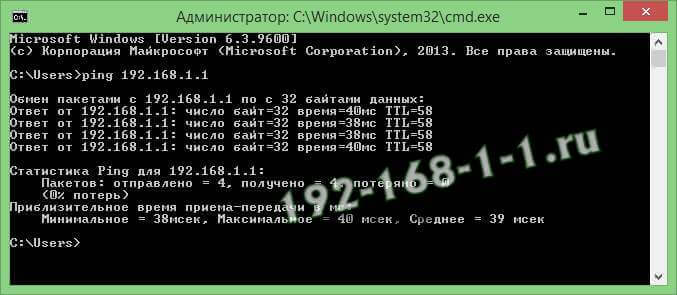
Среднее время ответа не должно превышать 50-60 мс. Это нормальные значения. Если пинг скачет до высоких значений задержек, то обычно это свидетельствует о повышении нагрзузки на него или на сеть. Попробуйте отключить все программы, которые могут что-то качать из Интернета (торренты, игры, обновления и т.п.) и запустите утилиту ping 192.168.1.1 снова.
Если в результатах Вы видите вот такое сообщение «Превышен интервал ожидания для запроса»:
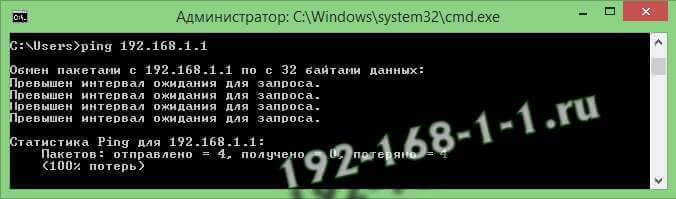
То это может значить следующее:
а) Процессор роутера перегружен из-за чего не может отвечать на ECHO-запросы. Попробуйте отключить WAN-кабель провайдера и повторить Ping.
б) У устройства иной IP-адрес.
в) Маршрутизатор завис и неисправен. Попробуйте его отключить от электропитания на пару минут и включить снова. Не помогает — несите в ремонт.
Пинг роутера может идти нестабильно с потерями пакетов. Вот так:
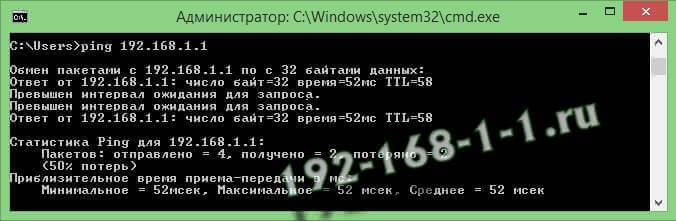
Чаще всего это означает проблемы с кабелем — он перебит, передавлен или плохо обжат. Ещё потери пинга могут возникать в случае неисправности как сетевого адаптера у компьютера или ноутбука, либо самого WiFi-роутера. Тогда надо проводить комплексную проверку, по очереди тестируя каждое из устройств.
Параметры для расширенной диагностики:
-t Проверка связи с указанным узлом до прекращения. Для отображения статистики и продолжения проверки нажмите сочетание клавиш CTRL+BREAK; для прекращения нажмите CTRL+C.
-a Определение имен узлов по адресам.
-n <число> Число отправляемых запросов эха.
-l <размер> Размер буфера отправки.
-f Установка в пакете флага, запрещающего
фрагментацию (только IPv4).
-i <TTL> Задание срока жизни пакетов.
-v <TOS> Задание типа службы (только IPv4).
-r <число> Запись маршрута для указанного числа прыжков (только IPv4).
-s <число> Отметка времени для указанного числа прыжков (только IPv4).
-j <список_узлов> Свободный выбор маршрута по списку узлов (только IPv4).
-k <список_узлов> Жесткий выбор маршрута по списку узлов (только IPv4).
-w <тайм-аут> Тайм-аут для каждого ответа (в миллисекундах).
-R Использование заголовка для обратного маршрута (только IPv6).
-S <адрес источника> Используемый адрес источника.
-4 Принудительное использование протокола IPv4.
-6 Принудительное использование протокола IPv6.
Теперь
проверить
качество
соединения
становится
ещё
проще
. Встроенные
средства
современных
роутеров
значительно
расширяют
возможности
пользователя
. Получить
статистику
качества
соединения
можно
встроенными
средствами
Wi
-Fi
роутеров
, сделать
пинг
(ping
) и
трасеровку
(traceroute
) с
Wi
-Fi
роутера
, подключившись
, к
Wi
-Fi
роутеру
, даже
с
телефона
по
беспроводному
соединению
. Как проверить качество связи с интернетом через роутер, и что такое пинг и трасеровка.
Что такое пинг
к
сайту
или
к
IP
с
Wi
-Fi
роутера?
Утилита
пинг
, которую
можно
запустить
в
системах
Windows
и
Linux
с
помощью
командной
строки
, показывает
статистику
(время
движения
пакета
к
/от
указанного
IP
и
процент
потери
пакетов, т.е. единиц информации потерявшихся по дороге
).
Эту утилиту можно запустить как на компьютере, так и на некоторых роутерах, тем более, если нет возвожности использовать компьютер.
Что нам для проверки нужно?
Иметь планшет, телефон(смартфон) с Wi-Fi и интернет браузером
.
Затем, требуется
войти
в
настройки
Wi
-Fi
роутера
. Чтобы
это
сделать
требуется
в
адресной
строке
интернет
браузера
ввести
адрес
192
.168
.0
.1
или
192
.168
.1
.1
. Потом
требуется
вписать
в
поля
«имя
пользователя
» и
«пароль
» , собстевенно
имя
и
пароль
, чтобы
попасть
в
настройки
Wi
-Fi
роутера
. По
умолчанию
это
, как
правило
, admin
и
admin
.
Осуществляем
пинг
с
Wi
-Fi
роутера
фирмы
TP
-LINK
Для
примера
был
взят
TP
-LINK
tl
-wr841nd
как
и
большинство
роутеров
этой
фирмы
он
поддерживает
утилиты
ping
и
traceroute
. В
настройках
роутера
во
вкладке
«System
Tools
» — «Diagnostic
«. Напротив
«Diagnostic
Tool
:» выбираем
«Ping
» или
«Traceroute
«.
Потом
в
поле
«IP
Address
/ Domain
Name
:» вписываем
адрес
сайта
с
которым
будем
проверять
связь
. Можно
также
изменить
параметры
утилиты
ping
. «Ping
Count
:» — это
количество
пакетов
,которые
будут
отправлены
, обычно
ставят
100
. «Ping
Packet
Size
» — это
размер
отправленого
пакета
, чем
он
больше
, тем
на
сеть
, максимальное
значение
1472
. «Ping
Timeout
» не
так
важен
, можно
его
не
трогать
.
Чтобы запустить пинг, нажмите кнопку «Start».
В
области
«Diagnostic
Results
» можно
наблюдать
результат
.
Строчка
«Packets
: Sent
= 100
, Received
= 100
, Lost
= 0
(0
% loss
)», говорит
о
том
, что
было
отправлено
100
пакетов
и
100
пакета
было
получено
, потерь
0
%. А
если
будут
проблемы
с
сетью
, то
Lost
будет
равен
более
2
.
Ping
на
Wi
-Fi
роутере
ASUS
Опять
же
не
все
старые
прошивки
роутеров
ASUS
RT
содержат
возможность
использовать
сетевые
утилиты
. Поэтому
советуем
вам
обновить
прошивку
роутера
, если
данного
функционала
вы
там
не
найдёте
.
Приступим.
Требуется
в
адресной
строке
интернет
браузера
ввести
адрес
192
.168
.1
.1
. Потом
требуется
вписать
«имя
пользователя
» и
» пароль
» для
входа
в
настройки
. Обычно
, если
их
не
меняли
намеряно
, это
admin
и
admin
. В
появившемся
окне
, в
меню
выберите
«Сетевые
утилиты
» («Network
tool
«) в
выпадающем
списке
«Метод
» («Method
«) можно
выбрать
утилиту
, которую
желаете
использовать
. В
поле
«Цель
» («Target
«) ввести
адрес
ресурса
с
которым
проверяете
связь
. К
поле
«Количество
» («Count
«) количество
пакетов
.
В
окне
ниже
параметров
вы
увидите
статистику
на
подобии
той
что
мы
описывали
для
TP
-LINK
.
На
этом
всё
, спрашивайте
,
Вопрос от пользователя
Здравствуйте.
Подскажите, как можно понизить высокий пинг в игре World of Warcraft? Когда просто бегаешь и убиваешь мобов — то все нормально, но, когда начинаешь биться с другими людьми — игра долго отвечает на мои нажатия. Пинг колеблется от 200 до 300 мс.
Пробовал чистить Windows, оптимизировать, но всё равно не помогло. Можно ли еще что-то сделать?
Всем всего доброго!
В общем-то, это всего лишь один вопрос из десятков. Все пользователи, кто играет в онлайн-игры: танки, WOW, Counter-Strike, и др., думаю, что не раз и не два сталкивались с лагами и задержками (то бишь пинг стал очень высоким)
в процессе игры.
В этой статье приведу основные моменты, от чего зависит пинг, как его узнать, и как можно его понизить. Думаю, заметка будет интересна всем любителям сетевых игр.
👉 В помощь!
Если вы хотите узнать свою реальную скорость
интернета —
Что это такое: важные моменты
Для начала, чтобы правильно все всё поняли, дам свое определение пингу (простое и лаконичное 👀).
Пинг
— это время, затраченное на отправление «куска» данных с вашего компьютера на другой, и получение от него ответа.
Если совсем утрировать: если вы зададите какой-то вопрос человеку и получите у него ответ — то время от начала вопроса и до конца ответа на него — это и будет пинг.
Измеряется пинг, обычно, в мили-секундах
(мс или ms). В играх часто пишут на английском: Latency
или Ping
.
Разумеется, что чем выше пинг
— тем хуже
для вас: ваша реакция в игре будет оставлять лучшего, пока вы нажмете кнопку и она сработает — пройдет значительное время, а значит за него вас просто-напросто могут выиграть. Особенно, это заметно в активных играх, где нужна хорошая реакция.
Как определить пинг до сервера
Пинг
— величина изменчивая
в реальном времени, и к тому же к разным серверам она будет разная. Т.е. к одному серверу пинг может быть 100 мс, а к другому 500 мс.
Чаще всего, пинг требуется узнать к какому-то одному, двум серверам. Вряд ли вас интересует эта величина ко всем серверам без исключения…
Чтобы узнать пинг — вам потребуется сервера (либо его доменное имя, например, сайт
).
Чтобы проверить, какие приложения загружают сеть — откройте диспетчер задач
(сочетание кнопок Ctrl+Shift+Esc)
и посмотрите колонку «сеть» (отсортируйте по ней нагрузку).
👉 В помощь!
Чем и
? Ограничение скорости загрузки и отдачи для любой из программ

Важно!
Возможно, что конкретно у вас в квартире на сеть никакой посторонней нагрузки и не будет — но интернет-канал вашего провайдера будет нагружен другими пользователями (в доме-то и районе не одни Вы живете 👀)
.
Особенно, это бывает заметно в вечерние часы, когда все дома и нагрузка на сеть возрастает. Здесь уместны рекомендации, касающиеся Интернет-провайдера (см. п.1 выше).
6) Проблема с драйвером на сетевую карту
Большое значение на работу сетевого адаптера могут оказывать драйвера (в принципе, как и на любое другое оборудование)
.
Например, на моем рабочем ноутбуке, после того как я снес драйвера, установленные Windows по умолчанию, и установил с сайта производителя устройства — скорость Wi-Fi подключения выросла в 1,5 раза!
Вообще, тема с драйверами достаточно обширна, ниже приведу пару ссылок на статьи, из которых вы узнаете, как правильно найти драйвера, и как их обновить.
7) Не загружен ли компьютер на 100% посторонними задачами?
Возможно, у вас тормозит онлайн-игра не из-за пинга, а из-за того, что, например, высокая нагрузка на процессор и он просто не успевает, зависает.
Подобное может наблюдаться и при высокой нагрузке на жесткий диск, ОЗУ. Всё это подробно я разобрал в статье про тормоза компьютера, и рекомендую с ней ознакомиться для диагностики и оптимизации работы вашей ОС Windows.
 Настройка планировщика пакетов (тонкая настройка Windows 1)
Планировщик пакетов QoS
(или диспетчер пакетов QoS) по молчанию резервирует определенную долю интернет-канала для обновлений операционной системы, отправки статистики, электронной почты и т.д., и т.п.
Порой эта резервация доходит до 10-20% от пропускной способности канала, что согласитесь, не мало?! Поэтому, логично, что ее необходимо отключить…
Как это сделать:
- зайти в редактор локальной групповой политики — для этого нужно нажать Win+R
, ввести в строку «Открыть»
gpedit.msc
и нажать Enter; - далее перейти в раздел: Конфигурация компьютера/Административные шаблоны/Сеть/Планировщик пакетов QoS
(или диспетчер пакетов QoS);
- затем передвинуть ползунок в положение «Включено»
и поставить значение в «0». Сохранить настройки и перезагрузить ПК.

Примечание
: не на каждой версии Windows можно открыть настройки редактора групповой политики (в начальных и домашних версиях — эта опция отключена)
.
8.1) Установка скрипта Leatrix Latency Fix (тонкая настройка Windows 2)
Это скрипт (кстати, его написал фан игры World of Warcraft) призван убрать задержку ответа системы на обработку пакетов (в Windows по умолчанию это работает не так!). В итоге подтверждение отсылается сразу, чем несколько уменьшается задержка.
Кстати, подобное можно сделать и без специальных скриптов — но придется долго рыться в реестре (что сможет не каждый)
. А подобная программа работает в авто-режиме, пользоваться легко, устанавливать не требуется. Что еще нужно? 👌
После того, как загрузите скрипт, извлеките архив и запустите исполняемый файл (потребуются права администратора).

- предложение установить (Install
) — устанавливайте и перезагружайте компьютер; - предложение удалить (Remove
) — если так, лучше не трогайте, значит изменения уже внесены в реестр (нажав же на Remove
— вы вернете настройки в исходное состояние)
.

9) Брандмауэр и антивирусы
Еще один момент на котором бы хотелось заострить внимание — это работа антивируса и брандмауэра (часто они объединены в одну защитную программу, называемую антивирусом).
По умолчанию, брандмауэр недоверчиво относится к незнакомым его программам и, по умолчанию, спрашивает вас, давать ли доступ к сети той или иной программе.

Все эти проверки часто сказываются на работе игр. Рекомендую: либо внести игру в список доверенных приложений, либо на время игры отключать брандмауэр
(да и антивирус). Благо, что на многих современных антивирусах уже есть игровой режим…
👉 В помощь!
Как запретить любой программе доступ к интернету,
.
10) Установка спец. утилит, повышающих приоритет игр
Ну и последнее, сейчас есть достаточно много утилит, которые могут задать максимальный приоритет для игры
(во время ее запуска)
, освободить ОЗУ, закрыть ненужные процессы — таким образом, все ресурсы ПК будут задействованы на игру (а не на посторонние задачи)
.
Благодаря этому, удается не только снизить несколько пинг, но и ускорить работу самой игры. О таких утилитах я рассказывал в одной из своих прошлых статей, ссылка ниже 👇.
Надеюсь, после принятия комплекса мер — пинг ваш станет ниже.
Наверное самый страшный сон любого заядлого геймера — это большой пинг в игре. И как его понизить — это один из главных вопросов в такой ситуации.
Что такое пинги? Это время прохождения специального ECHO-пакета от компьютера до сервера онлайн игры (World of Tanks, Warface, CS и т.п.) и обратно. Лучше всего играть, когда он низкий. При высоком пинг играть плохо и всё тормозит. Если очень большой — играть невозможно. Возникают задержки, которые на языке геймеров называются «лаги». Что можно сделать и как быть в этом случае?!
Для начала надо определить какой пинг хороший, какой нормальный, а какой — плохой. Ну тут всё просто — чем показатель ниже, тем лучше. В среднем, хорошим пинг считается до 30-40 миллисекунд. От 40 мс. до 100 мс., в зависимости от игры, считается нормальным. А вот выше сотни показатель считается плохим. Но тут опять же, легкие и несложные онлайн-игры могут нормально работать и на высоких значениях (например, старая «Контра»), в то время, как та же Дота или Варфейс начнут дико «лагать».
Есть два вида факторов, влияющих на скорость отклика — которые зависят от Вашего оборудования которые зависят от провайдера. Как определить «Куда копать»?
Вот по этому трейсу сразу видно, что проблемы начинаются сразу, уже на оборудовании абонента, а именно на домашнем роутере или модеме:
А следующий трейс показывает появление значительных задержек на 4-ом хопе, то есть уже на стороне провайдера:
Для справки — все точки после первой, то есть после Вашего оборудования, это уже область ответственности Вашего оператора связи.
Если проблема на Вашей стороне:
Перво-наперво, исключите любую стороннюю нагрузку на канал связи. Не стоит удивляться тому, что пинг высокий, если в это время Вы качаете из Интернета два-три фильма. Отключите торрент-клиент и любые другие файлообменные программы. Проверьте, не качает ли какое-нибудь приложение объёмный архив с обновлениями.
Второе, что может значительно влиять на скорость отклика, это файрвол, он же брандмауэр. Попробуйте для того, чтобы снизить пинг добавить игру в список исключений. Ради эксперимента можно попробовать вообще его отключить и сделать замер.
Если у Вас стоит роутер и Вы подключены к нему через WiFi, то попробуйте подключиться через кабель и посмотреть есть ли разница. Дело в том, что иногда, в силу разных причин, скорость беспроводной сети может значительно падать, из-за чего связь становится нестабильной и даже могут теряться пакеты. Кабельное подключение сможет полностью исключить такой вариант развития событий.
Так же иногда немного уменьшить пинг помогает размещение IP компьютера в демилитаризованной зоне DMZ в настройках роутера. Благодаря этому большая часть пакетов отправляется сразу на компьютер, не фильтруясь брандмауэром роутера.
Пинг увеличивается на стороне провайдера:
Если есть какие-то проблемы на стороне Вашего оператора связи, то в этом случае есть всего лишь два пути выхода чтобы понизить пинг в Варфейс, Worlds of Tanks или иной игре.
1. Общение с техподдержкой
Этот путь может дать результат только в том случае, если высокий пинг начинается уже на втором или третьем шаге трейса, то есть причина в линии или оборудовании доступа.
Например, если Вы подключены по технологии ADSL, то есть смысл дать заявку на включение специального режима «Fast Mode» на порту. Он отключает режим коррекции ошибок за счет чего скорость прохождения немного увеличивается. Но особо сильно этим снизить пинги не получится.
Если вы подключены через оптоволокно (FTTB, GPON), то тогда вообще вряд ли что-то получится сделать. А потому остается ждать. Возможно это вызвано сбоем работы сетевого оборудования и ближайшие пару-тройку дней неисправность устранят и пинг станет нормальным.
2. Смена провайдера
Если трейс до игрового сервера очень большой (12 шагов и выше), то есть смысл походить по друзьям, подключенным к иным операторам связи и запускать трассировку. Провайдеры обычно используют разные магистральные каналы и можно подобрать того, у кого будет самый короткий трейс и маленький пинг. Чаще всего, кстати, это единственный рабочий способ снизить пинг и добиться качественного и комфортного уровня работы сетевой игры.
Пингование роутера — одна из самых простых и эффективных способов проверить его доступность и стабильность работы. Это очень полезный инструмент, который позволяет выявить возможные проблемы с сетевым соединением и установить, насколько хорошо роутер отвечает на запросы. В этой статье мы расскажем вам, как пинговать роутер и какие советы помогут вам достичь наиболее точных результатов.
Прежде всего, что такое пинг? Ping — это утилита командной строки, которая отправляет ICMP-пакеты на указанный IP-адрес и ожидает ответа. Обычно, роутер отвечает на пинг быстро и без задержек. Если же ответ занимает слишком много времени, имеются потери пакетов или сигнал от роутера не доходит до компьютера, это может указывать на проблемы с подключением или техническим состоянием самого роутера.
Итак, вы хотите пинговать свой роутер. Сначала, узнайте IP-адрес роутера. Для этого, откройте командную строку и введите команду «ipconfig» (для Windows) или «ifconfig» (для Mac и Linux). Найдите раздел «Шлюз по умолчанию». В вашем случае там будет указан IP-адрес вашего роутера. Запишите его или запомните для дальнейшего использования.
Содержание
- Почему важно пинговать роутер?
- Что такое пинг и как он работает?
- Как узнать IP-адрес роутера?
- Подготовка к пингованию роутера
- Как выполнить пинг роутера на Windows?
- Как выполнить пинг роутера на Mac?
- Популярные ошибки при пинговании роутера и их решение
- 1. Ошибка «Destination Host Unreachable»
- 2. Ошибка «Request Timed Out»
- 3. Ошибка «Unknown Host»
- 4. Ошибка «General Failure»
- 5. Ошибка «Ping Request Could Not Find Host»
- 6. Ошибка «Ping is Blocked by Firewall»
- Дополнительные советы и рекомендации
- Вопрос-ответ
- Как пинговать роутер в Windows?
- Как пинговать роутер в macOS?
Почему важно пинговать роутер?
Пингование роутера — это процесс проверки доступности сетевого устройства при помощи утилиты ping. При выполнении пинга отправляется сетевой пакет на указанный IP-адрес роутера, а затем ожидается его возвращение. По результатам пинга можно определить, насколько эффективно работает сеть и роутер.
Вот несколько причин, почему важно пинговать роутер:
- Проверка доступности роутера. При помощи пинга можно быстро узнать, доступен ли роутер и работает ли он корректно. Если пинг не проходит, то это может указывать на проблемы с сетью или неправильные настройки роутера.
- Отслеживание качества сети. Пингование роутера позволяет измерить задержку (ping time) и стабильность сети. Эти показатели могут быть важными для пользователей, особенно в случае использования реального времени приложений, таких как голосовые или видео-конференции.
- Обнаружение сетевых проблем. Путем пингования роутера можно выявить проблемы с подключением, например, перегруженность сети или пакетные потери. Это поможет определить, когда и где возникают проблемы и даст представление о необходимых действиях для их устранения.
- Мониторинг соединения. Регулярное пингование роутера может использоваться для отслеживания долгосрочных изменений в качестве соединения. Это может быть полезно для провайдеров интернет-услуг и системных администраторов, чтобы оперативно обнаружить и решить проблемы соединения сети.
Независимо от причины, пингование роутера является полезным инструментом для проверки, мониторинга и устранения проблем, возникающих в сети. Это помогает обеспечить эффективную и стабильную работу сетевых устройств и подключений.
Что такое пинг и как он работает?
Пинг – это инструмент, который используется для определения доступности устройств или серверов в сети (например, роутеров). В основе работы пинга лежит протокол ICMP (Internet Control Message Protocol), который позволяет обмениваться сообщениями о состоянии сети.
При выполнении пинга устройство (компьютер) отправляет специальные ICMP-пакеты на адрес целевого устройства (например, роутера), а затем ожидает ответа. Если устройство доступно, оно отправляет ответное сообщение (ICMP-ответ) обратно. При этом пингование может осуществляться на основе IP-адреса или доменного имени устройства.
Выполнение пинга может быть полезно в различных ситуациях:
- Проверка доступности устройств в сети;
- Оценка скорости и задержки соединения;
- Идентификация проблем с подключением или настройками устройства.
При получении ответа на пинг (ICMP-ответ), можно определить работоспособность устройства и задержку в передаче данных. Если же пинг не получает ответа, это может говорить о проблемах с соединением или недоступности устройства.
Помимо базовых функций пинга, существуют и дополнительные опции, которые можно использовать. Например:
- -t – непрерывное пингование (до остановки командой).
- -c <количество> – задание количества пакетов, которые нужно отправить.
- -s <размер> – задание размера пакета, который будет отправлен (по умолчанию 56 байт).
- -i <интервал> – установка интервала между отправкой пакетов.
Надеемся, что данная информация помогла вам понять, что такое пинг и как он работает. Пинг – это важный инструмент для анализа и тестирования сетевых устройств, а его использование может помочь в решении проблем с сетью или подключением.
Как узнать IP-адрес роутера?
IP-адрес роутера — это уникальный идентификатор, который позволяет установить соединение с устройством и настроить его параметры. Существует несколько способов узнать IP-адрес своего роутера.
- Воспользуйтесь командной строкой.
- Используйте веб-интерфейс роутера.
- Используйте специальные программы.
Откройте командную строку на вашем компьютере. Нажмите клавишу Win + R, введите «cmd» и нажмите Enter. В открывшемся окне командной строки введите команду «ipconfig» и нажмите Enter. После этого вы увидите информацию о вашем IP-адресе роутера в строке «Стандартный шлюз».
Большинство роутеров имеют веб-интерфейс, через который можно настраивать устройство. Чтобы узнать IP-адрес роутера через веб-интерфейс, откройте любой веб-браузер и в адресной строке введите стандартный IP-адрес роутера. Обычно это 192.168.0.1 или 192.168.1.1. Если это не сработает, вы можете поискать на задней панели роутера или в его документации.
Существуют программы, которые могут сканировать сеть и определять IP-адреса устройств. Например, вы можете воспользоваться программой Angry IP Scanner или Advanced IP Scanner, чтобы узнать IP-адрес роутера и других устройств в сети.
При установлении соединения с роутером или его настройке, знание IP-адреса является важным шагом. Используйте предложенные способы, чтобы быстро и легко узнать IP-адрес своего роутера и быть готовым к настройке сети.
Подготовка к пингованию роутера
Перед тем, как начать пинговать роутер, необходимо выполнить несколько подготовительных шагов. Ниже приведены основные действия, которые необходимо выполнить:
- Убедитесь, что у вас есть доступ к роутеру. Для этого подключитесь к роутеру с помощью кабеля Ethernet или подключитесь к его Wi-Fi сети.
- Узнайте IP-адрес роутера. Обычно можно найти эту информацию в инструкции к роутеру или на его корпусе. Также можно найти IP-адрес роутера на компьютере, подключенном к нему, с помощью команды «ipconfig» (для Windows) или «ifconfig» (для Mac и Linux) в командной строке или терминале.
- Установите программу для выполнения команд ping. Все современные операционные системы предоставляют эту функциональность из коробки. Для Windows можно использовать командную строку (cmd.exe), а для Mac и Linux — терминал.
- Убедитесь, что ваш компьютер имеет активное подключение к интернету. Если вы не можете открыть веб-страницы, проверьте подключение к интернету и убедитесь, что все соединения настроены правильно.
- Подготовьте список IP-адресов, которые вы планируете пинговать. Можете использовать IP-адрес роутера и другие устройства в вашей сети, чтобы проверить их доступность.
После выполнения этих простых шагов вы будете готовы к пингованию роутера. Запустите программу для выполнения команд ping и начните проверять доступность вашего роутера и других устройств в сети.
Как выполнить пинг роутера на Windows?
Пинг – это утилита, используемая для проверки связи между двумя устройствами в сети. Один из самых распространенных способов проверить связь с роутером – выполнить пинг. В этом разделе мы рассмотрим, как выполнить пинг роутера на компьютере под управлением операционной системы Windows.
- Откройте командную строку. Для этого нажмите клавишу Win + R, введите cmd в поле «Выполнить» и нажмите Enter.
- В командной строке введите команду ipconfig и нажмите Enter. Это позволит вам узнать IP-адрес вашего компьютера и адрес роутера.
- Найдите строку с названием «Основной шлюз» или «Default Gateway». Рядом с этим значением будет указан IP-адрес вашего роутера.
- Теперь, когда у вас есть IP-адрес вашего роутера, введите команду ping IP-адрес и нажмите Enter. Например, если IP-адрес вашего роутера — 192.168.0.1, то команда будет выглядеть так: ping 192.168.0.1.
После выполнения команды пинга вы увидите результаты в виде времени отклика (в миллисекундах) и статуса пакетов. Нормальное время отклика обычно не превышает несколько миллисекунд, и статус пакетов должен быть «успешно». Если вы получаете сообщения об ошибках или время отклика слишком велико, это может указывать на проблемы с вашим подключением к роутеру.
Выполнение пинга роутера может быть полезным при решении сетевых проблем и проверке стабильности сетевого подключения. Надеемся, что данная инструкция поможет вам успешно выполнить пинг роутера на компьютере под управлением Windows.
Как выполнить пинг роутера на Mac?
Для выполнения пинга роутера на Mac существует несколько подходов.
| Метод | Описание |
|---|---|
| Использование Терминала |
|
| Использование программы Network Utility |
|
Выберите любой из этих методов, который вам удобнее, чтобы выполнить пинг роутера на Mac и проверить его доступность.
Популярные ошибки при пинговании роутера и их решение
Пингование роутера — это один из самых распространенных способов проверки доступности устройства, которое используется для передачи данных в сети. Однако, даже при простом процессе пингования, могут возникать некоторые ошибки. Рассмотрим некоторые популярные ошибки и их решения.
1. Ошибка «Destination Host Unreachable»
Эта ошибка обычно возникает, когда устройство, на которое вы пытаетесь отправить пинг, недоступно в сети. Проверьте, правильно ли вы ввели IP-адрес роутера и убедитесь, что он подключен к сети и работает.
2. Ошибка «Request Timed Out»
Если вы получили сообщение «Request Timed Out» (запрос временно прерван), это означает, что ваш компьютер не получил ответ от роутера в течение определенного времени. Проверьте, что роутер включен и настроен правильно, а также убедитесь, что ваш компьютер подключен к той же сети.
3. Ошибка «Unknown Host»
«Unknown Host» (неизвестный хост) — это ошибка, которая возникает, когда вы пытаетесь пинговать устройство, которое не может быть идентифицировано в сети. Убедитесь, что вы правильно ввели имя хоста или IP-адрес роутера.
4. Ошибка «General Failure»
«General Failure» (общая ошибка) — это общая ошибка, которая может возникать по разным причинам. Проверьте вашу сетевую конфигурацию, убедитесь, что вы правильно настроили IP-адрес роутера и что у вас нет каких-либо проблем с подключением к сети.
5. Ошибка «Ping Request Could Not Find Host»
Если вы получаете сообщение «Ping Request Could Not Find Host» (запрос пинга не может найти хост), это может означать, что у вас возникла проблема с DNS (система имен доменов). Убедитесь, что у вас правильно настроены DNS-серверы или попробуйте использовать IP-адрес роутера вместо имени хоста при пинговании.
6. Ошибка «Ping is Blocked by Firewall»
Если вы получаете сообщение «Ping is Blocked by Firewall» (пинг заблокирован брандмауэром), это означает, что ваш брандмауэр блокирует запросы пинга. Убедитесь, что ваш брандмауэр настроен правильно и разрешает запросы пинга.
Если вы столкнулись с какой-либо из вышеперечисленных ошибок при пинговании роутера, приведенные решения могут помочь вам идентифицировать и исправить проблему. Если же проблема остается, рекомендуется обратиться к специалистам в области сетевых технологий для получения дополнительной помощи.
Дополнительные советы и рекомендации
В дополнение к основным инструкциям по пингованию роутера, есть несколько дополнительных советов и рекомендаций, которые могут быть полезными при выполнении этой задачи.
- Используйте правильный формат IP-адреса: Для успешного пингования роутера, убедитесь, что вы правильно указали IP-адрес роутера. Верный формат IP-адреса состоит из четырех чисел, разделенных точками.
- Проверьте подключение к роутеру: Перед началом пингования убедитесь, что ваш компьютер или устройство подключены к той же сети, что и роутер. Если вы не можете подключиться к роутеру, проверьте сетевые настройки или обратитесь к системному администратору.
- Используйте правильный синтаксис команды ping: Правильный синтаксис команды ping может быть различным в зависимости от операционной системы. Убедитесь, что вы используете правильный синтаксис для своей операционной системы, чтобы избежать ошибок.
- Проверьте наличие брандмауэра: При пинговании роутера некоторые брандмауэры могут блокировать ICMP-запросы, что может привести к неудачным попыткам пингования. Убедитесь, что настройки брандмауэра на вашем компьютере или сетевом устройстве разрешают исходящие и входящие ICMP-запросы.
Следуя этим дополнительным советам и рекомендациям, вы сможете успешно пинговать роутер и получить необходимую информацию о его доступности и скорости ответа.
Вопрос-ответ
Как пинговать роутер в Windows?
Чтобы пинговать роутер (выполнить ICMP-запрос на его IP-адрес), откройте командную строку (нажмите Win + R, введите «cmd» и нажмите Enter), введите команду «ping IP-адрес-роутера» и нажмите Enter. В результате вы увидите результат пинга с указанием времени отклика и потерянных пакетов.
Как пинговать роутер в macOS?
Чтобы пинговать роутер в macOS, откройте терминал (найдите его в папке «Другие» в папке «Программы»), введите команду «ping IP-адрес-роутера» и нажмите Enter. В результате вы увидите результат пинга с указанием времени отклика и потерянных пакетов.