
Выбор IP-адреса для роутера является важным аспектом при настройке сети. В зависимости от производителя маршрутизатора может быть предложено различное количество доступных IP-адресов и особенности их настройки. В данной статье мы рассмотрим несколько популярных производителей роутеров и сравним их предлагаемые IP-адреса.
Компания A предлагает диапазон IP-адресов, начиная с 192.168.0.1 и имеет ограничения в выборе последних чисел (в диапазоне от 1 до 254). Эти IP-адреса широко распространены и не вызывают проблем совместимости с другими устройствами.
Компания B предлагает диапазон IP-адресов, начиная с 10.0.0.1 и также имеет ограничения в выборе последних чисел (в диапазоне от 1 до 254). Эти IP-адреса также популярны и широко используются многими производителями в качестве стандартных значений.
Компания C предлагает диапазон IP-адресов, начиная с 192.168.1.1 и позволяет настраивать любые последние числа (в диапазоне от 1 до 254). Этот диапазон IP-адресов также широко распространен и может быть использован без проблем в большинстве сетевых конфигураций.
Важно помнить, что выбор IP-адреса зависит от вашей сетевой конфигурации и требований вашей сети. Рекомендуется использовать IP-адреса из приведенных выше диапазонов, чтобы избежать конфликтов адресов и обеспечить правильную работу сети.
В конечном итоге, выбор IP-адреса для вашего роутера должен быть основан на вашей сетевой инфраструктуре и требованиях вашей сети. Убедитесь, что выбранный IP-адрес не занят другим устройством в вашей сети и будет удобен для настройки и управления вашим роутером.
Содержание
- Оценка безопасности адресов:
- Преимущества низкой цены:
- Выбор удобных IP-адресов:
- Сравнение надежности адресов:
- Сравнение скорости работы:
Оценка безопасности адресов:
При выборе IP-адресов роутеров разных производителей, важно учитывать их уровень безопасности. Безопасность адреса может быть оценена на основе нескольких факторов:
- Обновления ПО: Роутеры производителей, которые регулярно выпускают обновления программного обеспечения (ПО), обычно обладают более высоким уровнем безопасности. Частые обновления помогают закрывать уязвимости и улучшать защиту роутера от потенциальных атак.
- Стандарты шифрования: Хорошо защищенные роутеры используют сильные стандарты шифрования, такие как WPA2 или WPA3, для защиты Wi-Fi-соединения. Устаревшие стандарты, такие как WEP, могут быть легко взломаны и представляют угрозу для безопасности.
- Встроенные механизмы защиты: Роутеры с встроенными механизмами защиты, такими как брандмауэр или межсетевой экран (firewall), обеспечивают дополнительный уровень безопасности, блокируя нежелательные подключения и препятствуя атакам извне.
- Настройки безопасности по умолчанию: Роутеры, которые имеют безопасные настройки по умолчанию, такие как уникальные пароли и отключенный удаленный доступ, обычно являются более безопасными.
- Репутация производителя: Имеет смысл учитывать репутацию производителя роутера. Компании, имеющие хорошую репутацию в области безопасности, обычно вкладывают значительные усилия в обеспечение безопасности своих устройств.
В целом, при выборе IP-адреса роутера рекомендуется обратить внимание на производителя, его политику безопасности, наличие обновлений ПО и настройку безопасности по умолчанию. Это поможет обеспечить более безопасное сетевое окружение.
Преимущества низкой цены:
Выбирая роутер с низкой ценой, вы получаете ряд преимуществ:
| 1. Экономия бюджета. |
| Роутеры бюджетных производителей обычно стоят гораздо дешевле моделей от известных брендов. Приобретая такой роутер, вы сможете значительно сэкономить свои деньги, особенно если вам нужно приобрести несколько устройств для создания сети. |
| 2. Базовые функции. |
| Несмотря на свою низкую цену, такие роутеры обычно оснащены основными функциями, которые могут понадобиться вам для обеспечения связи в домашней или офисной сети. Они позволяют подключать к сети устройства по Ethernet и Wi-Fi, настраивать защиту сети, а также принимать подключения от интернет-провайдера. |
| 3. Простота использования. |
| Бюджетные роутеры обычно имеют интуитивно понятный интерфейс и простую настройку, что делает их использование доступным для широкого круга пользователей. Даже если вы не являетесь опытным специалистом в области сетевых технологий, вы сможете легко настроить роутер и начать пользоваться интернетом без проблем. |
Учитывая все вышеперечисленные преимущества, роутеры с низкой ценой могут быть отличным выбором для тех, кто хочет получить базовые функции и надежную работу сети по доступной цене.
При выборе IP-адресов для роутеров разных производителей следует обратить внимание на некоторые особенности, чтобы удобно и эффективно использовать сеть.
1. Избегайте выбора IP-адресов, которые могут конфликтовать с другими устройствами в сети. Обычно устройства в сети имеют адреса, начинающиеся с 192.168.0.x или 192.168.1.x. Однако, если вы знаете, что уже используете определенный диапазон адресов в вашей сети, выберите адрес вне этого диапазона.
2. Предпочтительно выбирать адреса с меньшими значением в последнем октете. Например, 192.168.1.2 будет более удобным, чем 192.168.1.200. Это облегчит запоминание адреса и упростит работу с ним в будущем.
3. Рекомендуется использовать адреса, легко запоминающиеся и соответствующие определенным логическим разделам в сети. Например, 192.168.1.1 может использоваться для главного роутера, 192.168.1.2 — для точки доступа Wi-Fi и 192.168.1.3 — для сервера.
4. Если вы планируете настроить подсети, убедитесь, чтоб адреса роутеров в каждой подсети принадлежали к одному логическому диапазону. Например, для одной подсети можно использовать адреса 10.0.0.x, а для другой подсети — 10.0.1.x.
5. Не забывайте о безопасности. Избегайте выбора очевидных IP-адресов, которые могут легко быть угаданы или использованы кем-то без вашего ведома.
Следуя этим простым рекомендациям, вы сможете выбрать удобные и простые в использовании IP-адреса для роутеров разных производителей.
Сравнение надежности адресов:
При выборе адреса роутера надежность играет важную роль. Несмотря на то, что различные производители предлагают множество вариантов адресов, существуют определенные критерии, которые можно использовать для сравнения и выбора наиболее надежного адреса.
| Критерий | Надежность |
|---|---|
| Приватность | Адреса, находящиеся в приватной сети, обычно считаются более надежными. Приватный IP-адрес не является доступным из общедоступной сети, что делает его более защищенным и меньше подверженным атакам. |
| Уникальность | Адреса, которые являются уникальными, также считаются более надежными. Если несколько роутеров используют один и тот же адрес, это может привести к конфликтам и проблемам в сети. |
| Соответствие стандартам | Рекомендуется выбирать адреса, которые соответствуют стандартам протокола IP. Такие адреса обычно лучше поддерживаются другими устройствами и имеют меньше проблем с совместимостью. |
| Легкость запоминания | Адреса, которые легко запомнить, также считаются более надежными. Это может быть особенно полезно, когда нужно быстро ввести адрес роутера или передать его кому-либо еще. |
Учитывая эти критерии, стоит выбирать адреса, которые соответствуют вашим потребностям и обеспечивают наивысшую надежность в вашей сети.
Сравнение скорости работы:
Скорость работы роутера играет важную роль при выборе IP-адреса. Разные производители могут предлагать разные скорости работы, которые могут сказаться на эффективности сети.
При выборе IP-адреса, следует учитывать пропускную способность роутера, которая определяет скорость передачи данных. Чем выше пропускная способность, тем быстрее работает сеть и меньше времени требуется на загрузку и передачу информации.
Для сравнения скорости работы роутеров разных производителей, можно обратить внимание на такие характеристики:
- Максимальная скорость передачи данных (например, 300 Мбит/с, 600 Мбит/с, 1 Гбит/с).
- Поддержка различных стандартов беспроводной связи (например, Wi-Fi 4, Wi-Fi 5, Wi-Fi 6).
- Количество антенн и их усиление.
- Наличие технологий увеличения дальности и стабильности сигнала (например, Beamforming).
- Возможность использования дополнительных сетей (например, гостевая сеть).
Важно также учитывать, что скорость работы роутера зависит не только от его характеристик, но и от других факторов, таких как качество интернет-подключения и наличие других устройств в сети. Поэтому при выборе IP-адреса, рекомендуется учитывать не только скорость работы роутера, но и другие факторы, которые могут влиять на качество сети.
Содержание
- Что такое IP-адрес?
- Виды IP-адресов и разница между ними
- Что значит «статический» и «динамический» IP-адрес?
- 1. Динамический IP-адрес
- 2. Статический IP-адрес
- Какой тип адреса выбрать?
- Посмотреть «айпишник» и узнать его тип
- Настраиваем статический IP на Windows
- 1. С помощью командной строки
- 2. С помощью панели управления
- Как вернуться на динамический IP?
Каждый из нас ежедневно использует интернет, однако не все понимают, как он работает. Если не вдаваться в технические подробности и говорить простым языком, то глобальная сеть — это огромное множество серверов, десктопных компьютеров, ноутбуков, игровых консолей, смартфонов и других устройств, которые обмениваются информацией между собой. Для этого используется сетевая модель передачи данных TCP/IP.
Что такое IP-адрес?
Работа интернета чем-то напоминает почтовые пересылки, где есть отправители, получатели, узлы, пакеты данных / письма или посылки, а базируется всё на адресах — «айпишниках». Они не похожи на физические адреса с городом, улицей, номерами дома и квартиры. IP — несколько наборов из цифр и/или чисел, разделённых точками и/или периодами.
- IPv4 — это 32-битное число. Записывается в виде четырёх наборов от 0 до 255.
- IPv6 — это 128-битное число. Оно представлено в виде восьми 4-значных 16-ричных чисел. Помимо цифр, содержит латинские буквы.
Максимальное количество IP-адресов стандарта IPv4 не может превысить 4,3 миллиарда — это математическое ограничение формата. Кажется, что много. Однако предполагается, что к 2025 году количество устройств с доступом в интернет достигнет 152 миллиардов. А вот IPv6 — это уже 340 ундециллионов комбинаций (число с 36 нулями). Хватит, чтобы присвоить буквально каждому устройству. Но есть одно «но».
На новую версию протокола интернет переходить не спешит. Причин этому несколько.
- Дороговизна обновления оборудования.
- Отсутствие обратной совместимости с IPv4. То есть если и переходить на IPv6, то глобально. Либо же в переходный период работать в режиме дуал-стек, что неминуемо приведёт к некорректной работе, снижению уровня безопасности и опять же высоким финансовым затратам.
- Сложность настройки. На данный момент даже у опытных специалистов мало понимания, как это делается.
Сегодня лишь цифровые гиганты используют IPv6 для организации внутренней IT-инфраструктуры, а провайдеры проходят этап закупки и настройки оборудования. Для рядовых пользователей новая версия протокола пока что не очень актуальна.
Виды IP-адресов и разница между ними
1. Цели использования. Бывают внутренними и внешними. Устройства, подключённые к модему, образуют локальную сеть и имеют уникальные внутренние адреса в пределах данной сети. Эти адреса назначает роутер. Самому же маршрутизатору интернет-провайдер назначает внешний адрес. Если объяснять просто, устройство соединяется с ресурсом в интернете так:
- оно отправляет запрос со своего внутреннего адреса на внутренний адрес роутера;
- роутер, обладая внешним адресом, связывается с провайдером;
- провайдер — с ресурсом;
- ответ на устройство-клиент приходит в обратной последовательности.
2. Тип размещения. Актуально для сайтов. При размещении на хостинге ресурсу присваивается внешний статический адрес сервера. Он может быть:
- общим, то есть такой же IP присваивается нескольким ресурсам, размещённым на сервере, со всеми вытекающими. Например, при DDoS-атаке с высокой долей вероятности «лягут» все сайты с конкретным IP. Идентичный исход ожидает все сайты с общим IP при блокировке одного из них Роскомнадзором;
- выделенным — присваивается конкретному сайту. Это позволяет избежать всевозможных наказаний, уготованных хакерами или регулирующими органами ресурсам-«соседям».
3. Способ назначения. Бывают статическими и динамическими. О них расскажем в отдельном блоке.
Что значит «статический» и «динамический» IP-адрес?
Разницу можно уловить из названий.
1. Динамический IP-адрес
Присваивается клиенту интернет-провайдера на определённое время, как правило, до переподключения того к сети. Это связано с тем, что за каждым провайдером закреплены определённые пулы адресов. При этом абонентов может быть больше, чем «айпишников».
Работает это следующим образом.
- Вы подключаетесь к сети — провайдер в автоматическом режиме присваивает вам любой свободный адрес.
- Вы отключаетесь — адрес становится свободным. Он может быть присвоен другому абоненту.
- Вы подключаетесь к интернету снова — интернет-провайдер даёт вам любой свободный IP-адрес. Он может совпасть с предыдущим, но вероятность этого ничтожно мала.
Присвоение динамического адреса происходит автоматически, по протоколу динамического управления хостом (он же DHCP).
Плюсы динамического IP-адреса
- Обход лимитов на обмен данными. Ряд сервисов и ресурсов запрещают скачивать или загружать файлы сверх установленного «веса» для одного IP. Чтобы обойти это ограничение, достаточно переподключиться к сети.
- Повышенный уровень безопасности. Из-за постоянно меняющегося «айпишника» отследить конкретное устройство в интернете становится непросто.
- Простота настройки. Ручная настройка параметров не требуется в принципе.
- Отсутствие дополнительных затрат. За динамический адрес платить не нужно.
Минусы динамического «айпишника»
- Сниженная скорость обмена данными (загрузки и скачивания).
- Невозможность создания сервера или хостинга без «костылей».
2. Статический IP-адрес
Статический — это постоянный «айпи», который предоставляется абоненту интернет-провайдера или серверу по запросу и закрепляется за MAC-адресом оборудования. То есть IP при каждом переподключении к сети не меняется.
Преимущества
- Подходит для создания всевозможных серверов. Причём не только на серверном оборудовании, но и на ПК.
- Простота удалённого доступа. Можно быстро и просто подключиться к серверу или компьютеру дистанционно. Также актуально для организаций.
- Бесперебойная связь. Статический адрес наиболее оптимален для VoIP (IP-телефонии), создания виртуальной частной сети, онлайн-игр.
- Стабильность соединения. Такой «айпишник» обеспечивает наиболее стабильный обмен данными. Например, в случае с аутентифицированными службами краткосрочный дисконнект не приведёт к прерыванию обмена пакетами.
- Высокие скорости. Статический IP-адрес позволяет достигнуть максимальных скоростей соединения с интернетом.
Недостатки
- Сниженный уровень безопасности. Постоянный «айпишник» легко отследить и, соответственно, устройство с ним проще взломать. А вот изменить статический адрес крайне непросто, что повышает критичность последствий хакерских атак.
- Сложность настройки. Постоянный адрес можно настроить только вручную, и это действительно непросто. Особенно в тех случаях, когда требуется дополнительное программное обеспечение. Кроме того, при неправильной настройке возможны конфликты IP-адресов.
- Быстрое устаревание технологий. «Железо» серверов и персональных компьютеров быстро устаревает, из-за чего машины нуждаются в регулярном апгрейде или замене. При использовании статического IP перенос настроек не всегда представляется возможным.
- Финансовая сторона. Выделение постоянного IP-адреса — это услуга провайдера. И она оказывается платно.
Какой тип адреса выбрать?
Динамический IP-адрес — наиболее подходящий большинству интернет-пользователей вариант. Его достаточно для выполнения базовых, повседневных задач.
Статический «айпишник» нужен в следующих случаях.
- Вы используете ПО для обмена данными или же HTTP-/FTP-сервер. Так другие пользователи (которым вы дали необходимые данные) смогут подключаться к вашей машине.
- У вас есть собственный веб-ресурс. Статический адрес позволяет сайту отвечать на запросы своего доменного имени.
- Вы создаёте сервер электронной почты, чата, резервный веб-сервер, сервер баз данных, VPN.
- Вы используете ПО или сервисы, в которых необходима привязка IP к аккаунту.
- Вы пользуетесь камерами наблюдения или системой «Умный дом».
Подытожим: динамический — для частного использования, статический — для бизнеса.
Посмотреть «айпишник» и узнать его тип
- Обратиться с вопросом к интернет-провайдеру. Это самый простой и быстрый вариант.
- Зайти на специализированный сайт, запомнить указанный ресурсом адрес, отключиться от интернета и подключиться заново или перезагрузить устройство, снова воспользоваться веб-сервисом и сравнить «айпи».
Для просмотра адреса компьютера в локальной сети
- Вызываем панель управления.
- Переходим в раздел «Сеть и интернет».

- Открываем блок «Центр управления сетями и общим доступом».
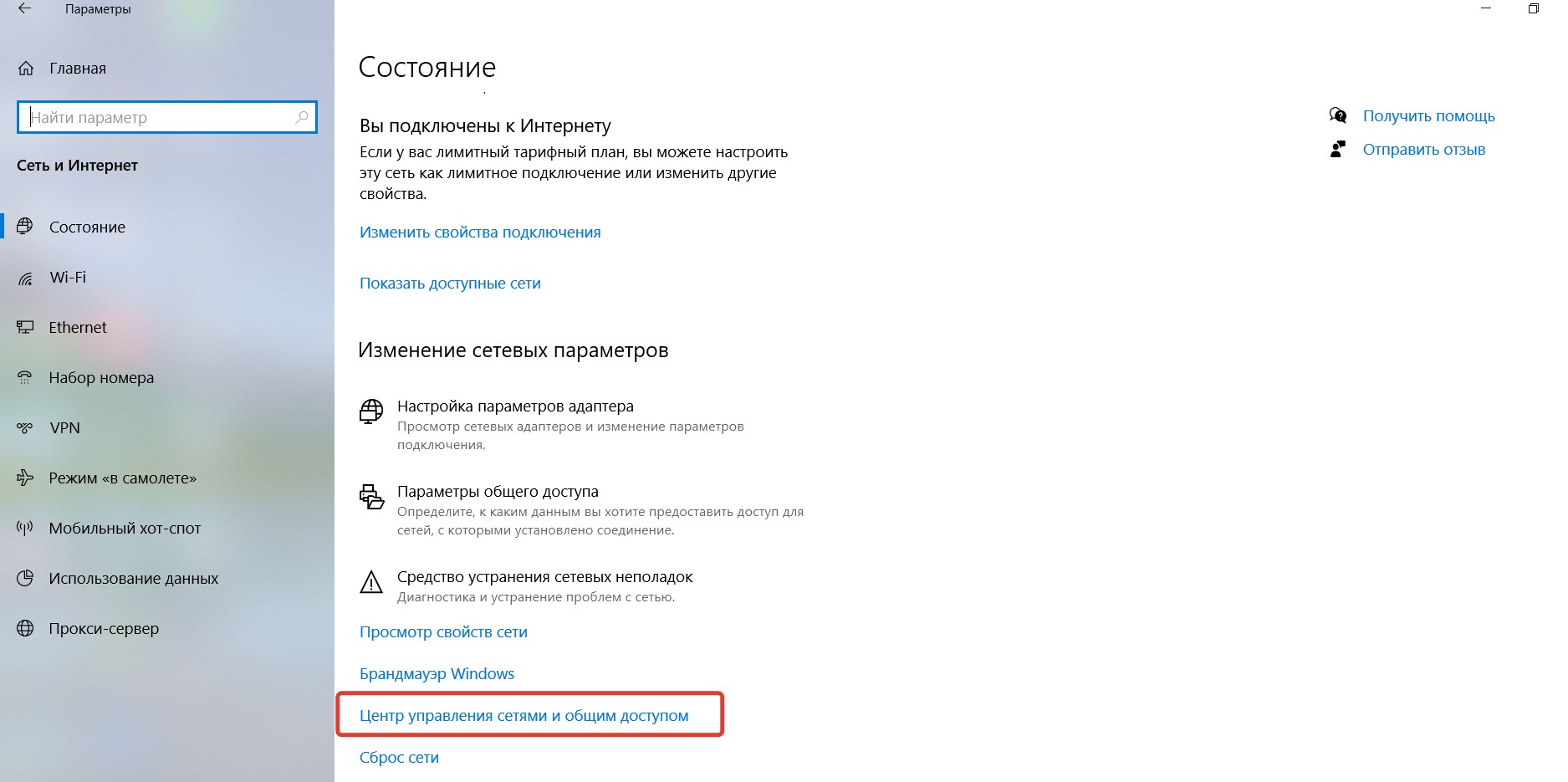
- Кликаем по активному интернет-подключению.
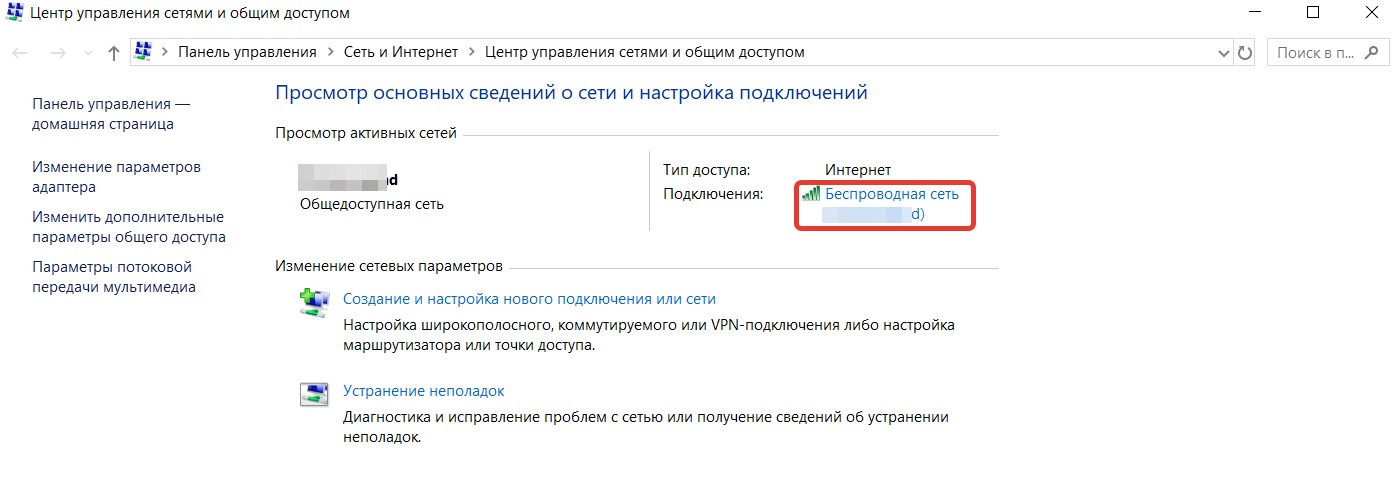
- В появившемся окне нажимаем кнопку «Сведения».
- Находим в опциях надпись «Адрес IPv4».

Настраиваем статический IP на Windows
Статический «айпишник» можно заполучить только от интернет-провайдера. Например, в билайне услуга «Фиксированный IP-адрес для домашнего интернета» активируется в личном кабинете. Параметры при этом, как правило, менять не требуется. Однако если такая необходимость возникнет, то следуйте инструкциям.
1. С помощью командной строки
- Жмём сочетание клавиш Win» + «R.
- Вводим cmd и жмём Enter.
- В открывшемся окне ввести netsh interface ipv4 show config.
- Запоминаем название активного сетевого соединения.
- Вводим netsh interface ipv4 set address name=»Название соединения» static XXX.XXX.XXX.XXX XXX.XXX.XXX.XXX XXX.XXX.XXX.XXX и нажимаем Enter. Вместо «иксов» необходимо ввести данные, предоставленные провайдером.
- Вводим netsh interface ipv4 set dns name=»Название соединения» static X.X.X.X и нажимаем Enter. Вместо «иксов» необходимо ввести данные, предоставленные провайдером.
- Вводим netsh interface ipv4 add dns name=»Название соединения» X.X.X.X index=X и нажимаем Enter. Вместо «иксов» необходимо ввести данные, предоставленные провайдером.
2. С помощью панели управления
- Запускаем панель управления.
- Жмём «Сеть и интернет».
- Переходим в раздел «Центр управления сетями и общим доступом».
- Ищем в левой части окна ссылку на раздел «Изменение параметров адаптера» и переходим в него.
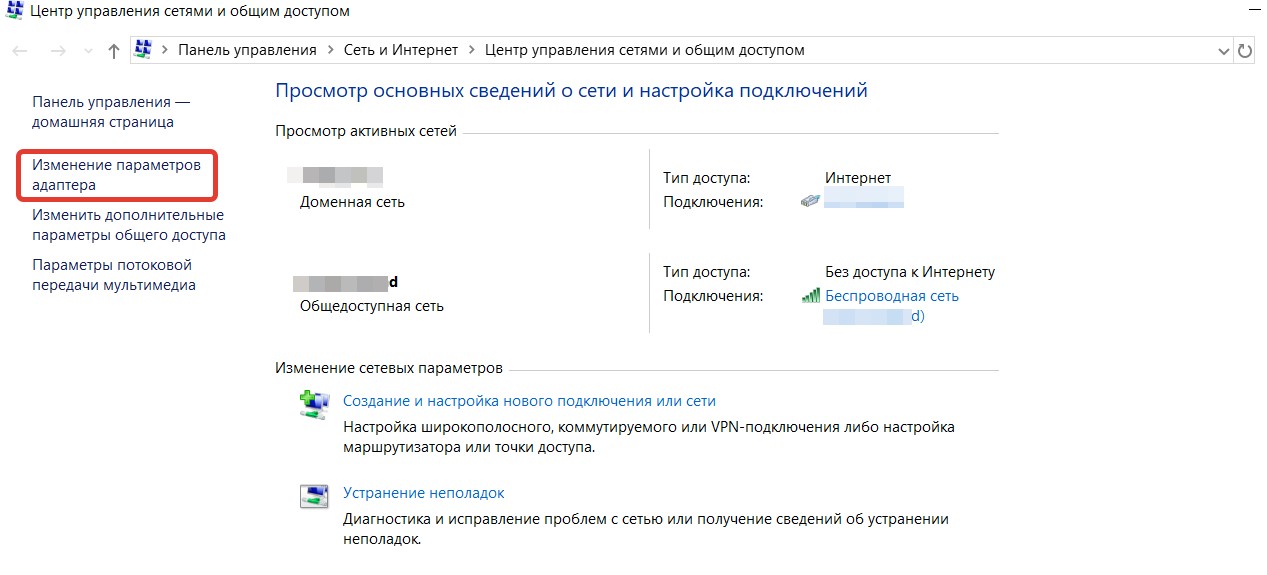
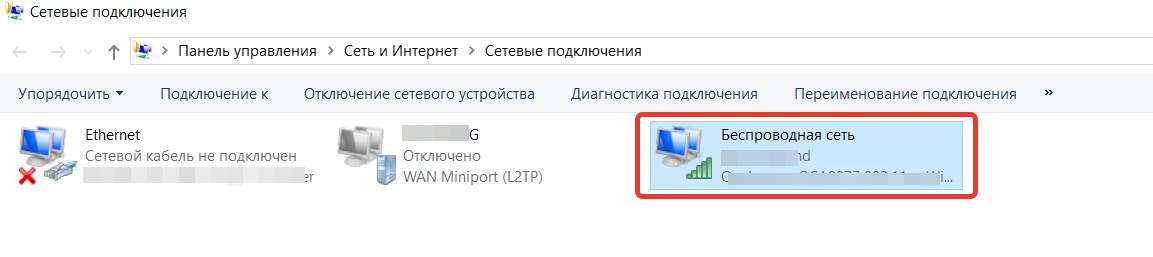
- Дважды кликаем ЛКМ по активному адаптеру.
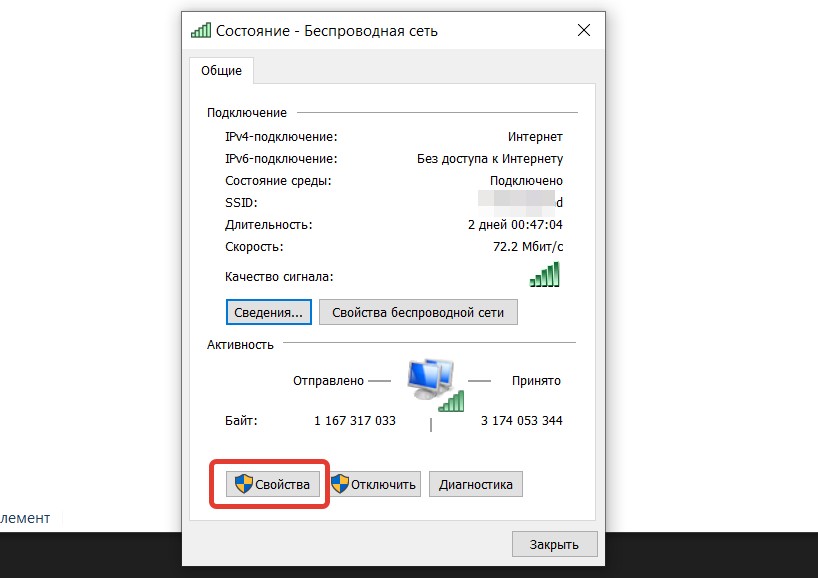
- Жмём кнопку «Свойства».
- Находим строку «IP версии 4 (TCP/IPv4)» и дважды кликаем по ней ЛКМ.
- Ставим галочку около «Использовать следующий IP-адрес».
- Опция «Использовать следующие DNS-сервера» включится автоматически. Если нет, то ставим галочку напротив неё.
- Вводим данные, предоставленные провайдером.
- Жмём «Ок».
Как вернуться на динамический IP?
- Отключаем услугу статического IP у провайдера.
- Повторяем действия от 1-го до 7-го из предыдущей инструкции.
- Ставим галочку около «Получать IP-адрес автоматически».
- Сохраняем.
Также изменить тип IP-адреса с динамического на статический и наоборот можно в параметрах маршрутизатора. Алгоритм действий зависит от производителя и модели оборудования. Веб-конфигураторы модемов разных компаний несколько отличаются, поэтому лучше обратиться за помощью к специалистам интернет-провайдера — они подскажут, как это сделать.
На чтение 11 мин Просмотров 15.4к.

Максим aka WisH
Высшее образование по специальности «Информационные системы». Опыт работы системным администратором — 5 лет.
Задать вопрос
К интернету подключаются смартфоны, телефонные аппараты, принтеры, телевизоры и другие девайсы. Все это работает хорошо внутри домашней сети, а обеспечить подключение из внешней части интернета достаточно сложно. Для этого желательно иметь статический IP-адрес, чтобы не мучатся с настройкой. Сегодня разберем, что лучше выбрать для подключения к сети, статический или динамический адрес, их настройку, а также преимущества и недостатки.
Содержание
- Что за статический IP-адрес
- Отличия от динамического
- Плюсы и минусы постоянного айпи
- Сферы применения static IP address
- Частные и публичные номера
- Как узнать свой IP и какой он
- Где и как получить статический IP
- Присвоение и настройка постоянного айпи-адреса
- Через роутер
- В Ubuntu Server
- С помощью командной строки Windows
- На смартфоне под Android
Что за статический IP-адрес
Статичный айпи – это постоянный адрес оборудования в сети интернет. Он не будет меняться, чтобы ни произошло. Вообще, есть два типа назначения адресов: статический и динамический. Первый используется реже, потому что связан с большими затратами для провайдера. Обычно используется второй тип, потому что он проще в настройке и не требует дополнительных усилий по применению ни со стороны пользователя, ни со стороны провайдера. Разберем подробнее, какие есть плюсы и минусы от использования обоих типов подключения.
Отличия от динамического
Проще приводить аналогию на примере домашнего маршрутизатора. При его настройке, вы устанавливаете DHCP-сервер, который проводит присвоение сетевого идентификатора каждому новому подключенному устройству. Есть определенный список адресов, например, 192.168.0.2 – 192.168.0.255, из которых он их берет. Ваш смартфон при подключении получает случайный свободный адрес, он каждый раз может быть разным.
Удобная система. Не требующая дополнительных настроек и работающая без проблем, пока количество устройств в сети меньше количества адресов. Также работает и подключение к интернету, когда вы подключаетесь к интернету, от провайдера выдается вашему Wi-Fi роутеру, маршрутизатору или другому устройству, определенный адрес. На него отправляются пакеты с данными по время сессии, а при перезапуске девайса назначается новый адрес. Этот адрес внутренний и во внешнюю сеть он не транслируется.
С динамическим адресом разобрались, теперь поговорим про постоянный. Например, вы поставили на компьютер айпи 192.168.0.33, другой он не примет, так что в сети его будет легко найти. Это статический адрес, он позволит настроить на маршрутизаторе какие-то определенные привилегии по скорости или что-то такое. Настроить ограничения или послабления можно и по-другому, просто в качестве примера возьмем именно идентификацию IP.
Плюсы и минусы постоянного айпи
Плюсы смотрите в сфере применения, потому что постоянный адрес позволит подключать дополнительные функции, которые с динамическим не доступны. Плюсы для каждого клиента свои, потому что многие сервисы требуют наличия белого глобального адреса. Про минусы поговорим отдельно.
После подключения статического IP озаботьтесь настройкой безопасности, потому что сеть станет уязвимой для внешних атак.
Статический IP делает вас открытым для подключения из глобальной сети. Это полезно для разных сервисов, но позволяет подключаться и злоумышленникам. Если раньше после каждой перезагрузки роутера у вас был новый идентификатор в сети, то теперь остается старый. Можно постоянно перебирать пароли в попытках подключения, искать уязвимость, ДДоСить или еще как-то влиять на работу оборудования.
После установки static IP address, озаботьтесь настройкой системы безопасности на своем маршрутизаторе. Постарайтесь разграничить внутреннюю сеть от внешних подключений. Откройте доступ к нужным папкам и сервисам, остальное перекройте. Подробно останавливаться на этом не будем, но к безопасности придется отнестись серьезно.
Сферы применения static IP address
При установке опции static IP address, открывается возможность настройки постоянного подключения к оборудованию из внешней сети. Вы сможете подключаться к дому с работы, с телефона, из другого региона или откуда угодно, где есть доступ в интернет. Это требуется для обмена информацией, настройки сервера, установки видеонаблюдения, наладки интернет-телефонии и много другого.
Если обобщить, то такая услуга позволит подключаться из глобальной сети к локальной. Как подключение будет использоваться – это дело владельца. Захочет, сделает игровой сервер, подключит умный дом, настроит видеонаблюдение или сделает что-то еще. Главное не забывать про риски, которая несет такая открытость, потому что взломать оборудование станет проще.
Частные и публичные номера
Теперь поговорим о «цвете» IP, потому что в таком контексте они часто упоминаются в сети. IP бывают белые и серые (или публичные и частные). Публичным IP называется такой, который отображается в интернете. Они видны в глобальной сети, через один адрес может сидеть целая подсеть. Все, что используется в локальных сетях провайдеров, фирм или пользователей – это частные адреса.
Частные IP не маршрутизируются в Интернете. Их провайдер предоставляет своему клиенту сразу. Увидеть адрес можете в настройках роутера или компьютера.
Серые адреса напрямую в интернете невидны. Они через NAT переделываются в публичные, через которые и идет обмен информацией. У вас по умолчанию стоит серый адрес, он безопаснее, потому что за одним публичным IP может находиться целая сеть компьютеров и маршрутизаторов.
Белые адреса напрямую видны в интернете. К ним идет обращению сразу, минуя большинство посредников. К таким относятся все сайты, публичные сервера, какие-то онлайн сервисы и многое подобное.
Для физических лиц получение белого IP является платной услугой, потому что их количество ограничено, выдача контролируется.
Придется, фактически, купить право пользования у своего провайдера, он купит у регионального регистратора, тот у вышестоящего и так далее.
Как узнать свой IP и какой он
Бесплатно такие услуги не предоставляются организациями на сколько-нибудь длительный срок. Бывают временные акции, когда такую услугу дают попробовать, но потом все возвращается на платную основу. Если нет в платежке такой графы, то используете динамический IP.
Если вы не знаете статический у вас IP или динамический, то он у вас динамический.
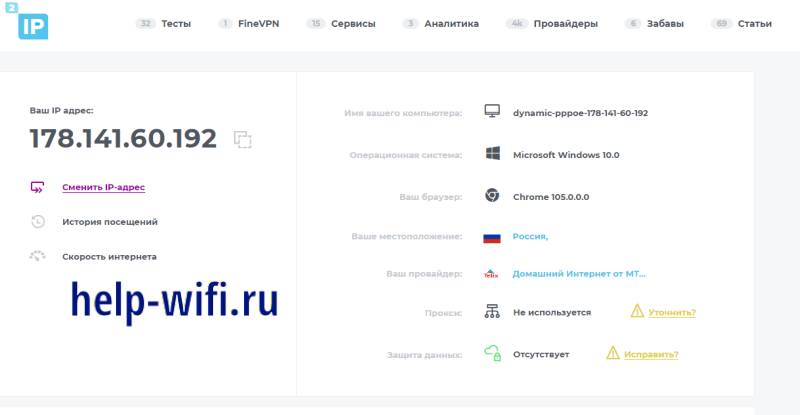
Зайдите на сайт 2ip, там на главной странице в левой части увидите свой адрес. Посмотрите в правую часть колонки, там в верхней строке обычно пишется тип подключения. В примере этот dynamic PPPoE, в случае статического подключения в начале было бы слово static. Запишите адрес из левой части окна.
Чтобы точно удостоверится в динамическом IP, выключите компьютер и маршрутизатор минут на 15, полностью отключив их от сети. Включите, запустите и снова зайдите на сайт, если адрес сменился, то он динамический. Это простой и неточный способ диагностики, конкретную информацию вам даст техподдержка вашего провайдера. В случае вопросов обратитесь к ним.
Где и как получить статический IP
Способ получения один – купить у провайдера. Это простой способ, работающий во всех случаях. Стоимость услуг на Ростелекоме составляет 180 рублей в месяц, а у Билайна 150 рублей в месяц. Это касается внешнего статического IP, про настройку внутренних поговорим позже.
После подключения услуги за вашим логином закрепится адрес, ничего настраивать будет ненужно. После подключения к интернету с вашими учетными данными будет присваиваться один IP.
Про бесплатные сервисы для достижения такого эффекта нет информации. Бывают временные акции, но на постоянку обеспечить доступ можно разве что через DDNS сервисы. Они бывают бесплатные, некоторые даже встроены в серьезные роутеры, вроде микротиков. В этом случае обращение происходит не по IP, а по имени, например, моймтсроутер.микротик.ру. Функционал тот же, а обойтись можно без платы, только возней с настройками.
Присвоение и настройка постоянного айпи-адреса
Вот вы купили услугу у провайдера, проверили, что она заработала. В некоторых случаях придется сменить тип подключения на роутере. Теперь у вас есть статический IP, к которому можно обращаться из внешней сети. Это правило действует на то оборудование, которое подключено к кабелю провайдера. Это роутер, маршрутизатор или сам компьютер. В последнем случае ничего дополнительно настраивать ненужно, главное, чтобы он сумел выйти в интернет.
Если же обращение происходит к маршрутизатору, то внутри вашей сети задайте статический адрес тому оборудованию, с котором собираетесь работать. Если это компьютер, то ему, если это еще какие-то девайсы, то и им тоже. Не забудьте настроить систему безопасности так, чтобы в сторонние места нельзя было зайти. В этой статье говорить будем только о задании статического IP.
Через роутер
Если провайдер говорит, что роутер нужно настроить заново, то действуйте по его инструкции. Существует много моделей от разных производителей, у всех последовательность действий отличается. Можете попробовать сбросить настройки и установить новые параметры при первичной настройке.

Или зайдите в веб-интерфейс, перейдите в параметры WAN и найдите там тип подключения. Измените его на static IP, укажите адрес и остальные данные, предоставленные провайдером. Подробную пошаговую инструкцию ищите по названию модели и номеру прошивки.
В Ubuntu Server
Linux часто используется на серверах. Здесь разберем пример настройки для Убунту, начиная с 18 версии, про остальные лучше прочитать в отдельных инструкциях по настройке серверов.
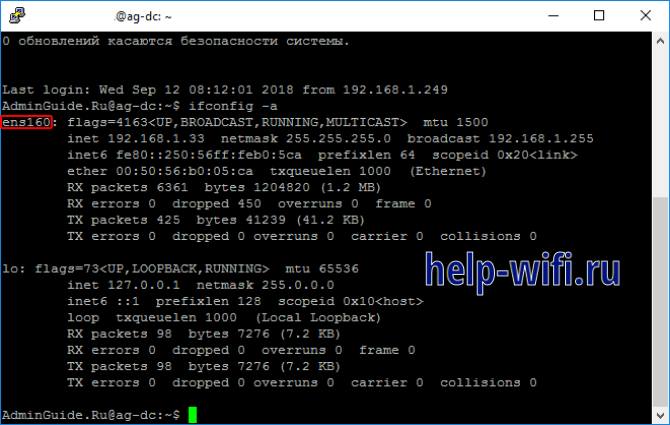
- Напечатайте команду ip addr show.

- Найдите нужный интерфейс. Здесь это ens160.
- Все настройки хранятся в каталоге /etc/netplan каталоге и имеют расширение .yaml. Здесь может находится один или несколько файлов нужного расширения. Файл может отличаться по названию. Обычно файл называется либо 01-netcfg.yaml, 50-cloud-init.yaml.
- Запустите файл командой sudo nano /etc/netplan/01-netcfg.yaml.
- Поставьте DHCP на dhcp4: no.
- В разделе addresses задайте IP. Есть возможность задать сразу несколько для одного интерфейса, что полезно для работы на серверах.
- Укажите шлюз gateway4.
- Перейдите к nameservers, поставьте здесь адреса используемых DNS.
- Примените изменения командой sudo netplan apply.

С помощью командной строки Windows
Настроить можно и другими способами, но через командную строку получится быстрее, все изменения применяются в одном месте.
На этом настройка закончена, попробуйте произвести подключение к сети. Если что-то не работает, то введите первую команду и проверьте, что все параметры заняли нужные места. Посмотрите не ошиблись ли вы с номером интерфейса.
На смартфоне под Android
Иногда оказывается необходимо обеспечить подключение и к смартфону. Тогда он должен иметь статический IP. Задать его на операционной системе андроид получится быстро. Если нужно сделать это для нескольких сетей, то придется повторять алгоритм с каждой из них. Алгоритм следующий:
- Откройте настройки, а потом перейдите в раздел Wi-Fi.
- Кликните и держите имя той сети, где хотите задать статический IP.
- Кликните по строке «Изменить сеть».
- Теперь кликните по «Расширенные настройки» (или поставьте отметку напротив «Дополнительно» в Android 4.x).
- Далее выбирайте «Настройки IP» -> «Пользовательские».

- Впишите здесь IP, шлюз и другие параметры.

Провести установку и настройку статического адреса сейчас несложно. Купите услугу, а потом задайте параметры на нужно оборудовании. Проблема кроется в том, чтобы не дать лишним людям проникнуть в сеть. Для этого придется покупать профессиональное оборудование, которое сможет выдерживать высокие нагрузки, если планируете подключать много людей. Также займитесь настройкой, чтобы пользователи подключались к нужному оборудованию и не видели ничего, кроме него.
IP-адрес является одним из самых важных элементов вашего домашнего сетевого подключения. Многие люди не задумываются о выборе подходящего IP-адреса для своего роутера, но это может привести к ряду проблем. Правильное выбор IP-адреса позволяет вам не только обеспечить безопасность вашей сети, но и повысить производительность вашего подключения.
Как же выбрать подходящий IP-адрес для вашего роутера? Прежде всего, необходимо понять, что есть два вида IP-адресов: внешний и внутренний. Внешний IP-адрес предоставляется вашим интернет-провайдером и используется для идентификации вашей сети в Интернете. Внутренний IP-адрес назначается вашему роутеру и служит для идентификации устройств, подключенных к вашей локальной сети.
Выбор внешнего IP-адреса определяется вашим интернет-провайдером и обычно не требует вмешательства со стороны пользователя. Однако, выбор внутреннего IP-адреса на вашем роутере может оказаться критическим для безопасности и производительности вашей сети.
Один из важных аспектов выбора внутреннего IP-адреса — это уникальность. Каждое устройство в вашей сети должно иметь свой собственный и уникальный IP-адрес. Это позволяет избежать конфликтов и обеспечить стабильность работы вашей сети. При выборе внутреннего IP-адреса, убедитесь, что он не совпадает с другими IP-адресами в вашей локальной сети или в других сетях, к которым вы можете подключаться.
Как выбрать IP-адрес для роутера: полезные советы
Вот несколько полезных советов, которые помогут вам выбрать правильный IP-адрес для вашего роутера:
1. Избегайте использования IP-адресов, которые уже заняты в вашей сети. Перед выбором IP-адреса устройства, удостоверьтесь, что он не используется другим устройством в вашей сети. Это можно сделать, просмотрев список подключенных устройств в роутере или используя команду «ipconfig» в командной строке вашего компьютера.
2. Предпочитайте IP-адреса внутренней сети, а не внешней сети. Внутренние IP-адреса, как правило, начинаются с чисел 10, 172.16-31 или 192.168. Это доступные диапазоны IP-адресов для использования в домашних сетях. Внешние IP-адреса, с другой стороны, являются уникальными и назначаются провайдером интернета.
3. Помните о маске подсети и шлюзе по умолчанию. При выборе IP-адреса для вашего роутера, удостоверьтесь, что указана правильная маска подсети и шлюз по умолчанию. Маска подсети определяет количество доступных IP-адресов в сети, а шлюз по умолчанию — это адрес роутера, через который происходит обмен данными между вашей сетью и внешней сетью.
4. Избегайте установки статического IP-адреса для роутера, если нет необходимости. В большинстве случаев роутеру будет автоматически назначен IP-адрес при подключении к сети. Если вы не имеете особой причины использовать статический IP-адрес, лучше оставить эту настройку по умолчанию.
5. Учитывайте будущее масштабирование сети. При выборе IP-адреса для вашего роутера, рассмотрите возможность расширения вашей сети в будущем. Выберите диапазон IP-адресов, который будет достаточно большим, чтобы удовлетворить все потребности вашей сети в долгосрочной перспективе.
Следуя этим полезным советам, вы сможете выбрать подходящий IP-адрес для вашего роутера и обеспечить стабильное и безопасное подключение для всех устройств в вашей домашней сети.
Определение подходящего IP-адреса
При выборе подходящего IP-адреса для вашего роутера необходимо учесть несколько факторов. Прежде всего, IP-адрес должен быть уникальным и не конфликтовать с другими устройствами в вашей сети.
Если вы используете домашнюю сеть, то наиболее распространенной практикой является использование IP-адресов из диапазона 192.168.0.0 — 192.168.255.255. Этот диапазон адресов зарезервирован для использования в локальных сетях и обычно не конфликтует с другими сетями в Интернете.
Однако следует обратить внимание на то, что первый и последний адрес в диапазоне обычно зарезервированы для специальных целей. Первый адрес (192.168.0.0) в данном диапазоне используется для идентификации сети, а последний (192.168.255.255) для широковещательных сообщений. Поэтому вам рекомендуется выбрать адрес из диапазона 192.168.0.1 — 192.168.255.254.
Помимо выбора подходящего диапазона адресов, также важно учесть, что IP-адрес вашего роутера должен быть в одной подсети с другими устройствами в вашей локальной сети. Это позволит им успешно общаться и передавать данные друг другу. Подсеть определяется с помощью маски подсети.
Советуем вам использовать маску подсети 255.255.255.0, поскольку она наиболее распространена и обеспечит корректную работу вашей сети. Установка этой маски означает, что первые три октета IP-адреса (192.168.0) вашего роутера будут использоваться для идентификации сети, а последний октет (1) будет использован для идентификации самого роутера.
Например, если вы выберете IP-адрес 192.168.0.1 для вашего роутера, то все устройства в сети должны иметь IP-адреса из диапазона 192.168.0.2 — 192.168.0.254 с той же маской подсети 255.255.255.0.
| IP-адрес | Маска подсети | Диапазон адресов |
|---|---|---|
| 192.168.0.1 | 255.255.255.0 | 192.168.0.2 — 192.168.0.254 |
Все мы ежедневно выходим в сеть, будь то локальная сеть организации или глобальная сеть — интернет. Чтобы в сети мы могли общаться с другими устройствами, необходимо, чтобы подключаемое устройство имело уникальный идентификатор — IP-адрес.
Тем, кто только начинает знакомиться с компьютерными сетями, может быть непонятен термин. На самом деле все просто. Представьте рыболовные сети. Компьютерные сети в своем визуальном представлении — это примерно то же самое. Только вместо веревочных узлов — оборудование, а вместо веревок — любая линия связи, будь то медный кабель или беспроводное подключение по Wi-Fi.
Можно выделить два основных вида сетей:
- Локальная сеть, LAN (Local Area Network) — это сеть, состоящая из устройств, которые, как правило, находятся недалеко друг от друга. Например, ваш ПК и телефон организовывают локальную сеть вместе с домашним роутером, когда подключаются к нему.
- Глобальная сеть, WAN (Wide Area Network) — это объединение распределенных по всему миру устройств или их групп в одну сеть. Самым распространенным примером такой сети является интернет.
В данной статье мы рассмотрим IPv4-адресацию, так как на данный момент эта версия протокола остается наиболее популярной.
Какие бывают IP-адреса
Публичные «белые» IP-адреса
Публичный IP-адрес чаще называют «белым». С его помощью устройство может беспрепятственно выходить в интернет и общаться с другими устройствами, которые также обладают белым IP-адресом.
Частные «серые» IP-адреса
Частный, или «серый», IP-адрес используется в локальных сетях. С таким адресом устройство может общаться с другими устройствами, только если они находятся в той же локальной сети.
Чтобы как-то отличать белую и серую адресацию, во всем мире было принято решение выделить из общего диапазона адресов четыре подсети:
- 10.0.0.0 – 10.255.255.255 с маской 255.0.0.0;
- 172.16.0.0 – 172.31.255.255 с маской 255.240.0.0;
- 192.168.0.0 – 192.168.255.255 с маской 255.255.0.0;
- 100.64.0.0 – 100.127.255.255 с маской 255.192.0.0 (RFC6598 рекомендует использовать данную подсеть для использования в качестве адресов для CG-NAT).
Но если с белыми IP-адресами все так просто, а серые привязывают нас к определенной локальной сети, то возникает вопрос: можно ли вообще отказаться от использования серой адресации и использовать только белые IP? Давайте посчитаем.
Если весь мир откажется от использования частных адресов, то во всеобщее пользование будет предоставлен диапазон адресов от 0.0.0.0 до 255.255.255.255. Получается, человечество может получить всего 256^4 = 4.294.967.296 ~ 4,3 млрд IP-адресов.
По данным интернета, население нашей планеты на март 2023 года составляет 8,02 млрд человек. То есть даже при условии, что один человек будет резервировать за собой только один IP-адрес, на всех уже не хватает. В реальности же у большинства людей, помимо телефона, есть домашний и офисный компьютеры. А еще есть серверы, которые обеспечивают работу офисов и организаций в целом, а еще некоторые устройства задействуют на своих портах сразу несколько IP-адресов…
В общем, без серой адресации нам не обойтись, по крайней мере в IPv4.
Зачем пользователю белый IP-адрес?
Как мы упомянули выше, только белые IP-адреса могут существовать в интернете. Это значит, что любой веб-сервис или сервер, на котором запущена любимая игра, имеют белый IP-адрес. А в некоторых случаях даже несколько — для дополнительной защиты на случай, если с первым адресом что-либо произойдет.
Кроме того, благодаря наличию белого IP-адреса пользователям открываются такие возможности, как подключение PPTP, OpenVPN, IPSec, FTP-сервера, сетевого хранилища и других технологий и сервисов.
Арендуйте инфраструктуру с доступом в интернет.
Как связаны белый и серый IP-адреса?
Итак, у нас есть два факта:
- Белые IP-адреса общаются только в глобальной сети интернет, но в то же время невозможно выдать каждому человеку уникальный белый IP-адрес.
- Серые IP-адреса между собой общаются только в пределах одной локальной сети. Адреса в разных локальных сетях могут повторяться, и это не приведет к ошибкам.
Связывая эти два факта, необходимо было придумать, как сделать так, чтобы все устройства могли выходить в интернет. Решением проблемы стал протокол NAT. Он позволяет преобразовывать серый IP-адрес в белый. Таким образом, устройства из локальной сети получают доступ в интернет, не меняя свой личный IP-адрес.
Пример: Вы находитесь в офисе, где одновременно работает 50 человек. У вас есть корпоративная сеть, включающая в себя также Wi-Fi. В общей сложности в вашей сети находится как минимум 100 устройств одновременно (50 компьютеров и 50 телефонов). У вас установлены коммутаторы и один маршрутизатор, один из портов которого смотрит в интернет и на нем прописан белый IP-адрес. Остальные порты используются для подключения коммутаторов, а коммутаторы, соответственно, подключены к рабочим ПК.
На маршрутизаторе настроена технология NAT, которая позволяет каждому устройству, на котором назначен серый IP-адрес выходить в интернет, используя всего один белый IP-адрес, принадлежащий маршрутизатору.
Тот же пример, но глубже:
- Адрес вашего устройства — 192.168.0.1 (серый IP-адрес).
- Адрес маршрутизатора — 51.50.20.67 (белый IP-адрес).
- Адрес вашего клиента — 188.93.16.19 (белый IP-адрес).
Вы отправляете почтовое сообщение своему клиенту. Маршрутизатор в офисе, видя, что адрес назначения находится не в текущей локальной сети, меняет адрес отправителя на свой (меняет серый IP-адрес на белый), чтобы пакеты могли маршрутизироваться в интернете. В то же время маршрутизатор сохраняет у себя в таблице временную запись для обратной конвертации, чтобы ответный пакет был получен именно вами. Клиент успешно получает письмо и отправляет вам ответ. Пакеты доходят до офисного маршрутизатора, тот находит у себя нужную запись и отправляет пакеты на ваш локальный адрес. Таков общий принцип работы протокола NAT.
Существует три типа данного протокола:
- Статический NAT (один к одному) — сопоставляет один серый адрес одному белому. Такой тип используют, например, чтобы DNS-сервер организации был всегда доступен извне.
- Динамический NAT (многие ко многим) — сопоставляет множество серых адресов множеству белых.
- Перегруженный NAT, или же PAT, Port Address Translation (многие к одному или многие ко многим), — сопоставляет множество серых адресов единственному или нескольким белым адресам. Этот тип NAT, помимо адреса локальной сети, использует и порт, с которого приходят пакеты. Данный тип как раз использовался бы в реальной жизни для примера выше, когда один из множества пользователей локальной сети отправляет пакеты на удаленный узел, используя при этом единственный белый IP-адрес, назначенный на порт маршрутизатора.
Таким образом, серую и белую адресацию можно связать с помощью протокола NAT (или PAT), благодаря чему адресное пространство белых IP-адресов может разделиться на большее количество пользователей.
Отличия белых и серых IP-адресов
Сложно однозначно сказать, какая адресации лучше — белая или серая. Без белых IP-адресов выход в интернет серых айпишников не представляется возможным. В то же время одни только белые адреса имеют свойство заканчиваться, также они больше подвержены атакам со стороны злоумышленников. Поэтому мы не будем давать оценку и фокусироваться на различиях той или иной адресации, а представим некоторые факты.
Блокировка белого IP-адреса распространяется на всех пользователей внутри локальной сети
Например, вы с другом играете в одну онлайн-игру на одном сервере, сидя в одной квартире и используя Wi-FI для подключения к интернету через домашний роутер. Ваш друг использовал в игре запрещенные программные средства, за которые получил блокировку по IP-адресу. В тот же момент, когда друг получил наказание, ваше соединение с сервером также было потеряно. Это произошло потому, что блокировку получил белый IP-адрес, который назначен на роутере. То есть если доступ к определенному ресурсу ограничен белому IP-адресу, серые IP-адреса, находящиеся за ним, также не смогут попасть на данный ресурс. Ведь они осуществляют все действия, связанные с выходом в интернет, через белый IP-адрес.
Снижение скорости соединения из-за большого объема трафика
Чем больше пользователей, работающих на серой адресации через один белый IP-адрес, тем меньше скорость передачи данных для каждого из них. Возьмем уже описанный выше пример, когда в офисе используется один белый IP-адрес для подключения устройств 50 человек. С учетом стандартных каналов с пропускной способностью 100 Мбит/с скорость соединения с внешними узлами интернет для каждого из пользователей локальной сети будет очень низкой.
Повышенная безопасность серого IP-адреса
Так как каждый пользователь локальной сети имеет серый IP-адрес, который скрыт за белым, к такому пользователю будет сложно подключиться с внешней стороны.
Если же вы используете белый IP-адрес, то злоумышленники могут:
- Получить доступ к вашим файлам.
- Изменив конфигурацию на роутере, направлять ваши запросы на фишинговые ресурсы и получать ваши пароли.
- Осуществлять DDoS-атаки и, как следствие, ограничивать ваш доступ к интернет-ресурсам.
Обезопасить себя от такого рода атак можно несколькими способами, и лучше их комбинировать:
- использовать VPN,
- сменить стандартные пароли на роутере,
- использовать межсетевой экран,
- регулярно обновлять прошивку роутера.
Как узнать IP-адрес пользователя
Есть несколько способов определения IP-адреса.
Использовать сторонний веб-сервис
Простой способ узнать IP-адрес — обратиться к специальным сайтам, наподобие 2ip.ru. Просто введите в строке поиска браузера «Узнать свой IP-адрес» и выберите понравившийся сайт. Чаще всего прямо на главной странице вам покажуь IP-адрес, с которого вы подключились.
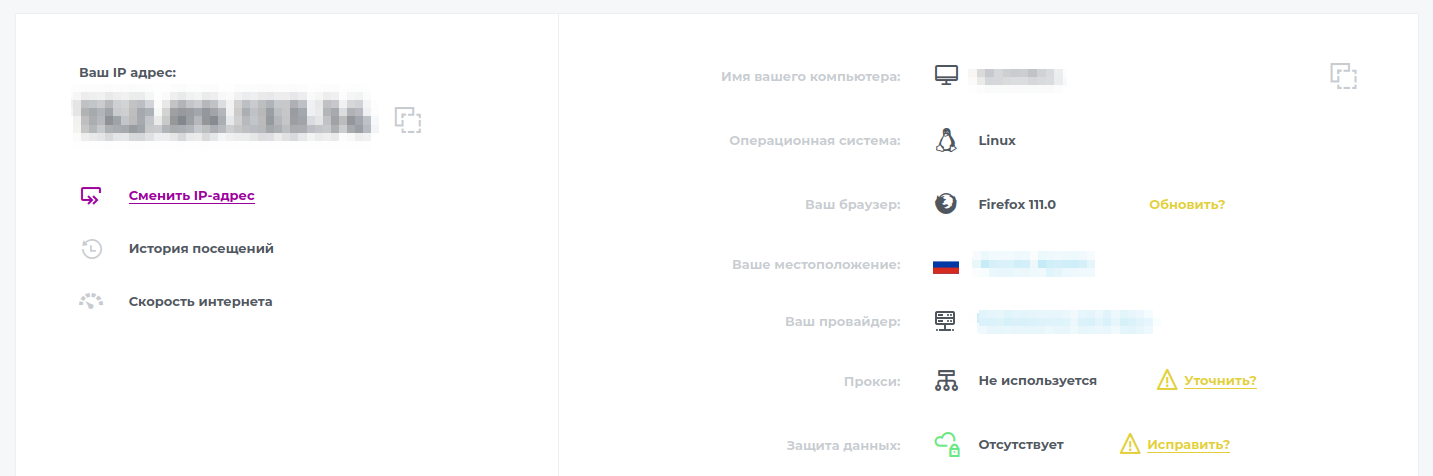
Обратите внимание, что в таком случае вы увидите только белый IP-адрес. Если вы находитесь в локальной сети, то весь трафик будет идти через маршрутизатор, на котором как раз и установлен внешний IP-адрес, который и будет показан на экране. Ваш внутренний адрес таким способом не узнать.
Прямое подключение
Самый удобный способ узнать IP-адрес вашего устройства — ввести необходимые команды в терминале операционной системы. Ниже будут примеры выводов команд для различных операционных систем.
IP-адреса, которые вы увидите на своем оборудовании при вводе команд, могут быть как белыми, так и серыми. Все зависит от того, как именно настроена ваша сеть и какой IP-адрес вам предоставляет провайдер.
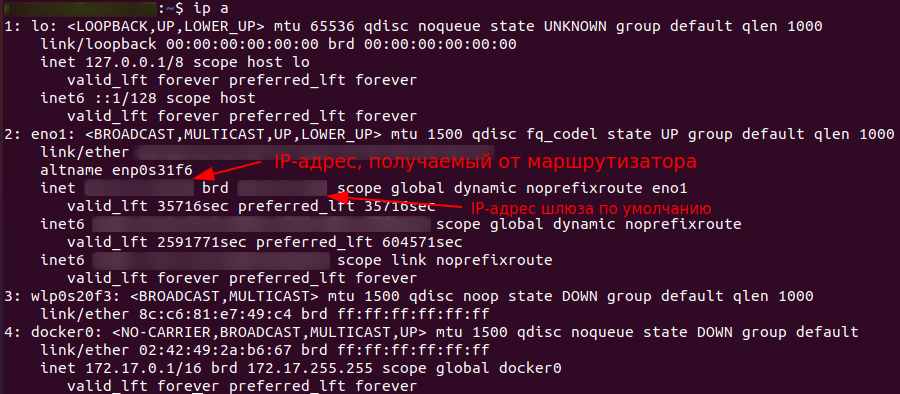
Понять, какой IP-адрес (белый или серый) имеет определенный интерфейс вашего оборудования, можно с помощью сопоставления. Необходимо произвести проверку попадания IP-адреса в одну из частных подсетей, которые мы указывали выше. Если IP-адрес находится в одной из них, он является серым, а если нет, то белым.
Чтобы открыть терминал, проделайте следующие действия:
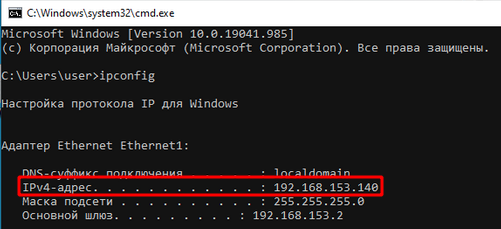
Windows. Комбинация клавиш Win + R, в открывшемся окне введите cmd и нажмите Enter.
Linux. Стандартная комбинация клавиш Ctrl + Alt + T.
MacOS. Нажмите значок Launchpad в панели Dock, введите Терминал в поле поиска и нажмите значок Терминала.
Следующим шагом необходимо ввести соответствующую команду:
Windows. ipconfig
Linux.
- ip a — для вывода полной информации о сетевых интерфейсах вашего устройства.
- ip -brief address — для краткого вывода информации о сетевых интерфейсах вашего устройства.

- wget -qO- ifconfig.me — для получения информации о белом IP-адресе, даже если он расположен на роутере.

MacOS. ifconfig
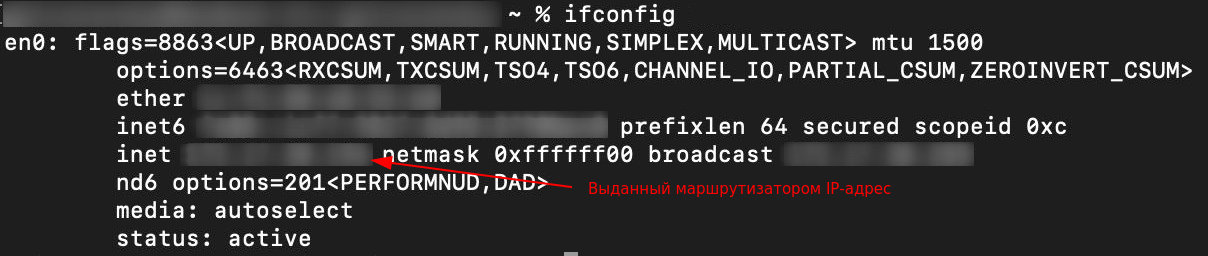
Подключение через роутер
Если вы используете в своей сети роутер, который является вашим шлюзом для выхода в интернет, то узнать белый IP-адрес можно, перейдя в его веб-интерфейс.
Как правило, производители устанавливают один из стандартных IP-адресов для подключения к такому интерфейсу: 192.168.0.1 или 192.168.1.1. Подходящий для вашей модели адрес необходимо прописать в адресную строку любого браузера на устройстве, которое в данный момент подключено к роутеру. После чего вы попадете в его веб-интерфейс.
Если указанные IP-адреса не направили вас на страницу конфигурирования роутера, вам следует посетить сайт производителя и уточнить необходимый адрес для подключения конкретно вашей модели. Вероятно, производитель выбрал нестандартный адрес.
После подключения к веб-интерфейсу, как правило, прямо на главной странице вы сможете найти поле IP-адрес / IP-адрес WAN / Internet IP address или нечто подобное.
Например, на роутере TP-Link веб-интерфейс откроется по адресу 192.168.0.1. Выбрав в меню Состояние и найдя раздел WAN, можно увидеть текущий белый IP-адрес, который предоставляет вам оператор.
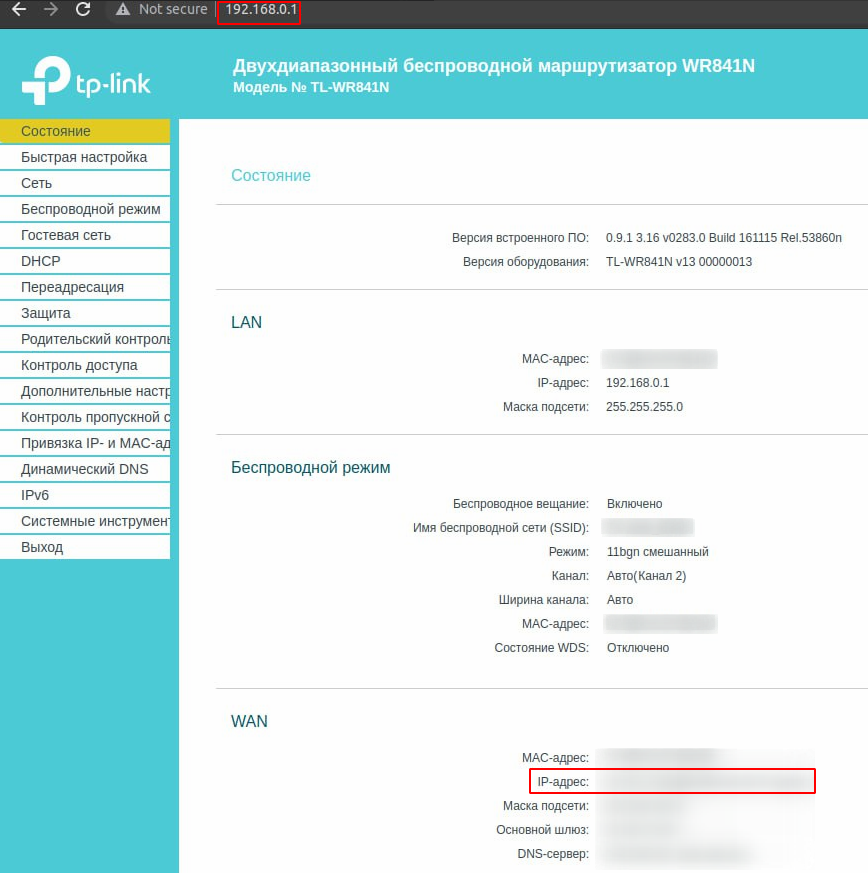
Веб-интерфейсы конфигураций роутеров имеют интуитивно понятные и схожие между собой панели управления — по крайней мере, для базовой настройки. Так, например, на роутерах моделей ASUS, Keenetic, Linksys, Netis, Tenda, Zyxel и пр. вы сможете найти необходимые данные аналогичным способом. Возможно, некоторые пункты меню могут называться иначе, но основная логика интерфейса практически везде одинакова.
Связь с динамическими и статическими адресами
Динамические адреса — это адреса, который меняются каждый раз при подключении к маршрутизатору. Например, вы ушли из дома и отключили телефон от сети Wi-Fi. Роутер увидел, что больше тот IP-адрес никто не занимает и возвращает его в пул свободных адресов для выдачи. Когда вы вернетесь домой и снова подключитесь к Wi-Fi, роутер назначит устройству новый адрес (а, возможно, тот же самый, если он будет свободен и будет его «очередь»).
Статические адреса, наоборот, закрепляются за одним устройством и не меняются с течением времени или количеством подключений к сети.
Динамические белые адреса. Некоторые операторы используют белые динамические IP-адреса, некоторые — серые. Мы уже писали, что пул белых адресов иссякает, поэтому наличие белого IP на домашнем роутере скоро станет роскошью. Если интернет-оператор все еще использует белую адресацию для подключения клиентов, то, скорее всего, это динамическая адресация.
Статические белые адреса. Если продолжать говорить об интернет-провайдерах, то статическую белую адресацию они чаще всего предлагают как платную услугу. С ее помощью за вами будет закреплен один неизменный белый IP-адрес на период действия услуги. Если же рассмотреть практику провайдеров IT-инфраструктуры, при аренде выделенного сервера Selectel сразу предоставляет один статический белый IP-адрес для арендуемого сервера, а также дает возможность заказа дополнительных белых подсетей.
Динамические серые адреса. Такой тип адресации в большинстве случаев используется в домашней сети (локальной). Вероятно, у вас дома стоит роутер, который выдает адреса по такому принципу.
Подробнее про динамическую адресацию вы можете прочитать в статье «Принципы работы протокола DHCP» →
Если коротко, на роутере настроен протокол DHCP с некоторым пулом серых адресов. После подключения устройства к локальной сети роутер назначает ему адрес из этого пула. По такому же принципу работают некоторые интернет-провайдеры, но осуществляют это уже на более глобальном уровне.
Статические серые адреса. Данный тип адресации чаще используется в локальных сетях, где уже присутствует большее количество оборудования, доступ к которому необходим на постоянной основе по одному и тому же адресу. Примерами таких устройств могут быть маршрутизаторы, принтеры, серверы с базами данных и др.
Исключительно статическую серую адресацию практически не применяют. Обычно сеть настраивают так, чтобы важные узлы имели статические адреса, а различные рабочие станции получали IP-адреса по DHCP.
Как получить белый IP у провайдера?
Мы научились определять, какой вид IP-адреса используется на вашем устройстве. Если вас беспокоит, что он оказался серым или динамическим белым, вы можете написать вашему провайдеру и уточнить, можно ли заменить его на статический белый. Скорее всего, провайдер не откажем вам в этом, но взамен попросит небольшую сумму.
Будьте аккуратны при оформлении подобных услуг — внимательно изучите договор. Вы не обрадуетесь, когда в один момент ваш новенький адрес вдруг поменяется на другой, потому что в документах было прописано, что провайдер вправе изменить выдаваемый клиенту IP-адрес в любое время дня и ночи.
Подведем итоги
В завершение разговора о белых и серых IP-адресах предлагаем summary по теме:
- Только белые адреса могут использоваться в сети Интернет.
- Белые адреса необходимо дополнительно защищать.
- В отличие от них серая адресация менее подвержена атакам.
- Тип используемого IP-адреса можно узнать различными способами — как через сторонний веб-сервис, так и через консоль операционной системы.
- Статический белый IP-адрес можно арендовать у провайдера.